 Het plotseling verdwijnen van je bestanden is reden tot bezorgdheid. Hoewel ze simpelweg verborgen kunnen zijn, is het ook mogelijk dat ze tijdelijk verloren zijn gegaan door een vorm van schade aan je harde schijf. We vertellen je hoe dit gebeurd kan zijn. Lees verder om te ontdekken wat je moet doen als je bestanden verdwenen zijn van een externe harde schijf en hoe je verloren of verwijderde bestanden kunt herstellen.
Waarom bestanden kunnen verdwijnen van een harde schijf
Er zijn een aantal redenen waarom de bestanden op je externe harde schijf mogelijk zijn verdwenen. Hier zijn enkele veelvoorkomende problemen waardoor je bestanden verborgen, verwijderd of op andere wijze verloren kunnen zijn gegaan.
| Probleem | Beschrijving |
| 👻 Als verborgen gemarkeerd | Bestanden en mappen hebben attributen. Als het verborgen attribuut is toegepast op je bestanden/mappen, verschijnen deze niet als gewoonlijk in Verkenner. |
| ⌨️ Per ongeluk verwijderen | Bestanden kunnen in een oogwenk verwijderd worden. Als je per ongeluk op de delete-toets drukt, is het makkelijk om de vergissing te missen als je aandacht ergens anders is. |
| 🦠 Malware | Malware, zoals virussen, kan je bestanden en mappen wijzigen of zelfs verwijderen. Overweeg je externe harde schijf te scannen op kwaadaardige software met Microsoft Defender Antivirus vóór het herstellen. |
| ❌ Bestandssysteemcorruptie | Als het bestandssysteem van je externe harde schijf is beschadigd, kun je je bestanden niet meer op de normale manier benaderen. Dit vereist gegevensherstel. |
| ❗ Slechte sectoren | Een toename van slechte sectoren is een teken van harde schijf-corruptie. Als er een slechte sector ontstaat en je harde schijf had geen kans om de data te verplaatsen naar een reserve-sector, kan die data verdwijnen en niet meer terug te halen zijn. |
Hoe bestanden op een externe harde schijf bekijken
Er zijn verschillende manieren om bestanden op je externe harde schijf te bekijken. Let echter goed op welk bestandssysteem de externe harde schijf gebruikt. Je kunt bijvoorbeeld standaard geen toegang krijgen tot bestanden op een Mac harde schijf met Windows 10.
Methode 1:Bestandsverkenner
Verkenner is de meest gebruikelijke methode om je bestanden te bekijken. Als je externe harde schijf niet automatisch verschijnt wanneer je deze aansluit, kun je er handmatig toegang toe krijgen met de volgende instructies:
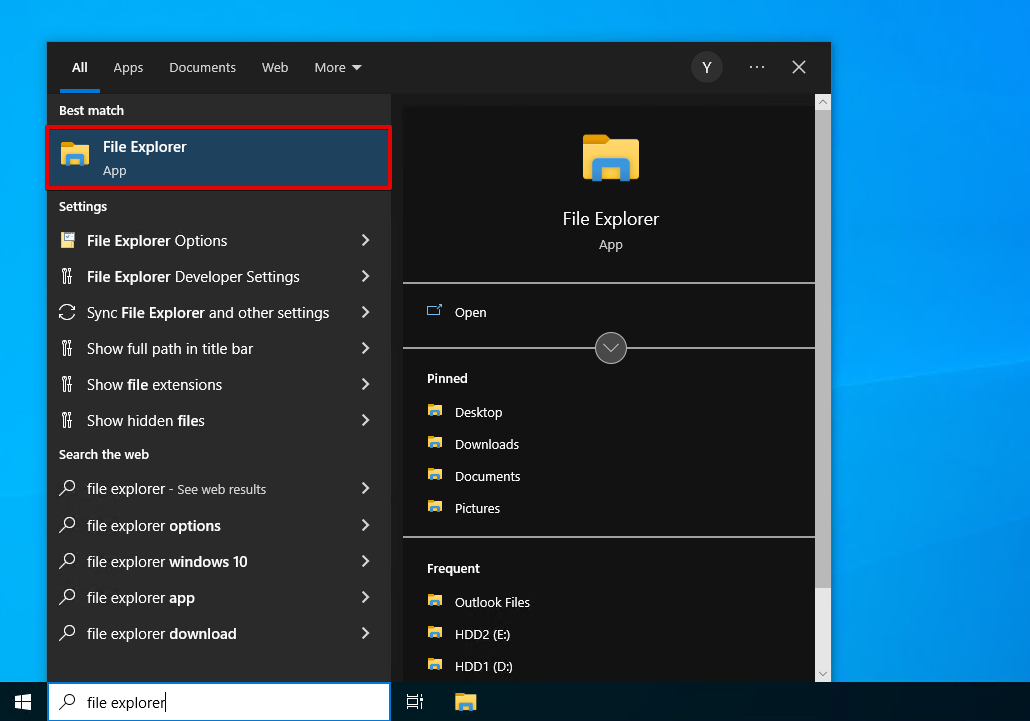
- Klik op het Bestandsverkenner -icoon op je taakbalk of zoek ernaar via het zoekmenu.
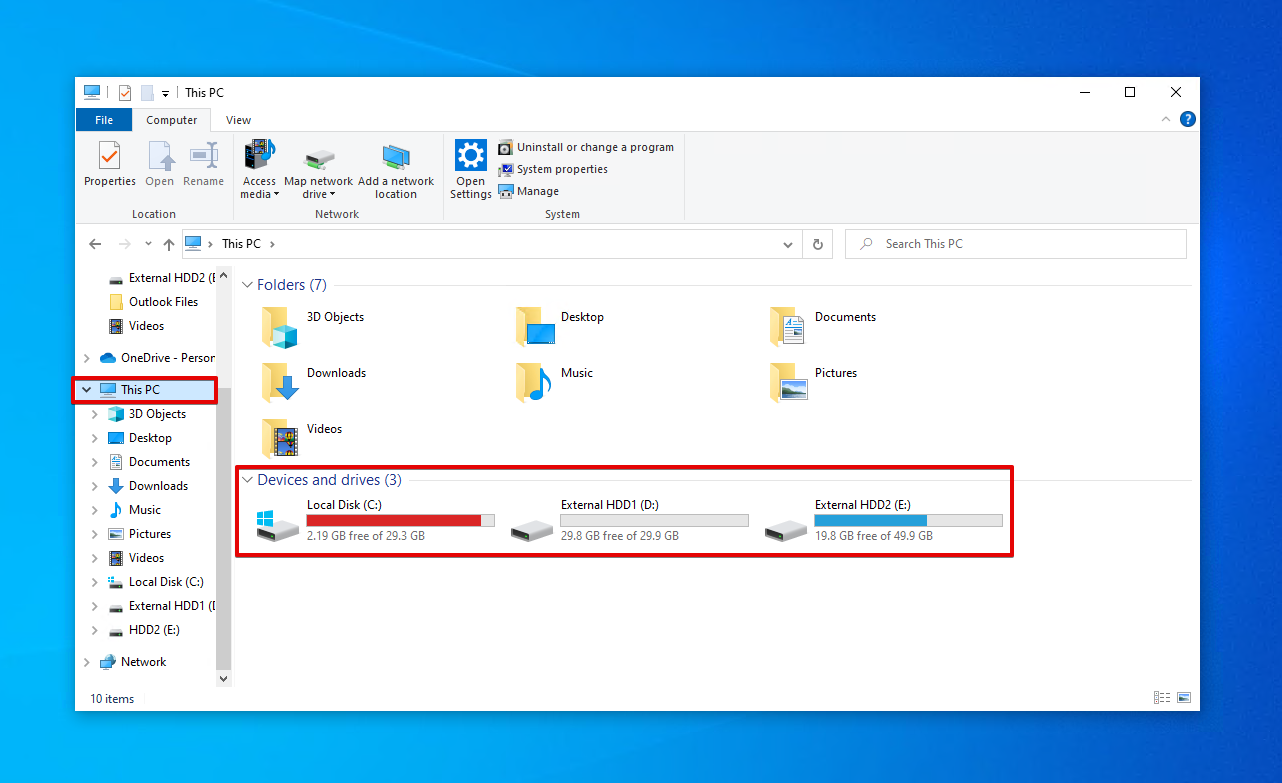
- Klik op Deze pc en open vervolgens je externe harde schijf.
Methode 2:Run
U kunt direct naar uw externe harde schijf gaan met behulp van Uitvoeren als Verkenner niet werkt en u de aan die schijf toegewezen stationsletter weet. Volg deze stappen:
- Druk op Windows + R op je toetsenbord.
- Typ
D:\. Vervang D door je eigen stationsletter (bijv. E:\ ) en druk op Invoeren.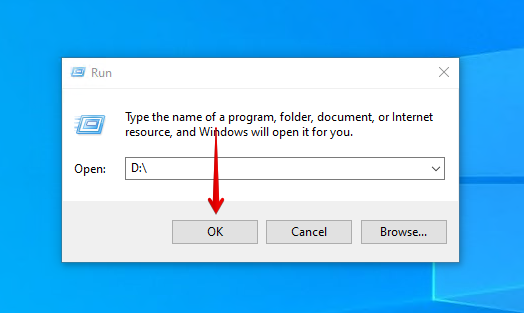
Methode 3:Schijfbeheer
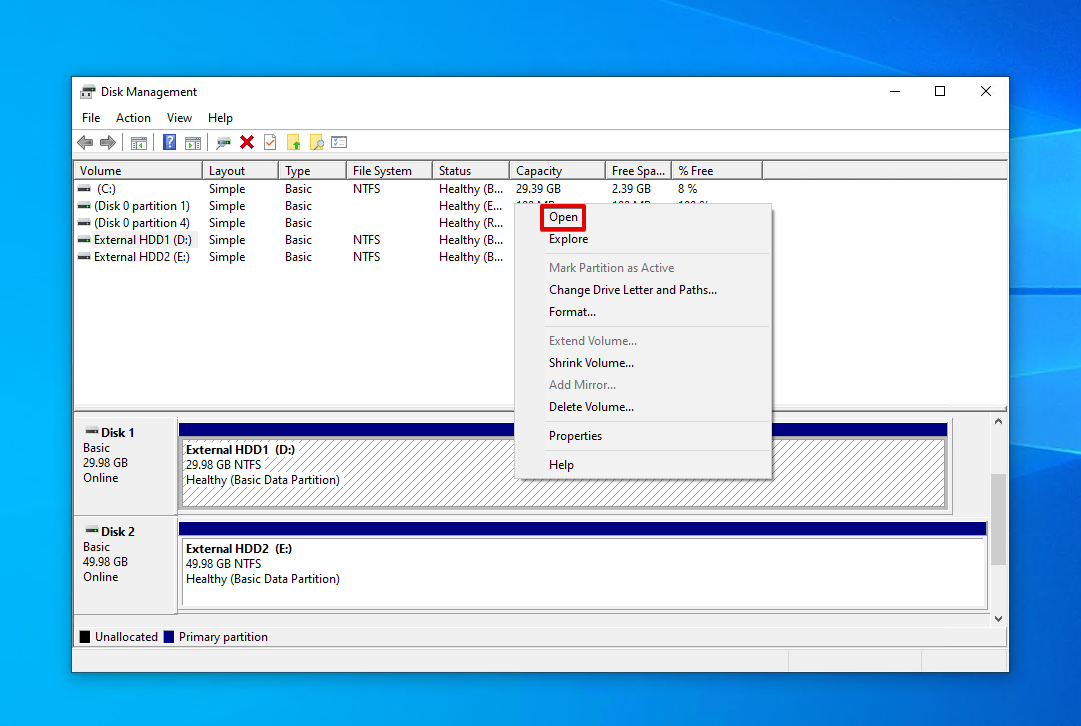
Schijfbeheer wordt gebruikt om de schijven die op uw computer zijn aangesloten te beheren en te manipuleren. Het stelt u ook in staat om uw externe harde schijf te openen om uw bestanden te bekijken. Open de inhoud van uw externe harde schijf als volgt:
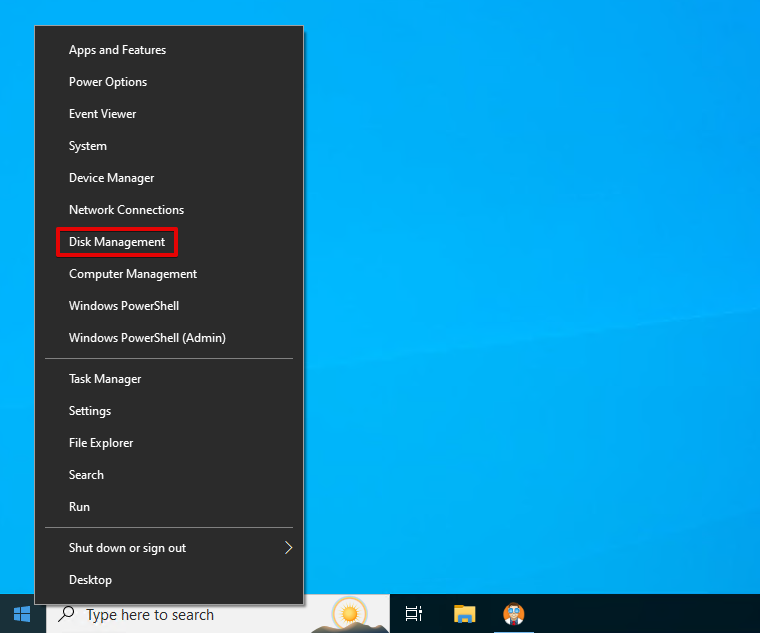
- Rechtsklik op Start en klik op Schijfbeheer .
- Rechtsklik op het volume van je externe harde schijf en klik op Open .
Hoe ontbrekende bestanden op een externe harde schijf vinden
Voordat we doorgaan met het herstellen van de verloren bestanden, moeten we eerst controleren of de bestanden verborgen zijn. Als er bijvoorbeeld een map is verdwenen van je externe harde schijf, kan deze gewoon verborgen zijn. Soms staat het ook gewoon in een map die je nog niet hebt gecontroleerd.
Methode 1:Windows Zoeken
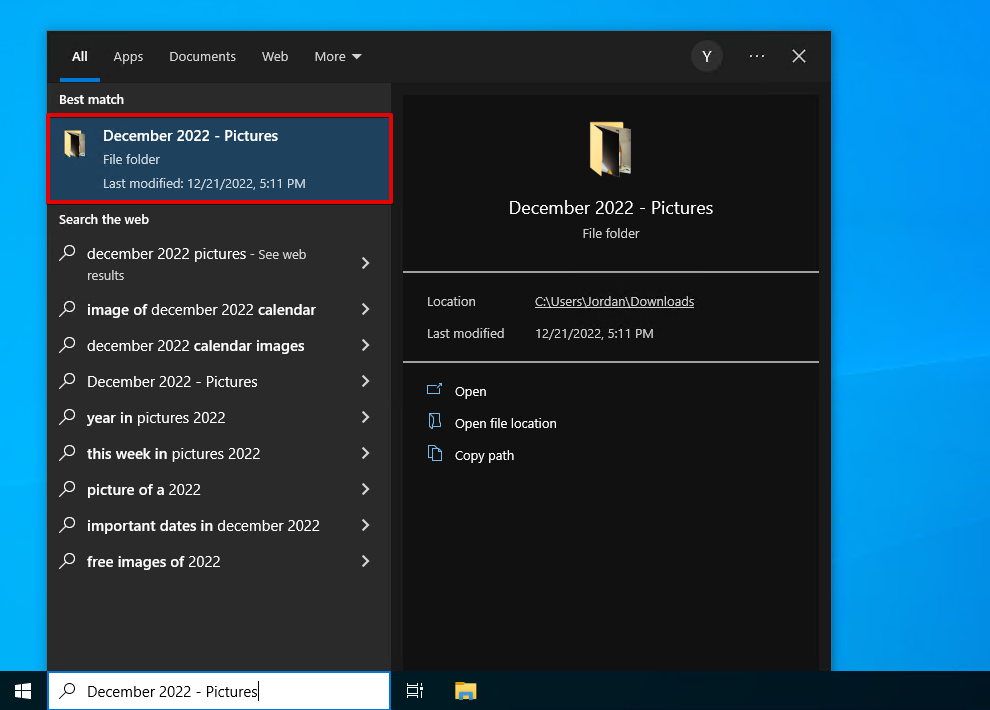
Als je op zoek bent naar een specifiek bestand of map, probeer dan eerst een snelle zoekopdracht uit te voeren met de Windows Zoekfunctie. Alles wat je nodig hebt is de naam van het bestand of de map.
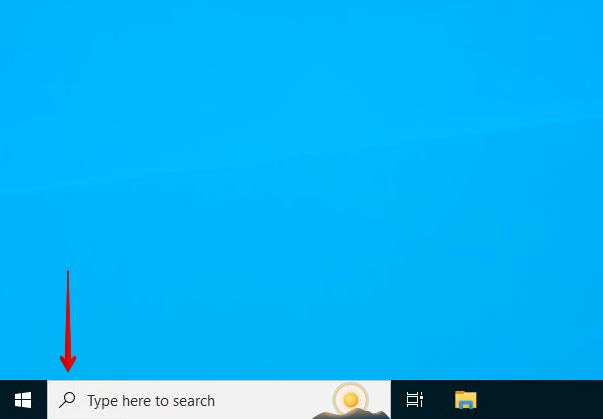
- Klik op het Zoeken vak in de taakbalk en voer de bestands- of mapnaam in.
- Zoek in de resultaten naar het bestand of de map en open het.
Methode 2:Bestandsverkenner
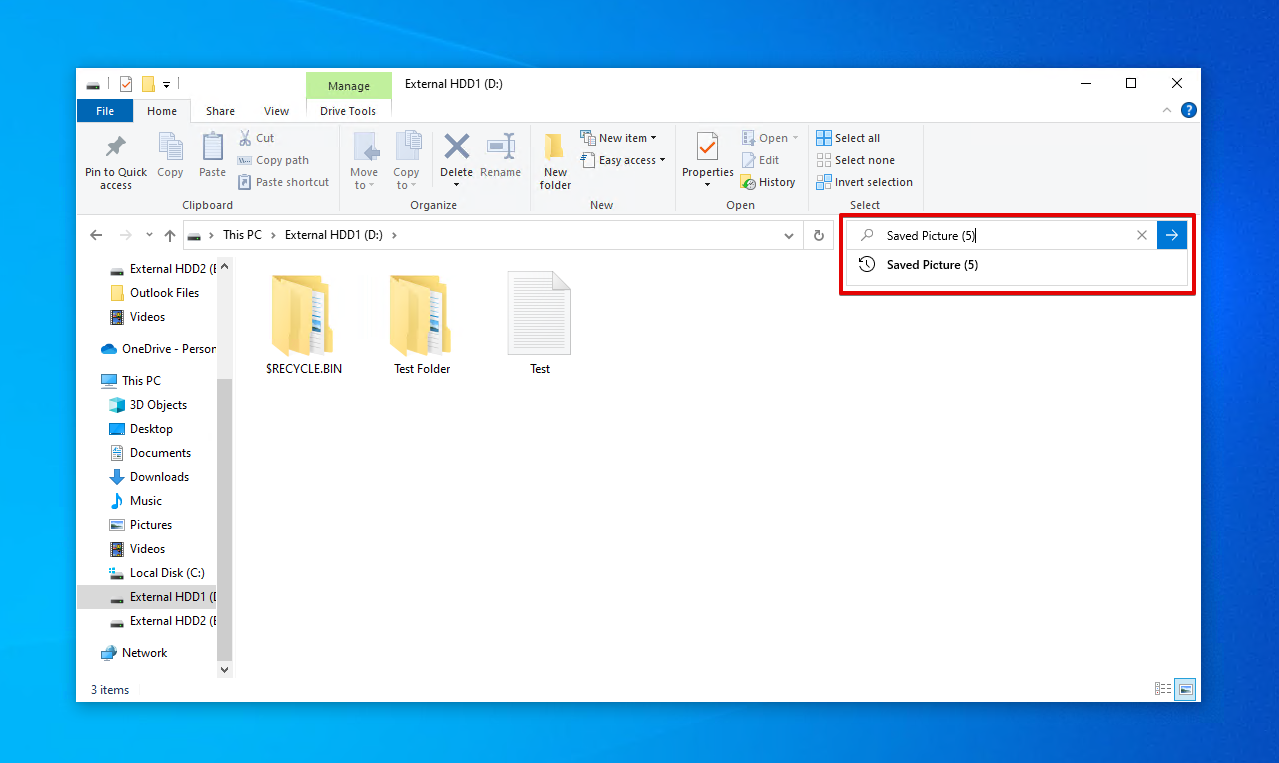
U kunt ook naar gegevens zoeken vanuit de Verkenner. Het kan in sommige gevallen zelfs sneller zijn dan andere methoden, omdat u ervoor kunt kiezen om in specifieke mappen te zoeken en zo de totale zoektijd te verkorten.
- Open Bestandsverkenner .
- Navigeer naar een bovenliggende map van waar de bestanden ooit waren (of begin gewoon vanaf Deze pc ) en voer je zoekterm in het zoekvak in. Druk op Invoeren.
Methode 3:Verborgen bestanden weergeven
Windows verbergt essentiële systeembestanden om te voorkomen dat ze per ongeluk worden aangepast. Als sommige van jouw bestanden ook als verborgen zijn gemarkeerd, kun je ze niet zien zoals andere bestanden. In plaats daarvan moet je eerst verborgen bestanden op de externe harde schijf weergeven.
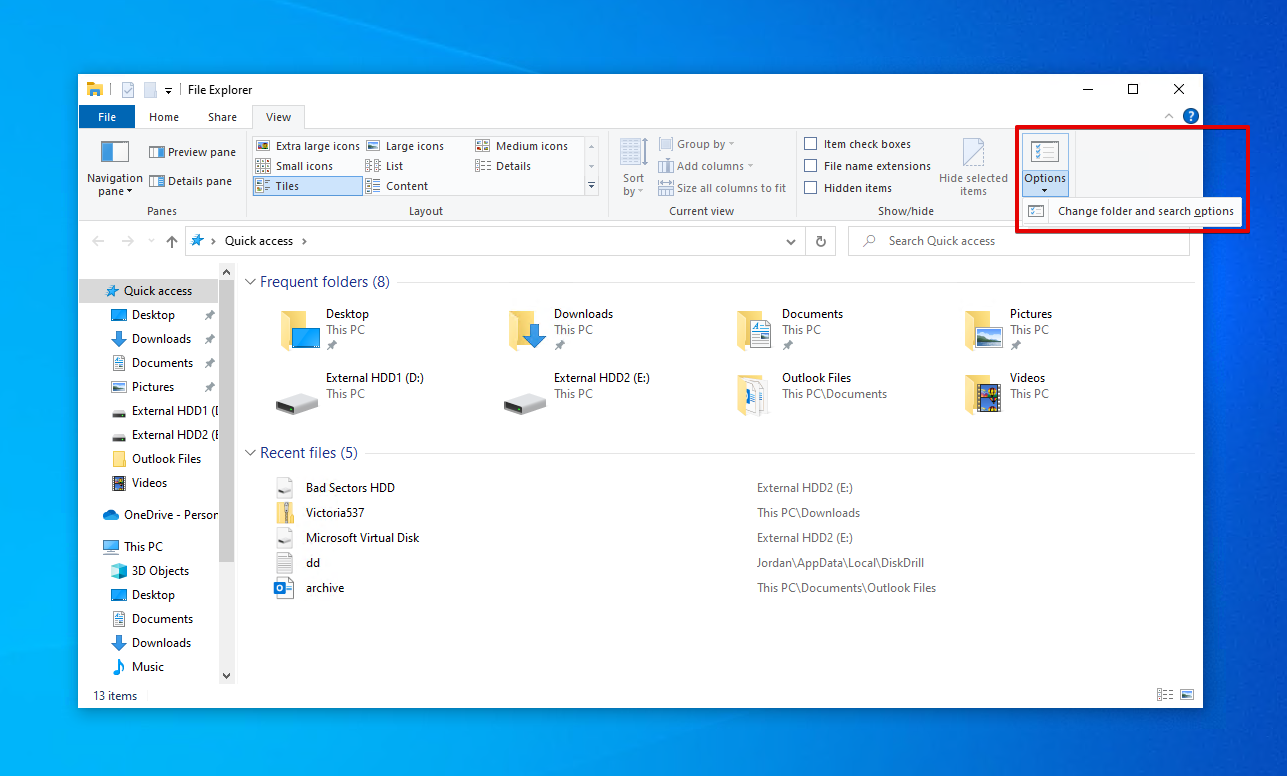
- Open Bestandsverkenner .
- Klik op Bekijk > Opties > Map- en zoekopties wijzigen . (Windows 11-gebruiker? Klik op Bekijk > Tonen > Verborgen bestanden in plaats daarvan en sla de rest van de stappen over).
- Klik op Bekijk , ga dan in Geavanceerde instellingen , schakel Verborgen bestanden, mappen en stations weergeven in.
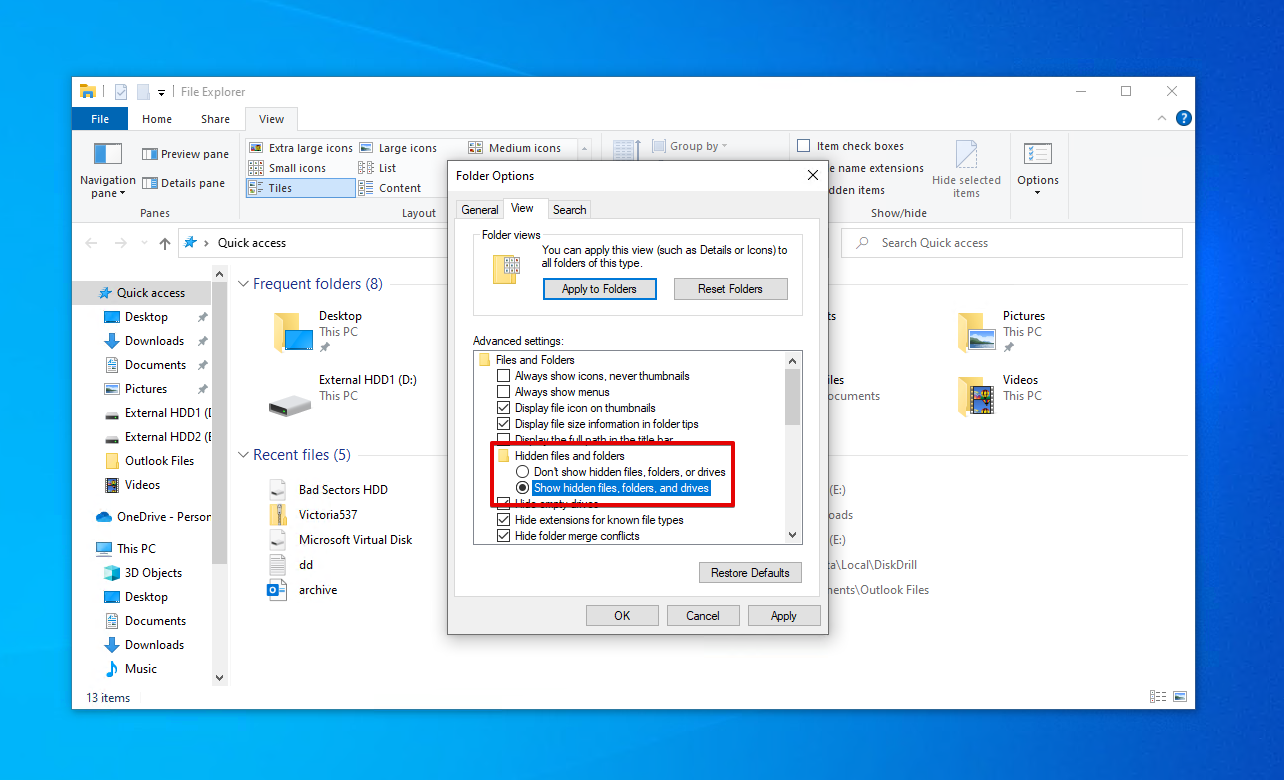
- Klik op Toepassen , dan op OK .
Methode 4:Verwijder het ‘Verborgen’ attribuut met de Opdrachtprompt
Als je liever een opdrachtregelinterface gebruikt, is er een manier om het ‘Verborgen’-attribuut van alle bestanden en mappen in een specifieke map te verwijderen. Houd er rekening mee dat alle getroffen bestanden weer zichtbaar zullen worden, zoals gewone gegevens.
- Rechtsklik op Start en klik op Windows PowerShell (Admin) . Dit kan ook gedaan worden via de opdrachtprompt of Terminal (voor Windows 11).
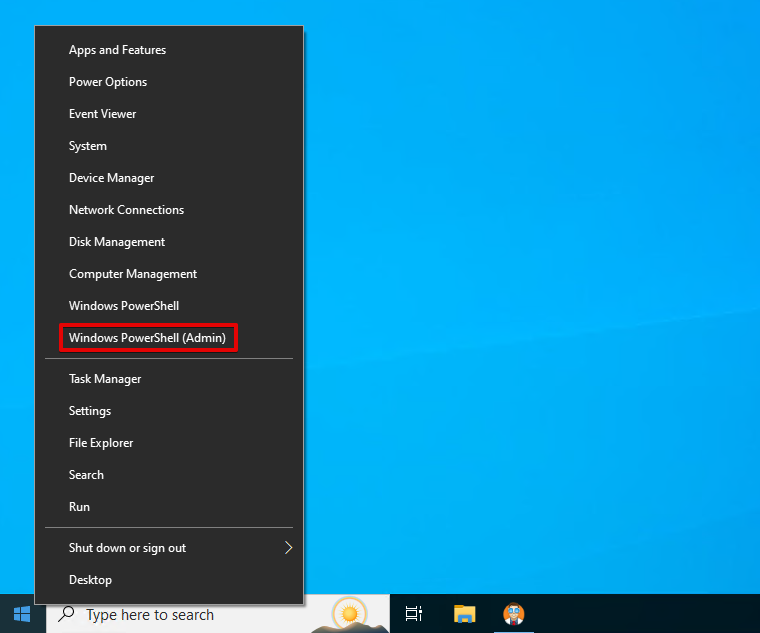
- Typ
attrib -h -r -s /s /d D:*.*. Vervang D door je eigen stationsletter/pad. Druk op Invoeren.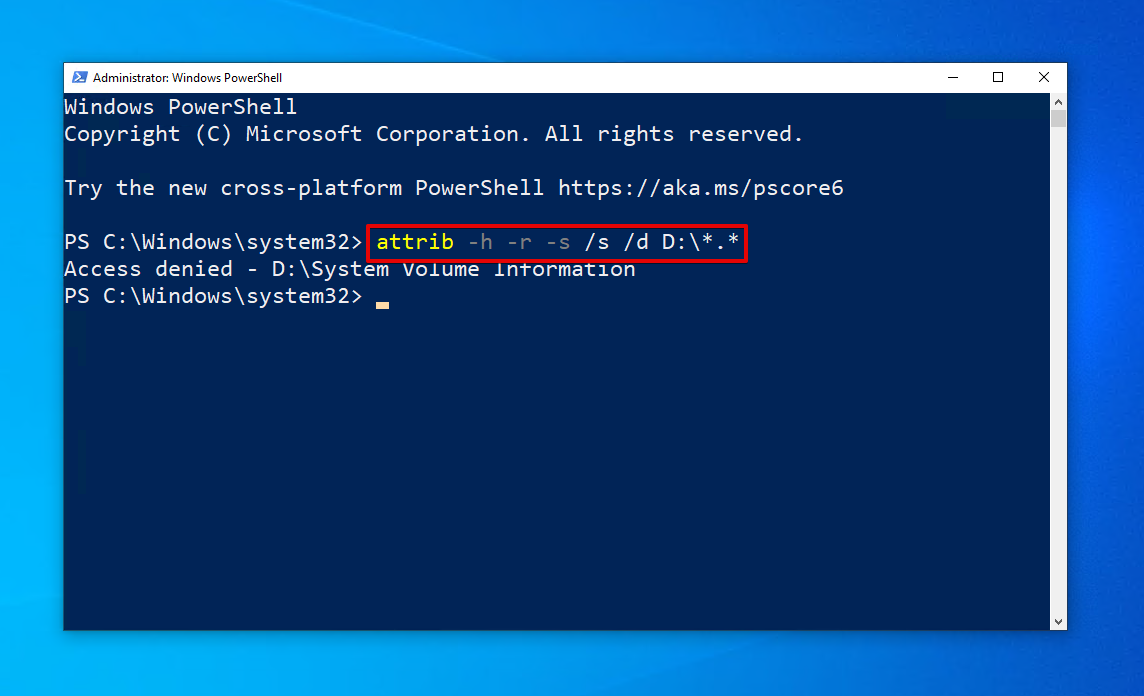
Voor alle bestanden of mappen die het niet kan wijzigen, zal het gewoon Toegang geweigerd zeggen.
Hoe bestanden herstellen die verdwenen zijn van de harde schijf
Als de bestanden van de externe harde schijf zijn verdwenen door gegevensverlies, kun je ze snel en eenvoudig herstellen met Disk Drill Gegevensherstel, een betrouwbare en gebruiksvriendelijke tool voor gegevensherstel. Met Disk Drill kun je je externe harde schijf scannen op verloren of verwijderde bestanden en deze herstellen. Dit werkt voor vrijwel elk merk harde schijf, van Seagate tot Samsung. Het bevat ook een gratis back-upfunctie waarmee we veilig een volledige kopie van de schijf kunnen maken. Volg deze instructies om ontbrekende bestanden van een externe harde schijf te herstellen met Disk Drill:
- Download en installeer Disk Drill.
- Klik op Schijf back-up .
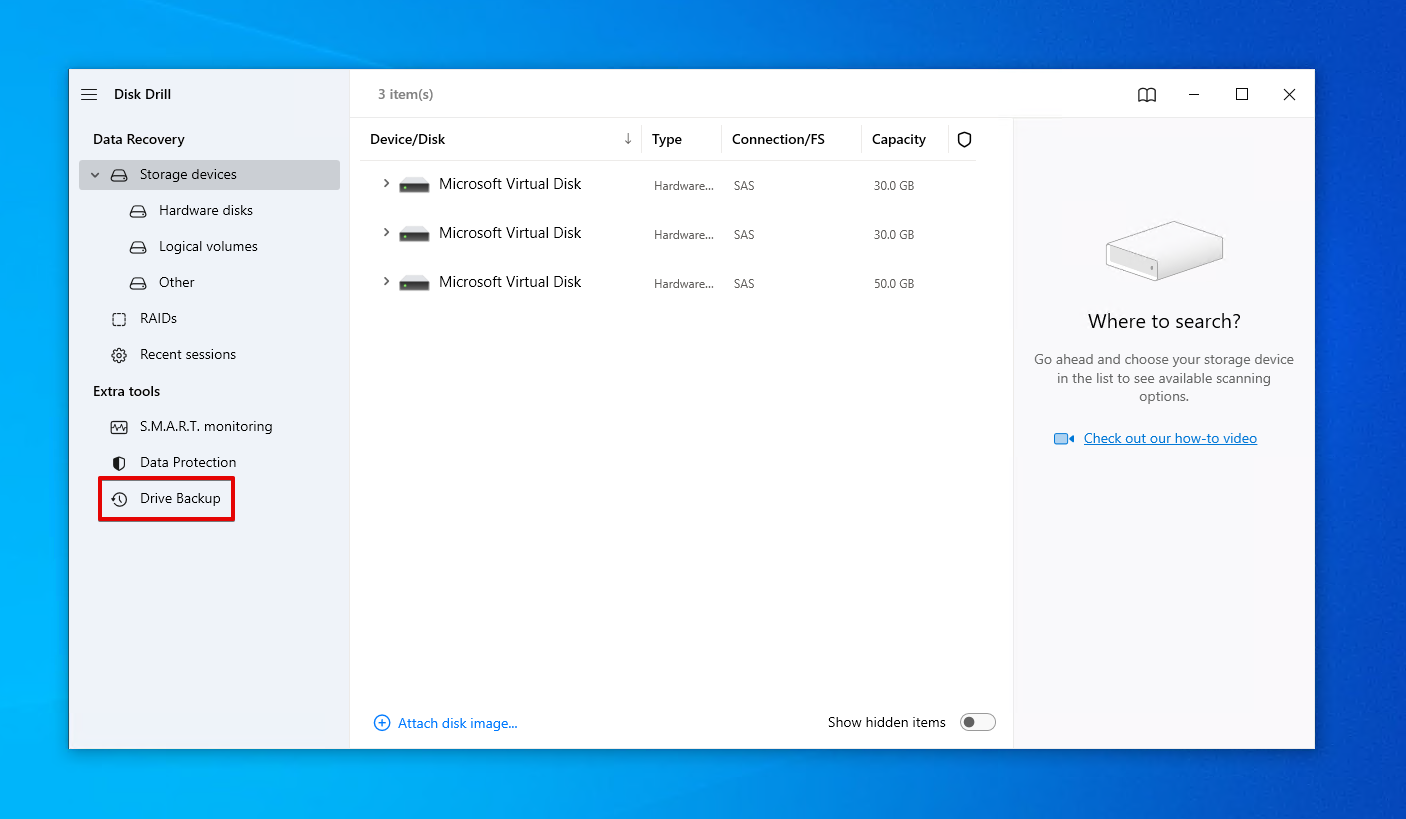
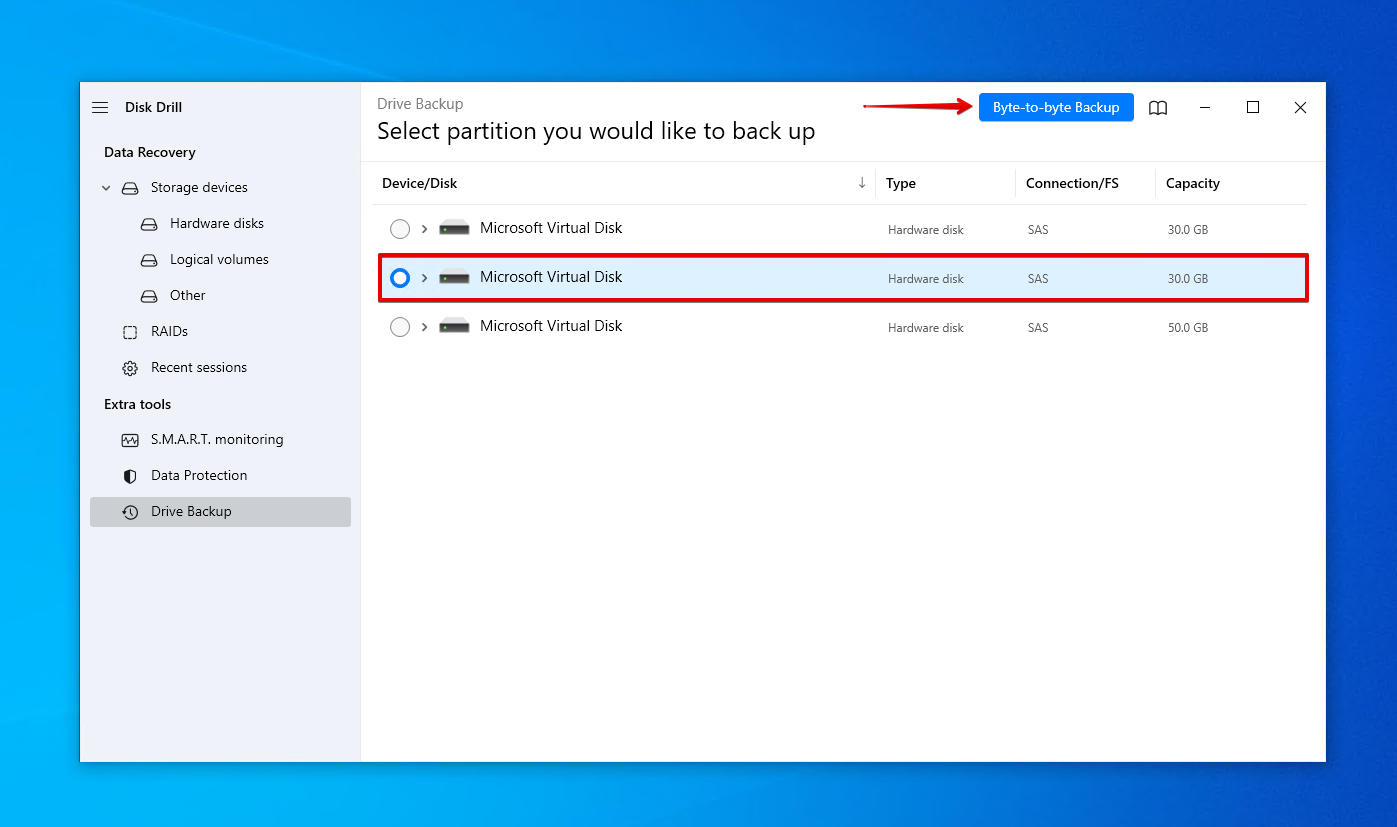
- Selecteer je externe harde schijf, klik vervolgens op Byte-voor-byte back-up .
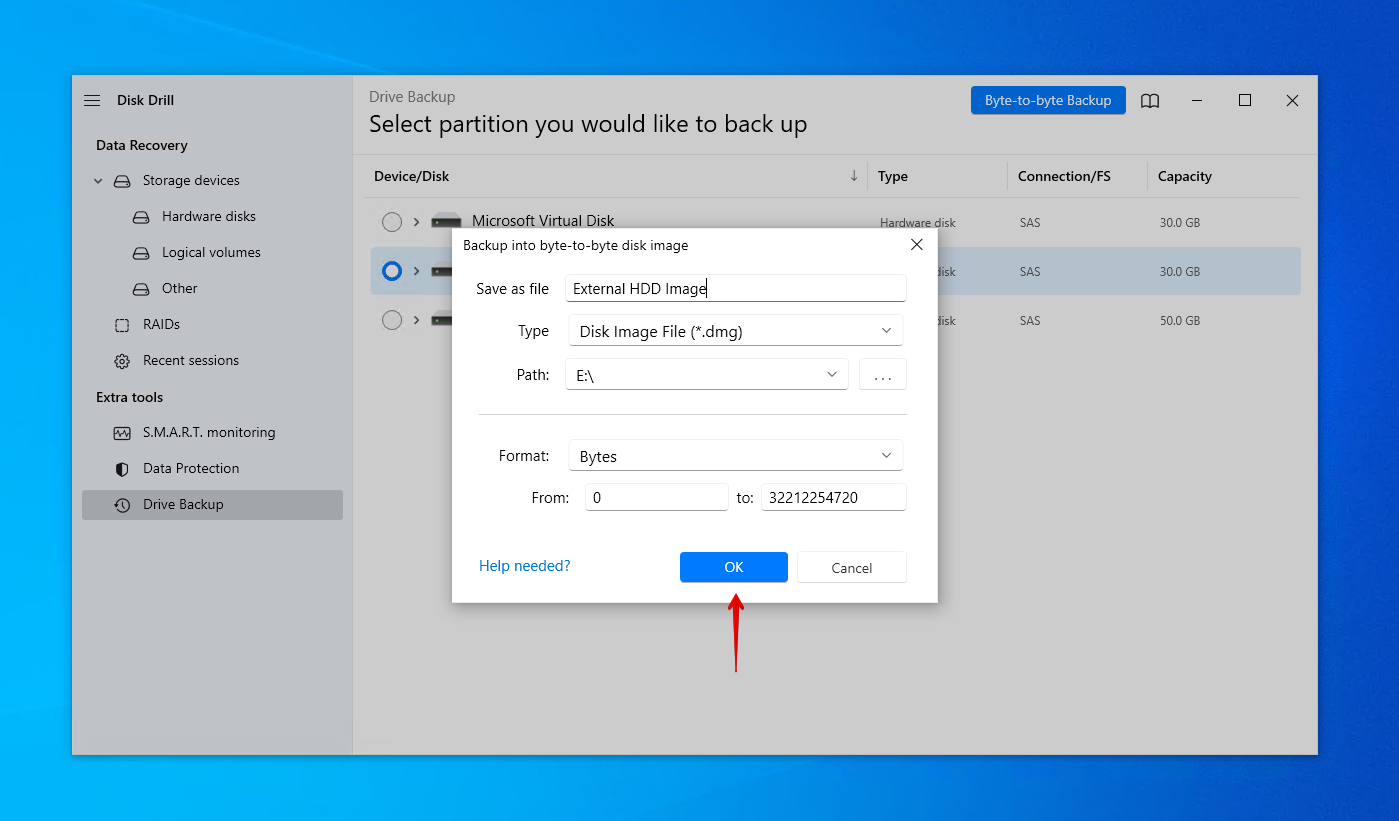
- Geef de back-up een naam en kies een locatie (niet op dezelfde schijf waarvan je herstelt). Klik op OK .
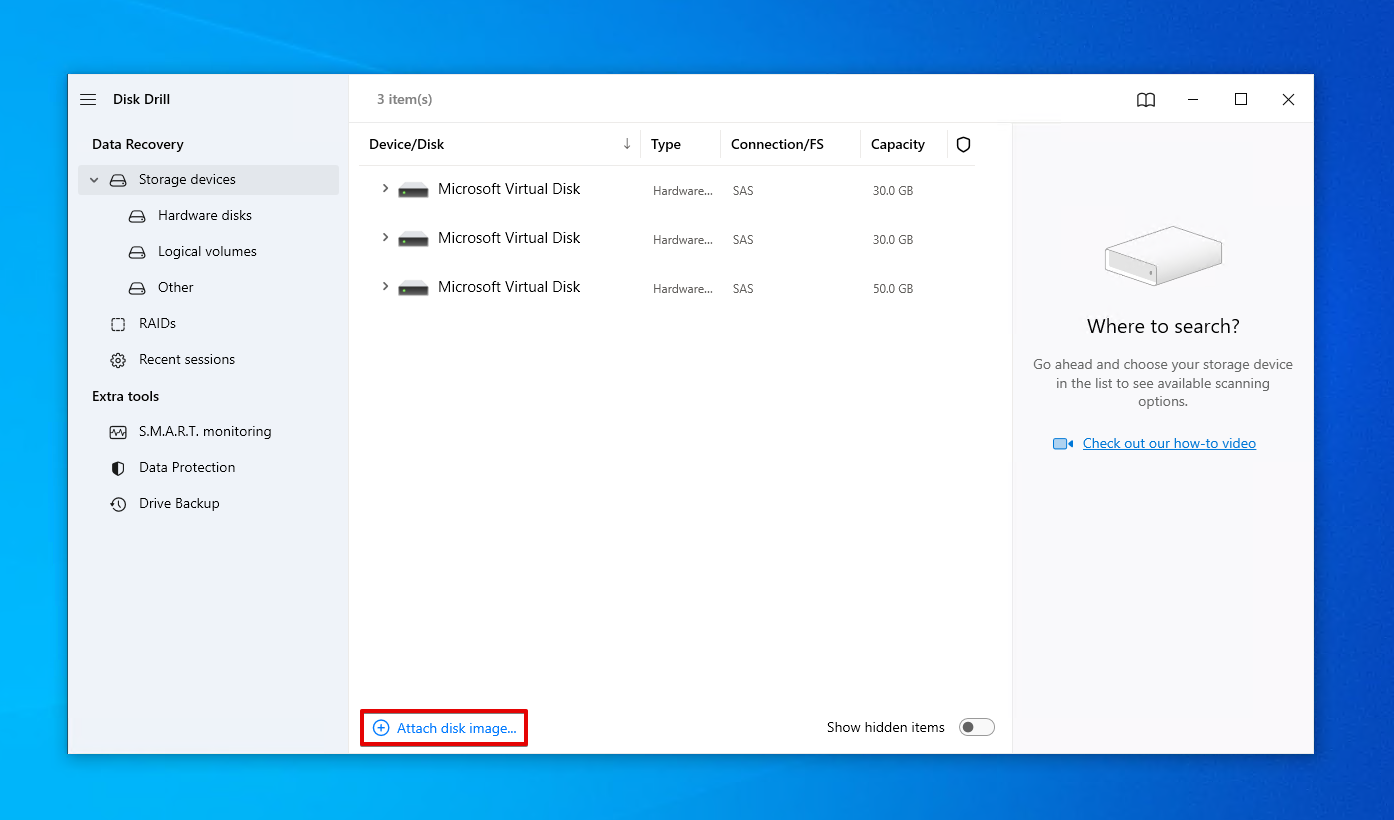
- Ga terug naar Opslagapparaten en wijs het nieuw aangemaakte schijfimage toe.
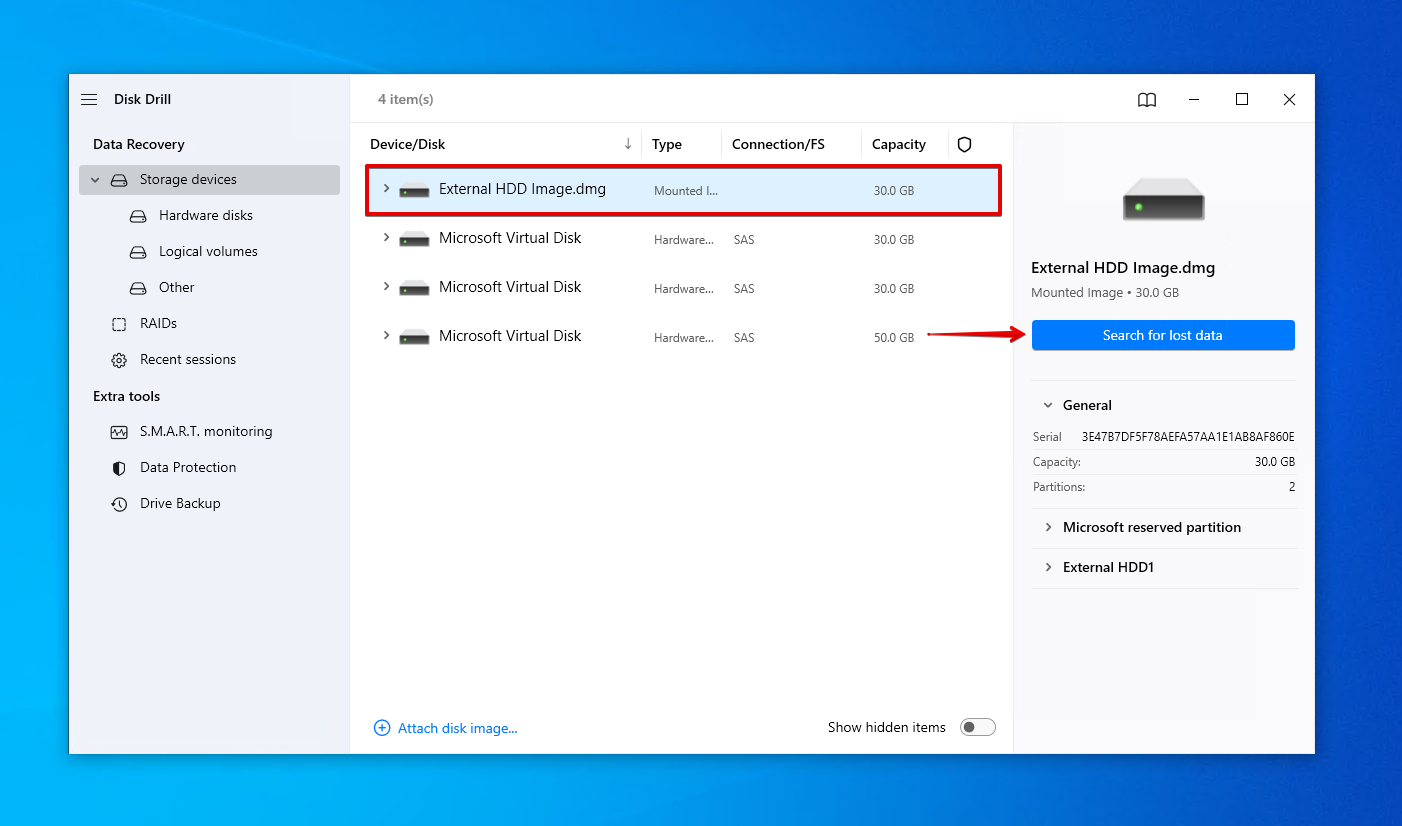
- Selecteer het externe harde schijfimage en klik op Zoek naar verloren gegevens .
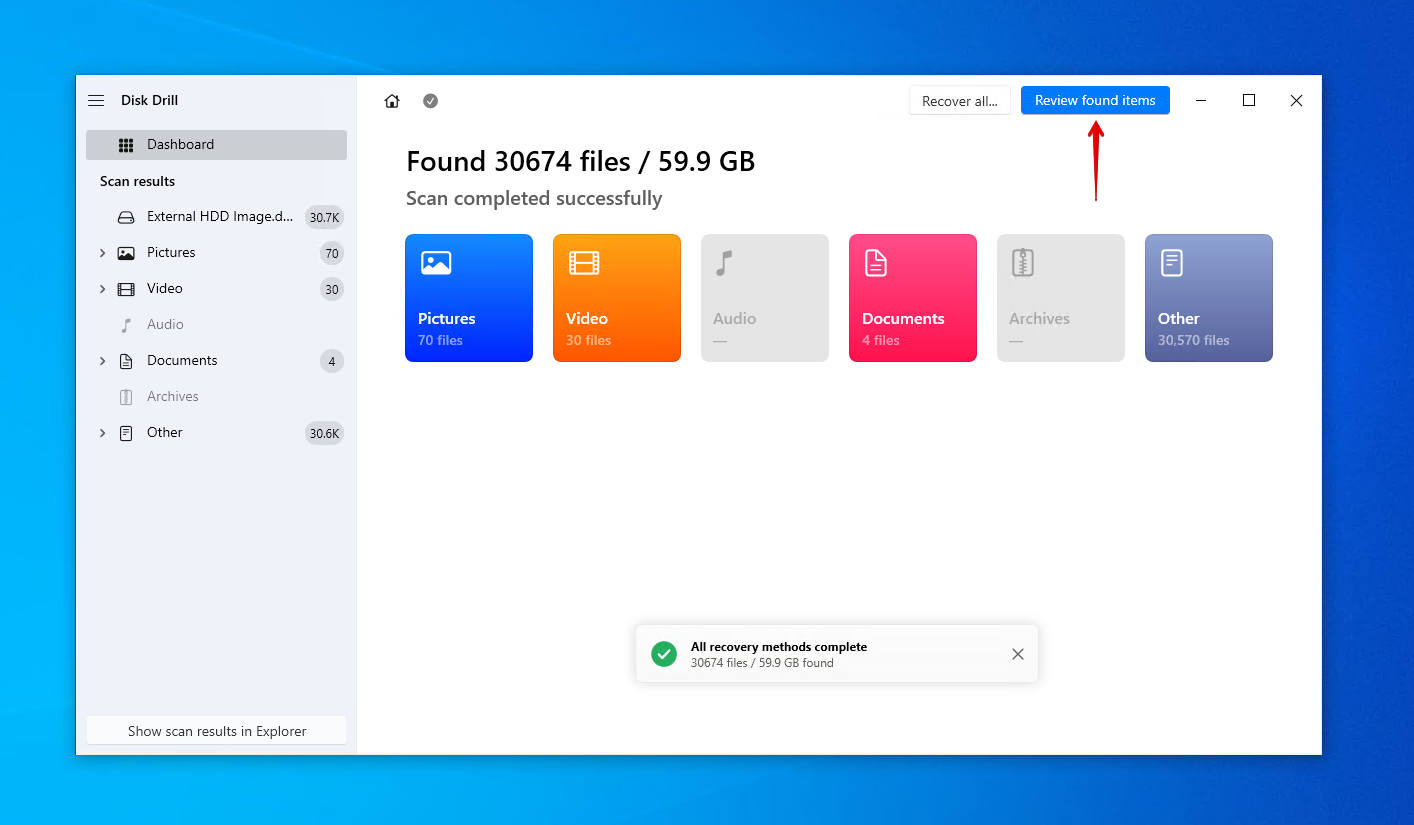
- Klik op Beoordeel gevonden items om te zien wat Disk Drill op je externe harde schijf heeft gevonden. Of klik op Alles herstellen om alles te herstellen.
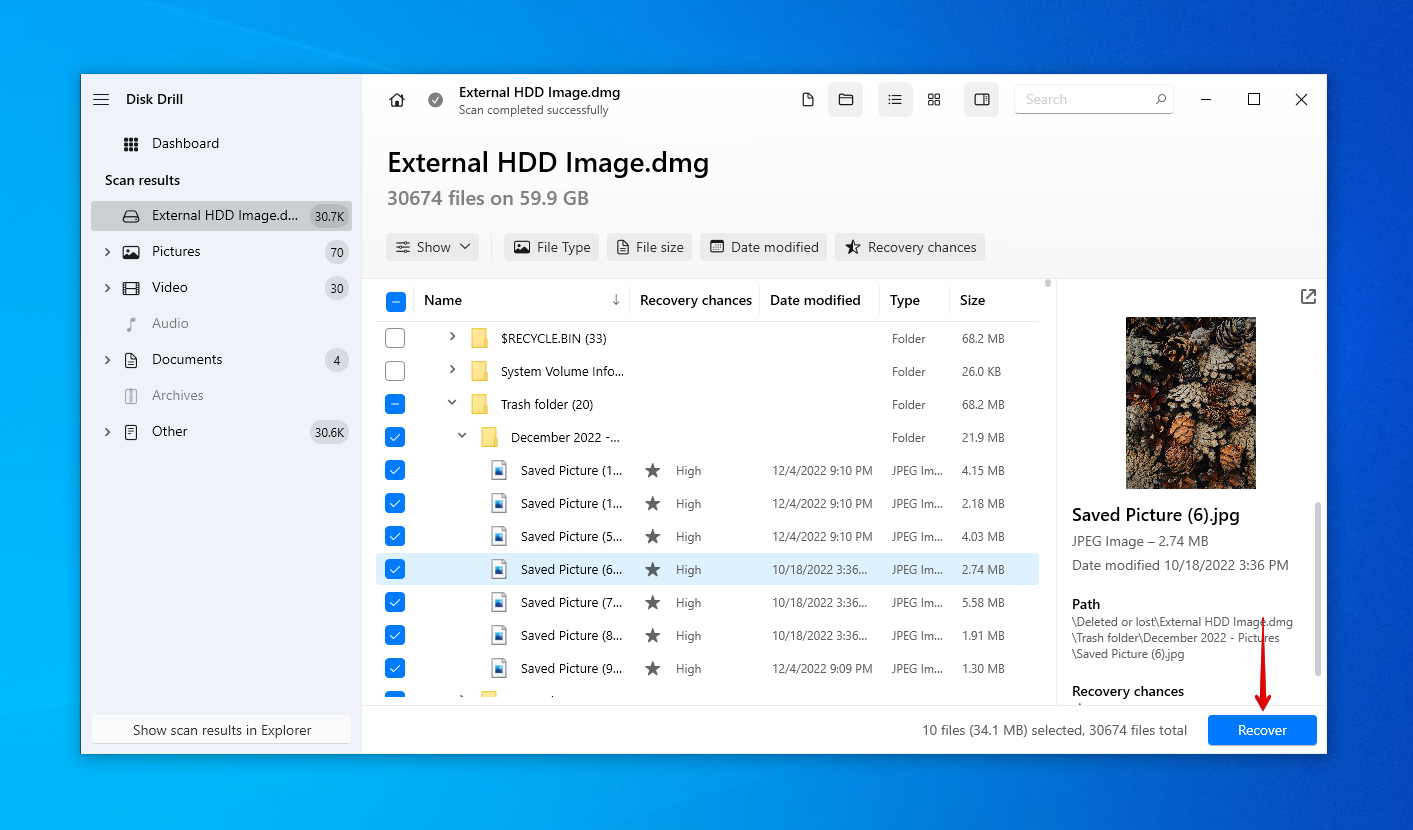
- Markeer de bestanden die je wilt herstellen van de externe harde schijf. Gebruik de filterknoppen om de resultaten te organiseren en het voorbeeldvenster om te zien wat je aan het herstellen bent. Klik op Herstellen wanneer je klaar bent.
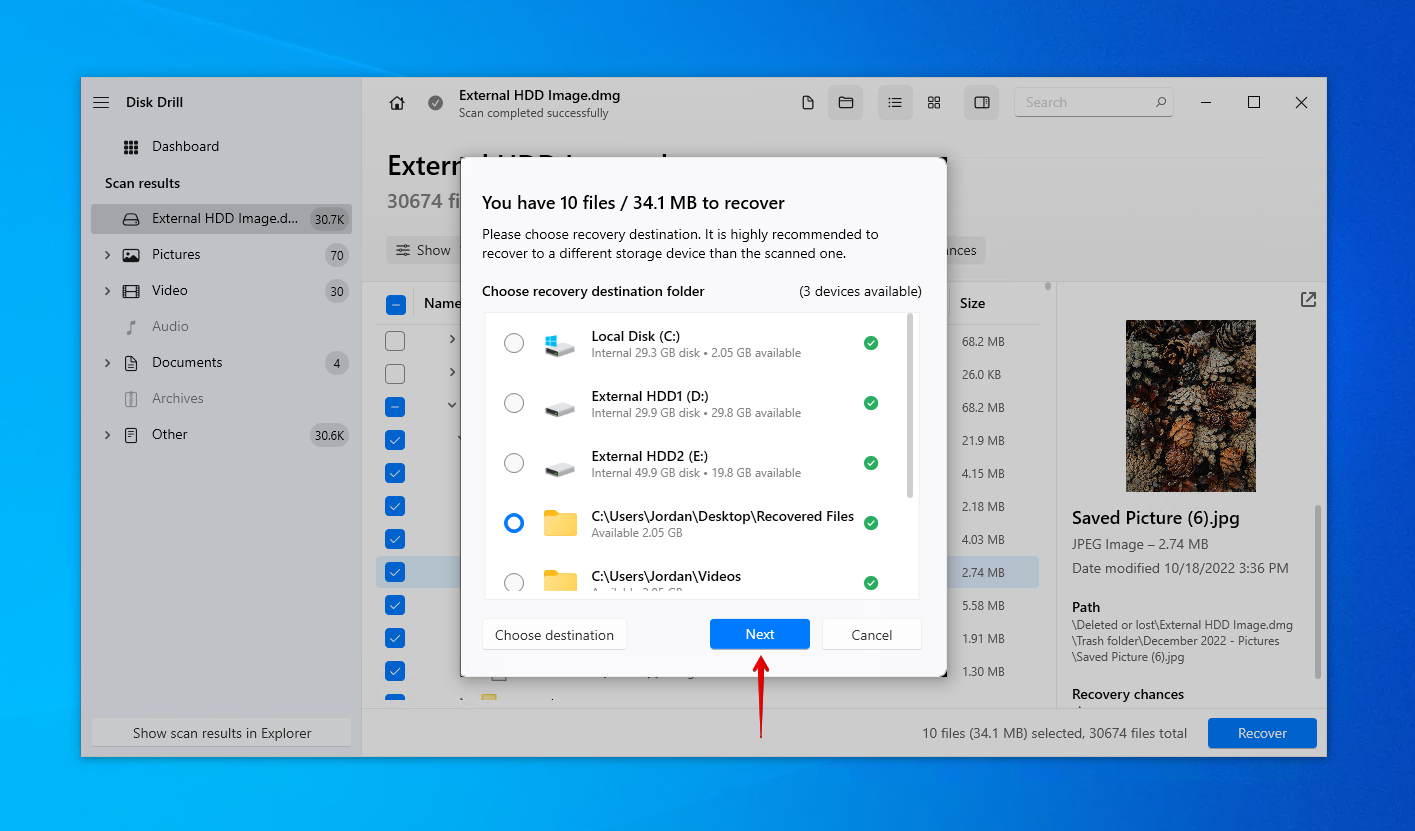
- Kies een veilige herstellocatie (niet op dezelfde harde schijf waarvan je herstelt), klik daarna op Volgende .
Disk Drill is jouw redder in vrijwel elk gegevenverlies scenario, van per ongeluk verwijderde bestanden tot herstelt van beschadigde harde schijf. Zodra je gegevens veilig zijn hersteld, is dit je kans om een betrouwbare back-upoplossing te implementeren. Bekijk Bestandsgeschiedenis. Het is gratis en wordt meegeleverd met Windows.
Conclusie
Als uw bestanden plotseling verdwenen zijn van uw externe harde schijf, dient u snel te handelen omdat ze zich mogelijk in een kwetsbare toestand bevinden. Begin met het zoeken naar uw bestanden met Windows Zoeken . Laat vervolgens verborgen bestanden zien en controleer of ze nog steeds op de juiste plek staan. Als deze methoden niet werken, dient u de ontbrekende bestanden van de externe harde schijf te herstellen. Download en installeer Disk Drill op uw computer. Maak een kopie van uw externe harde schijf en scan deze op verloren of verwijderde bestanden. Herstel ze en maak vervolgens een back-up van uw gegevens om ze in de toekomst te beschermen.
FAQ
- Open Bestandsverkenner .
- Klik op Bekijk > Opties > Map- en zoekopties wijzigen .
- Klik op Bekijk . Schakel in Geavanceerde instellingen de optie Verborgen bestanden, mappen en stations weergeven in.
- Klik op OK .
- Klik met de rechtermuisknop op Start en klik op Windows PowerShell (Admin) .
- Typ attrib -h -r -s /s /d D:\*.* . Vervang D door jouw stationsletter/pad.
- Druk op Invoeren .