 あなたのファイルが突然消えるのは心配の種です。単に表示が隠れているだけかもしれませんが、ハードドライブが何らかの損傷を受けた結果、一時的に失われている可能性もあります。これがどのようにして起こったのかをご説明します。外付けハードドライブからファイルが消えた場合に何をすべきか、そして失われたまたは削除されたファイルを復元する方法について、続きをお読みください。
ハードドライブからファイルが消える理由
外付けハードドライブ上のファイルが消えてしまう原因はいくつかあります。以下は、ファイルが隠されたり、削除されたり、その他の理由で失われたりする一般的な問題です。
| 問題 | 説明 |
| 👻 非表示としてマーク | ファイルやフォルダには属性があります。隠し属性がファイルやフォルダに適用されている場合、通常通りにファイルエクスプローラーに表示されません。 |
| ⌨️ 誤って削除 | ファイルは瞬時に削除される可能性があります。うっかり削除キーを押してしまうと、他のことに集中している場合はその間違いに気付きにくいです。 |
| 🦠 マルウェア | ウイルスのようなマルウェアは、ファイルやフォルダを変更したり、削除したりすることがあります。リカバリーの前にMicrosoft Defender ウイルス対策を使用して外付けハードドライブを悪意のあるソフトウェアがないかスキャンしてください。 |
| ❌ ファイルシステムの破損 | 外付けハードドライブのファイルシステムが破損している場合、通常通りにファイルへアクセスできません。データ復元が必要です。 |
| ❗ 不良セクタ | 不良セクタの大量発生はハードドライブの破損の兆候です。不良セクタが発生し、ハードドライブがデータを予備セクタへ移動する機会がなかった場合、データが消失し、回復不可能になることがあります。 |
外付けハードドライブのファイルを表示する方法
外付けハードドライブ上のファイルを表示する方法はいくつかあります。しかし、外付けハードドライブが使用しているファイルシステムに注意してください。たとえば、Windows 10を使用してMacのハードドライブ上のファイルにネイティブでアクセスすることはできません。
方法 1:ファイルエクスプローラー
ファイルエクスプローラーは、ファイルを表示する最も一般的な方法です。外付けハードドライブを接続しても自動的に表示されない場合は、以下の手順で手動でアクセスしてください。
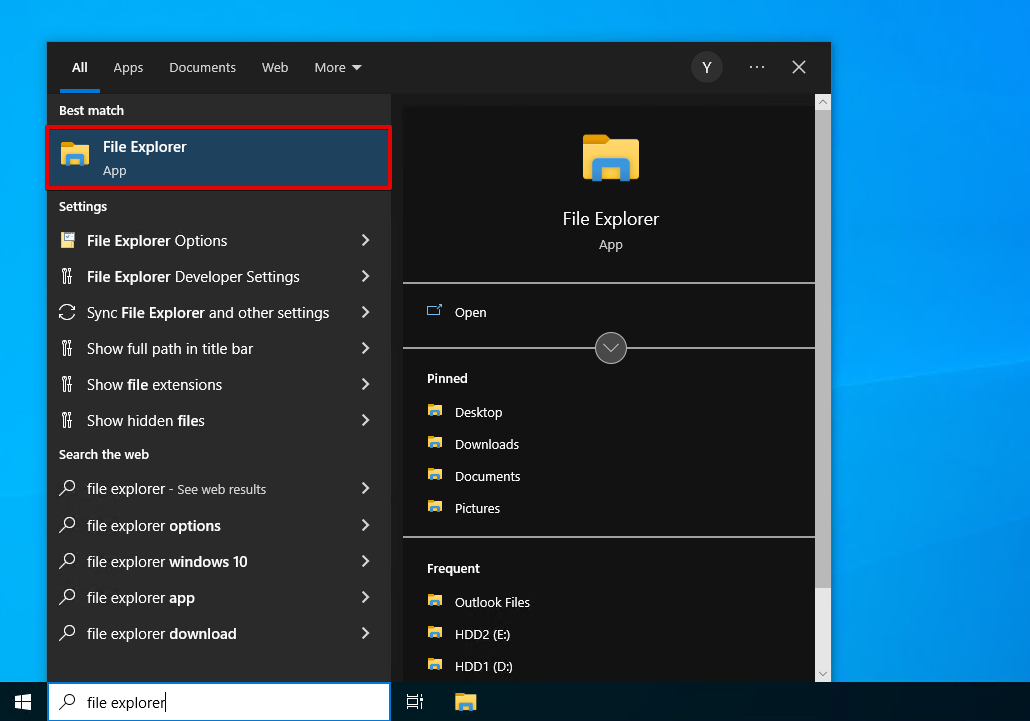
- タスクバーの ファイルエクスプローラー アイコンをクリックするか、検索メニューを使って検索してください。
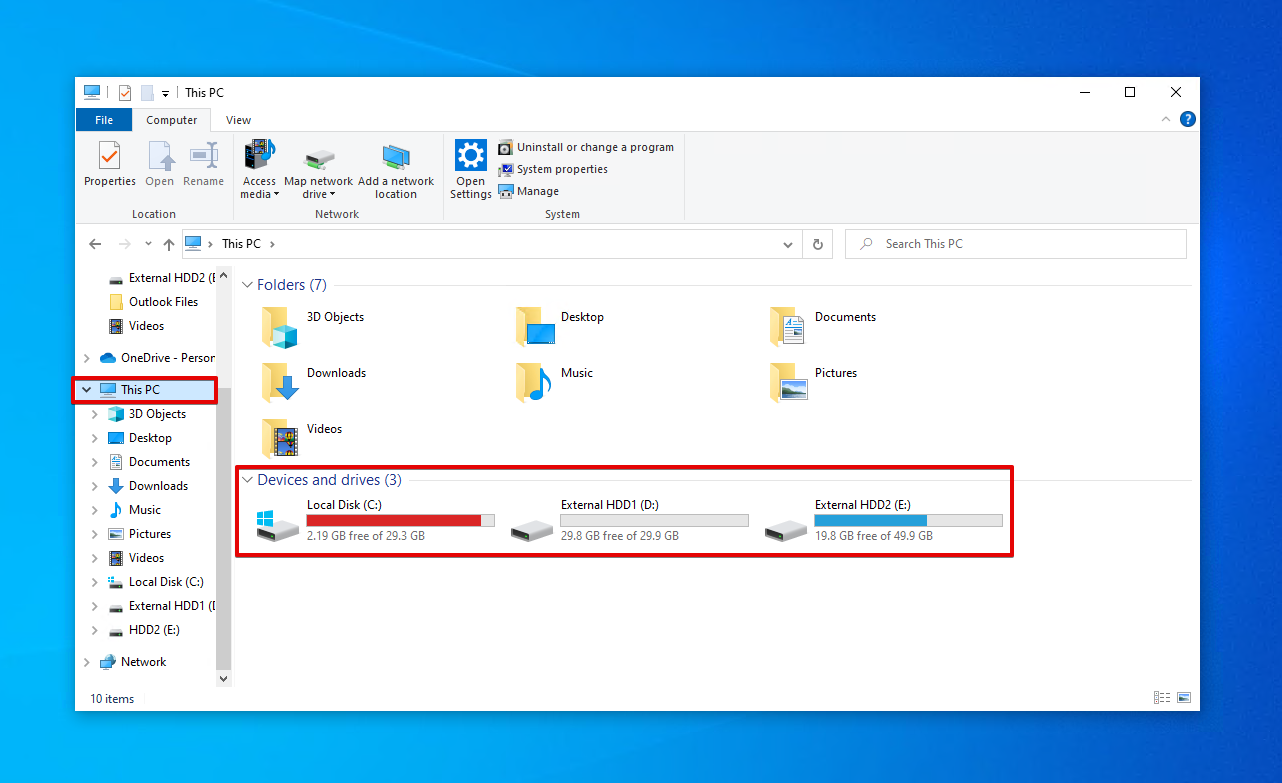
- このPC をクリックして、外付けハードドライブにアクセスしてください。
方法2:Run
ファイルエクスプローラーが機能しておらず、外付けハードドライブに割り当てられたドライブ文字がわかっている場合は、 実行 を使用して外付けハードドライブに直接ジャンプできます。次の手順に従ってください:
- キーボードでWindows + Rを押します。
D:\を入力します。 D をご自身のドライブレター(例: E:\ )に置き換えて、入力。を押します。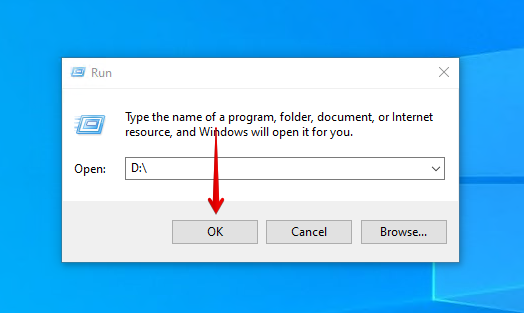
方法3:ディスク管理
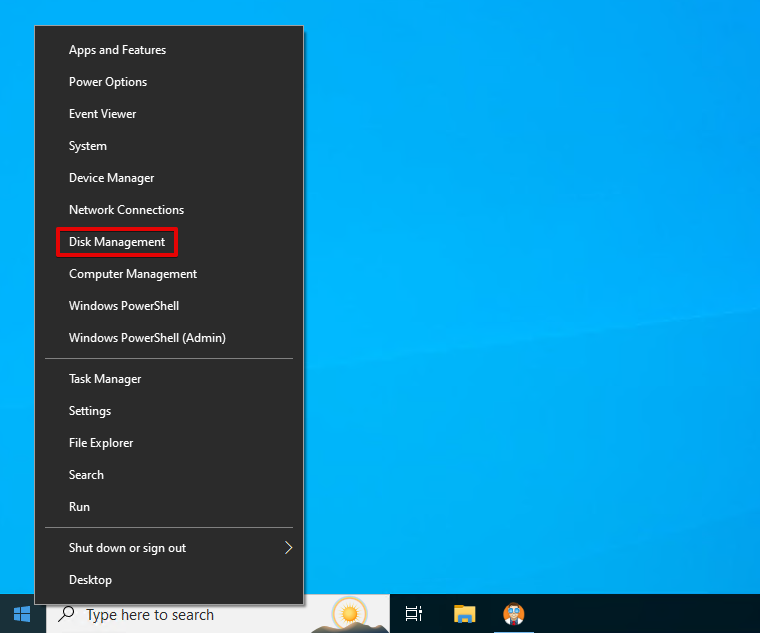
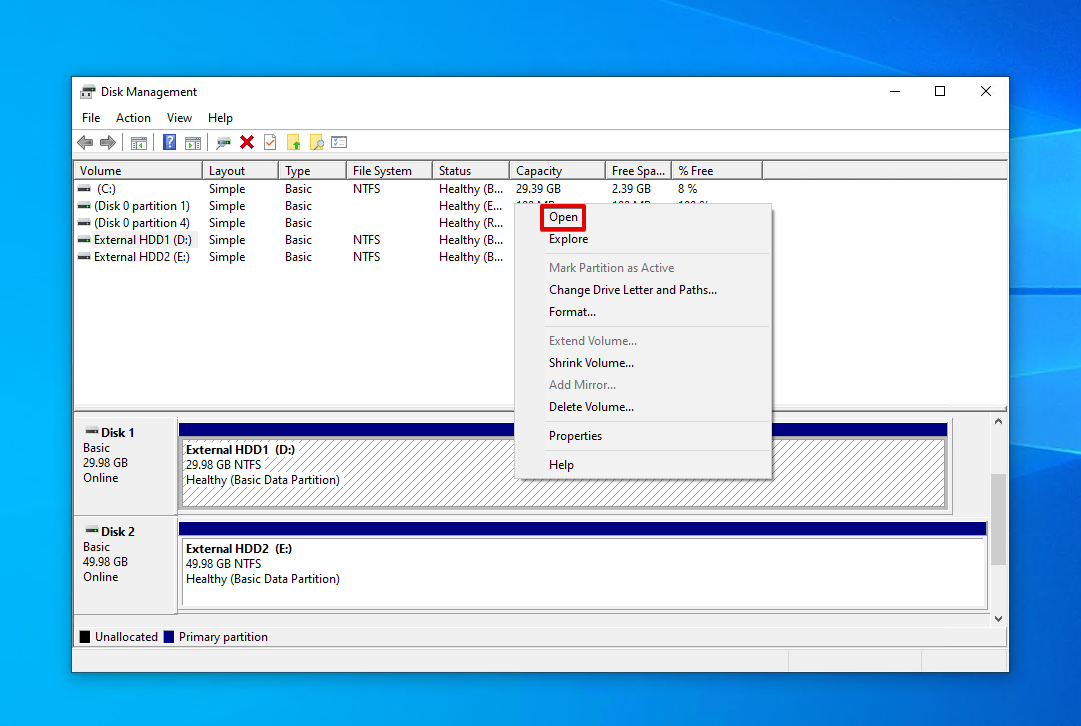
ディスク管理 は、コンピュータに接続されているドライブの操作と管理に使用されます。また、外付けハードドライブを開いてファイルを表示することもできます。以下のように外付けハードドライブの内容を開きます。
- 開始 を右クリックし、 ディスク管理 をクリックします。
- 外付けハードドライブのボリュームを右クリックし、 開く をクリックします。
外付けハードドライブで見つからないファイルの探し方
失われたファイルを復元する前に、まずファイルが隠されていないか確認すべきです。例えば、外付けハードドライブからフォルダーが消えた場合、それは単に非表示になっている可能性があります。また、他の場合では、まだ確認していないフォルダーの中にあるだけかもしれません。
方法 1:Windows 検索
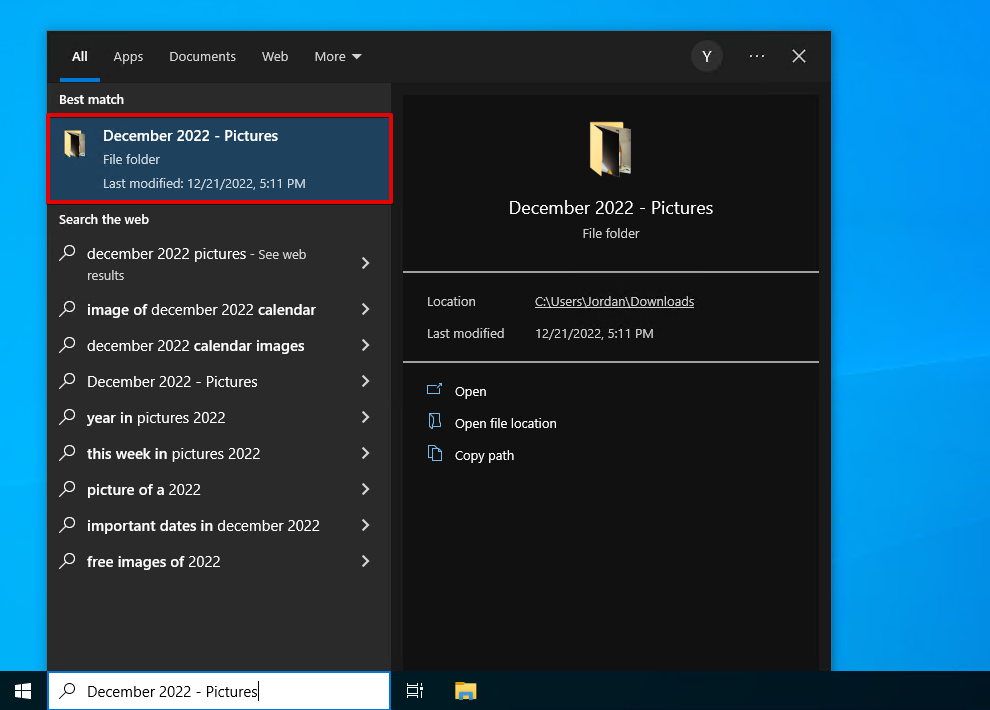
特定のファイルやフォルダーを探している場合は、まずWindows検索機能を使って素早く検索してみてください。必要なのは、そのファイルまたはフォルダーの名前だけです。
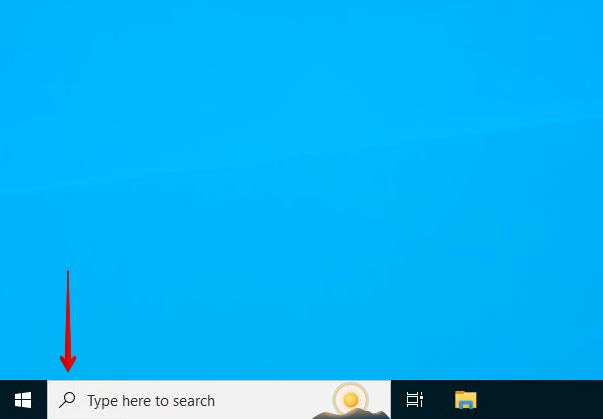
- タスクバーの 検索 ボックスをクリックし、ファイルまたはフォルダー名を入力します。
- 検索結果からファイルまたはフォルダーを探して開きます。
方法2:ファイルエクスプローラー
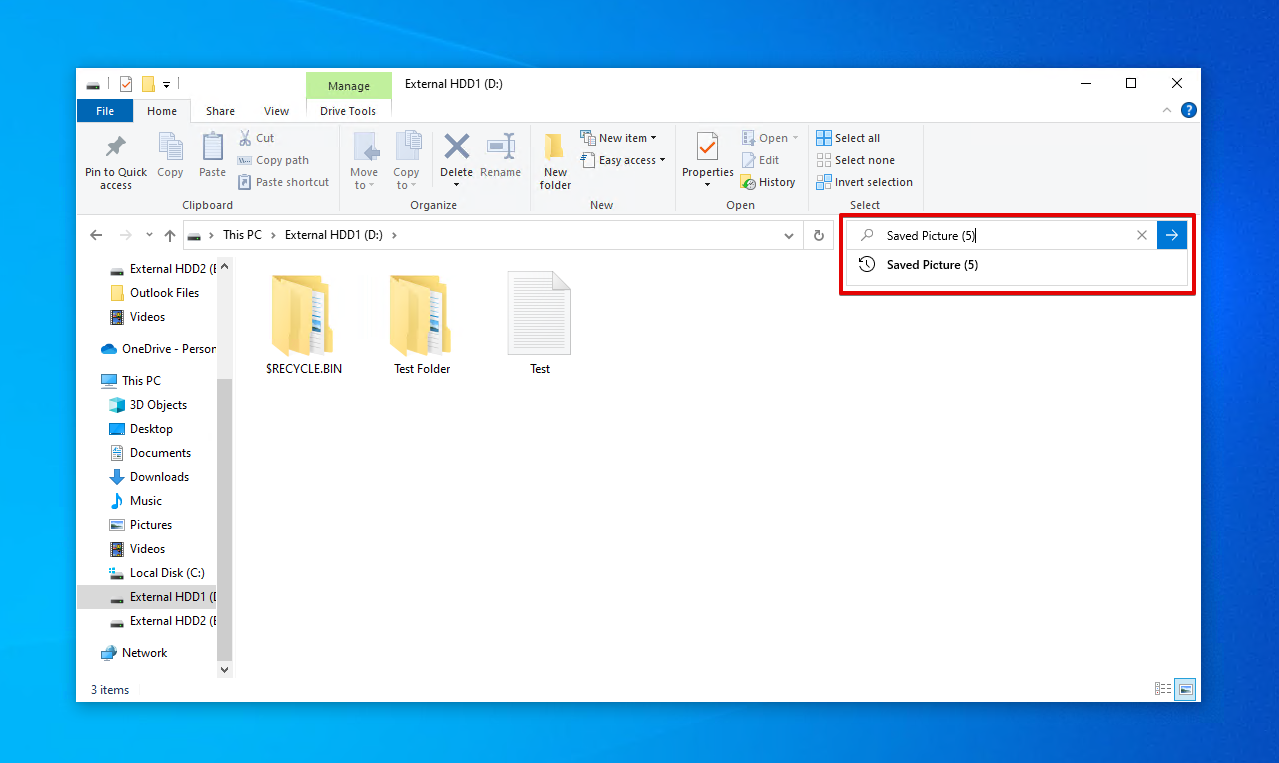
ファイルエクスプローラー内からデータを検索することもできます。特定のフォルダーを選択して検索することで、場合によっては他の方法よりも速く全体の検索時間を短縮できることがあります。
- ファイルエクスプローラー を開きます。
- ファイルが元々あった場所の親フォルダに移動するか、もしくは このPC から開始し、検索ボックスに検索ワードを入力します。入力 を押します。
方法3:隠しファイルを表示
Windows は、誤って変更されるのを防ぐために、重要なシステムファイルを非表示にします。他のファイルと同様に表示できなくなるため、いくつかのファイルも非表示に設定されている場合があります。その場合は、まず外付けハードドライブで隠しファイルを表示する必要があります。
- ファイルエクスプローラー を開きます。
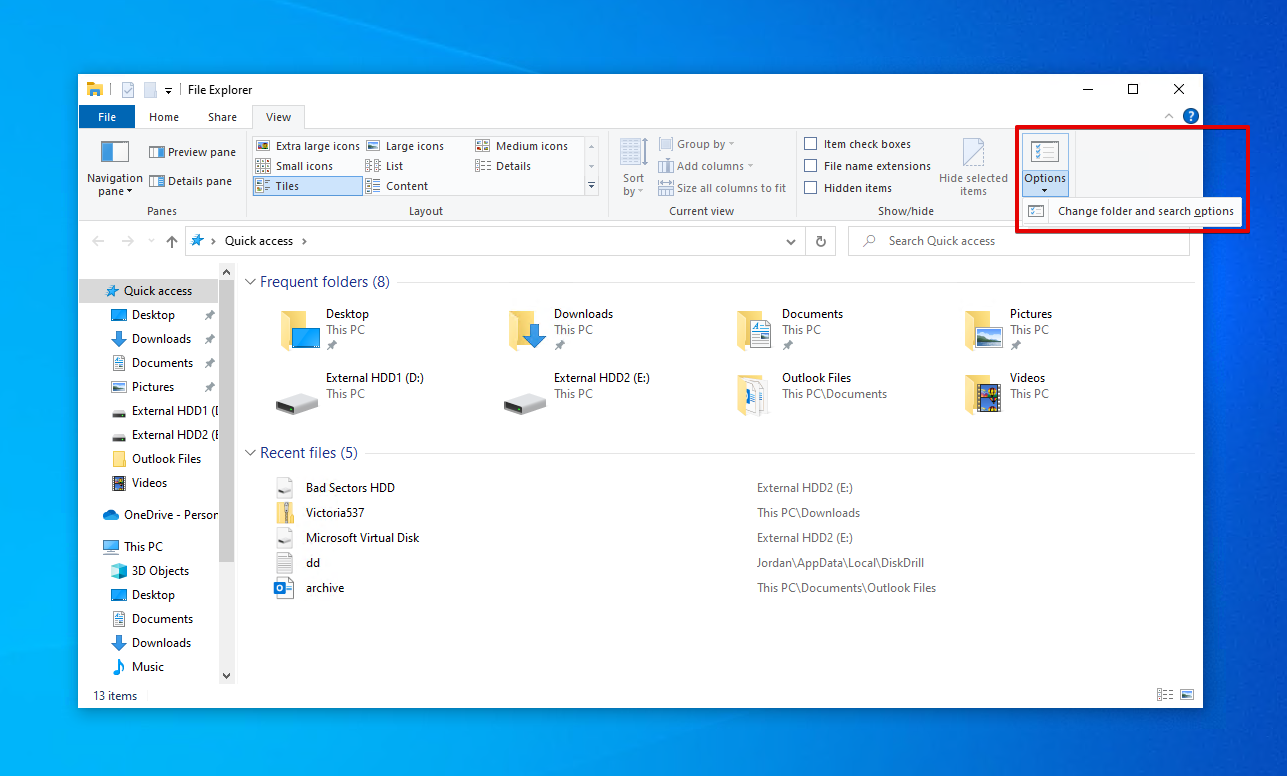
- 表示 > オプション > フォルダーと検索のオプションを変更 をクリックします。(Windows 11 のユーザーですか?その場合は、 表示 > 表示 > 隠しファイル をクリックし、残りの手順を省略してください)。
- 表示 をクリックし、 詳細設定 で 隠しファイル、フォルダー、およびドライブを表示 を有効にします。
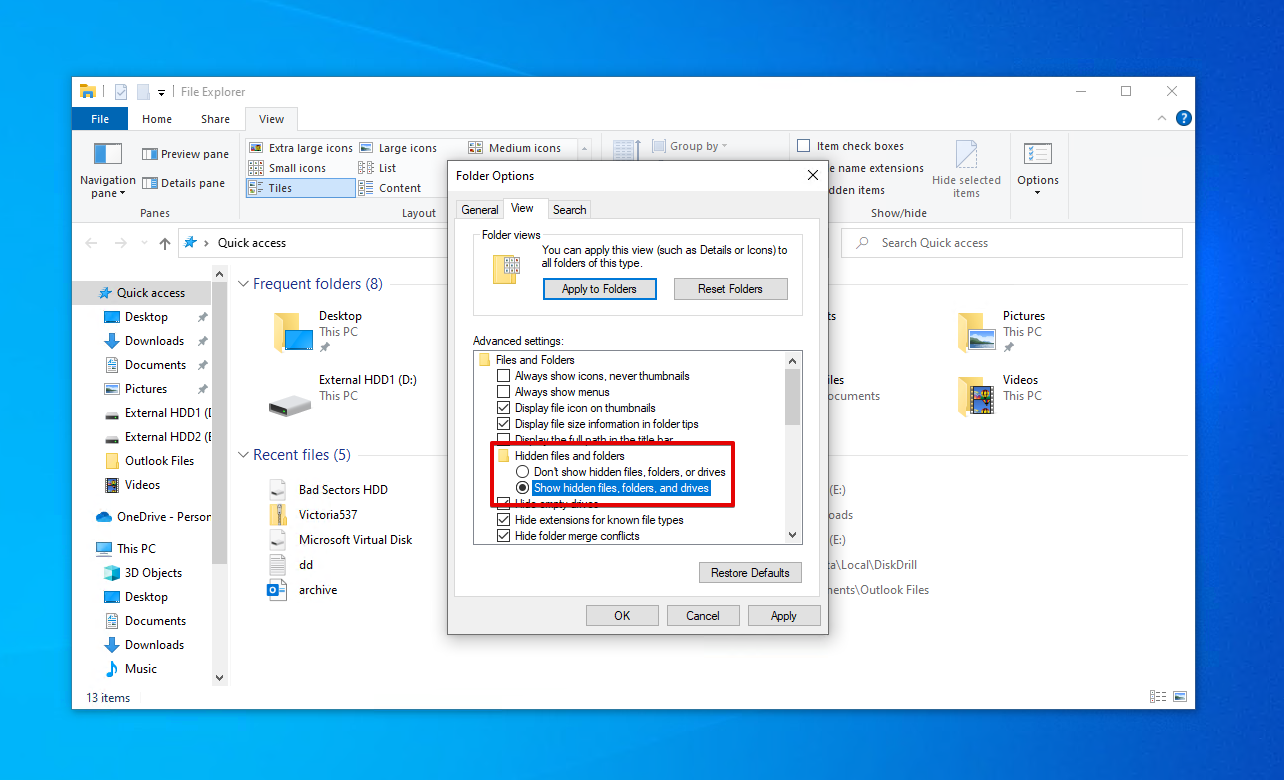
- 適用 をクリックし、次に OK をクリックします。
方法 4:コマンドプロンプトで「隠し」属性を削除する
コマンドラインインターフェイスの使用を好む場合、特定のディレクトリ内のすべてのファイルとフォルダから「隠し」属性を削除する方法があります。影響を受けたすべてのファイルは、通常のデータのように再び表示されることに注意してください。
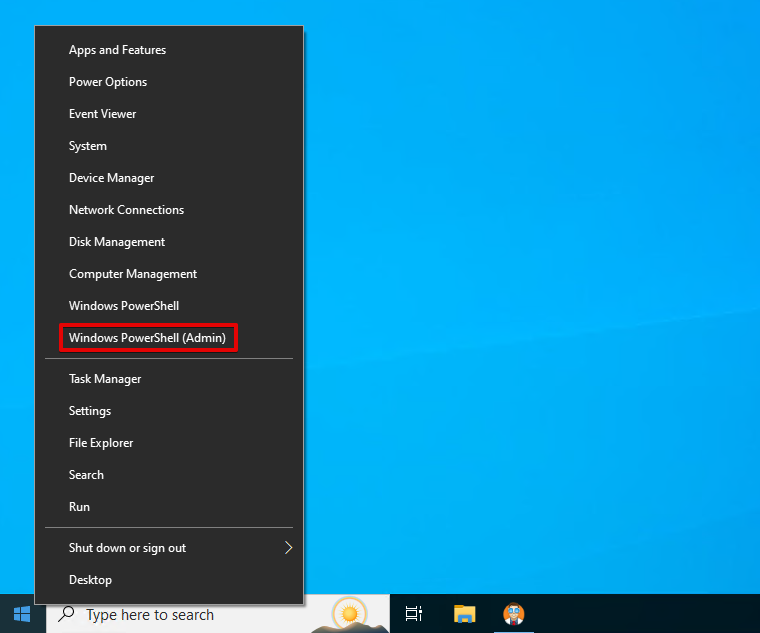
- 開始 を右クリックして、 Windows PowerShell(管理者) をクリックします。これはコマンドプロンプトやターミナル(Windows 11の場合)でも行えます。
attrib -h -r -s /s /d D:*.*と入力します。 D を自分のドライブレター/パスに置き換えてください。入力を押します。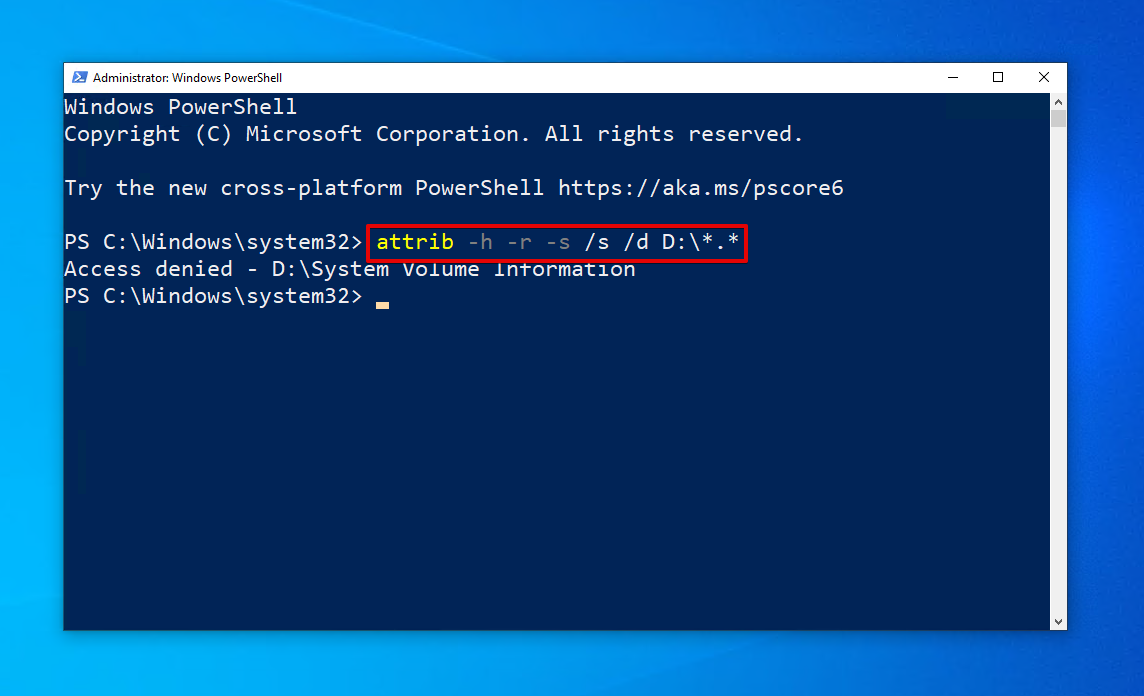
変更できないファイルやフォルダーについては、単に アクセスが拒否されました と表示されます。
ハードドライブから消えたファイルを復元する方法
ファイルがデータ損失によって外付けハードドライブから消えた場合、信頼性が高く使いやすいデータ復旧ツールであるDisk Drill データ復元を使用して、迅速かつ簡単に復元することができます。Disk Drillを使えば、外付けハードドライブをスキャンして失われたファイルや削除されたファイルを復元できます。これは、SeagateからSamsungまで、ほぼすべてのハードドライブブランドで機能します。また、安全にドライブ全体のコピーを作成できる無料のドライブバックアップ機能も含まれています。Disk Drillを使って外付けハードディスクから消えたファイルを復元するには、以下の手順に従ってください。
- ダウンロード を実行してDisk Drillをインストールします。
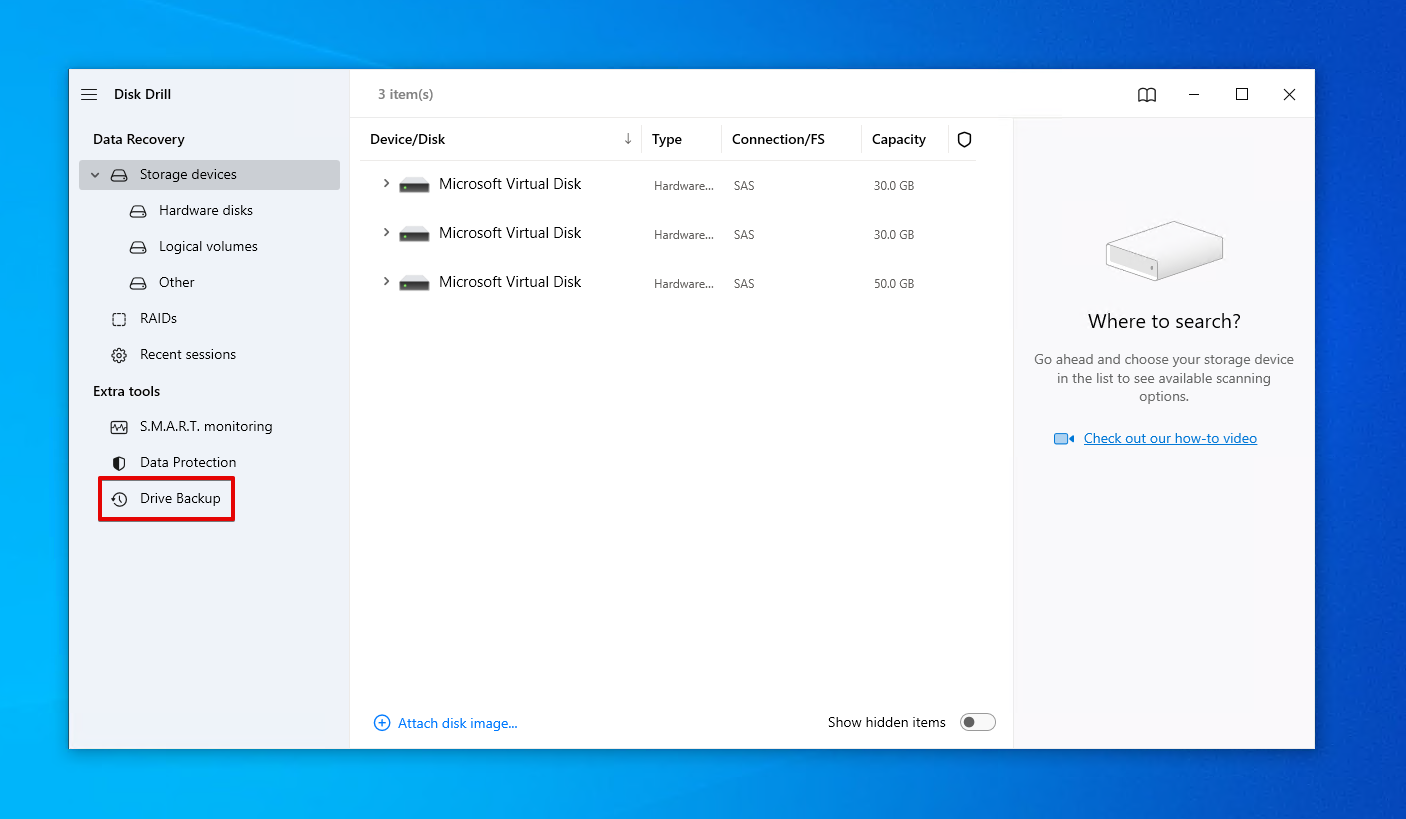
- ドライブ バックアップ をクリックします。
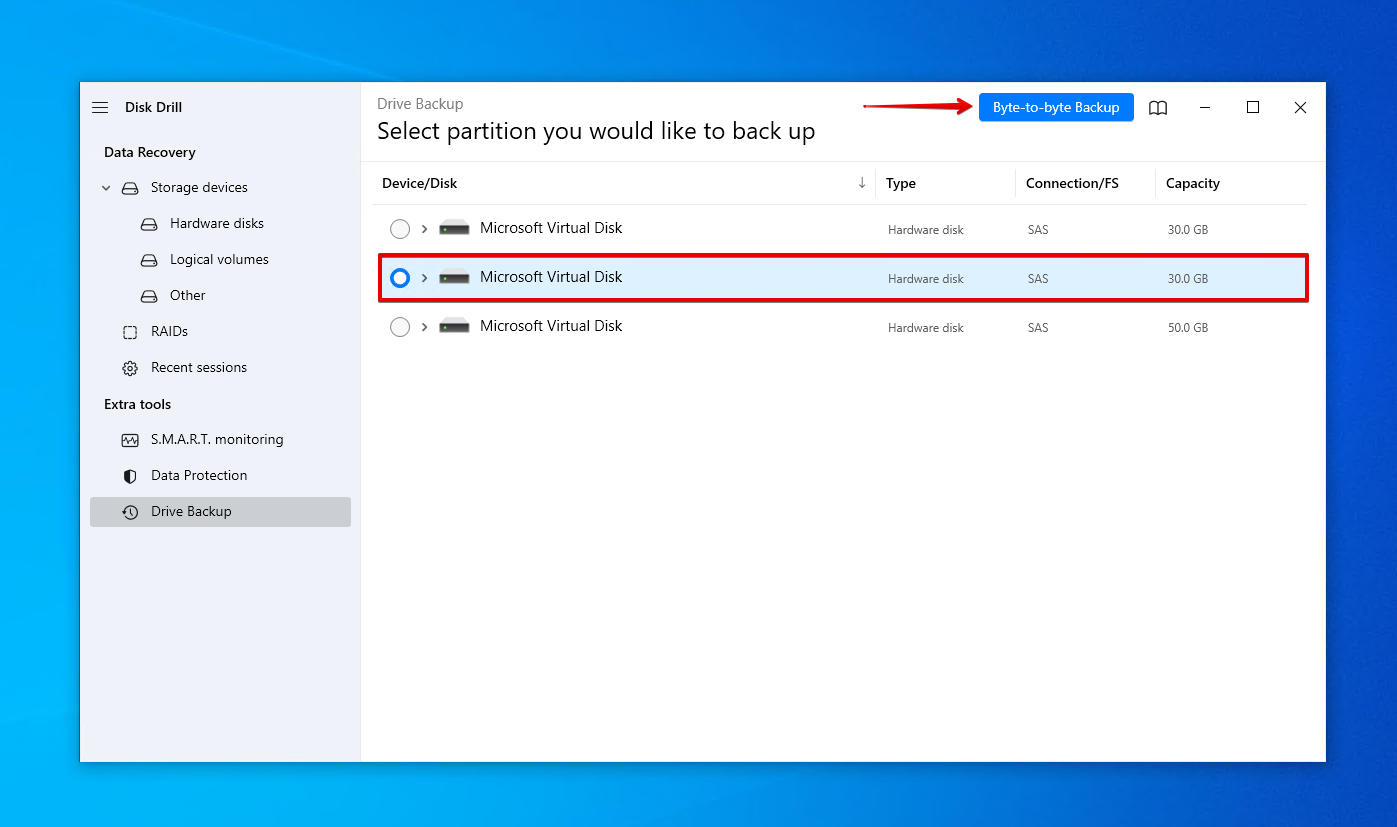
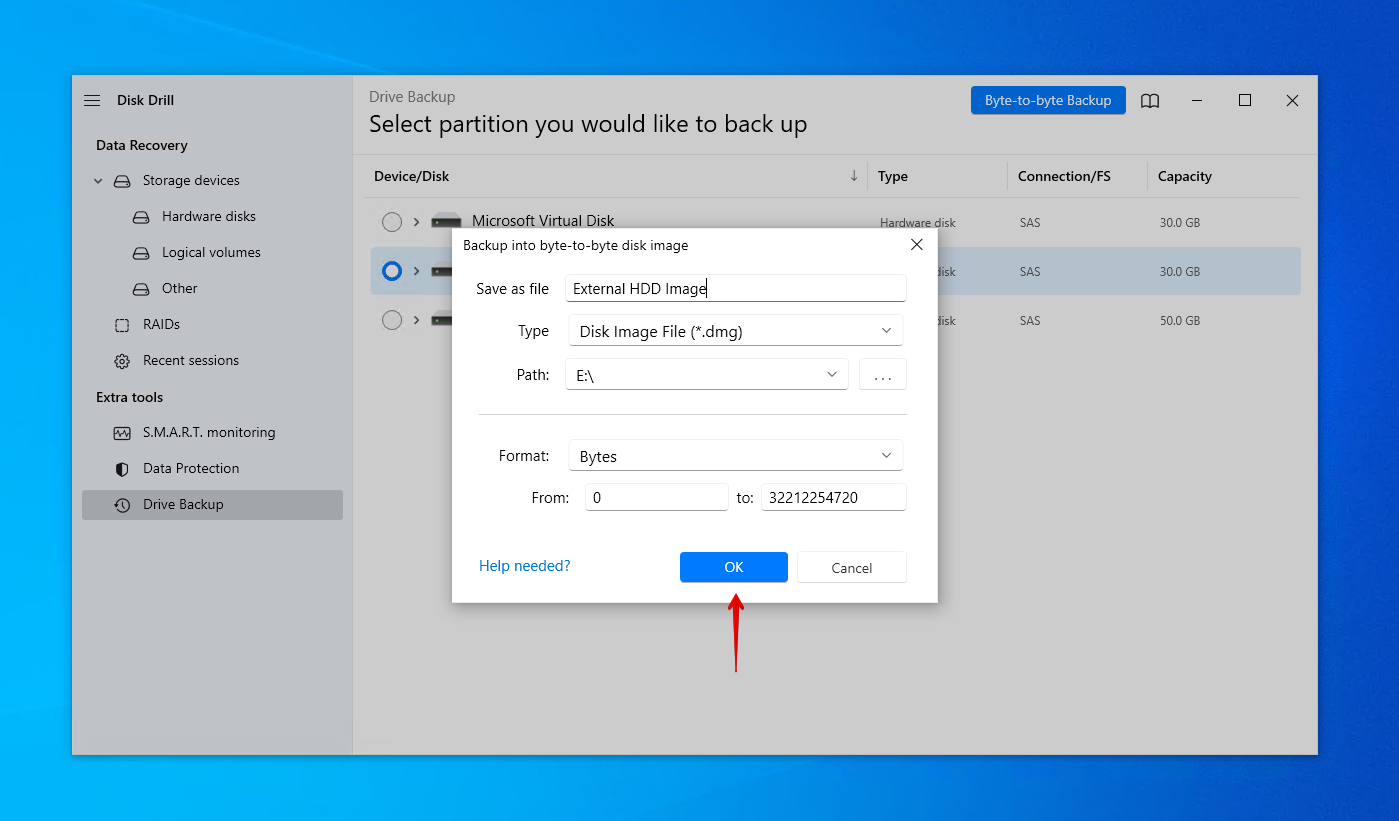
- 外付けハードドライブを選択し、 バイト単位のバックアップ をクリックします。
- バックアップに名前を付け、パスを選択します(復元元のドライブとは別の場所にしてください)。 OK をクリックします。
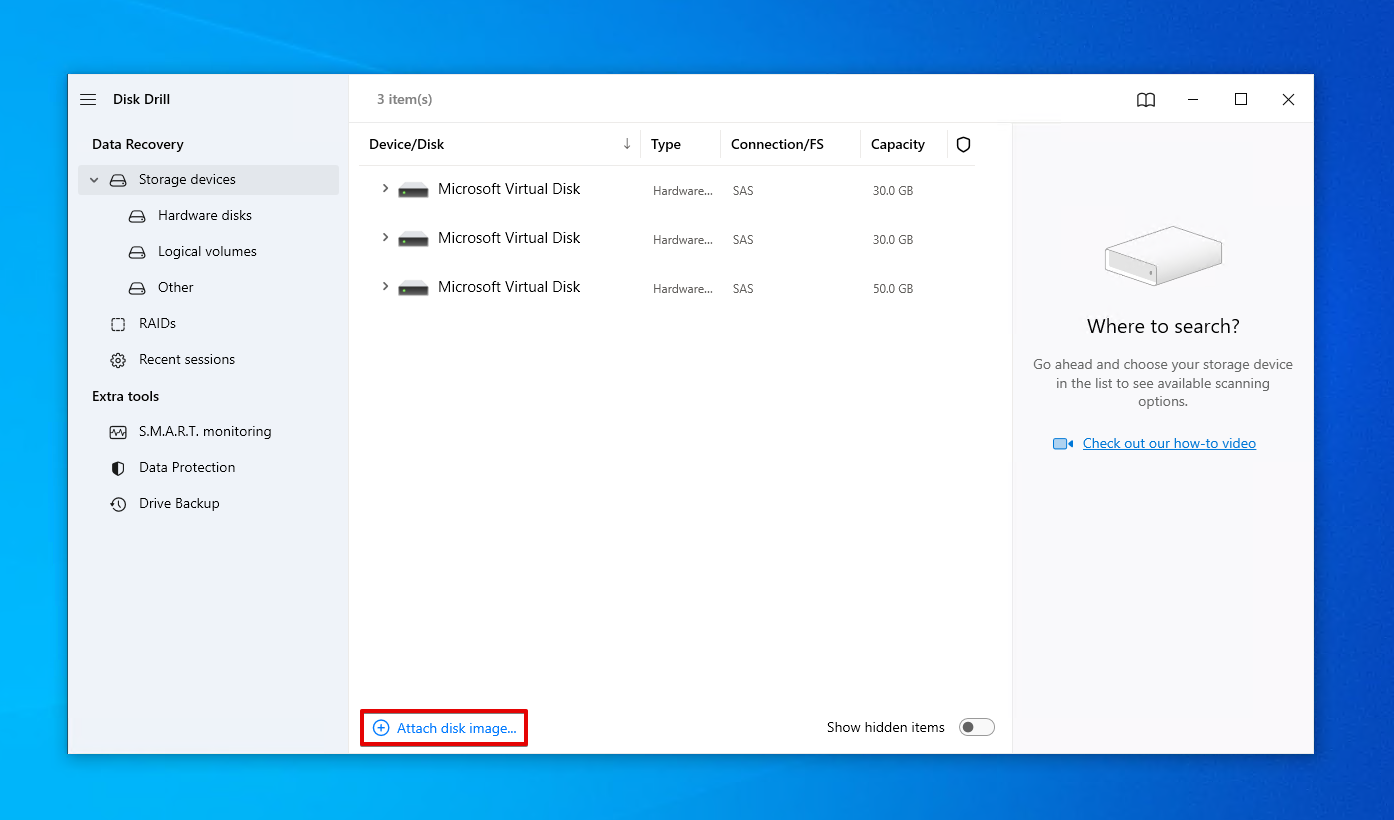
- 記憶装置 に戻り、新しく作成したディスクイメージを割り当てます。
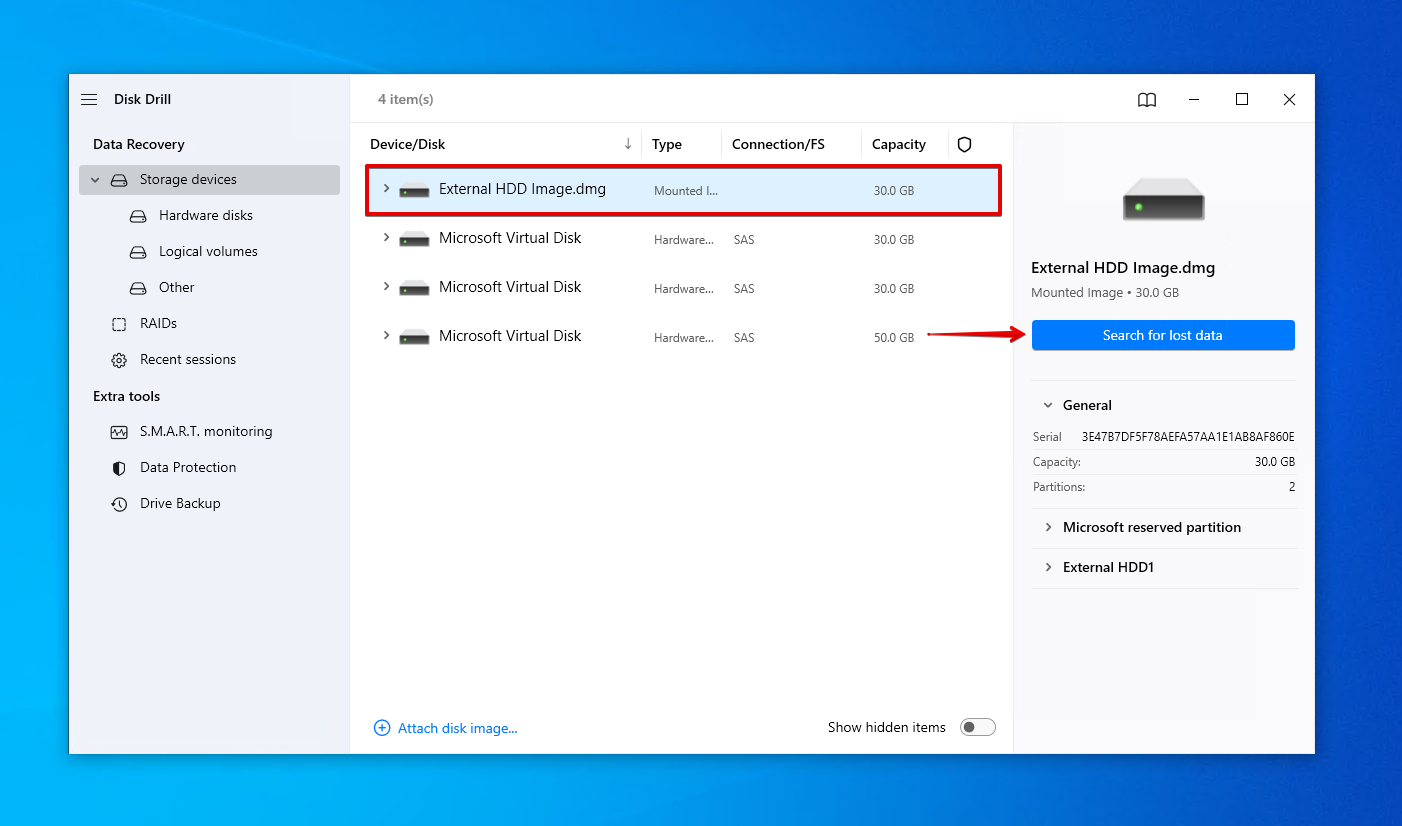
- 外付けハードドライブのイメージを選択し、 失われたデータを検索 をクリックします。
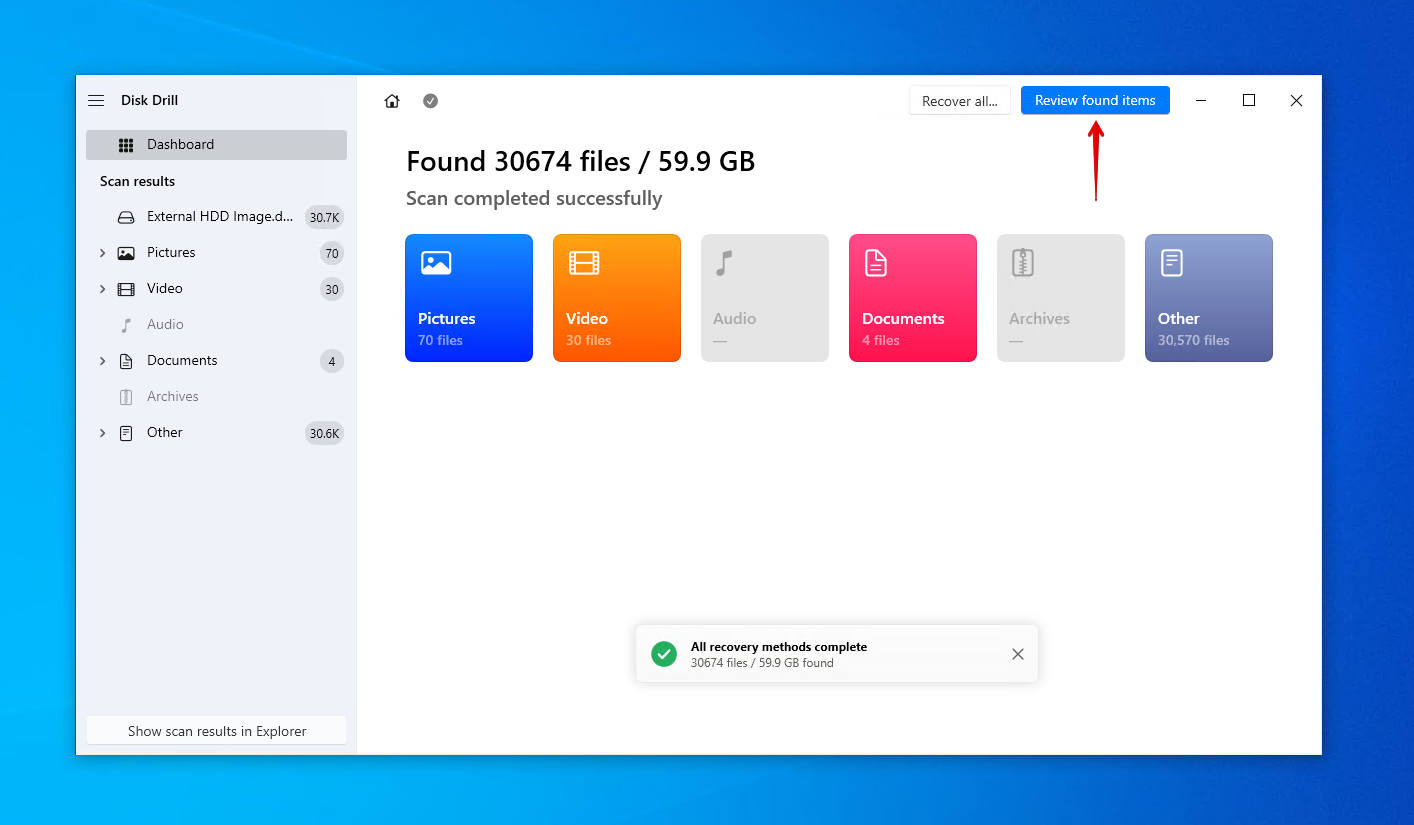
- 見つかった項目を確認 をクリックすると、Disk Drill が外付けハードドライブ上で見つけたものを見ることができます。または、 すべて復元 をクリックしてすべてを復元します。
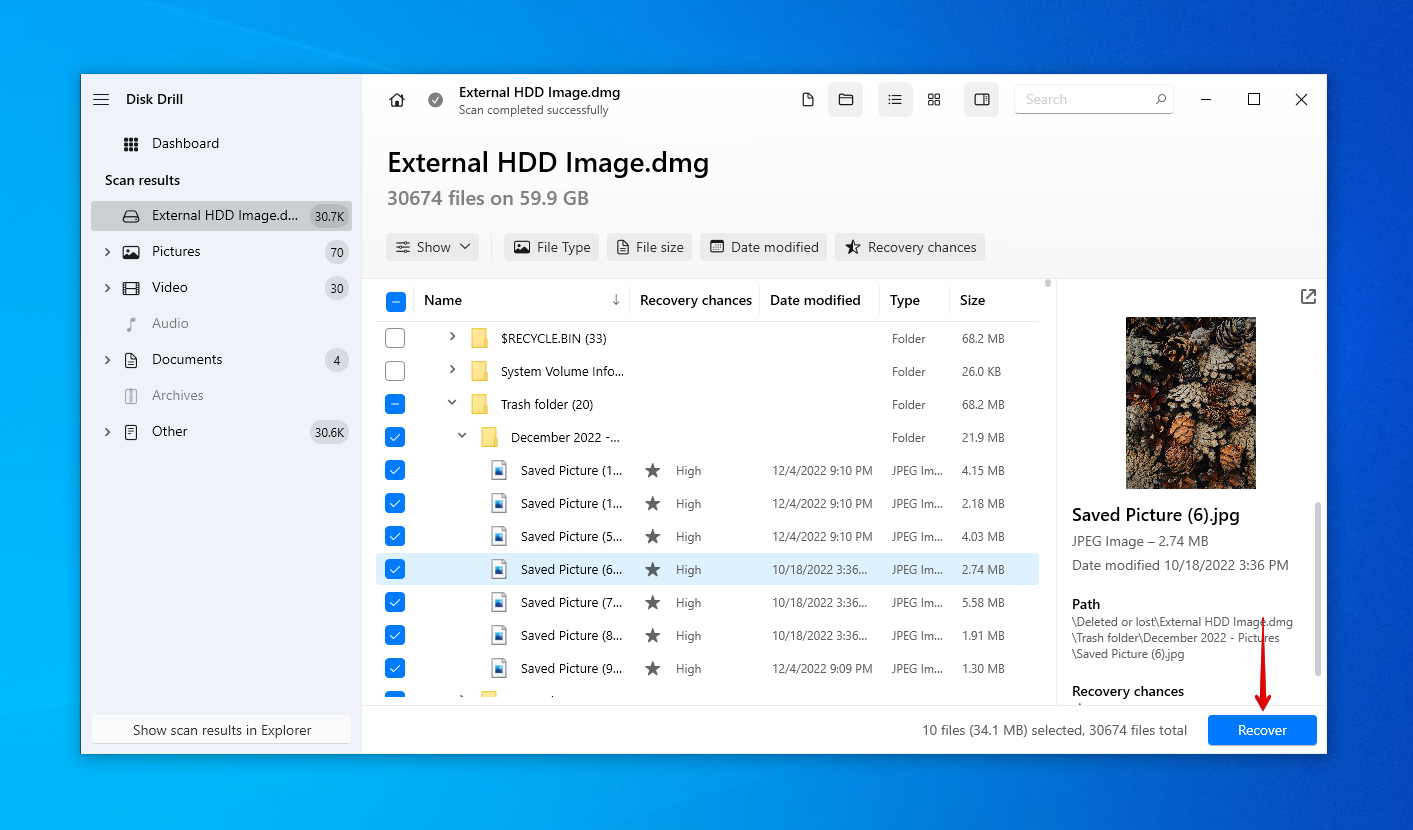
- 外付けハードドライブから復元したいファイルをマークしてください。フィルターボタンを使って結果を整理し、プレビューパネルで復元する内容を確認できます。準備ができたら、 回復 をクリックします。
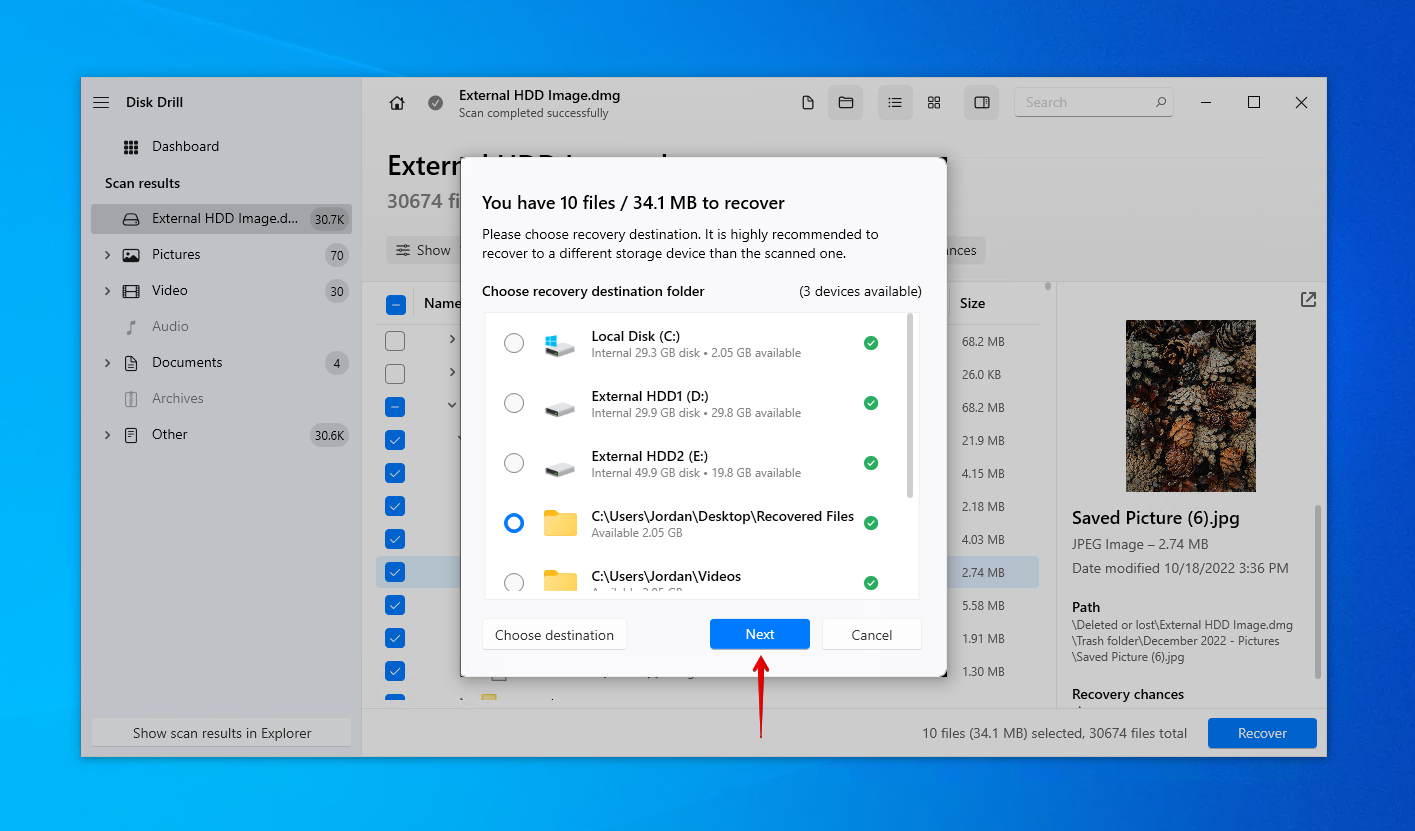
- 安全な復元場所を選択します(復元元と同じハードドライブは避けてください)、そして 次へ をクリックします。
Disk Drillは、誤ってファイルを削除した場合から破損したハードドライブの復元まで、ほぼすべてのデータ損失の状況であなたを救う存在です。データが無事に復元できたら、今こそ信頼できるバックアップソリューションを導入するチャンスです。ファイル履歴をチェックしてください。これは無料で、Windowsに含まれています。
結論
もし外付けハードドライブからファイルが突然消えてしまった場合、それらが脆弱な状態にある可能性があるため迅速に対応する必要があります。まずは Windows 検索 を使ってファイルを検索してください。次に、隠しファイルを表示して、それらが本来あるべき場所にまだ存在するか確認します。これらの方法で見つからない場合は、外付けハードドライブから消えたファイルを復元する必要があります。コンピューターにDisk Drillをダウンロードしてインストールしてください。外付けハードドライブのコピーを作成し、失われたファイルや削除されたファイルをスキャンします。それらを復元し、今後のためにデータのバックアップを作成してください。
よくある質問
- ファイルエクスプローラー を開きます。
- 表示 > オプション > フォルダーと検索のオプションを変更 をクリックします。
- 表示 をクリックします。 詳細設定 で 隠しファイル、フォルダー、およびドライブを表示 を有効にします。
- OK をクリックします。
- 開始 を右クリックし、 Windows PowerShell(管理者) をクリックします。
- attrib -h -r -s /s /d D:\*.* と入力します。 D は自分のドライブレター/パスに置き換えてください。
- 入力 を押します。