 La desaparición repentina de tus archivos es motivo de preocupación. Aunque simplemente podrían estar ocultos, también podrían haberse perdido temporalmente debido a algún tipo de daño que haya sufrido tu disco duro. Te diremos cómo pudo haber ocurrido esto. Sigue leyendo para descubrir qué hacer si tus archivos desaparecieron de un disco duro externo y cómo recuperar cualquiera que se haya perdido o eliminado.
Por qué los archivos pueden desaparecer de un disco duro
Hay varias razones por las cuales los archivos en tu disco duro externo pueden haber desaparecido. Aquí tienes algunos problemas comunes que provocan que tus archivos se oculten, se eliminen o se pierdan de alguna manera.
| Problema | Descripción |
| 👻 Marcado como oculto | Los archivos y carpetas tienen atributos. Si se ha aplicado el atributo de oculto a tus archivos/carpetas, no aparecerán en el Explorador de archivos como normalmente. |
| ⌨️ Eliminación accidental | Los archivos pueden eliminarse en un instante. Si accidentalmente presionas la tecla de eliminar, es fácil pasar por alto el error si tu atención está en otra parte. |
| 🦠 Malware | El malware, como los virus, puede modificar tus archivos y carpetas, así como eliminarlos. Considera analizar tu disco duro externo en busca de software malicioso usando Microsoft Defender Antivirus antes de la recuperación. |
| ❌ Corrupción del sistema de archivos | Si el sistema de archivos de tu disco duro externo se ha corrompido, no podrás acceder a tus archivos como lo harías normalmente. Esto requiere recuperación de datos. |
| ❗ Sectores defectuosos | Un aumento de sectores defectuosos es una señal de corrupción del disco duro. Si aparece un sector defectuoso y tu disco duro no tuvo la oportunidad de mover los datos a un sector de reserva, esos datos pueden desaparecer y volverse irrecuperables. |
Cómo ver archivos en un disco duro externo
Hay varias maneras de ver archivos en tu disco duro externo. Sin embargo, ten en cuenta qué sistema de archivos está utilizando el disco duro externo. No puedes acceder nativamente a archivos en un disco duro de Mac usando Windows 10, por ejemplo.
Método 1:Explorador de archivos
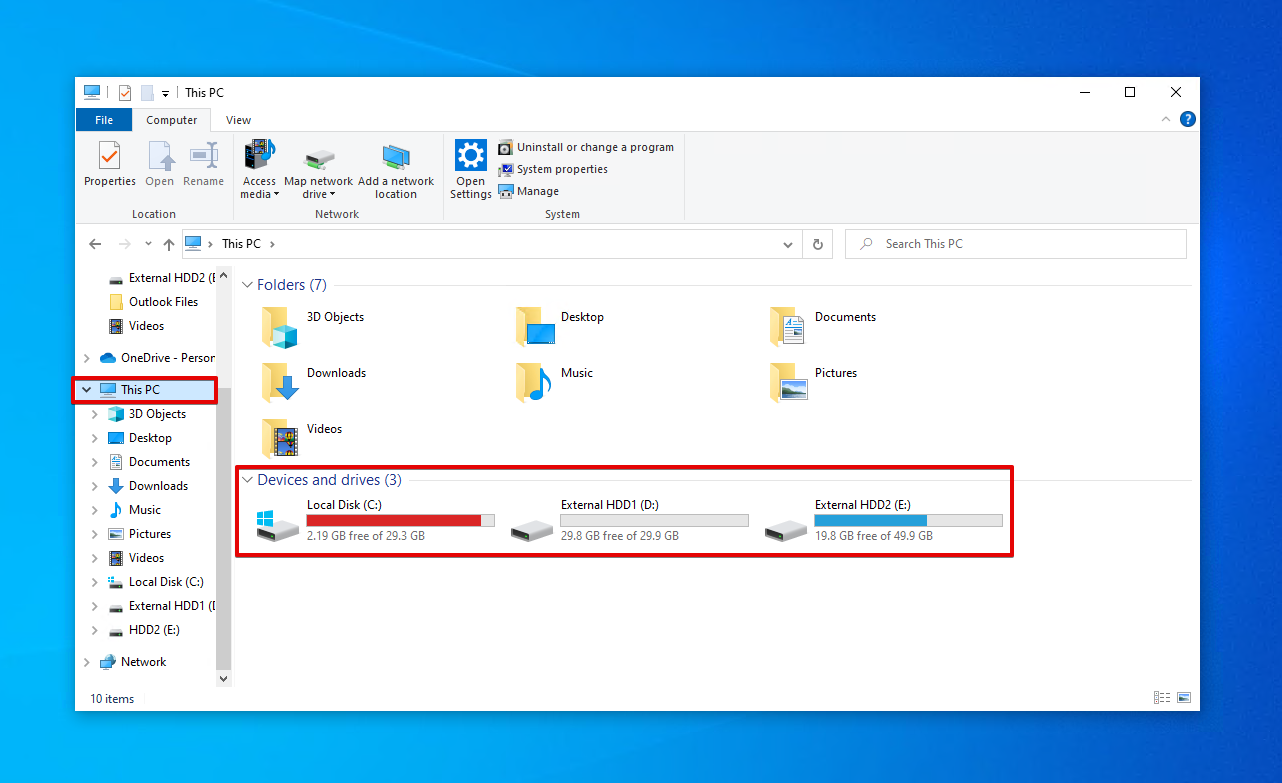
El Explorador de archivos es el método más común para ver tus archivos. Si tu disco duro externo no aparece automáticamente cuando lo conectas, accede manualmente a él utilizando las siguientes instrucciones:
- Haz clic en el icono Explorador de archivos en tu barra de tareas o búscalo usando el menú de búsqueda.
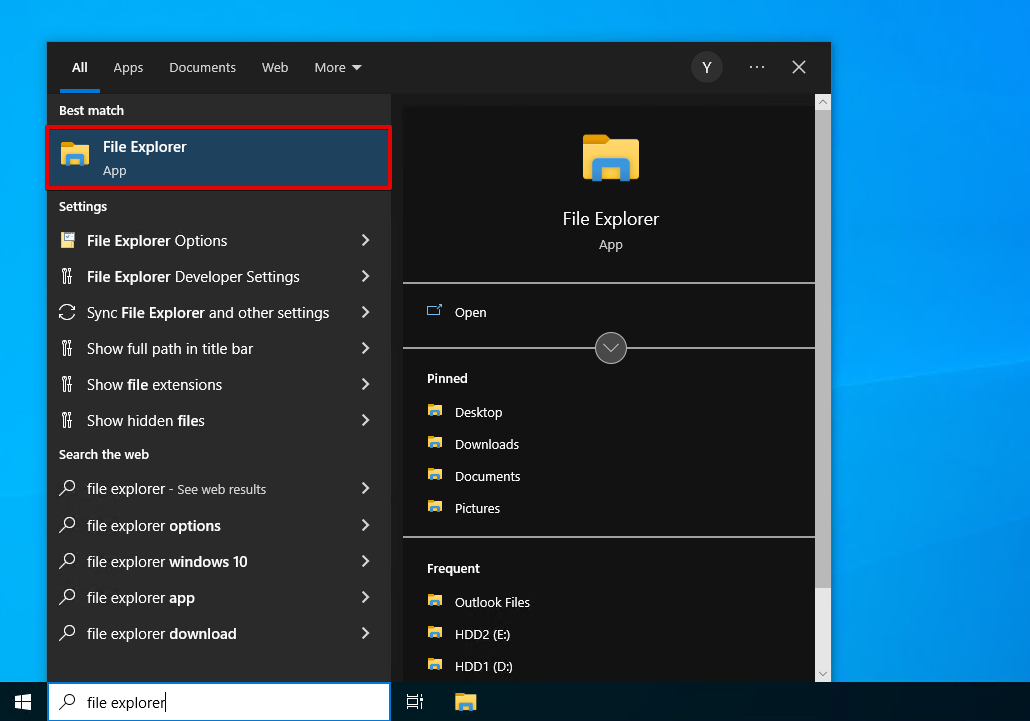
- Haz clic en Esta PC y luego accede a tu disco duro externo.
Método 2:Run
Puede ir directamente a su disco duro externo usando Ejecutar si el Explorador de Archivos no funciona y sabe la letra de unidad asignada. Siga estos pasos:
- Presiona Windows + R en tu teclado.
- Escribe
D:\. Reemplaza D con la letra de tu propia unidad (por ejemplo, E:\ ) y presiona Entrar.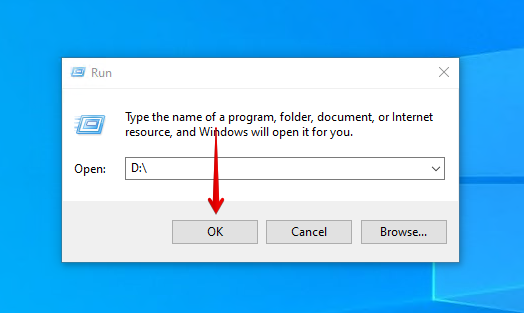
Método 3:Administración de discos
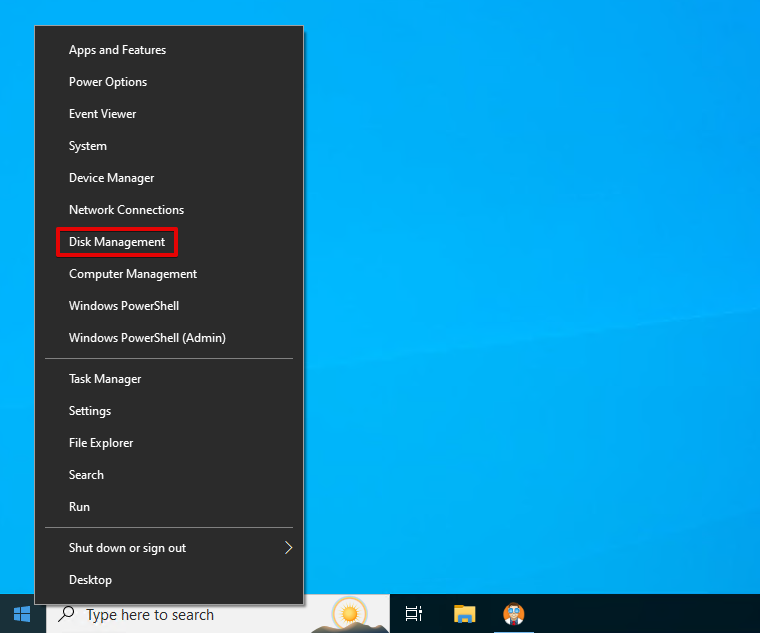
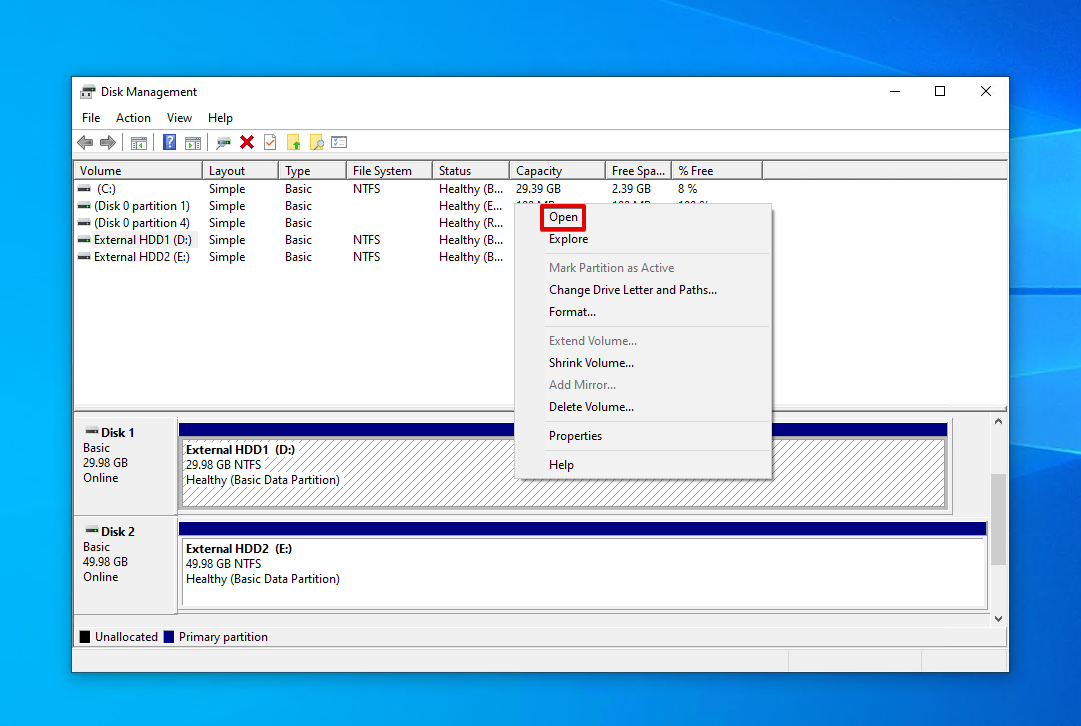
Administración de discos se utiliza para manipular y gestionar las unidades conectadas a tu ordenador. También te permite abrir tu disco duro externo para ver tus archivos. Abre el contenido de tu disco duro externo de la siguiente manera:
- Haz clic derecho en Iniciar y haz clic en Administración de discos .
- Haz clic derecho en el volumen de tu disco duro externo y haz clic en Abrir .
Cómo encontrar archivos perdidos en un disco duro externo
Antes de continuar con la recuperación de los archivos perdidos, primero debemos comprobar si los archivos están ocultos. Por ejemplo, si una carpeta desapareció de tu disco duro externo, podría estar simplemente oculta. Otras veces, puede que simplemente esté en una carpeta que aún no has revisado.
Método 1:Windows Buscar
Si estás buscando un archivo o carpeta específico, intenta hacer una búsqueda rápida usando primero la función Windows Search. Todo lo que necesitas es el nombre del archivo o carpeta.
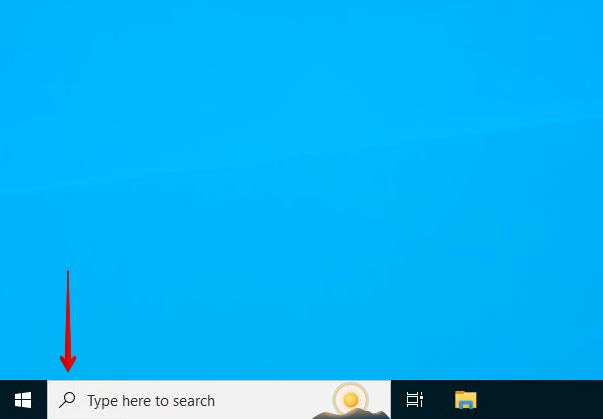
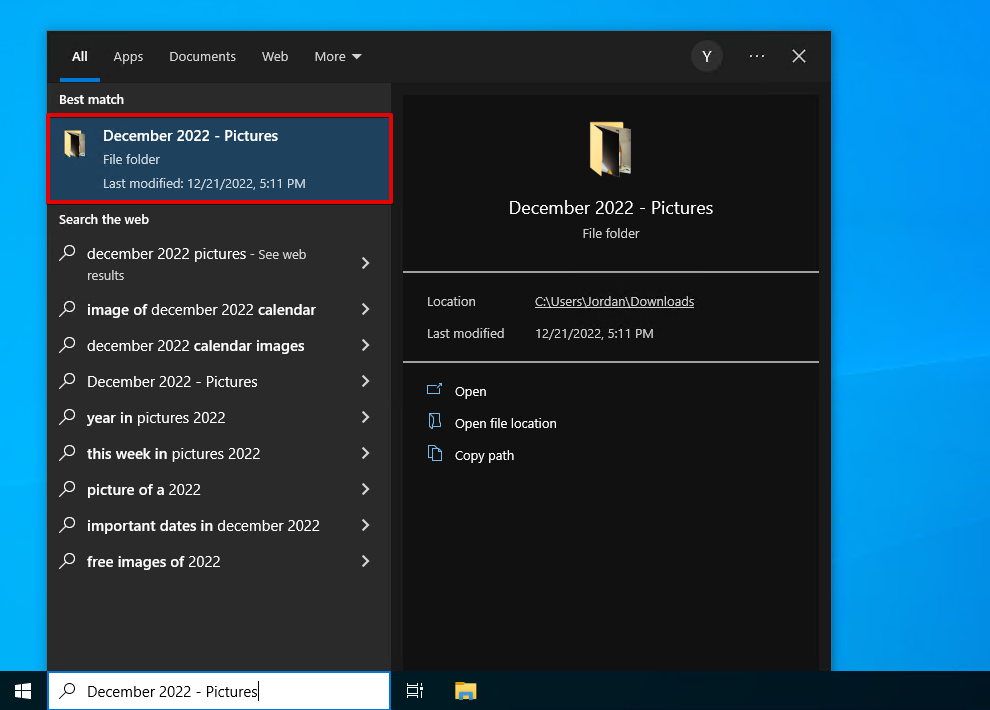
- Haz clic en el cuadro Buscar en la barra de tareas e ingresa el nombre del archivo o carpeta.
- Busca el archivo o carpeta en los resultados y ábrelo.
Método 2:Explorador de archivos
También puedes buscar datos desde el Explorador de archivos. En algunos casos, incluso puede ser más rápido que otros métodos, ya que puedes elegir buscar en carpetas específicas y reducir el tiempo total de búsqueda.
- Abre Explorador de archivos .
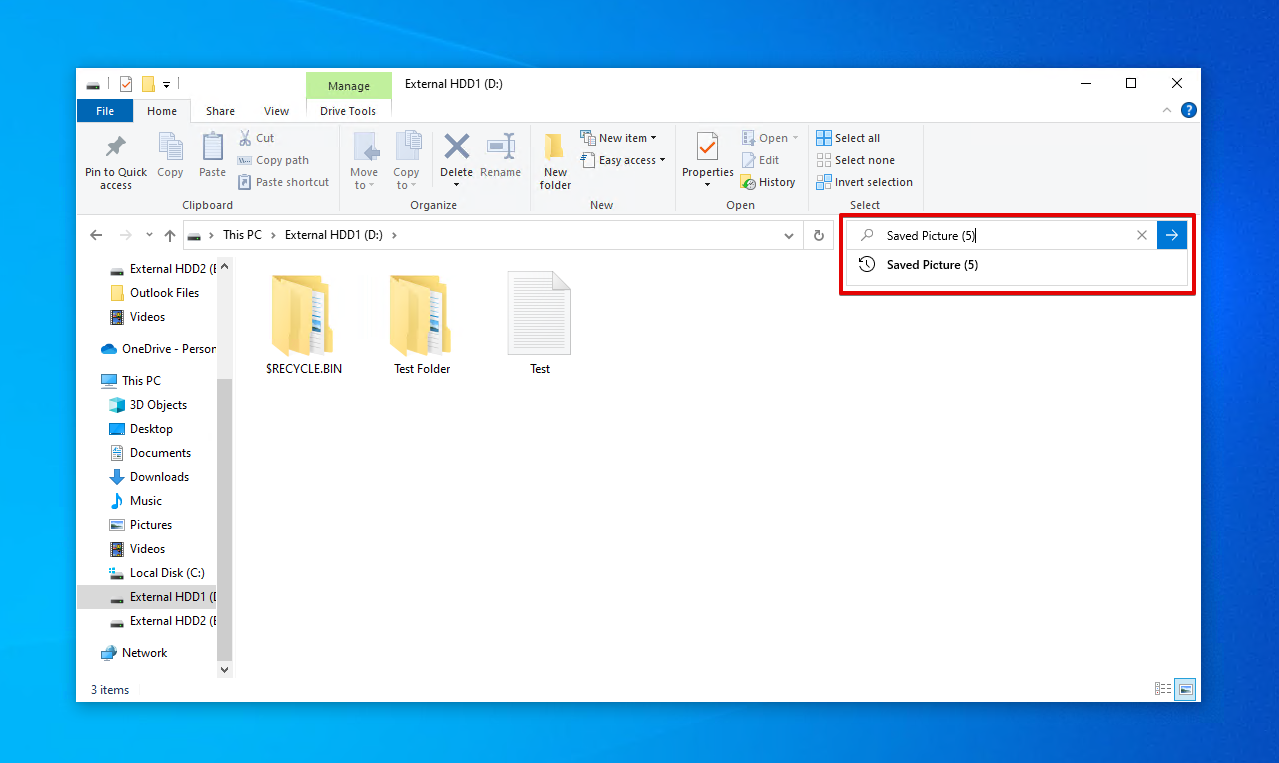
- Ve a la carpeta principal donde estaban los archivos (o simplemente comienza desde Esta PC ) e ingresa tu término de búsqueda en el cuadro de búsqueda. Presiona Entrar.
Método 3:Mostrar archivos ocultos
Windows oculta archivos esenciales del sistema para evitar que se modifiquen accidentalmente. Si algunos de tus archivos también fueron marcados como ocultos, no podrás verlos como otros archivos. En su lugar, primero debes mostrar los archivos ocultos en el disco duro externo.
- Abre Explorador de archivos .
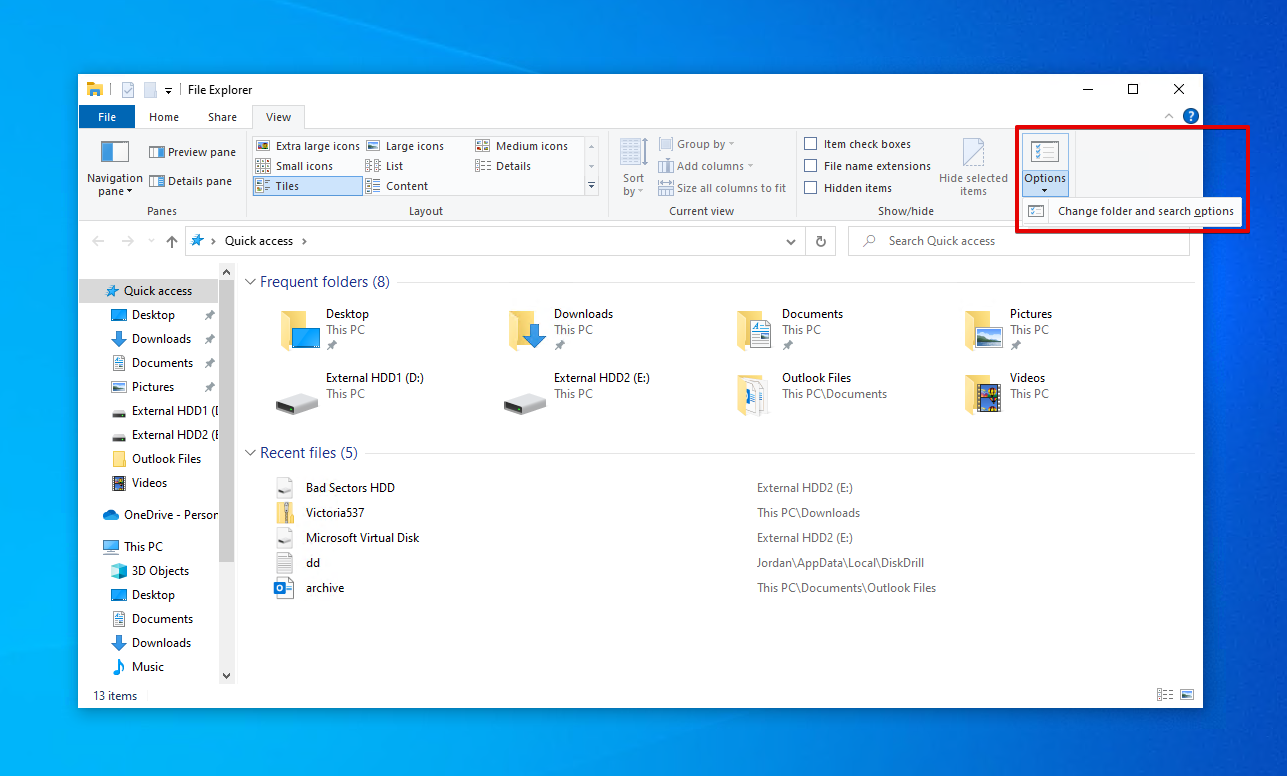
- Haz clic en Ver > Opciones > Cambiar opciones de carpeta y búsqueda . (¿Usuario de Windows 11? Haz clic en Ver > Mostrar > Archivos ocultos en su lugar y salta el resto de los pasos).
- Haz clic en Ver , luego en Configuración avanzada , activa Mostrar archivos, carpetas y unidades ocultos .
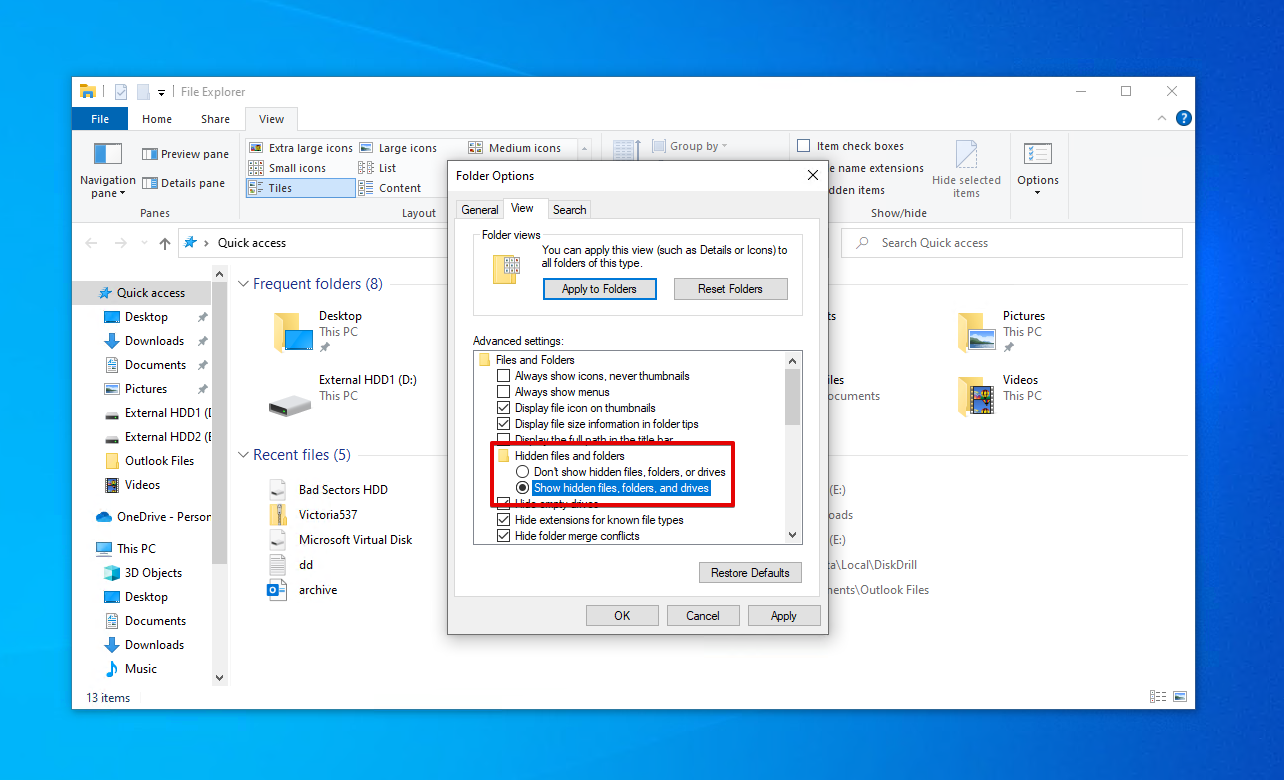
- Haz clic en Aplicar , luego en Aceptar .
Método 4:Eliminar el atributo ‘Oculto’ con el símbolo del sistema
Si prefieres usar una interfaz de línea de comandos, hay una manera de quitar el atributo ‘Hidden’ de todos los archivos y carpetas en un directorio específico. Ten en cuenta que todos los archivos afectados volverán a ser visibles, como datos regulares.
- Haz clic derecho en Iniciar y haz clic en Windows PowerShell (Administrador) . Esto también se puede hacer usando el Símbolo del sistema o Terminal (para Windows 11).
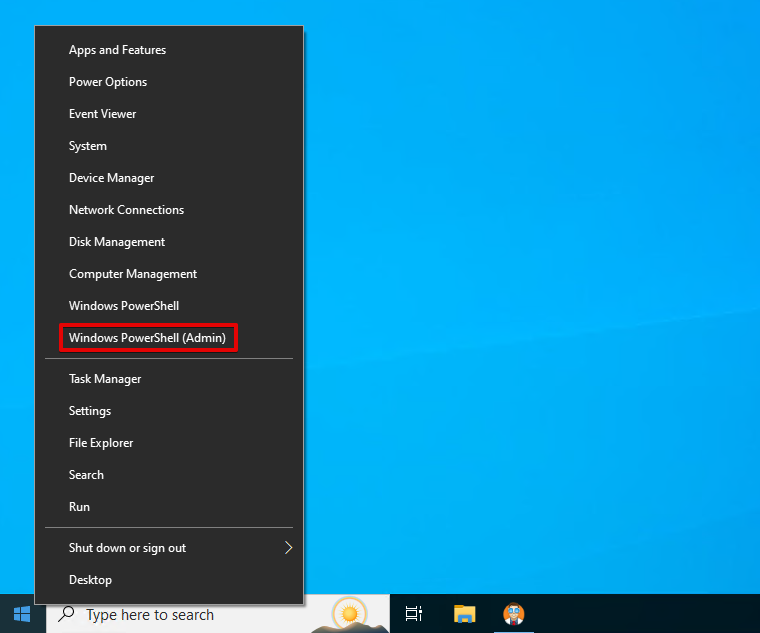
- Escribe
attrib -h -r -s /s /d D:*.*. Reemplaza D con la letra/ruta de tu propia unidad. Presiona Entrar.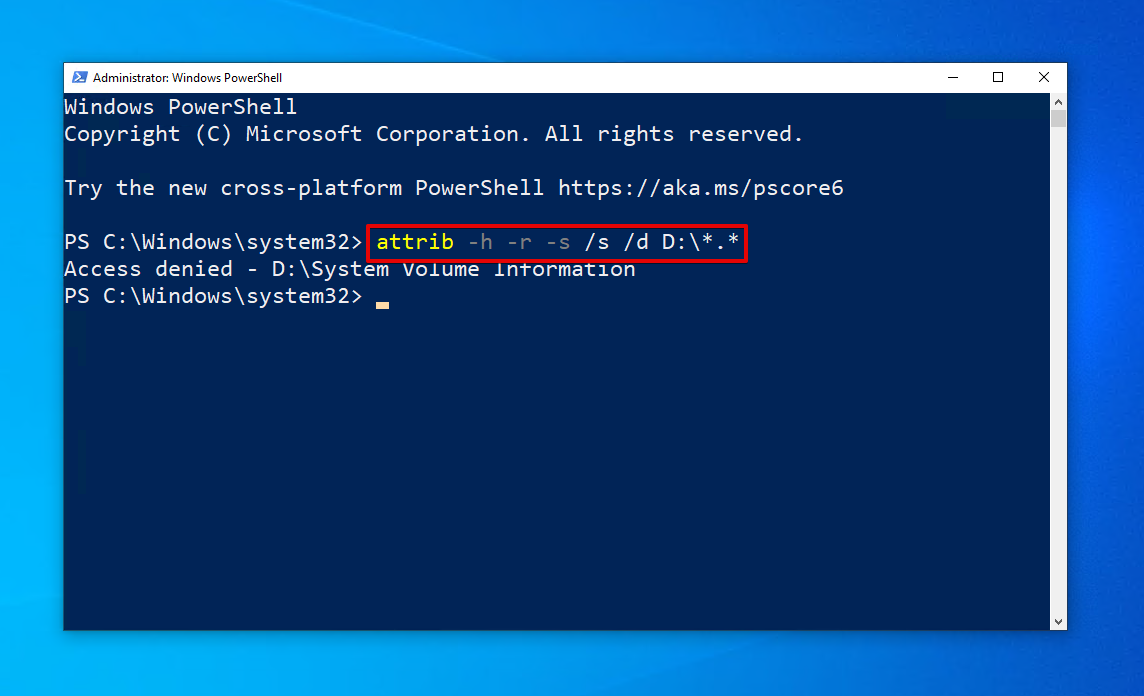
Para cualquier archivo o carpeta que no pueda modificar, simplemente dirá Acceso denegado .
Cómo recuperar archivos que desaparecieron del disco duro
Si los archivos desaparecieron del disco duro externo debido a una pérdida de datos, puedes recuperarlos rápida y fácilmente utilizando Recuperación de Datos Disk Drill, una herramienta de recuperación de datos confiable y fácil de usar. Usando Disk Drill, puedes escanear tu disco duro externo en busca de archivos perdidos o eliminados y recuperarlos. Esto funciona prácticamente para cualquier marca de disco duro, desde Seagate hasta Samsung. También incluye una función gratuita de copia de seguridad de la unidad que utilizaremos para crear de manera segura una copia completa del disco. Sigue estas instrucciones para recuperar archivos faltantes de un disco duro externo usando Disk Drill:
- Descargar e instala Disk Drill.
- Haz clic en Copia de seguridad de la unidad .
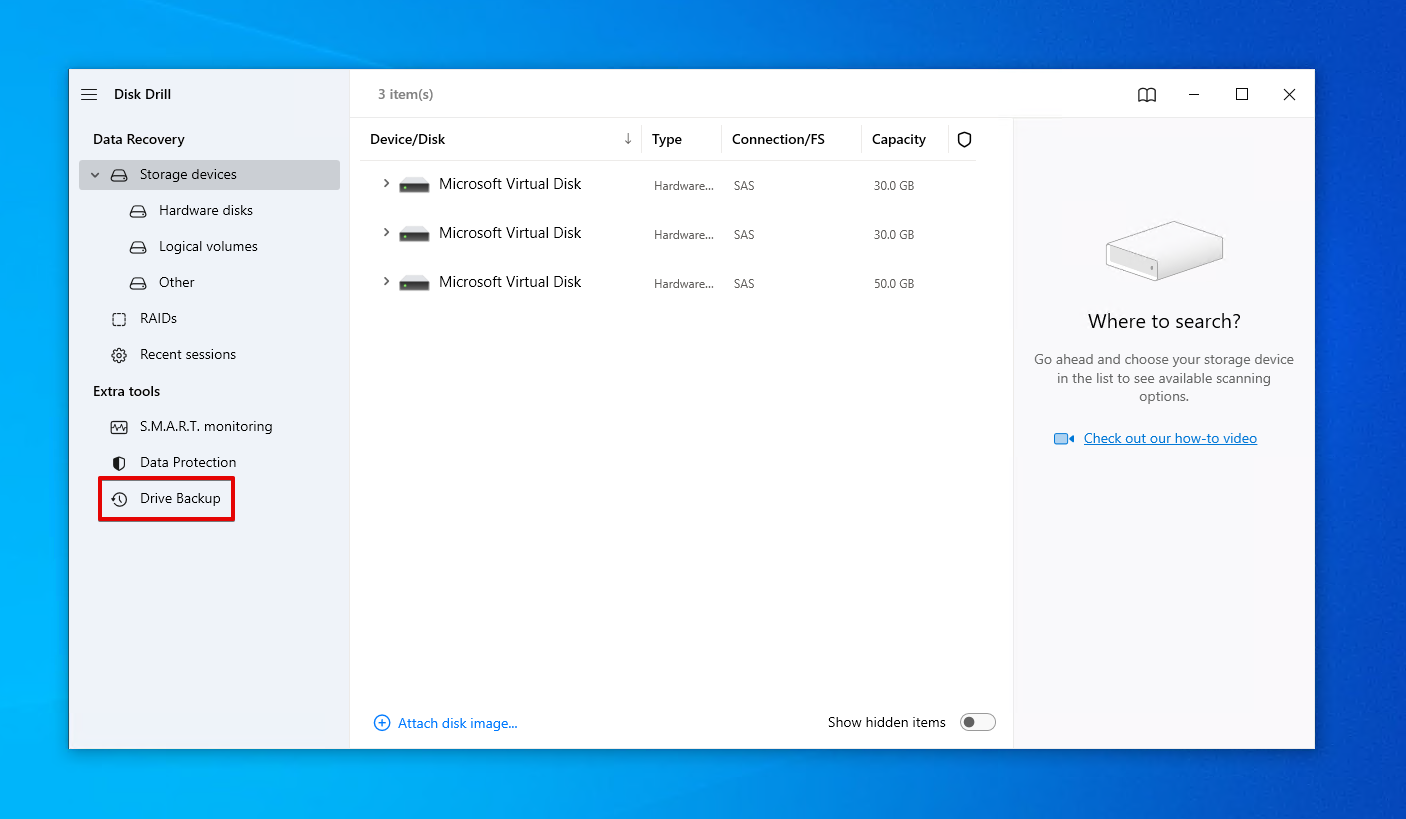
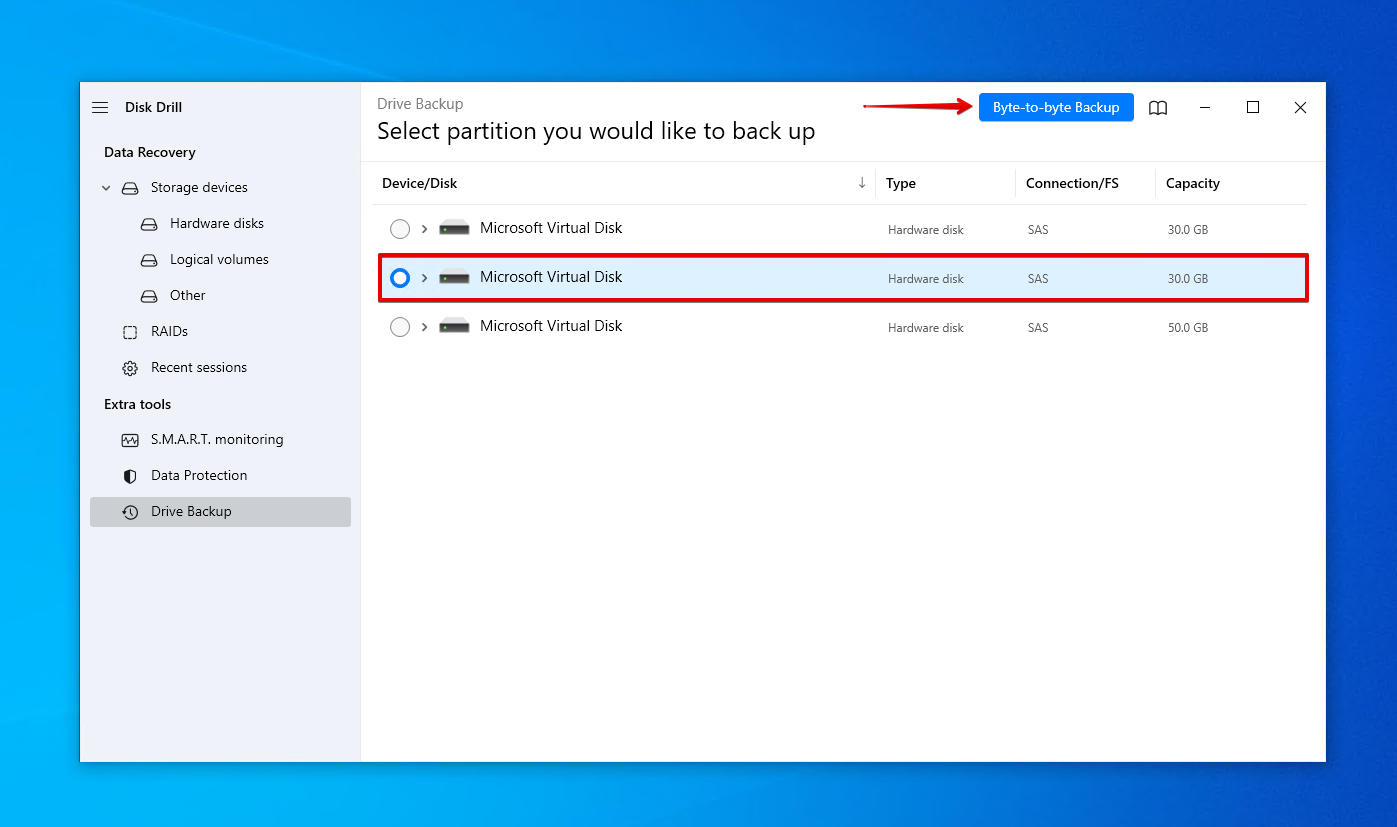
- Selecciona tu disco duro externo, luego haz clic en Copia de seguridad byte a byte .
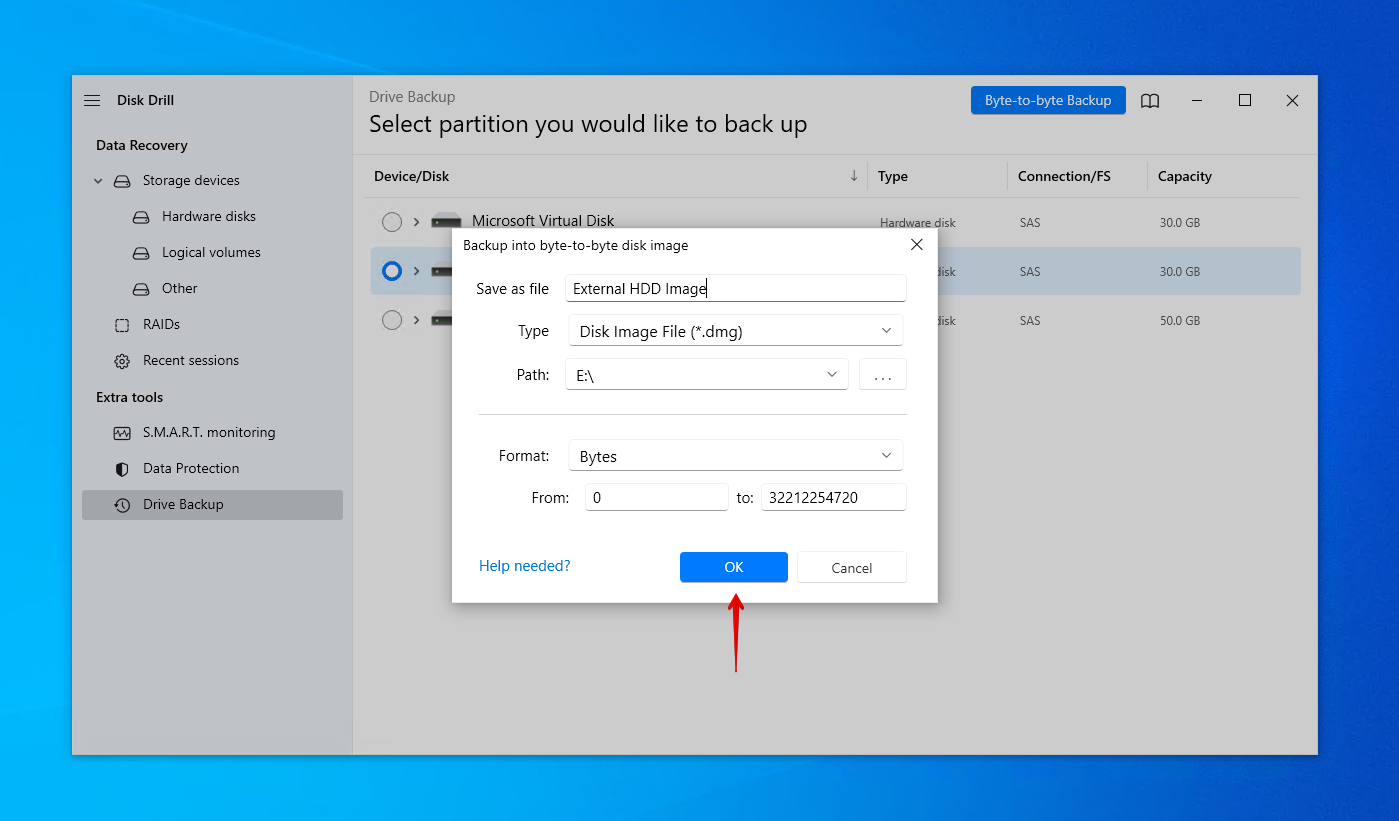
- Asigna un nombre a la copia de seguridad y elige una ruta (que no sea en el mismo disco del que estás recuperando). Haz clic en Aceptar .
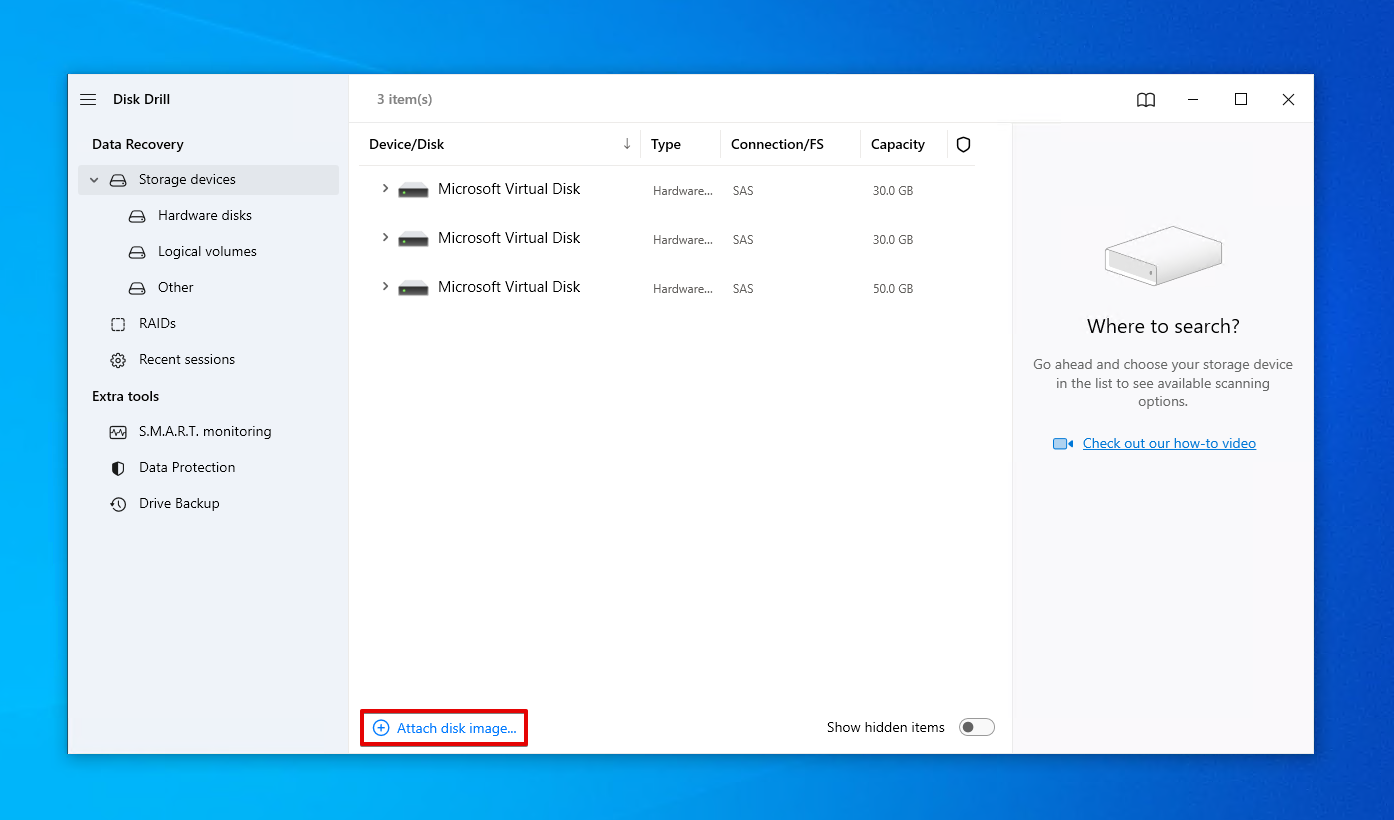
- Regresa a Dispositivos de almacenamiento y asigna la imagen de disco recién creada.
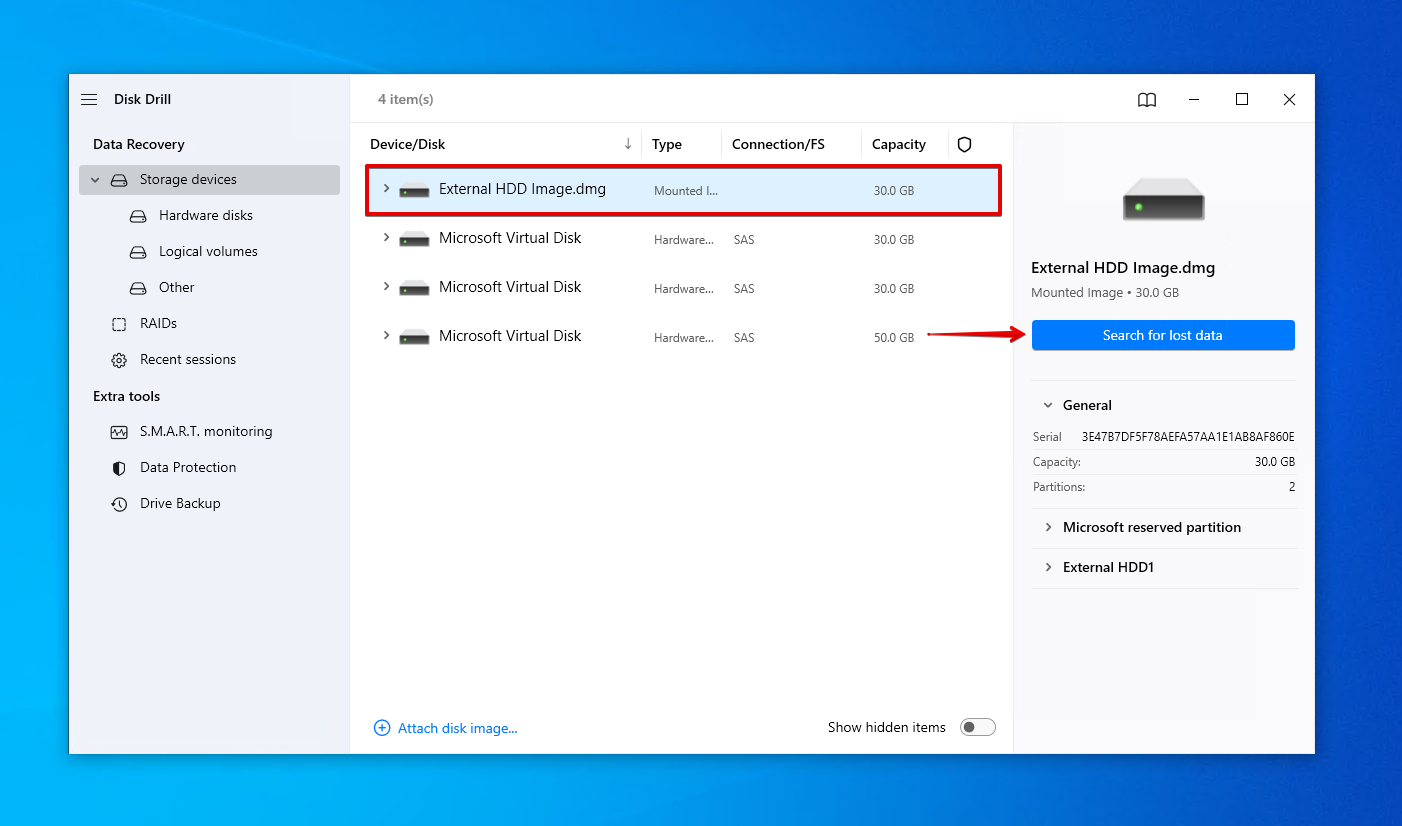
- Selecciona la imagen del disco duro externo y haz clic en Buscar datos perdidos .
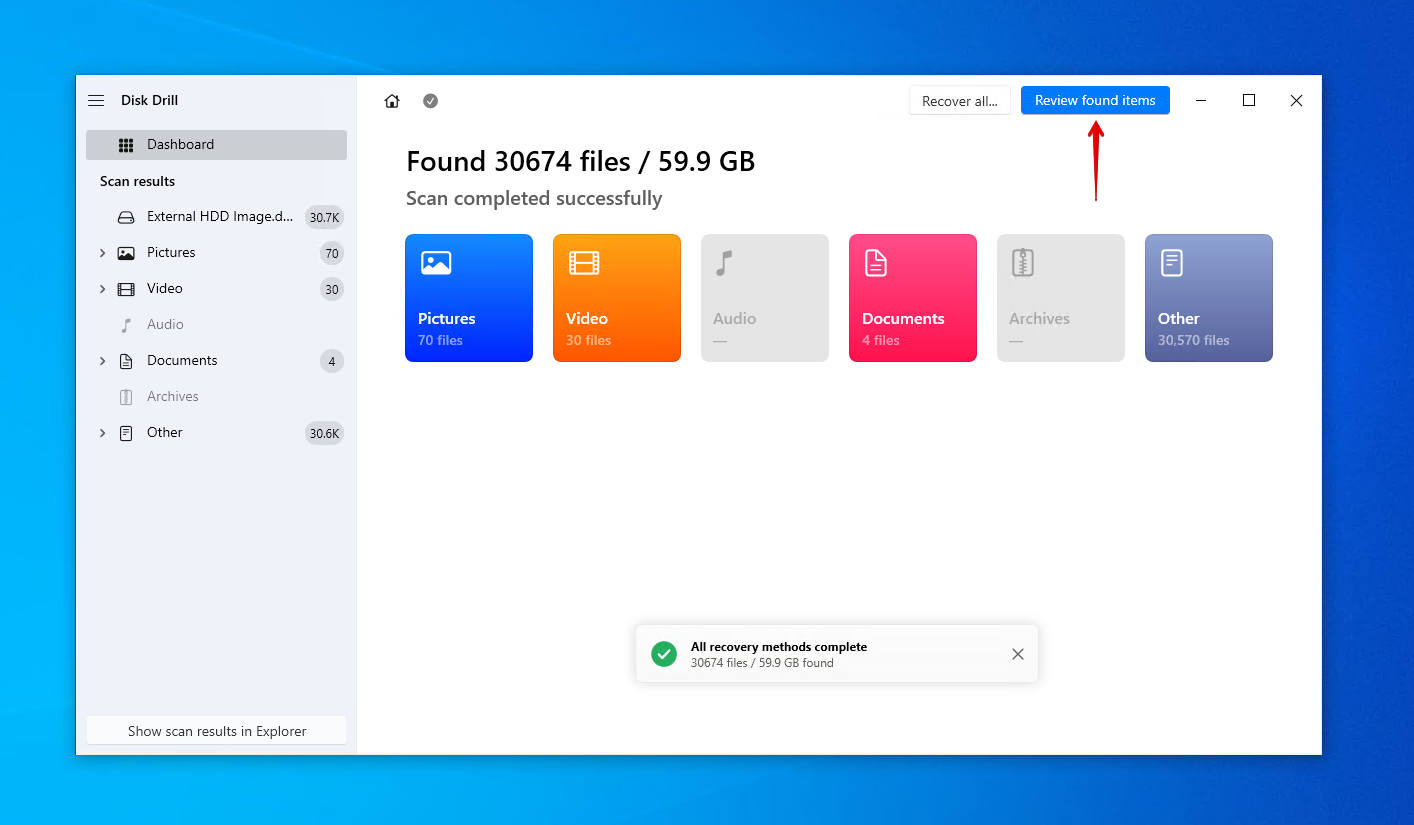
- Haz clic en Revisar elementos encontrados para ver lo que Disk Drill encontró en tu disco duro externo. Alternativamente, haz clic en Recuperar todo para restaurar todo.
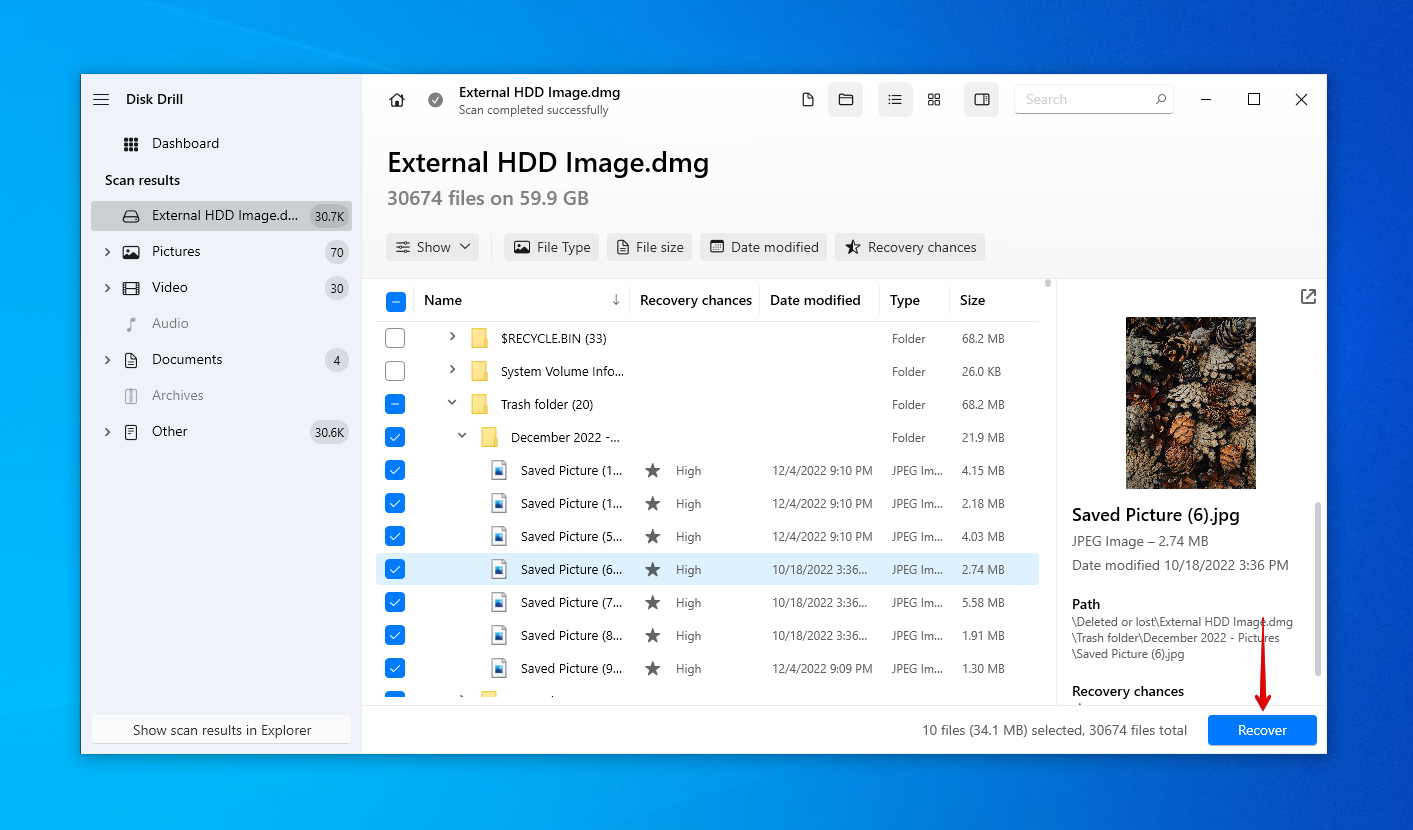
- Marca los archivos que deseas recuperar del disco duro externo. Usa los botones de filtro para organizar los resultados y el panel de vista previa para ver lo que vas a recuperar. Cuando estés listo, haz clic en Recuperar .
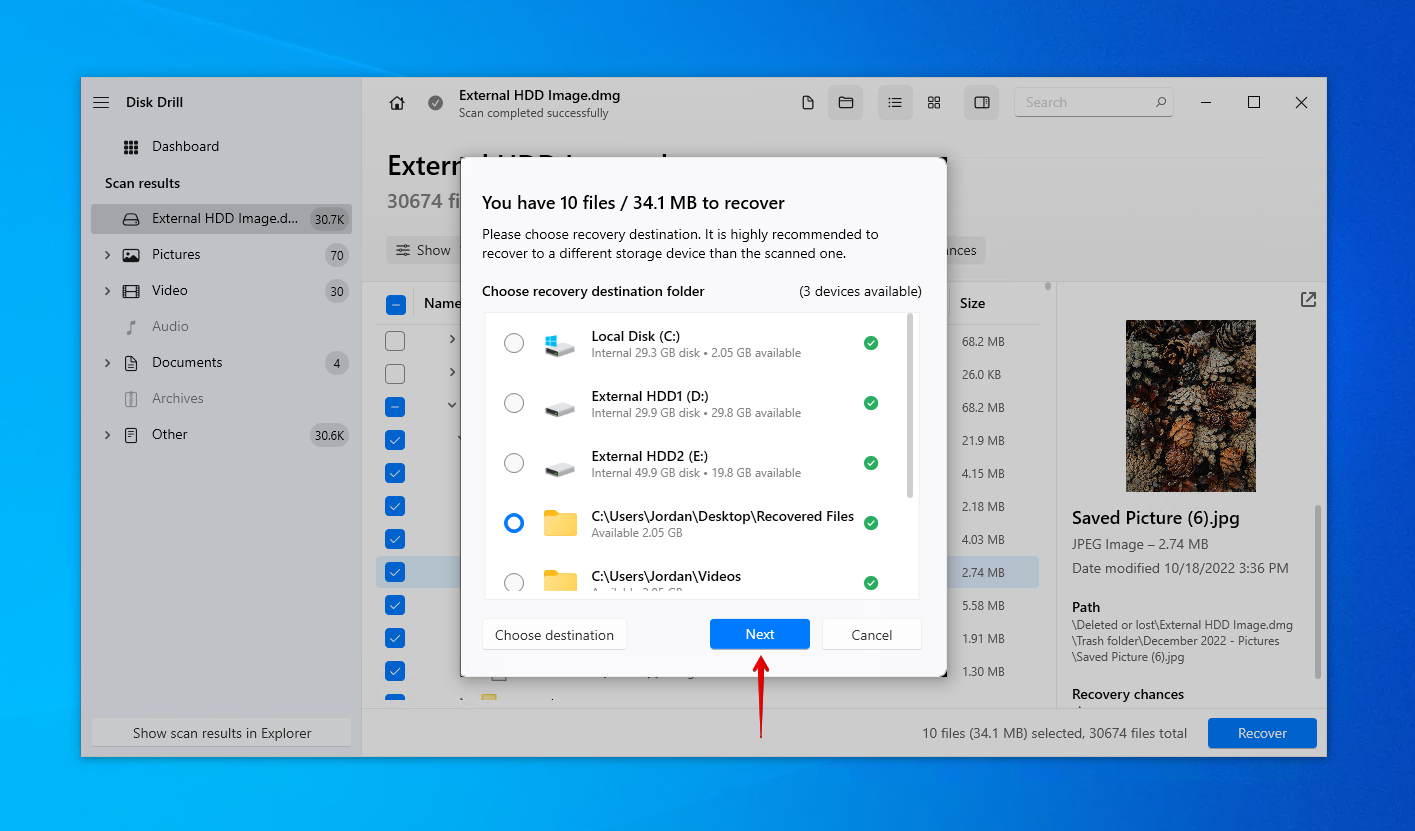
- Elige una ubicación segura para la recuperación (que no sea en el mismo disco duro del que estás recuperando), luego haz clic en Siguiente .
Disk Drill es tu salvador para prácticamente cualquier escenario de pérdida de datos, desde archivos eliminados accidentalmente hasta recuperación de disco duro dañado. Una vez que tus datos se hayan restaurado de forma segura, ahora tienes la oportunidad de implementar una solución de copia de seguridad confiable. Consulta Historial de archivos. Es gratis y viene incluido con Windows.
Conclusión
Si tus archivos desaparecieron repentinamente de tu disco duro externo, debes actuar rápidamente ya que pueden estar en un estado vulnerable. Comienza buscando tus archivos usando Windows Buscar . Luego, muestra los archivos ocultos y verifica si aún están donde se supone que deben estar. Si estos métodos fallan, deberías recuperar los archivos que faltan en el disco duro externo. Descarga e instala Disk Drill en tu computadora. Crea una copia de tu disco duro externo y escanéalo en busca de archivos perdidos o eliminados. Recupéralos y luego crea una copia de seguridad de tus datos para protegerlos en el futuro.
Preguntas frecuentes
- Abre Explorador de archivos .
- Haz clic en Ver > Opciones > Cambiar opciones de carpeta y búsqueda .
- Haz clic en Ver . En Configuración avanzada , activa Mostrar archivos, carpetas y unidades ocultos .
- Haz clic en Aceptar .
- Haz clic derecho en Iniciar y haz clic en Windows PowerShell (Administrador) .
- Escribe attrib -h -r -s /s /d D:\*.* . Reemplaza D con la letra/ruta de tu unidad.
- Presiona Entrar .