 Das plötzliche Verschwinden Ihrer Dateien ist ein Grund zur Sorge. Während sie möglicherweise einfach nur versteckt sind, könnten sie ebenso gut vorübergehend verloren gegangen sein, weil Ihre Festplatte irgendeine Art von Schaden erlitten hat. Wir erklären Ihnen, wie das passiert sein könnte. Lesen Sie weiter, um herauszufinden, was Sie tun sollten, wenn Ihre Dateien von einer externen Festplatte verschwunden sind und wie Sie verlorene oder gelöschte Dateien wiederherstellen können.
Warum Dateien von einer Festplatte verschwinden können
Es gibt eine Reihe von Gründen, warum die Dateien auf Ihrer externen Festplatte verschwunden sein könnten. Hier sind einige häufige Probleme, die dazu führen können, dass Ihre Dateien ausgeblendet, gelöscht oder anderweitig verloren gehen.
| Problem | Beschreibung |
| 👻 Als versteckt markiert | Dateien und Ordner haben Attribute. Wenn das Attribut „Versteckt“ auf Ihre Dateien/Ordner angewendet wurde, werden sie im Datei-Explorer nicht wie gewohnt angezeigt. |
| ⌨️ Unbeabsichtigtes Löschen | Dateien können in einem Augenblick gelöscht werden. Wenn Sie versehentlich die Löschtaste drücken, ist es leicht, den Fehler zu übersehen, wenn Sie gerade abgelenkt sind. |
| 🦠 Malware | Malware wie Viren kann Ihre Dateien und Ordner verändern sowie löschen. Überlegen Sie, Ihre externe Festplatte vor der Wiederherstellung mit Microsoft Defender Antivirus auf Schadsoftware zu überprüfen. |
| ❌ Dateisystem-Beschädigung | Wenn das Dateisystem Ihrer externen Festplatte beschädigt wurde, können Sie nicht wie gewohnt auf Ihre Dateien zugreifen. In diesem Fall ist eine Datenrettung erforderlich. |
| ❗ Schlechte Sektoren | Ein Anstieg von fehlerhaften Sektoren ist ein Anzeichen für eine Festplattenbeschädigung. Wenn ein fehlerhafter Sektor auftritt und Ihre Festplatte die Daten nicht auf einen Ersatzsektor verschieben konnte, können diese Daten verschwinden und nicht mehr wiederherstellbar sein. |
So zeigen Sie Dateien auf einer externen Festplatte an
Es gibt verschiedene Möglichkeiten, Dateien auf Ihrer externen Festplatte anzuzeigen. Achten Sie jedoch darauf, welches Dateisystem die externe Festplatte verwendet. Sie können beispielsweise nicht nativ auf Dateien einer Mac-Festplatte mit Windows 10 zugreifen.
Methode 1:Datei-Explorer
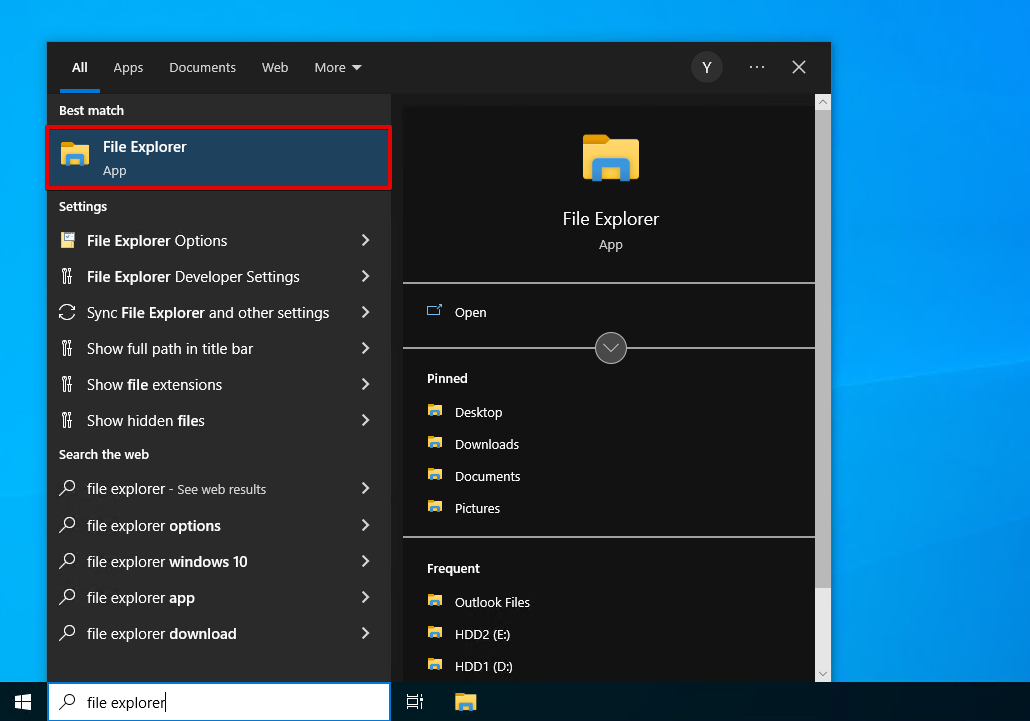
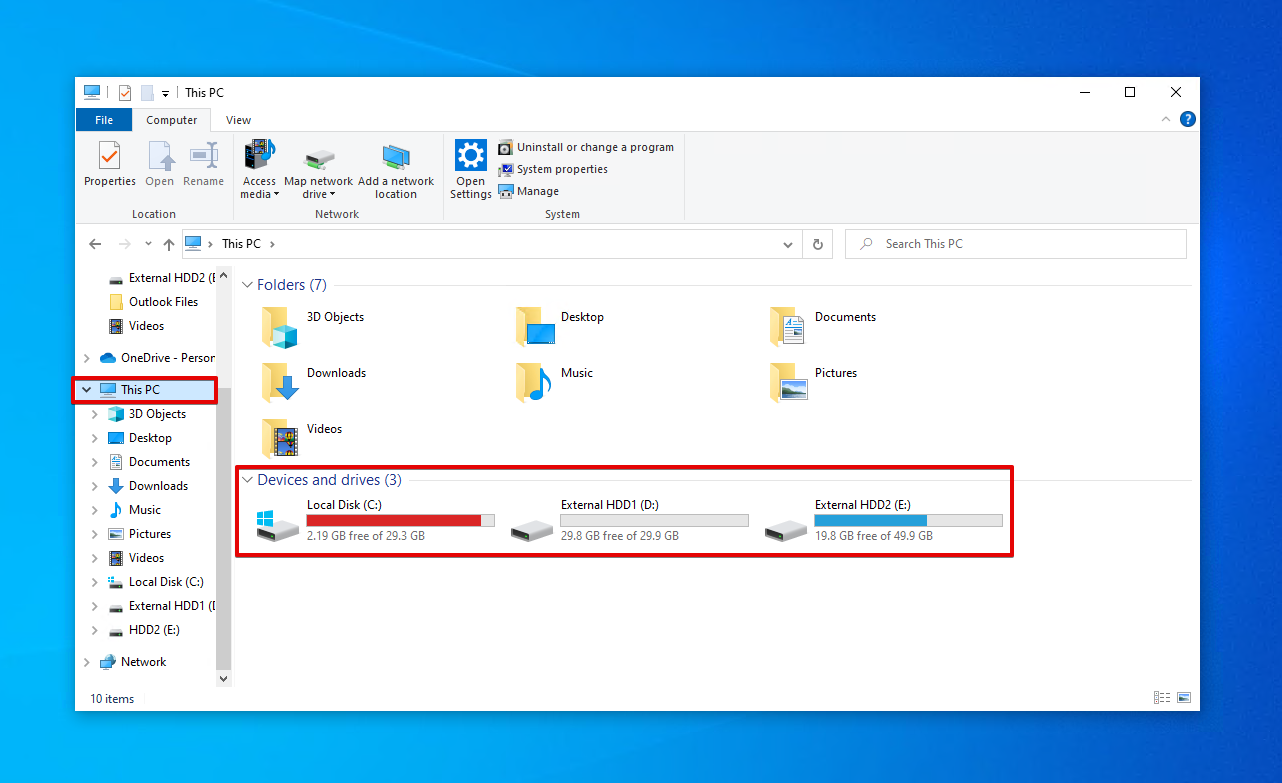
Der Datei-Explorer ist die gängigste Methode zum Anzeigen Ihrer Dateien. Falls Ihre externe Festplatte beim Anschließen nicht automatisch angezeigt wird, greifen Sie manuell mit den folgenden Anweisungen darauf zu:
- Klicken Sie auf das Datei-Explorer Symbol in Ihrer Taskleiste oder suchen Sie danach über das Suchmenü.
- Klicken Sie auf Dieser PC und greifen Sie dann auf Ihre externe Festplatte zu.
Methode 2:Run
Sie können direkt zu Ihrer externen Festplatte mit Ausführen springen, wenn der Datei-Explorer nicht funktioniert und Sie den zugeordneten Laufwerksbuchstaben kennen. Folgen Sie diesen Schritten:
- Drücken Sie Windows + R auf Ihrer Tastatur.
- Geben Sie
D:\ein. Ersetzen Sie D durch Ihren eigenen Laufwerksbuchstaben (z. B. E:\ ) und drücken Sie Eingeben.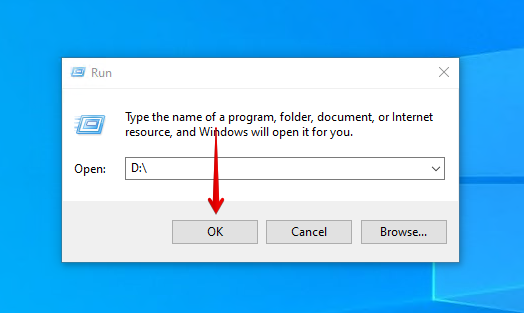
Methode 3:Datenträgerverwaltung
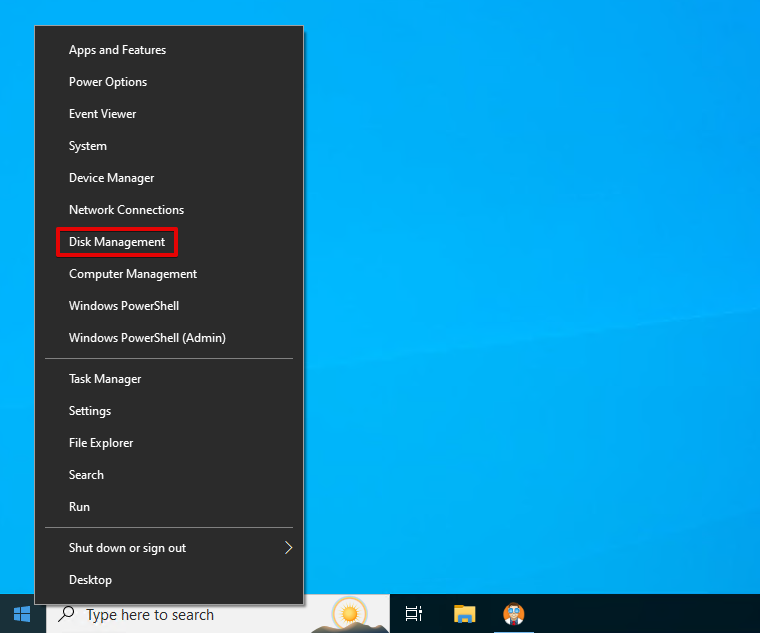
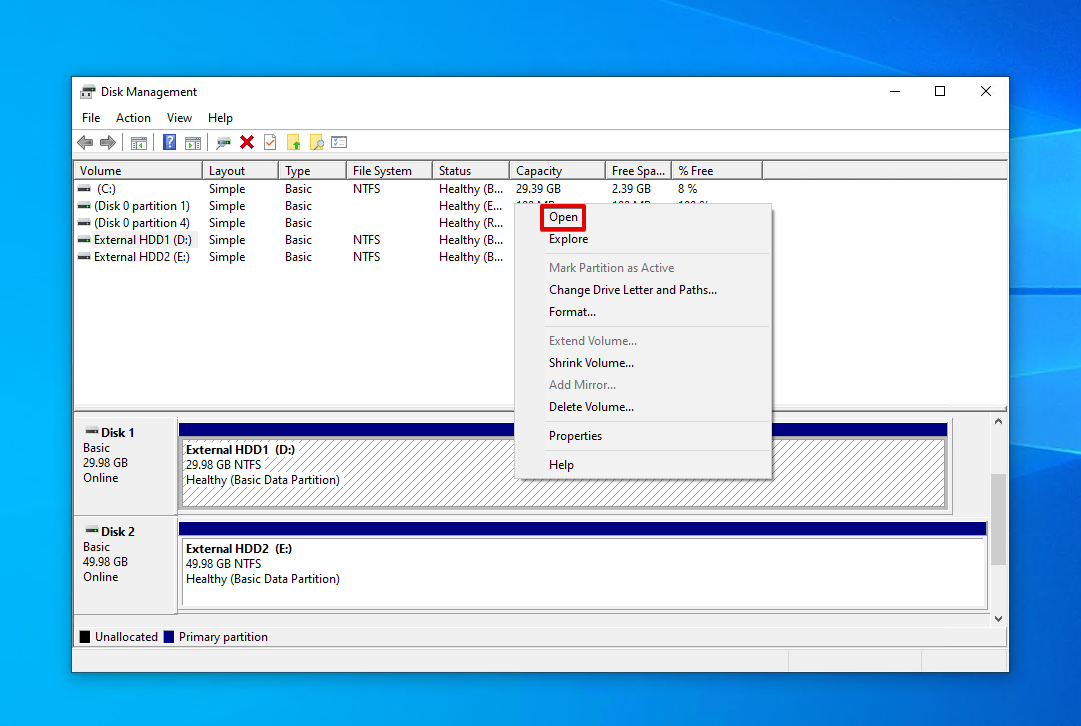
Datenträgerverwaltung wird verwendet, um die mit Ihrem Computer verbundenen Laufwerke zu verwalten und zu steuern. Es ermöglicht Ihnen außerdem, Ihre externe Festplatte zu öffnen, um Ihre Dateien anzuzeigen. Öffnen Sie den Inhalt Ihrer externen Festplatte wie folgt:
- Klicken Sie mit der rechten Maustaste auf Start und wählen Sie Datenträgerverwaltung .
- Klicken Sie mit der rechten Maustaste auf das Volume Ihrer externen Festplatte und wählen Sie Öffnen .
So finden Sie fehlende Dateien auf einer externen Festplatte
Bevor wir mit der Wiederherstellung der verlorenen Dateien fortfahren, sollten wir zunächst überprüfen, ob die Dateien ausgeblendet sind. Wenn zum Beispiel ein Ordner von Ihrer externen Festplatte verschwunden ist, könnte er einfach nur ausgeblendet sein. In anderen Fällen befindet er sich vielleicht einfach in einem Ordner, den Sie noch nicht überprüft haben.
Methode 1:Windows Suchen
Wenn Sie nach einer bestimmten Datei oder einem bestimmten Ordner suchen, versuchen Sie zuerst eine schnelle Suche mit der Windows Suchfunktion. Alles, was Sie benötigen, ist der Name der Datei oder des Ordners.
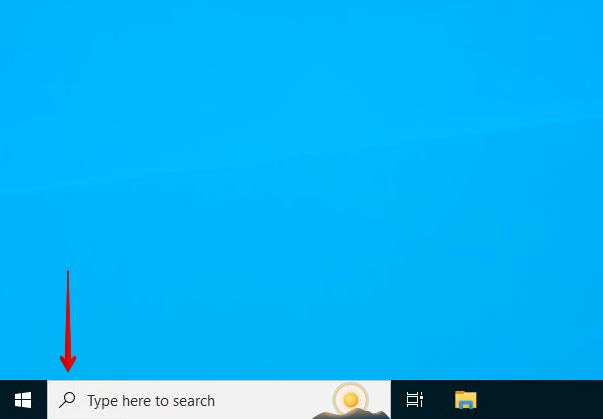
- Klicken Sie auf das Suche Feld in der Taskleiste und geben Sie den Datei- oder Ordnernamen ein.
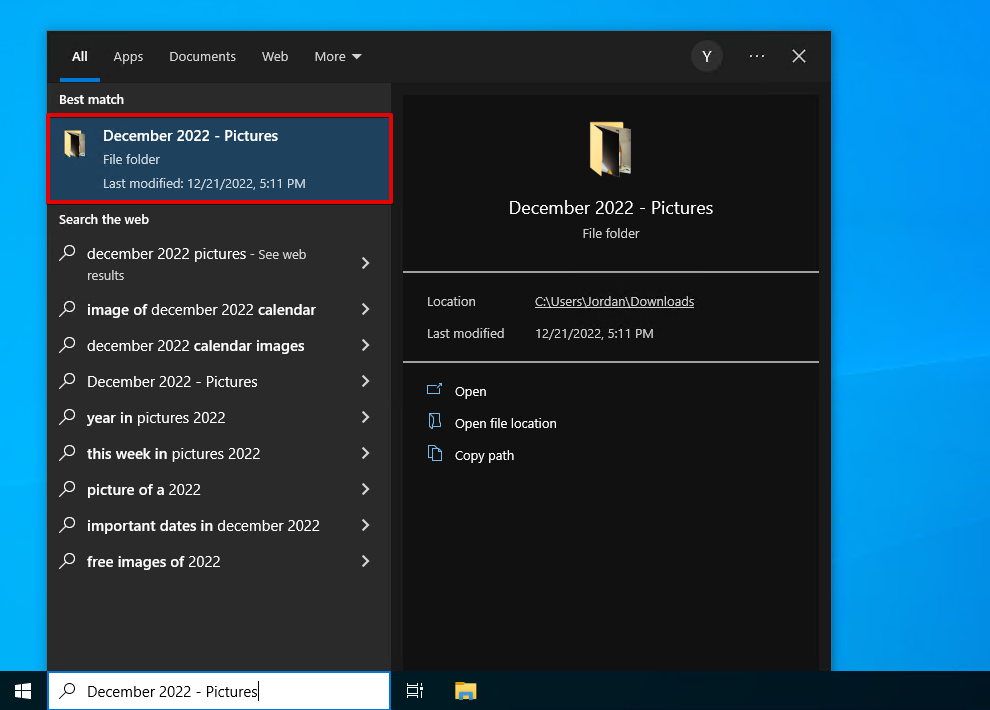
- Durchsuchen Sie die Ergebnisse nach der Datei oder dem Ordner und öffnen Sie sie.
Methode 2:Datei-Explorer
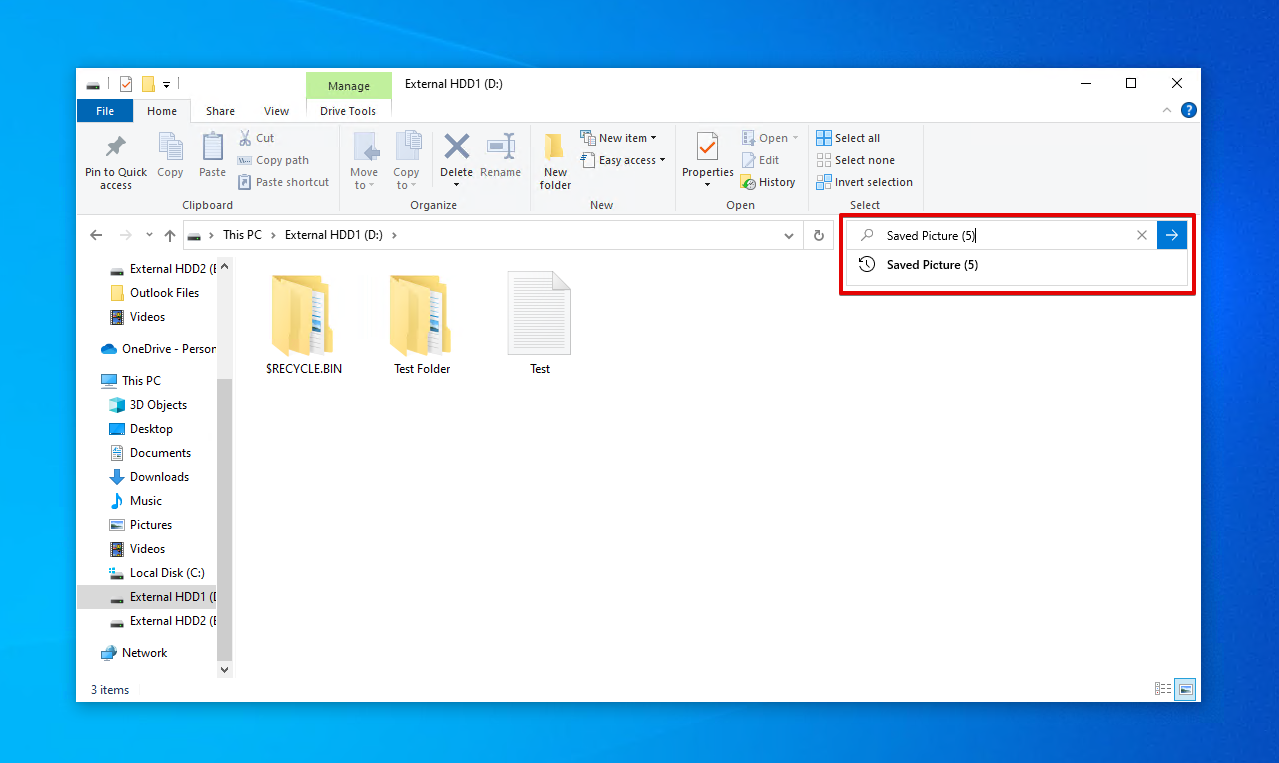
Sie können auch direkt im Datei-Explorer nach Daten suchen. In manchen Fällen ist dies sogar schneller als andere Methoden, da Sie bestimmte Ordner für die Suche auswählen und so die gesamte Suchzeit verkürzen können.
- Öffnen Sie Datei-Explorer .
- Navigieren Sie zu einem übergeordneten Ordner des Ortes, an dem sich die Dateien früher befanden (oder beginnen Sie einfach von Dieser PC ) und geben Sie Ihren Suchbegriff in das Suchfeld ein. Drücken Sie Eingeben.
Methode 3:Versteckte Dateien anzeigen
Windows verbirgt essentielle Systemdateien, um zu verhindern, dass sie versehentlich verändert werden. Wenn einige Ihrer Dateien ebenfalls als versteckt markiert wurden, können Sie sie nicht wie andere Dateien sehen. Stattdessen müssen Sie zunächst versteckte Dateien auf der externen Festplatte anzeigen.
- Öffnen Sie Datei-Explorer .
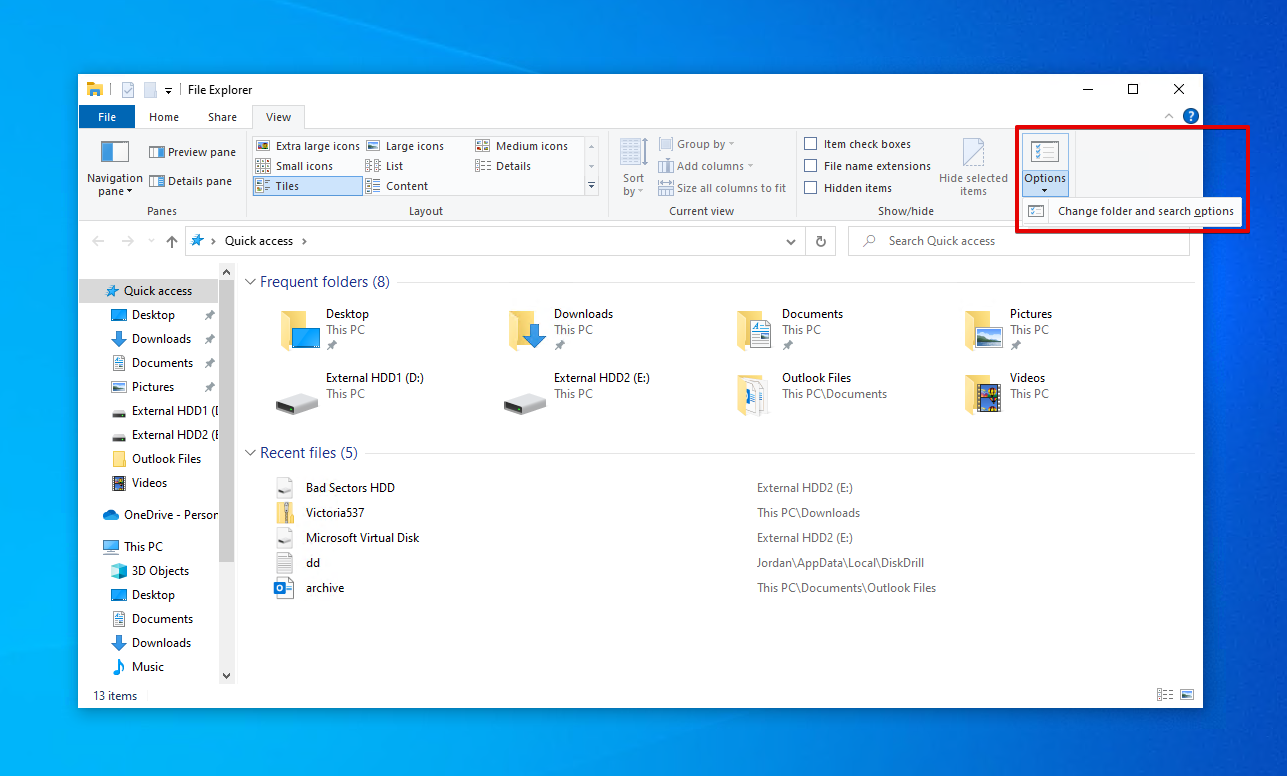
- Klicken Sie auf Ansicht > Optionen > Ordner- und Suchoptionen ändern . (Windows 11 Benutzer? Klicken Sie stattdessen auf Ansicht > Anzeigen > Versteckte Dateien und überspringen Sie die restlichen Schritte).
- Klicken Sie auf Ansicht , dann in Erweiterte Einstellungen , aktivieren Sie Ausgeblendete Dateien, Ordner und Laufwerke anzeigen .
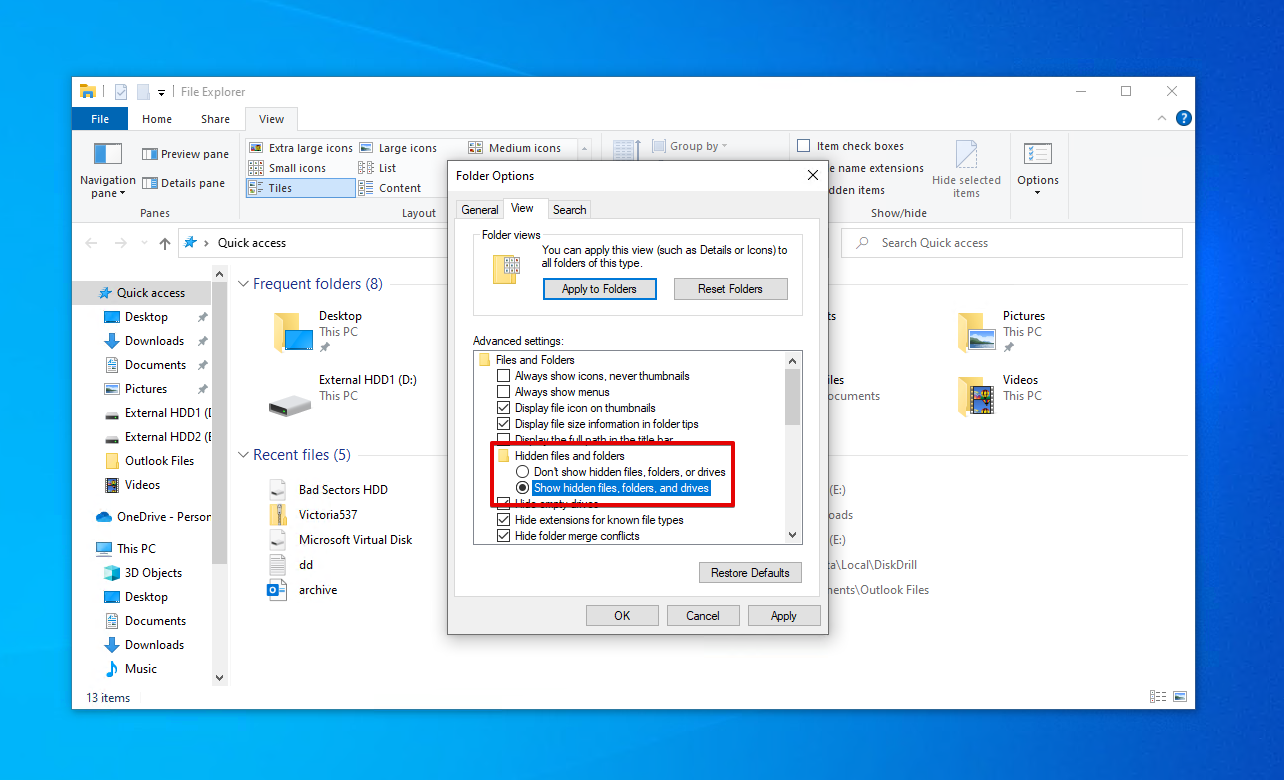
- Klicken Sie auf Anwenden , dann auf OK .
Methode 4:Entfernen Sie das Attribut „Versteckt“ mit der Eingabeaufforderung
Wenn Sie lieber eine Befehlszeilenschnittstelle verwenden, gibt es eine Möglichkeit, das Attribut „Versteckt“ von allen Dateien und Ordnern in einem bestimmten Verzeichnis zu entfernen. Beachten Sie, dass alle betroffenen Dateien wieder sichtbar werden, wie normale Daten.
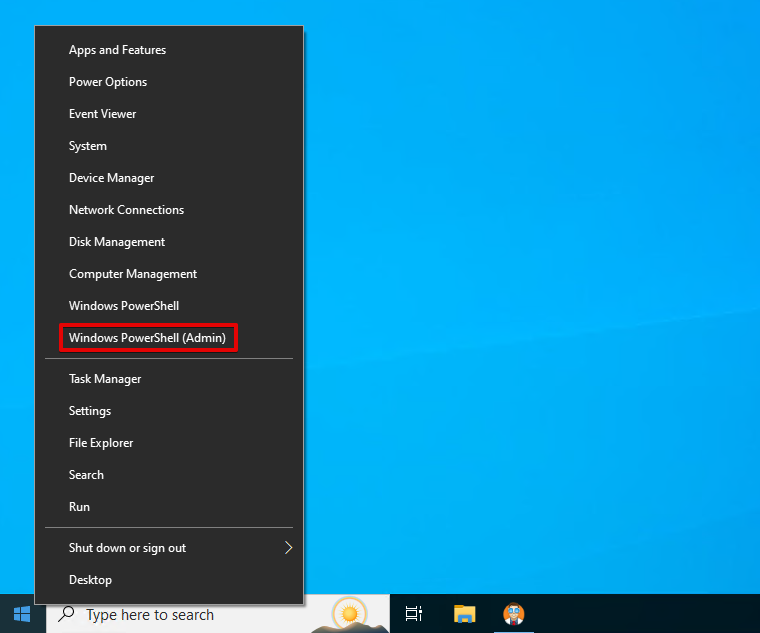
- Klicken Sie mit der rechten Maustaste auf Start und klicken Sie auf Windows PowerShell (Administrator) . Dies kann auch über die Eingabeaufforderung oder das Terminal (für Windows 11) gemacht werden.
- Geben Sie
attrib -h -r -s /s /d D:*.*ein. Ersetzen Sie D durch Ihren eigenen Laufwerksbuchstaben/Pfad. Drücken Sie Eingeben.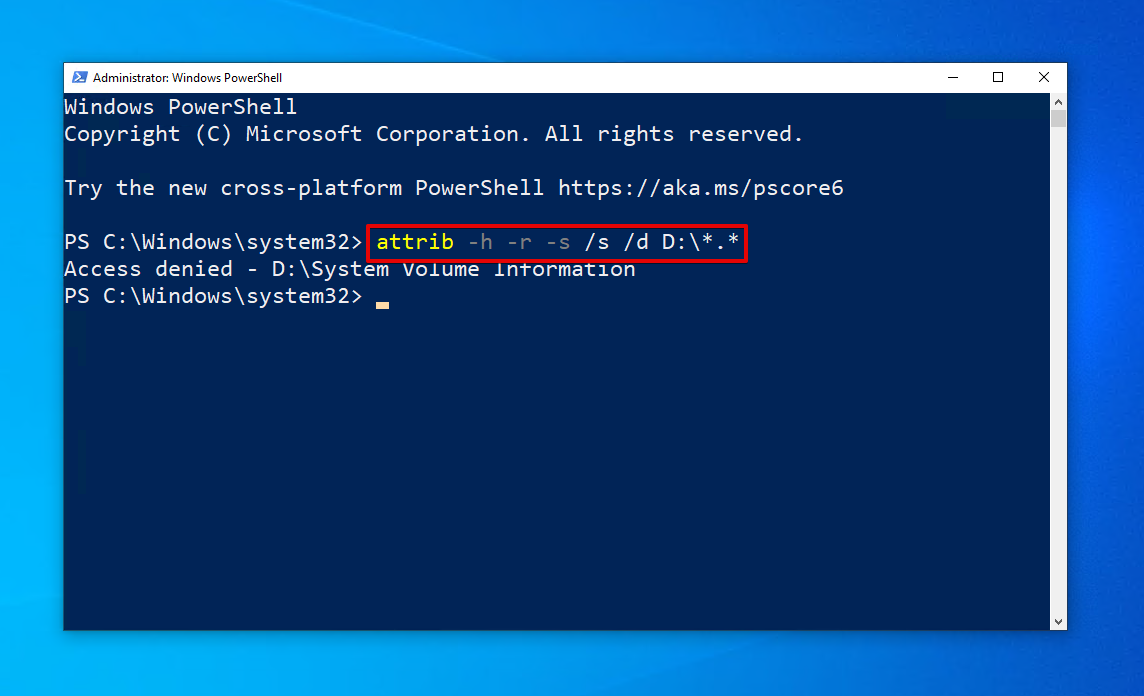
Für alle Dateien oder Ordner, die es nicht ändern kann, wird einfach Zugriff verweigert angezeigt.
Wie man Dateien wiederherstellt, die von der Festplatte verschwunden sind
Wenn Dateien aufgrund eines Datenverlusts von der externen Festplatte verschwunden sind, können Sie sie schnell und einfach mit Disk Drill Datenwiederherstellung, einem zuverlässigen und benutzerfreundlichen Tool zur Datenwiederherstellung, wiederherstellen. Mit Disk Drill können Sie Ihre externe Festplatte nach verlorenen oder gelöschten Dateien durchsuchen und diese wiederherstellen. Dies funktioniert im Grunde mit jeder Festplattenmarke, von Seagate bis Samsung. Außerdem enthält es eine kostenlose Backup-Funktion, mit der wir sicher eine vollständige Kopie des Laufwerks erstellen können. Befolgen Sie diese Anweisungen, um fehlende Dateien von einer externen Festplatte mit Disk Drill wiederherzustellen:
- Herunterladen und installieren Sie Disk Drill.
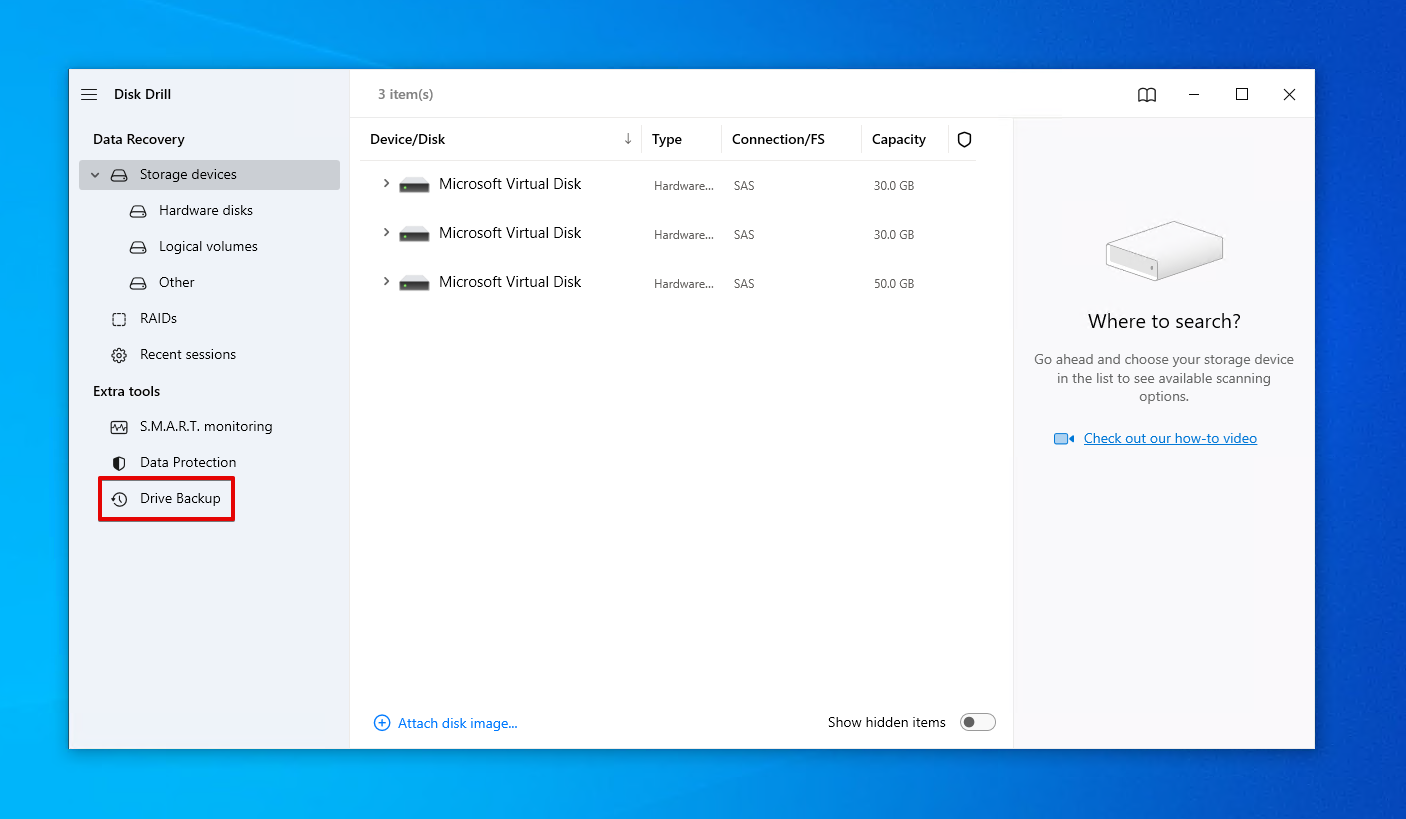
- Klicken Sie auf Laufwerk-Backup .
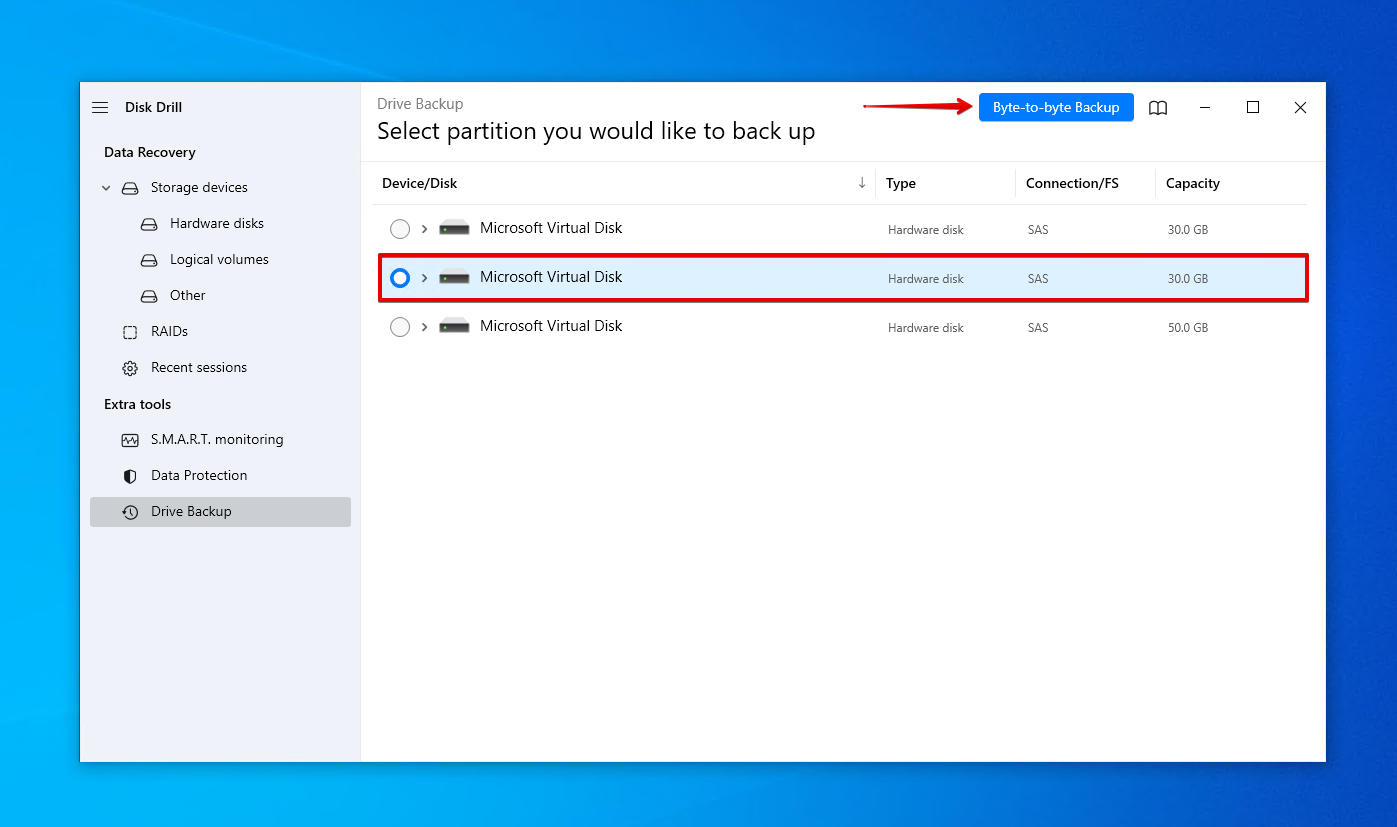
- Wählen Sie Ihre externe Festplatte aus und klicken Sie dann auf Byte-für-Byte-Backup .
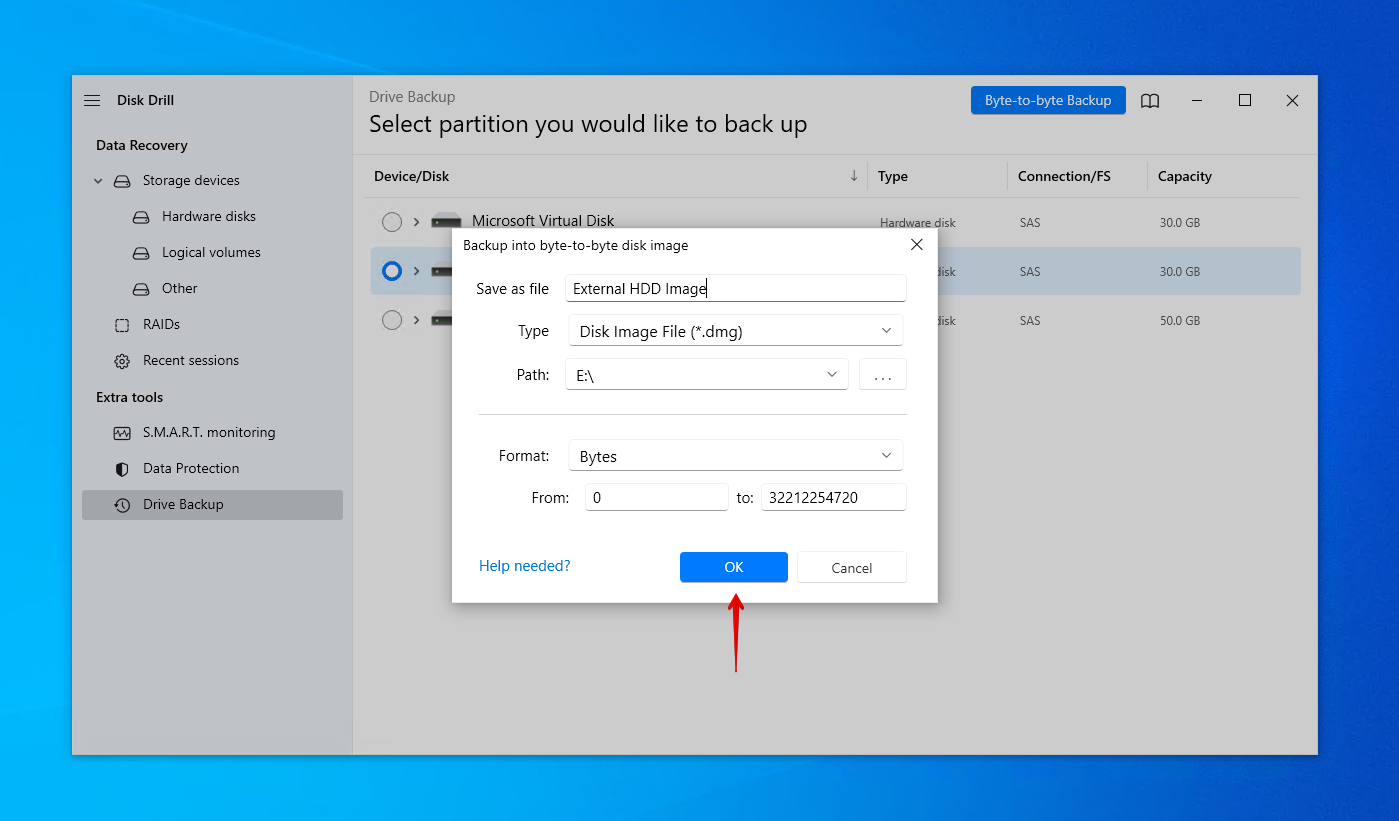
- Geben Sie dem Backup einen Namen und wählen Sie einen Pfad aus (nicht auf derselben Festplatte, von der Sie wiederherstellen). Klicken Sie auf OK .
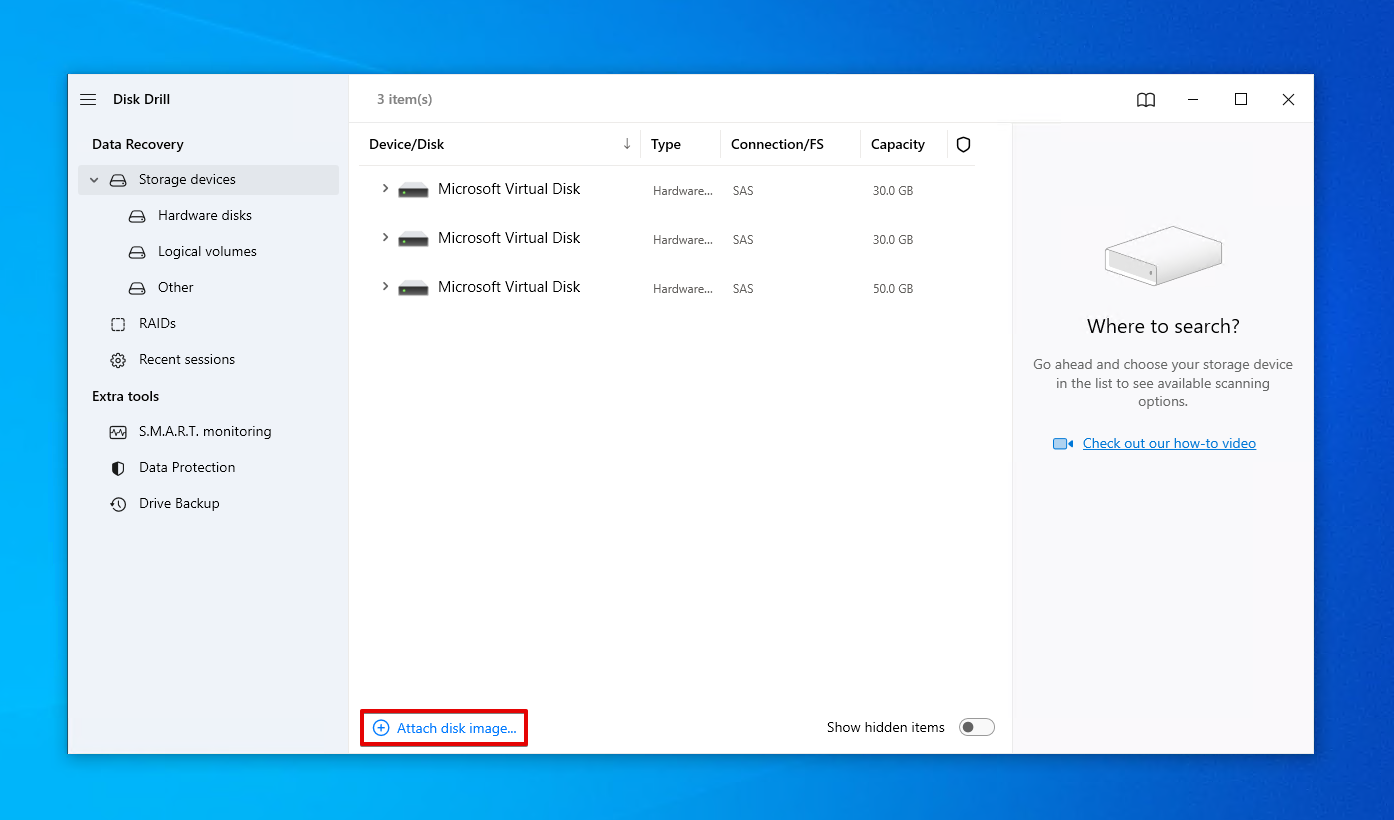
- Kehren Sie zu Speichergeräte zurück und weisen Sie das neu erstellte Festplatten-Image zu.
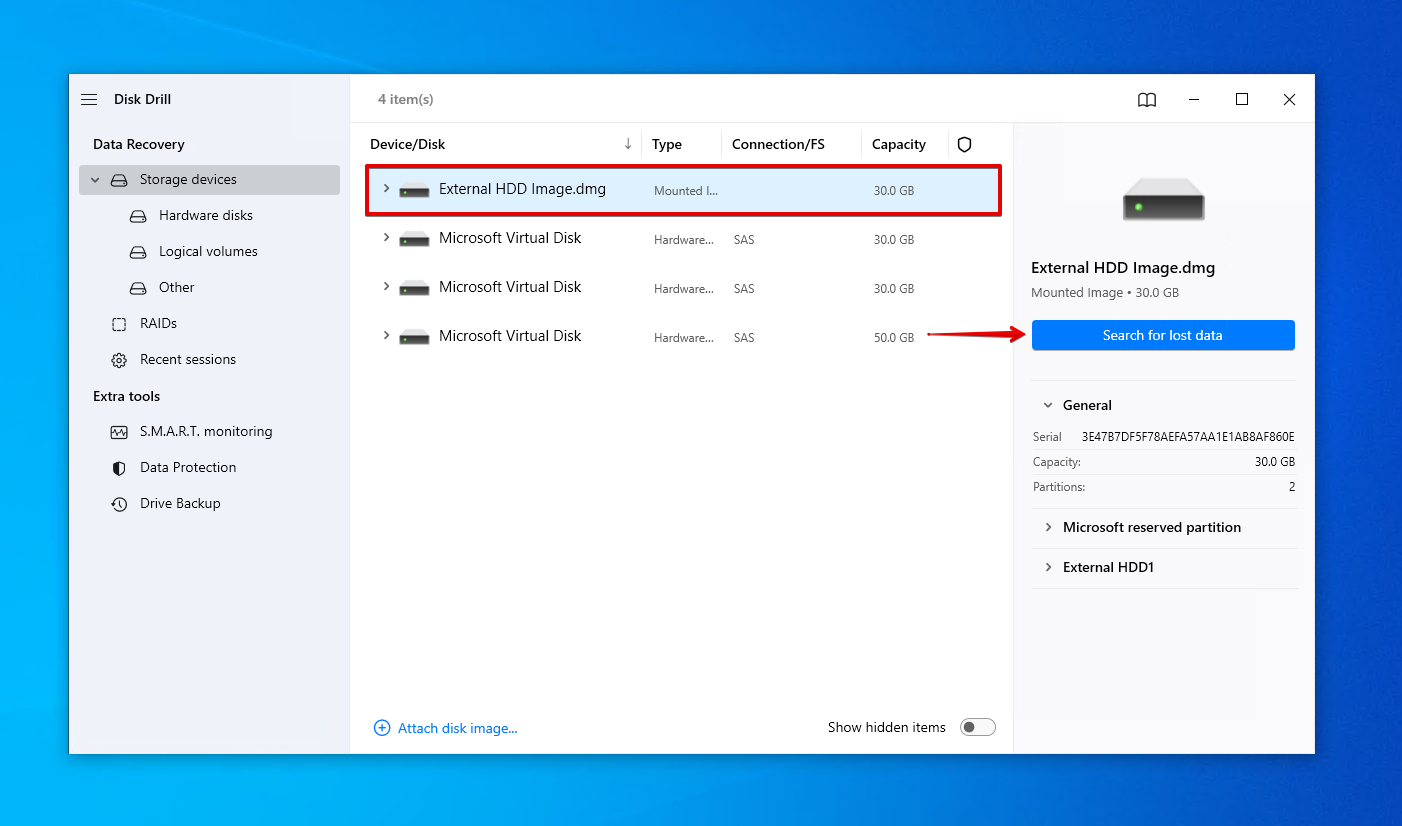
- Wählen Sie das Image der externen Festplatte aus und klicken Sie auf Nach verlorenen Daten suchen .
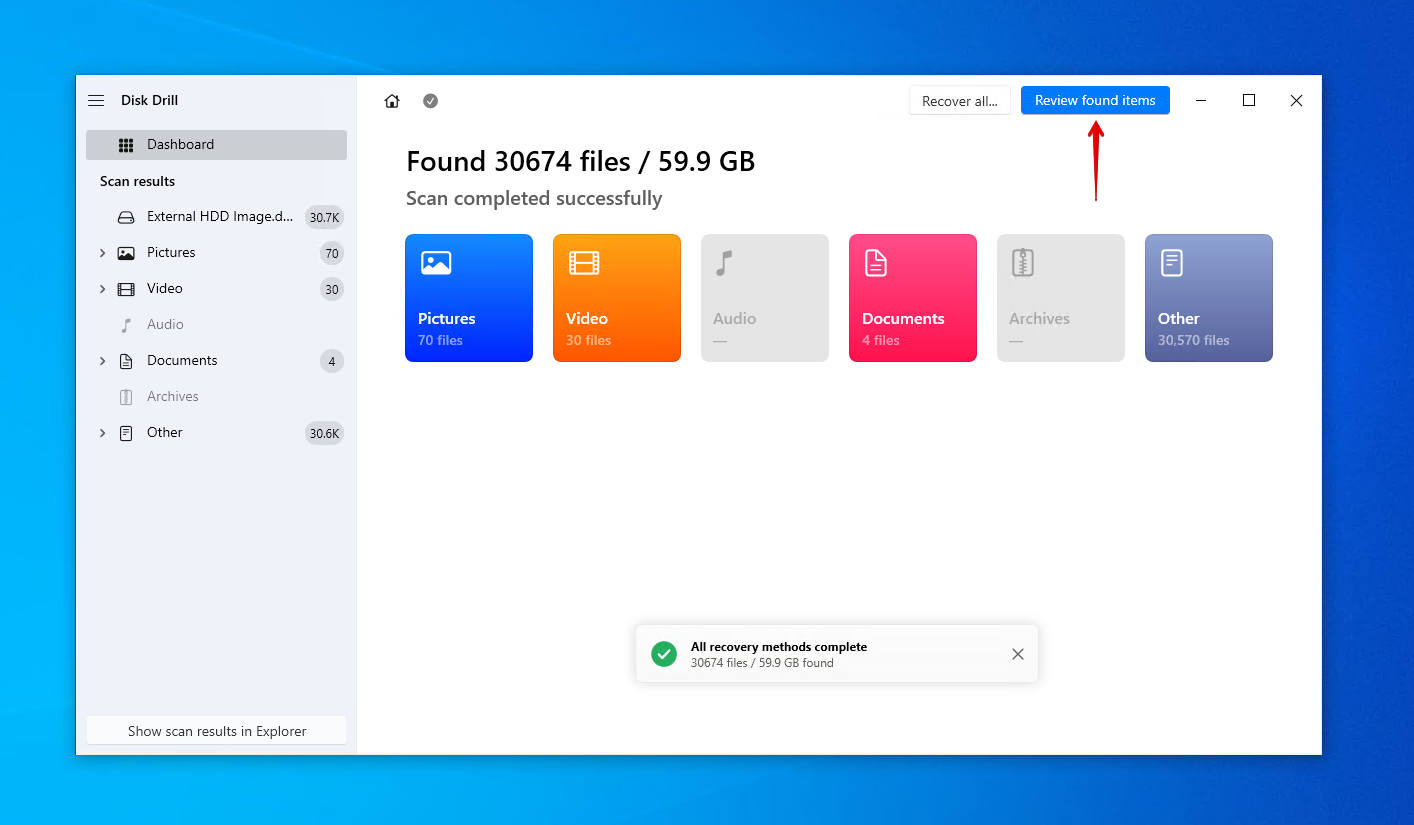
- Klicken Sie auf Gefundene Elemente überprüfen , um zu sehen, was Disk Drill auf Ihrer externen Festplatte gefunden hat. Alternativ klicken Sie auf Alles wiederherstellen , um alles wiederherzustellen.
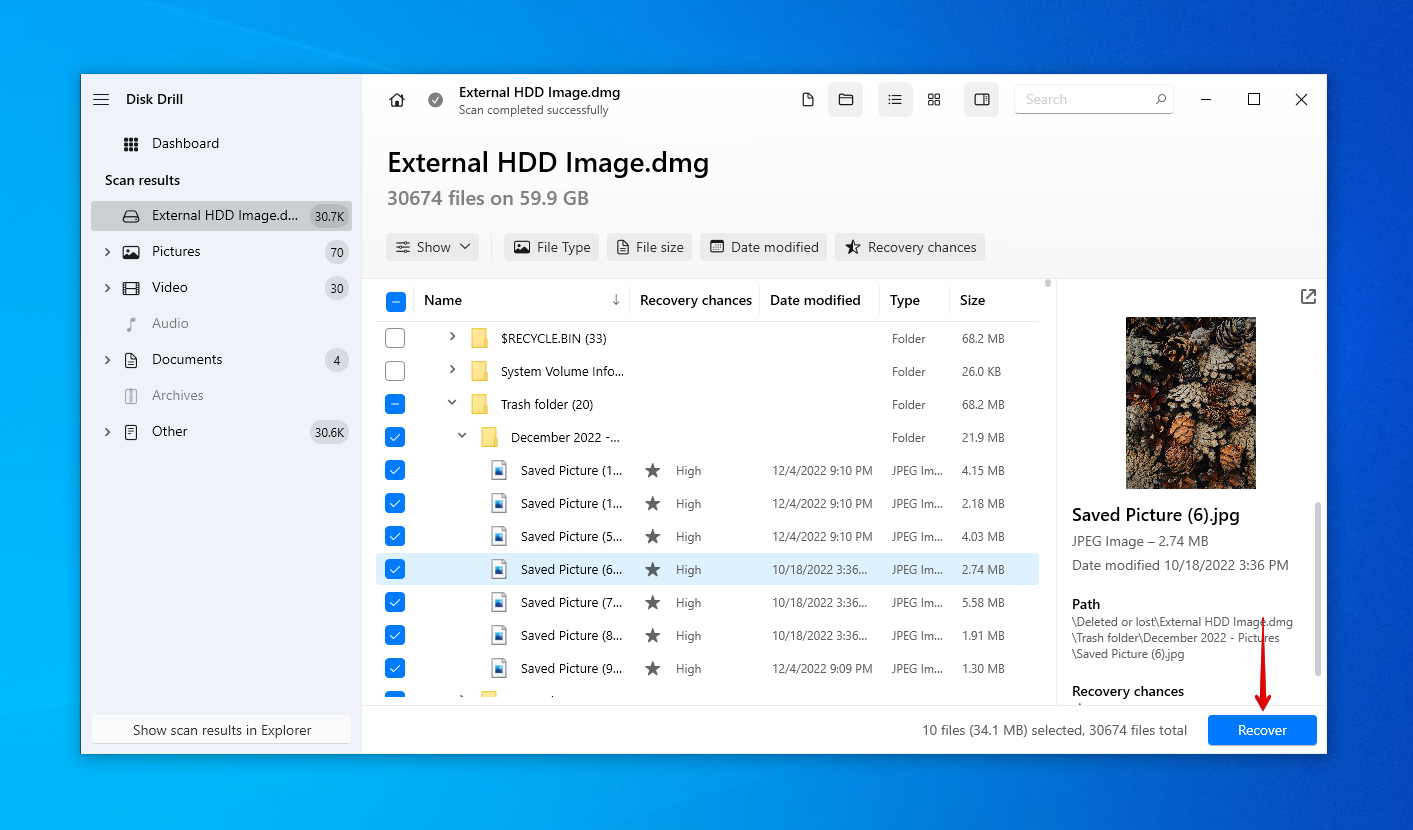
- Markieren Sie die Dateien, die Sie von der externen Festplatte wiederherstellen möchten. Nutzen Sie die Filter-Buttons, um die Ergebnisse zu organisieren, und das Vorschaufenster, um zu sehen, was Sie wiederherstellen. Wenn Sie bereit sind, klicken Sie auf Wiederherstellen .
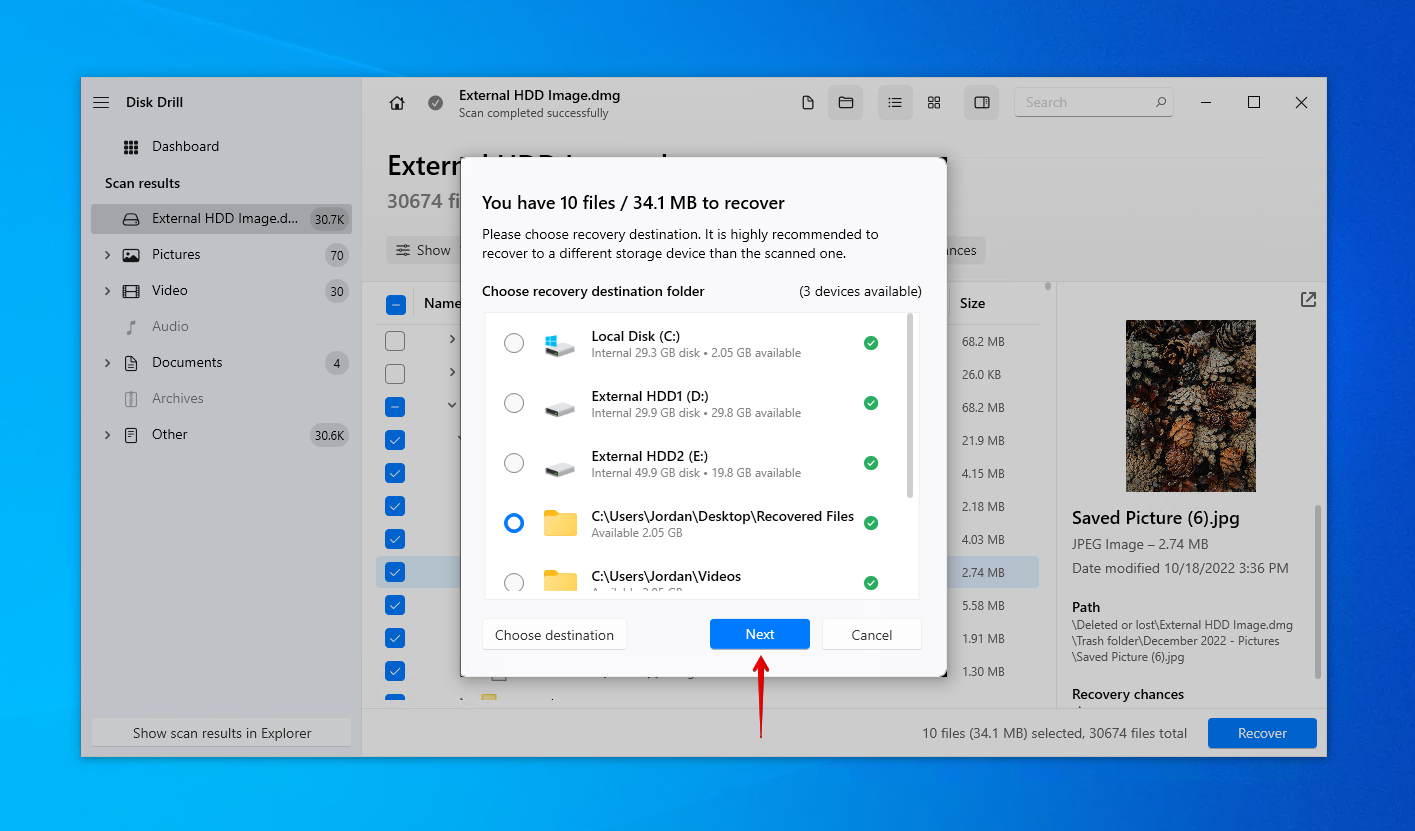
- Wählen Sie einen sicheren Speicherort für die Wiederherstellung (nicht auf derselben Festplatte, von der Sie wiederherstellen), und klicken Sie dann auf Weiter .
Disk Drill ist Ihr Retter in nahezu jedem Datenverlustszenario, von versehentlich gelöschten Dateien bis zu Wiederherstellung einer beschädigten Festplatte. Sobald Ihre Daten sicher wiederhergestellt wurden, haben Sie jetzt die Gelegenheit, eine zuverlässige Backup-Lösung zu implementieren. Schauen Sie sich Dateiversionsverlauf an. Es ist kostenlos und wird mit Windows geliefert.
Fazit
Wenn Ihre Dateien plötzlich von Ihrer externen Festplatte verschwunden sind, sollten Sie schnell handeln, da sie sich möglicherweise in einem gefährdeten Zustand befinden. Beginnen Sie damit, nach Ihren Dateien mit Windows Suchen zu suchen. Zeigen Sie anschließend versteckte Dateien an und prüfen Sie, ob sie sich noch an ihrem vorgesehenen Speicherort befinden. Wenn diese Methoden fehlschlagen, sollten Sie die fehlenden Dateien von der externen Festplatte wiederherstellen. Laden Sie Disk Drill herunter und installieren Sie es auf Ihrem Computer. Erstellen Sie eine Kopie Ihrer externen Festplatte und scannen Sie sie nach verlorenen oder gelöschten Dateien. Stellen Sie diese wieder her und erstellen Sie anschließend ein Backup Ihrer Daten, um sie künftig zu schützen.
FAQ
- Öffnen Sie Datei-Explorer .
- Klicken Sie auf Ansicht > Optionen > Ordner- und Suchoptionen ändern .
- Klicken Sie auf Ansicht . Aktivieren Sie in Erweiterte Einstellungen die Option Ausgeblendete Dateien, Ordner und Laufwerke anzeigen .
- Klicken Sie auf OK .
- Klicken Sie mit der rechten Maustaste auf Start und klicken Sie auf Windows PowerShell (Administrator) .
- Geben Sie attrib -h -r -s /s /d D:\*.* ein. Ersetzen Sie D durch Ihren Laufwerksbuchstaben/Pfad.
- Drücken Sie Eingeben .