Sagt Ihre Festplatte, dass sie voll ist, obwohl sie es nicht ist, und Sie wissen nicht, wohin der ganze Speicherplatz verschwunden ist? In den meisten Fällen passiert das wegen versteckter oder temporärer Dateien, Systemdateien, alter Backups, Malware, Dateisystembeschädigungen oder Laufwerksfehlern. Diese Ursachen können unterschiedlich zutreffen, je nachdem, ob das Problem Ihre Systemfestplatte, eine andere interne Festplatte oder ein externes Laufwerk betrifft.
Deshalb haben wir in diesem Leitfaden versucht, Methoden für verschiedene Situationen zusammenzustellen – wenn Ihr C-Laufwerk ohne ersichtlichen Grund voll ist, wenn Ihre andere Festplatte voll ist, aber keine Dateien sichtbar sind, oder wenn Ihre externe Festplatte als voll, aber leer angezeigt wird. Auf diese Weise können Sie besser nachvollziehen, was das Problem in Ihrem Fall verursacht hat und was als Nächstes zu tun ist.
Warum die Festplatte als voll angezeigt wird, obwohl sie es nicht ist
Es gibt mehrere Gründe, warum Windows möglicherweise anzeigt, dass Ihre Festplatte voll ist, auch wenn keine offensichtlichen Dateien sichtbar sind. Der beste Weg, die tatsächliche Ursache zu finden, ist, sie einzeln zu überprüfen. Wenn Sie jedoch bereits vermuten, was das Problem verursacht hat, können Sie die folgende Tabelle nutzen, um direkt zur relevantesten Methode zu springen:
| Grund | Wo es normalerweise auftritt | Warum es die Festplatte voll erscheinen lässt | Was zu tun ist |
| 🦠 Malware-Angriff | Systemlaufwerk, interne Laufwerke, externe Laufwerke | Malware kann versteckte Junk-Dateien erstellen, Dateiattribute ändern oder das Laufwerk mit Daten füllen, die im Datei-Explorer nicht leicht sichtbar sind. | Führen Sie einen Malware-Scan mit Windows Defender durch oder ein anderes Antiviren-Tool |
| 🗂️ Temporäre Dateien und Cache | Meistens Laufwerk C | Temporäre Dateien, App-Cache, Update-Reste und ähnliche Systemdaten können sich im Laufe der Zeit ansammeln und das Laufwerk C ohne ersichtlichen Grund füllen. | Temporäre Dateien aus dem Temp-Ordner löschen und Windows-Bereinigungstools |
| 🗑️ Papierkorb-Daten | Interne Laufwerke, externe Laufwerke | Gelöschte Dateien können weiterhin Speicherplatz beanspruchen, bis der Papierkorb geleert wird, sodass das Laufwerk auch nach manuellem Löschen von Dateien voll erscheint. | Papierkorb leeren |
| 📂 Versteckte Dateien oder Ordner | Systemlaufwerk, interne Laufwerke, externe Laufwerke | Dateien können von Windows, Apps, Malware oder dem Benutzer versteckt werden, was zu der Situation „Festplatte voll, aber keine Dateien“ führen kann. | Versteckte Dateien anzeigen und den Laufwerksinhalt erneut prüfen |
| 🧩 Zu viele Dateien oder große Ordner | Systemlaufwerk, interne Laufwerke, externe Laufwerke | Das Laufwerk kann tatsächlich zu viele Daten enthalten, aber sie könnten über viele Ordner verteilt und ohne Aufräumkarte schwer zu erkennen sein. | Analysieren Sie den Speicherverbrauch und entfernen Sie große, unnötige Dateien |
| 🛠️ Systemwiederherstellungspunkte und frühere Windows-Installationen | Meistens Laufwerk C | Wiederherstellungspunkte, Windows.old, WinSxS und update-bezogene Systemdateien können nach Updates oder Systemänderungen viel Speicherplatz einnehmen. | Alte Wiederherstellungspunkte und Windows-Installationsdateien entfernen |
| 📄 CBS-Protokolle und andere Systemprotokolle | Meistens Laufwerk C | Große Windows-Protokolldateien, insbesondere im CBS-Ordner, können unerwartet anwachsen und Speicherplatz belegen, ohne dass es offensichtlich ist. | Alte CBS-Protokolle löschen und andere übergroße Systemprotokolle |
| 🧭 Versteckte Wiederherstellungspartition mit Laufwerksbuchstaben | Meistens interne Laufwerke, manchmal externe Systemfestplatten | Eine Wiederherstellungspartition kann als normales Laufwerk erscheinen, wenn Windows ihr versehentlich einen Buchstaben zuweist. Da Wiederherstellungspartitionen meist klein und fast voll sind, können sie eine Warnung über wenig Speicherplatz auslösen. | Entfernen Sie den Laufwerksbuchstaben von der Wiederherstellungspartition |
| 💿 Dateisystembeschädigung oder logische Fehler | Interne Laufwerke, externe Laufwerke | Beschädigungen können dazu führen, dass Windows verwendeten und freien Speicherplatz falsch berechnet, sodass das Laufwerk auch dann als voll erscheint, wenn Dateien fehlen oder unsichtbar sind. | CHKDSK ausführen oder das Laufwerk formatieren |
Bevor wir Ihnen zeigen, was zu tun ist, wenn Ihre Festplatte als voll angezeigt wird, sollten Sie zuerst die Datenträgerverwaltung öffnen und überprüfen, ob Ihr Laufwerk die korrekte Speicherkapazität anzeigt. Wenn das Laufwerk die korrekte Kapazität anzeigt, können Sie normalerweise mit den unten aufgeführten Methoden fortfahren. Wenn Sie jedoch eine zufällige Speicherkapazität, eine falsche Kapazität oder offensichtlich fehlerhafte Werte sehen, sollten Sie an dieser Stelle besser aufhören und stattdessen eine Reparaturwerkstatt oder ein Datenrettungslabor kontaktieren. Solche Probleme stehen oft mit Hardwareschäden in Zusammenhang, und wir empfehlen nicht, diese zu Hause zu beheben.
Sichern Sie Ihre Dateien auf einer Festplatte, die als voll angezeigt wird, obwohl sie es nicht ist
Einige Methoden zur Behebung des Problems, dass eine Festplatte nicht die volle Kapazität anzeigt, können potenziell zu Datenverlust führen. Anstatt sich also später mit der Datenwiederherstellung zu befassen und noch mehr Probleme zu riskieren, ist es besser, sich im Voraus um Ihre wichtigen Dateien zu kümmern. Wenn möglich, kopieren Sie einfach wertvolle Daten auf ein anderes Speichermedium. Wenn Sie jedoch keinen direkten Zugriff mehr auf Ihre Dateien haben, müssen Sie wahrscheinlich stattdessen auf Datenrettungssoftware zurückgreifen.
Während der Recherche zu diesem Thema haben wir getestet eine ganze Reihe von Datenrettungs-Tools gefunden, aber Disk Drill wurde schließlich unser Favorit. Es verfügt über bemerkenswerte Wiederherstellungsfähigkeiten, schnelle Scans und eine benutzerfreundliche Oberfläche. Außerdem bietet es eine integrierte Byte-zu-Byte-Backup-Funktion, mit der Sie ein vollständiges Backup erstellen und dieses Image anstelle des Original-Laufwerks scannen können. Dies ist in der Regel sicherer, insbesondere wenn das Laufwerk bereits unter Beschädigungen oder anderen logischen Problemen leidet.
Sie können Disk Drill über die kostenlose Testversion ausprobieren, die alle Funktionen der App sowie ein Wiederherstellungslimit von 100 MB unter Windows umfasst.
Hier ist eine schnelle Schritt-für-Schritt-Anleitung, wie Sie mit Disk Drill ein Backup erstellen und Daten wiederherstellen.
- Schließen Sie die Festplatte, die als voll angezeigt wird, an Ihren Computer an. Vermeiden Sie es nach Möglichkeit, Wiederherstellungssoftware direkt auf dem betroffenen Laufwerk herunterzuladen oder zu installieren. Es ist sicherer, stattdessen ein anderes internes Laufwerk oder ein externes Speichermedium zu verwenden.
- Herunterladen und installieren Sie Disk Drill, dann starten Sie es. Sie sehen eine Liste der verfügbaren Speichergeräte auf dem Hauptbildschirm.
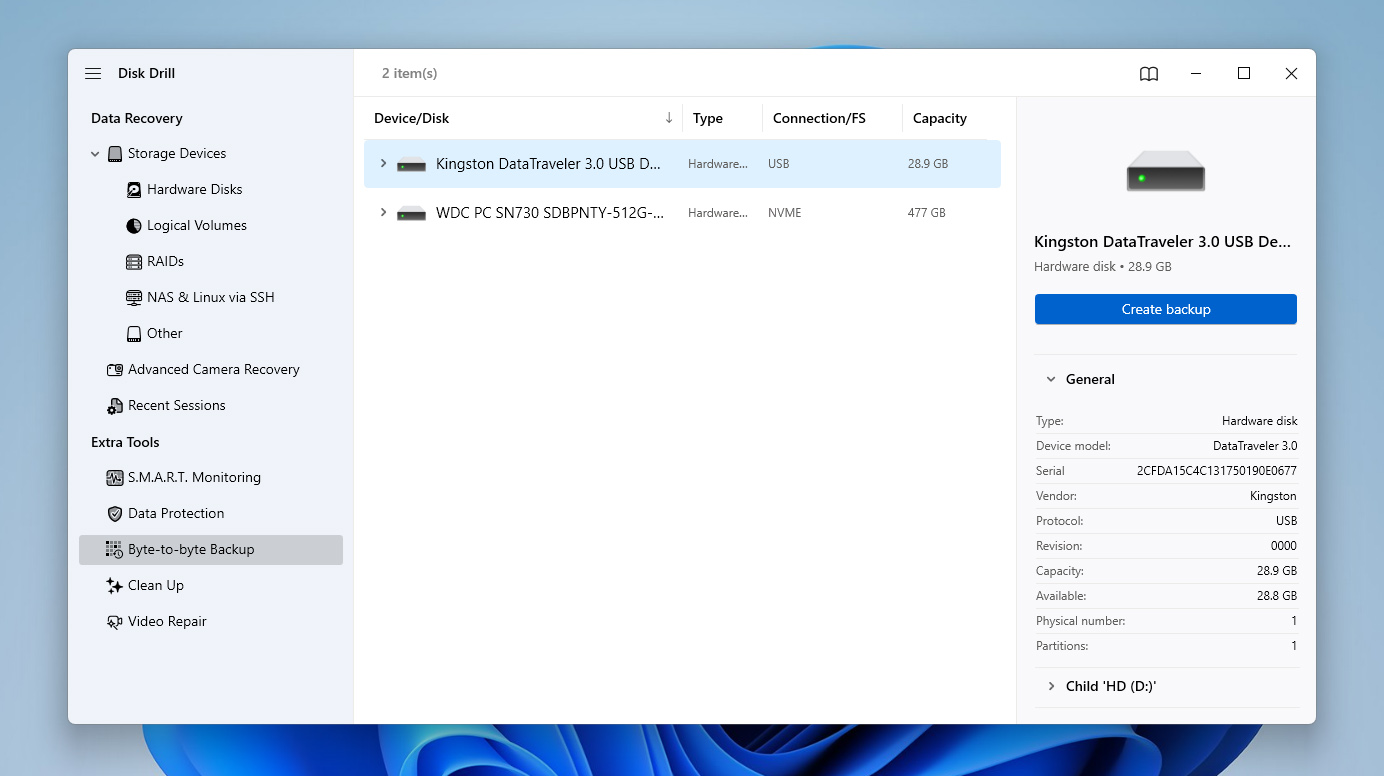
- Öffnen Sie die Funktion Byte-to-Byte-Backup, wählen Sie die Festplatte aus der Liste aus und klicken Sie auf Backup erstellen.
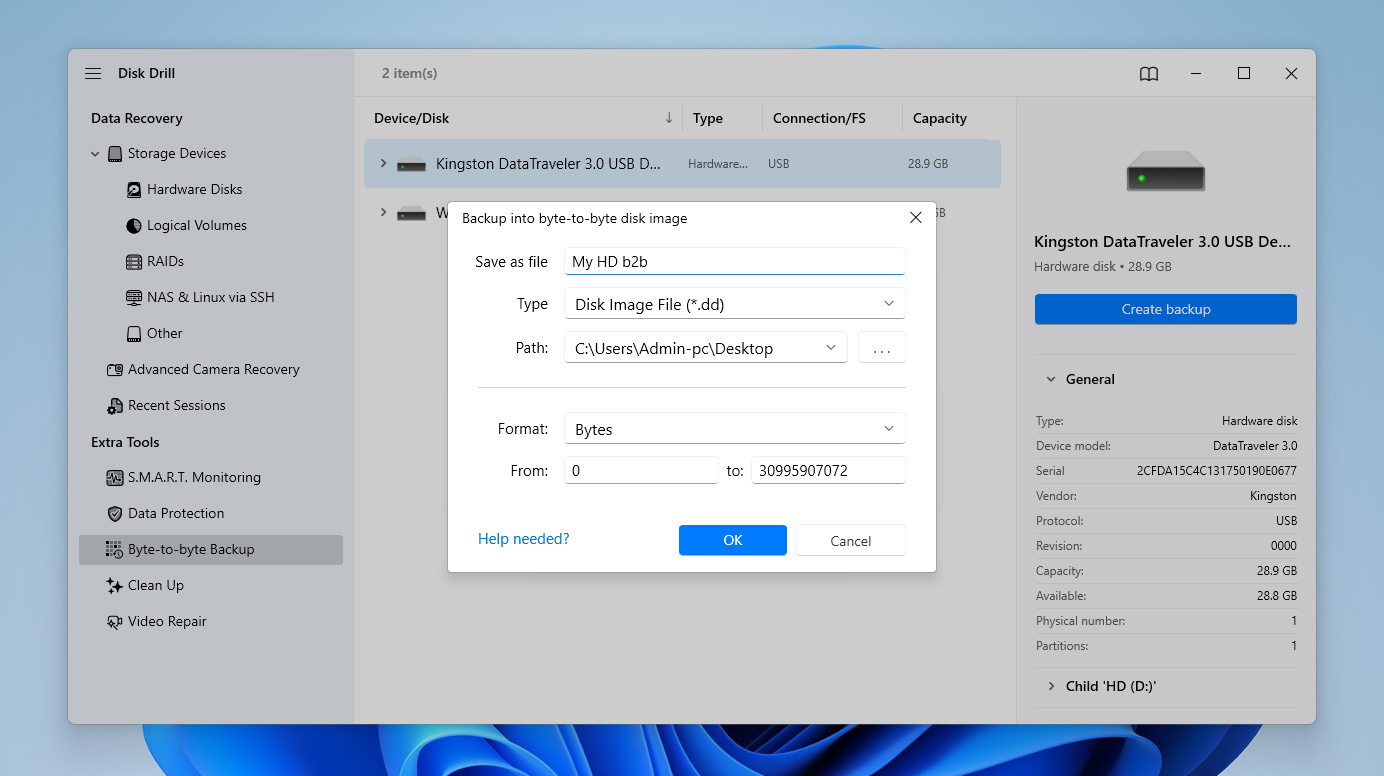
- Wählen Sie einen Namen und einen Speicherort für das Backup-Image. Es ist am besten, es auf einem anderen Laufwerk mit genügend freiem Speicherplatz zu speichern. Klicken Sie auf Ok und warten Sie, bis der Backup-Vorgang abgeschlossen ist.
An diesem Punkt können Sie anhalten und herausfinden, warum Ihr Computer anzeigt, dass Ihr Speicher voll ist, obwohl dies nicht der Fall ist, und später zum Wiederherstellungsprozess zurückkehren, falls während der Behebung etwas schiefgeht. Natürlich können Sie den Wiederherstellungsprozess auch sofort abschließen, wenn Sie Ihre Dateien im Voraus sichern möchten.
- Sobald das Backup bereit ist, kehren Sie zum Hauptbildschirm zurück und verwenden Sie die Option Festplattenabbild anhängen.
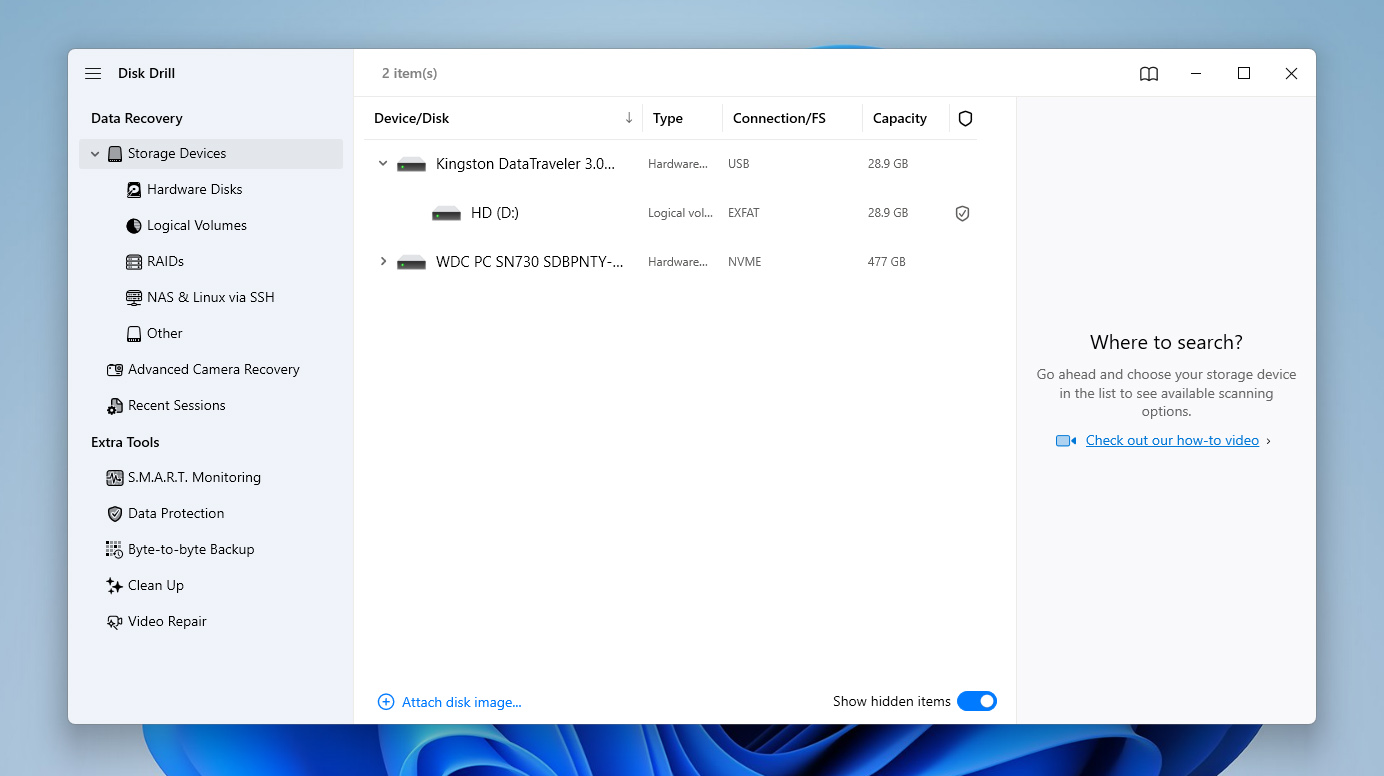
- Wählen Sie die gerade erstellte Image-Datei aus. Wählen Sie das eingebundene Image aus der Liste und klicken Sie auf Nach verlorenen Daten suchen, um den Scan zu starten.
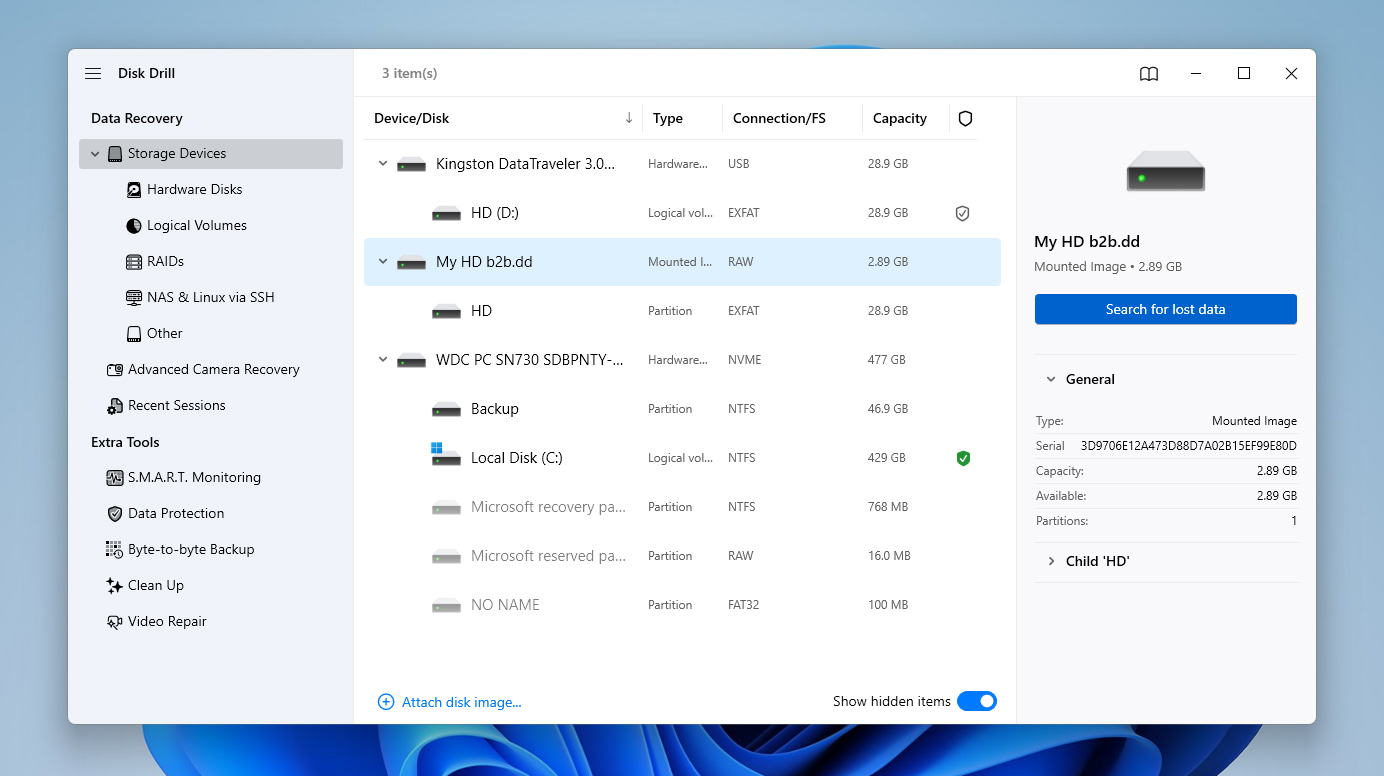
- Wenn Sie dazu aufgefordert werden, wählen Sie Universeller Scan. Wenn auf der Festplatte hauptsächlich Aufnahmen von einer Kamera oder Drohne gespeichert wurden, können Sie später Erweiterte Kamera-Wiederherstellung als zusätzlichen Scan durchführen.
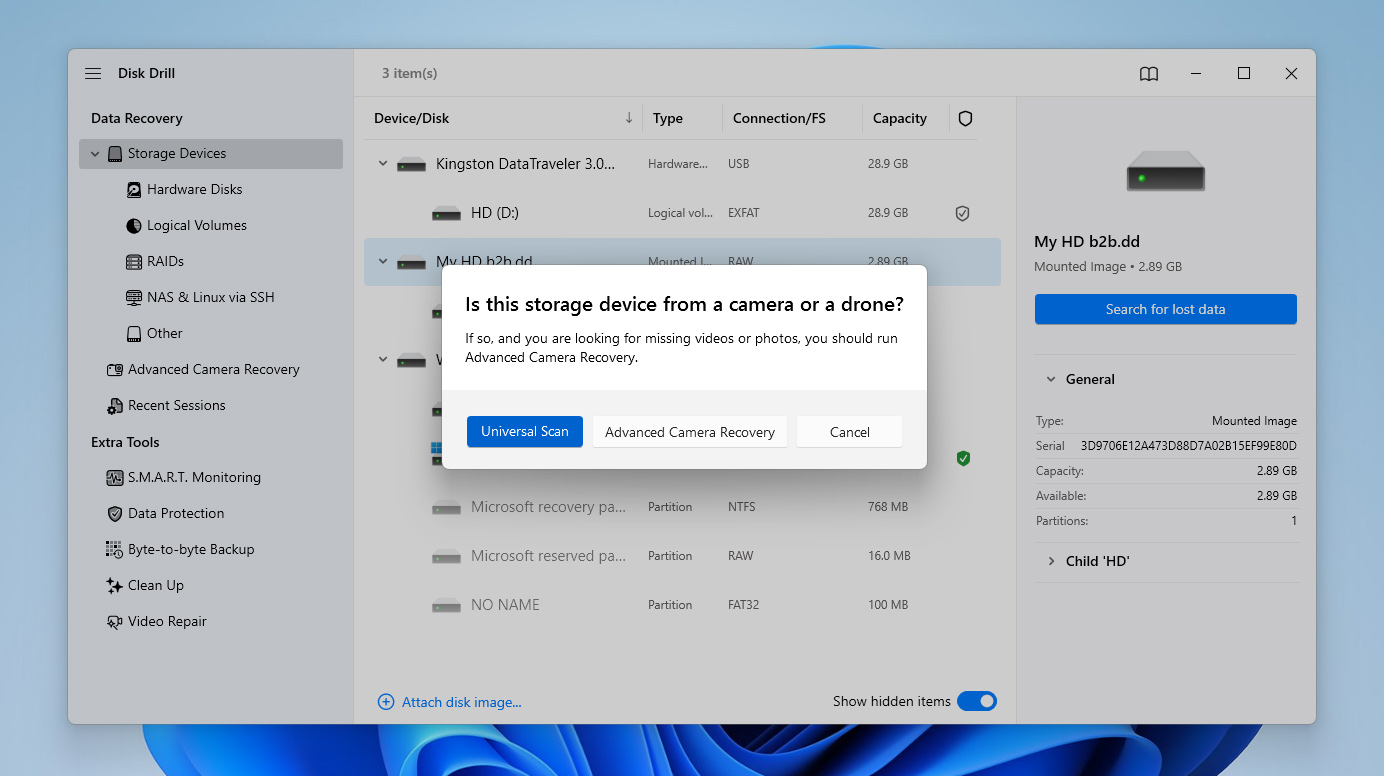
- Nachdem der Scan abgeschlossen ist, klicken Sie auf Gefundene Elemente überprüfen, um die Ergebnisse zu prüfen, oder verwenden Sie Alle wiederherstellen, wenn Sie alles auf einmal wiederherstellen möchten.
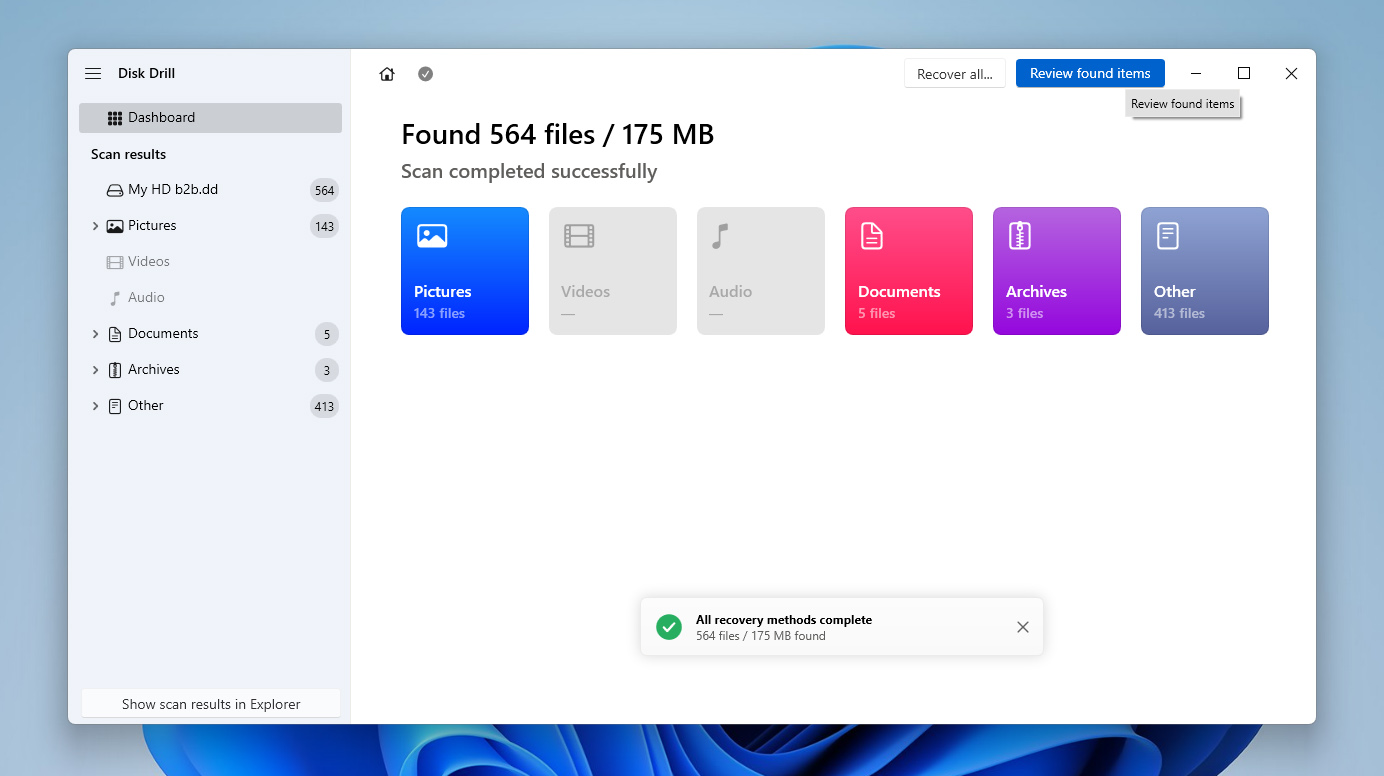
- Achten Sie auf dem Ergebnisbildschirm besonders auf die Kategorie Vorhanden. Sie enthält oft Ordner und Dateien, die noch physisch auf der Festplatte vorhanden sind, aber aufgrund von Beschädigungen, logischen Fehlern oder Problemen bei der Speicheranzeige unzugänglich geworden sind.
- Durchsuchen Sie die gefundenen Dateien, wählen Sie aus, was Sie wiederherstellen möchten, und verwenden Sie bei Bedarf Filter oder Vorschau. Wenn Sie bereit sind, klicken Sie auf Wiederherstellen.
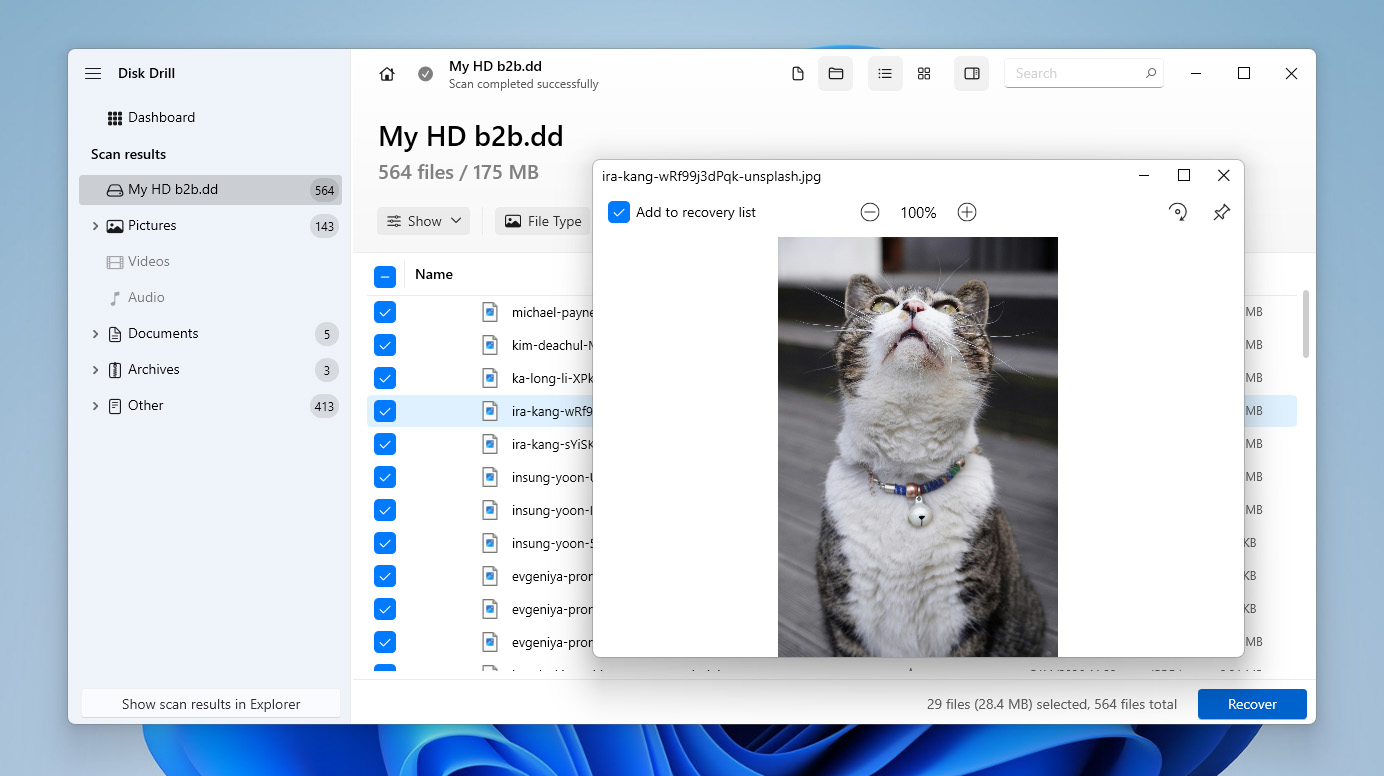
- Wählen Sie einen sicheren Speicherort zur Wiederherstellung auf einem anderen Laufwerk, nicht auf der Festplatte, die derzeit eine falsche Speichernutzung anzeigt, und klicken Sie dann auf Weiter, um die Wiederherstellung abzuschließen.
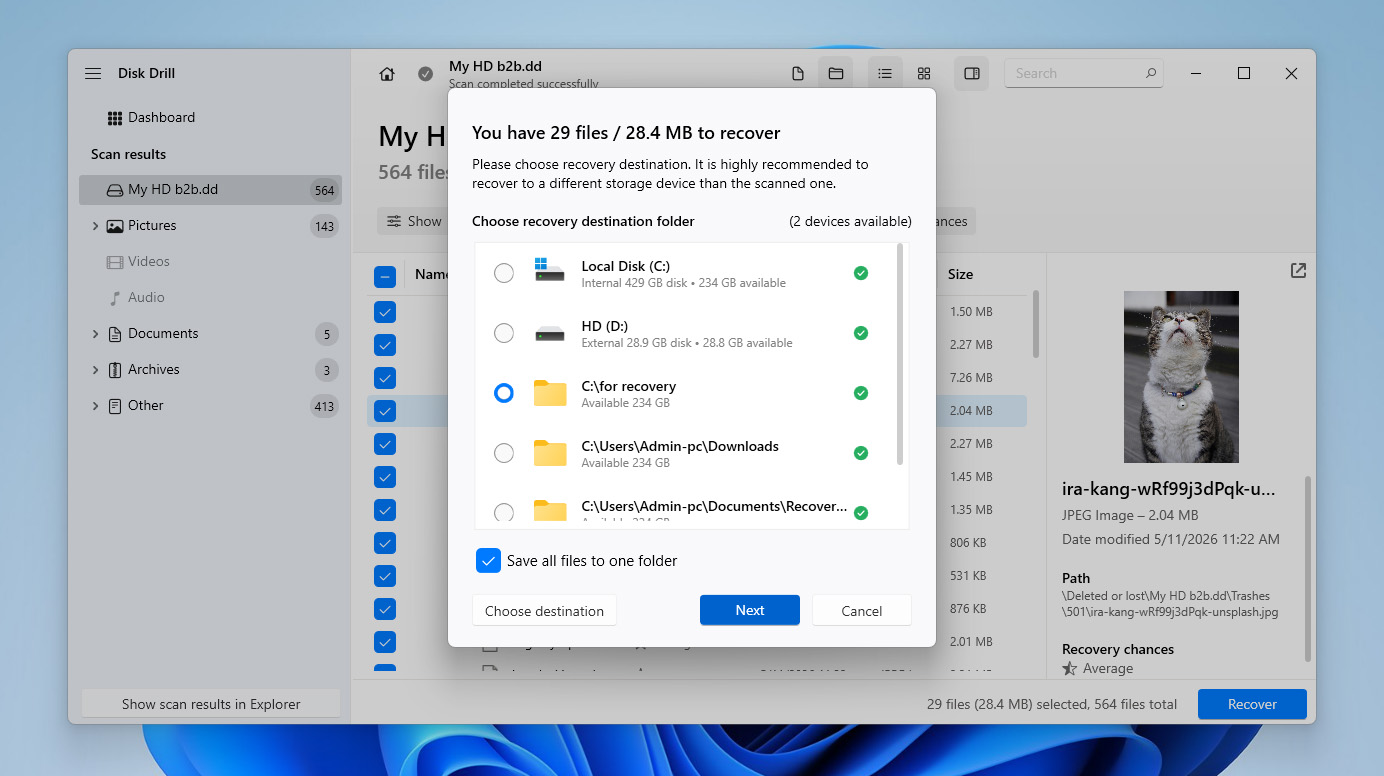
- Nach Abschluss zeigt Disk Drill die Wiederherstellungsergebnisse an und bietet schnellen Zugriff auf Ihre
Wie man eine Festplatte repariert, die als voll angezeigt wird, aber
Da Sie nun besser wissen, was dieses Problem verursachen könnte, machen wir mit den Lösungen weiter. Wenn Sie bereits einen bestimmten Grund vermuten, beginnen Sie mit der entsprechenden Methode aus der obigen Tabelle. Falls nicht, gehen Sie die Methoden nacheinander durch, bis Windows den Festplattenspeicher wieder korrekt anzeigt.
Methode 1: Scannen Sie Ihre Festplatte nach Malware
Malware-Angriffe auf Ihren Computer sind einer der häufigsten Gründe dafür, dass Ihre Festplatte voll ist, obwohl sie es eigentlich nicht ist. Daher sollten Sie als Erstes Ihren PC auf Infektionen scannen, wenn Sie auf dieses Problem stoßen. Obwohl es auf dem Markt einige leistungsfähige Anti-Malware-Programme gibt, verfügt Windows über ein integriertes, leistungsstarkes Programm namens Windows Defender. So verwenden Sie Windows Defender, um Malware von Ihrem PC zu scannen und zu entfernen:
- Geben Sie Windows-Sicherheit in die Suchleiste der Taskleiste ein und wählen Sie das gleichnamige Ergebnis aus.
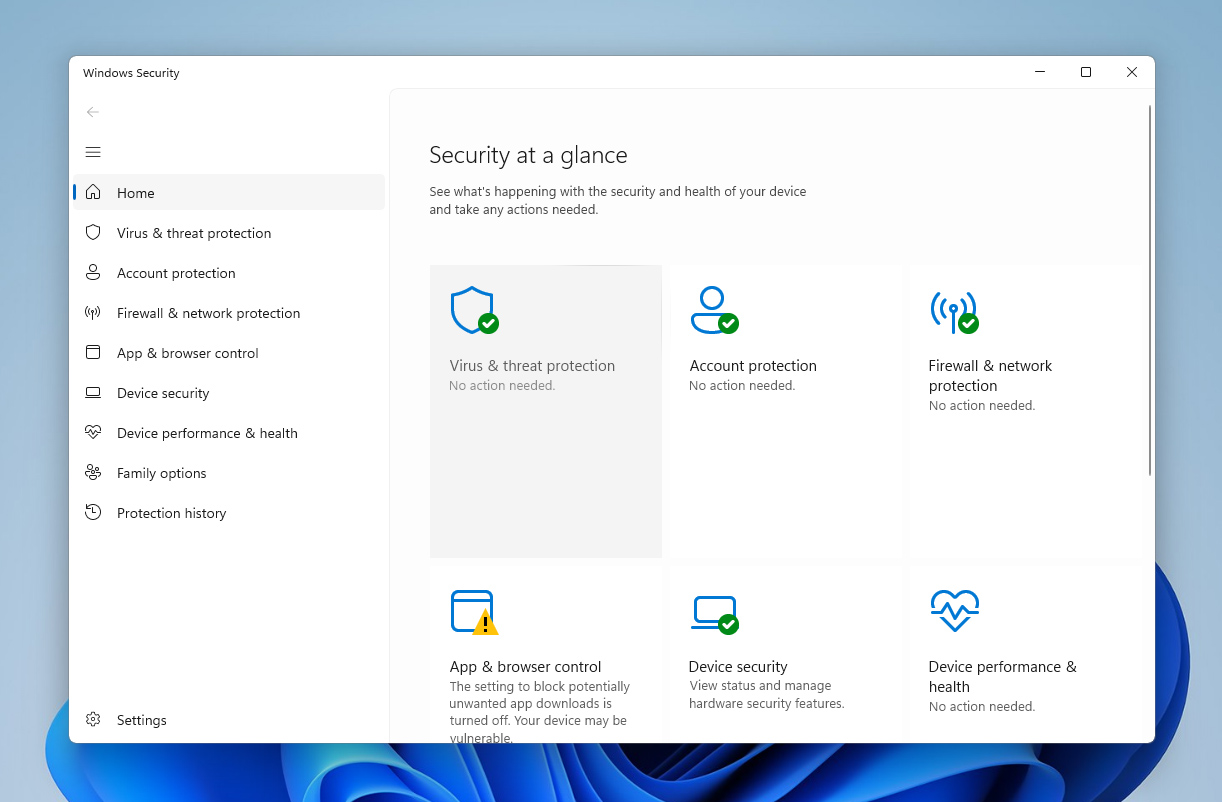
- Klicken Sie auf Viren- & Bedrohungsschutz.
- Klicken Sie unter Aktuelle Bedrohungen auf die Schaltfläche Schnellüberprüfung. Windows wird nun Ihren Computer auf Malware-Bedrohungen scannen und diese möglicherweise entfernen.
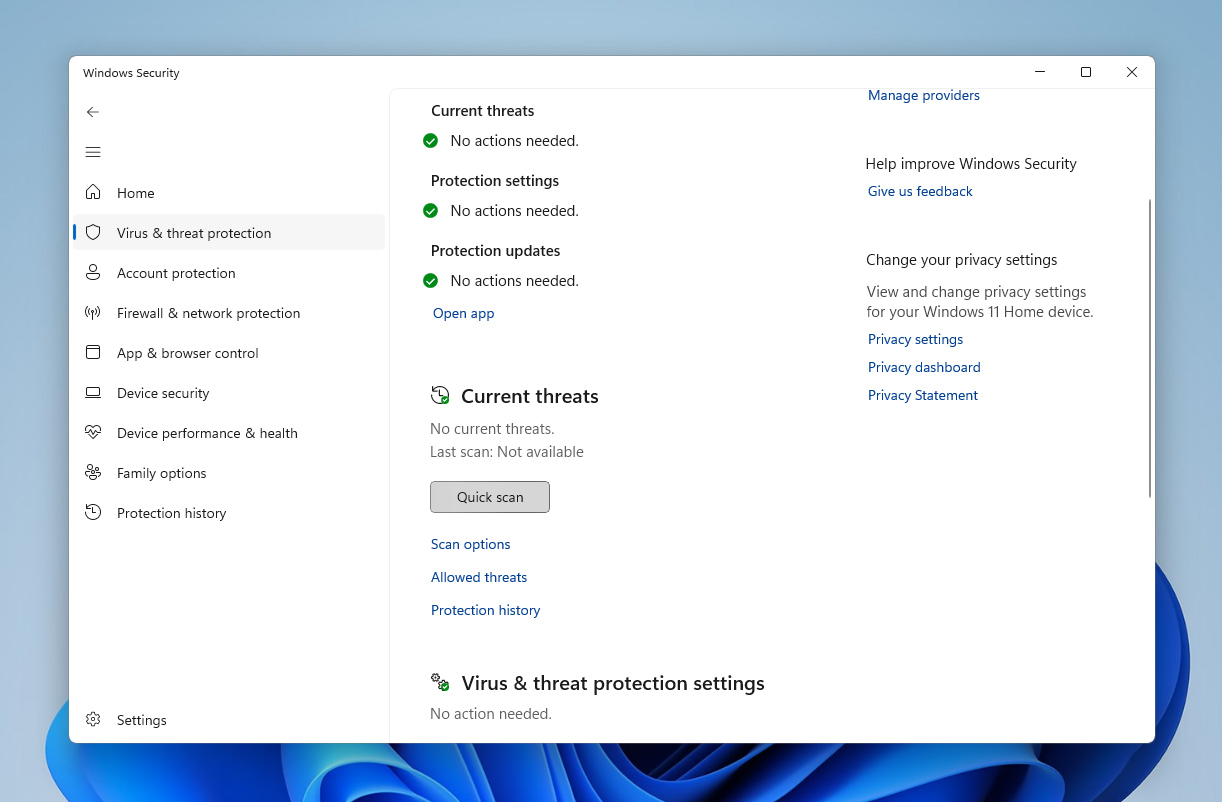
Wenn Sie bereits ein anderes vertrauenswürdiges Antivirenprogramm verwenden, können Sie damit einen Scan durchführen, anstatt Windows Defender zu verwenden.
Methode 2: Überprüfen Sie temporäre Dateien
Temporäre Programmdateien werden im von Windows erstellten „Temp“-Ordner gespeichert, und diese Dateien werden normalerweise mit der Zeit gelöscht. Es gibt jedoch Fälle, in denen sich diese temporären Dateien ansammeln und sehr viel Speicherplatz beanspruchen. Dies könnte der Grund dafür sein, dass Ihr C-Laufwerk voll ist, obwohl keine Dateien sichtbar sind, da sich der „Temp“-Ordner immer auf demselben Laufwerk befindet, auf dem Windows installiert ist. So können Sie auf den „Temp“-Ordner zugreifen, um dessen Inhalt zu löschen:
- Drücken Sie die Tasten Windows + R, um den Ausführen-Befehl zu öffnen, geben Sie dann %temp% ein und drücken Sie die Eingabetaste.
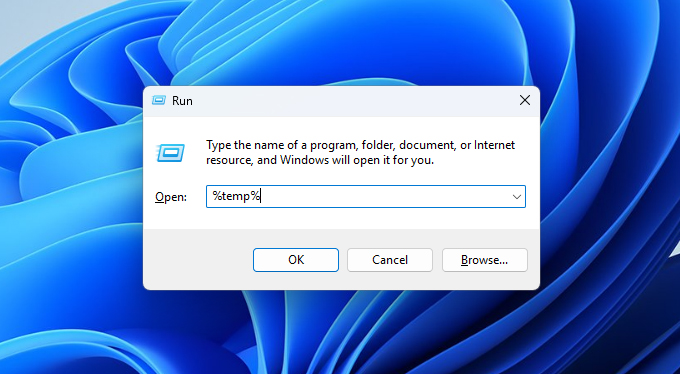
- Dies sollte den „Temp“-Ordner öffnen. Markieren Sie einfach den gesamten Inhalt und drücken Sie die Tasten Shift + Entf, um ihn dauerhaft zu entfernen.
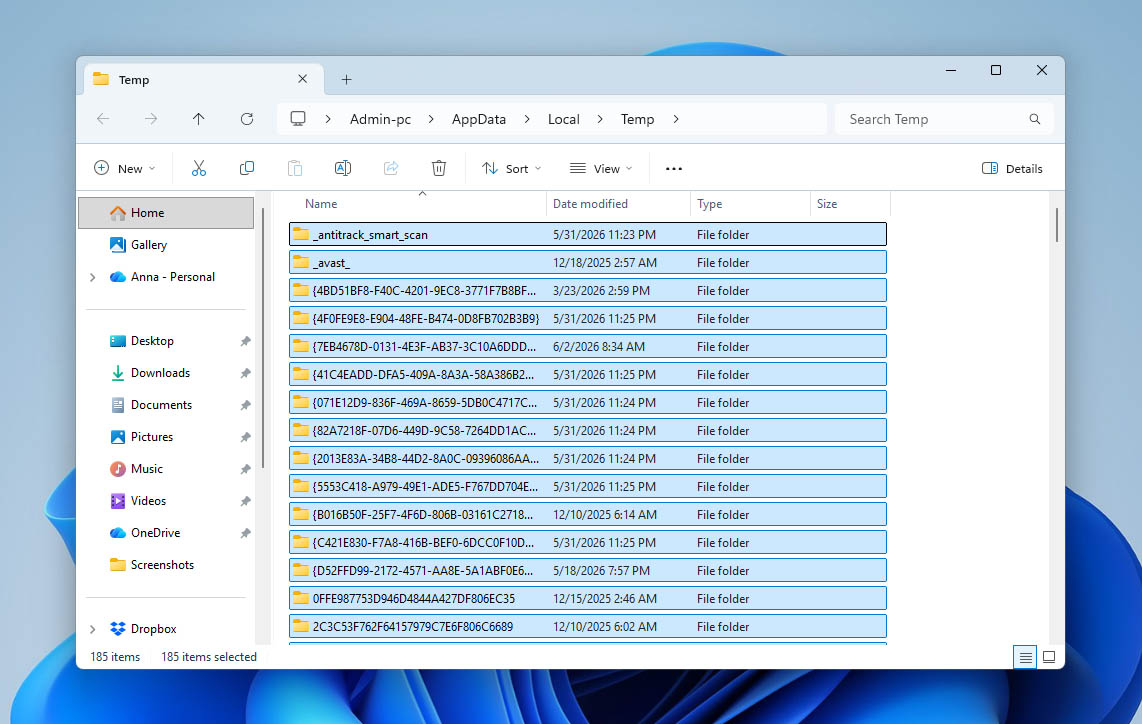
Der Microsoft Store oder andere Apps können Sie daran hindern, bestimmte temporäre Dateien zu löschen. Um dieses Problem zu umgehen, müssen Sie verhindern, dass diese Apps im Hintergrund ausgeführt werden.
- Geben Sie installierte Apps in die Suchfunktion Ihrer Taskleiste ein und wählen Sie das gleichnamige Ergebnis aus.
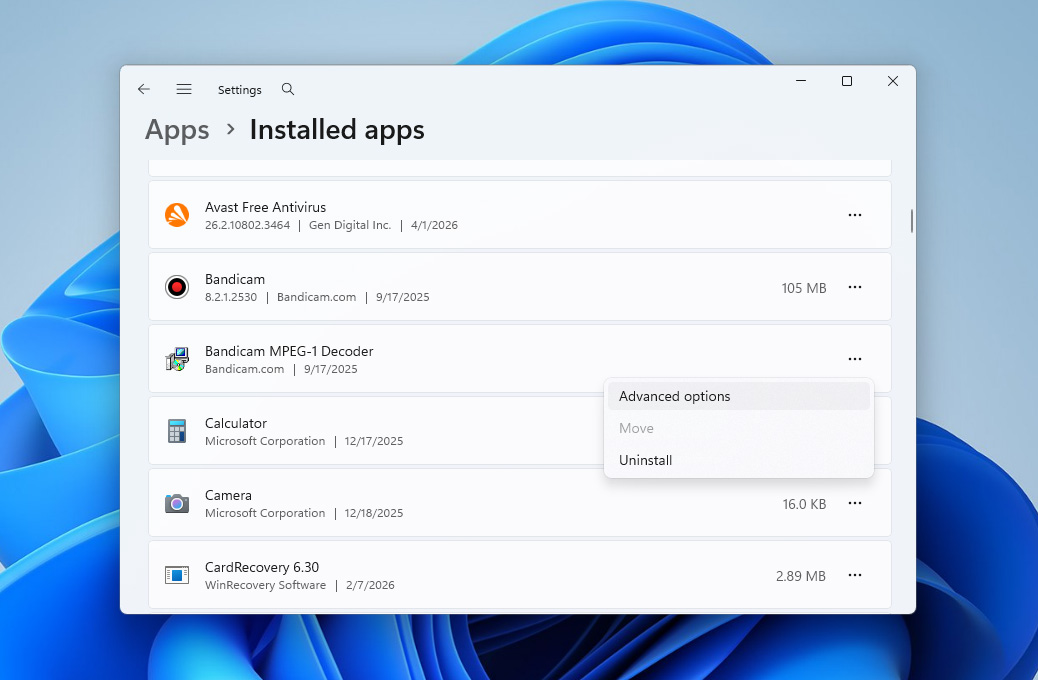
- Verwenden Sie die Suchleiste oben im Fenster, um nach dem betreffenden Programm zu suchen. Klicken Sie dann rechts neben dem Programm auf die drei Punkte und wählen Sie Erweiterte Optionen.
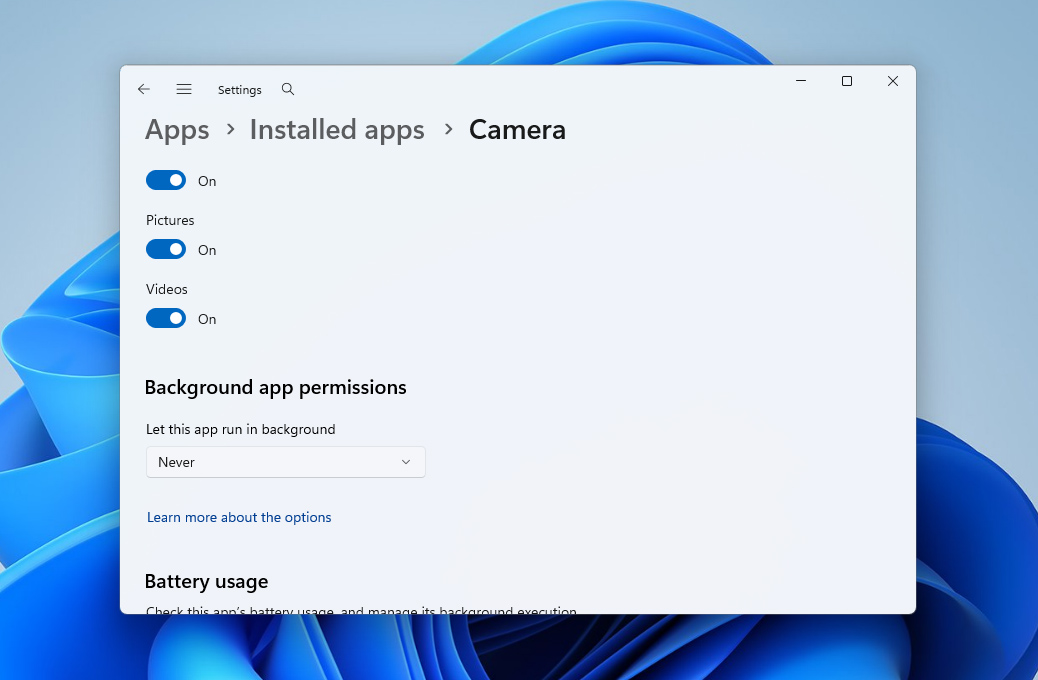
- Klicken Sie auf das Dropdown-Menü unter Dieses App im Hintergrund ausführen lassen und wählen Sie Niemals.
- Nun können Sie zum „Temp“-Ordner zurückkehren und versuchen, die Dateien erneut zu löschen.
Methode 3: Papierkorb leeren
Der Windows-Papierkorb dient als Zwischenspeicher für gelöschte Dateien, bevor sie endgültig aus dem System entfernt werden. Wenn Sie nicht darauf achten, können sich gelöschte Dateien dort weiterhin ansammeln, bis sie schließlich den für den Papierkorb zugewiesenen Speicherplatz verbrauchen. Deshalb lohnt es sich, ihn von Zeit zu Zeit zu leeren, besonders wenn Ihre Festplatte anzeigt, dass sie voll ist, obwohl das nicht der Fall ist.
Dies sind die Schritte zum Leeren Ihres Papierkorbs:
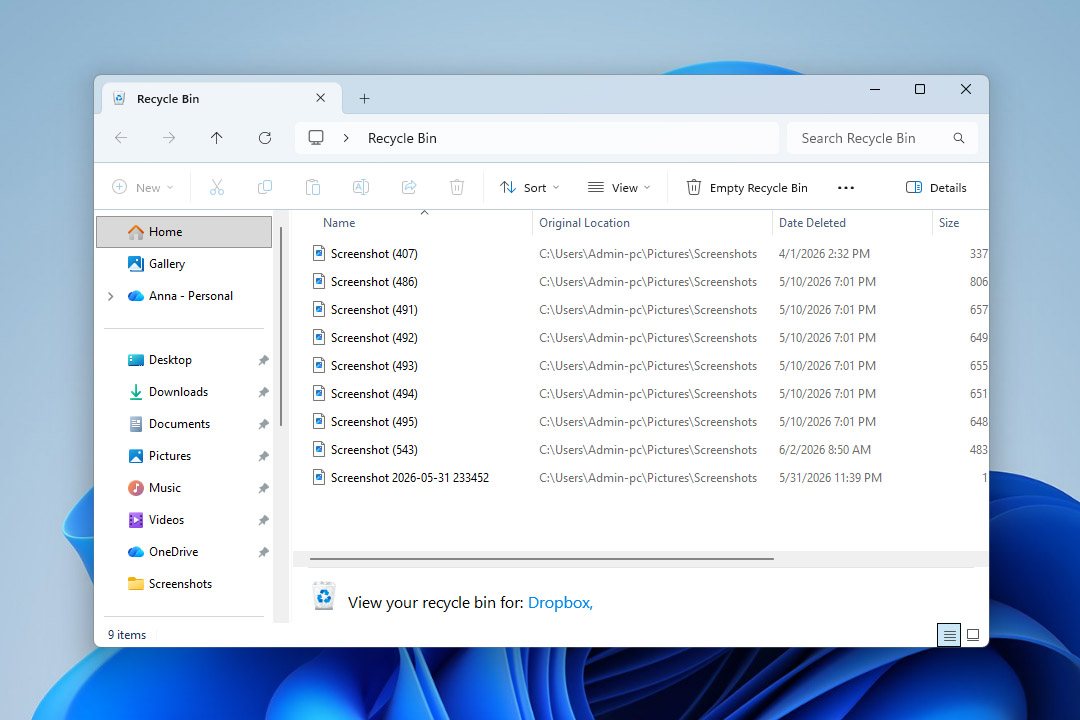
- Öffnen Sie zuerst das Papierkorb-Tool auf Ihrem Desktop.
- Klicken Sie dann auf die Option Papierkorb leeren oben im Fenster.
Haben Sie den Papierkorb geleert und festgestellt, dass sich noch wichtige Dateien darin befanden? Wenn es noch nicht zu lange her ist, gibt es immer noch eine Chance, sie wiederherzustellen. Sehen Sie sich unseren Leitfaden zu wie man Dateien aus einem geleerten Papierkorb wiederherstellt an.
Methode 4: Auf versteckte Dateien prüfen
Manchmal reichen versteckte Dateien allein aus, damit eine Festplatte voll erscheint. Dies kann durch Malware, systemgenerierte Daten oder sogar versehentliche Benutzeraktionen verursacht werden. Zum Beispiel haben Sie möglicherweise bestimmte Ordner oder Dateien selbst versteckt und später einfach vergessen. In jedem Fall lohnt es sich zu überprüfen, ob versteckte Dateien einen erheblichen Teil des Speicherplatzes auf dem Laufwerk belegen.
So machen Sie versteckte Dateien über das Ansicht-Panel im Windows Explorer sichtbar:
- Öffnen Sie den Datei-Explorer.
- Klicken Sie oben im Fenster auf die Option Ansicht.
- Erweitern Sie das Menü Anzeigen.
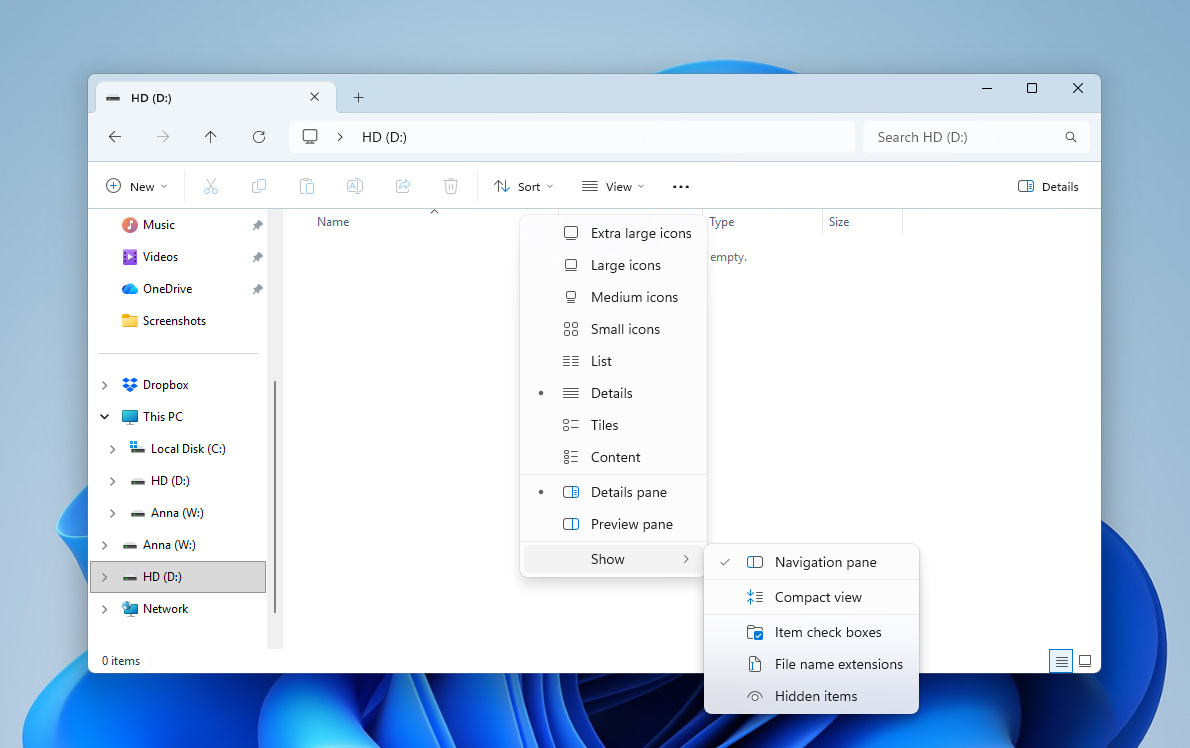
- Aktivieren Sie die Option Ausgeblendete Elemente. Windows zeigt jetzt ausgeblendete Ordner und Dateien im Datei-Explorer an.
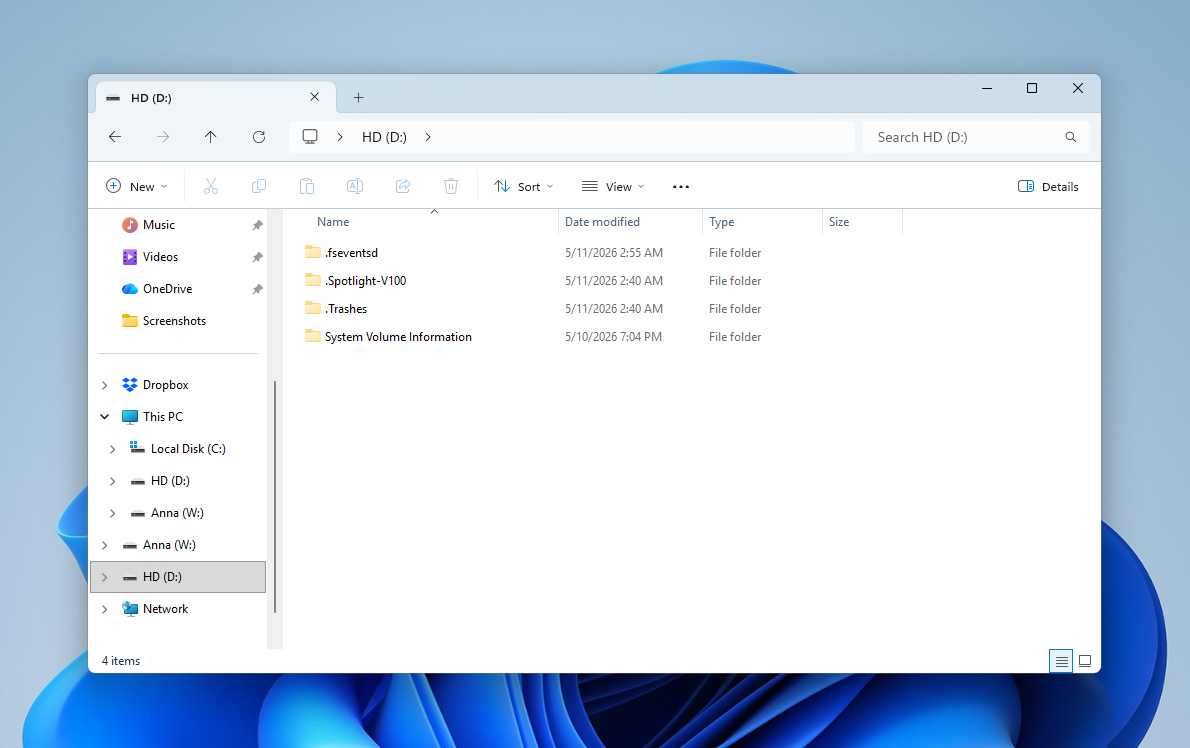
Methode 5: Führen Sie eine gründliche Bereinigung durch, wenn Ihre Festplatte immer noch voll ist
Wenn Sie bereits alle oben genannten Tipps ausprobiert haben, Ihre Festplatte jedoch immer noch voll ist, liegt das Problem möglicherweise einfach daran, dass sie zu viele Dateien enthält. An diesem Punkt lohnt es sich, eine gründliche Säuberung durchzuführen und alles zu entfernen, was Sie nicht mehr benötigen.
Wenn Sie genug Zeit haben, können Sie manuell die Ordner und Verzeichnisse auf dem Laufwerk durchgehen und Dateien löschen, die veraltet oder unnötig erscheinen. Aber wenn Sie nicht stundenlang selbst Daten durchsuchen möchten, gibt es eine bequemere Alternative mit spezieller Software.
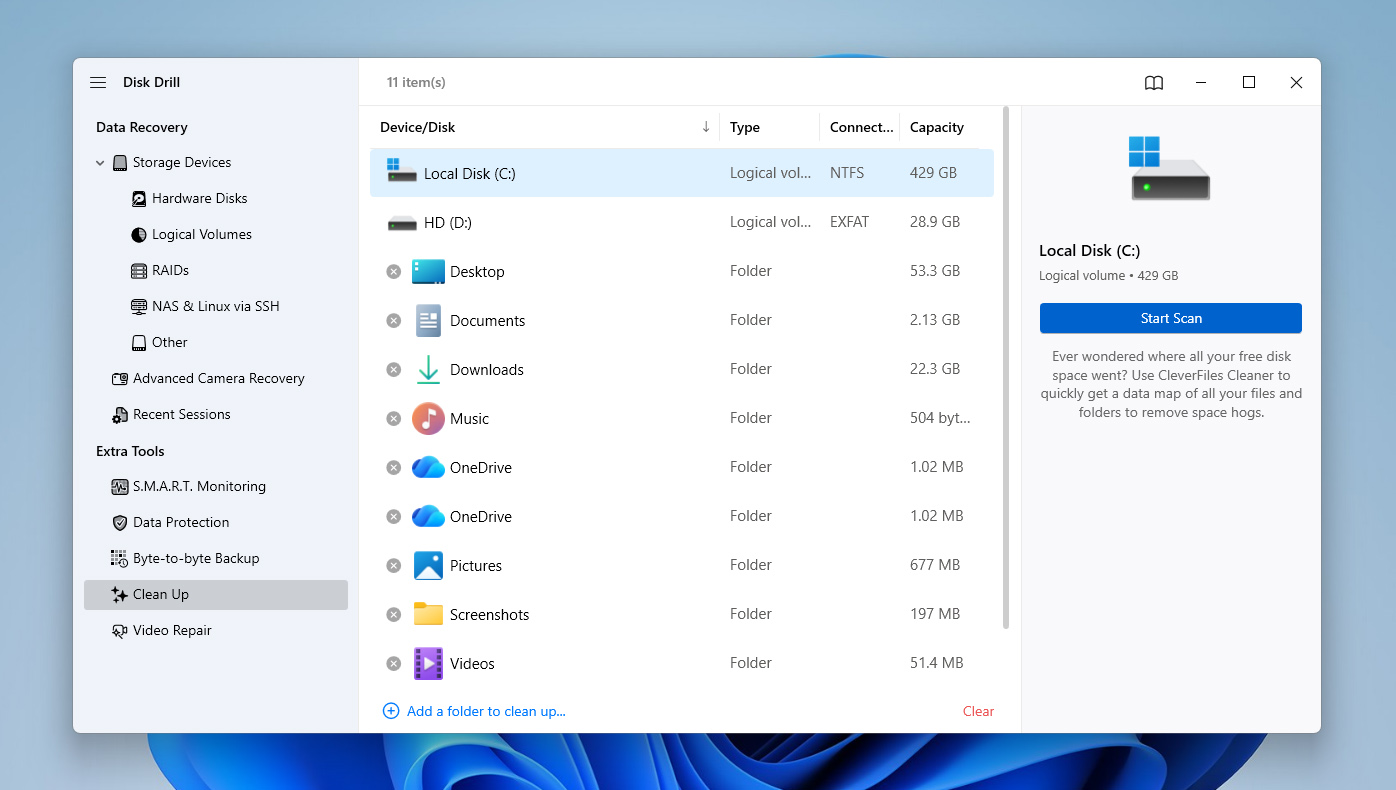
Hier kommen wir wieder auf Disk Drill zurück, das wir bereits zuvor für die Backup-Erstellung und Datenwiederherstellung verwendet haben. Neben Wiederherstellungstools umfasst Disk Drill auch mehrere zusätzliche Funktionen, die Sie im Detail in einem Disk Drill Bewertung erkunden können. Eine dieser Funktionen ist Clean Up, mit der Sie die Speicherplatznutzung visualisieren und die größten Ordner und Dateien auf Ihrem Laufwerk schnell finden können.
- Öffnen Sie Disk Drill und wechseln Sie im linken Seitenmenü zum Abschnitt Bereinigen.
- Wählen Sie die Festplatte aus, die Sie analysieren möchten, aus der Liste der verfügbaren Geräte und klicken Sie auf Scan starten.
- Nach Abschluss des Scans zeigt Disk Drill den belegten Speicherplatz Ihrer Festplatte als visuelle Karte an, die aus Quadraten unterschiedlicher Größe besteht.
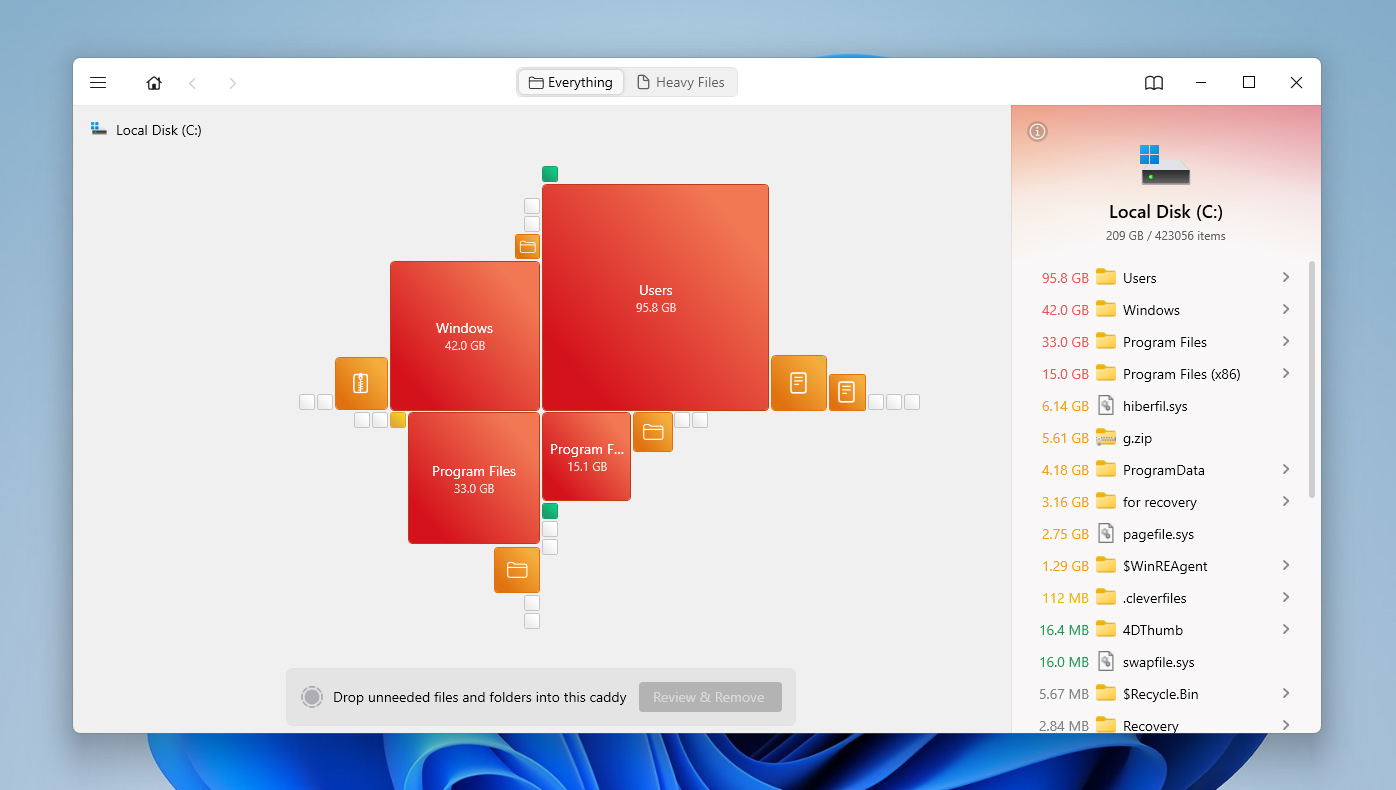
- Sie können diese Quadrate anklicken oder das rechte Seitenpanel nutzen, um die größten Ordner und Dateien auf der Festplatte zu durchsuchen.
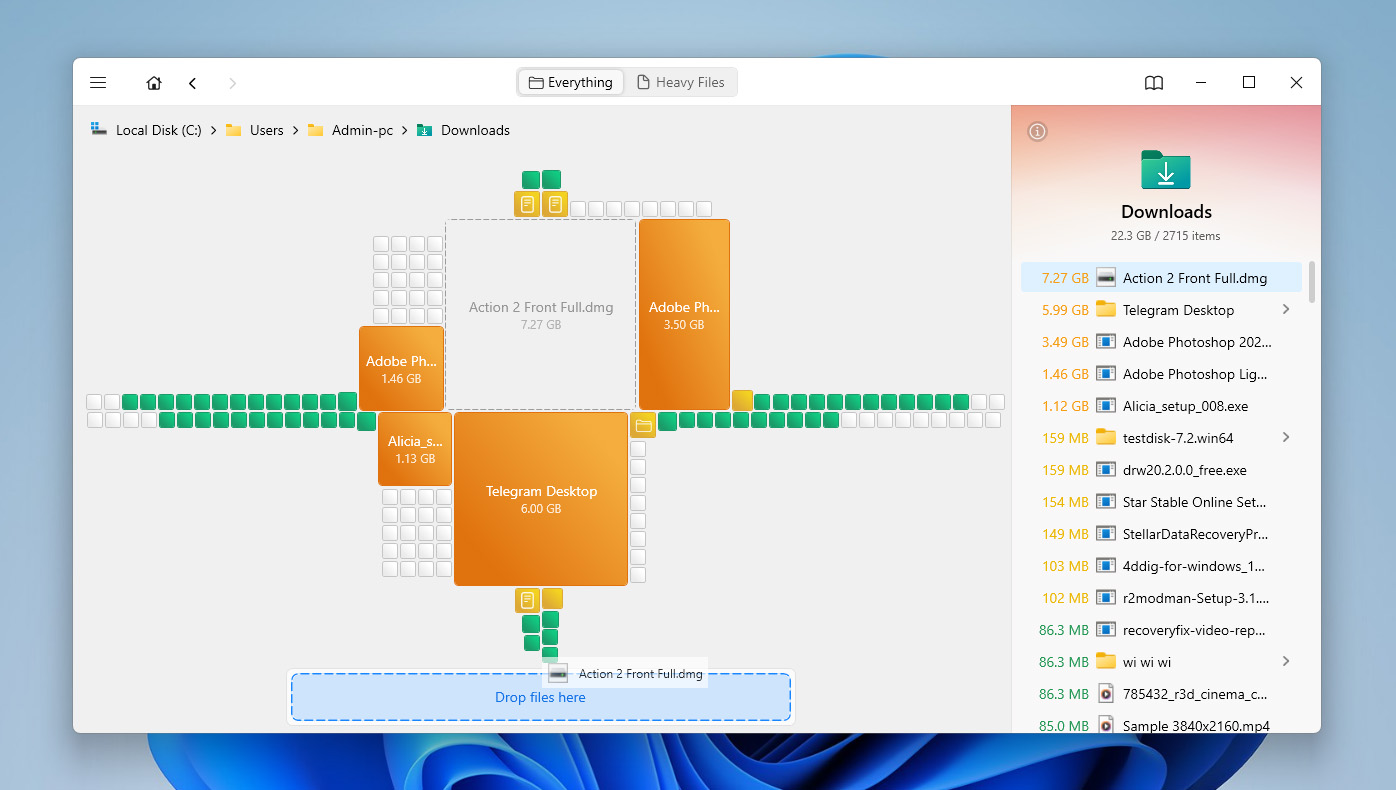
- Nachdem Sie Dateien oder Ordner gefunden haben, die Sie nicht mehr benötigen, ziehen Sie sie in den speziellen Bereich am unteren Fensterrand.
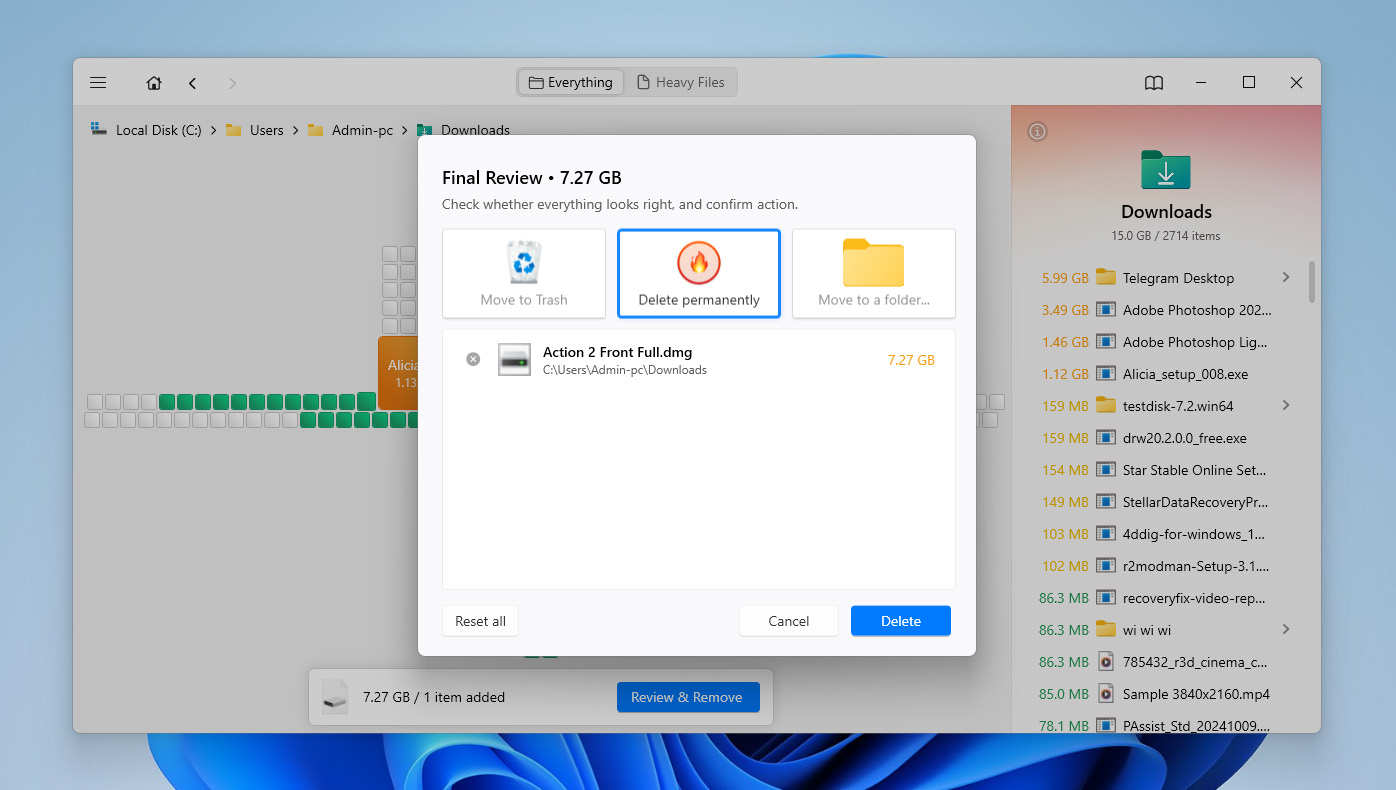
- Anschließend können Sie in Disk Drill entscheiden, was mit diesen geschehen soll. Sie können sie entweder in den Papierkorb verschieben oder endgültig löschen. Wenn Sie den Papierkorb danach nicht leeren möchten, ist es besser, gleich die endgültige Löschung auszuwählen.
Methode 6: Alte Wiederherstellungspunkte und frühere Windows-Installationen entfernen
Systemwiederherstellungspunkte, frühere Windows-Installationen und Update-Rückstände können viel Speicherplatz auf dem C-Laufwerk belegen. Dies tritt häufig nach größeren Windows-Updates oder Systemänderungen auf, wenn Ordner wie Windows.old oder Systemkomponenten wie WinSxS weiterhin Speicherplatz im Hintergrund beanspruchen. Wenn Ihr C-Laufwerk voll ist, lohnt es sich, diese Dateien mit Windows-Bereinigungstools zu überprüfen und zu entfernen.
Wenn Sie frühere Windows-Installationsdateien entfernen, verlieren Sie möglicherweise die Option, zu einer früheren Windows-Version zurückzukehren. Löschen Sie sie nur, wenn Ihr aktuelles System normal funktioniert.
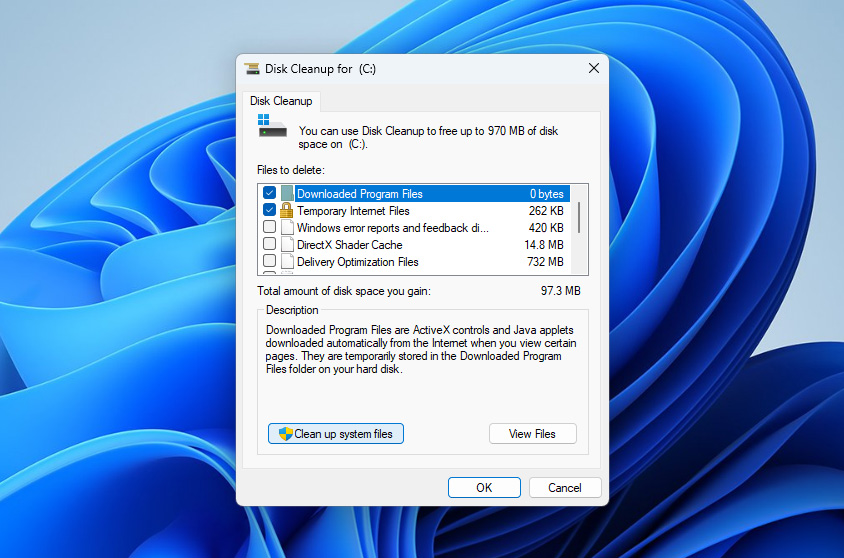
- Geben Sie Datenträgerbereinigung in die Suchleiste der Taskleiste ein und öffnen Sie das Ergebnis mit demselben Namen.
- Wählen Sie Ihr C-Laufwerk aus dem Dropdown-Menü aus und klicken Sie auf OK.
- Klicken Sie unten im Fenster auf Systemdateien bereinigen.
 Wählen Sie das C-Laufwerk erneut aus, falls Windows Sie auffordert, ein Laufwerk auszuwählen.
- Suchen Sie in der Liste nach Optionen wie Frühere Windows-Installation(en), Windows Update-Bereinigung, Temporäre Windows-Installationsdateien und andere Systembereinigungskategorien.
- Kreuzen Sie die Elemente an, die Sie entfernen möchten, und klicken Sie dann auf OK.
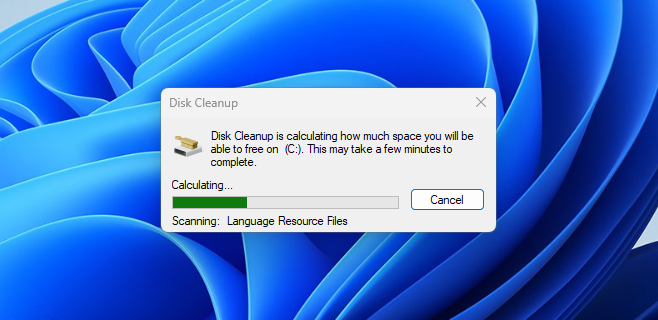
- Bestätigen Sie die Aktion und warten Sie, bis Windows die ausgewählten Dateien gelöscht hat.
Wenn Ihr C-Laufwerk nach dem Entfernen von Wiederherstellungspunkten und früheren Windows-Installationsdateien immer noch zu voll erscheint, prüfen Sie, ob hiberfil.sys viel Speicherplatz belegt. Dies ist eine Windows-Systemdatei, die für den Ruhezustand und den Schnellstart verwendet wird und mehrere Gigabyte auf dem C-Laufwerk einnehmen kann. Löschen Sie sie nicht manuell. Wenn Sie den Ruhezustand nicht verwenden, können Sie ihn über die Eingabeaufforderung als Administrator mit dem Befehl powercfg -h off deaktivieren. Windows entfernt hiberfil.sys automatisch. Wenn Sie den Ruhezustand später wieder aktivieren möchten, führen Sie powercfg -h on aus.
Methode 7: CBS-Protokolle und andere große Systemprotokolle löschen
Große Windows-Protokolldateien können auf dem Laufwerk C manchmal überraschend viel Speicherplatz einnehmen. Ein häufiges Beispiel ist der CBS-Ordner, der Wartungsprotokolle speichert, die durch Windows-Updates und Systemüberprüfungen erstellt werden. Diese Dateien sind im Datei-Explorer nicht immer leicht zu erkennen, können jedoch so groß werden, dass sie den verfügbaren Speicherplatz beeinträchtigen.
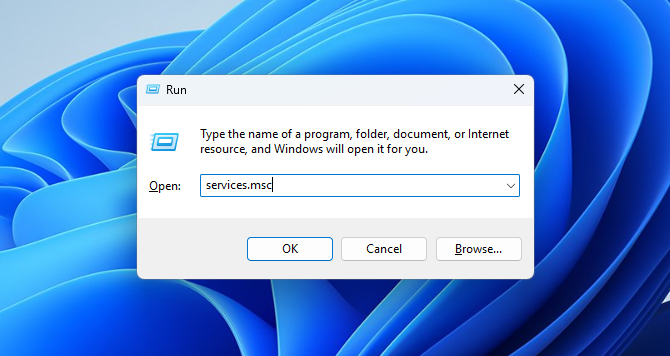
- Drücken Sie Windows + R, um das Ausführen-Fenster zu öffnen.
- Geben Sie services.msc ein und drücken Sie Enter.
- Suchen Sie Windows Modules Installer in der Liste der Dienste.
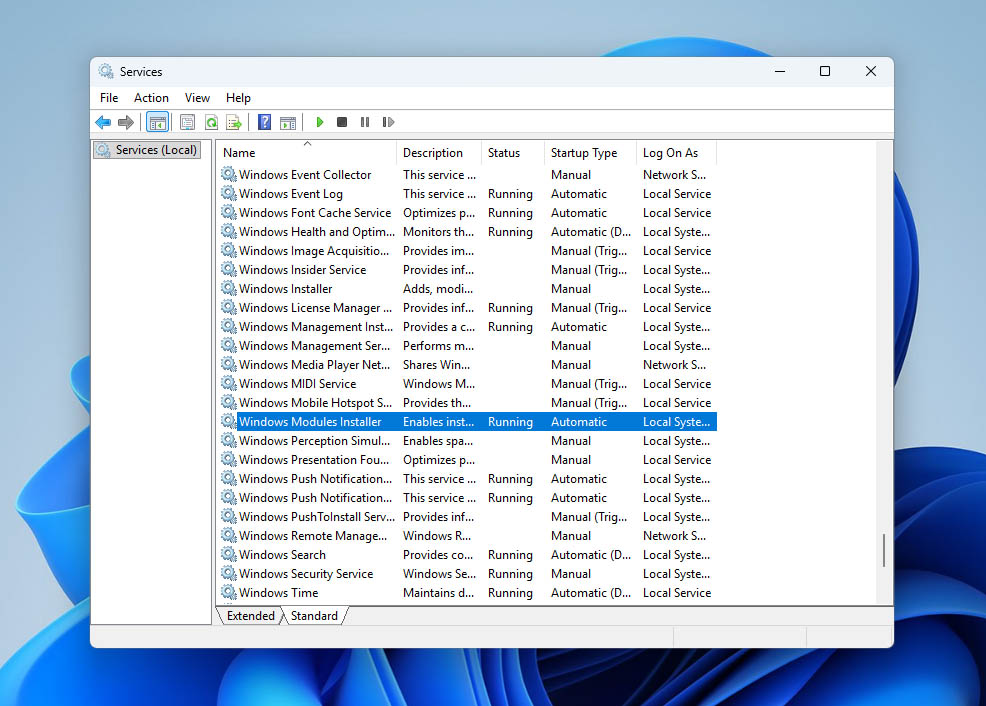
- Klicken Sie mit der rechten Maustaste darauf und wählen Sie Beenden. Dies verhindert, dass Windows während der Bereinigung in CBS-Protokolle schreibt.
- Öffnen Sie den Datei-Explorer und gehen Sie zu C:\Windows\Logs\CBS.
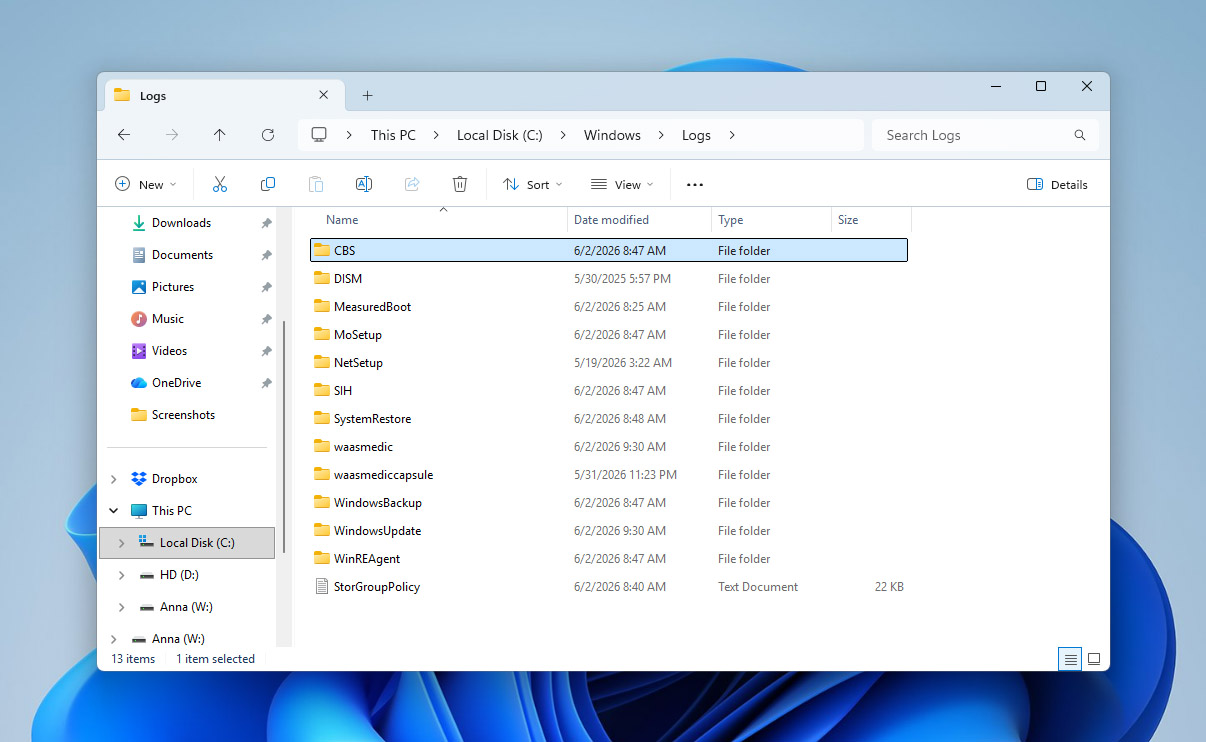
- Löschen Sie alte Protokolldateien aus diesem Ordner. Falls Windows Ihnen das Löschen einiger Dateien nicht erlaubt, überspringen Sie diese.
- Gehen Sie zurück zum Dienste-Fenster, klicken Sie mit der rechten Maustaste auf Windows Modules Installer und wählen Sie Starten.
- Starten Sie Ihren Computer neu und prüfen Sie, ob auf dem C-Laufwerk nun mehr freier Speicherplatz angezeigt wird.
Methode 8: Entfernen Sie den Laufwerksbuchstaben von einer versteckten Wiederherstellungspartition
Eine versteckte Wiederherstellungspartition ist ein kleiner, separater Teil Ihres Laufwerks, den Windows oder Ihr Computerhersteller verwendet, um Wiederherstellungstools zu speichern. Sie kann dabei helfen, Windows zurückzusetzen, zu reparieren oder wiederherzustellen, falls etwas schiefgeht. Normalerweise bleibt diese Partition verborgen und erscheint nicht im Datei-Explorer.
Wenn Windows ihm jedoch versehentlich einen Laufwerksbuchstaben zuweist, kann es als normales Laufwerk angezeigt werden. Da Wiederherstellungspartitionen in der Regel klein und absichtlich fast voll sind, zeigt Windows möglicherweise eine Warnung über wenig Speicherplatz für diese Partition an. In diesem Fall müssen Sie sie nicht löschen oder formatieren. Sie müssen nur den Laufwerksbuchstaben entfernen, damit Windows sie wieder ausblendet.
- Drücken Sie Windows + R, um das Ausführen-Fenster zu öffnen.
- Geben Sie diskmgmt.msc ein und drücken Sie die Eingabetaste, um die Datenträgerverwaltung zu öffnen.
- Suchen Sie nach einer kleinen Partition mit der Bezeichnung Recovery, OEM oder etwas Ähnlichem. Sie ist in der Regel deutlich kleiner als Ihr Hauptlaufwerk.
- Klicken Sie mit der rechten Maustaste auf diese Partition und wählen Sie Laufwerksbuchstaben und Pfade ändern.
- Wählen Sie den zugewiesenen Laufwerksbuchstaben aus und klicken Sie auf Entfernen.
- Bestätigen Sie die Aktion, wenn Windows nachfragt.
- Starten Sie Ihren Computer neu und überprüfen Sie, ob die Warnung bezüglich wenig Speicherplatz verschwindet.
Löschen, formatieren oder ändern Sie die Größe der Wiederherstellungspartition nur, wenn Sie genau wissen, was Sie tun. Sie kann Dateien enthalten, die Windows für Wiederherstellungs- und Reparaturoptionen benötigt.
Die folgenden Methoden gelten für Laufwerke, die möglicherweise Dateisystembeschädigung, logische Fehler oder andere softwareseitige Festplattenprobleme aufweisen. In diesen Fällen helfen normale Bereinigungsmethoden in der Regel nicht. Es kann sein, dass Windows die Laufwerksstruktur falsch liest, daher benötigen Sie Reparaturmethoden, die direkt mit dem Dateisystem arbeiten. Bevor Sie fortfahren, stellen Sie sicher, dass Ihre wichtigen Daten gesichert sind.
Methode 9: Führen Sie CHKDSK aus, um Fehler zu finden und zu beheben
CHKDSK ist eine integrierte Windows-Funktion, die einen Integritäts-Scan eines Speichermediums durchführt und versucht, gefundene Fehler zu beheben. Diese Fehler könnten Ihr Festplattenspeicherproblem verursachen.
- Drücken Sie die Windows + R-Tasten, um das Ausführen-Fenster zu öffnen, geben Sie dann cmd ein und drücken Sie Strg + Umschalt + Eingabetaste, um es als Administrator auszuführen.
- Geben Sie chkdsk und den Laufwerksbuchstaben Ihrer Festplatte zusammen mit dem Doppelpunkt ein. Nach dem Doppelpunkt fügen Sie ein Leerzeichen hinzu und dann /f , um CHKDSK anzuweisen, alle während des Scans gefundenen Fehler zu beheben. Ihr Befehl sollte folgendermaßen aussehen:
chkdsk C: /f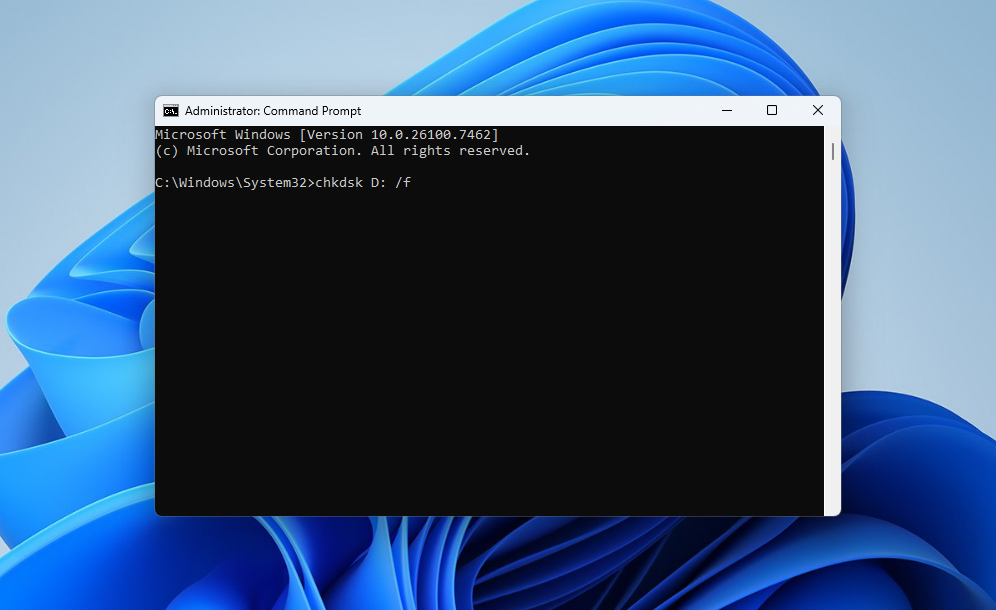
- CHKDSK wird nun Ihre Festplatte scannen und alle gefundenen Fehler beheben.
Methode 10: Festplatte neu formatieren
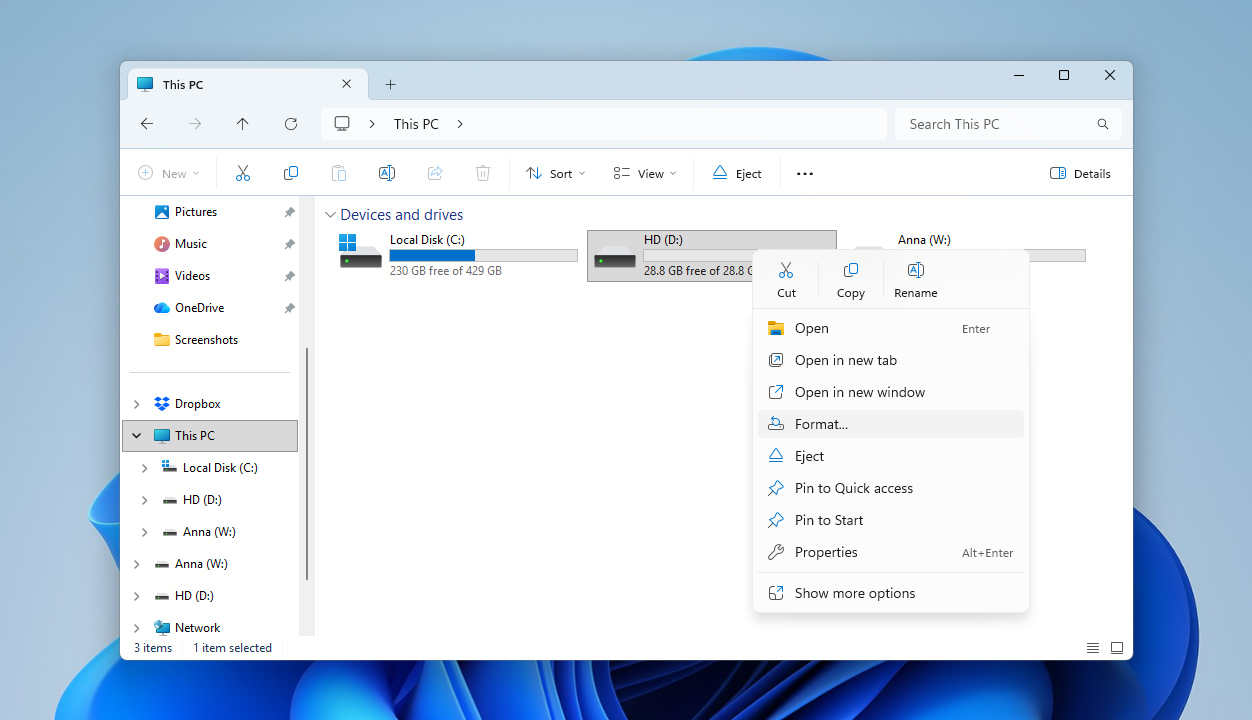
Wenn keine der bisherigen Methoden das Problem beheben konnte, bleibt als einzige Möglichkeit möglicherweise nur, das Laufwerk zu formatieren. Es gibt mehrere Wege Möglichkeiten, dies in Windows zu tun, die sich hauptsächlich in der Benutzeroberfläche und der Ausführungsmethode unterscheiden. Hier zeigen wir den einfachsten Ansatz über den Datei-Explorer:
- Doppelklicken Sie auf das Dieser PC Symbol auf Ihrem Desktop, klicken Sie dann mit der rechten Maustaste auf das betroffene Laufwerk unter Geräte und Laufwerke und wählen Sie die Option Formatieren aus.
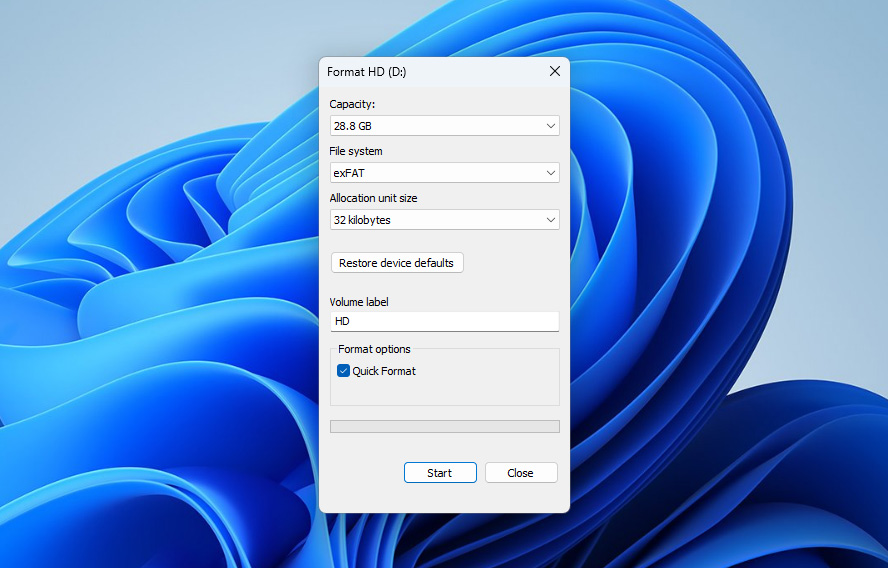
- Wählen Sie das entsprechende Dateisystem, die Zuordnungseinheit-Größe und das Volumenlabel für das Laufwerk aus, und klicken Sie dann auf Starten. Windows formatiert dann Ihr Laufwerk.
Wenn das betroffene Laufwerk Ihr Systemlaufwerk ist, kann es nur mit Installationsmedien des Betriebssystems formatiert werden. Dies ist das Flash-Laufwerk oder die DVD, mit der das Betriebssystem installiert wurde.
Wenn Sie sich im schlimmsten Fall befinden, in dem keine der Lösungen geholfen hat und das Laufwerk weiterhin als voll angezeigt wird, obwohl es leer erscheint, besteht die einzige realistische langfristige Lösung möglicherweise einfach darin, das Laufwerk durch ein neues zu ersetzen.
Fazit
Wie Sie wahrscheinlich selbst sehen konnten, gibt es viele Faktoren, die dazu führen können, dass Ihre Festplatte viel belegten Speicherplatz anzeigt, obwohl anscheinend keine Dateien vorhanden sind. Glücklicherweise lassen sich die meisten dieser Probleme mit den richtigen Nutzungsgewohnheiten der Festplatte relativ einfach erkennen und vermeiden:
- Vermeiden Sie das Herunterladen von Dateien oder Programmen von nicht vertrauenswürdigen Websites.
- Werfen Sie Ihre Festplatte ordnungsgemäß aus, bevor Sie sie abtrennen, wenn es sich um ein externes Gerät handelt.
- Versuchen Sie, das Laufwerk nicht fallen zu lassen oder körperlich zu beschädigen.
- Überprüfen Sie von Zeit zu Zeit die S.M.A.R.T.-Daten des Laufwerks, um dessen allgemeinen Zustand zu überwachen.
- Erstellen Sie immer Sicherungen wichtiger Dateien auf einem anderen Speichermedium oder in der Cloud.
Haben Sie noch Fragen? Hinterlassen Sie diese gerne auf unserem Forum.