Seu disco rígido diz que está cheio, mas não está, e você não entende para onde foi todo o espaço? Na maioria dos casos, isso acontece por causa de arquivos ocultos ou temporários, arquivos do sistema, backups antigos, malware, corrupção do sistema de arquivos ou erros na unidade. Essas causas podem se aplicar de maneira diferente dependendo se o problema afeta sua unidade do sistema, outro disco interno ou uma unidade externa.
É por isso que, neste guia, tentamos reunir métodos para diferentes situações – quando sua unidade C está cheia sem motivo aparente, quando outro disco rígido está cheio, mas nenhum arquivo é visível, ou quando seu disco rígido externo aparece como cheio, mas está vazio. Assim, você pode entender melhor o que causou o problema no seu caso e o que fazer em seguida.
Por que o HD diz que está cheio quando não está
Existem várias razões pelas quais o Windows pode mostrar que seu disco rígido está cheio, mesmo quando nenhum arquivo óbvio está visível. A melhor maneira de encontrar a causa real é verificá-las uma a uma. No entanto, se você já suspeita do que causou o problema, pode usar a tabela abaixo para ir diretamente ao método mais relevante:
| Motivo | Onde geralmente se aplica | Por que faz o drive parecer cheio | O que fazer |
| 🦠 Ataque de malware | Unidade do sistema, unidades internas, unidades externas | Malwares podem criar arquivos ocultos de lixo, alterar atributos de arquivos ou preencher o drive com dados que não são fáceis de ver no File Explorer. | Execute uma verificação de malware com o Windows Defender ou outra ferramenta antivírus |
| 🗂️ Arquivos temporários e cache | Principalmente unidade C | Arquivos temporários, cache de aplicativos, restos de atualizações e dados de sistema similares podem se acumular ao longo do tempo e encher a unidade C sem motivo aparente. | Excluir arquivos temporários da pasta Temp e Ferramentas de limpeza do Windows |
| 🗑️ Dados da Lixeira | Unidades internas, unidades externas | Arquivos excluídos ainda podem ocupar espaço até que a Lixeira seja esvaziada, então o drive pode parecer cheio mesmo depois que você remove arquivos manualmente. | Esvaziar a Lixeira |
| 📂 Arquivos ou pastas ocultos | Unidade do sistema, unidades internas, unidades externas | Arquivos podem ser ocultados pelo Windows, aplicativos, malwares ou pelo usuário, o que pode criar a situação de “disco rígido cheio, mas nenhum arquivo”. | Mostrar arquivos ocultos e verifique novamente o conteúdo do drive |
| 🧩 Muitos arquivos ou pastas grandes | Unidade do sistema, unidades internas, unidades externas | O drive pode realmente conter muitos dados, mas podem estar espalhados por várias pastas e difíceis de localizar sem um mapa de limpeza. | Analise o uso de armazenamento e remova arquivos grandes e desnecessários |
| 🛠️ Pontos de restauração do sistema e instalações anteriores do Windows | Principalmente unidade C | Pontos de restauração, Windows.old, WinSxS e arquivos de sistema relacionados a atualizações podem ocupar muito espaço após atualizações ou alterações do sistema. | Remover pontos de restauração antigos e arquivos de instalação do Windows |
| 📄 Logs CBS e outros logs de sistema | Principalmente unidade C | Arquivos de log grandes do Windows, especialmente na pasta CBS, podem crescer inesperadamente e ocupar espaço sem serem óbvios. | Excluir logs CBS antigos e outros logs de sistema excessivamente grandes |
| 🧭 Partição de recuperação oculta com letra de unidade | Principalmente unidades internas, às vezes discos de sistema externos | Uma partição de recuperação pode aparecer como um drive normal se o Windows atribuir uma letra por engano. Como as partições de recuperação geralmente são pequenas e quase cheias, elas podem gerar avisos de pouco espaço em disco. | Remover a letra da unidade da partição de recuperação |
| 💿 Corrupção de sistema de arquivos ou erros lógicos | Unidades internas, unidades externas | Corrupções podem fazer o Windows calcular o espaço usado e livre incorretamente, então o drive pode aparecer cheio mesmo quando arquivos estão faltando ou invisíveis. | Executar CHKDSK ou formatar a unidade |
Antes de mostrarmos o que fazer quando o seu disco diz que está cheio, você deve primeiro abrir o Gerenciamento de Disco e verificar se sua unidade está reportando a capacidade de armazenamento correta. Se a unidade mostrar a capacidade correta, geralmente você pode continuar com os métodos abaixo. Mas se você vir um tamanho de armazenamento aleatório, capacidade incorreta ou valores obviamente errados, é melhor parar por aí e entrar em contato com uma assistência técnica ou laboratório de recuperação de dados. Problemas como esses geralmente estão relacionados a danos de hardware, e não recomendamos lidar com eles em casa.
Proteja Seus Arquivos em um Disco Rígido Que Aparece Cheio Quando Não Está
Alguns métodos usados para corrigir um disco rígido que não mostra toda a capacidade podem potencialmente levar à perda de dados. Portanto, em vez de lidar com a recuperação de dados depois e correr o risco de ainda mais problemas, é melhor cuidar de seus arquivos importantes antecipadamente. Se possível, simplesmente copie os dados valiosos para outro dispositivo de armazenamento. Mas se você não tiver mais acesso direto aos seus arquivos, provavelmente precisará recorrer a um software de recuperação de dados.
Durante a pesquisa deste tópico, nós testado diversas ferramentas de recuperação de dados, mas Disk Drill acabou sendo a nossa principal escolha. Ela possui capacidades de recuperação notáveis, varreduras rápidas e uma interface de usuário acessível. Além disso, ela vem com um recurso embutido de backup byte a byte, permitindo que você crie um backup completo e escaneie essa imagem em vez de escanear o disco original diretamente. Isso geralmente é mais seguro, especialmente se o disco já apresentar corrupção ou outros problemas lógicos.
Você pode experimentar o Disk Drill através de sua versão de avaliação gratuita, que inclui todos os recursos do aplicativo, juntamente com um limite de recuperação de 100 MB no Windows.
Aqui está um guia rápido, passo a passo, sobre como criar um backup e recuperar dados usando o Disk Drill.
- Conecte o disco rígido que está indicando que está cheio ao seu computador. Se possível, evite baixar ou instalar o software de recuperação diretamente na unidade afetada. É mais seguro usar outro disco interno ou um dispositivo de armazenamento externo.
- Baixar e instale o Disk Drill, depois abra-o. Você verá uma lista de dispositivos de armazenamento disponíveis na tela principal.
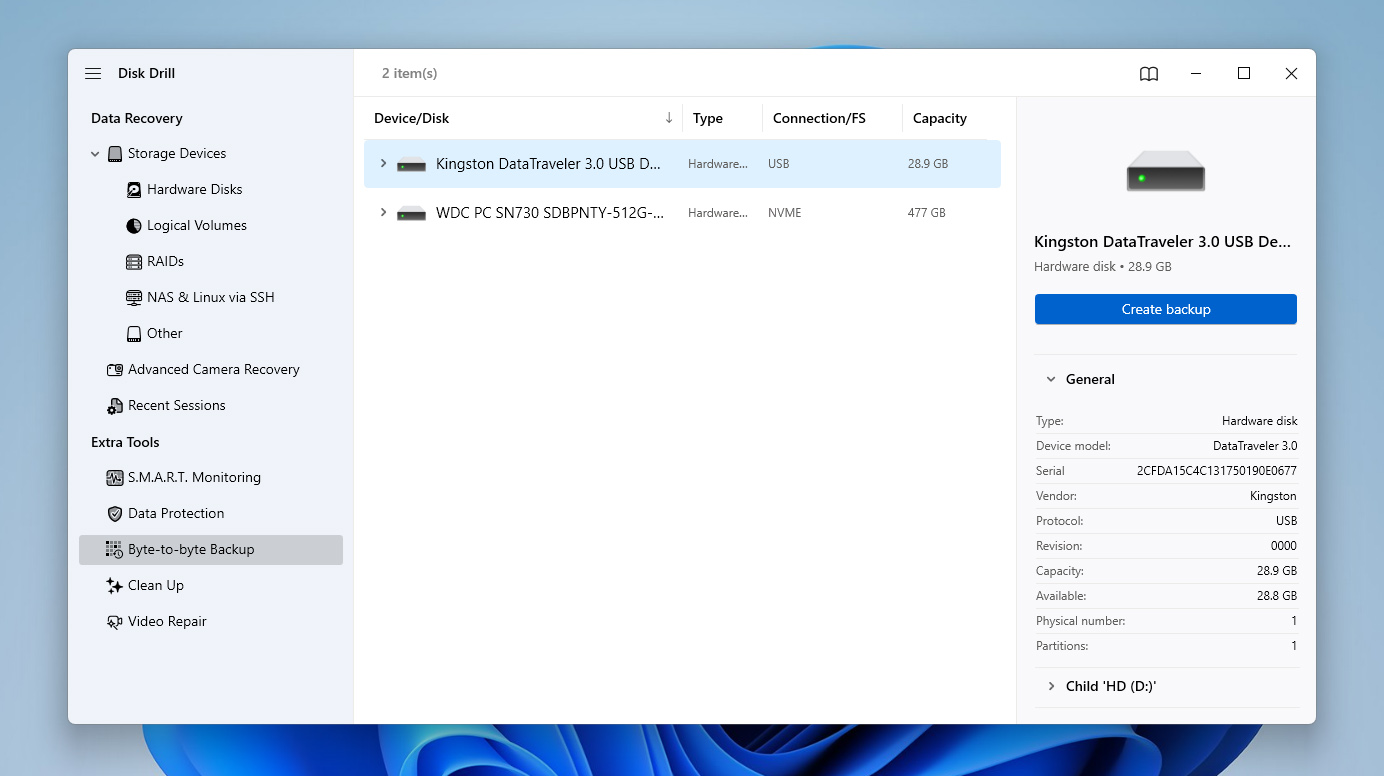
- Abra o recurso Backup Byte a Byte, selecione o disco rígido na lista e clique em Criar backup.
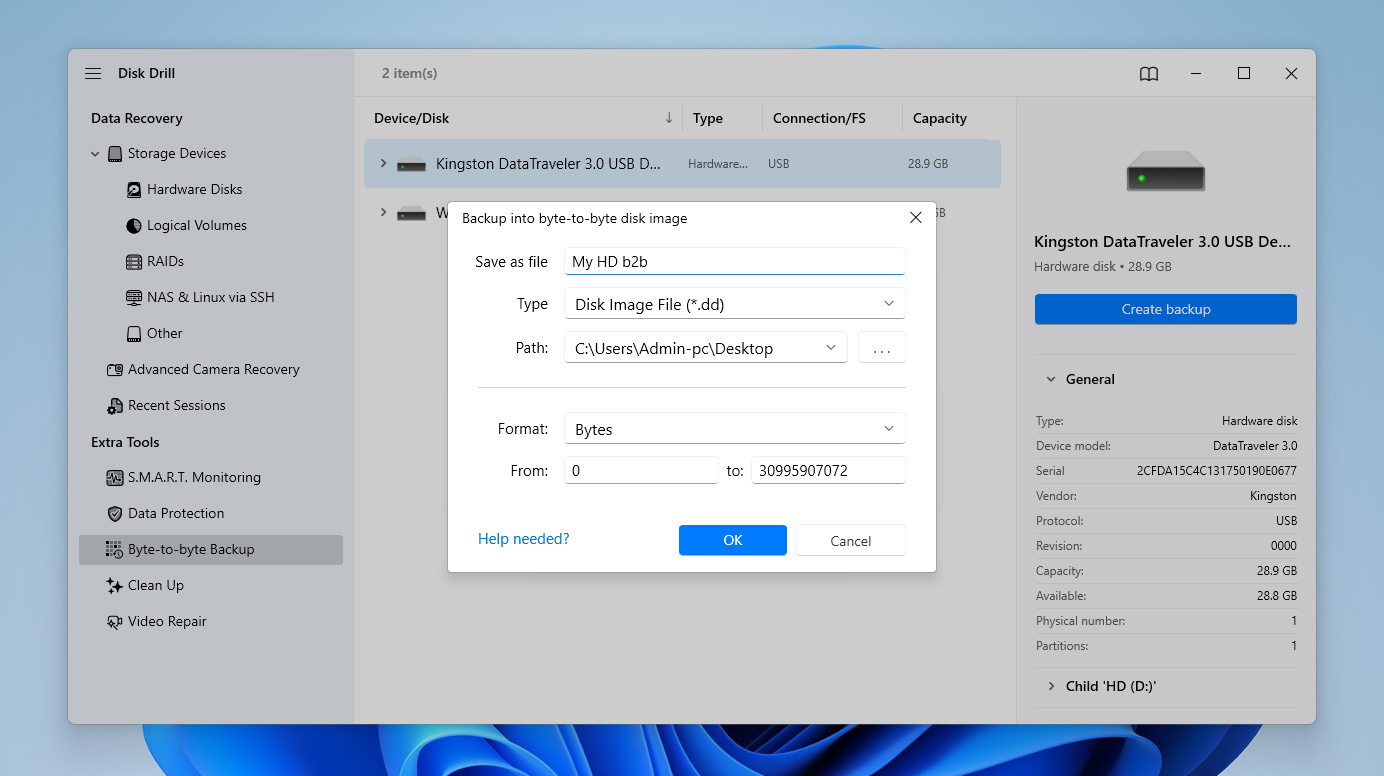
- Escolha um nome e local para a imagem de backup. É melhor salvá-la em outra unidade com espaço livre suficiente. Clique em Ok e aguarde o término do processo de backup.
Neste ponto, você pode parar e começar a descobrir por que seu computador diz que seu armazenamento está cheio quando não está, e depois voltar para a etapa de recuperação mais tarde se algo der errado durante o processo de correção. Claro, você também pode concluir o processo de recuperação imediatamente se preferir proteger seus arquivos com antecedência.
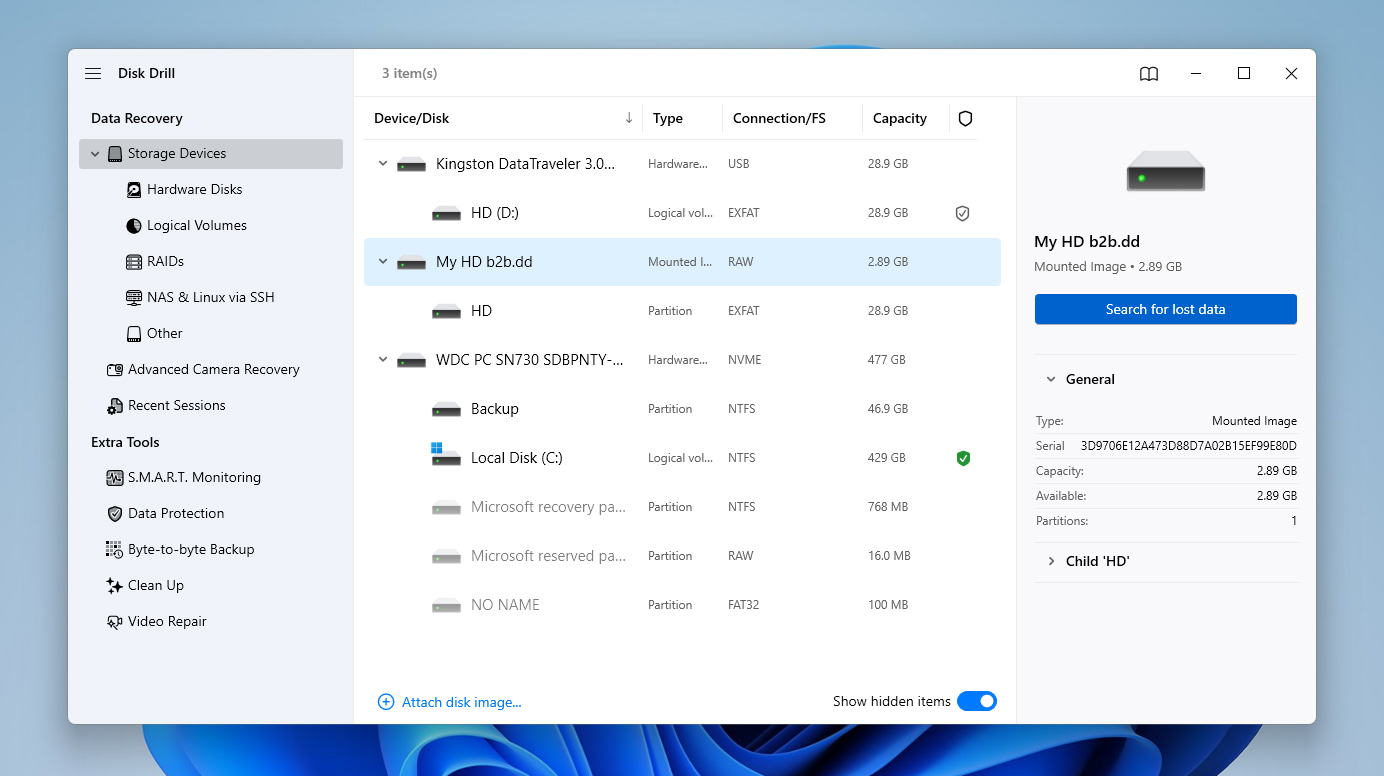
- Quando o backup estiver pronto, volte para a tela principal e use a opção Anexar imagem de disco.
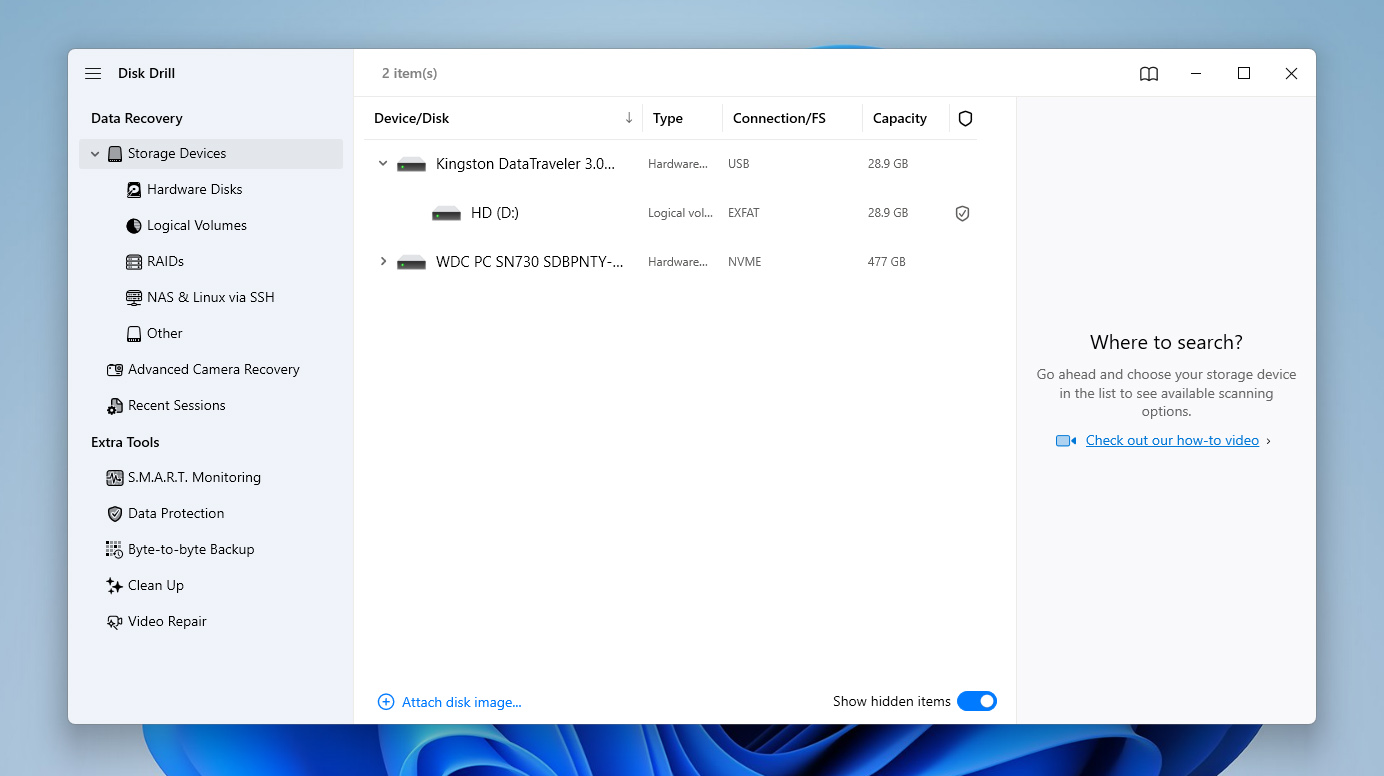
- Selecione o arquivo de imagem que você acabou de criar. Selecione a imagem montada na lista e clique em Procurar dados perdidos para iniciar a varredura.
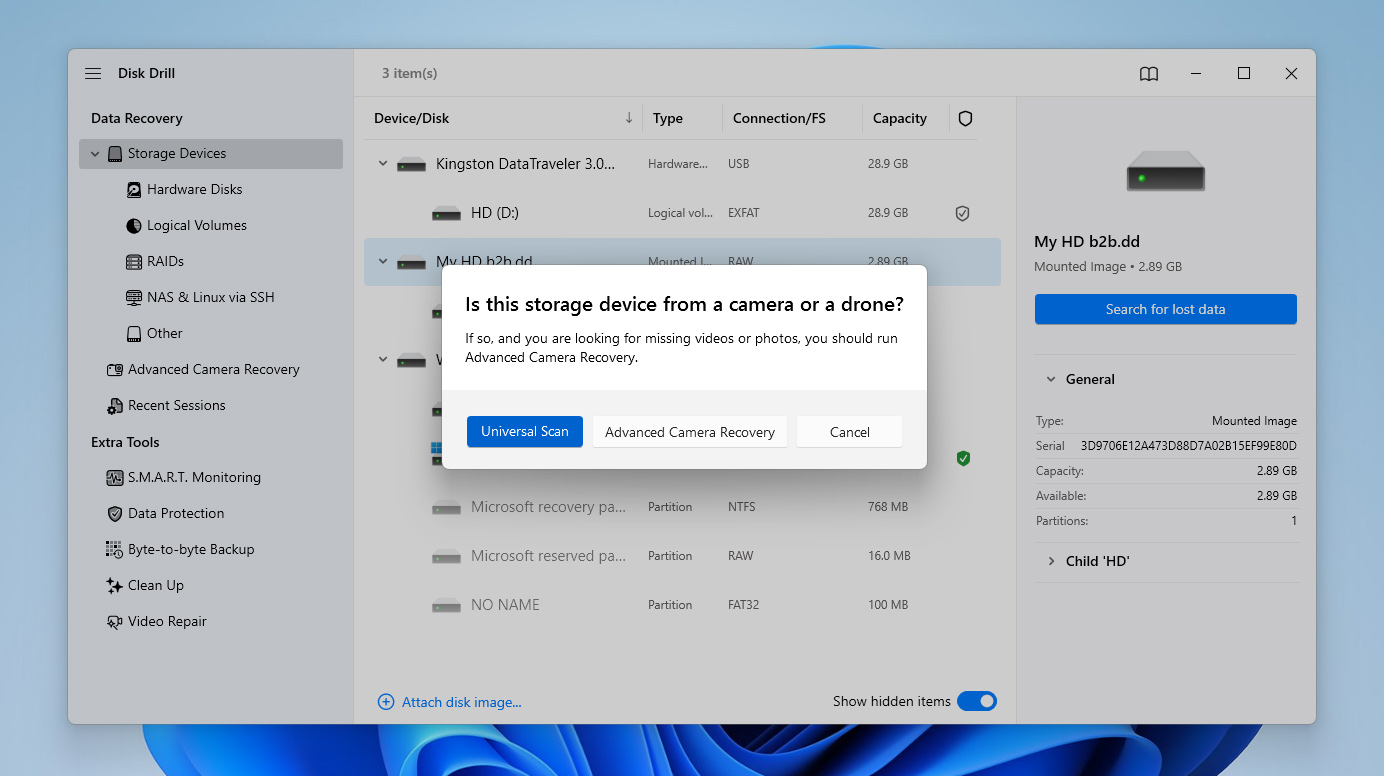
- Se solicitado, escolha Varredura Universal. Se o disco rígido armazenava principalmente filmagens de uma câmera ou drone, você pode depois executar Recuperação Avançada de Câmera como uma varredura adicional.
- Após a conclusão da varredura, clique em Revisar itens encontrados para verificar os resultados, ou use Recuperar tudo se quiser restaurar tudo de uma vez.
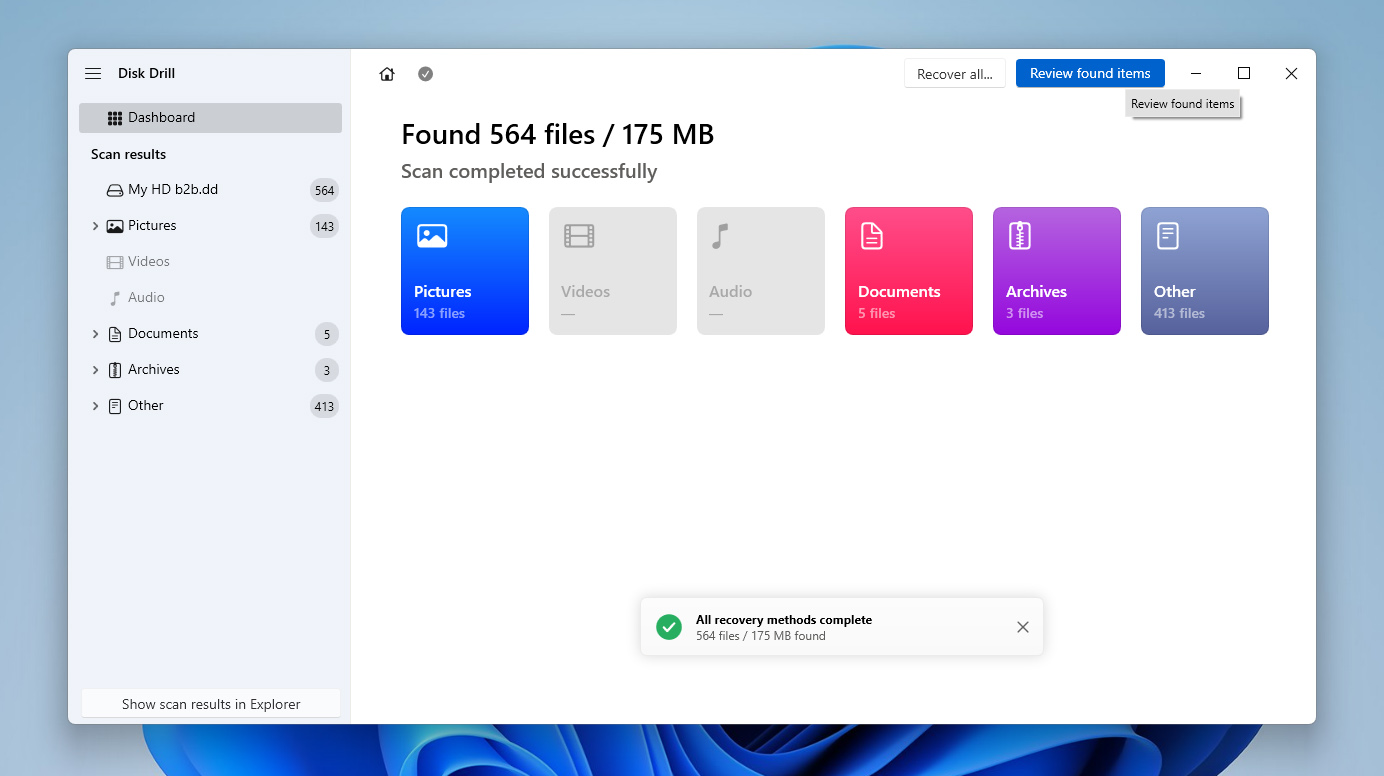
- Na tela de resultados, preste atenção especial à categoria Existente. Muitas vezes, ela contém pastas e arquivos que ainda estão fisicamente presentes no disco rígido, mas se tornaram inacessíveis devido à corrupção, erros lógicos ou problemas de relatório de armazenamento.
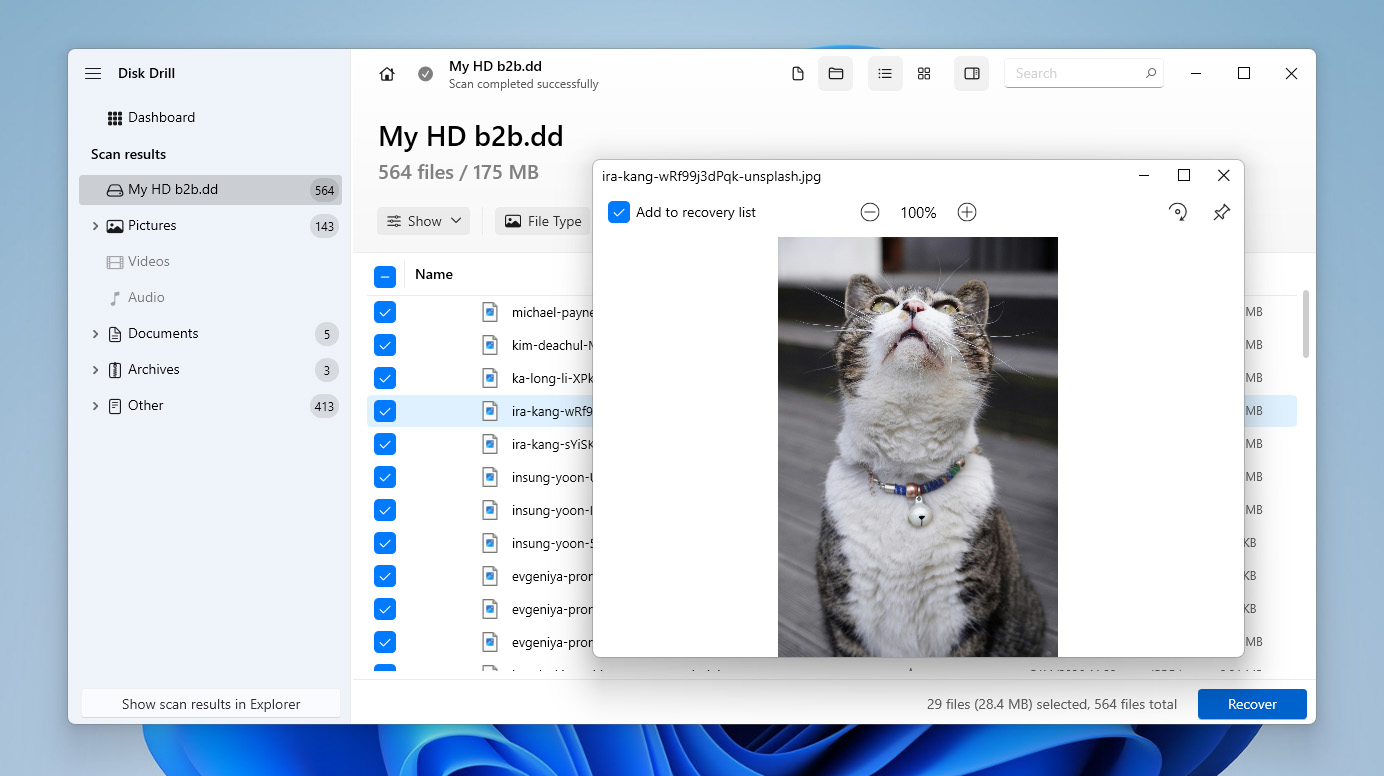
- Navegue pelos arquivos encontrados, selecione o que deseja recuperar e use filtros ou visualização quando necessário. Quando estiver pronto, clique em Recuperar.
- Escolha um local seguro para recuperação em outra unidade, não no mesmo disco rígido que atualmente mostra uso de armazenamento incorreto, depois clique em Próximo para concluir a recuperação.
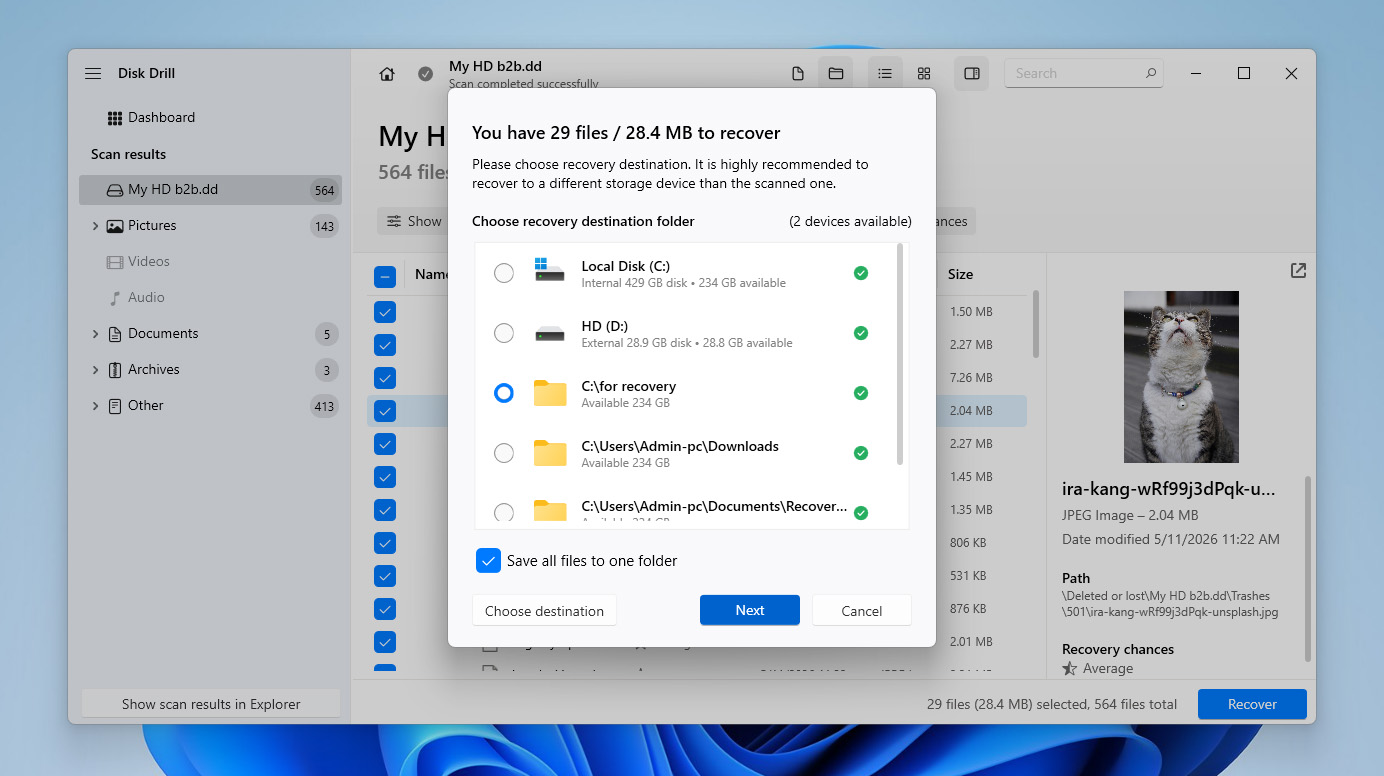
- Quando terminar, o Disk Drill mostrará os resultados da recuperação e fornecerá acesso rápido ao seu
Como Corrigir um Disco Rígido Que Diz Estar Cheio mas
Agora que você tem uma ideia melhor do que pode causar esse problema, vamos passar para as soluções. Se você já suspeita de uma razão específica, comece com o método correspondente da tabela acima. Caso contrário, siga os métodos um por um até que o Windows volte a reportar o espaço da unidade corretamente.
Método 1: Verifique seu disco rígido em busca de malware
Ataques de malware ao seu computador são um dos motivos mais comuns para que o seu disco rígido apareça cheio quando na verdade não está. Portanto, a primeira coisa que você deve fazer ao encontrar esse problema é escanear seu PC em busca de infecções. Enquanto existem vários programas anti-malware competentes disponíveis no mercado, o Windows possui um integrado chamado Windows Defender. Veja como usar o Windows Defender para escanear e remover malware do seu PC:
- Digite Windows Security na barra de pesquisa da sua barra de tarefas e selecione o resultado com o mesmo nome.
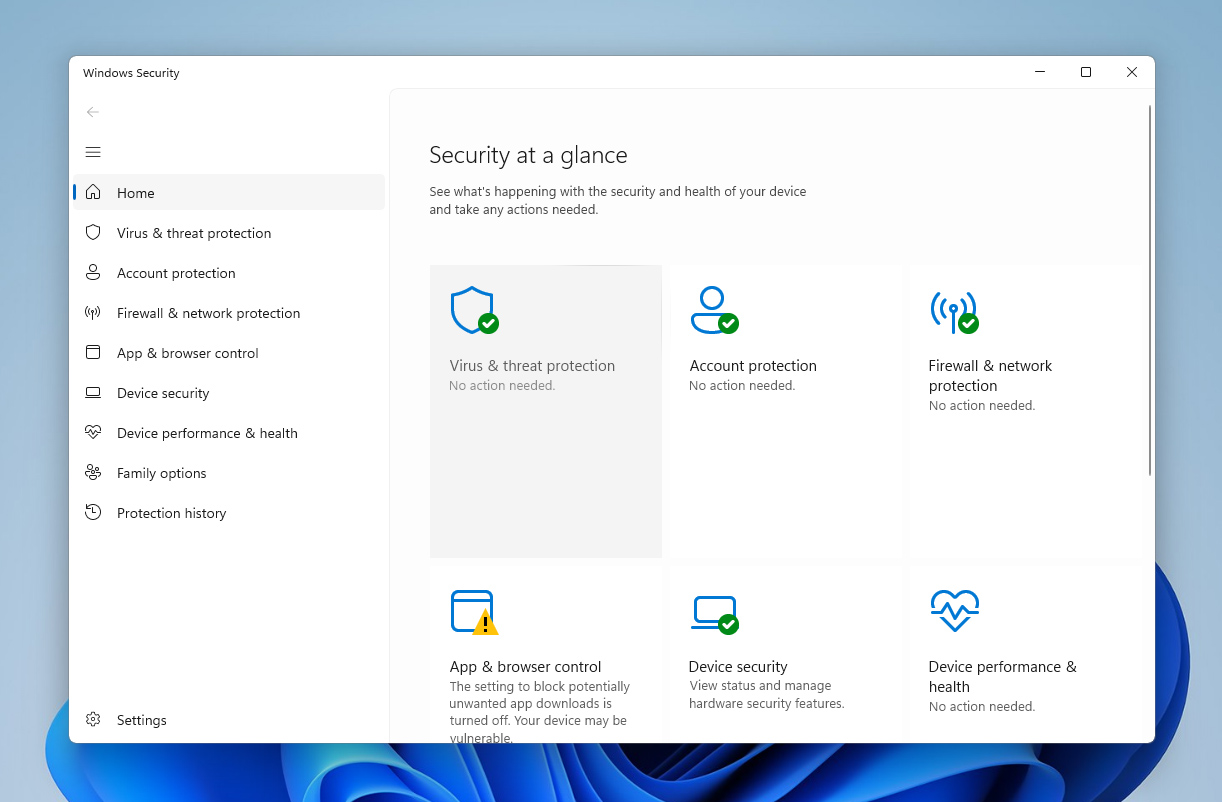
- Clique em Proteção contra vírus e ameaças.
- Em Ameaças atuais, clique no botão Verificação rápida. O Windows agora irá escanear seu computador para quaisquer ameaças de malware e potencialmente removê-las.
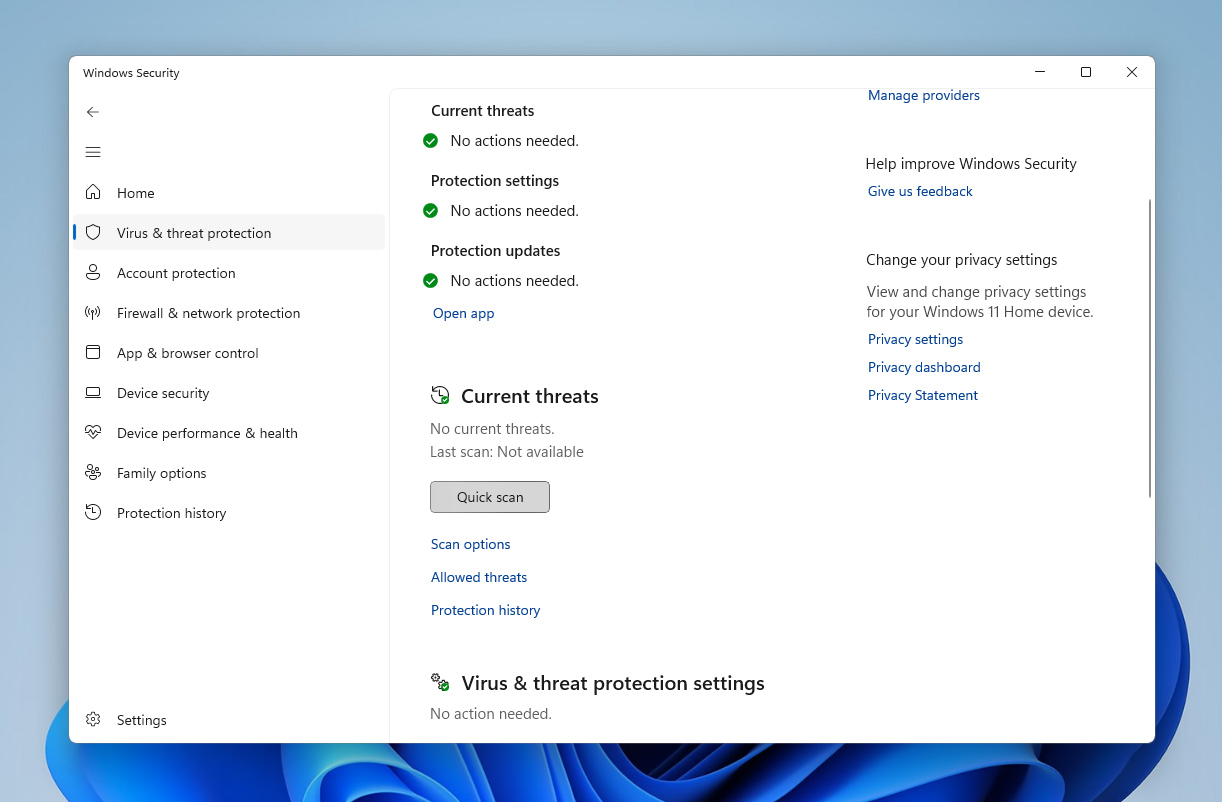
Se você já usa outro programa antivírus confiável, pode executar uma verificação com ele em vez do Windows Defender.
Método 2: Verifique arquivos temporários
Arquivos temporários de programas são armazenados na pasta “Temp” criada pelo Windows, e esses arquivos normalmente são apagados com o tempo. No entanto, há situações em que esses arquivos temporários se acumulam, ocupando muito espaço. Isso pode ser a razão de o seu disco C estar cheio, mesmo que nenhum arquivo esteja aparente, já que a pasta “Temp” está sempre localizada na mesma unidade em que o Windows está instalado. Veja como acessar a pasta “Temp” para excluir seu conteúdo:
- Pressione as teclas Windows + R para abrir o comando Executar, depois digite %temp% e pressione Enter.
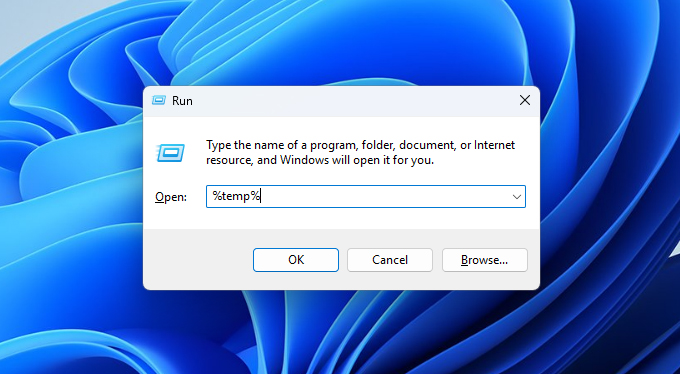
- Isso deve abrir a pasta “Temp”. Basta selecionar todo o conteúdo dela e pressionar as teclas Shift + Delete para excluí-los permanentemente.
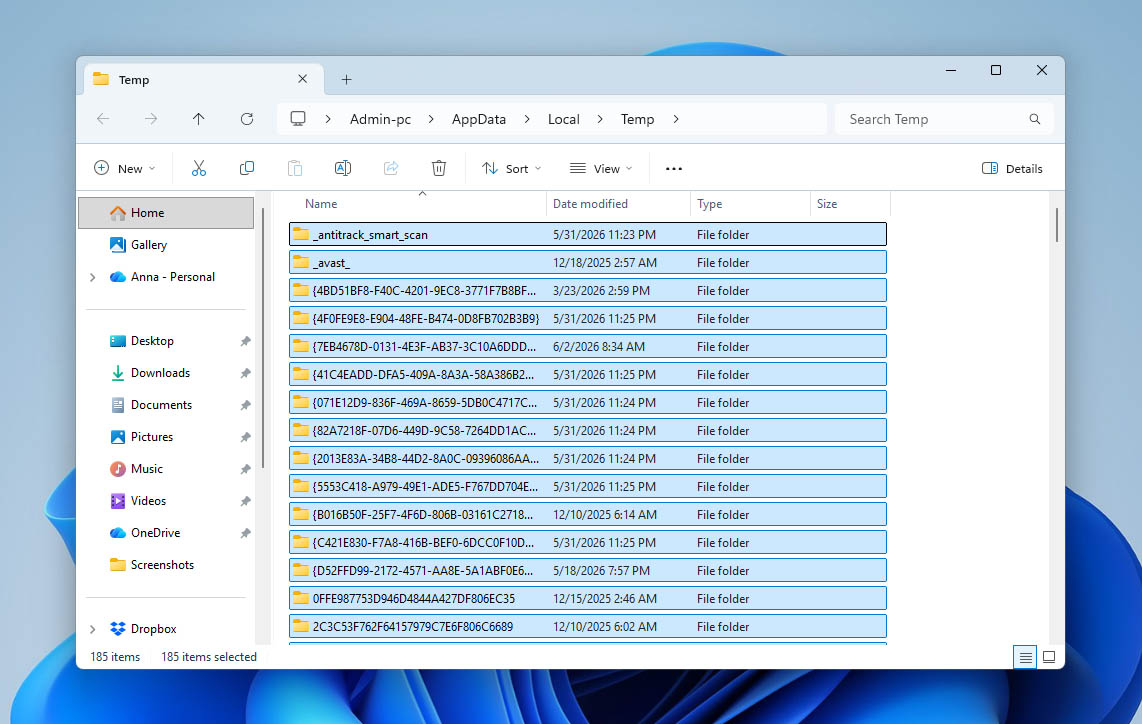
A Microsoft Store ou outros aplicativos podem impedir você de excluir determinados arquivos temporários. Para resolver isso, será necessário impedir que esses aplicativos sejam executados em segundo plano.
- Digite aplicativos instalados no recurso de pesquisa da barra de tarefas e selecione o resultado com o mesmo nome.
- Use a barra de pesquisa na parte superior da janela para procurar o programa em questão. Em seguida, clique no botão de três pontos à direita do programa e selecione Opções avançadas.
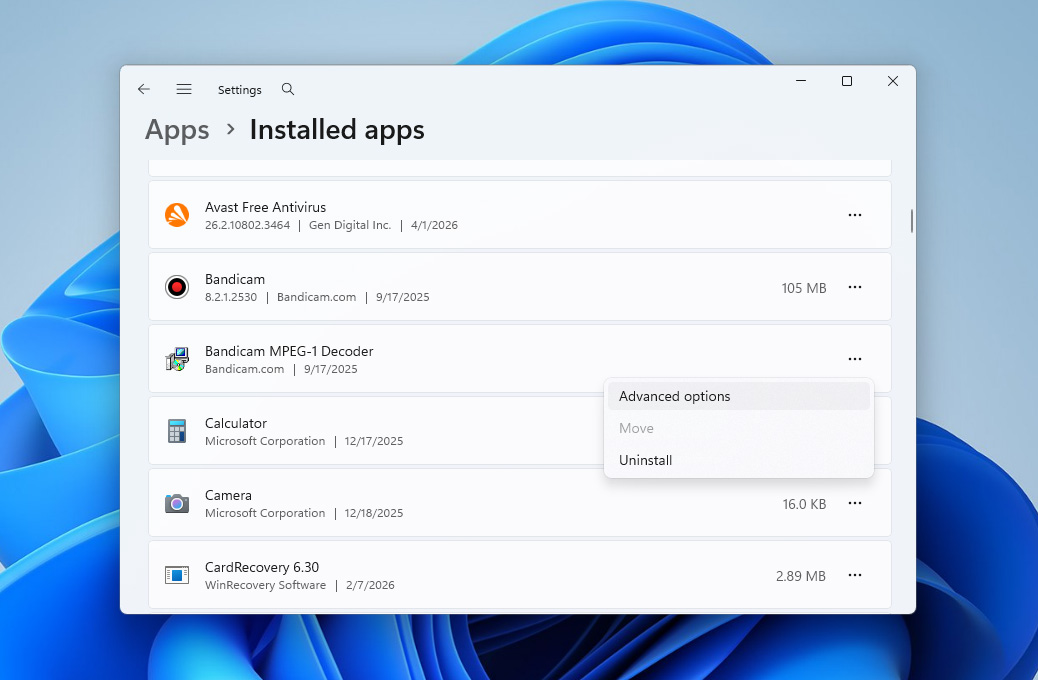
- Clique no menu suspenso em Permitir que este aplicativo seja executado em segundo plano e selecione Nunca.
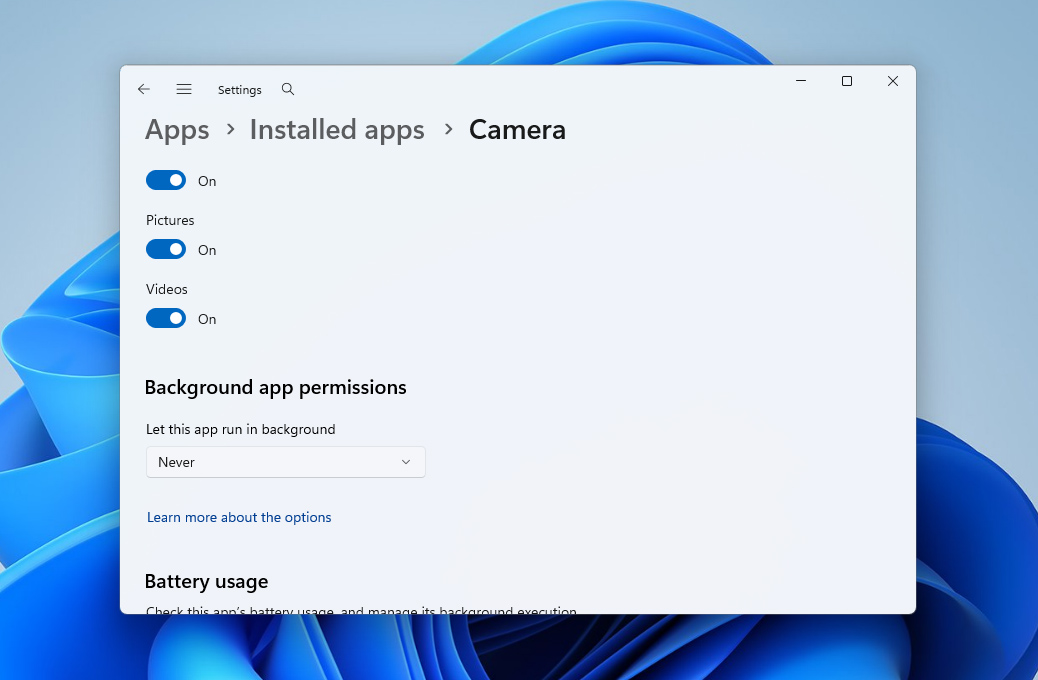
- Agora você pode voltar para a pasta “Temp” e tentar excluir os arquivos mais uma vez.
Método 3: Limpar Lixeira
A Lixeira do Windows funciona como um local intermediário para arquivos excluídos antes que eles desapareçam permanentemente do sistema. Se você não prestar atenção nela, os arquivos excluídos podem continuar se acumulando ali até consumirem todo o espaço de armazenamento alocado para a Lixeira. Por isso, vale a pena esvaziá-la de tempos em tempos, especialmente se o seu disco rígido indicar que está cheio quando não está.
Estes são os passos para esvaziar a sua Lixeira:
- Primeiro, abra a ferramenta Lixeira na sua área de trabalho.
- Em seguida, clique na opção Esvaziar Lixeira próxima ao topo da janela.
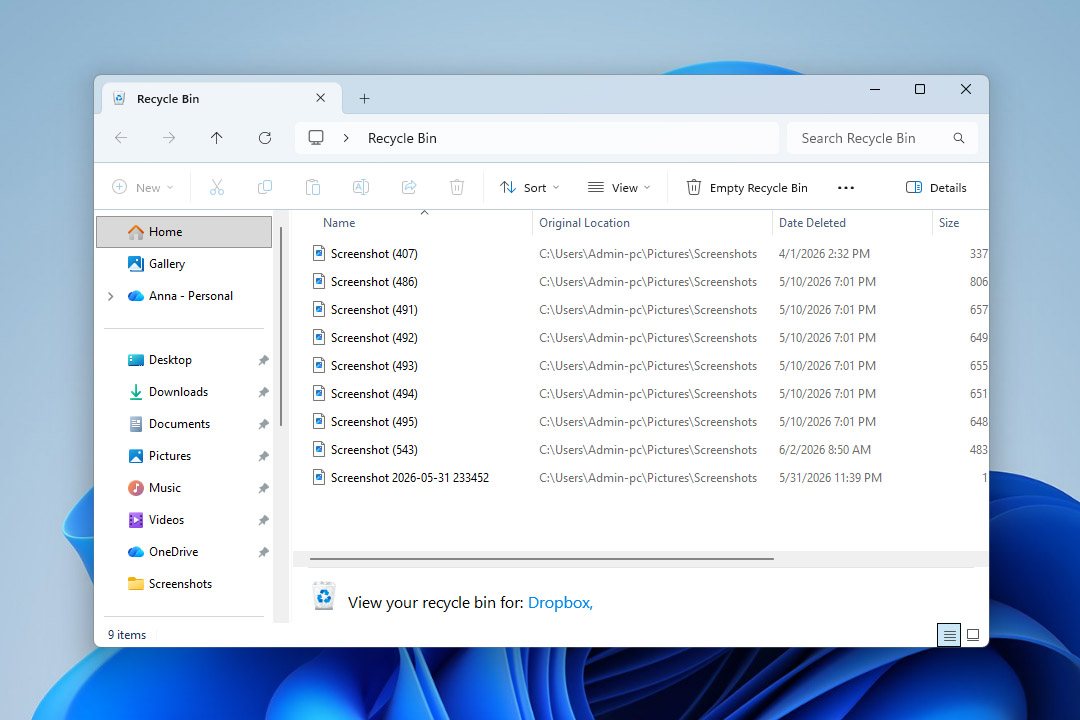
Você esvaziou a Lixeira e percebeu que alguns arquivos importantes ainda estavam lá? Se não faz muito tempo, ainda há uma chance de recuperá-los. Confira nosso guia em como recuperar arquivos de uma Lixeira esvaziada.
Método 4: Verificar arquivos ocultos
Às vezes, arquivos ocultos sozinhos são suficientes para fazer um disco rígido parecer cheio. Isso pode acontecer devido a malware, dados gerados pelo sistema ou até mesmo ações acidentais do usuário. Por exemplo, você pode ter ocultado certas pastas ou arquivos e simplesmente esquecido disso depois. De qualquer forma, vale a pena verificar se arquivos ocultos estão ocupando uma quantidade significativa de espaço de armazenamento no disco.
Veja como tornar arquivos ocultos visíveis através do painel Exibir no Windows Explorer:
- Abra o Explorador de Arquivos.
- Clique na opção Exibir perto do topo da janela.
- Expanda o menu Mostrar.
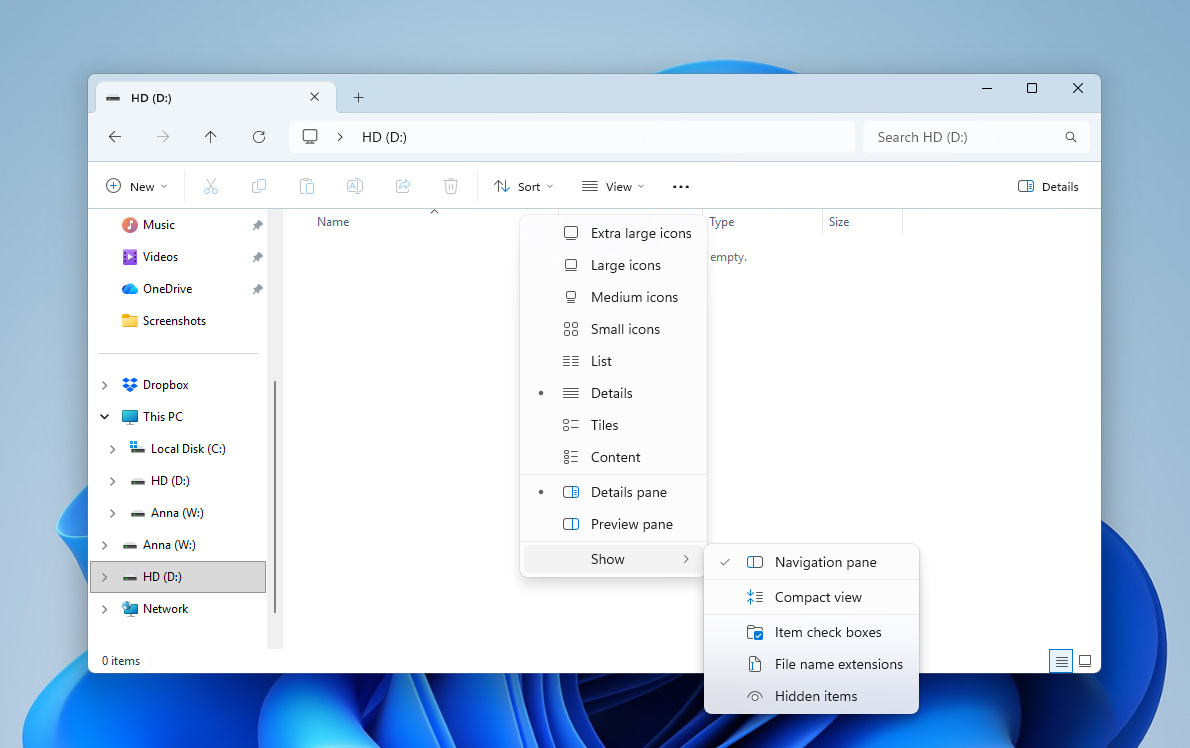
- Habilite a opção Itens ocultos. O Windows agora irá exibir pastas e arquivos ocultos dentro do Explorador de Arquivos.
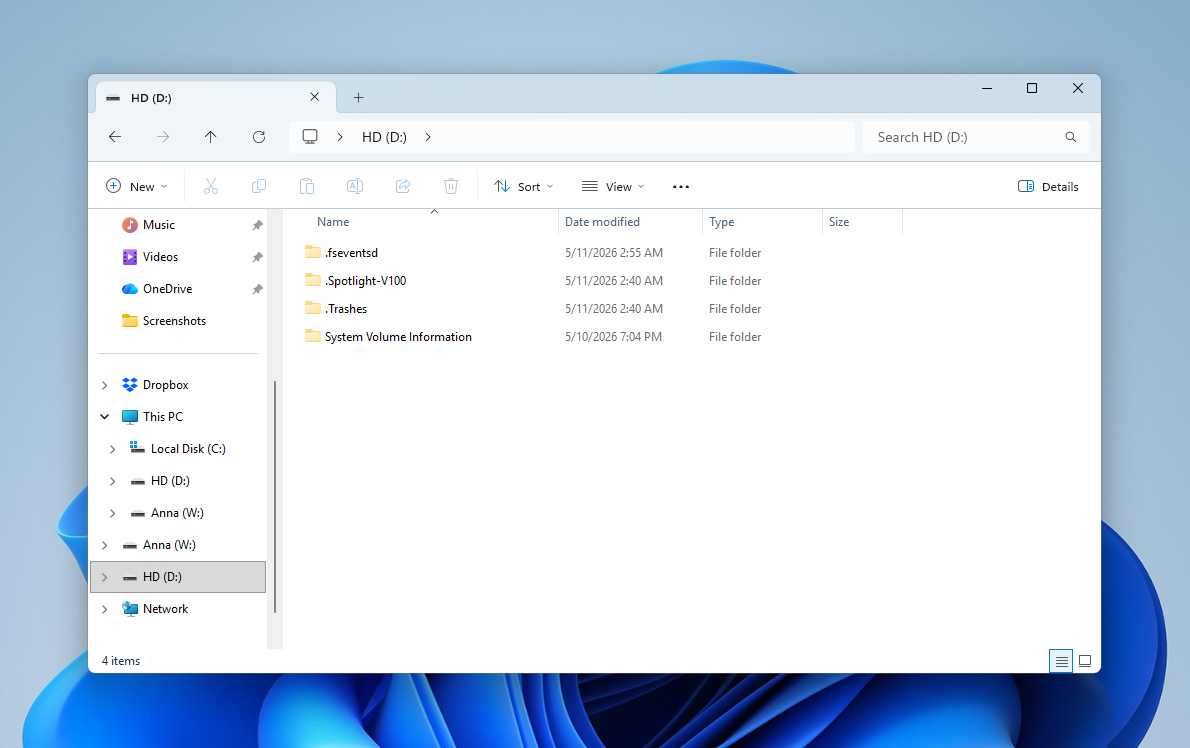
Método 5: Faça uma Limpeza Profunda se Seu Disco Ainda Estiver Cheio
Se você já tentou todas as dicas acima, mas seu disco ainda está cheio, o problema pode ser simplesmente que ele contém muitos arquivos. Neste caso, vale a pena fazer uma limpeza adequada e remover tudo o que você não precisa mais.
Se você tiver tempo suficiente, pode percorrer manualmente as pastas e diretórios na unidade e excluir os arquivos que parecem desatualizados ou desnecessários. Mas, se não quiser gastar horas organizando os dados por conta própria, existe uma alternativa mais conveniente usando um software dedicado.
É aqui que retornaremos ao Disk Drill, que já utilizamos anteriormente para criação de backup e recuperação de dados. Além das ferramentas de recuperação, o Disk Drill também inclui vários recursos adicionais que você pode explorar com mais detalhes em um Revisão do Disk Drill. Um desses recursos é o Clean Up, que ajuda a visualizar o uso do armazenamento e localizar rapidamente as maiores pastas e arquivos em sua unidade.
- Abra o Disk Drill e vá para a seção Limpeza na barra lateral à esquerda.
- Selecione o disco rígido que você deseja analisar na lista de dispositivos disponíveis e clique em Iniciar varredura.
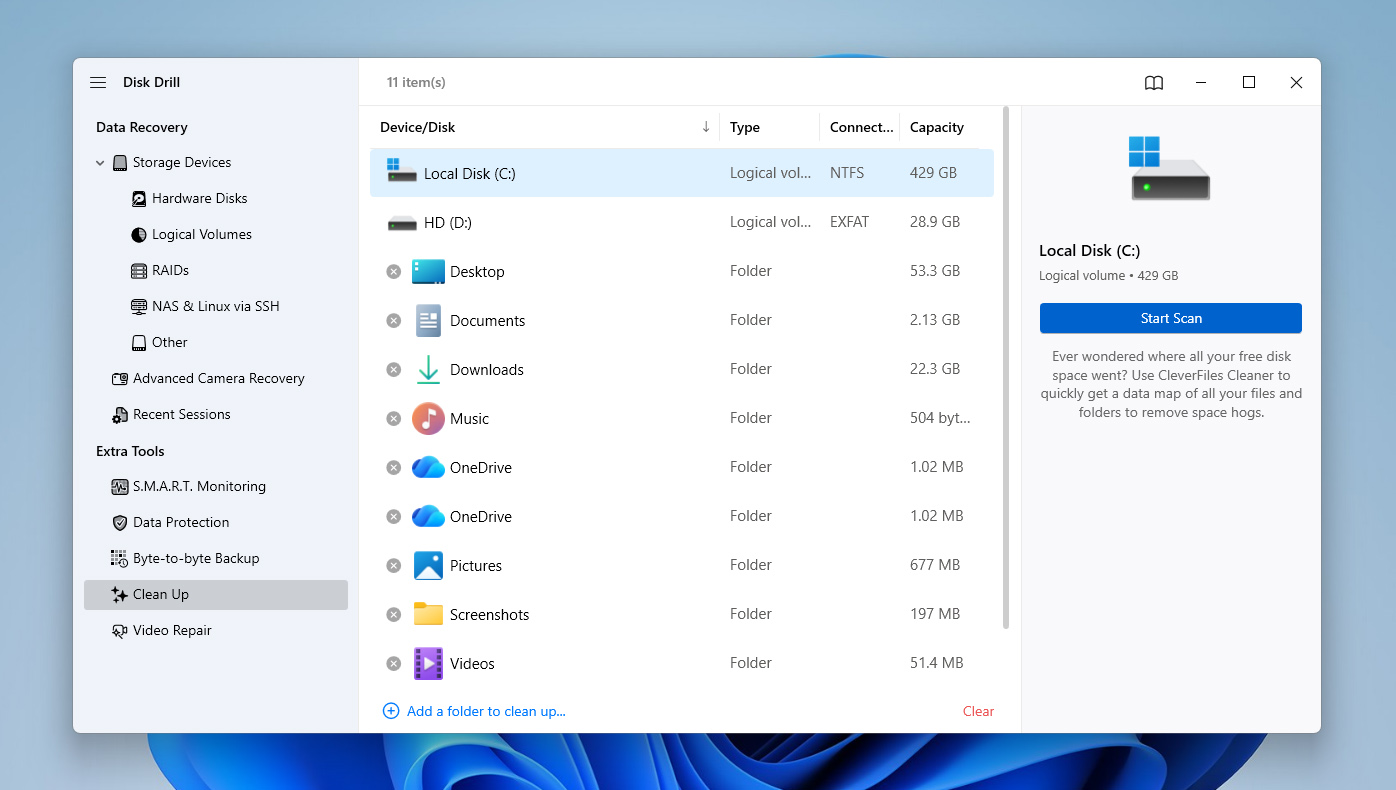
- Quando a varredura terminar, o Disk Drill exibirá o espaço utilizado do seu disco como um mapa visual formado por quadrados de diferentes tamanhos.
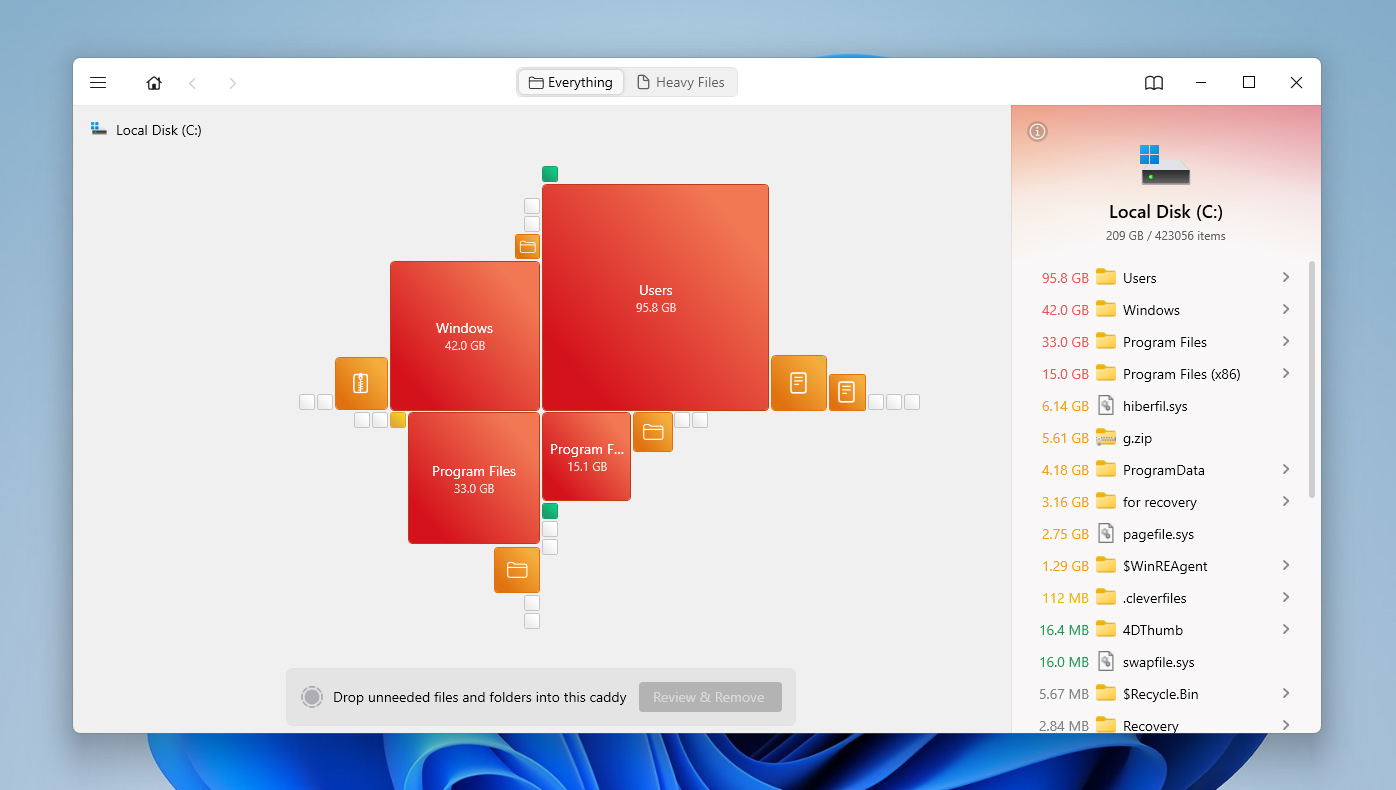
- Você pode clicar nesses quadrados ou usar o painel à direita para navegar pelas maiores pastas e arquivos do disco.
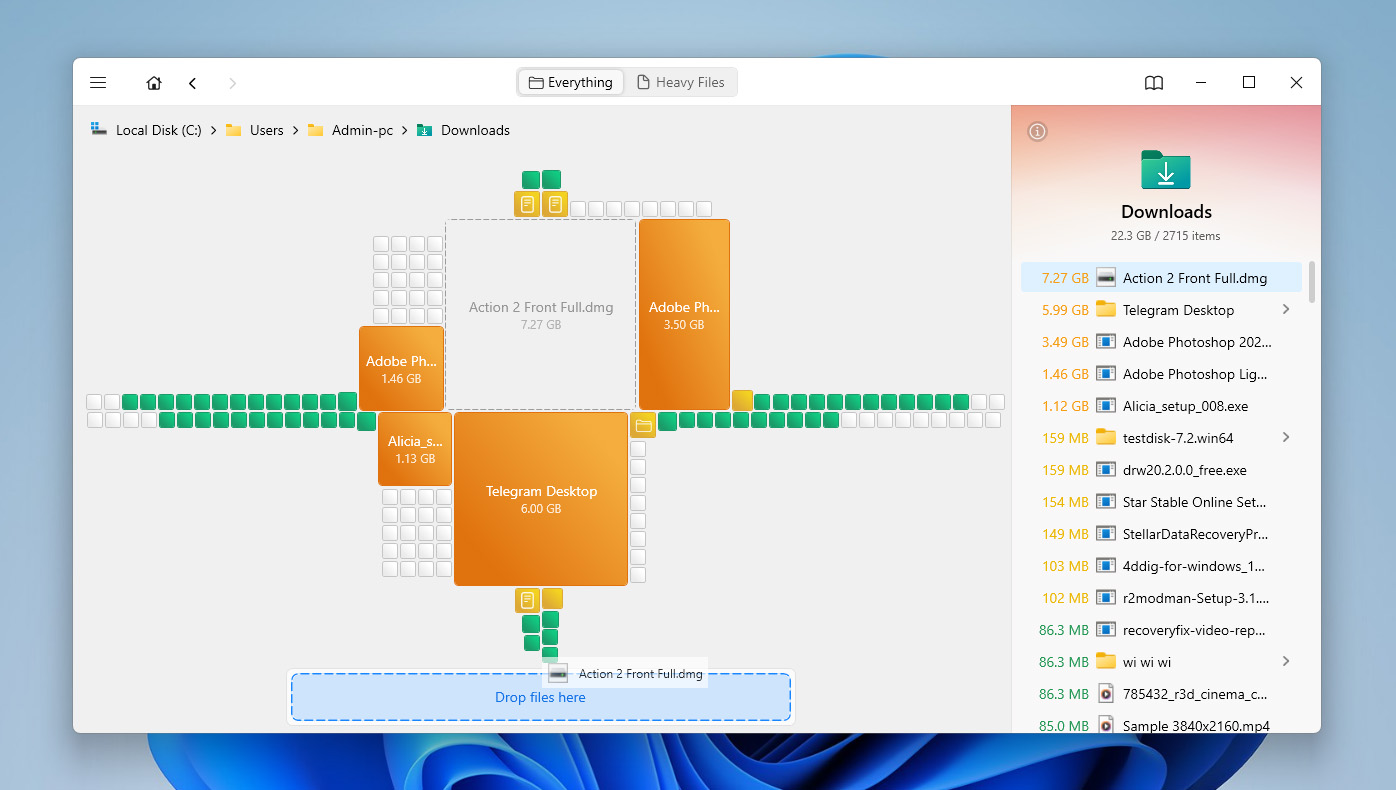
- Depois de encontrar arquivos ou pastas que você não precisa mais, arraste-os para a área especial na parte inferior da janela.
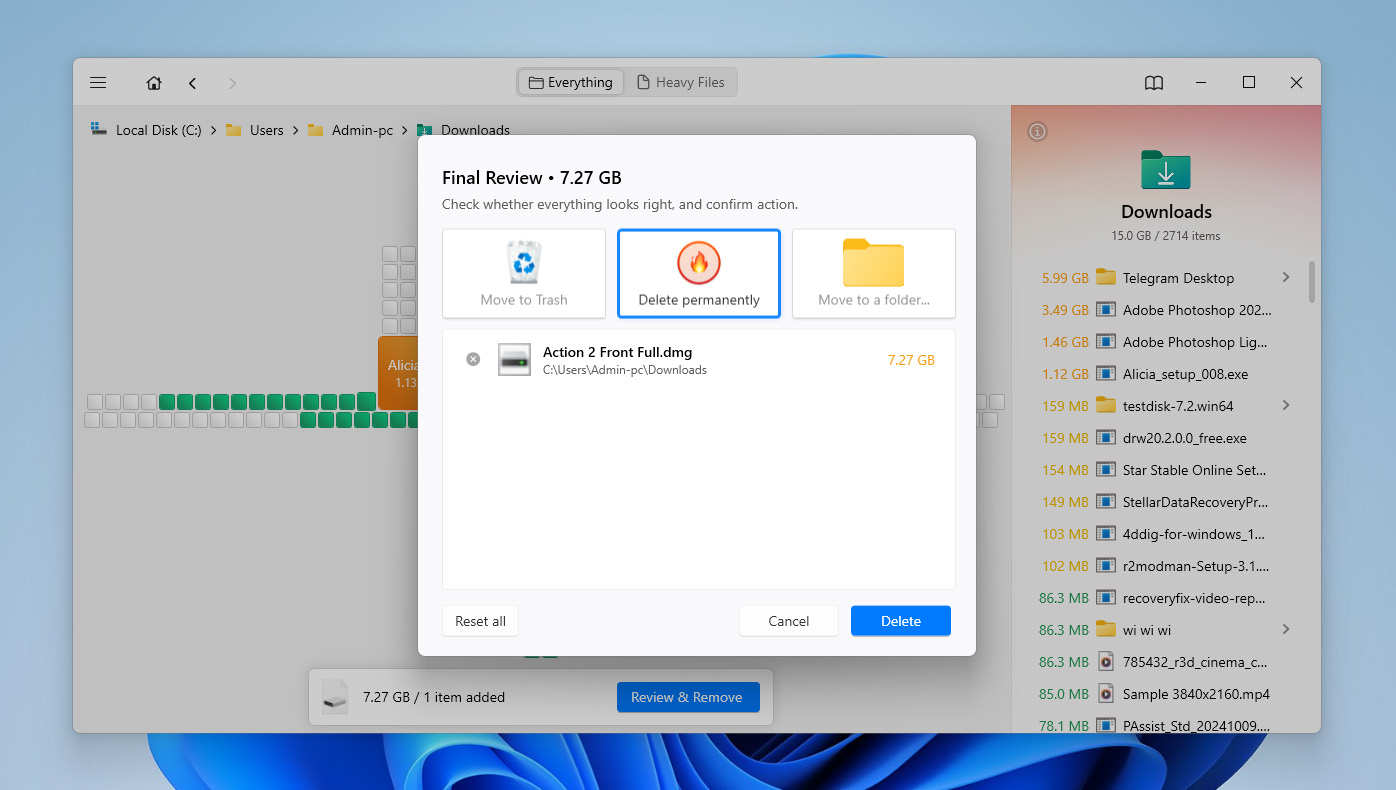
- O Disk Drill permitirá então que você decida o que fazer com eles. Você pode movê-los para a Lixeira ou excluí-los permanentemente. Se você não quiser limpar a Lixeira depois, é melhor escolher a exclusão permanente imediatamente.
Método 6: Remova Pontos de Restauração Antigos e Instalações Anteriores do Windows
Pontos de restauração do sistema, instalações anteriores do Windows e sobras de atualizações podem ocupar muito espaço na unidade C. Isso geralmente acontece após grandes atualizações do Windows ou alterações no sistema, quando pastas como Windows.old ou componentes do sistema como WinSxS continuam ocupando armazenamento em segundo plano. Se sua unidade C estiver cheia, vale a pena verificar e remover esses arquivos usando as ferramentas de limpeza do Windows.
Se você remover os arquivos de instalação anteriores do Windows, poderá perder a opção de reverter para uma versão anterior do Windows. Exclua-os apenas se o seu sistema atual estiver funcionando normalmente.
- Digite limpeza de disco na barra de pesquisa e abra o resultado com o mesmo nome.
- Selecione seu drive C no menu suspenso e clique em OK.
- Clique em Limpar arquivos do sistema perto da parte inferior da janela.
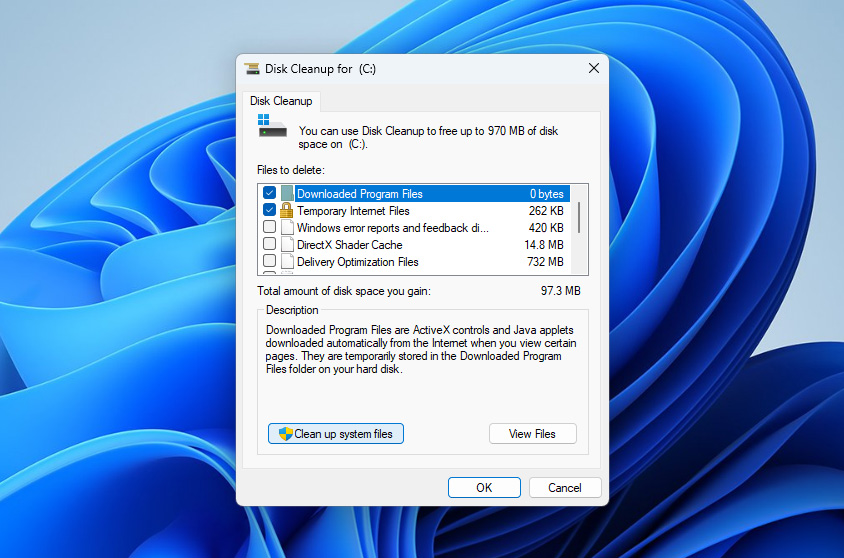 Selecione novamente o drive C se o Windows pedir para você escolher um drive.
- Na lista, procure por opções como Instalação(ões) anterior(es) do Windows, Limpeza de Atualização do Windows, Arquivos temporários de instalação do Windows e outras categorias de limpeza do sistema.
- Marque os itens que deseja remover e clique em OK.
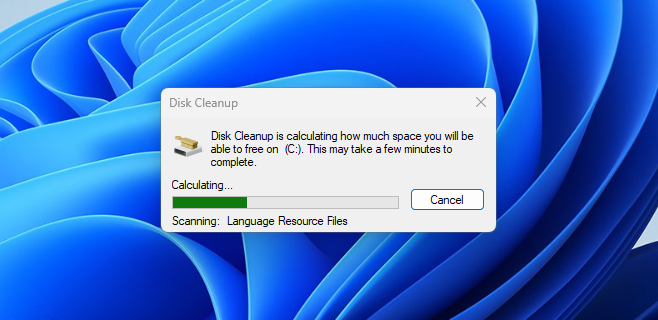
- Confirme a ação e aguarde o Windows excluir os arquivos selecionados.
Se sua unidade C ainda parecer muito cheia após remover os pontos de restauração e os arquivos de instalação anterior do Windows, verifique se o arquivo hiberfil.sys está ocupando muito espaço. Este é um arquivo de sistema do Windows usado para hibernação e Inicialização Rápida, e pode ocupar vários gigabytes na unidade C. Não o exclua manualmente. Se você não usa a hibernação, pode desativá-la através do Prompt de Comando como administrador com o comando powercfg -h off. O Windows removerá o hiberfil.sys automaticamente. Se você quiser habilitar a hibernação novamente depois, execute powercfg -h on.
Método 7: Limpar logs CBS e outros logs de sistema grandes
Arquivos de log grandes do Windows às vezes podem ocupar uma quantidade surpreendente de espaço na unidade C. Um exemplo comum é a pasta CBS, que armazena logs de manutenção criados por atualizações do Windows e verificações do sistema. Esses arquivos nem sempre são fáceis de perceber no Explorador de Arquivos, mas podem crescer o suficiente para afetar o armazenamento disponível.
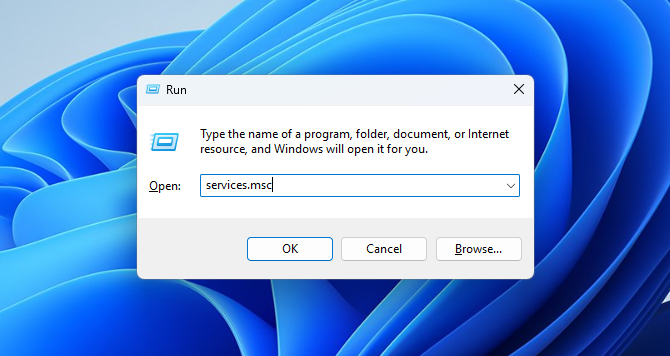
- Pressione Windows + R para abrir a janela Executar.
- Digite services.msc e pressione Enter.
- Encontre Windows Modules Installer na lista de serviços.
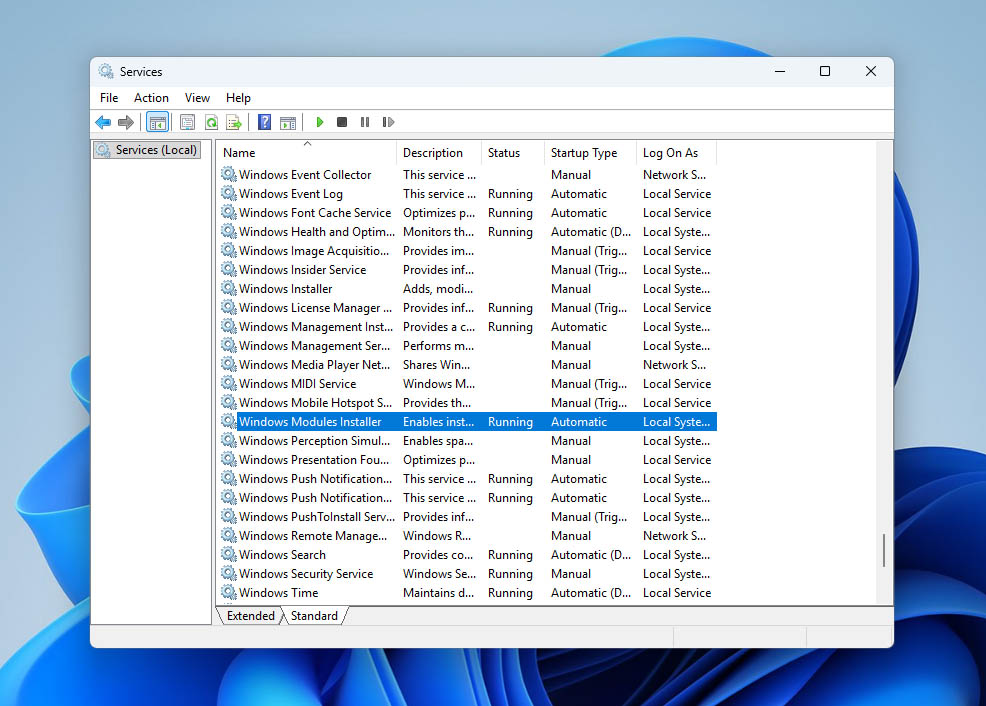
- Clique com o botão direito sobre ele e selecione Parar. Isso ajuda a evitar que o Windows grave nos logs CBS enquanto você os limpa.
- Abra o Explorador de Arquivos e vá para C:\Windows\Logs\CBS.
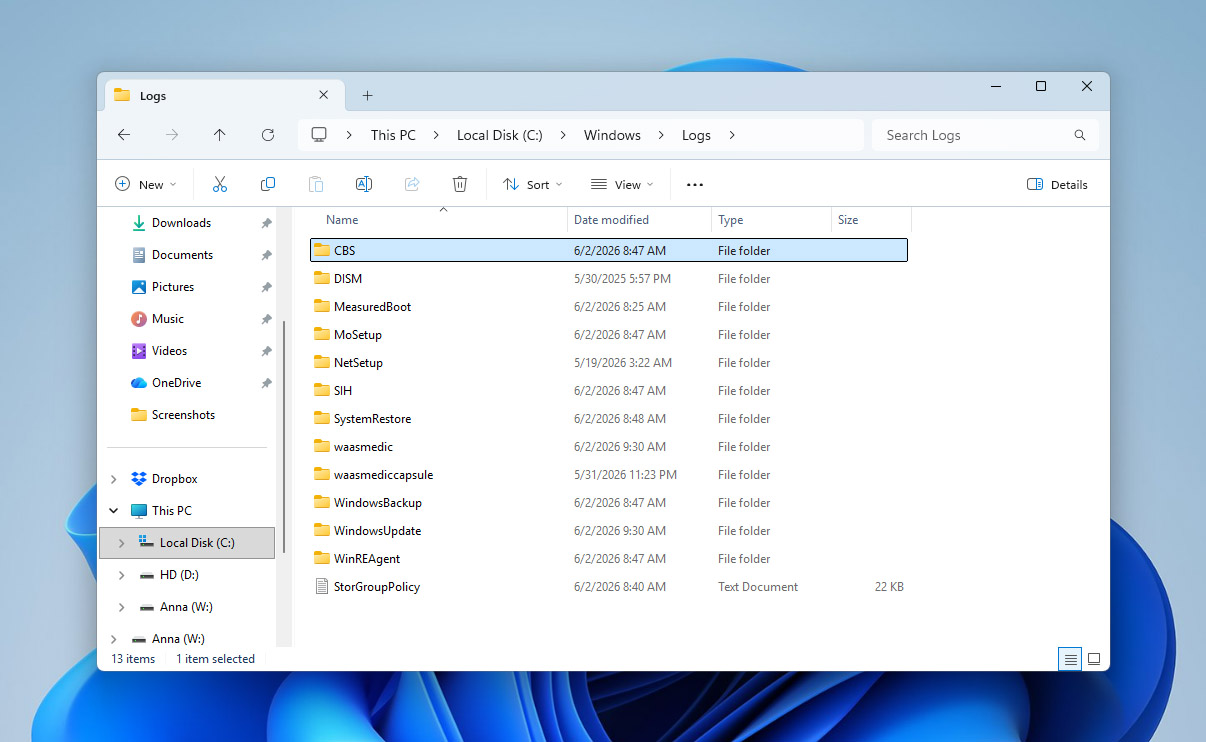
- Exclua os arquivos de log antigos desta pasta. Se o Windows não permitir que você exclua alguns arquivos, pule-os.
- Volte para a janela de Serviços, clique com o botão direito em Windows Modules Installer e selecione Iniciar.
- Reinicie o seu computador e verifique se o drive C agora mostra mais espaço livre.
Método 8: Remover a Letra da Unidade de uma Partição de Recuperação Oculta
Uma partição de recuperação oculta é uma pequena parte separada do seu drive que o Windows ou o fabricante do seu computador usa para armazenar ferramentas de recuperação. Ela pode ajudar a redefinir, reparar ou restaurar o Windows se algo der errado. Normalmente, essa partição permanece oculta e não aparece no Explorador de Arquivos.
No entanto, se o Windows atribuir por engano uma letra de unidade a ela, ela pode começar a aparecer como uma unidade normal. Como as partições de recuperação geralmente são pequenas e quase totalmente ocupadas por design, o Windows pode exibir um aviso de pouco espaço em disco para essa partição. Nesse caso, você não precisa excluí-la ou formatá-la. Você só precisa remover a letra da unidade para que o Windows a oculte novamente.
- Pressione Windows + R para abrir a janela Executar.
- Digite diskmgmt.msc e pressione Enter para abrir o Gerenciamento de Disco.
- Procure por uma partição pequena rotulada como Recovery, OEM ou algo semelhante. Normalmente será muito menor do que seu drive principal.
- Clique com o botão direito nessa partição e selecione Alterar letra de unidade e caminhos.
- Selecione a letra de unidade atribuída e clique em Remover.
- Confirme a ação quando o Windows solicitar.
- Reinicie o seu computador e verifique se o aviso de pouco espaço em disco desapareceu.
Não exclua, formate ou redimensione a partição de recuperação, a menos que você saiba exatamente o que está fazendo. Ela pode conter arquivos que o Windows precisa para opções de recuperação e reparo.
Os próximos métodos se aplicam a unidades que podem ter corrupção do sistema de arquivos, erros lógicos ou outros problemas de disco em nível de software. Nesses casos, os métodos normais de limpeza geralmente não ajudam. O Windows pode estar lendo a estrutura da unidade de forma incorreta, então você precisa de métodos de reparo que atuem diretamente no sistema de arquivos. Antes de continuar, certifique-se de que seus dados importantes estejam seguros.
Método 9: Execute o CHKDSK para Encontrar e Corrigir Erros
CHKDSK é um recurso integrado do Windows que realiza uma verificação de integridade em um dispositivo de armazenamento e tenta corrigir quaisquer erros encontrados. Esses erros podem estar causando o problema de espaço no seu disco rígido.
- Pressione as teclas Windows + R para abrir o comando Executar, depois digite cmd e pressione Ctrl + Shift + Enter para executar como administrador.
- Digite chkdsk e a letra da unidade do seu disco rígido, seguida pelo símbolo de dois pontos. Após o símbolo de dois pontos, adicione um espaço e então /f para instruir o CHKDSK a corrigir quaisquer erros encontrados durante a verificação. Seu comando final deve ser semelhante a este:
chkdsk C: /f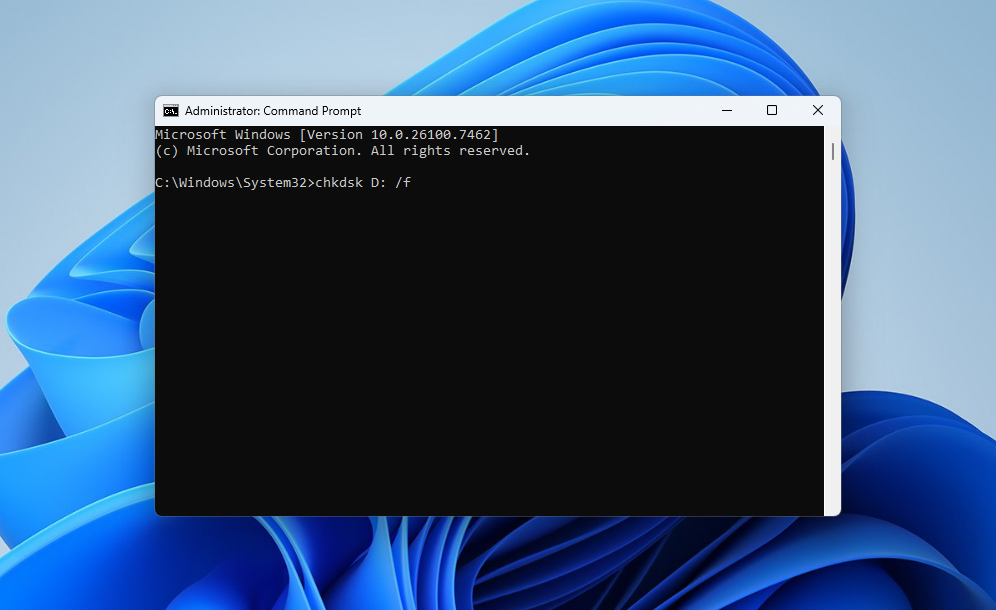
- O CHKDSK agora irá verificar seu disco rígido e corrigir quaisquer erros que encontrar.
Método 10: Reformatar Disco Rígido
Se nenhum dos métodos até agora conseguiu resolver o problema, a única opção restante pode ser formatar a unidade. Existem várias maneiras maneiras de fazer isso no Windows, a maioria das quais difere principalmente na interface e no método de execução. Aqui, mostraremos a abordagem mais simples pelo Explorador de Arquivos:
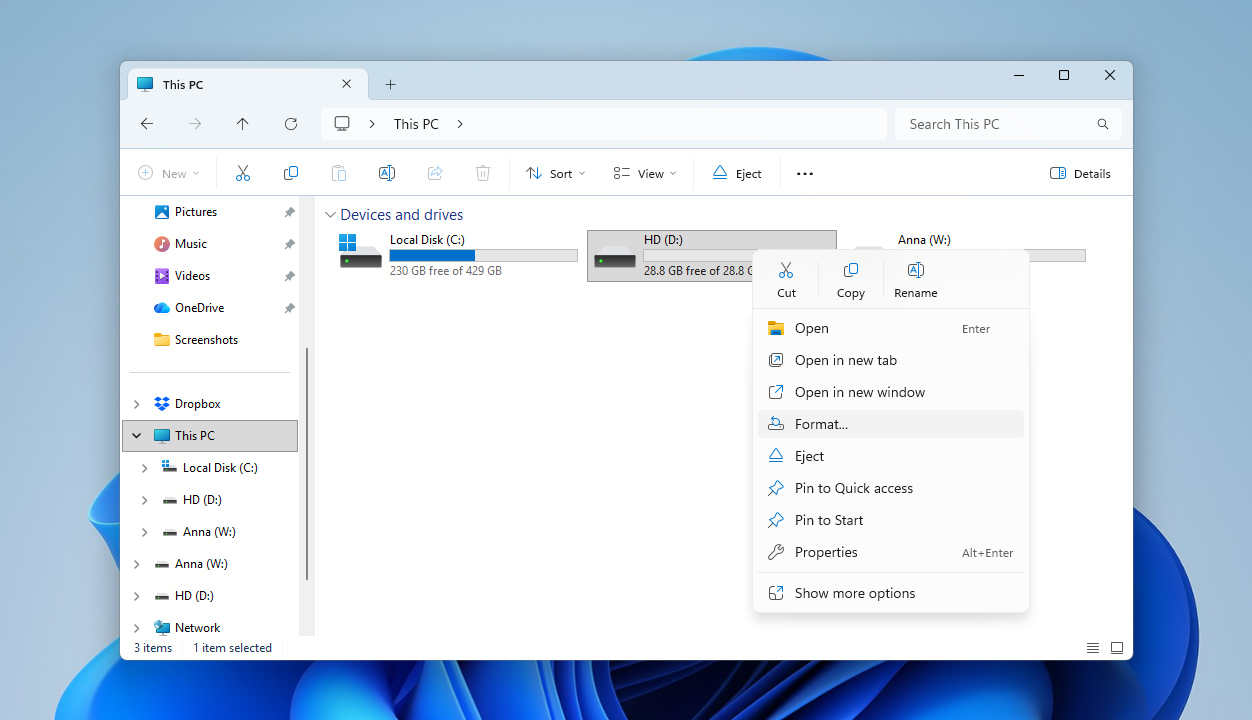
- Clique duas vezes no ícone Este Computador na sua área de trabalho, depois clique com o botão direito no disco rígido afetado em Dispositivos e unidades e selecione a opção Formatar.
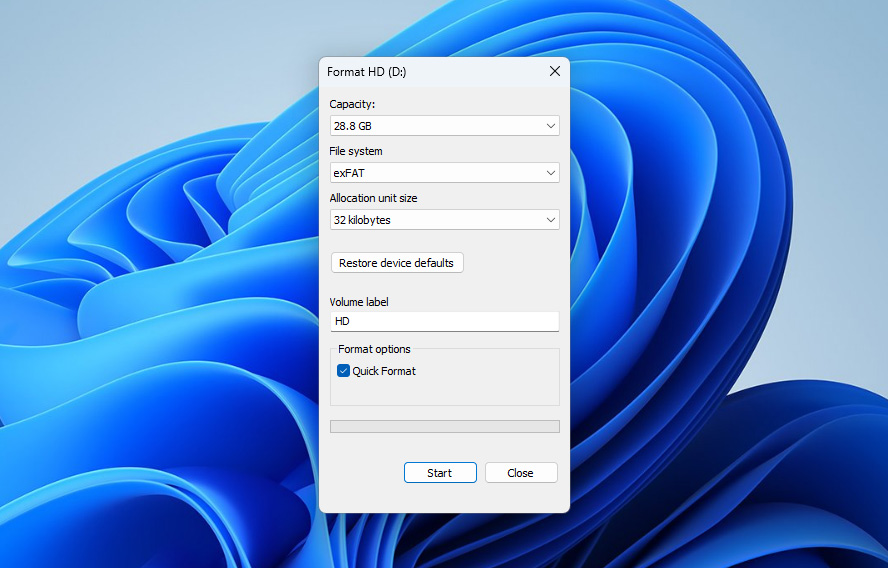
- Selecione o Sistema de arquivos, Tamanho da unidade de alocação e Rótulo do volume apropriados para a unidade e, em seguida, clique em Iniciar. O Windows formatará sua unidade em seguida.
Se a unidade afetada for a sua unidade de sistema, ela só poderá ser formatada utilizando a mídia de instalação do sistema operacional. Esta é a unidade flash ou DVD usado para instalar o sistema operacional.
Se você acabou no pior cenário em que nenhuma das correções ajudou e o drive ainda diz que está cheio enquanto aparenta estar vazio, a única solução realista a longo prazo pode ser simplesmente substituir o drive por um novo.
Conclusão
Como você provavelmente pôde perceber, há muitos fatores que podem fazer com que seu disco rígido mostre muito espaço em uso, mesmo que nenhum arquivo pareça estar presente. Felizmente, a maioria desses problemas é relativamente fácil de identificar e evitar com hábitos adequados de uso do disco:
- Evite baixar arquivos ou programas de sites não confiáveis.
- Ejetar corretamente seu disco rígido antes de desconectá-lo se for um dispositivo externo.
- Tente não deixar cair ou danificar fisicamente o disco.
- Verifique os dados S.M.A.R.T. do disco de vez em quando para monitorar sua saúde geral.
- Sempre mantenha backups de arquivos importantes em outro dispositivo de armazenamento ou na nuvem.
Ainda tem dúvidas? Sinta-se à vontade para deixá-las em nosso fórum.