Zegt uw harde schijf dat hij vol is, maar is dat niet zo, en begrijpt u niet waar alle ruimte naartoe is? In de meeste gevallen gebeurt dit door verborgen of tijdelijke bestanden, systeembestanden, oude back-ups, malware, bestandssysteemcorruptie of schijffouten. Deze oorzaken kunnen verschillen afhankelijk van of het probleem uw systeemschijf, een andere interne schijf of een externe schijf betreft.
Daarom hebben we in deze gids geprobeerd om methoden te verzamelen voor verschillende situaties – wanneer je C-schijf om onbekende reden vol is, wanneer je andere harde schijf vol is maar er geen bestanden zichtbaar zijn, of wanneer je externe harde schijf als vol wordt weergegeven maar toch leeg is. Op deze manier kun je beter begrijpen wat in jouw geval het probleem heeft veroorzaakt en wat je vervolgens moet doen.
Waarom de harde schijf aangeeft dat hij vol is terwijl dat niet zo is
Er zijn verschillende redenen waarom Windows mogelijk aangeeft dat je harde schijf vol is, zelfs als er geen zichtbare bestanden zijn. De beste manier om de werkelijke oorzaak te vinden, is door ze één voor één te controleren. Als je echter al vermoed wat het probleem heeft veroorzaakt, kun je de onderstaande tabel gebruiken om direct naar de meest relevante methode te gaan:
| Reden | Waar het meestal van toepassing is | Waarom het de schijf vol doet lijken | Wat te doen |
| 🦠 Malware-aanval | Systeemschijf, interne schijven, externe schijven | Malware kan verborgen junkbestanden creëren, bestandsattributen wijzigen of de schijf vullen met data die niet gemakkelijk zichtbaar is in Verkenner. | Voer een malware scan uit met Windows Defender of een ander antivirusprogramma |
| 🗂️ Tijdelijke bestanden en cache | Voornamelijk C-schijf | Tijdelijke bestanden, app-cache, restanten van updates en vergelijkbare systeembestanden kunnen zich in de loop van de tijd ophopen en de C-schijf zonder reden vol maken. | Tijdelijke bestanden uit de Temp-map verwijderen en Windows opruimhulpmiddelen |
| 🗑️ Gegevens in prullenbak | Interne schijven, externe schijven | Verwijderde bestanden kunnen nog steeds ruimte innemen totdat de prullenbak geleegd is, waardoor de schijf vol lijkt zelfs nadat je handmatig bestanden hebt verwijderd. | Prullenbak legen |
| 📂 Verborgen bestanden of mappen | Systeemschijf, interne schijven, externe schijven | Bestanden kunnen verborgen zijn door Windows, apps, malware of de gebruiker, wat kan leiden tot de situatie “harde schijf vol maar geen bestanden”. | Verborgen bestanden weergeven en controleer de schijfinhoud opnieuw |
| 🧩 Te veel bestanden of grote mappen | Systeemschijf, interne schijven, externe schijven | De schijf kan daadwerkelijk te veel data bevatten, maar het kan verspreid zijn over veel mappen en lastig te vinden zijn zonder een opruimplanner. | Analyseer het opslaggebruik en verwijder grote onnodige bestanden |
| 🛠️ Systeemherstelpunten en eerdere Windows-installaties | Voornamelijk C-schijf | Herstelpunten, Windows.old, WinSxS en updategerelateerde systeembestanden kunnen veel ruimte innemen na updates of systeemwijzigingen. | Verwijder oude herstelpunten en Windows-installatiebestanden |
| 📄 CBS-logboeken en andere systeemlogboeken | Voornamelijk C-schijf | Grote Windows-logbestanden, vooral in de CBS-map, kunnen onverwacht groeien en schijfruimte innemen zonder op te vallen. | Verwijder oude CBS-logboeken en andere te grote systeemlogboeken |
| 🧭 Verborgen herstelpartitie met een stationsletter | Vooral interne schijven, soms externe systeemsdisks | Een herstelpartitie kan als een normale schijf verschijnen als Windows er per ongeluk een letter aan toewijst. Omdat herstelpartities meestal klein en bijna vol zijn, kunnen ze een waarschuwing voor weinig schijfruimte geven. | Verwijder de stationsletter van de herstelpartitie |
| 💿 Bestandssysteem-corruptie of logische fouten | Interne schijven, externe schijven | Corruptie kan ervoor zorgen dat Windows gebruikte en vrije ruimte verkeerd berekent, waardoor de schijf vol lijkt zelfs als er bestanden ontbreken of onzichtbaar zijn. | Voer CHKDSK uit of het station formatteren |
Voordat we laten zien wat je moet doen als je schijf aangeeft dat deze vol is, moet je eerst Schijfbeheer openen en controleren of je schijf de juiste opslagcapaciteit weergeeft. Als de schijf de correcte capaciteit toont, kun je meestal doorgaan met de onderstaande methoden. Maar als je een willekeurige opslaggrootte, onjuiste capaciteit of duidelijk foutieve waarden ziet, kun je beter stoppen en in plaats daarvan een reparatiewinkel of datalaboratorium benaderen. Problemen zoals deze zijn vaak gerelateerd aan hardwareproblemen, en we raden niet aan om ze thuis op te lossen.
Beveilig uw bestanden op een harde schijf die vol lijkt terwijl dat niet zo is
Sommige methoden die worden gebruikt om te verhelpen dat een harde schijf niet de volledige capaciteit weergeeft, kunnen mogelijk leiden tot gegevensverlies. Dus in plaats van achteraf gegevensherstel uit te voeren en nog meer problemen te riskeren, is het beter om vooraf voor je belangrijke bestanden te zorgen. Kopieer indien mogelijk waardevolle gegevens naar een ander opslagapparaat. Maar als je geen directe toegang meer hebt tot je bestanden, zul je waarschijnlijk dataherstelsoftware moeten gebruiken.
Tijdens het onderzoeken van dit onderwerp hebben we getest behoorlijk wat datahersteltools geprobeerd, maar Disk Drill bleek uiteindelijk onze topkeuze te zijn. Het beschikt over opmerkelijke herstelmogelijkheden, snelle scans en een gebruiksvriendelijke interface. Bovendien wordt het geleverd met een ingebouwde byte-tot-byte back-upfunctie, zodat je een volledige back-up kunt maken en die afbeelding kunt scannen in plaats van rechtstreeks het originele station te scannen. Dit is over het algemeen veiliger, vooral als het station al last heeft van beschadiging of andere logische problemen.
Je kunt Disk Drill uitproberen via de gratis proefversie, die alle functies van de app bevat, samen met een herstel limiet van 100 MB op Windows.
Hier is een snelle, stapsgewijze handleiding over het maken van een back-up en het herstellen van gegevens met Disk Drill.
- Sluit de harde schijf die als vol wordt weergegeven aan op je computer. Vermijd indien mogelijk het downloaden of installeren van herstelsoftware rechtstreeks op de getroffen schijf. Het is veiliger om hiervoor een andere interne schijf of een extern opslagapparaat te gebruiken.
- Download en installeer Disk Drill, start het vervolgens op. Je ziet een lijst met beschikbare opslagapparaten op het hoofdscherm.
- Open de functie Byte to Byte Backup, selecteer de harde schijf uit de lijst en klik op Create backup.
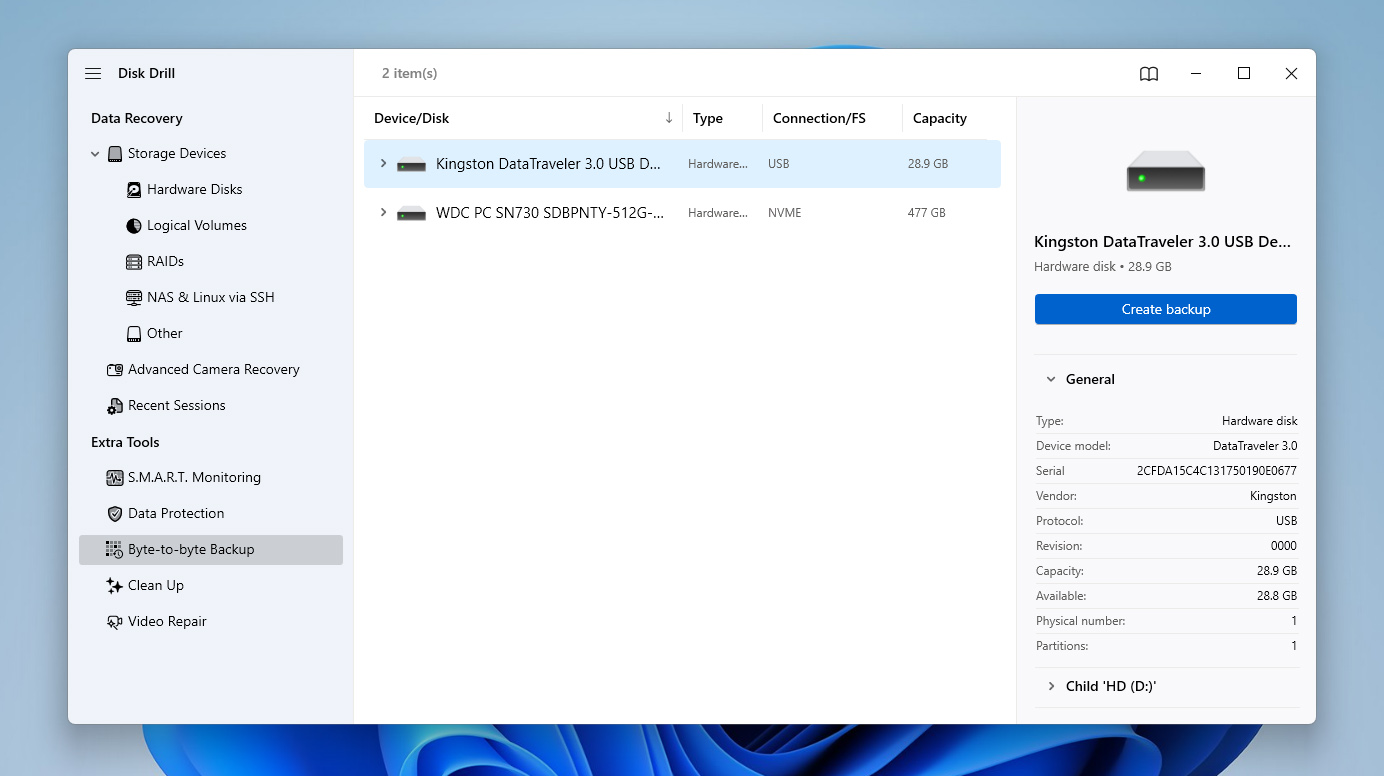
- Kies een naam en locatie voor het back-upimage. Het is het beste om het op een andere schijf met voldoende vrije ruimte op te slaan. Klik op Ok en wacht tot het back-upproces is voltooid.
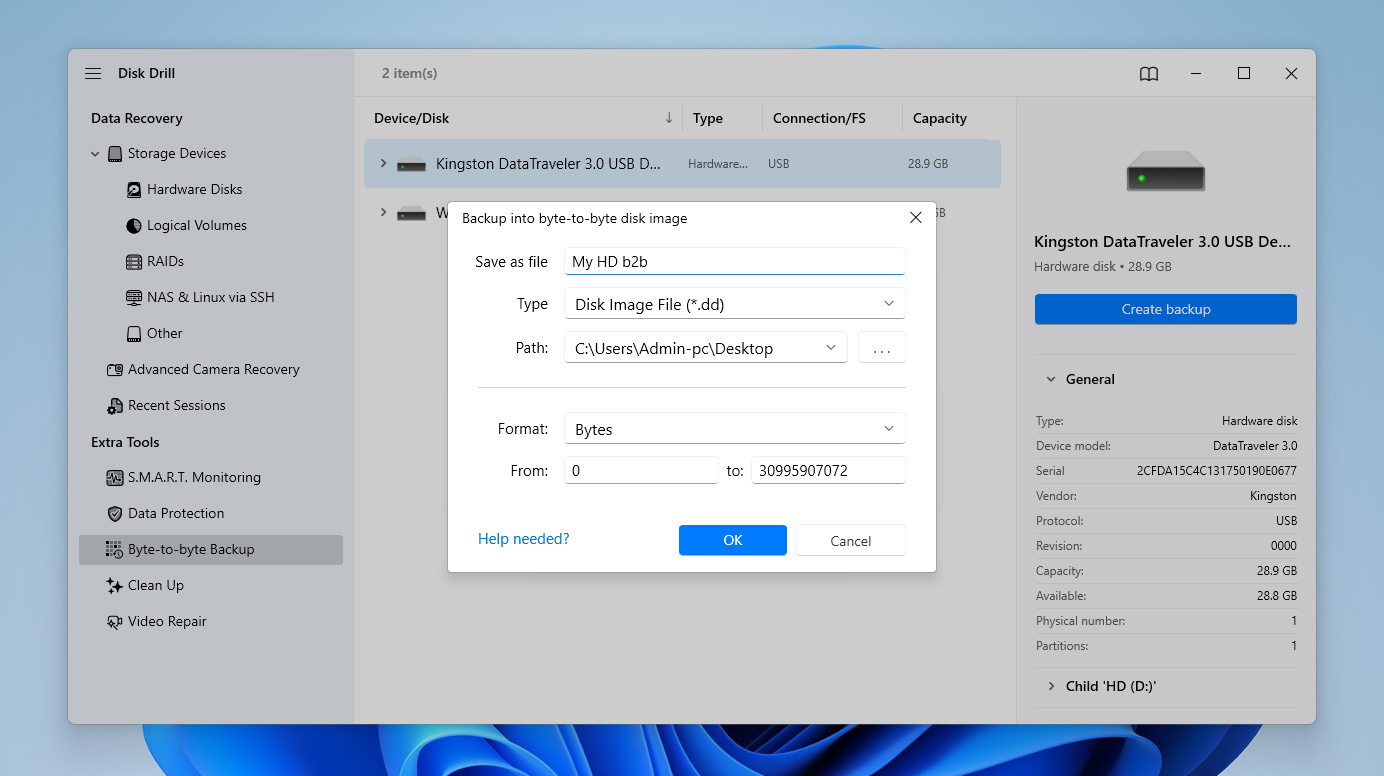
Op dit punt kun je stoppen en uitzoeken waarom je computer aangeeft dat je opslag vol is terwijl dat niet zo is, en later terugkeren naar de herstelstap als er iets misgaat tijdens het reparatieproces. Natuurlijk kun je het herstelproces ook meteen afronden als je je bestanden liever van tevoren veiligstelt.
- Zodra de back-up gereed is, ga je terug naar het hoofdscherm en gebruik je de optie Attach disk image.
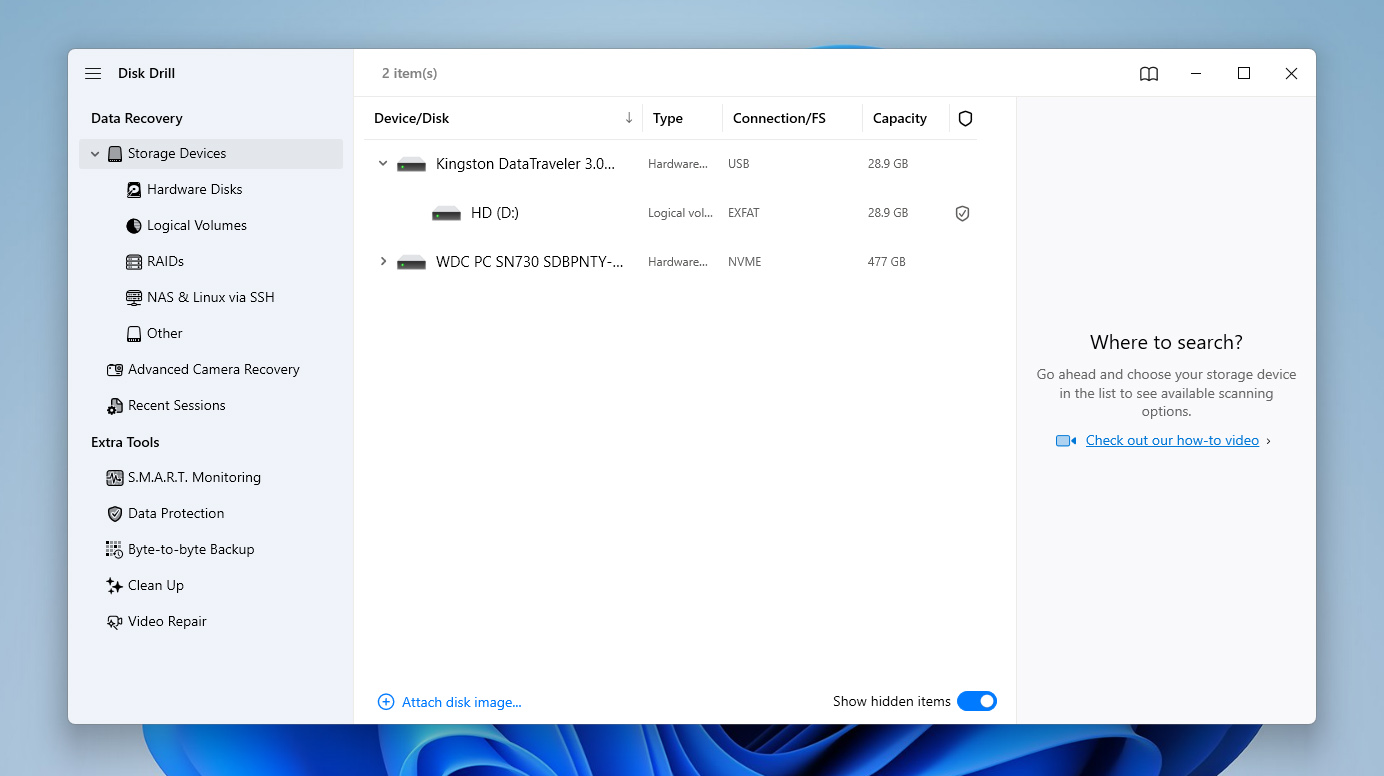
- Selecteer het imagebestand dat je zojuist hebt aangemaakt. Selecteer het aangekoppelde image uit de lijst en klik op Search for lost data om de scan te starten.
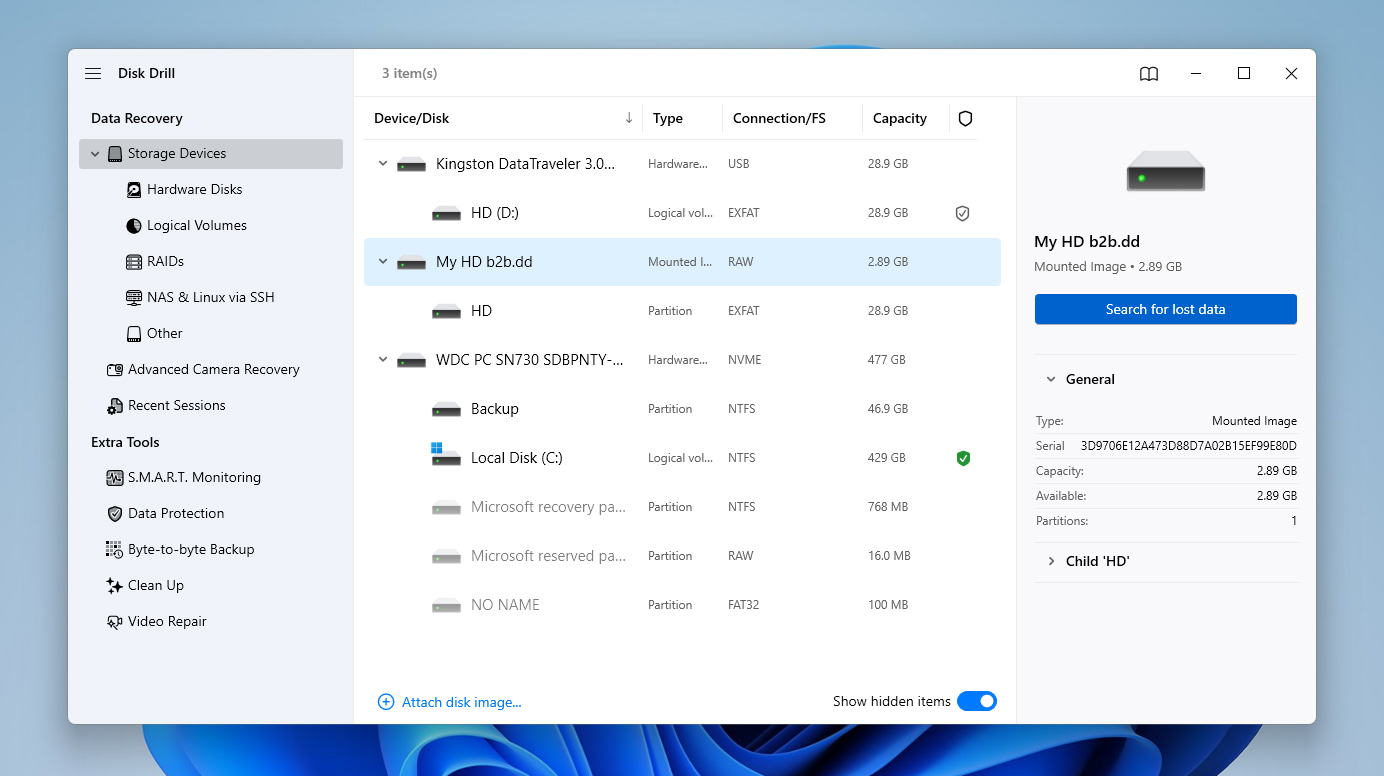
- Kies indien gevraagd Universal Scan. Als de harde schijf voornamelijk opnames van een camera of drone bevatte, kun je later Advanced Camera Recovery uitvoeren als extra scan.
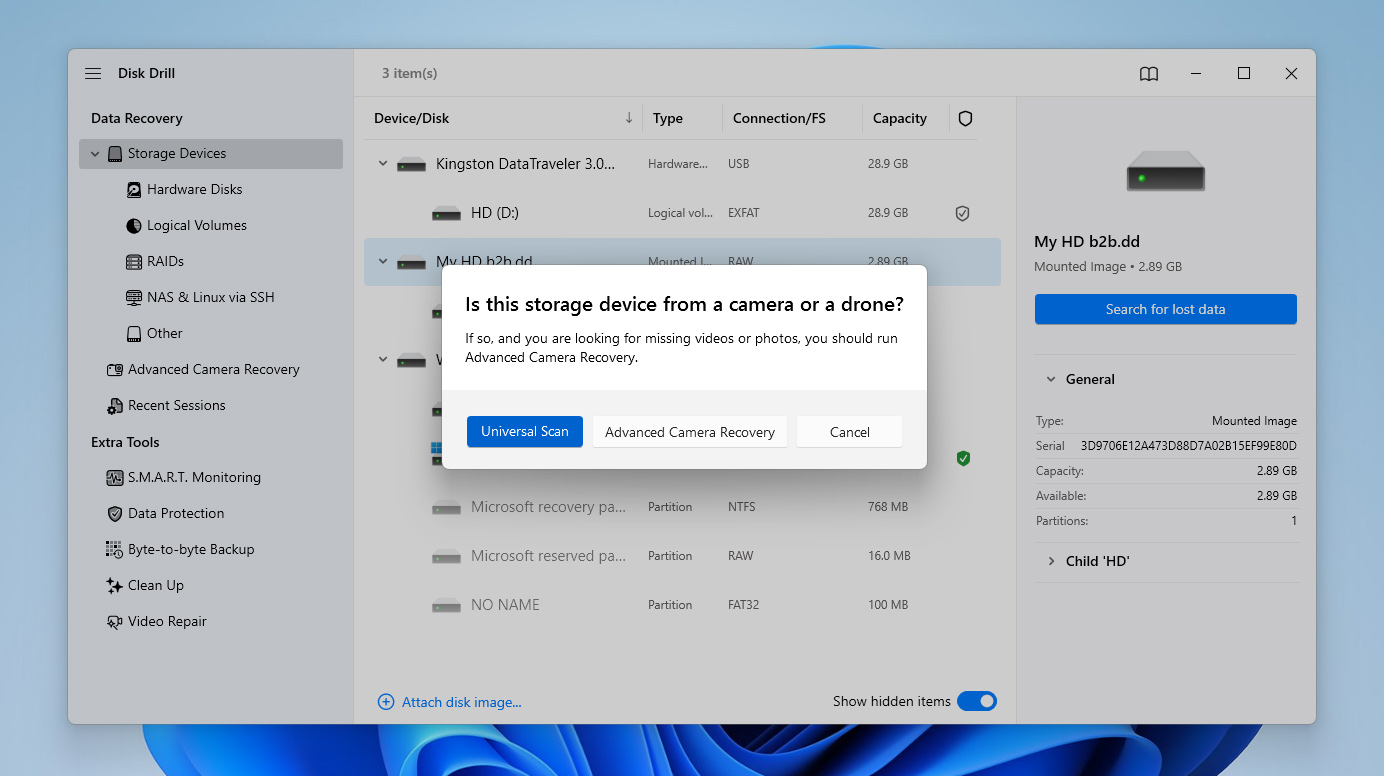
- Nadat de scan is voltooid, klik je op Review found items om de resultaten te bekijken, of gebruik Recover all als je alles in één keer wilt herstellen.
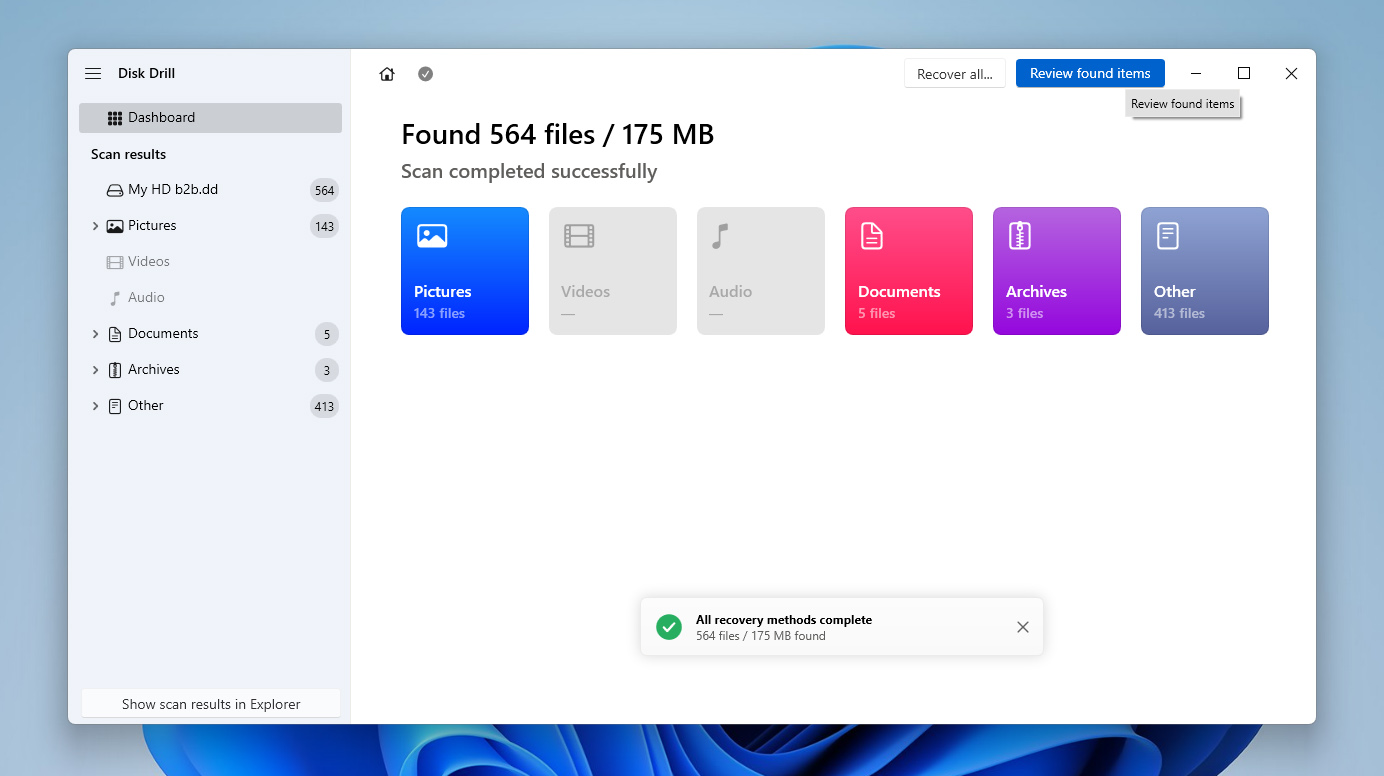
- Let op het resultaatenscherm vooral op de categorie Existing. Die bevat vaak mappen en bestanden die nog fysiek aanwezig zijn op de harde schijf maar ontoegankelijk zijn geworden door beschadiging, logische fouten of problemen met opslagrapportage.
- Blader door de gevonden bestanden, selecteer wat je wilt herstellen, en gebruik filters of het voorbeeld indien nodig. Klik op Recover als je klaar bent.
- Kies een veilige herstelmap op een andere schijf, niet dezelfde harde schijf die momenteel een foutieve opslagruimte aangeeft, en klik op Next om het herstel te voltooien.
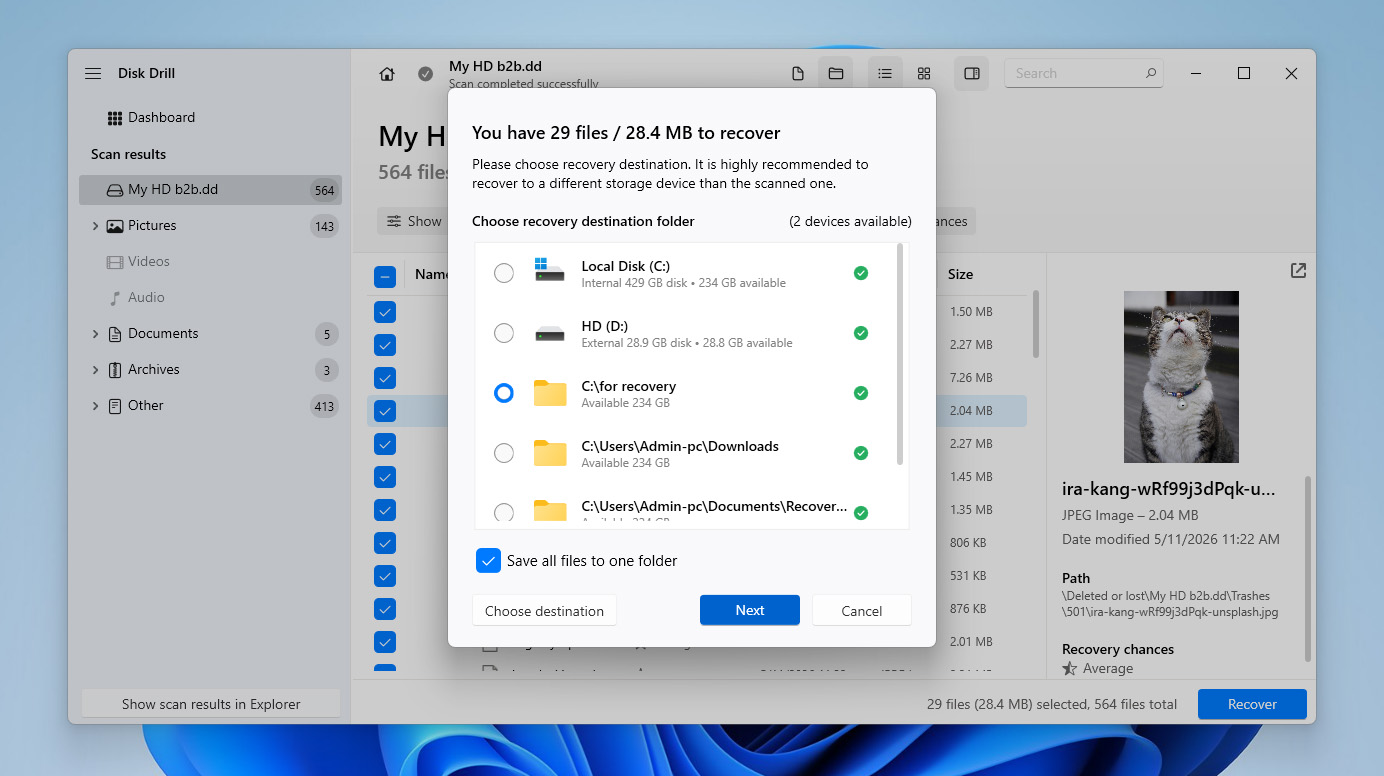
- Na afloop toont Disk Drill de herstelresultaten en biedt snelle toegang tot je
Hoe een harde schijf te repareren die aangeeft vol te zijn maar
Nu je een beter idee hebt van wat dit probleem kan veroorzaken, laten we doorgaan naar de oplossingen. Als je al een specifiek vermoeden hebt, begin dan met de bijpassende methode uit de bovenstaande tabel. Zo niet, doorloop dan de methoden één voor één totdat Windows de schijfruimte weer correct aangeeft.
Methode 1: Scan uw harde schijf op malware
Malware-aanvallen op uw computer zijn een van de meest voorkomende redenen waarom uw harde schijf vol lijkt te zijn terwijl dat eigenlijk niet zo is. Dus het eerste wat u moet doen wanneer u dit probleem tegenkomt, is uw pc scannen op infecties. Hoewel er behoorlijk wat competente anti-malwareprogramma’s op de markt beschikbaar zijn, heeft Windows een krachtig ingebouwd programma genaamd Windows Defender. Hier leest u hoe u Windows Defender gebruikt om malware van uw pc te scannen en te verwijderen:
- Typ Windows Security in de zoekfunctie van je taakbalk en selecteer het resultaat met dezelfde naam.
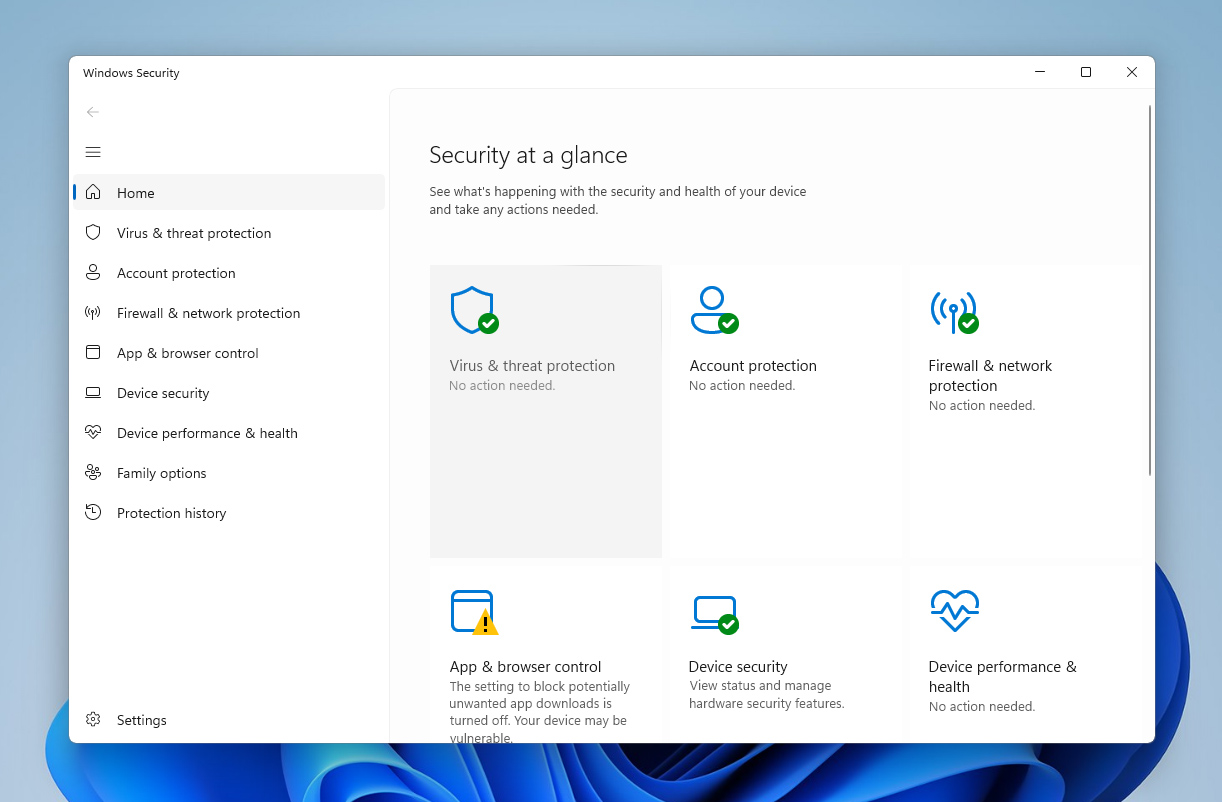
- Klik op Virus- & bedreigingsbeveiliging.
- Klik onder Huidige bedreigingen op de knop Snelle scan. Windows zal nu je computer scannen op malwarebedreigingen en deze mogelijk verwijderen.
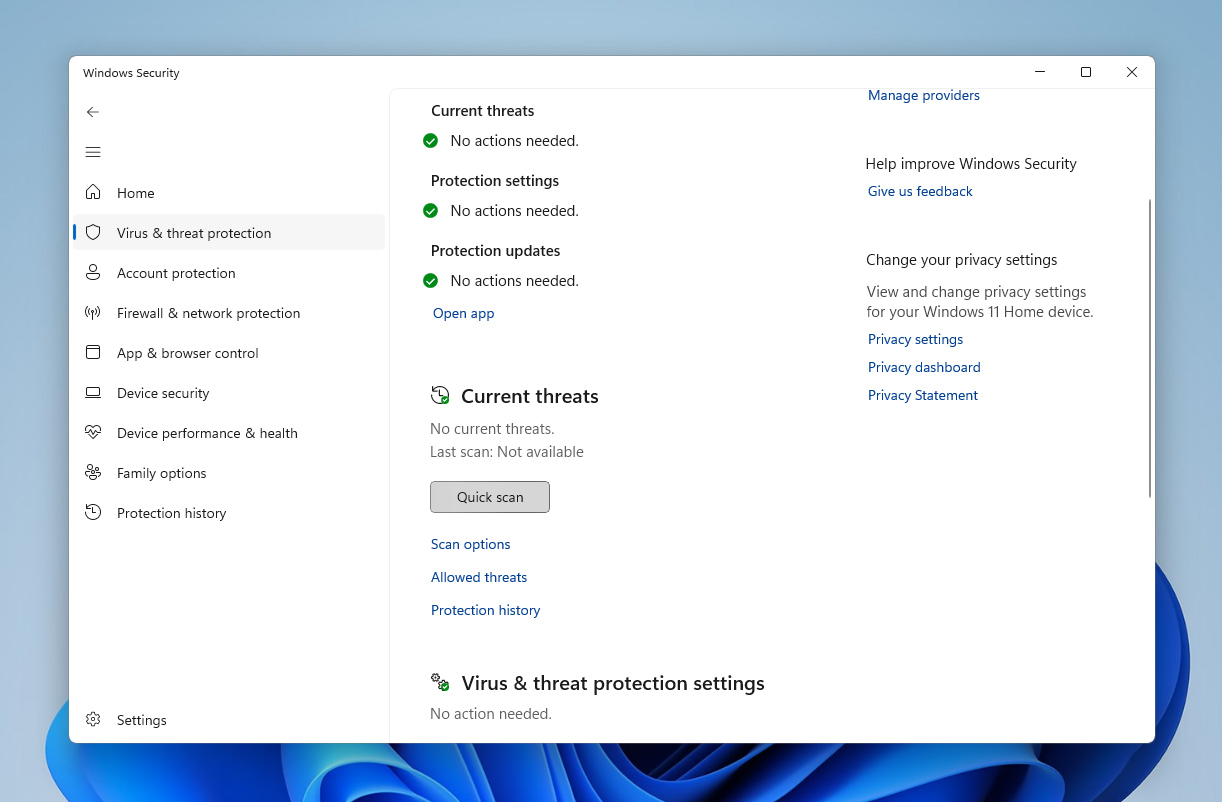
Als je al een ander vertrouwd antivirusprogramma gebruikt, kun je in plaats van Windows Defender hiermee een scan uitvoeren.
Methode 2: Controleer op tijdelijke bestanden
Tijdelijke programmabestanden worden opgeslagen in de “Temp”-map die door Windows is aangemaakt, en deze bestanden worden normaal gesproken na verloop van tijd verwijderd. Er zijn echter gevallen waarin deze tijdelijke bestanden zich opstapelen en veel ruimte innemen. Dit kan de reden zijn waarom je C-schijf vol is, terwijl er geen bestanden zichtbaar zijn, aangezien de “Temp”-map altijd op dezelfde schijf staat als waar Windows is geïnstalleerd. Hier lees je hoe je toegang krijgt tot de “Temp”-map om de inhoud ervan te verwijderen:
- Druk op de toetsen Windows + R om het Uitvoeren-venster te openen, typ vervolgens %temp% in en druk op Enter.
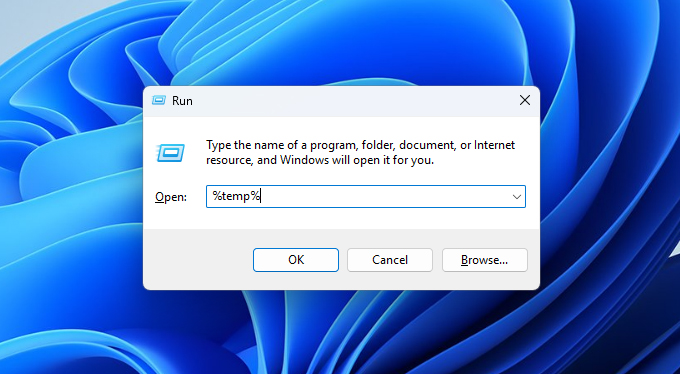
- Dit opent de “Temp”-map. Selecteer eenvoudig alle inhoud en druk op de toetsen Shift + Delete om ze definitief te verwijderen.
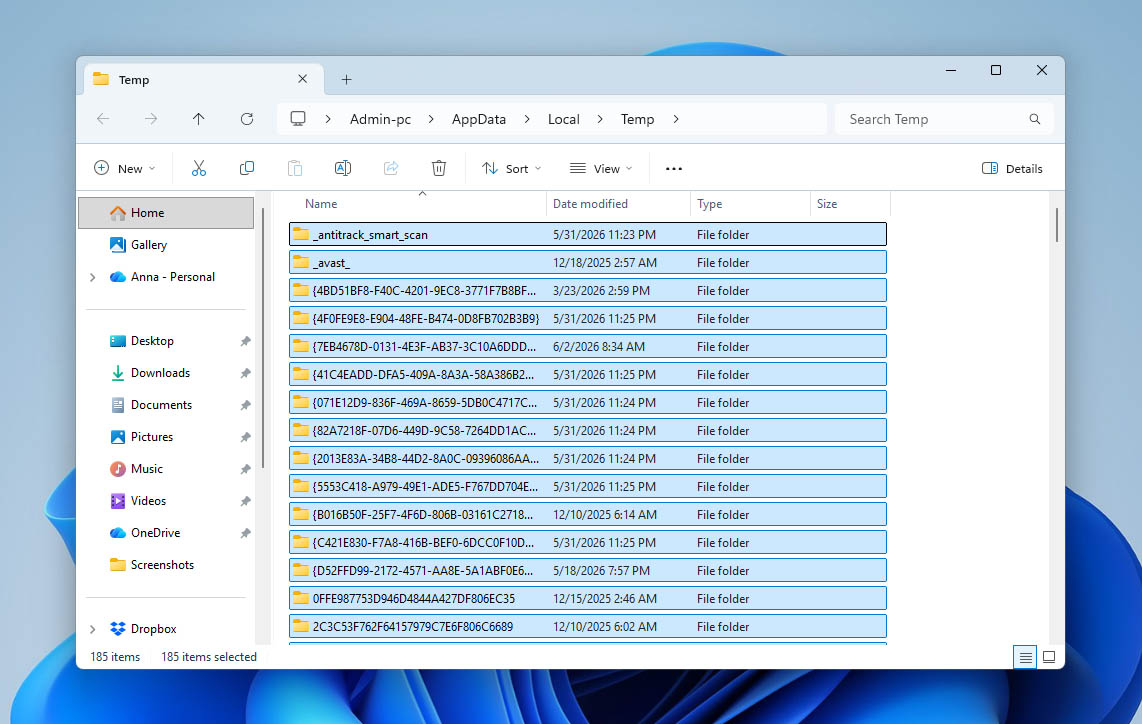
De Microsoft Store of andere apps kunnen voorkomen dat je bepaalde tijdelijke bestanden verwijdert. Om dit te omzeilen, moet je voorkomen dat deze apps op de achtergrond draaien.
- Typ geïnstalleerde apps in de zoekfunctie van je taakbalk en selecteer het resultaat met dezelfde naam.
- Gebruik de zoekbalk bovenaan het venster om naar het betreffende programma te zoeken. Klik vervolgens op de drie puntjes aan de rechterkant van het programma en selecteer Geavanceerde opties.
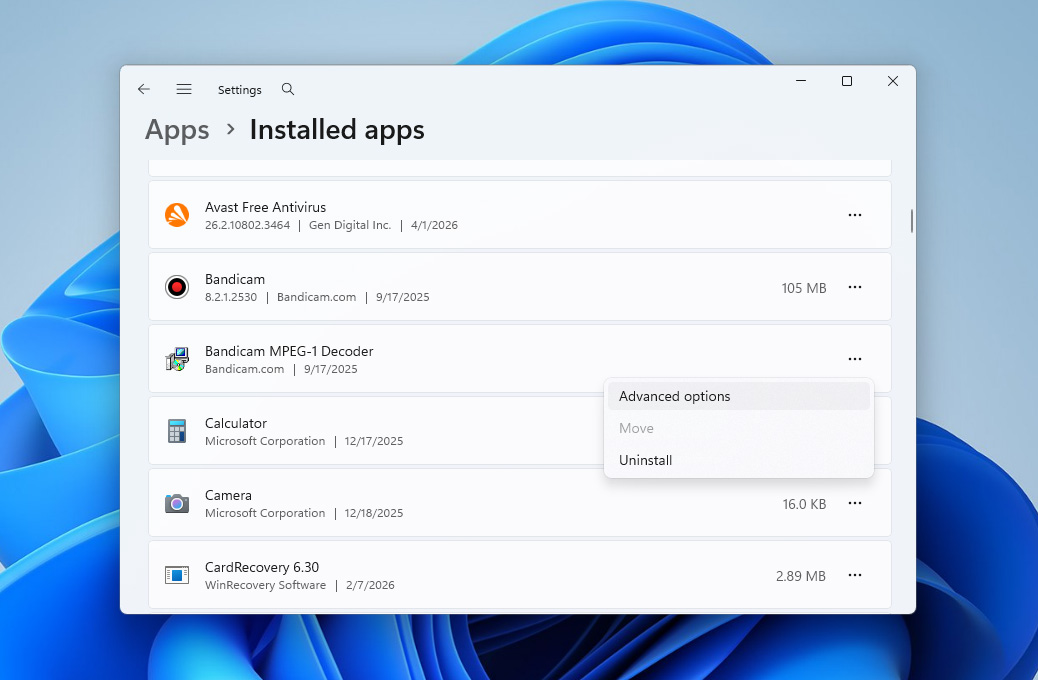
- Klik op het uitklapmenu onder Laat deze app op de achtergrond draaien en selecteer Nooit.
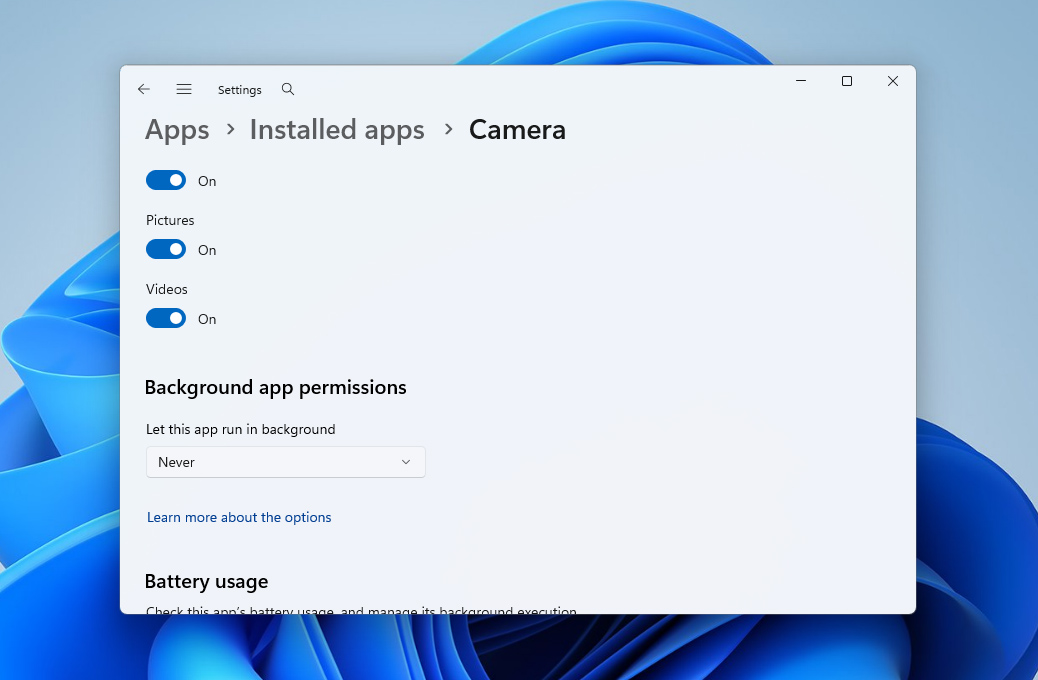
- Nu kun je teruggaan naar de “Temp”-map en proberen de bestanden opnieuw te verwijderen.
Methode 3: Prullenbak leegmaken
De Prullenbak van Windows fungeert als een tussentijdse locatie voor verwijderde bestanden voordat ze permanent uit het systeem verdwijnen. Als je er geen aandacht aan besteedt, kunnen verwijderde bestanden zich daar blijven ophopen totdat ze uiteindelijk de hoeveelheid opslagruimte gebruiken die aan de Prullenbak is toegewezen. Daarom is het de moeite waard om deze zo nu en dan te legen, vooral als je harde schijf aangeeft dat hij vol is terwijl dat niet zo is.
Dit zijn de stappen om je Prullenbak te legen:
- Open eerst het Prullenbak gereedschap vanaf je bureaublad.
- Klik vervolgens op de optie Prullenbak leegmaken rechtsboven in het venster.
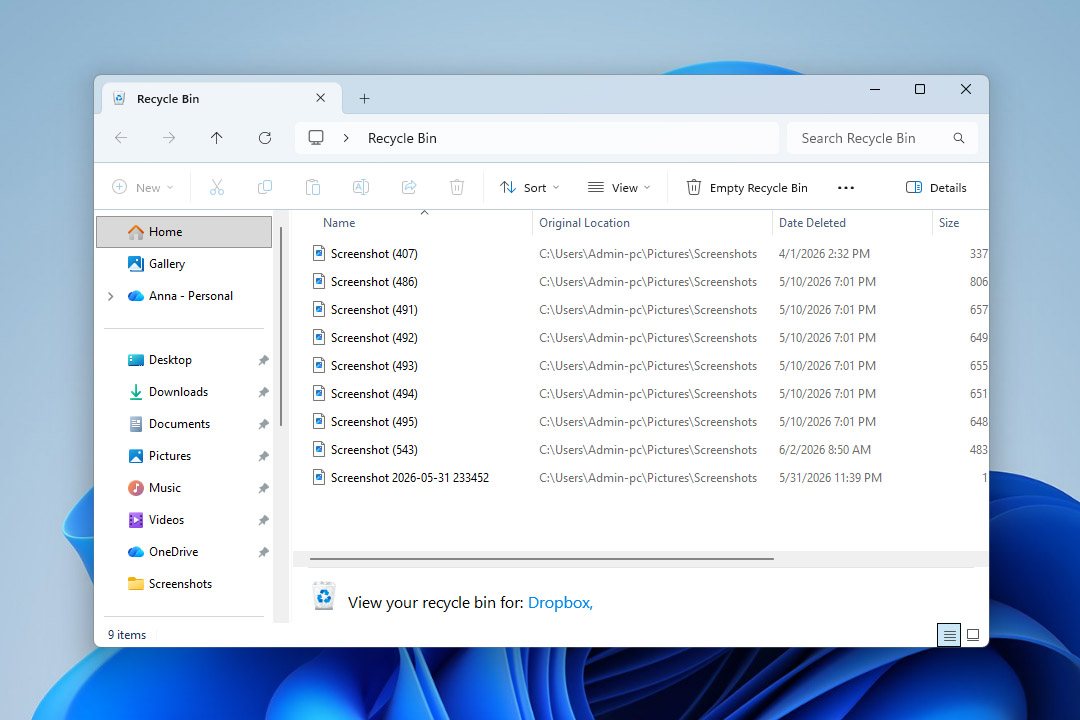
Heb je de Prullenbak geleegd en je gerealiseerd dat er nog belangrijke bestanden in zaten? Als het nog niet zo lang geleden is, is er nog een kans om ze terug te krijgen. Bekijk onze gids op hoe herstel je bestanden uit een geleegde Prullenbak.
Methode 4: Controleren op Verborgen Bestanden
Soms zijn verborgen bestanden alleen al voldoende om een harde schijf als vol te laten lijken. Dit kan gebeuren door malware, door systeemgegenereerde data of zelfs door per ongeluk uitgevoerde handelingen van de gebruiker. Zo kan het zijn dat je bepaalde mappen of bestanden zelf hebt verborgen en dit later bent vergeten. Hoe dan ook, het is de moeite waard om te controleren of verborgen bestanden een significant deel van de opslagruimte op de schijf in beslag nemen.
Hier leest u hoe u verborgen bestanden zichtbaar maakt via het weergavepaneel in Windows Verkenner:
- Open Verkenner.
- Klik op de optie Beeld bovenaan het venster.
- Vouw het menu Weergeven uit.
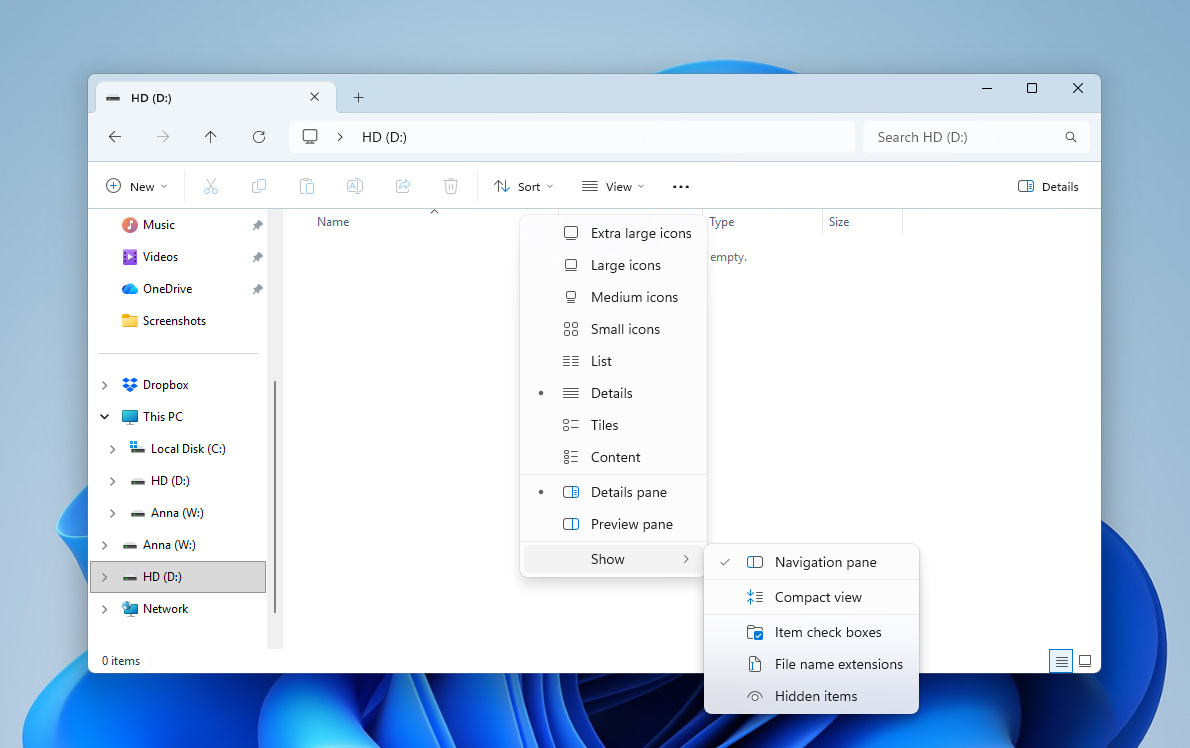
- Schakel de optie Verborgen items in. Windows zal nu verborgen mappen en bestanden weergeven in Verkenner.
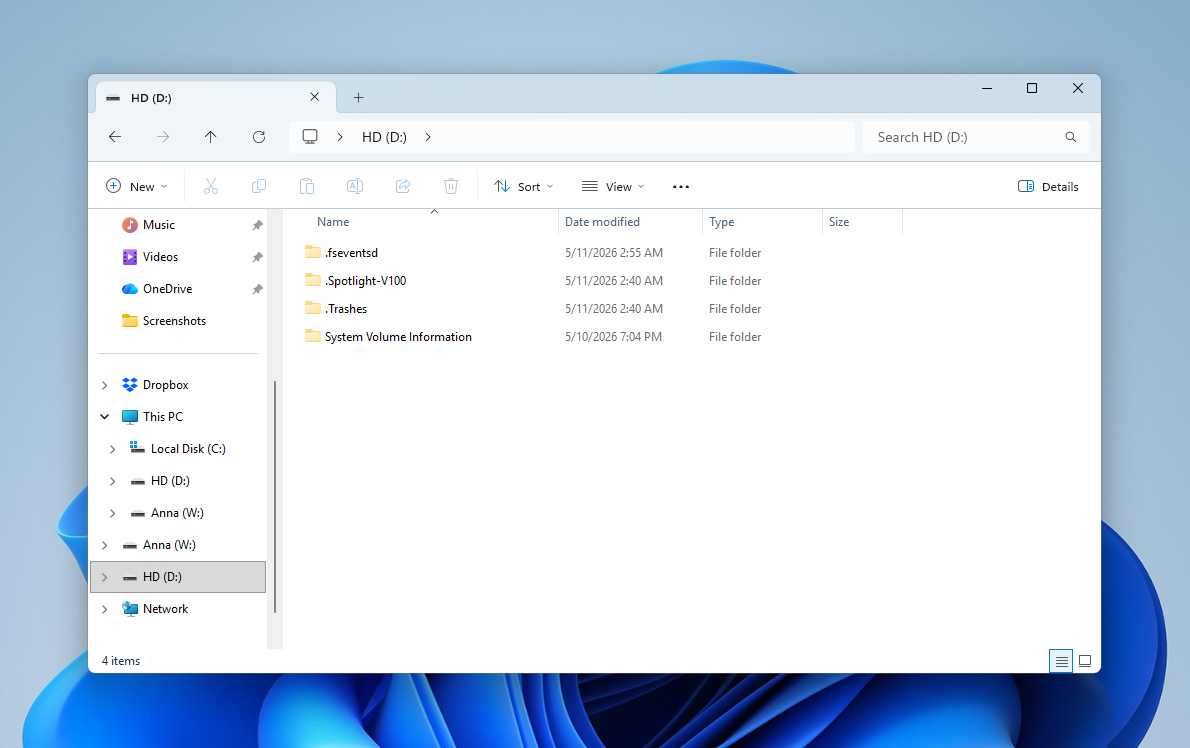
Methode 5: Voer een Diepe Opschoning uit als je schijf nog steeds vol is
Als je alle bovenstaande tips al hebt geprobeerd maar je schijf nog steeds vol is, is het probleem misschien simpelweg dat er te veel bestanden op staan. Op dit punt is het de moeite waard om een grondige opschoning uit te voeren en alles te verwijderen wat je niet meer nodig hebt.
Als je voldoende tijd hebt, kun je handmatig door de mappen en directories op de schijf gaan en bestanden verwijderen die verouderd of onnodig lijken. Maar als je niet urenlang zelf door de data wilt zoeken, is er een handigere oplossing met behulp van speciale software.
Dit is waar we teruggaan naar Disk Drill, dat we eerder al gebruikten voor het maken van back-ups en gegevensherstel. Naast hersteltools bevat Disk Drill ook verschillende extra functies die je in meer detail kunt verkennen in een Disk Drill recensie. Een van die functies is Clean Up, waarmee je het opslaggebruik kunt visualiseren en snel de grootste mappen en bestanden op je schijf kunt lokaliseren.
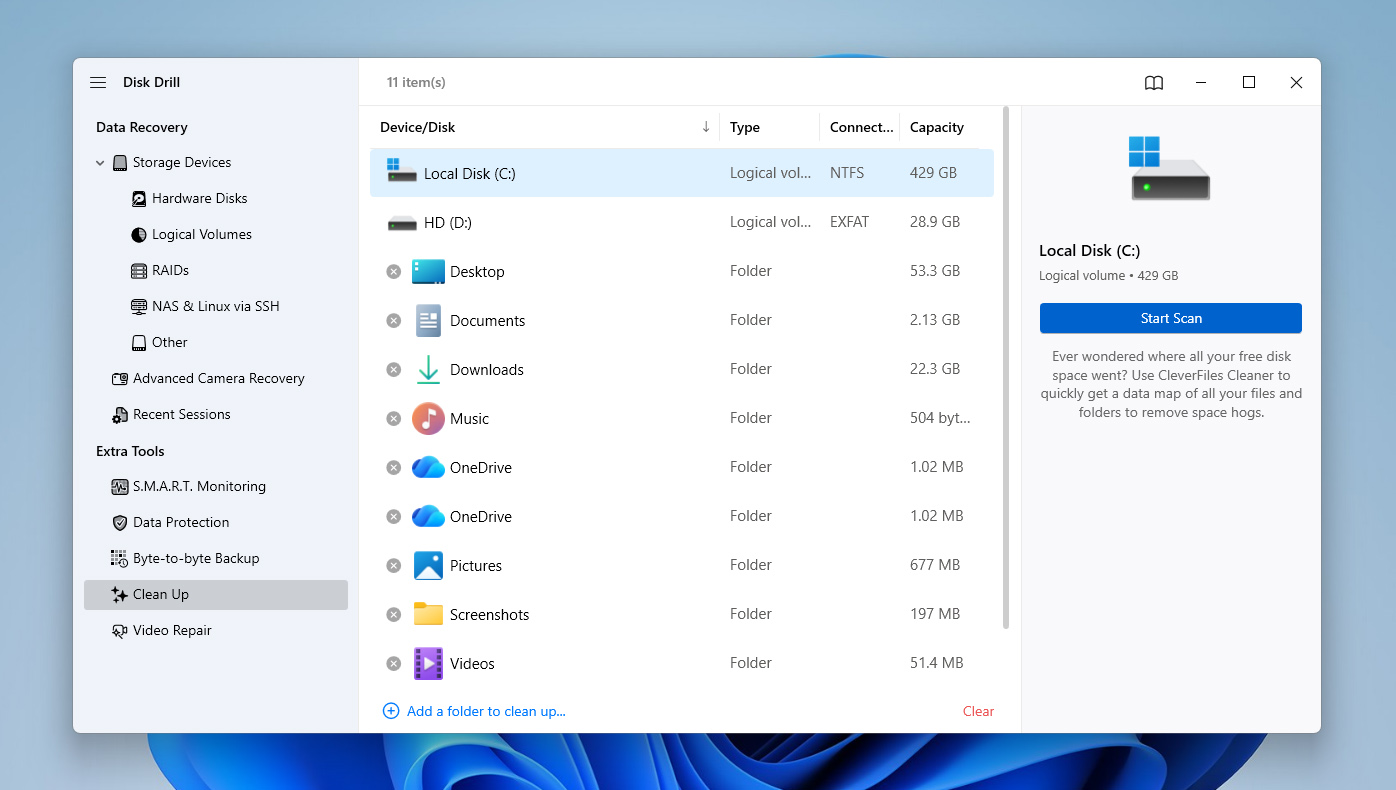
- Open Disk Drill en ga naar het onderdeel Opschonen in de linker zijbalk.
- Selecteer de harde schijf die je wilt analyseren uit de lijst met beschikbare apparaten en klik op Scan starten.
- Wanneer de scan voltooid is, zal Disk Drill de gebruikte opslagruimte van je schijf weergeven als een visuele kaart bestaande uit vierkanten van verschillende groottes.
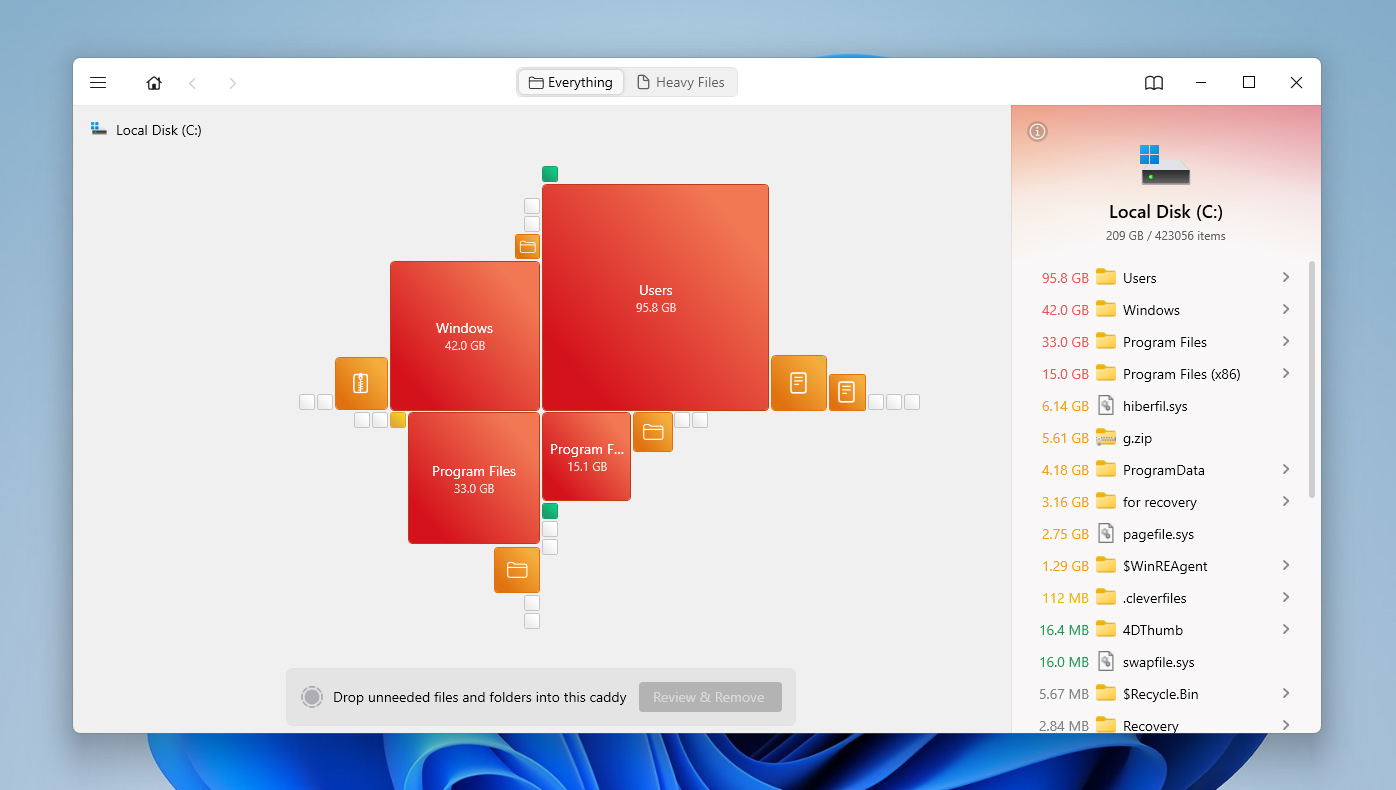
- Je kunt op deze vierkanten klikken of het rechter zijpaneel gebruiken om door de grootste mappen en bestanden op de schijf te navigeren.
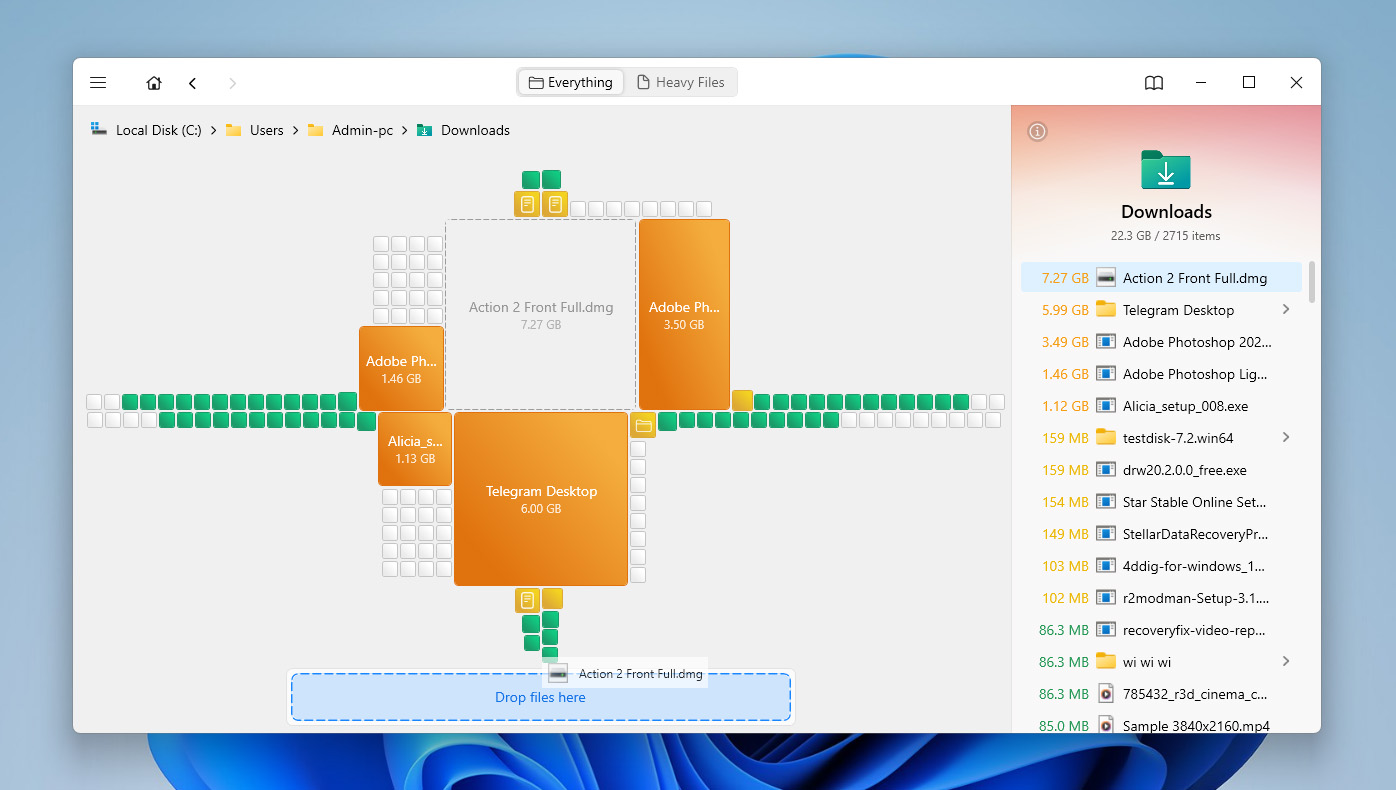
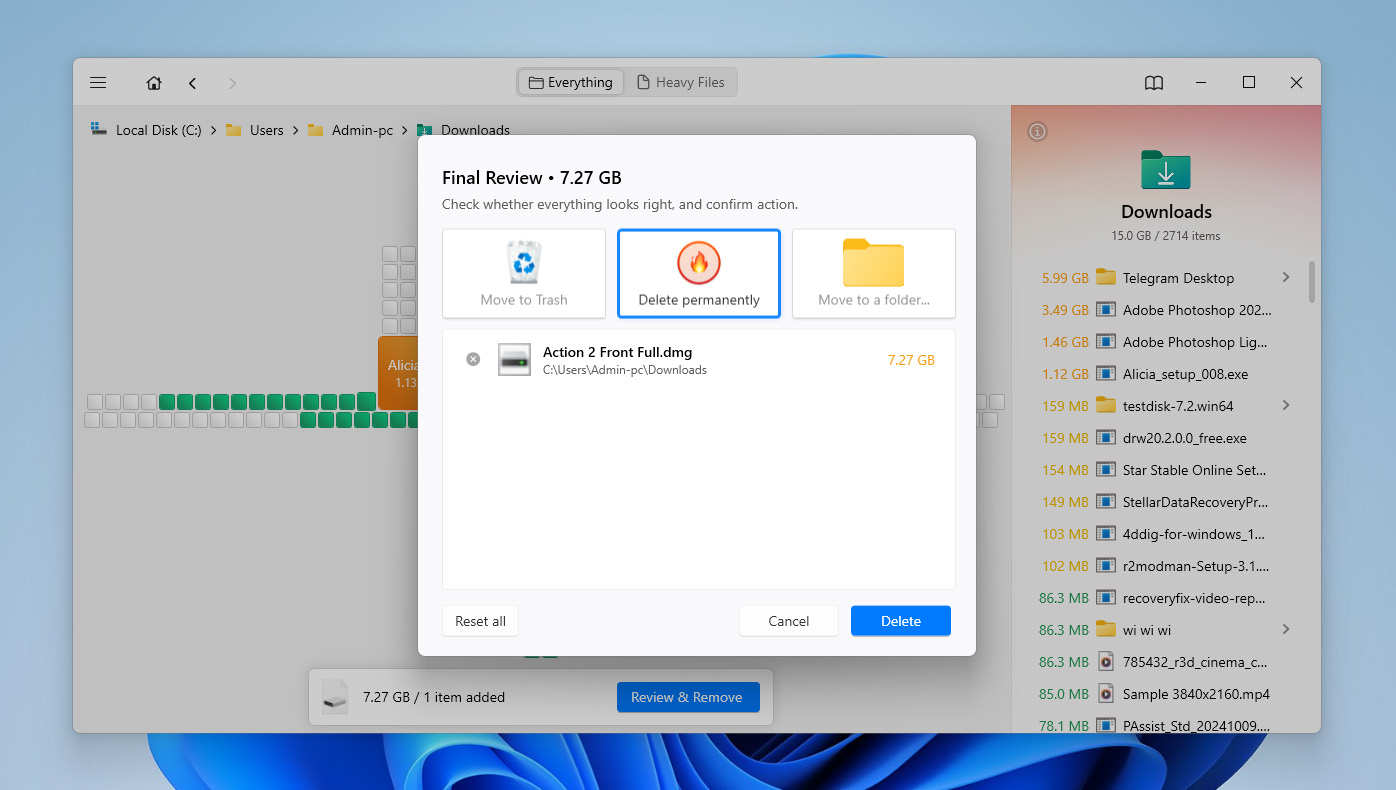
- Na het vinden van bestanden of mappen die je niet meer nodig hebt, sleep je deze naar het speciale gedeelte aan de onderkant van het venster.
- Disk Drill laat je vervolgens beslissen wat je ermee wilt doen. Je kunt ze verplaatsen naar de Prullenbak of ze permanent verwijderen. Als je de Prullenbak daarna niet wilt opschonen, kun je het beste meteen voor permanente verwijdering kiezen.
Methode 6: Verwijder oude herstelpunten en vorige Windows-installaties
Systeemherstelpunten, eerdere Windows-installaties en overgebleven updates kunnen veel ruimte innemen op de C-schijf. Dit gebeurt vaak na grote Windows-updates of systeemwijzigingen, wanneer mappen zoals Windows.old of systeemonderdelen zoals WinSxS op de achtergrond opslag blijven bezetten. Als je C-schijf vol is, is het de moeite waard om deze bestanden te controleren en te verwijderen via de Windows-opruimgereedschappen.
Als je eerdere Windows-installatiebestanden verwijdert, kun je de optie verliezen om terug te gaan naar een eerdere Windows-versie. Verwijder ze alleen als je huidige systeem normaal werkt.
- Typ schijfopruiming in de zoekbalk van de taakbalk en open het resultaat met dezelfde naam.
- Selecteer uw C-schijf in het drop-downmenu en klik op OK.
- Klik onderaan het venster op Systeembestanden opschonen.
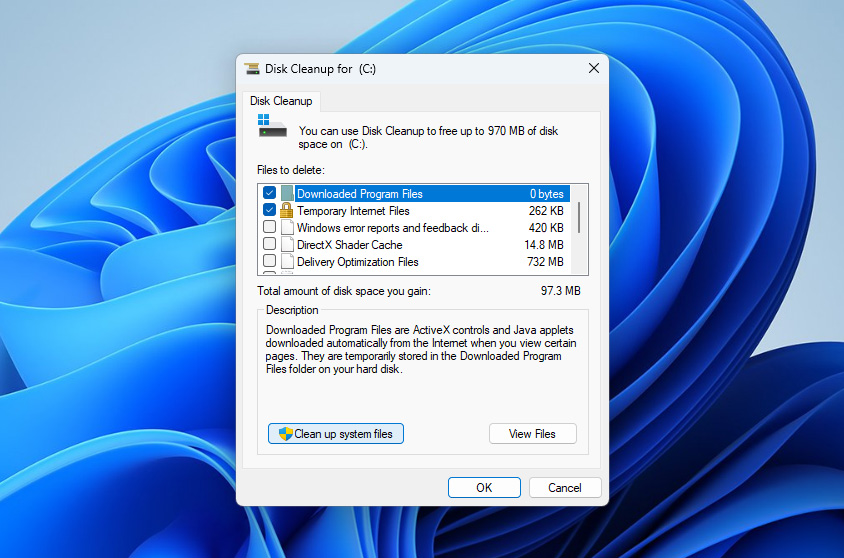 Selecteer opnieuw de C-schijf als Windows u vraagt om een schijf te kiezen.
- Zoek in de lijst naar opties zoals Vorige Windows-installatie(s), Windows Update Opschonen, Tijdelijke Windows-installatiebestanden, en andere systeemopruimcategorieën.
- Vink de items aan die u wilt verwijderen en klik op OK.
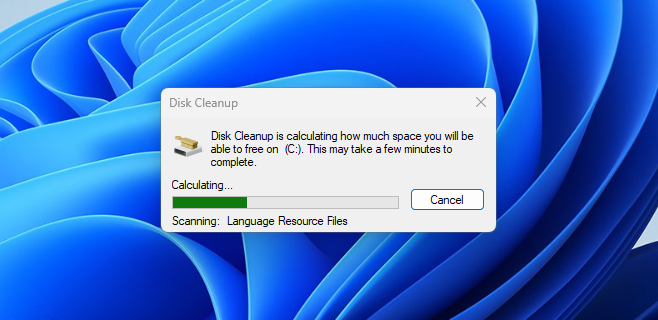
- Bevestig de actie en wacht tot Windows de geselecteerde bestanden verwijdert.
Als je C-schijf nog steeds te vol lijkt na het verwijderen van herstelpunten en eerdere Windows-installatiebestanden, controleer dan of hiberfil.sys veel ruimte inneemt. Dit is een Windows-systeembestand dat gebruikt wordt voor slaapstand en Snelle Start, en het kan meerdere gigabytes op de C-schijf bezetten. Verwijder het bestand niet handmatig. Als je geen gebruik maakt van de slaapstand, kun je het uitschakelen via de Opdrachtprompt als beheerder met het commando powercfg -h off. Windows zal hiberfil.sys automatisch verwijderen. Als je de slaapstand later weer wilt inschakelen, gebruik dan powercfg -h on.
Methode 7: Wis CBS-logboeken en andere grote systeemlogboeken
Grote Windows-logbestanden kunnen soms verrassend veel ruimte innemen op de C-schijf. Een veelvoorkomend voorbeeld is de CBS-map, waarin onderhoudslogboeken worden opgeslagen die zijn aangemaakt door Windows-updates en systeemcontroles. Deze bestanden zijn niet altijd gemakkelijk te vinden in Verkenner, maar ze kunnen zo groot worden dat ze de beschikbare opslagruimte beïnvloeden.
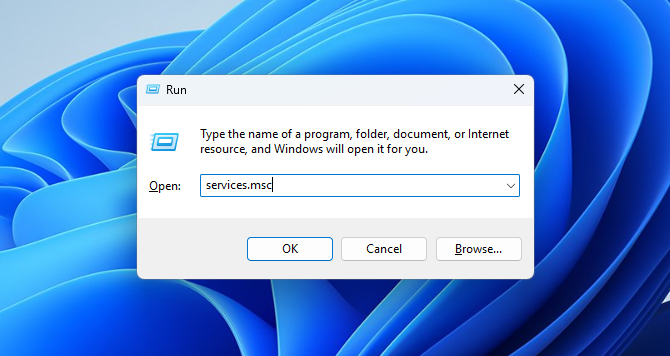
- Druk op Windows + R om het venster Uitvoeren te openen.
- Typ services.msc en druk op Enter.
- Zoek Windows Modules Installer in de lijst met services.
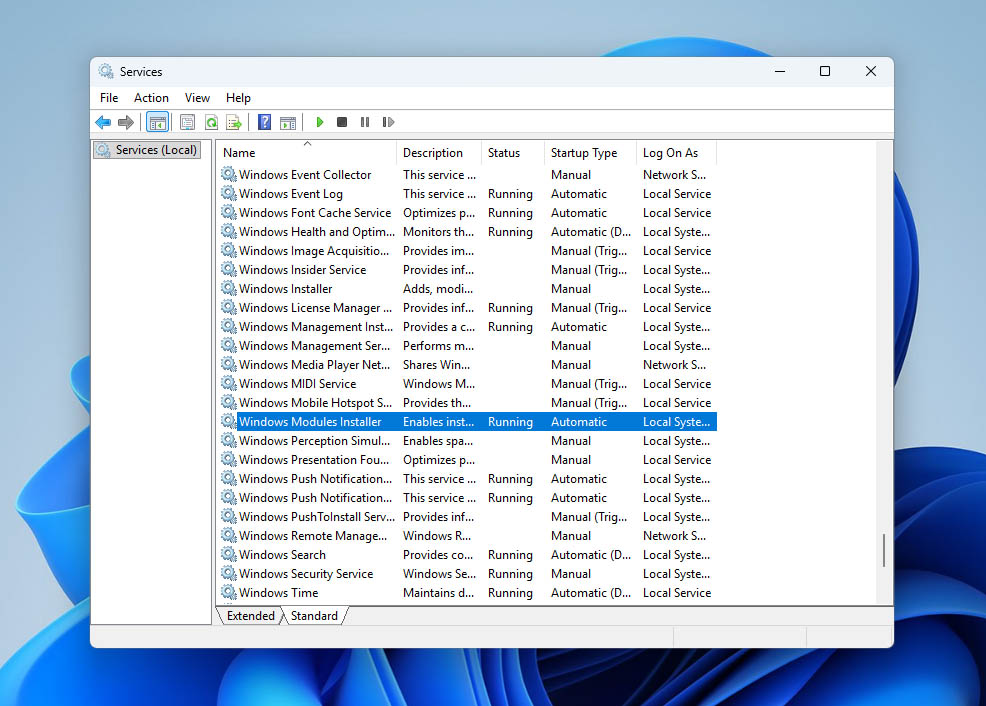
- Klik er met de rechtermuisknop op en selecteer Stoppen. Dit helpt voorkomen dat Windows schrijft naar CBS-logboeken terwijl je ze opruimt.
- Open Verkenner en ga naar C:\Windows\Logs\CBS.
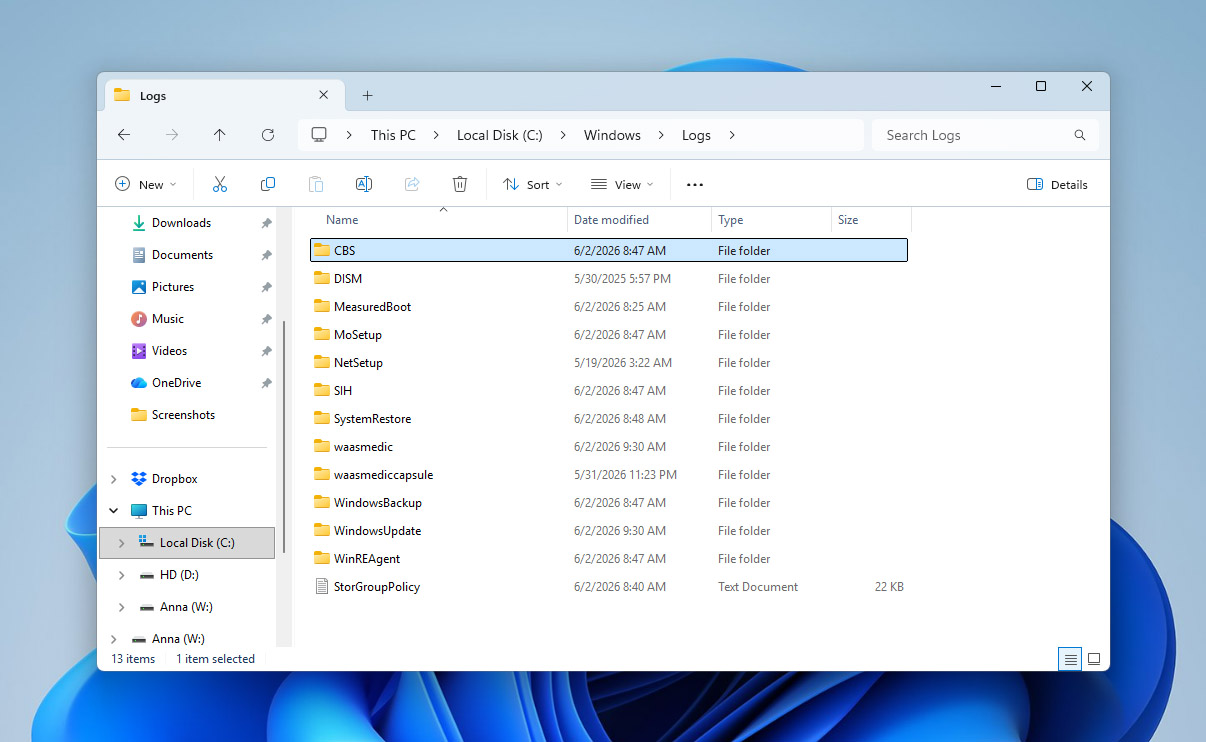
- Verwijder oude logbestanden uit deze map. Als Windows je niet toestaat sommige bestanden te verwijderen, sla ze dan over.
- Ga terug naar het Services-venster, klik met de rechtermuisknop op Windows Modules Installer en selecteer Starten.
- Herstart je computer en controleer of station C nu meer vrije ruimte heeft.
Methode 8: Verwijder de stationletter van een verborgen herstelpartitie
Een verborgen herstelpartitie is een klein, afzonderlijk gedeelte van je schijf dat Windows of de fabrikant van je computer gebruikt om herstelhulpmiddelen op te slaan. Het kan helpen om Windows te resetten, repareren of herstellen als er iets misgaat. Normaal gesproken blijft deze partitie verborgen en verschijnt niet in Verkenner.
Als Windows het echter per vergissing een stationsletter toewijst, kan het als een normaal station worden weergegeven. Omdat herstelpartities meestal klein zijn en vrijwel vol zijn ontworpen, kan Windows een waarschuwing voor weinig schijfruimte tonen voor die partitie. In dit geval hoef je deze niet te verwijderen of te formatteren. Je hoeft alleen de stationsletter te verwijderen zodat Windows het opnieuw verbergt.
- Druk op Windows + R om het Uitvoeren-venster te openen.
- Typ diskmgmt.msc en druk op Enter om Schijfbeheer te openen.
- Zoek naar een kleine partitie met de aanduiding Recovery, OEM of iets vergelijkbaars. Deze is meestal veel kleiner dan je hoofdschijf.
- Klik met de rechtermuisknop op die partitie en selecteer Stationsletter en paden wijzigen.
- Selecteer de toegewezen stationsletter en klik op Verwijderen.
- Bevestig de actie wanneer Windows hierom vraagt.
- Herstart je computer en controleer of de waarschuwing voor weinig schijfruimte verdwijnt.
Verwijder, formatteer of wijzig de grootte van de herstelpartitie niet, tenzij je precies weet wat je doet. Deze kan bestanden bevatten die Windows nodig heeft voor herstel- en reparatie-opties.
De volgende methoden zijn van toepassing op schijven die mogelijk bestandssysteemcorruptie, logische fouten of andere softwarematige schijfproblemen hebben. In deze gevallen zullen gewone schoonmaakmethoden meestal niet helpen. Windows kan de schijfstructuur onjuist lezen, dus je hebt herstelmethoden nodig die direct met het bestandssysteem werken. Zorg ervoor dat je belangrijke gegevens veilig zijn voordat je verdergaat.
Methode 9: Voer CHKDSK uit om fouten te vinden en te herstellen
CHKDSK is een ingebouwde Windows-functie die een integriteitsscan van een opslagapparaat uitvoert en probeert eventuele fouten die het vindt te herstellen. Deze fouten kunnen het probleem met de harde schijfruimte veroorzaken.
- Druk op de Windows + R toetsen om het Uitvoeren-commando te openen, typ vervolgens cmd in en druk op Ctrl + Shift + Enter om als administrator uit te voeren.
- Typ chkdsk gevolgd door de stationsletter van je harde schijf, samen met het dubbelepunt-symbool. Voeg na het dubbelepunt een spatie toe en dan /f om CHKDSK opdracht te geven eventuele fouten die tijdens het scannen worden gevonden te herstellen. Je uiteindelijke commando zou er ongeveer zo uit moeten zien:
chkdsk C: /f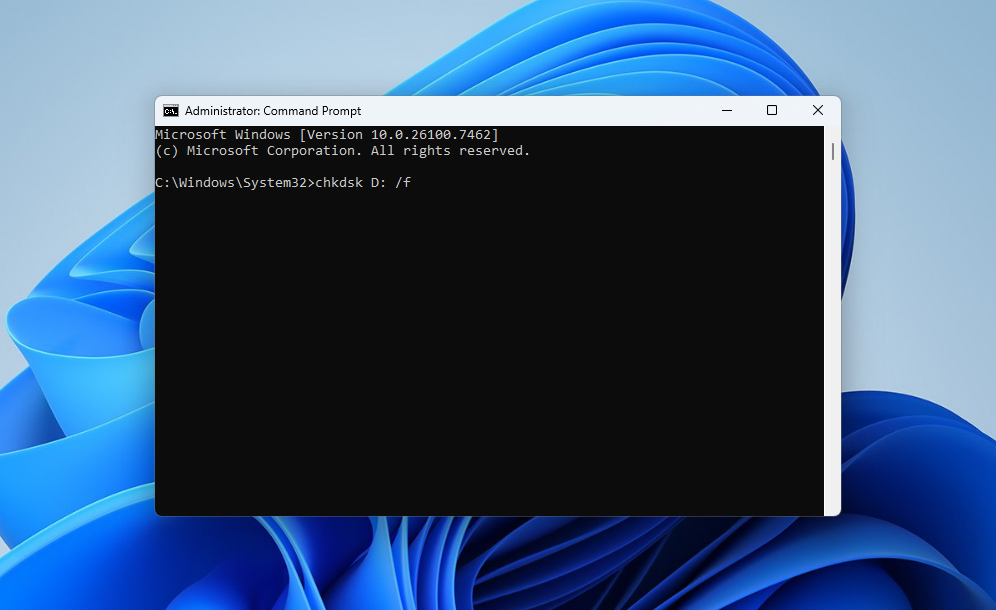
- CHKDSK zal nu je harde schijf scannen en eventuele gevonden fouten herstellen.
Methode 10: Harde Schijf Herformatteren
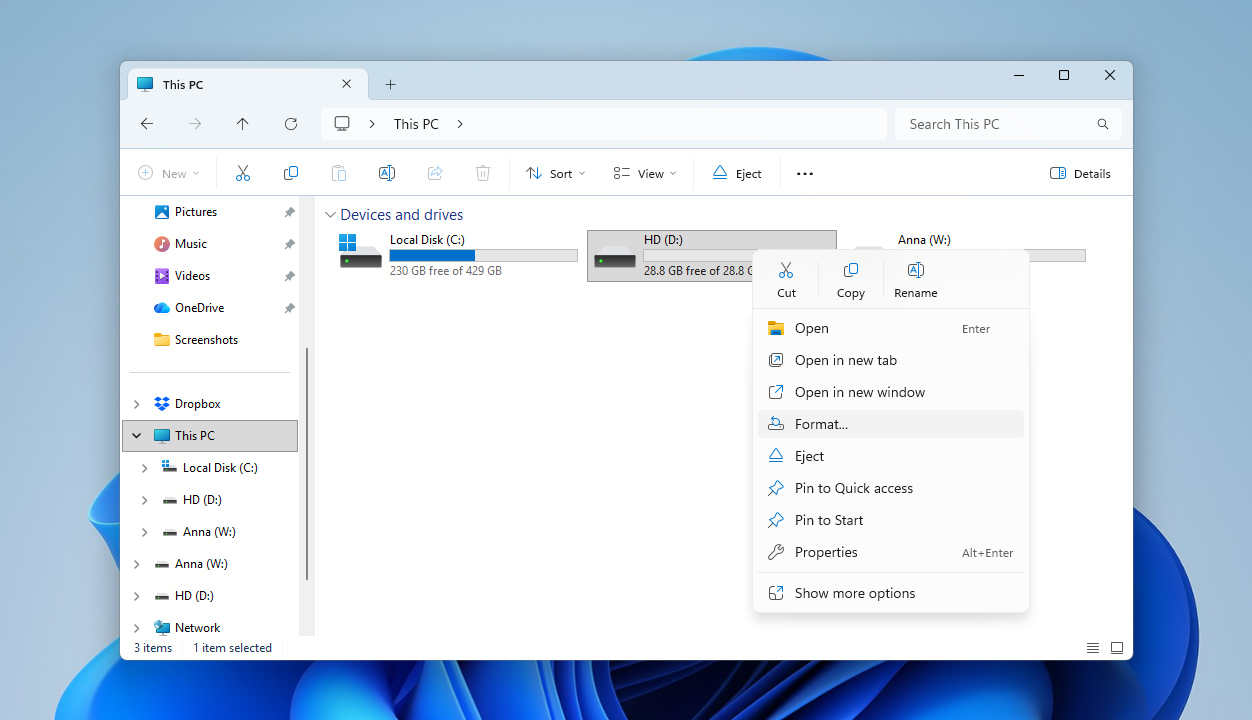
Als geen van de voorgaande methoden het probleem heeft kunnen oplossen, is de enige overgebleven optie mogelijk om het station te formatteren. Er zijn verschillende manieren manieren om dit in Windows te doen, waarvan de meeste voornamelijk verschillen in interface en uitvoeringsmethode. Hier laten we de eenvoudigste aanpak via Verkenner zien:
- Dubbelklik op het Deze pc-pictogram op uw bureaublad, klik vervolgens met de rechtermuisknop op de betreffende harde schijf onder Apparaten en stations, en selecteer de optie Formatteren.
- Selecteer het juiste Bestandssysteem, de Grootte van de toewijzingseenheid en het Volumelabel voor de schijf, klik vervolgens op Start. Windows zal vervolgens uw schijf formatteren.
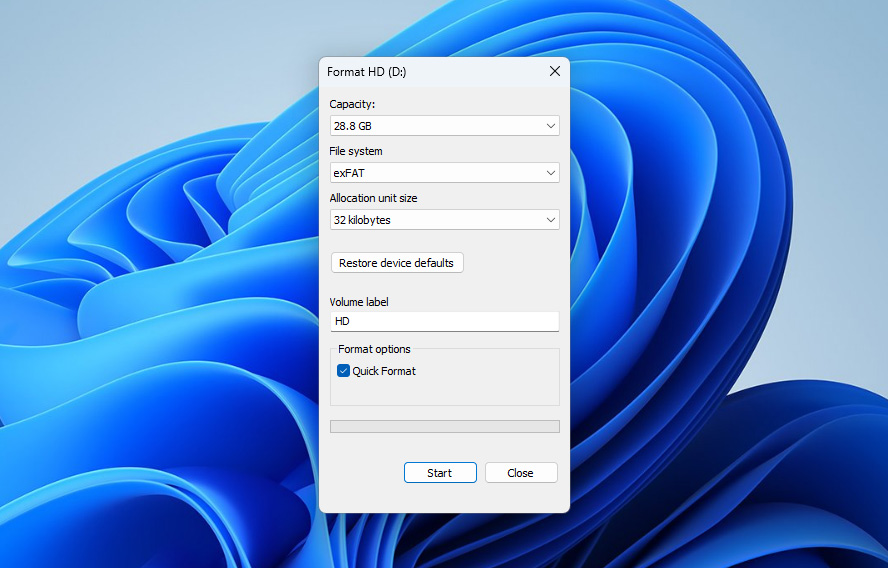
Als het getroffen station uw systeemstation is, kan het alleen worden geformatteerd met behulp van het installatiemedium van het besturingssysteem. Dit is de USB-stick of dvd die werd gebruikt om het besturingssysteem te installeren.
Als je in het slechtste geval bent beland waarbij geen van de oplossingen heeft geholpen en de schijf nog steeds als vol wordt weergegeven terwijl deze leeg lijkt, is de enige realistische langetermijnoplossing mogelijk simpelweg het vervangen van de schijf door een nieuwe.
Conclusie
Zoals je waarschijnlijk zelf al hebt gezien, zijn er veel factoren die ervoor kunnen zorgen dat je harde schijf veel gebruikte schijfruimte weergeeft terwijl er geen bestanden aanwezig lijken te zijn. Gelukkig zijn de meeste van deze problemen relatief eenvoudig op te sporen en te voorkomen met goed schijfgebruik:
- Vermijd het downloaden van bestanden of programma’s van onbetrouwbare websites.
- Koppel uw harde schijf op de juiste manier los voordat u deze loskoppelt als het een extern apparaat is.
- Probeer de schijf niet te laten vallen of fysiek te beschadigen.
- Controleer af en toe de S.M.A.R.T.-gegevens van de schijf om de algehele gezondheid te monitoren.
- Maak altijd back-ups van belangrijke bestanden op een ander opslagapparaat of in de cloud.
Heeft u nog vragen? Laat ze gerust achter op onze forum.