Siger din harddisk, at den er fuld, men det er den ikke, og du forstår ikke, hvor al pladsen er blevet af? I de fleste tilfælde sker dette på grund af skjulte eller midlertidige filer, systemfiler, gamle sikkerhedskopier, malware, filsystemkorruption eller drevfejl. Disse årsager kan gøre sig gældende forskelligt afhængigt af, om problemet påvirker dit systemdrev, et andet internt drev eller et eksternt drev.
Derfor har vi i denne guide forsøgt at samle metoder til forskellige situationer – når dit C-drev er fuldt uden grund, når din anden harddisk er fuld, men der ikke er synlige filer, eller når din eksterne harddisk viser fuld, men er tom. På denne måde kan du bedre forstå, hvad der forårsagede problemet i dit tilfælde, og hvad du skal gøre herefter.
Hvorfor harddisken siger, at den er fuld, når den ikke er det
Der er flere grunde til, at Windows kan vise, at din harddisk er fuld, selvom der ikke er synlige filer. Den bedste måde at finde den reelle årsag på er at kontrollere dem en efter en. Hvis du allerede har mistanke om, hvad der forårsagede problemet, kan du dog bruge tabellen nedenfor til at springe direkte til den mest relevante metode:
| Årsag | Hvor det typisk gælder | Hvorfor det får drevet til at se fuldt ud | Hvad du skal gøre |
| 🦠 Malware-angreb | Systemdrev, interne drev, eksterne drev | Malware kan oprette skjulte junkfiler, ændre filattributter eller fylde drevet med data, der ikke er lette at se i Stifinder. | Kør en malware-scanning med Windows Defender eller et andet antivirusværktøj |
| 🗂️ Midlertidige filer og cache | Mest C-drev | Midlertidige filer, app-cache, opdateringsrester og lignende systemdata kan ophobe sig over tid og gøre C-drevet fuldt uden grund. | Slet midlertidige filer fra Temp-mappen og Windows oprydningsværktøjer |
| 🗑️ Papirkurvsdata | Interne drev, eksterne drev | Slettede filer kan stadig optage plads, indtil papirkurven er tømt, så drevet kan se fuldt ud, selv efter du har fjernet filer manuelt. | Tøm papirkurven |
| 📂 Skjulte filer eller mapper | Systemdrev, interne drev, eksterne drev | Filer kan være skjult af Windows, apps, malware eller brugeren, hvilket kan skabe situationen “harddisk fuld men ingen filer”. | Vis skjulte filer og tjek drevets indhold igen |
| 🧩 For mange filer eller store mapper | Systemdrev, interne drev, eksterne drev | Drevet kan faktisk indeholde for mange data, men de kan være spredt ud over mange mapper og svære at finde uden et oprydningskort. | Analyser lagerbrugen og fjern store unødvendige filer |
| 🛠️ Systemgendannelsespunkter og tidligere Windows-installationer | Mest C-drev | Gendannelsespunkter, Windows.old, WinSxS og opdateringsrelaterede systemfiler kan optage meget plads efter opdateringer eller systemændringer. | Fjern gamle gendannelsespunkter og Windows installationsfiler |
| 📄 CBS-logs og andre systemlogs | Mest C-drev | Store Windows-logfiler, især i CBS-mappen, kan vokse uventet og optage diskplads uden at det er tydeligt. | Slet gamle CBS-logfiler og andre for store systemlogs |
| 🧭 Skjult gendannelsespartition med en drevbogstav | Mest interne drev, nogle gange eksterne systemdiske | En gendannelsespartition kan fremstå som et normalt drev, hvis Windows uforvarende tildeler den et bogstav. Da gendannelsespartitioner ofte er små og næsten fyldte, kan de udløse en advarsel om lav diskplads. | Fjern drevbogstavet fra gendannelsespartitionen |
| 💿 Filkorruption eller logiske fejl | Interne drev, eksterne drev | Korruption kan få Windows til at beregne brugt og ledig plads forkert, så drevet fremstår fuldt, selv om filer mangler eller er usynlige. | Kør CHKDSK eller formatér drevet |
Før vi viser dig, hvad du skal gøre, når din disk siger, den er fuld, bør du først åbne Disk Management og kontrollere, om dit drev viser den korrekte lagerkapacitet. Hvis drevet viser den korrekte kapacitet, kan du som regel fortsætte med metoderne nedenfor. Men hvis du ser en tilfældig lagerstørrelse, forkert kapacitet eller åbenlyst forkerte værdier, er det bedre at stoppe der og kontakte et værksted eller et datagendannelseslaboratorium i stedet. Problemer som disse er ofte relateret til hardwarefejl, og vi anbefaler ikke, at man selv forsøger at løse dem derhjemme.
Beskyt dine filer på en harddisk, der viser fuld, selvom den ikke er det
Nogle metoder, der bruges til at rette en harddisk, der ikke viser fuld kapacitet, kan potentielt føre til datatab. Så i stedet for at skulle gendanne data bagefter og risikere endnu flere problemer, er det bedre at passe på dine vigtige filer på forhånd. Hvis det er muligt, skal du blot kopiere værdifulde data til en anden lagringsenhed. Men hvis du ikke længere har direkte adgang til dine filer, vil du sandsynligvis skulle benytte dig af datagendannelsessoftware i stedet.
Under vores forskning af dette emne, har vi testet en del datagendannelsesværktøjer, men Disk Drill endte med at være vores topvalg. Det har bemærkelsesværdige gendannelsesevner, hurtige scanninger og en brugervenlig brugerflade. Derudover kommer det med en indbygget byte-til-byte backup-funktion, så du kan lave en fuld backup og scanne det billede i stedet for at scanne det originale drev direkte. Dette er generelt mere sikkert, især hvis drevet allerede lider af korruption eller andre logiske problemer.
Du kan prøve Disk Drill gennem dens gratis prøveversion, som inkluderer alle appens funktioner, sammen med en gendannelsesgrænse på 100 MB på Windows.
Her er en hurtig trin-for-trin guide til, hvordan du opretter en sikkerhedskopi og gendanner data ved hjælp af Disk Drill.
- Tilslut den harddisk, der viser, at den er fuld, til din computer. Undgå om muligt at downloade eller installere gendannelsessoftware direkte på det berørte drev. Det er mere sikkert at bruge et andet internt drev eller en ekstern lagringsenhed i stedet.
- Hent og installer Disk Drill, og start derefter programmet. Du vil se en liste over tilgængelige lagringsenheder på hovedskærmen.
- Åbn funktionen Byte til Byte Backup, vælg harddisken fra listen, og klik på Opret backup.
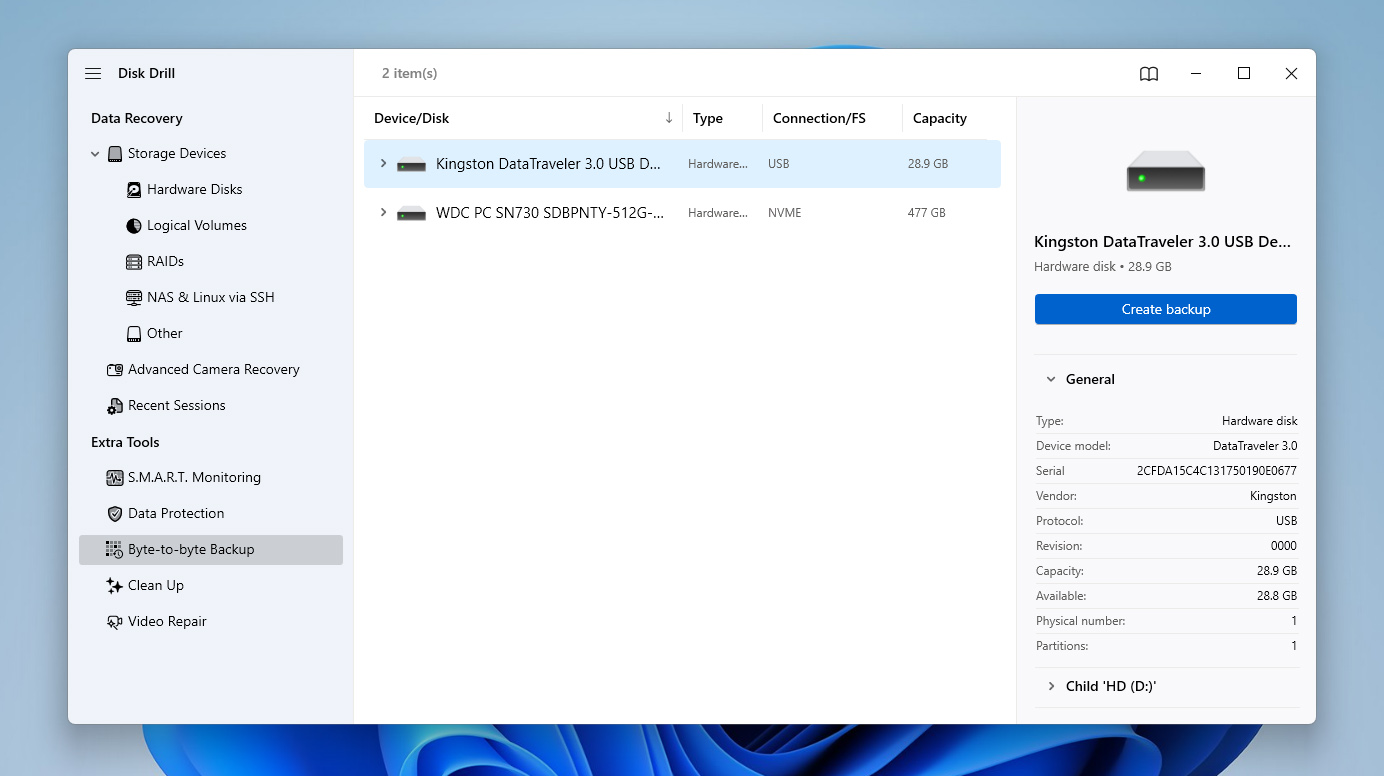
- Vælg et navn og en placering til backup-billedet. Det er bedst at gemme det på et andet drev med nok ledig plads. Klik på Ok og vent på, at backup-processen bliver færdig.
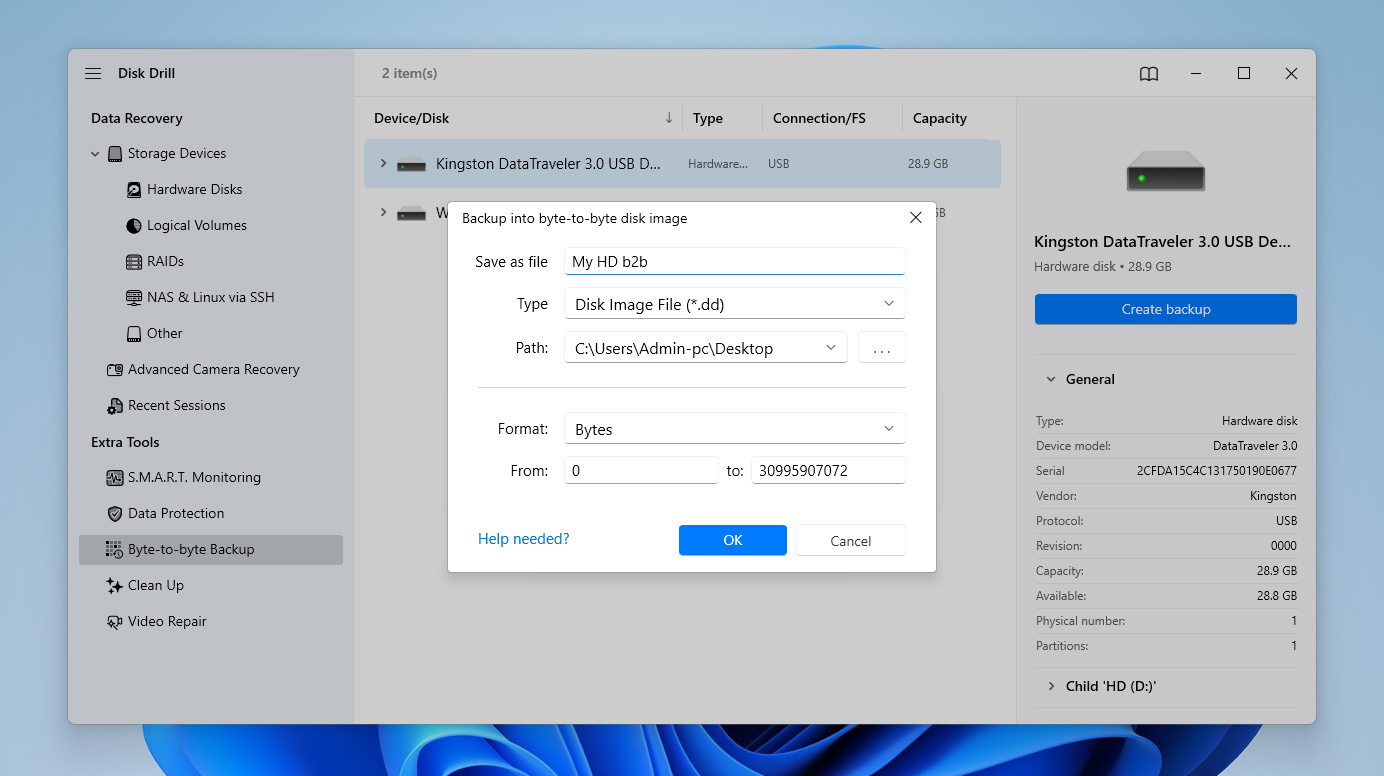
På dette tidspunkt kan du stoppe og begynde at finde ud af, hvorfor din computer siger, at din lagerplads er fuld, når den ikke er, og så vende tilbage til gendannelsesprocessen senere, hvis noget går galt under løsningsprocessen. Du kan selvfølgelig også gennemføre gendannelsesprocessen med det samme, hvis du foretrækker at sikre dine filer på forhånd.
- Når sikkerhedskopien er klar, skal du vende tilbage til hovedskærmen og bruge indstillingen til at Tilføje diskbillede.
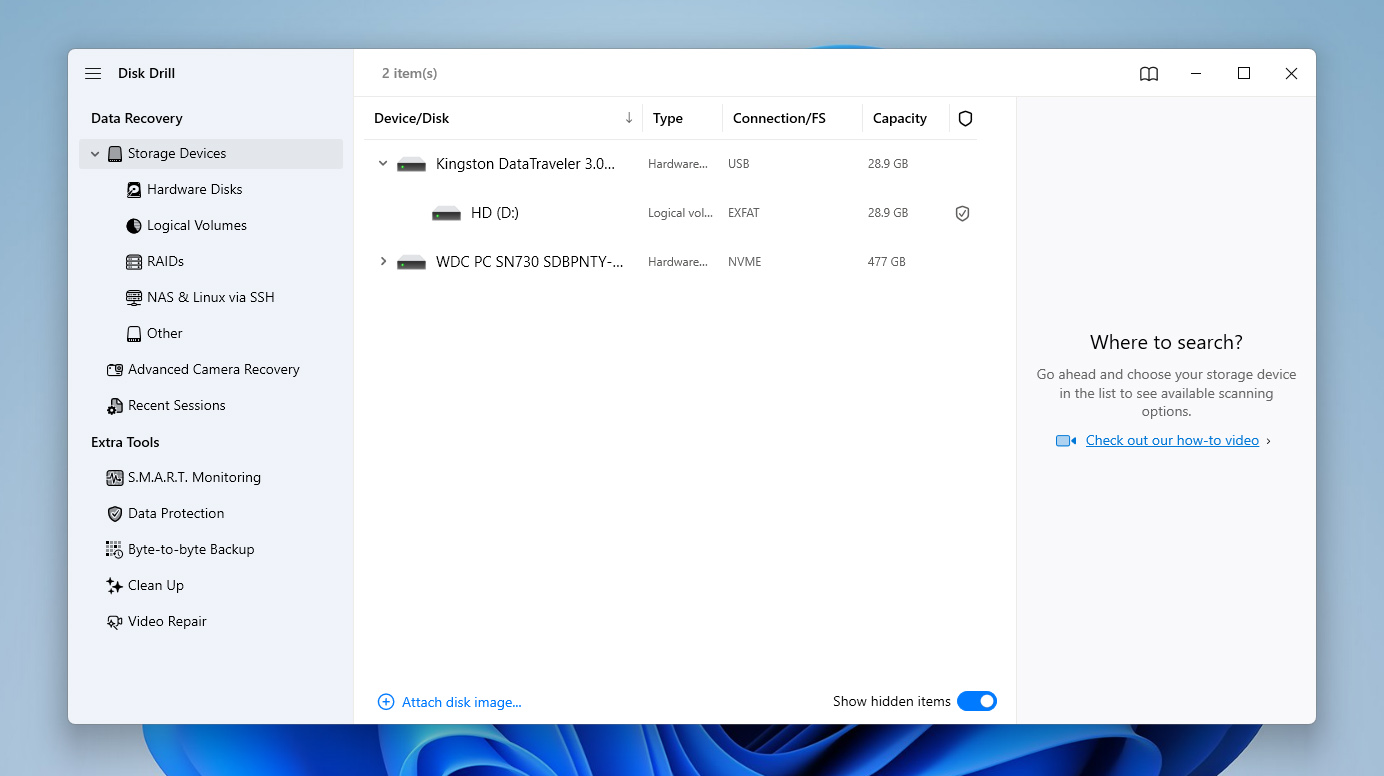
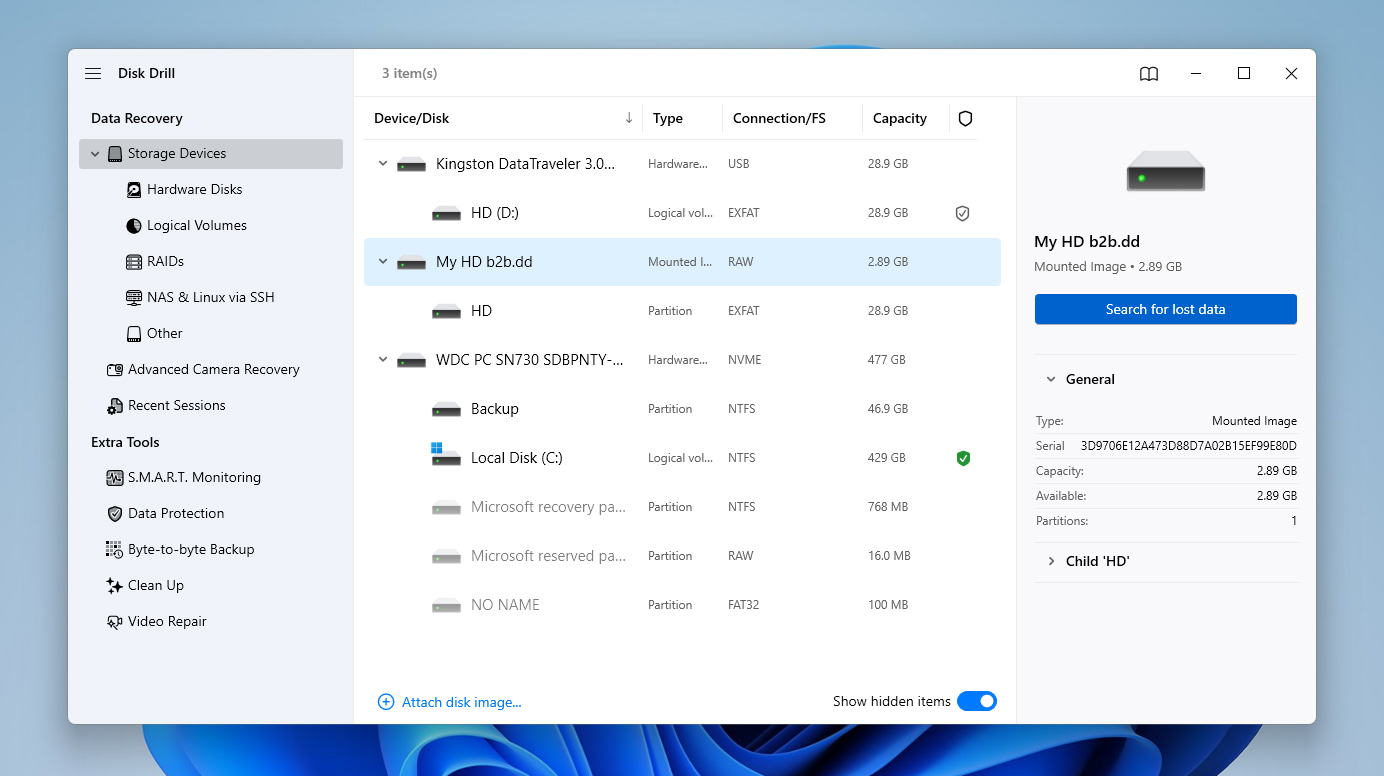
- Vælg billedfilen, du lige har oprettet. Vælg det monterede billede fra listen, og klik på Søg efter mistede data for at starte scanningen.
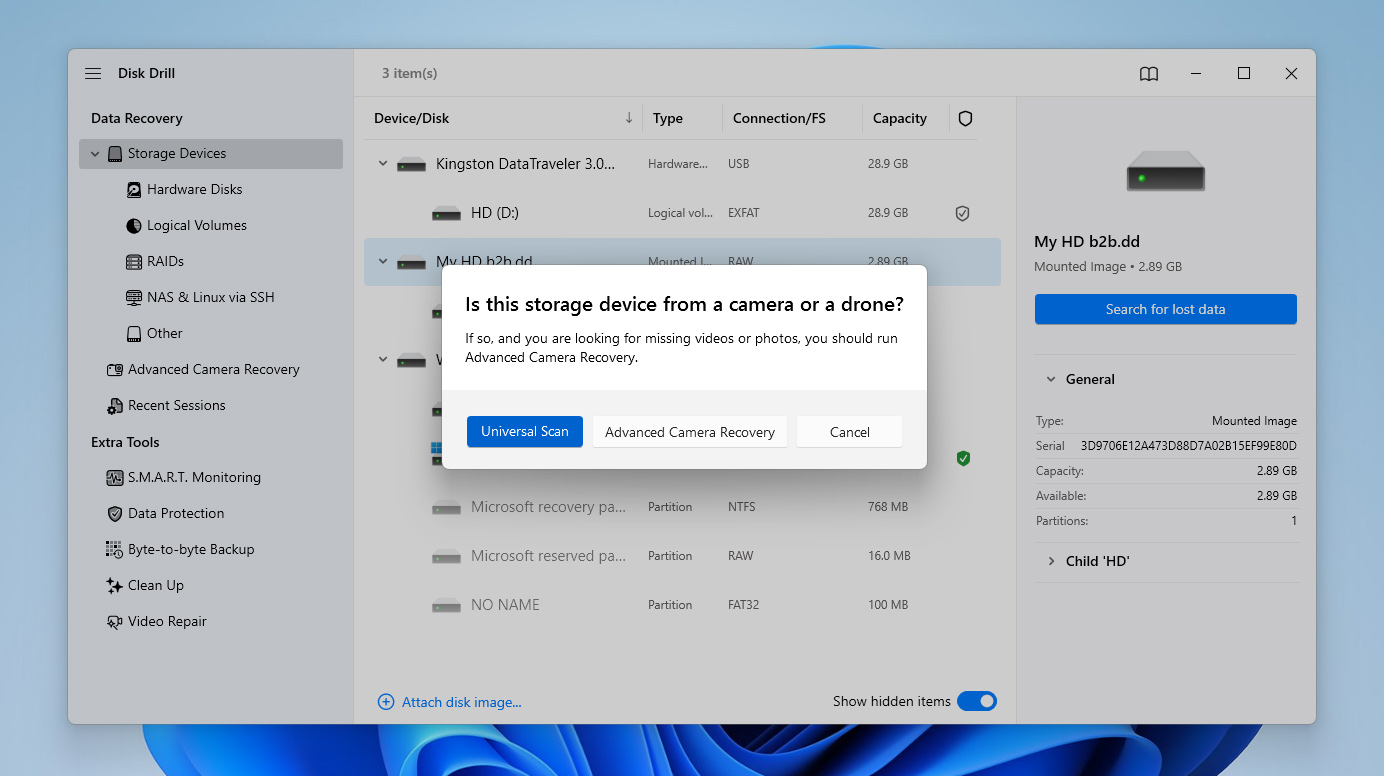
- Hvis du bliver bedt om det, skal du vælge Universal Scan. Hvis harddisken primært opbevarede optagelser fra et kamera eller en drone, kan du senere køre Avanceret kameragendannelse som en ekstra scanning.
- Når scanningen er færdig, skal du klikke på Gennemse fundne elementer for at kontrollere resultaterne, eller brug Gendan alt, hvis du vil gendanne alt på én gang.
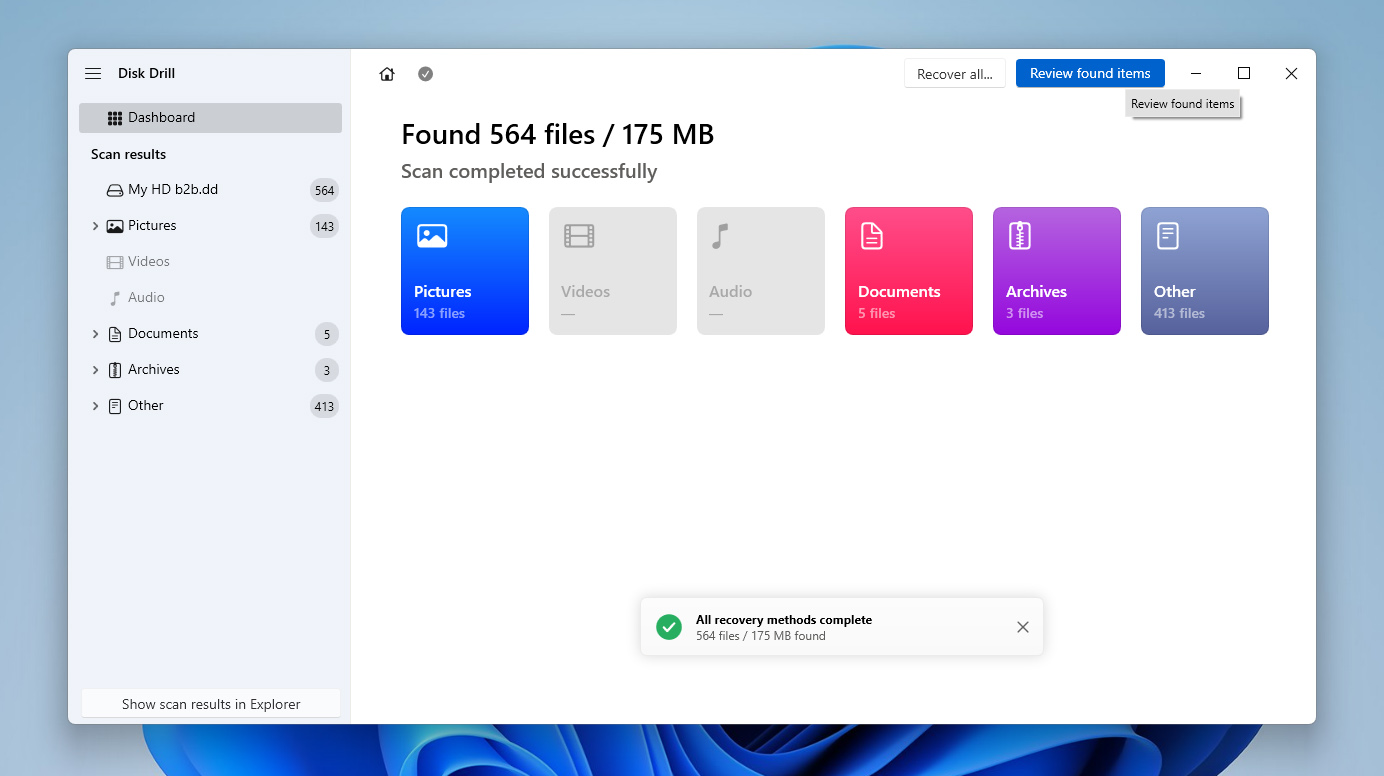
- På resultatoversigten skal du være særlig opmærksom på kategorien Eksisterende. Den indeholder ofte mapper og filer, der stadig fysisk er til stede på harddisken, men som er blevet utilgængelige på grund af korruption, logiske fejl eller problemer med lagerrapportering.
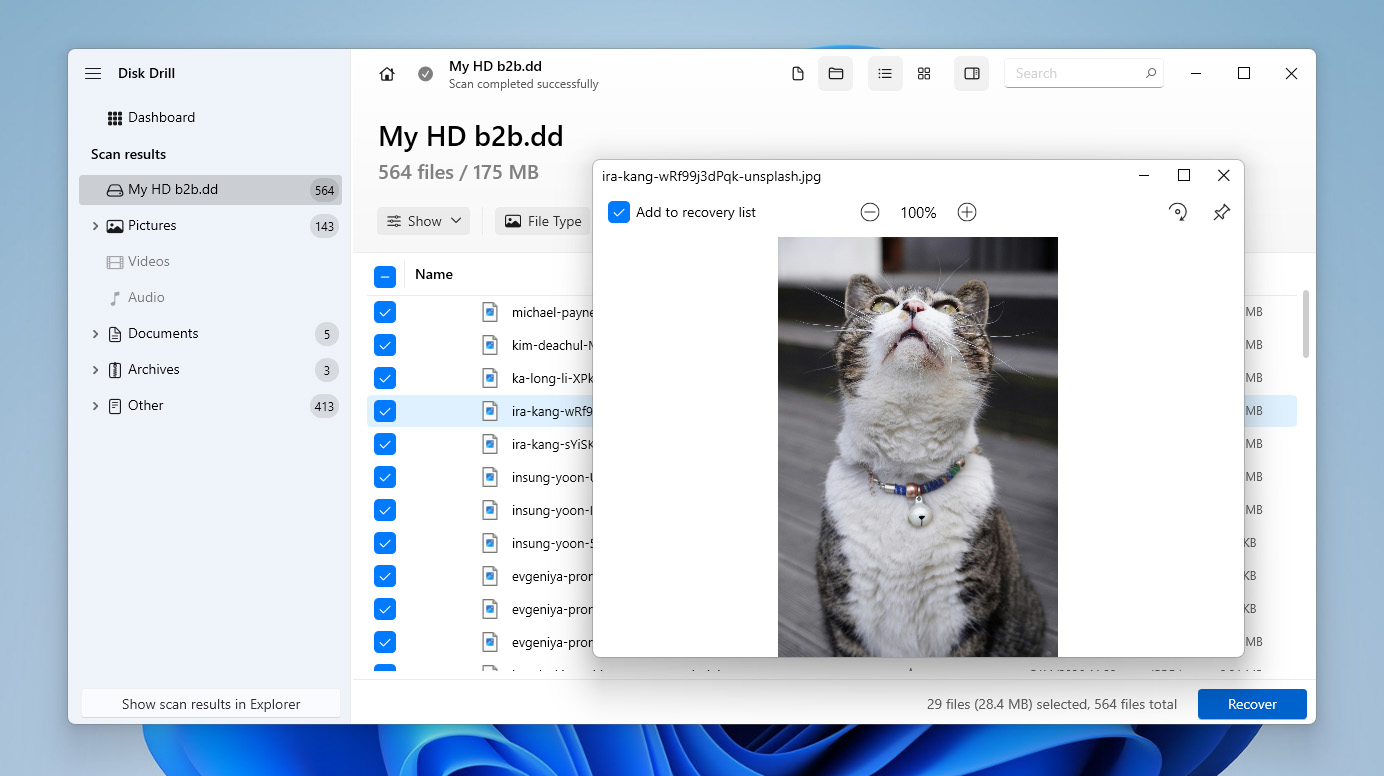
- Gennemse de fundne filer, vælg det du vil gendanne, og brug filtre eller forhåndsvisning efter behov. Når du er klar, klik på Gendan.
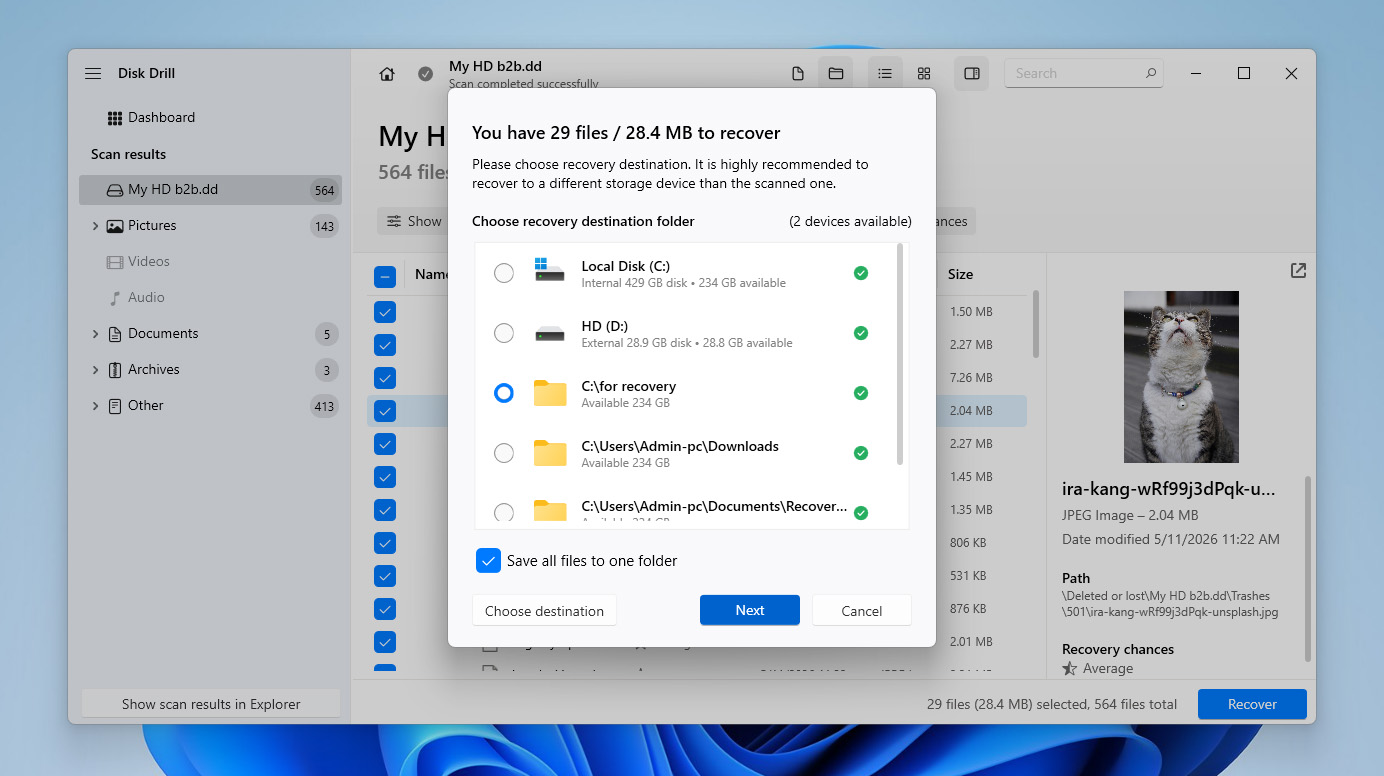
- Vælg en sikker gendannelsesplacering på et andet drev, ikke den samme harddisk, der i øjeblikket viser forkert lagringsforbrug, og klik derefter på Næste for at fuldføre gendannelsen.
- Når det er færdigt, vil Disk Drill vise gendannelsesresultaterne og give hurtig adgang til dine
Sådan rettes en harddisk, der siger, den er fuld, men
Nu hvor du har en bedre idé om, hvad der kan forårsage dette problem, lad os gå videre til løsningerne. Hvis du allerede mistænker en specifik årsag, så start med den tilsvarende metode fra tabellen ovenfor. Hvis ikke, så gennemgå metoderne én efter én, indtil Windows igen viser drevpladsen korrekt.
Metode 1: Scan din harddisk for malware
Malwareangreb på din computer er en af de mest almindelige årsager til, at din harddisk er fuld, selvom den faktisk ikke er det. Så det første, du bør gøre, når du støder på dette problem, er at scanne din PC for eventuelle infektioner. Selvom der findes en del kompetente anti-malware-programmer på markedet, har Windows et effektivt, indbygget program kaldet Windows Defender. Her er, hvordan du bruger Windows Defender til at scanne og fjerne malware fra din PC:
- Skriv Windows Security i din proceslinjes søgefunktion, og vælg resultatet med samme navn.
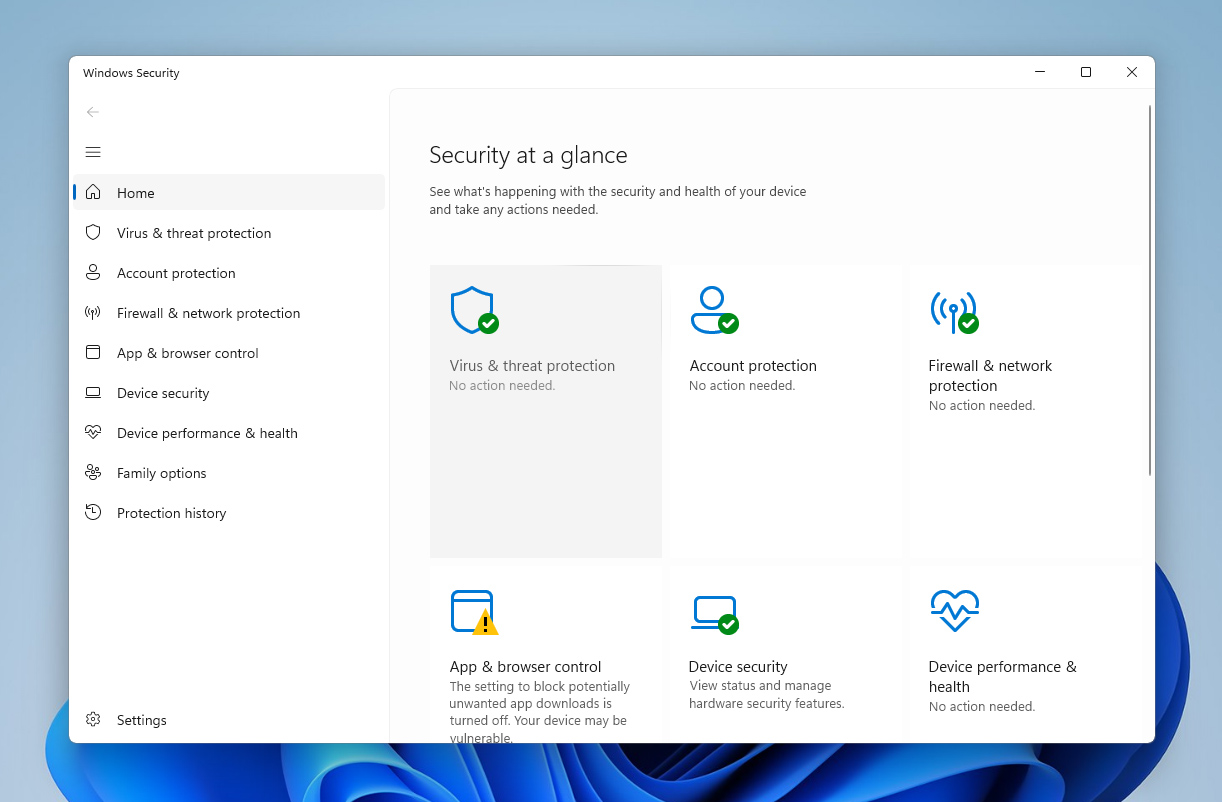
- Klik på Virus- & trusselsbeskyttelse.
- Under Aktuelle trusler skal du klikke på knappen Hurtig scanning. Windows vil nu scanne din computer for eventuelle malware-trusler og potentielt fjerne dem.
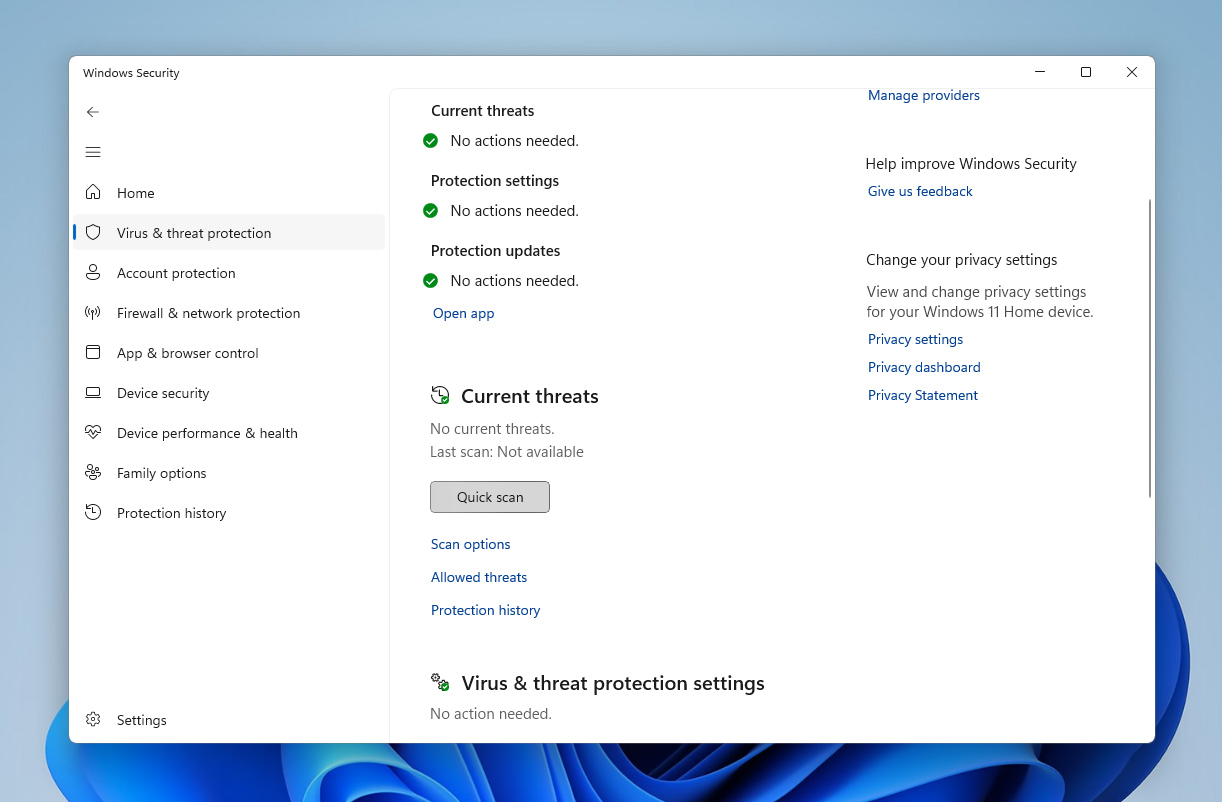
Hvis du allerede bruger et andet pålideligt antivirusprogram, kan du køre en scanning med det i stedet for Windows Defender.
Metode 2: Kontroller for midlertidige filer
Midlertidige programfiler gemmes i “Temp”-mappen, som bliver oprettet af Windows, og disse filer bliver normalt slettet med tiden. Der er dog tilfælde, hvor disse midlertidige filer hober sig op og optager meget plads. Dette kan være grunden til, at dit C-drev er fyldt, selvom der ikke er nogen synlige filer, da “Temp”-mappen altid er placeret på det samme drev, hvor Windows er installeret. Her kan du se, hvordan du får adgang til “Temp”-mappen for at slette dens indhold:
- Tryk på Windows + R tasterne for at åbne Kør-kommandoen, skriv derefter %temp% og tryk Enter.
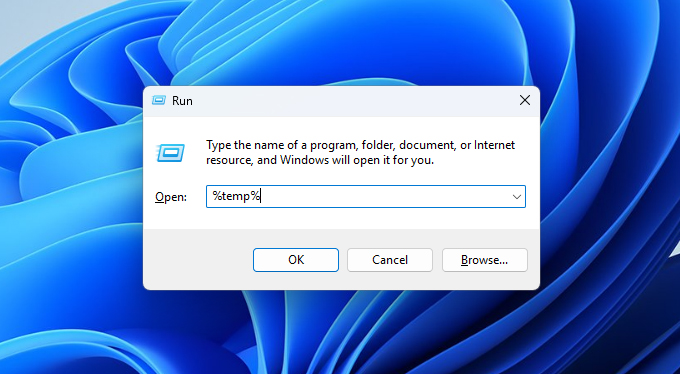
- Dette skulle åbne “Temp”-mappen. Marker blot alt indholdet og tryk Shift + Slet tasterne for at fjerne dem permanent.
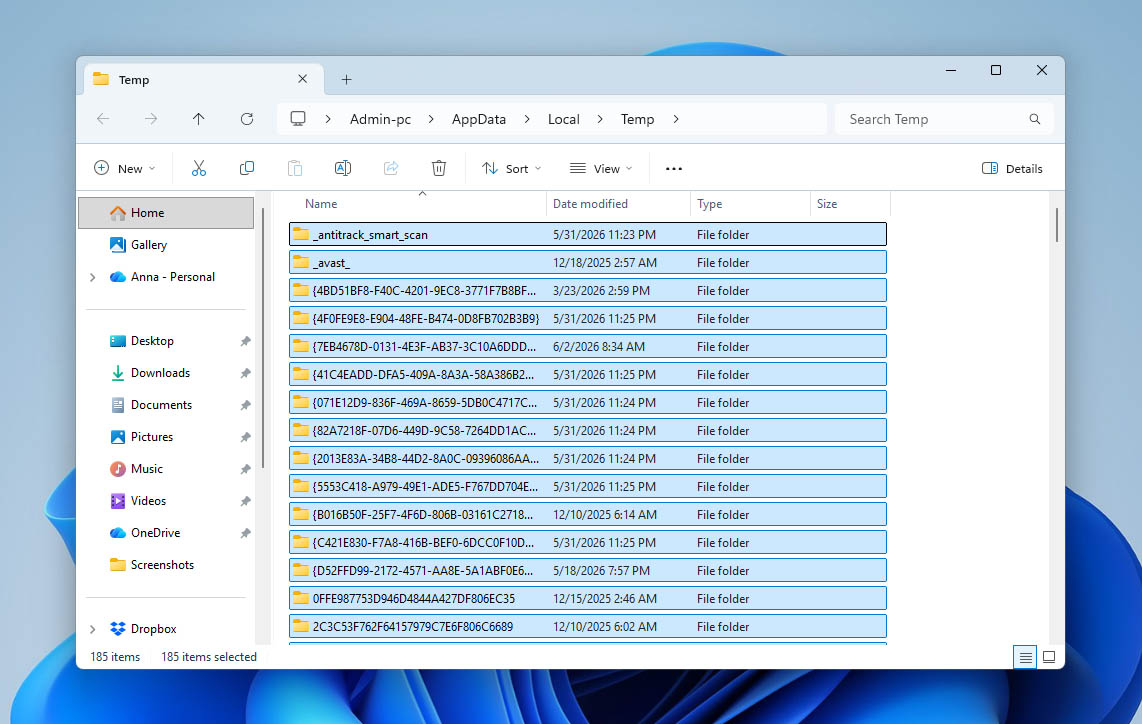
Microsoft Store eller andre apps kan forhindre dig i at slette visse midlertidige filer. For at komme udenom dette skal du stoppe disse apps fra at køre i baggrunden.
- Skriv installerede apps i søgefeltet på proceslinjen, og vælg resultatet med samme navn.
- Brug søgefeltet øverst i vinduet til at finde det pågældende program. Klik derefter på knappen med de tre prikker til højre for programmet, og vælg Avancerede indstillinger.
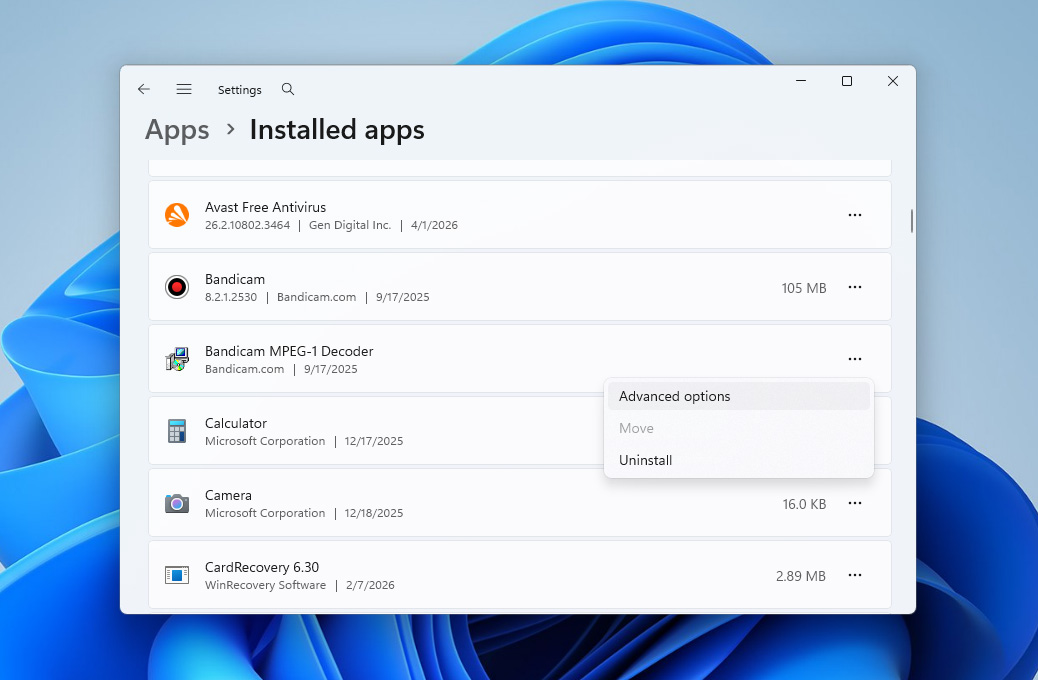
- Klik på rullemenuen under Lad denne app køre i baggrunden og vælg Aldrig.
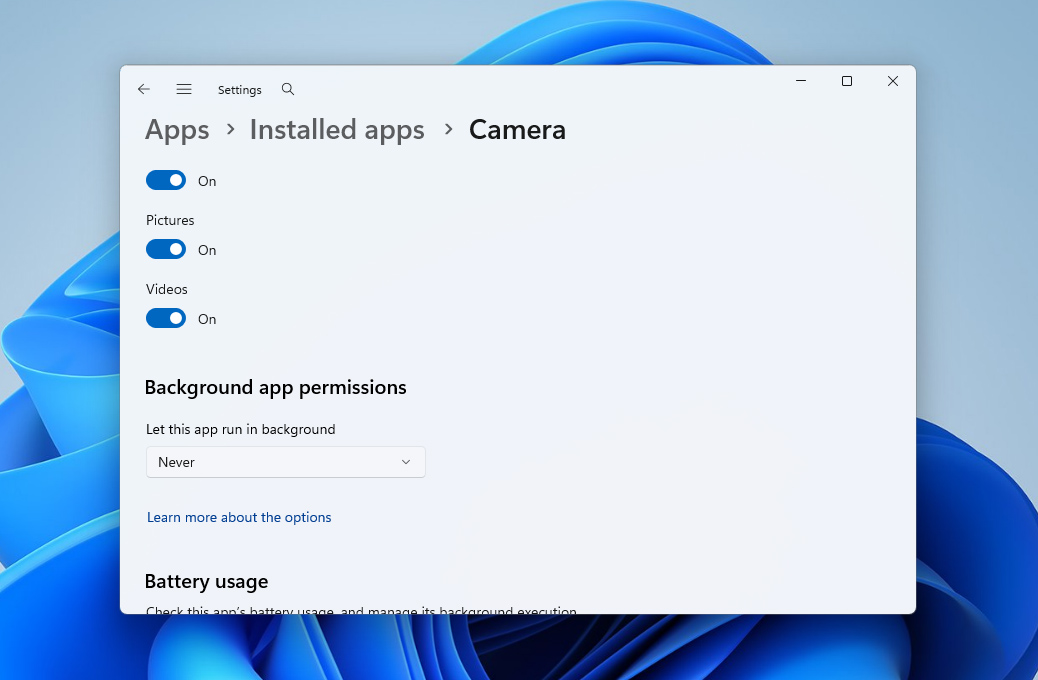
- Nu kan du gå tilbage til “Temp”-mappen og prøve at slette filerne igen.
Metode 3: Tøm papirkurv
Windows’ Papirkurv fungerer som en mellemliggende placering for slettede filer, før de forsvinder permanent fra systemet. Hvis du ikke er opmærksom på det, kan slettede filer fortsætte med at ophobe sig der, indtil de til sidst bruger den mængde lagerplads, der er tildelt Papirkurven. Derfor er det værd at tømme den fra tid til anden, især hvis din harddisk siger, at den er fuld, når den ikke er det.
Dette er trinene til at tømme din papirkurv:
- Først skal du åbne Papirkurv-værktøjet fra dit skrivebord.
- Klik derefter på Tøm papirkurv-muligheden nær toppen af vinduet.
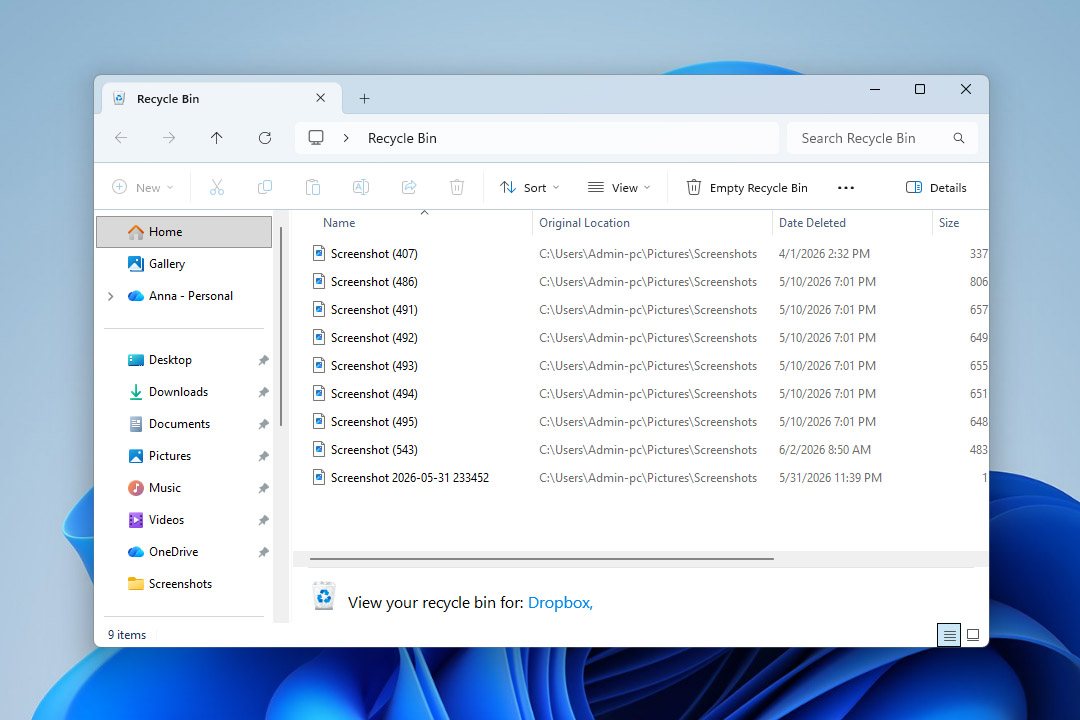
Tømte du papirkurven og opdagede, at nogle vigtige filer stadig var der? Hvis det ikke er for længe siden, er der stadig en chance for at få dem tilbage. Se vores guide om sådan gendannes filer fra en tømt Papirkurv.
Metode 4: Tjek for skjulte filer
Nogle gange er skjulte filer alene nok til at få en harddisk til at fremstå som fuld. Dette kan ske på grund af malware, systemgenererede data eller endda utilsigtede brugerhandlinger. For eksempel kan du have skjult bestemte mapper eller filer selv og ganske enkelt glemt det senere. Under alle omstændigheder er det værd at tjekke, om skjulte filer optager en betydelig mængde lagerplads på drevet.
Sådan gør du skjulte filer synlige via Vis-panelet i Windows Stifinder:
- Åbn Stifinder.
- Klik på Vis muligheden nær toppen af vinduet.
- Udvid Vis menuen.
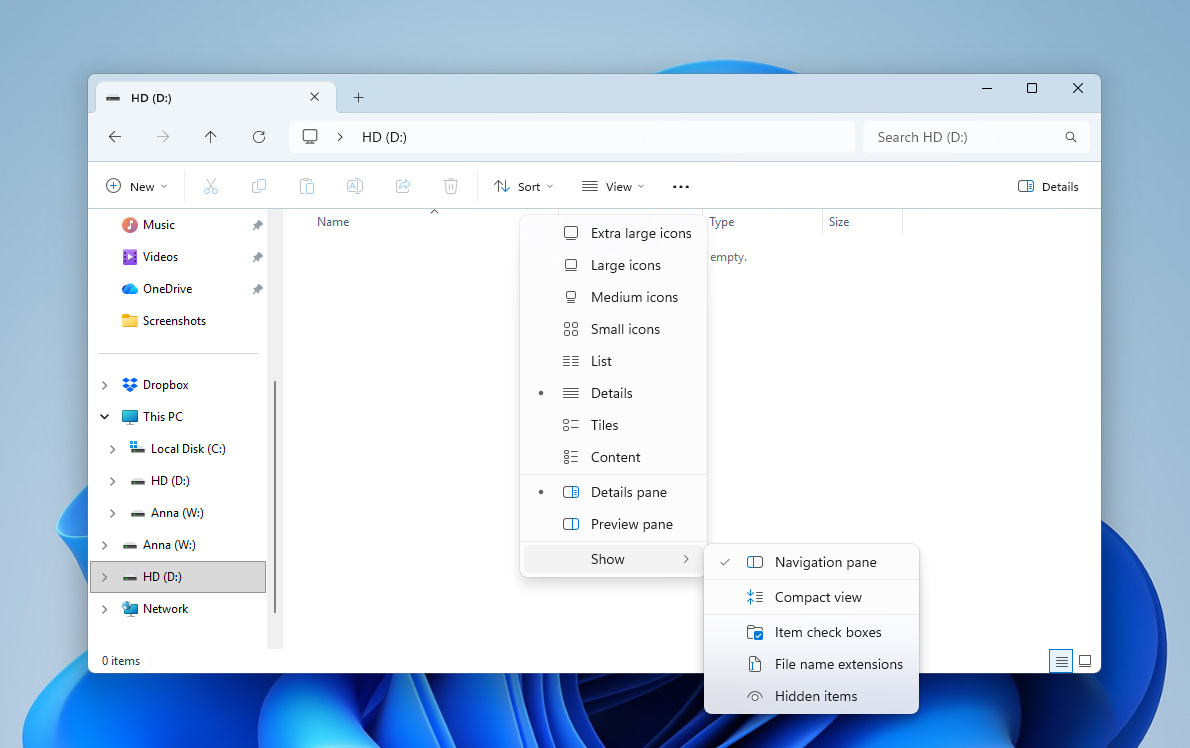
- Aktivér Skjulte elementer valgmuligheden. Windows viser nu skjulte mapper og filer i Stifinder.
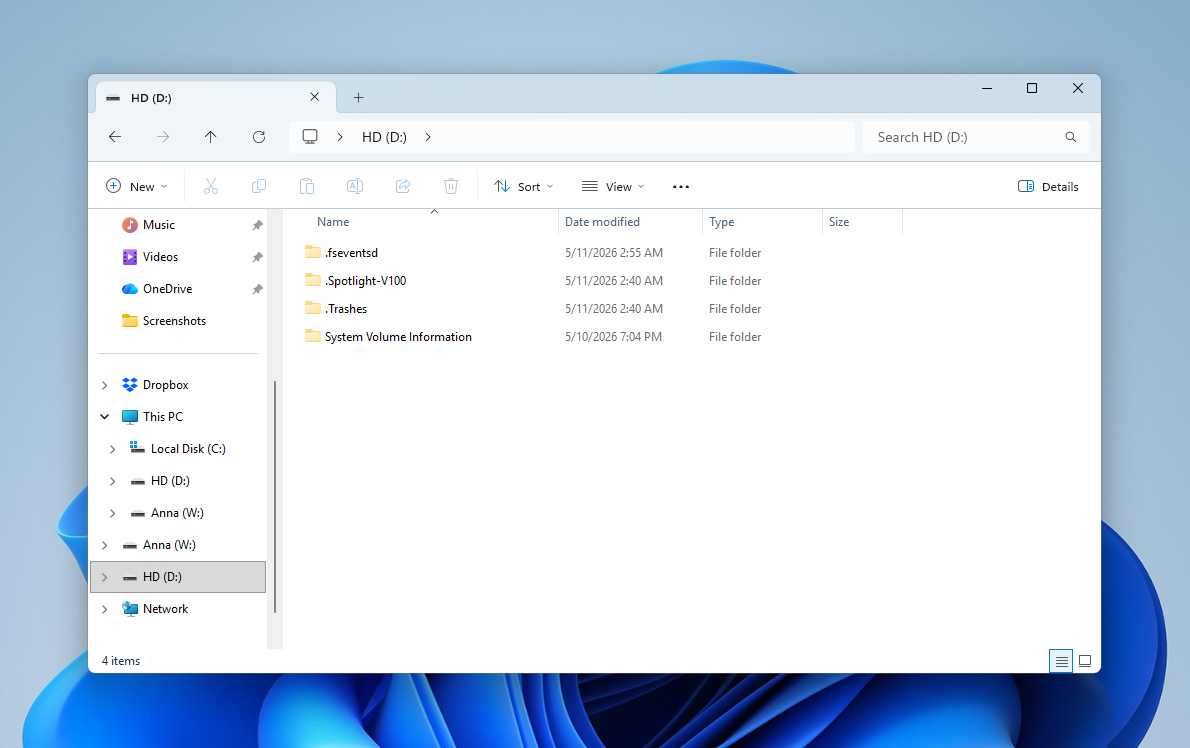
Metode 5: Udfør en grundig oprydning, hvis din disk stadig er fuld
Hvis du allerede har prøvet alle ovenstående tips, men din disk stadig er fuld, kan problemet ganske enkelt være, at den indeholder for mange filer. På dette tidspunkt er det værd at foretage en grundig oprydning og fjerne alt, du ikke længere har brug for.
Hvis du har tid nok, kan du manuelt gennemgå mapper og biblioteker på drevet og slette filer, der virker forældede eller unødvendige. Men hvis du ikke ønsker at bruge timer på selv at sortere data, findes der et mere bekvemt alternativ ved at bruge dedikeret software.
Dette er her, vi vender tilbage til Disk Drill, som vi allerede har brugt tidligere til backup-oprettelse og datagendannelse. Udover gendannelsesværktøjer inkluderer Disk Drill også flere yderligere funktioner, som du kan udforske mere detaljeret i en Disk Drill anmeldelse. En af disse funktioner er Clean Up, som hjælper med at visualisere lagerforbrug og hurtigt finde de største mapper og filer på dit drev.
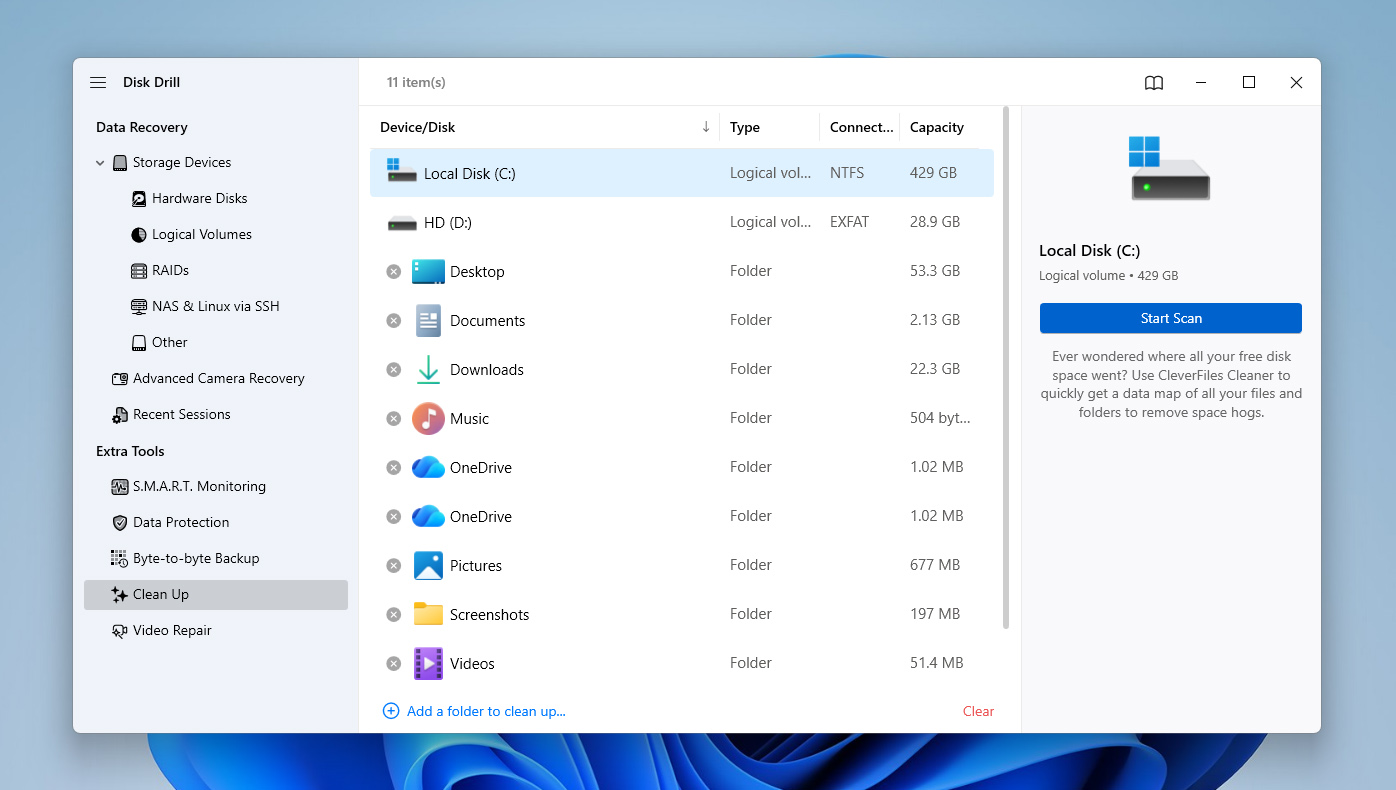
- Åbn Disk Drill og skift til sektionen Ryd op i venstre sidebjælke.
- Vælg den harddisk, du vil analysere, fra listen over tilgængelige enheder, og klik på Start scanning.
- Når scanningen er færdig, viser Disk Drill dit drevs brugte lagerplads som et visuelt kort bestående af firkanter i forskellige størrelser.
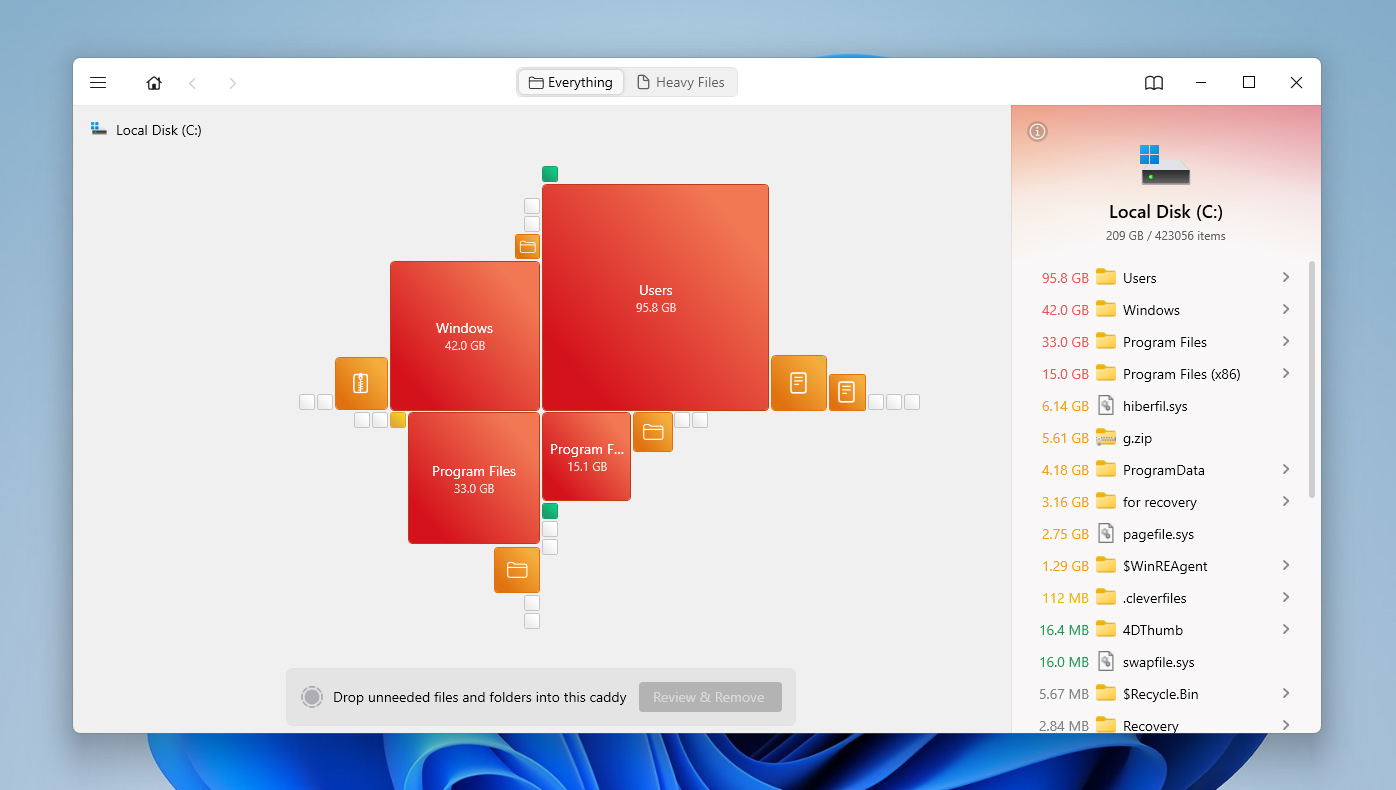
- Du kan klikke på disse firkanter eller bruge panelet i højre side til at navigere gennem de største mapper og filer på drevet.
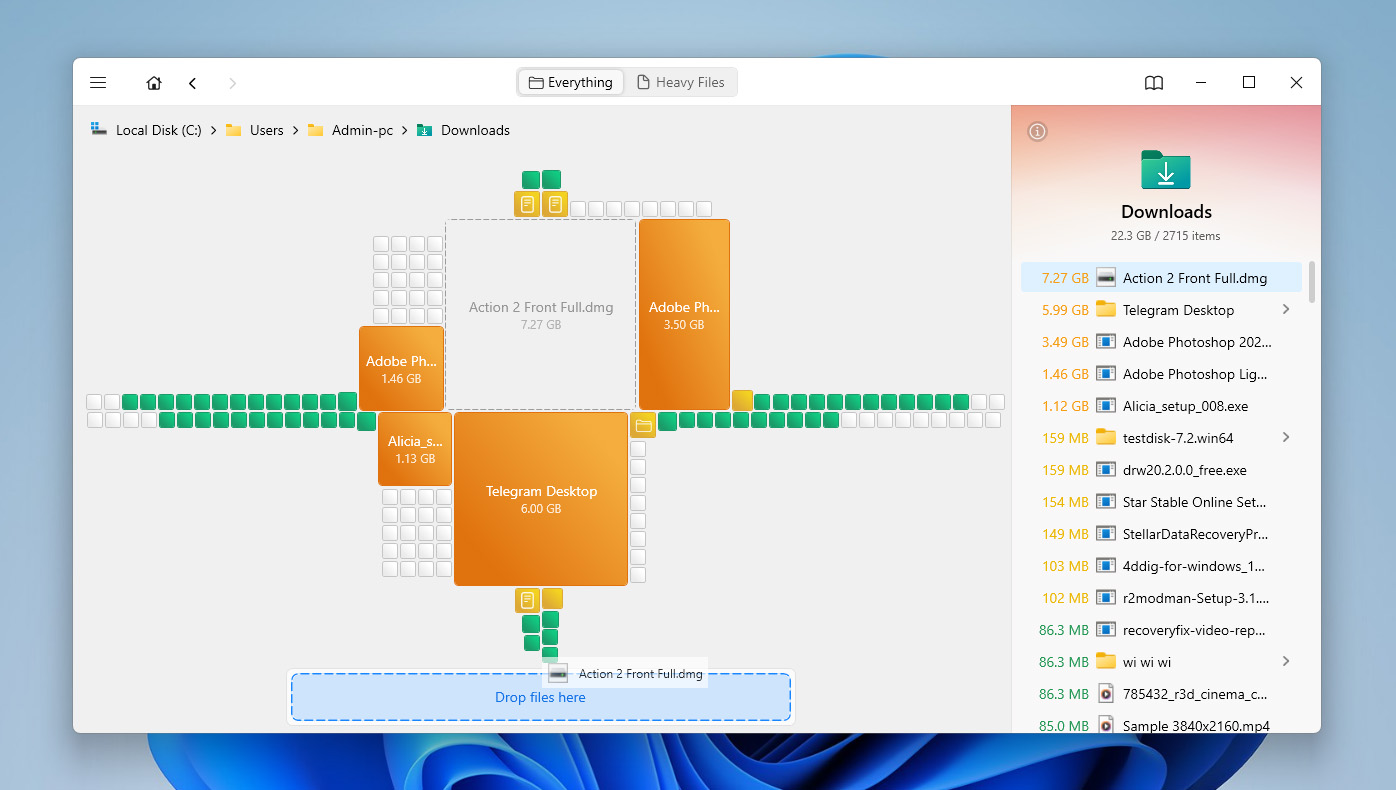
- Efter at have fundet filer eller mapper, du ikke længere har brug for, skal du trække dem ind i det særlige område i bunden af vinduet.
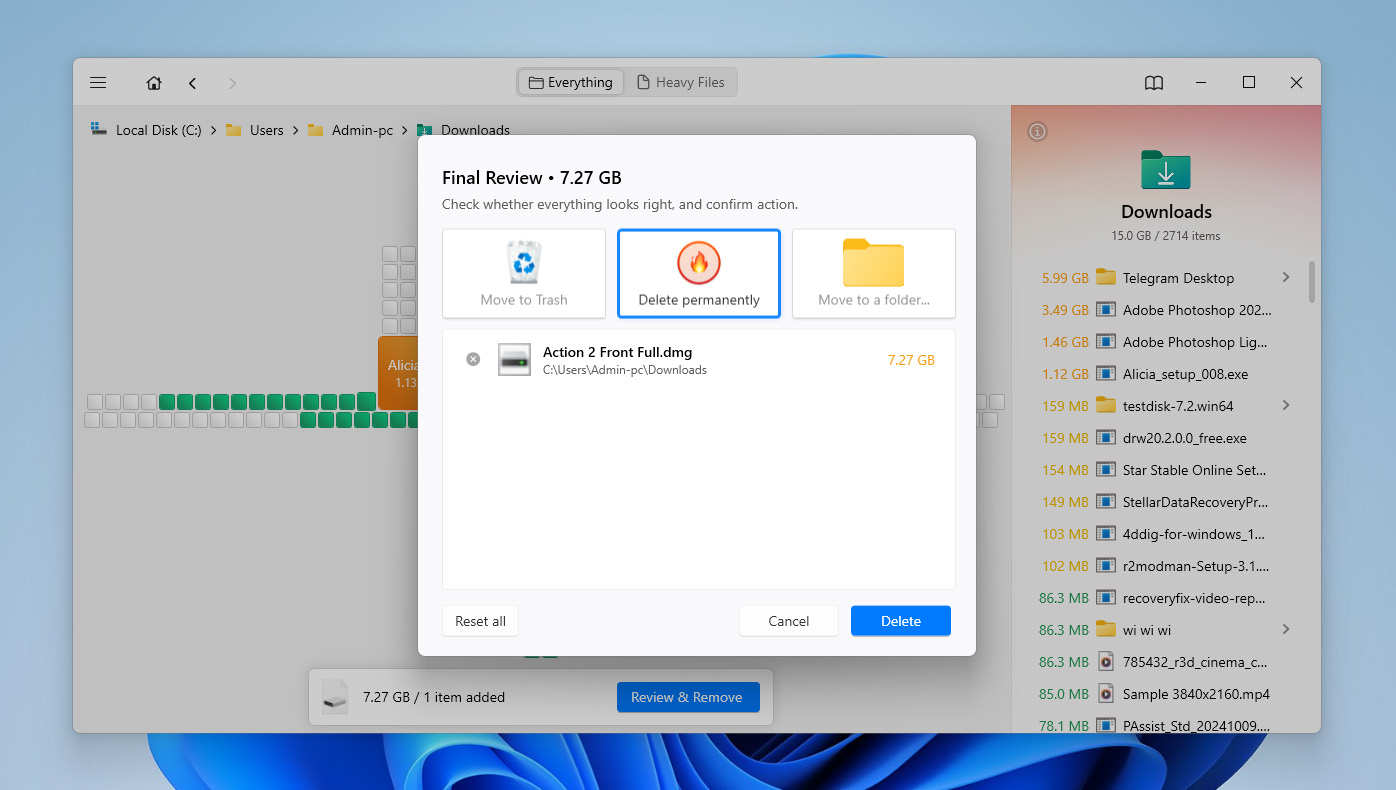
- Disk Drill vil derefter lade dig beslutte, hvad du vil gøre med dem. Du kan enten flytte dem til Papirkurven eller slette dem permanent. Hvis du ikke vil rydde Papirkurven bagefter, er det bedst at vælge permanent sletning med det samme.
Metode 6: Fjern gamle gendannelsespunkter og tidligere Windows-installationer
Systemgendannelsespunkter, tidligere Windows-installationer og rester fra opdateringer kan optage meget plads på C-drevet. Dette sker ofte efter større Windows-opdateringer eller systemændringer, når mapper som Windows.old eller systemkomponenter såsom WinSxS fortsat optager lagerplads i baggrunden. Hvis dit C-drev er fuldt, er det værd at kontrollere og fjerne disse filer via Windows’ oprydningsværktøjer.
Hvis du fjerner tidligere Windows-installationsfiler, kan du miste muligheden for at vende tilbage til en tidligere Windows-version. Slet dem kun, hvis dit nuværende system fungerer normalt.
- Skriv diskoprydning i proceslinjens søgefelt og åbn resultatet med samme navn.
- Vælg dit C-drev fra rullemenuen og klik på OK.
- Klik på Ryd op i systemfiler nær bunden af vinduet.
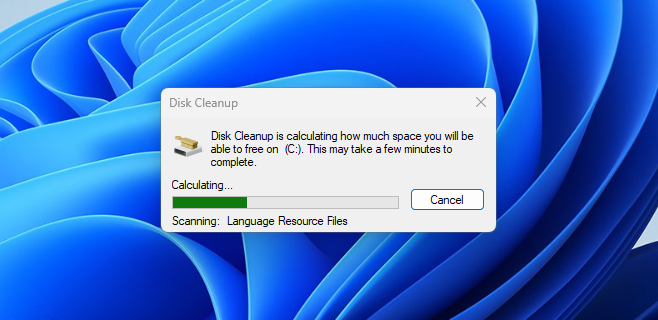
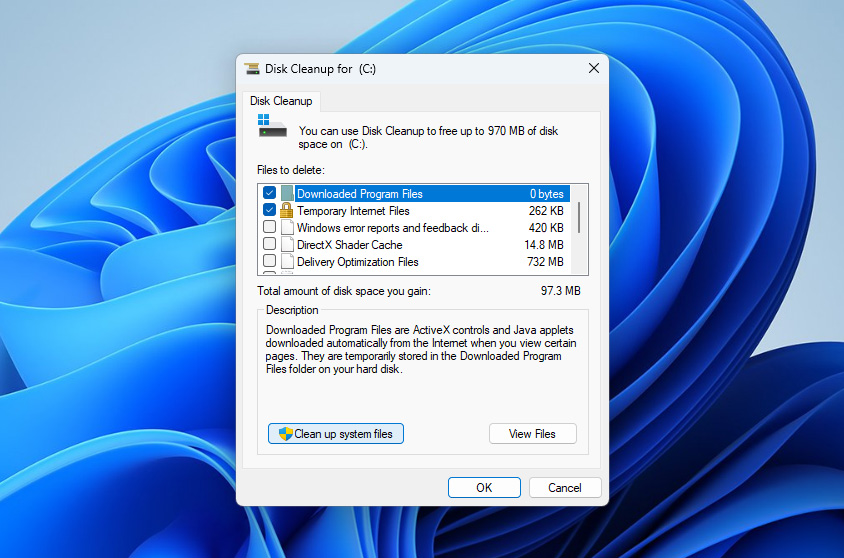 Vælg C-drevet igen, hvis Windows beder dig vælge et drev.
- Se i listen efter muligheder som Tidligere Windows-installation(er), Windows-opdateringsoprydning, Midlertidige Windows-installationsfiler og andre systemoprydningskategorier.
- Sæt flueben ved de elementer, du vil fjerne, og klik derefter på OK.
- Bekræft handlingen og vent, mens Windows sletter de valgte filer.
Hvis dit C-drev stadig ser for fyldt ud efter at have fjernet gendannelsespunkter og tidligere Windows installationsfiler, så tjek om hiberfil.sys optager meget plads. Dette er en Windows systemfil, der bruges til dvaletilstand og Hurtig opstart, og den kan optage flere gigabyte på C-drevet. Slet den ikke manuelt. Hvis du ikke bruger dvaletilstand, kan du deaktivere den via Kommandoprompt som administrator med kommandoen powercfg -h off. Windows vil fjerne hiberfil.sys automatisk. Hvis du vil aktivere dvaletilstand igen senere, skal du køre powercfg -h on.
Metode 7: Ryd CBS-logfiler og andre store systemlogfiler
Store Windows-logfiler kan nogle gange optage en overraskende stor mængde plads på C-drevet. Et almindeligt eksempel er CBS-mappen, som gemmer servicelogfiler oprettet af Windows-opdateringer og systemkontroller. Disse filer er ikke altid lette at opdage i Stifinder, men de kan vokse sig så store, at de påvirker den tilgængelige lagerplads.
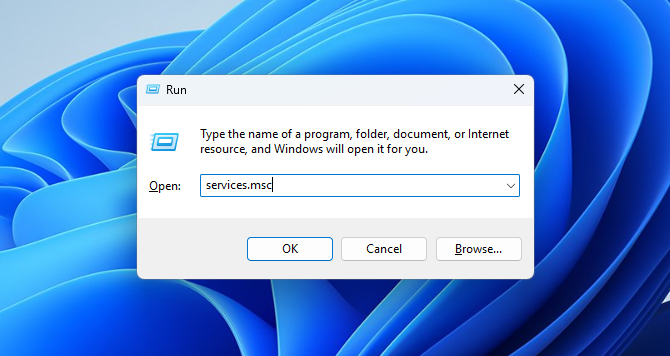
- Tryk på Windows + R for at åbne Kør-vinduet.
- Skriv services.msc og tryk på Enter.
- Find Windows Modules Installer i listen over tjenester.
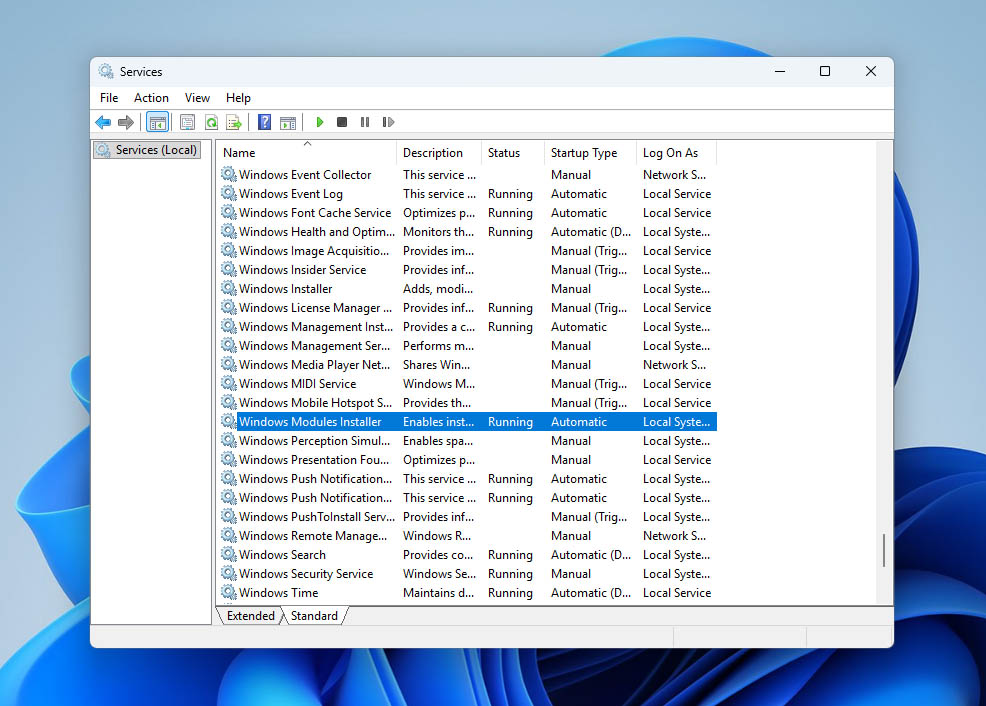
- Højreklik på den og vælg Stop. Dette hjælper med at forhindre Windows i at skrive til CBS-logfiler, mens du rydder dem op.
- Åbn Stifinder og gå til C:\Windows\Logs\CBS.
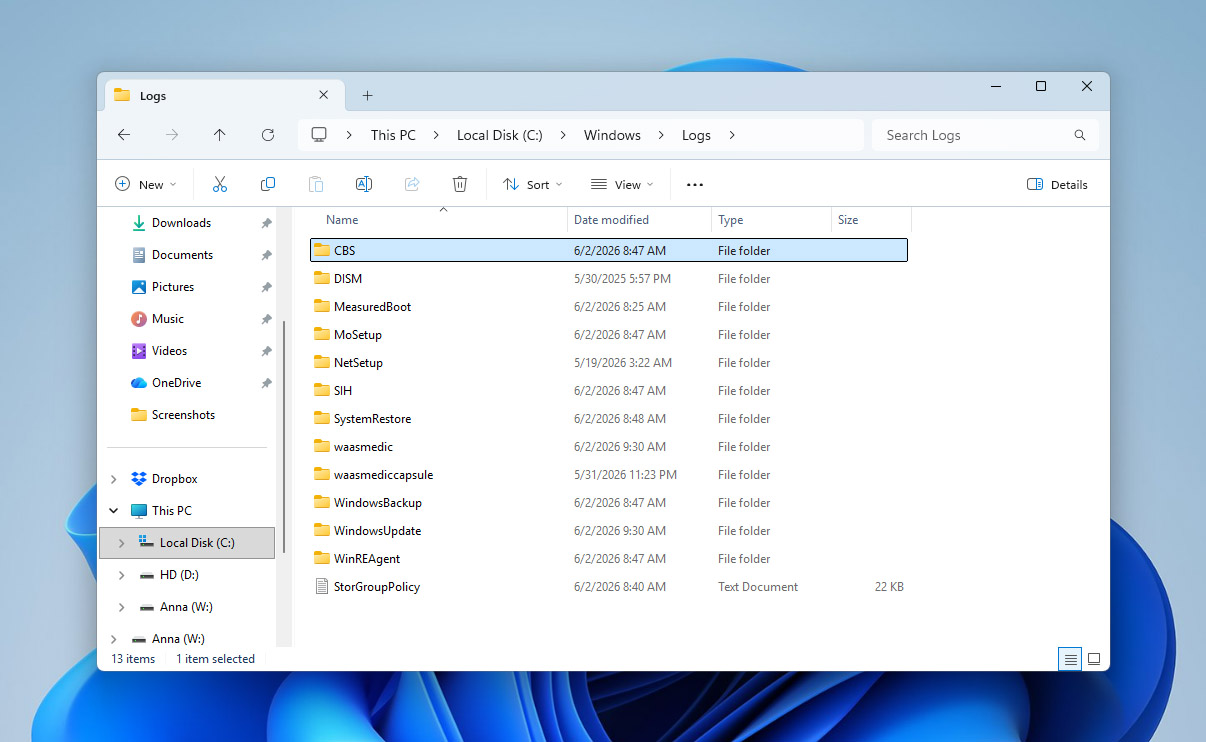
- Slet gamle logfiler fra denne mappe. Hvis Windows ikke tillader dig at slette visse filer, skal du springe dem over.
- Gå tilbage til vinduet Tjenester, højreklik på Windows Modules Installer, og vælg Start.
- Genstart computeren, og tjek om C-drevet nu viser mere ledig plads.
Metode 8: Fjern drevbogstavet fra en skjult gendannelsespartition
En skjult gendannelsespartition er en lille separat del af dit drev, som Windows eller din computerproducent bruger til at gemme gendannelsesværktøjer. Den kan hjælpe med at nulstille, reparere eller gendanne Windows, hvis noget går galt. Normalt forbliver denne partition skjult og vises ikke i Stifinder.
Men hvis Windows ved en fejl tildeler den et drevbogstav, kan det begynde at blive vist som et normalt drev. Da gendannelsespartitioner normalt er små og næsten fyldte med vilje, kan Windows vise en advarsel om lav diskplads for den partition. I dette tilfælde behøver du ikke at slette eller formatere den. Du skal blot fjerne dens drevbogstav, så Windows skjuler den igen.
- Tryk på Windows + R for at åbne Kør-vinduet.
- Indtast diskmgmt.msc og tryk på Enter for at åbne Diskhåndtering.
- Find en lille partition markeret som Recovery, OEM eller noget lignende. Den vil normalt være meget mindre end dit hoveddrev.
- Højreklik på denne partition og vælg Skift drevbogstav og stier.
- Vælg det tildelte drevbogstav og klik på Fjern.
- Bekræft handlingen, når Windows spørger.
- Genstart din computer og tjek, om advarslen om lav diskplads forsvinder.
Slet ikke, formater ikke, eller ændr ikke størrelsen på gendannelsespartitionen, medmindre du ved præcis, hvad du laver. Den kan indeholde filer, som Windows har brug for til gendannelses- og reparationsmuligheder.
De næste metoder gælder for drev, der kan have filssystemkorruption, logiske fejl eller andre software-relaterede diskproblemer. I disse tilfælde hjælper normale oprydningsmetoder som regel ikke. Windows kan læse drevstrukturen forkert, så du har brug for reparationsmetoder, der arbejder direkte med filsystemet. Før du fortsætter, skal du sikre dig, at dine vigtige data er sikre.
Metode 9: Kør CHKDSK for at finde og rette fejl
CHKDSK er en indbygget Windows-funktion, der udfører en integritetsscanning af en lagringsenhed og forsøger at rette eventuelle fejl, den finder. Disse fejl kan være årsagen til dit problem med harddiskplads.
- Tryk på Windows + R tasterne for at åbne Kør-kommandoen, skriv derefter cmd og tryk på Ctrl + Shift + Enter for at køre som admin.
- Skriv chkdsk og drevbogstavet for din harddisk, efterfulgt af kolon. Efter kolon tilføj et mellemrum og derefter /f for at instruere CHKDSK til at rette eventuelle fejl, der opdages under scanningen. Din endelige kommando skal ligne denne:
chkdsk C: /f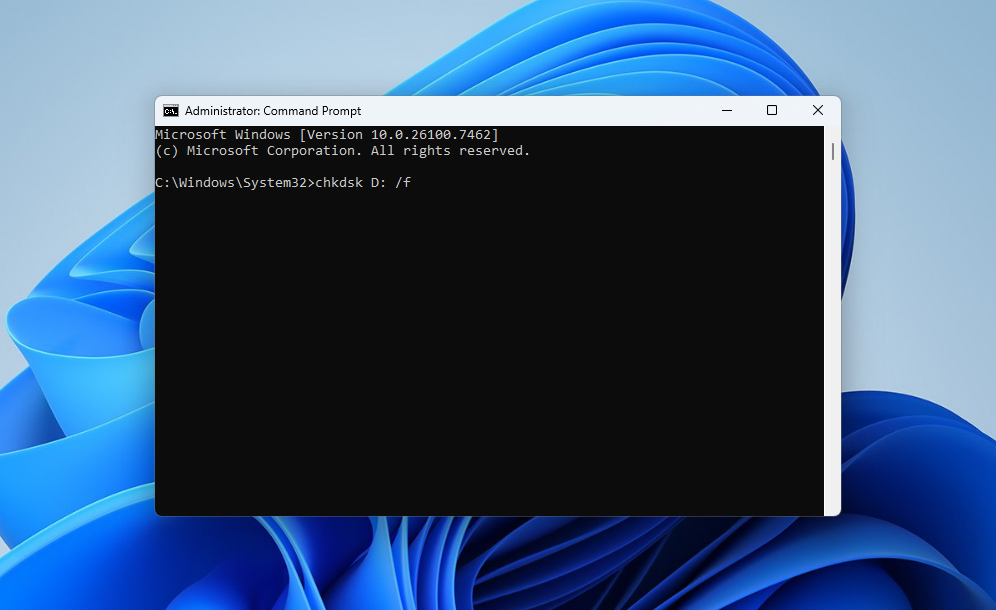
- CHKDSK vil nu scanne din harddisk og rette de fejl, den finder.
Metode 10: Formater harddisk
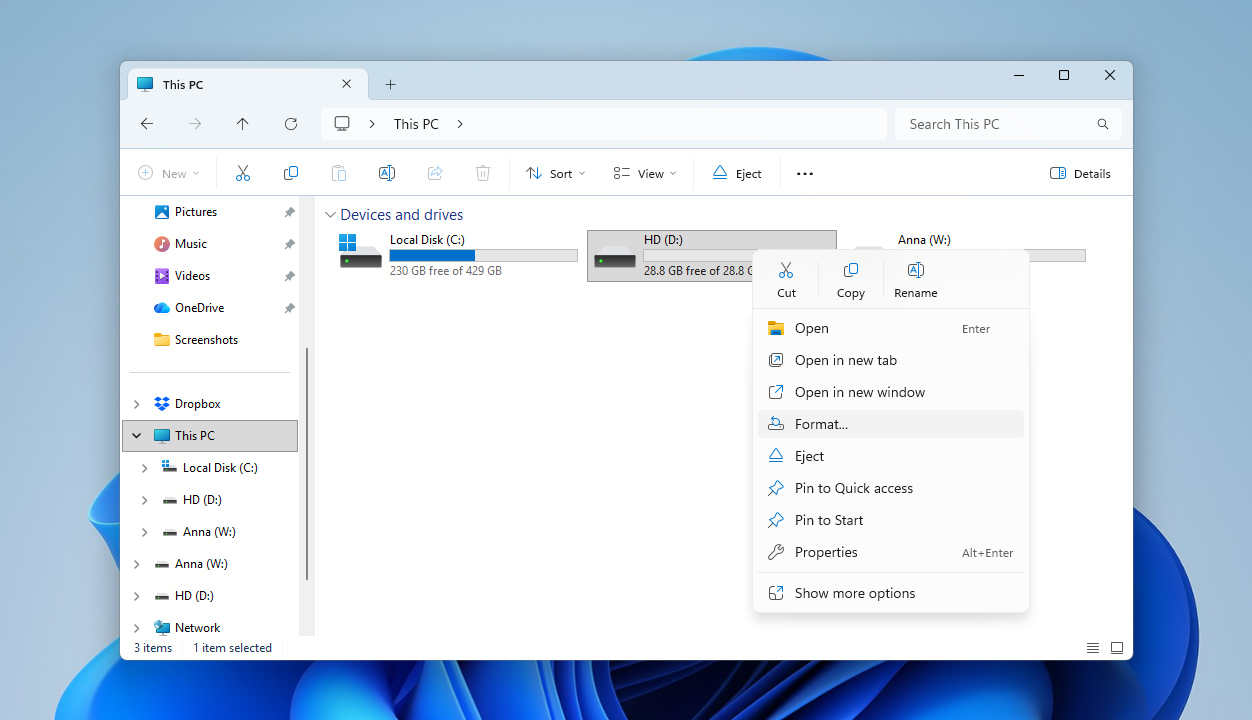
Hvis ingen af metoderne indtil nu har kunnet løse problemet, kan den eneste tilbageværende mulighed være at formatere drevet. Der er flere måder måder at gøre dette på i Windows, hvoraf de fleste hovedsageligt adskiller sig i brugerflade og udførelsesmetode. Her viser vi den enkleste tilgang via Stifinder:
- Dobbeltklik på Denne pc-ikonet på dit skrivebord, højreklik derefter på det berørte harddisk under Enheder og drev, og vælg Formatér muligheden.
- Vælg det passende Filsystem, Allokeringsenhedsstørrelse og Volumenmærkat for drevet, og klik derefter på Start. Windows vil derefter formatere dit drev.
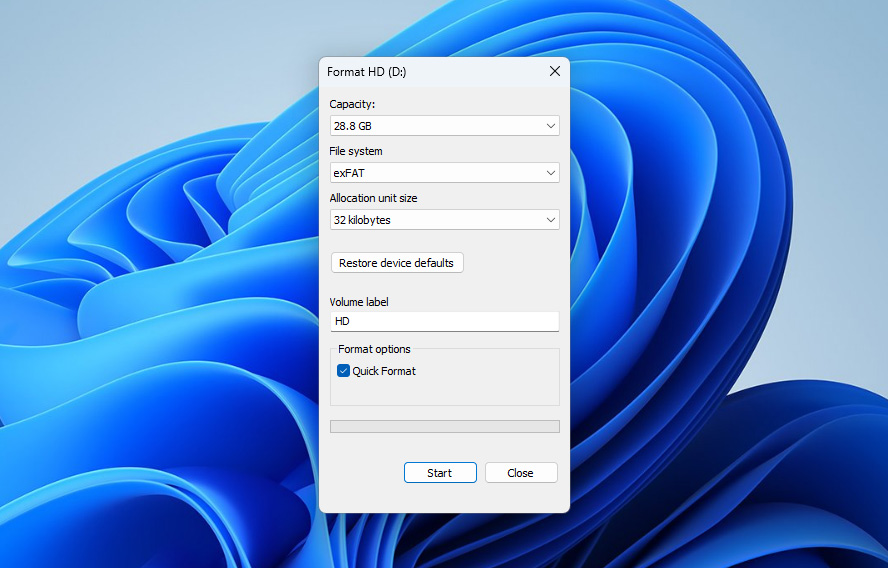
Hvis det berørte drev er dit systemdrev, kan det kun formateres ved hjælp af operativsystemets installationsmedie. Dette er det USB-drev eller DVD, der blev brugt til at installere OS.
Hvis du er endt i det værst tænkelige scenarie, hvor ingen af løsningerne har hjulpet, og drevet stadig siger, det er fuldt, selvom det ser tomt ud, kan den eneste realistiske, langsigtede løsning simpelthen være at udskifte drevet med et nyt.
Konklusion
Som du sikkert selv kunne se, er der mange faktorer, der kan få din harddisk til at vise meget brugt diskplads, selvom der tilsyneladende ikke er nogen filer til stede. Heldigvis er de fleste af disse problemer relativt nemme at opdage og undgå med gode vaner for brug af drev:
- Undgå at downloade filer eller programmer fra upålidelige hjemmesider.
- Skub altid harddisken korrekt ud, før du afbryder den, hvis det er en ekstern enhed.
- Forsøg at undgå at tabe eller fysisk beskadige drevet.
- Tjek drevets S.M.A.R.T.-data fra tid til anden for at overvåge dets generelle tilstand.
- Hav altid backup af vigtige filer på en anden lagringsenhed eller i skyen.
Har du stadig spørgsmål? Du er velkommen til at stille dem på vores forum.