 Der er mange grunde til, at du måske vil hente data fra gamle harddiske. Måske har du rodet rundt i dit opbevaringsrum og er stødt på et gammelt drev, der måske har nogle nostalgiske billeder. Eller måske døde din tidligere pc endelig, før du kunne udtrække data fra den gamle harddisk.
Uanset hvad, i denne vejledning viser vi dig, hvordan du får data fra en gammel computer-harddisk, afhængigt af hvilken tilstand lagringsenheden er i. Før vi lavede denne vejledning, indsamlede vi flere gamle harddiske fra medlemmer af vores team og udførte reelle gendannelsestests på dem. Så vi ved præcis, hvordan man gendanner data fra en gammel harddisk, og vi vil vise dig, hvordan du også kan gøre det.
Kan data gendannes fra en gammel harddisk?
At få filer ud af gamle harddiske afhænger mest af enhedens generelle tilstand. Når alt kommer til alt, bliver harddiske med alderen mere tilbøjelige til at blive ramt af forskellige problemer, såsom korruption eller funktionsfejl. Nogle problemer kan dog forblive skjulte, indtil du rent faktisk tilslutter drevet og prøver at arbejde med det. Fysisk skade er dog en anden sag, da det ofte er muligt at opdage det med det samme.
Det er derfor, det første du bør gøre, er omhyggeligt at inspicere harddisken for noget usædvanligt. Kig efter buler, afskårne dele, kraftig forurening, mærkelige lyde fra indersiden af drevet og lignende tegn på skade. Hvis du bemærker noget af dette, fraråder vi kraftigt at forsøge at gendanne filer fra en gammel harddisk derhjemme. Det er i stedet meget sikrere at kontakte en professionel datagendannelsesservice.
Hvis drevet ser fint ud ved første øjekast, kan du fortsætte med gendannelsesprocessen. De næste trin er beskrevet nedenfor.
Sådan får du filer fra en gammel harddisk
Hvis du læser dette nu, betyder det sandsynligvis, at din gamle harddisk ikke viser tydelige tegn på alvorlige fysiske skader. Det er gode nyheder, fordi det betyder, at der er en god chance for, at du kan få dine data tilbage. Gendannelsesprocessen kan tage lidt tid, men hvis du omhyggeligt følger instruktionerne, bør du kunne gendanne de filer, du har brug for. Lad os komme i gang.
Trin 1:Identificer typen af din gamle harddisk og tilslutningsmetode
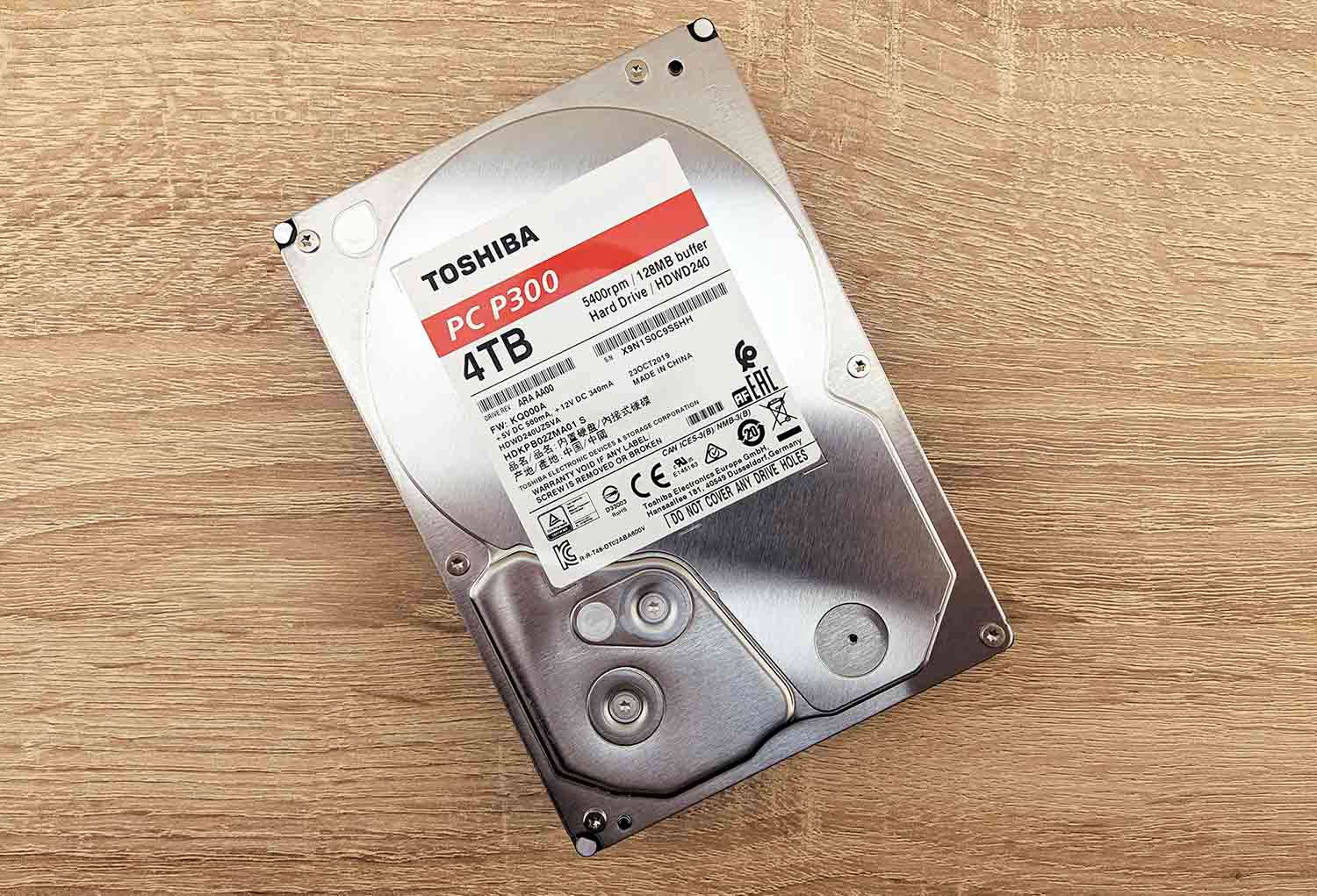
Før du kan gendanne data fra din gamle harddisk, skal du først finde ud af, hvilken type drev du har med at gøre, og hvordan det kan tilsluttes til en anden computer.
Ældre harddiske kan bruge forskellige interfaces, såsom IDE/PATA, SATA, SCSI eller SAS. Da moderne pc’er og bærbare ofte ikke understøtter disse forbindelser direkte, kan du få brug for en kompatibel adapter, kabinet, dockingstation eller speciel kabel.
Den nemmeste måde at identificere dit drev på er at slå modelnummeret op på Google sammen med nøgleord som grænsefladetype eller hvordan man tilslutter. Dette burde hurtigt vise dig, hvilken type drev du har, og hvilke muligheder der er for at tilslutte det til en nyere computer.
Trin 2:Tilslut den gamle drev til din fungerende computer
Når du har identificeret typen af din harddisk, dens tilslutningsmetode og har alle de nødvendige adaptere eller kabler, skal du tilslutte drevet til din pc og tænde for det. Derefter skal du åbne Stifinder og tjekke, om din gamle harddisk vises der. Hvis du kan se den og få adgang til filerne, har du stort set allerede vundet denne kamp. Åbn drevet og kopier alle vigtige filer til en anden lagringsenhed så hurtigt som muligt.
Kan du ikke se drevet i Stifinder? Det kan allerede pege på filsystemskorruption eller andre logiske problemer. Dog er Stifinder alene ikke en pålidelig indikator for et dødt drev, fordi Windows kun viser drev der, hvis det kan læse deres partitioner og filsystemer korrekt. I stedet bør du tjekke Diskhåndtering:
- Højreklik på Start-knappen og vælg Diskhåndtering.
- Find din gamle harddisk på listen over tilsluttede enheder.
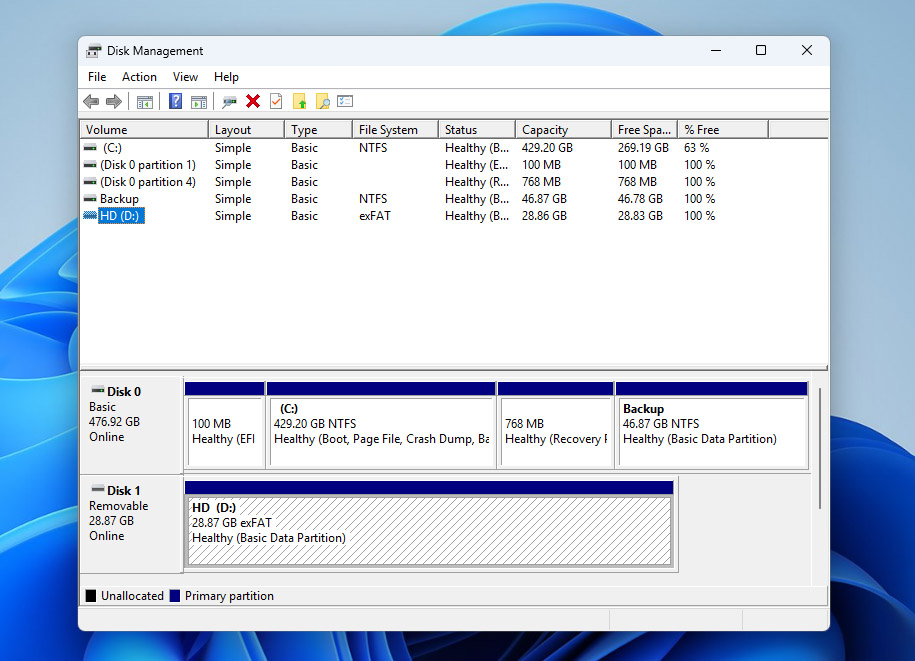
Hvis drevet slet ikke vises der, viser 0 kapacitet eller viser tilfældige forkerte tal i stedet for den reelle lagerstørrelse, er problemet sandsynligvis fysisk. På det tidspunkt er din sikreste mulighed at kontakte en professionel datagendannelsesservice. Hvis du derimod kan se den gamle harddisk i Disk Management, og den viser den korrekte kapacitet, kan du gå videre til trin 3.
Trin 3:Brug et datagendannelsesprogram til at hente data fra en gammel harddisk
Hvis din gamle harddisk vises normalt i Diskhåndtering, betyder det, at din computer stadig kan kommunikere med drevet, men Windows kan ikke få korrekt adgang til dets indhold. Her bliver datagendannelsessoftware nyttig – den kan omgå de normale Windows-adgangsmetoder og scanne drevet direkte for at gendanne filer.
Ud afalle gendannelsesværktøjer vi testede, skilte Disk Drill sig mest ud. Det kan varmt anbefales takket være dets stærke gendannelsesmuligheder, hurtige scanningshastigheder og brugervenlige interface. Det understøtter næsten alle større filsystemer, der almindeligvis findes på gamle harddiske, herunder FAT16, FAT32, exFAT, NTFS, HFS og flere. Vigtigst af alt kan det gendanne data fra problematiske drev, herunder RAW-diske, uinitialiserede drev, korrupte filsystemer og drev, der beder om at blive formateret før brug.
Direkte scanning af en gammel harddisk er ikke den bedste idé, hvis det sidste, du ønsker, er, at den fejler fuldstændigt midt i gendannelsesprocessen. Derfor er det meget sikrere først at oprette et fuldt billede af den gamle harddisk og derefter scanne billedet i stedet for den originale enhed. Heldigvis kan Disk Drill håndtere begge opgaver i det samme program:
- For at komme i gang, skal du gå til Cleverfiles’ hjemmeside og download den nyeste version af Disk Drill.
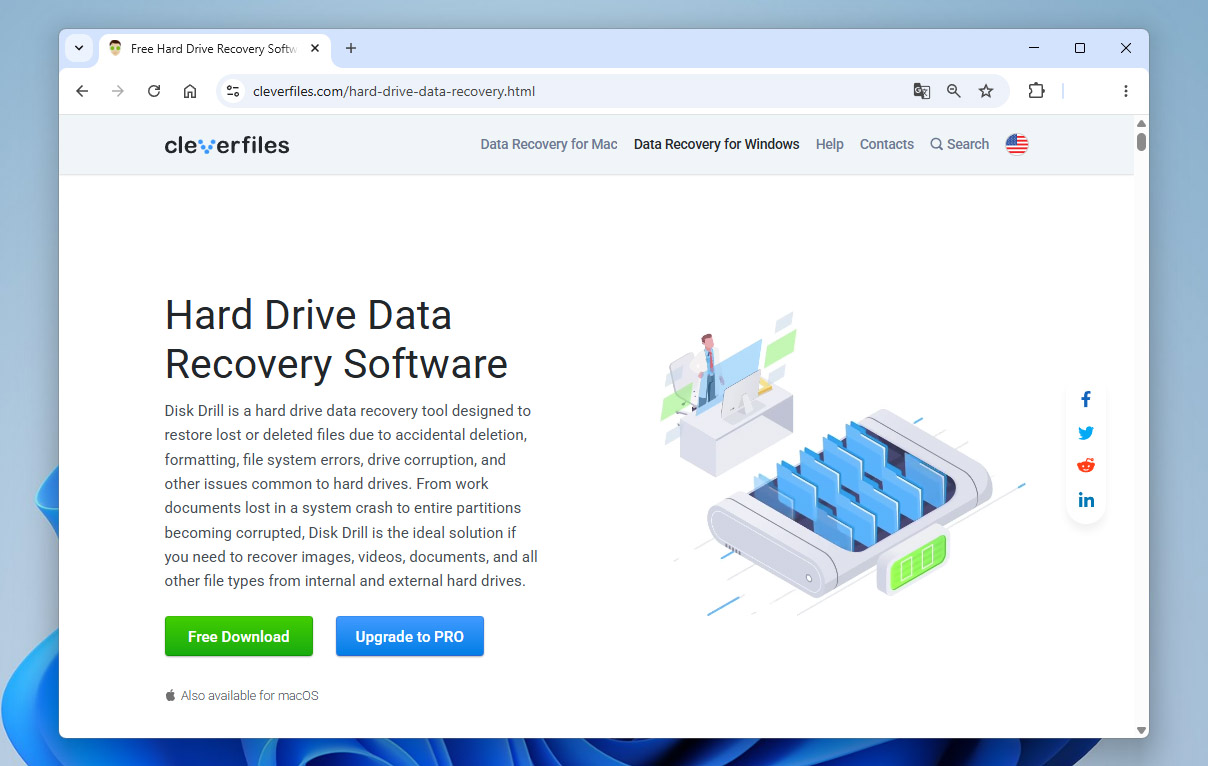
- Start den downloadede installationsfil og følg instruktionerne på skærmen, indtil installationen er gennemført.
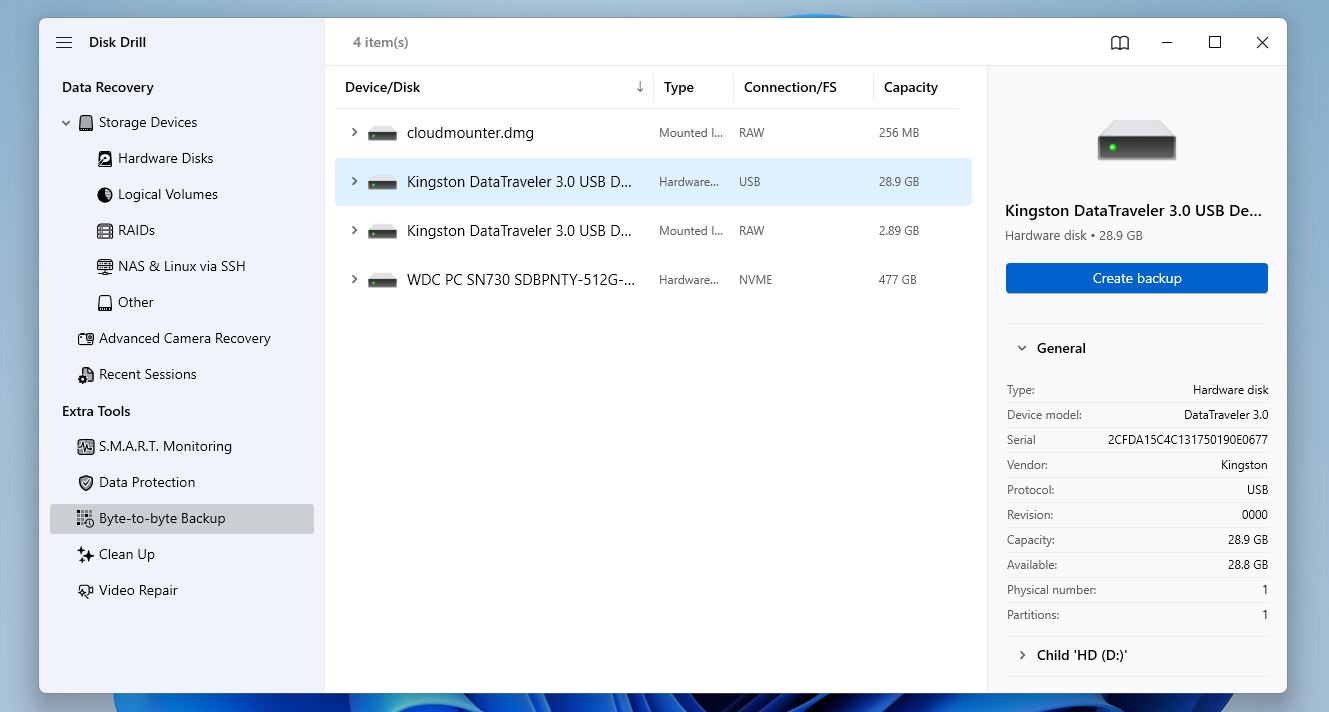
- Sørg derefter for, at din gamle harddisk er korrekt tilsluttet til din PC, og kør så Disk Drill. Klik herefter på Byte-til-byte-backup i nederste venstre hjørne af vinduet og vælg din harddisk fra listen over tilgængelige lagringsenheder. Når du er klar til at gå videre til næste trin, klik på Opret backup-knappen i øverste højre hjørne.
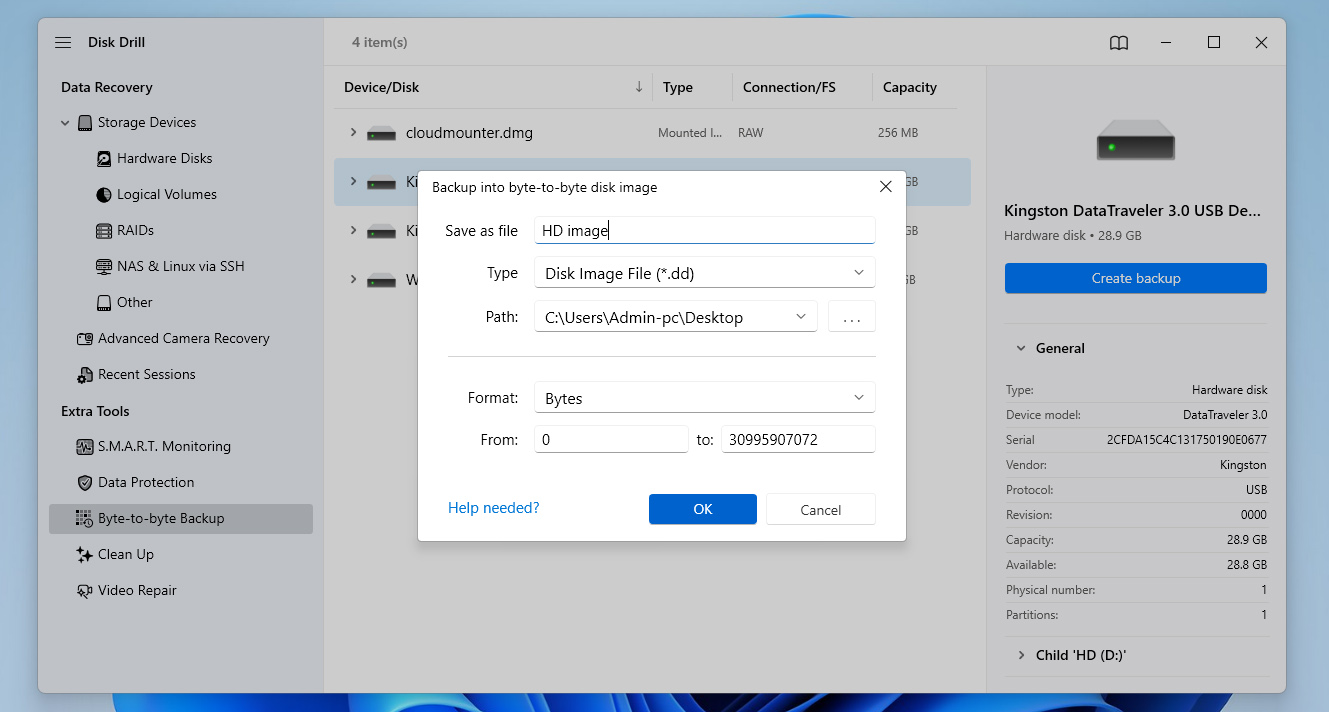
- Når du klikker, vil der dukke et pop-up-vindue op, hvor du kan konfigurere backup-detaljerne. Dette inkluderer filnavn, format, sti og mere. Klik på OK for at fortsætte.
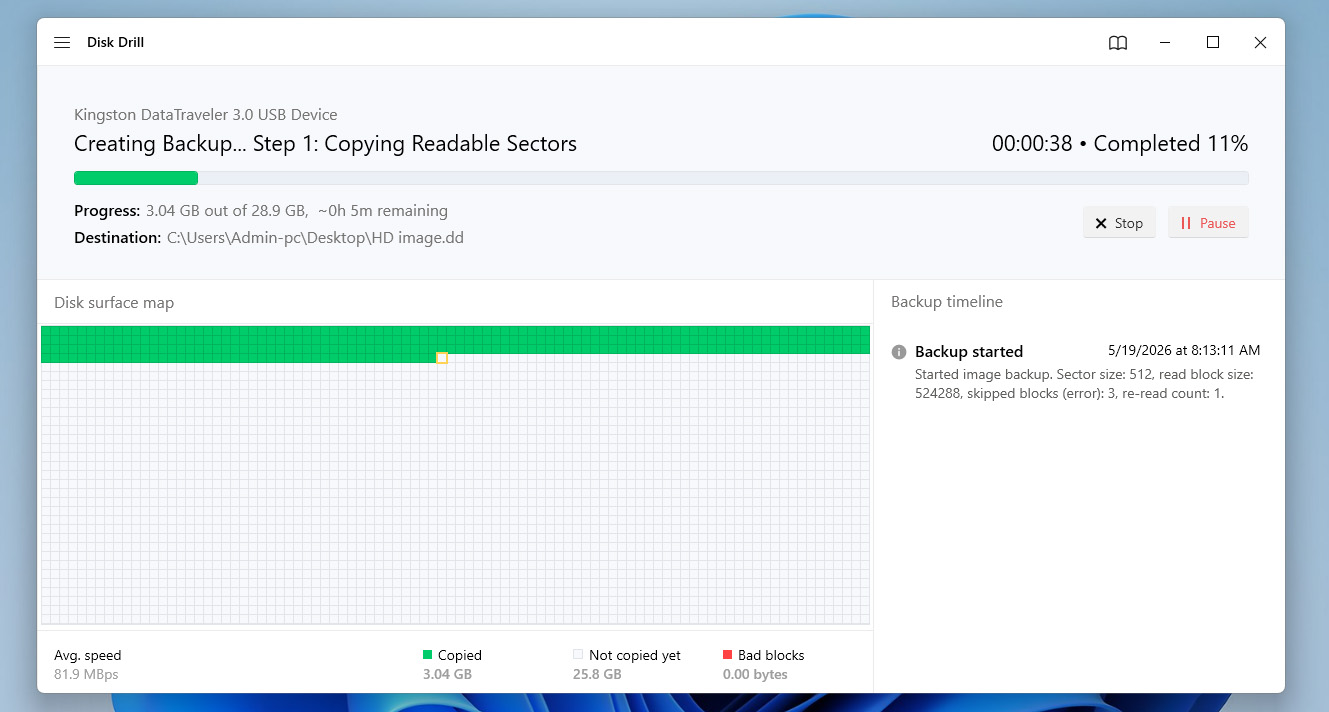
- Bagefter begynder Disk Drill at oprette backup’en. Varigheden af denne proces afhænger hovedsageligt af din harddisks kapacitet. Når det er færdigt, bliver du mødt af en fuldførelsesskærm. Derefter kan du klikke på hjem-ikonet for at vende tilbage til programmets startskærm.
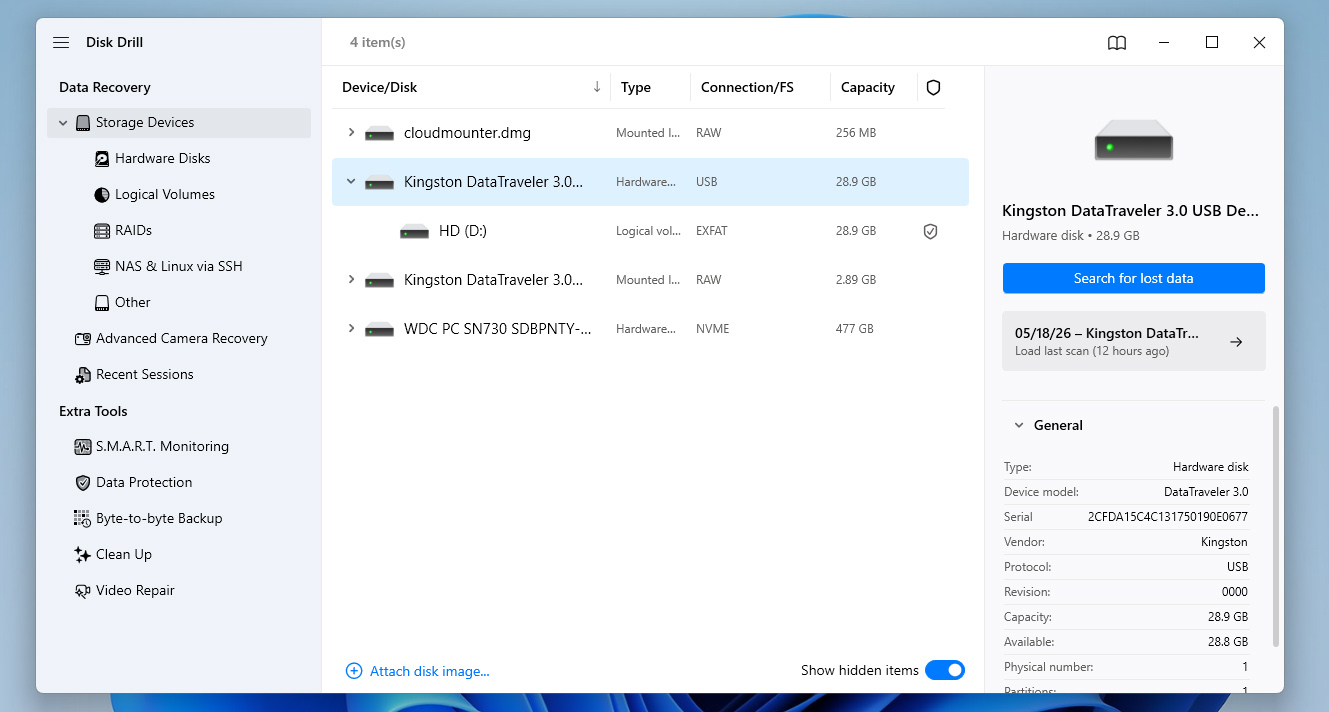
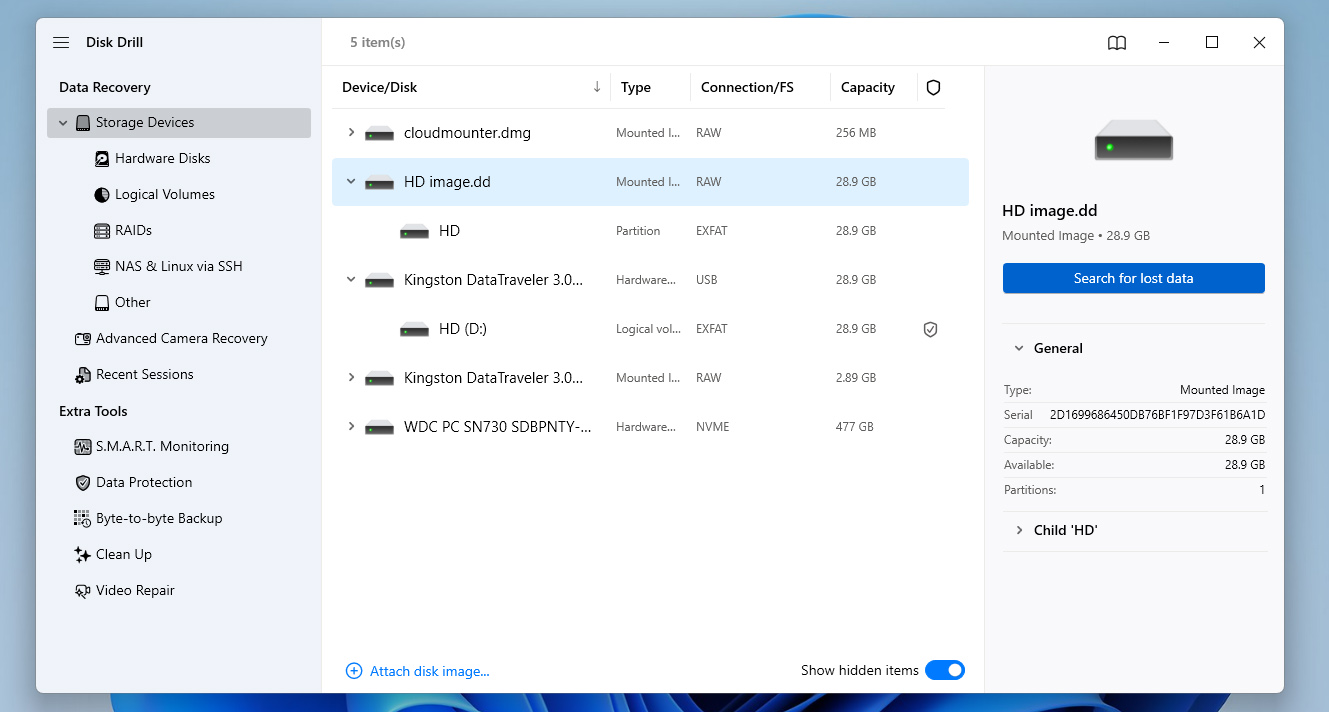
- Fra Disk Drill-hjemmesiden skal du sikre dig, at du er i sektionen Lagringsenheder i venstre panel, og derefter klikke på Tilføj disk image nær bunden af vinduet.
- Næste gang kommer et pop-up filudforsker-vindue frem, hvor du skal åbne byte-til-byte-backup’en, du oprettede i det tidligere afsnit. Når det er gjort, vil backup’en optræde i listen over tilgængelige lagringsenheder. Vælg backuppen fra listen og klik på Søg efter mistede data.
- Hvis Disk Drill beder dig om at vælge mellem Universal Scan og Advanced Camera Recovery-metoderne, skal du vælge Universal Scan. Det er det bedste valg til at gendanne generelle data fra gamle harddiske.
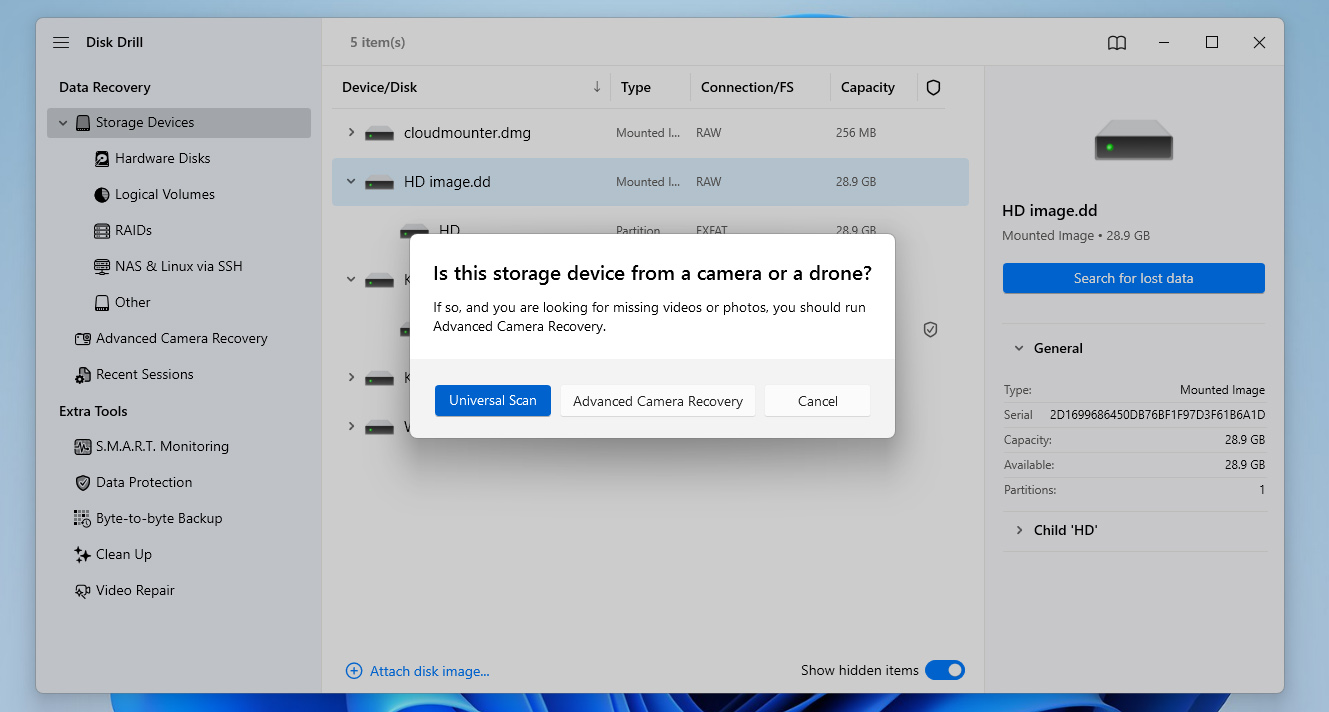
Avanceret kameragendannelse er faktisk en af de fremtrædende funktioner i Disk Drill, som adskiller det fra mange andre gendannelsesværktøjer. Det blev specifikt designet til at gendanne fragmenterede videoer fra SD-kort, der bruges i kameraer, droner, GoPros og lignende enheder. Hvis du er nysgerrig efter andre funktioner i Disk Drill, kan du også tjekke en Disk Drill anmeldelse.
- Når du klikker, begynder Disk Drill at scanne harddisk-backup’en for alle filer, den kan gendanne. Mens du venter på, at scanningen færdiggøres, kan du klikke på Gennemse fundne elementer-knappen i øverste højre hjørne for at skifte til resultatoversigten. På den måde kan du gennemgå de fundne filer, mens scanningen fortsætter. Du kan også vælge blot at vente til scanningen er færdig, før du klikker på samme knap for at fortsætte.
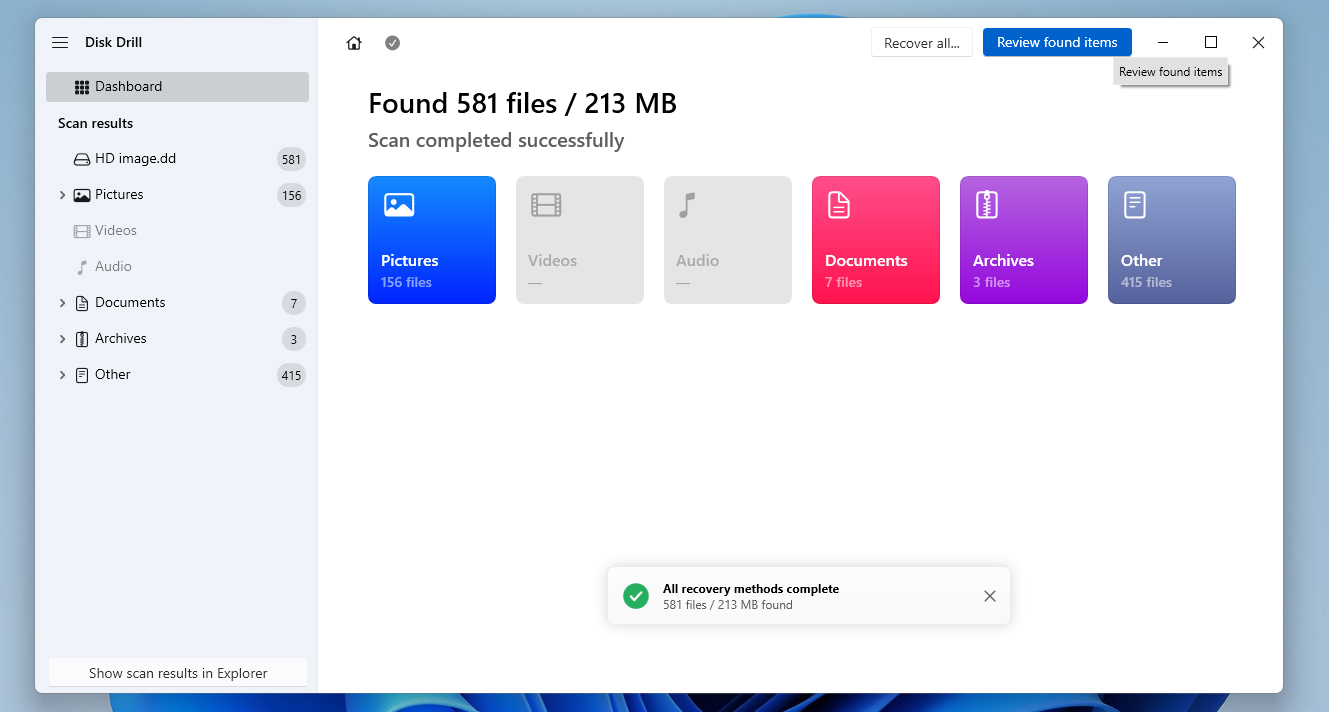
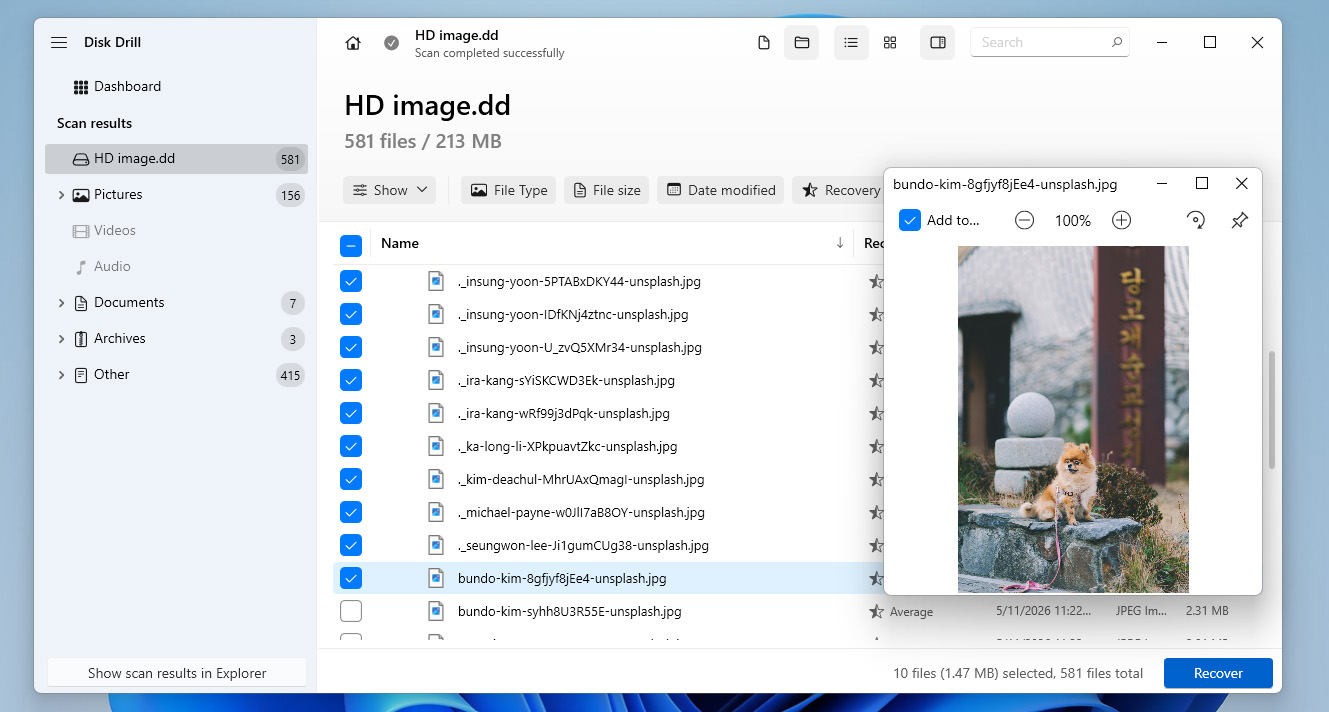
- Når det er færdigt, kan du nu gennemse filerne i resultatsektionen, indtil du finder dem, du vil gendanne. Du kan gøre søgningen lettere ved at bruge kategorifiltrene i venstre side eller søgefeltet i øverste højre hjørne. Bemærk, at søgefeltet accepterer både filnavne og filendelser. Når du har fundet filerne, skal du vælge dem ved at markere afkrydsningsfelterne ved siden af filnavnene. Når du er klar, klik på Gendan-knappen.
- Næste gang kommer et lille vindue frem, hvor du skal angive destinationen for dine gendannede filer. Når du har valgt, klik på Næste knappen for at starte gendannelsesprocessen.
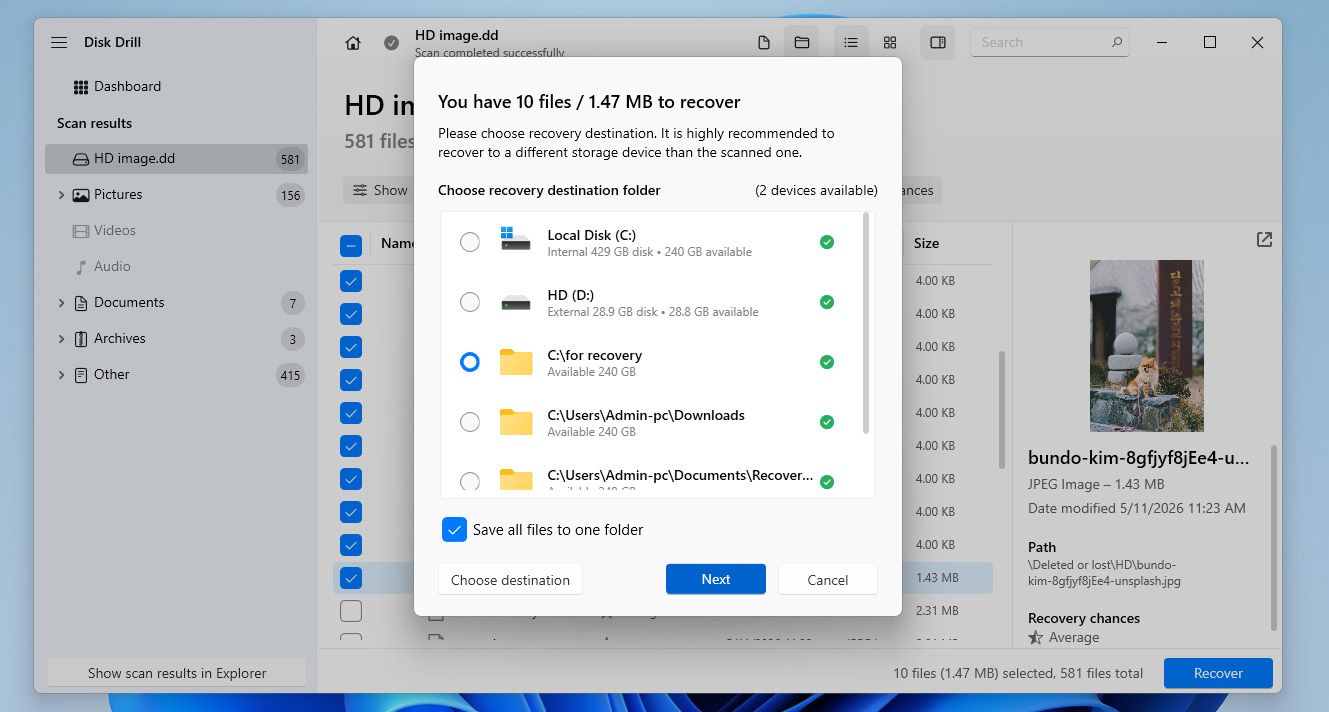
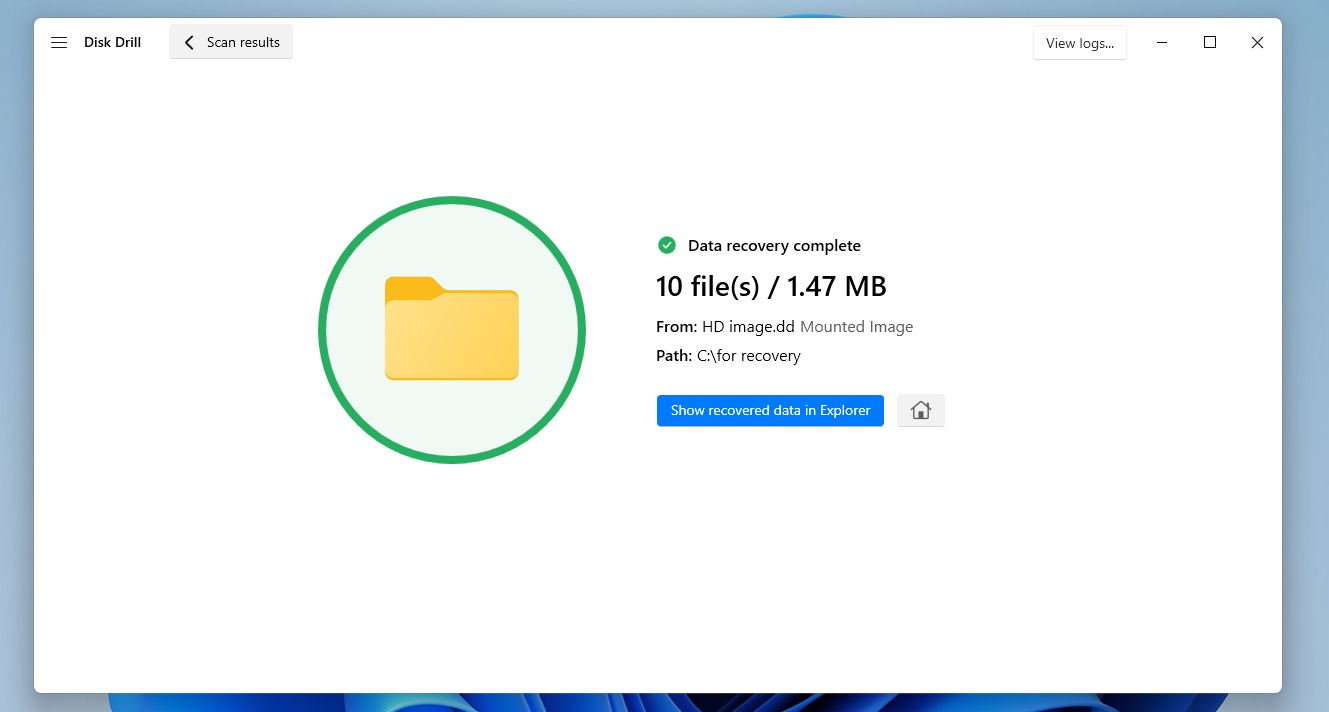
- Efter en vellykket gendannelsesproces bliver du mødt med en fuldførelsesskærm. Du vil også se en knap mærket Vis gendannede data i Explorer, som du kan klikke på for straks at åbne mappen, hvor dine reddede filer er placeret.
Hvis det ikke er nok at gendanne dataene fra din gamle harddisk, og du også ønsker at eksperimentere med at reparere selve enheden, kan du prøve nogle af metoderne fra vores guide til reparation af beskadiget harddisk. Da du allerede har formået at gemme data fra harddisken, kan du nu trygt udføre forskellige reparationer, scanninger og rettelser direkte på enheden uden at risikere dine vigtige filer.
Trin 4:Find et nyt sted til de gendannede filer
Selv hvis dine forsøg med den beskadigede harddisk lykkes, og du får den til at fungere normalt igen, vil vi stadig ikke anbefale at bruge den som det primære sted til at gemme vigtige filer.
Gamle harddiske, der allerede har vist tegn på korruption eller ustabilitet, er meget mere tilbøjelige til at fejle igen i fremtiden. Derfor bør dine gendannede data flyttes til et mere sikkert lagersted. Nogle gode muligheder er en anden harddisk, din nuværende PC eller laptop, cloud-lagring.
Den mest pålidelige metode er dog at bruge flere lagringssteder på samme tid. På den måde, hvis der pludselig sker noget med din nye harddisk, har du stadig sikkerhedskopier af dine filer et andet sted og behøver ikke at gennemgå hele processen med gendannelse af harddiskdata igen.
Konklusion
Der er flere måder at gendanne data fra gamle harddiske på, selv hvis de er blevet beskadiget eller ikke længere fungerer. Hvis enheden stadig virker, kan du prøve at udføre gendannelse af harddiskdata selv. Husk blot, at du skal bruge en fungerende computer samt en adapter eller et kabinet til den gamle harddisk for at kunne tilslutte den.
Du kan også tilslutte drevet direkte til pc’en, hvis du ønsker det. Omvendt, hvis drevet er ødelagt, skal du kontakte en datagendannelseservice for at få hjælp. I nogle tilfælde kan det hjælpe at lægge den ødelagte harddisk i fryseren, hvis du er villig til at tage risikoen.
Hvis du stadig har spørgsmål om emnet eller støder på situationer under processen med at gendanne filer fra en gammel harddisk, som ikke blev dækket i denne guide, er du velkommen til at besøge vores forum og finde svar der. Og hvis du ikke kan finde en eksisterende diskussion, der matcher din situation, kan du altid oprette dit eget emne og spørge fællesskabet direkte. Hvis du i fremtiden får problemer med en anden harddisk, anbefaler vi også, at du kigger på vores sektion for harddiskgendannelse, hvor du finder vejledninger til mange forskellige scenarier for datatab. Held og lykke!
FAQ:
- Enhedskorruption
- Betydelige fysiske skader
- Filsystem ikke understøttet af din nye computer
- Uinitialiseret disk
- Problemer med stik/port
- Driverproblemer
- Tjek stikforbindelserne for at sikre, at de fungerer korrekt. Uanset om du tilslutter harddisken internt eller eksternt, er en god forbindelse afgørende.
- Tjek om drevet vises i din pc's BIOS, men ikke i Diskhåndtering eller Enhedshåndtering. Hvis det er tilfældet, er der en god chance for, at kablet ikke fungerer.
- Afinstaller alle ATA-drivere og tving Windows til automatisk at installere og konfigurere dem igen. Denne metode har vist sig at være ret succesfuld for mange brugere.
- Find en ATA-driver fra din bundkortproducents officielle hjemmeside.
- Brug “Importer fremmede diske”-funktionen i Diskhåndtering. En harddisk kan blive markeret som “fremmed”, når en dynamisk disk flyttes fra en computer til en anden.