 Ci sono molti motivi per cui potresti voler recuperare dati da vecchi hard disk. Forse stavi rovistando tra le tue cose e hai trovato un vecchio disco che potrebbe contenere foto nostalgiche. Oppure il tuo PC precedente si è guastato definitivamente prima che riuscissi a estrarre i dati dal vecchio hard disk.
In ogni caso, in questa guida ti mostreremo come recuperare i dati da un vecchio hard disk del computer, a seconda delle condizioni in cui si trova il dispositivo di archiviazione. Prima di realizzare questa guida, abbiamo raccolto diversi vecchi hard disk dai membri del nostro team ed eseguito veri test di recupero su di essi. Quindi, sappiamo esattamente come recuperare i dati da un vecchio hard disk e ti mostreremo anche come farlo.
I dati possono essere recuperati da un vecchio hard disk?
Recuperare i file dai vecchi hard disk dipende principalmente dallo stato generale del dispositivo. Con il tempo, infatti, gli hard disk diventano più suscettibili a vari problemi, come corruzione o malfunzionamenti. Tuttavia, alcuni problemi possono rimanere nascosti fino a quando non colleghi effettivamente il disco e provi a utilizzarlo. I danni fisici sono un discorso a parte, poiché spesso è possibile notarli immediatamente.
Ecco perché la prima cosa da fare è ispezionare attentamente il disco rigido alla ricerca di qualsiasi anomalia. Controlla la presenza di ammaccature, parti scheggiate, forte contaminazione, rumori strani provenienti dall’interno del disco e segni simili di danni. Se noti qualcosa di simile, ti sconsigliamo vivamente di provare a recuperare i file da un vecchio disco rigido a casa. Invece, è molto più sicuro contattare un servizio professionale di recupero dati.
Se l’unità sembra a posto a prima vista, puoi continuare con il processo di recupero. I passaggi successivi sono descritti di seguito.
Come Recuperare File da un Vecchio Hard Disk
Se stai leggendo questo ora, probabilmente significa che il tuo vecchio hard disk non mostra segni evidenti di gravi danni fisici. Questa è una buona notizia, perché significa che ci sono buone probabilità di riuscire a recuperare i tuoi dati. Il processo di recupero potrebbe richiedere un po’ di tempo, ma se segui attentamente le istruzioni, dovresti riuscire a recuperare i file di cui hai bisogno. Iniziamo.
Fase 1:Identifica il tipo del tuo vecchio hard disk e il metodo di connessione
Prima di poter recuperare i dati dal tuo vecchio hard disk, devi prima capire che tipo di unità hai e come può essere collegata a un altro computer.
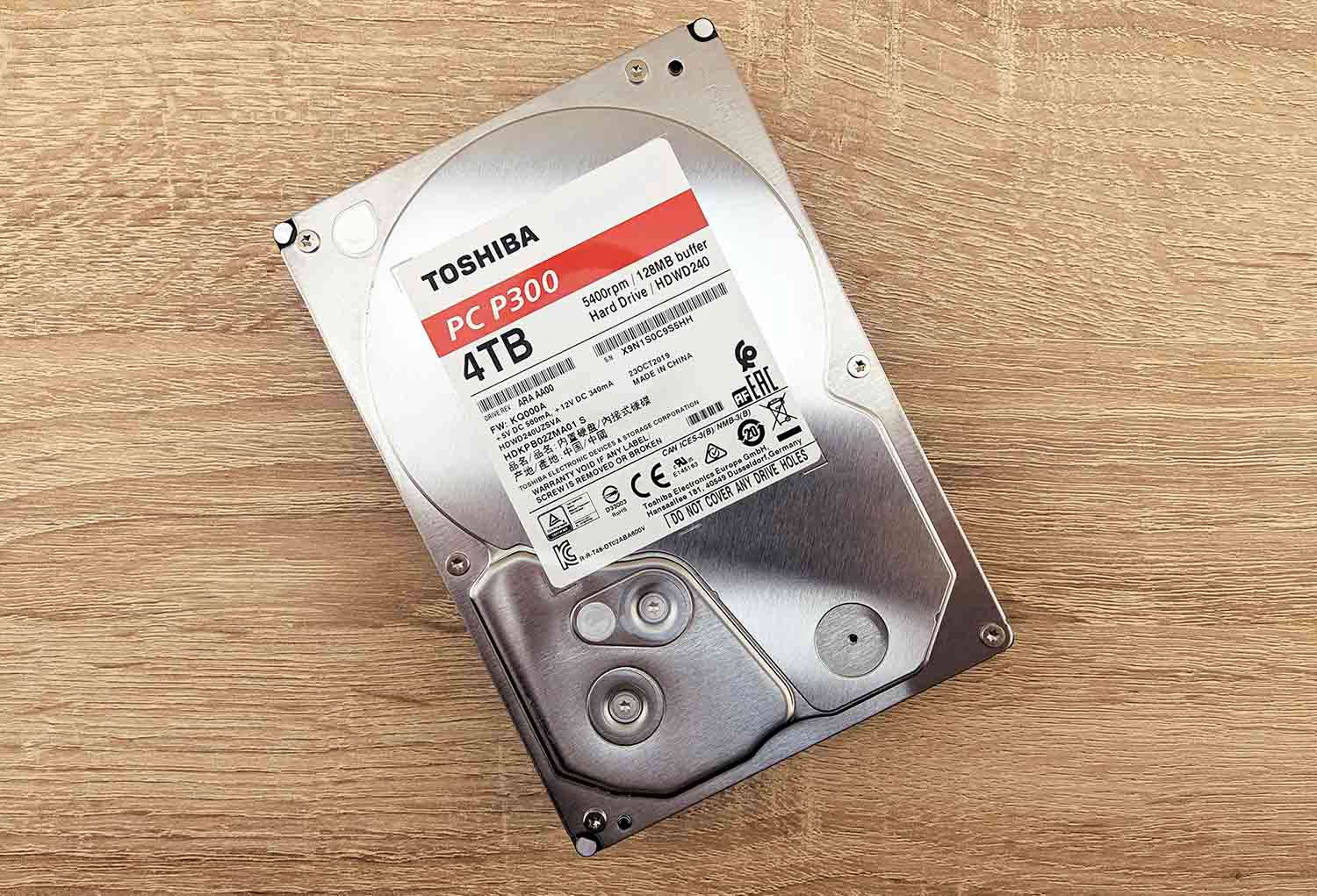
I vecchi hard disk possono utilizzare interfacce diverse, come IDE/PATA, SATA, SCSI o SAS. Poiché i PC e i laptop moderni spesso non supportano direttamente queste connessioni, potresti aver bisogno di un adattatore compatibile, un case, una docking station o un cavo speciale.
Il modo più semplice per identificare il tuo drive è cercare il suo numero di modello su Google insieme a parole chiave come tipo di interfaccia o come collegare. Questo dovrebbe mostrarti rapidamente che tipo di drive hai e quali opzioni sono disponibili per collegarlo a un computer più recente.
Passaggio 2:Collega il vecchio disco al tuo computer funzionante
Una volta identificato il tipo del tuo hard disk, il suo metodo di connessione e ottenuti tutti gli adattatori o cavi necessari, collega il disco al PC e accendilo. Dopo di che, apri Esplora File e verifica se il tuo vecchio hard disk compare lì. Se riesci a vederlo e ad accedere ai file, hai praticamente già vinto questa battaglia. Apri il disco e copia tutti i file importanti su un altro dispositivo di archiviazione il prima possibile.
Non vedi l’unità in Esplora file? Questo potrebbe già indicare una corruzione del file system o altri problemi logici. Tuttavia, File Explorer da solo non è un indicatore affidabile di un’unità guasta, perché Windows mostra lì solo le unità se riesce a leggere correttamente le loro partizioni e i loro file system. Dovresti invece controllare Gestione Disco:
- Fai clic con il tasto destro sul pulsante Start e scegli Gestione disco.
- Cerca il tuo vecchio hard disk nell’elenco dei dispositivi collegati.
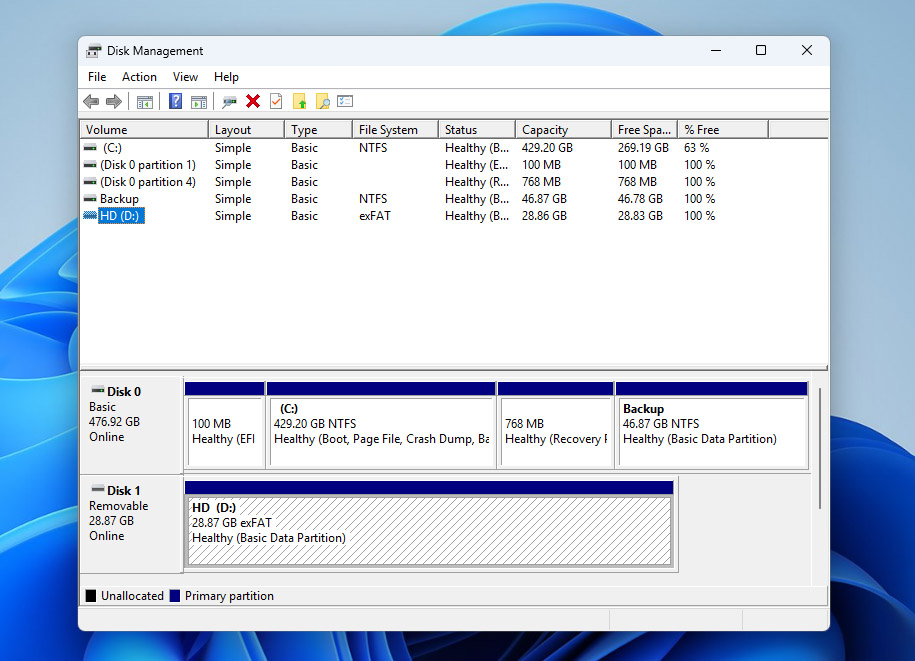
Se l’unità non appare affatto, mostra una capacità pari a 0 o visualizza numeri casuali e non corretti invece della reale dimensione di archiviazione, allora il problema è probabilmente di natura fisica. A quel punto, l’opzione più sicura è contattare un servizio professionale di recupero dati. Tuttavia, se riesci a vedere il vecchio hard disk in Gestione disco e mostra la capacità corretta, puoi passare al Passaggio 3.
Passaggio 3:Usa un programma di recupero dati per recuperare i dati da un vecchio hard disk
Se il tuo vecchio hard disk appare normalmente in Gestione Disco, significa che il tuo computer può ancora comunicare con il disco, ma Windows non riesce ad accedere correttamente ai suoi contenuti. È qui che il software di recupero dati diventa utile: può bypassare i normali metodi di accesso di Windows e scansionare direttamente il disco per recuperare i file.
Su tutti gli strumenti di recupero che abbiamo testato, Disk Drill si è distinto maggiormente. È altamente raccomandato grazie alle sue forti capacità di recupero, alle velocità di scansione rapide e all’interfaccia adatta ai principianti. Supporta quasi tutti i principali file system comunemente presenti nei vecchi hard disk, inclusi FAT16, FAT32, exFAT, NTFS, HFS e altri ancora. Soprattutto, può recuperare dati da unità problematiche, tra cui Dischi RAW, unità non inizializzate, file system corrotti e unità che chiedono di essere formattate prima dell’uso.
La scansione diretta di un vecchio disco rigido non è la scelta migliore, se l’ultima cosa che desideri è che esso si guasti completamente durante il processo di recupero. Ecco perché è molto più sicuro creare prima un’immagine completa del vecchio disco rigido e poi eseguire la scansione dell’immagine invece che del dispositivo originale. Fortunatamente, Disk Drill può gestire entrambe le attività nello stesso programma:
- Per iniziare, vai al sito web di Cleverfiles e scarica l’ultima versione di Disk Drill.
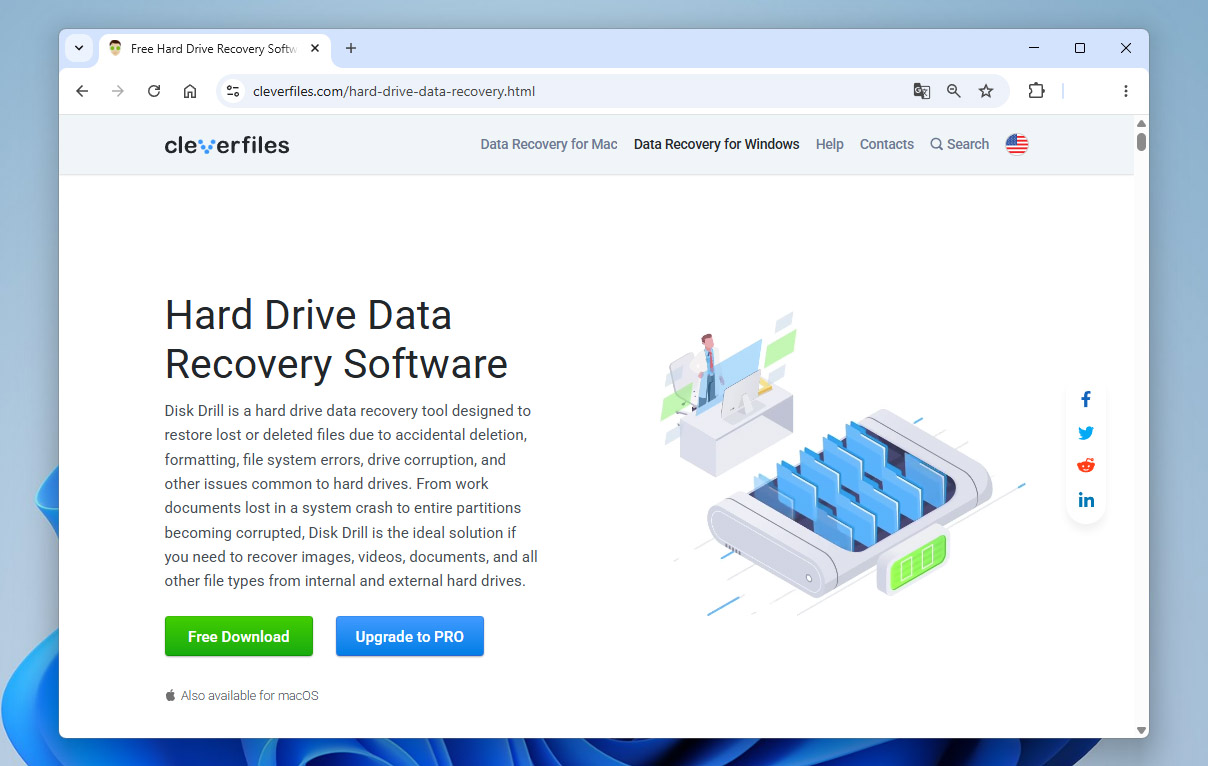
- Avvia il file di installazione scaricato e segui le istruzioni sullo schermo fino al completamento dell’installazione.
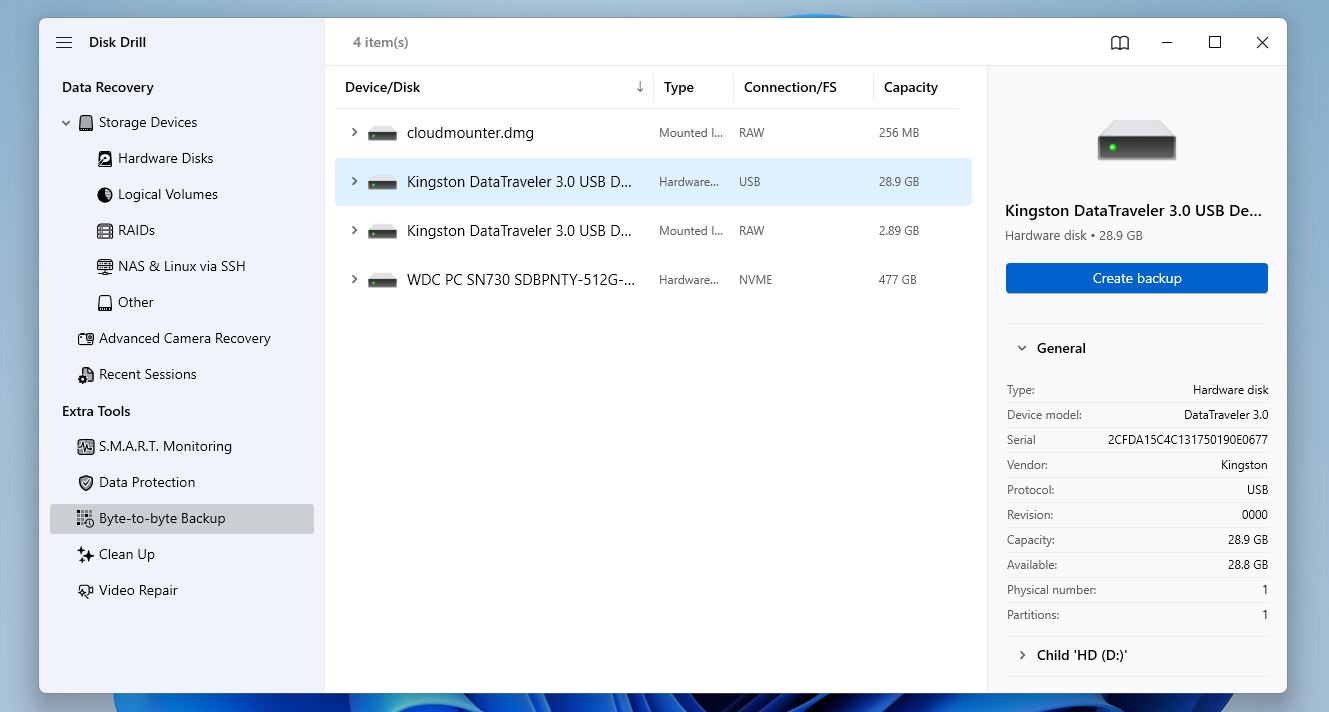
- Successivamente, assicurati che il tuo vecchio hard disk sia collegato correttamente al PC, quindi avvia Disk Drill. Da lì, clicca su Backup da byte a byte nell’angolo in basso a sinistra della finestra e seleziona il tuo hard disk dall’elenco dei dispositivi di archiviazione disponibili. Quando sei pronto a passare alla fase successiva, clicca sul pulsante Crea backup nell’angolo in alto a destra.
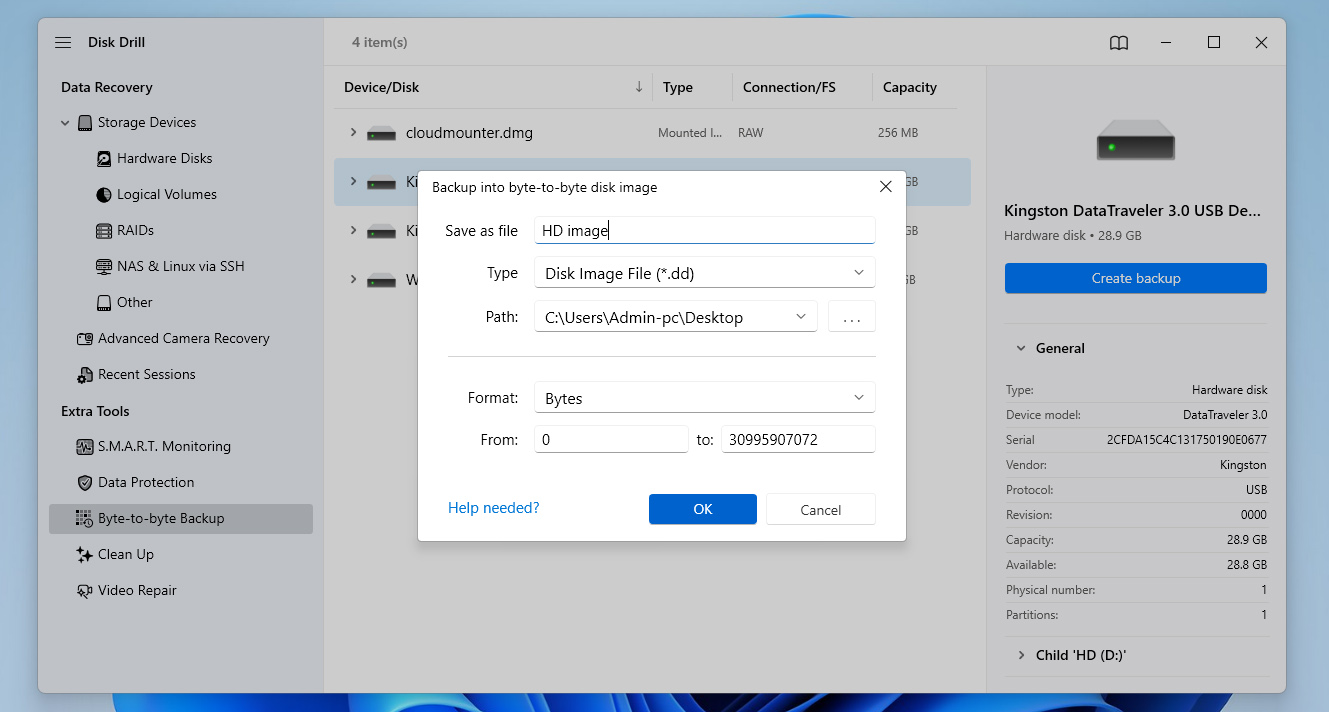
- Al cliccare, apparirà un pop-up dove potrai configurare i dettagli del backup. Questo include il nome del file, il formato, il percorso e altro ancora. Clicca su OK per procedere.
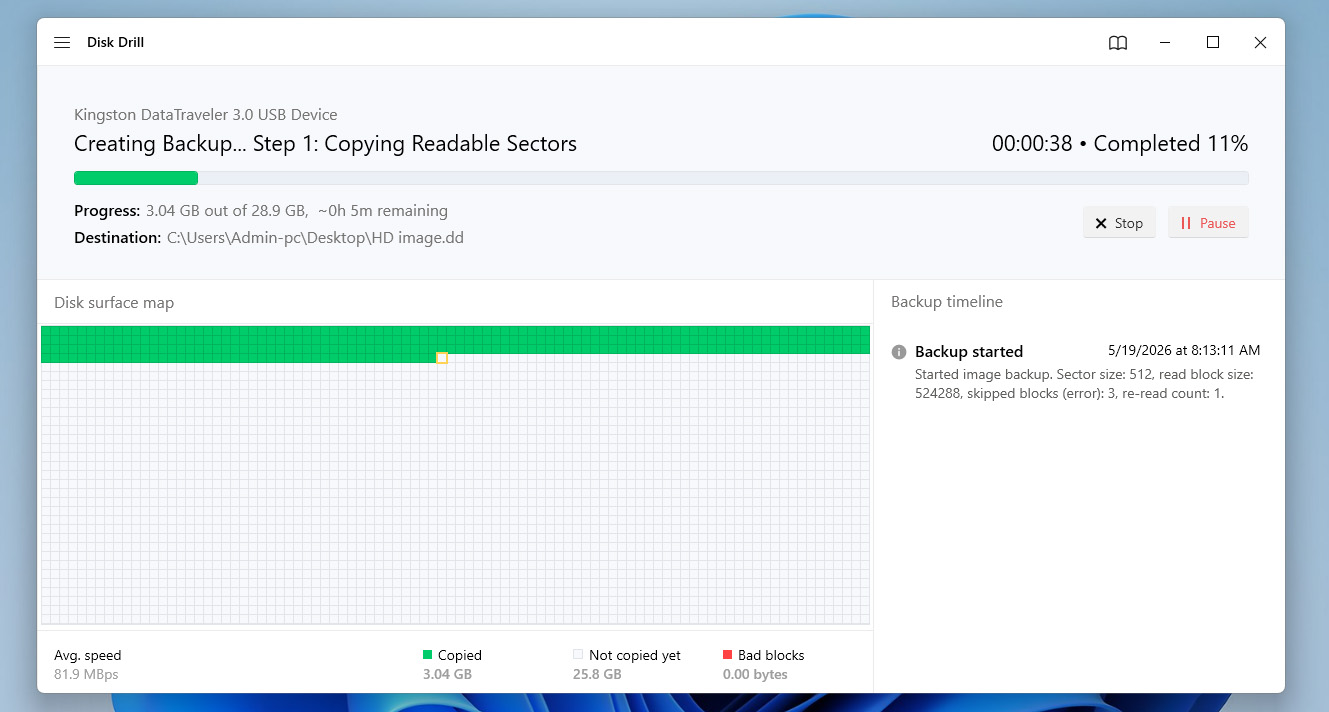
- Dopo, Disk Drill inizierà a creare il backup. La durata complessiva di questo processo dipende principalmente dalla capacità del tuo hard disk. Al termine, ti verrà mostrata una schermata di conferma. Poi, puoi cliccare sull’icona home per tornare alla schermata principale del programma.
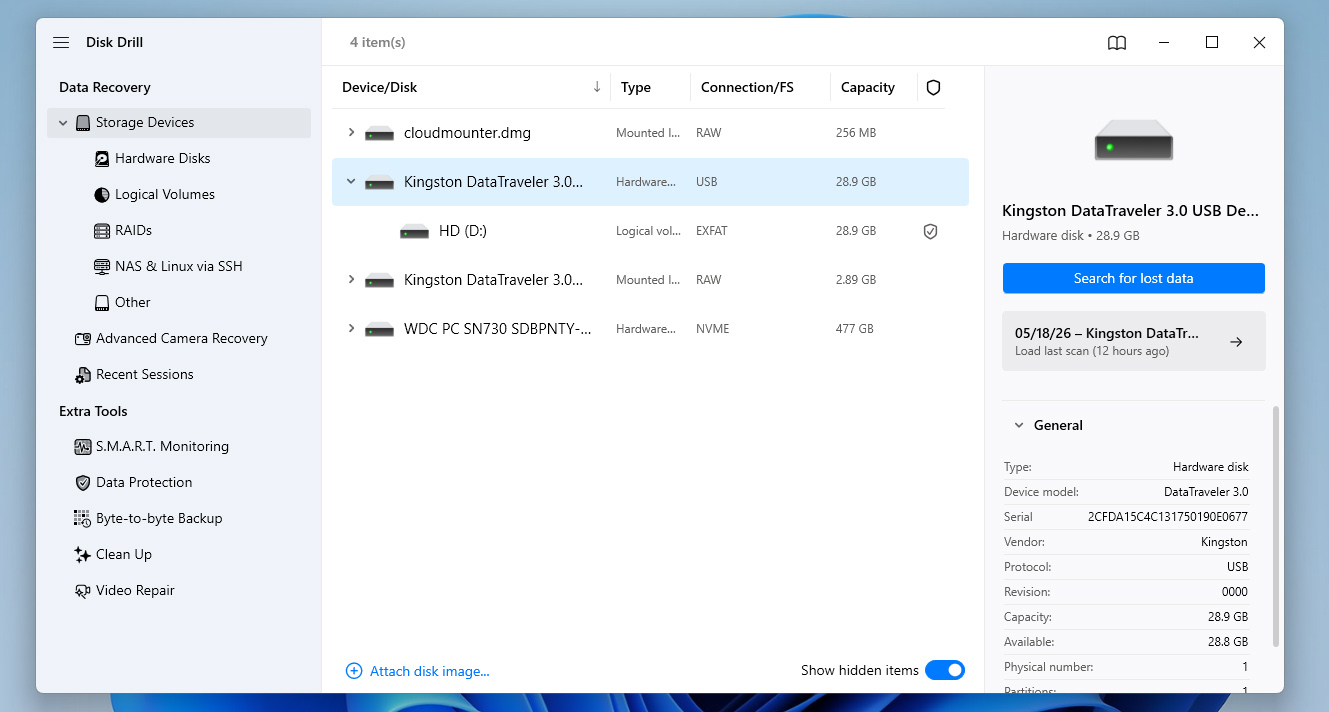
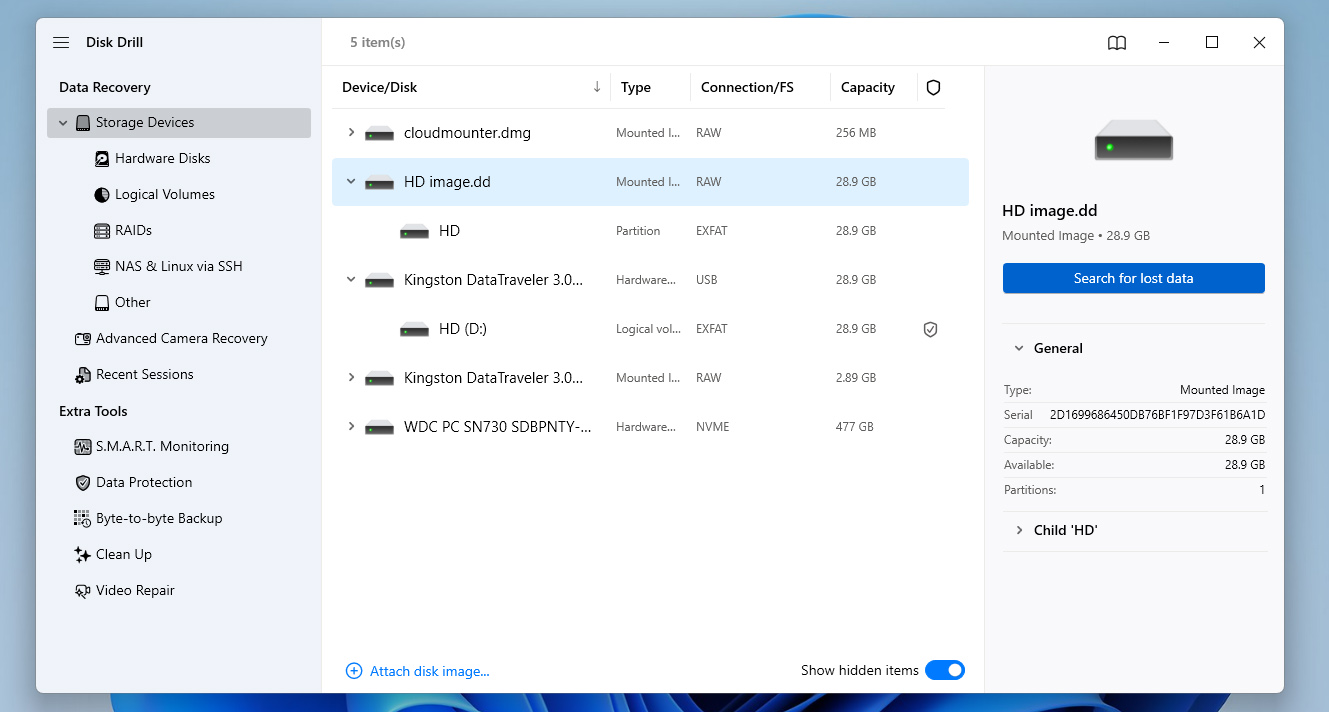
- Dalla homepage di Disk Drill, assicurati di essere nella sezione Dispositivi di archiviazione nel pannello a sinistra e poi clicca su Allega immagine disco vicino al fondo della finestra.
- Successivamente, apparirà un esploratore file pop-up dove dovrai aprire il backup da byte a byte che hai creato nella sezione precedente. Una volta fatto, il backup apparirà nell’elenco dei dispositivi di archiviazione disponibili. Seleziona il backup dall’elenco e clicca su Cerca dati persi.
- Se Disk Drill ti chiede di scegliere tra Scansione universale e Recupero avanzato fotocamera, seleziona Scansione universale. È l’opzione migliore per il recupero dei dati generici da vecchi hard disk.
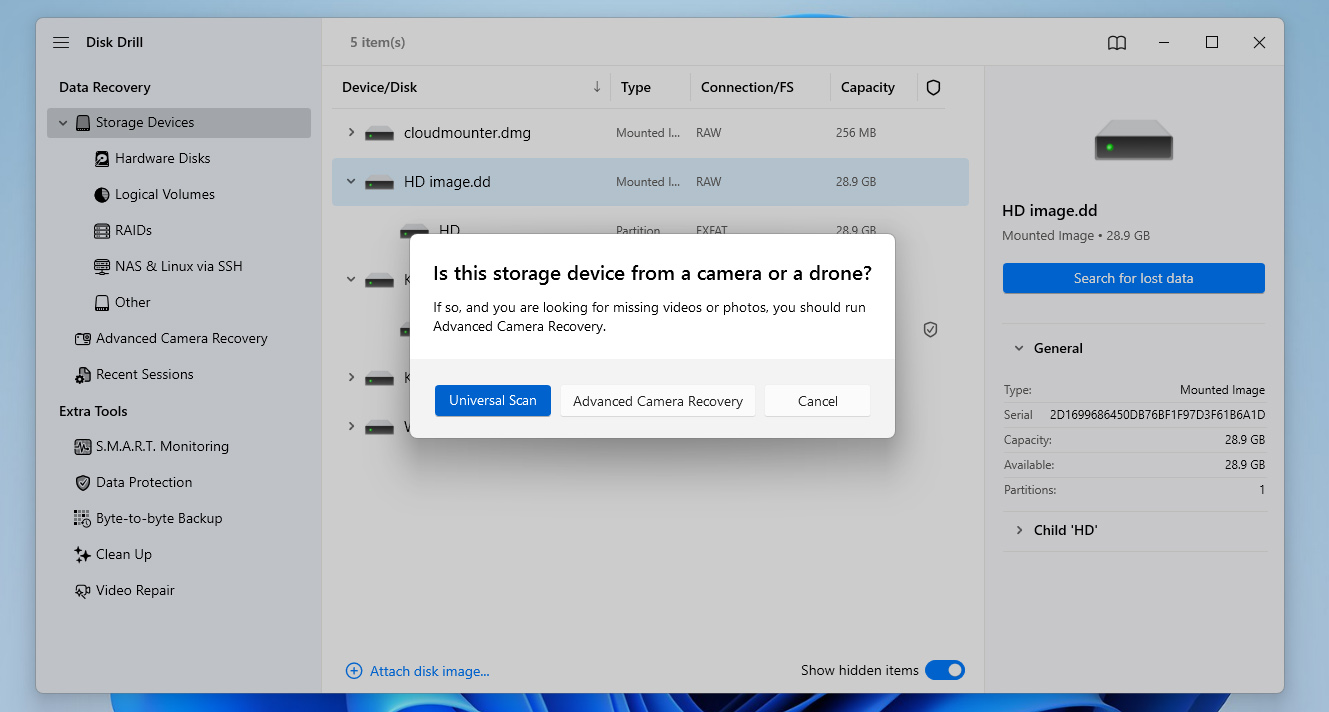
Il Recupero Avanzato della Fotocamera è in realtà una delle caratteristiche distintive di Disk Drill che lo differenzia da molti altri strumenti di recupero. È stato specificamente progettato per recuperare video frammentati da schede SD utilizzate in fotocamere, droni, GoPro e dispositivi simili. Se sei curioso delle altre funzionalità di Disk Drill, puoi anche dare un’occhiata a un Recensione di Disk Drill.
- Al cliccare, Disk Drill inizierà a scansionare il backup dell’hard disk per qualsiasi file che può recuperare. Mentre aspetti che la scansione si completi, puoi cliccare sul pulsante Rivedi elementi trovati nell’angolo in alto a destra per passare alla schermata dei risultati. Così potrai scorrere i file trovati mentre la scansione procede. Puoi anche scegliere di attendere il termine della scansione prima di cliccare lo stesso pulsante per continuare.
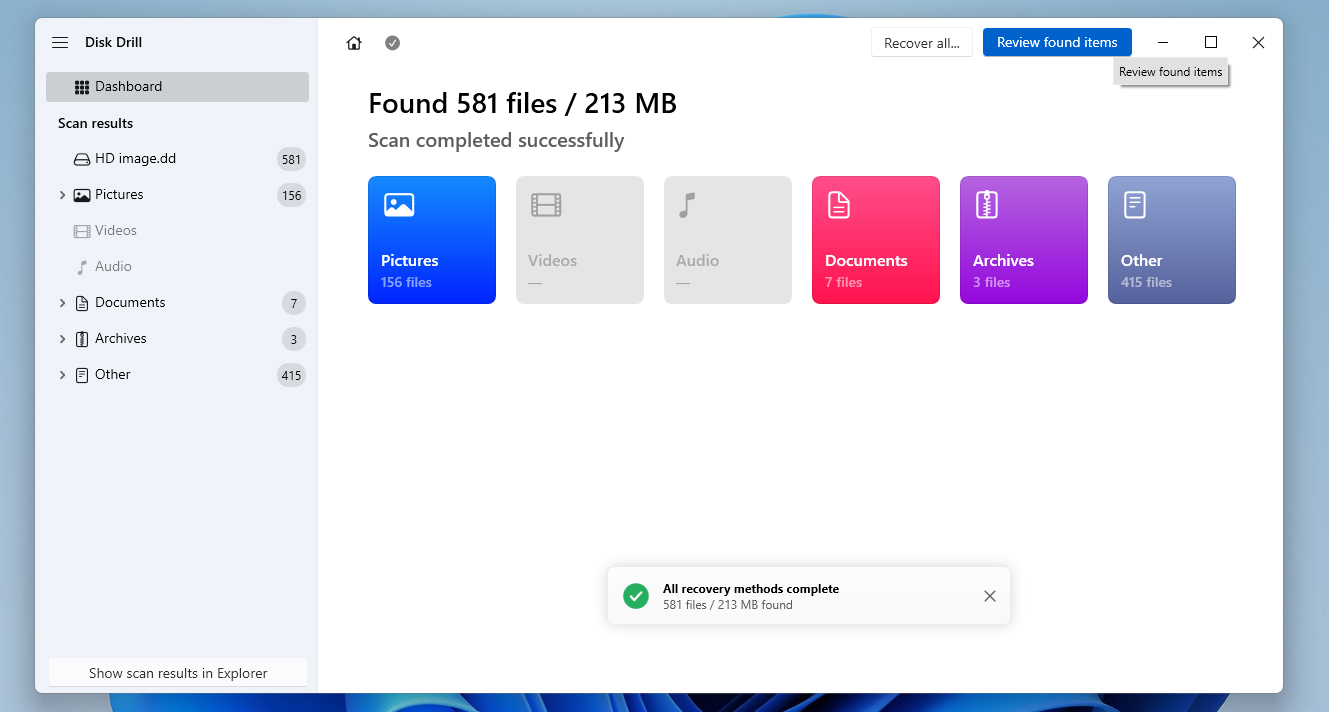
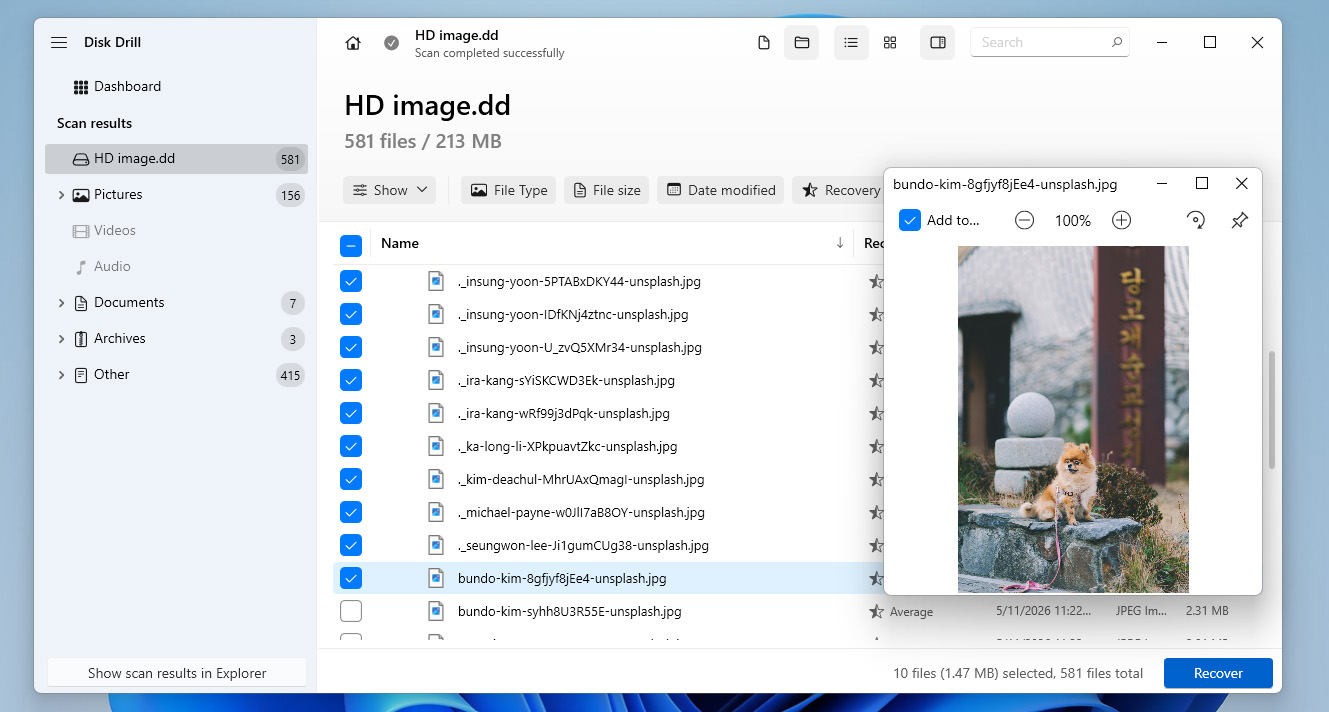
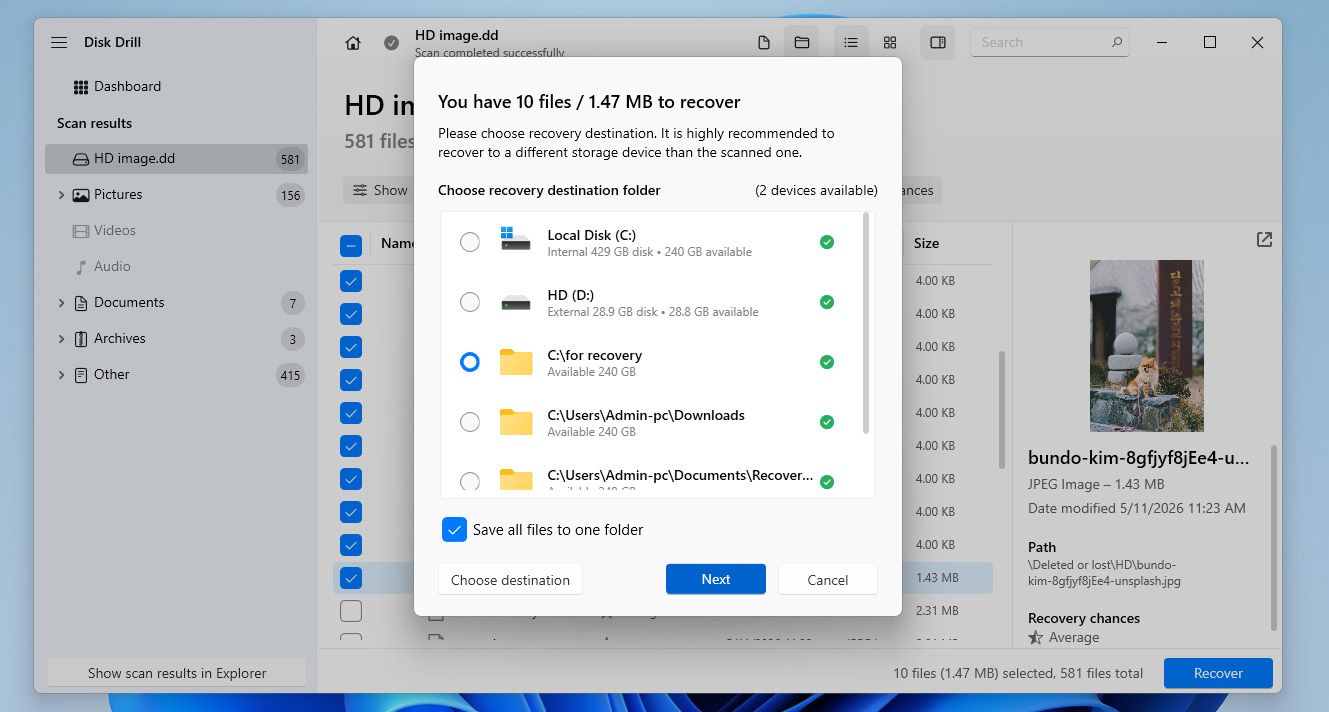
- Una volta fatto, ora puoi sfogliare i file mostrati nella sezione dei risultati finché non trovi quelli che vuoi recuperare. Puoi facilitare la ricerca utilizzando i filtri di categoria sulla sinistra o la barra di ricerca nell’angolo in alto a destra. Tieni presente che la barra di ricerca accetta sia nomi di file che estensioni di file. Una volta individuati i file, selezionali spuntando le caselle accanto ai nomi dei file. Quando sei pronto, clicca sul pulsante Recupera.
- Successivamente, apparirà una finestra dove dovrai impostare la destinazione dei file recuperati. Dopo aver deciso, clicca sul pulsante Avanti per avviare il processo di recupero.
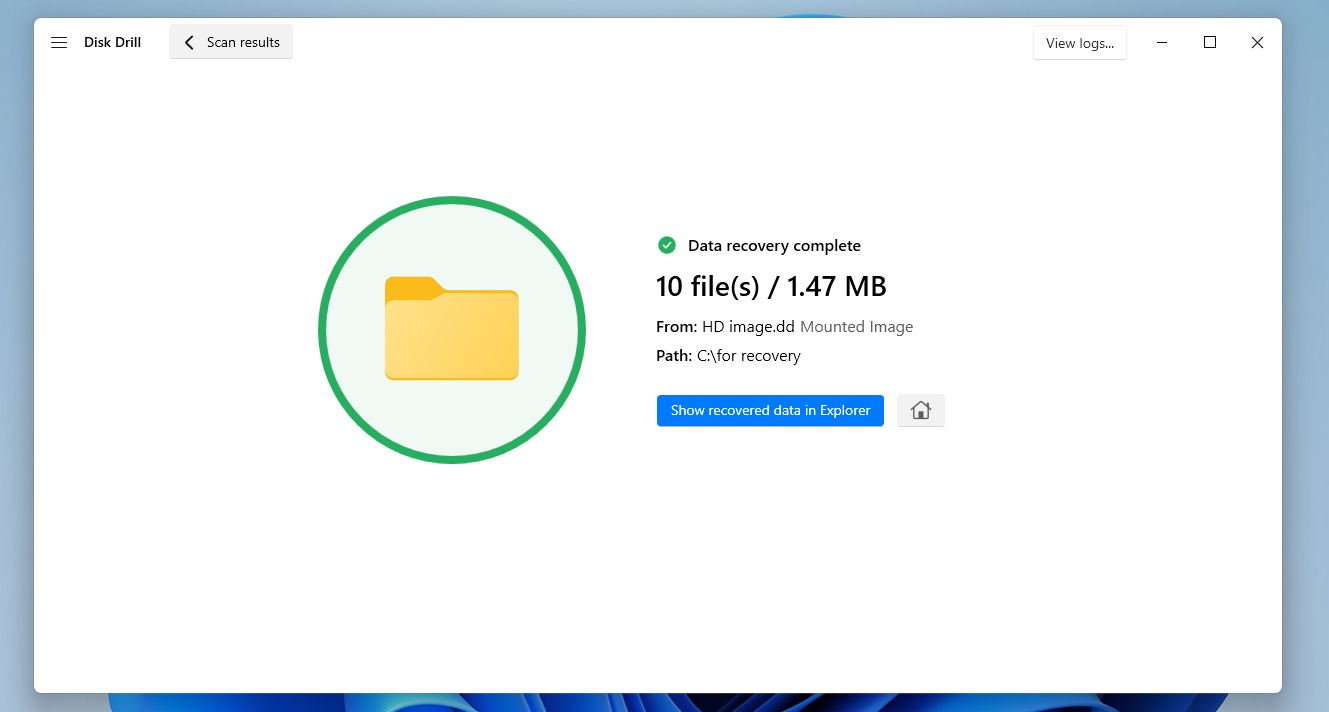
- Al completamento del processo di recupero dati, ti verrà mostrata una schermata di conferma. Vedrai anche un pulsante denominato Mostra dati recuperati in Explorer che puoi cliccare per aprire immediatamente la cartella dove si trovano i file salvati.
Se recuperare i dati dal tuo vecchio hard disk non è sufficiente e vuoi anche sperimentare con la riparazione del dispositivo stesso, puoi provare alcuni dei metodi dal nostro guida alla riparazione di hard disk danneggiati. Poiché sei già riuscito a salvare i dati dall’hard disk, ora puoi eseguire in tutta sicurezza diverse procedure di riparazione, scansioni e correzioni direttamente sul dispositivo senza rischiare i tuoi file importanti.
Passaggio 4:Trova una nuova posizione per i file recuperati
Anche se i tuoi esperimenti con il disco rigido danneggiato hanno successo e riesci a farlo funzionare di nuovo normalmente, comunque non consigliamo di usarlo come posizione principale per archiviare file importanti.
I vecchi hard disk che già mostravano segni di corruzione o instabilità sono molto più propensi a guastarsi nuovamente in futuro. Per questo motivo, i dati recuperati dovrebbero essere spostati in una posizione di archiviazione più sicura. Alcune buone opzioni sono un altro hard disk, il tuo attuale PC o laptop, archiviazione cloud.
Tuttavia, l’approccio più affidabile è utilizzare diverse posizioni di archiviazione contemporaneamente. In questo modo, se dovesse accadere improvvisamente qualcosa al tuo nuovo hard disk, avrai comunque copie di backup dei tuoi file altrove e non dovrai ripetere tutto il processo di recupero dati dal disco rigido.
Conclusione
Ci sono diversi modi per recuperare dati da vecchi hard disk, anche se sono danneggiati o non più funzionanti. Se il dispositivo è ancora funzionante, puoi provare a eseguire recupero dati del disco rigido da solo. Tieni solo presente che avrai bisogno di un computer funzionante, insieme a un adattatore per vecchi hard disk o un box esterno per collegarlo.
Puoi anche collegare l’unità direttamente al PC se lo desideri. D’altra parte, se l’unità è morta, dovrai rivolgerti a un servizio di recupero dati per assistenza. In alcuni casi, mettere il disco rigido morto nel congelatore potrebbe aiutare se sei disposto a correre il rischio.
Se hai ancora domande sull’argomento o ti trovi in situazioni durante il recupero dei file da un vecchio hard disk che non sono state trattate in questa guida, sentiti libero di visitare il nostro forum e cercare lì le risposte. E se non riesci a trovare una discussione già esistente che corrisponda al tuo caso, puoi sempre creare un tuo argomento e chiedere direttamente alla community. Inoltre, se in futuro dovessi avere problemi con un altro hard disk, ti consigliamo di dare un’occhiata al nostro sezione di recupero del disco rigido, dove troverai guide per molti scenari diversi di perdita di dati. Buona fortuna!
FAQ:
- Danneggiamento del dispositivo
- Danni fisici significativi
- File system non supportato dal tuo nuovo computer
- Disco non inizializzato
- Problemi con connettori/porte
- Problemi di driver
- Controlla i connettori per assicurarti che funzionino correttamente. Che tu stia collegando l’hard disk internamente o esternamente, una buona connessione è fondamentale.
- Verifica se il disco compare nel BIOS del PC ma non in Gestione disco o in Gestione dispositivi. In tal caso, potrebbe esserci un problema con il cavo.
- Disinstalla tutti i driver ATA e forza Windows a reinstallarli e configurarli automaticamente. Questo metodo si è rivelato piuttosto efficace per molti utenti.
- Trova un driver ATA dal sito ufficiale del produttore della tua scheda madre.
- Usa l’opzione “Importa dischi esterni” in Gestione disco. Un hard disk può essere contrassegnato come “esterno” quando un disco dinamico viene spostato da un computer a un altro.