 Eski sabit disklerden veri almak istemenizin birçok nedeni olabilir. Belki de depolamanızı karıştırırken nostaljik fotoğraflar içerebilecek eski bir disk buldunuz. Veya önceki bilgisayarınız sonunda tamamen bozuldu ve eski sabit diskinizden verileri çıkarmadan önce çalışmaz hale geldi.
Her iki durumda da, bu rehberde, depolama aygıtının durumuna bağlı olarak eski bir bilgisayar sabit diskinden veri almanın nasıl yapılacağını göstereceğiz. Bu rehberi hazırlamadan önce, ekibimizin üyelerinden birkaç eski sabit diski topladık ve üzerinde gerçek kurtarma testleri gerçekleştirdik. Yani, eski bir sabit diskten veri kurtarmanın tam olarak nasıl yapılacağını biliyoruz ve size de nasıl yapacağınızı göstereceğiz.
Eski Bir Sabit Diskten Veri Kurtarılabilir mi?
Eski sabit disklerden dosya almak çoğunlukla cihazın genel durumuna bağlıdır. Sonuçta, yaşlandıkça sabit disklerin bozulma veya arıza gibi çeşitli sorunlarla karşılaşma olasılığı artar. Ancak, bazı problemler sürücüyü gerçekten bağlayıp çalışmaya başlayana kadar gizli kalabilir. Fiziksel hasar ise farklı bir durumdur, çünkü genellikle hemen fark etmek mümkündür.
Bu nedenle yapmanız gereken ilk şey, sabit diski dikkatlice olağandışı bir durum olup olmadığını kontrol etmektir. Çizikler, kırık parçalar, ciddi kirlenme, diskin içinden gelen garip sesler ve benzeri hasar belirtilerini arayın. Bu tür bir şey fark ederseniz, eski bir sabit diskten dosya kurtarmayı evde denemenizi kesinlikle önermiyoruz. Bunun yerine, bir profesyonel veri kurtarma hizmeti ile iletişime geçmek çok daha güvenlidir.
Sürücü ilk bakışta düzgün görünüyorsa, kurtarma işlemine devam edebilirsiniz. Sonraki adımlar aşağıda açıklanmıştır.
Eski Bir Sabit Diskten Dosyalar Nasıl Alınır
Eğer bunu şimdi okuyorsanız, muhtemelen eski sabit diskinizde belirgin bir fiziksel hasar belirtisi yok demektir. Bu iyi bir haber, çünkü verilerinizi geri alabilme şansınız yüksek demektir. Kurtarma işlemi biraz zaman alabilir, ancak talimatları dikkatlice uygularsanız ihtiyacınız olan dosyaları geri alabilmelisiniz. Hadi başlayalım.
Adım 1:Eski Sabit Disk Türünüzü ve Bağlantı Yönteminizi Belirleyin
Eski sabit diskinizden veri kurtarmadan önce, öncelikle hangi tür bir diskle uğraştığınızı ve bu diskin başka bir bilgisayara nasıl bağlanabileceğini anlamanız gerekir.
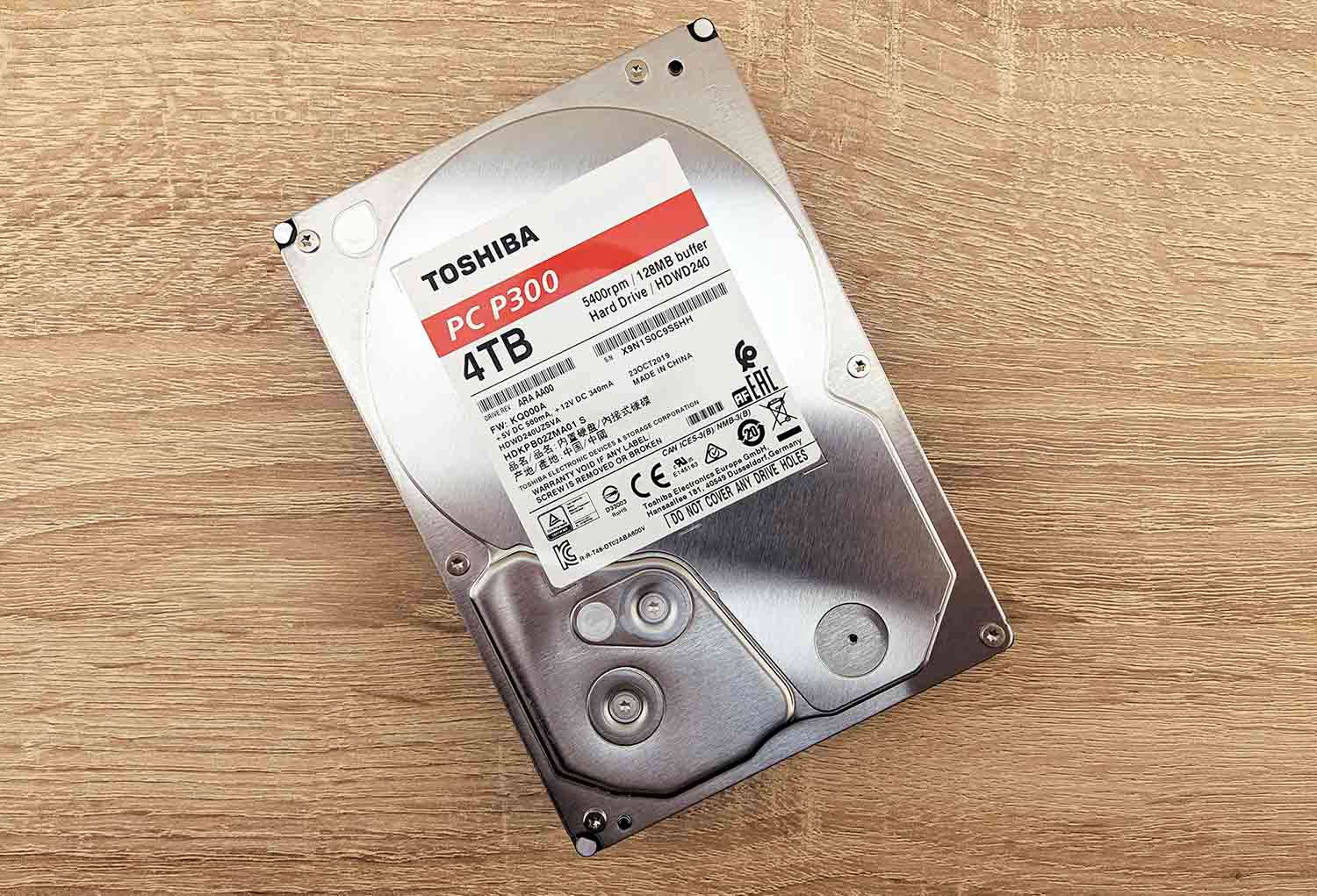
Daha eski sabit diskler, IDE/PATA, SATA, SCSI veya SAS gibi farklı arabirimler kullanabilir. Modern PC’ler ve dizüstü bilgisayarlar genellikle bu bağlantıları doğrudan desteklemediği için, uyumlu bir adaptöre, harici kutuya, yuva istasyonuna veya özel bir kabloya ihtiyacınız olabilir.
Sürücünüzü tanımlamanın en kolay yolu, model numarasını Google’da aratmak ve yanına arayüz türü veya nasıl bağlanır gibi anahtar kelimeler eklemektir. Bu sayede ne tür bir sürücünüz olduğunu ve onu daha yeni bir bilgisayara bağlamak için hangi seçeneklerin mevcut olduğunu hızla görebilirsiniz.
Adım 2:Eski Sürücüyü Çalışan Bilgisayarınıza Bağlayın
Sabit diskinizin türünü, bağlantı yöntemini belirledikten ve gerekli tüm adaptör veya kabloları edindikten sonra diski bilgisayarınıza bağlayın ve açın. Ardından, Dosya Gezgini’ni açın ve eski sabit diskinizin orada görünüp görünmediğini kontrol edin. Eğer görebiliyor ve dosyalara erişebiliyorsanız, bu savaşı zaten kazanmışsınız demektir. Diski açın ve tüm önemli dosyaları mümkün olan en kısa sürede başka bir depolama aygıtına kopyalayın.
Dosya Gezgini‘de sürücüyü görmüyor musunuz? Bu, dosya sistemi bozulmasına veya diğer mantıksal sorunlara işaret edebilir. Ancak, yalnızca Dosya Gezgini ölü bir sürücünün güvenilir bir göstergesi değildir çünkü Windows, yalnızca bölümlerini ve dosya sistemlerini düzgün şekilde okuyabildiği sürücüleri orada gösterir. Bunun yerine, Disk Yönetimi’ni kontrol etmelisiniz:
- Başlat düğmesine sağ tıklayın ve Disk Yönetimi‘ni seçin.
- Bağlı cihazlar listesinde eski sabit diskinizi arayın.
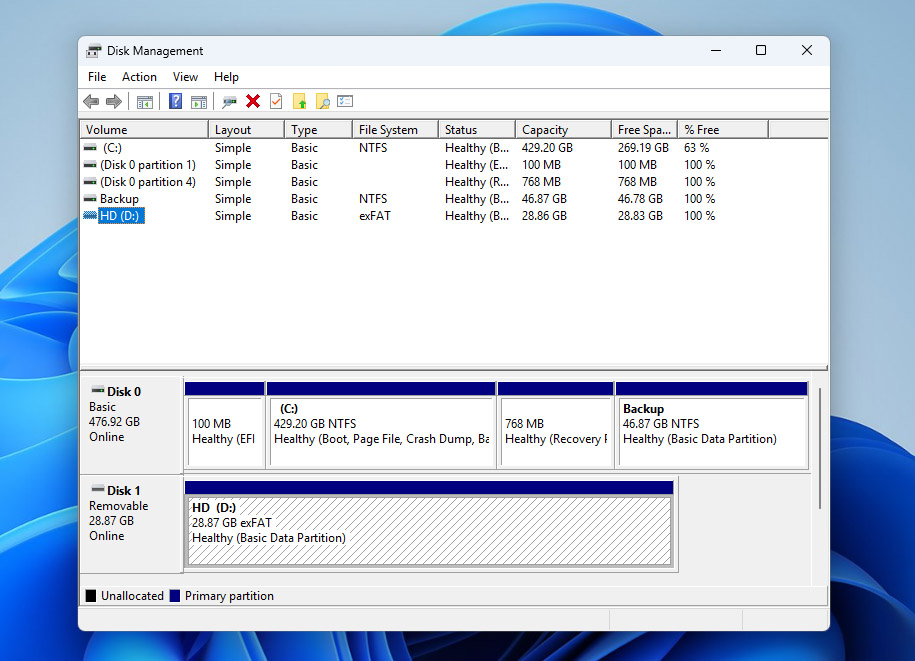
Eğer sürücü orada hiç görünmüyorsa, 0 kapasite gösteriyorsa veya gerçek depolama boyutu yerine rastgele yanlış sayılar gösteriyorsa, sorun büyük olasılıkla fiziksel demektir. Bu noktada, en güvenli seçeneğiniz profesyonel bir veri kurtarma servisi ile iletişime geçmektir. Ancak, eski sabit sürücüyü Disk Yönetimi’nde görebiliyor ve doğru kapasiteyi gösteriyorsa, 3. Adıma geçebilirsiniz.
Adım 3:Eski Bir Sabit Diskten Veri Almak İçin Bir Veri Kurtarma Programı Kullanın
Eski sabit diskiniz Disk Yönetimi’nde normal şekilde görünüyorsa, bilgisayarınız hâlâ diskle iletişim kurabiliyor demektir, ancak Windows içeriğine düzgün şekilde erişemiyor. İşte burada veri kurtarma yazılımları devreye girer—normal Windows erişim yöntemlerini atlayabilir ve dosyaları kurtarmak için diski doğrudan tarayabilir.
Test ettiğimiz tüm kurtarma araçları arasından, en çok öne çıkan Disk Drill oldu. Güçlü kurtarma yetenekleri, hızlı tarama hızları ve kullanıcı dostu arayüzü sayesinde şiddetle tavsiye edilir. Eski sabit disklerde yaygın olarak bulunan FAT16, FAT32, exFAT, NTFS, HFS ve daha fazlası dahil olmak üzere neredeyse tüm ana dosya sistemlerini destekler. En önemlisi, problemli disklerden, RAW diskler, başlatılmamış sürücüler, bozuk dosya sistemlerinden ve kullanılmadan önce biçimlendirilmesi istenen disklerden veri kurtarabilir.
Eski bir sabit diski doğrudan taramak, kurtarma işlemi sırasında tamamen arızalanmasını en son isteyeceğiniz şeyse, en iyi fikir değildir. Bu yüzden, önce eski sabit diskin tam bir imajını oluşturmak ve ardından orijinal cihaz yerine bu imajı taramak çok daha güvenlidir. Neyse ki, Disk Drill her iki görevi de aynı programda gerçekleştirebilir:
- Başlamak için Cleverfiles web sitesine gidin ve Disk Drill’ın en son sürümünü indir.
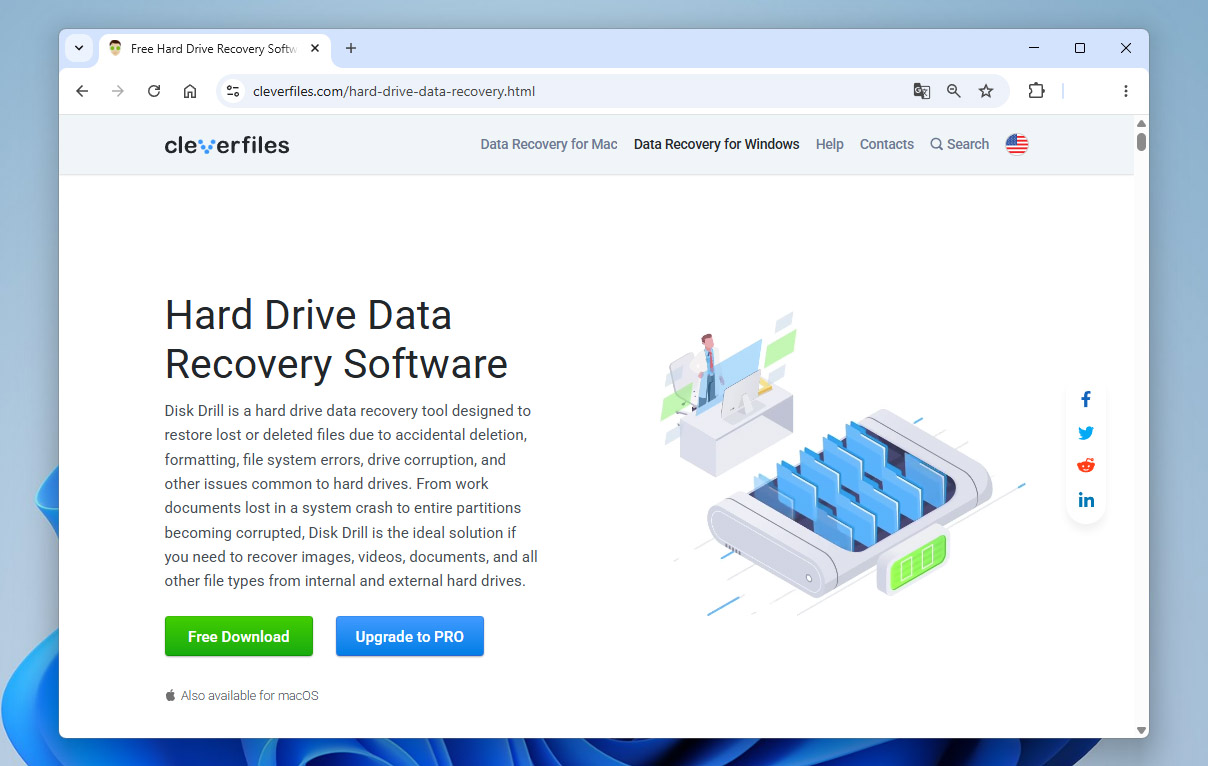
- İndirilen kurulum dosyasını başlatın ve başarılı bir şekilde kurulana kadar ekrandaki talimatları izleyin.
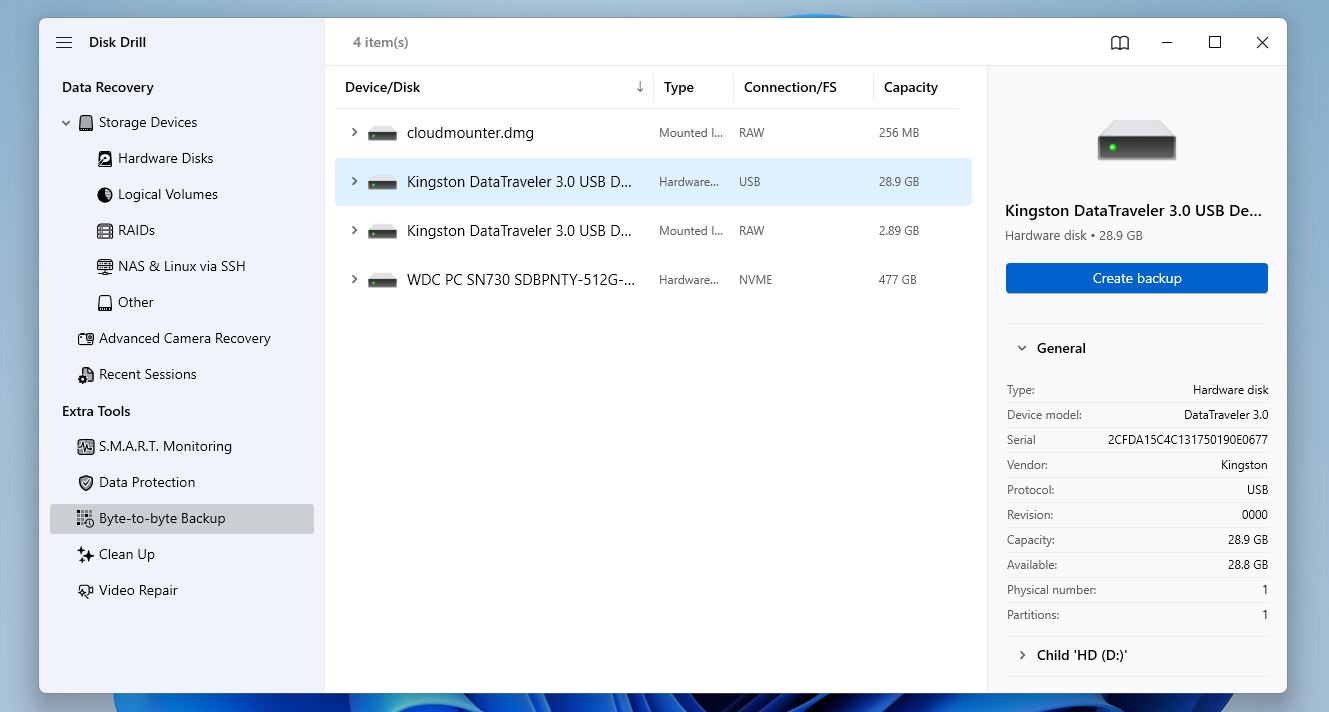
- Sonrasında, eski sabit sürücünüzün bilgisayarınıza düzgün şekilde bağlı olduğundan emin olun ve ardından Disk Drill’i çalıştırın. Buradan, pencerenin sol alt köşesindeki Byte-to-Byte-Backup‘a tıklayın ve kullanılabilir depolama aygıtları listesinden sabit sürücünüzü seçin. Sonraki adıma geçmeye hazır olduğunuzda sağ üst köşedeki Create Backup düğmesine tıklayın.
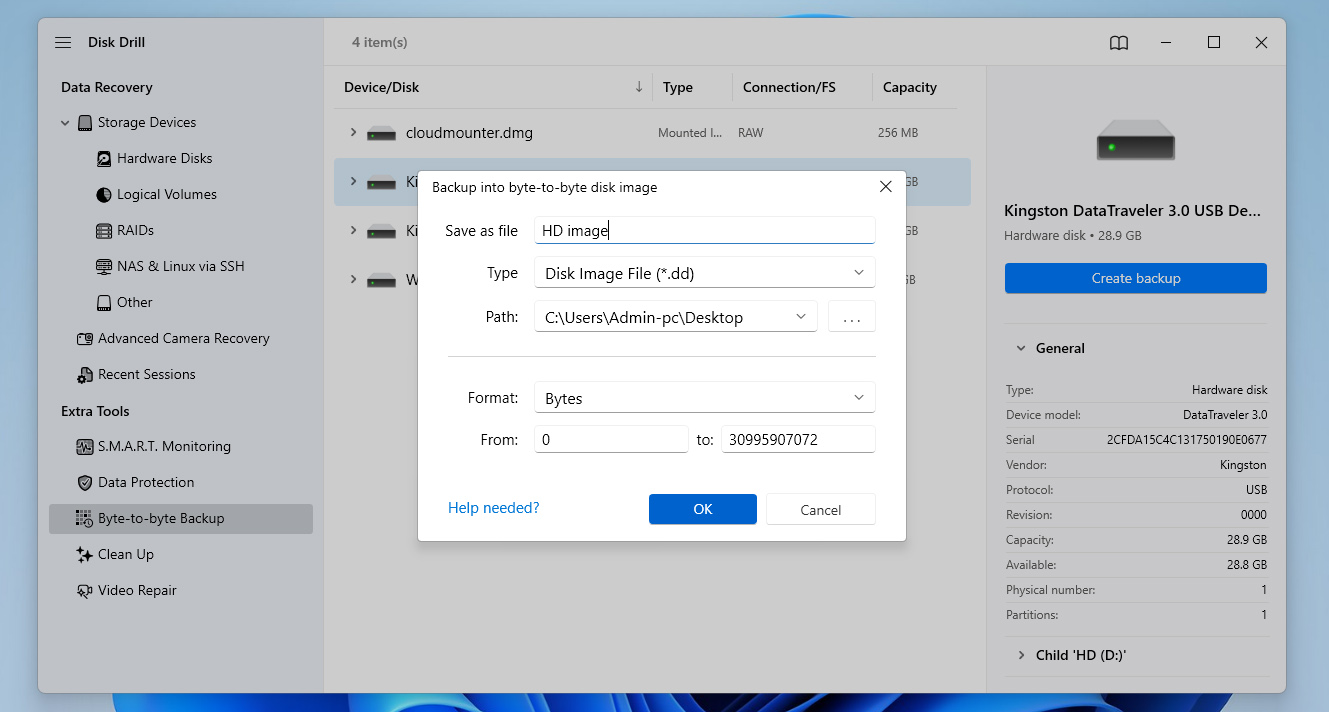
- Tıklamanızın ardından, yedekleme detaylarını yapılandırabileceğiniz bir açılır pencere belirecek. Buna dosya adı, formatı, yolu ve daha fazlası dahildir. Devam etmek için OK‘ye tıklayın.
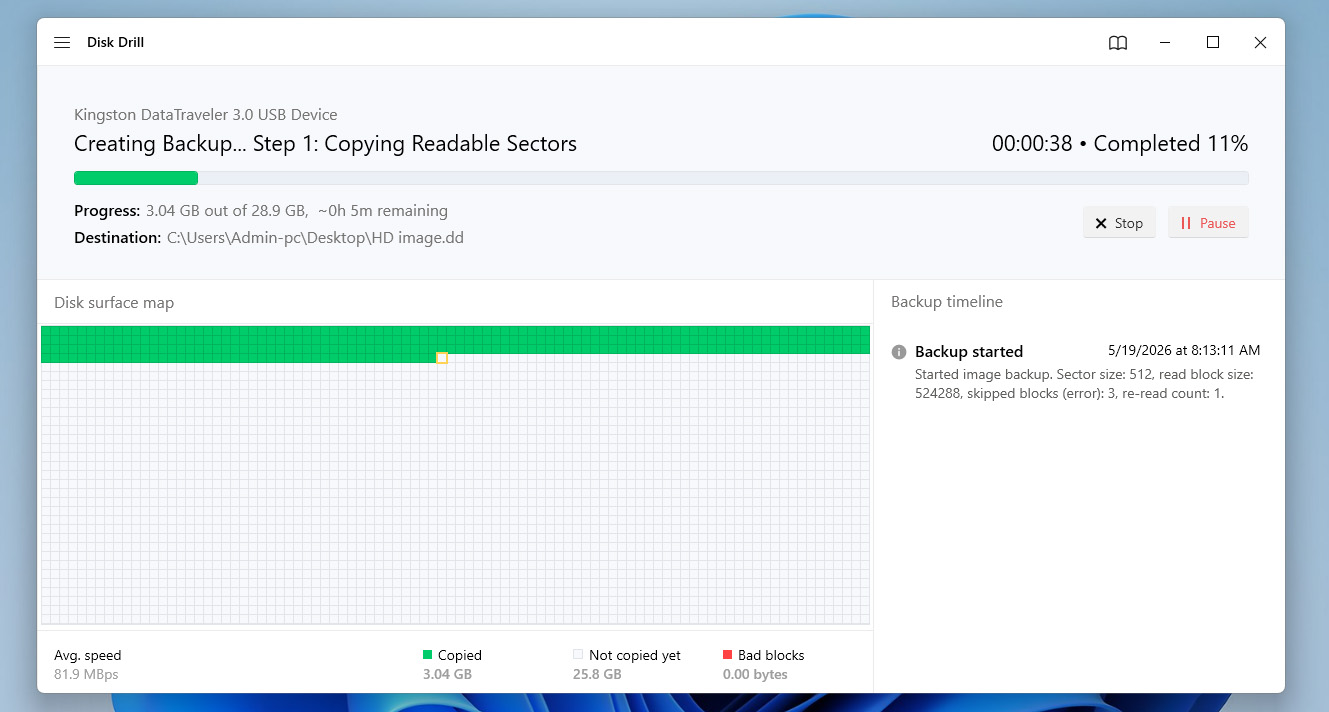
- Bunun ardından Disk Drill şimdi yedeklemeyi oluşturmaya başlayacak. Bu işlemin toplam süresi çoğunlukla sabit sürücünüzün kapasitesine bağlıdır. İşlem bittiğinde, bir tamamlama ekranı ile karşılaşacaksınız. Ardından, programın ana ekranına dönmek için ev simgesine tıklayabilirsiniz.
- Disk Drill ana sayfasından, sol taraftaki panelden Storage Devices bölümünde olduğunuzdan emin olun ve ardından pencerenin altında bulunan Attach disk image‘a tıklayın.
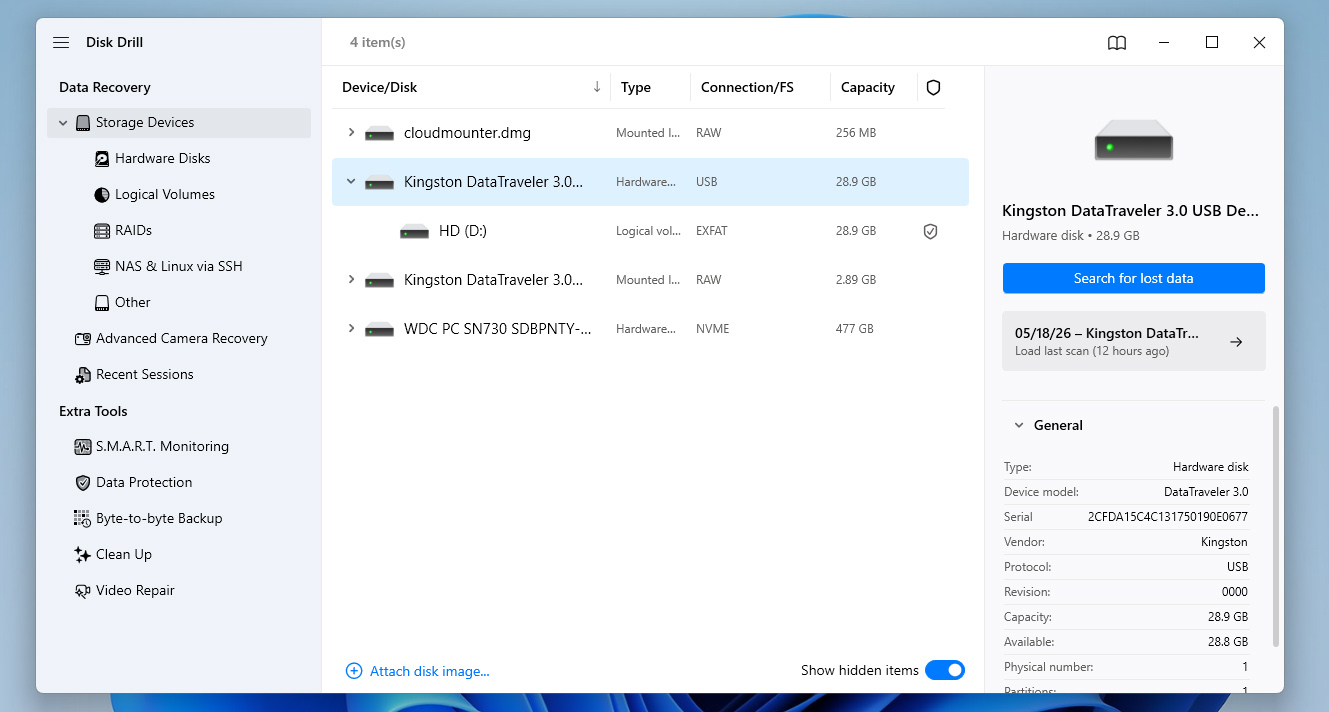
- Sonra, bir açılır dosya gezgini görünecek ve önceki bölümde oluşturduğunuz byte-to-byte yedeği açmanız gerekecek. İşiniz bittiğinde, yedekleme kullanılabilir depolama aygıtları listesinde görünecek. Listeden yedeği seçin ve Search for lost data.
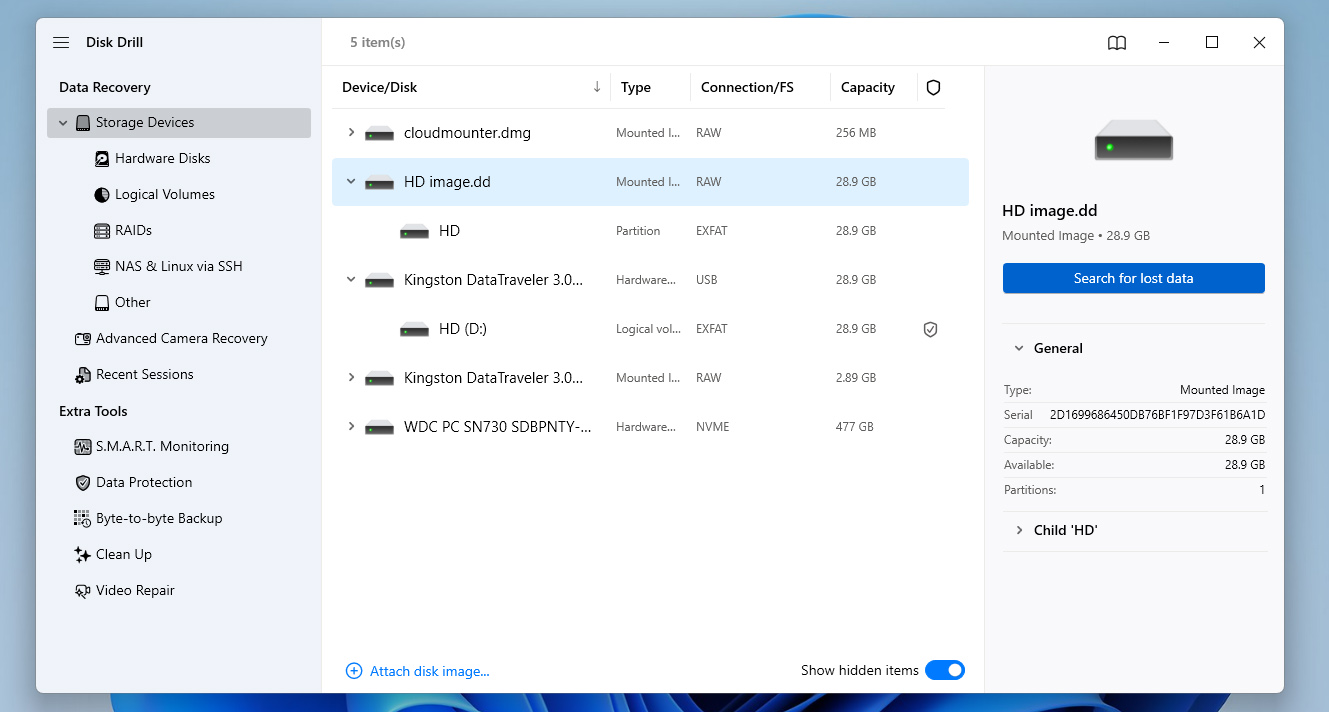 ’ya tıklayın.
 - Eğer Disk Drill size Universal Scan ve Advanced Camera Recovery yöntemlerinden birini seçmenizi isterse, Universal Scan‘i seçin. Eski sabit sürücülerden genel veri kurtarmak için en iyi seçenektir.
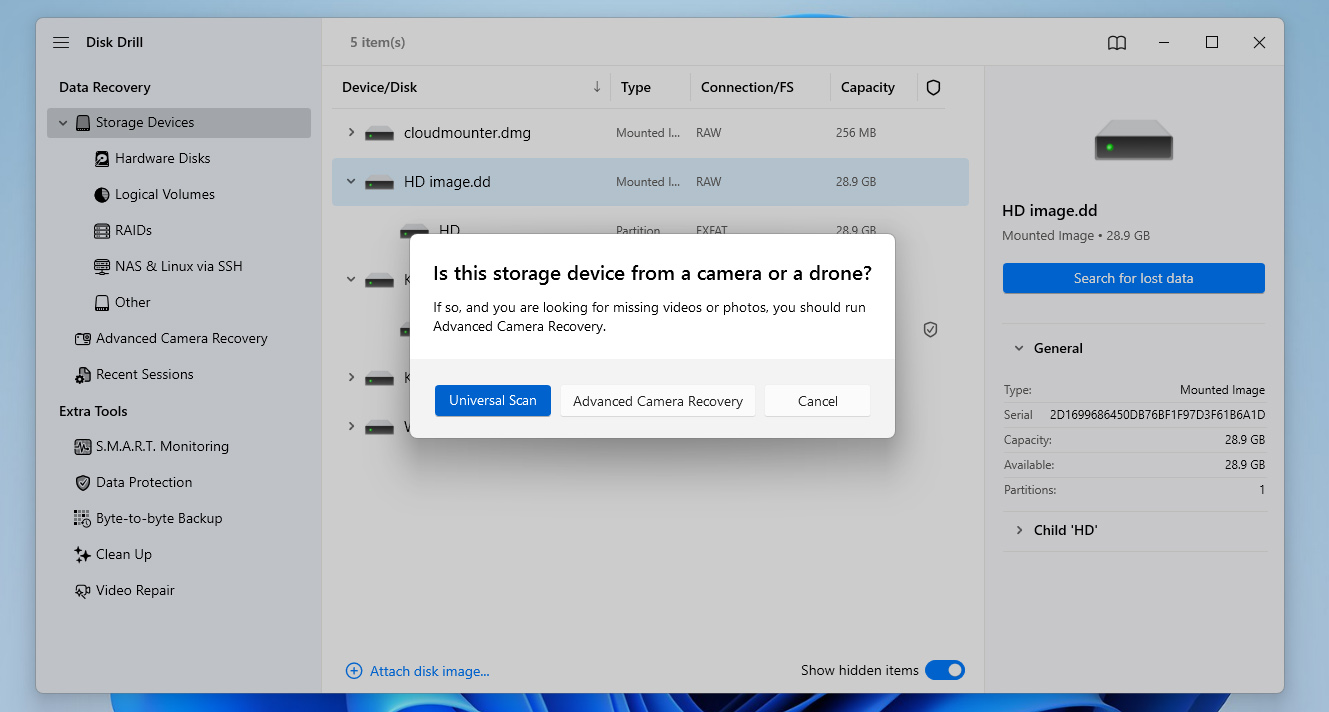
Gelişmiş Kamera Kurtarma, aslında Disk Drill’i birçok diğer kurtarma aracından ayıran öne çıkan özelliklerden biridir. Kameralar, dronlar, GoPro’lar ve benzeri cihazlarda kullanılan SD kartlardan parçalanmış videoları kurtarmak için özel olarak tasarlanmıştır. Disk Drill’in diğer özellikleri hakkında da meraklıysanız, ayrıca bir Disk Drill incelemesi‘ya göz atabilirsiniz.
- Tıkladığınızda, Disk Drill kurtarılabilecek dosyalar için sabit sürücü yedeğinde tarama yapmaya başlayacak. Taramanın tamamlanmasını beklerken, en üst sağ köşedeki Review found items düğmesine tıklayarak sonuç ekranına geçiş yapabilirsiniz. Böylece, tarama devam ederken bulunan dosyaları inceleyebilirsiniz. Dilerseniz taramanın bitmesini bekleyip aynı düğmeye tıklayarak da devam edebilirsiniz.
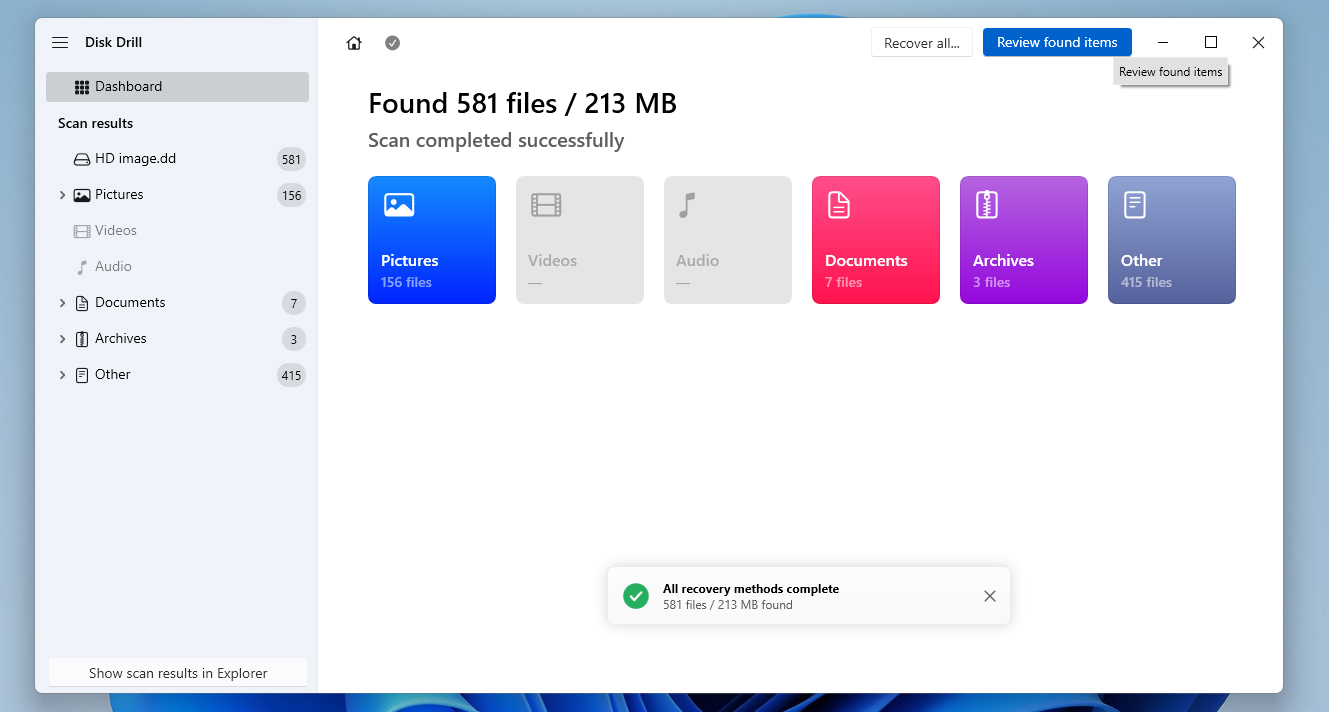
- İşlem tamamlandığında, sonuçlar bölümünde gösterilen dosyalar arasından kurtarmak istediklerinizi bulana kadar gezinebilirsiniz. Sol taraftaki kategori filtrelerini ya da sağ üst köşedeki arama çubuğunu kullanarak aramayı kolaylaştırabilirsiniz. Arama çubuğunun hem dosya adlarını hem de dosya uzantılarını kabul ettiğini unutmayın. Dosyaları bulduğunuzda, dosya adlarının yanındaki kutucukları işaretleyerek seçin. Hazır olduğunuzda Recover düğmesine tıklayın.
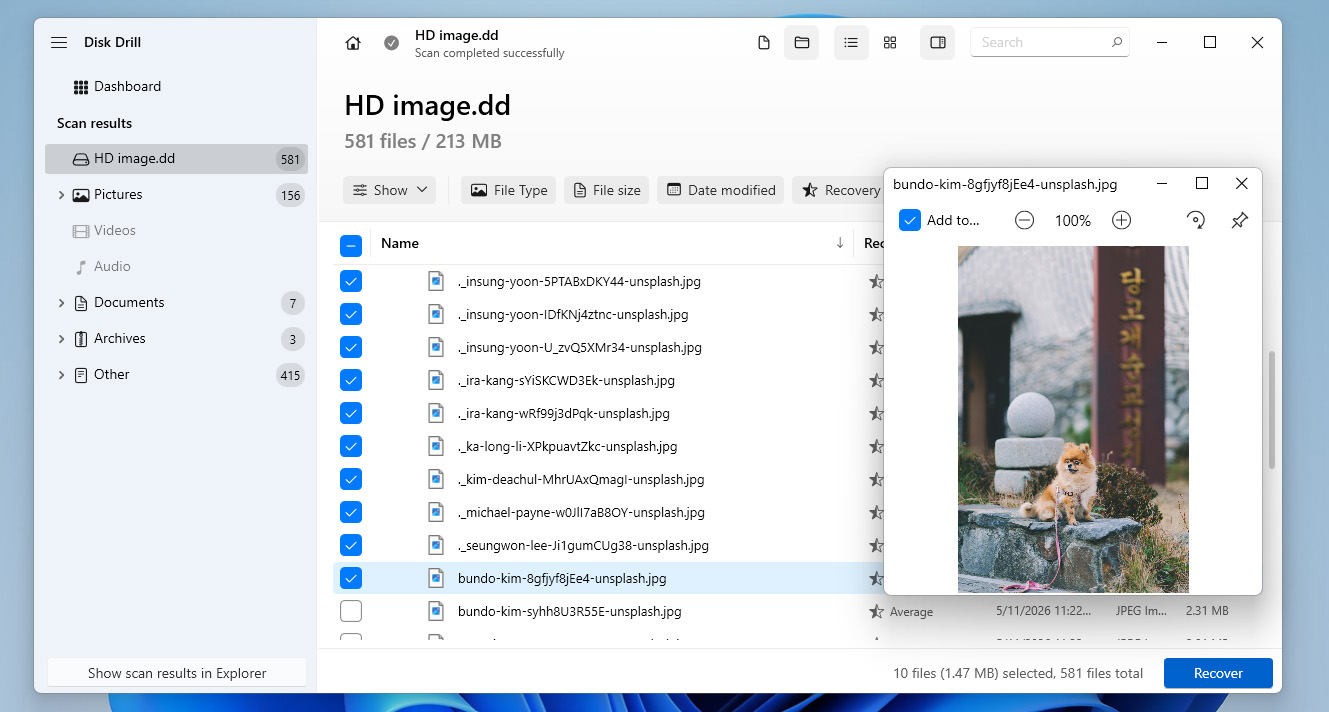
- Sonraki adımda, kurtarılan dosyalarınızın nereye kaydedileceğini belirlemeniz gereken küçük bir pencere çıkacaktır. Kararınızı verdikten sonra, kurtarma işlemini başlatmak için Next düğmesine tıklayın.
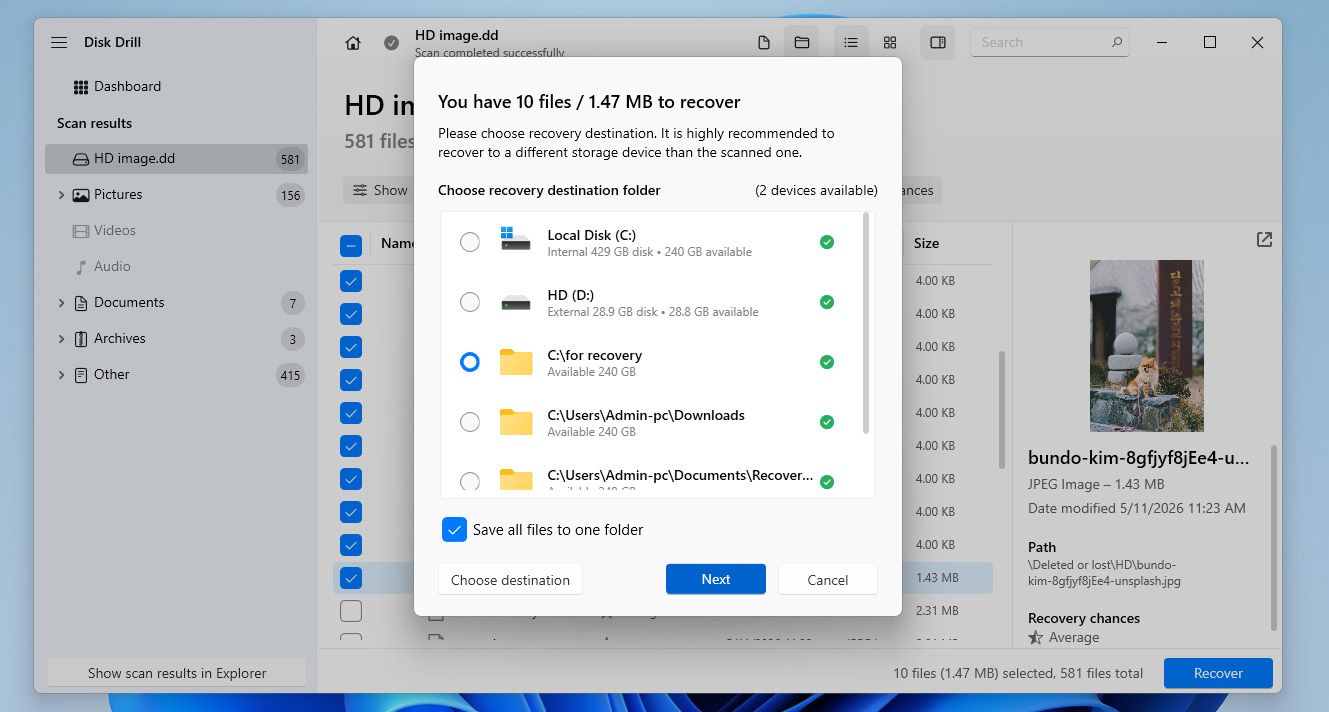
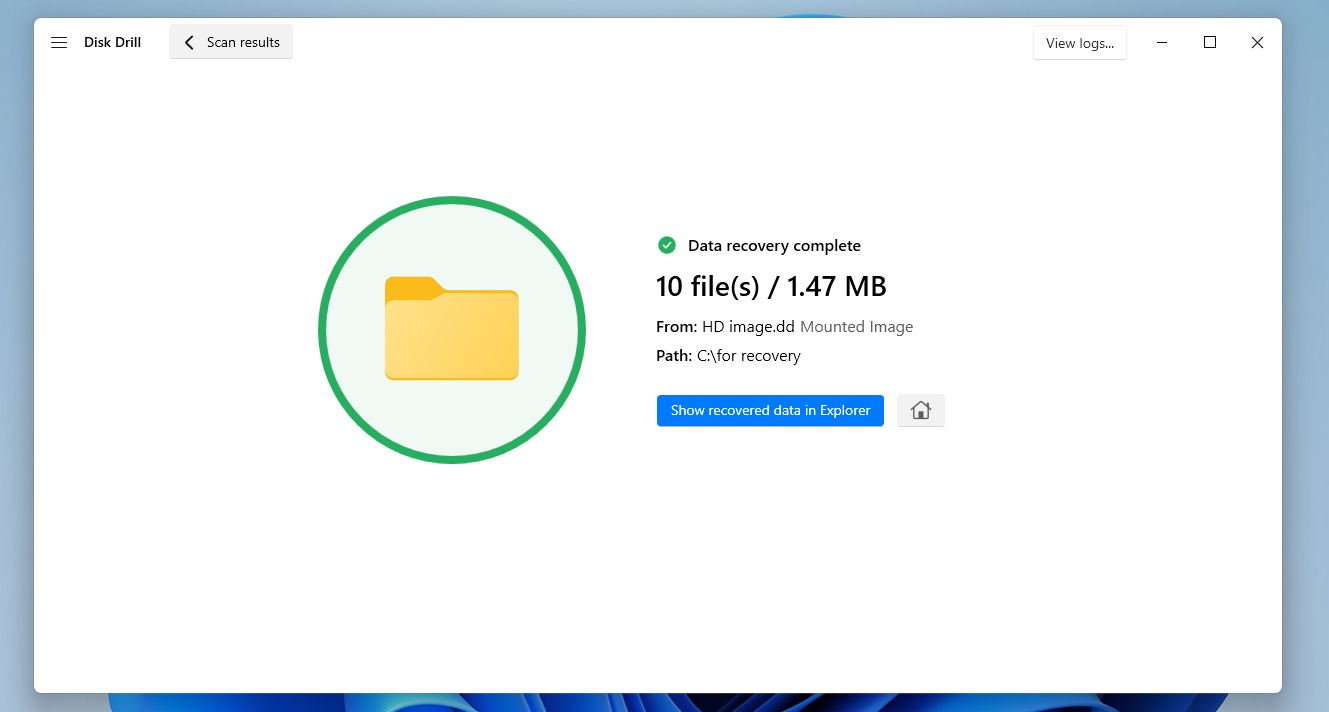
- Veri kurtarma işlemi başarıyla tamamlandığında, bir tamamlama ekranı ile karşılaşacaksınız. Ayrıca kurtarılan dosyalarınızın bulunduğu klasörü hemen açmak için Show recovered data in Explorer adlı bir düğme de göreceksiniz.
Eski sabit diskinizden verileri kurtarmak yeterli değilse ve ayrıca cihazı onarmakla da denemeler yapmak istiyorsanız, bozuk sabit disk onarım rehberi içeriğimizdeki bazı yöntemleri deneyebilirsiniz. Sabit diskten verileri zaten kurtardığınıza göre, artık önemli dosyalarınızı riske atmadan farklı onarım prosedürlerini, taramaları ve düzeltmeleri doğrudan cihaz üzerinde güvenle çalıştırabilirsiniz.
Adım 4:Kurtarılan Dosyalar için Yeni bir Konum Bul
Bozuk sabit diskle yaptığınız denemeler başarılı olsa ve diski tekrar normal şekilde çalıştırmayı başarsanız bile, yine de önemli dosyalarınızı saklamak için birincil yer olarak kullanmanızı önermiyoruz.
Daha önce bozulma veya kararsızlık belirtileri gösteren eski sabit diskler gelecekte tekrar arıza yapma olasılığı çok daha yüksektir. Bu nedenle, kurtarılan verilerinizin daha güvenli bir depolama alanına taşınması gerekir. İyi seçenekler arasında başka bir sabit disk, mevcut PC’niz veya dizüstü bilgisayarınız, bulut depolama gibi seçenekler bulunur.
Ancak, en güvenilir yöntem aynı anda birkaç depolama alanı kullanmaktır. Bu şekilde, yeni sabit diskinizde aniden bir sorun meydana gelirse, dosyalarınızın yedek kopyaları başka bir yerde bulunur ve tüm sabit disk veri kurtarma sürecinden tekrar geçmek zorunda kalmazsınız.
Sonuç
Eski sabit disklerden veri kurtarmanın, bozulmuş ya da artık çalışmıyor olsalar bile, birkaç yolu vardır. Eğer cihaz hala çalışıyorsa, sabit disk veri kurtarma‘i kendiniz gerçekleştirmeyi deneyebilirsiniz. Sadece, çalışır durumda bir bilgisayara ve eski sabit diski bağlamak için bir adaptör veya kutuya ihtiyacınız olacağını unutmayın.
İsterseniz sürücüyü doğrudan PC’ye de bağlayabilirsiniz. Öte yandan, eğer sürücü tamamen bozulduysa, yardım için bir veri kurtarma servisine başvurmanız gerekecek. Bazı durumlarda, bozuk sabit diski bir süreliğine dondurucuya koymak işe yarayabilir, eğer riski göze alıyorsanız.
Eğer hala konu hakkında sorularınız varsa veya eski bir hard diskten dosya kurtarma sürecinde bu rehberde ele alınmayan durumlarla karşılaşırsanız, forumumuz adresini ziyaret etmekten çekinmeyin ve orada cevap arayın. Ayrıca, eğer durumunuza uygun mevcut bir tartışma bulamazsanız, her zaman kendi konunuzu oluşturup topluluğa doğrudan sorabilirsiniz. Gelecekte başka bir hard diskte de sorun yaşarsanız, birçok farklı veri kaybı senaryosu için rehberler bulabileceğiniz sabit disk kurtarma bölümü‘yi incelemenizi öneririz. İyi şanslar!
SSS:
- Aygıt bozulması
- Önemli fiziksel hasar
- Yeni bilgisayarınız tarafından desteklenmeyen dosya sistemi
- Başlatılmamış disk
- Bağlantı noktası/konnektör sorunları
- Sürücü sorunları
- Bağlantıların düzgün çalıştığından emin olmak için konektörleri kontrol edin. Sabit diski dahili veya harici olarak bağlıyor olsanız da, iyi bir bağlantı çok önemlidir.
- Sürücünün bilgisayarınızın BIOS’unda görünüp Disk Yönetimi veya Aygıt Yöneticisi’nde görünmediğini kontrol edin. Eğer durum buysa, kablonun iyi durumda olmama ihtimali yüksektir.
- Tüm ATA sürücülerini kaldırın ve Windows’un bunları otomatik olarak tekrar yükleyip yapılandırmasını sağlayın. Bu yöntem birçok kullanıcıda oldukça başarılı olmuştur.
- Anakart üreticinizin resmi web sitesinden bir ATA sürücüsü bulun.
- Disk Yönetimi’nde “Yabancı Diskleri İçeri Aktar” seçeneğini kullanın. Bir sabit disk, dinamik disk bir bilgisayardan başka bir bilgisayara taşındığında “yabancı” olarak işaretlenebilir.