 Υπάρχουν πολλοί λόγοι για τους οποίους μπορεί να θέλετε να ανακτήσετε δεδομένα από παλιούς σκληρούς δίσκους. Ίσως ψάχνατε στις αποθήκες σας και βρήκατε έναν παλιό δίσκο που μπορεί να έχει κάποιες νοσταλγικές φωτογραφίες. Ή ίσως ο προηγούμενος υπολογιστής σας χάλασε εντελώς πριν προλάβετε να εξάγετε τα δεδομένα από τον παλιό σκληρό δίσκο.
Σε κάθε περίπτωση, σε αυτόν τον οδηγό, θα σας δείξουμε πώς να ανακτήσετε δεδομένα από έναν παλιό σκληρό δίσκο υπολογιστή, ανάλογα με την κατάσταση στην οποία βρίσκεται η συσκευή αποθήκευσης. Πριν συντάξουμε αυτόν τον οδηγό, συγκεντρώσαμε αρκετούς παλιούς σκληρούς δίσκους από μέλη της ομάδας μας και πραγματοποιήσαμε πραγματικές δοκιμές ανάκτησης σε αυτούς. Έτσι, ξέρουμε ακριβώς πώς να ανακτήσουμε δεδομένα από έναν παλιό σκληρό δίσκο και θα σας δείξουμε πώς να το κάνετε κι εσείς.
Μπορούν να ανακτηθούν δεδομένα από έναν παλιό σκληρό δίσκο;
Η ανάκτηση αρχείων από παλιούς σκληρούς δίσκους εξαρτάται κυρίως από τη συνολική κατάσταση της συσκευής. Άλλωστε, με το πέρασμα του χρόνου, οι σκληροί δίσκοι γίνονται πιο επιρρεπείς σε διάφορα προβλήματα, όπως αλλοίωση ή δυσλειτουργία. Ωστόσο, ορισμένα προβλήματα μπορεί να παραμείνουν κρυφά μέχρι να συνδέσετε πραγματικά τον δίσκο και να προσπαθήσετε να δουλέψετε με αυτόν. Η φυσική βλάβη είναι όμως διαφορετική περίπτωση, καθώς συχνά είναι δυνατό να εντοπιστεί αμέσως.
Γι’ αυτό ο πρώτος σας στόχος θα πρέπει να είναι να εξετάσετε προσεκτικά τον σκληρό δίσκο για οτιδήποτε ασυνήθιστο. Ψάξτε για βαθουλώματα, σπασμένα μέρη, έντονη μόλυνση, περίεργους θορύβους που προέρχονται από το εσωτερικό του δίσκου και παρόμοια σημάδια βλάβης. Αν παρατηρήσετε κάτι τέτοιο, σας συνιστούμε ανεπιφύλακτα να μην προσπαθήσετε να ανακτήσετε αρχεία από έναν παλιό σκληρό δίσκο στο σπίτι. Αντίθετα, είναι πολύ πιο ασφαλές να επικοινωνήσετε με έναν επαγγελματική υπηρεσία ανάκτησης δεδομένων.
Εάν ο δίσκος φαίνεται εντάξει με την πρώτη ματιά, μπορείτε να συνεχίσετε με τη διαδικασία ανάκτησης. Τα επόμενα βήματα περιγράφονται παρακάτω.
Πώς να ανακτήσετε αρχεία από έναν παλιό σκληρό δίσκο
Αν διαβάζετε αυτό τώρα, πιθανότατα σημαίνει ότι ο παλιός σας σκληρός δίσκος δεν παρουσιάζει προφανή σημάδια σοβαρής φυσικής ζημιάς. Αυτά είναι καλά νέα, γιατί σημαίνει ότι υπάρχει σοβαρή πιθανότητα να ανακτήσετε τα δεδομένα σας. Η διαδικασία ανάκτησης μπορεί να πάρει κάποιο χρόνο, αλλά αν ακολουθήσετε προσεκτικά τις οδηγίες, θα πρέπει να μπορέσετε να ανακτήσετε τα αρχεία που χρειάζεστε. Ας ξεκινήσουμε.
Βήμα 1:Προσδιορίστε τον τύπο του παλιού σκληρού δίσκου σας και τη μέθοδο σύνδεσης
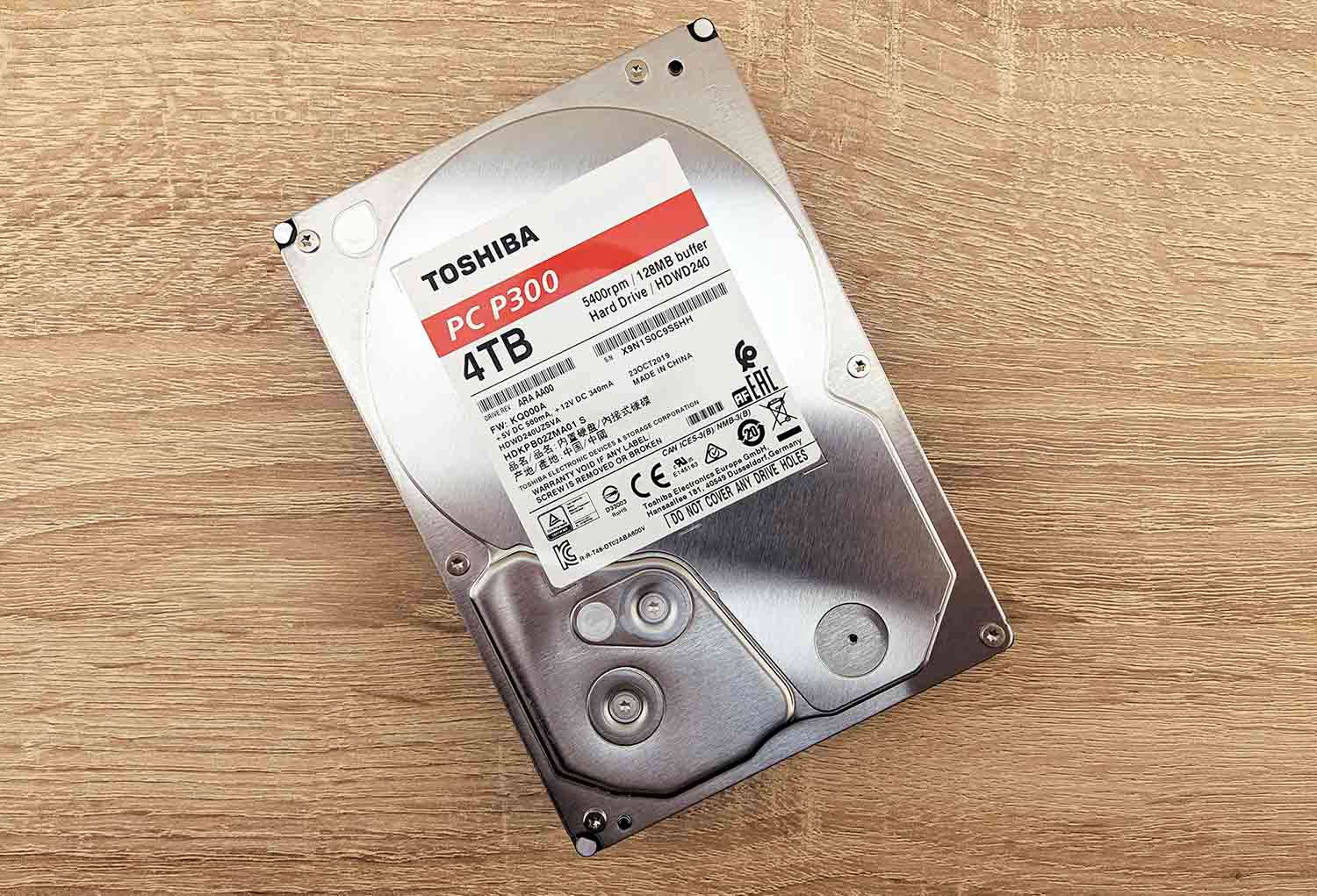
Πριν μπορέσετε να ανακτήσετε δεδομένα από τον παλιό σας σκληρό δίσκο, πρέπει πρώτα να προσδιορίσετε τι τύπο δίσκου έχετε και πώς μπορεί να συνδεθεί σε έναν άλλο υπολογιστή.
Οι παλαιότεροι σκληροί δίσκοι μπορεί να χρησιμοποιούν διαφορετικές διεπαφές, όπως IDE/PATA, SATA, SCSI ή SAS. Δεδομένου ότι τα σύγχρονα PC και laptop συχνά δεν υποστηρίζουν αυτές τις συνδέσεις άμεσα, ίσως χρειαστείτε έναν συμβατό αντάπτορα, περίβλημα, σταθμό σύνδεσης ή ειδικό καλώδιο.
Ο πιο εύκολος τρόπος για να αναγνωρίσετε τον δίσκο σας είναι να αναζητήσετε τον αριθμό μοντέλου του στο Google μαζί με λέξεις-κλειδιά όπως τύπος διεπαφής ή πώς να το συνδέσετε. Αυτό θα σας δείξει γρήγορα τι είδους δίσκο έχετε και ποιες επιλογές υπάρχουν για να τον συνδέσετε σε έναν νεότερο υπολογιστή.
Βήμα 2:Συνδέστε τον παλιό δίσκο στον υπολογιστή σας που λειτουργεί
Μόλις προσδιορίσετε τον τύπο του σκληρού σας δίσκου, τη μέθοδο σύνδεσής του και αποκτήσετε όλα τα απαραίτητα αντάπτορ ή καλώδια, συνδέστε τον δίσκο στον υπολογιστή σας και ενεργοποιήστε τον. Στη συνέχεια, ανοίξτε την Εξερεύνηση Αρχείων και ελέγξτε αν εμφανίζεται εκεί ο παλιός σας σκληρός δίσκος. Αν μπορείτε να το δείτε και να έχετε πρόσβαση στα αρχεία, τότε ουσιαστικά έχετε ήδη κερδίσει αυτή τη μάχη. Ανοίξτε τον δίσκο και αντιγράψτε όλα τα σημαντικά αρχεία σε μια άλλη συσκευή αποθήκευσης το συντομότερο δυνατό.
Δεν βλέπετε τη μονάδα δίσκου στο Εξερευνητής αρχείων; Αυτό μπορεί ήδη να υποδεικνύει καταστροφή του συστήματος αρχείων ή άλλα λογικά προβλήματα. Ωστόσο, η Εξερεύνηση αρχείων από μόνη της δεν αποτελεί αξιόπιστη ένδειξη μιας νεκρής μονάδας δίσκου, επειδή τα Windows εμφανίζουν εκεί τις μονάδες μόνο αν μπορούν να διαβάσουν σωστά τα διαμερίσματα και τα συστήματα αρχείων τους. Αντί γι’ αυτό, θα πρέπει να ελέγξετε τη Διαχείριση Δίσκων:
- Κάντε δεξί κλικ στο κουμπί Έναρξη και επιλέξτε Διαχείριση Δίσκων.
- Βρείτε τον παλιό σας σκληρό δίσκο στη λίστα με τις συνδεδεμένες συσκευές.
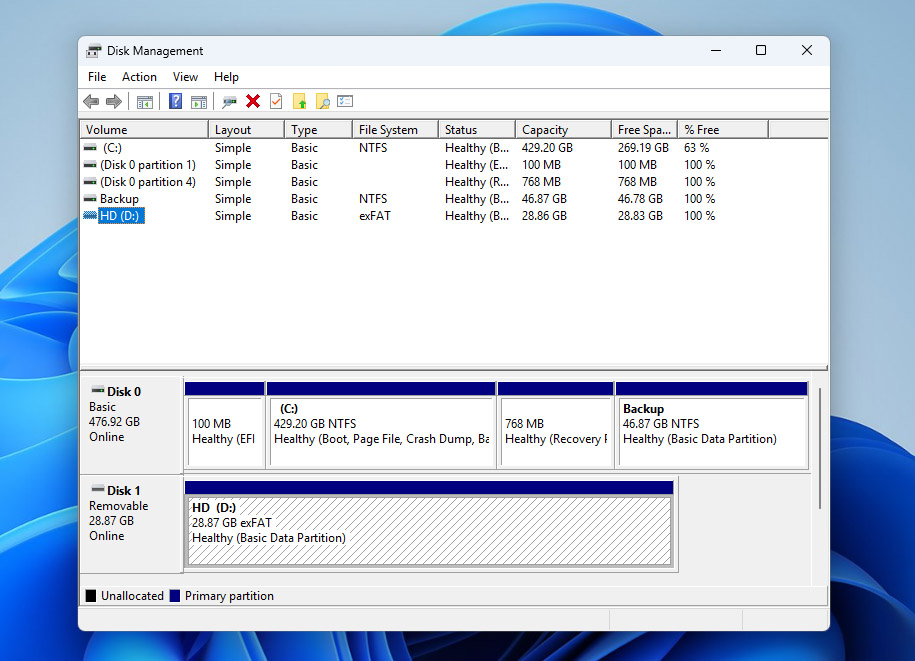
Εάν η μονάδα δίσκου δεν εμφανίζεται καθόλου εκεί, εμφανίζει χωρητικότητα 0 ή εμφανίζει τυχαίους λανθασμένους αριθμούς αντί για το πραγματικό μέγεθος αποθήκευσης, τότε το πρόβλημα είναι πιθανότατα φυσικό. Σε αυτό το σημείο, η πιο ασφαλής επιλογή είναι να επικοινωνήσετε με μια επαγγελματική υπηρεσία ανάκτησης δεδομένων. Ωστόσο, εάν μπορείτε να δείτε τον παλιό σκληρό δίσκο στη Διαχείριση Δίσκων και εμφανίζει τη σωστή χωρητικότητα, μπορείτε να προχωρήσετε στο Βήμα 3.
Βήμα 3:Χρησιμοποιήστε ένα πρόγραμμα ανάκτησης δεδομένων για να ανακτήσετε δεδομένα από έναν παλιό σκληρό δίσκο
Εάν ο παλιός σας σκληρός δίσκος εμφανίζεται κανονικά στη Διαχείριση Δίσκων, αυτό σημαίνει ότι ο υπολογιστής σας μπορεί ακόμα να επικοινωνεί με τον δίσκο, αλλά τα Windows δεν μπορούν να έχουν σωστή πρόσβαση στο περιεχόμενό του. Εδώ είναι που το λογισμικό ανάκτησης δεδομένων γίνεται χρήσιμο—μπορεί να παρακάμψει τις κανονικές μεθόδους πρόσβασης των Windows και να σαρώσει απευθείας τον δίσκο για να ανακτήσει αρχεία.
Από ταόλα τα εργαλεία ανάκτησης που δοκιμάσαμε, το Disk Drill ξεχώρισε περισσότερο. Προτείνεται ιδιαίτερα χάρη στις ισχυρές δυνατότητες ανάκτησης, τις γρήγορες ταχύτητες σάρωσης και το φιλικό προς αρχάριους περιβάλλον εργασίας. Υποστηρίζει σχεδόν όλα τα σημαντικά συστήματα αρχείων που συναντώνται συνήθως σε παλιούς σκληρούς δίσκους, όπως τα FAT16, FAT32, exFAT, NTFS, HFS και άλλα. Το πιο σημαντικό είναι ότι μπορεί να ανακτήσει δεδομένα από προβληματικούς δίσκους, όπως RAW δίσκοι, μη αρχικοποιημένοι δίσκοι, κατεστραμμένα συστήματα αρχείων και δίσκους που ζητούν διαμόρφωση πριν τη χρήση.
Η άμεση σάρωση ενός παλιού σκληρού δίσκου δεν είναι η καλύτερη ιδέα, αν το τελευταίο που θέλετε είναι να καταστραφεί εντελώς στη μέση της διαδικασίας ανάκτησης. Γι’ αυτό είναι πολύ πιο ασφαλές να δημιουργήσετε πρώτα μια πλήρη εικόνα του παλιού σκληρού δίσκου και στη συνέχεια να σαρώσετε την εικόνα αντί για την αρχική συσκευή. Ευτυχώς, το Disk Drill μπορεί να διαχειριστεί και τις δύο εργασίες στο ίδιο πρόγραμμα:
- Για να ξεκινήσετε, επισκεφθείτε την ιστοσελίδα της Cleverfiles και κατεβάστε την πιο πρόσφατη έκδοση του Disk Drill.
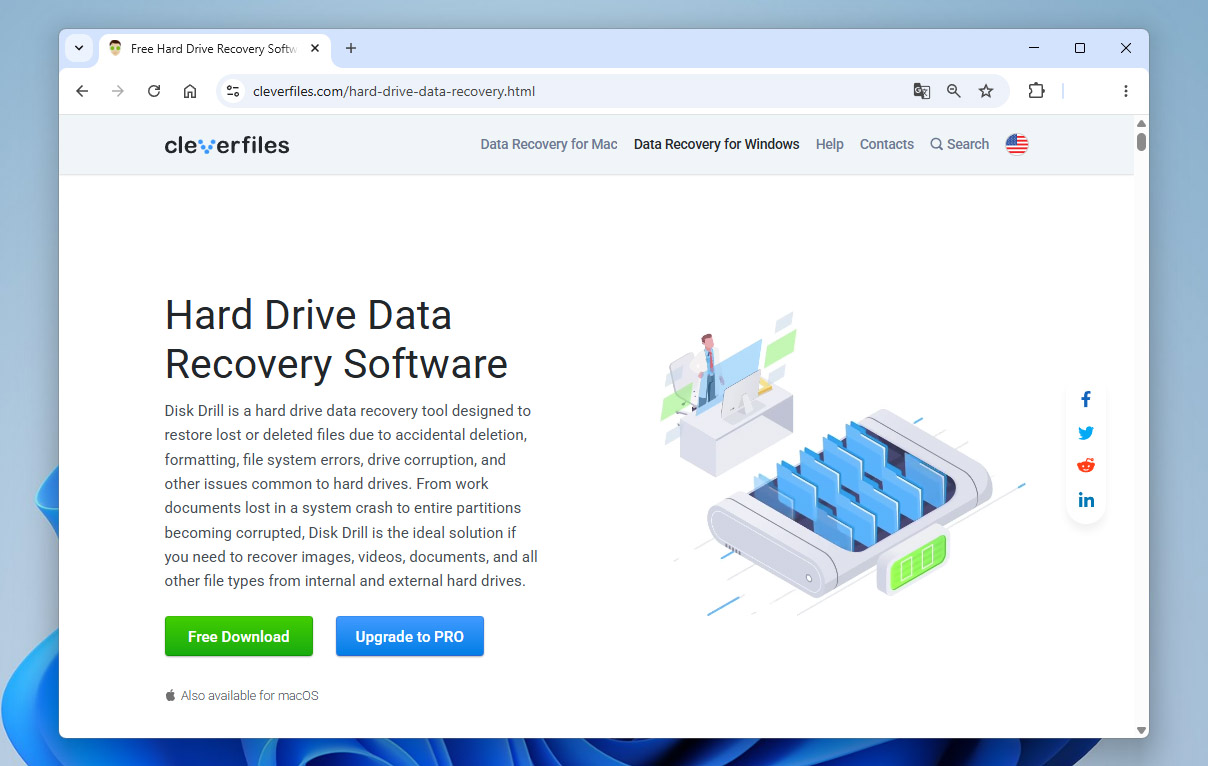
- Εκκινήστε το αρχείο εγκατάστασης που κατεβάσατε και ακολουθήστε τις οδηγίες στην οθόνη μέχρι να ολοκληρωθεί επιτυχώς η εγκατάσταση.
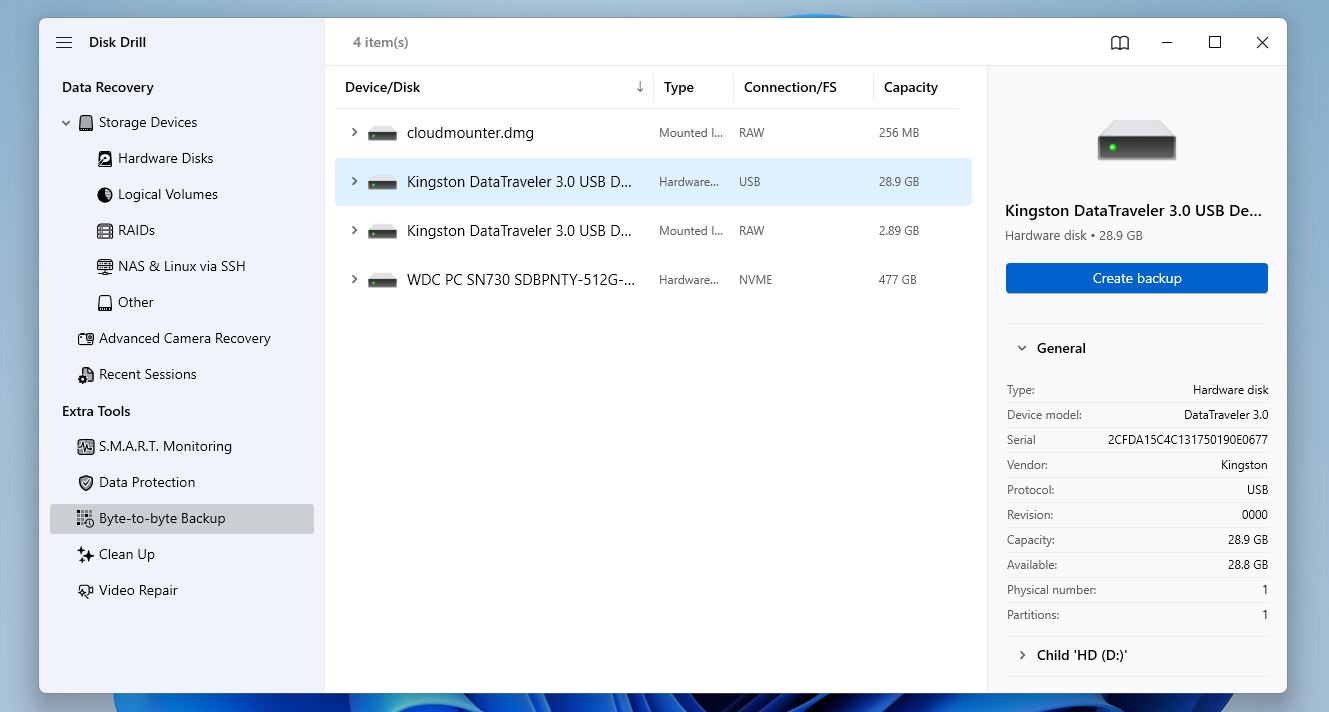
- Στη συνέχεια, βεβαιωθείτε ότι ο παλιός σας σκληρός δίσκος είναι σωστά συνδεδεμένος στον υπολογιστή σας και εκτελέστε το Disk Drill. Από εκεί, κάντε κλικ στο Byte-to-Byte-Backup στην κάτω αριστερή γωνία του παραθύρου και επιλέξτε τον σκληρό σας δίσκο από τη λίστα των διαθέσιμων αποθηκευτικών συσκευών. Όταν είστε έτοιμοι να προχωρήσετε στο επόμενο βήμα, κάντε κλικ στο κουμπί Create Backup στην επάνω δεξιά γωνία.
- Μετά το κλικ, θα εμφανιστεί ένα αναδυόμενο παράθυρο όπου μπορείτε να ρυθμίσετε τις λεπτομέρειες του backup. Αυτό περιλαμβάνει το όνομα του αρχείου, τη μορφή, τη διαδρομή και άλλα. Κάντε κλικ στο OK για να συνεχίσετε.
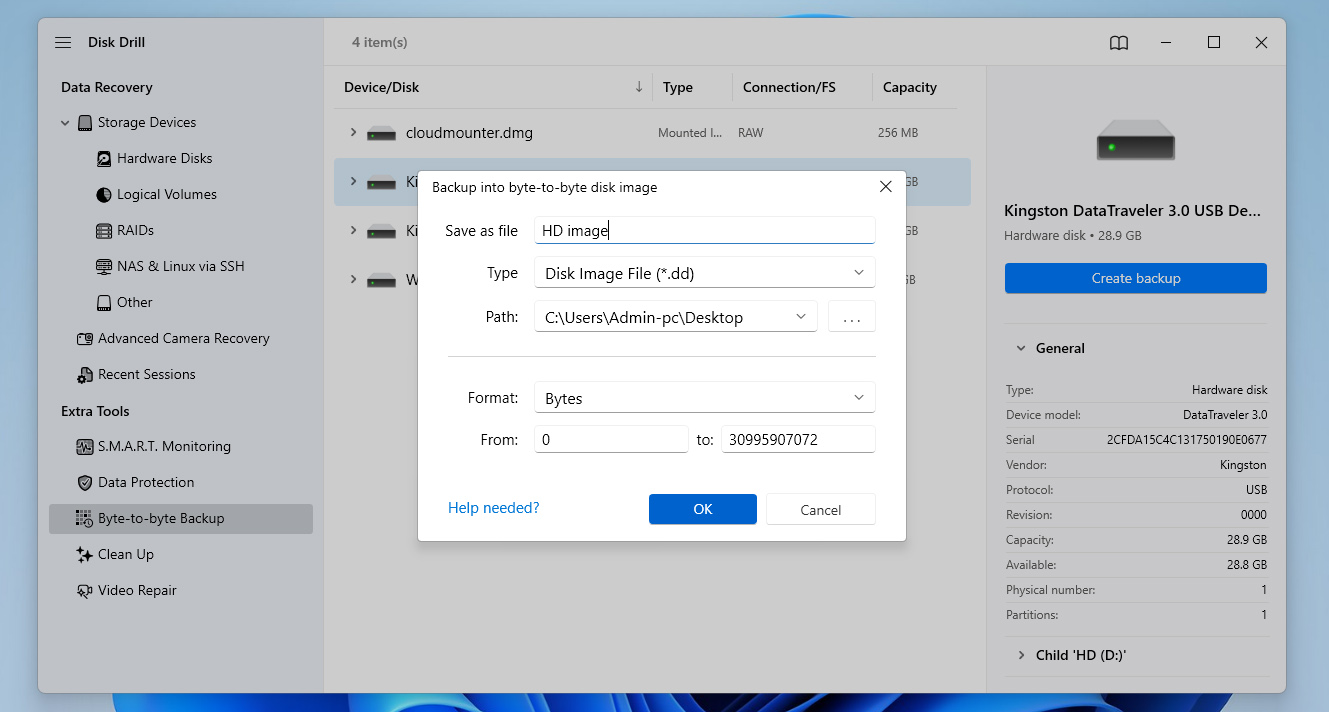
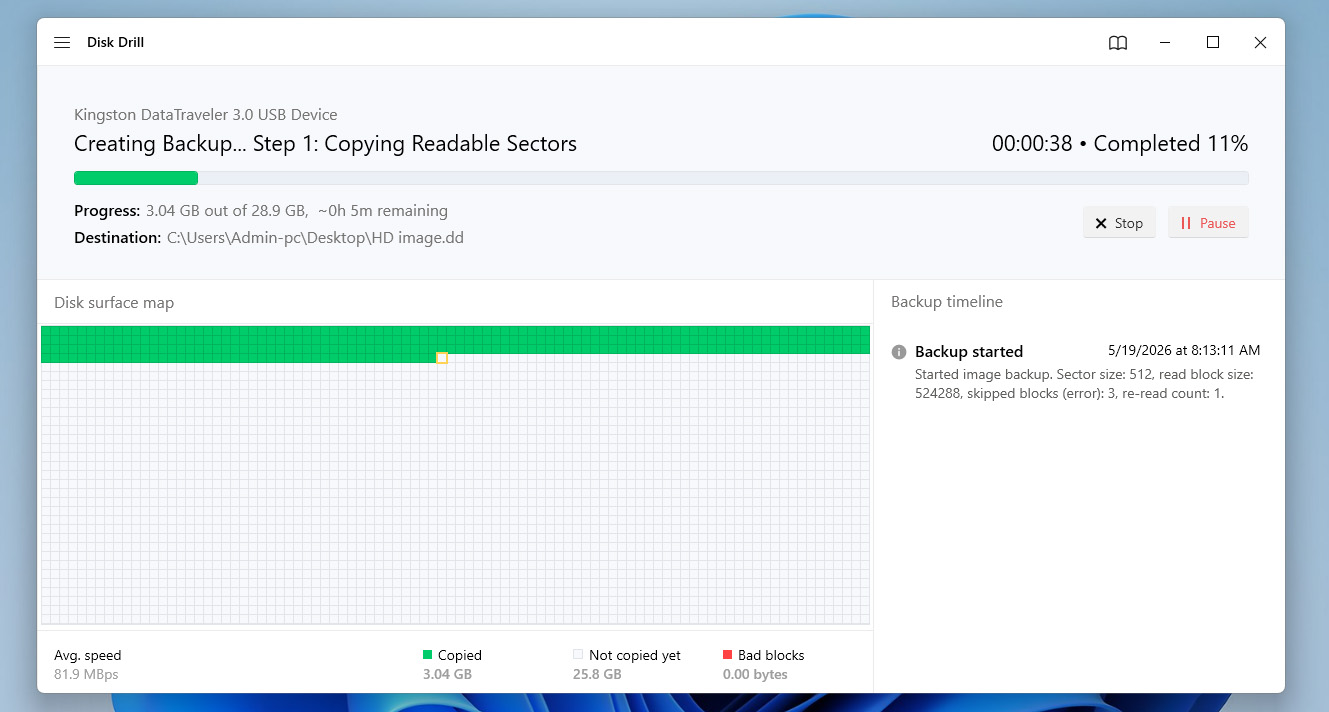
- Μετά από αυτό, το Disk Drill θα ξεκινήσει τώρα τη δημιουργία του backup. Η συνολική διάρκεια αυτής της διαδικασίας εξαρτάται κυρίως από τη χωρητικότητα του σκληρού σας δίσκου. Όταν ολοκληρωθεί, θα εμφανιστεί μια οθόνη ολοκλήρωσης. Στη συνέχεια, μπορείτε να κάνετε κλικ στο εικονίδιο σπιτιού για να επιστρέψετε στην αρχική οθόνη του προγράμματος.
- Από την αρχική σελίδα του Disk Drill, βεβαιωθείτε ότι βρίσκεστε στην ενότητα “Storage Devices” στο αριστερό πλαίσιο και έπειτα κάντε κλικ στο Attach disk image κοντά στο κάτω μέρος του παραθύρου.
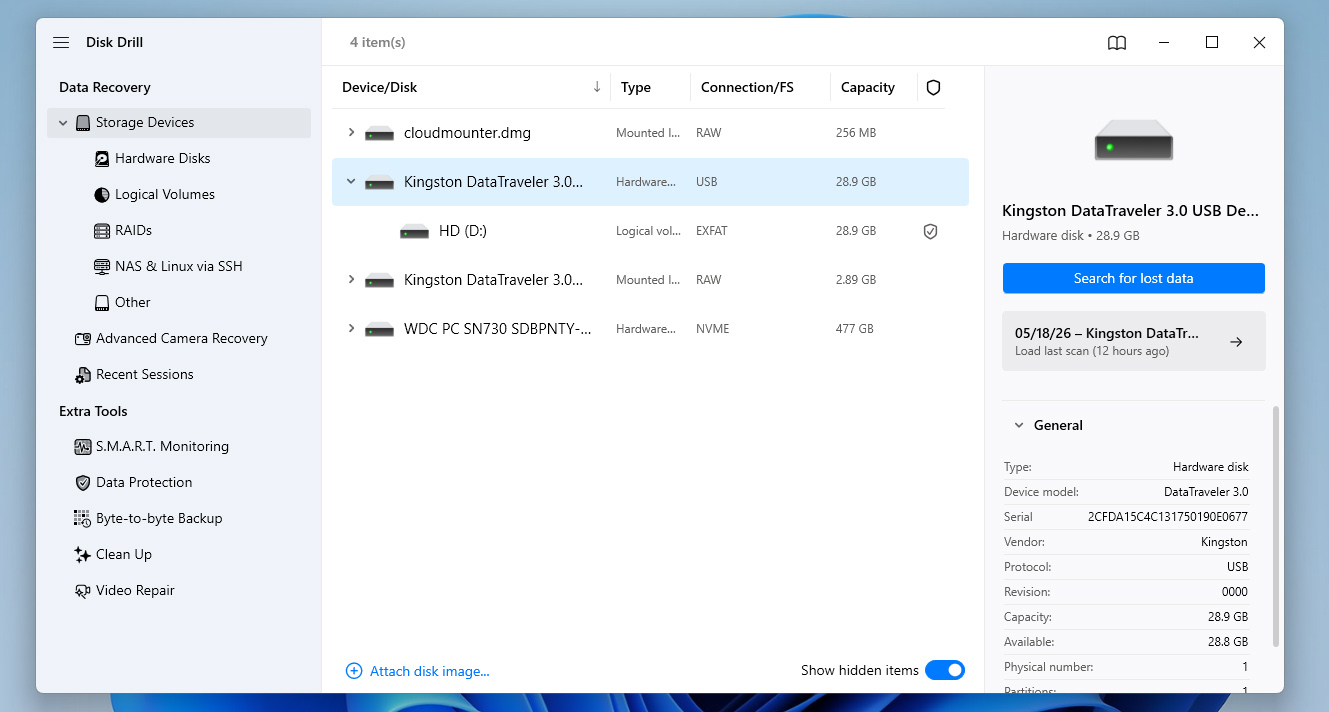
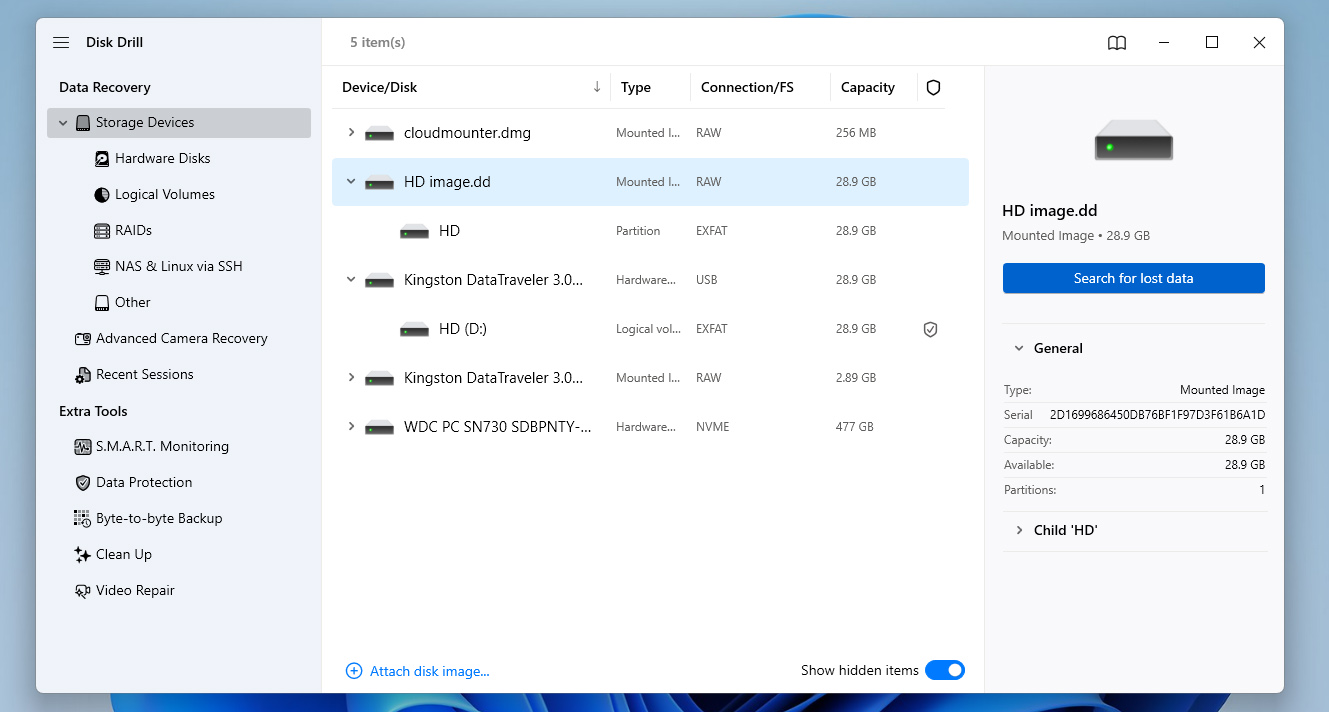
- Στη συνέχεια, θα εμφανιστεί ένας αναδυόμενος εξερευνητής αρχείων όπου θα χρειαστεί να ανοίξετε το byte-to-byte backup που δημιουργήσατε στην προηγούμενη ενότητα. Μόλις τελειώσετε, το backup θα εμφανιστεί στη λίστα των διαθέσιμων αποθηκευτικών συσκευών. Επιλέξτε το backup από τη λίστα και κάντε κλικ στο Search for lost data.
- Αν το Disk Drill σας ζητήσει να διαλέξετε μεταξύ των μεθόδων Universal Scan και Advanced Camera Recovery, επιλέξτε Universal Scan. Είναι η καλύτερη επιλογή για την ανάκτηση γενικών δεδομένων από παλιούς σκληρούς δίσκους.
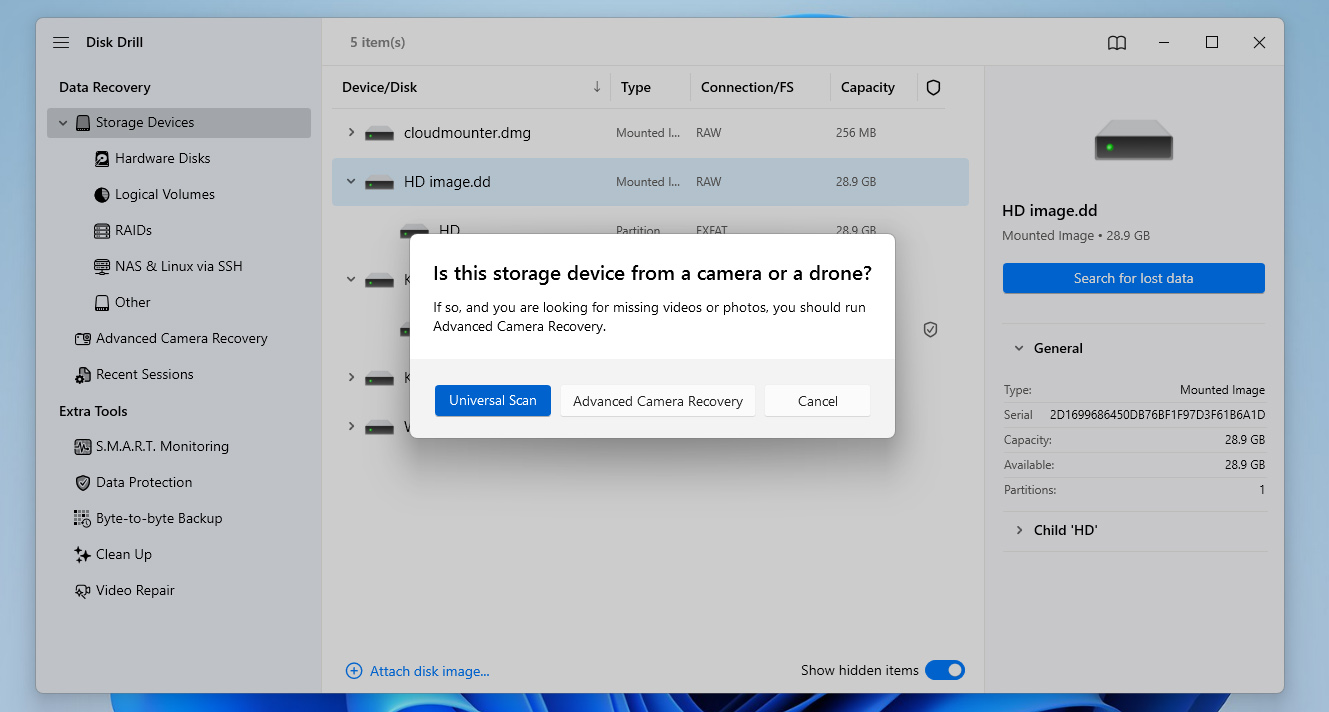
Η Προηγμένη Ανάκτηση Κάμερας είναι πραγματικά ένα από τα ξεχωριστά χαρακτηριστικά του Disk Drill που το διαφοροποιούν από πολλά άλλα εργαλεία ανάκτησης. Σχεδιάστηκε ειδικά για την ανάκτηση κατακερματισμένων βίντεο από κάρτες SD που χρησιμοποιούνται σε κάμερες, drones, GoPros και παρόμοιες συσκευές. Αν σας ενδιαφέρουν και τα υπόλοιπα χαρακτηριστικά του Disk Drill, μπορείτε επίσης να δείτε ένα Αξιολόγηση του Disk Drill.
- Με το κλικ, το Disk Drill θα ξεκινήσει τη σάρωση του backup του σκληρού δίσκου για αρχεία που μπορεί να ανακτήσει. Όσο περιμένετε να ολοκληρωθεί η σάρωση, μπορείτε να κάνετε κλικ στο κουμπί Review found items στην επάνω δεξιά γωνία για να μεταβείτε στην οθόνη αποτελεσμάτων. Έτσι, μπορείτε να φιλτράρετε τα αρχεία που βρέθηκαν όσο προχωρά η σάρωση. Μπορείτε επίσης απλώς να περιμένετε να τελειώσει η σάρωση πριν κάνετε κλικ στο ίδιο κουμπί για να συνεχίσετε.
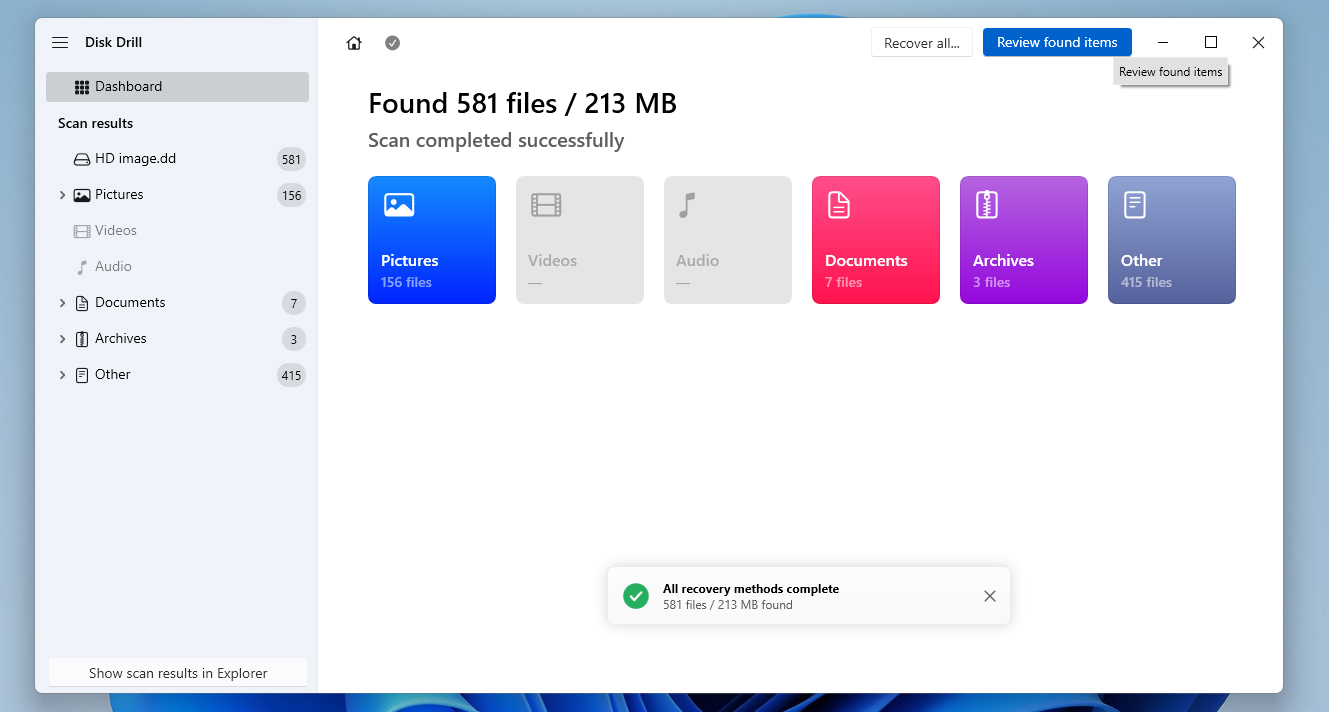
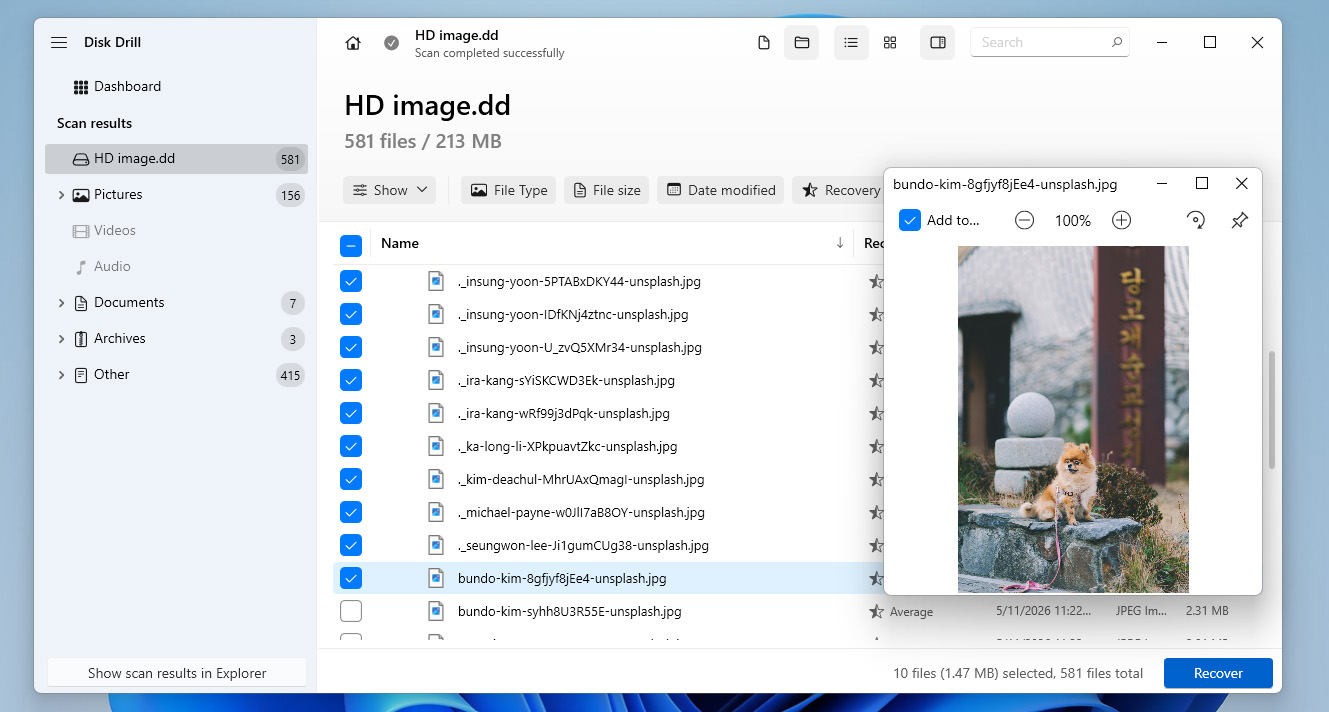
- Μόλις τελειώσετε, μπορείτε να περιηγηθείτε στα αρχεία που εμφανίζονται στην ενότητα των αποτελεσμάτων μέχρι να βρείτε αυτά που θέλετε να ανακτήσετε. Μπορείτε να κάνετε την αναζήτηση πιο εύκολη χρησιμοποιώντας τα φίλτρα κατηγοριών στα αριστερά ή τη γραμμή αναζήτησης στην επάνω δεξιά γωνία. Έχετε υπόψη ότι η γραμμή αναζήτησης δέχεται τόσο ονόματα αρχείων όσο και επεκτάσεις αρχείων. Μόλις εντοπίσετε τα αρχεία, επιλέξτε τα σημειώνοντας τα κουτάκια δίπλα στα ονόματα των αρχείων. Όταν είστε έτοιμοι, κάντε κλικ στο κουμπί Recover.
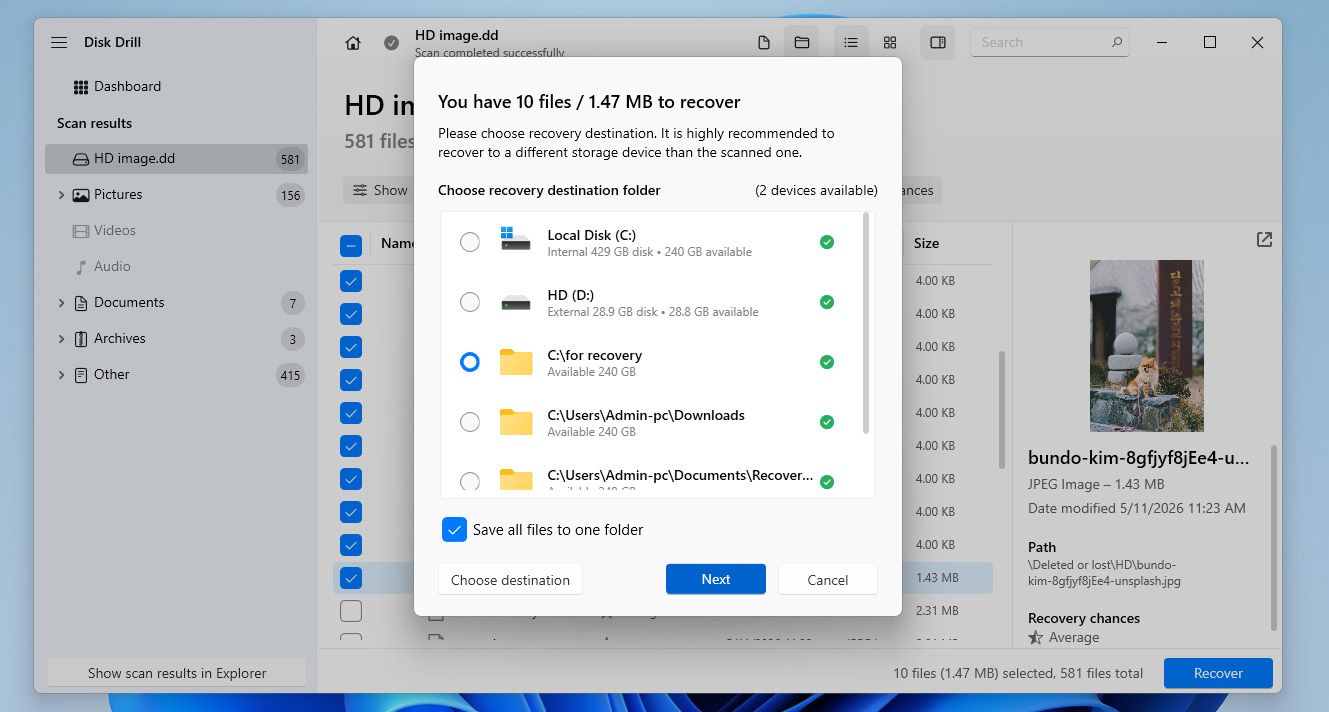
- Στη συνέχεια, θα εμφανιστεί ένα μικρό παράθυρο όπου θα πρέπει να ορίσετε τον προορισμό των ανακτημένων αρχείων. Αφού αποφασίσετε, κάντε κλικ στο κουμπί Next για να ξεκινήσει η διαδικασία ανάκτησης.
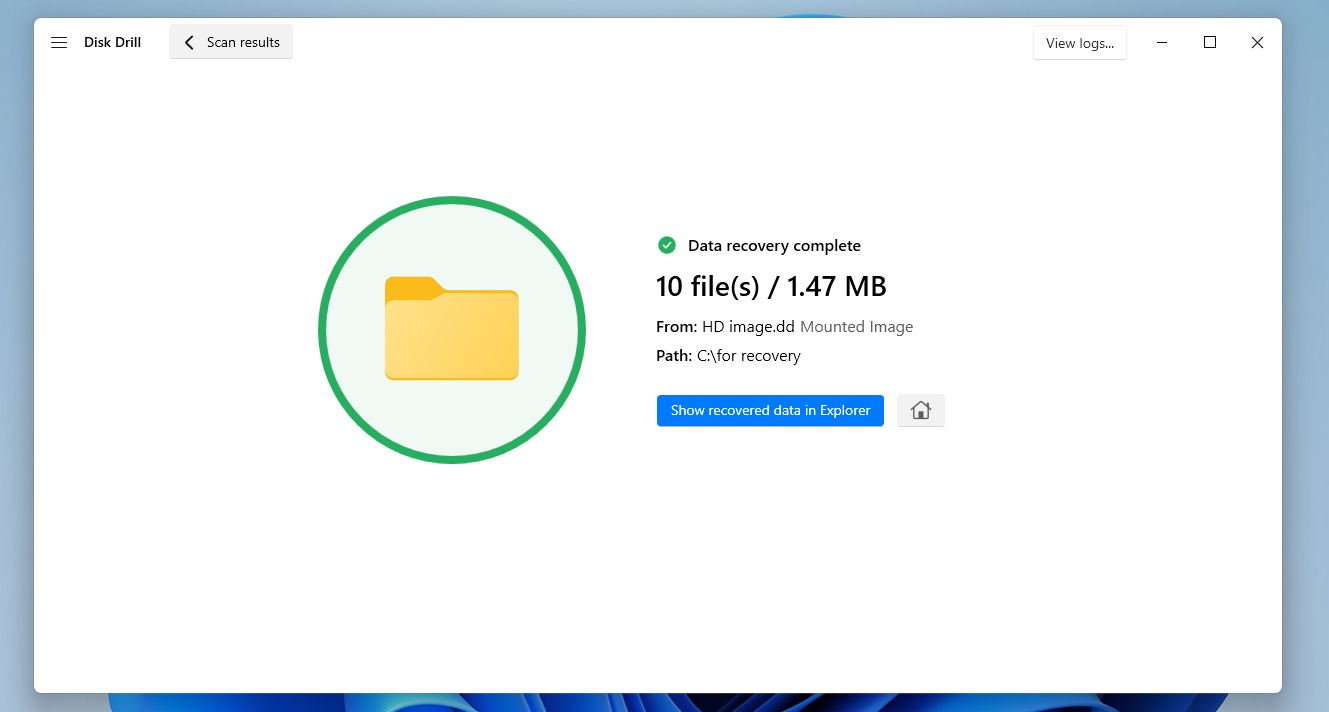
- Με την επιτυχή ολοκλήρωση της διαδικασίας ανάκτησης δεδομένων, θα εμφανιστεί μια οθόνη ολοκλήρωσης. Θα δείτε επίσης ένα κουμπί με την ένδειξη Show recovered data in Explorer το οποίο μπορείτε να πατήσετε για να ανοίξετε αμέσως το φάκελο όπου βρίσκονται τα διασωθέντα αρχεία σας.
Εάν η ανάκτηση των δεδομένων από τον παλιό σας σκληρό δίσκο δεν είναι αρκετή και θέλετε επίσης να πειραματιστείτε με την επιδιόρθωση της ίδιας της συσκευής, μπορείτε να δοκιμάσετε μερικές από τις μεθόδους από το οδηγός επισκευής κατεστραμμένου σκληρού δίσκου. Αφού καταφέρατε ήδη να αποθηκεύσετε δεδομένα από τον σκληρό δίσκο, τώρα μπορείτε με ασφάλεια να εκτελέσετε διάφορες διαδικασίες επισκευής, σαρώσεις και διορθώσεις απευθείας στη συσκευή χωρίς να διακινδυνεύετε τα σημαντικά αρχεία σας.
Βήμα 4:Βρείτε μια νέα τοποθεσία για τα ανακτημένα αρχεία
Ακόμα και αν τα πειράματά σας με τον κατεστραμμένο σκληρό δίσκο είναι επιτυχή και καταφέρετε να τον κάνετε να λειτουργεί κανονικά ξανά, και πάλι δεν θα συνιστούσαμε να τον χρησιμοποιήσετε ως τον κύριο χώρο αποθήκευσης σημαντικών αρχείων.
Οι παλιοί σκληροί δίσκοι που είχαν ήδη εμφανίσει σημάδια φθοράς ή αστάθειας είναι πολύ πιο πιθανό να αποτύχουν ξανά στο μέλλον. Γι’ αυτό τα ανακτημένα δεδομένα σας θα πρέπει να μεταφερθούν σε μια πιο ασφαλή τοποθεσία αποθήκευσης. Μερικές καλές επιλογές είναι ένας άλλος σκληρός δίσκος, το τρέχον PC ή laptop σας, αποθήκευση στο cloud.
Ωστόσο, η πιο αξιόπιστη προσέγγιση είναι να χρησιμοποιήσετε πολλαπλές τοποθεσίες αποθήκευσης ταυτόχρονα. Με αυτόν τον τρόπο, αν συμβεί κάτι ξαφνικά με τον νέο σας σκληρό δίσκο, θα έχετε ακόμη αντίγραφα ασφαλείας των αρχείων σας αλλού και δεν θα χρειαστεί να περάσετε ξανά όλη τη διαδικασία ανάκτησης δεδομένων του σκληρού δίσκου.
Συμπέρασμα
Υπάρχουν αρκετοί τρόποι για να ανακτήσετε δεδομένα από παλιούς σκληρούς δίσκους, ακόμα κι αν έχουν καταστραφεί ή δεν λειτουργούν πλέον. Εάν η συσκευή λειτουργεί ακόμα, μπορείτε να δοκιμάσετε να πραγματοποιήσετε ανάκτηση δεδομένων σκληρού δίσκου μόνοι σας. Απλώς λάβετε υπόψη ότι θα χρειαστείτε έναν λειτουργικό υπολογιστή, καθώς και έναν αντάπτορα ή θήκη για τον παλιό σκληρό δίσκο ώστε να τον συνδέσετε.
Μπορείτε επίσης να συνδέσετε το δίσκο απευθείας στον υπολογιστή αν θέλετε. Από την άλλη πλευρά, αν ο δίσκος είναι νεκρός, τότε θα πρέπει να απευθυνθείτε σε μια υπηρεσία ανάκτησης δεδομένων για βοήθεια. Σε ορισμένες περιπτώσεις, το να τοποθετήσετε τον νεκρό σκληρό δίσκο στην κατάψυξη μπορεί να βοηθήσει αν είστε διατεθειμένοι να πάρετε το ρίσκο.
[Εάν εξακολουθείτε να έχετε ερωτήσεις σχετικά με το θέμα ή αντιμετωπίσετε καταστάσεις κατά τη διαδικασία ανάκτησης αρχείων από έναν παλιό σκληρό δίσκο που δεν καλύφθηκαν σε αυτόν τον οδηγό, μη διστάσετε να επισκεφτείτε το το φόρουμ μας και να αναζητήσετε απαντήσεις εκεί. Και αν δεν μπορείτε να βρείτε μια υπάρχουσα συζήτηση που να ταιριάζει με την περίπτωσή σας, μπορείτε πάντα να δημιουργήσετε το δικό σας θέμα και να ρωτήσετε απευθείας την κοινότητα. Επίσης, εάν αρχίσετε να αντιμετωπίζετε προβλήματα με έναν άλλο σκληρό δίσκο στο μέλλον, σας προτείνουμε να δείτε το ενότητα ανάκτησης σκληρού δίσκου, όπου θα βρείτε οδηγούς για πολλά διαφορετικά σενάρια απώλειας δεδομένων. Καλή τύχη!]
Συχνές Ερωτήσεις:
- Καταστροφή συσκευής
- Σημαντική φυσική ζημιά
- Το σύστημα αρχείων δεν υποστηρίζεται από τον νέο σας υπολογιστή
- Μη αρχικοποιημένος δίσκος
- Πρόβλημα με τον σύνδεσμο/θύρα
- Προβλήματα με τους οδηγούς
- Ελέγξτε τους συνδέσμους για να διασφαλίσετε ότι λειτουργούν σωστά. Είτε συνδέετε τον σκληρό δίσκο εσωτερικά είτε εξωτερικά, μια καλή σύνδεση είναι ζωτικής σημασίας.
- Ελέγξτε αν ο δίσκος εμφανίζεται στο BIOS του υπολογιστή σας αλλά όχι στη Διαχείριση Δίσκων ή στη Διαχείριση Συσκευών. Αν συμβαίνει αυτό, τότε υπάρχει μεγάλη πιθανότητα το καλώδιο να είναι χαλασμένο.
- Απεγκαταστήστε όλους τους ATA drivers και αναγκάστε τα Windows να τους εγκαταστήσουν και να τους διαμορφώσουν αυτόματα ξανά. Αυτή η μέθοδος έχει αποδειχθεί ιδιαίτερα επιτυχής για πολλούς χρήστες.
- Βρείτε έναν ATA driver από την επίσημη ιστοσελίδα του κατασκευαστή της μητρικής σας πλακέτας.
- Χρησιμοποιήστε την επιλογή “Εισαγωγή Ξένων Δίσκων” στη Διαχείριση Δίσκων. Ένας σκληρός δίσκος μπορεί να χαρακτηριστεί ως “ξένος” όταν ένας δυναμικός δίσκος μετακινείται από έναν υπολογιστή σε άλλον.