 On olemassa monia syitä, miksi saatat haluta hakea tietoja vanhoilta kiintolevyiltä. Ehkä selasit varastojasi ja löysit vanhan levyn, jolla saattaa olla nostalgisia valokuvia. Tai ehkä edellinen tietokoneesi hajosi lopullisesti ennen kuin ehdin saada tiedot vanhalta kiintolevyltä.
Joka tapauksessa tässä oppaassa näytämme, kuinka saat tietoja vanhalta tietokoneen kiintolevyltä riippuen tallennuslaitteen kunnosta. Ennen tämän oppaan laatimista keräsimme useita vanhoja kiintolevyjä tiimimme jäseniltä ja teimme niillä todellisia palautustestejä. Tiedämme siis tarkalleen, kuinka tiedot palautetaan vanhalta kiintolevyltä, ja aiomme myös näyttää sinulle, kuinka se tehdään.
Voiko tietoja palauttaa vanhalta kiintolevyltä?
Tiedostojen hakeminen vanhoilta kiintolevyiltä riippuu suurelta osin laitteen yleiskunnosta. Loppujen lopuksi iän myötä kiintolevyt ovat alttiimpia erilaisille ongelmille, kuten vioittumiselle tai toimintahäiriöille. Jotkut ongelmat voivat kuitenkin pysyä piilossa, kunnes liität aseman ja yrität työskennellä sen kanssa. Fyysiset vauriot ovat kuitenkin eri asia, sillä ne on usein mahdollista havaita heti.
Siksi ensimmäinen asia, jonka sinun tulisi tehdä, on tarkkaan tarkastaa kiintolevy mahdollisten epätavallisuuksien varalta. Etsi lommoja, lohkeamia, voimakasta likaantumista, outoja ääniä levyn sisältä ja muita vaurion merkkejä. Jos huomaat jotain tällaista, suosittelemme vahvasti, ettet yritä palauttaa tiedostoja vanhalta kiintolevyltä kotona. Sen sijaan on paljon turvallisempaa ottaa yhteyttä ammattimainen tietojen palautuspalvelu.
Jos levy näyttää olevan kunnossa ensisilmäyksellä, voit jatkaa palautusprosessia. Seuraavat vaiheet on kuvattu alla.
Kuinka saada tiedostot pois vanhalta kiintolevyltä
Jos luet tätä nyt, se tarkoittaa todennäköisesti, että vanhassa kovalevyssäsi ei ole ilmeisiä merkkejä vakavasta fyysisestä vauriosta. Tämä on hyvä uutinen, sillä se tarkoittaa, että sinulla on hyvät mahdollisuudet saada tietosi takaisin. Palautusprosessi saattaa viedä jonkin aikaa, mutta jos noudatat ohjeita huolellisesti, sinun pitäisi pystyä palauttamaan tarvitsemasi tiedostot. Aloitetaan.
Vaihe 1:Tunnista vanhan kiintolevysi tyyppi ja liitäntätapa
Ennen kuin voit palauttaa tietoja vanhalta kiintolevyltäsi, sinun täytyy ensin selvittää, minkä tyyppisestä levystä on kyse ja miten se voidaan liittää toiseen tietokoneeseen.
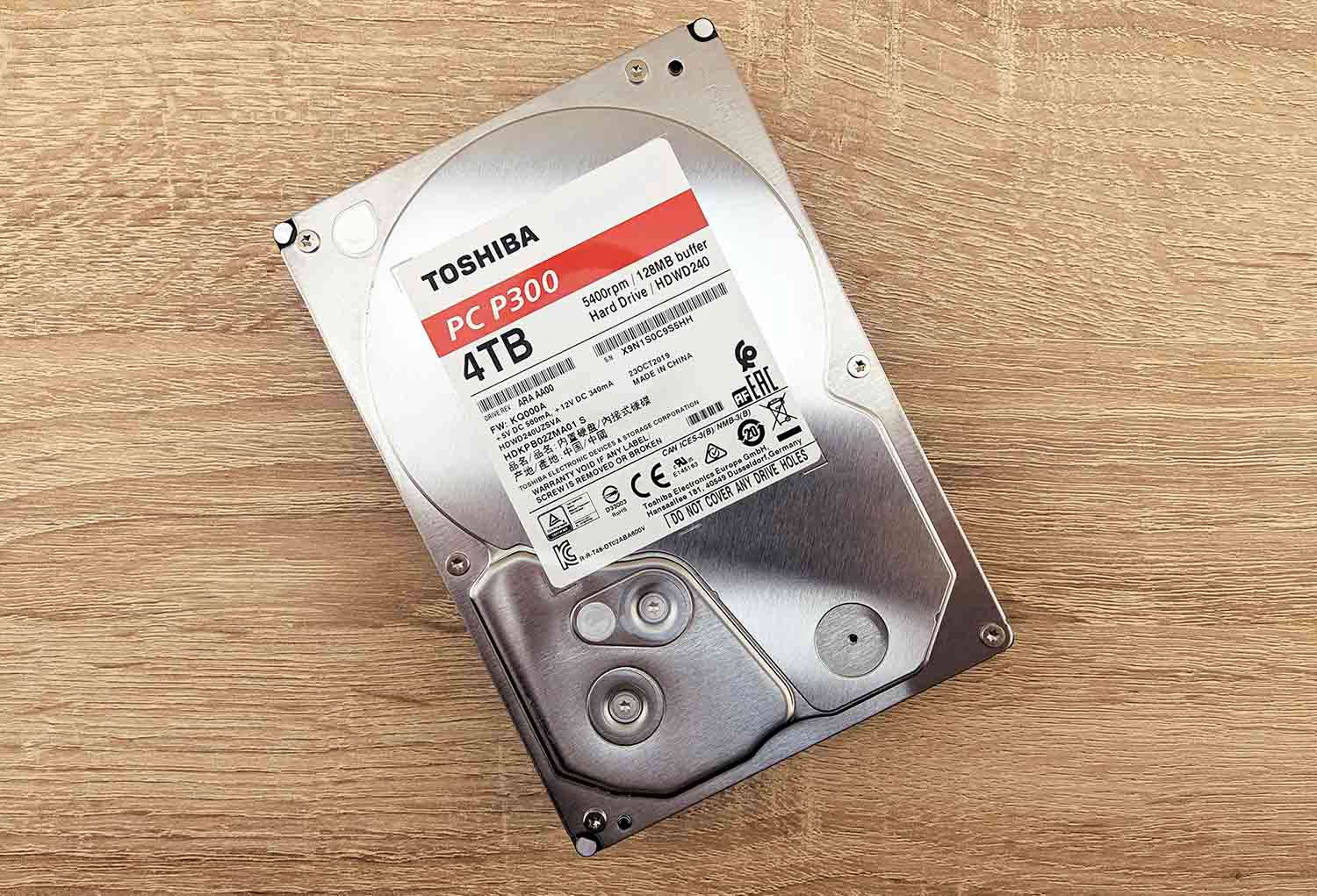
Vanhat kiintolevyt saattavat käyttää erilaisia liitäntöjä, kuten IDE/PATA, SATA, SCSI tai SAS. Koska nykyaikaiset PC:t ja kannettavat eivät usein tue näitä liitäntöjä suoraan, saatat tarvita yhteensopivan sovittimen, kotelon, telakointiaseman tai erikoiskaapelin.
Helpoin tapa tunnistaa asemasi on etsiä sen mallinumero Googlesta yhdessä avainsanojen, kuten liitäntätyypin tai liittämistavan, kanssa. Tämä näyttää nopeasti, millainen asema sinulla on ja mitkä vaihtoehdot ovat käytettävissä sen liittämiseksi uudempaan tietokoneeseen.
Vaihe 2:Yhdistä vanha asema toimivaan tietokoneeseesi
Kun olet tunnistanut kovalevysi tyypin, sen liitäntätavan ja hankkinut kaikki tarvittavat adapterit tai kaapelit, liitä asema tietokoneeseesi ja kytke virta päälle. Tämän jälkeen avaa Resurssienhallinta ja tarkista, näkyykö vanha kovalevysi siellä. Jos näet sen ja pääset käsiksi tiedostoihin, olet käytännössä jo voittanut tämän taistelun. Avaa asema ja kopioi kaikki tärkeät tiedostot toiselle tallennuslaitteelle mahdollisimman pian.
Et näe asemaa kohdassa Tiedostonhallinta? Tämä voi jo viitata tiedostojärjestelmän vioittumiseen tai muihin loogisiin ongelmiin. Pelkkä Resurssienhallinta ei kuitenkaan ole luotettava merkki kuolleesta asemasta, koska Windows näyttää asemat siellä vain, jos se osaa lukea niiden osiot ja tiedostojärjestelmät oikein. Sen sijaan sinun tulisi tarkistaa Levynhallinta:
- Napsauta hiiren kakkospainikkeella Käynnistä-painiketta ja valitse Levyjenhallinta.
- Etsi vanha kiintolevysi liitettyjen laitteiden luettelosta.
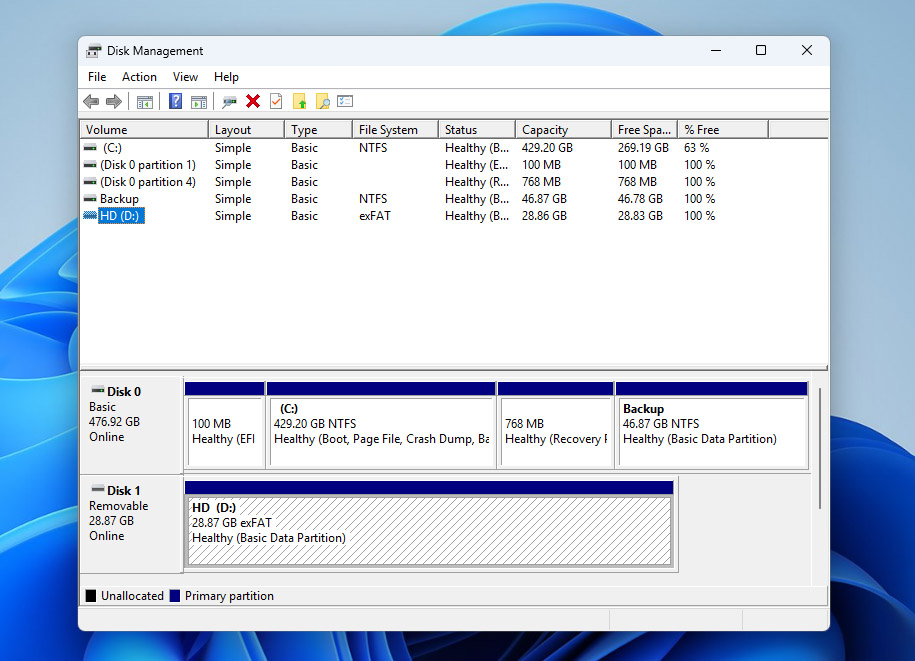
Jos asema ei näy siellä lainkaan, näyttää 0 kapasiteettia tai näyttää satunnaisia vääriä numeroita oikean tallennuskoon sijaan, ongelma on todennäköisesti fyysinen. Siinä tapauksessa turvallisin vaihtoehto on ottaa yhteyttä ammattilaiseen tietojen palautuspalveluun. Jos kuitenkin näet vanhan kiintolevyn Levynhallinnassa ja se näyttää oikean kapasiteetin, voit siirtyä kohtaan 3.
Vaihe 3:Käytä tietojen palautusohjelmaa saadaksesi tietoja vanhalta kiintolevyltä
Jos vanha kiintolevysi näkyy normaalisti Levynhallinnassa, se tarkoittaa, että tietokoneesi pystyy yhä kommunikoimaan aseman kanssa, mutta Windows ei pysty kunnolla käyttämään sen sisältöä. Tässä kohtaa tiedonpalautusohjelmisto tulee hyödylliseksi – se voi ohittaa Windowsin normaalit käyttömenetelmät ja skannata aseman suoraan tiedostojen palautusta varten.
Testaamistammekaikki palautustyökalut vaihtoehdoista Disk Drill erottui eniten edukseen. Sitä suositellaan vahvasti sen tehokkaiden palautusominaisuuksien, nopeiden skannaustahdin ja aloittelijaystävällisen käyttöliittymän ansiosta. Se tukee lähes kaikkia yleisimpiä tiedostojärjestelmiä, joita vanhoilta kovalevyiltä löytyy, mukaan lukien FAT16, FAT32, exFAT, NTFS, HFS ja monet muut. Tärkeimpänä se pystyy palauttamaan tietoja ongelmallisilta asemilta, mukaan lukien RAW-levyt, alustamattomat asemat, vioittuneet tiedostojärjestelmät sekä asemat, jotka pyytävät alustusta ennen käyttöä.
Vanhan kiintolevyn suora skannaaminen ei ole paras idea, jos viimeinen asia mitä haluat on, että se hajoaa kokonaan kesken palautusprosessin. Siksi on paljon turvallisempaa ensin luoda täydellinen levykuva vanhasta kiintolevystä ja skannata sitten levykuva alkuperäisen laitteen sijaan. Onneksi Disk Drill pystyy molempiin tehtäviin samassa ohjelmassa:
- Aloita siirtymällä Cleverfilesin verkkosivustolle ja lataa uusin versio Disk Drillistä.
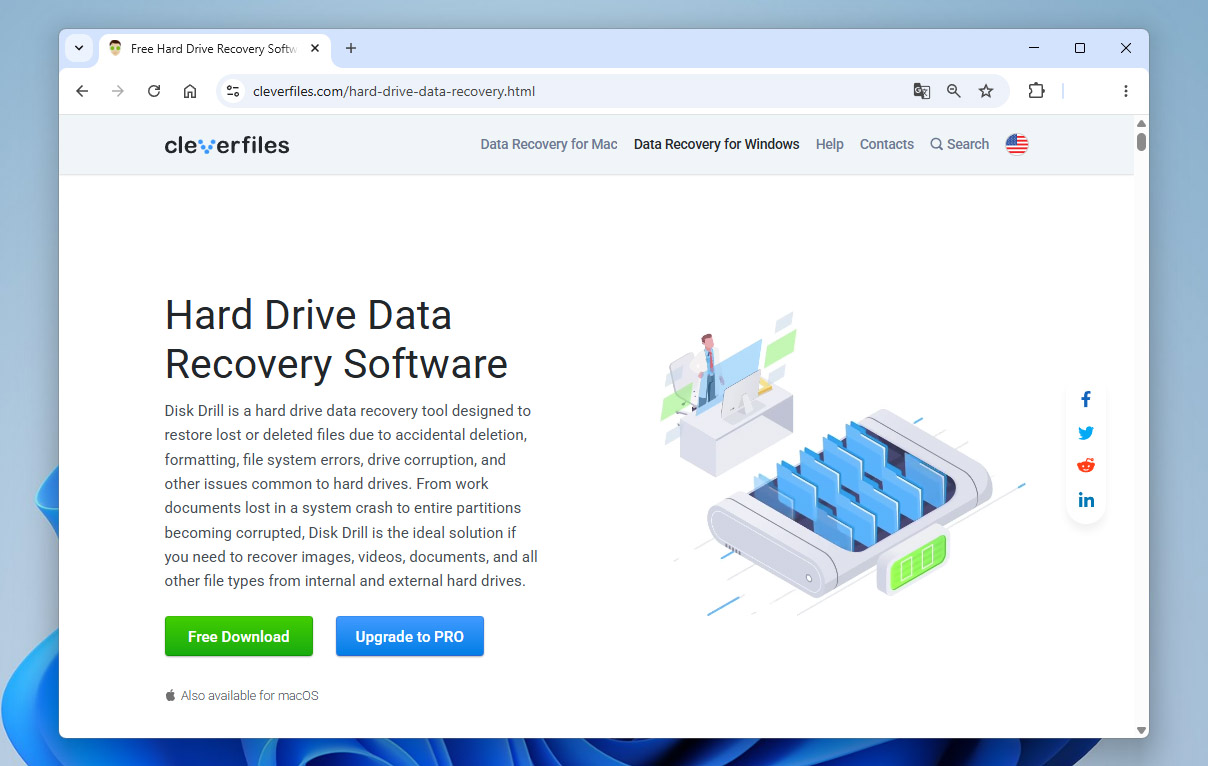
- Käynnistä ladattu asennustiedosto ja seuraa näytön ohjeita, kunnes asennus on valmis.
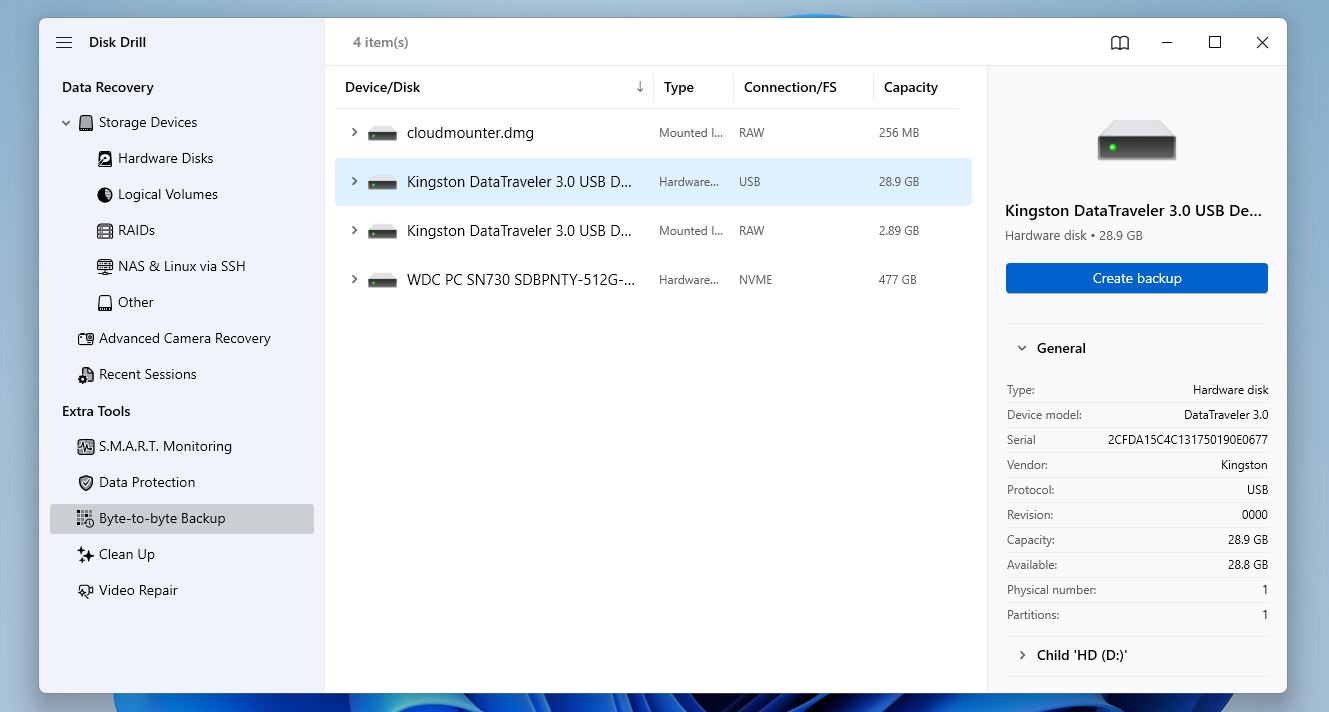
- Varmista sitten, että vanha kiintolevysi on kunnolla liitetty tietokoneeseesi, ja käynnistä Disk Drill. Napsauta sitten ikkunan vasemmassa alakulmassa Byte-to-Byte-Backup ja valitse kiintolevysi luettelosta. Kun olet valmis siirtymään seuraavaan vaiheeseen, napsauta oikeassa yläkulmassa olevaa Create Backup -painiketta.
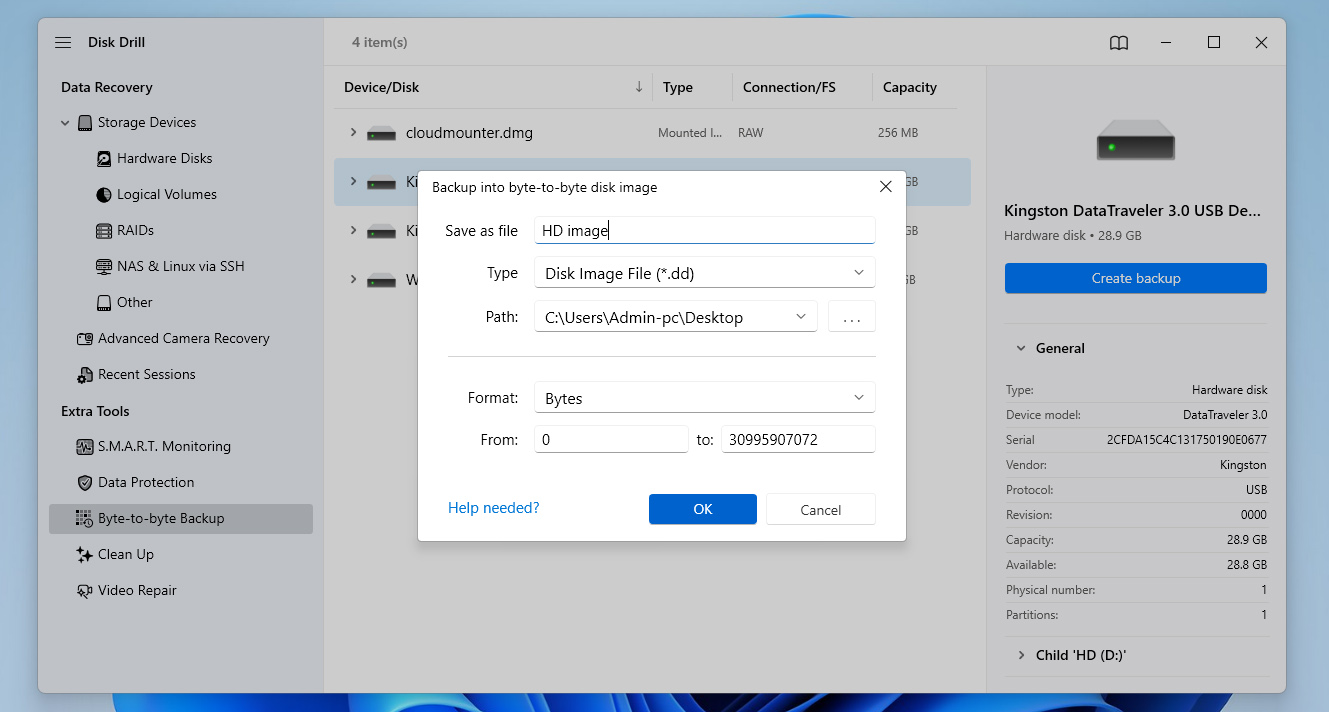
- Napsautuksen jälkeen avautuu ponnahdusikkuna, jossa voit määrittää varmuuskopion tiedot. Tämä sisältää tiedostonimen, muodon, polun ja muuta. Napsauta OK jatkaaksesi.
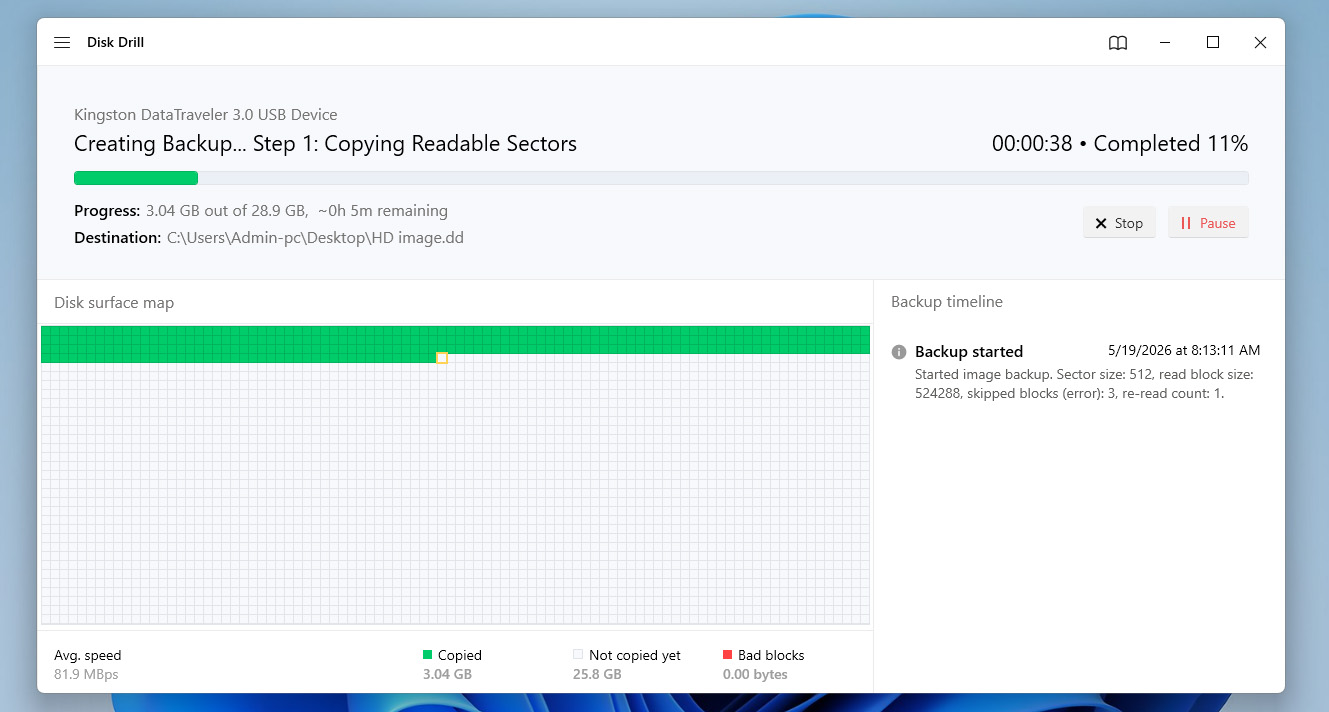
- Tämän jälkeen Disk Drill alkaa luoda varmuuskopiota. Tämän prosessin kesto riippuu pääasiassa kiintolevysi kapasiteetista. Kun se on valmis, sinulle näytetään valmistumisruutu. Tämän jälkeen voit napsauttaa kotikuvaketta palataksesi ohjelman aloitusnäyttöön.
- Disk Drillin aloitussivulta varmista, että olet tallennuslaitteet-osiossa vasemmanpuoleisessa paneelissa, ja napsauta sitten Attach disk image -painiketta ikkunan alareunasta.
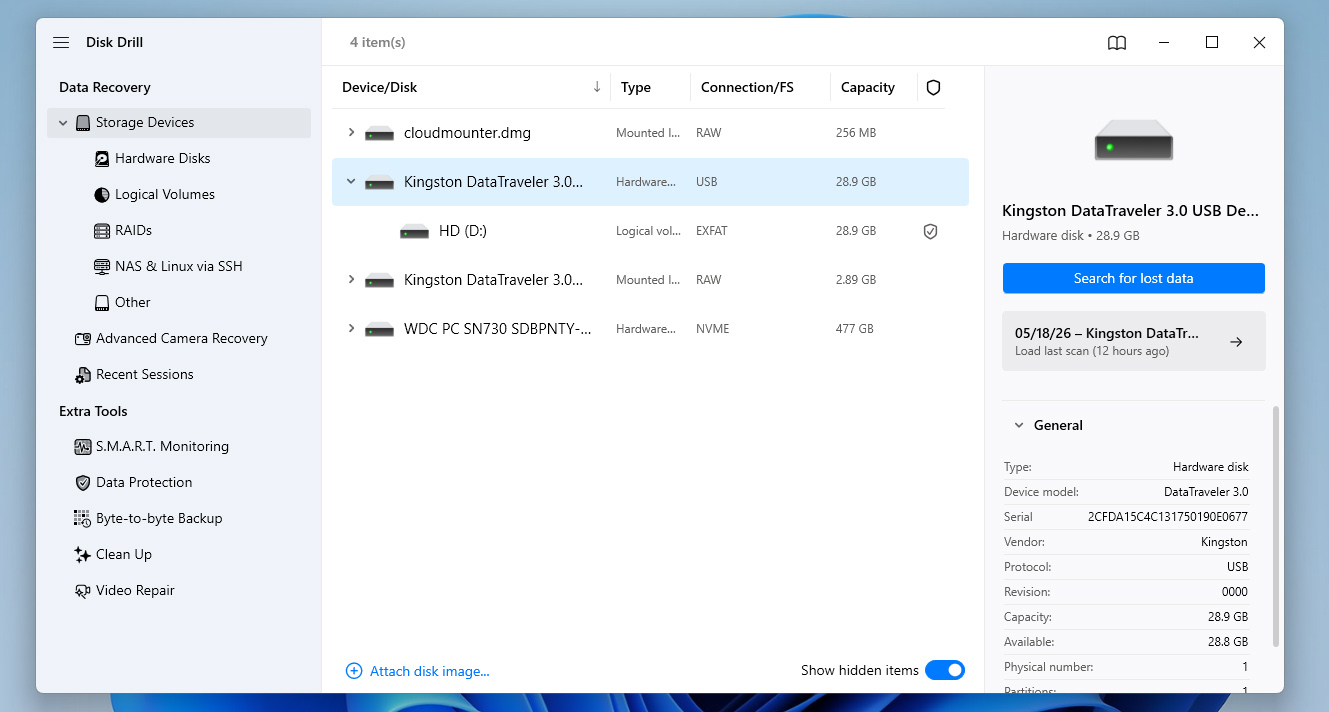
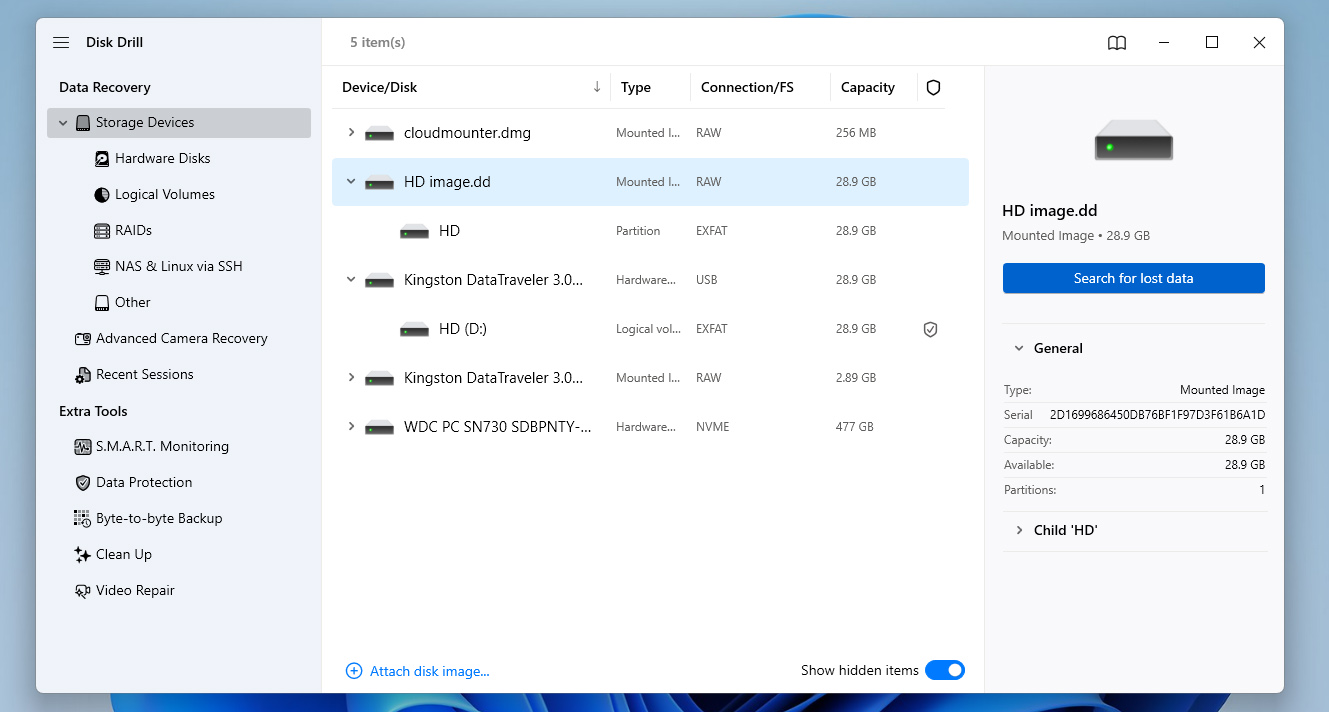
- Seuraavaksi avautuu ponnahdusikkuna, jossa sinun täytyy avata aiemmin luomasi byte-to-byte-varmuuskopio. Kun olet tehnyt tämän, varmuuskopio näkyy käytettävissä olevien laitteiden luettelossa. Valitse varmuuskopio luettelosta ja napsauta Search for lost data.
- Jos Disk Drill pyytää valitsemaan Universal Scanin ja Advanced Camera Recoveryn väliltä, valitse Universal Scan. Tämä on paras vaihtoehto yleisten tietojen palauttamiseen vanhoilta kiintolevyiltä.
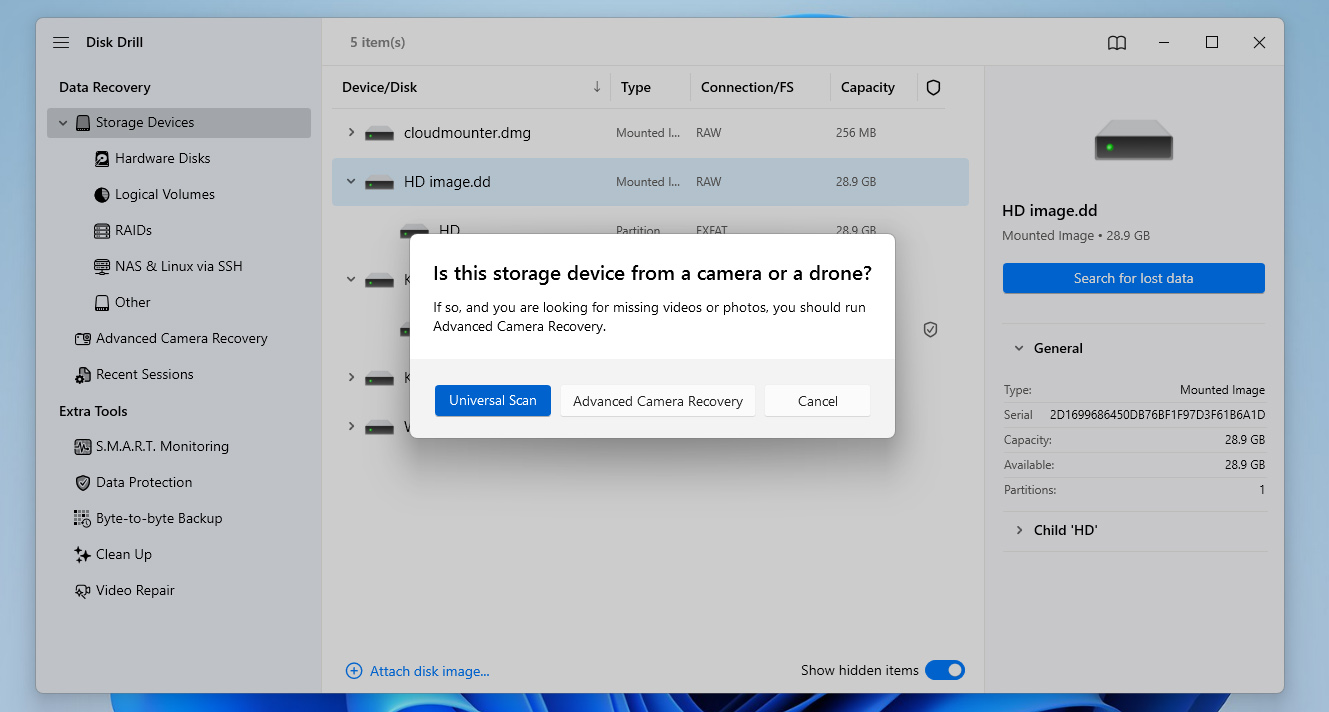
Edistynyt kameran palautus on itse asiassa yksi Disk Drillin erottuvista ominaisuuksista, joka erottaa sen monista muista palautustyökaluista. Se on suunniteltu erityisesti palauttamaan pirstoutuneita videoita kameroissa, droneissa, GoProissa ja vastaavissa laitteissa käytetyiltä SD-korteilta. Jos olet kiinnostunut Disk Drillin muista ominaisuuksista, voit myös tutustua Disk Drill -arvostelu.
- Napsautuksen jälkeen Disk Drill alkaa etsiä kiintolevyn varmuuskopioinnista tiedostoja, jotka se voi palauttaa. Odottaessasi skannauksen valmistumista voit napsauttaa oikeassa yläkulmassa olevaa Review found items -painiketta siirtyäksesi tulosnäyttöön. Näin voit selata löydettyjä tiedostoja samalla kun skannaus etenee. Voit myös odottaa skannauksen päättymistä ennen kuin napsautat samaa painiketta jatkaaksesi.
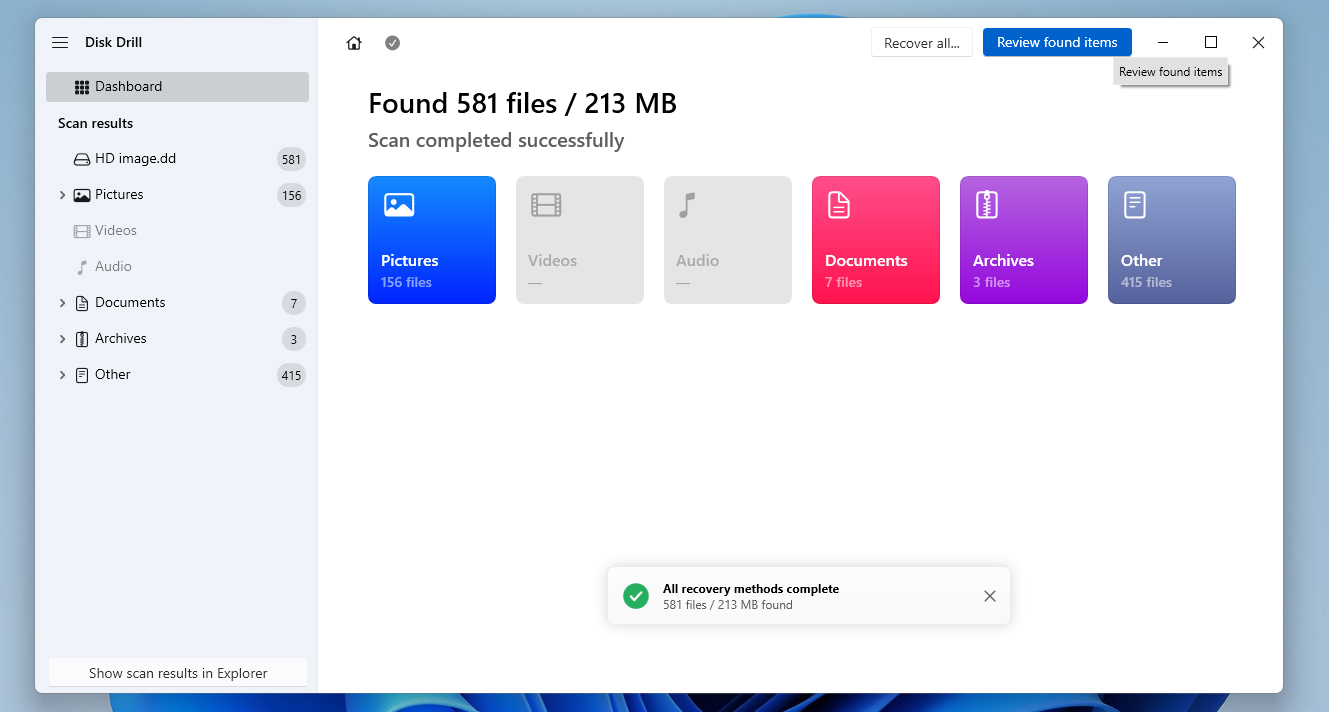
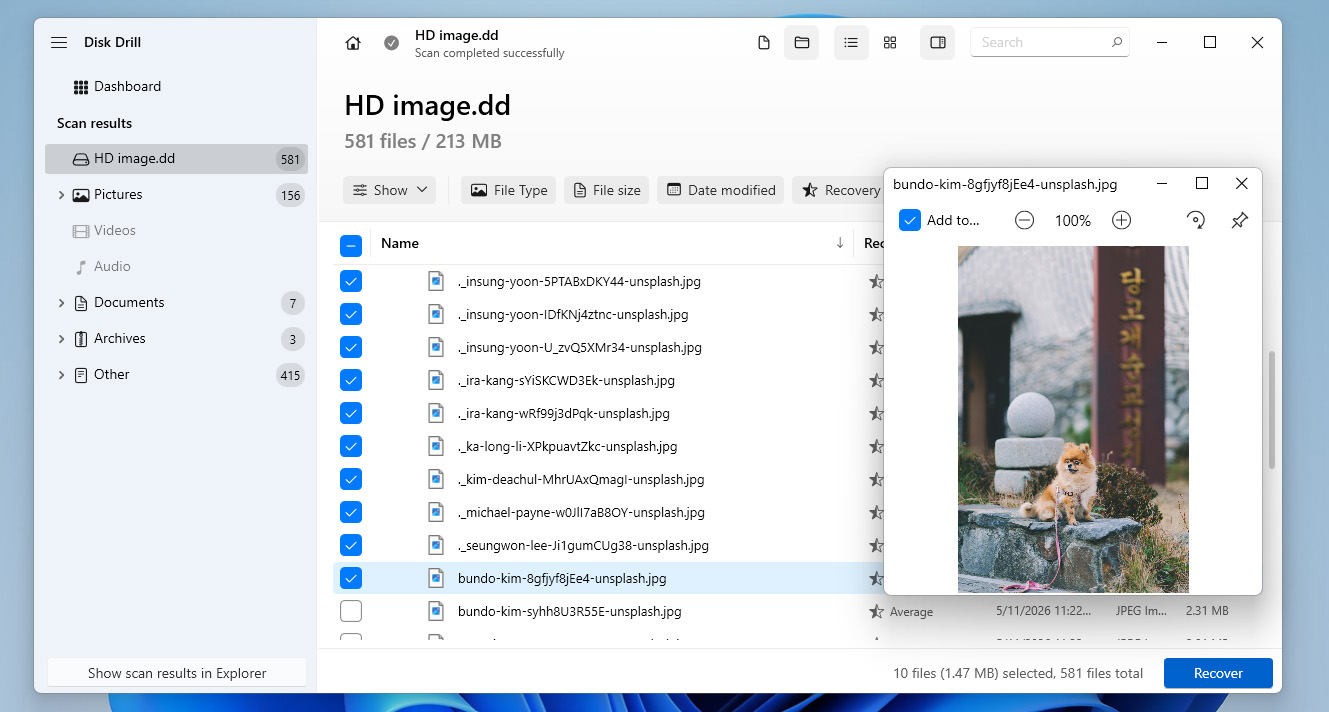
- Kun prosessi on valmis, voit selata tuloksissa näkyviä tiedostoja, kunnes löydät palautettavat tiedostot. Voit helpottaa hakua käyttämällä vasemmalla olevia kategoriafilttereitä tai oikeassa yläkulmassa olevaa hakukenttää. Huomaa, että hakukenttä hyväksyy sekä tiedostonimet että tiedostopäätteet. Kun löydät tiedostot, valitse ne rastittamalla tiedostonimien vieressä olevat ruudut. Kun olet valmis, napsauta Recover -painiketta.
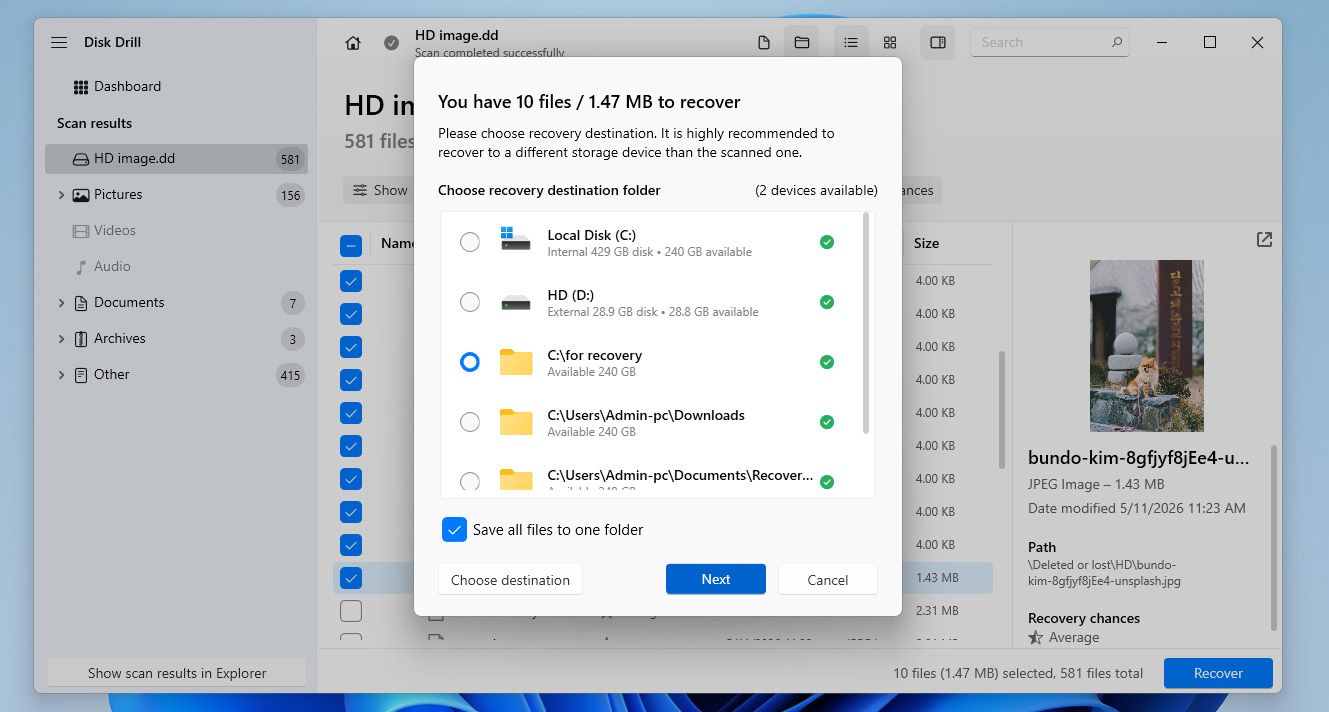
- Seuraavaksi näkyviin tulee pieni ikkuna, jossa sinun tarvitsee määrittää palautettujen tiedostojen kohde. Kun olet päättänyt, napsauta Next -painiketta aloittaaksesi palautusprosessin.
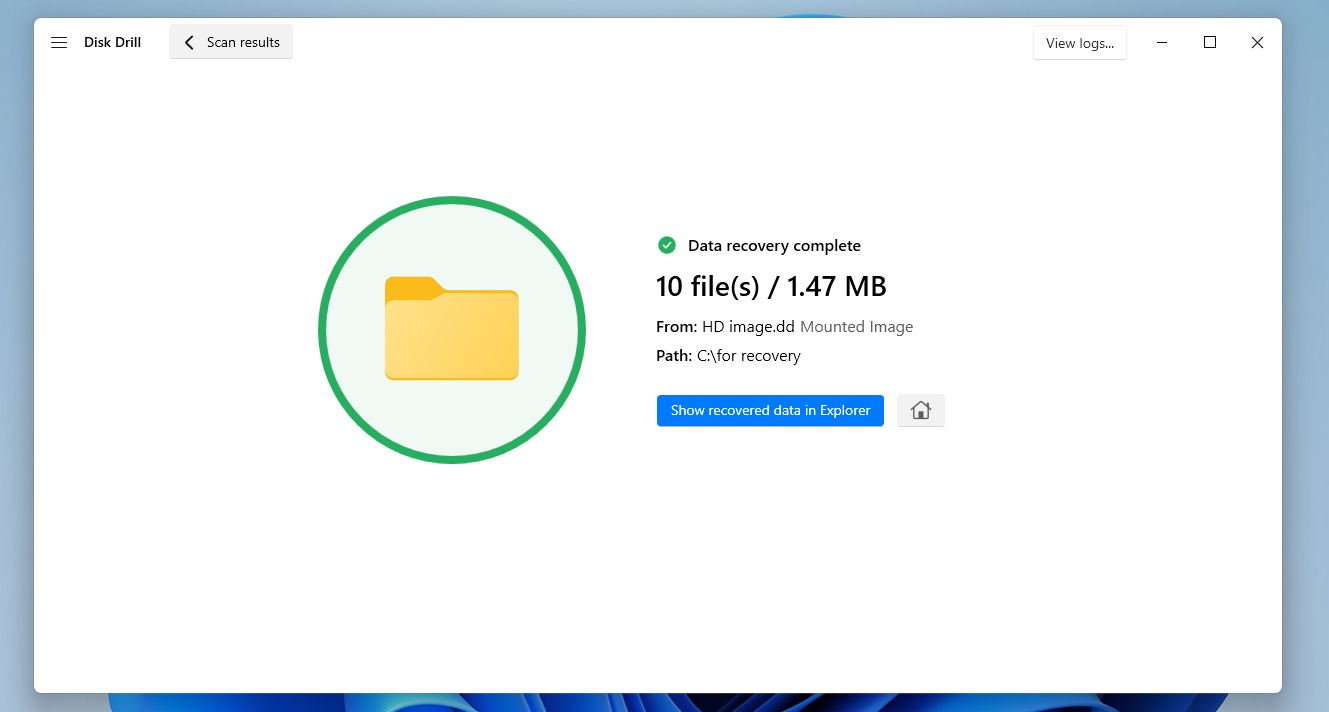
- Kun tietojen palautusprosessi onnistuu, sinut ohjataan valmistumisnäyttöön. Näet myös painikkeen Show recovered data in Explorer, jota napsauttamalla voit avata kansion, johon pelastetut tiedostosi on tallennettu.
Jos tietojen palauttaminen vanhalta kiintolevyltäsi ei riitä ja haluat myös kokeilla laitteen korjaamista itse, voit kokeilla joitakin menetelmiä oppaastamme vaurioituneen kiintolevyn korjausopas. Koska olet jo onnistunut tallentamaan tiedot kiintolevyltä, voit nyt turvallisesti suorittaa erilaisia korjaustoimenpiteitä, skannauksia ja korjauksia suoraan laitteella ilman riskiä tärkeiden tiedostojesi menettämisestä.
Vaihe 4:Etsi uusi sijainti palautetuille tiedostoille
Vaikka kokeilusi vioittuneen kiintolevyn kanssa onnistuisivat ja saisit sen toimimaan normaalisti jälleen, emme silti suosittele käyttämään sitä tärkeiden tiedostojen ensisijaisena tallennuspaikkana.
Vanhat kiintolevyt, jotka ovat jo osoittaneet vioittumisen tai epävakauden merkkejä, todennäköisesti epäonnistuvat uudelleen tulevaisuudessa. Siksi palautetut tietosi tulisi siirtää turvallisempaan tallennuspaikkaan. Hyviä vaihtoehtoja ovat toinen kiintolevy, nykyinen PC tai kannettava, pilvitallennus.
Kuitenkin, luotettavin lähestymistapa on käyttää useita tallennuspaikkoja samanaikaisesti. Näin, jos uudelle kiintolevyllesi sattuu jotain yllättävää, sinulla on silti varmuuskopiotiedostot tallessa muualla etkä joudu käymään läpi koko kiintolevyn tietojen palautusprosessia uudelleen.
Yhteenveto
On olemassa melko monta tapaa palauttaa tietoja vanhoilta kiintolevyiltä, vaikka ne olisivatkin vioittuneet tai eivät enää toimi. Jos laite toimii yhä, voit yrittää suorittaa kovalevyn tietojen palautus itse. Muista vain, että tarvitset toimivan tietokoneen sekä vanhan kiintolevyn sovittimen tai kotelon sen liittämiseksi.
Voit myös liittää aseman suoraan tietokoneeseen, jos haluat. Toisaalta, jos asema on täysin rikki, sinun täytyy ottaa yhteyttä tietojen palautuspalveluun saadaksesi apua. Joissain tapauksissa rikkinäisen kiintolevyn laittaminen pakastimeen saattaa auttaa, mikäli olet valmis ottamaan riskin.
Jos sinulla on vielä kysymyksiä aiheesta tai kohtaat tilanteita vanhalta kiintolevyltä tiedostoja palauttaessasi, joita tämä opas ei käsitellyt, voit vapaasti vierailla foorumimme ja etsiä vastauksia sieltä. Ja jos et löydä olemassa olevaa keskustelua, joka vastaa tapaustasi, voit aina luoda oman aiheen ja kysyä yhteisöltä suoraan. Jos sinulla tulevaisuudessa ilmenee ongelmia toisen kiintolevyn kanssa, suosittelemme tutustumaan kiintolevyn palautusosio, josta löydät oppaita moniin erilaisiin tietojen menetyksen tilanteisiin. Onnea matkaan!
UKK:
- Laitteen vioittuminen
- Merkittävä fyysinen vaurio
- Tiedostojärjestelmä, jota uusi tietokoneesi ei tue
- Alustamaton levy
- Liitin-/porttiongelmat
- Ohjainongelmat
- Tarkista liittimet varmistaaksesi, että ne toimivat kunnolla. Olipa kyseessä kiintolevyn kytkeminen sisäisesti tai ulkoisesti, hyvä yhteys on olennainen.
- Tarkista, näkyykö asema tietokoneesi BIOSissa mutta ei Levynhallinnassa tai Laitehallinnassa. Jos näin on, on todennäköistä, että kaapeli on viallinen.
- Poista kaikki ATA-ajurit ja pakota Windows asentamaan ja määrittämään ne uudelleen automaattisesti. Tämä menetelmä on toiminut monilla käyttäjillä erittäin hyvin.
- Etsi ATA-ajuri emolevysi valmistajan virallisilta verkkosivuilta.
- Käytä Levynhallinnan “Tuo vieraat levyt” -toimintoa. Kiintolevy voi olla merkitty “vieraaksi”, kun dynaaminen levy siirretään tietokoneesta toiseen.