Kun käynnistät tietokoneesi, viimeinen asia jonka haluat nähdä on RAW-osio. Kun yksi osioistasi on muuttunut RAW-muotoon, se tarkoittaa yleensä, että jokin on mennyt pieleen, etkä voi enää käyttää osiota kunnolla tai päästä käsiksi tiedostoihisi normaalilla tavalla. Korjataksesi tämän, sinun täytyy muuntaa RAW-osio NTFS-muotoon alustamalla se. Tässä vaiheessa saattaa tuntua ilmeiseltä, että alustus poistaa kaikki tietosi, ja olet siinä oikeassa. Se ei pelkästään estä pääsyä tiedostoihisi, vaan poistaa ne kokonaan.
Juuri siksi kokosimme tämän oppaan – näyttääksemme sinulle tapoja, joilla voit muuntaa RAW:n NTFS:ksi ilman tietojen menetystä. Varmista, että luet kaikki alla olevat tiedot ennen osion formatoimista ⤵
Mikä on RAW-osio ja mitä se tarkoittaa datasi kannalta?
RAW-osio on aseman osa, jossa käyttöjärjestelmä ei enää tunnista tiedostojärjestelmää. Useimmissa tapauksissa se oli aiemmin alustettu NTFS-muotoon (tai muuhun tiedostojärjestelmään), mutta jokin meni pieleen ja nyt Windows ei pysty tulkitsemaan sen rakennetta. Tämän seurauksena menetät pääsyn tiedostoihisi, vaikka ne saattavatkin yhä olla fyysisesti tallessa asemalla.
On useita syitä, miksi NTFS-osio voi yhtäkkiä muuttua RAW-muotoon. Yleisiä syitä ovat tiedostojärjestelmän vioittuminen esimerkiksi virtakatkoksen tai turvattoman irrottamisen seurauksena, osiorakenteen vahingossa tapahtunut vaurioituminen, haittaohjelmien aiheuttamat häiriöt, tuetut tiedostojärjestelmät tai fyysiset ongelmat, kuten huonot sektorit.
Kun tämä tapahtuu, ensimmäinen asia, joka sinun tulisi tehdä, on tarkistaa, liittyykö ongelma nykyiseen järjestelmääsi. Yritä liittää asema toiseen tietokoneeseen. Jos kyseessä on ulkoinen asema, liitä se yksinkertaisesti toiseen koneeseen. Jos se on sisäinen ja sinulla on riittävästi teknistä kokemusta, irrota se ja liitä ulkoisesti sovittimen tai toisen järjestelmän avulla. Joskus osio näyttää olevan RAW vain yhteensopivuusongelmien vuoksi.
Jos ongelma jatkuu useissa järjestelmissä, tavallinen tapa muuntaa RAW NTFS:ksi on alustaminen. Sinun tulee kuitenkin edetä varovaisesti. Yksi yleinen virhe on CHKDSK:n suorittaminen. Vaikka yleensä sanotaan, että CHKDSK ei toimi RAW-osioiden kanssa, joissakin tapauksissa, kuten silloin kun NTFS:n käynnistyssektori on vahingoittunut mutta sen varmuuskopio on edelleen ehjä, se saattaa yrittää korjata tiedostojärjestelmää. Vaikka tämä voi tehdä osion jälleen käytettäväksi, se voi myös katkaista osia datastasi tai aiheuttaa osittaista tietojen menetystä.
Kuinka muuntaa RAW NTFS:ksi ilman tietojen menetystä
Kuten olemme jo maininneet, on kaksi keskeistä asiaa, jotka on ymmärrettävä RAW-osioista. Ensinnäkin yleisin tapa korjata se on formatoimalla. Toiseksi, formatoiminen poistaa kaikki kyseiselle osiolle tallennetut tiedot. Siksi sinun tulisi aina asettaa tietojen pelastaminen etusijalle, ja vasta sen jälkeen siirtyä RAW-osion muuntamiseen NTFS-muotoon.
Koska et voi käyttää tiedostoja suoraan RAW-osiossa, ainoa luotettava tapa suojata ne on käyttää tietojen palautusohjelmistoa. Hyvän työkalun tulisi paitsi palauttaa tiedostoja, myös antaa sinun luoda koko levyn kuva, jotta voit työskennellä kopion kanssa sen sijaan, että riskeeraisit alkuperäisen laitteen lisävahinkoa.
Meidän tapauksessamme emme löytäneet parempaa all-in-one-vaihtoehtoa kuin Disk Drill. Sen avulla voit sekä luoda tavu tavulta varmuuskopion että palauttaa tietoja RAW-osioista, mikä tekee siitä käytännöllisen valinnan tähän työprosessiin. Alla opastamme sinut koko prosessin läpi vaihe vaiheelta.
Vaihe 1: Luo RAW-aseman tavu-tavulta -kuva
Vaikka Disk Drillin pääominaisuus on tietojen palautus, se sisältää myös työkalun, jonka avulla voit luoda levyltä tavu-tavulta -kuvan.
Tätä vaihetta ei tarvitse välttämättä tehdä, jos olet varma, että asemasta tuli RAW jonkin pienen syyn takia eikä tiedostojärjestelmän vioittumisen tai viallisten sektoreiden vuoksi. Kuitenkin, jos et ole varma syystä, on turvallisempaa käyttää aikaa kuvan luomiseen ensin. Ongelmalliset asemat voivat käyttäytyä arvaamattomasti skannauksen aikana, ja on aina riski, että ne voivat irrota tai lakata toimimasta kokonaan kuormituksen aikana. Tavu-tavulta varmuuskopion luominen varmistaa, että sinulla on täydellinen kopio tiedoista, jolloin voit jatkaa palautusta ilman, että aiheutat ylimääräistä rasitusta alkuperäiselle laitteelle.
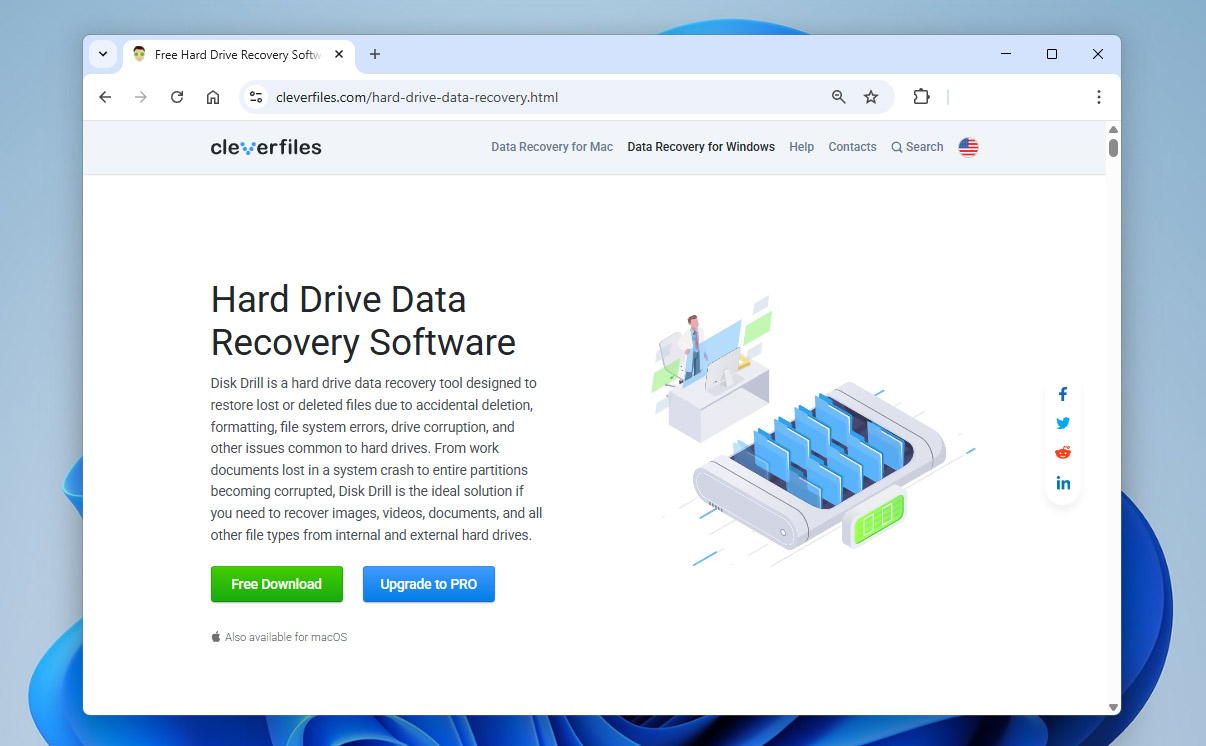
- Lataa, asenna ja avaa Disk Drill.
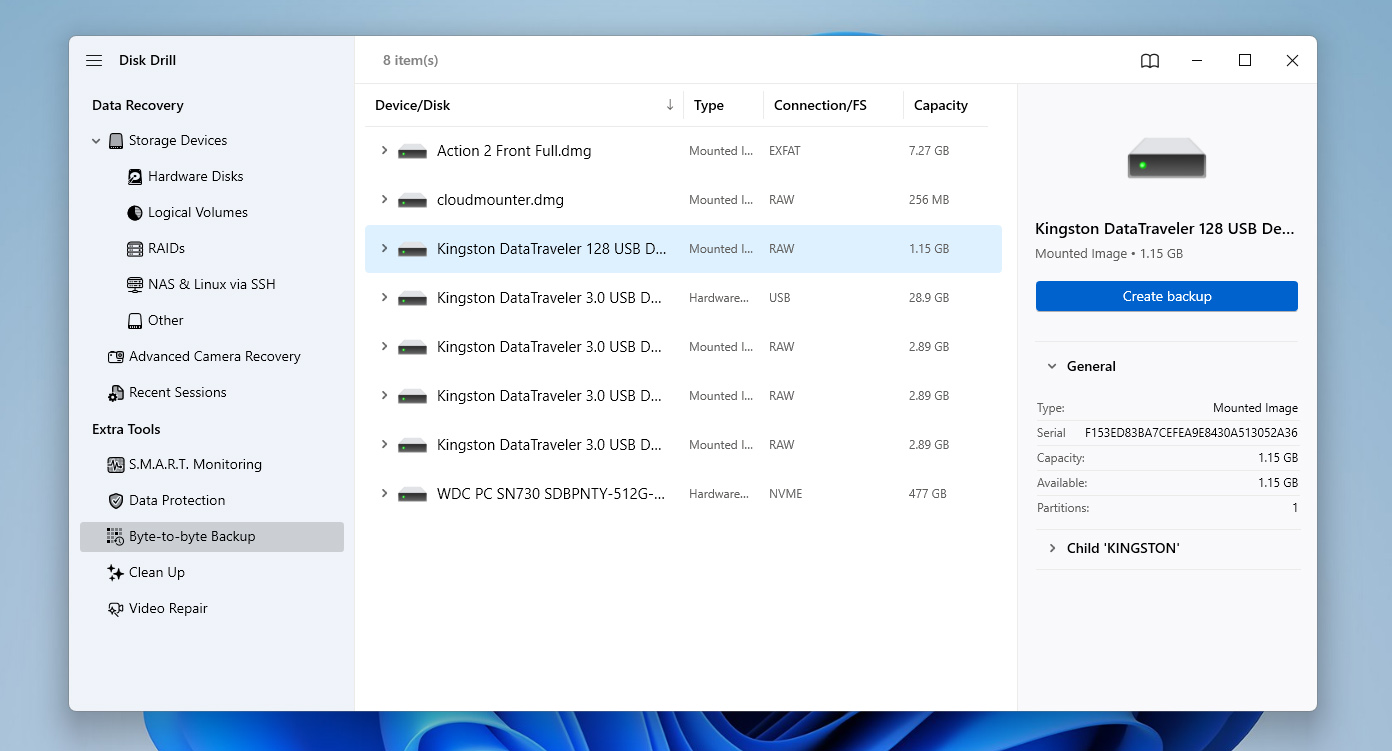
- Kun sovellus käynnistyy, päädyt oletuksena Tallennuslaitteet -välilehdelle. Vaihda siitä vasemmanpuoleisesta paneelista Tavu-tavulta varmuuskopio -osioon.
- Näet luettelon kaikista käytettävissä olevista asemista. Etsi se, jossa on RAW-tiedostojärjestelmä, napsauta sitä valitaksesi sen ja napsauta sitten Luo varmuuskopio.
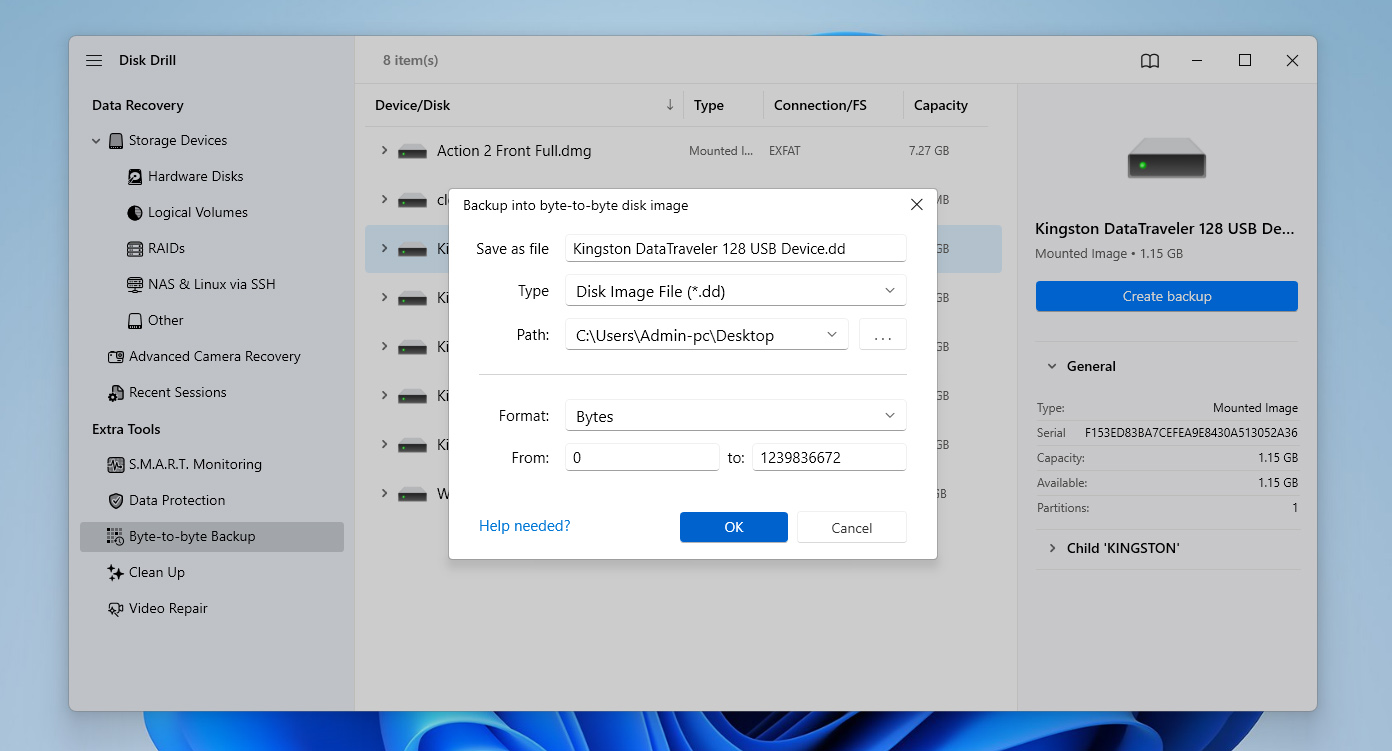
- Pieni ikkuna, jossa näkyvät kuvavaihtoehdot, ilmestyy. Valitse kansio, johon haluat tallentaa varmuuskopion, ja napsauta sitten OK.
- Disk Drill alkaa luoda levykuvaa ja näyttää kunkin lohkon tilan reaaliajassa – vihreä tarkoittaa kopioituja sektoreita, punainen merkitsee viallisia lohkoja. Odota, kunnes prosessi valmistuu, ja voit sulkea tai minimoida sovelluksen.
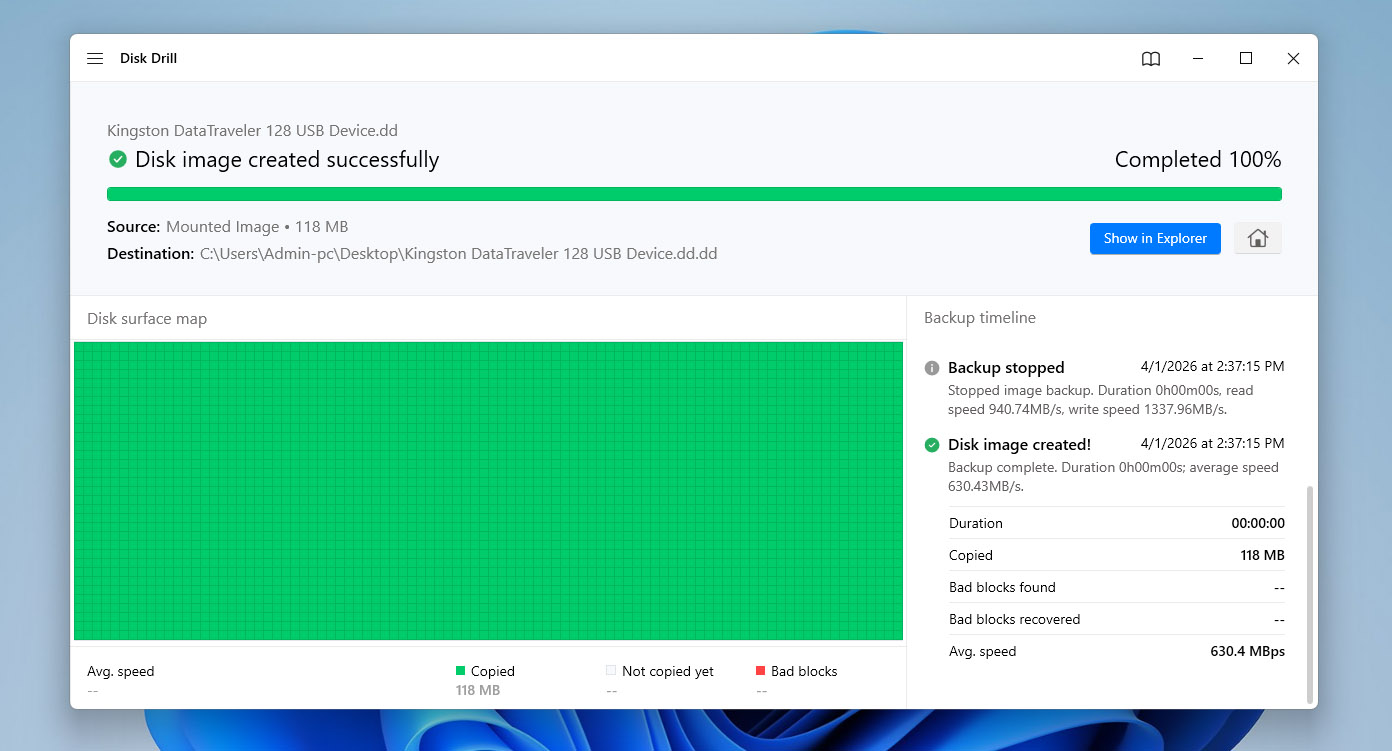
Kun tämä on tehty, voit siirtyä korjaamaan RAW-osioita tietäen, että tietosi ovat suojattuja ja voit jatkaa ilman tietojen menettämisen riskiä.
Vaihe 2: Alusta asema RAW-muodon muuntamiseksi NTFS:ksi
Kun prosessin osa, joka vastaa tietoturvasta, on valmis, voit siirtyä päävaiheeseen – aseman alustamiseen. Windowsissa tähän on useita tapoja. Käymme läpi jokaisen vaihtoehdon, alkaen helpoimmasta ja siirtyen edistyneempiin menetelmiin. Kaikki vaihtoehdot johtavat samaan lopputulokseen (ne muuttavat RAW-tiedostojärjestelmän NTFS-muotoon), ja ainoa ero on niiden käyttömukavuudessa.
Vaihtoehto 1: Muunna RAW NTFS:ksi Resurssienhallinnan avulla
Windowsin Resurssienhallinta tarjoaa yksinkertaisimman tavan alustaa asemasi NTFS-tiedostojärjestelmällä RAW-osioiden korjaamiseksi. Vaikka tämä ei toimisi kaikissa tapauksissa, se on silti yksinkertaisin ja nopein tapa alustaa osio toiseen tiedostojärjestelmään.
- Avaa Tiedostonhallinta.
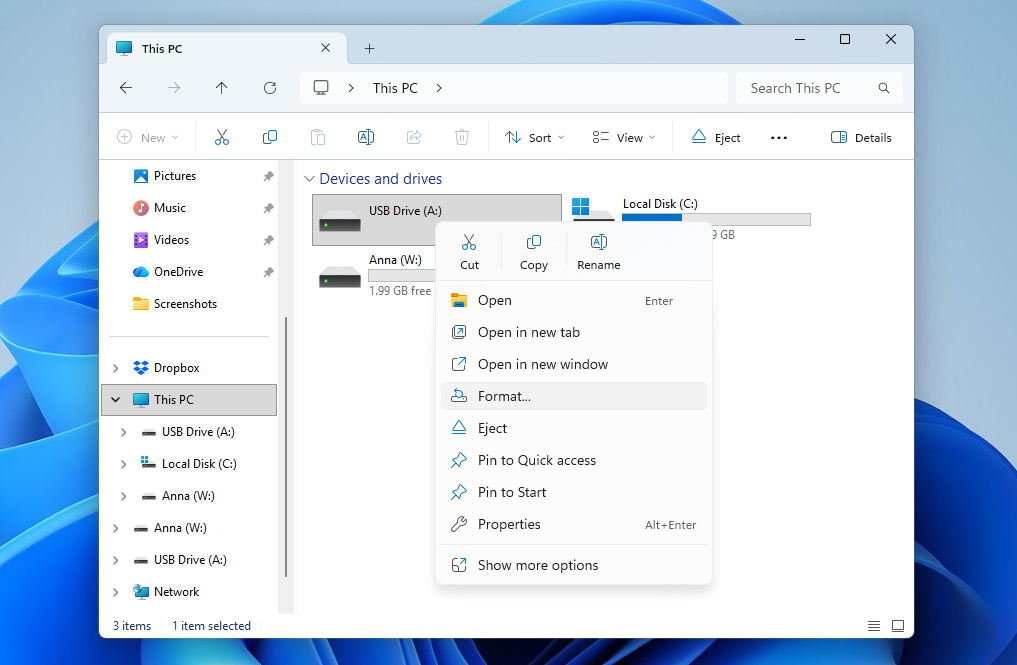
- Napsauta hiiren oikealla painikkeella asemaa, joka sisältää RAW-osioinnin, ja valitse Alusta.
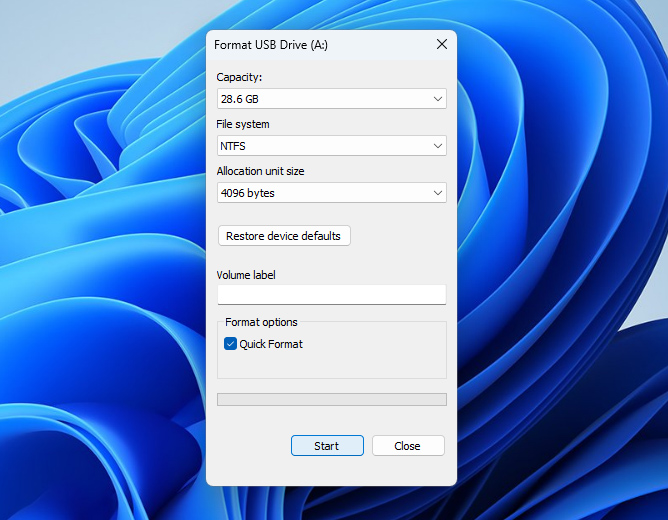
- Määritä aseman nimi (tai jätä tyhjäksi) ja valitse tiedostojärjestelmäksi NTFS. Varmista, että Pika-alustus on käytössä, ja napsauta Aloita, kun olet valmis.
- Kun varoitusikkuna ilmestyy, napsauta OK viimeistelläksesi alustuksen.
Vaihtoehto 2: Alusta RAW-asema Levynhallinnalla
Jos haluat käyttää File Explorerin sijaan vaihtoehtoista työkalua tai jos se ei toimi tapauksessasi, voit alustaa raakatallennuslaitteen käyttämällä Levynhallintaa. Tämä on Windowsin sisäänrakennettu apuohjelma, joka tarjoaa yksityiskohtaisemman näkymän levyistäsi ja osioistasi sekä lisää hallintamahdollisuuksia niiden käsittelyyn.
- Napsauta hiiren kakkospainikkeella Käynnistä ja valitse Levyjen hallinta.
- Napsauta hiiren kakkospainikkeella RAW-osiota ja valitse sitten Alusta.
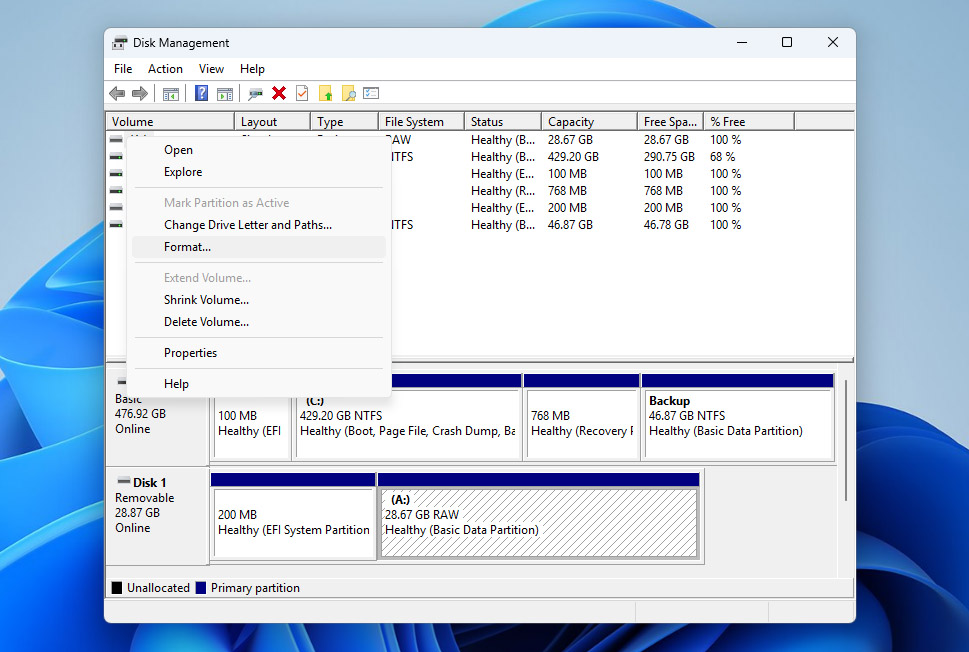
- Anna osiolle nimi. Tiedostojärjestelmäksi valitse pudotusvalikosta NTFS. Paina OK, kun olet valmis.
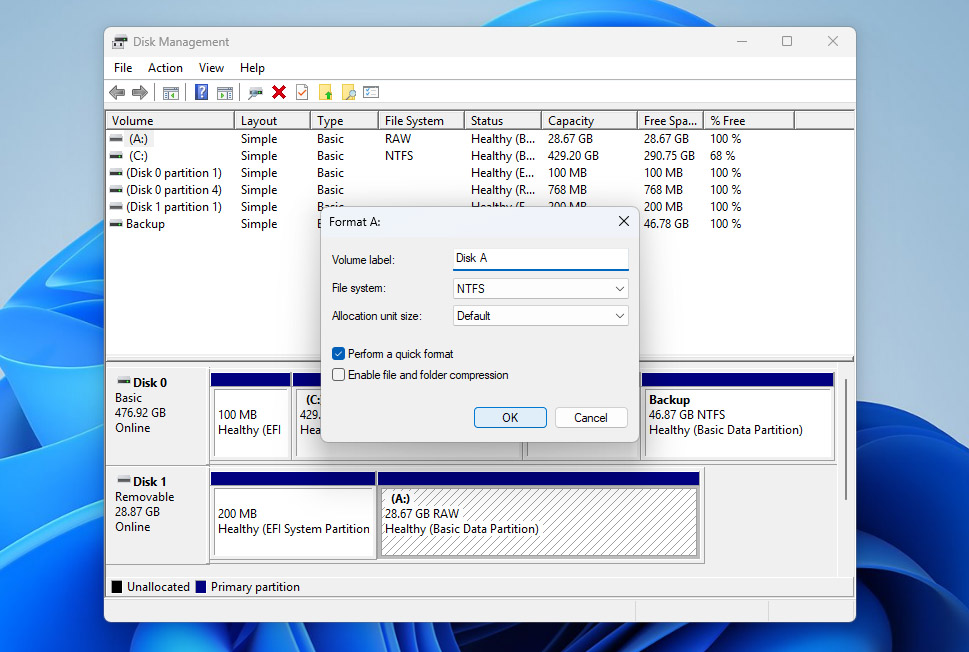
- Kun varoitusikkuna avautuu, napsauta OK vahvistaaksesi valintasi.
Viimeisenä keinona voit poistaa koko RAW-osion ja luoda uuden tyhjälle tilalle. Jos et ole varma, miten tämä tehdään oikein, katso vaiheet opas varaamattomasta tilasta ja seuraa niitä tarvittaessa.
Vaihtoehto 3: Muunna RAW-asema NTFS-muotoon komentokehotteen avulla
Jos tunnet olosi mukavammaksi komentorivikäyttöliittymässä, voit tehdä saman asian käyttämällä Komentokehote-ohjelmaa, Windowsin sisäänrakennettua komentoterminaalia. Tämä menetelmä antaa sinulle suoran hallinnan levyyn, mikä tarkoittaa myös suurinta riskiä, jos annat väärän komennon. Esimerkiksi väärän levyn valitseminen ja clean-komennon käyttäminen voi tyhjentää kokonaan väärän aseman. Tämän vuoksi noudata alla olevia ohjeita huolellisesti:
- Paina Windows-näppäintä + S ja etsi Komentoikkuna. Napsauta hakutuloksen päällä hiiren oikealla ja valitse Suorita järjestelmänvalvojana. Jos pyydetään sallimaan pääsy, napsauta Kyllä.
- Kirjoita diskpart ja paina Enter.
- Kirjoita list disk ja paina Enter.
- Kirjoita select disk 1 ja paina Enter. Korvaa numero sillä, mikä numero vastaa kyseistä levyä.
- Kirjoita clean ja paina Enter. Tämä tyhjentää levyn, jotta se on valmis uuden tiedostojärjestelmän luomiseen.
- Kirjoita create partition primary ja paina Enter.
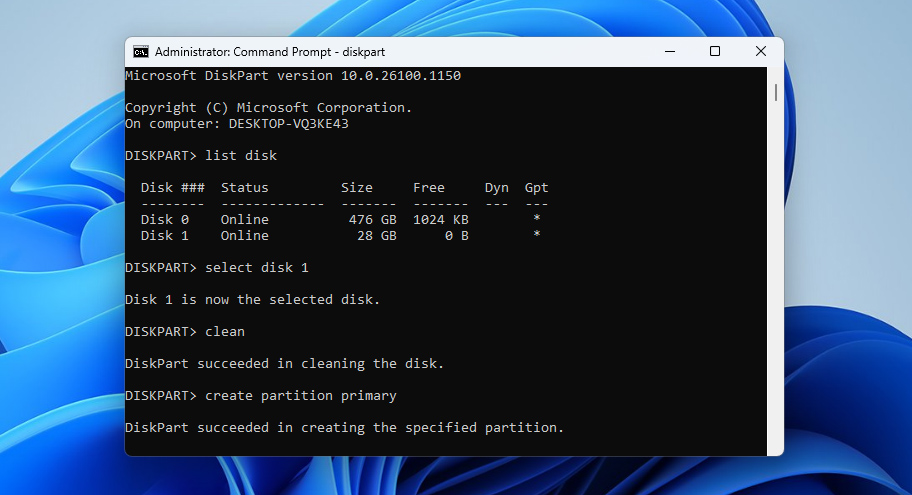
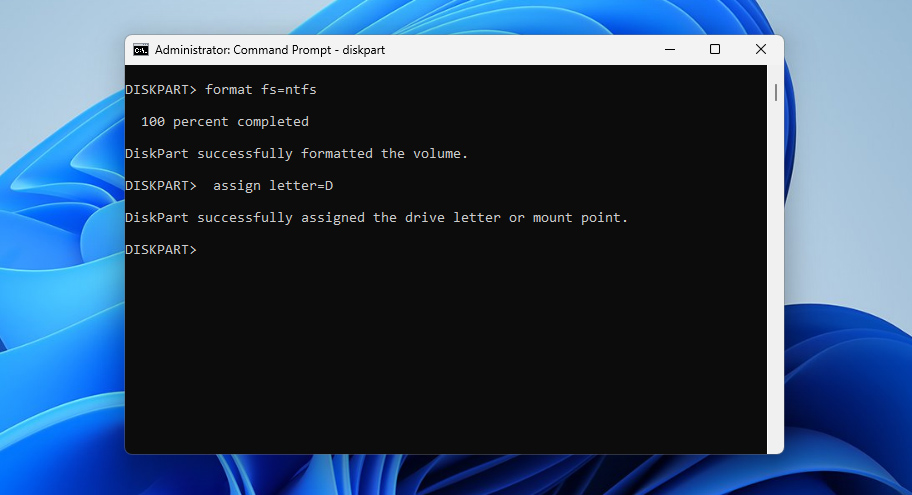
- Kirjoita format fs=ntfs ja paina Enter. Tämä alustaa aseman NTFS-tiedostojärjestelmällä.
- Lopuksi kirjoita assign letter=D ja paina Enter. Tämä määrittää levylle asemakirjaimen, jolloin osio tulee käyttöön.
Vaihe 3: Palauta tietosi varmuuskopion kuvasta
Kun olet muuntanut RAW:n NTFS:ksi jollakin yllä mainituista alustustavoista, on aika palata tietoihisi. Tässä vaiheessa voit turvallisesti palauttaa tiedot aiemmin luomastasi levykuvasta ja palauttaa ne uudelleen alustetulle NTFS-osiolle. Toimi näin:
- Avaa Disk Drill ja palaa takaisin Tallennuslaitteet -osioon.
- Napsauta vasemmassa alakulmassa Liitä levykuva ja valitse aiemmin luomasi varmuuskopiotiedosto.
- Kun levykuva näkyy käytettävissä olevien asemien listalla, napsauta sitä korostaaksesi se ja napsauta sitten Etsi kadonneita tietoja.
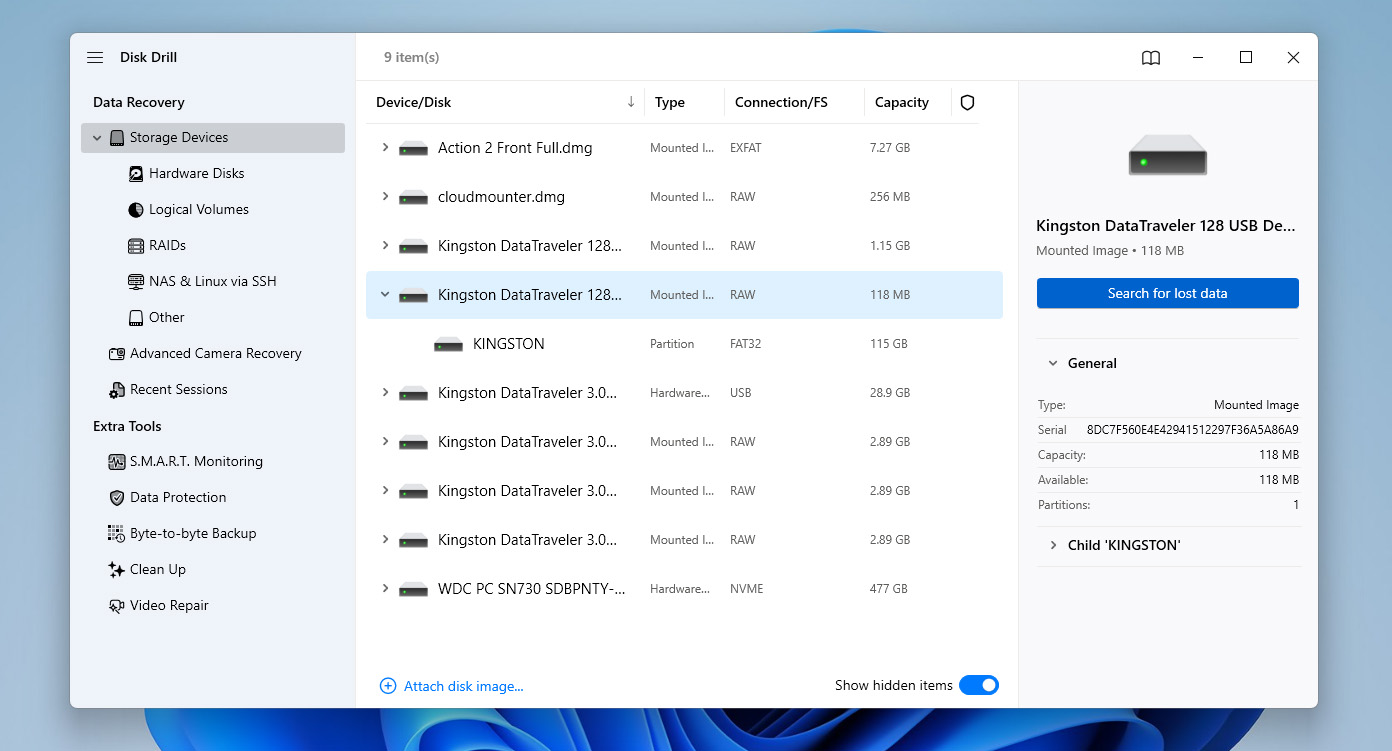
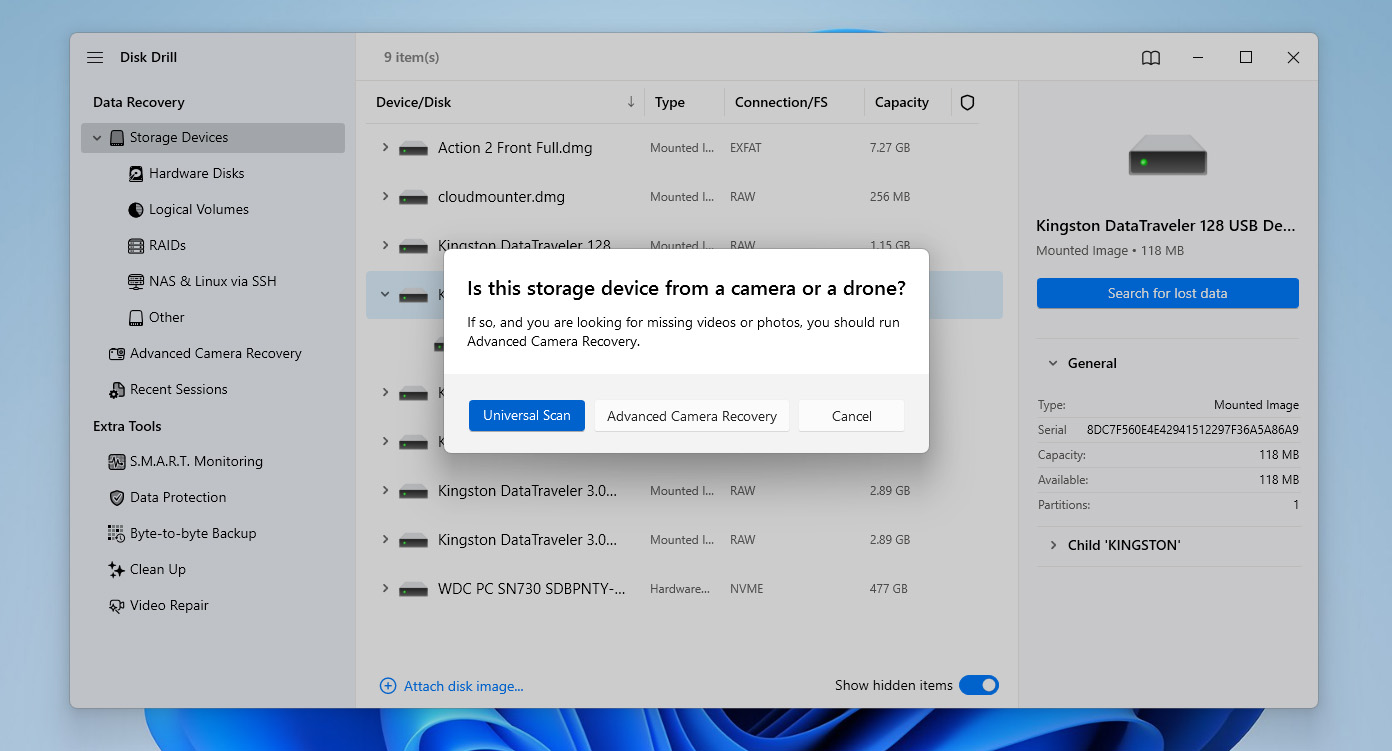
- Jos pyydetään valitsemaan skannaustyyppi, valitse Yleisskannaus (ei Edistynyt kameran palautus), ja odota, että skannaus valmistuu.
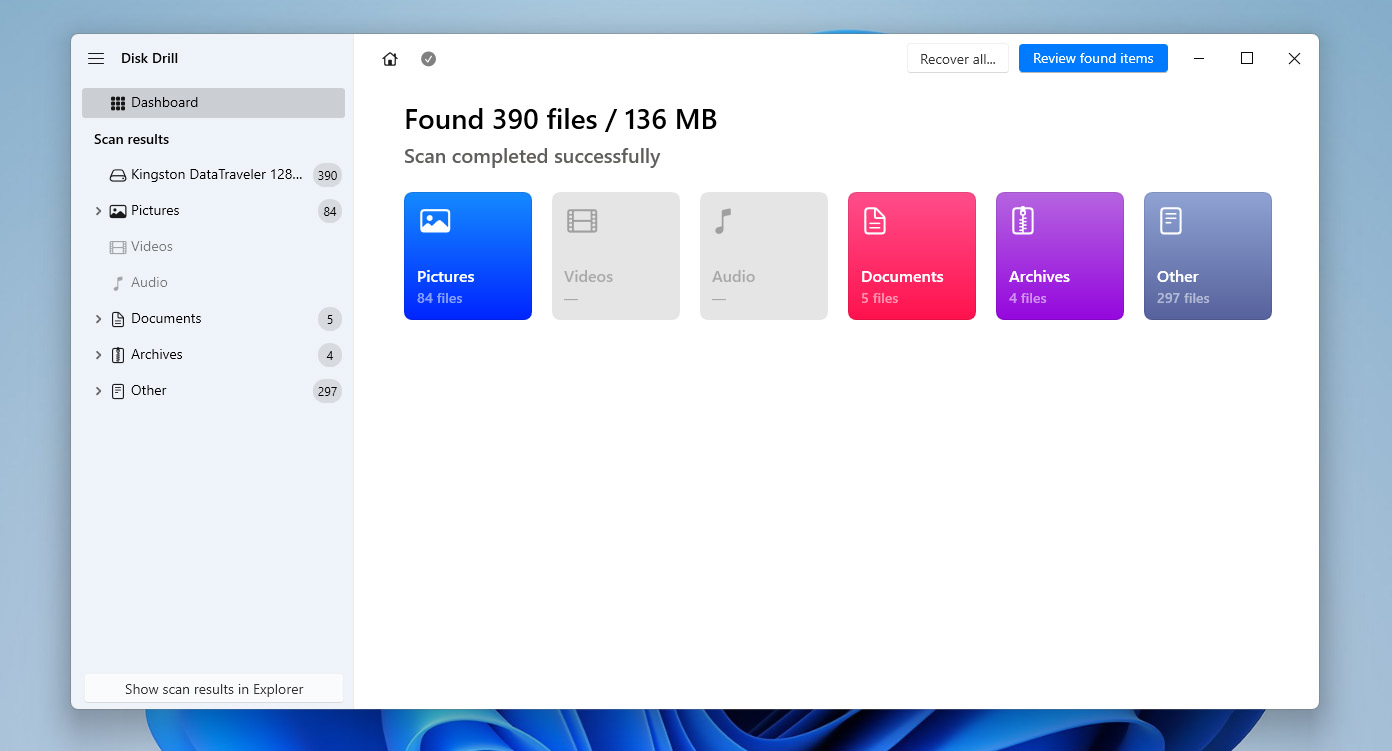
- Jos haluat palauttaa kaiken kuvasta, napsauta Palauta kaikki. Tämä palauttaa kaikki tiedot, jotka olivat asemalla kuvan luontihetkellä, mukaan lukien poistetut tiedostot, joita ei ollut vielä ylikirjoitettu. Jos tarvitset vain tietyt tiedostot, napsauta sen sijaan Tarkastele löydettyjä kohteita.
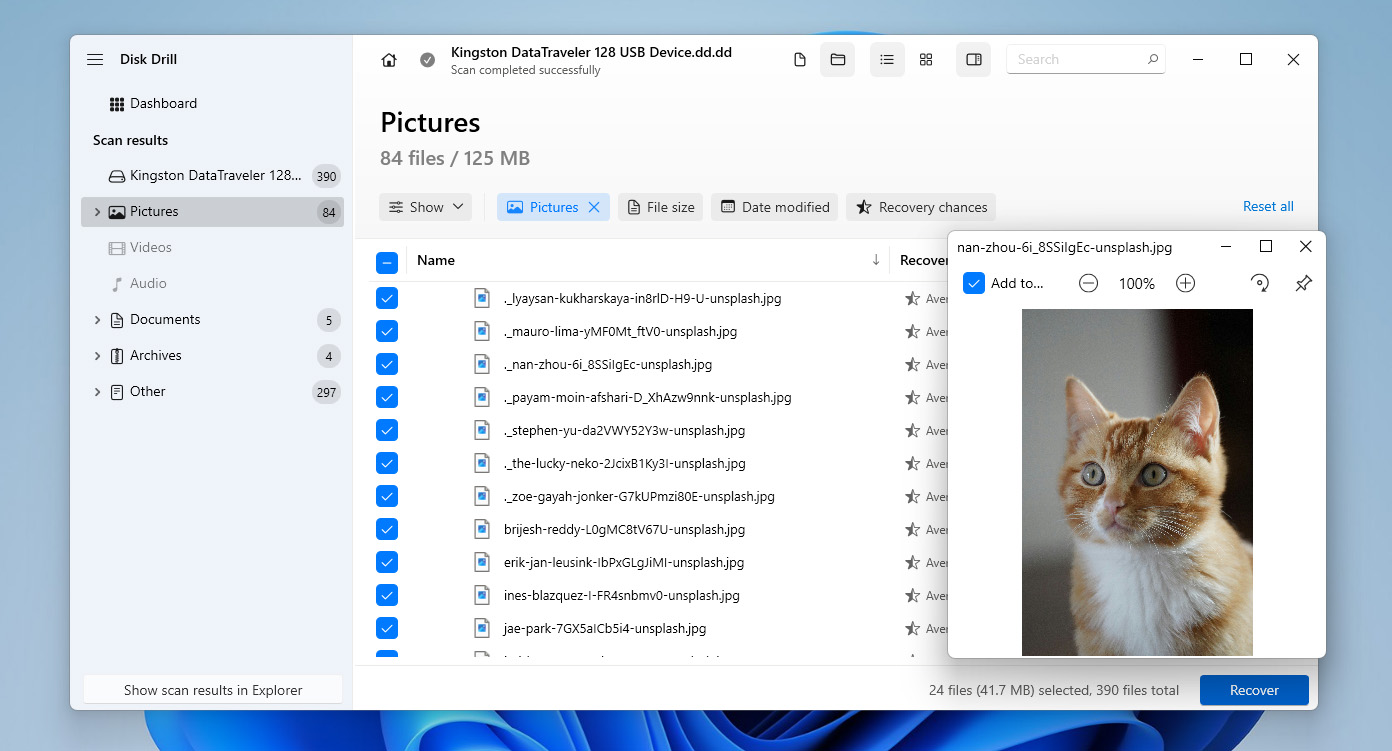
- Näet useita kategorioita, kuten Poistettu tai kadonnut, Olemassa oleva ja Uudelleenrakennettu. Palauttaaksesi tiedostot, jotka olivat asemalla, kun kuva luotiin, siirry Olemassa oleva -osioon. Selaa listaa, valitse palautettavat tiedostot rastittamalla niiden vieressä olevat ruudut ja käytä hakutoimintoa tarvittaessa. Kun olet valmis, napsauta Palauta.
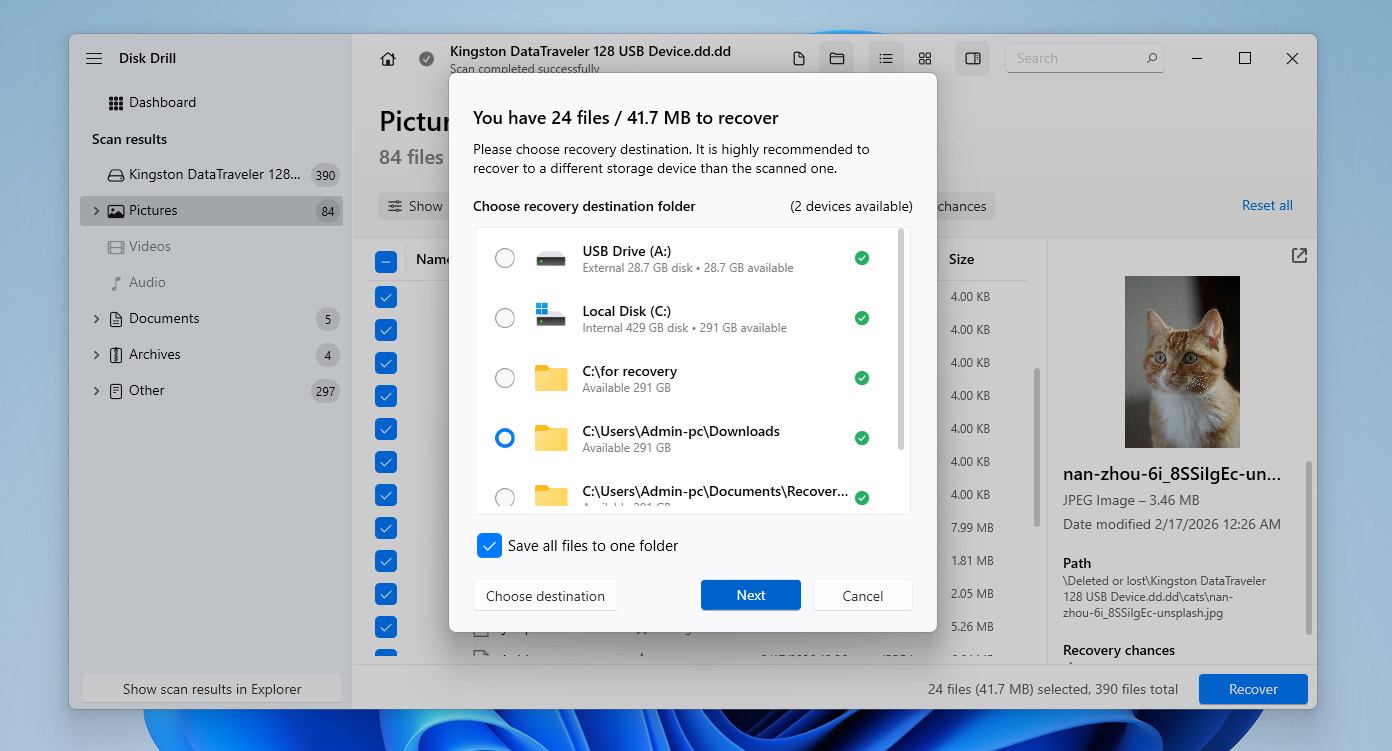
- Valitse sijainti, johon palautetut tiedostot tallennetaan, ja napsauta sitten Seuraava.
- Kun prosessi on valmis, tietosi on palautettu. Tässä vaiheessa olet onnistuneesti muuntanut RAW-osio NTFS-muotoon ja palauttanut tietosi menettämättä niitä.
Disk Drill for Windows antaa sinun palauttaa jopa 100 Mt tietoa ilmaiseksi. Tämä riittää ohjelmiston testaamiseen ja varmistamaan, että tiedostosi ovat palautettavissa, mutta se ei yleensä riitä kaiken tietosi täydelliseen palauttamiseen ennen kuin muutat RAW:n NTFS:ksi. Tästä syystä saatat joutua harkitsemaan Pro-version päivittämistä, jos suunnittelet täydellistä palautusta. Samaan aikaan tavu-tavulta varmuuskopiointiominaisuus pysyy täysin ilmaisena.
Kuinka korjata RAW-asema ilman alustusta
Jos haluat yrittää palauttaa asemalle pääsyn ilman alustamista, voit käyttää työkaluja kuten TestDisk. Se on ilmainen, avoimen lähdekoodin apuohjelma, joka toimii komentorivikäyttöliittymän kautta ja on suunniteltu korjaamaan osiorakenteita.
Tämä menetelmä voi auttaa, jos RAW-tila johtuu vahingoittuneesta tai puuttuvasta osiotietueesta. Menetelmässä on kuitenkin suurempi riski – TestDisk toimii suoraan levyrakenteiden kanssa, joten väärän vaihtoehdon valitseminen tai virheelliset muutokset voivat johtaa tietojen menetykseen. Tämän vuoksi on erittäin suositeltavaa palata tämän oppaan vaiheeseen 1 ja luoda tavu-tavulta -kuva (tai palauttaa tietosi) ennen jatkamista.
Suorita RAW-levyn palautus kirjoittamalla osiotaulu uudelleen TestDiskillä seuraavasti:
- Lataa TestDisk sen viralliselta verkkosivulta ja pura arkisto. Asennusta ei tarvita, avaa vain purettu kansio ja suorita testdisk_win.exe.
- Kun ohjelma käynnistyy, valitse Create luodaksesi uuden lokitiedoston ja paina Enter.
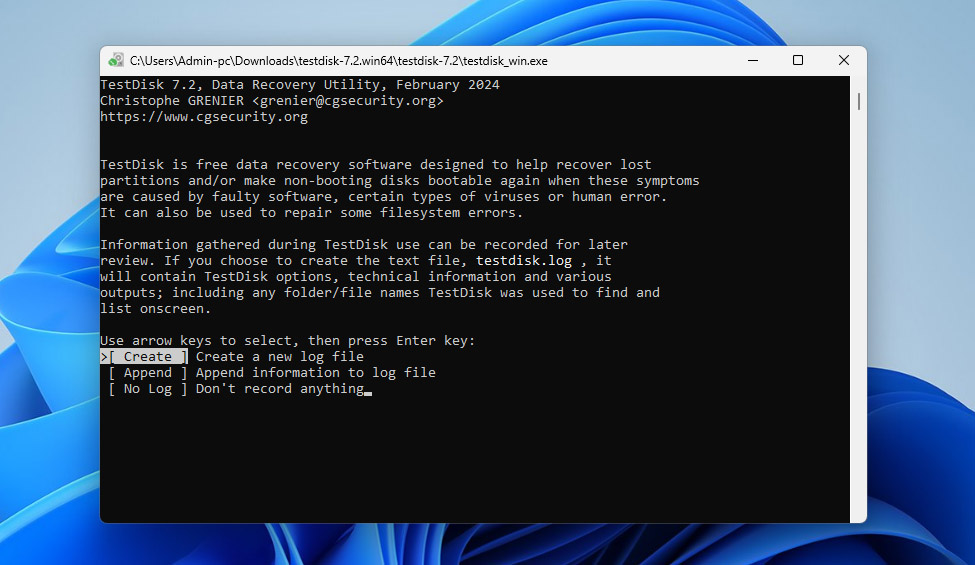
- Käytä nuolinäppäimiä valitaksesi levyn, joka sisältää RAW-osioinnin, ja paina Enter.
- Valitse osiotaulun tyyppi. Useimmissa tapauksissa TestDisk tunnistaa sen automaattisesti, joten voit painaa Enter jatkaaksesi.
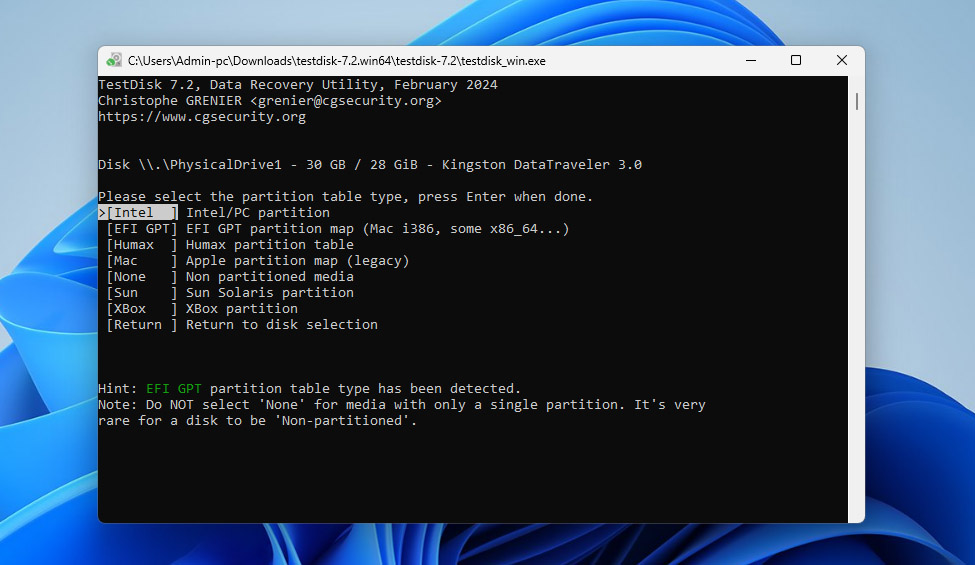
- Valitse Analyse ja paina Enter analysoidaksesi nykyisen osiomallin.
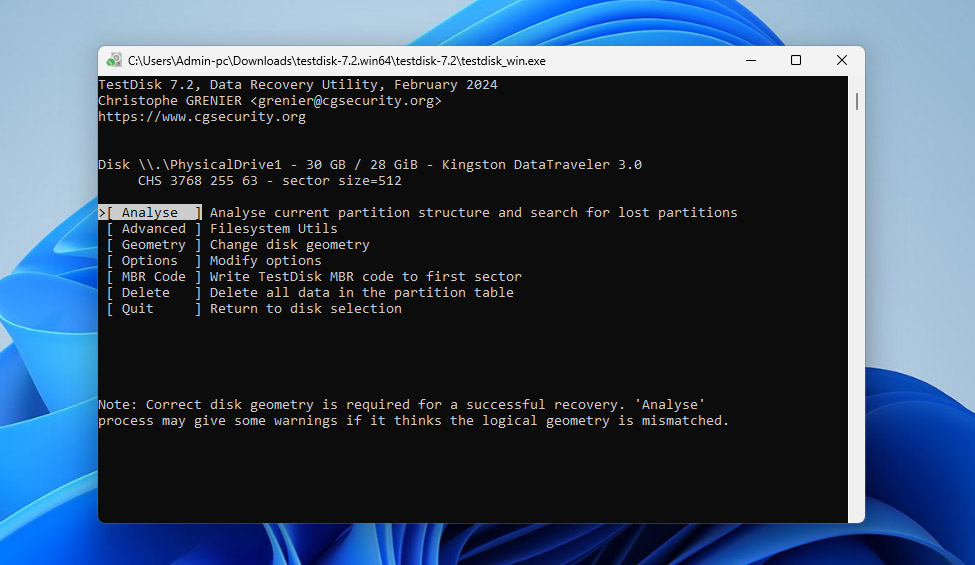
- Valitse Quick Search ja odota, että skannaus valmistuu. Jos kadonnut osio ilmestyy, korosta se ja paina Enter.
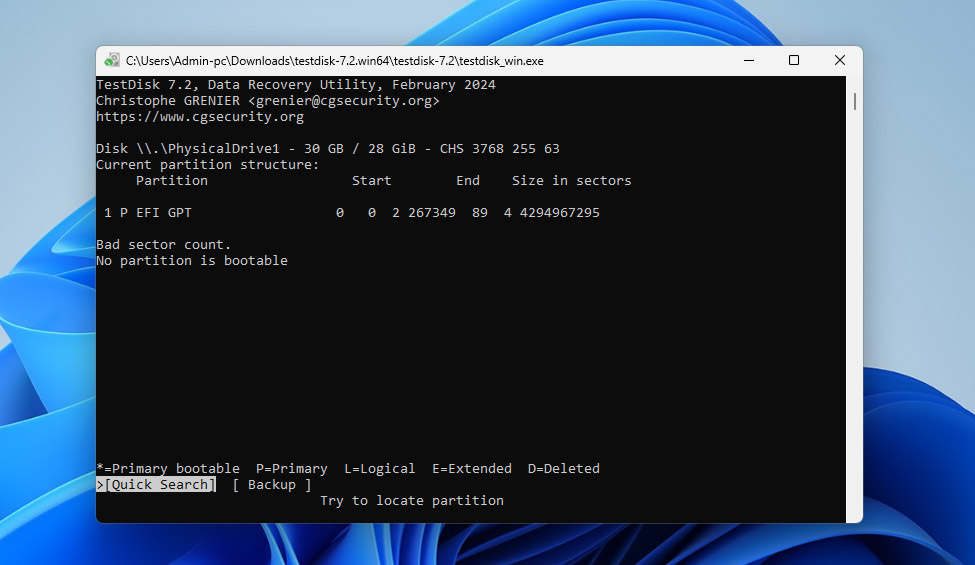
- Jos mitään hyödyllistä ei löydy, valitse Deeper Search ja anna TestDiskin tehdä perusteellisempi skannaus.
- Kun oikea osio löytyy, valitse se, valitse sitten Write ja vahvista Y:llä kirjoittaaksesi osiotaulun uudelleen.
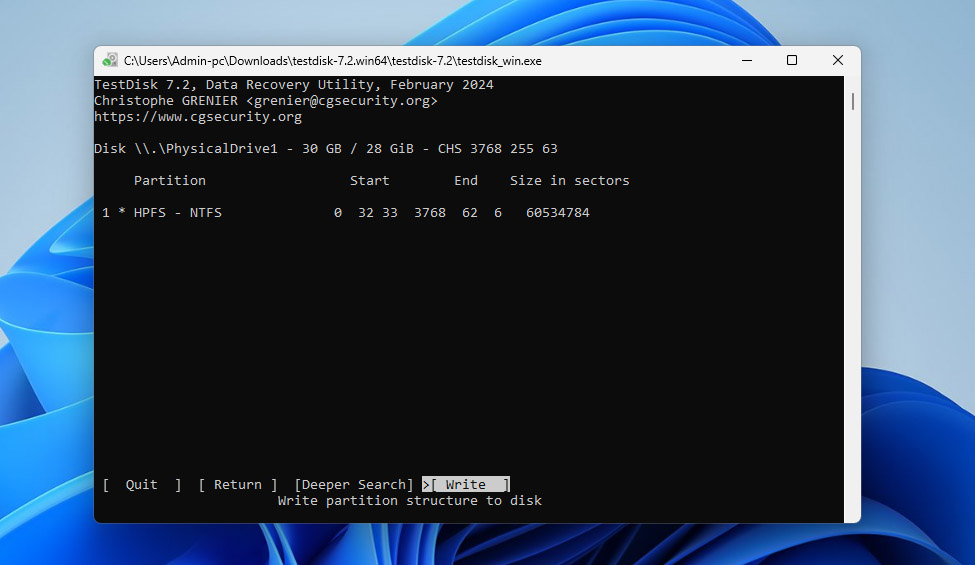
- Tämän jälkeen käynnistä tietokone uudelleen ja tarkista, onko osio jälleen käytettävissä.
Jos asema ei ole vieläkään käytettävissä, RAW:n muuntaminen NTFS:ksi ilman alustusta ei ole enää mahdollista sinun tapauksessasi. Siinä vaiheessa ainoa jäljellä oleva vaihtoehto on alustaa osio ja palauttaa tiedot varmuuskopiosta.
Päätelmä
Nyt tiedät, kuinka voit palauttaa RAW-osiosi NTFS-muotoon menettämättä tiedostojasi. Avainasemassa on oikean toimintajärjestyksen noudattaminen:
- Luo RAID-aseman byte-to-byte -kuva
- Alusta asema tai yritä korjata se ilman alustamista käyttämällä TestDisk-ohjelmaa
- Palauta tietosi takaisin NTFS-osiolle varmuuskopiosta
Tämä lähestymistapa, jossa data asetetaan etusijalle ja korjaukset tulevat vasta sen jälkeen, johtaa johdonmukaisesti onnistuneeseen palautukseen. Jos haluat välttää RAW–NTFS-muunnosten (tai vastaavien tiedostojärjestelmäongelmien) kanssa toimimista tulevaisuudessa, noudata muutamaa perussääntöä:
- Säilytä aina varmuuskopiot tärkeistä tiedoista
- Vältä asemien turvatonta irrottamista
- Älä sivuuta järjestelmävirheitä tai epätavallista aseman käyttäytymistä
- Seuraa asemasi kuntoa tarkistamalla ajoittain S.M.A.R.T.-tietoja, sillä ne voivat osoittaa vikaantumisen ensimerkkejä
Jos sinulla on vielä kysymyksiä, voit vapaasti jättää ne alle kommentteihin tai siirtyä foorumi ja julkaista ne siellä. Muut käyttäjät ja tietojen palautusasiantuntijamme tekevät parhaansa auttaakseen sinua ratkaisemaan mahdolliset ongelmat, joita kohtaat muunnettaessa RAW NTFS-muotoon tai käsitellessäsi muita tietojen palautukseen liittyviä ongelmia.