Normaalisti ulkoinen kovalevy pitäisi liittää automaattisesti heti, kun kytket sen Maciin. Kun macOS tunnistaa levyn ja liittää sen taltion, se ilmestyy Finderiin ja on käyttövalmis. Jos näin ei tapahdu, seuraava vaihe riippuu siitä, näkyykö levy yhä Levynhallinnassa.
Jos ulkoinen kiintolevysi näkyy Levytyökalussa, mutta ei Finderissa, tarkista Finderin asetukset tai kokeile liittää se manuaalisesti. Jos asema ei näy ollenkaan Levytyökalussa, aloita USB-portti ja kaapeli, tarkista sitten virtalähde ja testaa asemaa toisella tietokoneella. Jos macOS tunnistaa aseman, mutta mikään korjaus ei tee tiedostoistasi saatavilla olevia, voit käyttää Disk Drilliä aseman skannaamiseen ja tietojen palauttamiseen ennen kuin siirryt korjauksiin tai alustukseen.
Huomautus hakutrendeistä: Google Trends tietojen mukaan hakumäärät “hard drive not mounting mac” osoittavat yhä selviä vaihteluita maailmanlaajuisesti. Viimeisin piikki osui samaan aikaan macOS Tahoe 26:n julkaisu syyskuussa 2025, jolloin kiinnostus Yhdysvalloissa kasvoi noin 38 % seuraavan kuukauden aikana. Nykyään ongelma on edelleen erittäin ajankohtainen maailmanlaajuisesti – hakukiinnostus kasvoi noin 66 % huhti-kesäkuun 2026 välillä ja pysyi samalla korkealla tasolla heinäkuussa.
Miksi kiintolevy ei asennu Macilla?
Selvitetään, miksi ulkoinen kovalevysi ei liity Maciin. Kun ymmärrät, mikä aiheuttaa levyn vian, voit valita oikean korjauskeinon ja päästä käsiksi tiedostoihisi nopeammin.
Tässä ovat yleisimmät syylliset ja niiden ratkaisut:
| Syy | Kuvaus | Suositellut palautusmenetelmät |
| 🔌 Löysä tai viallinen USB-kaapeli | USB-kaapelisi saattaa olla löysällä portissa tai vioittunut sisäisesti. Kulunut kaapeli voi aiheuttaa ajoittaisia yhteyskatkoja, jotka estävät asianmukaisen liittämisen. | Tarkista ja vaihda kaapeli. Kokeile toista USB-kaapelia varmistaaksesi, ettei vika ole kaapelissa. |
| ❌ Vaurioitunut USB-portti | Mac-laitteiden USB-portit voivat vioittua kulumisesta, nesteroiskeista tai virtapiikeistä. Yksi viallinen portti ei tarkoita, että kaikki olisivat rikki. | Kokeile eri USB-portteja Macillasi. Jos yksi portti ei toimi mutta muut toimivat, olet paikantanut ongelman ja löytänyt kiertotien. |
| 🦠 Levyn vioittuminen | Tiedostojärjestelmävirheet johtuvat esimerkiksi väärästä irrotuksesta, äkillisestä virran katkeamisesta tai keskeytyneistä siirroista ja voivat estää liittämisen. Haittaohjelmat ovat harvinaisempia Macilla, mutta mahdollisia. | Suorita Ensiapu Levytyökalussa korjataksesi tiedostojärjestelmän virheet. Vakavammissa tapauksissa saatat tarvita alusta asema tiedon palautuksen jälkeen. |
| 💻 Vanhentunut macOS-versio | macOS:n yhteensopivuus vaihtelee tiedostojärjestelmän mukaan. Esimerkiksi High Sierra ei tue APFS-levyjä ja vanhemmilla versioilla on ongelmia exFAT- tai NTFS-formaattien kanssa. | Käytä kolmannen osapuolen ulkoista aseman liitintyökalua NTFS-levyille. Päivitä macOS, jos mahdollista, saadaksesi paremman tuen tiedostojärjestelmille. |
| ⚙️ Väärät asetukset | Levy saattaa liittää oikein, mutta olla piilotettu näkymästä. Finderin ja työpöydän näyttöasetukset säätelevät levyjen näkyvyyttä. | Vaihda macOS-näytön asetuksia ottaaksesi ulkoiset levyt käyttöön Finderin asetuksista. |
| 🔋 Riittämätön virransyöttö | USB:llä toimivat levyt tarvitsevat riittävästi virtaa käynnistyäkseen ja liitettäväkseen. Jotkin levyt vaativat enemmän virtaa kuin yksi USB-portti pystyy tarjoamaan. | Nollaa NVRAM/PRAM ja SMC palauttaaksesi oikean virtahallinnan. Nämä nollaukset korjaavat usein virtatoimitukseen liittyvät ongelmat USB-porteissa. |
| 🚫 Levy ei liity, mutta näkyy | Levy näkyy Levytyökalussa, mutta ei liity automaattisesti (yleensä vähäisten tiedostojärjestelmäongelmien tai liitoskonfliktien vuoksi). | Pakota aseman liittäminen Levytyökalussa. Tämä manuaalinen liittäminen ohittaa automaattiset liitosongelmat ja mahdollistaa usein välittömän käytön. |
Todellisten käyttäjien näkemyksiä
7 Data Recovery Experts -tiimissä asiantuntijamme analysoivat yli 100 keskustelua Apple-foorumeilta, Redditistä, WD Communitysta ja StackExchangesta tunnistaakseen ulkoisten asemien liittämisongelmiin liittyviä toistuvia malleja. Olemme koonneet nämä tiedot auttaaksemme sinua tunnistamaan oman ongelmasi ja hyödyntämään ratkaisua, joka on toiminut muilla tapauksissa, joissa Macin ulkoinen kovalevy ei liity:
| Syy | Lyhyt teksti käyttäjän havainnoilla |
| Kaikki ulkoiset asemat lakkasivat näkymästä Tahoe 26.0.1:n jälkeen | Mac Studio käyttäjä raportoi, jossa mikään ulkoinen asema – mukaan lukien APFS-muotoillut asemat – ei liitä päivityksen jälkeen Tahoe 26.0.1:een. Yritykset poistaa ja liittää asemia uudelleen antoivat “ei voi liittää” -virheen. Samat asemat toimivat edelleen normaalisti MacBook Prossa, jota ei ollut päivitetty. |
| Asema näkyy vasta uudelleenkäynnistyksen jälkeen | Mac mini -käyttäjä Tahoe 26.0.1:llä kertoi, että SSD sai Levytyökalun jumittumaan eikä näkynyt missään, mutta asema liitettiin normaalisti, kun se oli kytkettynä uudelleenkäynnistyksen aikana. |
| Tallennuslaitteet epäonnistuvat yhdellä USB-reitillä | M2 Mac mini omistaja ilmoitti, jossa Tahoe 26.2:n jälkeen tallennuslaitteet lakkasivat näkymästä USB-A:lla, vaikka samat asemat toimivat USB-C/Thunderboltilla ja muilla tietokoneilla. |
| Ulkoisen SSD:n yhteys katkeaa tai se irtoaa itsestään | Tahoe 26.2 käyttäjät kuvasivat toistuvat SSD-irtikytkeytymät; vastauksissa keskityttiin virranhallintaan, virtalähteelliseen hubiin, vaihtoehtoisiin portteihin ja kaapelin testaukseen. |
| Finderin irrotus on hidasta tai epävakaata | Tahoe 26.0.1:n raportissa kuvattiin irrotusten kestävän jopa noin 20 sekuntia ja Finderin kaatuvan välittömästi sen jälkeen. Keskustelu viittasi myös Spotlightin toimintaan mahdollisena levyn käytön lähteenä. |
| ExFAT-siirrot pysähtyvät tai hidastuvat erittäin paljon | Käyttäjä kahdella Samsung T7 ExFAT SSD:llä raportoitu pitkiä viiveitä päivityksen jälkeen Tahoe 26.0.1:een. Myöhemmin he kertoivat, että 26.1 korjasi suurimman osan ongelmasta; yhden aseman alustaminen myös auttoi, vaikka muut kommentoijat raportoivat vaihtelevista tuloksista. |
Tärkein johtopäätös tästä kaikesta on, että useimmat “rikki” olevat ulkoiset asemat eivät ole rikki lainkaan, kuten monet käyttäjät ovat osoittaneet eri foorumeilla. Sen sijaan ne ovat ohjelmistollisia ongelmia, jotka voidaan korjata muutamassa minuutissa, jos tiedät miten.
Palauta tiedostosi ensin: Käytä Disk Drill -ohjelmaa irrotetulla asemalla
Jos ulkoinen kiintolevysi ei asennu Macille, mutta näet sen Levytyökalussa oikealla tallennuskapasiteetilla, se tarkoittaa, että Macisi laitteisto pystyy edelleen tunnistamaan levyn, joten sinun ei tarvitse menettää siihen tallennettuja tietoja. Disk Drill voi auttaa siinä. Se on yksi paras tietojen palautusohjelmisto Macille ja yli miljoona käyttäjää on jo arvioinut sen.
Disk Drill ohittaa macOS:n liittämisvaatimukset ja lukee tietoja suoraan sektoritasolla. Tämä tarkoittaa, että se voi päästä tiedostoihin käsiksi myös silloin, kun tiedostojärjestelmä on vioittunut, osioiden taulukko on vioittunut, tai asemaa ei voi liittää loogisten virheiden vuoksi. Testasimme Disk Drill -ohjelmaa eri valmistajien ulkoisilla asemilla, mukaan lukien Seagate, WD, SanDisk, LaCie, Toshiba ja Samsung, sekä eri tiedostojärjestelmillä, kuten APFS, HFS+, exFAT, NTFS ja FAT32, ja jokaisessa tapauksessa Disk Drill pystyi tunnistamaan ja skannaamaan aseman, vaikka sen taltiota ei olisi normaalisti saanut liitettyä macOS:ssä.
Voit tehdä tämän ennen alla olevien korjaustoimenpiteiden kokeilemista tai niiden sijaan, erityisesti jos asema osoittaa vioittumisen merkkejä tai et ole varma, onko vianetsinnän jatkaminen turvallista. Jälkimmäisessä tapauksessa on parempi luo levykuva ensin ja skannata varmuuskopion kuva alkuperäisen aseman sijaan.
Noudata näitä ohjeita palauttaaksesi tiedot ulkoiselta kiintolevyltä Macillasi käyttämällä Disk Drill -ohjelmaa:
- Lataa Disk Drill Macille ja noudata asennusohjeita. Ilmaisversiolla voit skannata ja esikatsella palautettavissa olevia tiedostoja ennen kuin sitoudut palautukseen.
- Liitä ei-liitetty ulkoinen kiintolevy Maciin. Käytä suoraa yhteyttä, jos mahdollista, sillä USB-keskittimet voivat häiritä tiedonpalautusta.
- Avaa Disk Drill ja katso Tallennuslaitteet-osiossa luetteloa saatavilla olevista laitteista. Ulkoinen levy, jota ei voi liittää, pitäisi näkyä tässä, vaikka se ei näkyisi Finderissa.
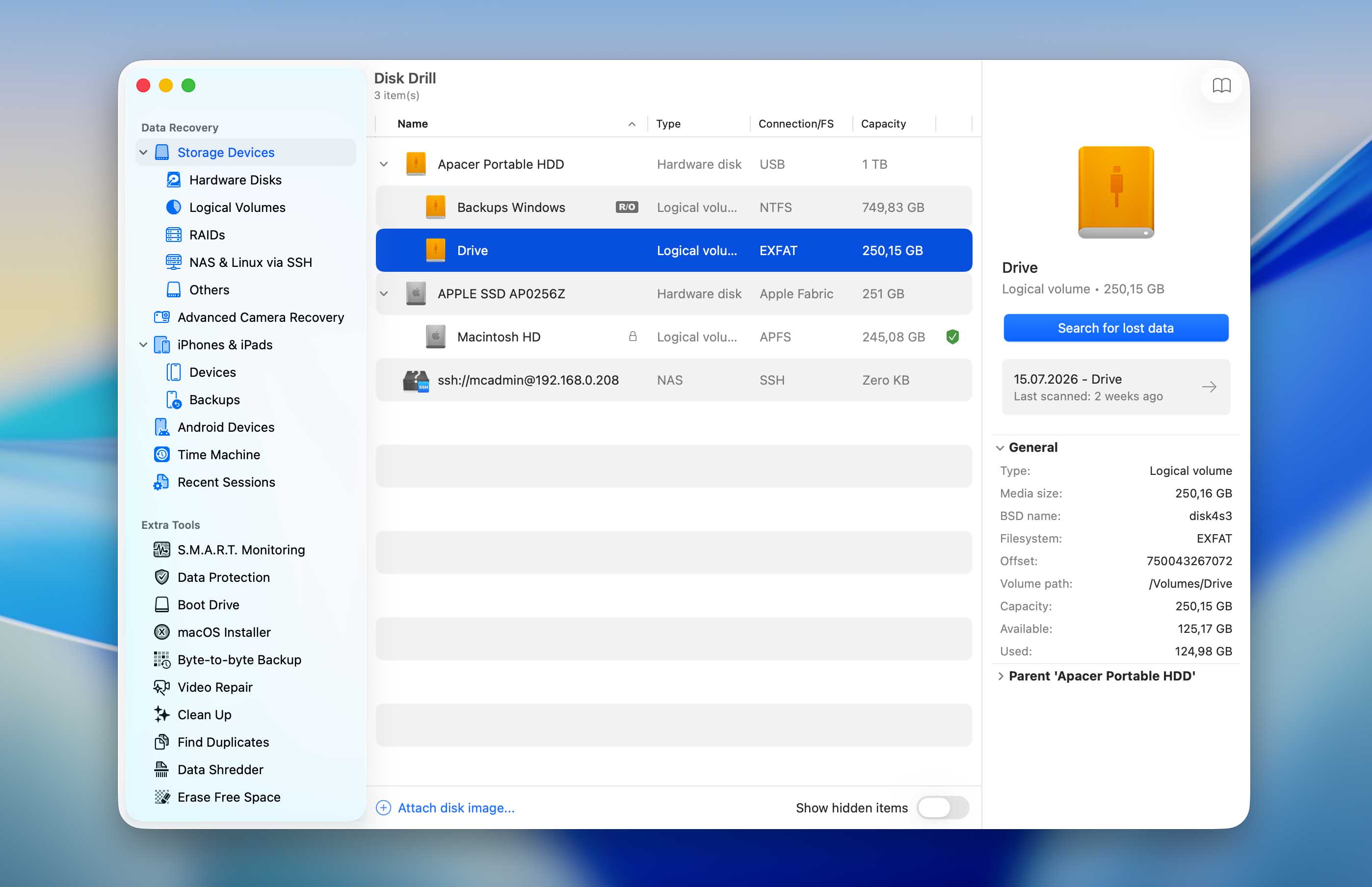
- Napsauta ulkoista levyäsi valitaksesi sen. Voit sitten klikata Etsi kadonneita tietoja -painiketta käynnistääksesi skannauksen. Drill tarjoaa kaksi pääasiallista skannaustapaa:
- Yleisskannaus: Yhdistää Nopea- ja Syväskannauksen menetelmät, ihanteellinen useimpiin palautustilanteisiin.
- Edistynyt kameran palautus (ACR): Erikoistunut palauttamaan pirstoutuneita videotiedostoja kameroista, GoProista ja droneista.
Jos loit aiemmin levykuvan ulkoisesta asemasta, sinun täytyy lisätä se ensin tähän luetteloon. Napsauta Liitä levykuva Disk Drill -ikkunan alalaidassa ja valitse levykuvatiedosto. Se ilmestyy sitten Tallennuslaitteet-osion alle muiden käytettävissä olevien asemien joukkoon. Valitse se, napsauta Etsi kadonneita tietoja ja valitse haluamasi tarkistustyyppi.
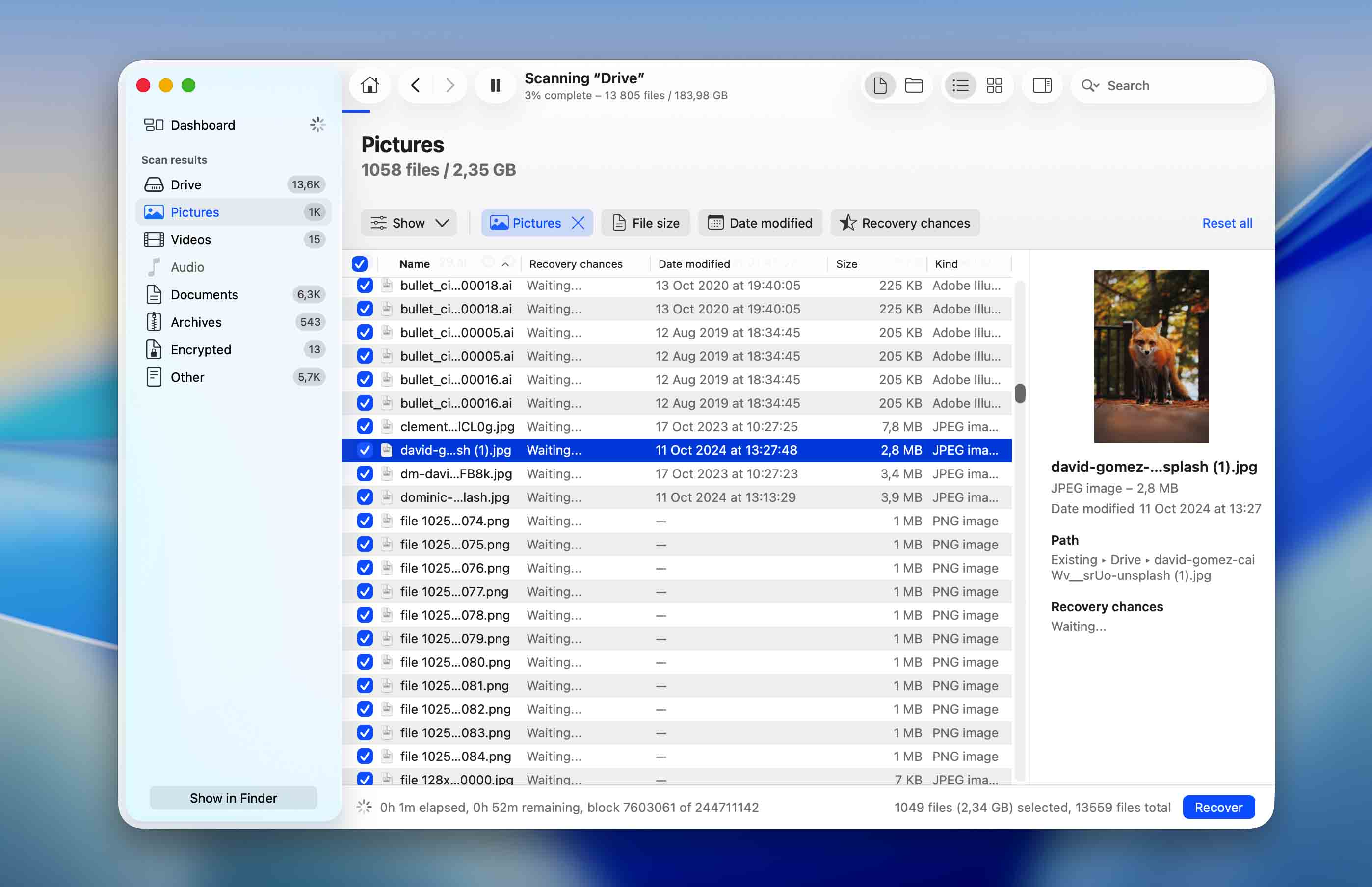
- Skannauksen kesto riippuu levyn koosta ja kunnosta, ja voit keskeyttää ja jatkaa milloin tahansa. Kun skannaus on valmis, klikkaa Tarkastele löydettyjä kohteita. Disk Drill luokittelee palautetut tiedostot kolmeen tyyppiin:
- Poistettu tai kadonnut: Äskettäin poistetut tiedostot, joiden metadata on ehjä.
- Uudelleenrakennettu: Tiedostot, jotka on koottu uudelleen paloista (saattaa olla yleisnimiä kuten “file001.jpg”).
- Olemassa olevat tiedostot: Nykyiset tiedostot, jotka ovat yhä asemalla, mutta joihin ei pääse käsiksi liitosongelmien vuoksi.
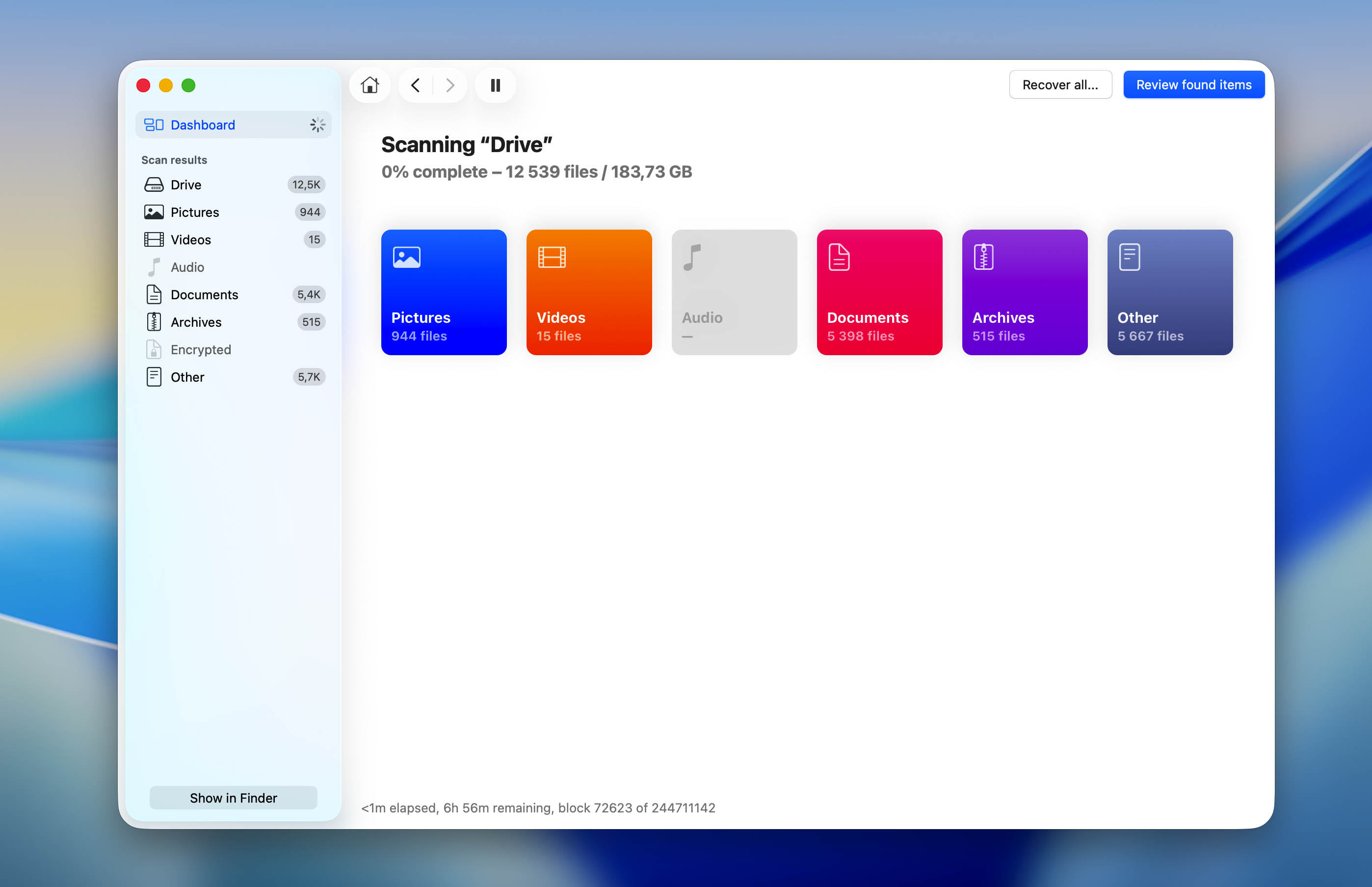
- Käytä tehokkaita suodatusvaihtoehtoja löytääksesi tarvitsemasi. Voit esimerkiksi kirjoittaa tiedostonimiä, tiedostopäätteitä (.docx, .jpg) tai osittaisia nimiä hakupalkkiin tai valita, että näytetään vain tietynlaisia tiedostoja.
- Esikatsele kuvia ennen kuin rastitat niiden vieressä olevat ruudut, jotta voit varmistaa niiden sisällön ja eheyden. Tiedostot, joita voi esikatsella, voi myös palauttaa.
- Napsauta Palauta-painiketta oikeassa alakulmassa, kun olet valmis.
- Valitse kansio eri levyltä kuin levy, jolta palautat, ja vahvista.
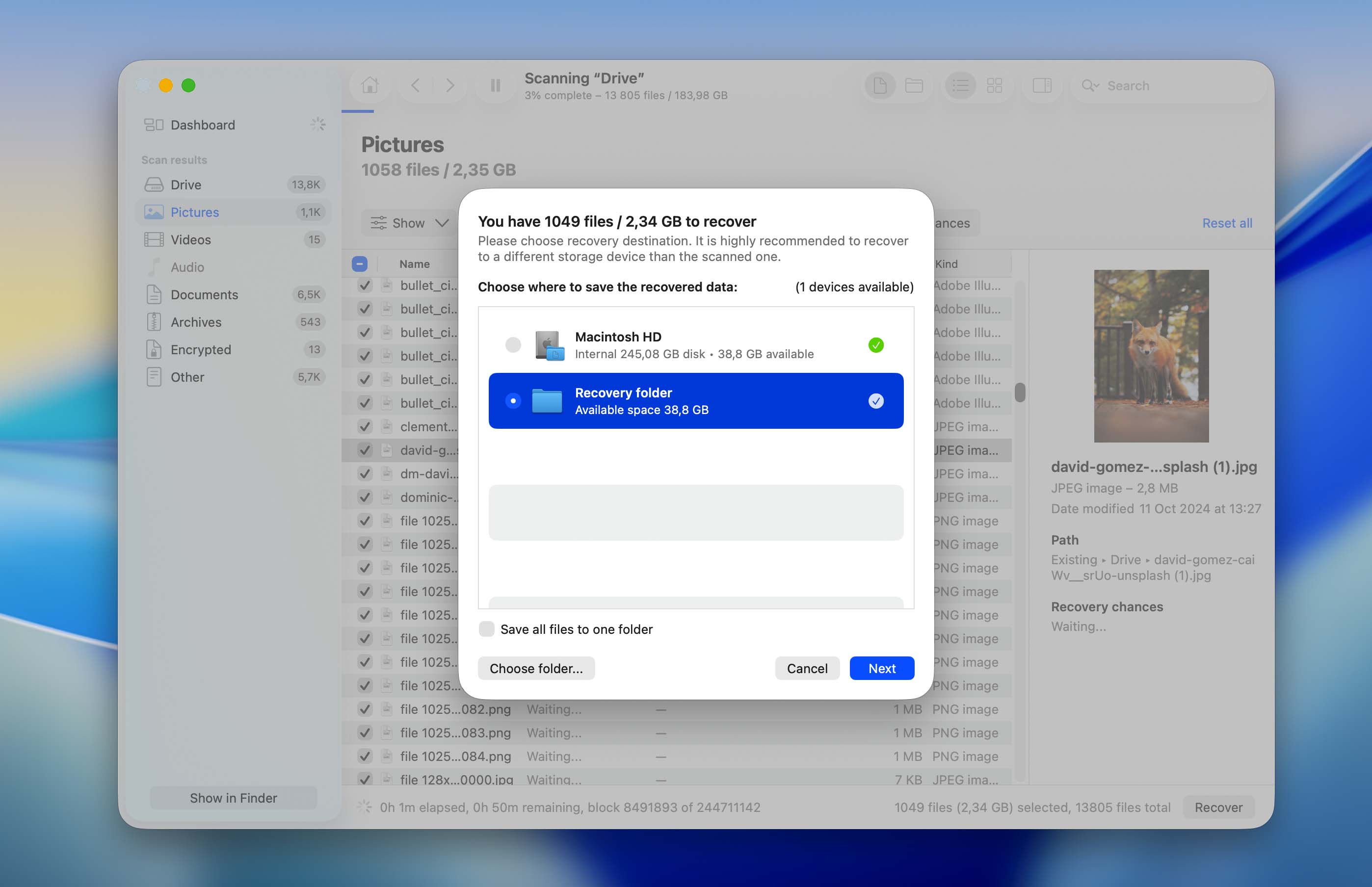
Kuten näet, Disk Drill tekee tiedostojen palauttamisesta erittäin helppoa jopa ei-teknisille käyttäjille, mutta tieto siitä, miten se toimii taustalla, voi parantaa palautusmenestyksesi todennäköisyyttä.
Periaatteessa ohjelmisto säilyttää olennaiset tiedostometatiedot aina kun mahdollista, mukaan lukien alkuperäiset tiedostonimet, kansiorakenteet, aikaleimat ja jopa tiedosto-oikeudet. Kun metatiedot ovat tuhoutuneet (yleistä vakavan vioittumisen yhteydessä), Disk Drill siirtyy tunnistepohjaiseen hakumenetelmään. Nämä uudelleen rakennetut tiedostot saavat yleisluontoiset nimet, kuten “file001.jpg”, mutta sisältö säilyy muuttumattomana. Ohjelmisto tunnistaa yli 400 tiedostotunnistetta ja käyttää otsikko-tunnisteanalyysiä rakentaen tiedostot tavu tavulta uudelleen.
Jos haluat oppia lisää siitä, miten Disk Drill toimii, tutustu täysi arvostelu:ään. Käymme siellä nämä tekniset yksityiskohdat läpi tarkemmin sekä kerromme muista ominaisuuksista, joista voi olla hyötyä erilaisissa tiedonpalautustilanteissa.
Kuinka korjata ulkoinen asema, jota Mac ei tunnista
Valmis korjaamaan ulkoisen kiintolevysi, joka ei tunnistu Macilla? Nämä todistetut menetelmät toimivat kaikilla Mac-malleilla (MacBook Pro, MacBook Air, iMac, Mac mini tai Mac Studio). Olemme järjestäneet ne helpoimmasta monimutkaisimpaan, jotta saat levysi toimimaan mahdollisimman vähällä vaivalla.
💡 Vinkki: Aloita helpoista korjauksista. Monet liittämisongelmat ratkeavat jo ensimmäisillä kolmella vaihtoehdolla, joihin kuluu yhteensä alle 5 minuuttia.
| Korjausvaihtoehto | Vaadittu aika | Vaikeusaste | Onnistumisprosentti | Sopii parhaiten |
| 1. Vaihda USB-portteja | 30 sekuntia | Helppo | 85% | Yhteysongelmat, porttiviat |
| 2. Tarkista kaapeli | 1–2 minuuttia | Helppo | 90% | Vioittuneet kaapelit, löysät liitännät |
| 3. Palauta NVRAM tai PRAM | 2 minuuttia | Helppo | 70% | Järjestelmän häiriöt, virtakatkokset |
| 4. SMC:n nollaus | 2 minuuttia | Helppo | 65% | Virranhallintaongelmat |
| 5. Vaihda macOS:n näyttöasetukset | 1 minuutti | Helppo | 95% | Piilotetut mutta liitetyt asemat |
| 6. Käytä kolmannen osapuolen aseman liitintyökalua | 5–10 minuuttia | Keskitaso | 80% | NTFS-asemat, alustat ylittävät asemat |
| 7. Suorita Ensiapu Levytyökalussa | 5–15 minuuttia | Keskitaso | 75% | Tiedostojärjestelmävirheet, lievä vioittuminen |
| 8. Pakota liittäminen levytyökalussa | 2 minuuttia | Keskitaso | 60% | Asemat näkyvät mutta eivät liity |
| 9. Alusta asema | 10–20 minuuttia | Keskitaso | 100%* | Viimeinen keino (*poistaa kaiken datan) |
⚠️ Tärkeää: Ennen kuin yrität Vaihtoehdot 7-9, varmista, että sinulla on varmuuskopiot tärkeistä tiedoista. Nämä menetelmät voivat muuttaa aseman rakennetta.
🗨️ Etkö ole varma mistä aloittaa? Tarkista ensin, missä ulkoinen asemasi näkyy Macillasi. Jos se ei näy lainkaan Levytyökalussa, aloita vaihtoehdoista 1-4. Jos se näkyy Levytyökalussa, mutta on harmaana tai ei liity, siirry vaihtoehtoihin 7-8. Jos se näkyy Levytyökalussa, mutta ei Finderissa tai työpöydällä, aloita vaihtoehdosta 5. NTFS- tai muiden alustojen asemille tarkista vaihtoehto 6. Jätä vaihtoehto 9 viimeiseksi ja palauta kaikki tärkeät tiedot ennen alustamista.
Vaihtoehto 1: Vaihda USB-portteja
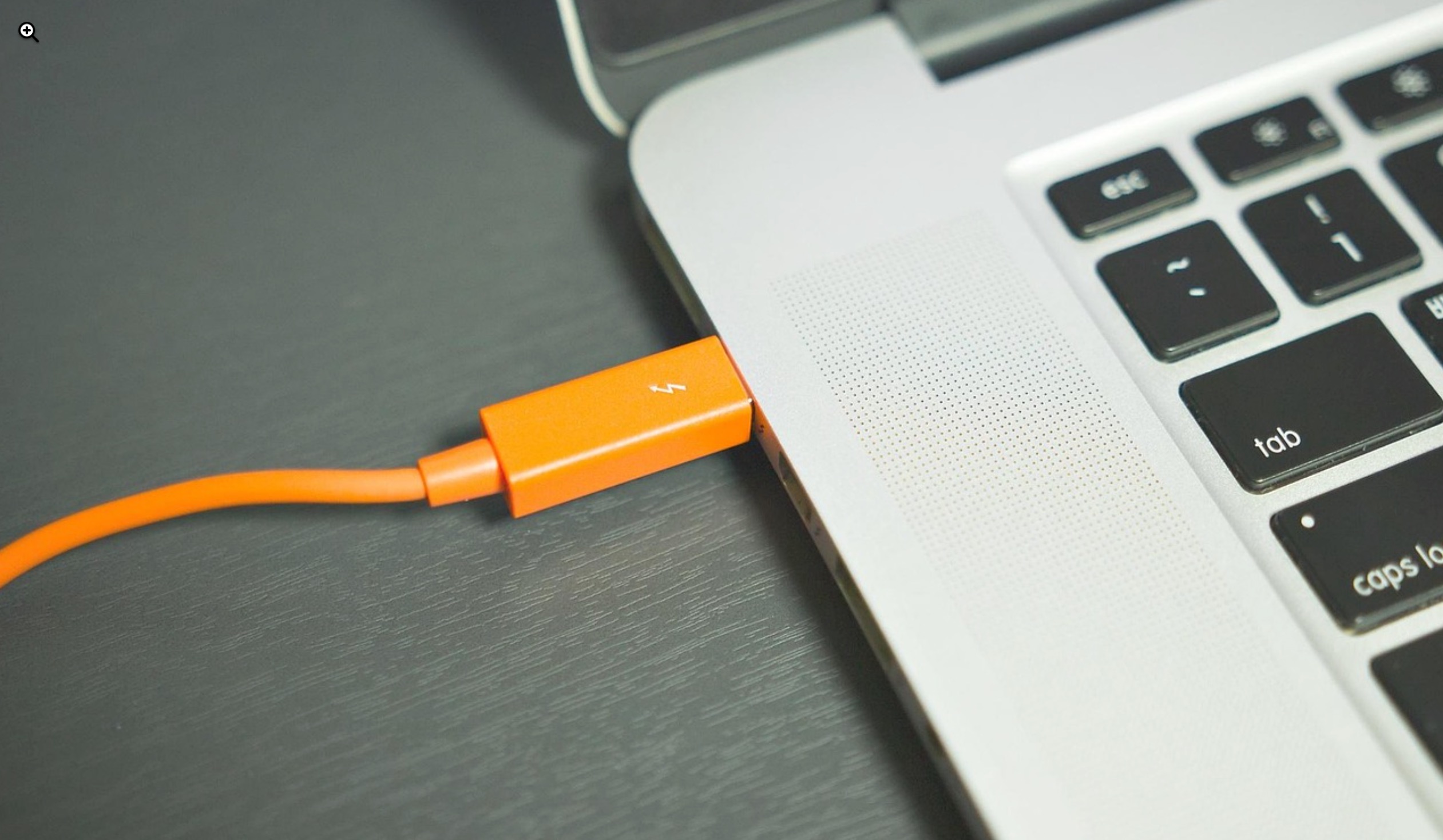
Se saattaa kuulostaa melko ilmeiseltä, mutta usein syy siihen, miksi et pysty liittämään ulkoista kovalevyä Maciisi, johtuu rikkinäisestä tai viallisesta USB-portista (varsinkin jos sinulla on ongelmia kaikkien ulkoisten laitteiden liittämisessä Maciisi).
Tällaisessa tapauksessa voit joko kokeilla toista USB-porttia, tai jos sekään ei toimi, saatat joutua turvautumaan ammattilaiseen ongelman korjaamiseksi Macillasi.
Vaihtoehto 2: Tarkista kaapeli
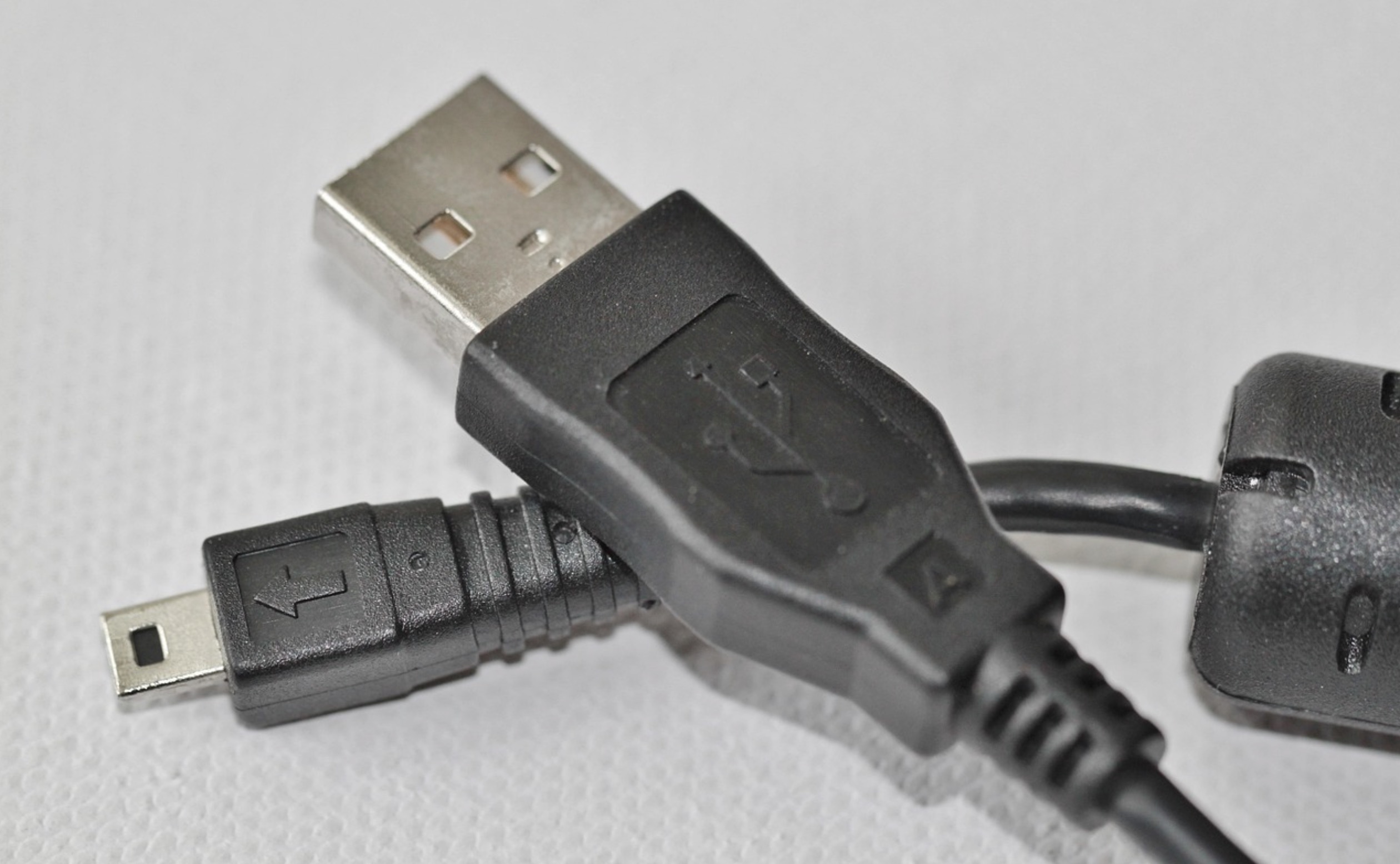
Toinen syy siihen, miksi et saa liitettyä ulkoista asemaa Maciin, voi olla viallinen USB-kaapeli. Siksi on hyvä idea kokeilla ulkoisen kovalevyn liittämistä toisella USB-liittimellä nähdäksesi, aiheuttaako juuri se kaikki ongelmat.
Vaihtoehto 3: Nollaa NVRAM tai PRAM
On täysin mahdollista, että ongelma ei johdu ulkoisesta kovalevystäsi vaan Macistasi. Joskus vioittunut NVRAM tai PRAM saattaa aiheuttaa erilaisia ongelmia tietokoneellasi ja jopa estää ulkoisia asemia kiinnittymästä siihen onnistuneesti. Ja vaikka NVRAM:n vioittuminen ei tapahdu kovin usein, on parasta nollata se tämän ongelman poissulkemiseksi.
📝 Huomautus: Jos käytät M1 Macia, sinun tarvitsee vain käynnistää tietokone uudelleen nollataksesi NVRAM- tai PRAM-muistin.
Tee näin nollataksesi NVRAM- tai PRAM-muistin Intel-pohjaisessa Macissasi ongelman poistamiseksi:
- Sammuta tietokoneesi.
- Paina virtanäppäintä käynnistääksesi Macisi uudelleen ja paina heti seuraavaa näppäinyhdistelmää: Command + Option + P + R.
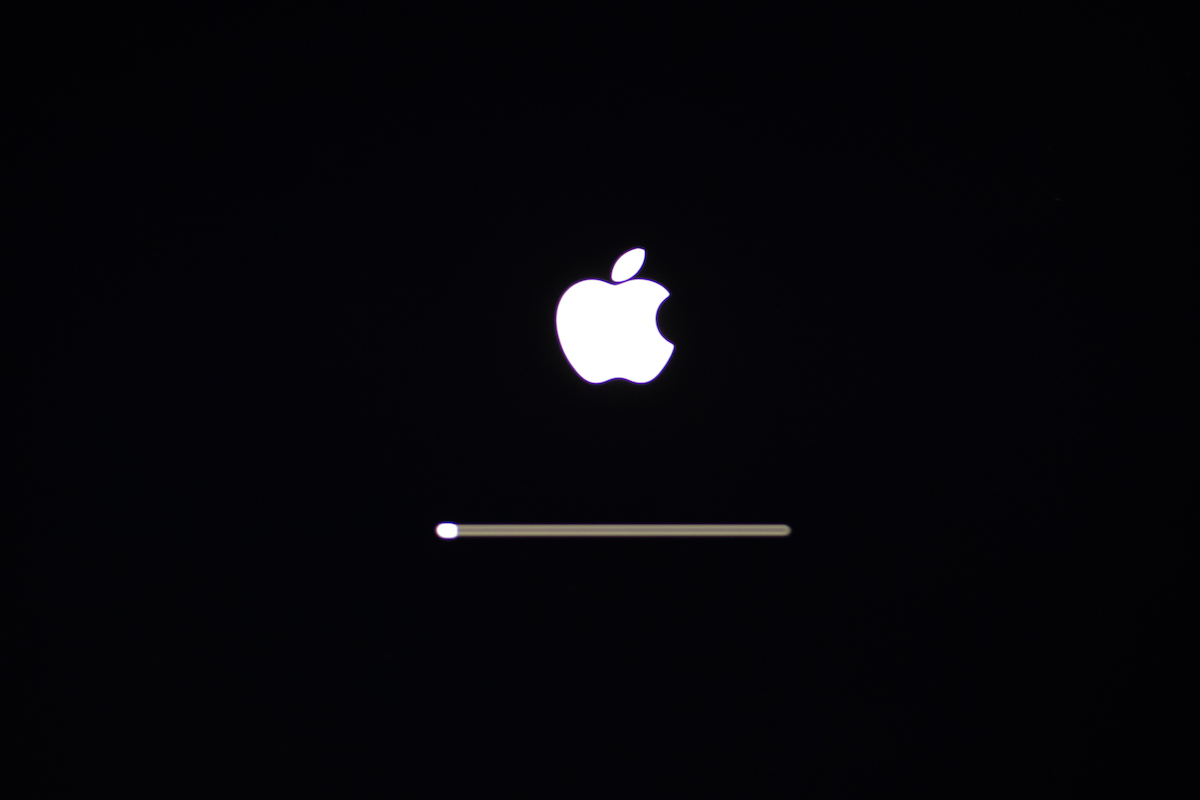
- Pidä näppäinyhdistelmää painettuna, kunnes näet Apple-logon ilmestyvän näytölle toisen kerran (tämä kestää noin 20 sekuntia).
Vaihtoehto 4: SMC:n nollaus
SMC (System Management Controller) on Mac-tietokoneiden alijärjestelmä, joka auttaa virranhallinnassa, tuulettimen ohjauksessa jne. Lisäksi se voi toisinaan jopa aiheuttaa ulkoisten asemien liitettävyysongelmia.
📝 Huomautus: M1 Mac -tietokoneissa SMC:n nollaamiseksi riittää, että sammutat tietokoneen noin 30 sekunniksi ja käynnistät sen sitten uudelleen.
Näin SMC nollataan Intel-pohjaisessa Macissa:
- Sammuta Macisi.
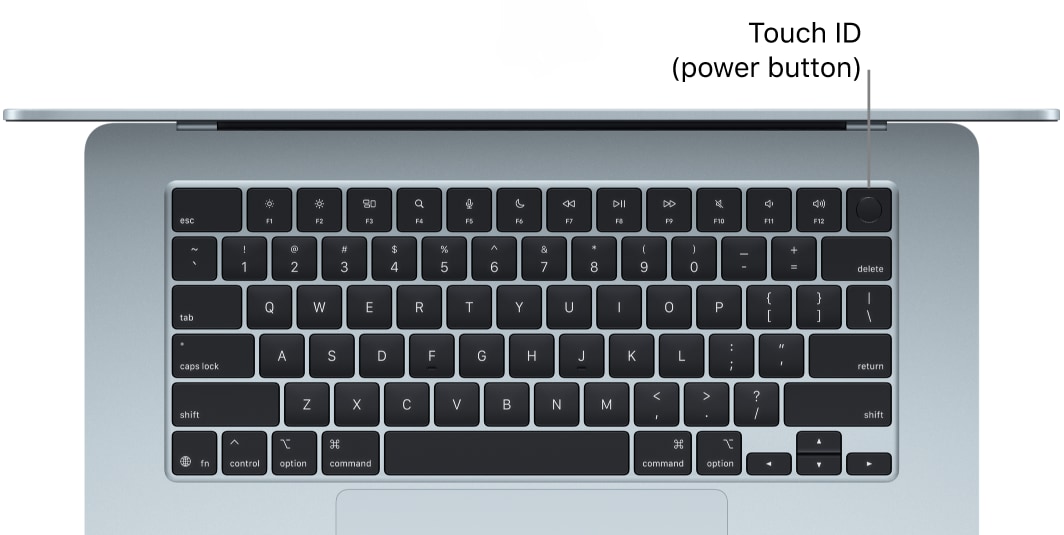
- Paina virtapainiketta alas ja pidä sitä painettuna 15 sekunnin ajan.
- Käynnistä tietokoneesi uudelleen.
Vaihtoehto 5: Vaihda macOS-näyttöasetuksia
Jos ulkoinen asemasi toimii hyvin ja näet, että se on liitetty Maciisi Levytyökalussa, on hyvä tarkistaa tietokoneesi asetukset. On täysin mahdollista, ettet näe ulkoista asemaa työpöydällä etkä Finderissa näiden asetusten vuoksi.
Tässä on, mitä sinun pitäisi tehdä saadaksesi ulkoisen aseman näkyviin uudelleen Macillasi:
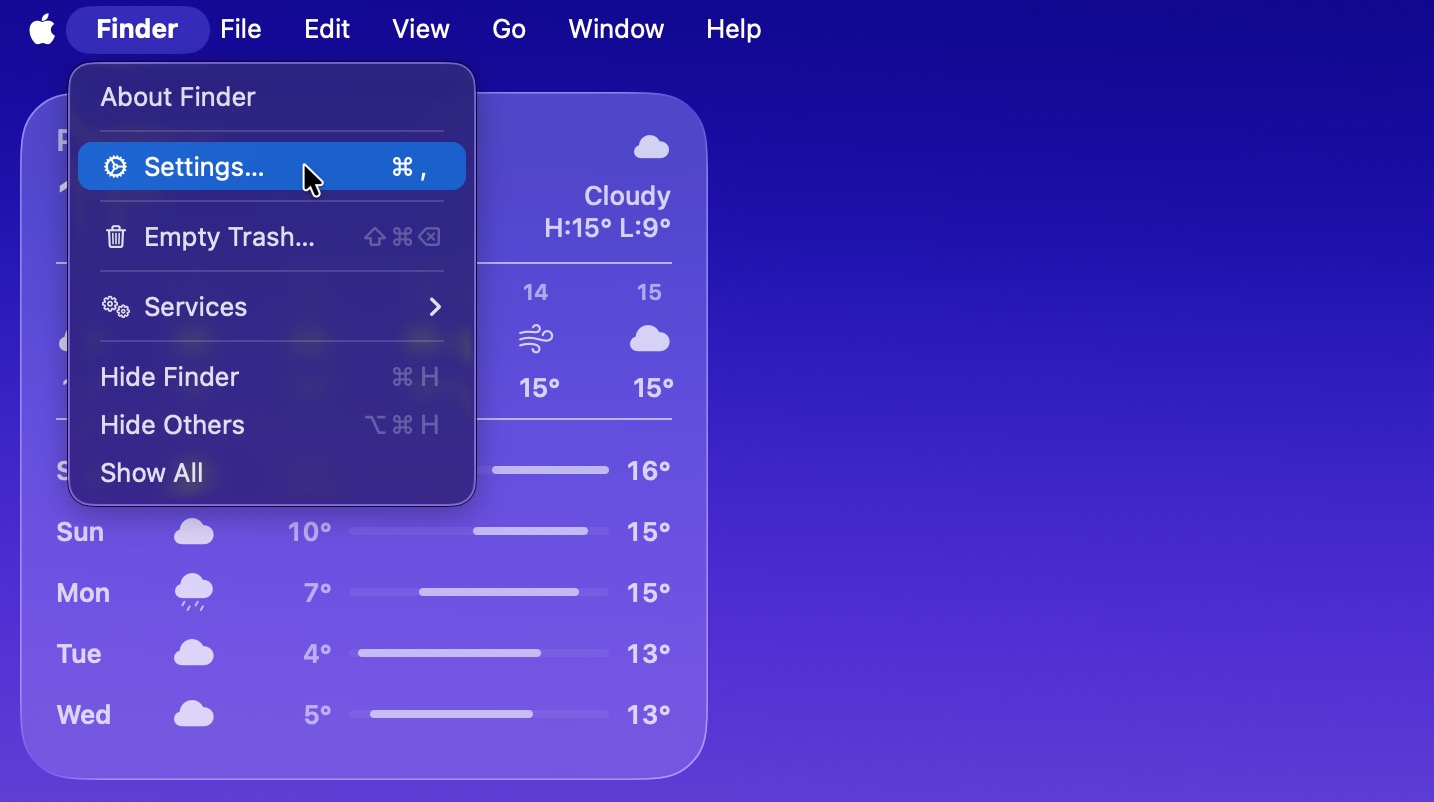
- Napsauta Macisi työpöytää ja valitse sitten Finder ylävalikosta.
- Valitse avattavasta valikosta Asetukset.
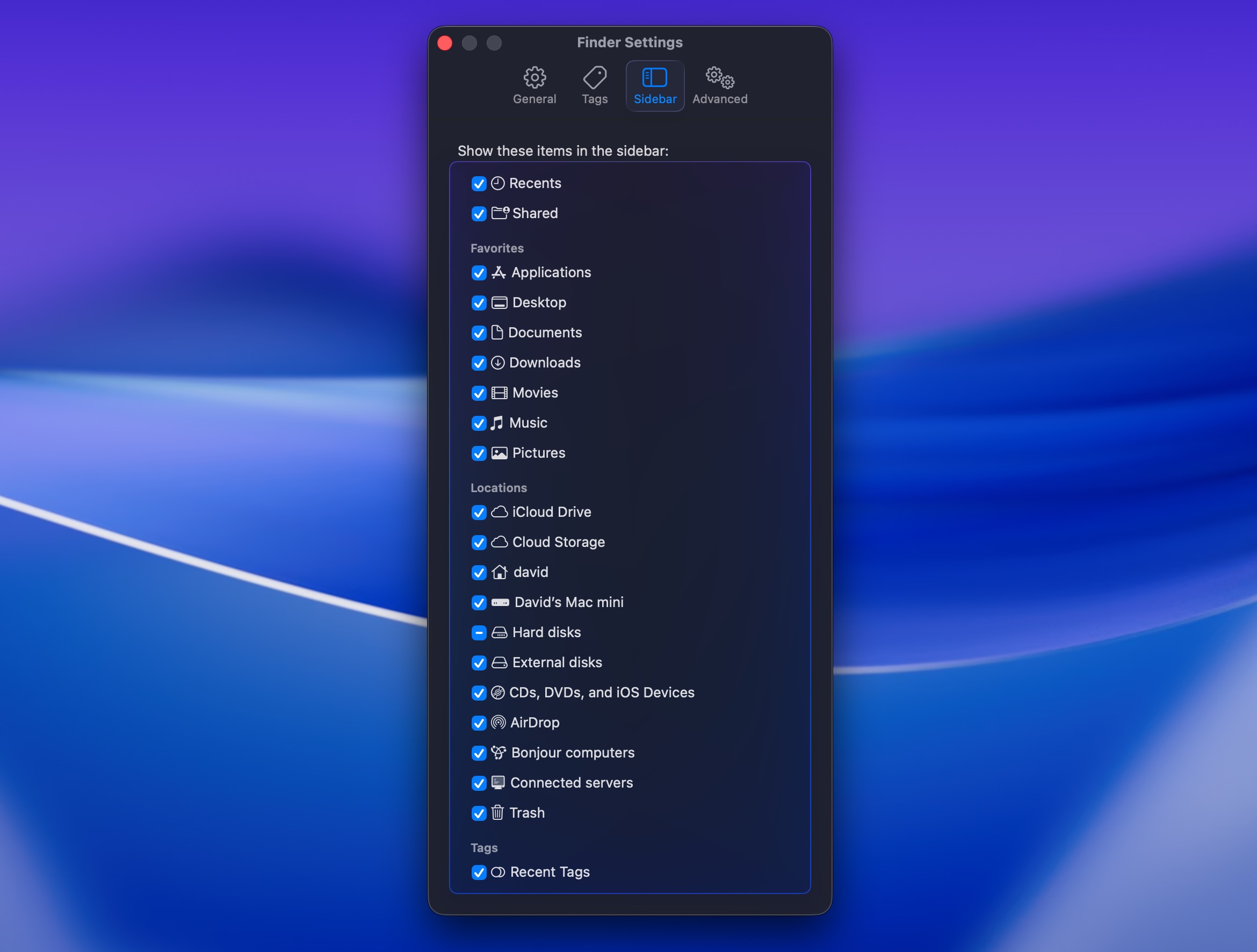
- Napsauta Yleiset-välilehteä ja valitse ruutu Ulkoiset levyt -kohdalta laittaaksesi rastin siihen (jos se on jo valittuna, siirry seuraavaan vaiheeseen).
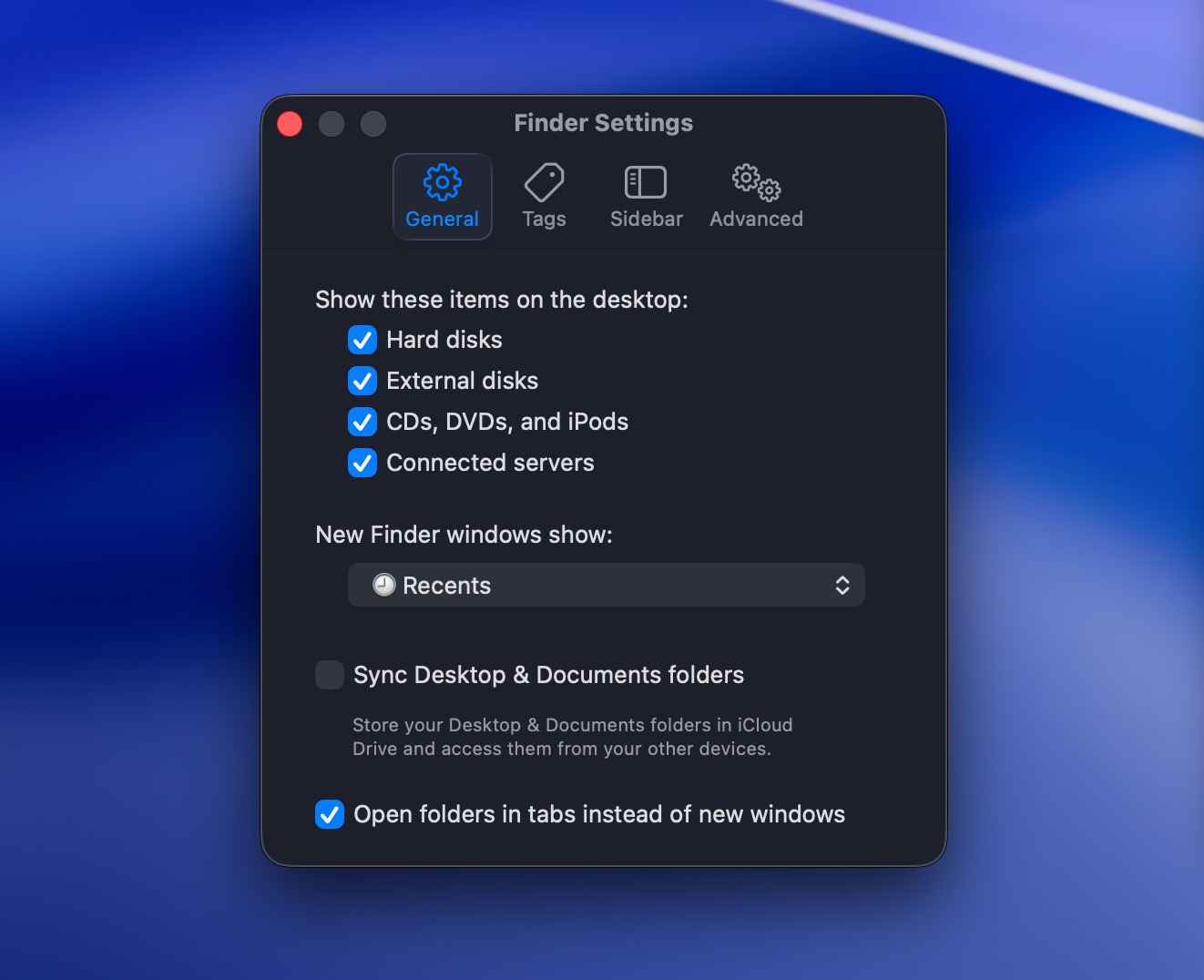
- Siirry Sivupalkki-välilehteen ja etsi Ulkoiset levyt Sijainnit-osioista. Klikkaa ruutua sen vieressä lisätäksesi rastin ja nähdäksesi liitetyt ulkoiset levyt Finderin sivupalkissa.
Vaihtoehto 6: Käytä kolmannen osapuolen ulkoisen aseman liittäjää
Vaikka macOS voi lukea NTFS-asemia, se ei pysty kirjoittamaan niille ilman kolmannen osapuolen ohjelmistoa. Lisäksi tietyt asemien kokoonpanot eivät liity lainkaan, mukaan lukien BitLocker-salatut NTFS-asemat tai NTFS-osiot, joissa on ei-standardi klusterikoko. macOS ei myöskään tue natiivisti Linux-tiedostojärjestelmiä, kuten ext3, ext4 tai Btrfs. Jos ulkoinen asemasi käyttää tuettua tiedostomuotoa, tarvitset erikoistuneen kolmannen osapuolen liitosohjelman päästäksesi tietoihisi täydellisesti käsiksi.
Vaihtoehto 7: Suorita Ensiapu Levytyökalussa
Jokaisessa Macissa on työkalu nimeltä Levytyökalu, jolla voit suorittaa erilaisia asemaan liittyviä tehtäviä. Jos epäilet, että ulkoisessa kovalevyssäsi saattaa olla tiedostojärjestelmävirheitä ja siksi se ei liity Maciisi, voit käyttää tätä sovellusta yrittääksesi löytää ja korjata nämä virheet.
Tässä on, mitä sinun tulisi tehdä:
- Käynnistä Levytyökalu Macillasi (siirry kohtaan Finder > Ohjelmat > Lisäohjelmat ja napsauta Levytyökalu avataksesi sen).
- Valitse ulkoinen asema vasemmanpuoleisesta sivupalkista.
- Napsauta ylhäällä olevaa Ensiapu-painiketta.
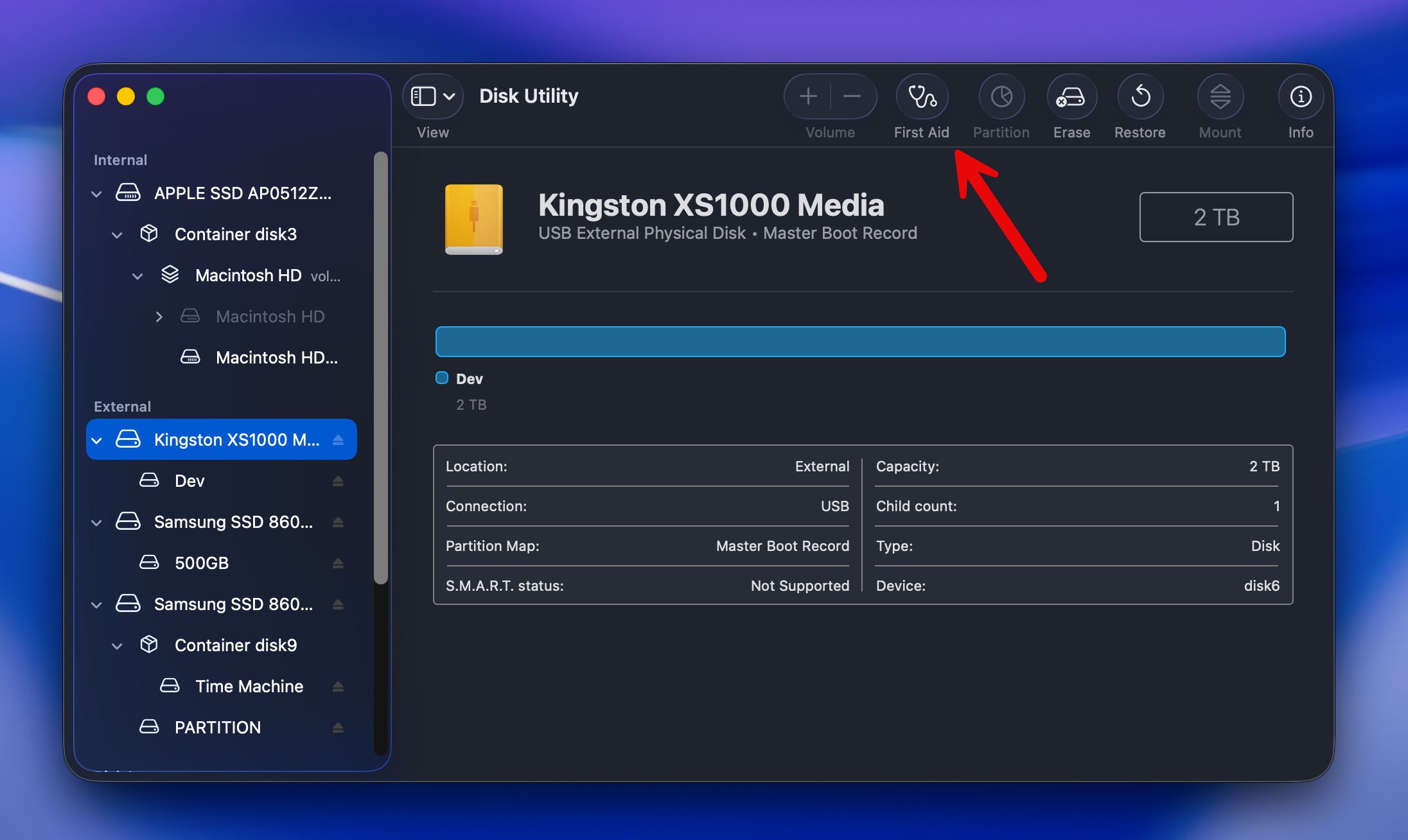
- Napsauta Suorita vahvistaaksesi.
Vaihtoehto 8: Pakota asema liitetään Levytyökalulla
Jos ulkoinen kiintolevy näkyy Levytyökalussa, mutta et pääse käsiksi siellä oleviin tietoihin, on mahdollista pakottaa levyn liittäminen tässä sovelluksessa. Kun onnistut, sinun pitäisi pystyä käyttämään kyseiselle levylle tallennettuja tiedostoja Macillasi.
Tässä on, mitä sinun tulee tehdä manuaalisesti pakottaaksesi kovalevyn liitoksen Macilla:
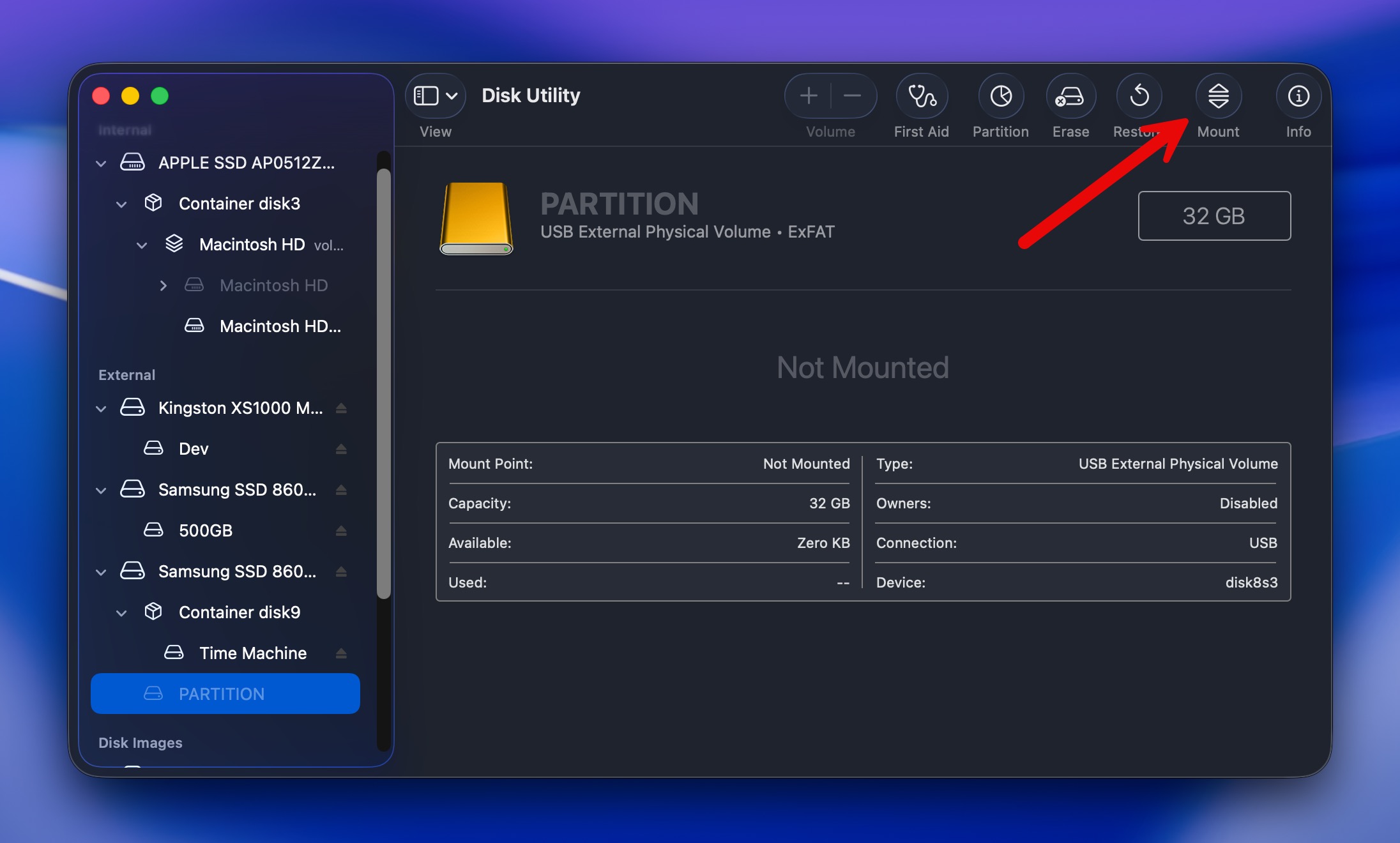
- Käynnistä Levytyökalu Macillasi (siirry kohtaan Finder > Ohjelmat > Apuohjelmat ja napsauta Levytyökalu avataksesi sen).
- Valitse tarvittava ulkoinen asema vasemmalla olevasta sivupalkista.
- Napsauta ylhäällä olevaa Liitä-painiketta.
Vaihtoehto 9: Alusta asema
Jos olet kokeillut edellä mainitut menetelmät etkä vieläkään saanut ulkoista kovalevyä liitettyä Maciin, sinulla on vielä yksi vaihtoehto: alustaa se. Tämä on hyvä vaihtoehto, koska se voi korjata ulkoisen levyn ja tehdä siitä jälleen liitettävän, jos ongelman syynä on vioittunut tiedostojärjestelmä.
📝 Huomautus: Muista, että alustaminen poistaa kaikki tiedostot levyltäsi. Jos tarvitset vielä jotain tiedoista, suosittelemme vahvasti skannaamaan levyn Disk Drillillä ja palauttamaan kaiken mahdollisen ennen alustamista. Palautus voi silti olla mahdollista myöhemmin, mutta mahdollisuutesi voivat heikentyä, jos levylle kirjoitetaan uutta dataa.
Voit alustaa ulkoisen kiintolevyn joko Levytyökalulla tai Pääte-ohjelmalla.
Tässä on ohjeet ulkoisen kiintolevyn alustamiseen Macilla Levyn apuohjelman avulla:
- Käynnistä Levytyökalu Macillasi (siirry kohtaan Finder > Ohjelmat > Lisäohjelmat ja napsauta Levytyökalu avataksesi sen).
- Valitse tarvittava ulkoinen asema vasemmanpuoleisesta sivupalkista.
- Napsauta ylhäällä olevaa Poista-painiketta.
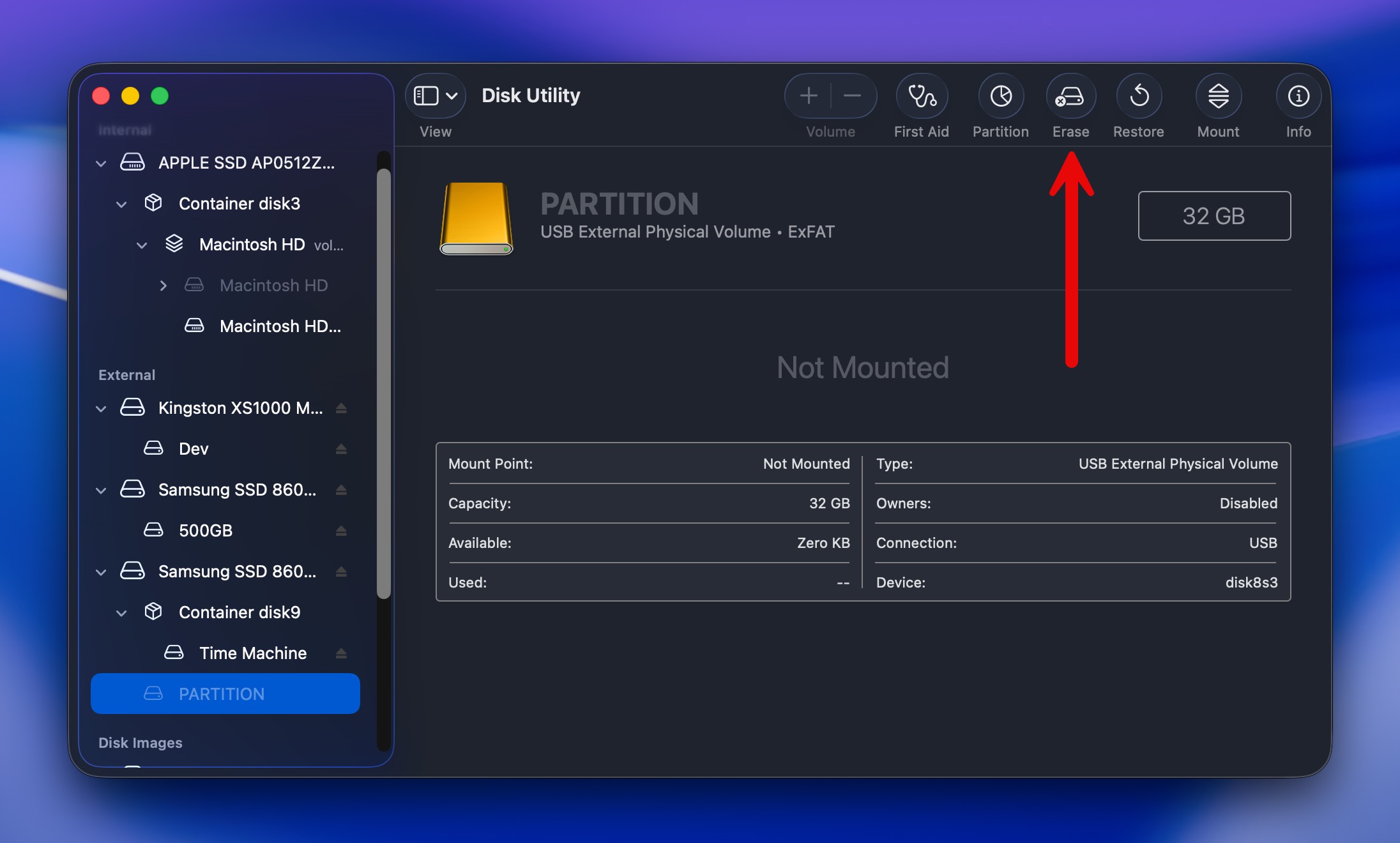
- Kirjoita haluamasi nimi kiintolevyllesi, valitse muoto ja järjestelmä.
Terminal tarjoaa enemmän hallintaa ja voi joskus alustaa asemia, joita Levytyökalu ei pysty käsittelemään, mutta vaatii tarkkaa komentojen syöttämistä:
- Avaa Terminal (Finder > Ohjelmat > Lisäohjelmat > Terminal).
- Kirjoita diskutil list ja paina Enter tunnistaaksesi asemasi tunnisteen (kuten disk2 tai disk3).
- Irrota asema: diskutil unmountDisk /dev/diskX (korvaa X oman asemaksi numerolla).
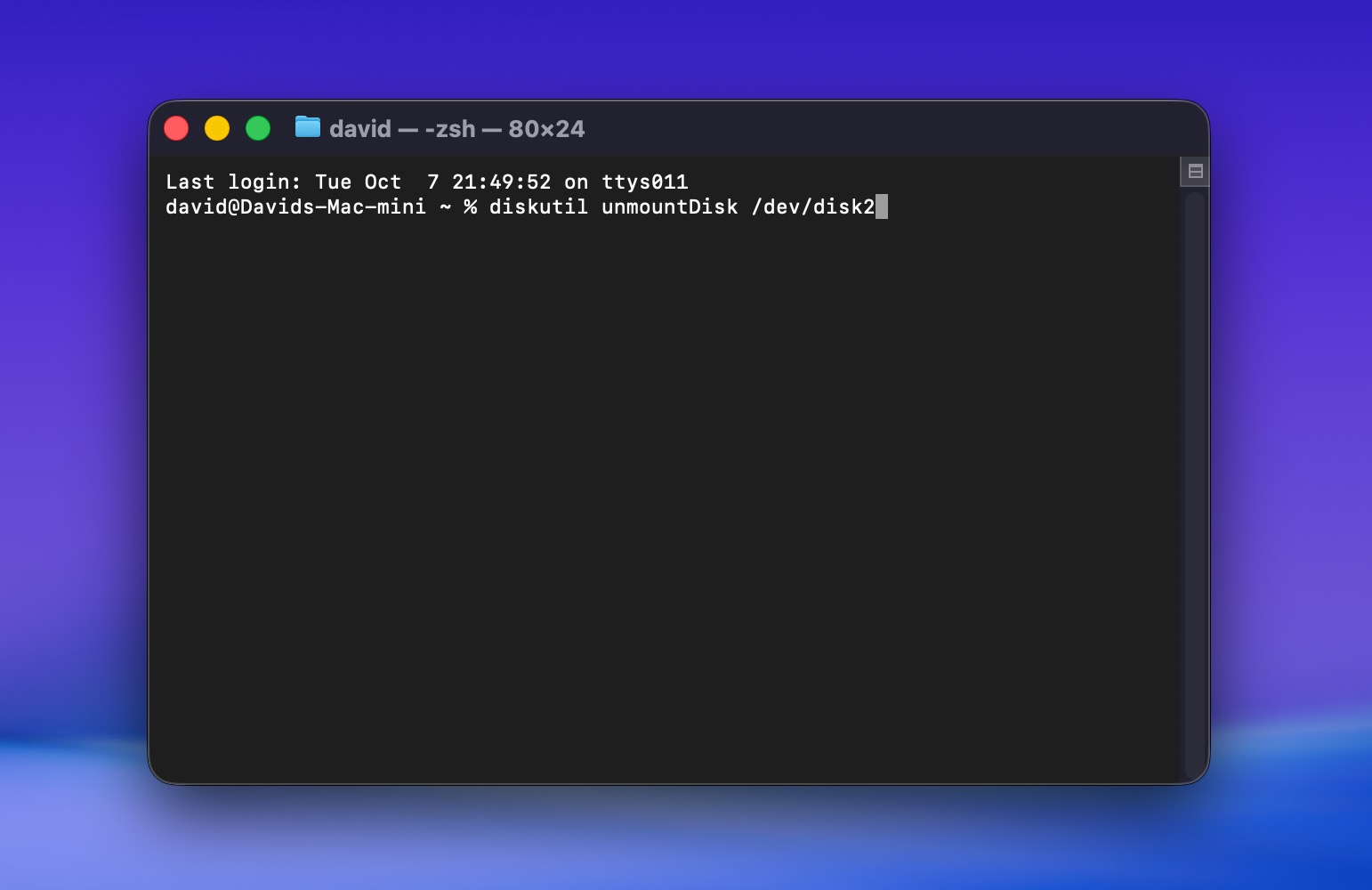
- Alusta asema valitsemallasi tiedostojärjestelmällä, esimerkiksi: diskutil eraseDisk APFS “DriveName” /dev/diskX APFS:lle.
- Paina Enter ja odota, että prosessi on valmis.
Terminaalia tulisi käyttää vain, jos Levytyökalu epäonnistuu tai jos tarvitset tiettyjä muotoiluvaihtoehtoja, joita käyttöliittymä ei tarjoa. Yksi väärä merkki terminaalikomennossa voi alustaa väärän aseman välittömästi, eikä toimintoa voi kumota.
Oletko yhä jumissa? Näin jatkat eteenpäin
Jos mikään yllä olevista ratkaisuista ei toiminut ja kovalevy ei liity Maciin, älä vielä luovuta. Tässä ovat viimeiset vianmääritysvaiheet ja ohjeet, milloin kannattaa hakea ammattilaisen apua:
- Yhdistä asema toiseen Maciin tai jopa Windows-tietokoneeseen. Jos asema tunnistuu siellä, ongelma johtuu Macisi asetuksista, ei itse asemasta.
- Kokeile virtalähteellä varustettua USB-hubia. Monet liittämisongelmat johtuvat yksinkertaisesti virtakatkoksista. Virtalähteellinen hubi tarjoaa tasaisen virransyötön, jota Macisi portit eivät välttämättä anna, erityisesti vanhemmille tai suurikapasiteettisille asemille.
- Kaikki USB-kaapelit eivät ole samanlaisia. Jotkut siirtävät vain virtaa, eivät dataa. Käytä kaapelia, jonka tiedät toimivan muiden asemien kanssa, mieluiten alkuperäistä aseman mukana tullutta tai sertifioitua Thunderbolt/USB-C-kaapelia uudemmille asemille.
Kun olet käyttänyt kaikki vaihtoehdot tai epäilet fyysistä vahinkoa, ammatilliset palautuspalvelut tulevat tarpeellisiksi. Heillä on puhdastiloja ja erikoislaitteita tietojen palauttamiseksi viallisilta asemilta. Kyllä, se on kallista (yleensä 500–3000 dollaria), mutta se on ainoa vaihtoehto fyysisesti vaurioituneille asemille, joissa on tärkeitä tietoja.
Kun valitset palvelua, etsi sellaista, joka noudattaa ei-data-ei-maksua -käytäntöä, jolloin sinun ei tarvitse maksaa palautusmaksua, jos tiedostojasi ei voida palauttaa. CleverFiles Data Recovery Center on yksi vaihtoehto, joka tarjoaa tämän käytännön. Vaihtoehtoisesti voit etsiä hyvämaineisen tietojenpalautuslaboratorion läheltäsi ja pyytää alustavaa konsultaatiota ja arviota. Monet laboratoriot tarjoavat tämän maksutta, ja tulokset antavat sinulle paremman käsityksen palautuksen mahdollisuudesta ja odotettavissa olevista kustannuksista ennen kuin päätät etenemisestä.
🔗 Lisätietoja ongelmallisten ulkoisten asemien tietojen palauttamisesta löydät yksityiskohtaisesta oppaastamme kohdassa ulkoinen kiintolevyn palautus Macille.
Lopulliset ajatukset
Joten, mitä meillä on? Ulkoinen kiintolevy, joka ei yhdistä Maciin, ei automaattisesti tarkoita, että levy on rikki tai tiedostosi ovat kadonneet. Joskus ongelma on niinkin yksinkertainen kuin huono kaapeli, riittämätön virta tai taltio, jonka macOS ei onnistunut liittämään. Muissa tapauksissa saatat olla tekemisissä tiedostojärjestelmän vioittumisen, osiovaurioiden tai vikaantuvan levyn kanssa.
Tärkeää on tehdä asiat oikeassa järjestyksessä:
- Aloita perus tarkistuksilla. Tarkista kaapeli, portit, virtalähde, Finderin asetukset sekä näkyykö asema Levytyökalussa.
- Palauta tärkeät tiedostot ennen korjaustoimenpiteitä. Jos macOS tunnistaa aseman vielä, Disk Drill on pääsuosituksemme tiedostojen palautukseen. Se toimii myös asemilla, jotka eivät liity normaalisti, ja antaa mahdollisuuden tallentaa tiedostot ennen tallennuslaitteen muokkaamista.
- Siirry korjaamiseen tai alustamiseen vasta kun tietosi ovat turvassa. Ensiapu ja muut korjausmenetelmät voivat auttaa loogisissa ongelmissa, kun taas alustaminen antaa uuden tiedostojärjestelmän silloin, kun korjaus ei ole mahdollista.
- Tiedä milloin lopettaa. Jos asemaa ei havaita millään tietokoneella tai siinä on fyysisen vaurion merkkejä, ohjelmisto ei auta. Ota siinä vaiheessa yhteyttä ammattimaiseen tiedostonpalautuspalveluun ja pyydä arviota ennen kuin päätät, onko tiedostojen palautus kustannuksen arvoista.
Ja kun asemasi toimii jälleen, pieni ennaltaehkäisy voi estää sinua toistamasta koko prosessia:
- ✅ Poista aina ulkoinen asema turvallisesti ennen sen irrottamista.
- ✅ Vältä virtalähteettömiä USB-keskitintä, erityisesti asemien kanssa, jotka vaativat enemmän virtaa.
- ✅ Käytä luotettavia datakaapeleita latauskaapeleiden tai epäilyttävien sovittimien sijaan.
- ✅ Säilytä tärkeistä tiedostoista erillinen varmuuskopio sen sijaan, että luottaisit yhteen ulkoiseen asemaan.
Jos olet käynyt tämän oppaan huolellisesti läpi ja sinulla on edelleen kysymyksiä, tarkista ensin alla oleva UKK-osio. Jos et edelleenkään löydä tapaustasi vastaavaa vastausta, vieraile 7 Data Recovery -foorumi. Löydät olemassa olevia keskustelut ulkoisista kiintolevyistä Macilla, joten on hyvä mahdollisuus, että joku muu on jo kohdannut samanlaisen ongelman. Ja jos ei, voit luoda oman keskustelun, kuvata mitä asemassasi tapahtuu ja saada neuvoja juuri sinun tilanteeseesi.
UKK
- Liitä levy Maciin.
- Avaa Levytyökalu tietokoneellasi (siirry kohtaan Finder > Ohjelmat > Lisäohjelmat ja napsauta Levytyökalu avataksesi sen).
- Valitse ulkoinen kiintolevysi vasemmalla olevasta sivupalkista.
- Napsauta ylhäällä olevaa Liitä-painiketta.
- Napsauta Finderia Dockissa MacBookillasi.
- Napsauta näytön yläreunan valikosta Finder ja valitse avattavasta valikosta Preferences (Asetukset).
- Valitse Sidebar (Sivupalkki) -välilehti.
- Laita rasti External disks (Ulkoiset levyt) -kohdan viereen napsauttamalla sitä.