عادةً، يجب أن يتم تركيب القرص الصلب الخارجي تلقائيًا بمجرد توصيله بجهاز Mac الخاص بك. بمجرد أن يتعرف macOS على القرص ويقوم بتركيب وحدته، سيظهر في Finder ويكون جاهزًا للاستخدام. إذا لم يحدث ذلك، فإن الخطوة التالية تعتمد على ما إذا كان القرص لا يزال يظهر في أداة القرص.
إذا ظهر القرص الصلب الخارجي في Disk Utility ولكن ليس في Finder، تحقق من إعدادات Finder أو حاول تركيبه يدويًا. إذا لم يظهر القرص في Disk Utility إطلاقًا، ابدأ بـ منفذ USB و كابل، ثم تحقق من مزود الطاقة وجرب القرص على جهاز كمبيوتر آخر. إذا اكتشف macOS القرص ولكن لم تنجح أي من الإصلاحات في إتاحة الوصول إلى ملفاتك، يمكنك استخدام Disk Drill لفحص القرص واستعادة البيانات قبل الانتقال إلى الإصلاحات أو التهيئة.
ملاحظة حول اتجاهات البحث: وفقًا لبيانات اتجاهات جوجل، لا تزال عمليات البحث عن “hard drive not mounting mac” تُظهر تقلبات ملحوظة على مستوى العالم. تزامنت إحدى الزيادات الأخيرة مع إصدار macOS Tahoe 26 في سبتمبر 2025، حيث ارتفع الاهتمام بالبحث في الولايات المتحدة بنسبة تقارب 38% في الشهر التالي. حتى اليوم، لا تزال المشكلة ذات صلة كبيرة في جميع أنحاء العالم – فقد زاد الاهتمام بالبحث بنحو 66% بين أبريل ويونيو 2026 وظل عند نفس المستوى المرتفع في يوليو.
لماذا لا يتم تثبيت القرص الصلب على جهاز ماك؟
دعنا نشخِّص سبب عدم تركيب القرص الصلب الخارجي على جهاز Mac الخاص بك. فهم السبب وراء فشل القرص يساعدك في اختيار الحل المناسب والعودة إلى ملفاتك بسرعة أكبر.
فيما يلي أكثر الأسباب شيوعًا وحلولها:
| السبب | الوصف | طرق الاستعادة الموصى بها |
| 🔌 كابل USB مرتخٍ أو تالف | قد يكون كابل USB غير مثبت جيدًا في المنفذ أو تالفًا داخليًا. الكابل البالي قد يسبب اتصالات متقطعة تمنع التركيب السليم. | تحقق واستبدل الكابل. جرب باستخدام كابل USB مختلف لاستبعاد تلف الكابل. |
| ❌ منفذ USB تالف | منافذ USB على Mac قد تتعطل بسبب التآكل أو التعرض للسوائل أو موجات الكهرباء المفاجئة. تعطل منفذ واحد لا يعني أن جميعها متعطلة. | جرّب منافذ USB مختلفة على جهاز Mac الخاص بك. إذا تعطل منفذ واحد بينما تعمل المنافذ الأخرى، فقد حددت المشكلة ووجدت الحل البديل. |
| 🦠 تلف في القرص | أخطاء نظام الملفات الناتجة عن إخراج غير صحيح أو انقطاع الطاقة المفاجئ أو نقل البيانات المتقطع قد تمنع التركيب. البرمجيات الخبيثة نادرة على Mac ولكنها ممكنة. | تشغيل الإسعاف الأولي في أداة القرص لإصلاح أخطاء نظام الملفات. في حالة التلف الشديد، قد تحتاج إلى تهيئة القرص بعد استعادة بياناتك. |
| 💻 إصدار macOS قديم | توافق macOS يختلف حسب نظام الملفات. على سبيل المثال، لا يمكن لـ High Sierra قراءة أقراص APFS، والإصدارات القديمة تواجه صعوبة مع تنسيقات exFAT أو NTFS. | استخدم برنامج تركيب أقراص خارجي تابع لجهة خارجية لأقراص NTFS. قم بتحديث macOS إن أمكن لدعم أفضل لأنظمة الملفات. |
| ⚙️ إعدادات غير صحيحة | قد يكون القرص يتم تركيبه بشكل صحيح لكنه مخفي عن الظهور. إعدادات العرض في Finder وDesktop تتحكم في ظهور الأقراص. | تغيير إعدادات عرض macOS لتفعيل خيار الأقراص الخارجية في تفضيلات Finder. |
| 🔋 طاقة غير كافية | أقراص USB التي تأخذ طاقتها من الحاسوب تحتاج إلى طاقة كافية لتعمل وتُركب. بعض الأقراص تحتاج لطاقة أكبر مما يوفره منفذ USB واحد. | إعادة ضبط NVRAM/PRAM و SMC لاستعادة إدارة الطاقة بشكل صحيح. غالبًا ما تصلح هذه العمليات مشاكل توصيل الطاقة لمنافذ USB. |
| 🚫 القرص لا يتم تركيبه لكنه ظاهر | يظهر القرص في أداة Disk Utility لكنه لا يركب تلقائيًا (غالباً بسبب مشاكل بسيطة في نظام الملفات أو تعارضات في عملية التركيب). | فرض تثبيت محرك الأقراص في أداة القرص. هذا التركيب اليدوي يتجاوز مشاكل التركيب التلقائي وغالبًا ما يوفر الوصول الفوري. |
آراء المستخدمين الحقيقيين
في 7 Data Recovery Experts، قام خبراؤنا بتحليل أكثر من 100 نقاش مجتمعي من منتديات Apple وReddit وWD Community وStackExchange لتحديد الأنماط في حالات فشل تركيب الأقراص الخارجية. لقد جمعنا هذه البيانات لمساعدتك في التعرف على مشكلتك المحددة وتطبيق الحل الذي نجح مع الآخرين عندما يتعذر على جهاز Mac تركيب القرص الصلب الخارجي الخاص بك:
| السبب | نص قصير مع ملاحظة المستخدم |
| توقفت جميع الأقراص الخارجية عن الظهور بعد Tahoe 26.0.1 | ماك ستوديو أبلغ المستخدم لم تتمكن أي من أقراصهم الخارجية – بما في ذلك الأقراص المهيأة بنظام APFS – من الظهور بعد التحديث إلى Tahoe 26.0.1. محاولات مسحها وإعادة تركيبها أعادت خطأ “غير قادر على التركيب”. نفس الأقراص استمرت في العمل بشكل طبيعي على جهاز ماك بوك برو لم يتم تحديثه. |
| يظهر القرص فقط بعد إعادة التشغيل | قال أحد المستخدمين مستخدم Mac mini على Tahoe 26.0.1 أن الـSSD جعل أداة Disk Utility تتجمد ولم يظهر في أي مكان، لكنه تم تركيبه بشكل طبيعي عند توصيله أثناء إعادة التشغيل. |
| أجهزة التخزين تفشل في مسار USB واحد | ماك ميني M2 واحد تم الإبلاغ من قبل المالك أنه بعد تحديث Tahoe 26.2، توقفت أجهزة التخزين عن الظهور عبر USB-A بينما نفس الأقراص عملت عبر USB-C/Thunderbolt وعلى أجهزة كمبيوتر أخرى. |
| SSD خارجي ينفصل أو يخرج نفسه تلقائياً | Tahoe 26.2 المستخدمون وصفوا تكررت عملية إخراج الـSSD؛ ردود المستخدمين ركزت على إدارة الطاقة، وموزع طاقة مزود بالطاقة، واستخدام منافذ بديلة، واختبار الكابل. |
| الإخراج من Finder بطيء أو غير مستقر | تقرير عن Tahoe 26.0.1 وصف أن الإخراج يستغرق حتى 20 ثانية تقريباً ويتوقف Finder عن العمل مباشرة بعد ذلك. مناقشة أشار أيضاً إلى نشاط Spotlight كمصدر محتمل للوصول إلى القرص. |
| نقل ملفات ExFAT يتعطل أو يصبح بطيئاً جداً | مستخدم لديه قرصين SSD Samsung T7 ExFAT تم الإبلاغ يعاني من توقفات طويلة بعد تحديث Tahoe 26.0.1. ولاحقاً قال إن الإصدار 26.1 حسّن أغلب المشكلة؛ إعادة تهيئة أحد الأقراص ساعدت أيضاً، رغم أن المعلقين الآخرين كانت لديهم نتائج متباينة. |
أهم ما يمكن استخلاصه من كل هذا هو أن معظم الأقراص الخارجية “التالفة” ليست تالفة فعليًا، كما أثبت العديد من المستخدمين في منتديات مختلفة. بدلًا من ذلك، فهي ضحايا لمشكلات برمجية يمكن إصلاحها في دقائق إذا كنت تعرف الطريقة.
استرجع ملفاتك أولاً: استخدام Disk Drill على قرص غير مُركب
إذا كان القرص الصلب الخارجي لا يتم تركيبه على جهاز Mac، ولكن يمكنك رؤيته في Disk Utility بالسعة التخزينية الصحيحة، فهذا يعني أن جهاز Mac الخاص بك لا يزال بإمكانه اكتشاف القرص، لذلك لا يتعين عليك فقدان البيانات المخزنة عليه. Disk Drill يمكن أن يساعد في ذلك. إنه واحد من أفضل برنامج لاستعادة البيانات لنظام Mac وقد تم تقييمه بالفعل من قبل أكثر من مليون مستخدم.
يتجاوز Disk Drill متطلبات التوصيل في macOS ويقرأ البيانات مباشرة على مستوى القطاعات. هذا يعني أنه يمكنه الوصول إلى الملفات حتى عند تلف نظام الملفات، أو جدول التقسيم تالف، أو عندما يرفض محرك الأقراص التوصيل بسبب أخطاء منطقية. قمنا باختبار Disk Drill على أقراص خارجية من شركات تصنيع مختلفة، بما في ذلك Seagate وWD وSanDisk وLaCie وToshiba وSamsung، ومع أنظمة ملفات مختلفة مثل APFS وHFS+ وexFAT وNTFS وFAT32، وفي كل حالة، تمكن Disk Drill من اكتشاف وفحص محرك الأقراص حتى عندما لا يتم توصيل وحدته بشكل طبيعي في macOS.
يمكنك القيام بذلك قبل أو بدلاً من تجربة الإصلاحات أدناه، خاصةً إذا كانت هناك علامات على تلف القرص أو إذا لم تكن متأكدًا من أن استمرار استكشاف الأخطاء وإصلاحها آمن. في الحالة الأخيرة، من الأفضل إنشاء صورة لمحرك الأقراص أولاً ومسح صورة النسخة الاحتياطية بدلاً من القرص الأصلي.
اتبع هذه الخطوات لاستعادة البيانات من القرص الصلب الخارجي على جهاز Mac الخاص بك باستخدام Disk Drill:
- تنزيل Disk Drill لنظام ماك واتبع مطالبات التثبيت. يتيح لك الإصدار المجاني فحص ومعاينة الملفات القابلة للاسترداد قبل الالتزام باستعادتها.
- قم بتوصيل القرص الصلب الخارجي غير القابل للتركيب بجهاز Mac الخاص بك. استخدم اتصالاً مباشراً كلما أمكن لأن محاور USB قد تتداخل مع استعادة البيانات.
- افتح Disk Drill وتحت قسم أجهزة التخزين، ابحث في قائمة الأجهزة المتاحة. يجب أن يظهر قرصك غير القابل للتركيب هنا حتى لو لم يظهر في Finder.
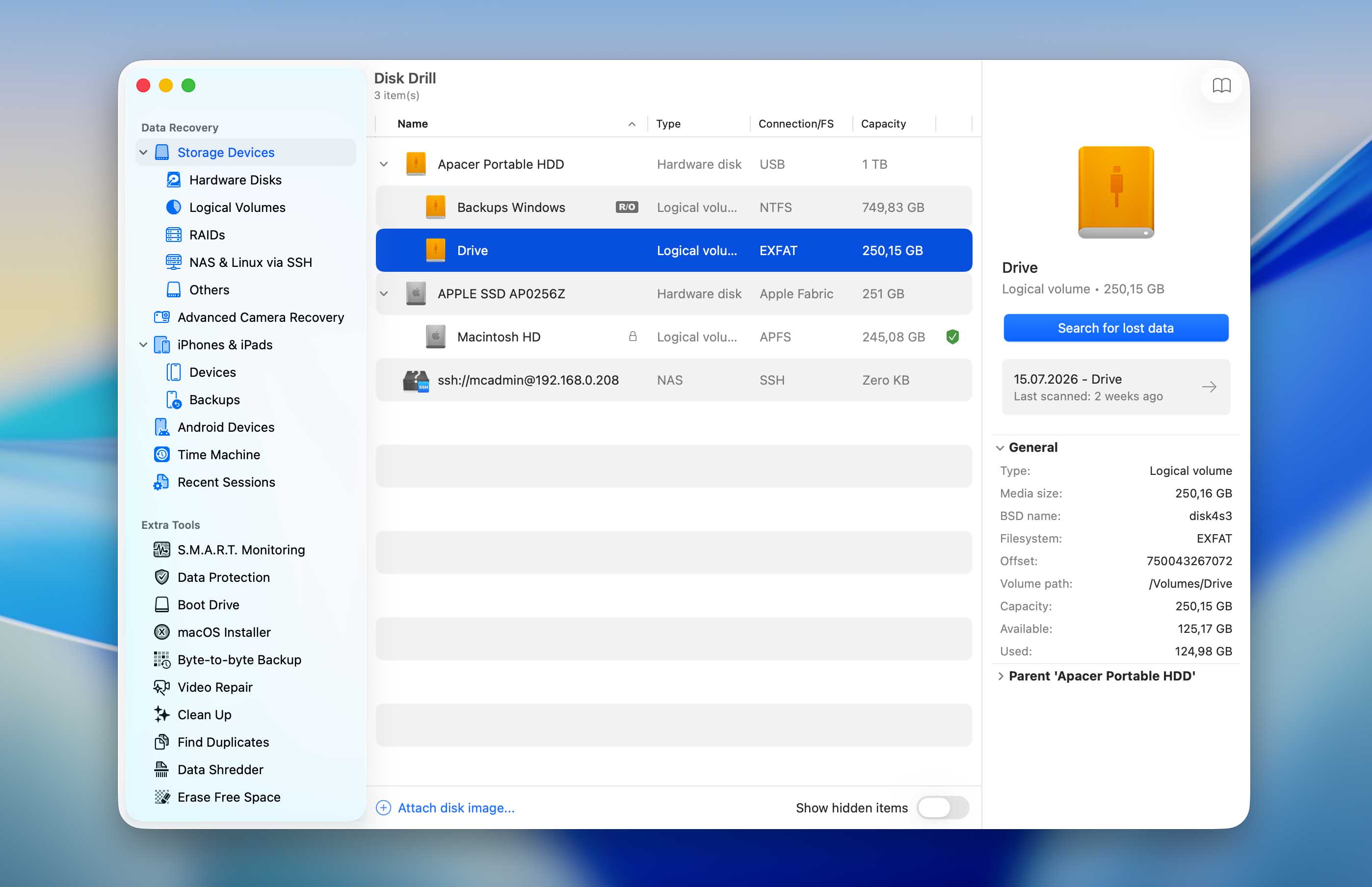
- انقر على قرصك الخارجي لتحديده. يمكنك بعد ذلك النقر على زر البحث عن البيانات المفقودة لبدء الفحص. يوفر Drill طريقتين رئيسيتين للفحص:
- الفحص الشامل: يجمع بين طرق الفحص السريع والعميق، وهو مثالي لمعظم سيناريوهات الاستعادة.
- استعادة الكاميرا المتقدمة (ACR): مخصص لاستعادة ملفات الفيديو المجزأة من الكاميرات وGoPros والطائرات بدون طيار.
إذا كنت قد أنشأت صورة للقرص من وحدة التخزين الخارجية سابقًا، ستحتاج إلى إضافتها إلى هذه القائمة أولًا. انقر على إرفاق صورة قرص في أسفل نافذة Disk Drill وحدد ملف الصورة. بعد ذلك ستظهر ضمن أجهزة التخزين إلى جانب الأقراص الأخرى المتاحة للفحص. حددها، ثم انقر على البحث عن البيانات المفقودة، واختر نوع الفحص الذي ترغب في تشغيله.
- تعتمد مدة الفحص على حجم وحالة القرص، ويمكنك الإيقاف المؤقت والمتابعة في أي وقت. بمجرد اكتمال الفحص، انقر على مراجعة العناصر التي تم العثور عليها. يصنف Disk Drill الملفات المستعادة إلى ثلاثة أنواع:
- تم الحذف أو الفقدان: الملفات التي تم حذفها مؤخرًا وتحتوي على بيانات وصفية سليمة.
- معاد بناؤها: الملفات التي تم إعادة إنشائها من الأجزاء (قد تحمل أسماء عامة مثل “file001.jpg”).
- الملفات الحالية: الملفات الحالية الموجودة على القرص ولكن لا يمكن الوصول إليها بسبب مشاكل في التوصيل.
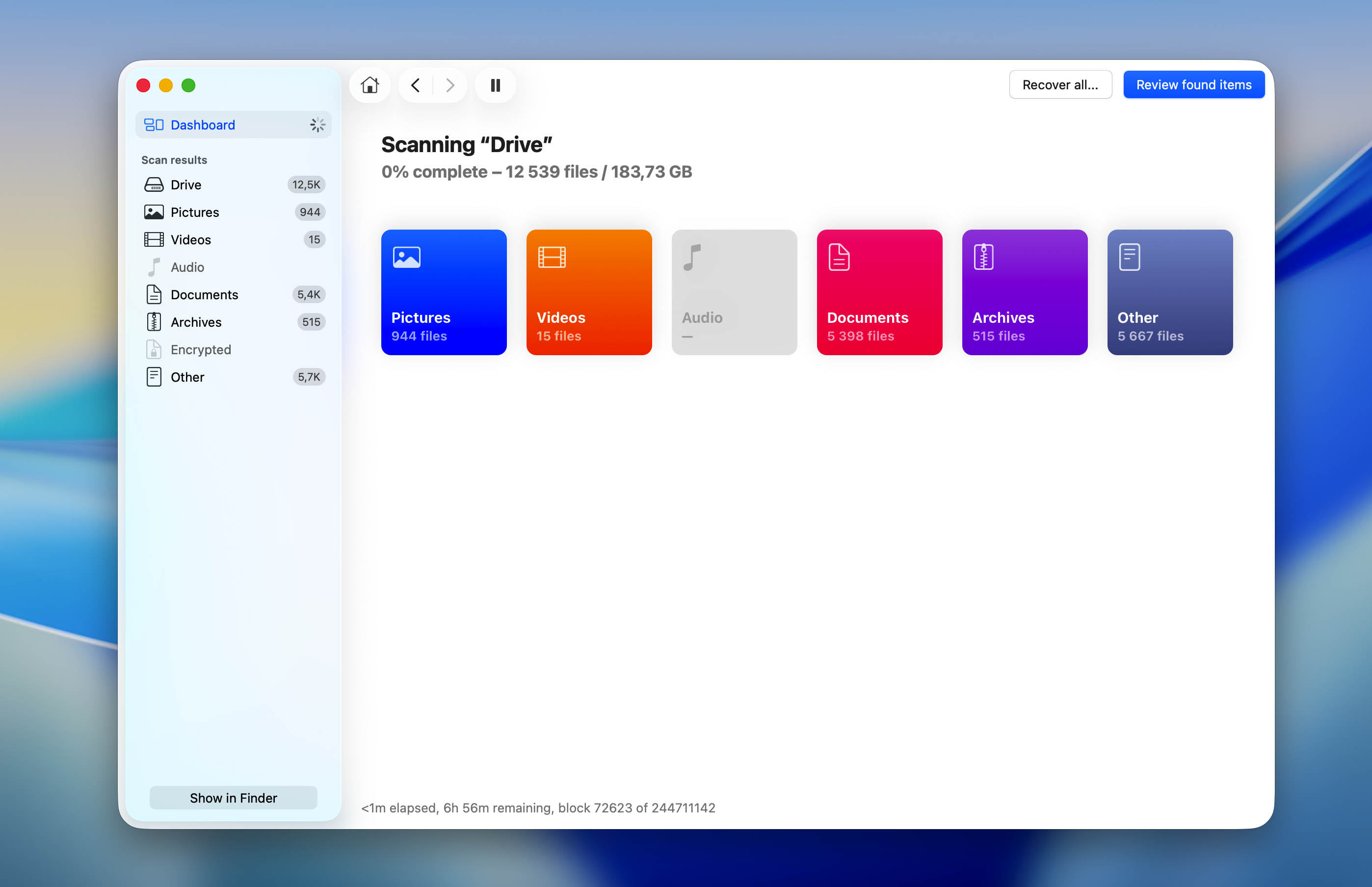
- استخدم خيارات الفلترة القوية للعثور على ما تحتاجه. على سبيل المثال، يمكنك إدخال أسماء الملفات أو الامتدادات (.docx, .jpg) أو أسماء جزئية في شريط البحث أو اختيار عرض أنواع معينة فقط من الملفات.
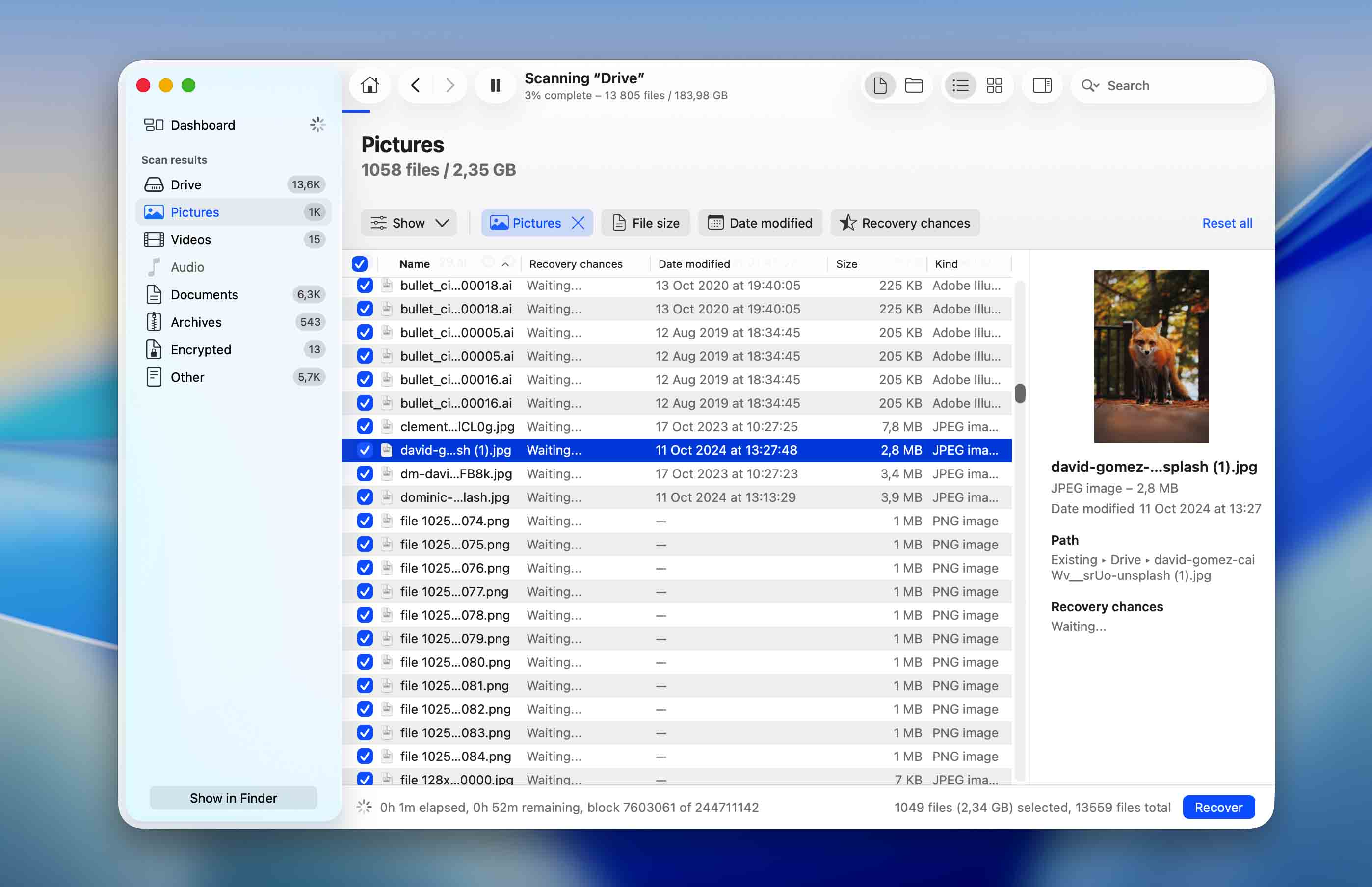
- قم بمعاينة الصور قبل تحديد المربعات بجانبها حتى تتمكن من التحقق من محتواها وسلامتها. يمكن أيضاً استرداد الملفات التي يمكن معاينتها.
- انقر على زر استعادة في أسفل اليمين عندما تكون مستعداً.
- اختر مجلداً على قرص مختلف عن القرص الذي تستعيد منه الملفات وقم بالتأكيد.
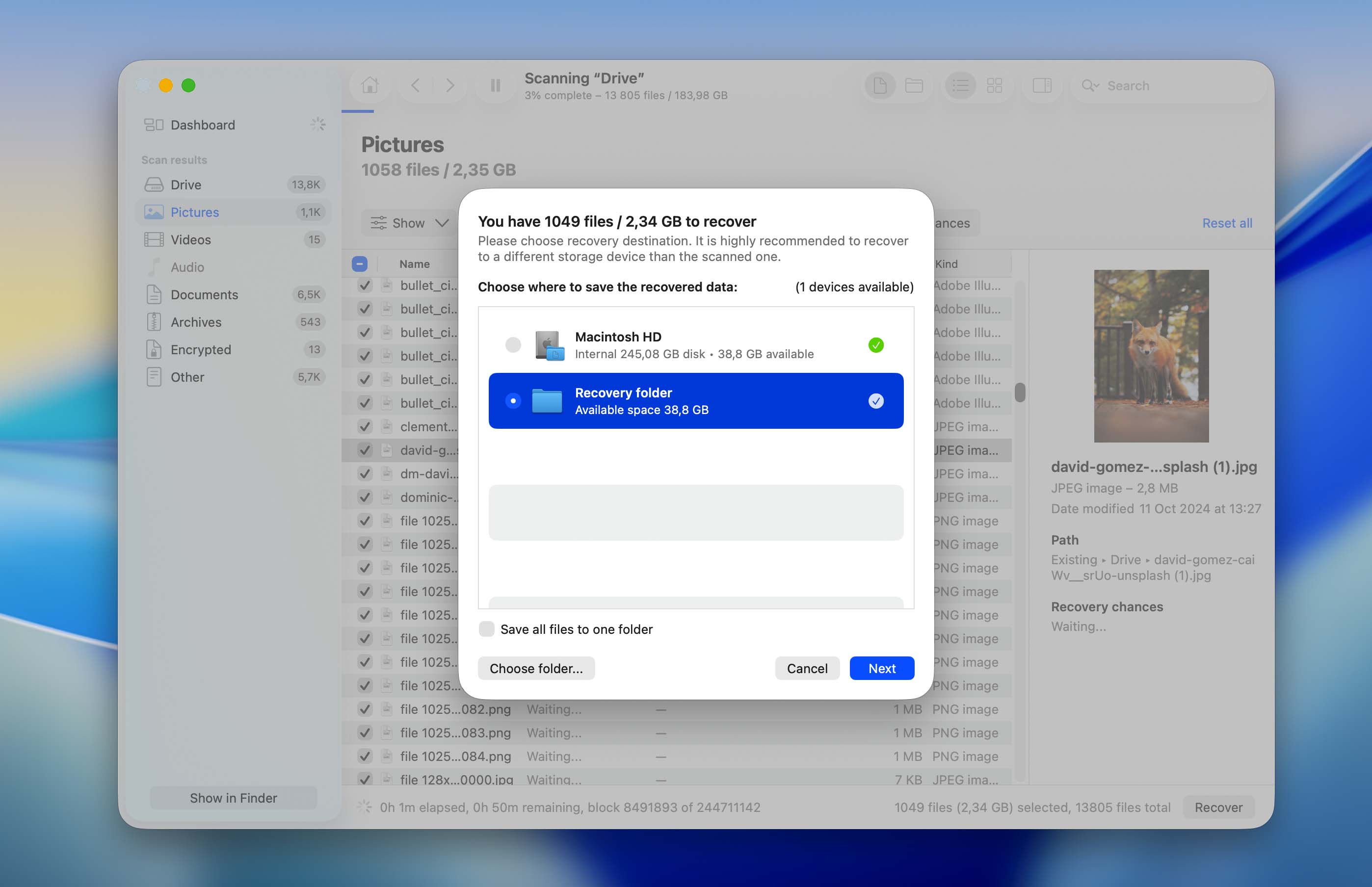
كما ترى، يجعل Disk Drill من السهل جدًا إجراء استعادة الملفات حتى بالنسبة للمستخدمين غير التقنيين، ولكن معرفة كيفية عمله في الخلفية يمكن أن تحسّن معدل نجاح الاستعادة لديك.
في الأساس، يقوم البرنامج بالحفاظ على بيانات التعريف الهامة للملفات متى أمكن ذلك، بما في ذلك أسماء الملفات الأصلية، وهياكل المجلدات، والطوابع الزمنية، وحتى أذونات الملفات. عندما يتم تدمير بيانات التعريف (وهو أمر شائع في حالات التلف الشديد)، ينتقل Disk Drill إلى استرجاع الملفات بناءً على البصمة. تحصل هذه الملفات المعاد بناؤها على أسماء عامة مثل “file001.jpg”، لكن المحتوى يبقى سليماً. يتعرف البرنامج على أكثر من 400 بصمة ملف ويستخدم تحليل رأس-تذييل لإعادة بناء الملفات بايتاً تلو الآخر.
إذا كنت ترغب في معرفة المزيد حول كيفية عمل Disk Drill، اطلع على مراجعة كاملة. نغطي هذه التفاصيل التقنية بمزيد من العمق هناك، بالإضافة إلى ميزات أخرى قد تكون مفيدة في سيناريوهات استعادة البيانات المختلفة.
كيفية إصلاح القرص الخارجي الذي لا يتم تركيبه على ماك
هل أنت مستعد لإصلاح مشكلة عدم تركيب القرص الصلب الخارجي على جهاز Mac الخاص بك؟ تعمل هذه الطرق المثبتة على جميع طرازات Mac (MacBook Pro، MacBook Air، iMac، Mac mini، أو Mac Studio). لقد قمنا بتنظيمها من الأسهل إلى الأكثر تعقيداً، حتى تتمكن من تشغيل القرص بأقل جهد ممكن.
💡 نصيحة احترافية: ابدأ بالإصلاحات البسيطة أولاً. يتم حل العديد من مشكلات التوصيل باستخدام الخيارات الثلاثة الأولى فقط، والتي تستغرق أقل من 5 دقائق إجمالاً.
| خيار الإصلاح | الوقت المطلوب | الصعوبة | معدل النجاح | الأفضل لـ |
| 1. غيّر منافذ USB | 30 ثانية | سهل | 85% | مشاكل الاتصال، فشل المنفذ |
| 2. تحقق من الكابل | 1-2 دقيقة | سهل | 90% | الكابلات التالفة، الاتصالات غير المحكمة |
| ٣. إعادة ضبط NVRAM أو PRAM | 2 دقيقة | سهل | 70% | مشاكل النظام، مشاكل الطاقة |
| ٤. إعادة تعيين SMC | 2 دقيقة | سهل | 65% | مشاكل إدارة الطاقة |
| 5. تغيير إعدادات عرض macOS | 1 دقيقة | سهل | 95% | الأقراص المخفية ولكن المركبة |
| ٦. استخدم برنامج تحميل الأقراص من جهة خارجية | 5-10 دقائق | متوسط | 80% | أقراص NTFS، الأقراص متعددة الأنظمة |
| 7. شغّل الإسعاف الأولي في أداة القرص | 5-15 دقيقة | متوسط | 75% | أخطاء نظام الملفات، التلف البسيط |
| ٨. فرض التوصيل في أداة القرص | 2 دقيقة | متوسط | 60% | الأقراص مرئية ولكن لا يتم تركيبها |
| ٩. قم بتهيئة القرص | 10-20 دقيقة | متوسط | 100%* | الملاذ الأخير (*يمسح جميع البيانات) |
⚠️ هام: قبل محاولة خيارات ٧-٩، تأكد من وجود نسخ احتياطية للبيانات الهامة لديك. قد تؤدي هذه الطرق إلى تعديل بنية محرك الأقراص الخاص بك.
🗨️ لست متأكدًا من أين تبدأ؟ أولاً، تحقق من مكان ظهور القرص الخارجي على جهاز Mac الخاص بك. إذا لم يظهر في أداة الأقراص مطلقًا، ابدأ بالخيارات 1-4. إذا ظهر في أداة الأقراص ولكنه مظلل أو لا يمكن تركيبه، انتقل إلى الخيارات 7-8. إذا ظهر في أداة الأقراص لكن ليس في Finder أو على سطح المكتب، ابدأ بالخيار 5. لأقراص NTFS أو الأقراص المتوافقة مع أنظمة متعددة، تحقق من الخيار 6. اترك الخيار 9 للأخير، واستعد أي بيانات مهمة قبل التهيئة.
الخيار 1: تغيير منافذ USB
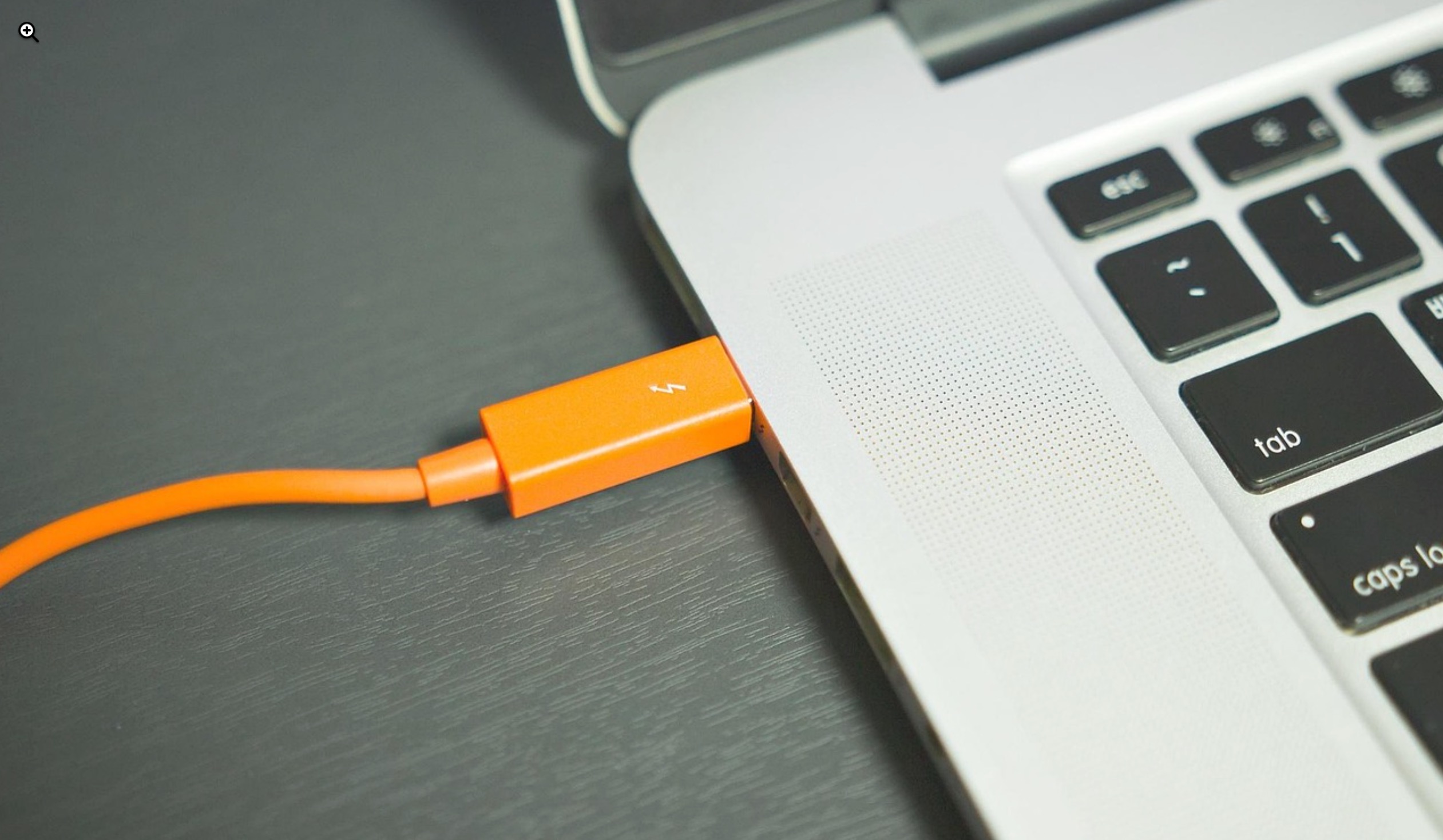
قد يبدو هذا الأمر بديهياً جداً، ولكن في كثير من الأحيان، السبب في عدم تمكنك من تثبيت قرص صلب خارجي على جهاز Mac الخاص بك يكون بسبب منفذ USB تالف أو معطل (خاصة إذا كنت تواجه مشكلة في تثبيت جميع الأجهزة الخارجية على جهاز Mac).
في مثل هذه الحالة، يمكنك تجربة منفذ USB مختلف، أو إذا لم ينجح ذلك أيضًا، قد تحتاج إلى اللجوء إلى مختص لإصلاح المشكلة على جهاز Mac الخاص بك.
الخيار 2: تحقق من الكابل
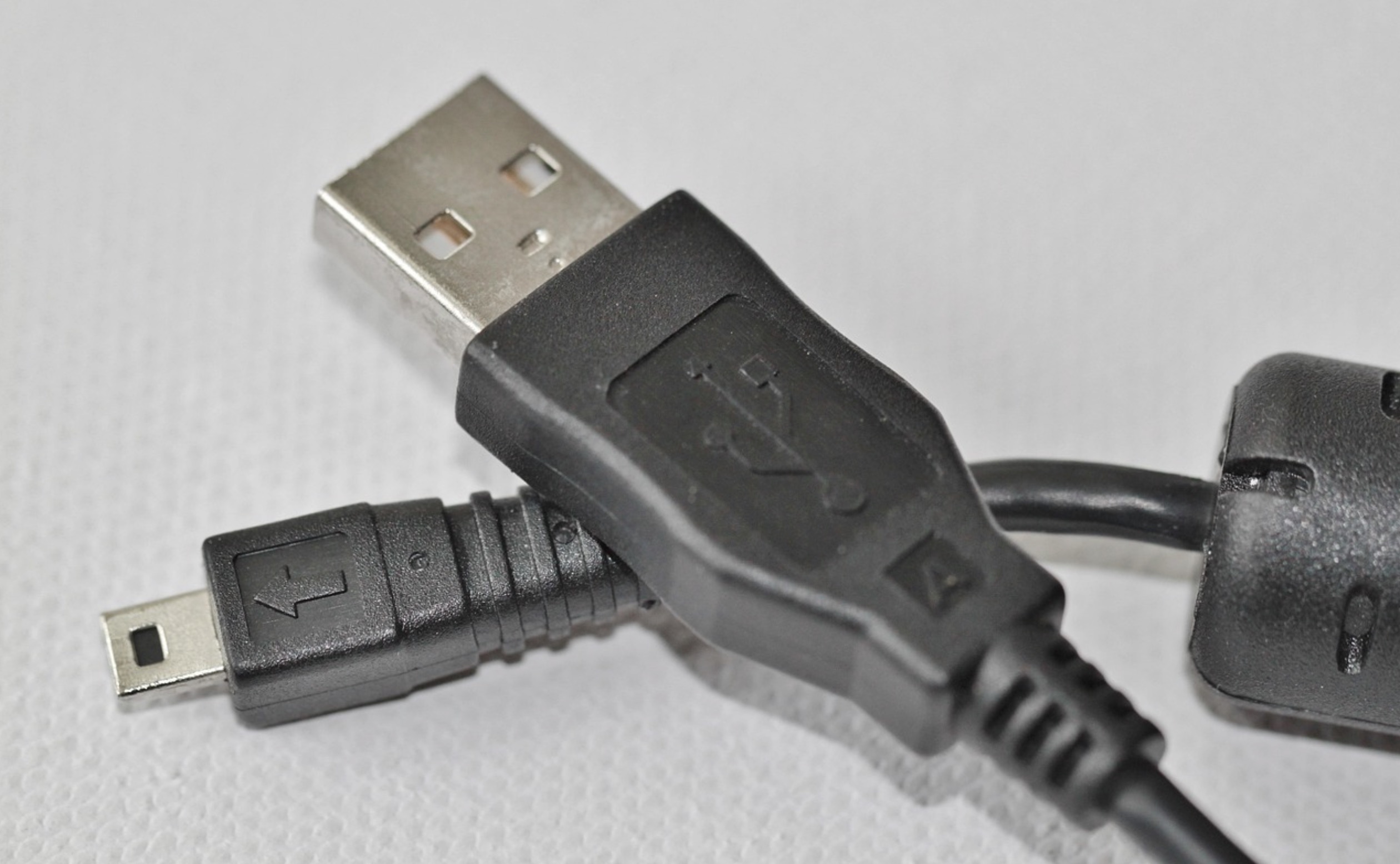
سبب آخر قد يمنعك من توصيل القرص الخارجي بجهاز Mac هو وجود كابل USB معطل. لذلك من الجيد تجربة تركيب القرص الصلب الخارجي باستخدام موصل USB مختلف لمعرفة ما إذا كان هو سبب كل هذه المشاكل.
الخيار 3: إعادة ضبط NVRAM أو PRAM
من الممكن جدًا أن تكون المشكلة ليست في القرص الصلب الخارجي الخاص بك ولكن في جهاز Mac الخاص بك. في بعض الأحيان قد يتسبب تلف NVRAM أو PRAM في حدوث مشكلات مختلفة على جهاز الكمبيوتر الخاص بك وحتى يمنع الأقراص الخارجية من الاتصال به بنجاح. وعلى الرغم من أن تلف NVRAM لا يحدث كثيرًا، فمن الأفضل إعادة تعيينها لاستبعاد هذه المشكلة.
📝 ملاحظة: إذا كنت تستخدم جهاز M1 Mac، فكل ما عليك فعله لإعادة ضبط NVRAM أو PRAM هو إعادة تشغيل جهاز الكمبيوتر الخاص بك.
إليك ما يجب عليك فعله لإعادة تعيين NVRAM أو PRAM على جهاز Mac الذي يعمل بمعالج Intel للتخلص من المشكلة:
- أطفئ جهاز الكمبيوتر الخاص بك.
- اضغط على زر التشغيل لتشغيل جهاز Mac مرة أخرى، ثم اضغط باستمرار فورًا على مجموعة المفاتيح التالية: Command + Option + P + R.
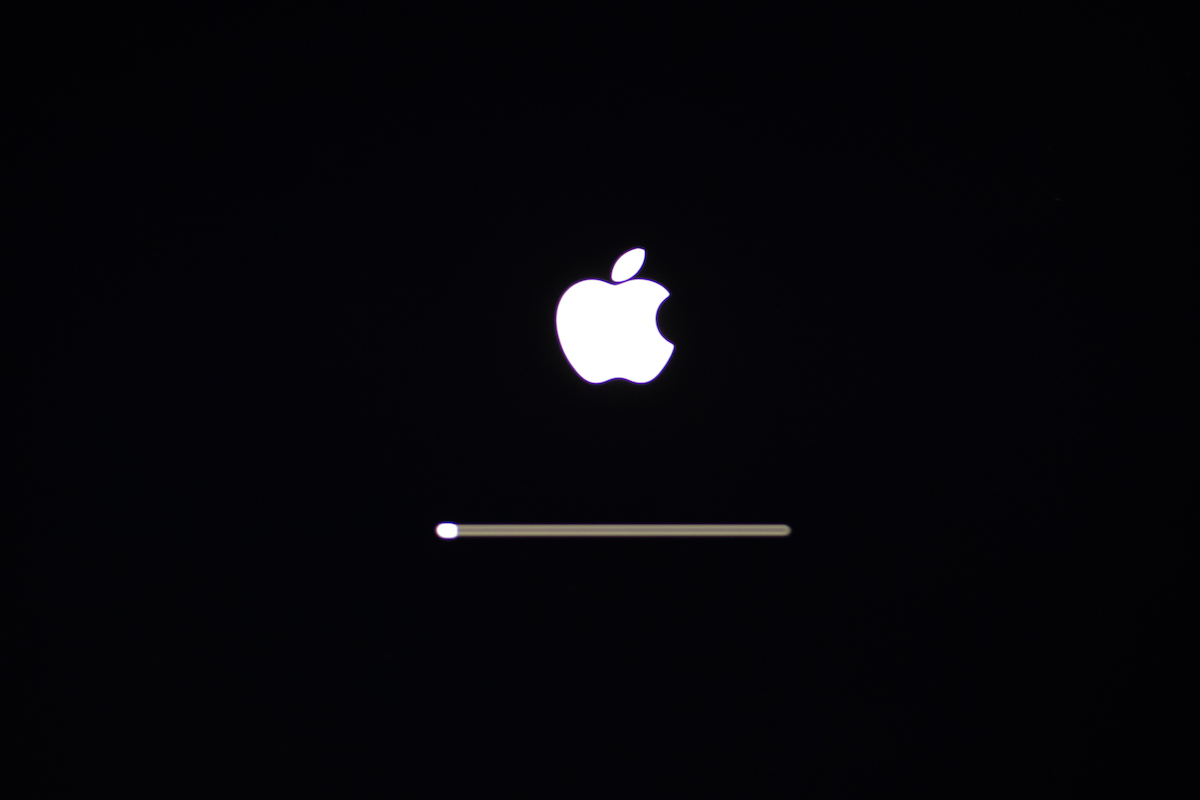
- استمر في الضغط على مجموعة المفاتيح حتى يظهر شعار Apple على شاشتك للمرة الثانية (يستغرق ذلك حوالي 20 ثانية).
الخيار 4: إعادة تعيين SMC
SMC (وحدة تحكم إدارة النظام) هو نظام فرعي في أجهزة Mac يساعد في إدارة الطاقة والتحكم في المراوح وما إلى ذلك. علاوة على ذلك، يمكن أن يكون أحياناً سبباً في مشاكل الاتصال بمحركات الأقراص الخارجية.
📝 ملاحظة: في أجهزة ماك بمعالج M1، كل ما عليك فعله لإعادة تعيين SMC هو إيقاف تشغيل الكمبيوتر لمدة حوالي 30 ثانية ثم إعادة تشغيله.
إليك كيفية إعادة تعيين SMC على جهاز Mac بمعالج Intel:
- أوقف تشغيل جهاز Mac الخاص بك.
- اضغط مع الاستمرار على زر الطاقة لمدة 15 ثانية.
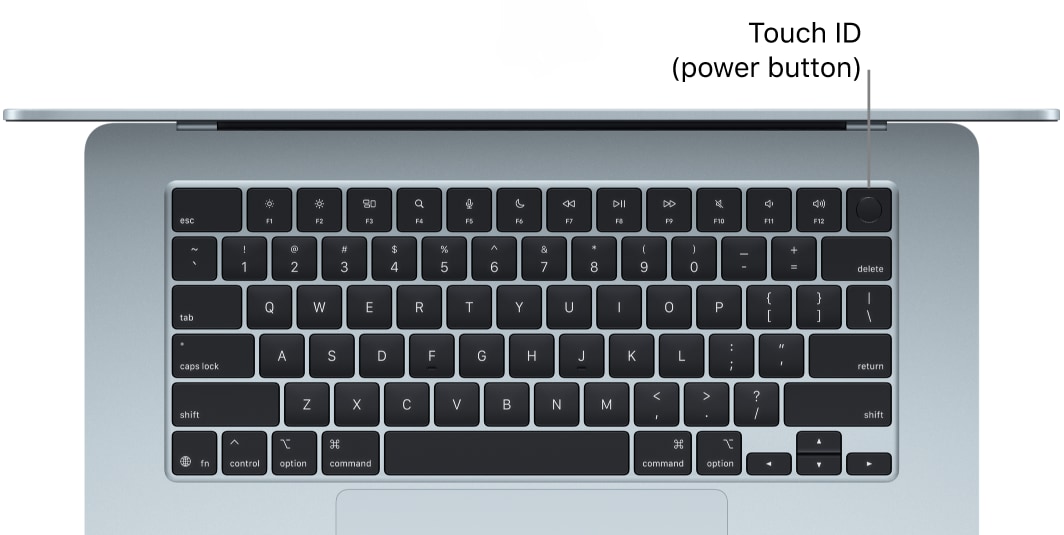
- أعد تشغيل جهاز الكمبيوتر الخاص بك.
الخيار 5: تغيير إعدادات عرض macOS
إذا كان القرص الخارجي يعمل بشكل جيد ويمكنك رؤيته مثبتًا على جهاز Mac في Disk Utility، فمن الجيد التحقق من إعدادات الكمبيوتر الخاص بك. من المحتمل جدًا أنك لا تستطيع رؤية القرص الخارجي سواء على سطح المكتب أو في Finder بسبب هذه الإعدادات.
إليك ما يجب عليك فعله لجعل القرص الخارجي قابلاً للعرض مرة أخرى على جهاز Mac الخاص بك:
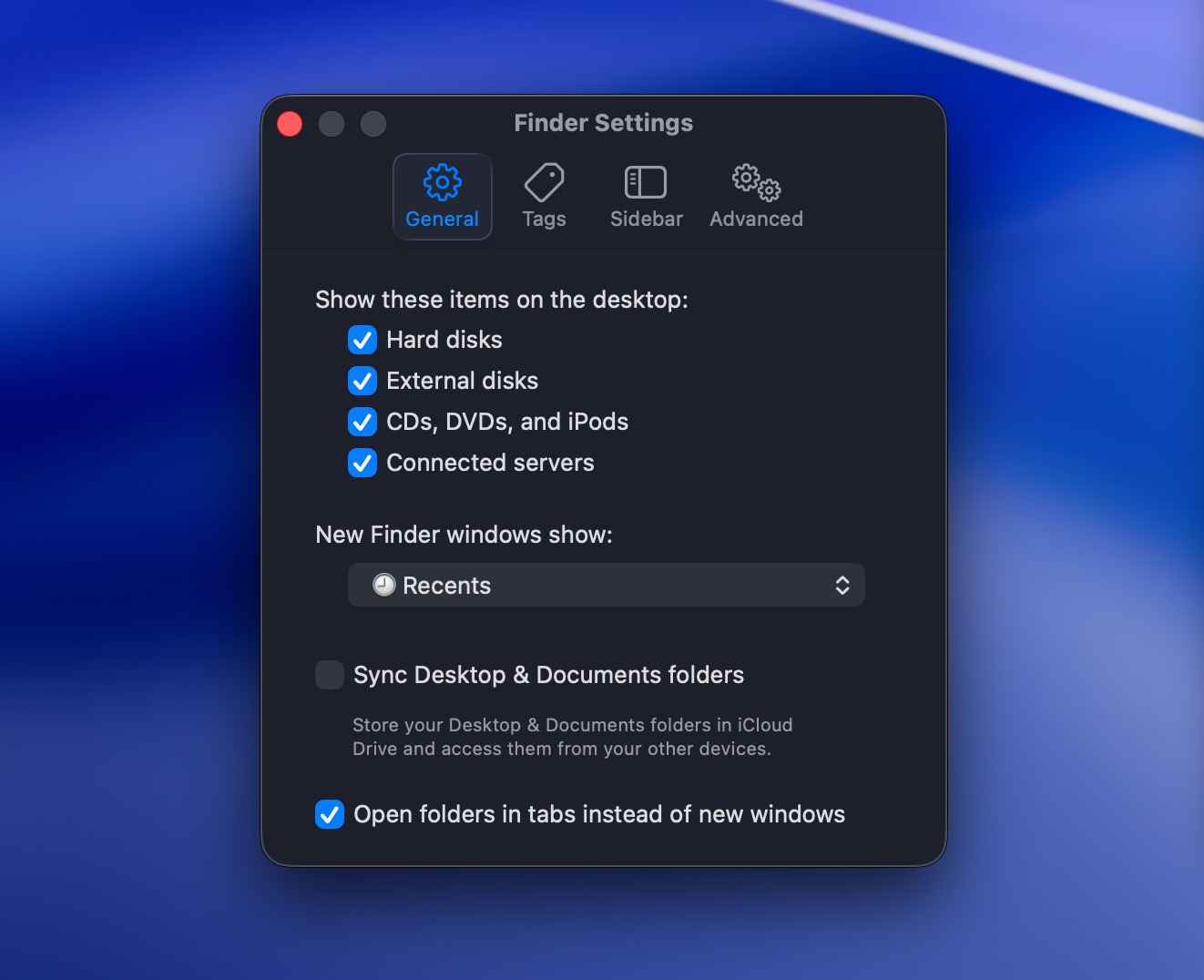
- انقر على سطح مكتب جهاز Mac الخاص بك ثم اختر Finder من القائمة في الأعلى.
- اختر الإعدادات من القائمة المنسدلة.
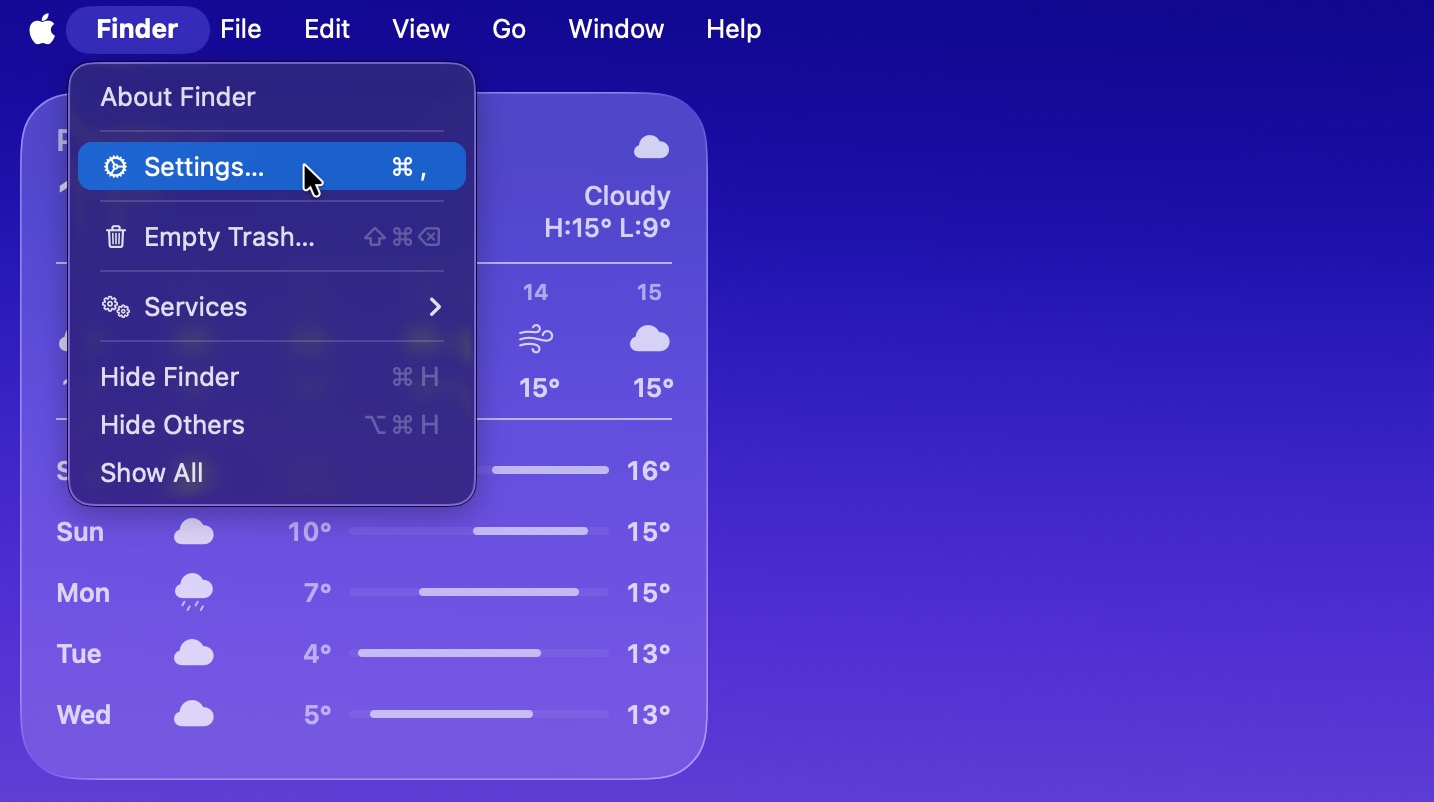
- انقر على علامة التبويب عام ثم اضغط على المربع بجانب الأقراص الخارجية لوضع علامة صح (إذا كان محدداً بالفعل، انتقل إلى الخطوة التالية).
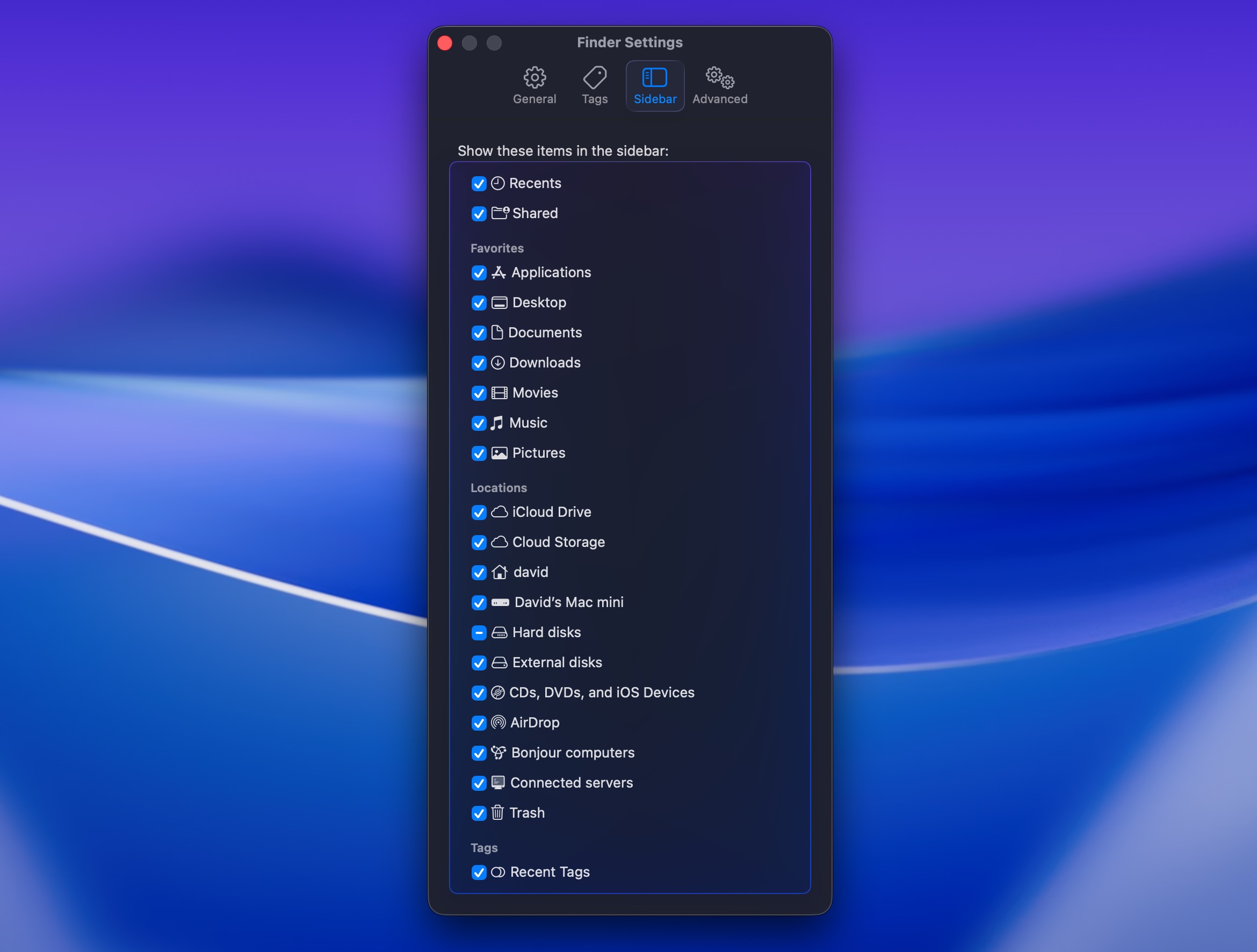
- انتقل إلى علامة التبويب الشريط الجانبي وابحث عن الأقراص الخارجية تحت قسم المواقع. اضغط على المربع بجانبه لوضع علامة صح وستبدأ في رؤية الأقراص الخارجية المتصلة في الشريط الجانبي لـ Finder.
الخيار 6: استخدم برنامج تثبيت أقراص خارجي من جهة خارجية
بينما يمكن لـ macOS قراءة أقراص NTFS، إلا أنه لا يمكنه الكتابة عليها بدون برامج خارجية. بالإضافة إلى ذلك، بعض تكوينات الأقراص لن يتم تركيبها على الإطلاق، بما في ذلك أقراص NTFS المشفرة باستخدام BitLocker أو وحدات NTFS ذات أحجام الكتل غير القياسية. كما أن macOS لا يدعم بشكل أصلي أنظمة ملفات Linux مثل ext3 أو ext4 أو Btrfs. إذا كان محرك الأقراص الخارجي الخاص بك يستخدم تنسيقًا غير مدعوم، فستحتاج إلى تطبيق طرف ثالث متخصص لتركيب الأقراص حتى تتمكن من الوصول الكامل إلى بياناتك.
الخيار 7: شغّل الإسعاف الأولي في أداة القرص
يأتي كل جهاز Mac مزودًا بأداة تسمى Disk Utility والتي يمكنك استخدامها لتنفيذ مهام متنوعة متعلقة بمحركات الأقراص. إذا كنت تعتقد أن القرص الصلب الخارجي لديك قد يحتوي على أخطاء في نظام الملفات ونتيجة لذلك لا يتم تركيبه على جهاز Mac الخاص بك، يمكنك استخدام هذا التطبيق لمحاولة العثور على تلك الأخطاء وإصلاحها.
إليك ما يجب عليك فعله:
- قم بتشغيل أداة القرص على جهاز الماك الخاص بك (اذهب إلى Finder > التطبيقات > الأدوات وانقر على أداة القرص لفتحها).
- حدد القرص الخارجي الخاص بك من الشريط الجانبي على اليسار.
- انقر على زر الإسعاف الأولي في الأعلى.
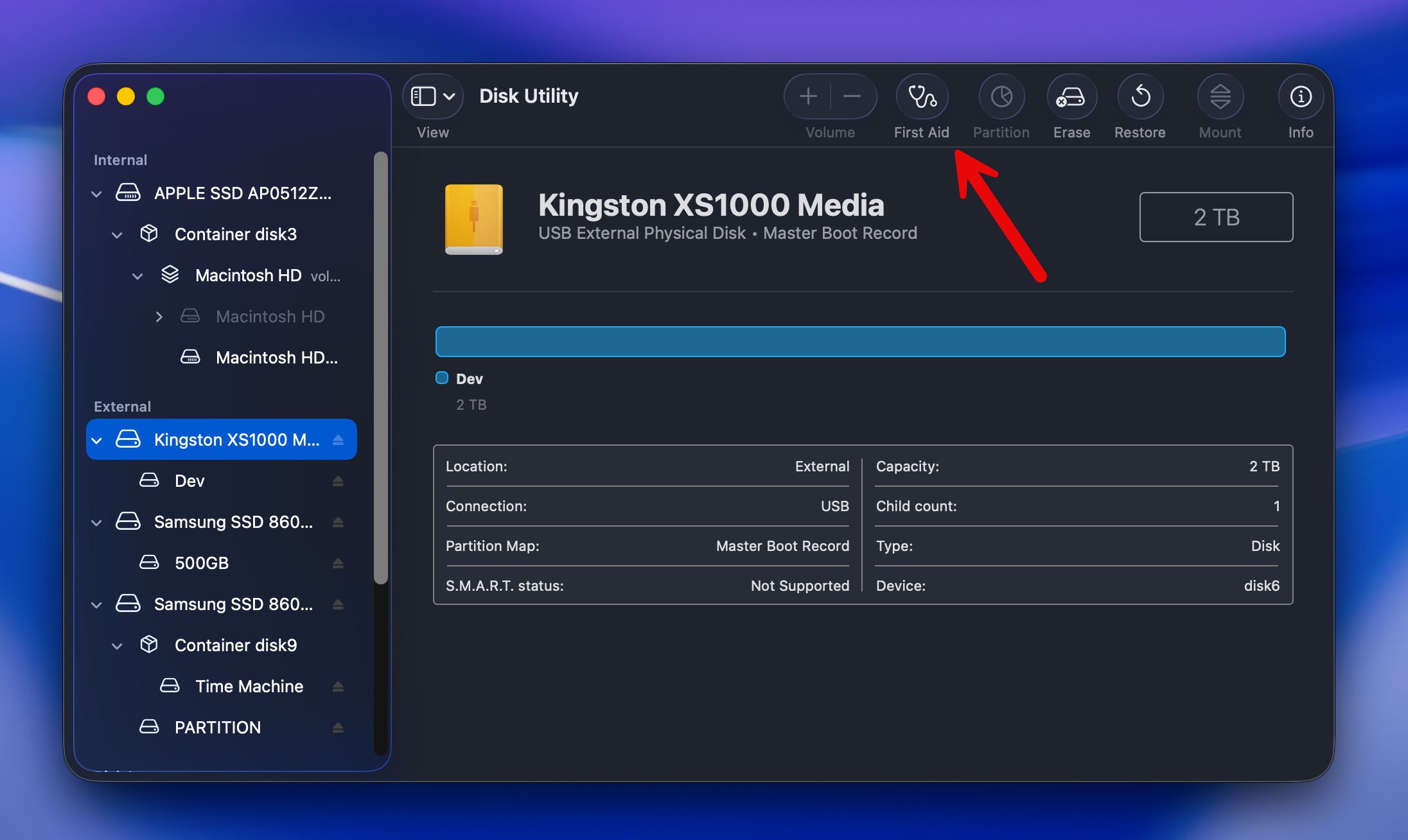
- انقر تشغيل للتأكيد.
الخيار 8: إجبار تحميل القرص في أداة القرص
إذا كان بإمكانك رؤية القرص الصلب الخارجي في Disk Utility، لكن لا يمكنك الوصول إلى البيانات الموجودة هناك، فمن الممكن إجبار التطبيق على تركيب القرص. بمجرد النجاح في ذلك، ينبغي أن تتمكن من الوصول إلى الملفات المخزنة على ذلك القرص على جهاز Mac الخاص بك.
إليك ما يجب عليك فعله لفرض تحميل قرص صلب يدويًا على جهاز Mac:
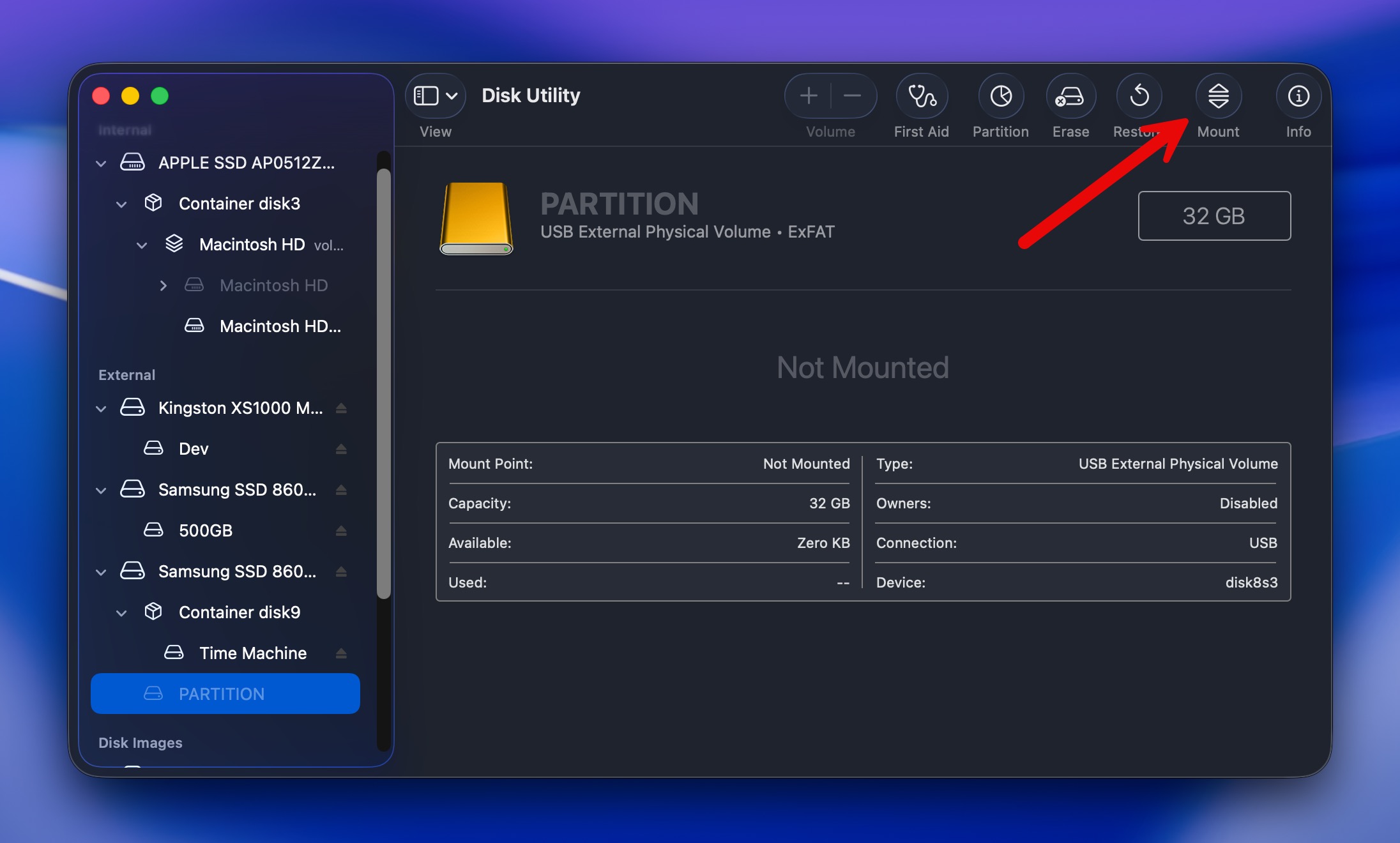
- شغّل أداة القرص على جهاز Mac الخاص بك (اذهب إلى Finder > التطبيقات > الأدوات وانقر على أداة القرص لفتحها).
- اختر وحدة التخزين الخارجية المطلوبة من الشريط الجانبي على اليسار.
- انقر على زر تثبيت في الأعلى.
الخيار 9: قم بتهيئة القرص
إذا كنت قد جربت الطرق المذكورة أعلاه وما زلت غير قادر على تركيب القرص الصلب الخارجي على جهاز Mac الخاص بك، هناك خيار آخر يمكنك تجربته، وهو تهيئته. إنه خيار رائع لأنه يمكن أن يصلح القرص الخارجي ويجعله قابلاً للتركيب مرة أخرى إذا كان سبب المشكلة هو نظام ملفات تالف.
📝 ملاحظة: يرجى الانتباه إلى أن التهيئة ستؤدي إلى محو جميع الملفات من القرص الخاص بك. إذا كنت لا تزال بحاجة إلى أي من البيانات، نوصي بشدة بفحص القرص باستخدام Disk Drill واستعادة ما يمكنك قبل تهيئته. قد تظل الاستعادة ممكنة بعد ذلك، لكن فرصك في الاستعادة قد تنخفض إذا تم كتابة بيانات جديدة على القرص.
يمكنك تهيئة قرص صلب خارجي إما عبر Disk Utility أو Terminal.
إليك كيفية تهيئة قرص صلب خارجي على جهاز Mac الخاص بك باستخدام أداة Disk Utility:
- قم بتشغيل أداة القرص على جهاز Mac الخاص بك (انتقل إلى Finder > التطبيقات > الأدوات المساعدة وانقر على أداة القرص لفتحها).
- اختر القرص الخارجي المطلوب من الشريط الجانبي على اليسار.
- انقر على زر مسح في الأعلى.
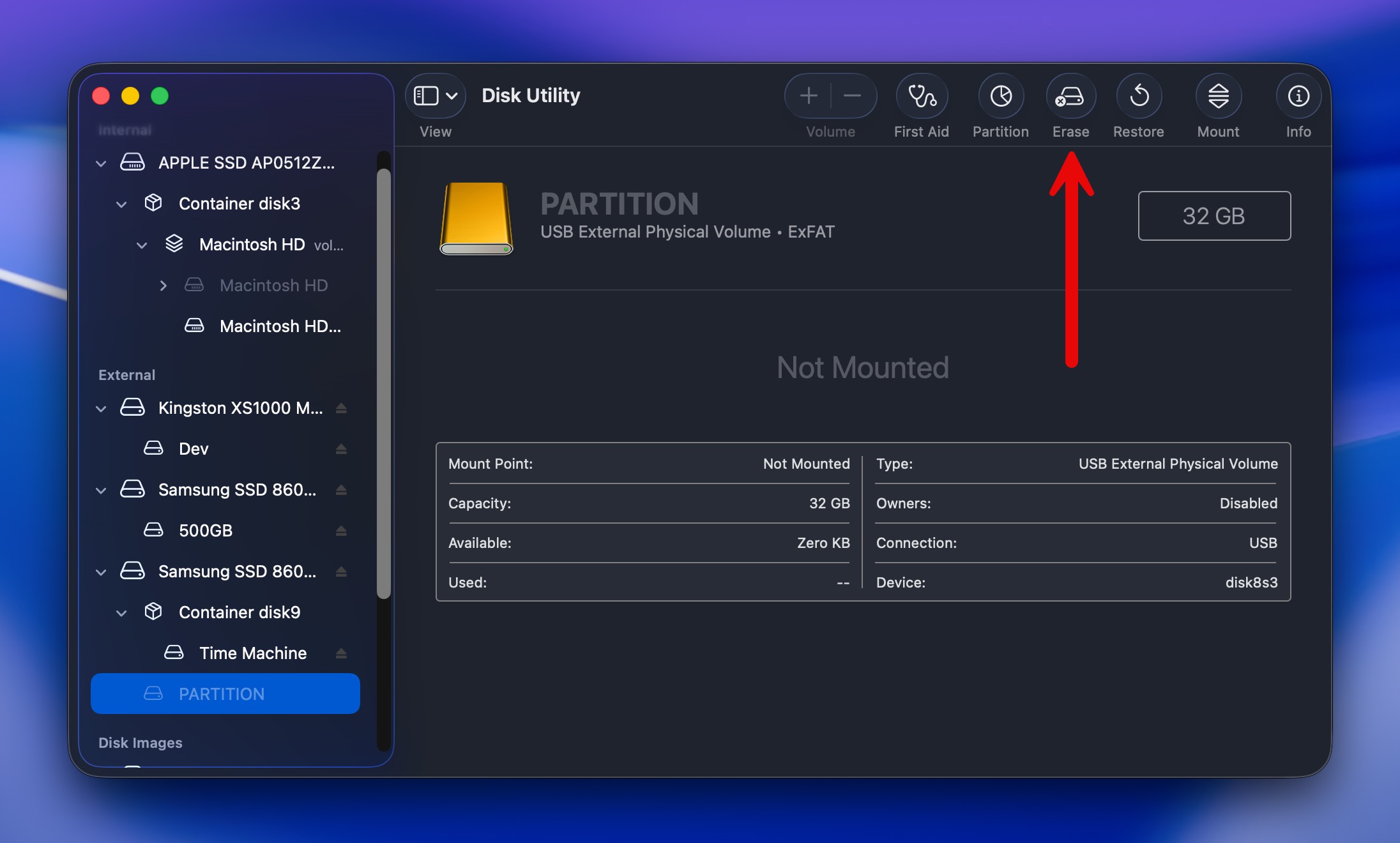
- اكتب اسماً مفضلاً لمحرك الأقراص الخاص بك، واختر التنسيق والمخطط.
يوفر الطرفية تحكمًا أكبر ويمكنه أحيانًا تهيئة محركات الأقراص التي لا يستطيع Disk Utility التعامل معها، لكنه يتطلب إدخال الأوامر بعناية:
- افتح Terminal (فايندر > التطبيقات > الأدوات المساعدة > Terminal).
- اكتب diskutil list واضغط Enter لتحديد معرف القرص الخاص بك (مثل disk2 أو disk3).
- افصل القرص: diskutil unmountDisk /dev/diskX (استبدل X برقم القرص الخاص بك).
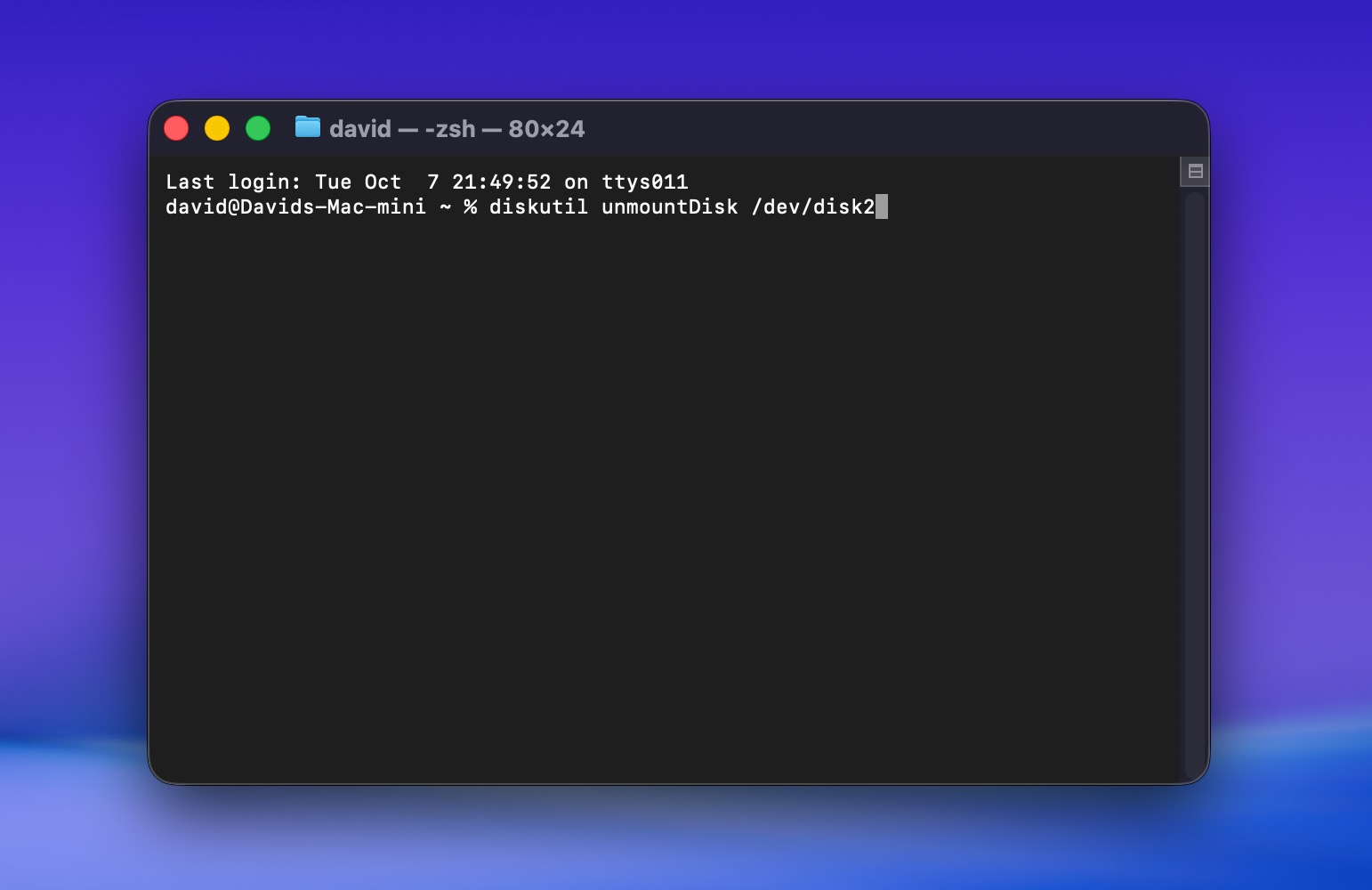
- قم بتهيئة القرص بنظام الملفات الذي تختاره، مثل: diskutil eraseDisk APFS “DriveName” /dev/diskX لـ APFS.
- اضغط Enter وانتظر حتى تكتمل العملية.
يجب استخدام الطرفية فقط عندما يفشل Disk Utility أو عندما تحتاج إلى خيارات تهيئة محددة غير متوفرة في واجهة المستخدم الرسومية. حرف واحد خطأ في أمر الطرفية قد يؤدي إلى تهيئة القرص الخطأ فوراً، بدون خيار التراجع.
ما زلت عالقًا؟ إليك ما يجب فعله بعد ذلك
إذا لم تنجح أي من الحلول المذكورة أعلاه ولم يتم تركيب القرص الصلب على جهاز Mac، لا تستسلم بعد. إليك خطوات استكشاف الأخطاء الأخيرة ومتى يجب طلب المساعدة المهنية:
- قم بتوصيل محرك الأقراص بجهاز Mac آخر أو حتى بجهاز Windows PC. إذا تم تركيبه هناك، فإن المشكلة في إعدادات جهاز Mac الخاص بك، وليس في محرك الأقراص نفسه.
- جرّب محور USB مزود بالطاقة. العديد من حالات الفشل في التركيب تكون ببساطة مشكلات في الطاقة تظهر بشكل مختلف. يوفر المحور المزود بالطاقة تيارًا كهربائيًا ثابتًا قد لا توفره منافذ جهاز Mac الخاص بك، خاصةً للأقراص القديمة أو ذات السعة العالية.
- ليست كل كابلات USB متساوية. بعضها ينقل الطاقة فقط ولا ينقل البيانات. استخدم كابلًا تعلم أنه يعمل مع أقراص أخرى، ويفضل أن يكون الكابل الأصلي الذي جاء مع محرك الأقراص الخارجي أو كابل Thunderbolt/USB-C معتمد للأقراص الأحدث.
عندما تستنفد جميع الخيارات أو تشتبه في وجود ضرر مادي، تصبح خدمات الاستعادة الاحترافية ضرورية. لديهم غرف نظيفة ومعدات متخصصة لاستعادة البيانات من الأقراص التالفة. نعم، إنها مكلفة (عادة بين 500 و3000 دولار)، لكنها خيارك الوحيد للأقراص المتضررة ماديًا والتي تحتوي على بيانات هامة.
عند اختيار خدمة، ابحث عن خدمة تتبع سياسة “لا بيانات، لا رسوم”، حتى لا تضطر لدفع رسوم الاستعادة إذا لم يكن بالإمكان استعادة ملفاتك. مركز استعادة البيانات CleverFiles هو أحد الخيارات التي تقدم هذه السياسة. بدلاً من ذلك، يمكنك البحث عن معمل استعادة بيانات موثوق بالقرب منك وطلب استشارة وتقييم أولي. العديد من المعامل توفر ذلك مجانًا، ويجب أن تعطيك النتائج فكرة أفضل عن فرص الاستعادة والتكلفة المتوقعة قبل أن تقرر ما إذا كنت ستستمر أم لا.
🔗 للحصول على إرشادات أكثر شمولاً حول استعادة البيانات من الأقراص الخارجية التي تواجه مشاكل، اطلع على دليلنا المفصل على استعادة القرص الصلب الخارجي لنظام ماك.
أفكار نهائية
إذًا، ماذا لدينا؟ وجود قرص صلب خارجي لا يمكن تركيبه على جهاز Mac لا يعني تلقائيًا أن القرص تالف أو أن ملفاتك قد اختفت. أحيانًا تكون المشكلة بسيطة مثل كابل تالف، طاقة غير كافية، أو وحدة تخزين فشل نظام macOS في تركيبها. في حالات أخرى، قد تتعامل مع تلف في نظام الملفات، تلف في القسم، أو قرص بدأ يفشل.
الجزء المهم هو القيام بالأشياء بالترتيب الصحيح:
- ابدأ بالفحوصات الأساسية. تحقق من الكابل والمنافذ ومصدر الطاقة وإعدادات Finder، وما إذا كان القرص يظهر في أداة القرص Disk Utility.
- استعد الملفات الهامة قبل البدء في الإصلاح. إذا كان macOS لا يزال يكتشف القرص، فإن Disk Drill هو توصيتنا الرئيسية لاستعادة البيانات. يمكنه العمل مع الأقراص التي لا يتم تركيبها بشكل طبيعي ويمنحك فرصة لحفظ ملفاتك قبل إجراء أي تغييرات على جهاز التخزين.
- انتقل إلى الإصلاح أو التهيئة فقط بعد أن تصبح بياناتك آمنة. قد تساعد أداة الإسعاف الأولي وطرق الإصلاح الأخرى في حل المشاكل المنطقية، بينما تمنحك التهيئة نظام ملفات جديد عندما لا يكون الإصلاح ممكنًا.
- اعرف متى تتوقف. إذا لم يتم اكتشاف القرص على أي جهاز كمبيوتر أو ظهرت عليه علامات تلف مادي، فلن تساعد البرامج. في هذه المرحلة، اتصل بخدمة متخصصة في استعادة البيانات واطلب تقييماً قبل اتخاذ قرار ما إذا كانت البيانات تستحق تكلفة الاستعادة.
ومتى ما عاد القرص الصلب للعمل، يمكن للقليل من الوقاية أن يجنبك تكرار العملية بأكملها:
- ✅ قم دائمًا بإخراج القرص الخارجي بأمان قبل فصله.
- ✅ تجنب استخدام محاور USB غير المزودة بالطاقة، خاصة مع الأقراص التي تتطلب طاقة أكبر.
- ✅ استخدم كابلات بيانات موثوقة بدلاً من الكابلات الخاصة بالشحن فقط أو المحولات غير المضمونة.
- ✅ حافظ على نسخة احتياطية منفصلة للملفات المهمة بدلاً من الاعتماد على قرص خارجي واحد فقط.
إذا كنت قد قرأت هذا الدليل بعناية وما زالت لديك أسئلة، تحقق أولاً من قسم الأسئلة الشائعة أدناه. إذا لم تتمكن من العثور على إجابة تناسب حالتك، قم بزيارة منتدى استعادة البيانات 7. ستجد مناقشات حول الأقراص الصلبة الخارجية على ماك موجودة بالفعل، لذا هناك احتمال كبير أن يكون شخص ما قد تعامل مع مشكلة مماثلة. وإذا لم يكن الأمر كذلك، يمكنك إنشاء موضوع خاص بك، ووصف ما يحدث مع محرك الأقراص الخاص بك، والحصول على نصيحة محددة تتعلق بوضعك.
الأسئلة الشائعة
- قم بتوصيل القرص بجهاز Mac الخاص بك.
- افتح أداة القرص على جهاز الكمبيوتر الخاص بك (اذهب إلى Finder > التطبيقات > الأدوات المساعدة وانقر على أداة القرص لفتحها).
- حدد محرك الأقراص الخارجي الخاص بك في الشريط الجانبي الأيسر.
- انقر على زر تركيب في الأعلى.
- انقر على Finder في الـ Dock على جهاز MacBook الخاص بك.
- انقر على Finder في القائمة أعلى الشاشة واختر Preferences من القائمة المنسدلة.
- اختر علامة التبويب Sidebar.
- ضع علامة في المربع بجانب أقراص External عن طريق النقر عليه.