Normalt ska en extern hårddisk monteras automatiskt så snart du ansluter den till din Mac. När macOS känner igen hårddisken och monterar volymen visas den i Finder och är redo att användas. Om det inte händer beror nästa steg på om hårddisken fortfarande visas i Disk Utility.
Om din externa hårddisk visas i Diskverktyg men inte i Finder, kontrollera Finder-inställningar eller försök montera det manuellt. Om enheten inte visas alls i Diskverktyg, börja med USB-port och kabel, kontrollera sedan strömförsörjning och testa enheten på en annan dator. Om macOS upptäcker enheten men inga av lösningarna gör dina filer tillgängliga, kan du använda Disk Drill för att skanna enheten och återställa data innan du går vidare med reparationer eller formatering.
Notering om söktrender: Enligt Google Trends data fortsätter sökningar efter ”hard drive not mounting mac” att visa märkbara fluktuationer globalt. En nyligen uppkommen topp sammanföll med utgåva av macOS Tahoe 26 i september 2025, då sökintresset i USA ökade med cirka 38 % följande månad. Idag är problemet fortsatt mycket aktuellt världen över – sökintresset ökade med cirka 66 % mellan april och juni 2026 och låg kvar på samma höga nivå i juli.
Varför monteras inte hårddisken på Mac?
Låt oss diagnostisera varför din externa hårddisk inte monteras på Mac. Att förstå vad som orsakar att din hårddisk inte fungerar hjälper dig att välja rätt lösning och få tillbaka åtkomsten till dina filer snabbare.
Här är de vanligaste orsakerna och deras lösningar:
| Orsak | Beskrivning | Rekommenderade återställningsmetoder |
| 🔌 Lös eller defekt USB-kabel | Din USB-kabel kan vara lös i porten eller skadad internt. En sliten kabel kan orsaka intermittenta anslutningar som förhindrar korrekt montering. | Kontrollera och byt ut kabeln. Testa med en annan USB-kabel för att utesluta fel på kabeln. |
| ❌ Skadad USB-port | Mac USB-portar kan sluta fungera på grund av slitage, vätskeskador eller överspänning. En trasig port betyder inte att alla är trasiga. | Prova olika USB-portar på din Mac. Om en port inte fungerar men andra gör det har du identifierat problemet och hittat en lösning. |
| 🦠 Diskkorruption | Filsystemfel orsakade av felaktig utmatning, plötslig strömförlust eller avbrutna överföringar kan förhindra montering. Malware är mindre vanligt på Mac men fortfarande möjligt. | Kör Första hjälpen i Skivverktyg för att reparera filsystemfel. Vid allvarlig korruption kan du behöva formatera enheten efter att ha återställt dina data. |
| 💻 Äldre version av macOS | macOS-kompabilitet varierar beroende på filsystem. Till exempel kan High Sierra inte läsa APFS-diskar, och äldre versioner har problem med exFAT eller NTFS-format. | Använd en extern monterare för tredjepartsenheter för NTFS-diskar. Uppdatera macOS om möjligt för bättre inbyggt stöd för filsystem. |
| ⚙️ Fel inställningar | Din disk kan monteras korrekt men vara gömd. Inställningar för Finder och skrivbordsvisning styr diskens synlighet. | Ändra skärminställningar för macOS för att aktivera Externa diskar i Finder-inställningarna. |
| 🔋 Otillräcklig ström | USB-drivna diskar behöver tillräckligt med ström för att snurra upp och monteras. Vissa diskar kräver mer kraft än en enkel USB-port kan ge. | Återställ NVRAM/PRAM och SMC för att återställa korrekt strömhantering. Dessa återställningar åtgärdar ofta strömleveransproblem till USB-portar. |
| 🚫 Disken monteras inte men är synlig | Disken visas i Skivverktyg men monteras inte automatiskt (ofta på grund av mindre filsystemproblem eller monteringskonflikter). | Tvinga montera enheten i Skivverktyg. Denna manuella montering kringgår automatiska monteringsproblem och ger oftast omedelbar åtkomst. |
Insikter från verkliga användare
Hos 7 Data Recovery Experts har våra experter analyserat över 100 diskussioner från Apple Forums, Reddit, WD Community och StackExchange för att identifiera mönster i problem med att externa enheter inte monteras. Vi har sammanställt denna data för att hjälpa dig att känna igen ditt specifika problem och använda den lösning som har fungerat för andra när din externa hårddisk till Mac inte vill monteras:
| Anledning | Kort text med användarinsikt |
| Alla externa enheter slutade monteras efter Tahoe 26.0.1 | En Mac Studio användare rapporterade som inte kunde montera några av deras externa enheter – inklusive APFS-formaterade enheter – efter uppgradering till Tahoe 26.0.1. Försök att radera och montera om dem gav felmeddelandet ”kan inte montera”. Samma enheter fungerade normalt på en MacBook Pro som inte hade uppgraderats. |
| Enhet visas endast efter omstart | En Mac mini-användare på Tahoe 26.0.1 sa att SSD:n fick Skivverktyg att hänga sig och inte visades någonstans, men att den monterades normalt när den anslöts under en omstart. |
| Lagringsenheter fungerar ej på en viss USB-port | En M2 Mac mini ägare rapporterad där lagringsenheter slutade dyka upp via USB-A efter Tahoe 26.2, medan samma enheter fungerade via USB-C/Thunderbolt och på andra datorer. |
| Extern SSD kopplas bort eller matar ut sig själv | Tahoe 26.2 användare beskrev upprepade utmatningar av SSD; svaren fokuserade på strömhantering, en strömförsedd hubb, alternativa portar och kabeltestning. |
| Finder-utmatning är långsam eller instabil | En rapport om Tahoe 26.0.1 beskrev utmatningar som tog upp till cirka 20 sekunder och att Finder kraschade direkt efteråt. Diskussion pekade även på Spotlight-aktivitet som en möjlig källa till disktillgång. |
| ExFAT-överföringar fastnar eller blir extremt långsamma | En användare med två Samsung T7 ExFAT SSD:er rapporterad upplevde långa stopp efter uppdatering till Tahoe 26.0.1. De meddelade senare att 26.1 förbättrade största delen av problemet; omformatering av en enhet hjälpte också, även om andra kommentarer gav blandade resultat. |
Den största lärdomen av allt detta är att de flesta “trasiga” externa enheter inte alls är trasiga, vilket många användare har visat på olika forum. Istället är de mjukvaruproblem som kan åtgärdas på några minuter om du vet hur.
Återställ dina filer först: Använd Disk Drill på en omonterad enhet
Om din externa hårddisk inte monteras på Mac, men du kan se den i Skivverktyg med rätt lagringskapacitet, betyder det att din Macs hårdvara fortfarande kan upptäcka disken, så du behöver inte förlora datan som lagras på den. Disk Drill kan hjälpa till med det. Det är en av de bästa programvaran för dataåterställning för Mac och har redan blivit betygsatt av mer än en miljon användare.
Disk Drill kringgår macOS:s monteringskrav och läser data direkt på sektornivå. Detta innebär att den kan komma åt filer även när filsystemet är skadat, partitionstabellen är skadad, eller när enheten vägrar att montera på grund av logiska fel. Vi testade Disk Drill på externa enheter från olika tillverkare, inklusive Seagate, WD, SanDisk, LaCie, Toshiba och Samsung, samt med olika filsystem, såsom APFS, HFS+, exFAT, NTFS och FAT32, och i varje fall kunde Disk Drill upptäcka och skanna enheten även när dess volym inte gick att montera normalt i macOS.
Du kan göra detta före eller istället för att prova lösningarna nedan, särskilt om enheten visar tecken på korruption eller om du inte är säker på att det är säkert att fortsätta felsöka. I det senare fallet är det bättre att skapa en avbild av enheten först och skanna backupbilden istället för den ursprungliga enheten.
Följ dessa steg för att återställa data från din externa hårddisk på din Mac med hjälp av Disk Drill:
- Ladda ner Disk Drill för Mac och följ installationsanvisningarna. Gratisversionen låter dig skanna och förhandsgranska återställningsbara filer innan du åtar dig att återställa dem.
- Anslut den icke-monterbara externa hårddisken till din Mac. Använd en direktanslutning när det är möjligt eftersom USB-hubbar kan störa dataräddning.
- Öppna Disk Drill och titta under avsnittet Lagringsenheter för att se igenom listan över tillgängliga enheter. Din icke-monterbara enhet bör visas här även om den inte dyker upp i Finder.
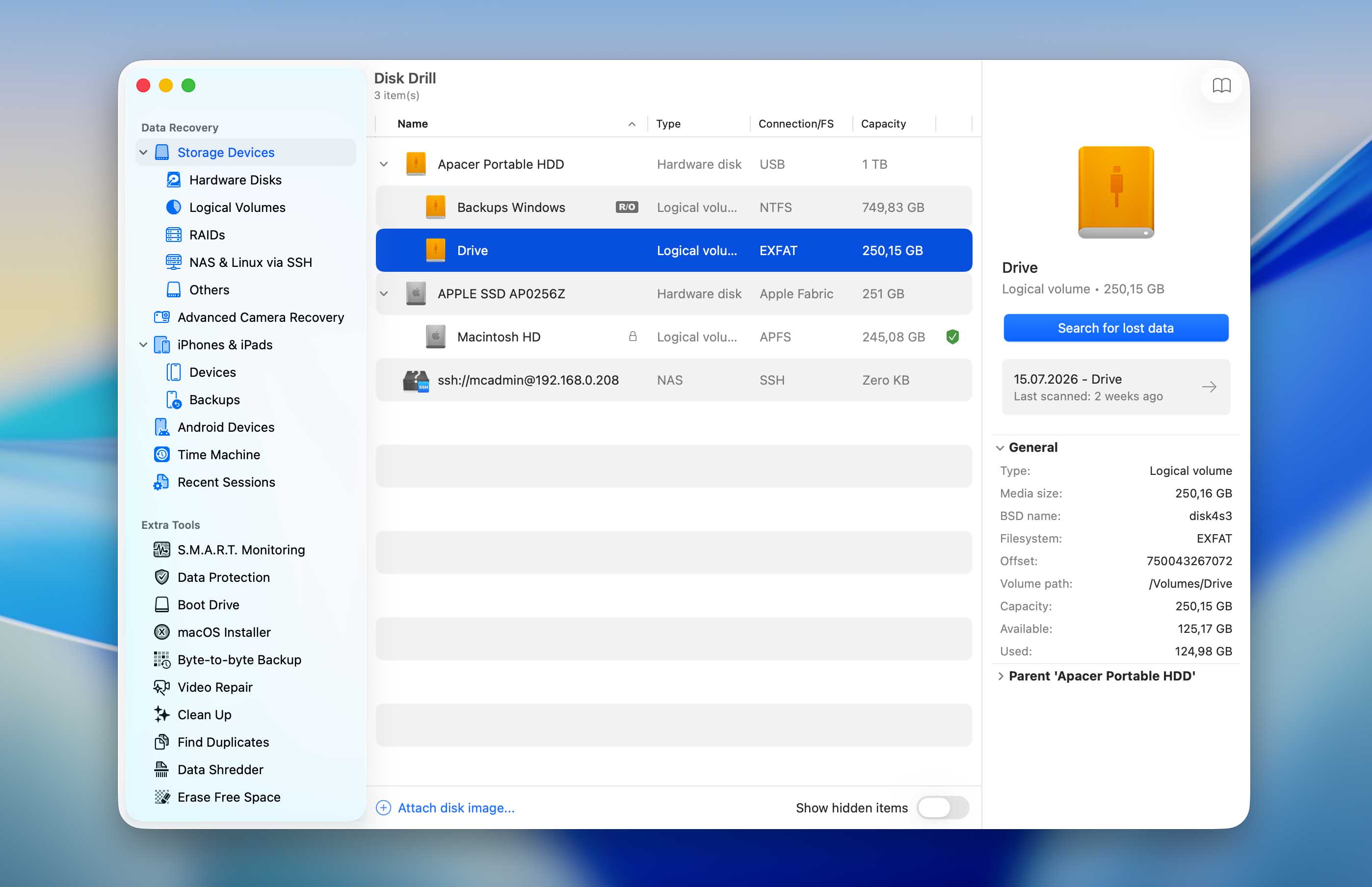
- Klicka på din externa enhet för att välja den. Därefter kan du klicka på knappen Sök efter förlorad data för att starta en skanning. Drill erbjuder två huvudsakliga skanningsmetoder:
- Universell skanning: Kombinerar Snabb och Djup skanning, idealisk för de flesta återställningsscenarier.
- Avancerad kameraräddning (ACR): Specialiserad för att återställa fragmenterade videofiler från kameror, GoPros och drönare.
Om du tidigare har skapat en diskavbild av den externa enheten behöver du först lägga till den i denna lista. Klicka på Fäst diskavbild längst ner i Disk Drill-fönstret och välj avbildningsfilen. Den kommer då att visas under Lagringsenheter tillsammans med de andra enheter som är tillgängliga för skanning. Välj den, klicka på Sök efter förlorad data, och välj vilken typ av skanning du vill köra.
- Skanningens varaktighet beror på enhetens storlek och skick, och du kan pausa och återuppta när som helst. När skanningen är klar, klicka på Granska hittade objekt. Disk Drill kategoriserar de återställda filerna i tre typer:
- Raderade eller förlorade: Nyligen raderade filer med intakt metadata.
- Återskapade: Filer som återskapats från fragment (kan ha generiska namn som “file001.jpg”).
- Befintliga filer: Nuvarande filer som fortfarande finns på enheten men inte är åtkomliga på grund av monteringsproblem.
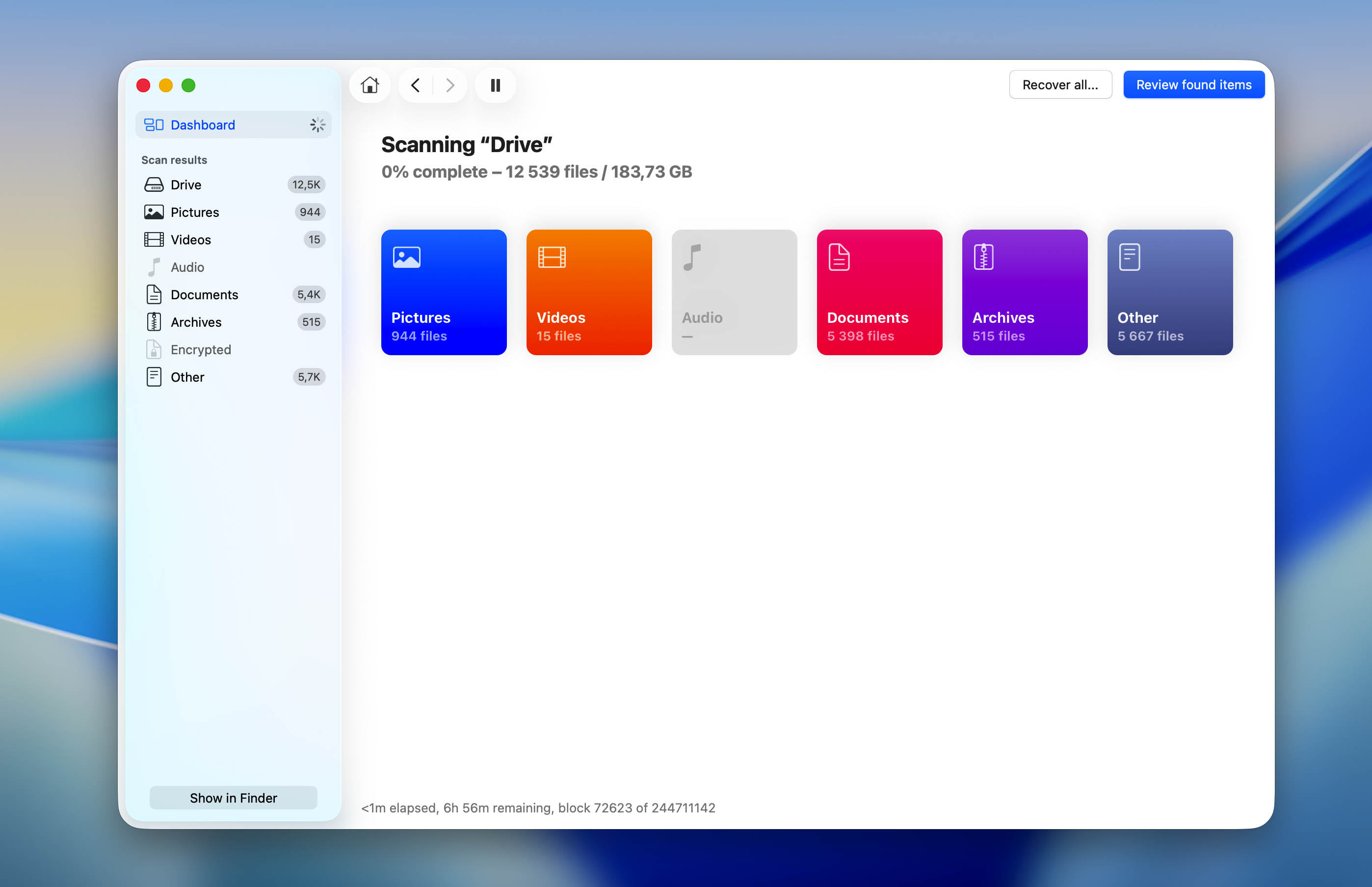
- Använd de kraftfulla filtreringsalternativen för att hitta det du behöver. Du kan till exempel ange filnamn, tillägg (.docx, .jpg) eller delnamn i sökfältet eller välja att bara visa vissa filtyper.
- Förhandsgranska bilder innan du markerar kryssrutorna bredvid dem så att du kan verifiera deras innehåll och integritet. Filer som kan förhandsgranskas kan också återställas.
- Klicka på knappen Återställ nere till höger när du är redo.
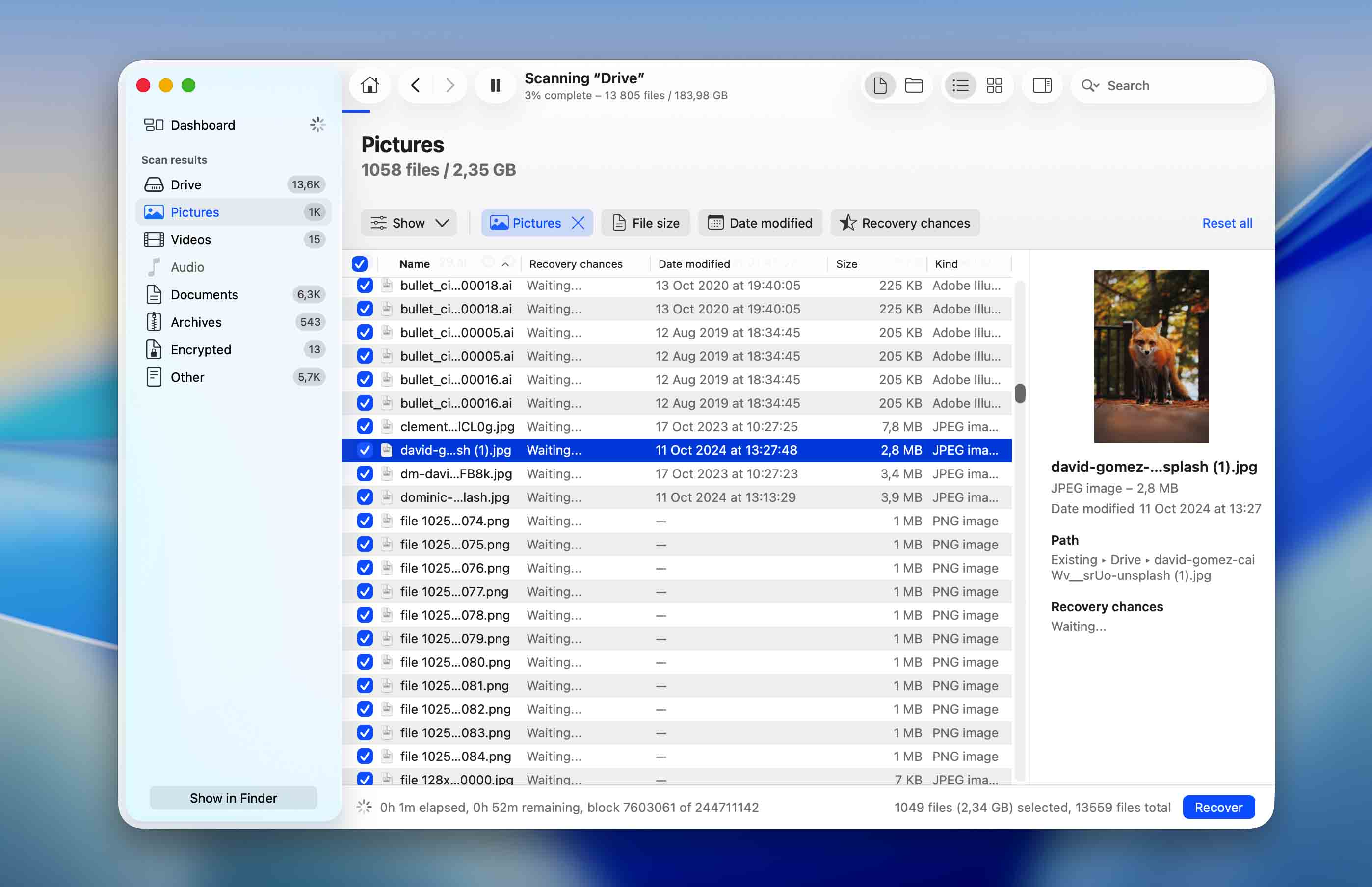
- Välj en mapp på en annan enhet än den du återställer från och bekräfta.
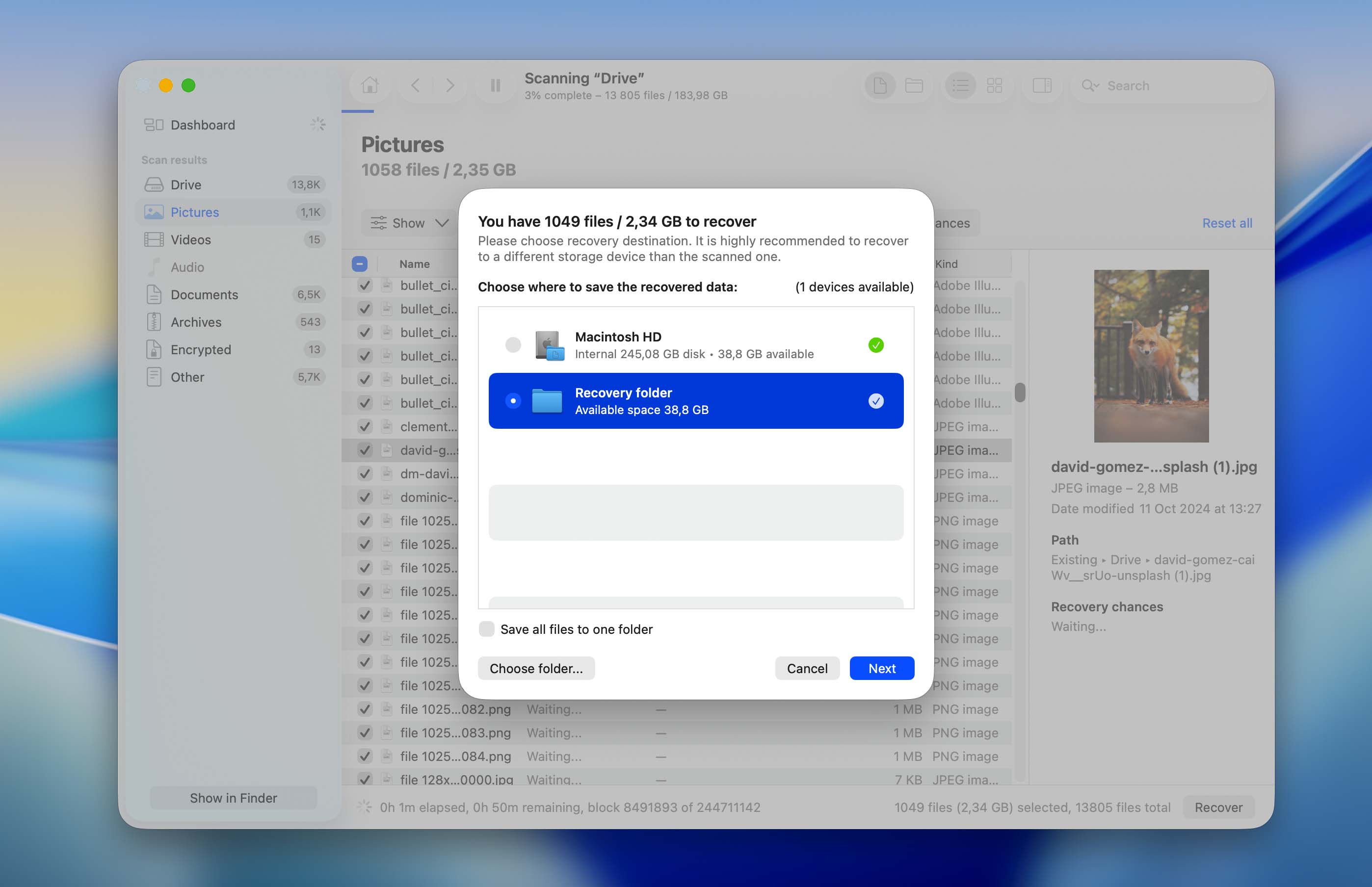
Som du kan se gör Disk Drill det mycket enkelt att återställa filer även för icke-tekniska användare, men att veta hur det fungerar under huven kan förbättra din återställningsframgång.
I grund och botten bevarar programvaran viktig filmetadata när det är möjligt, inklusive ursprungliga filnamn, mappstrukturer, tidsstämplar och till och med filbehörigheter. När metadata förstörs (vanligt vid allvarlig korruption) byter Disk Drill till signaturbaserad carving. Dessa rekonstruerade filer får generiska namn som “file001.jpg”, men innehållet förblir intakt. Programvaran känner igen över 400 filsignturer och använder header-footer-analys för att återskapa filer byte för byte.
Om du vill lära dig mer om hur Disk Drill fungerar, kolla in vår fullständig recension. Vi går igenom dessa tekniska detaljer mer ingående där, tillsammans med andra funktioner som kan vara användbara i olika scenarier för dataåterställning.
Hur man åtgärdar extern enhet som inte monteras på Mac
Redo att åtgärda att din externa hårddisk inte monteras på Mac? Dessa beprövade metoder fungerar på alla Mac-modeller (MacBook Pro, MacBook Air, iMac, Mac mini eller Mac Studio). Vi har organiserat dem från snabbaste till mest komplexa, så att du kan få din enhet att fungera med minimal ansträngning.
💡 Proffstips: Börja med de enkla lösningarna först. Många monteringsproblem löses redan med de tre första alternativen, som tillsammans tar mindre än 5 minuter.
| Åtgärdsalternativ | Tidsåtgång | Svårighetsgrad | Lyckandefrekvens | Bäst för |
| 1. Byt USB-portar | 30 sekunder | Lätt | 85% | Ans lutningsproblem, portfel |
| 2. Kontrollera kabeln | 1-2 minuter | Lätt | 90% | Defekta kablar, lösa anslutningar |
| 3. Återställ NVRAM eller PRAM | 2 minuter | Lätt | 70% | Systemfel, strömproblem |
| 4. SMC-återställning | 2 minuter | Lätt | 65% | Problem med strömhantering |
| 5. Ändra visningsinställningar för macOS | 1 minut | Lätt | 95% | Dolda men monterade enheter |
| 6. Använd tredjepartsverktyg för att montera enheten | 5-10 minuter | Medel | 80% | NTFS-enheter, plattformskorsande enheter |
| 7. Kör Första hjälpen i Skivverktyg | 5-15 minuter | Medel | 75% | Filsystemfel, mindre korruption |
| 8. Tvinga montering i Skivverktyg | 2 minuter | Medel | 60% | Enheter syns men kan inte monteras |
| 9. Formatera enheten | 10-20 minuter | Medel | 100%* | Sista utväg (*raderar all data) |
⚠️ Viktigt: Innan du försöker Alternativ 7-9, se till att du har säkerhetskopior av viktig data. Dessa metoder kan ändra struktur på din enhet.
🗨️ Osäker på var du ska börja? Kontrollera först var din externa enhet visas på din Mac. Om den inte visas alls i Skivverktyg, börja med Alternativ 1-4. Om den visas i Skivverktyg men är nedtonad eller inte går att montera, gå till Alternativ 7-8. Om den visas i Skivverktyg men inte i Finder eller på skrivbordet, börja med Alternativ 5. För NTFS eller andra plattformsoberoende enheter, kontrollera Alternativ 6. Lämna Alternativ 9 till sist, och återställ all viktig data innan formatering.
Alternativ 1: Byt USB-portar
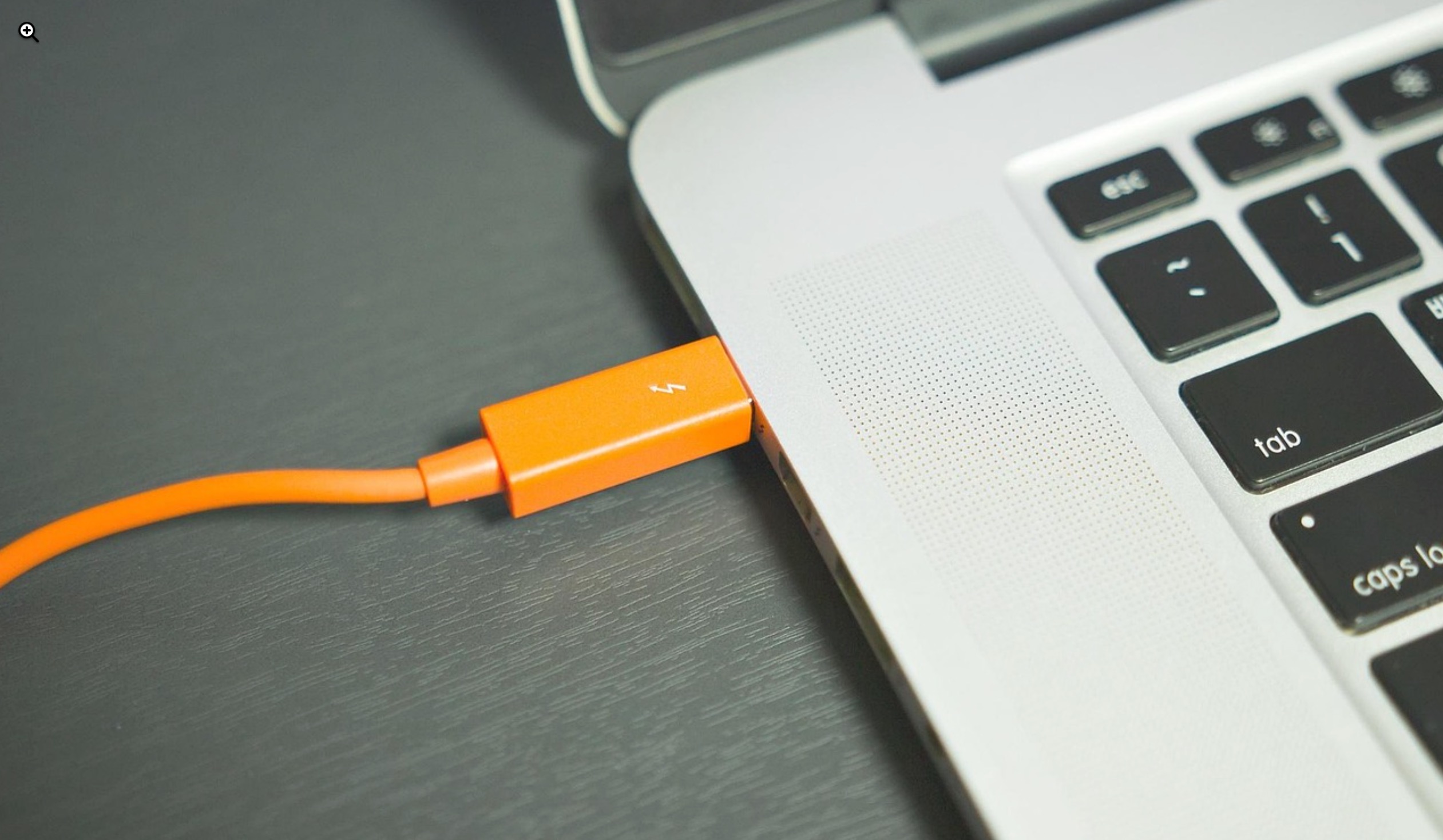
Det kan låta ganska självklart, men många gånger ligger anledningen till att du inte kan montera en extern hårddisk på din Mac i en trasig eller defekt USB-port (särskilt om du har problem med att montera alla externa enheter på din Mac).
I ett sådant fall kan du antingen prova en annan USB-port, eller om det inte heller fungerar, kan du behöva vända dig till ett proffs för att åtgärda problemet på din Mac.
Alternativ 2: Kontrollera kabeln
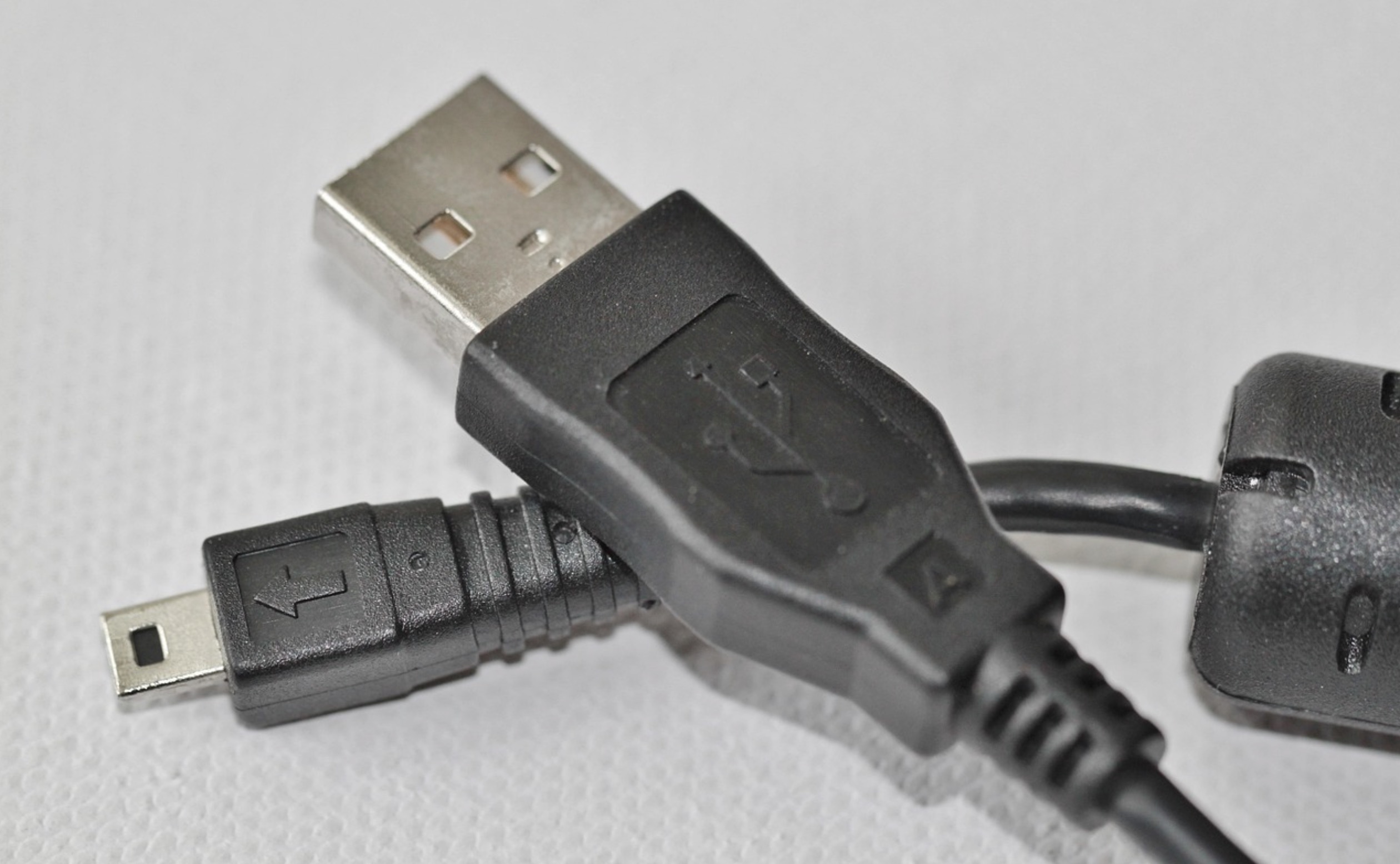
En annan anledning till att du inte kan ansluta den externa enheten till din Mac kan vara en defekt USB-kabel. Därför är det en bra idé att försöka montera den externa hårddisken med en annan USB-kontakt för att se om det är den som orsakar problemen.
Alternativ 3: Återställ NVRAM eller PRAM
Det är fullt möjligt att problemet inte ligger hos din externa hårddisk utan hos din Mac. Ibland kan en korrupt NVRAM eller PRAM orsaka olika problem på din dator och till och med förhindra att externa enheter monteras korrekt. Och även om NVRAM-korruption inte händer särskilt ofta, är det bäst att återställa den för att utesluta detta problem.
📝 Obs: Om du använder en M1 Mac behöver du bara starta om datorn för att återställa NVRAM eller PRAM.
Här är vad du bör göra för att återställa NVRAM eller PRAM på din Intel-baserade Mac för att eliminera problemet:
- Stäng av din dator.
- Tryck på strömbrytaren för att starta din Mac igen, och tryck sedan omedelbart ner och håll följande tangentkombination: Command + Option + P + R.
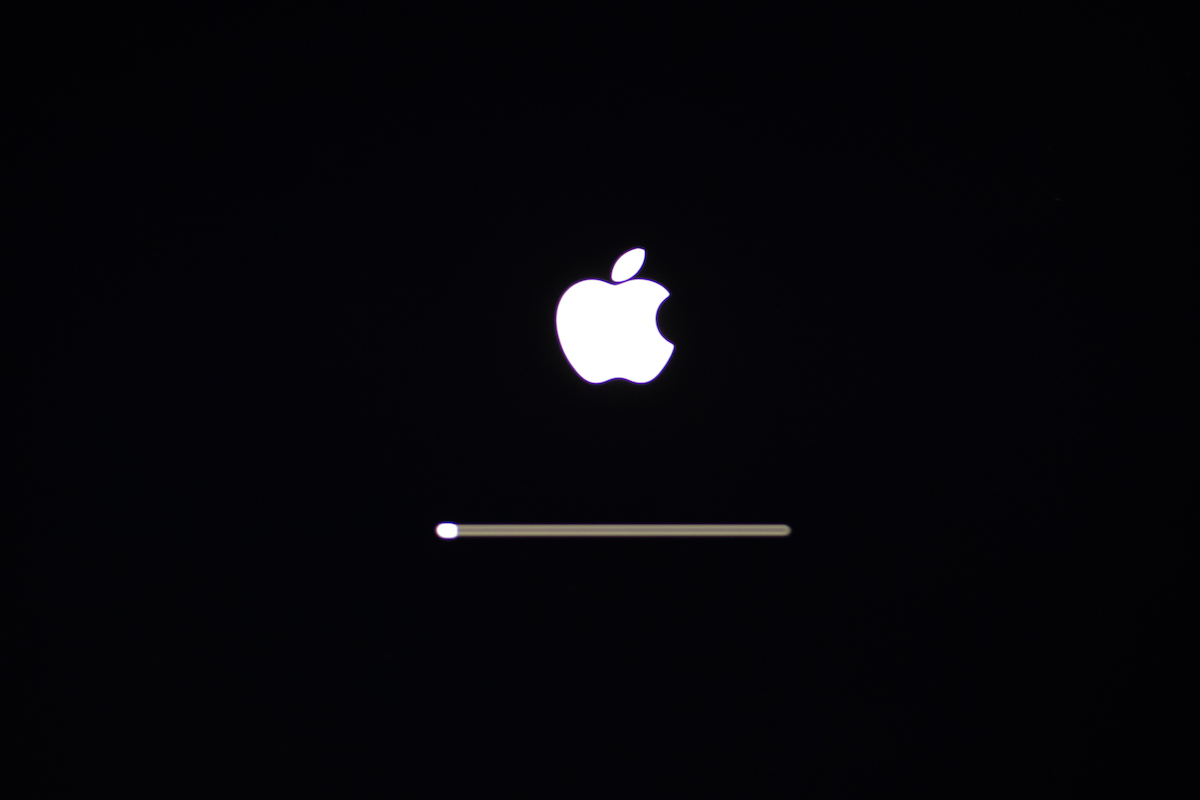
- Håll nere tangentkombinationen tills du ser Apple-logotypen visas på skärmen för andra gången (det tar cirka 20 sekunder).
Alternativ 4: SMC-återställning
SMC (System Management Controller) är ett delsystem på Mac-datorer som hjälper till med strömhantering, fläktkontroll etc. Dessutom kan det ibland till och med vara orsaken till problem med anslutning av externa enheter.
📝 Obs: På M1 Mac-datorer räcker det att stänga av datorn i cirka 30 sekunder och sedan starta den igen för att återställa SMC.
Så här återställer du SMC på en Intel-baserad Mac:
- Stäng av din Mac.
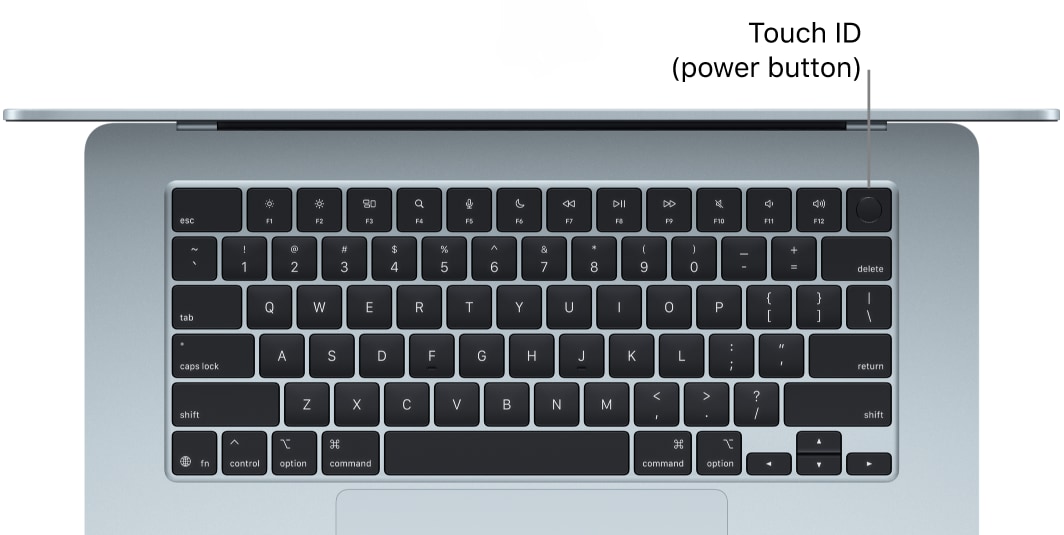
- Tryck och håll in strömbrytaren i 15 sekunder.
- Starta om din dator.
Alternativ 5: Ändra macOS-skärminställningar
Om din externa enhet fungerar bra och du kan se att den är monterad på din Mac i Diskverktyg, är det en bra idé att kontrollera datorns inställningar. Det är fullt möjligt att du inte kan visa den externa enheten varken på skrivbordet eller i Finder på grund av dessa inställningar.
Här är vad du bör göra för att göra din externa enhet synlig igen på din Mac:
- Klicka på din Macs skrivbord och välj sedan Finder från menyn högst upp.
- Välj Inställningar från rullgardinsmenyn.
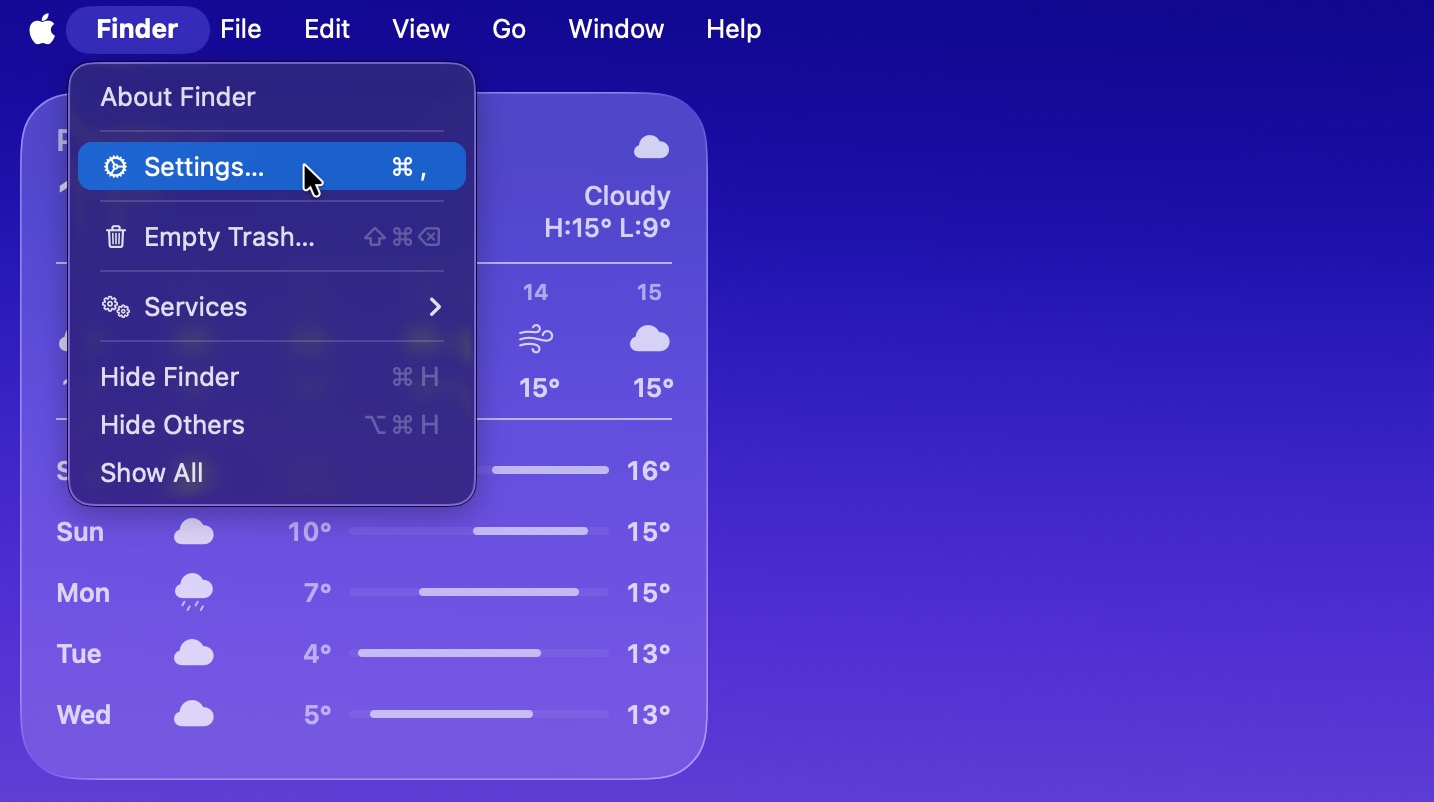
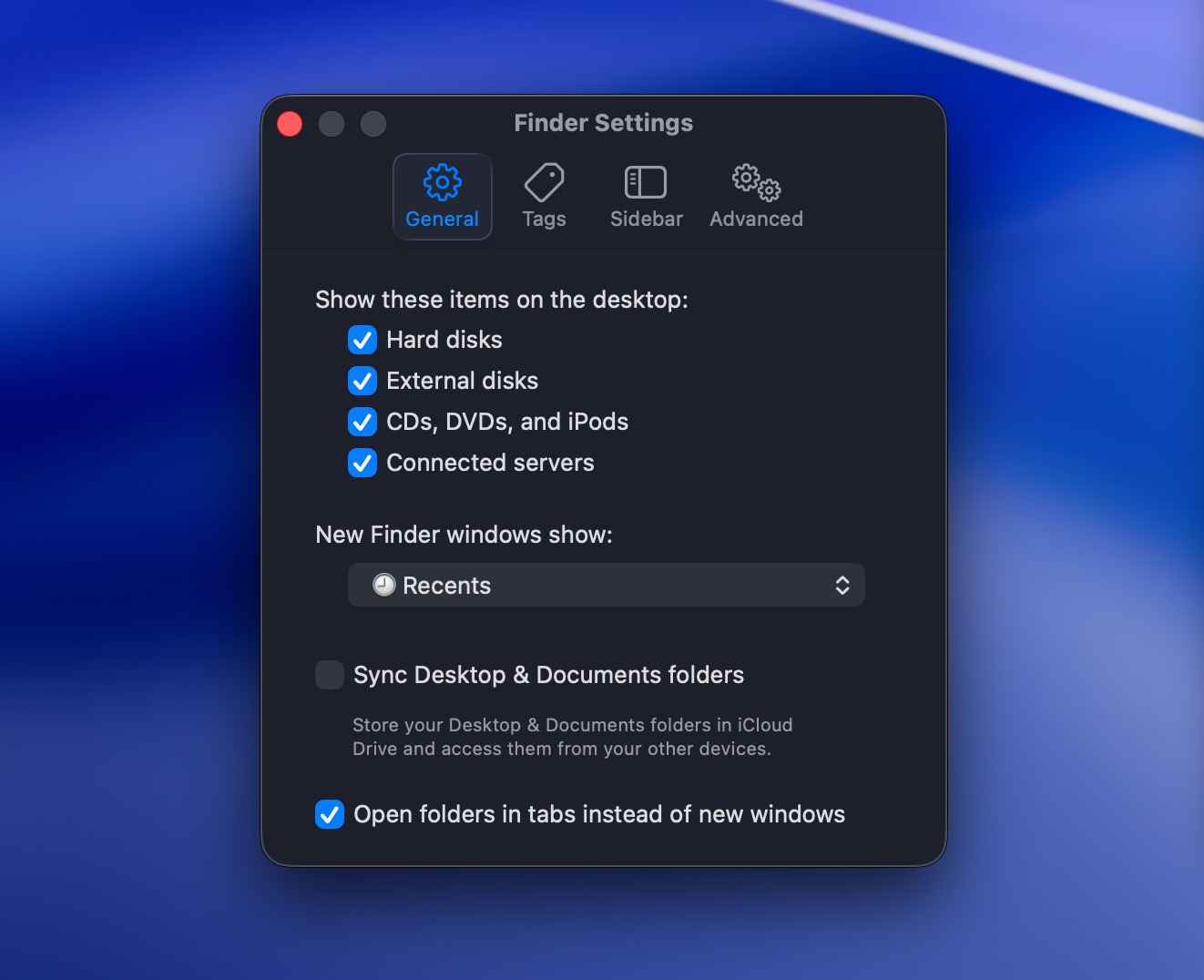
- Klicka på fliken Allmänt och klicka i rutan bredvid Externa diskar för att sätta en bock (om den redan är markerad, gå vidare till nästa steg).
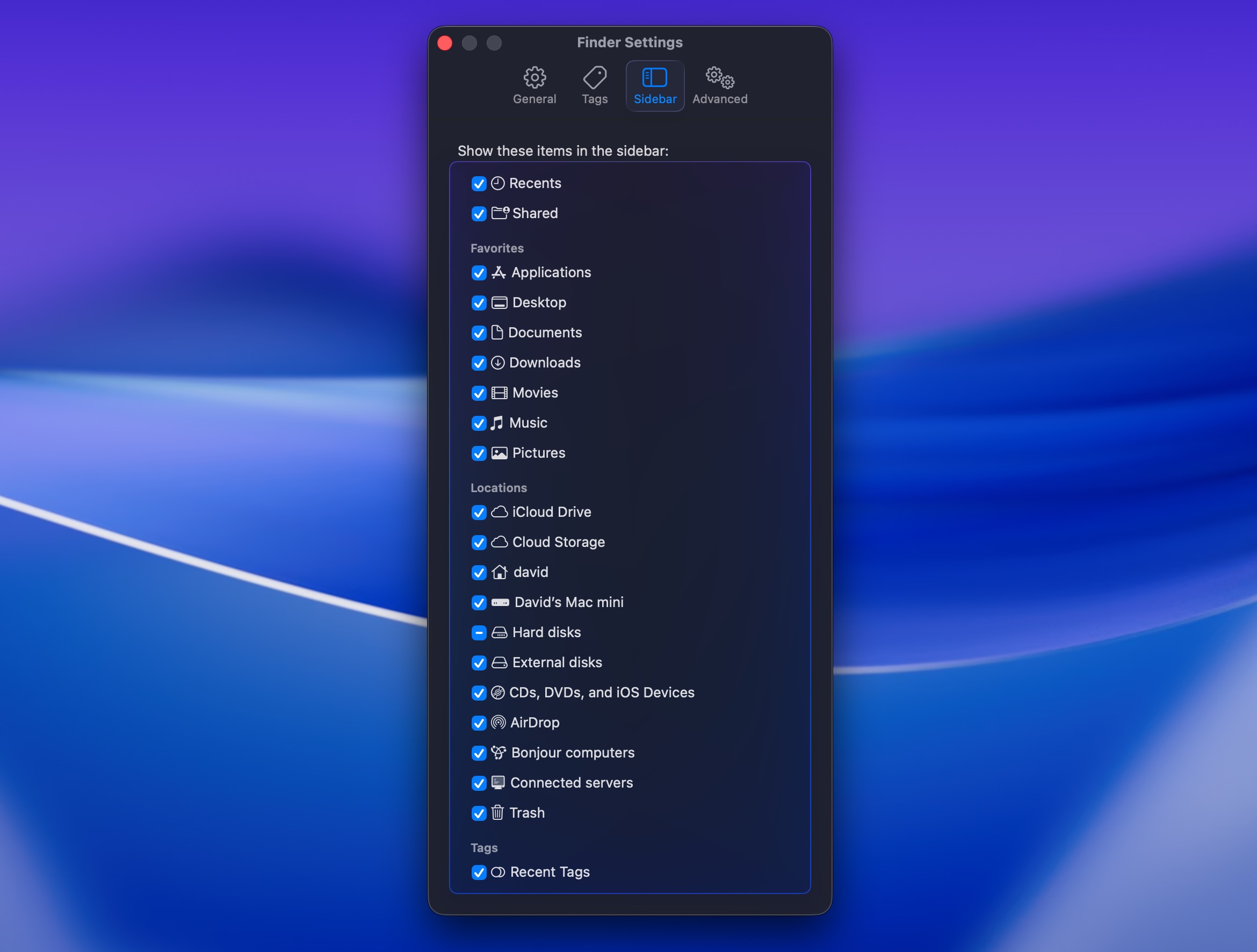
- Gå till fliken Sidofält och leta efter Externa diskar under avsnittet Platser. Klicka i rutan bredvid för att sätta en bock och börja se de anslutna externa diskarna i Finders sidofält.
Alternativ 6: Använd en extern monteringsprogramvara från tredje part
Medan macOS kan läsa NTFS-enheter kan det inte skriva till dem utan tredjepartsprogramvara. Dessutom kommer vissa enhetskonfigurationer inte att monteras alls, inklusive NTFS-enheter med BitLocker-kryptering eller NTFS-volymer med icke-standardiserade klusterstorlekar. macOS har inte heller inbyggt stöd för Linux-filsystem som ext3, ext4 eller Btrfs. Om din externa enhet använder ett format som inte stöds behöver du en specialiserad tredjepartsmonteringsapp för att få fullständig åtkomst till dina data.
Alternativ 7: Kör Första hjälpen i Skivverktyg
Varje Mac levereras med ett verktyg som heter Skivverktyg som du kan använda för att utföra olika uppgifter relaterade till enheter. Om du tror att din externa hårddisk kan ha fel i filsystemet och därför inte monteras på din Mac, kan du använda denna app för att försöka hitta och reparera dessa fel.
Här är vad du bör göra:
- Starta Skivverktyg på din Mac (gå till Finder > Program > Verktygsprogram och klicka på Skivverktyg för att öppna det).
- Välj din externa enhet från sidofältet till vänster.
- Klicka på Första hjälpen-knappen längst upp.
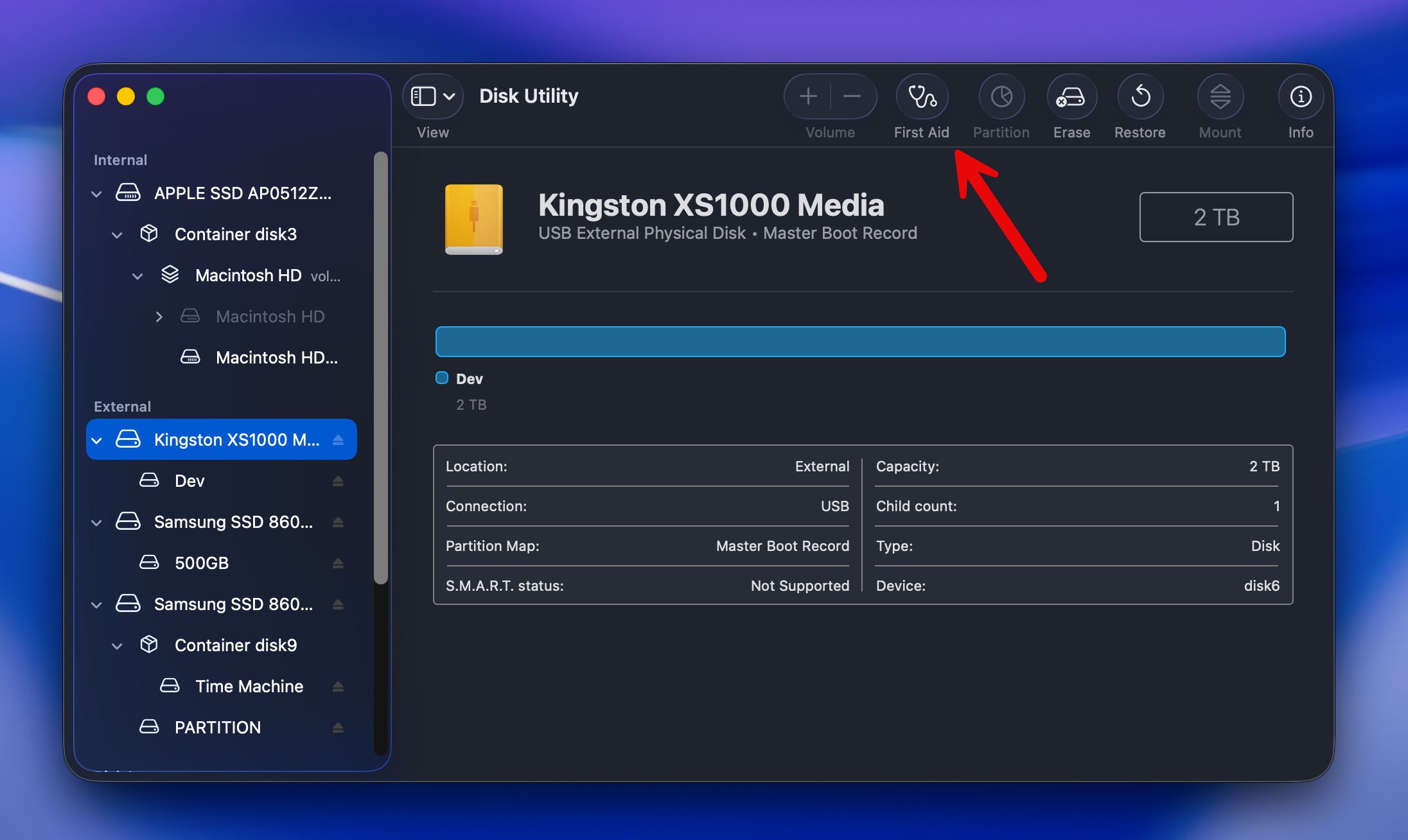
- Klicka på Kör för att bekräfta.
Alternativ 8: Tvinga montera enheten i Diskverktyg
Om den externa hårddisken är synlig i Disk Utility men du inte kan komma åt datan som finns där, är det möjligt att tvinga att montera disken i denna applikation. När du har lyckats bör du kunna komma åt filerna som finns lagrade på den enheten på din Mac.
Här är vad du ska göra för att manuellt tvinga en hårddisk att monteras på en Mac:
- Starta Skivverktyg på din Mac (gå till Finder > Program > Verktygsprogram och klicka på Skivverktyg för att öppna det).
- Välj den önskade externa enheten från sidofältet till vänster.
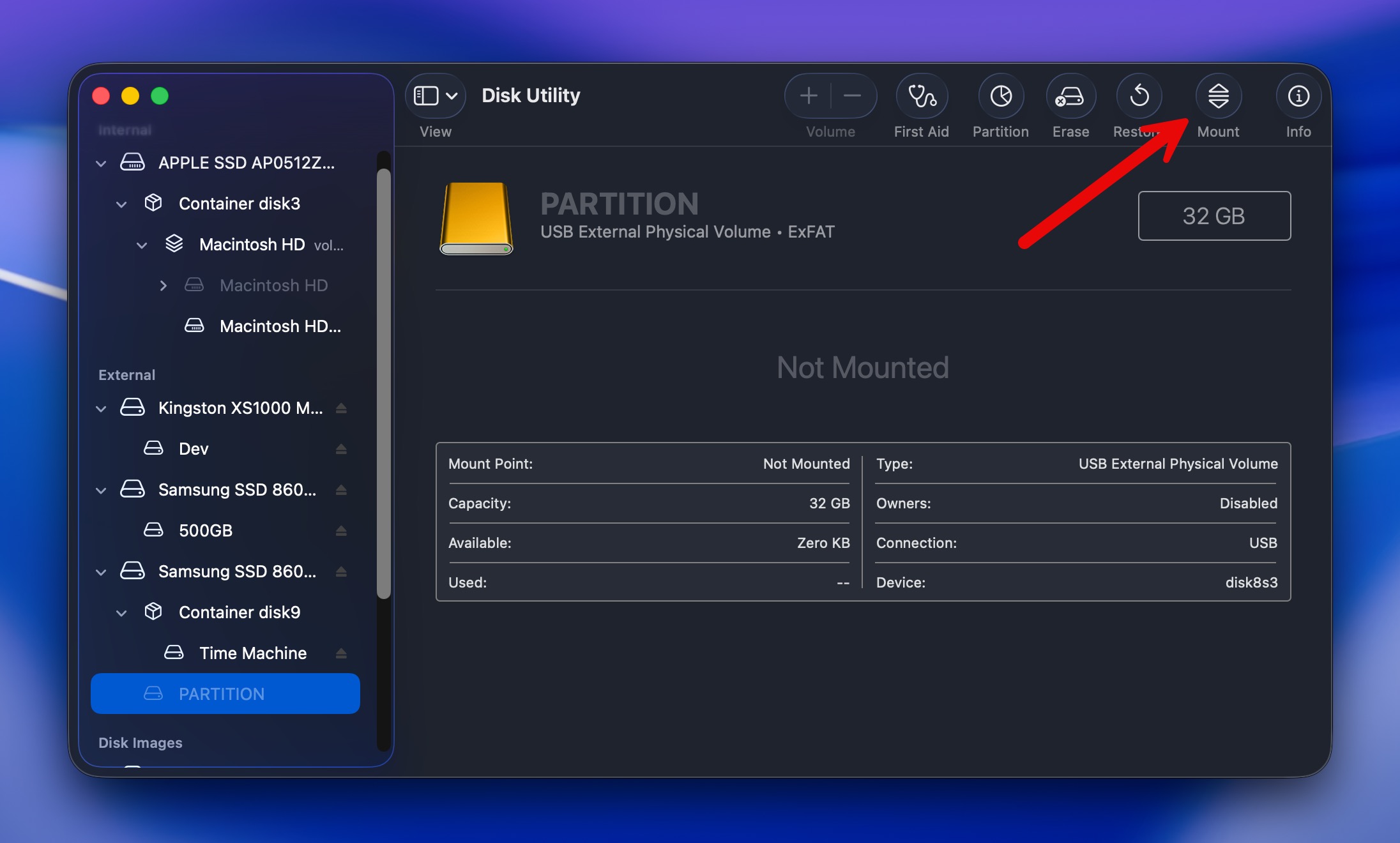
- Klicka på Montera-knappen högst upp.
Alternativ 9: Formatera enheten
Om du har försökt ovan nämnda metoder och fortfarande inte kunnat montera den externa hårddisken till din Mac, finns det ett alternativ till som du kan prova, nämligen att formatera den. Det är ett bra alternativ eftersom det kan åtgärda din externa enhet och göra den monterbar igen om orsaken till problemet är ett skadat filsystem.
📝 Observera: Tänk på att formatering raderar alla filer från din enhet. Om du fortfarande behöver någon av filerna rekommenderar vi starkt att du söker igenom enheten med Disk Drill och återställer det du kan innan du formaterar den. Återställning kan fortfarande vara möjlig därefter, men dina chanser kan minska om ny data skrivs till enheten.
Du kan formatera en extern hårddisk antingen via Skivverktyg eller Terminalen.
Så här formaterar du en extern hårddisk på din Mac med Skivverktyg:
- Starta Skivverktyg på din Mac (gå till Finder > Program > Verktygsprogram och klicka på Skivverktyg för att öppna det).
- Välj den önskade externa enheten från sidofältet till vänster.
- Klicka på Radera-knappen längst upp.
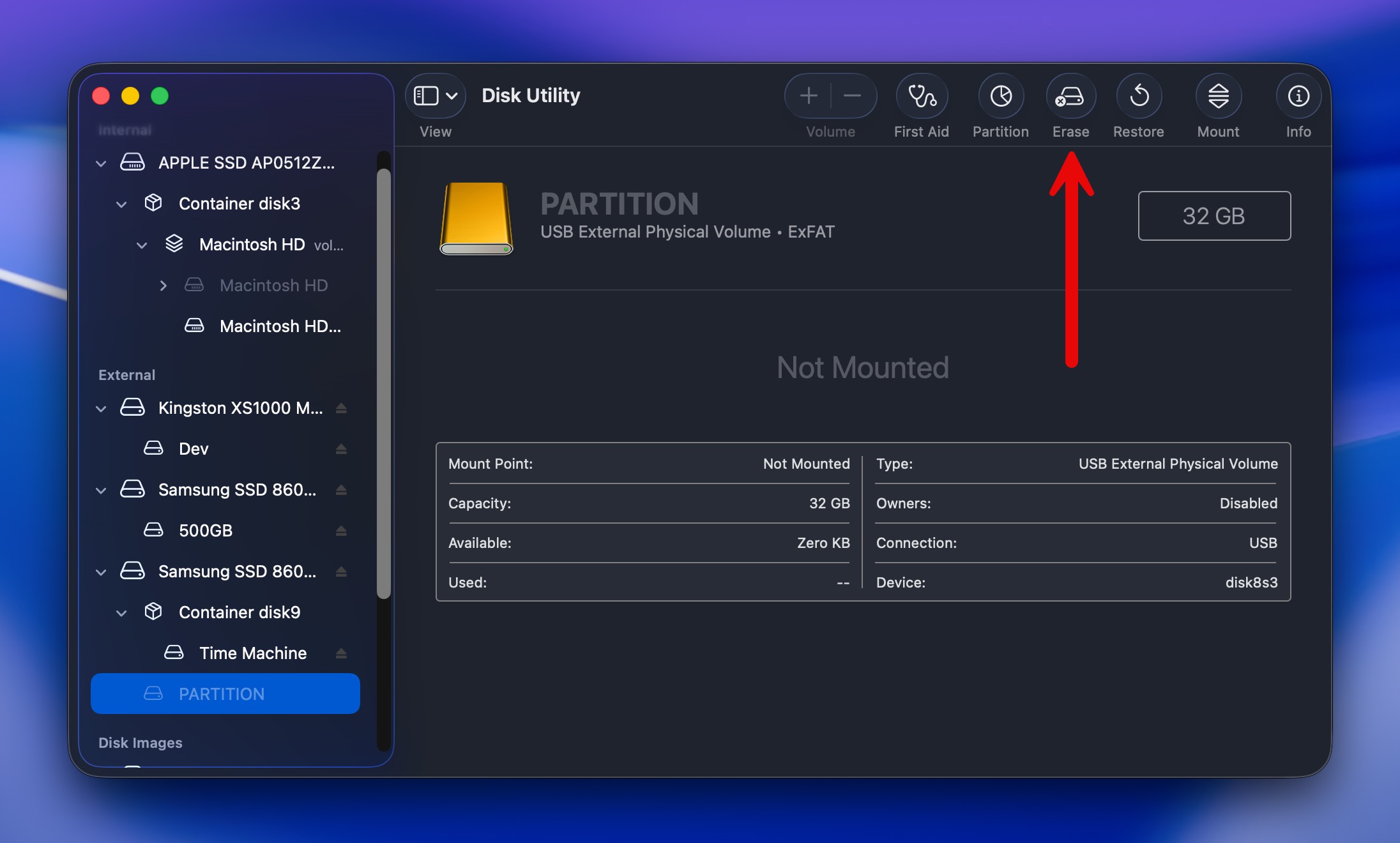
- Skriv in ett önskat namn för din hårddisk, välj ett format och schema.
Terminal erbjuder mer kontroll och kan ibland formatera enheter som Skivverktyg inte kan hantera, men kräver noggrann inmatning av kommandon:
- Öppna Terminal (Finder > Program > Verktygsprogram > Terminal).
- Skriv diskutil list och tryck Enter för att identifiera enhetens identifierare (som disk2 eller disk3).
- Avmontera enheten: diskutil unmountDisk /dev/diskX (ersätt X med ditt disknummer).
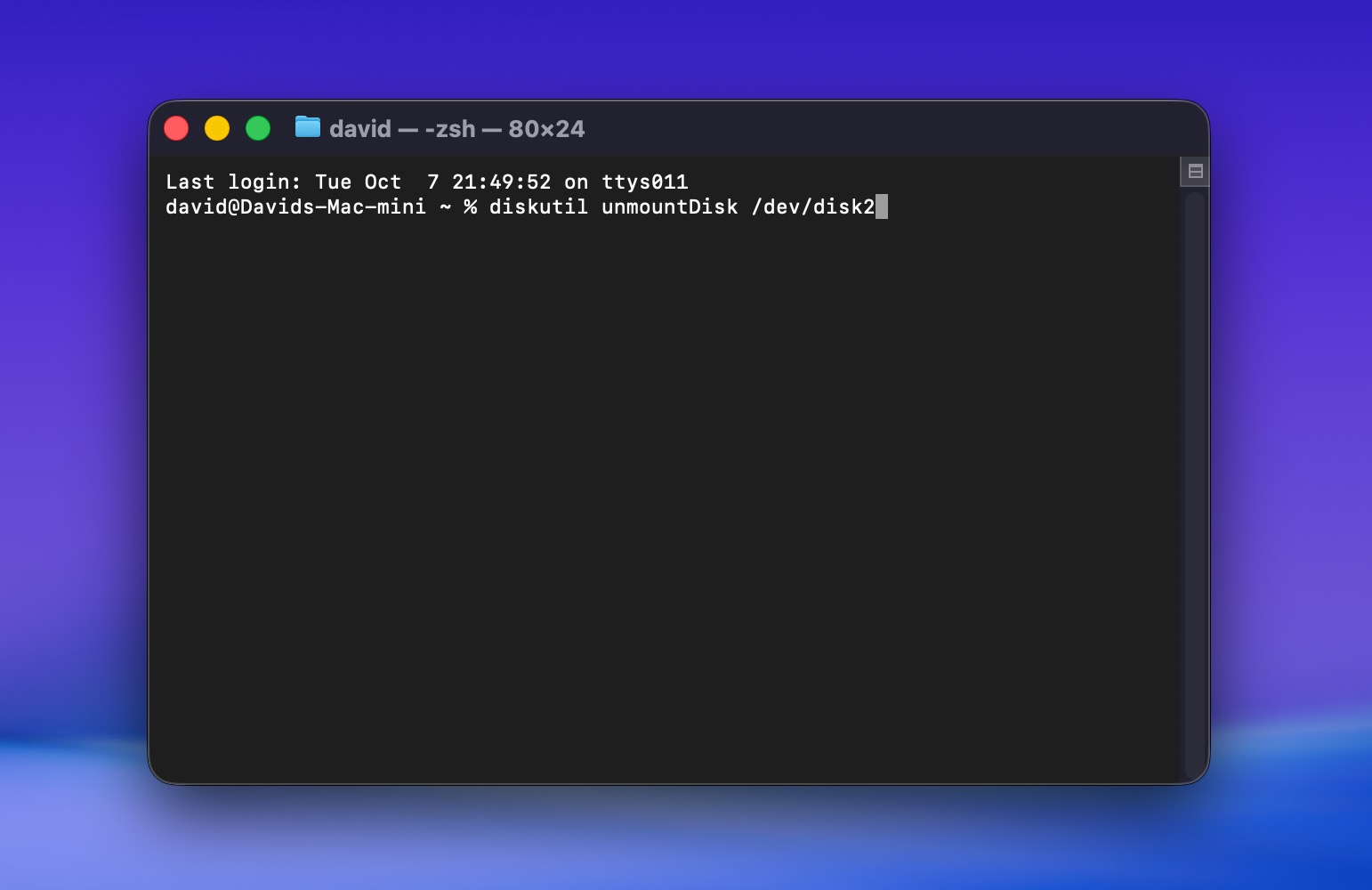
- Formatera enheten med det filsystem du valt, till exempel: diskutil eraseDisk APFS “DriveName” /dev/diskX för APFS.
- Tryck Enter och vänta tills processen är klar.
Terminalen bör endast användas när Skivverktyg misslyckas eller när du behöver specifika formateringsalternativ som inte är tillgängliga i GUI:t. Ett felaktigt tecken i ett Terminal-kommando kan omedelbart formatera fel enhet, utan ångra-alternativ.
Fortfarande fast? Här är vad du gör härnäst
Om ingen av ovanstående lösningar fungerade och din hårddisk inte monteras på Mac, ge inte upp än. Här är dina sista felsökningssteg och när du bör söka professionell hjälp:
- Anslut din enhet till en annan Mac eller till och med en Windows-PC. Om den monteras där ligger problemet i din Macs konfiguration, inte i själva enheten.
- Prova en strömförsörjd USB-hubb. Många monteringsfel är egentligen bara strömproblem. En strömförsörjd hubb ger en jämnare strömförsörjning än vad din Macs portar kanske kan leverera, särskilt för äldre eller högkapacitetsenheter.
- Alla USB-kablar är inte lika. Vissa överför bara ström, inte data. Använd en kabel som du vet fungerar med andra enheter, helst originalkabeln som medföljde din externa enhet eller en certifierad Thunderbolt-/USB-C-kabel för nyare enheter.
När du har uttömt alla alternativ eller misstänker fysisk skada, blir professionella återställningstjänster nödvändiga. De har rena rum och specialiserad utrustning för att återställa data från havererade enheter. Ja, det är dyrt (vanligtvis $500-3000), men det är ditt enda alternativ för fysiskt skadade enheter med viktig data.
När du väljer en tjänst, leta efter en som följer en policy om ingen data, ingen avgift, så att du inte behöver betala en återställningsavgift om dina filer inte kan återställas. CleverFiles Data Recovery Center är ett alternativ som erbjuder denna policy. Alternativt kan du leta efter ett välrenommerat dataåterställningslaboratorium i närheten av dig och be om en inledande konsultation och utvärdering. Många laboratorier erbjuder detta gratis, och resultaten bör ge dig en bättre uppfattning om chanserna för återställning och den förväntade kostnaden innan du bestämmer dig för om du vill fortsätta.
🔗 För mer omfattande vägledning om hur du återställer data från problematiska externa enheter, se vår detaljerade guide om återställning av extern hårddisk för Mac.
Slutliga tankar
Så, vad har vi? En extern hårddisk som inte monteras på Mac betyder inte automatiskt att disken är död eller att dina filer är borta. Ibland är problemet så enkelt som en dålig kabel, otillräcklig ström, eller en volym som macOS misslyckades med att montera. I andra fall kan du ha att göra med filsystemskorrumption, partitionsskador eller en hårddisk som håller på att gå sönder.
Den viktiga delen är att göra saker i rätt ordning:
- Börja med de grundläggande kontrollerna. Kontrollera kabeln, portarna, strömförsörjningen, Finder-inställningarna och om enheten visas i Skivverktyg.
- Återskapa viktiga filer innan du försöker reparera. Om macOS fortfarande kan upptäcka enheten är Disk Drill vår huvudrekommendation för dataåterställning. Det kan fungera med enheter som inte monteras normalt och ger dig en chans att spara dina filer innan du gör ändringar på lagringsenheten.
- Fortsätt till reparation eller formatering först när dina data är säkra. Första hjälpen och andra reparationsmetoder kan hjälpa med logiska problem, medan formatering ger dig ett nytt filsystem när reparation inte är möjlig.
- Veta när du ska sluta. Om enheten inte upptäcks på någon dator eller visar tecken på fysisk skada kommer programvara inte att hjälpa. Kontakta då en professionell dataåterställningstjänst och begär en utvärdering innan du bestämmer om datan är värd återställningskostnaden.
Och när din enhet fungerar igen kan lite förebyggande åtgärder spara dig från att behöva upprepa hela processen:
- ✅ Mata alltid ut en extern enhet innan du kopplar ur den.
- ✅ Undvik USB-hubbar utan egen strömtillförsel, särskilt med enheter som kräver mer ström.
- ✅ Använd pålitliga datakablar istället för laddningskablar eller tveksamma adaptrar.
- ✅ Ha en separat säkerhetskopia av viktiga filer istället för att förlita dig på en enda extern enhet.
Om du har gått igenom den här guiden noggrant och fortfarande har frågor, titta först i FAQ-sektionen nedan. Om du fortfarande inte hittar ett svar som passar ditt fall, besök 7 Data Recovery-forum. Du hittar befintliga diskussioner om externa hårddiskar på Mac, så det finns en god chans att någon redan har hanterat ett liknande problem. Och om inte, kan du skapa din egen tråd, beskriva vad som händer med din enhet och få råd som är specifika för din situation.
FAQ
- Anslut hårddisken till din Mac.
- Öppna Skivverktyg på din dator (gå till Finder > Program > Verktygsprogram och klicka på Skivverktyg för att öppna det).
- Välj din externa HDD i sidofältet till vänster.
- Klicka på Montera-knappen högst upp.
- Klicka på Finder i Dock på din MacBook.
- Klicka på Finder i menyn högst upp på skärmen och välj Inställningar från rullgardinsmenyn.
- Välj fliken Sidofält.
- Sätt en bock i rutan bredvid Externa skivor genom att klicka på den.