Råkade du tömma papperskorgen på din Mac och kan nu inte hitta en viktig fil? Ta ett djupt andetag – att tömma papperskorgen betyder inte alltid att dina filer är borta utan spår, och i många fall kan du fortfarande återställa dem med en säkerhetskopia eller specialiserad återställningsprogramvara, beroende på din situation.
Så om du av misstag har tömt papperskorgen på din Mac, gör så här: läs igenom den här guiden, var extra uppmärksam på återställningschans-tabellen nedan, och följ stegen för den valda metoden
Kan du återställa raderade filer från papperskorgen på Mac?
Ja, i många fall kan du återställa filer från en tömd Papperskorg på Mac. Dina chanser att lyckas beror på hur filerna raderades, vilken typ av enhet din Mac använder och om du har en backup. För att hjälpa dig välja rätt återställningsmetod, börja med tabellen nedan.
| Din situation | Bästa metod | Sannolikhet för framgång |
| Filerna finns fortfarande i Papperskorgen | Öppna bara Papperskorgen, markera de saknade filerna och klicka på Återställ för att sätta tillbaka dem i ursprungsmappen. | Väldigt hög |
| Du har en Time Machine-säkerhetskopia från innan raderingen | Återställ filerna använder Time Machine | Hög |
| Du har ingen säkerhetskopia och har nyligen tömt Papperskorgen | Kontrollera Time Machine lokala ögonblicksbilder först. Om inga finns tillgängliga, prova dataåterställningsprogramvara innan de raderade filerna skrivs över. | Medel till hög |
| Du har ingen säkerhetskopia, din Mac använder en SSD och det har gått en tid | Prova dataåterställningsprogramvara omedelbart. SSD-diskar använder TRIM, en funktion som kan permanent radera borttagna data och avsevärt minska din chans till återställning (vi förklarar detta mer i detalj i Metod 1). | Låg till medel |
| Disken monteras inte, avger ovanliga ljud eller känns inte igen alls | Kontakta en professionell dataräddningstjänst. | Varierar |
Innan du påbörjar återställningen, se till att Papperskorgen faktiskt har tömts. Om du inte kan hitta Papperskorgen-ikonen på din Dock, ta en titt på avsnittet med titeln Vad ska du göra om papperskorgsikonen har försvunnit? för snabba lösningar. När du har bekräftat att filerna är borta, fortsätt med återställningsmetoderna nedan.
Metod 1: Återställ tömd papperskorg på Mac med programvara
Om du inte har en säkerhetskopia är dataräddningsprogram din enda chans att återställa filer från en tömd Papperskorg. Det beror på att när du tömmer Papperskorgen tas inte filerna bort direkt, utan macOS markerar helt enkelt lagringsutrymmet som tillgängligt för ny data. Tills det utrymmet används på nytt kan de raderade filerna ofta fortfarande återställas.
Det största undantaget är SSD-lagring och en funktion som kallas TRIM. Den hjälper SSD:er att behålla sin prestanda genom att proaktivt radera borttagna datablock. När detta sker är de borttagna filerna vanligtvis borta för alltid. Eftersom så gott som alla moderna Mac-datorer använder SSD:er är det viktigt att påbörja återställningsprocessen så snart som möjligt.
Förutom att agera snabbt, finns det flera andra faktorer som kan påverka om en programvara för dataåterställning kommer att kunna återställa dina filer:
| Faktor | Påverkan på återställning |
| Data överskrivning | Varje ny fil du sparar, app du installerar eller bakgrundsprocess som skriver data till enheten kan skriva över raderade filer och minska dina chanser till återställning. |
| Enhetstyp (HDD vs SSD) | Äldre Mac-datorer med hårddiskar ger vanligtvis ett större återställningsfönster. Moderna Mac-datorer använder SSD:er med TRIM, vilket kan permanent radera raderad data inom minuter eller timmar. |
| Mac-chip (M1-M5, T2) | Nyare Mac-datorer kräver återställningsprogramvara med stöd för Apple Silicon och T2. Alla återställningsverktyg kan inte komma åt dessa enheter på grund av ytterligare säkerhetsbegränsningar. |
Med hänsyn till alla dessa faktorer och efter att själva ha testat flera Mac-återställningsprogramvara för data, fann vi att Disk Drill är det mest pålitliga alternativet för att återställa filer från en tömd papperskorg.
Disk Drill är bland de Mac-dataåterställningsprogram som fungerar på Mac-datorer med M1, M2, M3, M4, M5 eller T2-chip eftersom det har sin egen kernel-utökning. Dessutom stöder det nästan alla filtyper och format (video, ljud, arkiv, bilder, dokument, etc.) och kan användas av vem som helst oavsett teknisk kunskap tack vare dess användarvänliga design. Disk Drill inkluderar även flera användbara verktyg för dagligt underhåll av Mac, såsom övervakning av enhetshälsa och skapande av diskavbilder. Vi täcker alla dessa extra funktioner i vår Disk Drill-recension, så ta en titt om du är nyfiken på vad mer programvaran kan göra.
📝 Obs! Om du använder en Mac med Apple Silicon eller T2-chip kan du behöva installera Disk Drills systemtillägg. Se installationsguide för detaljerade instruktioner.
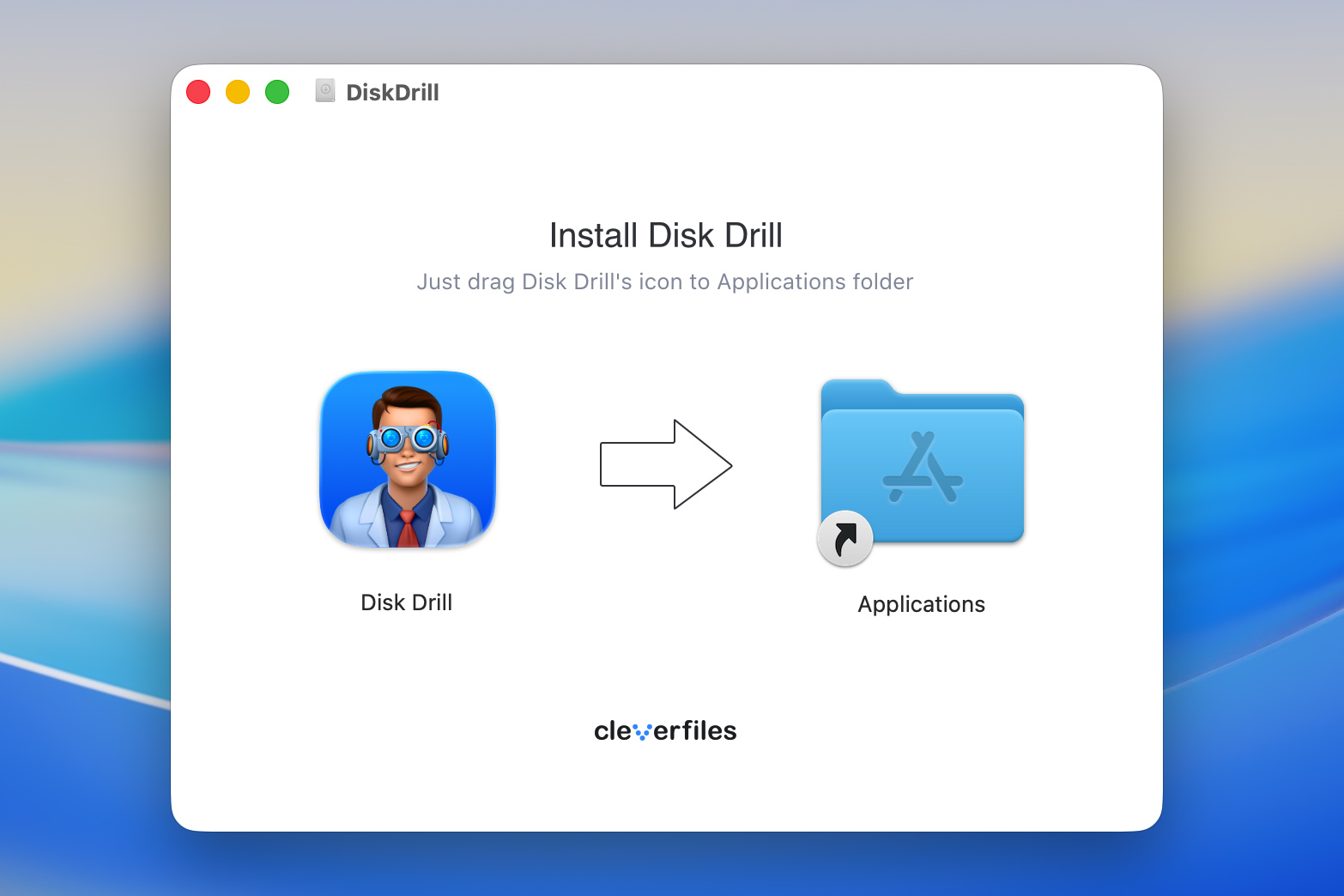
- Ladda ner Disk Drill för Mac och följ instruktionerna på skärmen för att installera det på en annan enhet än där dina data gick förlorade. Du kan sedan starta applikationen.
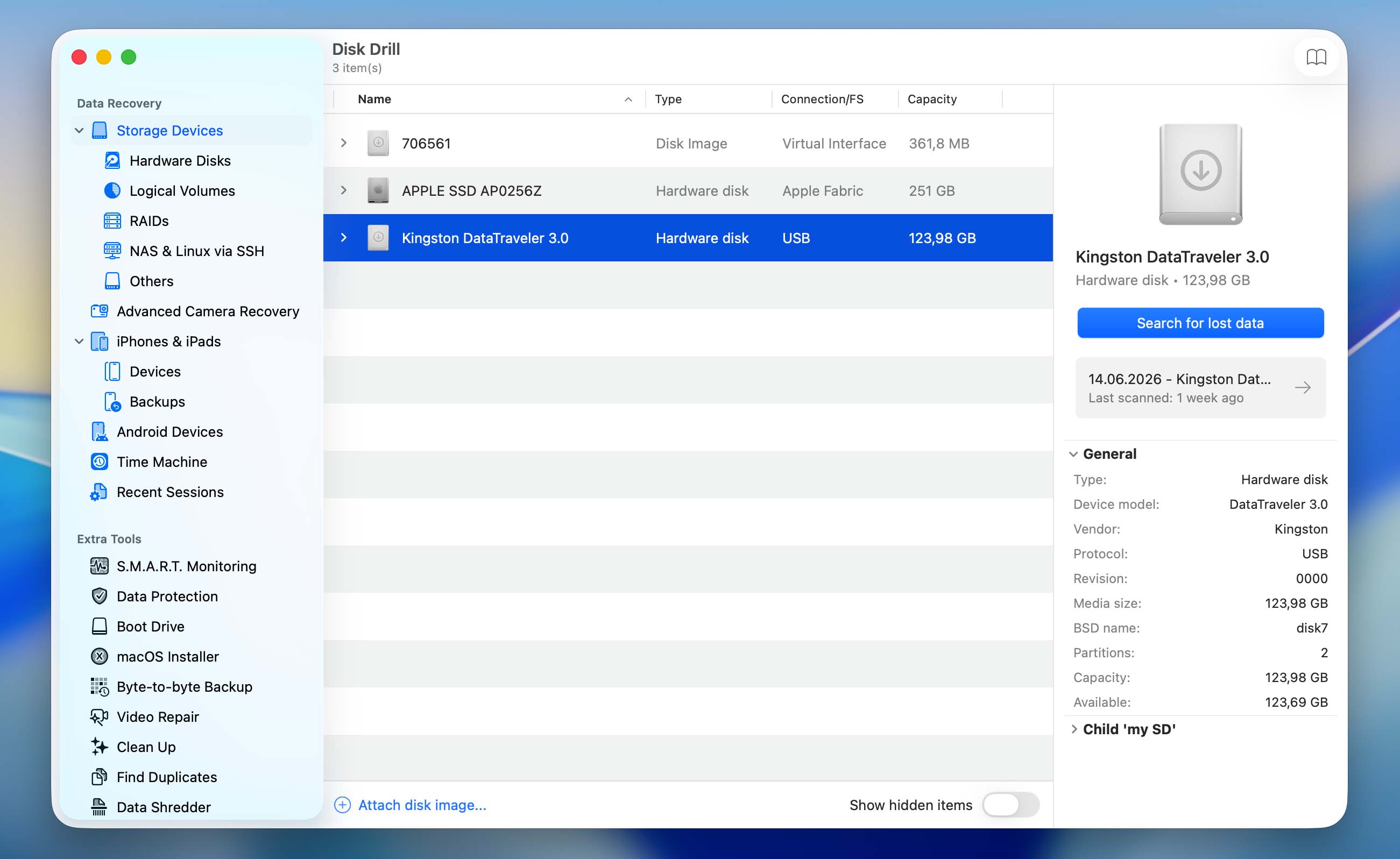
- Välj hårddisken som innehöll de raderade filerna från listan över tillgängliga enheter. Klicka på Sök efter förlorade data för att starta sökningen.
- Välj sedan din skanningstyp:
- Universell skanning (rekommenderas): Bäst för de flesta filtyper och generell återställning från tömda Papperskorgen.
- Avancerad kameraräddning (ACR): Använd detta som ett andra alternativ om din Papperskorg innehöll videor som ursprungligen lagrades på SD-kort från kameror eller drönare, och Universell skanning inte återställde dem helt.
- Vänta tills skanningen är klar och klicka på Granska hittade objekt.
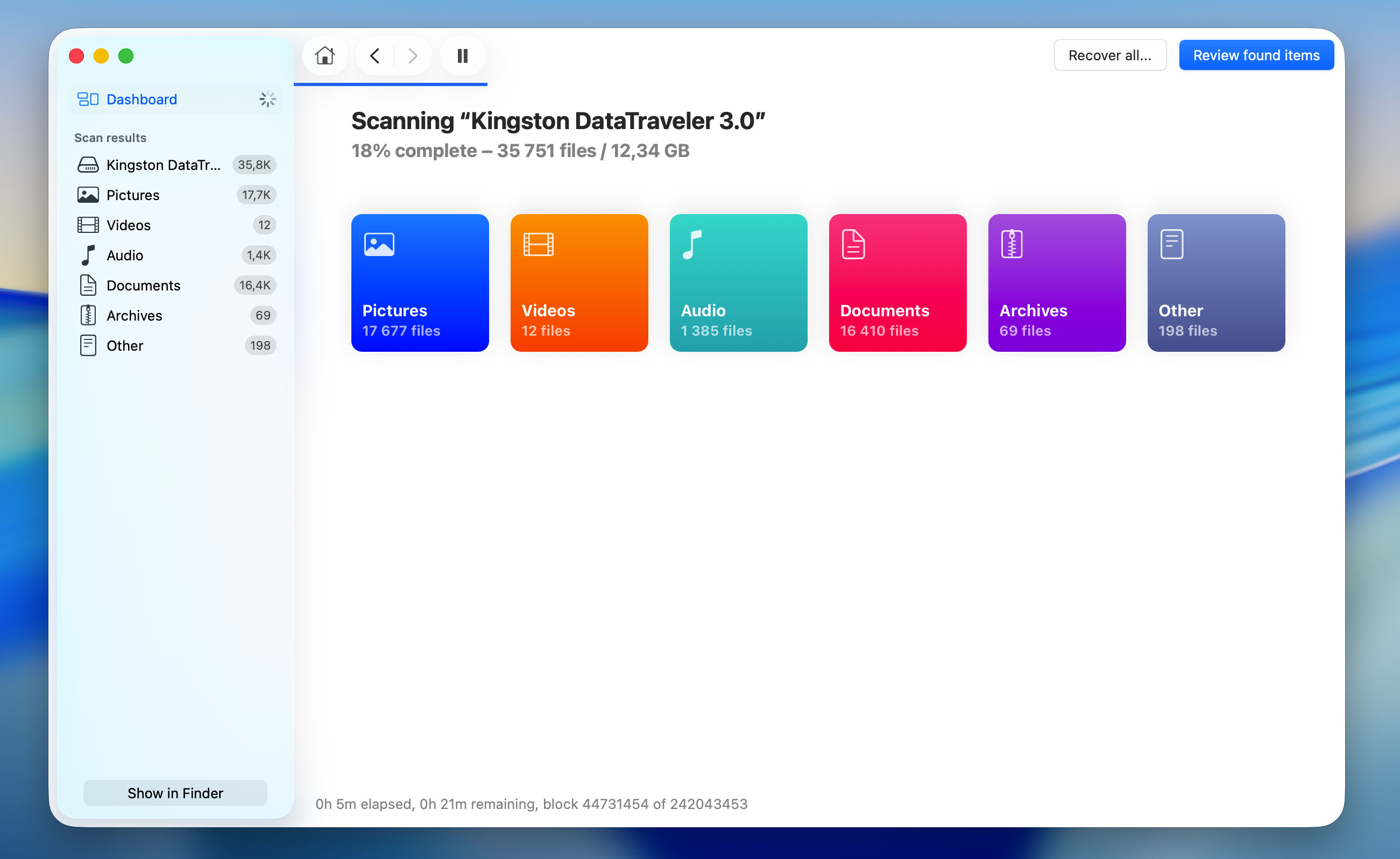
- Använd filtren högst upp i skanningsresultaten för att begränsa din sökning efter filtyp, storlek eller datum. Om du kommer ihåg namnet på den raderade filen eller dess format kan du använda sökfältet uppe till höger.
- Klicka på en fil för att förhandsgranska den och verifiera att det är den du behöver. Markera sedan alla filer du vill återställa och klicka på Återställ-knappen.
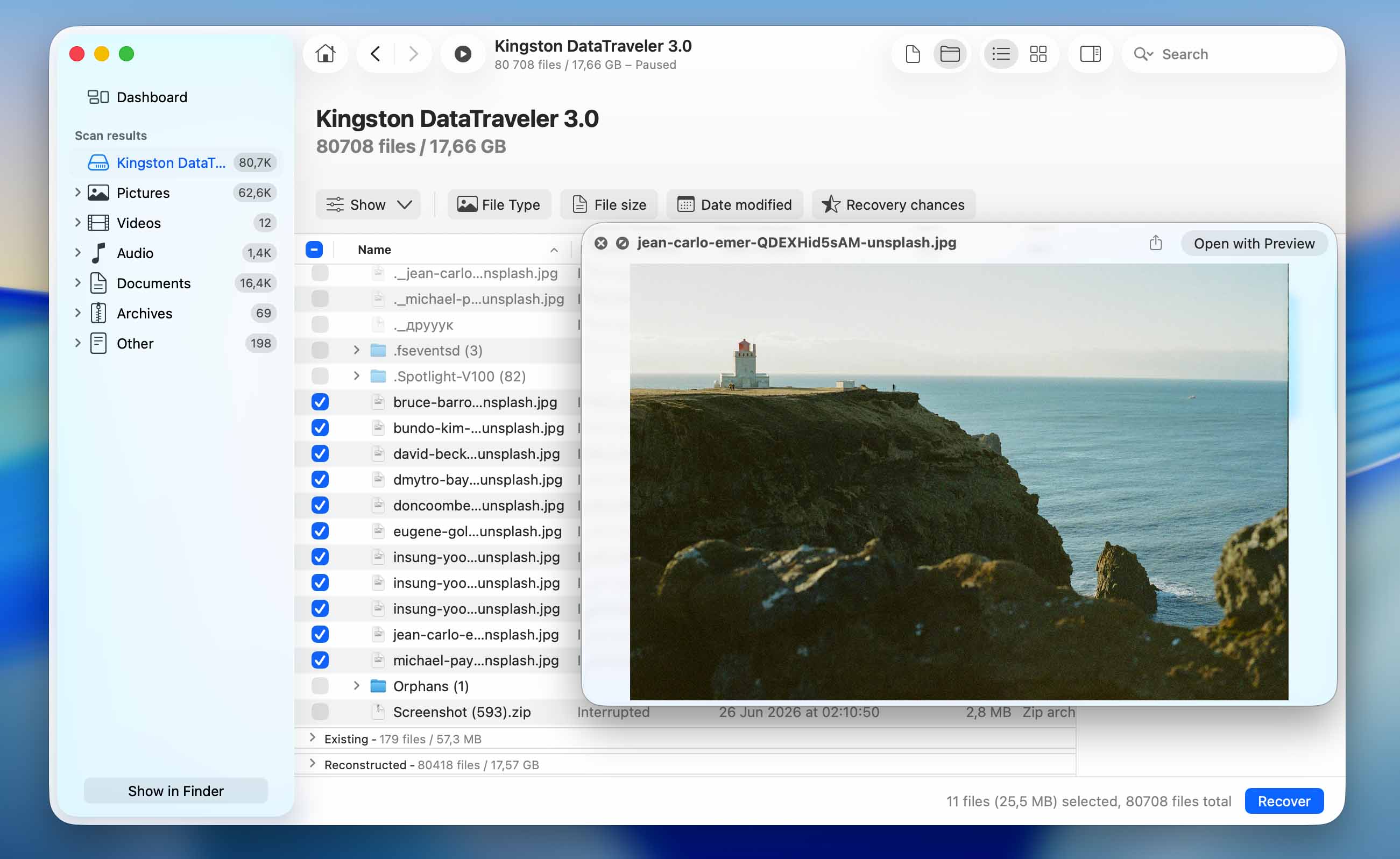
- Välj en återställningsdestination (för att undvika dataöverskrivning, välj en mapp på en annan enhet än där filerna ursprungligen lagrades) och klicka på Nästa för att bekräfta.
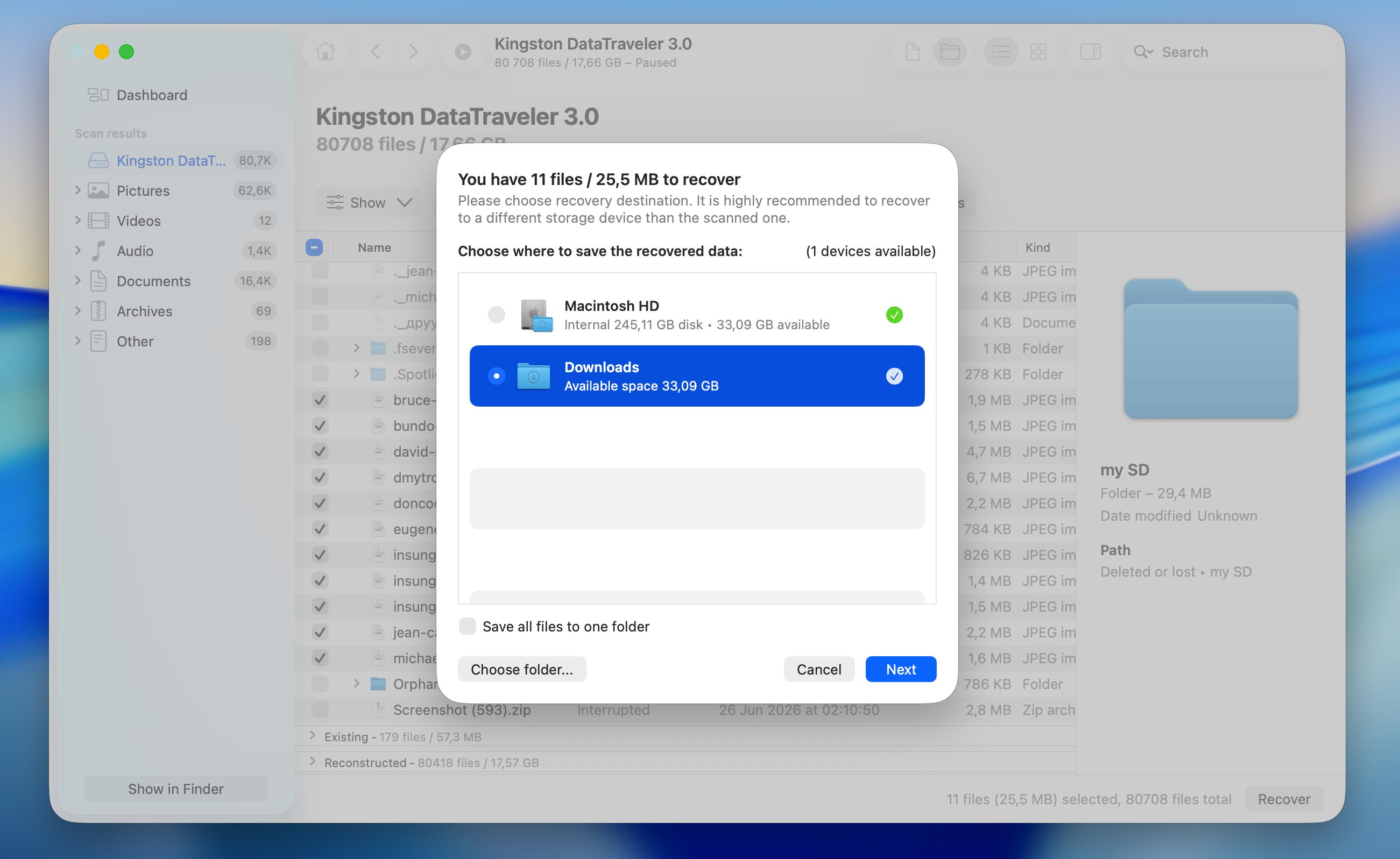
Disk Drill kan laddas ner och användas för att skanna din enhet gratis. Men för att faktiskt återställa filer från den tömda Papperskorgen på Mac måste du uppgradera till Pro-versionen.
Metod 2: Återställ förlorade filer från en tömd papperskorg med hjälp av säkerhetskopior
Om du regelbundet säkerhetskopierar din Mac kan det vara mycket enklare att återställa filer från en tömd Papperskorg än att använda programvara för dataåterställning. I många fall kan du helt enkelt återställa en äldre kopia av de saknade filerna utan att behöva oroa dig för dataöverskrivning, TRIM eller kompatibilitetsproblem.
De exakta återställningsstegen beror på den säkerhetskopieringslösning du använder. Nedan går vi igenom de vanligaste alternativen, med början på Time Machine.
Alternativ 1: Återställ tömd papperskorg med Time Machine
Om du har Time Machine aktiverat på din Mac bör du kunna återställa de borttagna filerna från någon av de säkerhetskopior eller systemsnapshots som verktyget har skapat. Denna process är ganska enkel och väldigt säker. Allt du behöver är den externa hårddisken med Time Machine-säkerhetskopiorna (om du använde en sådan för att säkerhetskopiera din Mac) och din dator.
- Anslut den enhet som innehåller dina Time Machine-säkerhetskopior till din Mac (om du använde en intern enhet för säkerhetskopiorna, hoppa över det här steget).
- Med hjälp av menyraden högst upp, klicka på Time Machine-ikonen och välj Bläddra i Time Machine-säkerhetskopior från rullgardinsmenyn.
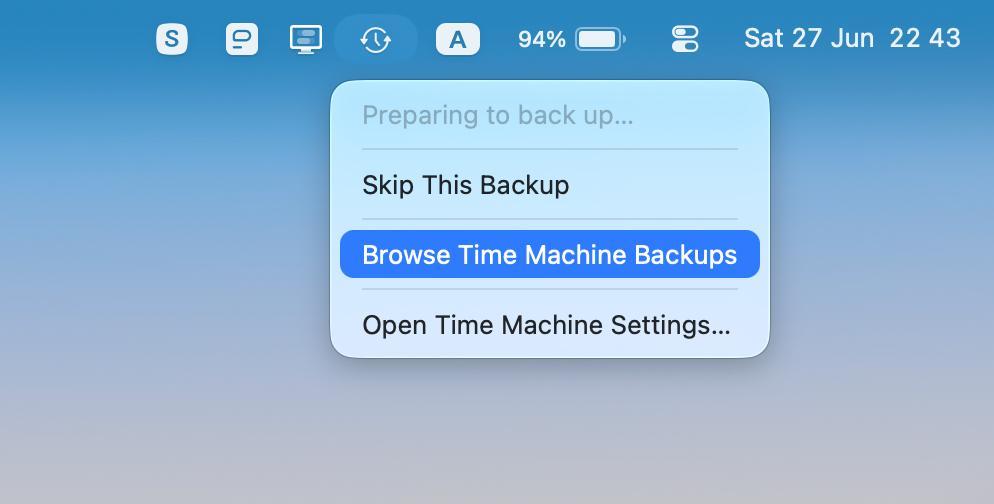
- Gå till mappen där de behövda filerna fanns innan de raderades.
- Använd pilarna eller tidslinjen till höger för att gå till den säkerhetskopierade versionen som innehåller de filer du söker efter.
- För att förhandsgranska en specifik fil, klicka på den och tryck på mellanslagstangenten på ditt tangentbord.
- Välj de filer som du vill återställa och klicka på knappen Återställ.

Alternativ 2: Återställ filer med hjälp av Time Machine lokala ögonblicksbilder
Även om du inte har din Time Machine-säkerhetskopieringsenhet ansluten kan du fortfarande ha möjlighet att återställa dina filer med hjälp av Time Machines lokala ögonblicksbilder.
När Time Machine är aktiverat skapar macOS automatiskt tillfälliga ögonblicksbilder av dina filer och sparar dem på din interna enhet varje gång säkerhetskopieringsdisken inte är tillgänglig. Dessa ögonblicksbilder sparas vanligtvis i upp till 24 timmar, även om macOS kan ta bort dem tidigare om din Mac börjar få ont om ledigt utrymme. På grund av detta är lokala ögonblicksbilder bäst lämpade för nyligen raderade filer. Om du tömde Papperskorgen för några timmar sedan eller tidigare idag, är det definitivt värt att kontrollera om en ögonblicksbild fortfarande är tillgänglig.
Så här återställer du filer från en lokal ögonblicksbild:
- Öppna Finder och navigera till mappen där de borttagna filerna var innan du tömde papperskorgen.
- Klicka på Time Machine-ikonen i menyraden och välj Bläddra bland Time Machine-säkerhetskopior. Om du inte ser ikonen, öppna Systeminställningar > Kontrollcenter och aktivera den tillfälligt.
- Använd tidslinjen på höger sida av skärmen för att leta efter en äldre version av mappen. Lokala ögonblicksbilder är vanligtvis märkta med datum och tid då de skapades.
- Hitta filerna du vill återställa och förhandsgranska dem genom att trycka på mellanslagstangenten om det behövs.
- Välj filerna och klicka på Återställ för att återföra dem till deras ursprungliga plats.

📝 Om Time Machine öppnas men du inte ser några ögonblicksbilder kan de redan ha raderats automatiskt av macOS. Gå i så fall vidare till de andra metoderna för dataåterställning.
Alternativ 3: Kontrollera iCloud Drive och Nyligen raderat
iCloud är inte en sann backup-lösning som Time Machine eftersom raderingar normalt synkroniseras över alla dina Apple-enheter. Med andra ord, om du tömmer papperskorgen på din Mac, kommer samma fil vanligtvis att försvinna från iCloud Drive också.
Det sagt, är det ändå värt att kontrollera iCloud. Fördröjningar i synkronisering, anslutningsproblem eller filer som lagras i iClouds avsnitt för nyligen borttagna kan ibland ge ett litet tidsfönster för att återställa dina data.
- Öppna en webbläsare och logga in på iCloud.com med ditt Apple-konto.
- Öppna iCloud Drive och kontrollera om de saknade filerna fortfarande finns kvar.
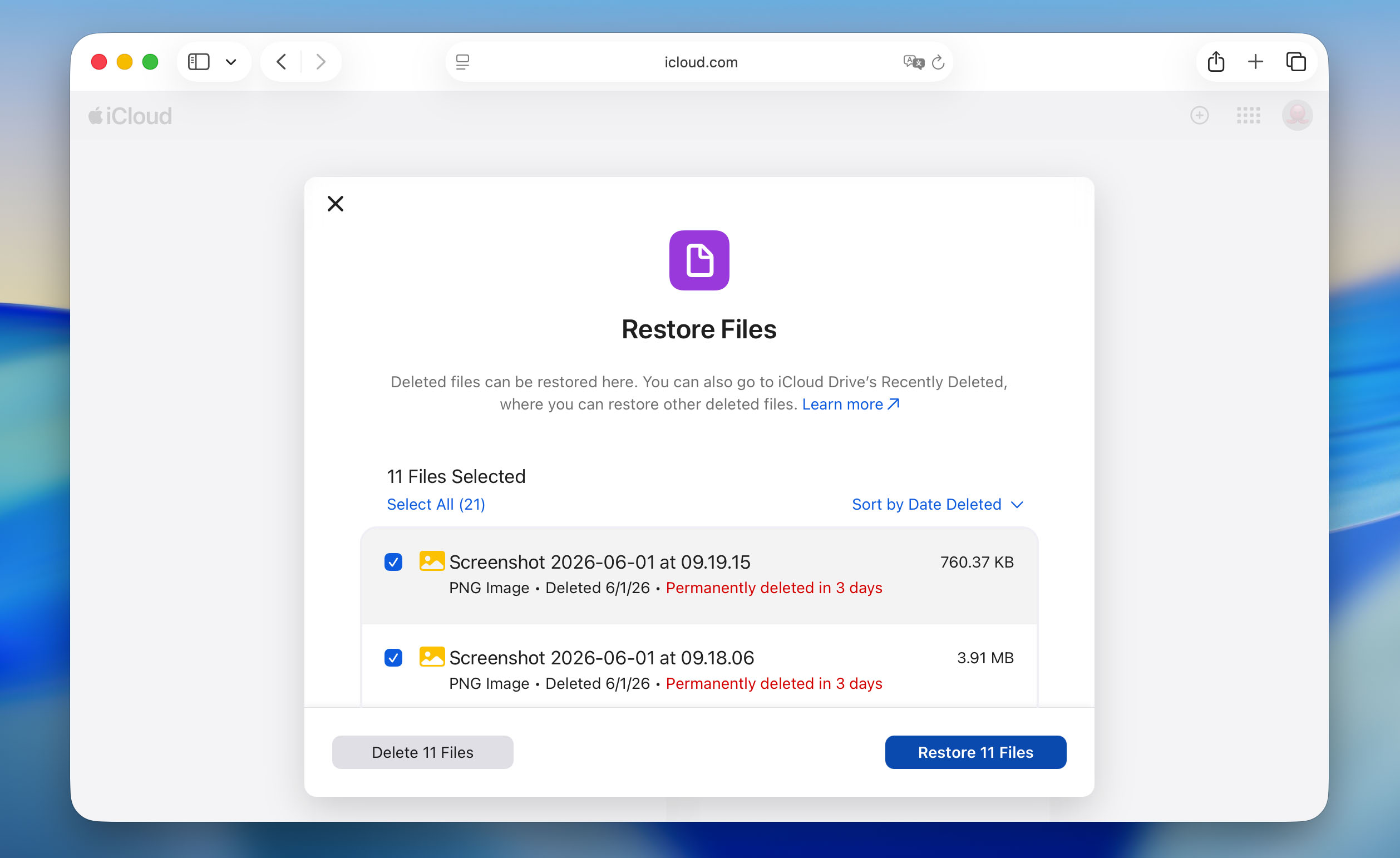
- Om de inte finns där, klicka på din profilbild uppe till höger och välj Datåterställning.
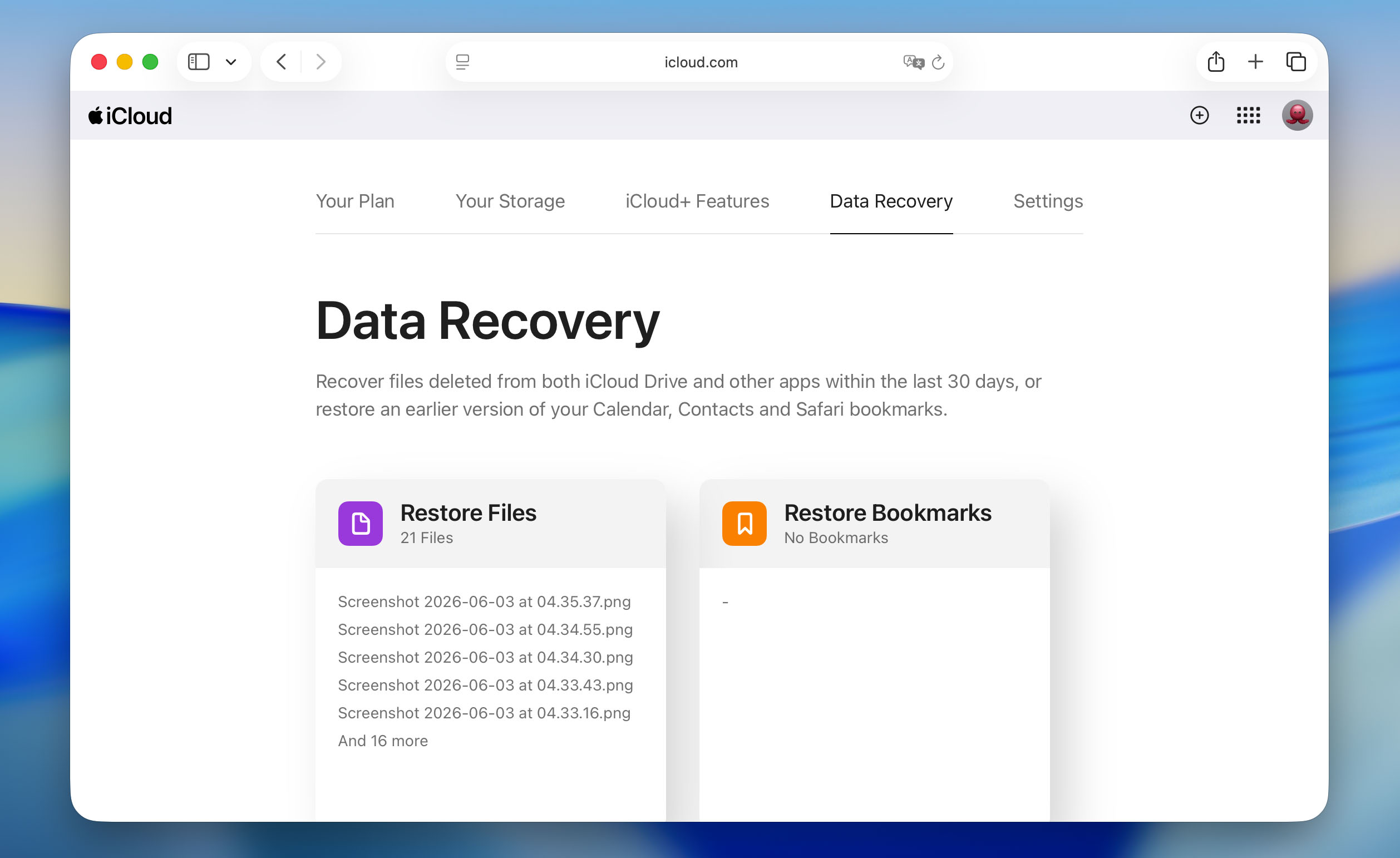 Öppna avsnittet Återställ filer och leta efter de raderade filerna.
- Välj de filer du vill återställa och klicka på Återställ.
Metod 3: Kontakta professionella tjänster för återställning av papperskorgen på Mac
När mjukvarulösningar och Time Machine-säkerhetskopior inte räcker för att återställa filer från en tömd papperskorg på Mac, kan professionella dataräddningstjänster ibland (inte alltid) fortfarande rädda situationen.
Professionella återställningstjänster arbetar genom att fysiskt undersöka din enhet i renrumsmiljöer för att förhindra dammkontaminering. Tekniker använder specialiserad hårdvara och egenutvecklad programvara för att läsa data på sektornivå och helt kringgå operativsystemet. På så sätt kan de ibland återställa data från enheter som inte ens går att montera på din Mac.
Nackdelen? Professionell återställning är inte billig. Priserna ligger vanligtvis mellan $300 och $3000 beroende på typ av enhet, skadans omfattning och brådskandegrad. Vissa tjänster tar ut avgifter för utvärdering bara för att diagnostisera problemet, medan andra erbjuder policyn ”ingen data, ingen avgift”.
Med tanke på dessa faktorer är det vid följande tillfällen det är rimligt att överväga professionella dataräddningstjänster:
- Din Macs enhet avger ovanliga klickande eller skrapande ljud.
- Enheten visas inte alls i Skivverktyg.
- Affärsdata står på spel och du har inte råd att förlora dem.
- Program för återställning misslyckas med att hitta dina filer.
📝 Obs! Professionella tjänster är inga mirakelgörare. De kan inte återställa data som har skrivits över av nya filer eller raderats av TRIM på SSD-enheter. När TRIM permanent tar bort datablock på moderna SSD:er, eller när ny data fysiskt skriver över lagringsplatser på någon enhet, är dessa filer förlorade för alltid. Samma gäller för krypterade enheter där du inte känner till rätt lösenord.
Vad ska du göra om papperskorgen har försvunnit?
Som standard finns Papperskorgen längst ut i Dock på alla Mac-datorer. Mappens ikon ser ut som en soptunna och kan se lite olika ut beroende på vilken version av macOS din dator använder. Om du inte hittar den på dess vanliga plats finns det två alternativa sätt som kan hjälpa dig att få åtkomst till den.
Alternativ 1: Använd Terminalen för att komma åt Papperskorgen
Terminal ger direkt tillgång till din Macs Papperskorgsmapp genom textbaserade kommandon. Även om det kan se tekniskt ut är processen faktiskt enkel.
Så här får du åtkomst till och återställer filer från papperskorgen med Terminalen:
- Öppna Terminal (gå till Launchpad och skriv Terminal i sökfältet).
- Kopiera och klistra in följande kommando i Terminal-fönstret och tryck på Retur-tangenten: cd ~/.Trash
- Kopiera och klistra sedan in detta kommando och tryck på Retur: ls -al ~/.Trash
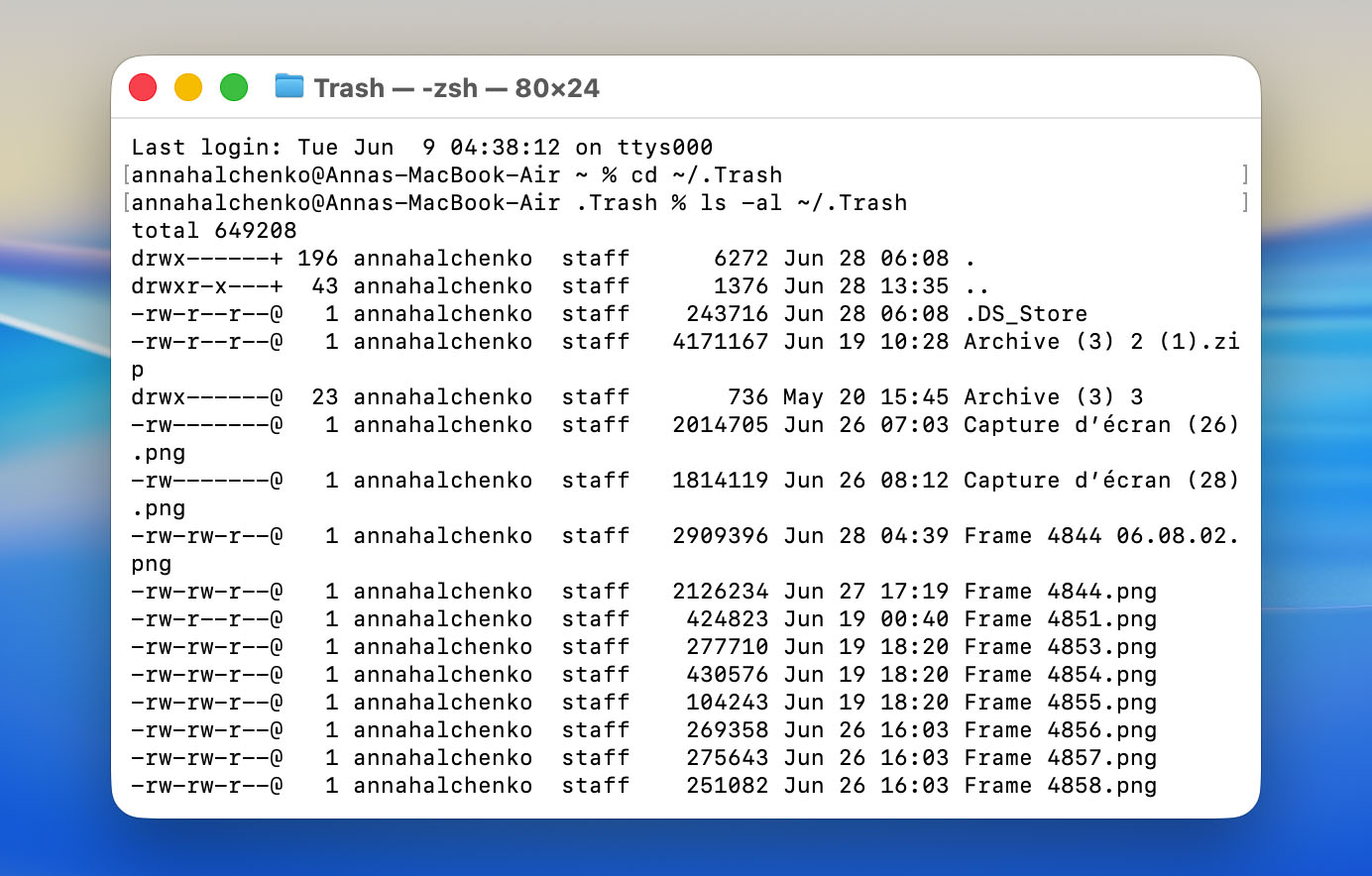
Du kommer att se en lista över filer som för närvarande finns i din Papperskorg. Kontrollera nu om de filer du behöver finns där. Om du hittar de filer du vill återställa måste du också slutföra följande steg:
- För att flytta en fil tillbaka till ditt skrivbord, använd detta kommando: mv filnamn ~/Desktop/
- För att flytta den till Dokument eller en annan plats, ersätt ~/Desktop/ med din önskade sökväg
- För filer med mellanslag i namnet, omge filnamnet med citattecken: mv “min viktiga fil.pdf” ~/Desktop/
Till exempel, för att återställa en fil som heter “report.docx” och flytta den till din mapp Dokument: mv report.docx ~/Documents/
Om du inte ser dina filer, betyder det att de redan har tagits bort permanent från Papperskorgen. Vid det här laget behöver du återgå till återställningsmetoder sektion ovan och prova något av dataåterställningsverktygen eller säkerhetskopieringsmetoderna. Kom ihåg, om du av misstag har tömt papperskorgen på Mac gäller att ju snabbare du använder återställningsprogram, desto bättre chans har du att få tillbaka filerna.
Alternativ 2: Gör Papperskorgen till en mapp på skrivbordet
Om du vill ha snabb åtkomst till din Macs Papperskorg utan att förlita dig på Dock, kan du skapa en genvägsmapp direkt på skrivbordet. Så här ställer du in det:
- Öppna Terminalen (gå till Launchpad och skriv Terminal i sökfältet).
- Kopiera och klistra in följande kommando i Terminalfönstret och tryck på Retur-tangenten: ln -s ~/.Trash ~/Desktop/Trash
- Gå till skrivbordet på din Mac och leta efter en mapp som heter Trash (den ser ut som en vanlig mapp).
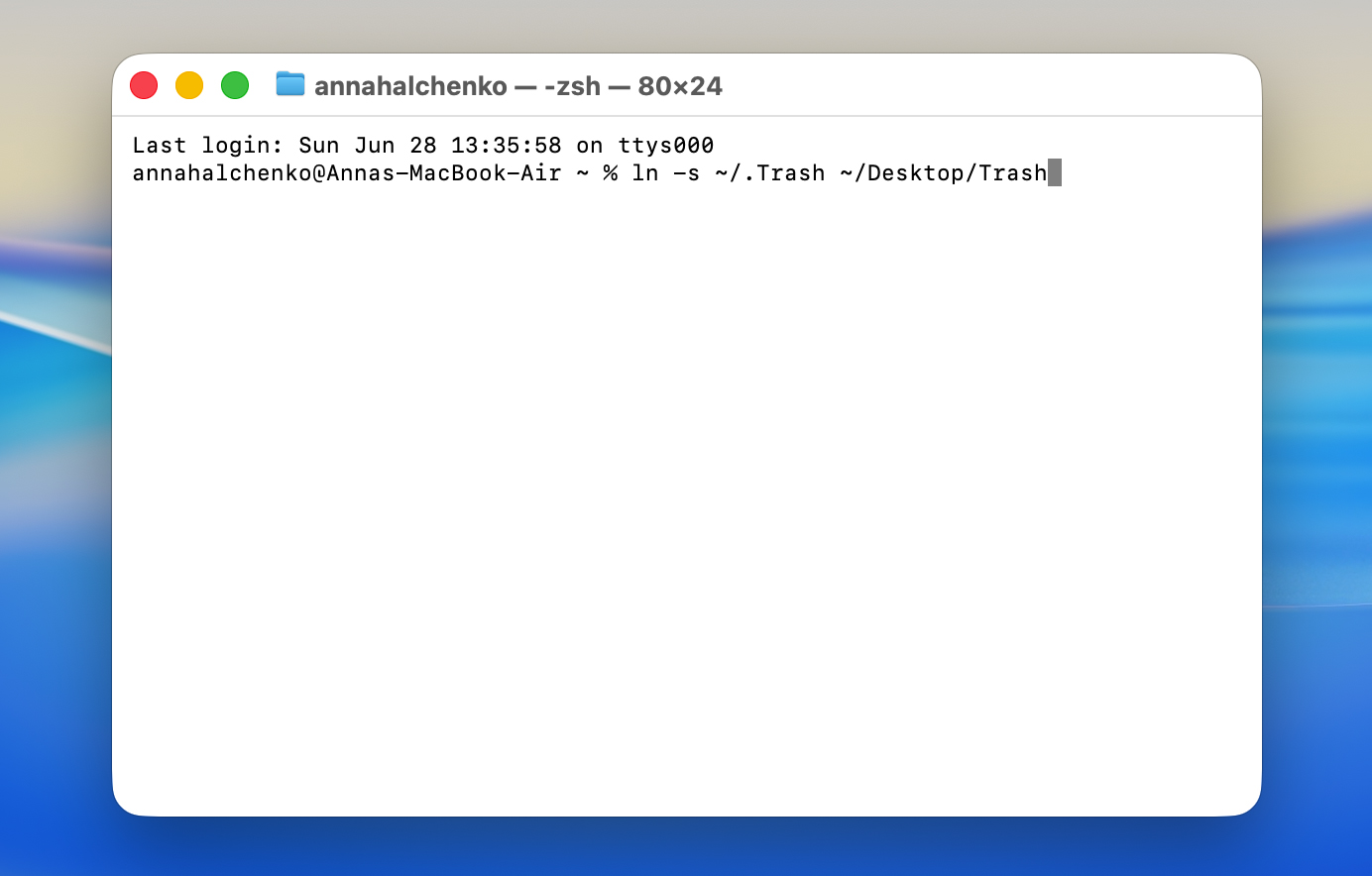
När du dubbelklickar på den här Papperskorgen på skrivbordet öppnas det vanliga Papperskorgsfönstret där du kan:
- Visa alla raderade filer som väntar på att tas bort permanent.
- Återställ filer genom att dra dem tillbaka till valfri plats på din Mac.
- Töm papperskorgen genom att högerklicka och välja Töm papperskorgen.
- Sortera raderade objekt efter namn, raderingsdatum eller storlek.
Mappen fungerar precis som den vanliga Papperskorgen-ikonen i din Dock, bara på en annan plats. Du kan till och med dra filer direkt till denna skrivbordsmapp för att ta bort dem.
Slutliga tankar
En tömd Papperskorg är inte alltid slutet på vägen. Så länge du agerar innan ny data skriver över de raderade filerna, är återställning ofta fortfarande möjlig, antingen via en säkerhetskopia eller dataräddningsprogram som Disk Drill.
Framöver kan några enkla vanor avsevärt minska risken för permanent dataförlust:
- Slå på Time Machine eller en annan backup-lösning så att du alltid har en återställningsmöjlighet.
- Behandla Papperskorgen som det sista steget innan radering, inte som tillfällig lagring för filer du kanske behöver senare.
- Om din Mac använder en SSD, agera snabbt efter oavsiktlig radering eftersom TRIM kan permanent radera borttagna data mycket snabbare än de flesta förväntar sig.
Om du stöter på en liknande situation på en Windows-PC är återställningsprocessen lite annorlunda. Vi har en separat guide som förklarar hur man återställer raderade filer från Windows Papperskorg.
Har du fortfarande frågor eller vill du dela med dig av din erfarenhet av att återställa filer från en tömd papperskorg? Delta gärna i diskussionen på vårt forum och be om hjälp från communityn.
FAQ:
- Öppna Finder.
- Tryck på Kommando + Skift + G för att öppna Gå till mapp-menyn.
- Skriv ~/.Trash i textrutan och tryck på Enter.