¿Vaciaste accidentalmente la Papelera en tu Mac y ahora no puedes encontrar un archivo importante? Respira hondo: vaciar la Papelera no siempre significa que tus archivos hayan desaparecido sin dejar rastro y, en muchos casos, aún puedes recuperarlos utilizando una copia de seguridad o software de recuperación especializado, dependiendo de tu situación.
Así que, si has vaciado la Papelera accidentalmente en tu Mac, esto es lo que debes hacer a continuación: lee esta guía, presta mucha atención a los tabla de probabilidades de recuperación a continuación, y sigue los pasos del método elegido
¿Puedes recuperar archivos eliminados de la Papelera en Mac?
Sí, en muchos casos puedes recuperar archivos de una Papelera vaciada en Mac. Tus posibilidades de éxito dependen de cómo se eliminaron los archivos, qué tipo de unidad utiliza tu Mac y si tienes una copia de seguridad. Para ayudarte a elegir el método de recuperación adecuado, comienza con la siguiente tabla.
| Tu situación | Mejor método | Probabilidad de éxito |
| Los archivos todavía están en la Papelera | Simplemente abre la Papelera, selecciona los archivos perdidos y haz clic en Restaurar para devolverlos a su carpeta original. | Muy alta |
| Tienes una copia de seguridad de Time Machine de antes del borrado | Restaura los archivos usando Time Machine | Alta |
| No tienes una copia de seguridad y vaciaste la Papelera recientemente | Primero revisa Instantáneas locales de Time Machine. Si no hay disponibles, intenta software de recuperación de datos antes de que los archivos borrados sean sobrescritos. | Media a alta |
| No tienes copia de seguridad, tu Mac usa un SSD y ha pasado algo de tiempo | Intenta software de recuperación de datos de inmediato. Los SSD utilizan TRIM, una función que puede borrar permanentemente los datos eliminados y reducir significativamente la probabilidad de recuperación (lo explicaremos con más detalle en el Método 1). | Baja a media |
| La unidad no monta, hace ruidos inusuales o no es detectada en absoluto | Contacta a un servicio profesional de recuperación de datos. | Variable |
Antes de comenzar la recuperación, asegúrate de que la Papelera realmente se haya vaciado. Si no puedes localizar el icono de la Papelera en tu Dock, consulta la sección titulada ¿Qué hacer si el icono de la papelera desapareció? para soluciones rápidas. Una vez que hayas confirmado que los archivos han desaparecido, continúa con los métodos de recuperación a continuación.
Método 1: Recuperar la Papelera vaciada en Mac con software
Si no tienes una copia de seguridad, el software de recuperación de datos es tu única oportunidad de recuperar archivos de una Papelera vaciada. Esto se debe a que vaciar la Papelera no elimina inmediatamente los archivos, y macOS simplemente marca su espacio de almacenamiento como disponible para nuevos datos. Hasta que ese espacio vuelva a utilizarse, los archivos eliminados a menudo aún pueden recuperarse.
La mayor excepción es el almacenamiento SSD y una función llamada TRIM. Ayuda a los SSD a mantener su rendimiento borrando de forma proactiva los bloques de datos eliminados. Una vez que esto sucede, los archivos eliminados suelen desaparecer definitivamente. Dado que prácticamente todos los Mac modernos utilizan SSDs, es importante iniciar el proceso de recuperación lo antes posible.
Además de actuar rápidamente, hay varios otros factores que pueden afectar si el software de recuperación de datos podrá restaurar tus archivos:
| Factor | Impacto en la recuperación |
| Data sobrescribiendo | Cada archivo nuevo que guardes, aplicación que instales o proceso en segundo plano que escriba datos en la unidad puede sobrescribir archivos eliminados y reducir tus posibilidades de recuperación. |
| Tipo de unidad (HDD vs SSD) | Las Macs más antiguas con discos duros suelen brindar una ventana de recuperación más amplia. Las Macs modernas utilizan SSDs con TRIM, lo que puede eliminar permanentemente los datos borrados en minutos u horas. |
| Chip de Mac (M1-M5, T2) | Las Macs más nuevas requieren software de recuperación con soporte para Apple Silicon y T2. No todas las herramientas de recuperación pueden acceder a estas unidades debido a restricciones de seguridad adicionales. |
Teniendo en cuenta todos estos factores y después de probar nosotros mismos numerosos Software de recuperación de datos para Mac, encontramos que Disk Drill es la opción más confiable para recuperar archivos de una Papelera vaciada.
Disk Drill está entre el software de recuperación de datos para Mac que funciona en Macs con chips M1, M2, M3, M4, M5 o T2 ya que tiene su propia extensión de kernel. Además, es compatible con casi cualquier tipo y formato de archivo (video, audio, archivos comprimidos, imágenes, documentos, etc.) y puede ser utilizado por cualquier persona sin importar su conocimiento técnico gracias a su diseño fácil de usar. Disk Drill también incluye varias herramientas útiles para el mantenimiento diario de Mac, como el monitoreo del estado de la unidad y la creación de imágenes de disco. Cubrimos todas estas funciones adicionales en nuestro Reseña de Disk Drill, así que échale un vistazo si tienes curiosidad sobre lo que más puede hacer el software.
📝 Nota: Si estás usando una Mac con Apple Silicon o chip T2, es posible que necesites instalar la extensión del sistema de Disk Drill. Consulta el guía de instalación para obtener instrucciones detalladas.
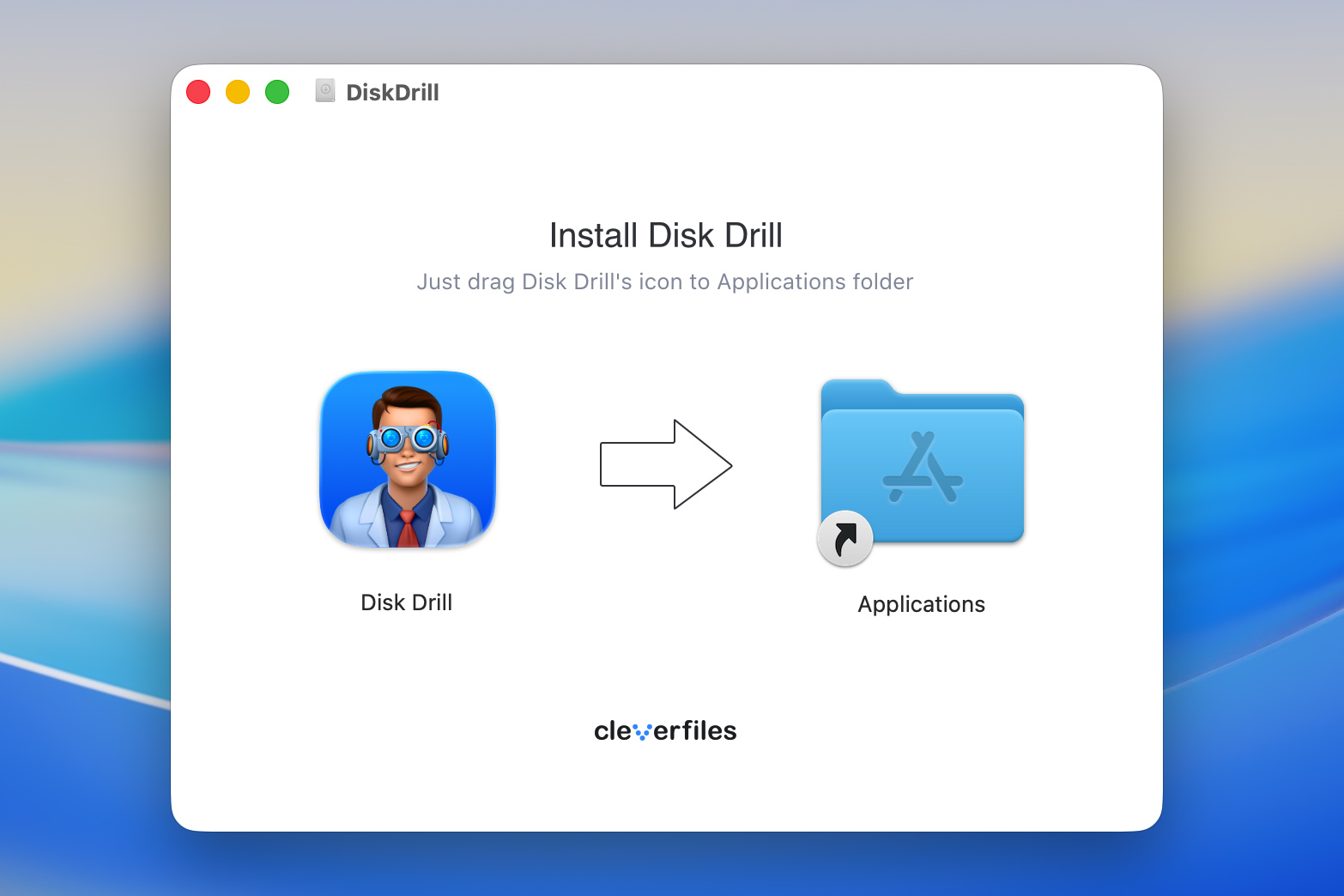
- Descargar Disk Drill para Mac y sigue las instrucciones en pantalla para instalarlo en una unidad diferente de donde perdiste tus datos. Luego puedes iniciar la aplicación.
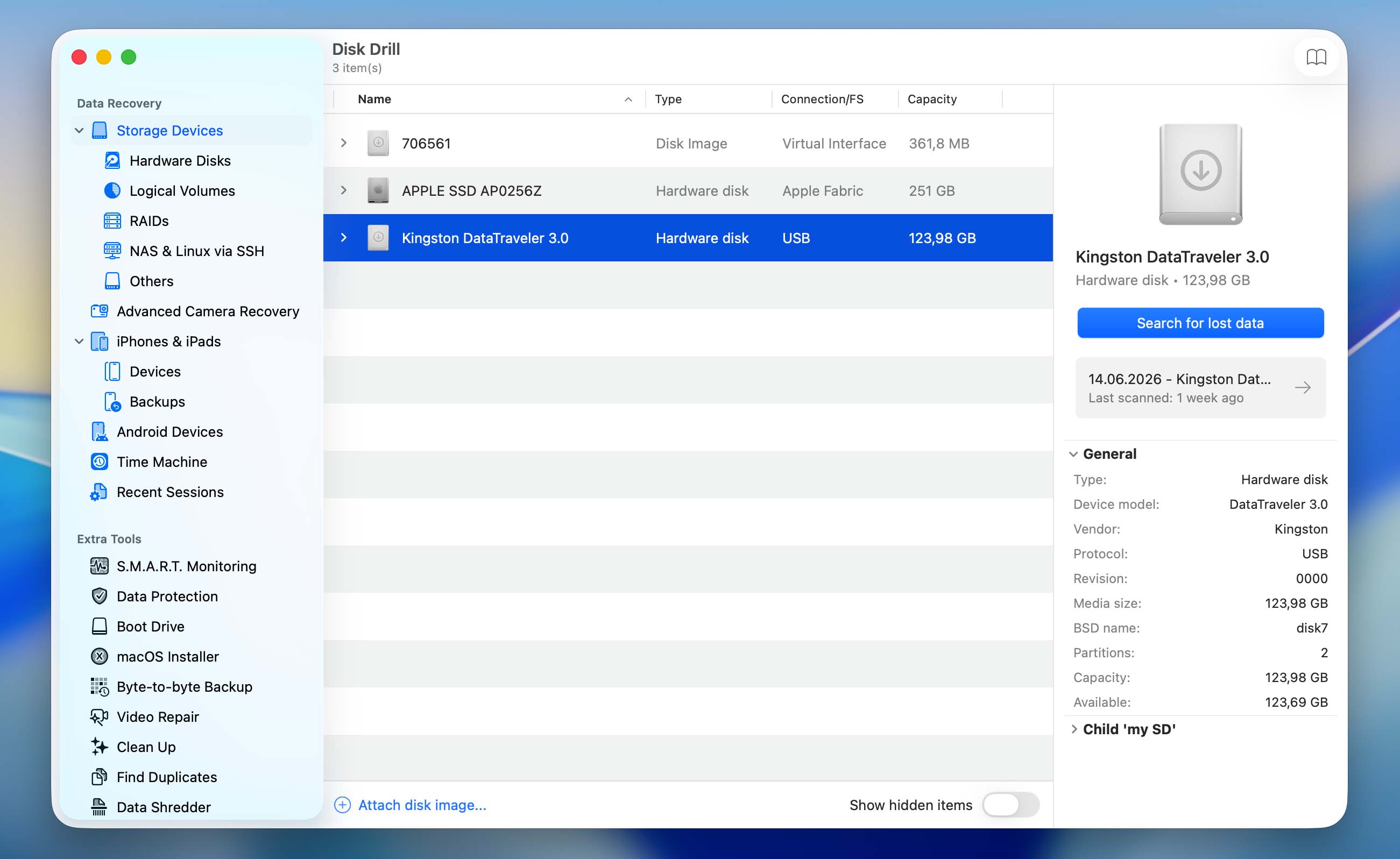
- Elige el disco duro que contenía los archivos eliminados de la lista de dispositivos disponibles. Haz clic en Buscar datos perdidos para iniciar el escaneo.
- Luego selecciona tu tipo de escaneo:
- Escaneo Universal (recomendado): Mejor para la mayoría de los tipos de archivos y recuperación general de la Papelera vaciada.
- Recuperación Avanzada de Cámara (ACR): Utiliza esta opción como segunda alternativa si tu Papelera contenía videos almacenados originalmente en tarjetas SD de cámaras o drones, y el Escaneo Universal no los recuperó por completo.
- Espera a que termine el escaneo y haz clic en Revisar elementos encontrados.
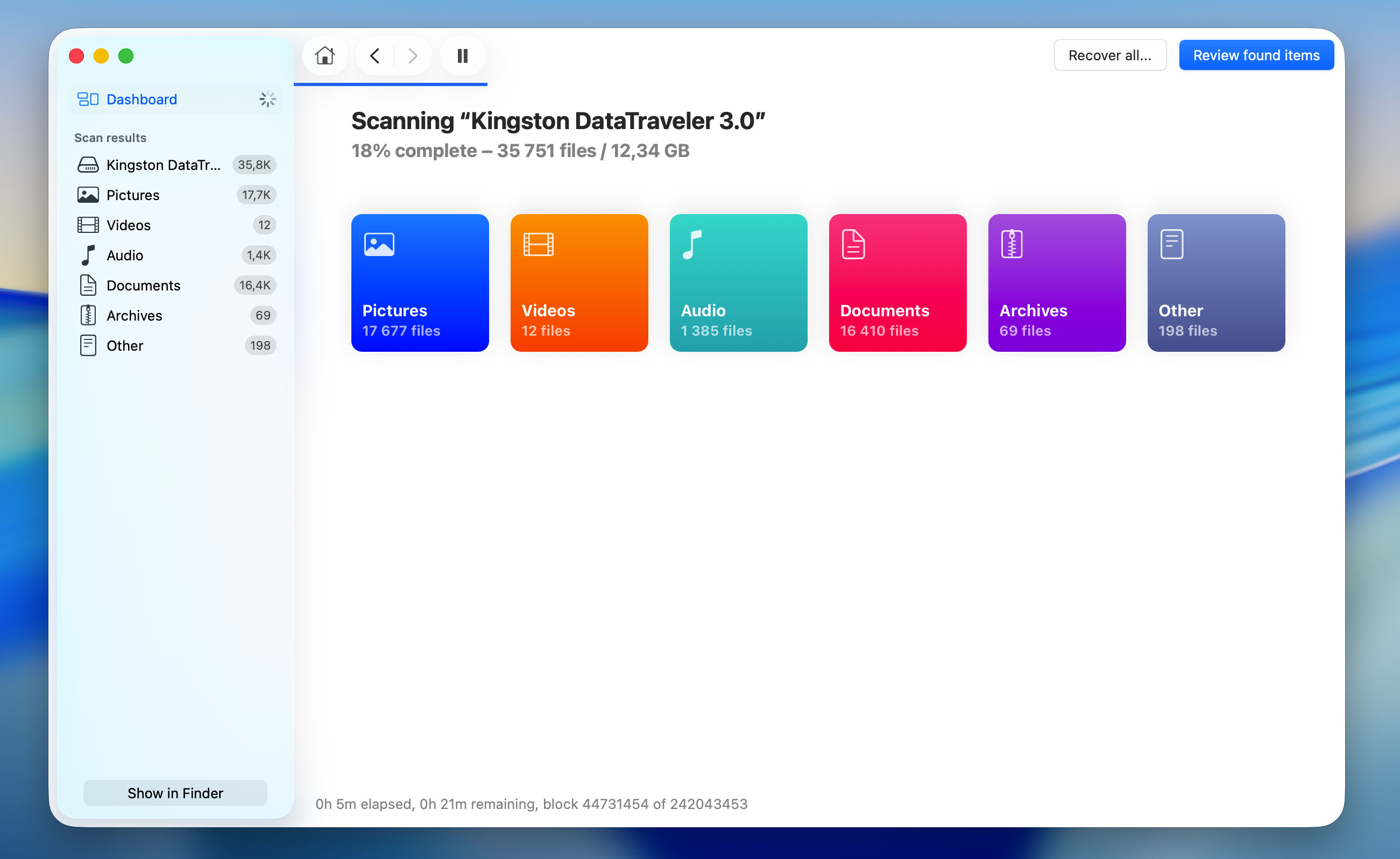
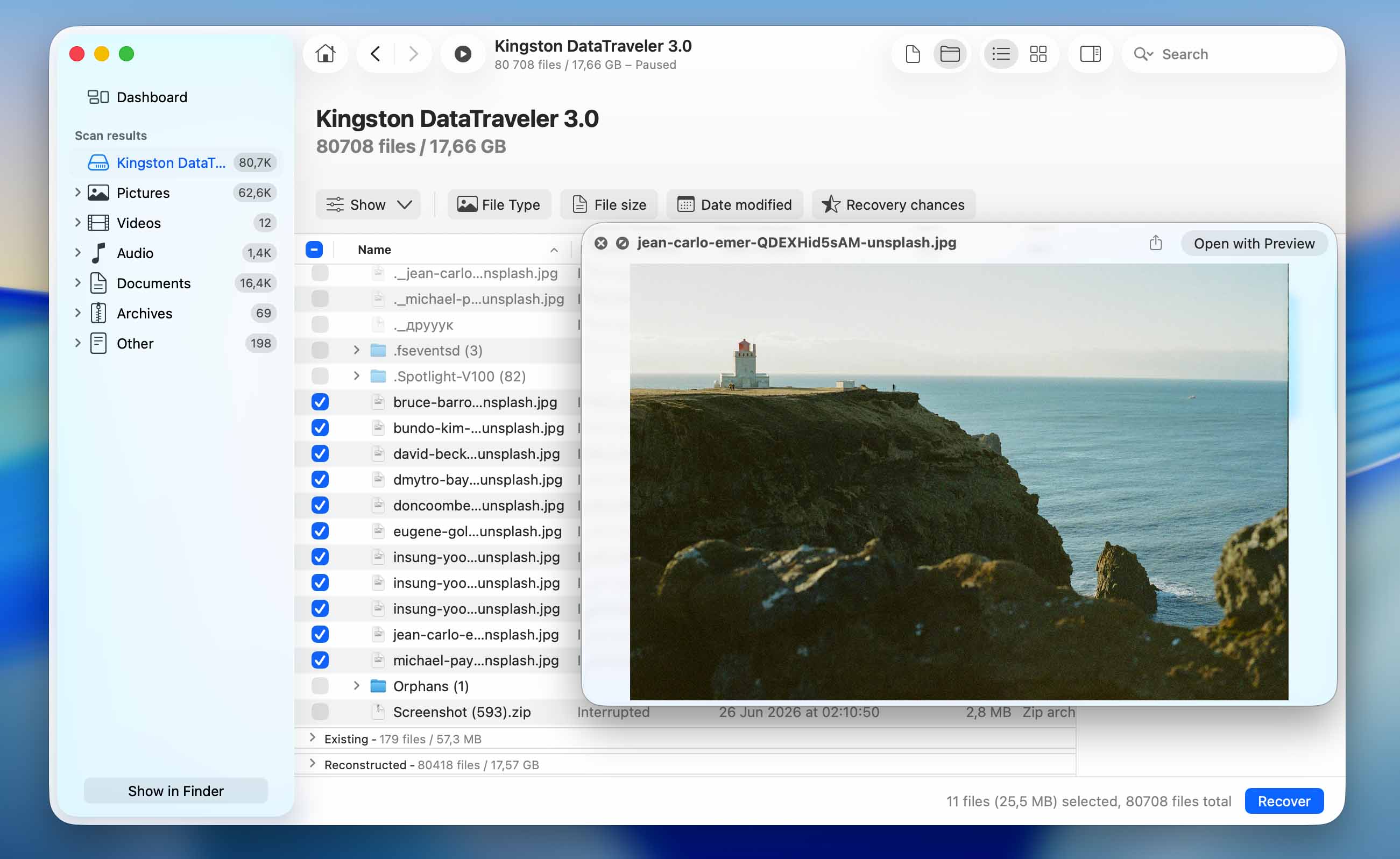
- Utiliza los filtros en la parte superior de los resultados del escaneo para reducir tu búsqueda por tipo de archivo, tamaño o fecha. Si recuerdas el nombre del archivo eliminado o su formato, usa el campo de búsqueda en la parte superior derecha.
- Haz clic en cualquier archivo para previsualizarlo y verificar que sea el que necesitas. Luego selecciona todos los archivos que deseas restaurar y haz clic en el botón Recuperar.
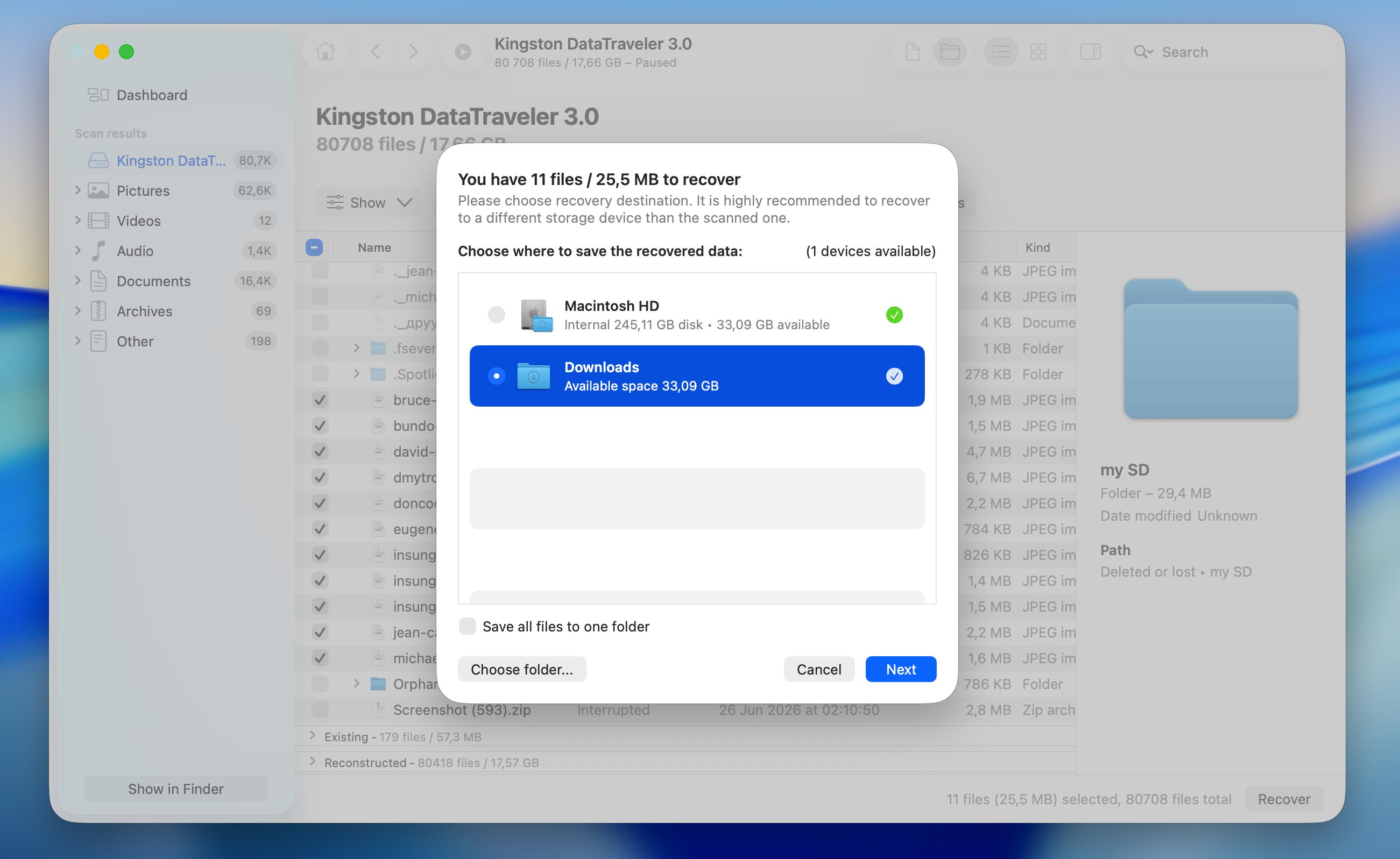
- Elige un destino para la recuperación (para evitar sobrescribir datos, selecciona una carpeta en una unidad diferente de donde estaban originalmente los archivos) y haz clic en Siguiente para confirmar.
Disk Drill se puede descargar y utilizar para escanear tu unidad de forma gratuita. Sin embargo, para recuperar archivos de la Papelera vaciada en Mac, necesitarás actualizar a la versión Pro.
Método 2: Restaurar archivos perdidos de una Papelera vaciada usando copias de seguridad
Si realizas copias de seguridad de tu Mac de forma regular, recuperar archivos de una Papelera vaciada puede ser mucho más fácil que usando un software de recuperación de datos. En muchos casos, simplemente puedes restaurar una copia anterior de los archivos perdidos sin preocuparte por la sobrescritura de datos, TRIM o problemas de compatibilidad.
Los pasos exactos de recuperación dependen de la solución de copia de seguridad que estés utilizando. A continuación, cubriremos las opciones más comunes, comenzando por Time Machine.
Opción 1: Recupera la Papelera vaciada con Time Machine
Si tienes Time Machine habilitado en tu Mac, deberías poder recuperar los archivos eliminados de una de las copias de seguridad o instantáneas del sistema que fueron creadas por la herramienta. Este proceso es bastante sencillo y seguro. Todo lo que necesitas es el disco duro externo con las copias de seguridad de Time Machine (si estabas utilizando uno para hacer respaldo de tu Mac) y tu computadora.
- Conecta la unidad que contiene tus copias de seguridad de Time Machine a tu Mac (si utilizaste una unidad interna para las copias de seguridad, omite este paso).
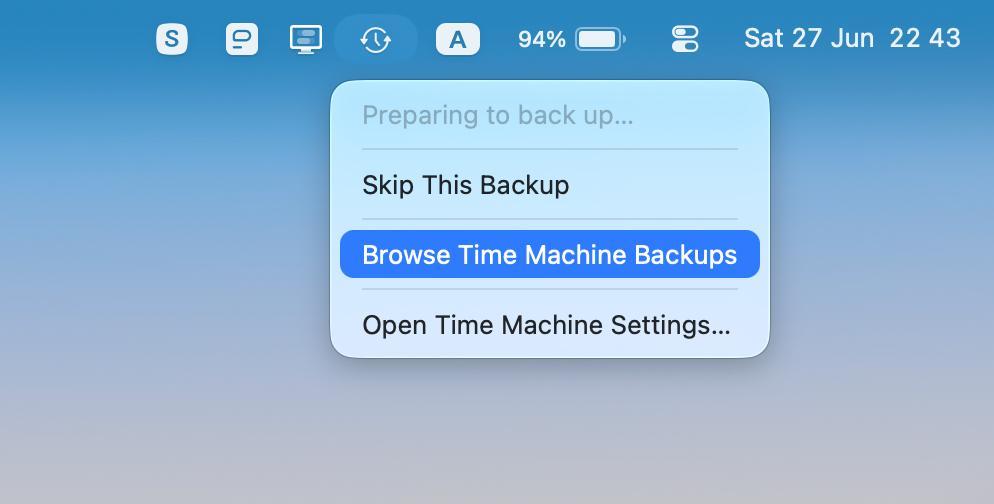
- Usando la barra de menú en la parte superior, haz clic en el ícono de Time Machine y elige Explorar copias de seguridad de Time Machine en el menú desplegable.
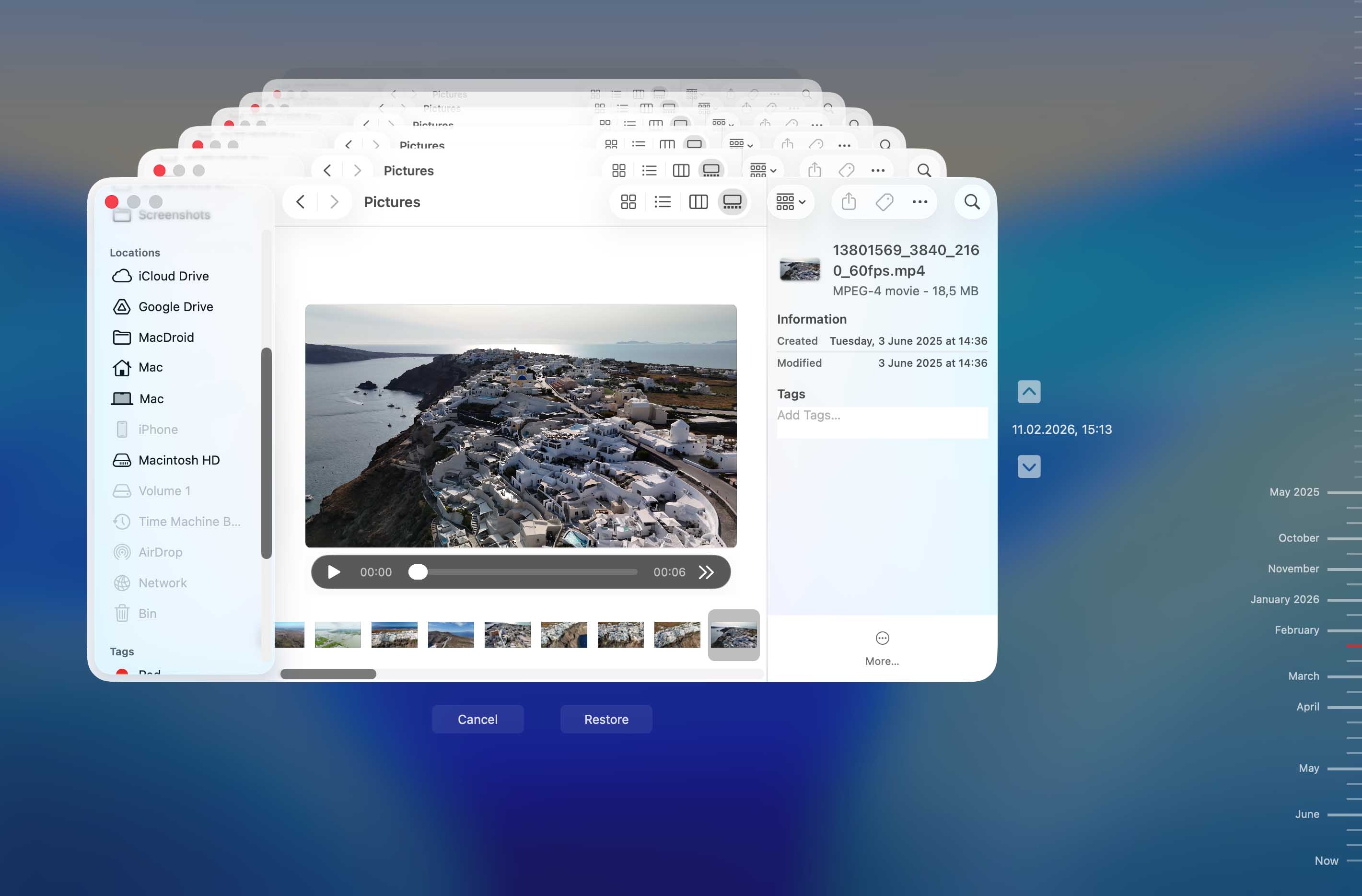
- Ve a la carpeta donde se encontraban los archivos necesarios antes de su eliminación.
- Usa las flechas o la línea de tiempo en la derecha para ir a la versión de la copia de seguridad que contiene los archivos que estás buscando.
- Para previsualizar un archivo específico, haz clic sobre él y presiona la barra espaciadora en tu teclado.
- Elige los archivos que deseas recuperar y haz clic en el botón Restaurar.
Opción 2: Recuperar archivos usando instantáneas locales de Time Machine
Incluso si no tienes conectado tu disco de copia de seguridad de Time Machine, todavía puedes recuperar tus archivos utilizando las instantáneas locales de Time Machine.
Cuando Time Machine está activado, macOS crea automáticamente instantáneas temporales de tus archivos y las almacena en tu unidad interna siempre que el disco de copia de seguridad no esté disponible. Estas instantáneas normalmente se mantienen hasta durante 24 horas, aunque macOS puede eliminarlas antes si tu Mac empieza a quedarse sin espacio libre. Debido a esto, las instantáneas locales son más adecuadas para archivos eliminados recientemente. Si vaciaste la Papelera hace unas horas o más temprano hoy, definitivamente vale la pena comprobar si todavía hay una instantánea disponible.
Aquí se explica cómo restaurar archivos desde una instantánea local:
- Abre Finder y navega a la carpeta donde se encontraban los archivos eliminados antes de vaciar la Papelera.
- Haz clic en el icono de Time Machine en la barra de menú y selecciona Explorar copias de seguridad de Time Machine. Si no ves el icono, abre Configuración del Sistema > Centro de Control y actívalo temporalmente.
- Usa la línea de tiempo en el lado derecho de la pantalla para buscar una versión anterior de la carpeta. Las instantáneas locales suelen estar etiquetadas con la fecha y la hora en que se crearon.
- Ubica los archivos que deseas recuperar y prévisualízalos presionando la barra espaciadora si es necesario.
- Selecciona los archivos y haz clic en Restaurar para devolverlos a su ubicación original.
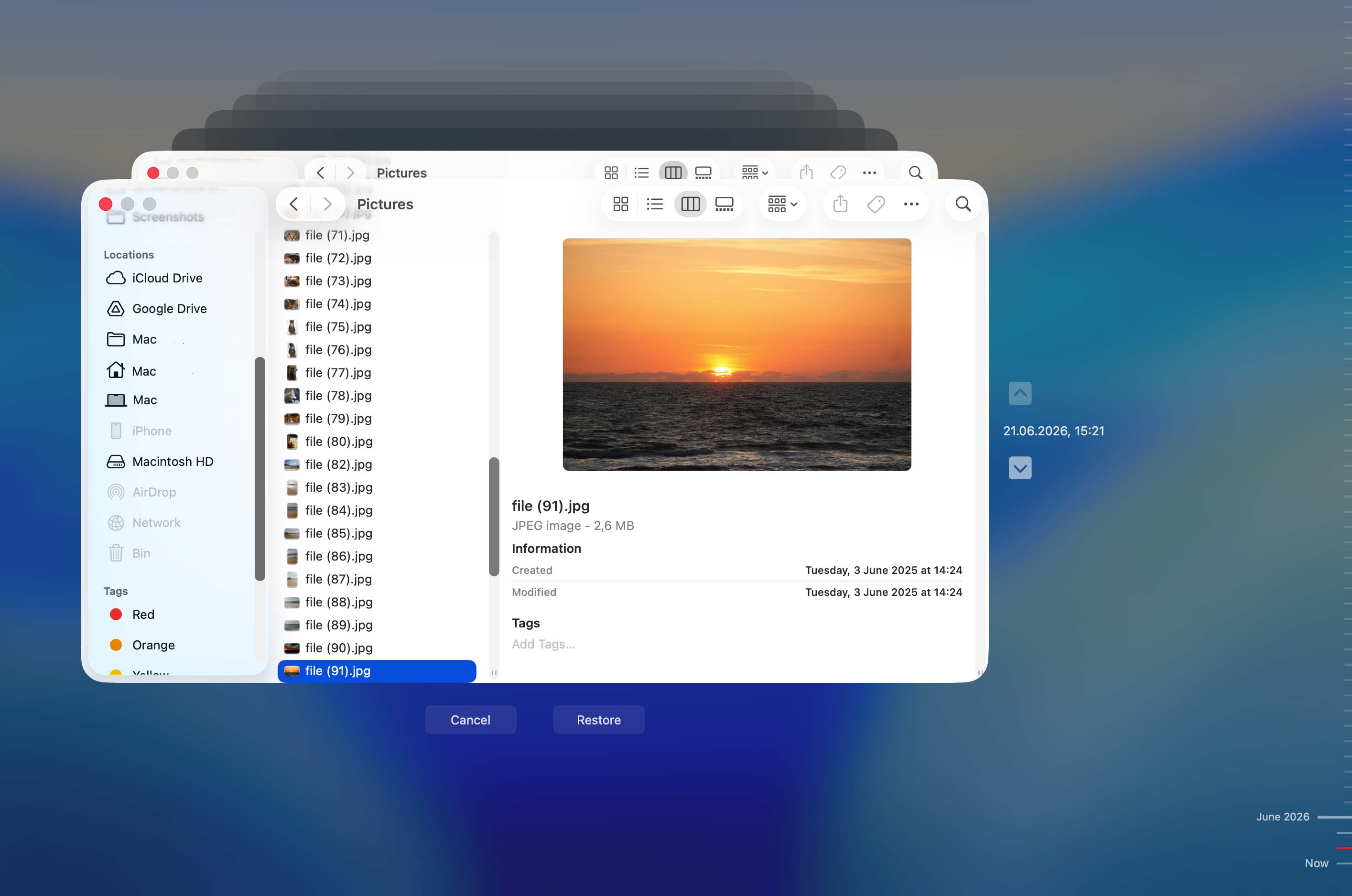
📝 Si Time Machine se abre pero no ves ninguna instantánea, puede que ya hayan sido eliminadas automáticamente por macOS. En ese caso, pasa a los otros métodos de recuperación de datos.
Opción 3: Revisa iCloud Drive y Eliminados Recientemente
iCloud no es una solución de copia de seguridad real como Time Machine porque las eliminaciones normalmente se sincronizan en todos tus dispositivos Apple. En otras palabras, si vacías la Papelera en tu Mac, el mismo archivo generalmente desaparecerá también de iCloud Drive.
Dicho esto, todavía vale la pena revisar iCloud. Los retrasos de sincronización, problemas de conexión o archivos almacenados en la sección de Eliminados Recientemente de iCloud a veces pueden dejar una pequeña ventana de oportunidad para recuperar tus datos.
- Abre un navegador web e inicia sesión en iCloud.com usando tu cuenta de Apple.
- Abre iCloud Drive y comprueba si los archivos que faltan todavía están presentes.
- Si no están allí, haz clic en tu foto de perfil en la esquina superior derecha y selecciona Recuperación de datos.
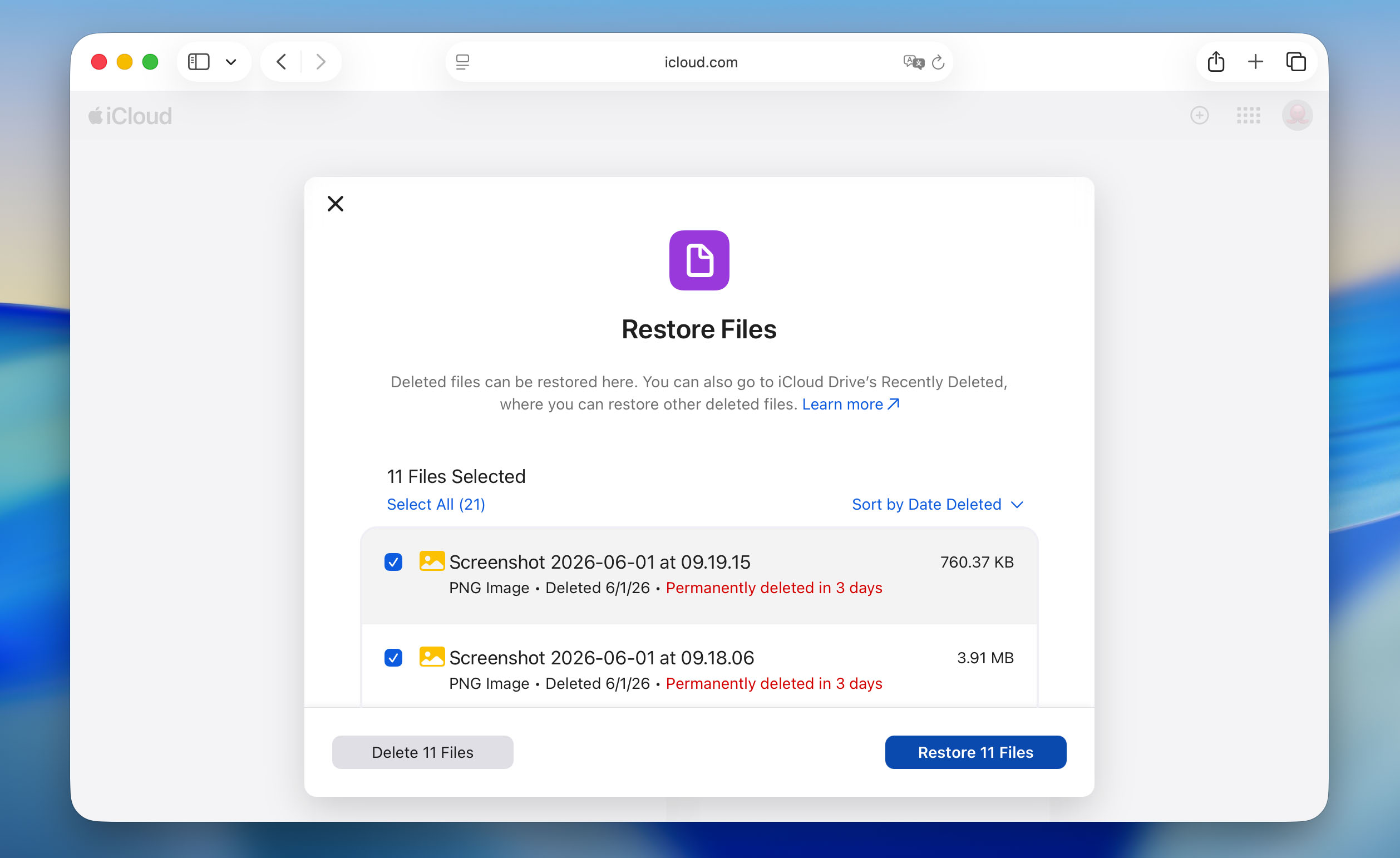
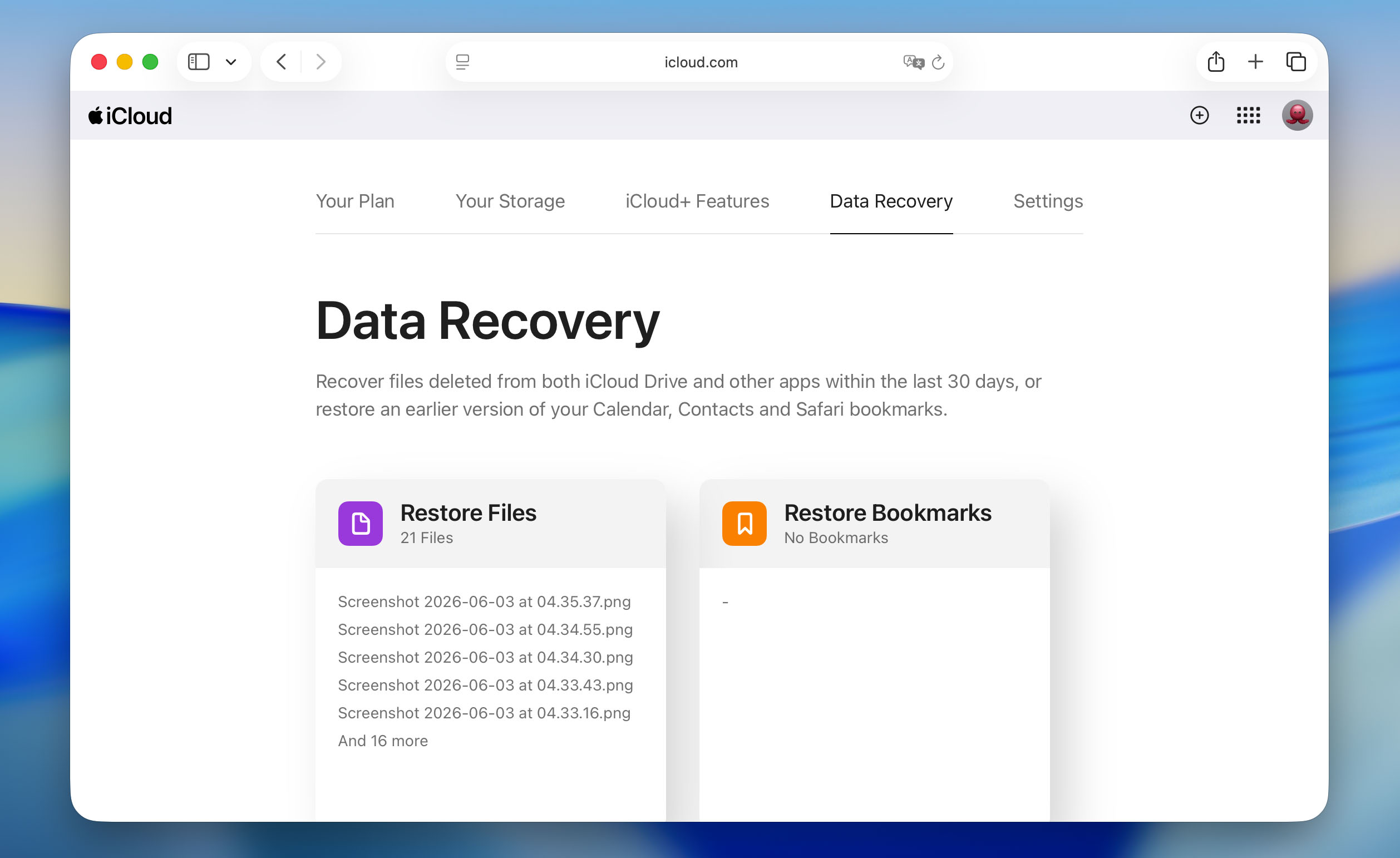 Abre la sección Restaurar archivos y busca los archivos eliminados.
- Selecciona cualquier archivo que quieras recuperar y haz clic en Restaurar.
Método 3: Contacte los servicios profesionales para la recuperación de la papelera en Mac
Cuando las soluciones de software y las copias de seguridad de Time Machine no son suficientes para recuperar archivos de la Papelera vaciada en Mac, los servicios profesionales de recuperación de datos a veces (no siempre) aún pueden salvar el día.
Los servicios de recuperación profesional funcionan examinando físicamente tu unidad en entornos de sala limpia para evitar la contaminación por polvo. Los técnicos utilizan hardware especializado y software propietario para leer los datos a nivel de sector y así evitar completamente el sistema operativo. De este modo, a veces pueden recuperar datos de unidades que ni siquiera se pueden montar en tu Mac.
¿La desventaja? La recuperación profesional no es barata. Los precios generalmente oscilan entre $300 y $3000 dependiendo del tipo de unidad, la gravedad del daño y la urgencia. Algunos servicios cobran tarifas de evaluación solo para diagnosticar el problema, mientras que otros ofrecen políticas de “no hay datos, no hay pago”.
Dados estos factores, aquí es cuando tiene sentido considerar los servicios profesionales de recuperación de datos:
- El disco de tu Mac hace ruidos inusuales de clic o chirridos.
- El disco no aparece en la Utilidad de Discos en absoluto.
- Está en juego información empresarial y no puedes permitirte perderla.
- Las herramientas de recuperación de software no encuentran tus archivos.
📝 Nota: Los servicios profesionales no son milagrosos. No pueden recuperar datos que han sido sobrescritos por nuevos archivos o eliminados por TRIM en SSDs. Una vez que TRIM elimina permanentemente los bloques de datos en los SSDs modernos, o que nuevos datos sobrescriben físicamente las ubicaciones de almacenamiento en cualquier unidad, esos archivos se pierden para siempre. Lo mismo sucede con las unidades cifradas cuyo password correcto no conoces.
¿Qué hacer si el icono de la papelera ha desaparecido?
De forma predeterminada, la Papelera se encuentra al final del Dock en todas las Mac. El ícono de la carpeta parece un bote de basura y puede verse un poco diferente dependiendo de la versión de macOS que esté usando tu computadora. Si no puedes encontrarla en su lugar habitual, hay dos maneras alternativas que pueden ayudarte a acceder a ella.
Opción 1: Usa Terminal para acceder a la Papelera
La Terminal proporciona acceso directo a la carpeta de la Papelera de tu Mac mediante comandos basados en texto. Aunque puede parecer técnico, el proceso es en realidad sencillo.
Aquí te mostramos cómo acceder y recuperar archivos de la Papelera usando Terminal:
- Abre Terminal (ve a Launchpad y escribe Terminal en el campo de búsqueda).
- Copia y pega el siguiente comando en la ventana de Terminal y presiona la tecla Return: cd ~/.Trash
- Luego copia y pega este comando y presiona Return: ls -al ~/.Trash
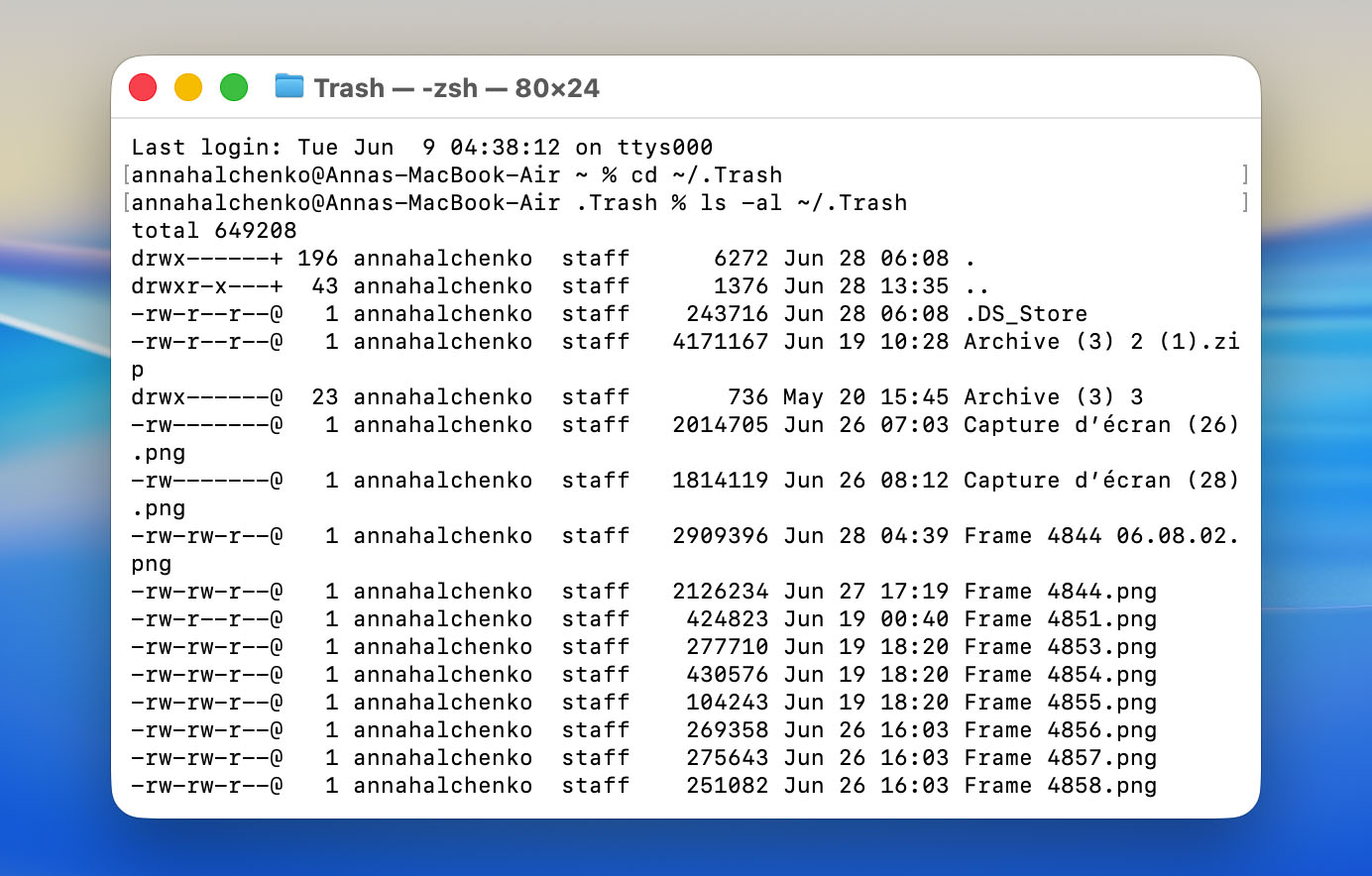
Verás una lista de archivos que actualmente están en tu Papelera. Ahora, verifica si los archivos que necesitas están allí. Si encuentras los archivos que deseas recuperar, también necesitas completar los siguientes pasos:
- Para mover un archivo de regreso a tu Escritorio, usa este comando: mv filename ~/Desktop/
- Para moverlo a Documentos u otra ubicación, reemplaza ~/Desktop/ con la ruta que prefieras
- Para archivos con espacios en el nombre, pon el nombre del archivo entre comillas: mv “mi archivo importante.pdf” ~/Desktop/
Por ejemplo, para recuperar un archivo llamado “report.docx” y moverlo a tu carpeta Documentos: mv report.docx ~/Documents/
Si no ves tus archivos, esto significa que ya se han eliminado permanentemente de la Papelera. En este punto, tendrás que volver al sección de métodos de recuperación arriba y probar una de las herramientas de recuperación de datos o los métodos de respaldo. Recuerda, si vaciaste accidentalmente la papelera en Mac, cuanto antes utilices un software de recuperación, mejores serán tus posibilidades de recuperar esos archivos.
Opción 2: Haz de la Papelera una carpeta en el Escritorio
Si deseas acceder rápidamente a la Papelera de tu Mac sin depender del Dock, puedes crear una carpeta de acceso directo directamente en tu escritorio. Aquí te mostramos cómo configurarlo:
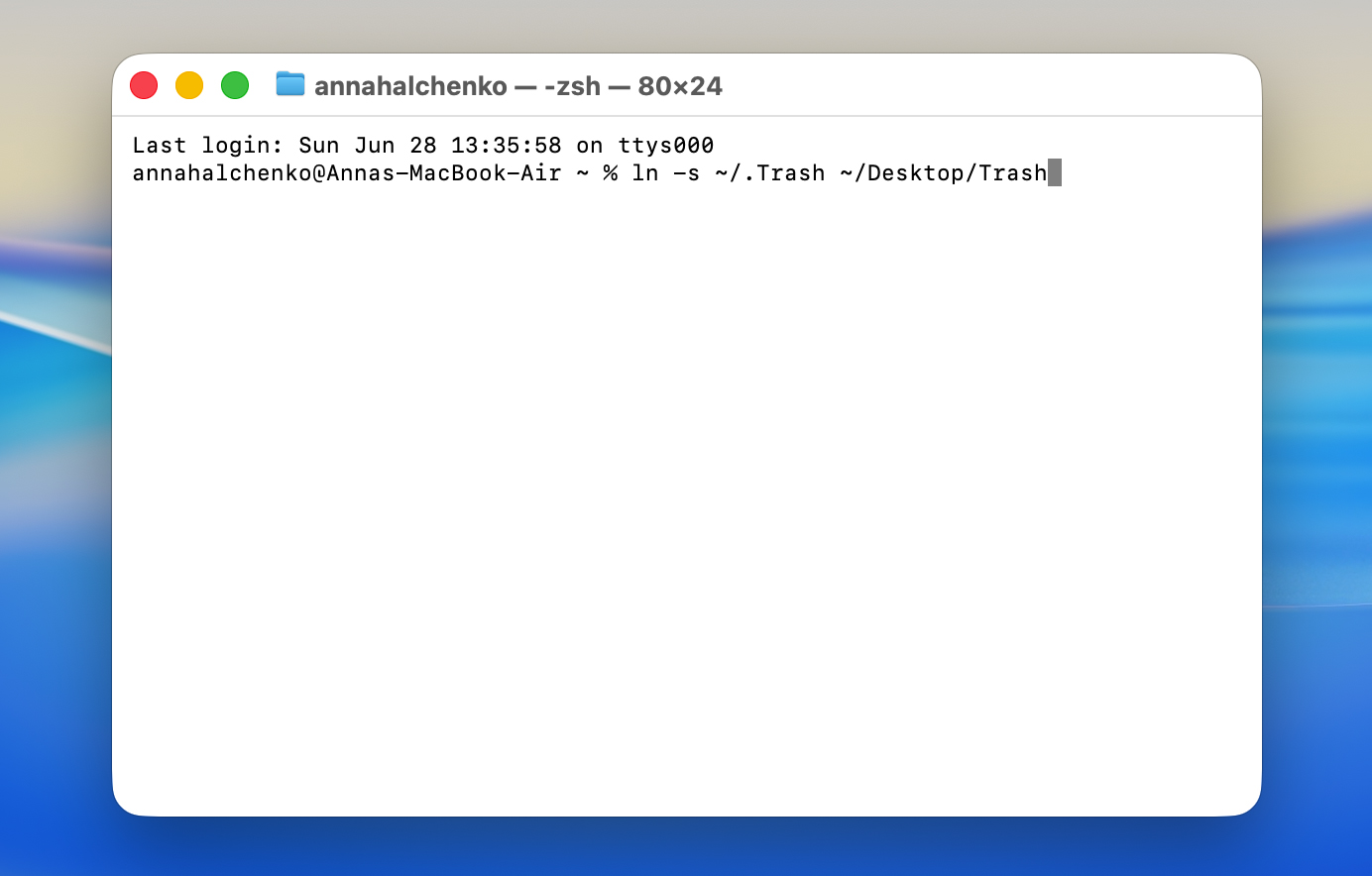
- Abre Terminal (ve a Launchpad y escribe Terminal en el campo de búsqueda).
- Copia y pega el siguiente comando en la ventana de Terminal y presiona la tecla Return: ln -s ~/.Trash ~/Desktop/Trash
- Ve al escritorio de tu Mac y busca una carpeta llamada Trash (se verá como una carpeta normal).
Cuando haces doble clic en esta carpeta de la Papelera en tu escritorio, se abre la ventana estándar de la Papelera donde puedes:
- Ver todos los archivos eliminados que están esperando ser eliminados permanentemente.
- Restaurar archivos arrastrándolos de vuelta a cualquier ubicación en tu Mac.
- Vaciar la Papelera haciendo clic derecho y seleccionando Vaciar Papelera.
- Ordenar los elementos eliminados por nombre, fecha de eliminación o tamaño.
La carpeta funciona exactamente como el icono de la Papelera normal en tu Dock, solo que en una ubicación diferente. Incluso puedes arrastrar archivos directamente a esta carpeta del escritorio para eliminarlos.
Reflexiones finales
Una Papelera vaciada no siempre es el final del camino. Mientras actúes antes de que nuevos datos sobrescriban los archivos eliminados, la recuperación suele ser posible, ya sea mediante una copia de seguridad o un software de recuperación de datos como Disk Drill.
De ahora en adelante, unos simples hábitos pueden reducir significativamente las posibilidades de una pérdida de datos permanente:
- Activa Time Machine u otra solución de copia de seguridad para que siempre tengas una alternativa.
- Considera la Papelera como el paso final antes de la eliminación, no como un almacenamiento temporal para archivos que podrías necesitar después.
- Si tu Mac utiliza un SSD, actúa rápidamente después de un borrado accidental porque TRIM puede borrar permanentemente los datos eliminados mucho antes de lo que la mayoría espera.
Si te encuentras en una situación similar en una PC con Windows, el proceso de recuperación es un poco diferente. Tenemos una guía separada que explica cómo recuperar archivos eliminados de la Papelera de reciclaje de Windows.
¿Todavía tienes preguntas o quieres compartir tu experiencia recuperando archivos de una Papelera vaciada? No dudes en unirte a la discusión en nuestro foro y pedir ayuda a la comunidad.
Preguntas frecuentes:
- Abre Finder.
- Presiona Comando + Shift + G para abrir el menú Ir a la carpeta.
- Escribe ~/.Trash en el cuadro de texto y presiona Enter.