
Macで誤ってゴミ箱を空にしてしまい、重要なファイルが見つからなくなりましたか?深呼吸してください ― ゴミ箱を空にしても、必ずしもファイルが完全に消えてしまうわけではありません。多くの場合、バックアップや状況に応じた専門のリカバリーソフトを使って、ファイルを復元できる可能性があります。
ですから、もしMacで誤ってゴミ箱を空にしてしまった場合は、次の手順に従ってください:このガイドを読み、下記の回復確率テーブルに十分注意し、選択した方法の手順に従ってください
Macのゴミ箱から削除されたファイルを復元できますか?
はい、多くの場合、Macで空にしたゴミ箱からファイルを復元することができます。成功の可能性は、ファイルの削除方法、お使いのMacが使用しているドライブの種類、そしてバックアップの有無によって異なります。適切な復元方法を選択するために、まず以下の表をご覧ください。
| あなたの状況 | 最適な方法 | 成功率 |
| ファイルがまだゴミ箱にある | ゴミ箱を開き、なくなったファイルを選択して「元に戻す」をクリックし、元のフォルダに復元してください。 | 非常に高い |
| 削除前のTime Machineバックアップがある | ファイルを復元する Time Machine を使用 | 高い |
| バックアップがなく、最近ゴミ箱を空にした | まずTime Machine のローカルスナップショットを確認してください。利用できない場合は、削除されたファイルが上書きされる前にデータ復元ソフトウェアを試してください。 | 中〜高 |
| バックアップがなく、MacがSSDを使用しており、しばらく時間が経っている | すぐにデータ復元ソフトウェアを試してください。SSDはTRIMという機能を使用しており、削除されたデータを完全に消去し、復元の可能性を大きく低下させることがあります(詳細は方法1で説明します)。 | 低〜中 |
| ドライブがマウントされない、異常な音がする、またはまったく認識されない | 専門のデータ復旧サービスに連絡してください。 | 状況による |
復元を始める前に、ゴミ箱が実際に空になったことを確認してください。Dockにゴミ箱アイコンが見当たらない場合は、ゴミ箱アイコンが消えた場合はどうすればいいですか?と題されたセクションで簡単な対処法を確認してください。ファイルが削除されていることが確認できたら、以下の復元方法に進んでください。
方法 1: ソフトウェアでMacのゴミ箱を空にした後のデータを復元する
バックアップがない場合、データ復旧ソフトウェアが、空にしたゴミ箱からファイルを復元する唯一の手段です。というのも、ゴミ箱を空にしてもファイル自体はすぐには削除されず、macOSはその保存領域を新しいデータ用に利用可能な状態としてマークするだけだからです。その領域が再利用されるまで、削除されたファイルは多くの場合まだ復元可能です。
最大の例外はSSDストレージとTRIMと呼ばれる機能です。これは、削除されたデータブロックを事前に消去することでSSDのパフォーマンス維持を支援します。一度これが行われると、削除されたファイルは通常完全に失われます。ほとんどの最新のMacがSSDを使用しているため、できるだけ早く復元プロセスを開始することが重要です。
迅速に行動することに加えて、データ復元ソフトウェアがファイルを復元できるかどうかに影響を与える他の要因もいくつかあります。
| 要因 | 復元への影響 |
| データ 上書き | 新しいファイルの保存、アプリのインストール、またはバックグラウンドタスクによるドライブへの書き込みは、削除されたファイルを上書きして復元の可能性を低下させることがあります。 |
| ドライブの種類(HDD vs SSD) | 古いMacのハードドライブは通常、復元できる期間が長くなります。最新のMacはTRIM付きSSDを使用しており、削除データが数分から数時間で完全に消去されることがあります。 |
| Macチップ(M1-M5、T2) | 最新のMacは、Apple SiliconやT2対応の復元ソフトウェアが必要です。追加のセキュリティ制限のため、すべての復元ツールがこれらのドライブにアクセスできるわけではありません。 |
これらすべての要素を考慮し、また私たち自身で多数のMacデータ復元ソフトウェアをテストした結果、Disk Drillが空にしたゴミ箱からファイルを復元する最も信頼できるオプションであることがわかりました。
Disk Drill は、独自のカーネル拡張機能を持っているため、M1、M2、M3、M4、M5、またはT2チップ搭載のMacで動作するMac用データ復旧ソフトウェアのひとつです。さらに、ほぼすべてのファイルタイプやフォーマット(ビデオ、オーディオ、アーカイブ、画像、ドキュメントなど)に対応しており、ユーザーフレンドリーなデザインのおかげで技術的な知識がなくても誰でも使用できます。Disk Drillには、ドライブのヘルスモニタリングやディスクイメージの作成など、日常のMacメンテナンスに役立ついくつかの便利なツールも含まれています。これらの追加機能についてはDisk Drill レビューですべて紹介しているので、ソフトウェアで他にどんなことができるのか気になる場合はぜひご覧ください。
📝 注意: Apple Silicon または T2 チップ搭載のMacを使用している場合は、Disk Drillのシステム拡張機能をインストールする必要があるかもしれません。詳細な手順については インストールガイド をご覧ください。
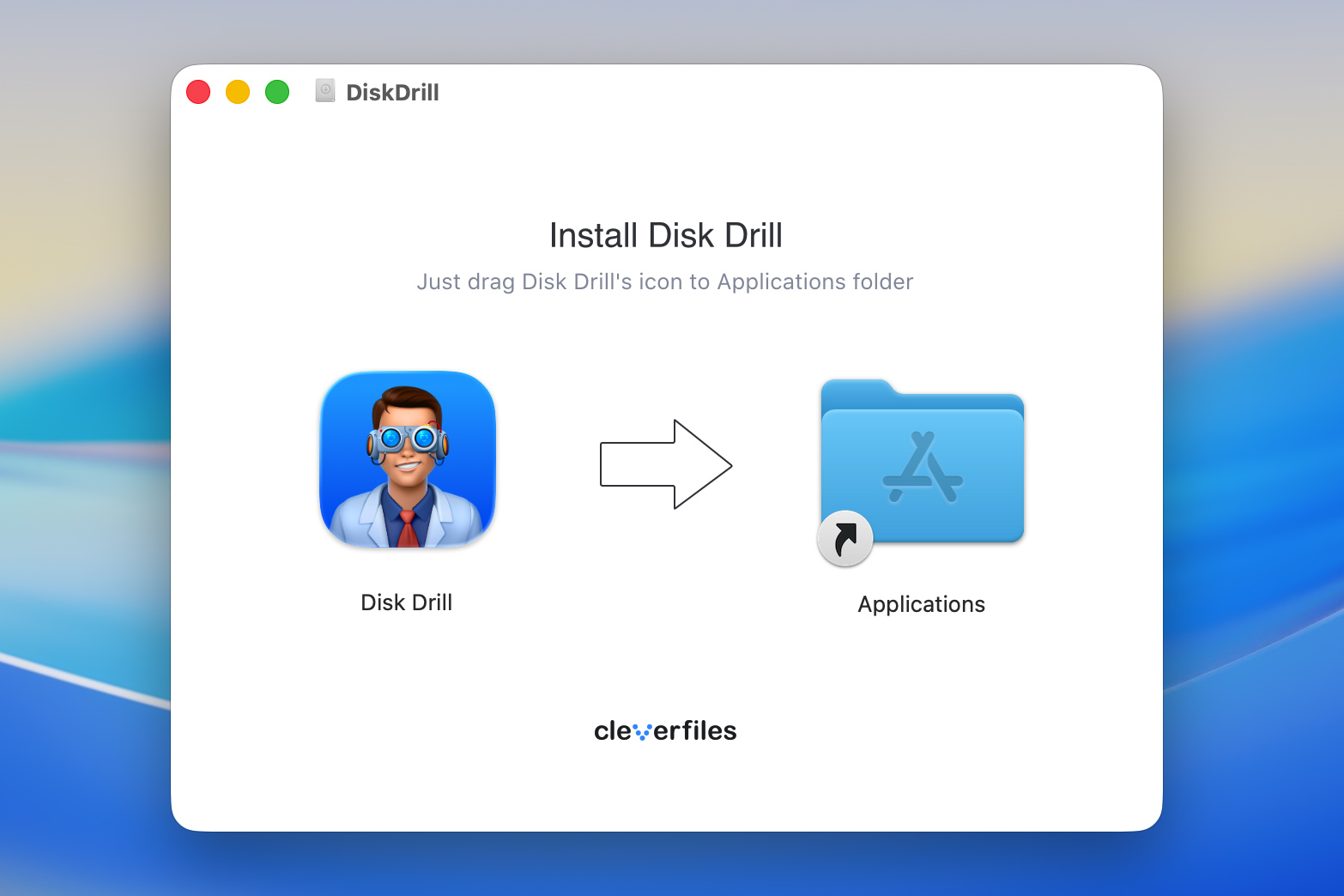
- ダウンロード Disk Drill for Mac をダウンロードし、データが失われたドライブとは別のドライブにインストールするための画面の指示に従います。その後、アプリケーションを起動できます。
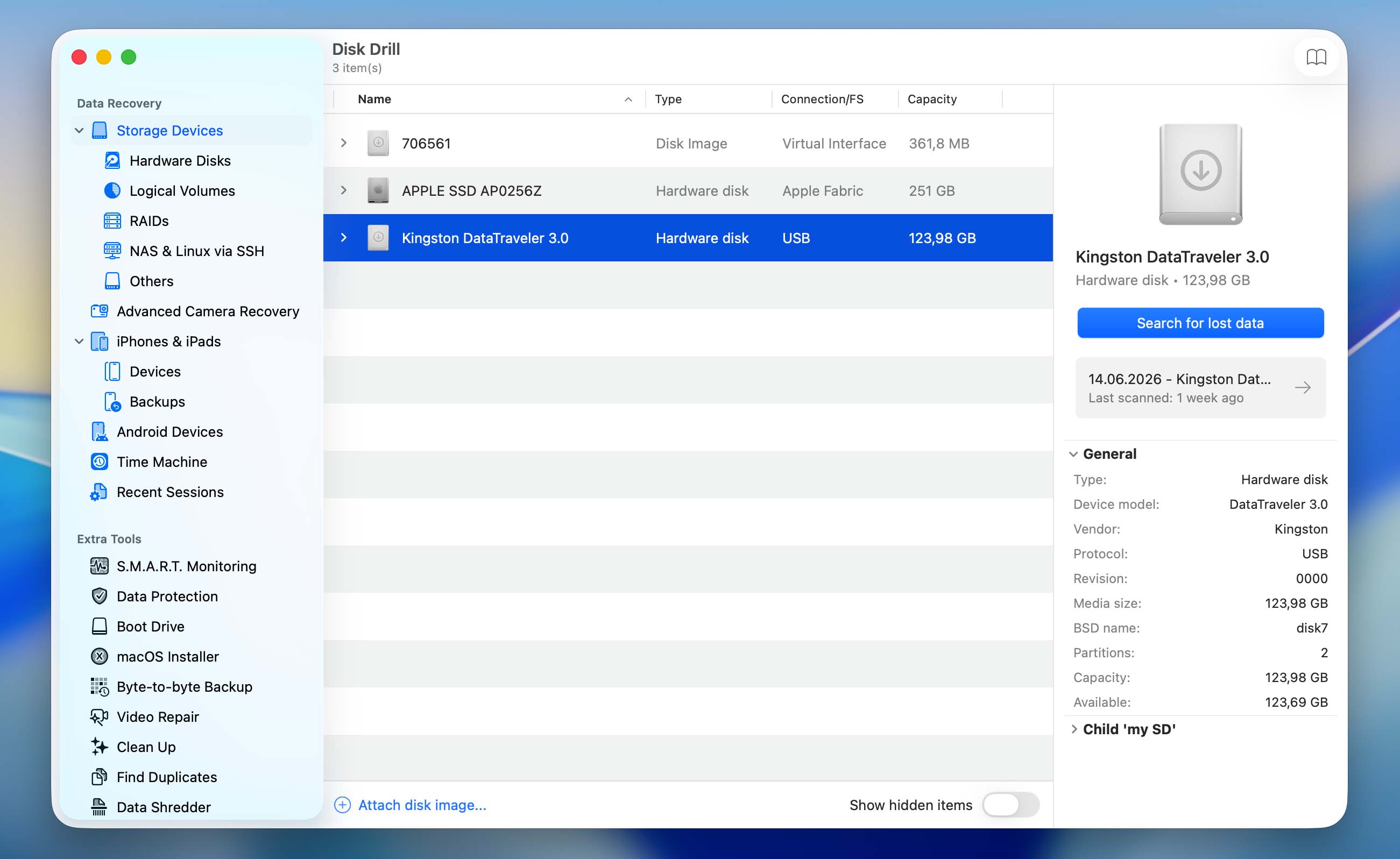
- 削除されたファイルが含まれていたハードドライブを利用可能なデバイスのリストから選択します。失われたデータを検索をクリックしてスキャンを開始します。
- 次にスキャンタイプを選択します:
- ユニバーサルスキャン(推奨): ほとんどのファイルタイプおよびゴミ箱を空にした場合の一般的な復元に最適です。
- 高度なカメラリカバリー(ACR): ゴミ箱にカメラやドローンのSDカードから元々保存されていた動画が含まれていて、ユニバーサルスキャンで完全に復元できなかった場合に、二番目の選択肢として使用してください。
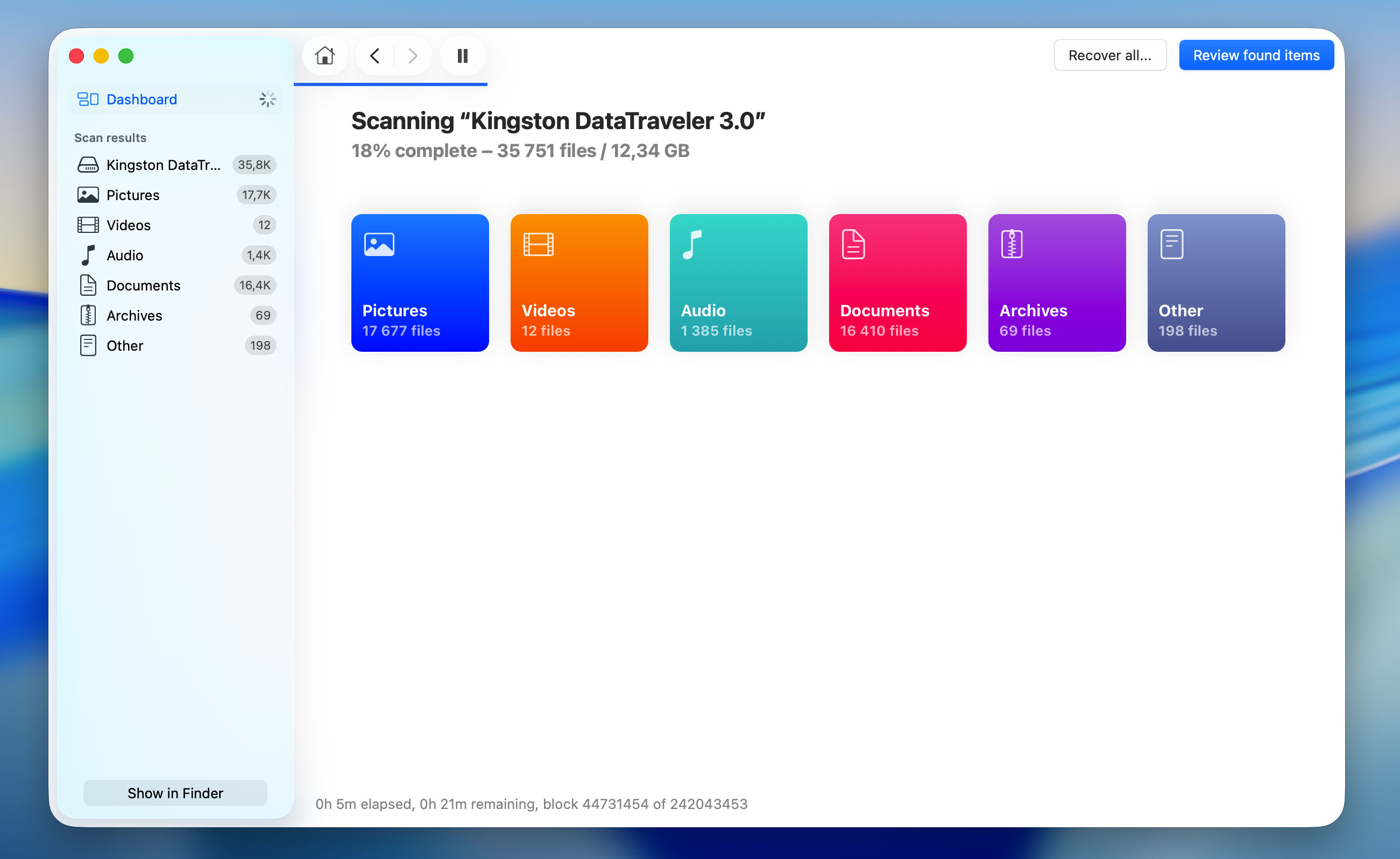
- スキャンが終了するのを待ち、見つかった項目を確認をクリックします。
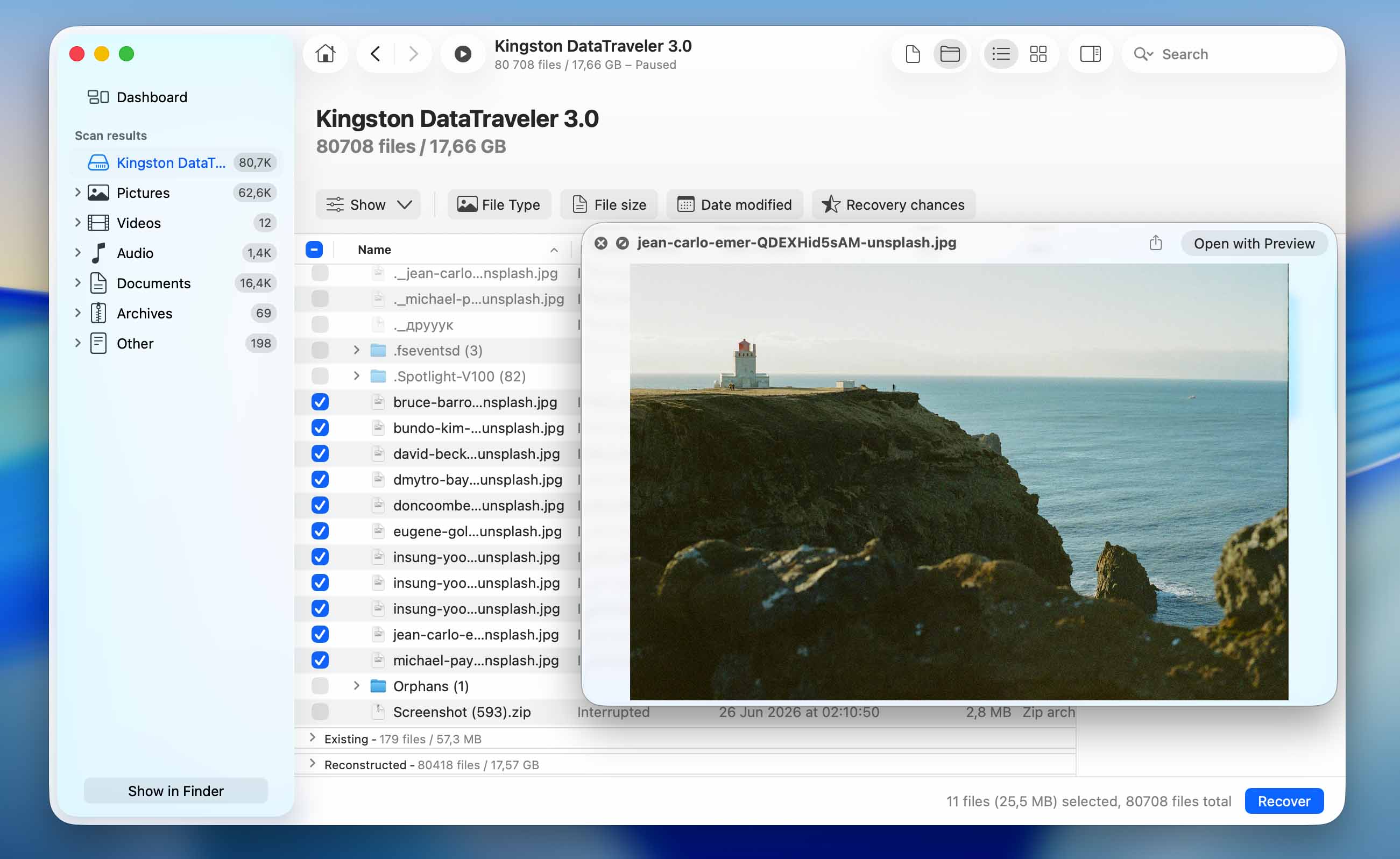
- スキャン結果の上部にあるフィルターを利用して、ファイルタイプ、サイズ、日付で検索を絞り込むことができます。削除したファイル名やフォーマットを覚えていれば、右上の検索フィールドを使用してください。
- 任意のファイルをクリックしてプレビューし、必要なファイルかどうかを確認します。復元したいすべてのファイルを選択し、復元ボタンをクリックします。
- リカバリ先を選択します(データの上書きを防ぐため、元のファイルが保存されていたドライブとは異なるフォルダーを選択してください)そして、次へをクリックして確認します。
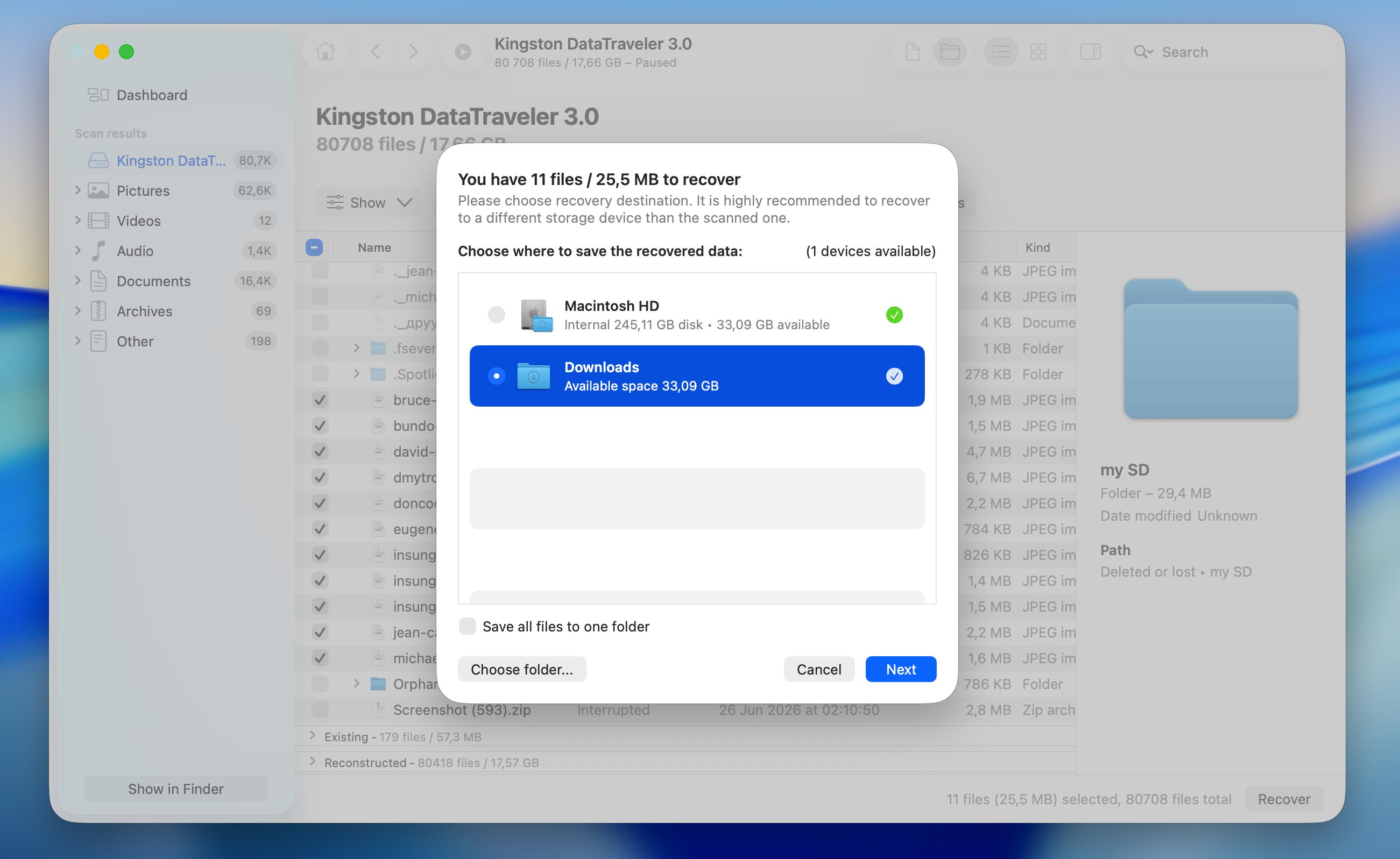
Disk Drillは無料でダウンロードしてドライブのスキャンに使用できます。しかし、Macの空になったゴミ箱から実際にファイルを復元するには、Proバージョンにアップグレードする必要があります。
方法2: バックアップを使って空にしたごみ箱から失われたファイルを復元する
定期的にMacをバックアップしている場合、ゴミ箱を空にしてしまったファイルの復元は、データ復旧ソフトを使うよりもずっと簡単です。多くの場合、データの上書きやTRIM、互換性の問題を心配することなく、失われたファイルの古いコピーをそのまま復元できます。
正確な復元手順は、ご利用のバックアップソリューションによって異なります。以下では、最も一般的なオプションについて説明します。まずはTime Machineから始めます。
オプション 1: Time Machineで空にしたゴミ箱を復元する
MacでTime Machineが有効になっている場合、このツールによって作成されたバックアップまたはシステムスナップショットのいずれかから削除されたファイルを復元できるはずです。このプロセスは非常に簡単で安全です。必要なのは、Time Machineのバックアップが保存されている外付けハードドライブ(Macのバックアップに使用していた場合)とコンピュータだけです。
- Time Machine バックアップが保存されているドライブをMacに接続します(バックアップに内部ドライブを使用していた場合、このステップはスキップしてください)。
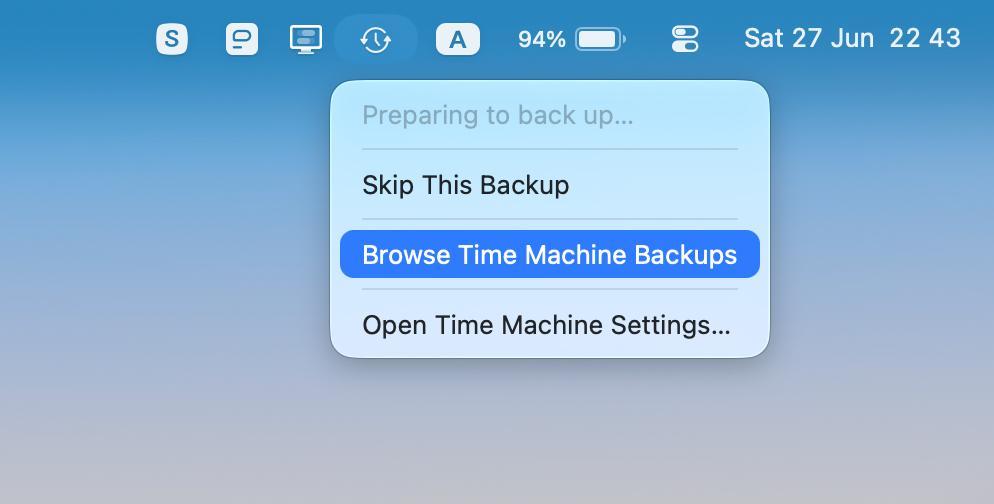
- 上部のメニューバーからTime Machineアイコンをクリックし、ドロップダウンメニューからTime Machineバックアップをブラウズを選択します。
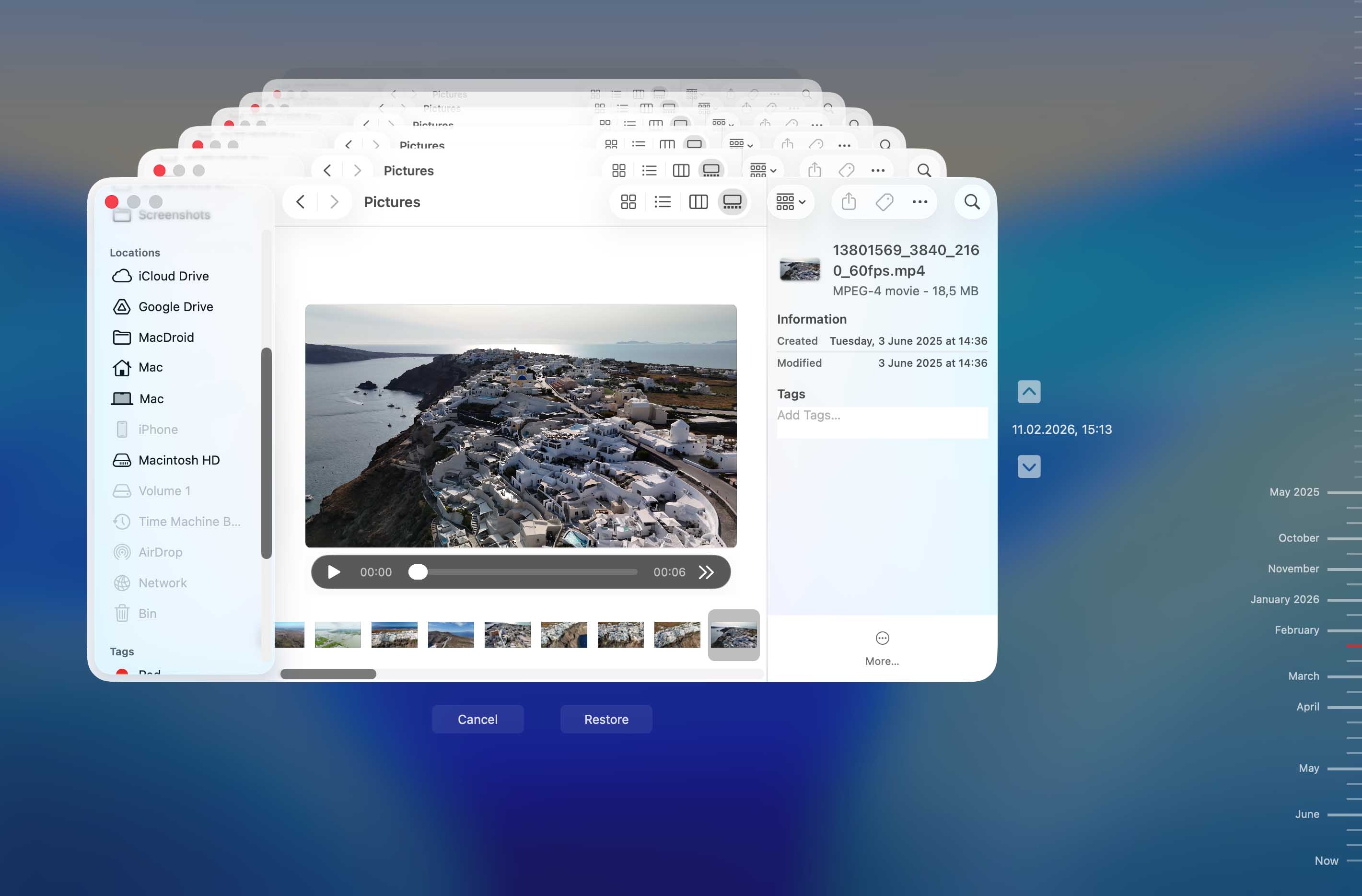
- 必要なファイルが削除前にあったフォルダに移動します。
- 右側の矢印またはタイムラインを使って、探しているファイルが含まれているバックアップバージョンに移動します。
- 特定のファイルをプレビューするには、それをクリックしてキーボードのスペースバーを押します。
- 復元したいファイルを選択し、復元ボタンをクリックします。
オプション 2: Time Machineのローカルスナップショットを使用してファイルを復元する
Time Machineのバックアップドライブが接続されていなくても、Time Machineのローカルスナップショットを使用してファイルを復元できる場合があります。
Time Machine が有効になっている場合、バックアップディスクが利用できないときに、macOS はファイルの一時スナップショットを自動的に作成し、内部ドライブに保存します。これらのスナップショットは通常最大24時間保存されますが、Mac の空き容量が少なくなり始めると、macOS はそれより早く削除する場合があります。このため、ローカルスナップショットは最近削除されたファイルの復元に最適です。数時間前や今日ファイルをゴミ箱から削除した場合、まだスナップショットが利用できるかどうか確認する価値は十分にあります。
ローカルスナップショットからファイルを復元する方法は次のとおりです:
- Finderを開き、ゴミ箱を空にする前に削除されたファイルが存在していたフォルダに移動します。
- メニューバーのTime Machineアイコンをクリックし、Time Machineバックアップをブラウズを選択します。アイコンが見当たらない場合は、システム設定 > コントロールセンターを開き、一時的に有効にしてください。
- 画面右側のタイムラインを使って、フォルダの以前のバージョンを探します。ローカルスナップショットには通常、作成日時がラベル付けされています。
- 復元したいファイルを見つけ、必要に応じてスペースバーを押してプレビューします。
- ファイルを選択し、復元をクリックして元の場所に戻します。
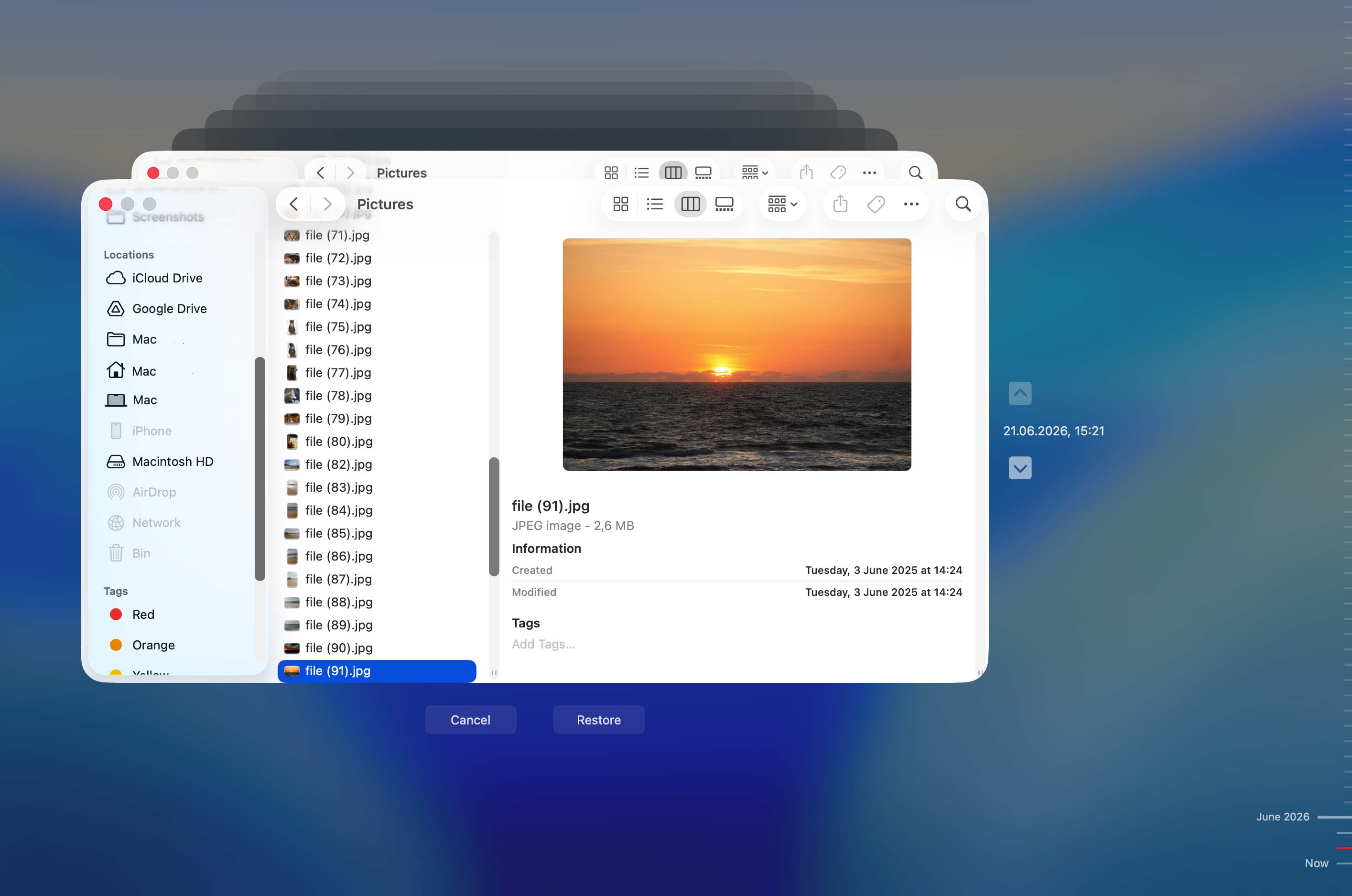
📝 Time Machine が開いてもスナップショットが表示されない場合、それらはすでに macOS によって自動的に削除された可能性があります。その場合は、他のデータ復元方法に進んでください。
オプション3: iCloud Driveと最近削除した項目を確認する
iCloudはTime Machineのような本当のバックアップソリューションではありません。なぜなら、通常、削除がすべてのAppleデバイス間で同期されるためです。言い換えれば、Macのゴミ箱を空にすると、通常同じファイルがiCloud Driveからも消えてしまいます。
とはいえ、iCloud を確認する価値は依然としてあります。同期の遅延や接続の問題、iCloud の「最近削除した項目」セクションに保存されているファイルによっては、データを復元できるわずかなチャンスが残されていることがあります。
- ウェブブラウザを開き、AppleアカウントでiCloud.comにサインインします。
- iCloud Driveを開き、失われたファイルがまだ存在するか確認します。
- そこにファイルがない場合は、右上のプロフィール写真をクリックし、データ復旧を選択します。
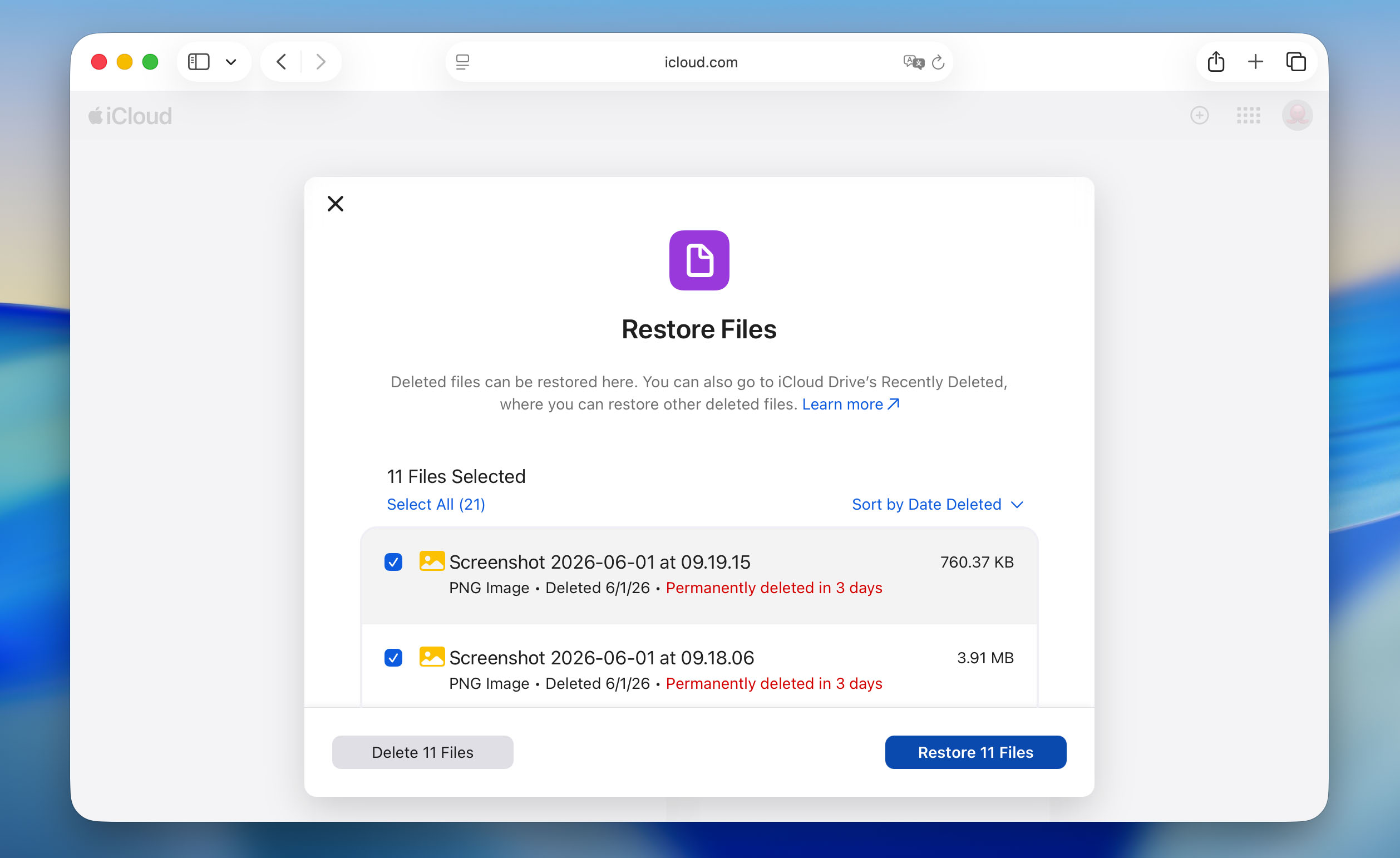
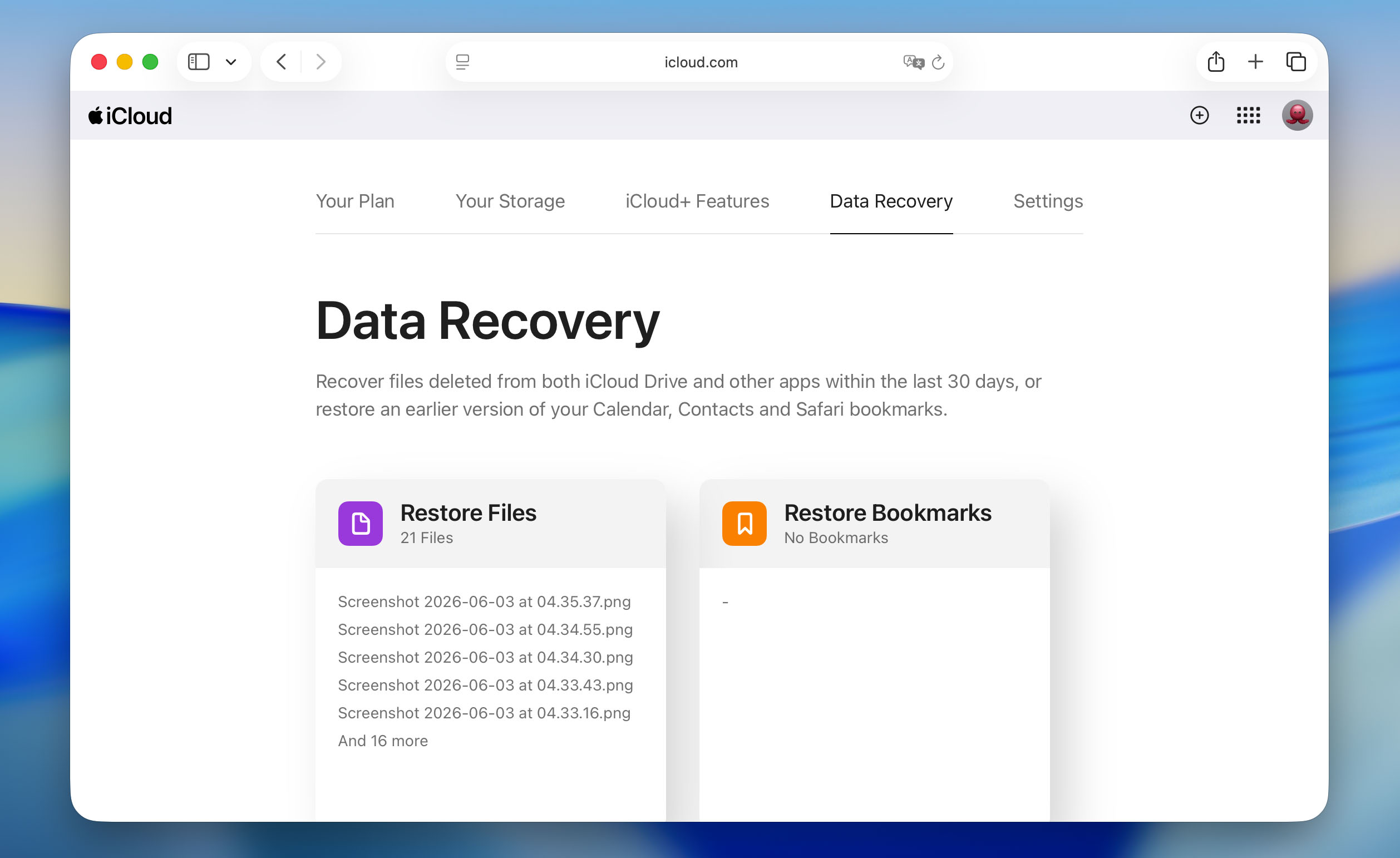 「ファイルを復元」セクションを開き、削除されたファイルを探します。
- 復元したいファイルを選択し、復元をクリックします。
方法3: Macでのゴミ箱復元について専門サービスに連絡する
ソフトウェアソリューションやTime Machineバックアップだけでは空にしたMacのゴミ箱からファイルを復元できない場合でも、プロのデータ復旧サービスが時には(必ずしもそうとは限りませんが)助けになることがあります。
プロのリカバリーサービスは、クリーンルーム環境でドライブを物理的に検査し、ほこりによる汚染を防ぎます。技術者は、専用のハードウェアと独自のソフトウェアを使用して、セクターレベルでデータを読み取り、オペレーティングシステムを完全にバイパスします。そのため、Macでマウントできないドライブからでもデータを回復できる場合があります。
欠点は?専門的なリカバリーは安くありません。料金は通常、ドライブの種類、損傷の深刻度、緊急性によって300ドルから3000ドルの範囲です。一部のサービスでは問題の診断だけで評価料が発生する場合があり、他のサービスでは「データが復旧できなければ料金不要」というポリシーを提供しています。
これらの要因を考慮すると、専門のデータ復旧サービスを検討すべき状況は次のとおりです。
- お使いのMacのドライブが異常なカチカチ音やガリガリ音を立てています。
- ドライブがディスクユーティリティに全く表示されません。
- ビジネスのデータが危険にさらされており、失うことができません。
- ソフトウェアによる復元ツールでファイルが見つかりません。
📝 注意: プロフェッショナルサービスは奇跡を起こすものではありません。新しいファイルによって上書きされたデータや、SSDのTRIMによって消去されたデータを復元することはできません。TRIMによって現代のSSD上のデータブロックが完全に削除された場合や、いずれかのドライブで新しいデータが物理的にストレージ領域を上書きした場合、それらのファイルは永久に失われます。正しいパスワードがわからない暗号化ドライブも同様です。
ゴミ箱アイコンが消えた場合の対処法
デフォルトでは、Trash(ゴミ箱)はすべてのMacのDockの端にあります。フォルダのアイコンはゴミ箱のように見え、使用しているmacOSバージョンによって少し異なる場合があります。通常の場所に見つからない場合は、アクセスするのに役立つ2つの別の方法があります。
オプション 1: ターミナルを使ってゴミ箱にアクセスする
ターミナルは、テキストベースのコマンドを通じてMacのゴミ箱フォルダに直接アクセスできます。一見技術的に見えますが、実際の手順はとても簡単です。
ターミナルを使用してゴミ箱からファイルにアクセスし、復元する方法は次のとおりです:
- ターミナルを開きます(Launchpadに移動して、検索フィールドに「ターミナル」と入力します)。
- 次のコマンドをコピー&ペーストしてターミナルウィンドウに入力し、Returnキーを押します: cd ~/.Trash
- 続いて、このコマンドをコピー&ペーストしてReturnを押します: ls -al ~/.Trash
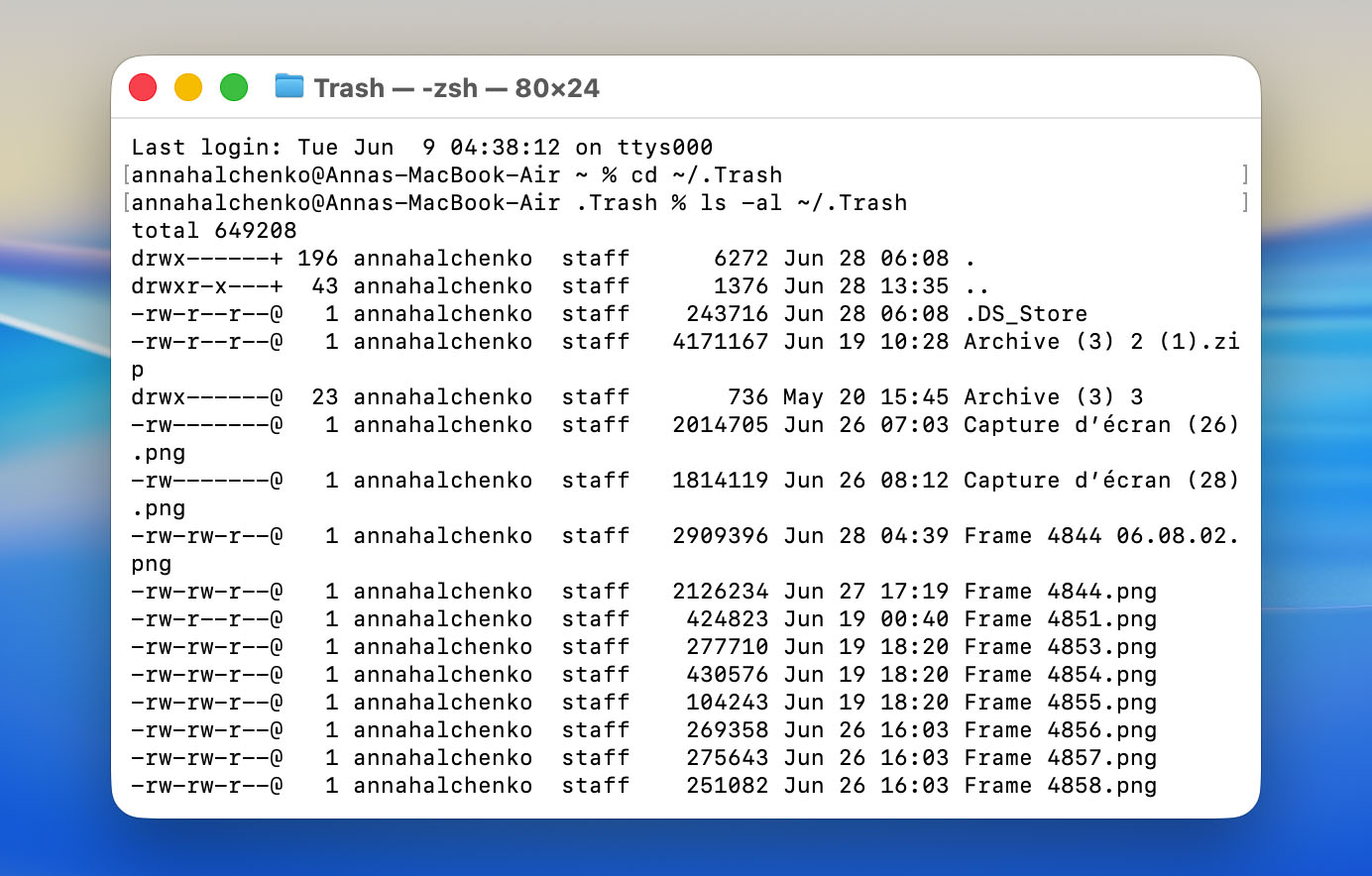
現在ゴミ箱にあるファイルの一覧が表示されます。ここで、必要なファイルがあるか確認してください。復元したいファイルが見つかった場合は、次の手順も完了する必要があります。
- ファイルをデスクトップに戻すには、このコマンドを使います: mv filename ~/Desktop/
- ドキュメントや他の場所に移動する場合は、~/Desktop/ をご希望のパスに置き換えてください
- ファイル名にスペースが含まれている場合は、ファイル名を引用符で囲みます: mv “my important file.pdf” ~/Desktop/
たとえば、「report.docx」というファイルを復元して、Documentsフォルダーに移動するには: mv report.docx ~/Documents/
ファイルが表示されない場合は、すでにゴミ箱から完全に削除されていることを意味します。この場合は、上記のリカバリ方法セクションに戻り、データ復元ツールまたはバックアップ方法のいずれかを試す必要があります。Macで誤ってゴミ箱を空にした場合は、復元ソフトウェアを早めに使用するほど、ファイルを取り戻せる可能性が高くなりますのでご注意ください。
オプション 2: ゴミ箱をデスクトップのフォルダーにする
Dockを使わずにMacのゴミ箱へ素早くアクセスしたい場合、デスクトップ上にショートカットフォルダを作成できます。設定方法は次のとおりです。
- ターミナルを開きます(Launchpadに行き、検索フィールドに「ターミナル」と入力します)。
- 次のコマンドをターミナルウィンドウにコピー&ペーストして、Returnキーを押します:ln -s ~/.Trash ~/Desktop/Trash
- Macのデスクトップに移動し、Trashという名前のフォルダを探します(通常のフォルダのように見えます)。
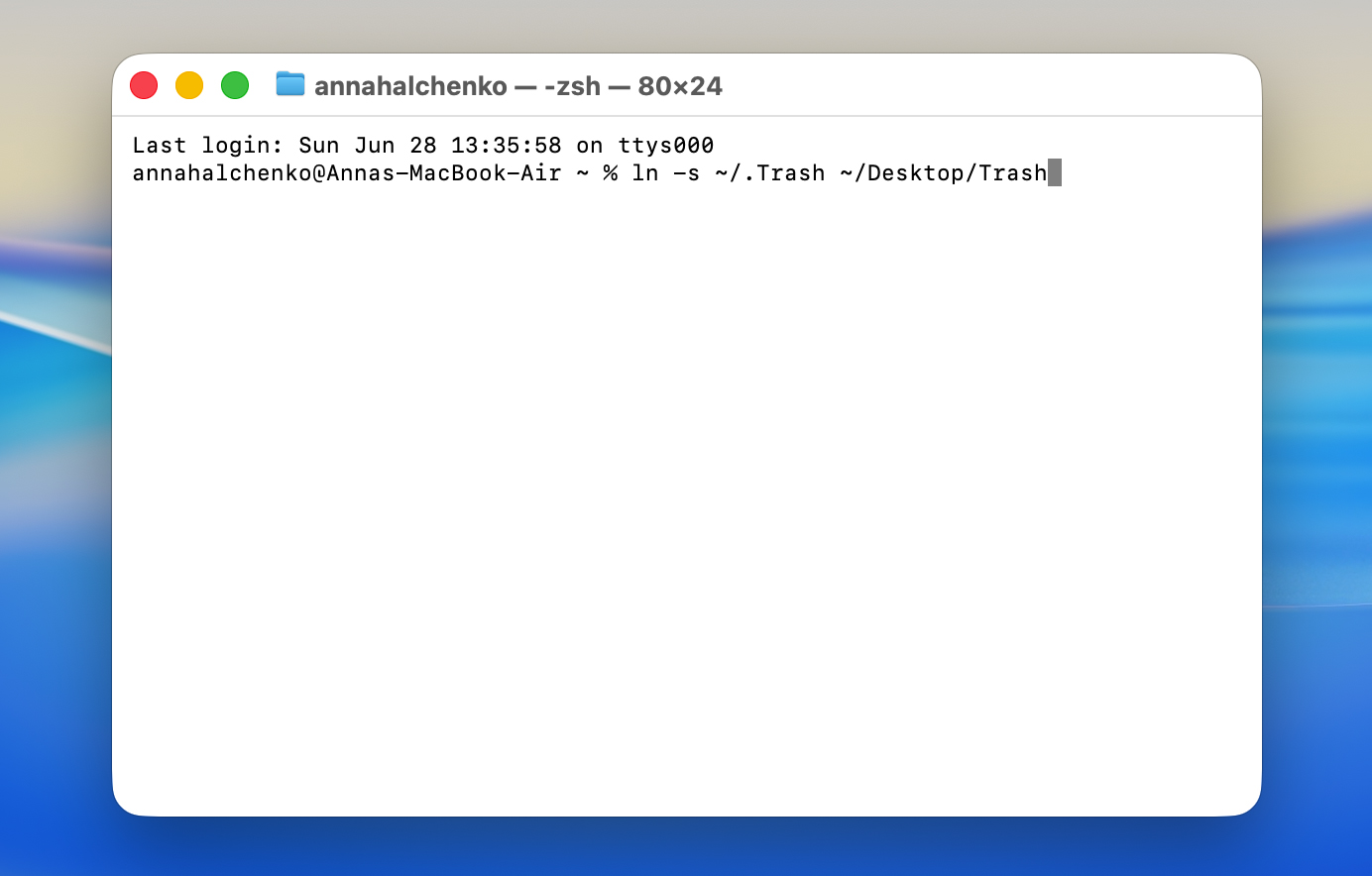
デスクトップ上のこのゴミ箱フォルダをダブルクリックすると、標準のゴミ箱ウィンドウが開き、次のことができます:
- 完全に削除されるのを待っているすべての削除されたファイルを表示します。
- ファイルをドラッグしてMacの任意の場所に戻すことで復元します。
- 右クリックしてゴミ箱を空にするを選択し、ゴミ箱を空にします。
- 削除済みアイテムを名前、削除日、またはサイズで並べ替えます。
このフォルダは、Dockの通常のゴミ箱アイコンとまったく同じように機能しますが、場所が異なるだけです。ファイルをこのデスクトップフォルダに直接ドラッグして削除することもできます。
最終的な考察
空にしたゴミ箱は、必ずしも終わりではありません。新しいデータが削除されたファイルに上書きされる前に行動すれば、バックアップやDisk Drillのようなデータ復元ソフトウェアを使って、復元できる場合が多いです。
今後、いくつかの簡単な習慣によって、永久的なデータ損失の可能性を大幅に減らすことができます。
- 常にバックアップが取れるように、Time Machineや他のバックアップソリューションを有効にしてください。
- ゴミ箱は削除前の最終ステップとして扱い、後で必要になるかもしれないファイルの一時的な保存場所として使用しないでください。
- お使いのMacがSSDの場合、誤って削除した場合はすぐに対処してください。TRIM機能によって、ほとんどの人が予想するよりもはるかに早く削除データが完全に消去されることがあります。
Windowsパソコンで同様の状況に遭遇した場合、復旧プロセスは少し異なります。別のガイドで詳しく説明していますWindowsのごみ箱から削除されたファイルを復元する方法。
ご不明な点がある場合や、空にしたごみ箱からファイルを復元した経験を共有したい場合は、私たちのフォーラム のディスカッションに自由にご参加いただき、コミュニティにご相談ください。
よくある質問:
- Finderを開きます。
- Command + Shift + Gを押して、フォルダへ移動メニューを起動します。
- テキストボックスに~/.Trashと入力し、Enterキーを押します。