רוקנת בטעות את סל האשפה ב-Mac שלך ועכשיו אינך מוצא קובץ חשוב? קח נשימה עמוקה – ריקון סל האשפה לא תמיד אומר שהקבצים שלך נעלמו ללא עקבות, וברוב המקרים תוכל עדיין לשחזר אותם באמצעות גיבוי או תוכנת שחזור ייעודית, בהתאם למצב שלך.
אז אם רוקנת בטעות את האשפה ב-Mac שלך, הנה מה לעשות הלאה: קרא בעיון את המדריך הזה, שים לב במיוחד ל-טבלת סיכויי השחזור למטה, ופעל לפי השלבים עבור השיטה שנבחרה
האם ניתן לשחזר קבצים שנמחקו מסל המיחזור ב-Mac?
כן, ברוב המקרים ניתן לשחזר קבצים שנמחקו מהאשפה ב-Mac. סיכויי ההצלחה תלויים באופן המחיקה של הקבצים, בסוג הכונן שבו משתמש ה-Mac שלך, ואם יש לך גיבוי. כדי לעזור לך לבחור את שיטת השחזור הנכונה, התחל עם הטבלה למטה.
| המצב שלך | השיטה הטובה ביותר | סיכויי הצלחה |
| הקבצים עדיין נמצאים באשפה | פשוט פתח את האשפה, בחר את הקבצים החסרים ולחץ על החזר למקום כדי לשחזר אותם לתיקייה המקורית שלהם. | גבוה מאוד |
| יש לך גיבוי Time Machine מלפני המחיקה | שחזר את הקבצים באמצעות Time Machine | גבוה |
| אין לך גיבוי ורוקנת לאחרונה את האשפה | בדוק תחילה עבור תצלומי מצב מקומיים של Time Machine. אם אין כאלה זמינים, נסה תוכנת שחזור נתונים לפני שהקבצים שנמחקו יידרסו. | בינוני עד גבוה |
| אין לך גיבוי, ה-Mac שלך משתמש ב-SSD, ועבר זמן מה | נסה מיד תוכנת שחזור נתונים. כונני SSD משתמשים ב-TRIM, תכונה שיכולה למחוק לצמיתות נתונים שנמחקו ולהפחית משמעותית את סיכויי השחזור שלך (נפרט על כך בשיטה 1). | נמוך עד בינוני |
| הכונן לא עולה, עושה רעשים חריגים, או שלא מזוהה בכלל | צור קשר עם שירות שחזור נתונים מקצועי. | משתנה |
לפני תחילת השחזור, ודא שהאשפה אכן רוקנה. אם אינך מצליח למצוא את סמל האשפה על הדוק שלך, עיין בסעיף שכותרתו מה לעשות אם סמל האשפה נעלם? לקבלת פתרונות מהירים. לאחר שאישרת שהקבצים נעלמו, המשך לשיטות השחזור למטה.
שיטה 1: שחזור אשפה מרוקנת ב-Mac באמצעות תוכנה
אם אין לך גיבוי, תוכנת שחזור נתונים היא הסיכוי היחיד שלך לשחזר קבצים מפח אשפה ריק. זאת משום שריקון פח האשפה אינו מסיר מיד את הקבצים עצמם, ו-macOS פשוט מסמנת את שטח האחסון שלהם כפנוי לנתונים חדשים. עד שהשטח הזה ישמש מחדש, לעיתים קרובות עדיין ניתן לשחזר את הקבצים שנמחקו.
היוצא מן הכלל הגדול ביותר הוא אחסון SSD ותכונה שנקראת TRIM. היא מסייעת לכונני SSD לשמור על הביצועים שלהם על ידי מחיקה יזומה של בלוקים של נתונים שנמחקו. ברגע שזה קורה, הקבצים שנמחקו בדרך כלל נעלמים לצמיתות. מכיוון שכמעט כל מחשבי ה-Mac המודרניים משתמשים ב-SSD, חשוב להתחיל את תהליך השחזור בהקדם האפשרי.
מלבד פעולה מהירה, ישנם מספר גורמים נוספים שיכולים להשפיע על היכולת של תוכנת שחזור נתונים לשחזר את הקבצים שלך:
| גורם | השפעה על השחזור |
| נתונים שכתוב | כל קובץ חדש שאתה שומר, אפליקציה שאתה מתקין או משימה ברקע שכותבת נתונים לכונן יכולה לדרוס קבצים שנמחקו ולהפחית את סיכויי השחזור שלך. |
| סוג הכונן (HDD לעומת SSD) | מחשבי Mac ישנים עם כוננים קשיחים מספקים לרוב חלון שחזור גדול יותר. מחשבי Mac מודרניים משתמשים ב-SSD עם TRIM, היכולים למחוק נתונים שנמחקו לצמיתות תוך דקות או שעות. |
| שבב ה-Mac (M1-M5, T2) | מחשבי Mac חדשים דורשים תוכנת שחזור עם תמיכה ב-Apple Silicon וב-T2. לא כל כלי השחזור מסוגלים לגשת לכוננים האלו בשל מגבלות אבטחה נוספות. |
לאחר שלקחנו בחשבון את כל הגורמים הללו ולאחר שבדקנו אינספור תוכנת שחזור נתונים ל-Mac בעצמנו, מצאנו כי Disk Drill היא האפשרות האמינה ביותר לשחזור קבצים מאשפה שנרוקנה.
Disk Drill הוא בין תוכנות השחזור ל-Mac שעובדות על מחשבים עם שבבי M1, M2, M3, M4, M5 או T2, מכיוון שיש לו הרחבת kernel משלו. בנוסף, הוא תומך כמעט בכל סוג וקובץ פורמט (וידאו, אודיו, ארכיון, תמונות, מסמכים, ועוד) וניתן לשימוש על ידי כל אחד, ללא קשר לידע הטכני שלהם, הודות לעיצוב הידידותי למשתמש. Disk Drill גם כולל מספר כלים שימושיים לתחזוקה יומיומית של Mac, כמו ניטור בריאות הכונן ויצירת דימוי דיסק. אנו מסקרים את כל התכונות הנוספות הללו ב-סקירת Disk Drill, אז תעיפו מבט אם אתם סקרנים מה עוד התוכנה יודעת לעשות.
📝 הערה: אם אתה משתמש ב-Mac עם Apple Silicon או שבב T2, ייתכן שתצטרך להתקין את ההרחבה של מערכת Disk Drill. עיין ב-מדריך התקנה לקבלת הוראות מפורטות.
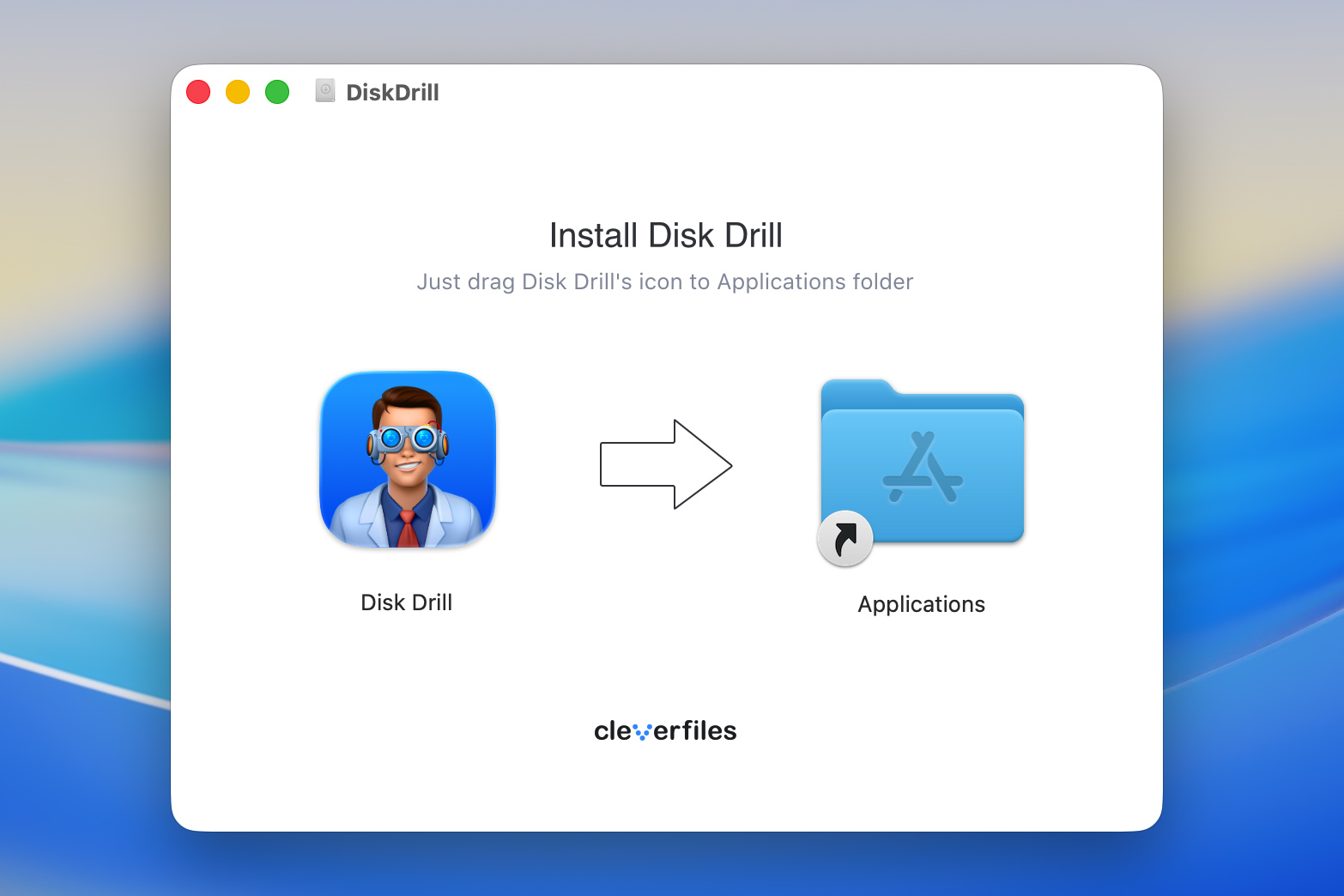
- הורדה התקן את Disk Drill עבור Mac ופעל על פי ההוראות שמופיעות על המסך להתקנה בכונן שונה מזה שבו הנתונים שלך אבדו. לאחר מכן תוכל להפעיל את היישום.
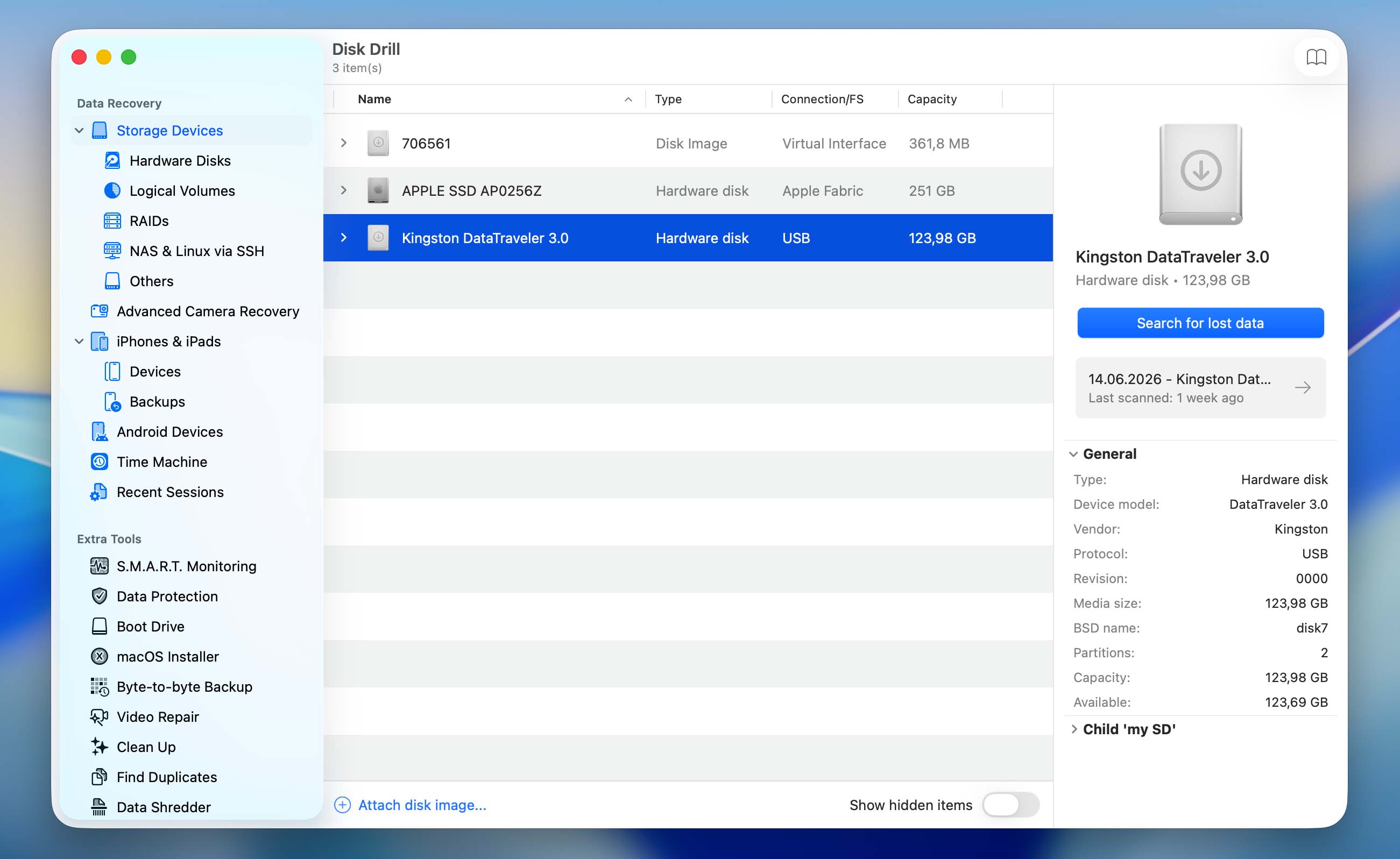
- בחר את הכונן הקשיח שממנו נמחקו הקבצים מתוך רשימת ההתקנים הזמינים. לחץ על חפש נתונים שאבדו כדי להתחיל את הסריקה.
- לאחר מכן בחר את סוג הסריקה שלך:
- סריקה אוניברסלית (מומלץ): הטוב ביותר עבור רוב סוגי הקבצים ושחזור כללי לאחר ריקון האשפה.
- שחזור מתקדם למצלמה (ACR): השתמשו באפשרות זו כאופציה שנייה אם האשפה הכילה סרטונים שנשמרו במקור על כרטיסי SD ממצלמות או רחפנים, והסריקה האוניברסלית לא שיחזרה אותם במלואם.
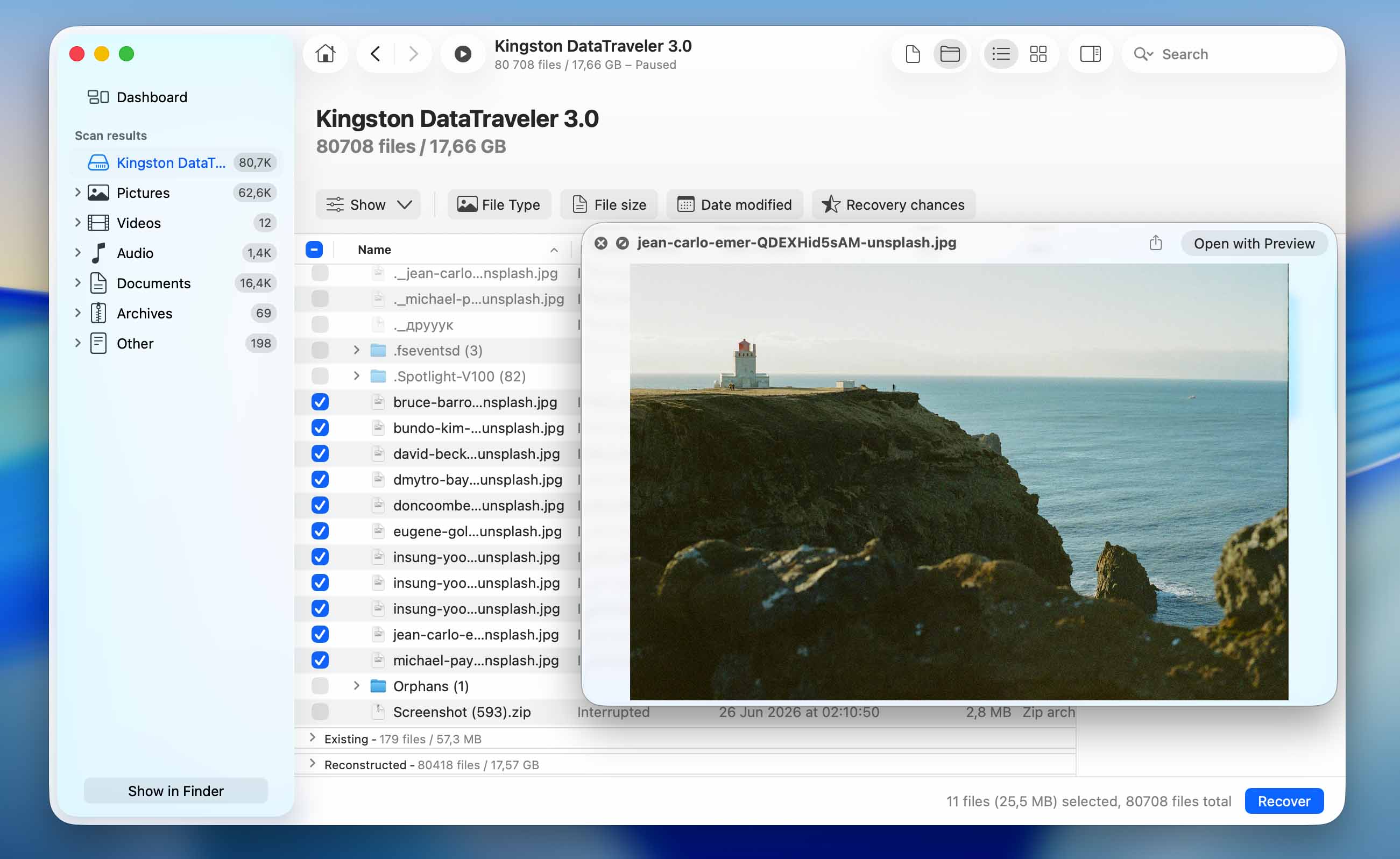
- המתן לסיום הסריקה ולחץ על סקור פריטים שנמצאו.
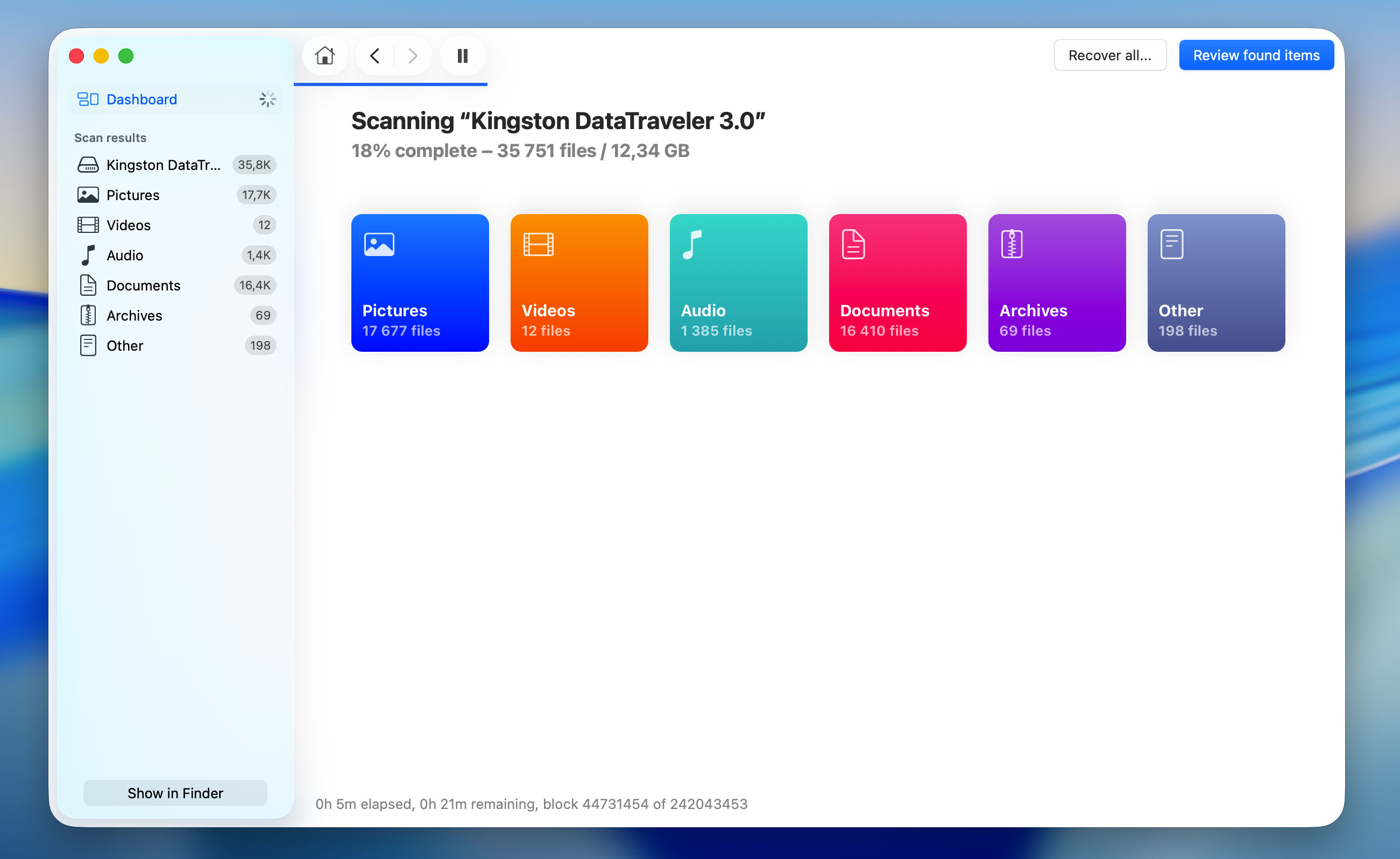
- השתמש במסננים בראש תוצאות הסריקה כדי לצמצם את החיפוש לפי סוג קובץ, גודל או תאריך. אם אתה זוכר את שם הקובץ שנמחק או את הפורמט שלו, השתמש בשדה החיפוש בפינה הימנית העליונה.
- לחץ על כל קובץ כדי להציגו בתצוגה מקדימה ולאמת שזהו הקובץ הדרוש לך. לאחר מכן, בחר את כל הקבצים שברצונך לשחזר ולחץ על כפתור שחזר.
- בחר יעד לשחזור (כדי למנוע דריסת נתונים, בחר תיקיה בכונן שונה מהיכן שהקבצים היו מאוחסנים במקור) ולחץ על הבא לאישור.
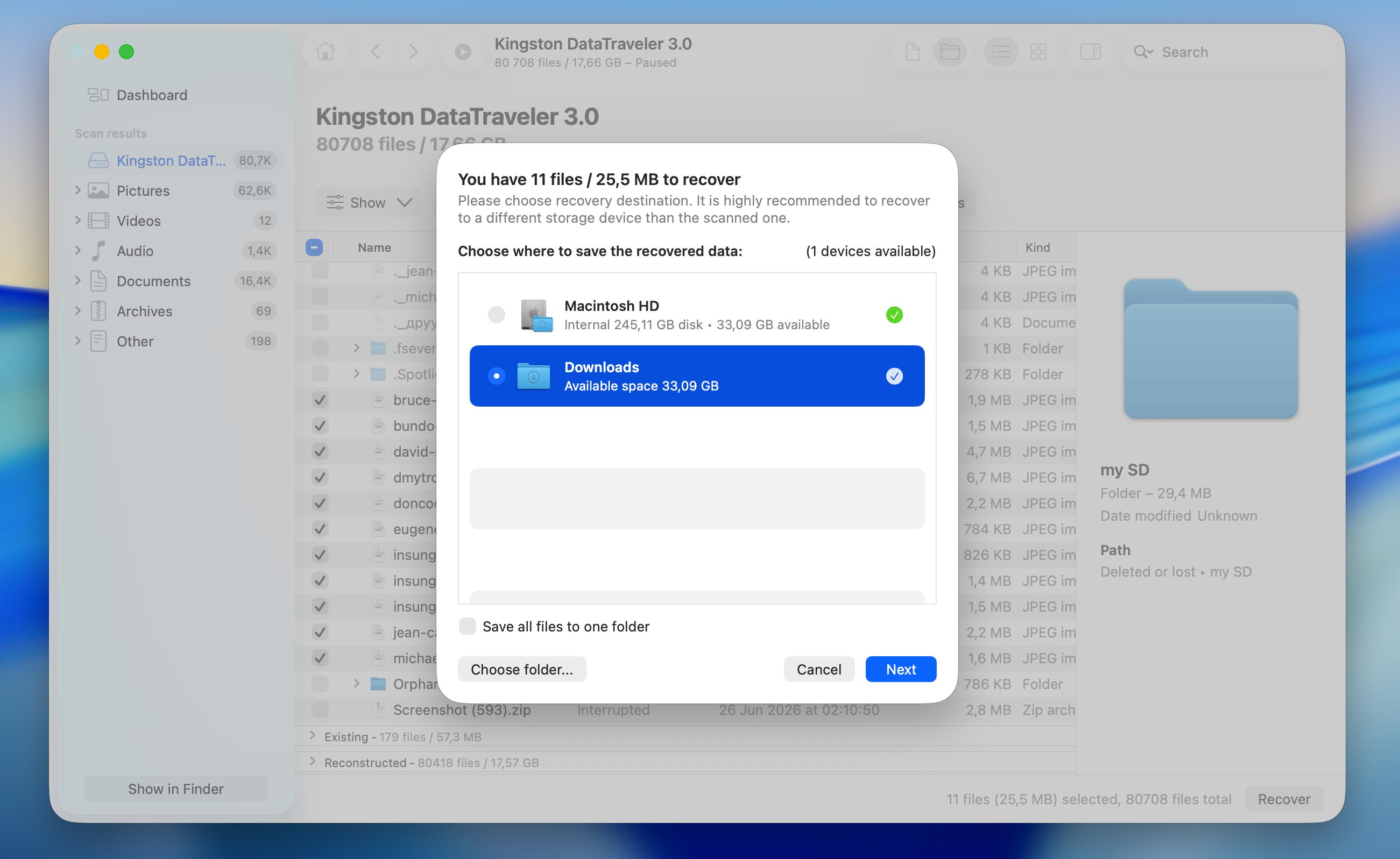
ניתן להוריד את Disk Drill ולהשתמש בו כדי לסרוק את הכונן שלך ללא תשלום. עם זאת, כדי לשחזר קבצים מהאשפה הריקה ב-Mac, יהיה עליך לשדרג לגרסת ה-Pro.
שיטה 2: שחזר קבצים שאבדו מפח האשפה המרוקן באמצעות גיבויים
אם אתה מגבה את ה-Mac שלך באופן קבוע, שחזור קבצים מפח אשפה מרוקן יכול להיות הרבה יותר קל מאשר שימוש בתוכנת שחזור נתונים. ברוב המקרים, תוכל פשוט לשחזר עותק ישן יותר של הקבצים החסרים מבלי לחשוש משכתוב נתונים, TRIM, או בעיות תאימות.
שלבי השחזור המדויקים תלויים בפתרון הגיבוי שבו אתה משתמש. למטה נסקור את האפשרויות הנפוצות ביותר, החל ב-Time Machine.
אפשרות 1: שחזר את סל המחזור הריק עם Time Machine
אם Time Machine מופעל במק שלך, תוכל לשחזר את הקבצים שנמחקו מאחת מגיבויי המערכת או מתמונות מצב המערכת שנעשו על ידי הכלי. התהליך הזה די פשוט ובטוח למדי. כל מה שאתה צריך זה את דיסק הקשיח החיצוני עם גיבויי Time Machine (אם השתמשת בו לגיבוי המק שלך) ואת המחשב שלך.
- חבר את הכונן שמכיל את הגיבויים של Time Machine ל-Mac שלך (אם השתמשת בכונן פנימי עבור הגיבויים, דלג על שלב זה).
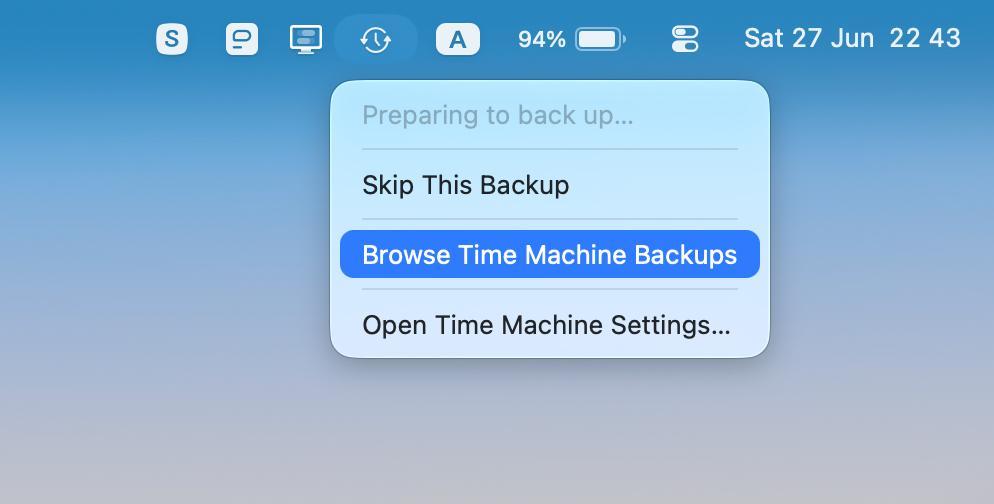
- השתמש בשורת התפריטים למעלה, לחץ על סמל ה-Time Machine ובחר עיין בגיבויי Time Machine מהרשימה הנפתחת.
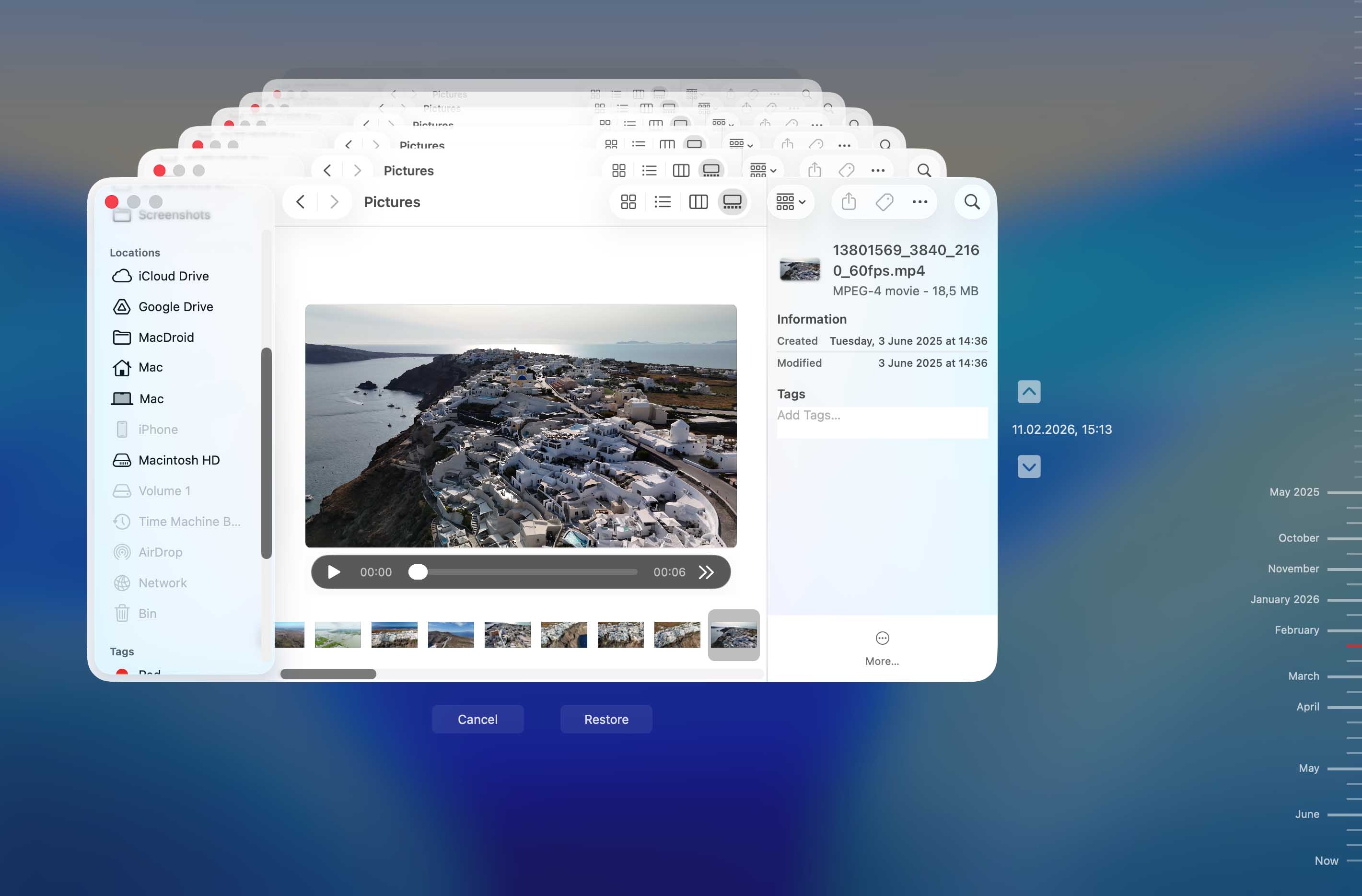
- גש לתיקיה שבה נמצאו הקבצים הנחוצים לפני המחיקה.
- השתמש בחצים או בציר הזמן בצד ימין כדי להגיע לגרסת הגיבוי שמכילה את הקבצים שאתה מחפש.
- כדי להציג תצוגה מקדימה של קובץ מסוים, לחץ עליו ולחץ על מקש הרווח במקלדת שלך.
- בחר את הקבצים שברצונך לשחזר ולחץ על כפתור שחזר.
אפשרות 2: שחזור קבצים באמצעות תמונות מצב מקומיות של Time Machine
גם אם כונן גיבוי ה-Time Machine שלך אינו מחובר, ייתכן שעדיין תוכל לשחזר את הקבצים שלך בעזרת תצלומי מצב מקומיים של Time Machine.
כאשר Time Machine מופעל, macOS יוצר באופן אוטומטי צילומי מצב זמניים של הקבצים שלך ושומר אותם בכונן הפנימי בכל פעם שדיסק הגיבוי אינו זמין. צילומי מצב אלה נשמרים בדרך כלל עד 24 שעות, אם כי macOS עשוי למחוק אותם מוקדם יותר אם ה-Mac שלך מתחיל להיגמר בו המקום הפנוי. בשל כך, צילומי מצב מקומיים מתאימים ביותר לקבצים שנמחקו לאחרונה. אם רוקנת את האשפה לפני כמה שעות או מוקדם יותר היום, בהחלט שווה לבדוק אם צילום מצב עדיין זמין.
כך ניתן לשחזר קבצים מתצלום מצב מקומי:
- פתח את Finder ונווט לתיקייה שבה נמצאו הקבצים שמחקת לפני שרוקנת את סל המיחזור.
- לחץ על סמל ה-Time Machine בשורת התפריטים ובחר עיין בגיבויי Time Machine. אם אינך רואה את הסמל, פתח את הגדרות המערכת > מרכז הבקרה והפעל אותו זמנית.
- השתמש בציר הזמן בצד ימין של המסך כדי לחפש גרסה ישנה יותר של התיקייה. צילומי מצב מקומיים בדרך כלל מסומנים בתאריך ובשעה שבהם נוצרו.
- אתר את הקבצים שברצונך לשחזר ונסה להציג אותם בתצוגה מקדימה על ידי לחיצה על מקש הרווח, אם צריך.
- בחר את הקבצים ולחץ על שחזר כדי להחזיר אותם למיקומם המקורי.
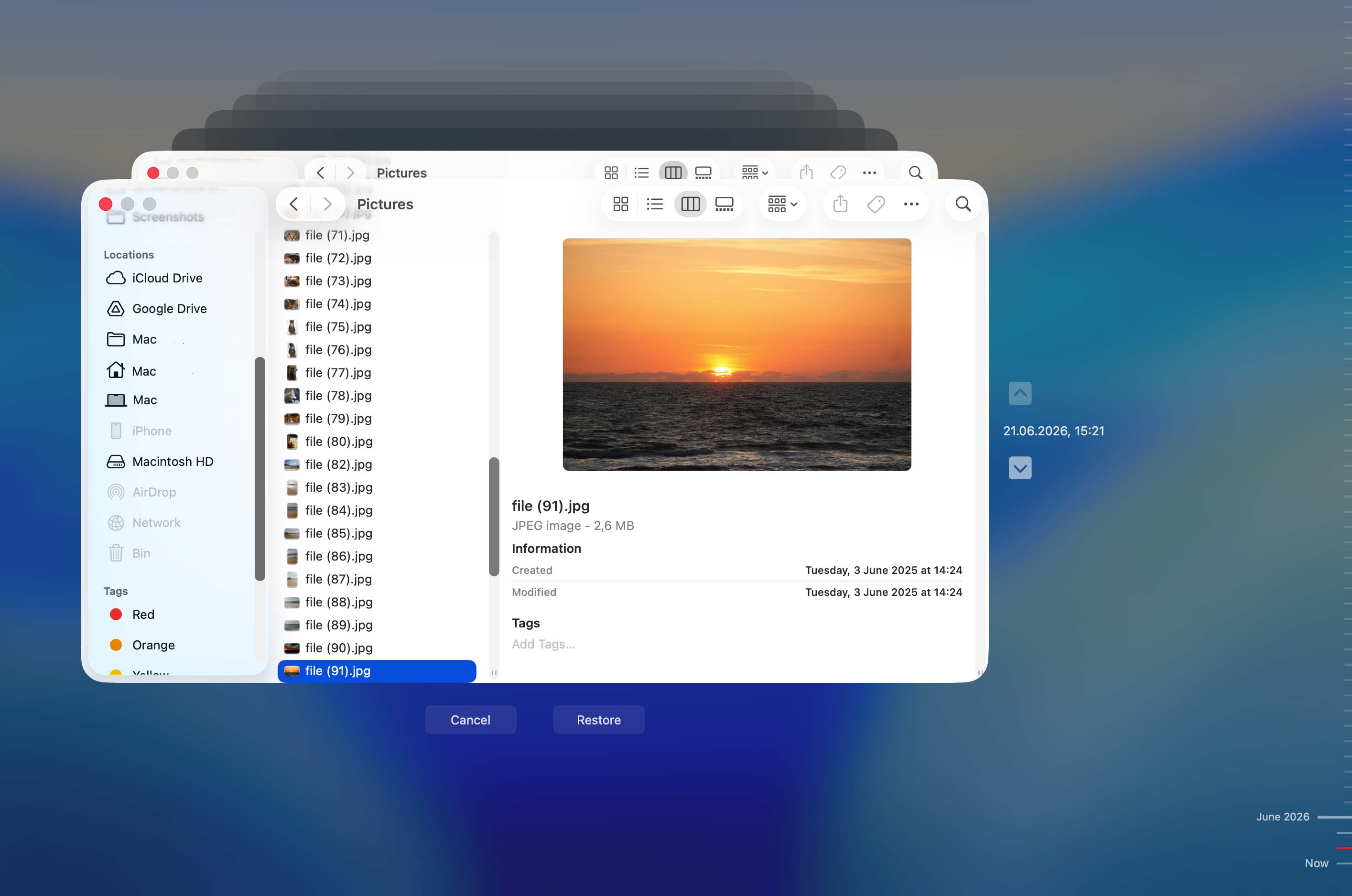
📝 אם Time Machine נפתח אך אינך רואה אף צילום מצב, ייתכן שהם כבר נמחקו אוטומטית על ידי macOS. במקרה כזה, עבור לשיטות שחזור נתונים אחרות.
אפשרות 3: בדוק את iCloud Drive ופריטים שנמחקו לאחרונה
iCloud אינה פתרון גיבוי אמיתי כמו Time Machine מכיוון שמחיקות בדרך כלל מסתנכרנות בין כל מכשירי Apple שלך. במילים אחרות, אם תרוקן את האשפה ב-Mac שלך, אותו קובץ בדרך כלל ייעלם גם מ-iCloud Drive.
עם זאת, עדיין שווה לבדוק את iCloud. עיכובים בסנכרון, בעיות בחיבור, או קבצים שנמצאים בסעיף שנמחק לאחרונה ב-iCloud, יכולים לעיתים להותיר חלון הזדמנות קטן לשחזור הנתונים שלך.
- פתח דפדפן אינטרנט והתחבר אל iCloud.com באמצעות חשבון ה-Apple שלך.
- פתח את iCloud Drive וראה אם הקבצים החסרים עדיין נוכחים.
- אם הם לא שם, לחץ על תמונת הפרופיל שלך בפינה הימנית העליונה ובחר שחזור נתונים.
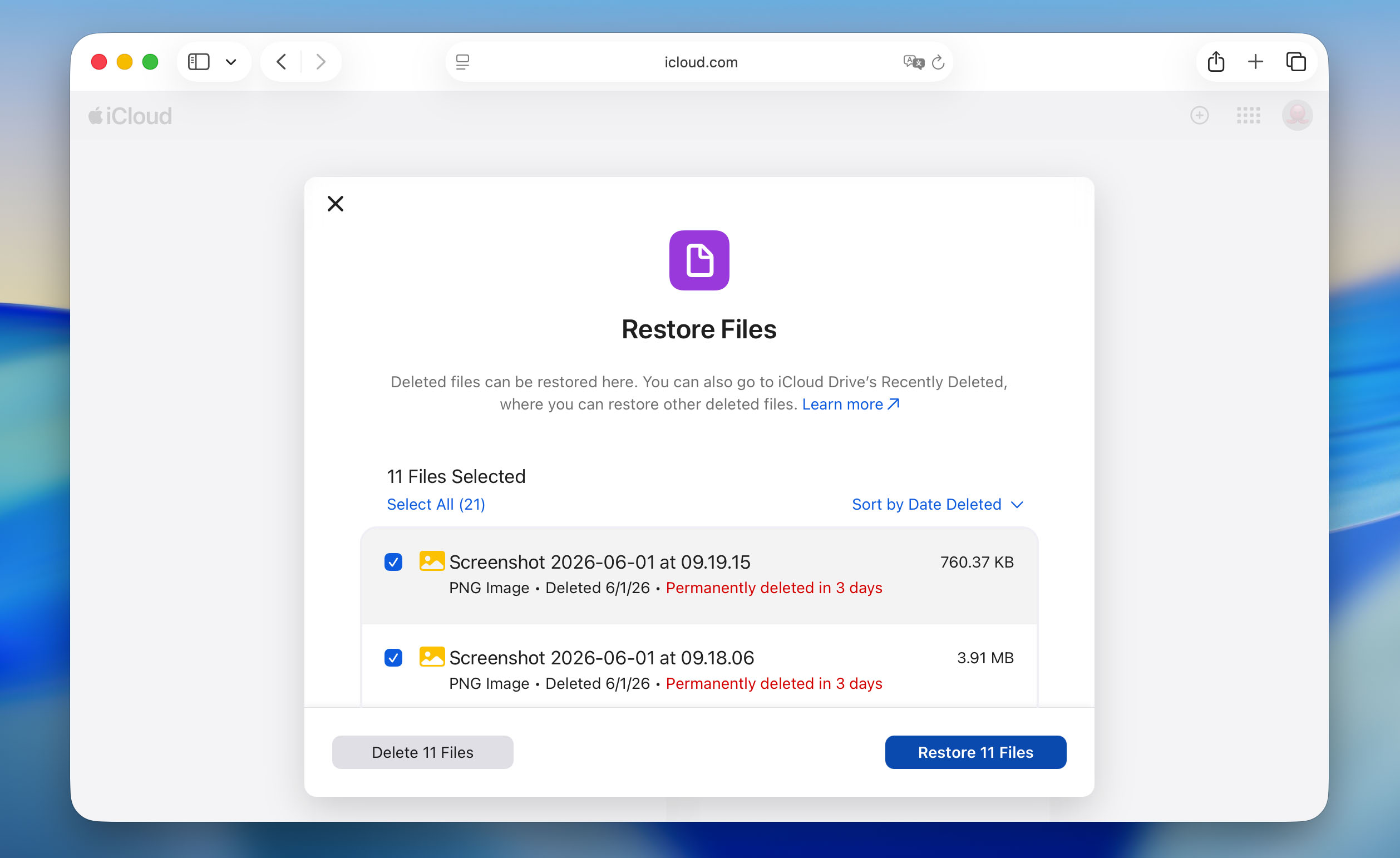
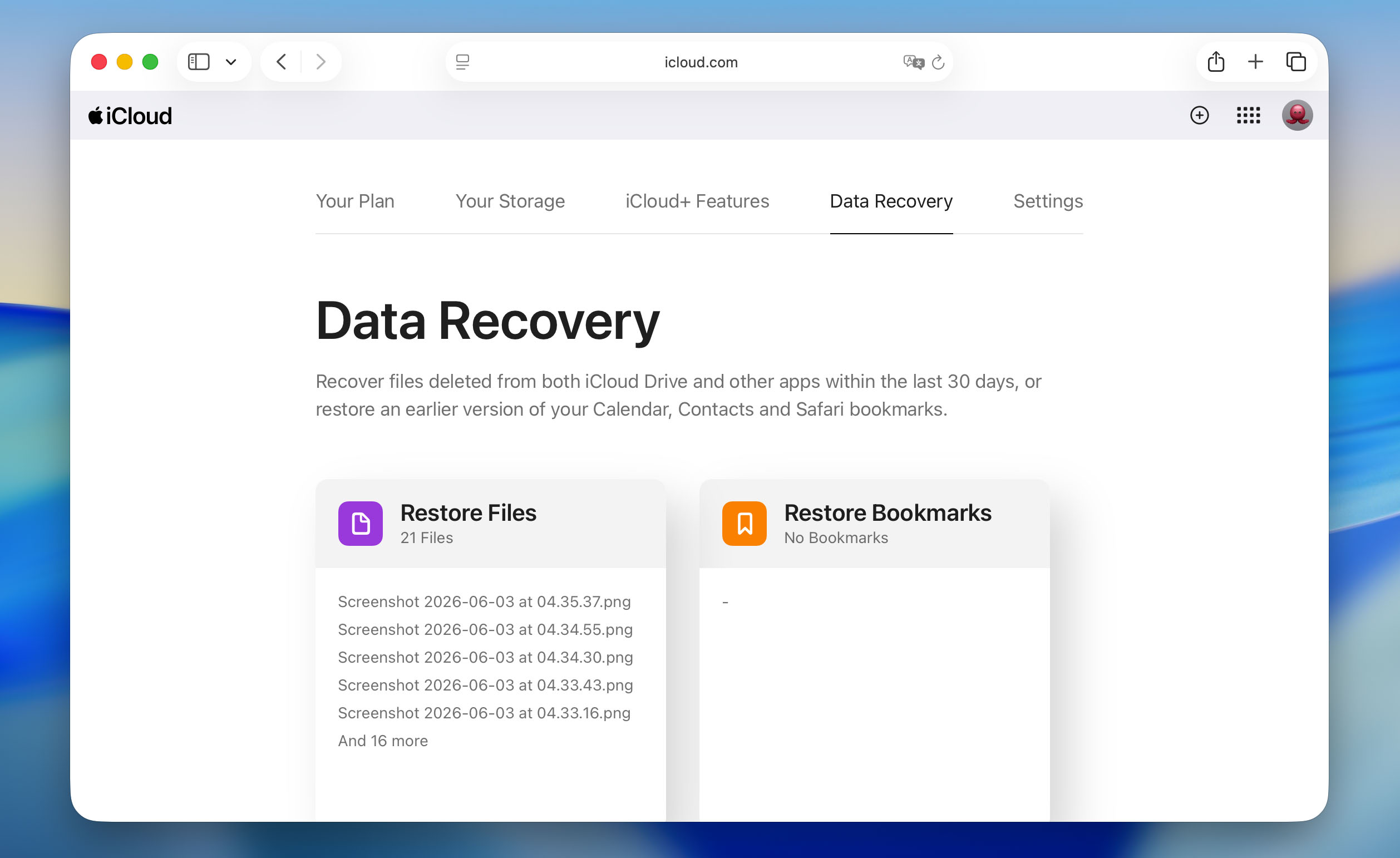 פתח את מדור שחזור הקבצים וחפש את הקבצים שנמחקו.
- בחר כל קובץ שברצונך לשחזר ולחץ על שחזר.
שיטה 3: פנה לשירותים מקצועיים לשחזור אשפה ב-Mac
כאשר פתרונות תוכנה וגיבויי Time Machine אינם מספיקים כדי לשחזר קבצים מהאשפה הריקה ב-Mac, שירותי שחזור נתונים מקצועיים יכולים לעיתים (לא תמיד) עדיין להציל את המצב.
שירותי שחזור מקצועיים פועלים על ידי בדיקה פיזית של הכונן שלך בסביבות חדר נקי כדי למנוע זיהום מאבק. טכנאים משתמשים בחומרה מתקדמת ותוכנות קנייניות כדי לקרוא נתונים ברמת הסקטור ולעקוף לחלוטין את מערכת ההפעלה. לכן, הם יכולים לעיתים לשחזר נתונים מכוננים שאינם ניתנים להרכבה אפילו ב-Mac שלך.
החיסרון? שחזור מקצועי אינו זול. המחירים בדרך כלל נעים בין $300 ל-$3000, תלוי בסוג הכונן, חומרת הנזק ודחיפות השחזור. יש שירותים שגובים דמי הערכה רק כדי לאבחן את הבעיה, בעוד שאחרים מציעים מדיניות של “אין נתונים, אין תשלום”.
בהתחשב בגורמים אלה, הנה מתי יש היגיון לשקול שירותי שחזור נתונים מקצועיים:
- הכונן של ה-Mac שלך משמיע רעשים לא רגילים של קליקים או חריקות.
- הכונן לא מופיע כלל ב-Disk Utility.
- נתוני עסק בסיכון ואתה לא יכול להרשות לעצמך לאבד אותם.
- כלי שחזור תוכנה לא מצליחים למצוא את הקבצים שלך.
📝 הערה: שירותים מקצועיים אינם קוסמים. הם אינם יכולים לשחזר נתונים שנדרסו על ידי קבצים חדשים או שנמחקו על ידי TRIM ב-SSD. ברגע ש-TRIM מסיר לצמיתות בלוקים של נתונים ב-SSD מודרני, או שנתונים חדשים דורסים פיזית את מיקומי האחסון בכל כונן, קבצים אלו נעלמים לצמיתות. אותו הדבר נכון לגבי כוננים מוצפנים שאין לך את הסיסמה הנכונה אליהם.
מה לעשות אם סמל הפח נעלם?
כברירת מחדל, סל המיחזור ממוקם בסוף ה-Dock בכל מחשבי Mac. הסמל של התיקייה נראה כמו פח אשפה וייתכן שהוא ייראה מעט שונה בהתאם לגרסה של macOS שבה המחשב שלך משתמש. אם אינך מצליח למצוא אותו במיקום הרגיל, ישנן שתי דרכים חלופיות שיכולות לעזור לך לגשת אליו.
אפשרות 1: השתמש בטרמינל כדי לגשת לאשפה
הטרמינל מספק גישה ישירה לתיקיית האשפה של ה-Mac שלך דרך פקודות מבוססות טקסט. למרות שזה עשוי להיראות טכני, התהליך למעשה פשוט.
כך תיגש תשחזר קבצים מהאשפה באמצעות הטרמינל:
- פתח את הטרמינל (גש ל-Launchpad והקלד Terminal בשדה החיפוש).
- העתק-הדבק את הפקודה הבאה לחלון הטרמינל ולחץ על מקש ה-Return: cd ~/.Trash
- לאחר מכן העתק-הדבק את הפקודה הזו ולחץ על Return: ls -al ~/.Trash
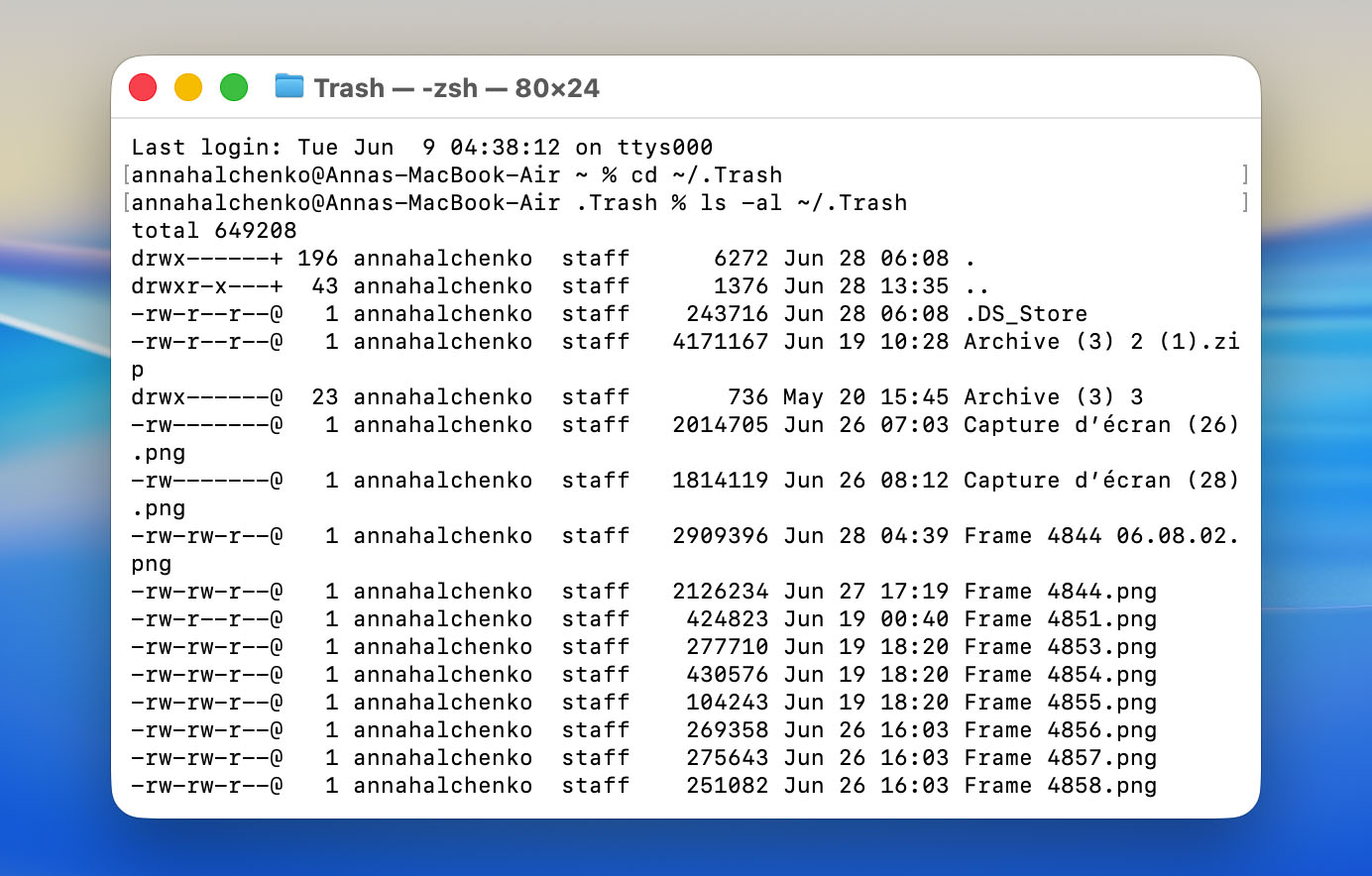
תראה רשימה של קבצים שנמצאים כרגע באשפה שלך. עכשיו, בדוק אם הקבצים שאתה צריך נמצאים שם. אם מצאת את הקבצים שברצונך לשחזר, עליך גם לבצע את השלבים הבאים:
- כדי להעביר קובץ בחזרה לשולחן העבודה, השתמש בפקודה זו: mv filename ~/Desktop/
- כדי להעביר אותו למסמכים או למיקום אחר, החלף את ~/Desktop/ בנתיב המועדף עליך
- לקבצים עם רווחים בשמותיהם, עטוף את שם הקובץ במרכאות: mv “my important file.pdf” ~/Desktop/
לדוגמה, כדי לשחזר קובץ בשם “report.docx” ולהעביר אותו לתיקיית המסמכים שלך: mv report.docx ~/Documents/
אם אינך רואה את הקבצים שלך, זה אומר שהם כבר נמחקו לחלוטין מהאשפה. בשלב זה, תצטרך לחזור אל קטע שיטות השחזור למעלה ולנסות אחד מכלי שחזור הנתונים או שיטות הגיבוי. זכור, אם רוקנת בטעות את האשפה ב-Mac, ככל שתשתמש בתוכנת שחזור מהר יותר, כך יגדלו הסיכויים שלך להשיב את הקבצים האבודים.
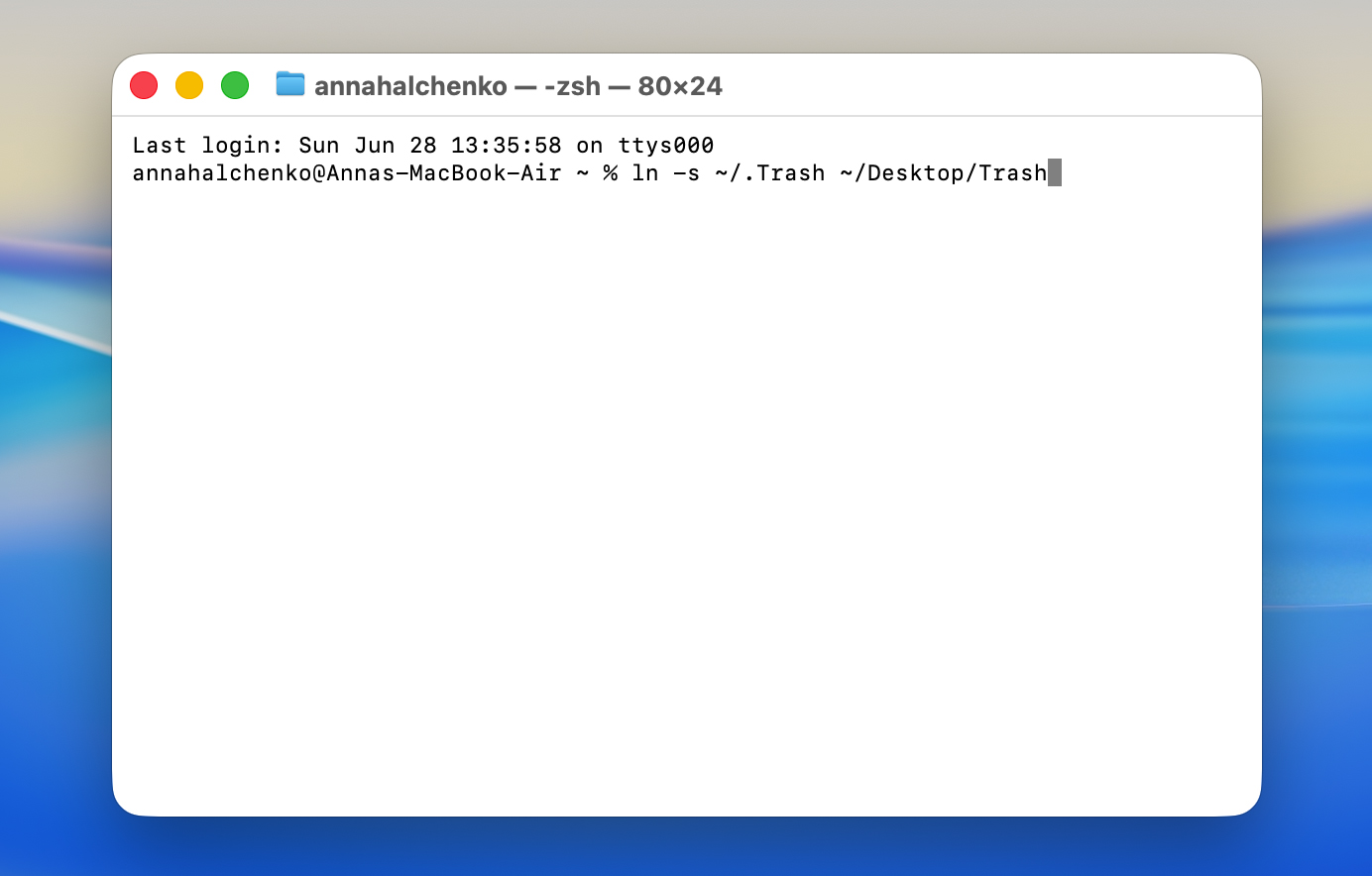
אפשרות 2: הפוך את סל המיחזור לתיקיה על שולחן העבודה
אם ברצונך לגשת במהירות לאשפה של ה-Mac שלך מבלי להסתמך על ה-Dock, תוכל ליצור תיקיית קיצור ישירות על שולחן העבודה. כך תגדיר זאת:
- פתח את הטרמינל (עבור ל-Launchpad והקלד Terminal בשדה החיפוש).
- העתק והדבק את הפקודה הבאה לחלון הטרמינל ולחץ על מקש Return: ln -s ~/.Trash ~/Desktop/Trash
- גש לשולחן העבודה של ה-Mac שלך וחפש תיקיה בשם Trash (היא תראה כמו תיקיה רגילה).
כאשר אתה לוחץ פעמיים על תיקיית סל המיחזור בשולחן העבודה שלך, נפתחת חלונית הסל הסטנדרטית שבה תוכל:
- הצג את כל הקבצים שנמחקו וממתינים להסרה לצמיתות.
- שחזר קבצים על ידי גרירתם חזרה לכל מיקום במק שלך.
- רוקן את האשפה על ידי לחיצה ימנית ובחירה ברוקן אשפה.
- מיין פריטים שנמחקו לפי שם, תאריך מחיקה או גודל.
התיקיה פועלת בדיוק כמו הסמל הרגיל של סל המיחזור ב-Dock שלך, רק במיקום שונה. ניתן אפילו לגרור קבצים ישירות לתיקיית שולחן העבודה הזו כדי למחוק אותם.
מחשבות מסכמות
פח שנרוקן אינו תמיד סוף הדרך. כל עוד תפעל לפני שנתונים חדשים ידרסו את הקבצים שנמחקו, התאוששות לעיתים קרובות עדיין אפשרית, בין אם באמצעות גיבוי או באמצעות תוכנת שחזור נתונים כמו Disk Drill.
מעכשיו, כמה הרגלים פשוטים יכולים להפחית משמעותית את הסיכוי לאובדן נתונים תמידי:
- הפעל את Time Machine או פתרון גיבוי אחר כך שתמיד תהיה לך אפשרות לשחזור.
- התייחס לאשפה כשלב הסופי לפני מחיקה, לא כאחסון זמני לקבצים שאולי תזדקק להם בהמשך.
- אם ה-Mac שלך משתמש ב-SSD, פעל במהירות לאחר מחיקה בשוגג מכיוון ש-TRIM יכול למחוק נתונים שנמחקו באופן קבוע הרבה יותר מהר ממה שרוב האנשים מצפים.
אם אתה נתקל במצב דומה במחשב Windows, תהליך השחזור שונה מעט. יש לנו מדריך נפרד שמסביר כיצד לשחזר קבצים שנמחקו מסל המיחזור של Windows.
עדיין יש לכם שאלות או שברצונכם לשתף את החוויה שלכם בשחזור קבצים מפח אשפה ריק? אתם מוזמנים להצטרף לדיון ב-הפורום שלנו ולבקש עזרה מהקהילה.
שאלות נפוצות:
- פתח את Finder.
- לחץ על Command + Shift + G כדי להפעיל את תפריט Go To Folder.
- הקלד ~/.Trash בתיבת הטקסט ולחץ אנטר.