Διαγράψατε κατά λάθος τον Κάδο απορριμμάτων στο Mac σας και τώρα δεν μπορείτε να βρείτε ένα σημαντικό αρχείο; Πάρτε μια βαθιά ανάσα – το άδειασμα του Κάδου απορριμμάτων δεν σημαίνει πάντα ότι τα αρχεία σας έχουν χαθεί χωρίς ίχνος, και σε πολλές περιπτώσεις, μπορείτε ακόμα να τα ανακτήσετε χρησιμοποιώντας ένα αντίγραφο ασφαλείας ή εξειδικευμένο λογισμικό ανάκτησης, ανάλογα με την περίπτωσή σας.
Λοιπόν, αν έχετε αδειάσει κατά λάθος τον Κάδο απορριμμάτων στο Mac σας, να τι πρέπει να κάνετε στη συνέχεια: διαβάστε προσεκτικά αυτόν τον οδηγό, δώστε ιδιαίτερη προσοχή στα πίνακας πιθανοτήτων ανάκτησης παρακάτω και ακολουθήστε τα βήματα για τη μέθοδο που επιλέξατε
Μπορείτε να Ανακτήσετε Διαγραμμένα Αρχεία από τον Κάδο Απορριμμάτων σε Mac;
Ναι, σε πολλές περιπτώσεις μπορείτε να ανακτήσετε αρχεία από άδειο Κάδο απορριμμάτων σε Mac. Οι πιθανότητες επιτυχίας σας εξαρτώνται από το πώς διαγράφηκαν τα αρχεία, τι τύπο δίσκου χρησιμοποιεί το Mac σας και αν έχετε αντίγραφο ασφαλείας. Για να σας βοηθήσουμε να επιλέξετε τη σωστή μέθοδο ανάκτησης, ξεκινήστε με τον παρακάτω πίνακα.
| Η κατάστασή σας | Καλύτερη μέθοδος | Πιθανότητα επιτυχίας |
| Τα αρχεία βρίσκονται ακόμη στον Κάδο | Απλώς ανοίξτε τον Κάδο, επιλέξτε τα χαμένα αρχεία και κάντε κλικ στο Επαναφορά για να τα επαναφέρετε στον αρχικό τους φάκελο. | Πολύ υψηλή |
| Έχετε αντίγραφο ασφαλείας Time Machine πριν τη διαγραφή | Επαναφέρετε τα αρχεία χρησιμοποιώντας το Time Machine | Υψηλή |
| Δεν έχετε αντίγραφο ασφαλείας και αδειάσατε πρόσφατα τον Κάδο | Ελέγξτε πρώτα για Τοπικά στιγμιότυπα του Time Machine. Αν δεν υπάρχουν διαθέσιμα, δοκιμάστε λογισμικό ανάκτησης δεδομένων πριν τα διαγραμμένα αρχεία αντικατασταθούν. | Μέτρια έως υψηλή |
| Δεν έχετε αντίγραφο ασφαλείας, ο Mac σας χρησιμοποιεί SSD και έχει περάσει λίγος χρόνος | Δοκιμάστε λογισμικό ανάκτησης δεδομένων αμέσως. Τα SSD χρησιμοποιούν TRIM, μια λειτουργία που μπορεί να διαγράψει οριστικά τα διαγραμμένα δεδομένα και να μειώσει σημαντικά την πιθανότητα ανάκτησης (θα εξηγήσουμε περισσότερα στη Μέθοδο 1). | Χαμηλή έως μέτρια |
| Ο δίσκος δεν τοποθετείται, κάνει ασυνήθιστους θορύβους ή δεν ανιχνεύεται καθόλου | Επικοινωνήστε με έναν επαγγελματική υπηρεσία ανάκτησης δεδομένων. | Διαφέρει |
Πριν ξεκινήσετε την ανάκτηση, βεβαιωθείτε ότι ο Κάδος Απορριμμάτων έχει πράγματι αδειάσει. Αν δεν μπορείτε να εντοπίσετε το εικονίδιο του Κάδου Απορριμμάτων στη Dock σας, δείτε την ενότητα με τίτλο Τι να κάνετε αν το εικονίδιο του Κάδου Εξαφανίστηκε; για γρήγορες λύσεις. Μόλις επιβεβαιώσετε ότι τα αρχεία έχουν διαγραφεί, προχωρήστε με τις παρακάτω μεθόδους ανάκτησης.
Μέθοδος 1: Ανάκτηση Άδειου Κάδου Απορριμμάτων σε Mac με Λογισμικό
Εάν δεν έχετε αντίγραφο ασφαλείας, το λογισμικό ανάκτησης δεδομένων είναι η μόνη σας ευκαιρία να ανακτήσετε αρχεία από έναν άδειο Κάδο Απορριμμάτων. Αυτό συμβαίνει επειδή το άδειασμα του Κάδου Απορριμμάτων δεν αφαιρεί αμέσως τα ίδια τα αρχεία, και το macOS απλώς χαρακτηρίζει τον αποθηκευτικό χώρο τους ως διαθέσιμο για νέα δεδομένα. Μέχρι να χρησιμοποιηθεί ξανά αυτός ο χώρος, τα διαγραμμένα αρχεία μπορούν συχνά να ανακτηθούν.
Η μεγαλύτερη εξαίρεση είναι η αποθήκευση SSD και μια λειτουργία που ονομάζεται TRIM. Βοηθά τα SSD να διατηρούν την απόδοσή τους διαγράφοντας προληπτικά τα διαγραμμένα μπλοκ δεδομένων. Μόλις συμβεί αυτό, τα διαγραμμένα αρχεία συνήθως χάνονται οριστικά. Δεδομένου ότι σχεδόν όλοι οι σύγχρονοι Mac χρησιμοποιούν SSD, είναι σημαντικό να ξεκινήσετε τη διαδικασία ανάκτησης το συντομότερο δυνατό.
Εκτός από την ταχύτητα αντίδρασης, υπάρχουν και άλλοι παράγοντες που μπορούν να επηρεάσουν το αν το λογισμικό ανάκτησης δεδομένων θα μπορέσει να επαναφέρει τα αρχεία σας:
| Παράγοντας | Επίδραση στην ανάκτηση |
| Δεδομένα επανεγγραφή | Κάθε νέο αρχείο που αποθηκεύετε, εφαρμογή που εγκαθιστάτε ή διεργασία παρασκηνίου που γράφει δεδομένα στον δίσκο μπορεί να αντικαταστήσει διαγραμμένα αρχεία και να μειώσει τις πιθανότητες ανάκτησης. |
| Τύπος δίσκου (HDD vs SSD) | Τα παλαιότερα Mac με σκληρούς δίσκους συνήθως προσφέρουν μεγαλύτερο περιθώριο ανάκτησης. Τα σύγχρονα Mac χρησιμοποιούν SSDs με TRIM, το οποίο μπορεί να διαγράψει μόνιμα τα διαγραμμένα δεδομένα μέσα σε λεπτά ή ώρες. |
| Τσιπ Mac (M1-M5, T2) | Τα νεότερα Mac απαιτούν λογισμικό ανάκτησης με υποστήριξη Apple Silicon και T2. Δεν μπορούν όλα τα εργαλεία ανάκτησης να έχουν πρόσβαση σε αυτούς τους δίσκους λόγω επιπρόσθετων περιορισμών ασφαλείας. |
Λαμβάνοντας υπόψη όλους αυτούς τους παράγοντες και αφού δοκιμάσαμε πολλούς Λογισμικό ανάκτησης δεδομένων για Mac μόνοι μας, διαπιστώσαμε ότι το Disk Drill είναι η πιο αξιόπιστη επιλογή για την ανάκτηση αρχείων από έναν άδειο Κάδο Απορριμμάτων.
Disk Drill Το είναι ένα από τα λογισμικά ανάκτησης δεδομένων για Mac που λειτουργεί σε Macs με M1, M2, M3, M4, M5 ή T2 chips αφού διαθέτει τη δική του επέκταση πυρήνα. Επιπλέον, υποστηρίζει σχεδόν κάθε τύπο και μορφή αρχείου (βίντεο, ήχο, αρχεία, εικόνες, έγγραφα, κλπ.) και μπορεί να χρησιμοποιηθεί από οποιονδήποτε, ανεξάρτητα από τις τεχνικές του γνώσεις, χάρη στον φιλικό προς το χρήστη σχεδιασμό του. Το Disk Drill περιλαμβάνει επίσης αρκετά χρήσιμα εργαλεία για την καθημερινή συντήρηση του Mac, όπως παρακολούθηση της υγείας του δίσκου και δημιουργία εικόνας δίσκου. Καλύπτουμε όλα αυτά τα επιπλέον χαρακτηριστικά στο Αξιολόγηση του Disk Drill, οπότε ρίξτε του μια ματιά εάν σας ενδιαφέρει τι άλλο μπορεί να κάνει το λογισμικό.
📝 Σημείωση: Εάν χρησιμοποιείτε Mac με Apple Silicon ή T2 chip, ίσως χρειαστεί να εγκαταστήσετε την επέκταση συστήματος του Disk Drill. Δείτε το οδηγός εγκατάστασης για αναλυτικές οδηγίες.
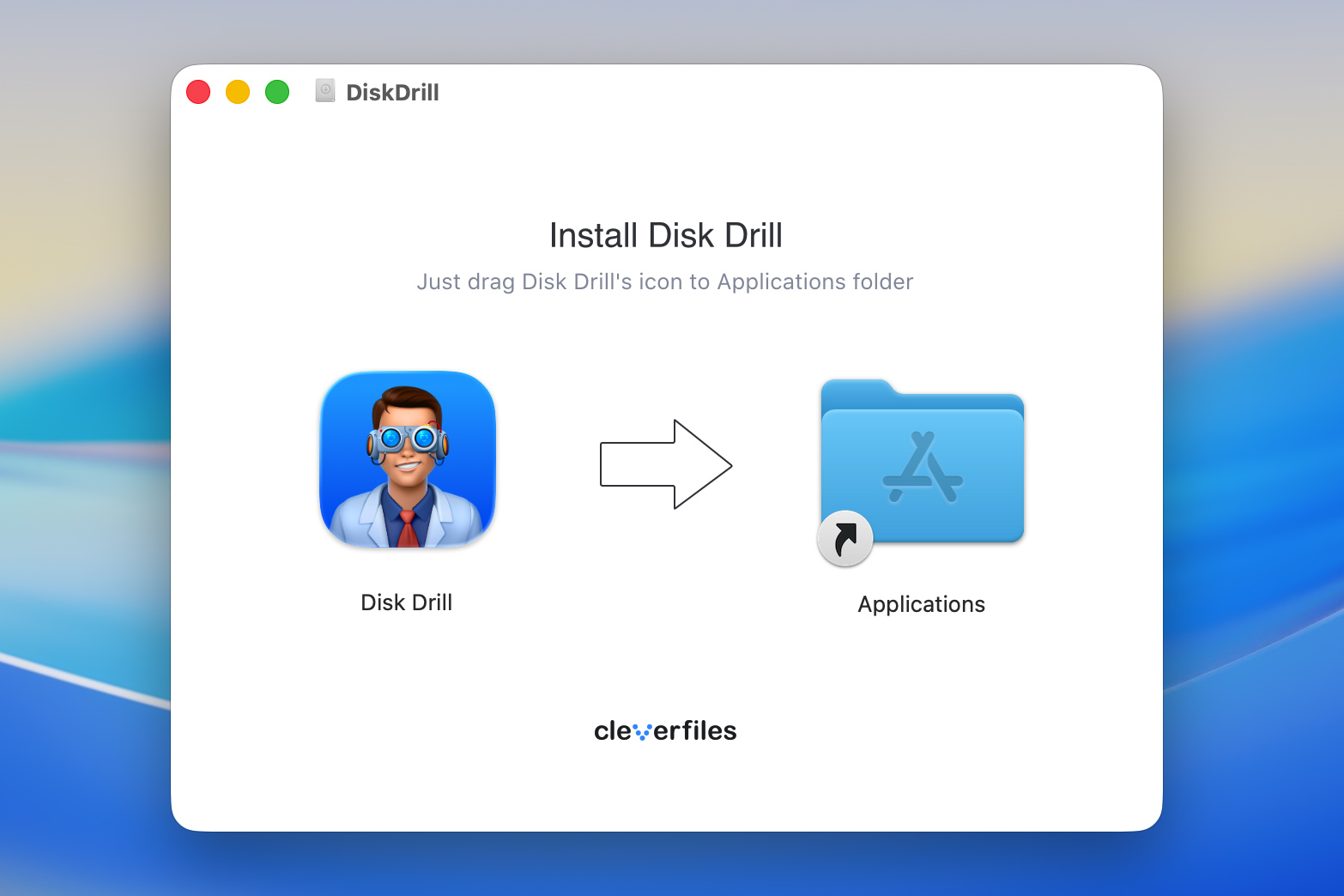
- Λήψη Εγκαταστήστε το Disk Drill για Mac και ακολουθήστε τις οδηγίες στην οθόνη για να το εγκαταστήσετε σε μια μονάδα διαφορετική από αυτή όπου χάθηκαν τα δεδομένα σας. Έπειτα, μπορείτε να εκκινήσετε την εφαρμογή.
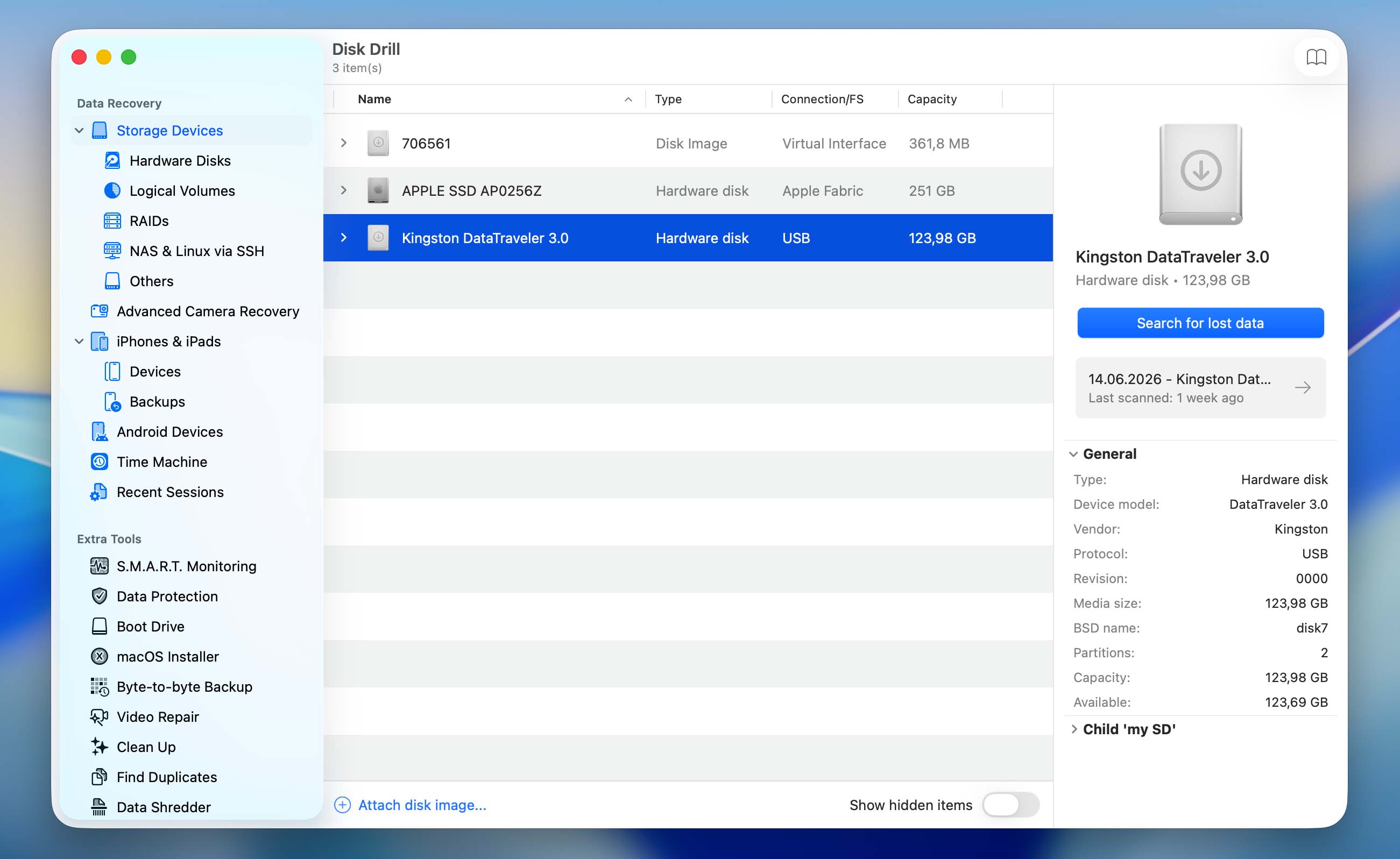
- Επιλέξτε τον σκληρό δίσκο που περιείχε τα διαγραμμένα αρχεία από τη λίστα με τις διαθέσιμες συσκευές. Κάντε κλικ στο Αναζήτηση για χαμένα δεδομένα για να ξεκινήσετε τη σάρωση.
- Στη συνέχεια, επιλέξτε τον τύπο σάρωσης:
- Καθολική Σάρωση (συνιστάται): Καλύτερη για τα περισσότερα είδη αρχείων και για γενική ανάκτηση από άδειασμα του Κάδου Ανακύκλωσης.
- Προηγμένη Ανάκτηση Κάμερας (ACR): Χρησιμοποιήστε αυτή την επιλογή αν τα αρχεία του Κάδου Ανακύκλωσης περιλάμβαναν βίντεο που ήταν αρχικά αποθηκευμένα σε κάρτες SD από κάμερες ή drones και αν η Καθολική Σάρωση δεν τα ανέκτησε πλήρως.
- Περιμένετε να ολοκληρωθεί η σάρωση και κάντε κλικ στο Επισκόπηση των ευρεθέντων στοιχείων.
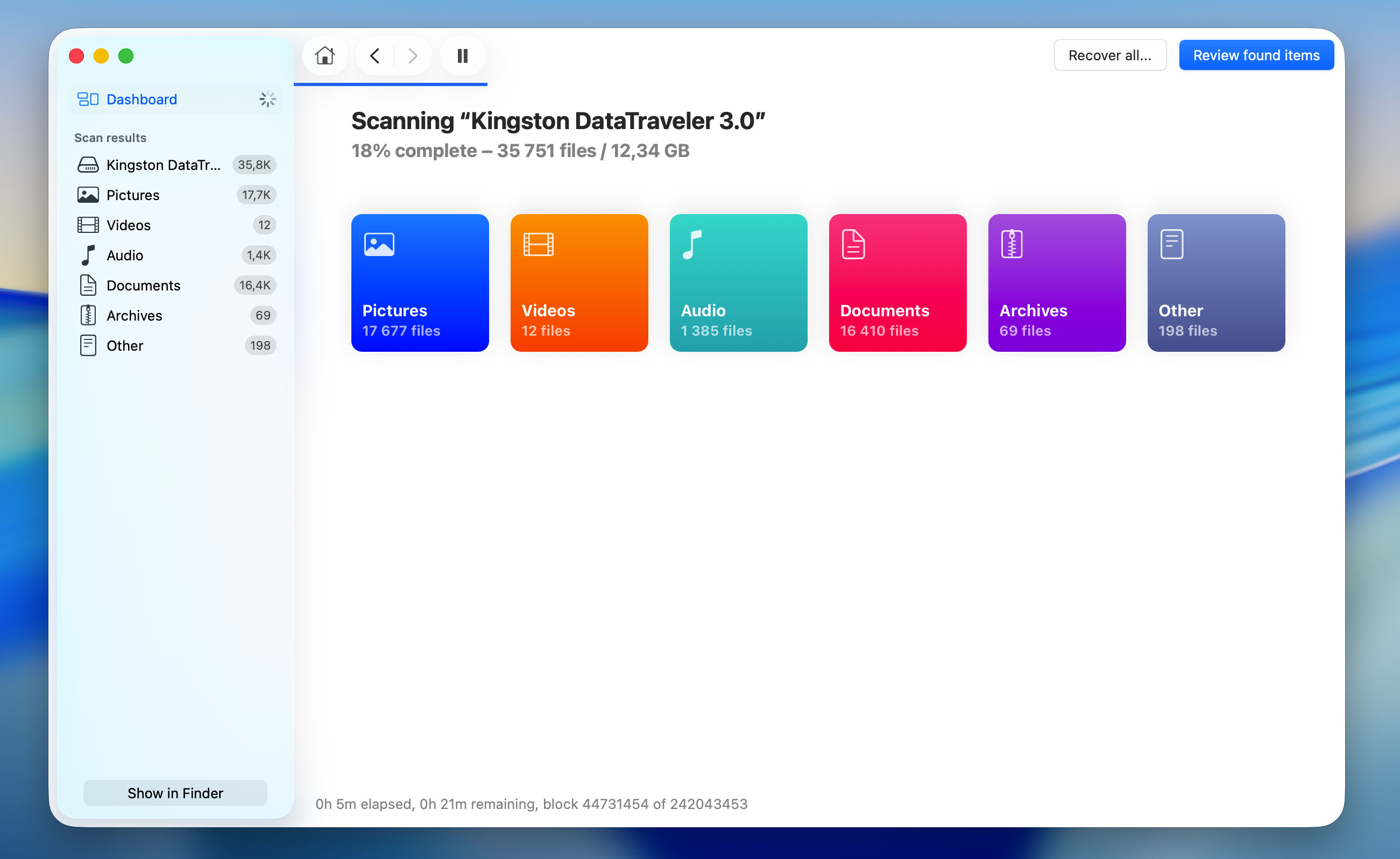
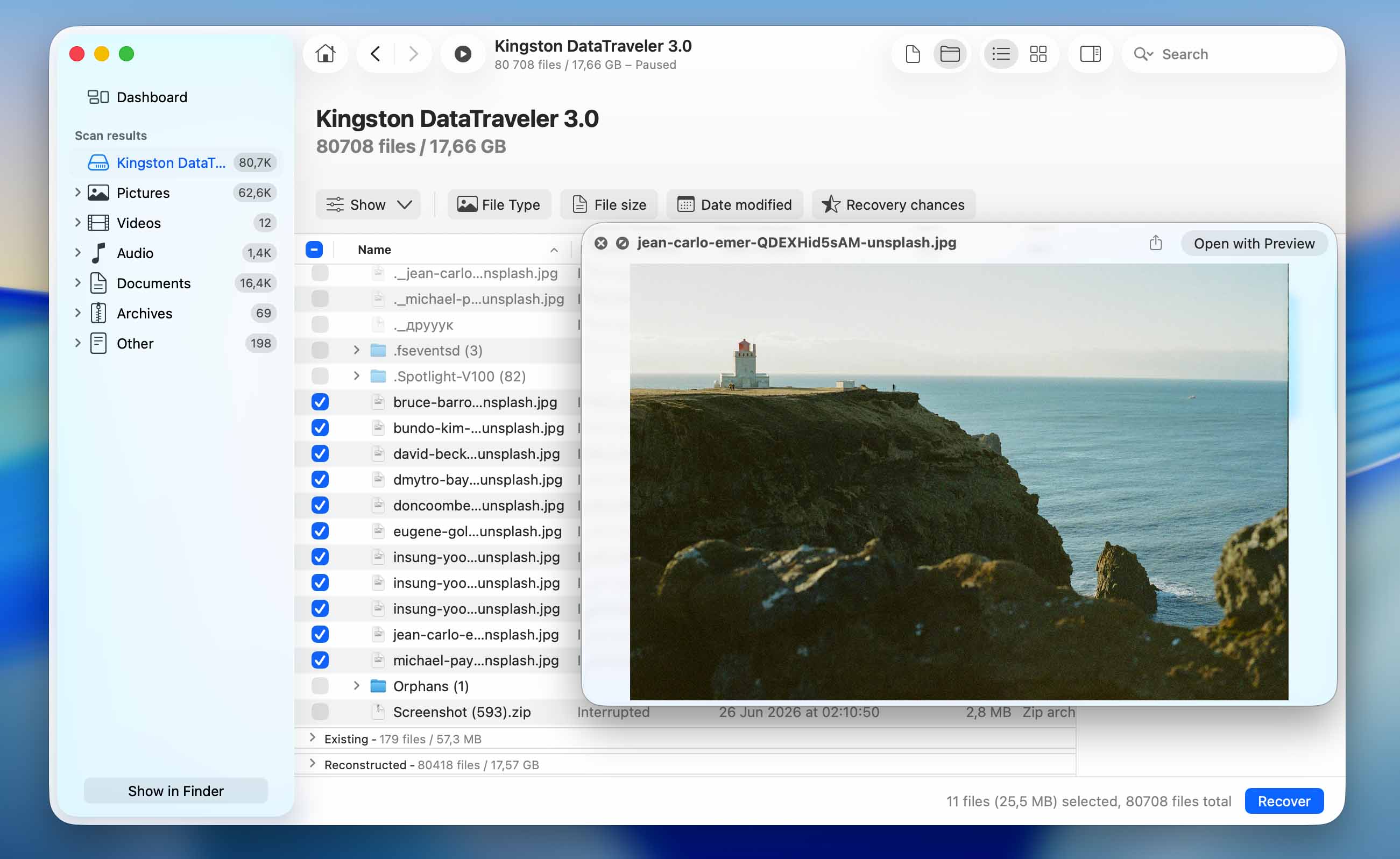
- Χρησιμοποιήστε τα φίλτρα στο επάνω μέρος των αποτελεσμάτων σάρωσης για να περιορίσετε την αναζήτησή σας ανά τύπο αρχείου, μέγεθος ή ημερομηνία. Αν θυμάστε το όνομα του διαγραμμένου αρχείου ή τη μορφή του, χρησιμοποιήστε το πεδίο αναζήτησης πάνω δεξιά.
- Κάντε κλικ σε οποιοδήποτε αρχείο για προεπισκόπηση και επαληθεύστε ότι είναι αυτό που χρειάζεστε. Στη συνέχεια, επιλέξτε όλα τα αρχεία που θέλετε να επαναφέρετε και κάντε κλικ στο κουμπί Επαναφορά.
- Επιλέξτε προορισμό ανάκτησης (για να αποφύγετε την αντικατάσταση δεδομένων, επιλέξτε έναν φάκελο σε διαφορετική μονάδα από εκείνη όπου ήταν αρχικά αποθηκευμένα τα αρχεία) και κάντε κλικ στο Επόμενο για επιβεβαίωση.
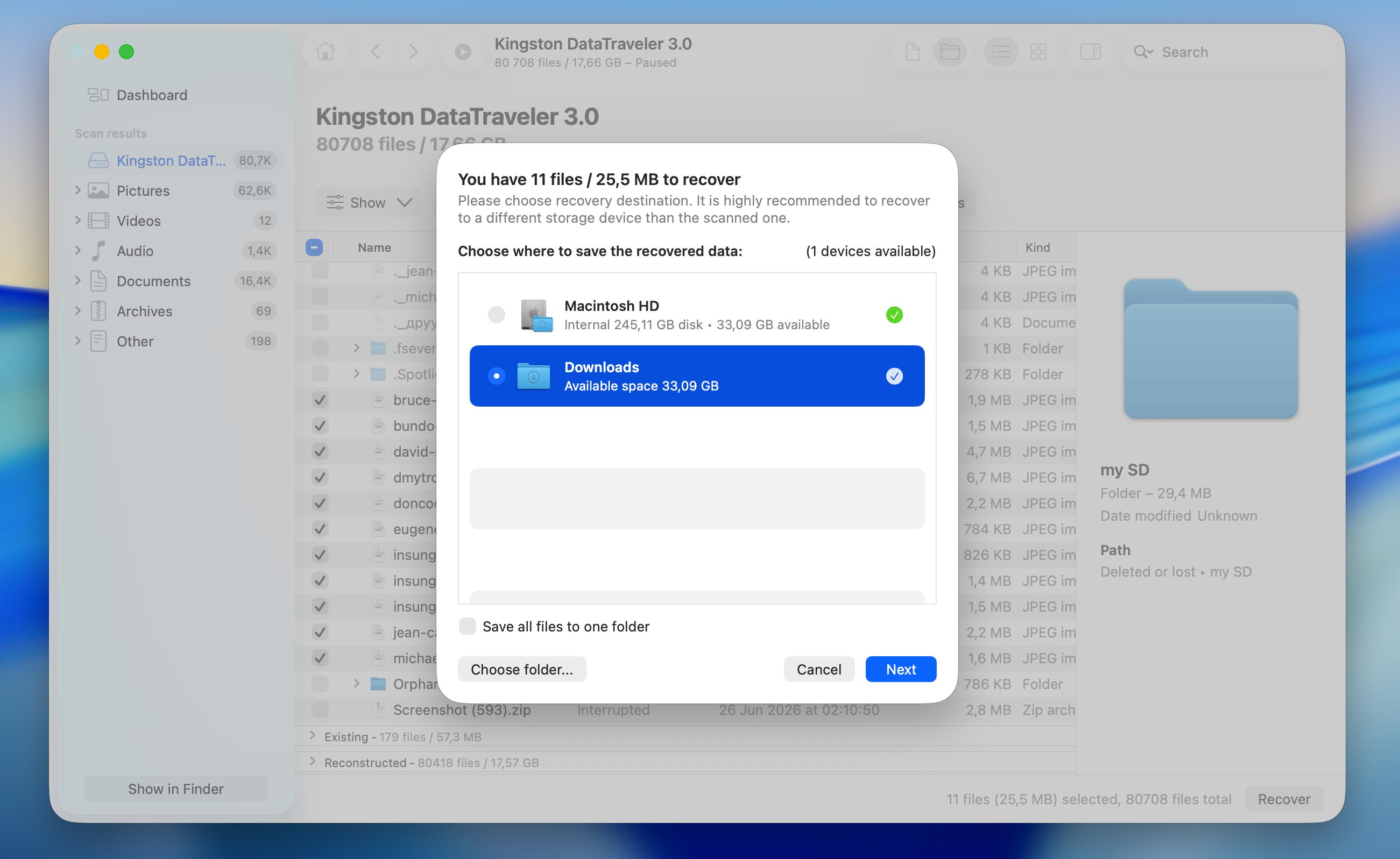
Το Disk Drill μπορεί να ληφθεί και να χρησιμοποιηθεί για δωρεάν σάρωση του δίσκου σας. Ωστόσο, για να ανακτήσετε πραγματικά αρχεία από τον άδειο Κάδο στον Mac, θα χρειαστεί να αναβαθμίσετε στην έκδοση Pro.
Μέθοδος 2: Επαναφορά χαμένων αρχείων από άδειο Κάδο Απορριμμάτων χρησιμοποιώντας αντίγραφα ασφαλείας
Εάν δημιουργείτε τακτικά αντίγραφα ασφαλείας του Mac σας, η ανάκτηση αρχείων από έναν άδειο Κάδο μπορεί να είναι πολύ πιο εύκολη από τη χρήση λογισμικού ανάκτησης δεδομένων. Σε πολλές περιπτώσεις, μπορείτε απλώς να επαναφέρετε ένα παλαιότερο αντίγραφο των χαμένων αρχείων χωρίς να ανησυχείτε για επανεγγραφή δεδομένων, TRIM ή προβλήματα συμβατότητας.
Τα ακριβή βήματα ανάκτησης εξαρτώνται από τη λύση δημιουργίας αντιγράφων ασφαλείας που χρησιμοποιείτε. Παρακάτω, θα καλύψουμε τις πιο συνηθισμένες επιλογές, ξεκινώντας με το Time Machine.
Επιλογή 1: Ανάκτηση Αδειασμένου Κάδου μέσω Time Machine
Εάν έχετε ενεργοποιημένο το Time Machine στο Mac σας, θα πρέπει να μπορείτε να ανακτήσετε τα διαγραμμένα αρχεία από ένα από τα αντίγραφα ασφαλείας ή τα στιγμιότυπα συστήματος που δημιουργήθηκαν από το εργαλείο. Αυτή η διαδικασία είναι αρκετά εύκολη και αρκετά ασφαλής. Το μόνο που χρειάζεστε είναι ο εξωτερικός σκληρός δίσκος με τα αντίγραφα ασφαλείας του Time Machine (αν χρησιμοποιούσατε έναν για να δημιουργείτε αντίγραφα ασφαλείας του Mac σας) και ο υπολογιστής σας.
- Συνδέστε το δίσκο που περιέχει τα αντίγραφα ασφαλείας του Time Machine στο Mac σας (αν χρησιμοποιήσατε εσωτερικό δίσκο για τα αντίγραφα ασφαλείας, παραλείψτε αυτό το βήμα).
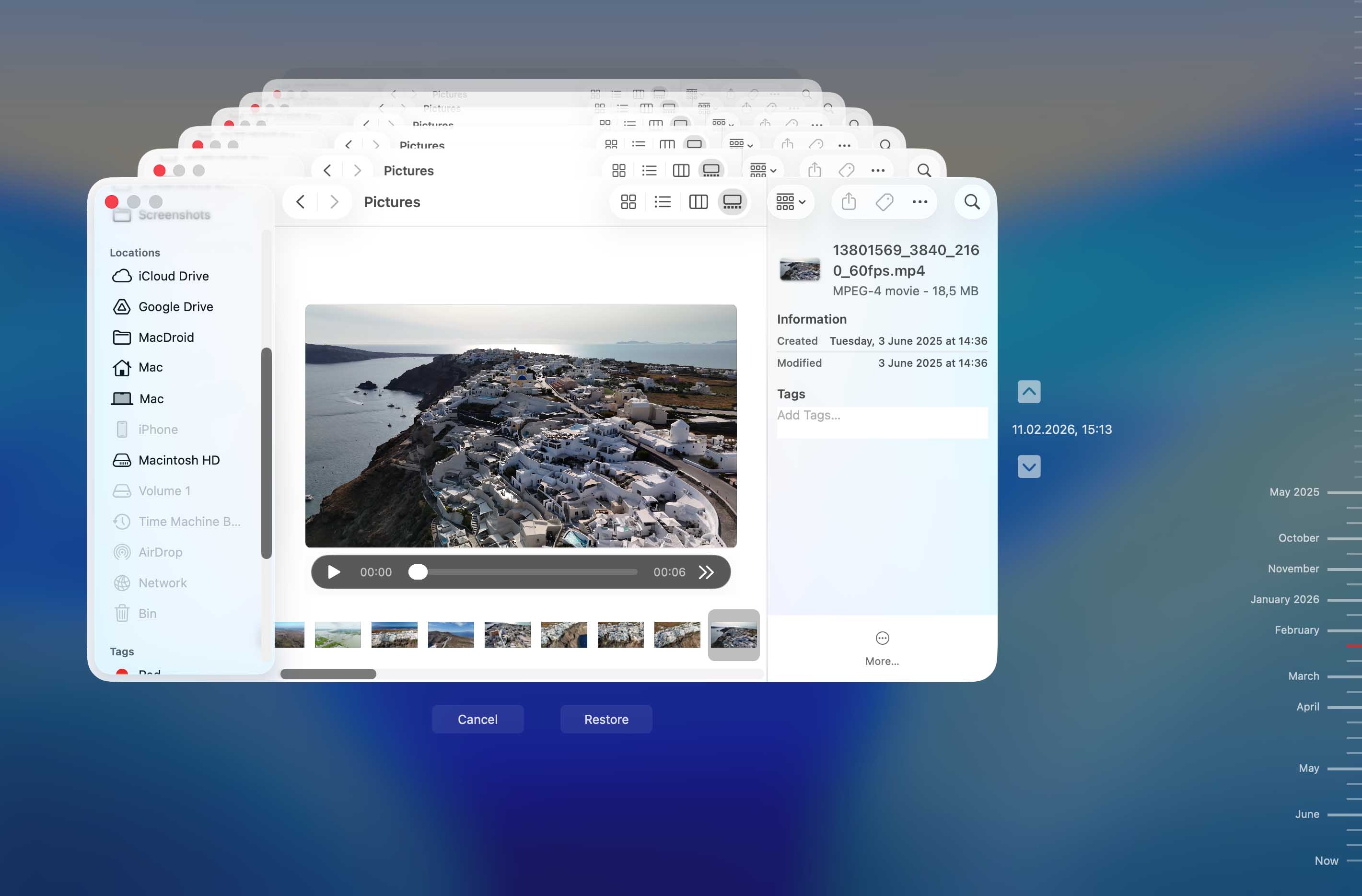
- Χρησιμοποιώντας τη γραμμή μενού στην κορυφή, κάντε κλικ στο εικονίδιο του Time Machine και επιλέξτε Περιήγηση στα Αντίγραφα Ασφαλείας του Time Machine από το αναδυόμενο μενού.
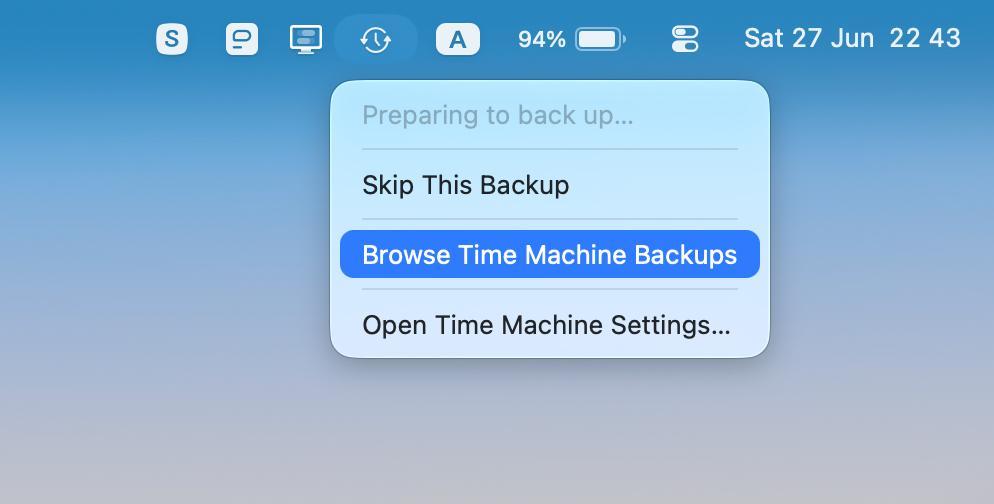
- Μεταβείτε στο φάκελο όπου βρίσκονταν τα απαραίτητα αρχεία πριν τη διαγραφή.
- Χρησιμοποιήστε τα βέλη ή τη χρονογραμμή στα δεξιά για να μεταβείτε στην έκδοση του αντιγράφου ασφαλείας που περιέχει τα αρχεία που αναζητάτε.
- Για να κάνετε προεπισκόπηση ενός συγκεκριμένου αρχείου, κάντε κλικ πάνω του και πατήστε το Spacebar στο πληκτρολόγιό σας.
- Επιλέξτε τα αρχεία που θέλετε να ανακτήσετε και κάντε κλικ στο κουμπί Επαναφορά.
Επιλογή 2: Ανάκτηση αρχείων χρησιμοποιώντας τοπικά στιγμιότυπα του Time Machine
Ακόμα κι αν δεν έχετε συνδεδεμένο τον δίσκο αντιγράφων ασφαλείας του Time Machine, ίσως να μπορείτε ακόμα να ανακτήσετε τα αρχεία σας χρησιμοποιώντας τα τοπικά στιγμιότυπα του Time Machine.
Όταν είναι ενεργοποιημένο το Time Machine, το macOS δημιουργεί αυτόματα προσωρινά στιγμιότυπα των αρχείων σας και τα αποθηκεύει στον εσωτερικό σας δίσκο κάθε φορά που ο δίσκος δημιουργίας αντιγράφων ασφαλείας δεν είναι διαθέσιμος. Αυτά τα στιγμιότυπα συνήθως διατηρούνται έως και 24 ώρες, αν και το macOS μπορεί να τα διαγράψει νωρίτερα αν ο Mac σας αρχίσει να έχει λίγο ελεύθερο χώρο. Γι’ αυτόν τον λόγο, τα τοπικά στιγμιότυπα είναι πιο κατάλληλα για αρχεία που διαγράφηκαν πρόσφατα. Αν αδειάσατε τον Κάδο Απορριμμάτων πριν από μερικές ώρες ή νωρίτερα σήμερα, αξίζει σίγουρα να ελέγξετε αν υπάρχει ακόμα διαθέσιμο στιγμιότυπο.
Δείτε πώς να επαναφέρετε αρχεία από ένα τοπικό στιγμιότυπο:
- Ανοίξτε το Finder και μεταβείτε στο φάκελο όπου βρίσκονταν τα διαγραμμένα αρχεία πριν αδειάσετε τον Κάδο Απορριμμάτων.
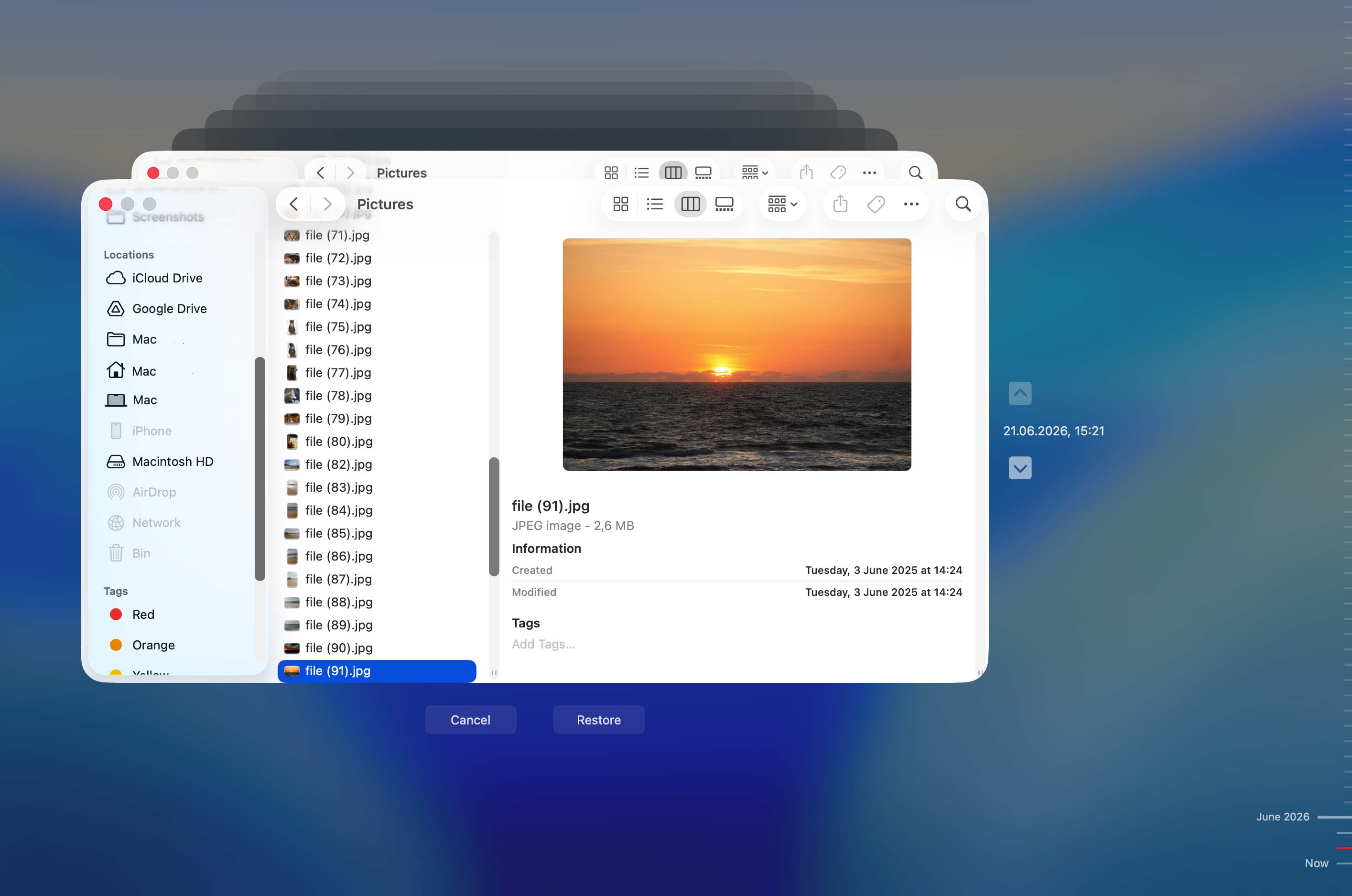
- Κάντε κλικ στο εικονίδιο του Time Machine στη γραμμή μενού και επιλέξτε Περιήγηση στα Αντίγραφα Ασφαλείας του Time Machine. Αν δεν βλέπετε το εικονίδιο, ανοίξτε τις Ρυθμίσεις Συστήματος > Κέντρο Ελέγχου και ενεργοποιήστε το προσωρινά.
- Χρησιμοποιήστε το χρονολόγιο στη δεξιά πλευρά της οθόνης για να βρείτε μια παλαιότερη έκδοση του φακέλου. Τα τοπικά στιγμιότυπα συνήθως επισημαίνονται με την ημερομηνία και την ώρα που δημιουργήθηκαν.
- Εντοπίστε τα αρχεία που θέλετε να ανακτήσετε και κάντε προεπισκόπηση πατώντας το πλήκτρο διαστήματος αν είναι απαραίτητο.
- Επιλέξτε τα αρχεία και κάντε κλικ στο Επαναφορά για να επιστρέψουν στην αρχική τους τοποθεσία.
📝 Εάν ανοίξει το Time Machine αλλά δεν βλέπετε στιγμιότυπα, μπορεί να έχουν ήδη διαγραφεί αυτόματα από το macOS. Σε αυτή την περίπτωση, προχωρήστε στις άλλες μεθόδους ανάκτησης δεδομένων.
Επιλογή 3: Ελέγξτε το iCloud Drive και τα Πρόσφατα Διαγραμμένα
Το iCloud δεν είναι μια πραγματική λύση δημιουργίας αντιγράφων ασφαλείας όπως το Time Machine επειδή οι διαγραφές συνήθως συγχρονίζονται σε όλες τις συσκευές Apple σας. Με άλλα λόγια, αν αδειάσετε τον Κάδο στον Mac σας, το ίδιο αρχείο συνήθως θα εξαφανιστεί και από το iCloud Drive.
Με αυτά τα δεδομένα, αξίζει ακόμα να ελέγξετε το iCloud. Καθυστερήσεις συγχρονισμού, προβλήματα σύνδεσης ή αρχεία που βρίσκονται στην ενότητα Πρόσφατα Διαγραμμένα του iCloud μπορούν μερικές φορές να αφήσουν ένα μικρό χρονικό περιθώριο για να ανακτήσετε τα δεδομένα σας.
- Ανοίξτε έναν περιηγητή ιστού και συνδεθείτε στο iCloud.com χρησιμοποιώντας τον λογαριασμό Apple σας.
- Ανοίξτε το iCloud Drive και ελέγξτε αν τα αρχεία που λείπουν είναι ακόμα εκεί.
- Αν δεν βρίσκονται εκεί, κάντε κλικ στη φωτογραφία προφίλ σας στην επάνω δεξιά γωνία και επιλέξτε Ανάκτηση Δεδομένων.
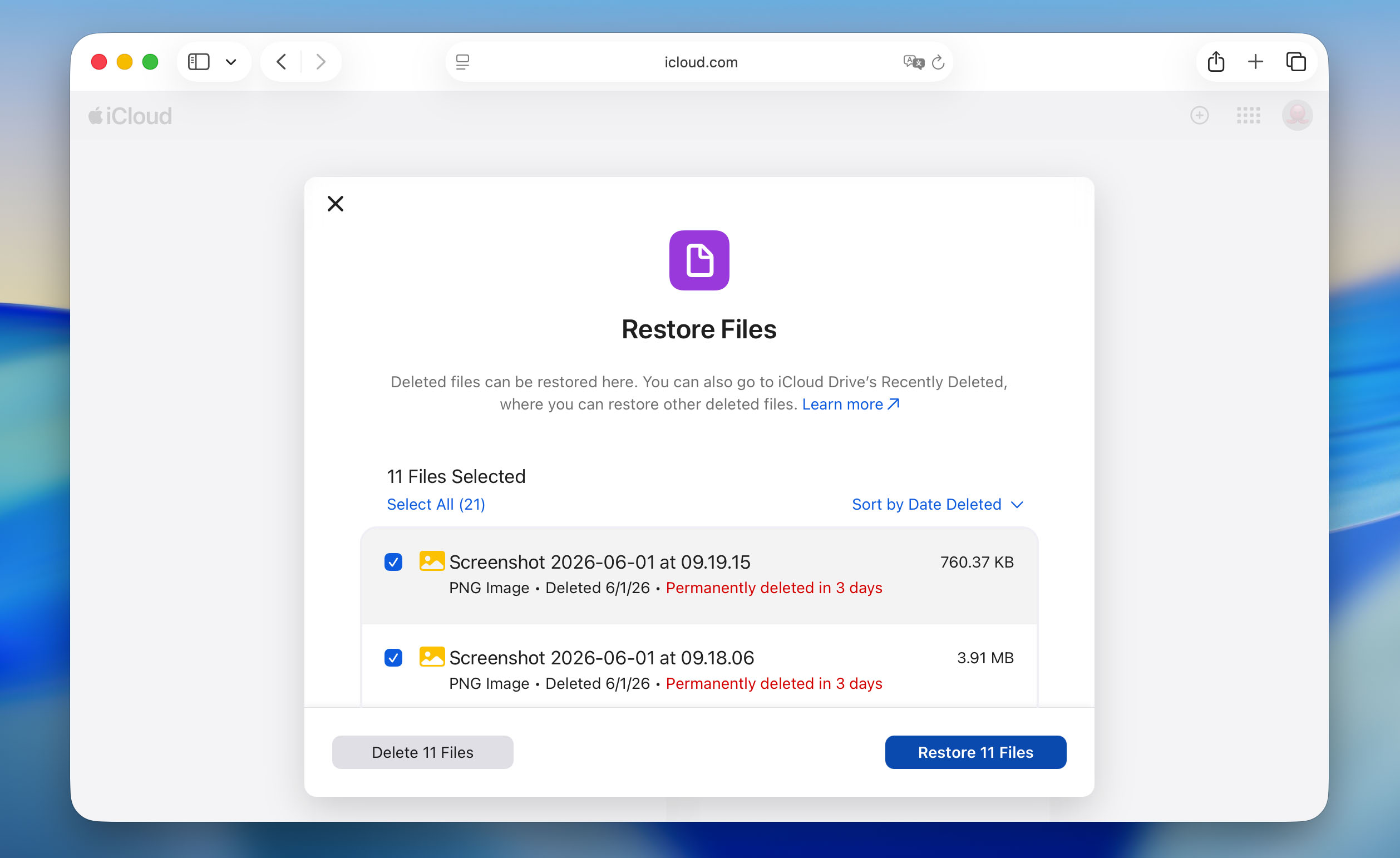
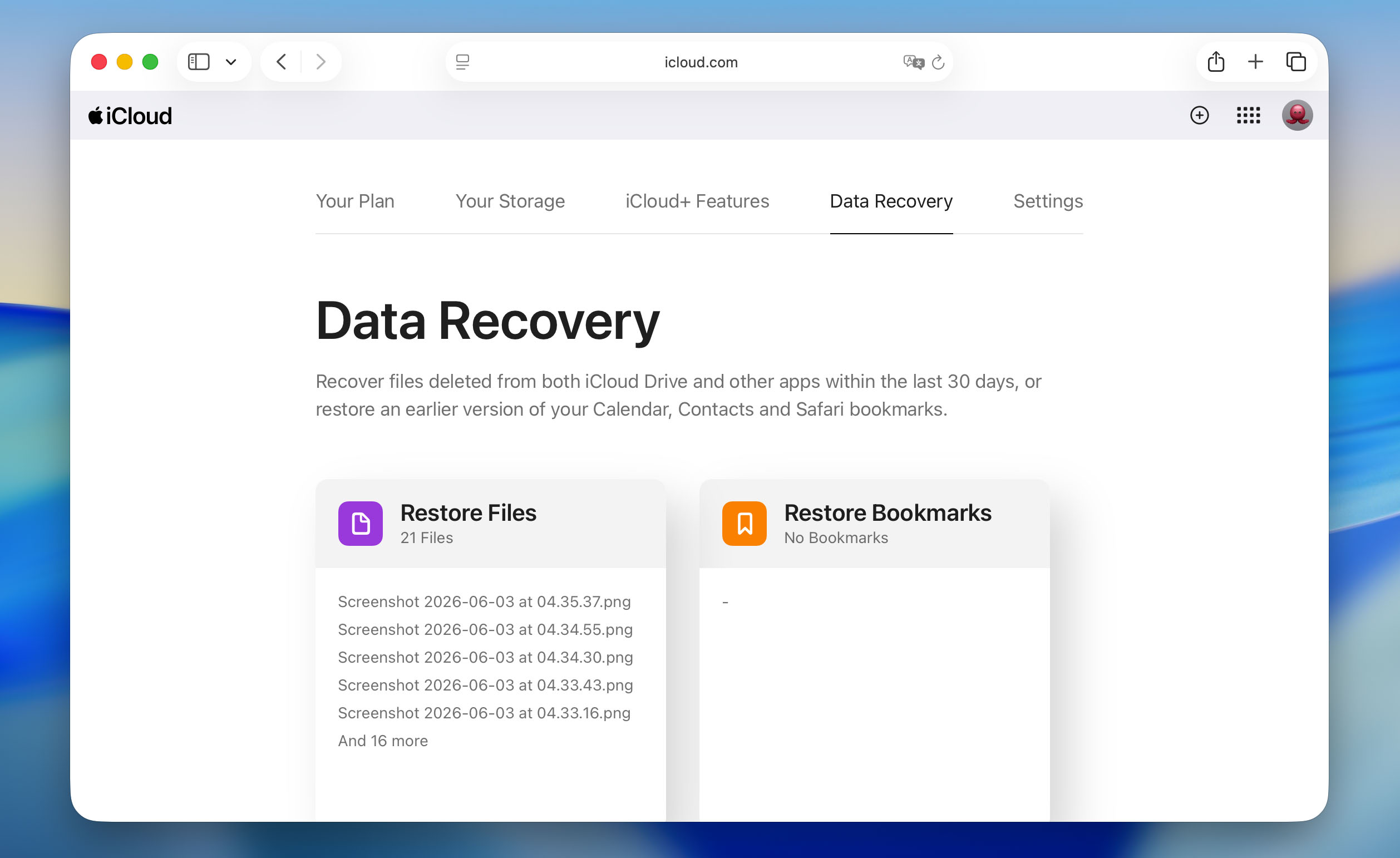 Ανοίξτε την ενότητα Επαναφορά Αρχείων και αναζητήστε τα διαγραμμένα αρχεία.
- Επιλέξτε όποια αρχεία θέλετε να ανακτήσετε και κάντε κλικ στο Επαναφορά.
Μέθοδος 3: Επικοινωνήστε με Επαγγελματικές Υπηρεσίες για Ανάκτηση από τον Κάδο Απορριμμάτων σε Mac
Όταν οι λύσεις λογισμικού και τα αντίγραφα ασφαλείας του Time Machine δεν αρκούν για να ανακτήσετε αρχεία από τον άδειο Κάδο απορριμμάτων σε Mac, οι επαγγελματικές υπηρεσίες ανάκτησης δεδομένων μπορούν μερικές φορές (όχι πάντα) να σώσουν την κατάσταση.
Οι επαγγελματικές υπηρεσίες ανάκτησης λειτουργούν με φυσική εξέταση του δίσκου σας σε περιβάλλοντα καθαρής αίθουσας για να αποτραπεί η μόλυνση από σκόνη. Οι τεχνικοί χρησιμοποιούν εξειδικευμένο υλικό και ιδιόκτητο λογισμικό για να διαβάζουν δεδομένα σε επίπεδο τομέα, παρακάμπτοντας πλήρως το λειτουργικό σύστημα. Έτσι, μπορούν μερικές φορές να ανακτήσουν δεδομένα από δίσκους που δεν αναγνωρίζονται καν από το Mac σας.
Το μειονέκτημα; Η επαγγελματική ανάκτηση δεν είναι φθηνή. Οι τιμές κυμαίνονται συνήθως από $300 έως $3000, ανάλογα με τον τύπο του δίσκου, τη σοβαρότητα της ζημιάς και το επείγον της κατάστασης. Ορισμένες υπηρεσίες χρεώνουν τέλη αξιολόγησης μόνο για να διαγνώσουν το πρόβλημα, ενώ άλλες προσφέρουν πολιτικές “χωρίς δεδομένα, χωρίς χρέωση”.
Δεδομένων αυτών των παραγόντων, ιδού πότε έχει νόημα να σκεφτείτε επαγγελματικές υπηρεσίες ανάκτησης δεδομένων:
- Ο δίσκος του Mac σας κάνει ασυνήθιστους ήχους κλικ ή τρίψιμο.
- Ο δίσκος δεν εμφανίζεται καθόλου στο Disk Utility.
- Τα επιχειρηματικά δεδομένα διακυβεύονται και δεν μπορείτε να τα χάσετε.
- Τα εργαλεία ανάκτησης λογισμικού δεν βρίσκουν τα αρχεία σας.
📝 Σημείωση: Οι επαγγελματικές υπηρεσίες δεν είναι θαυματοποιοί. Δεν μπορούν να ανακτήσουν δεδομένα που έχουν αντικατασταθεί από νέα αρχεία ή έχουν διαγραφεί με TRIM σε SSDs. Μόλις το TRIM αφαιρέσει μόνιμα μπλοκ δεδομένων σε σύγχρονους SSDs ή νέα δεδομένα αντικαταστήσουν φυσικά τις θέσεις αποθήκευσης σε οποιονδήποτε δίσκο, αυτά τα αρχεία χάνονται για πάντα. Το ίδιο ισχύει και για κρυπτογραφημένους δίσκους για τους οποίους δεν γνωρίζετε τον σωστό κωδικό πρόσβασης.
Τι να κάνετε αν το εικονίδιο του Κάδου εξαφανίστηκε;
Από προεπιλογή, ο Κάδος βρίσκεται στο τέλος του Dock σε όλα τα Mac. Το εικονίδιο του φακέλου μοιάζει με κάδο απορριμμάτων και μπορεί να διαφέρει ελαφρώς ανάλογα με την έκδοση του macOS που χρησιμοποιεί ο υπολογιστής σας. Αν δεν μπορείτε να το βρείτε στη συνηθισμένη του θέση, υπάρχουν δύο εναλλακτικοί τρόποι που μπορούν να σας βοηθήσουν να το ανοίξετε.
Επιλογή 1: Χρήση του Terminal για πρόσβαση στον Κάδο Απορριμμάτων
Το Terminal παρέχει άμεση πρόσβαση στον φάκελο Κάδος Απορριμμάτων του Mac σας μέσω εντολών βασισμένων σε κείμενο. Αν και μπορεί να φαίνεται τεχνικό, η διαδικασία είναι στην πραγματικότητα απλή.
Δείτε πώς να αποκτήσετε πρόσβαση και να ανακτήσετε αρχεία από τον Κάδο χρησιμοποιώντας το Terminal:
- Ανοίξτε το Terminal (πηγαίνετε στο Launchpad και πληκτρολογήστε Terminal στο πεδίο αναζήτησης).
- Αντιγράψτε και επικολλήστε την παρακάτω εντολή στο παράθυρο του Terminal και πατήστε το πλήκτρο Return: cd ~/.Trash
- Στη συνέχεια, αντιγράψτε και επικολλήστε αυτήν την εντολή και πατήστε Return: ls -al ~/.Trash
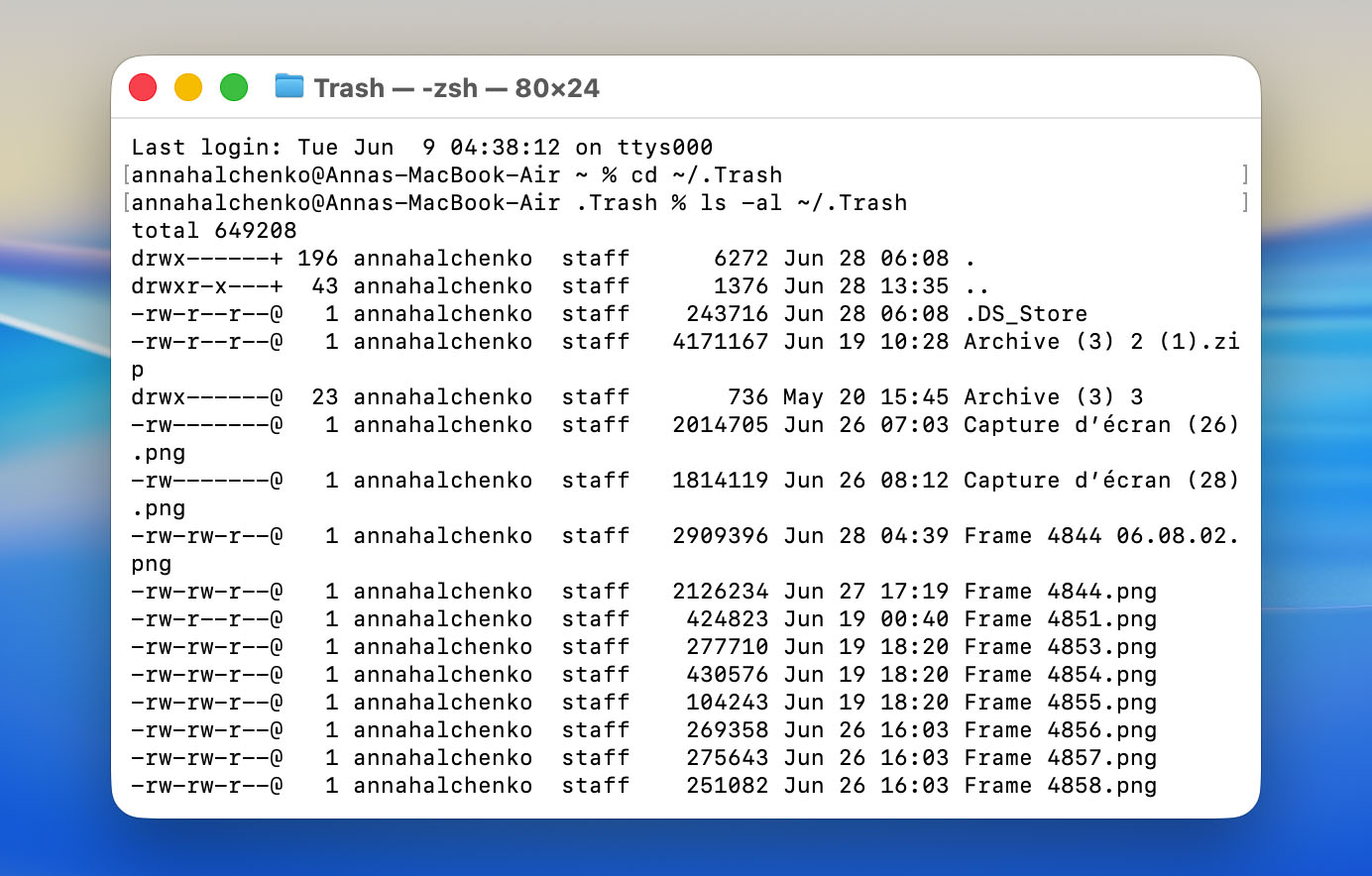
Θα δείτε μια λίστα με αρχεία που βρίσκονται αυτή τη στιγμή στον Κάδο Απορριμμάτων σας. Τώρα, ελέγξτε αν τα αρχεία που χρειάζεστε βρίσκονται εκεί. Αν βρείτε τα αρχεία που θέλετε να ανακτήσετε, θα πρέπει επίσης να ολοκληρώσετε τα παρακάτω βήματα:
- Για να μετακινήσετε ένα αρχείο πίσω στην Επιφάνεια Εργασίας σας, χρησιμοποιήστε αυτήν την εντολή: mv filename ~/Desktop/
- Για να το μετακινήσετε στα Έγγραφα ή σε άλλη τοποθεσία, αντικαταστήστε το ~/Desktop/ με τη διαδρομή που προτιμάτε
- Για αρχεία με κενά στους τίτλους τους, τοποθετήστε το όνομα του αρχείου σε εισαγωγικά: mv “my important file.pdf” ~/Desktop/
Για παράδειγμα, για να ανακτήσετε ένα αρχείο με όνομα “report.docx” και να το μετακινήσετε στον φάκελο Documents σας: mv report.docx ~/Documents/
Αν δεν βλέπετε τα αρχεία σας, αυτό σημαίνει ότι έχουν ήδη διαγραφεί οριστικά από τον Κάδο Απορριμμάτων. Σε αυτό το σημείο, θα πρέπει να επιστρέψετε στο ενότητα μεθόδων ανάκτησης παραπάνω και να δοκιμάσετε ένα από τα εργαλεία ανάκτησης δεδομένων ή τις μεθόδους δημιουργίας αντιγράφων ασφαλείας. Να θυμάστε, αν αδειάσατε κατά λάθος τον κάδο απορριμμάτων σε Mac, όσο πιο γρήγορα χρησιμοποιήσετε λογισμικό ανάκτησης, τόσο καλύτερες είναι οι πιθανότητες να ανακτήσετε αυτά τα αρχεία.
Επιλογή 2: Κάντε τον Κάδο Απορριμμάτων έναν Φάκελο στην Επιφάνεια Εργασίας
Αν θέλετε γρήγορη πρόσβαση στον Κάδο Απορριμμάτων του Mac σας χωρίς να βασίζεστε στο Dock, μπορείτε να δημιουργήσετε έναν φάκελο συντόμευσης απευθείας στην επιφάνεια εργασίας σας. Δείτε πώς να το ρυθμίσετε:
- Ανοίξτε το Terminal (μεταβείτε στο Launchpad και πληκτρολογήστε Terminal στο πεδίο αναζήτησης).
- Αντιγράψτε και επικολλήστε την ακόλουθη εντολή στο παράθυρο του Terminal και πατήστε το πλήκτρο Return: ln -s ~/.Trash ~/Desktop/Trash
- Μεταβείτε στην επιφάνεια εργασίας του Mac σας και αναζητήστε έναν φάκελο με το όνομα Trash (θα φαίνεται σαν ένας κανονικός φάκελος).
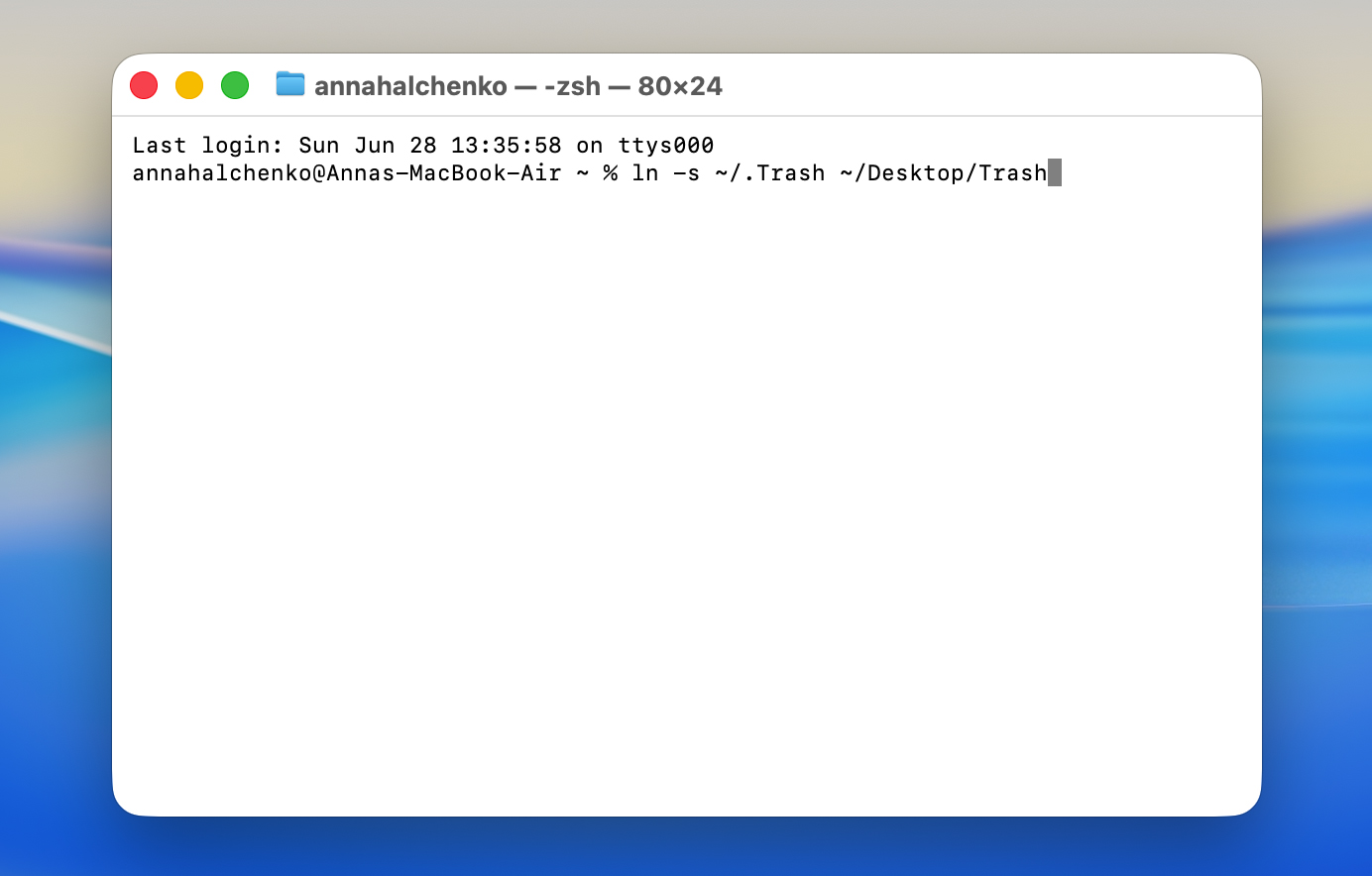
Όταν κάνετε διπλό κλικ σε αυτόν τον φάκελο Κάδου Απορριμμάτων στην επιφάνεια εργασίας σας, ανοίγει το τυπικό παράθυρο Κάδου Απορριμμάτων όπου μπορείτε να:
- Δείτε όλα τα διαγραμμένα αρχεία που περιμένουν να αφαιρεθούν οριστικά.
- Επαναφορά αρχείων σύροντάς τα πίσω σε οποιαδήποτε τοποθεσία στο Mac σας.
- Αδειάστε τον Κάδο κάνοντας δεξί κλικ και επιλέγοντας Άδειασμα Κάδου.
- Ταξινομήστε τα διαγραμμένα στοιχεία κατά όνομα, ημερομηνία διαγραφής ή μέγεθος.
Ο φάκελος λειτουργεί ακριβώς όπως το κανονικό εικονίδιο Κάδου στην Dock σας, απλώς σε διαφορετική τοποθεσία. Μπορείτε ακόμη και να σύρετε αρχεία απευθείας σε αυτόν τον φάκελο στην επιφάνεια εργασίας για να τα διαγράψετε.
Τελικές Σκέψεις
Ένα αδειασμένο Κάδος Απορριμμάτων δεν είναι πάντα το τέλος της διαδρομής. Εφόσον ενεργήσετε πριν νέα δεδομένα αντικαταστήσουν τα διαγραμμένα αρχεία, η ανάκτηση είναι συχνά ακόμη δυνατή, είτε μέσω δημιουργίας αντιγράφων ασφαλείας είτε με λογισμικό ανάκτησης δεδομένων όπως το Disk Drill.
Προχωρώντας, μερικές απλές συνήθειες μπορούν να μειώσουν σημαντικά τις πιθανότητες μόνιμης απώλειας δεδομένων:
- Ενεργοποιήστε το Time Machine ή άλλη λύση δημιουργίας αντιγράφων ασφαλείας ώστε να έχετε πάντα μια εναλλακτική λύση.
- Αντιμετωπίστε τον Κάδο ως το τελικό βήμα πριν τη διαγραφή και όχι ως προσωρινή αποθήκευση για αρχεία που μπορεί να χρειαστείτε αργότερα.
- Αν το Mac σας χρησιμοποιεί SSD, ενεργήστε γρήγορα μετά από τυχαία διαγραφή γιατί το TRIM μπορεί να διαγράψει οριστικά τα διαγραμμένα δεδομένα πολύ πιο γρήγορα απ’ όσο πιστεύουν οι περισσότεροι.
Εάν βρεθείτε σε παρόμοια κατάσταση σε έναν υπολογιστή Windows, η διαδικασία ανάκτησης είναι λίγο διαφορετική. Έχουμε έναν ξεχωριστό οδηγό που εξηγεί πώς να ανακτήσετε διαγραμμένα αρχεία από τον Κάδο Ανακύκλωσης των Windows.
Έχετε ακόμα απορίες ή θέλετε να μοιραστείτε την εμπειρία σας σχετικά με την ανάκτηση αρχείων από ένα άδειο Κάδο Ανακύκλωσης; Μη διστάσετε να συμμετάσχετε στη συζήτηση στο το φόρουμ μας και να ζητήσετε βοήθεια από την κοινότητα.
Συχνές Ερωτήσεις:
- Ανοίξτε το Finder.
- Πατήστε Command + Shift + G για να ανοίξετε το μενού Μετάβαση σε φάκελο.
- Πληκτρολογήστε ~/.Trash στο πλαίσιο κειμένου και πατήστε Enter.