Przypadkowo opróżniłeś Kosz na swoim Macu i teraz nie możesz znaleźć ważnego pliku? Weź głęboki oddech – opróżnienie Kosza nie zawsze oznacza, że Twoje pliki zniknęły bez śladu, a w wielu przypadkach wciąż możesz je odzyskać, korzystając z kopii zapasowej lub specjalistycznego oprogramowania do odzyskiwania danych, w zależności od sytuacji.
Więc jeśli przypadkowo opróżniłeś Kosz na swoim Macu, oto co powinieneś zrobić: przeczytaj ten poradnik, zwróć szczególną uwagę na tabela szans na odzyskanie poniżej i postępuj zgodnie z krokami wybranej metody
Czy można odzyskać usunięte pliki z Kosza na Macu?
Tak, w wielu przypadkach możesz odzyskać pliki z opróżnionego Kosza na Macu. Twoje szanse na powodzenie zależą od tego, w jaki sposób pliki zostały usunięte, jakiego typu dysku używa Twój Mac oraz czy masz kopię zapasową. Aby pomóc Ci wybrać odpowiednią metodę odzyskiwania, zacznij od poniższej tabeli.
| Twoja sytuacja | Najlepsza metoda | Szansa na powodzenie |
| Pliki nadal znajdują się w Koszu | Wystarczy otworzyć Kosz, wybrać brakujące pliki i kliknąć Przywróć, aby przywrócić je do oryginalnego folderu. | Bardzo wysoka |
| Masz backup Time Machine sprzed usunięcia | Przywróć pliki korzystanie z Time Machine | Wysoka |
| Nie masz kopii zapasowej i niedawno opróżniłeś Kosz | Najpierw sprawdź Lokalne migawki Time Machine. Jeśli żadne nie są dostępne, spróbuj oprogramowanie do odzyskiwania danych zanim usunięte pliki zostaną nadpisane. | Średnia do wysokiej |
| Nie masz kopii zapasowej, Twój Mac używa SSD i minęło trochę czasu | Niezwłocznie spróbuj oprogramowanie do odzyskiwania danych. Dyski SSD używają funkcji TRIM, która może trwale usuwać skasowane dane i znacznie obniżyć szansę na ich odzyskanie (wyjaśnimy to szczegółowo w Metodzie 1). | Niska do średniej |
| Dysk nie montuje się, wydaje nietypowe dźwięki lub w ogóle nie jest wykrywany | Skontaktuj się z profesjonalna usługa odzyskiwania danych. | Różnie |
Przed rozpoczęciem odzyskiwania upewnij się, że Kosz został faktycznie opróżniony. Jeśli nie możesz znaleźć ikony Kosza na swoim Docku, zapoznaj się z sekcją zatytułowaną Co zrobić, jeśli ikona Kosza zniknęła? w celu szybkiego rozwiązania problemu. Gdy potwierdzisz, że pliki zniknęły, przejdź do poniższych metod odzyskiwania.
Metoda 1: Odzyskaj opróżniony Kosz na Macu za pomocą oprogramowania
Jeśli nie masz kopii zapasowej, oprogramowanie do odzyskiwania danych jest Twoją jedyną szansą na odzyskanie plików z opróżnionego Kosza. Dzieje się tak, ponieważ opróżnienie Kosza nie usuwa od razu samych plików, a macOS jedynie oznacza ich miejsce na dysku jako dostępne dla nowych danych. Dopóki to miejsce nie zostanie ponownie wykorzystane, usunięte pliki często można jeszcze odzyskać.
Największym wyjątkiem jest pamięć SSD oraz funkcja o nazwie TRIM. Pomaga ona dyskom SSD utrzymać ich wydajność poprzez proaktywne usuwanie usuniętych bloków danych. Po tym procesie usunięte pliki zazwyczaj przepadają na zawsze. Ponieważ praktycznie wszystkie nowoczesne komputery Mac korzystają z dysków SSD, ważne jest, aby rozpocząć proces odzyskiwania tak szybko, jak to możliwe.
Oprócz szybkiego działania istnieje kilka innych czynników, które mogą wpłynąć na to, czy oprogramowanie do odzyskiwania danych będzie w stanie przywrócić Twoje pliki:
| Czynnik | Wpływ na odzyskiwanie |
| Dane nadpisywanie | Każdy nowy plik, który zapisujesz, aplikacja, którą instalujesz, lub zadanie w tle zapisujące dane na dysku może nadpisać usunięte pliki i zmniejszyć Twoje szanse na odzyskanie danych. |
| Typ dysku (HDD vs SSD) | Starsze Maci z dyskami twardymi zwykle oferują większe okno czasowe na odzyskanie danych. Nowoczesne Maci używają dysków SSD z funkcją TRIM, która może trwale usunąć usunięte dane w ciągu kilku minut lub godzin. |
| Czip Mac (M1-M5, T2) | Nowsze Maci wymagają oprogramowania do odzyskiwania obsługującego Apple Silicon i T2. Nie wszystkie narzędzia do odzyskiwania mają dostęp do tych dysków ze względu na dodatkowe zabezpieczenia. |
Biorąc pod uwagę wszystkie te czynniki i po przetestowaniu wielu oprogramowanie do odzyskiwania danych Mac samodzielnie, uznaliśmy Disk Drill za najpewniejszą opcję do odzyskiwania plików z opróżnionego Kosza.
Disk Drill należy do oprogramowania do odzyskiwania danych na Mac, które działa na komputerach Mac z chipami M1, M2, M3, M4, M5 lub T2, ponieważ posiada własne rozszerzenie jądra. Co więcej, obsługuje prawie każdy typ i format pliku (wideo, audio, archiwa, obrazy, dokumenty itp.) i może być używany przez każdego, niezależnie od poziomu wiedzy technicznej, dzięki przyjaznemu dla użytkownika interfejsowi. Disk Drill zawiera również kilka przydatnych narzędzi do codziennej konserwacji Maca, takich jak monitorowanie stanu dysku i tworzenie obrazów dysku. Wszystkie te dodatkowe funkcje omawiamy w naszym Recenzja Disk Drill, więc zajrzyj tam, jeśli jesteś ciekaw, co jeszcze potrafi to oprogramowanie.
📝 Uwaga: Jeśli używasz Maca z Apple Silicon lub układem T2, może być konieczne zainstalowanie rozszerzenia systemowego Disk Drill. Zobacz przewodnik instalacji po szczegółowe instrukcje.
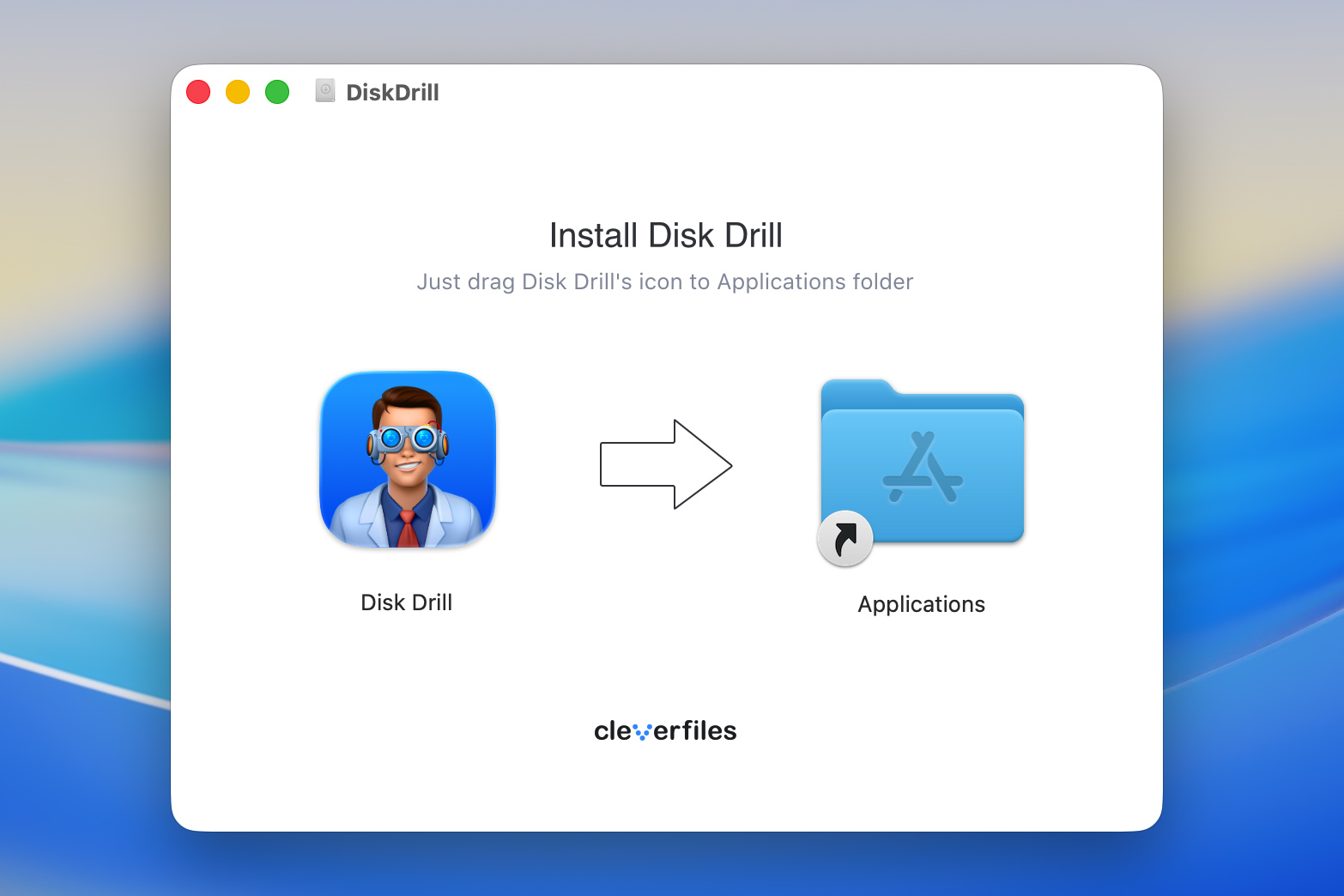
- Pobierz Uruchom Disk Drill dla Mac i postępuj zgodnie z instrukcjami wyświetlanymi na ekranie, aby zainstalować go na innym dysku niż ten, na którym utracono dane. Następnie uruchom aplikację.
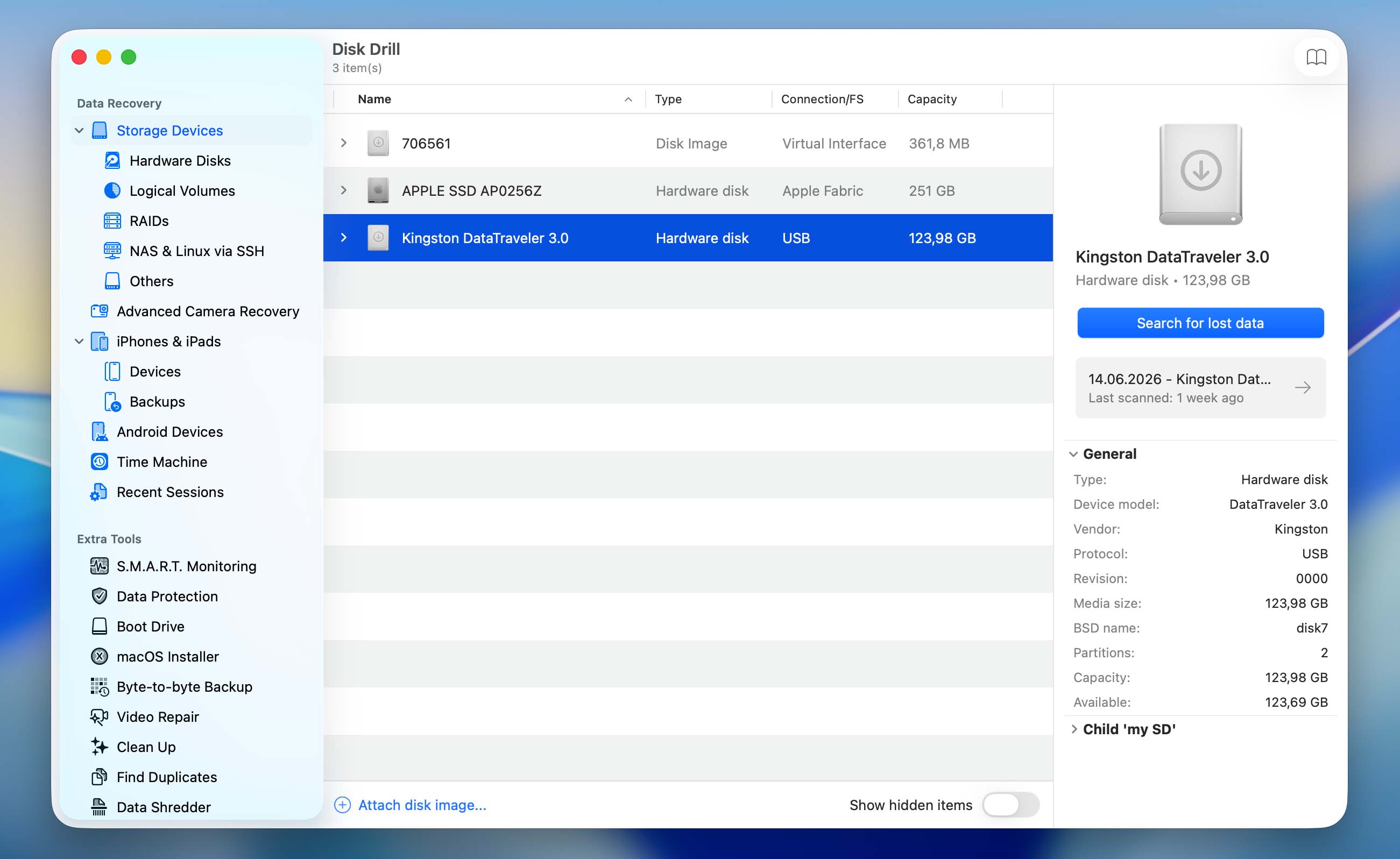
- Wybierz dysk twardy, na którym znajdowały się usunięte pliki, z listy dostępnych urządzeń. Kliknij Wyszukaj utracone dane, aby rozpocząć skanowanie.
- Następnie wybierz typ skanowania:
- Skan uniwersalny (zalecany): Najlepszy dla większości typów plików oraz ogólnego odzyskiwania po opróżnieniu Kosza.
- Zaawansowane odzyskiwanie z aparatu (ACR): Użyj tej opcji jako drugiej, jeśli Twój Kosz zawierał filmy pierwotnie zapisane na kartach SD z aparatów lub dronów, a Skan uniwersalny nie odzyskał ich w pełni.
- Poczekaj na zakończenie skanowania i kliknij Przeglądaj znalezione pozycje.
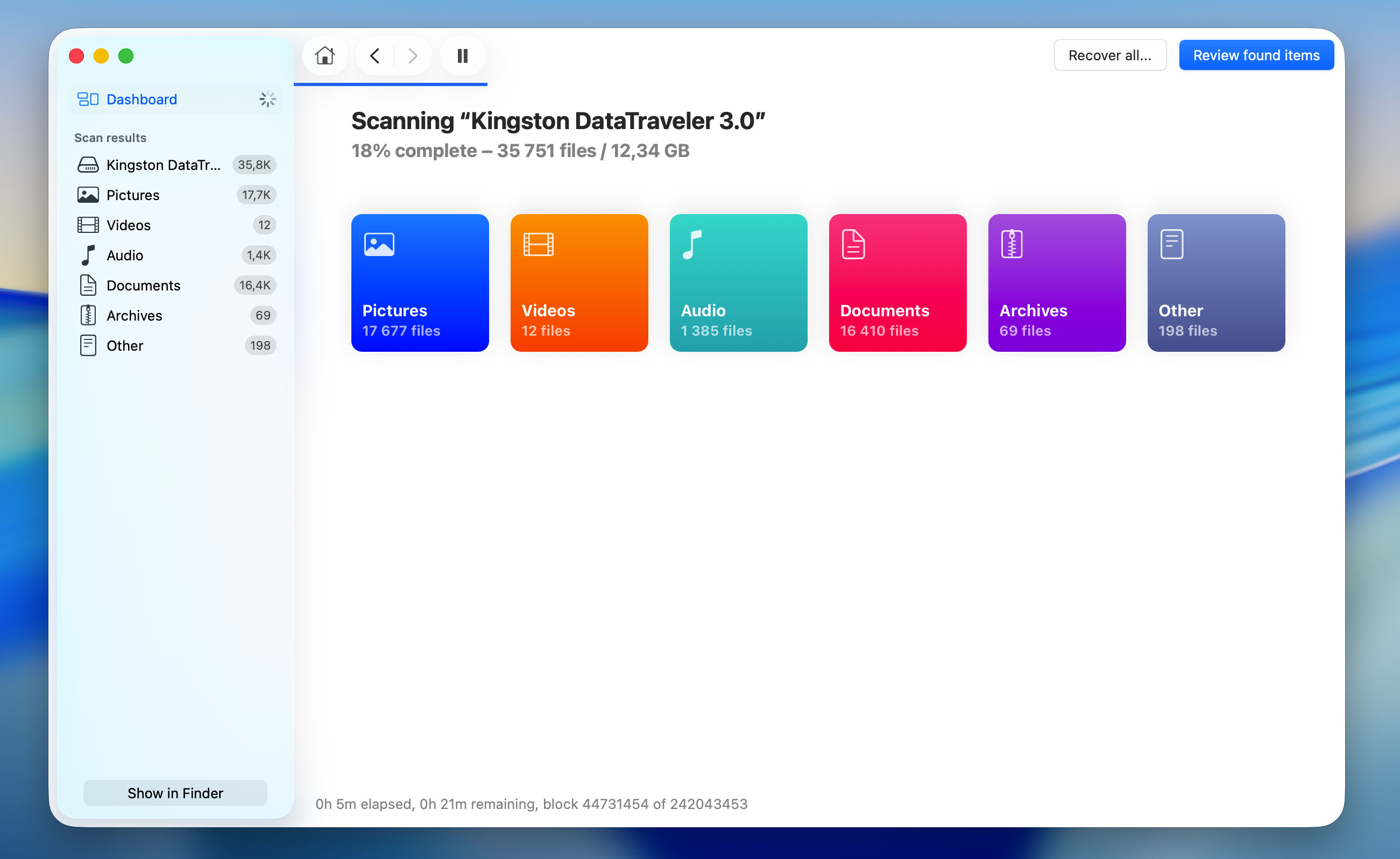
- Skorzystaj z filtrów u góry wyników skanowania, aby zawęzić wyszukiwanie według typu pliku, rozmiaru lub daty. Jeśli pamiętasz nazwę usuniętego pliku lub jego format, użyj pola wyszukiwania w prawym górnym rogu.
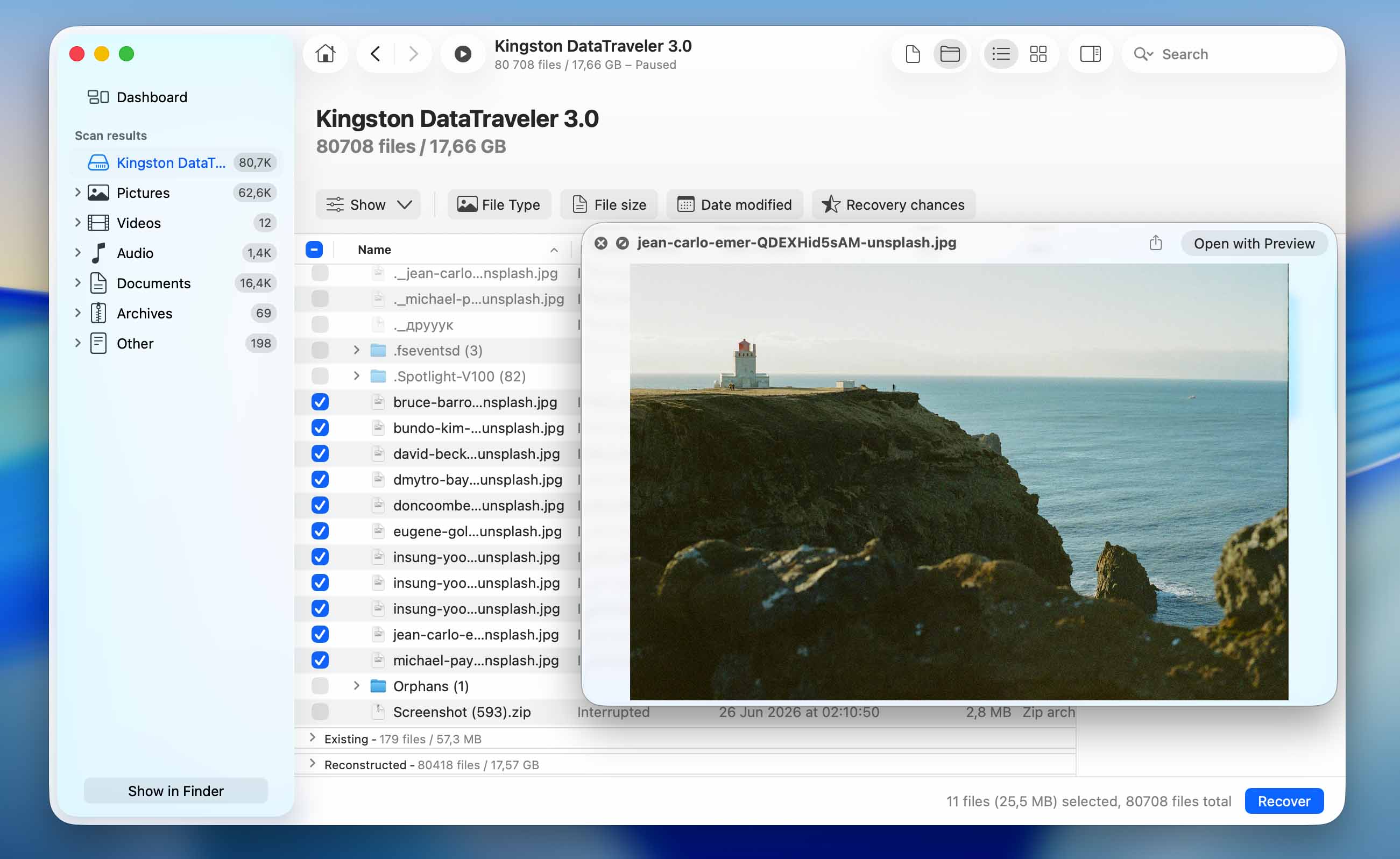
- Kliknij dowolny plik, aby go podejrzeć i upewnić się, że to ten, którego potrzebujesz. Następnie zaznacz wszystkie pliki, które chcesz przywrócić i kliknij przycisk Odzyskaj.
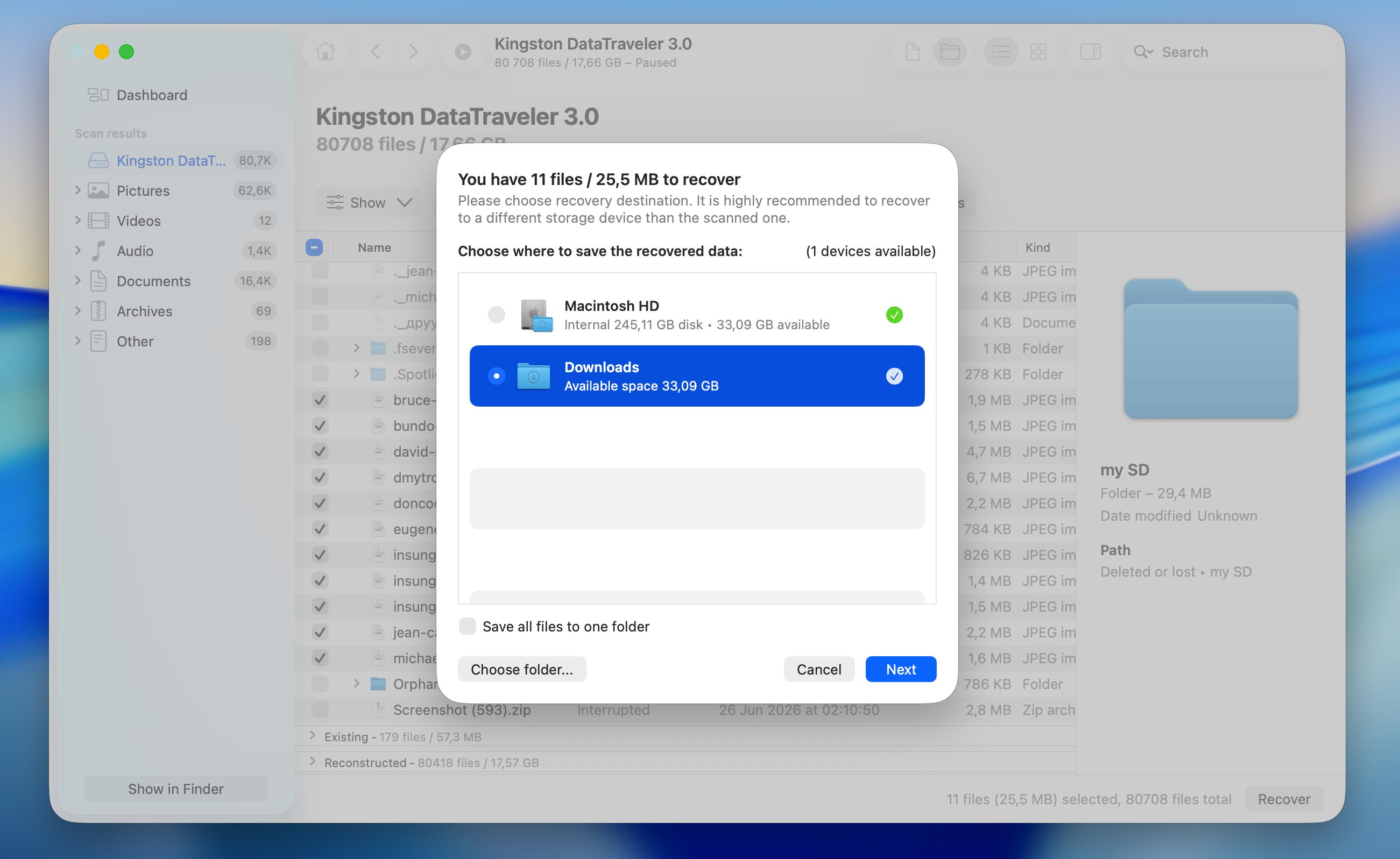
- Wybierz miejsce docelowe odzyskiwania (aby uniknąć nadpisania danych, wybierz folder na innym dysku niż ten, na którym pierwotnie przechowywano pliki) i kliknij Dalej, aby potwierdzić.
Disk Drill można pobrać i używać do skanowania dysku za darmo. Jednak aby faktycznie odzyskać pliki z opróżnionego Kosza na Macu, będziesz musiał uaktualnić do wersji Pro.
Metoda 2: Przywróć utracone pliki z opróżnionego kosza za pomocą kopii zapasowych
Jeśli regularnie tworzysz kopie zapasowe swojego Maca, odzyskiwanie plików z opróżnionego Kosza może być znacznie łatwiejsze niż korzystanie z oprogramowania do odzyskiwania danych. W wielu przypadkach możesz po prostu przywrócić starszą kopię brakujących plików, nie martwiąc się o nadpisywanie danych, TRIM ani problemy z kompatybilnością.
Dokładne kroki odzyskiwania zależą od używanego rozwiązania do tworzenia kopii zapasowych. Poniżej omówimy najczęstsze opcje, zaczynając od Time Machine.
Opcja 1: Odzyskaj opróżniony kosz za pomocą Time Machine
Jeśli masz włączoną funkcję Time Machine na swoim Macu, powinieneś być w stanie odzyskać usunięte pliki z jednego z backupów lub migawek systemowych utworzonych przez to narzędzie. Ten proces jest dość prosty i całkiem bezpieczny. Wszystko, czego potrzebujesz, to zewnętrzny dysk twardy z backupami Time Machine (jeśli używałeś go do tworzenia kopii zapasowych swojego Maca) oraz twój komputer.
- Podłącz dysk zawierający kopie zapasowe Time Machine do swojego Maca (jeśli używałeś wewnętrznego dysku do kopii zapasowych, pomiń ten krok).
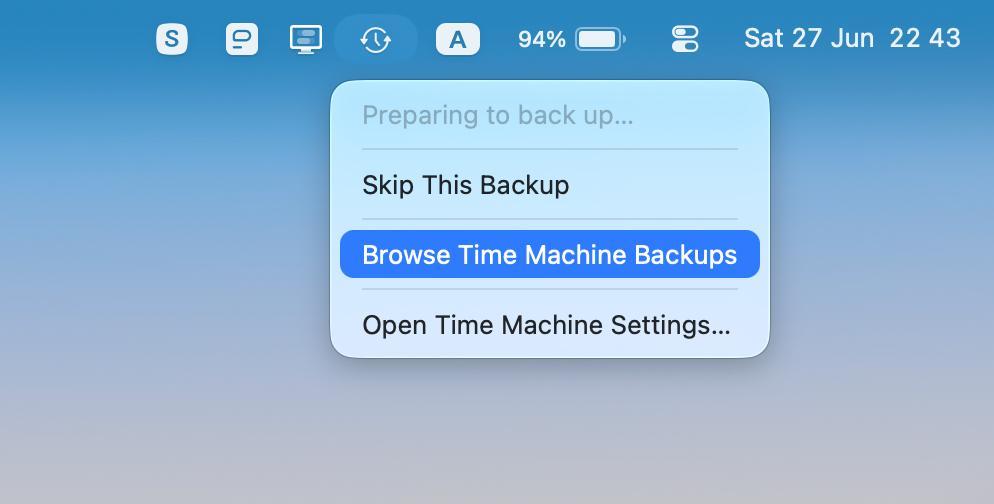
- Korzystając z paska menu u góry, kliknij ikonę Time Machine i wybierz Przeglądaj kopie zapasowe Time Machine z menu rozwijanego.
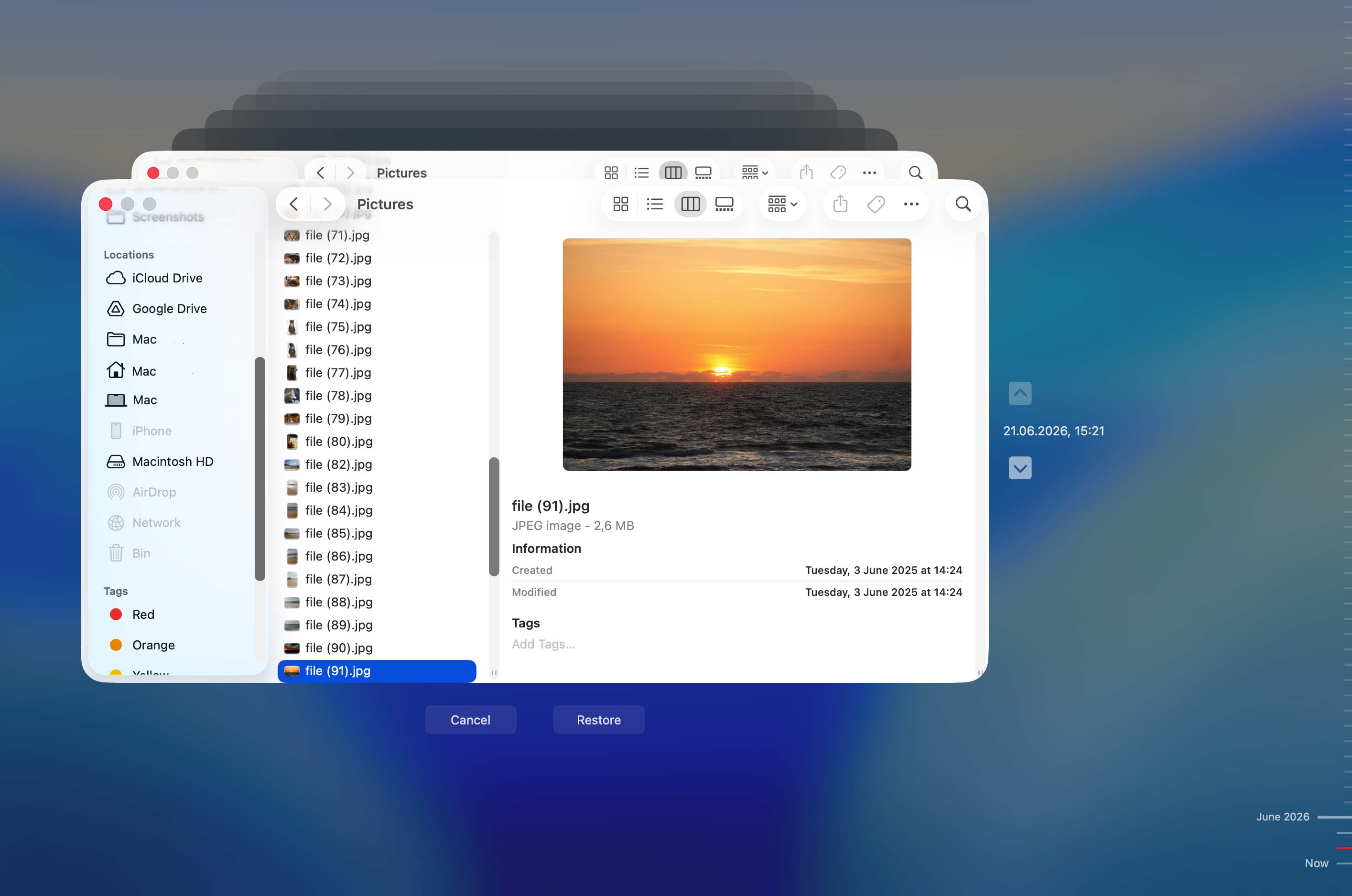
- Przejdź do folderu, w którym znajdowały się potrzebne pliki przed ich usunięciem.
- Użyj strzałek lub osi czasu po prawej stronie, aby znaleźć wersję kopii zawierającą pliki, których szukasz.
- Aby wyświetlić podgląd konkretnego pliku, kliknij go i naciśnij Spację na klawiaturze.
- Wybierz pliki, które chcesz odzyskać, i kliknij przycisk Przywróć.

Opcja 2: Odzyskaj pliki za pomocą lokalnych migawek Time Machine
Nawet jeśli nie masz podłączonego dysku z kopią zapasową Time Machine, nadal możesz odzyskać pliki za pomocą lokalnych migawek Time Machine.
Gdy Time Machine jest włączony, macOS automatycznie tworzy tymczasowe migawki Twoich plików i zapisuje je na wewnętrznym dysku za każdym razem, gdy dysk do backupu nie jest dostępny. Te migawki są zazwyczaj przechowywane przez maksymalnie 24 godziny, chociaż macOS może usunąć je wcześniej, jeśli na Twoim Macu zacznie brakować wolnego miejsca. Z tego powodu lokalne migawki najlepiej nadają się do niedawno usuniętych plików. Jeśli opróżniłeś Kosz kilka godzin temu lub wcześniej dzisiaj, zdecydowanie warto sprawdzić, czy migawka jest nadal dostępna.
Oto jak przywrócić pliki z lokalnej migawki:
- Otwórz Finder i przejdź do folderu, w którym znajdowały się usunięte pliki przed opróżnieniem Kosza.
- Kliknij ikonę Time Machine na pasku menu i wybierz Przeglądaj kopie zapasowe Time Machine. Jeśli nie widzisz tej ikony, otwórz Ustawienia systemowe > Centrum sterowania i tymczasowo ją włącz.
- Użyj osi czasu po prawej stronie ekranu, aby poszukać starszej wersji folderu. Lokalne migawki są zazwyczaj oznaczone datą i godziną utworzenia.
- Znajdź pliki, które chcesz odzyskać, i w razie potrzeby podejrzyj je, naciskając Spację.
- Zaznacz pliki i kliknij Odzyskaj, aby przywrócić je do pierwotnej lokalizacji.
📝 Jeśli Time Machine się otwiera, ale nie widzisz żadnych migawek, mogły one zostać już automatycznie usunięte przez macOS. W takim przypadku przejdź do innych metod odzyskiwania danych.
Opcja 3: Sprawdź iCloud Drive oraz Ostatnio usunięte
iCloud nie jest prawdziwym rozwiązaniem do tworzenia kopii zapasowych jak Time Machine, ponieważ usunięcia zazwyczaj synchronizują się na wszystkich Twoich urządzeniach Apple. Innymi słowy, jeśli opróżnisz Kosz na swoim Macu, ten sam plik zazwyczaj zniknie również z iCloud Drive.
Mimo to warto sprawdzić iCloud. Opóźnienia synchronizacji, problemy z połączeniem lub pliki przechowywane w sekcji Ostatnio usunięte iCloud mogą czasem pozostawić niewielką szansę na odzyskanie Twoich danych.
- Otwórz przeglądarkę internetową i zaloguj się do iCloud.com przy użyciu swojego konta Apple.
- Otwórz iCloud Drive i sprawdź, czy brakujące pliki są nadal obecne.
- Jeśli ich tam nie ma, kliknij swoje zdjęcie profilowe w prawym górnym rogu i wybierz Odzyskiwanie danych.
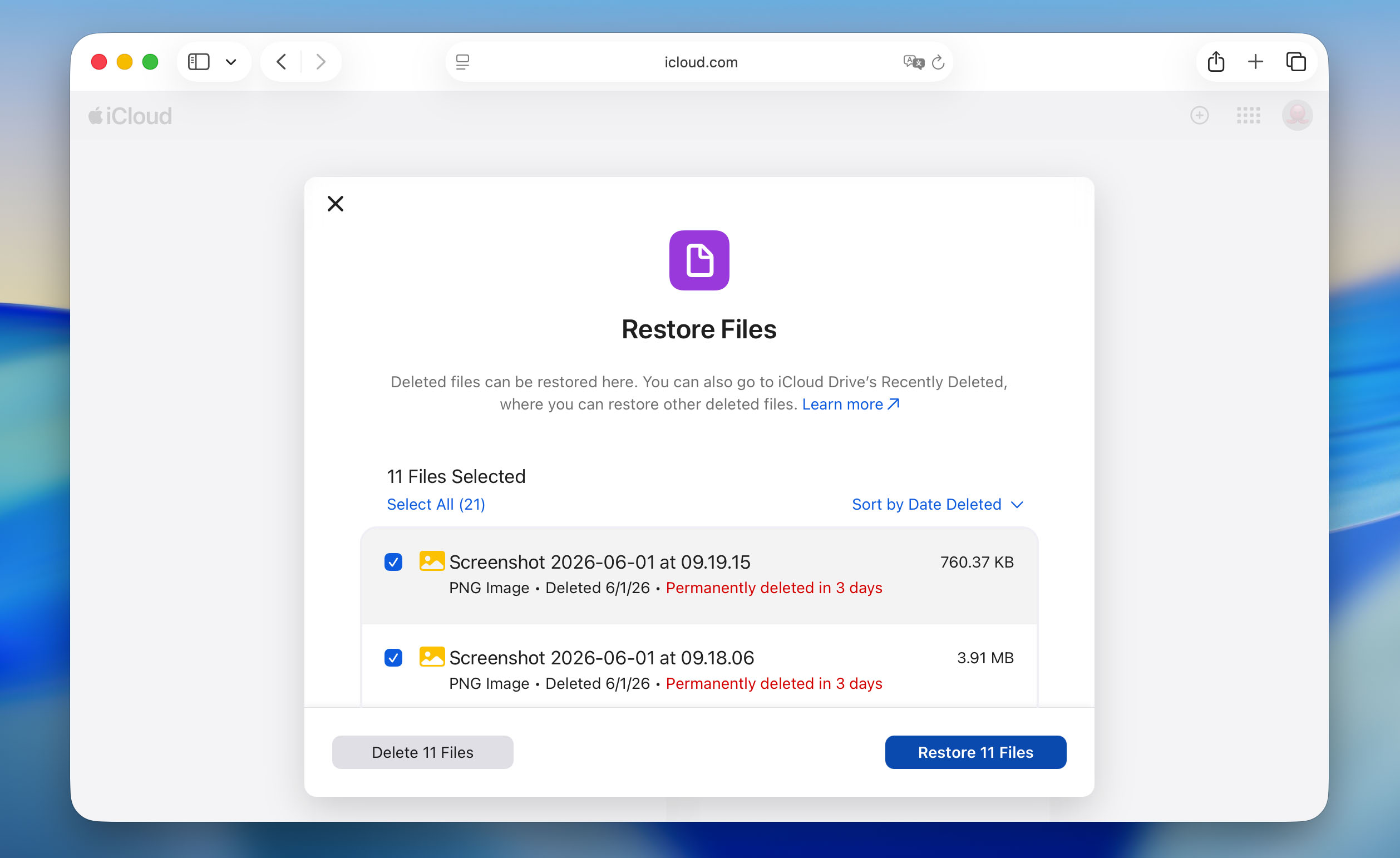
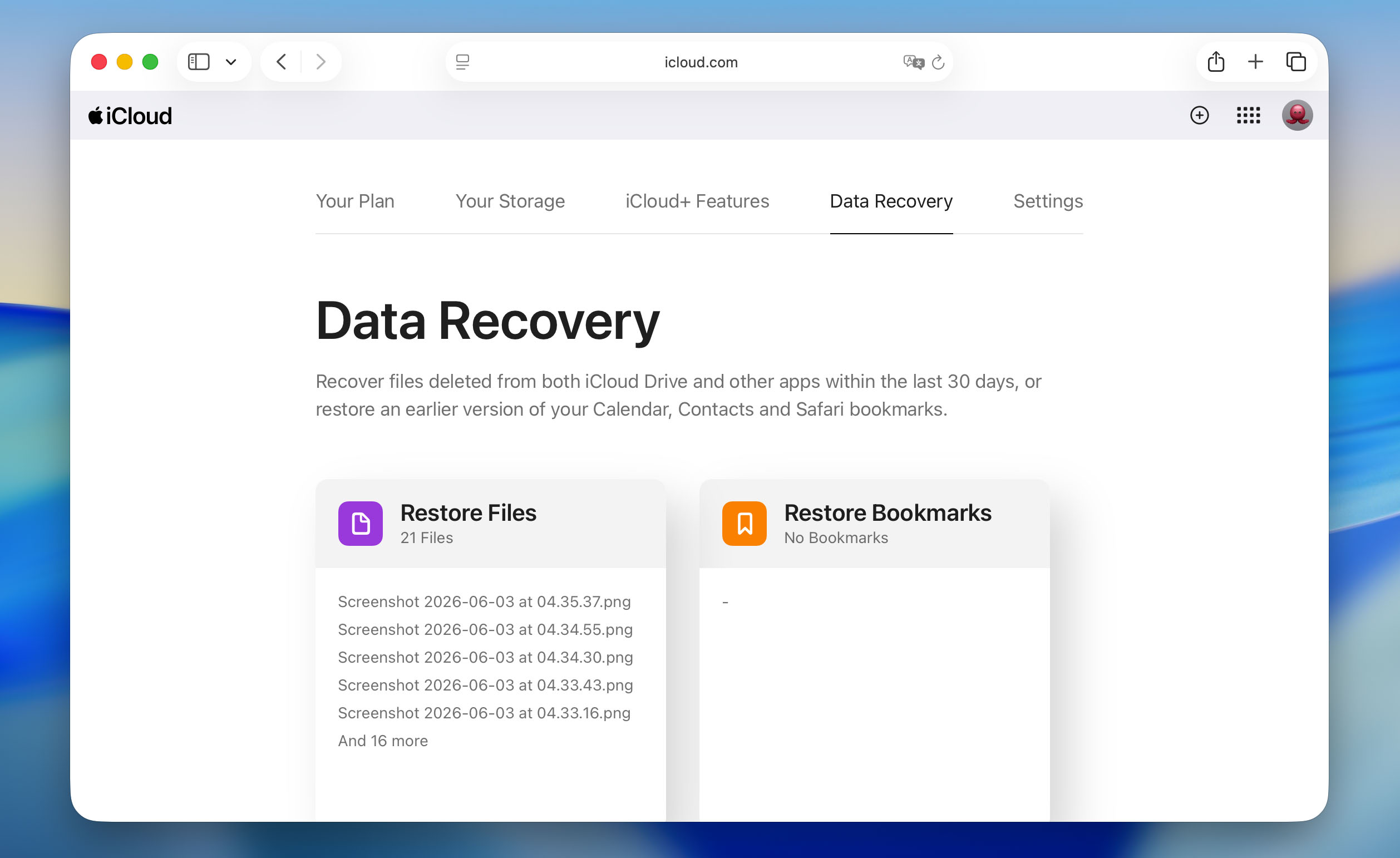 Otwórz sekcję Przywracanie plików i poszukaj usuniętych plików.
- Wybierz pliki, które chcesz odzyskać, i kliknij Przywróć.
Metoda 3: Skontaktuj się z profesjonalnymi usługami w celu odzyskania Kosza na Macu
Gdy rozwiązania programowe i kopie zapasowe Time Machine nie wystarczają do odzyskania plików z opróżnionego Kosza na Macu, profesjonalne usługi odzyskiwania danych mogą czasem (choć nie zawsze) uratować sytuację.
Profesjonalne usługi odzyskiwania danych polegają na fizycznym badaniu dysku w pomieszczeniach czystych, aby zapobiec zanieczyszczeniu pyłem. Technicy używają specjalistycznego sprzętu i zastrzeżonego oprogramowania do odczytu danych na poziomie sektorów, omijając całkowicie system operacyjny. Dzięki temu czasami są w stanie odzyskać dane z dysków, które nie są nawet wykrywane przez Twój Mac.
Wadą? Profesjonalne odzyskiwanie danych nie jest tanie. Ceny zazwyczaj wahają się od 300 do 3000 dolarów w zależności od typu dysku, stopnia uszkodzenia i pilności. Niektóre serwisy pobierają opłaty za ocenę tylko za postawienie diagnozy, podczas gdy inne oferują politykę „brak danych, brak opłaty”.
Biorąc pod uwagę te czynniki, oto sytuacje, w których warto rozważyć skorzystanie z profesjonalnych usług odzyskiwania danych:
- Dysk Twojego Maca wydaje nietypowe dźwięki klikania lub zgrzytania.
- Dysk w ogóle nie pojawia się w Narzędziu dyskowym.
- Stawką są dane firmowe i nie możesz sobie pozwolić na ich utratę.
- Narzędzia do odzyskiwania danych nie znajdują Twoich plików.
📝 Uwaga: Usługi profesjonalne nie są cudotwórcami. Nie mogą odzyskać danych, które zostały nadpisane przez nowe pliki lub usunięte przez TRIM na SSD. Gdy TRIM trwale usuwa bloki danych na nowoczesnych SSD lub nowe dane fizycznie nadpisują miejsce na jakimkolwiek napędzie, te pliki są utracone na zawsze. To samo dotyczy zaszyfrowanych dysków, do których nie znasz poprawnego hasła.
Co zrobić, jeśli ikona Kosza zniknęła?
Domyślnie Kosz znajduje się na końcu Docka na wszystkich komputerach Mac. Ikona tego folderu wygląda jak kosz na śmieci i może się nieco różnić w zależności od wersji macOS zainstalowanej na Twoim komputerze. Jeśli nie możesz go znaleźć w standardowym miejscu, istnieją dwa alternatywne sposoby, które mogą pomóc Ci uzyskać do niego dostęp.
Opcja 1: Użyj Terminala, aby uzyskać dostęp do Kosza
Terminal zapewnia bezpośredni dostęp do folderu Kosz na Twoim Macu za pomocą poleceń tekstowych. Chociaż może to wyglądać technicznie, proces jest w rzeczywistości prosty.
Oto jak uzyskać dostęp do Kosza i odzyskać pliki za pomocą Terminala:
- Otwórz Terminal (przejdź do Launchpada i wpisz Terminal w polu wyszukiwania).
- Skopiuj i wklej następującą komendę do okna Terminala i naciśnij klawisz Return: cd ~/.Trash
- Następnie skopiuj i wklej tę komendę i naciśnij Return: ls -al ~/.Trash
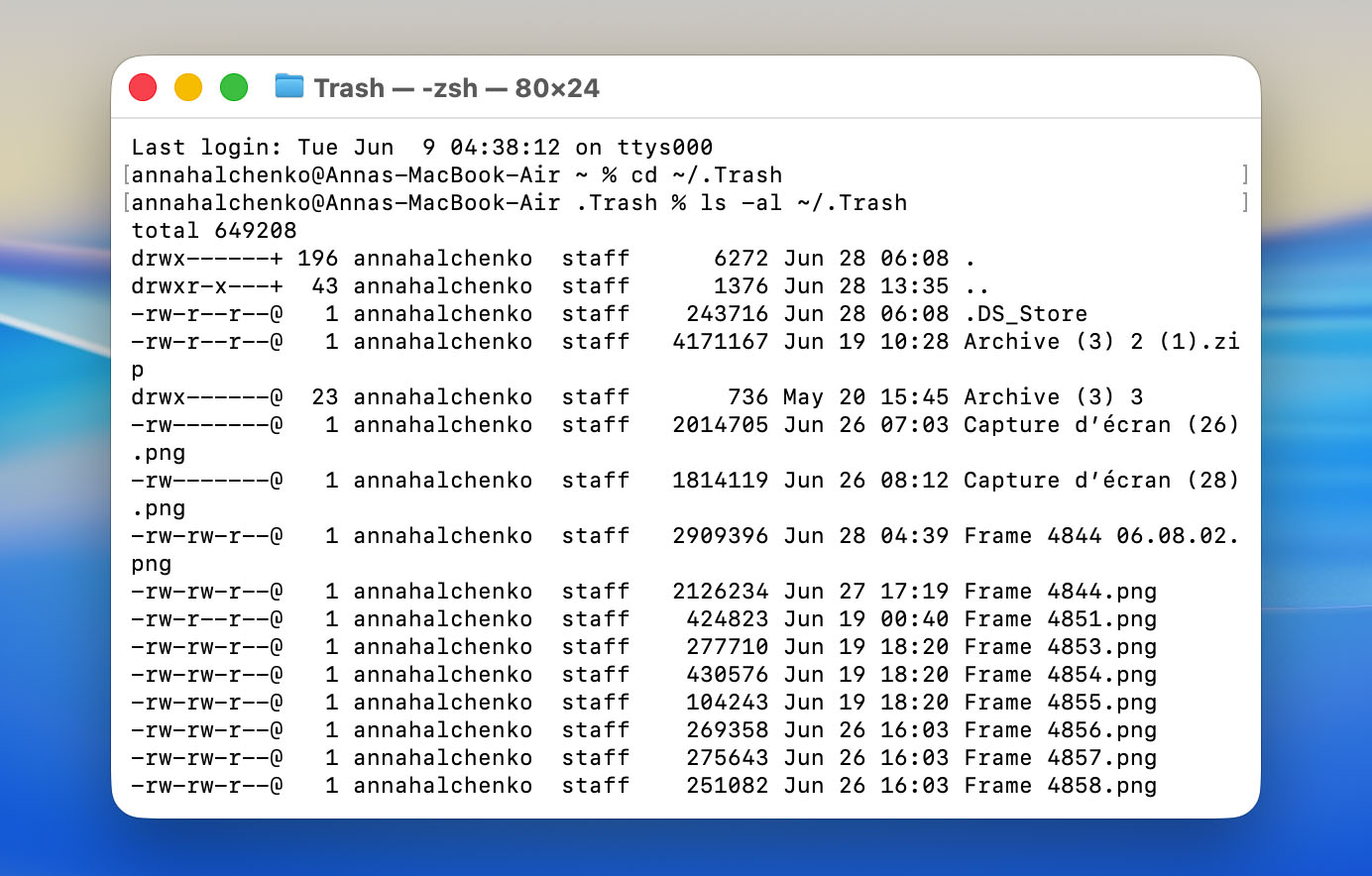
Zobaczysz listę plików znajdujących się obecnie w Koszu. Teraz sprawdź, czy znajdują się tam potrzebne ci pliki. Jeśli znajdziesz pliki, które chcesz odzyskać, musisz również wykonać następujące kroki:
- Aby przenieść plik z powrotem na Pulpit, użyj tego polecenia: mv filename ~/Desktop/
- Aby przenieść go do Dokumentów lub innej lokalizacji, zamień ~/Desktop/ na wybraną ścieżkę
- Dla plików z odstępami w nazwie, otocz nazwę pliku cudzysłowami: mv “my important file.pdf” ~/Desktop/
Na przykład, aby odzyskać plik o nazwie „report.docx” i przenieść go do folderu Dokumenty: mv report.docx ~/Documents/
Jeśli nie widzisz swoich plików, oznacza to, że zostały już trwale usunięte z Kosza. W tym momencie musisz wrócić do sekcja metod odzyskiwania powyżej i spróbować jednego z narzędzi do odzyskiwania danych lub metod kopii zapasowej. Pamiętaj, że jeśli przypadkowo opróżniłeś Kosz na Macu, im szybciej użyjesz oprogramowania do odzyskiwania, tym większa szansa na odzyskanie tych plików.
Opcja 2: Zmień Kosz w folder na pulpicie
Jeśli chcesz mieć szybki dostęp do Kosza na Macu bez polegania na Docku, możesz utworzyć skrótowy folder bezpośrednio na pulpicie. Oto jak to ustawić:
- Otwórz Terminal (przejdź do Launchpada i wpisz Terminal w polu wyszukiwania).
- Skopiuj i wklej następującą komendę do okna Terminala, a następnie naciśnij klawisz Return: ln -s ~/.Trash ~/Desktop/Trash
- Przejdź do pulpitu swojego Maca i poszukaj folderu o nazwie Trash (będzie wyglądał jak zwykły folder).
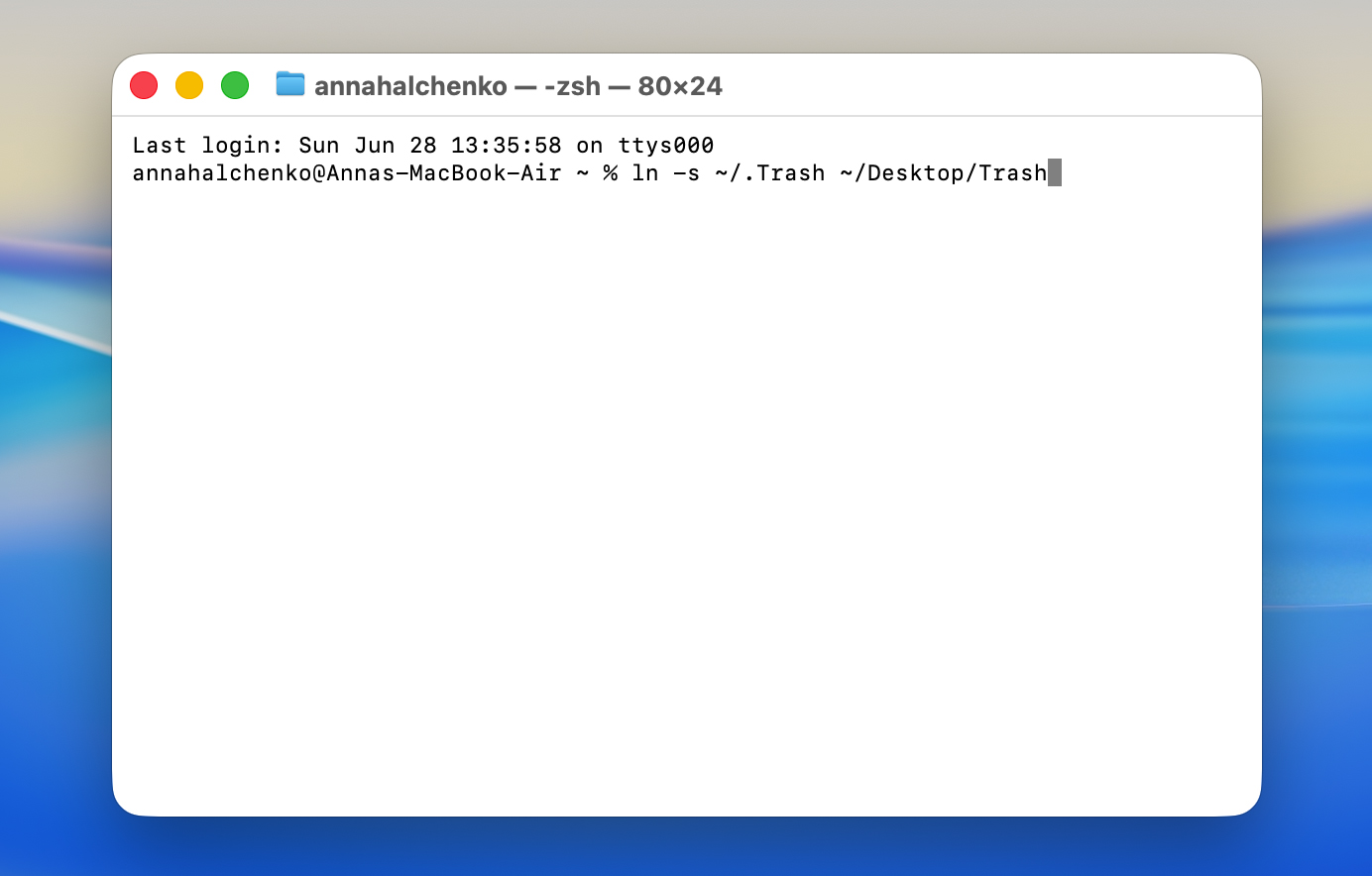
Gdy dwukrotnie klikniesz ten folder Kosz na pulpicie, otworzy się standardowe okno Kosza, w którym możesz:
- Zobacz wszystkie usunięte pliki oczekujące na trwałe usunięcie.
- Przywróć pliki, przeciągając je z powrotem w dowolne miejsce na swoim Macu.
- Opróżnij Kosz, klikając prawym przyciskiem myszy i wybierając Opróżnij Kosz.
- Sortuj usunięte elementy według nazwy, daty usunięcia lub rozmiaru.
Ten folder działa dokładnie jak zwykła ikona Kosza w Twoim Docku, tylko znajduje się w innym miejscu. Możesz nawet przeciągać pliki bezpośrednio do tego folderu na pulpicie, aby je usunąć.
Ostateczne przemyślenia
Opróżniony Kosz nie zawsze oznacza koniec drogi. Dopóki zaczniesz działać, zanim nowe dane nadpiszą usunięte pliki, odzyskanie ich jest często nadal możliwe, czy to za pomocą kopii zapasowej, czy oprogramowania do odzyskiwania danych, takiego jak Disk Drill.
Na przyszłość, kilka prostych nawyków może znacząco zmniejszyć ryzyko trwałej utraty danych:
- Włącz Time Machine lub inne rozwiązanie do tworzenia kopii zapasowych, aby zawsze mieć zabezpieczenie awaryjne.
- Traktuj Kosz jako ostateczny krok przed usunięciem, a nie jako tymczasowe miejsce przechowywania plików, które mogą być Ci jeszcze potrzebne.
- Jeśli Twój Mac używa dysku SSD, działaj szybko po przypadkowym usunięciu, ponieważ TRIM może trwale usunąć dane znacznie szybciej, niż większość osób się spodziewa.
Jeśli napotkasz podobną sytuację na komputerze z Windows, proces odzyskiwania wygląda nieco inaczej. Mamy osobny przewodnik, który to wyjaśnia jak odzyskać usunięte pliki z Kosza Windows.
Masz jeszcze pytania lub chcesz podzielić się swoim doświadczeniem z odzyskiwaniem plików z opróżnionego Kosza? Dołącz do dyskusji na nasze forum i poproś społeczność o pomoc.
FAQ:
- Otwórz Finder.
- Naciśnij Command + Shift + G, aby uruchomić menu Przejdź do folderu.
- Wpisz ~/.Trash w polu tekstowym i naciśnij Enter.