Ο Mac σας αντιμετωπίζει προβλήματα στην αναγνώριση της SD κάρτας σας; Ή ίσως τα αρχεία στη μνήμη της κάρτας εμφανίζουν κάποιο σφάλμα όταν ανοίγουν; Λοιπόν, είναι πιθανό να αντιμετωπίζετε τέτοια προβλήματα λόγω κάποιας φθοράς της SD κάρτας. Αν συμβαίνει αυτό και δεν μπορείτε να έχετε πρόσβαση στα δεδομένα που είναι αποθηκευμένα στην κάρτα σας, έχουμε μια λύση για εσάς. Έχουμε καλύψει όσα πρέπει να γνωρίζετε σχετικά με την ανάκτηση κατεστραμμένης SD κάρτας σε Mac.
Κύριοι Λόγοι Καταστροφής Κάρτας SD
Η καταστροφή σχεδόν πάντα εμπίπτει σε μία από δύο κατηγορίες: λογική ζημιά, όπου το σύστημα αρχείων ή η δομή του καταλόγου καταρρέουν, και φυσική βλάβη, όπου το ίδιο το αποθηκευτικό μέσο φθείρεται. Η λογική καταστροφή είναι το πιο επιεικές σενάριο, τα δεδομένα σας μπορεί να είναι ακόμα εκεί, απλώς μη προσβάσιμα. Η φυσική καταστροφή είναι πιο σοβαρή. Ας δούμε τα πιο συνηθισμένα αίτια και πώς ρεαλιστικά μοιάζει η διαδικασία ανάκτησης σε κάθε περίπτωση.
Παρακάτω παρατίθενται οι πιο συνηθισμένες αιτίες, μαζί με τις πιθανότητες ανάκτησης και τι μπορείτε να δοκιμάσετε:
| Αιτία | Περιγραφή | Πιθανότητες Ανάκτησης | Πιθανή Επιδιόρθωση |
| ✍🏽 Διακοπείσα διαδικασία ανάγνωσης/εγγραφής | Η αφαίρεση της κάρτας ή η διακοπή μιας μεταφοράς κατά τη διάρκεια της διαδικασίας μπορεί να καταστρέψει τις δομές των αρχείων. | Υψηλή | Χρησιμοποιήστε λογισμικό ανάκτησης δεδομένων, στη συνέχεια διαμορφώστε εκ νέου την κάρτα |
| 🔥 Φυσική ζημιά (θερμότητα, νερό) | Η έκθεση στο περιβάλλον μπορεί να προκαλέσει ζημιά στα εσωτερικά εξαρτήματα. | Χαμηλή έως πολύ χαμηλή | Αποφύγετε περαιτέρω χρήση· σκεφτείτε επαγγελματικές υπηρεσίες ανάκτησης |
| 🔌 Διακοπή ρεύματος | Ξαφνική απώλεια ρεύματος κατά τη διάρκεια επεξεργασίας αρχείων μπορεί να βλάψει το σύστημα αρχείων. | Υψηλή | Ανακτήστε τα δεδομένα αν χρειάζεται, εκτελέστε το Disk Utility (Πρώτες Βοήθειες) |
| ⏏️ Ακατάλληλη αφαίρεση | Η αποσύνδεση της κάρτας χωρίς εξαγωγή μπορεί να καταστρέψει το σύστημα αρχείων. | Υψηλή | Επισκευάστε με το Disk Utility ή ανακτήστε τα αρχεία, μετά διαμορφώστε εκ νέου |
| 💾 Γήρανση (φθορά) | Η μνήμη flash υποβαθμίζεται με την πάροδο του χρόνου με επαναλαμβανόμενη χρήση. | Μέτρια έως χαμηλή (μειώνεται με τον χρόνο) | Ανακτήστε τα δεδομένα το συντομότερο δυνατό, στη συνέχεια αντικαταστήστε την κάρτα |
| ❌ Κακοί τομείς | Κατεστραμμένα μπλοκ μνήμης μπορούν να κάνουν τμήματα της κάρτας μη αναγνώσιμα. | Μέτρια (εξαρτάται από την έκταση) | Δημιουργήστε ένα αποτύπωμα δίσκου, ανακτήστε δεδομένα, στη συνέχεια αποσύρετε την κάρτα |
Εάν υποψιάζεστε ότι η κάρτα SD σας έχει καταστραφεί, είναι σημαντικό να σταματήσετε να τη χρησιμοποιείτε αμέσως. Η συνεχής χρήση μιας κάρτας μνήμης με τέτοιο πρόβλημα μπορεί να επιδεινώσει την κατάσταση και να αυξήσει τον κίνδυνο αντικατάστασης δεδομένων και, επομένως, να τα καταστήσει μη ανακτήσιμα.
Τι να κάνετε αν η κατεστραμμένη κάρτα SD δεν μπορεί να διαβαστεί
Εάν η κάρτα SD σας δεν μπορεί να διαβαστεί, είναι καλή ιδέα να προσπαθήσετε να την αντιμετωπίσετε για να δείτε αν μπορείτε να αποκτήσετε πρόσβαση σε αυτά τα αρχεία πριν καταφύγετε σε πιο σύνθετες μεθόδους ανάκτησης δεδομένων.
Δείτε τι μπορείτε να δοκιμάσετε:
- Συνδέστε την κάρτα SD σε διαφορετική συσκευή. Ίσως το πρόβλημα να μην σχετίζεται με την ίδια την κάρτα. Για να το αποκλείσετε, δοκιμάστε να τοποθετήσετε την SD κάρτα σε άλλον υπολογιστή ή σε διαφορετική συσκευή όπως κάμερα ή τηλέφωνο.
- Δοκιμάστε να χρησιμοποιήσετε άλλη θύρα USB (αν χρησιμοποιείτε εξωτερικό card reader) ή υποδοχή κάρτας. Είναι πιθανό η θύρα που χρησιμοποιούσατε για να συνδέσετε την SD κάρτα να έχει υποστεί ζημιά, επομένως θα πρέπει να δοκιμάσετε να χρησιμοποιήσετε μια διαφορετική.
- Επανεκκινήστε τον υπολογιστή σας. Μερικές φορές μια απλή ενέργεια όπως η επανεκκίνηση του υπολογιστή σας μπορεί να βοηθήσει ώστε να γίνει ξανά αναγνώσιμη η SD κάρτα σας. Είναι πιθανό οι εφαρμογές που εκτελούνται στο παρασκήνιο του Mac σας να παρεμβαίνουν στην SD κάρτα και να σας εμποδίζουν να τη διαβάσετε. Έτσι, με την επανεκκίνηση του υπολογιστή σας, θα εξαλείψετε αυτό το πρόβλημα και θα αποκαταστήσετε τη σύνδεση μεταξύ του Mac σας και της SD κάρτας.
- Ενημερώστε το λογισμικό και το υλικολογισμικό σας. Υπάρχει πιθανότητα η SD κάρτα σας να είναι ασύμβατη με τον υπολογιστή σας λόγω παρωχημένου λογισμικού.
- Επαναφορά PRAM/NVRAM και SMC (Οι Mac με βάση το M1 και νεότεροι έχουν αυτές τις λειτουργίες να επαναφέρονται μετά το επανεκκίνηση αυτόματα). Επομένως, αν αυτός είναι ο λόγος που η SD κάρτα σας δεν διαβάζεται, η επαναφορά τους μπορεί να επαναφέρει την πρόσβαση στα αρχεία σας.
Πώς να ανακτήσετε δεδομένα από μια κατεστραμμένη κάρτα SD σε Mac
Εάν χρειάζεται να ανακτήσετε τα δεδομένα σας και να διορθώσετε την SD κάρτα ώστε να μπορείτε να τη χρησιμοποιήσετε ξανά, ξεκινήστε πάντα με την ανάκτηση δεδομένων. Ακόμα και μία μόνο προσπάθεια επισκευής μπορεί να αντικαταστήσει υπάρχοντα δεδομένα και να καταστήσει αδύνατη την ανάκτηση. Η ανάκτηση αρχείων πρώτα σας δίνει την καλύτερη ευκαιρία να πάρετε πίσω τις φωτογραφίες, τα βίντεο και άλλα σημαντικά δεδομένα σας. Μετά από αυτό, μπορείτε να προχωρήσετε στη διόρθωση ή τη διαμόρφωση της κάρτας.
Παρακάτω υπάρχουν δύο αξιόπιστοι τρόποι για να επαναφέρετε δεδομένα από μια κατεστραμμένη κάρτα SD σε Mac. Ο πρώτος είναι μια μέθοδος DIY που χρησιμοποιεί λογισμικό ανάκτησης δεδομένων. Ο δεύτερος περιλαμβάνει μια επαγγελματική υπηρεσία ανάκτησης δεδομένων. Και οι δύο επιλογές μπορούν να προσφέρουν ισχυρά αποτελέσματα, ανάλογα με την κατάσταση της κάρτας.
Μέθοδος 1: Χρησιμοποιήστε λογισμικό ανάκτησης δεδομένων
Είναι δυνατόν να ανακτήσετε αρχεία από μια κατεστραμμένη κάρτα SD σε Mac χρησιμοποιώντας εξειδικευμένο λογισμικό ανάκτησης δεδομένων. Ωστόσο, αυτή η μέθοδος θα λειτουργήσει μόνο εάν η κάρτα μνήμης ανιχνεύεται στο Disk Utility με το σωστό μέγεθος. Μπορείτε επίσης να το ελέγξετε απευθείας στο λογισμικό ανάκτησης∙ αν η κάρτα εμφανίζεται, συνήθως μπορεί να σαρωθεί. Αν είναι αδύνατον να ανιχνευθεί η κάρτα στο Mac σας, δείτε το Μέθοδος #2.
Δεν υπάρχουν πολλές επιλογές όσον αφορά την επιλογή ενός εργαλείου ανάκτησης δεδομένων για την αποκατάσταση αρχείων από μια κάρτα SD, καθώς δεν υποστηρίζουν όλες οι εφαρμογές αυτόν τον τύπο συσκευής και δεν είναι όλες συμβατές με το λειτουργικό σύστημα Mac.
Η σύστασή μας είναι το Disk Drill καθώς είναι ένα από τα τα καλύτερα εργαλεία ανάκτησης κάρτας SD για Mac. Είναι φιλικό προς τον χρήστη, αξιόπιστο και διαθέτει δωρεάν δοκιμαστική έκδοση. Επιπλέον, το Disk Drill μπορεί να επαναφέρει περίπου 400 τύπους αρχείων, οπότε θα μπορεί όχι μόνο να ανακτήσει φωτογραφίες από μια κατεστραμμένη κάρτα SD σε Mac, αλλά να διαχειριστεί σχεδόν οποιονδήποτε τύπο αρχείου (είτε πρόκειται για εικόνα, βίντεο, αρχείο ήχου, κ.λπ.).
Για να ελαχιστοποιήσετε τις πιθανότητες επανεγγραφή απώλειας δεδομένων και να αποτρέψετε την επιδείνωση της φθοράς, είναι καλή ιδέα να κλωνοποιήσετε την SD κάρτα σας δημιουργώντας μια εικόνα DMG των δεδομένων που είναι αποθηκευμένα εκεί και στη συνέχεια να τη χρησιμοποιήσετε για την αποκατάσταση των αρχείων (αφού σαρώσετε το αντίγραφο ασφαλείας ή την ίδια την SD κάρτα, θα βρείτε όχι μόνο τα αρχεία που υπάρχουν αυτή τη στιγμή στη χαλασμένη SD κάρτα αλλά και διαγραμμένα αρχεία).
Ακολουθήστε τα παρακάτω βήματα για να ανακτήσετε μια κατεστραμμένη κάρτα SD σε Mac χρησιμοποιώντας το Disk Drill:
- Λήψη Disk Drill και ακολουθήστε τις οδηγίες που εμφανίζονται στην οθόνη για να το εγκαταστήσετε στο Mac σας.
- Συνδέστε την κάρτα SD στον υπολογιστή σας και εκκινήστε την εφαρμογή.
- Επιλέξτε Αντίγραφο ασφαλείας byte προς byte από την πλαϊνή στήλη στα αριστερά.
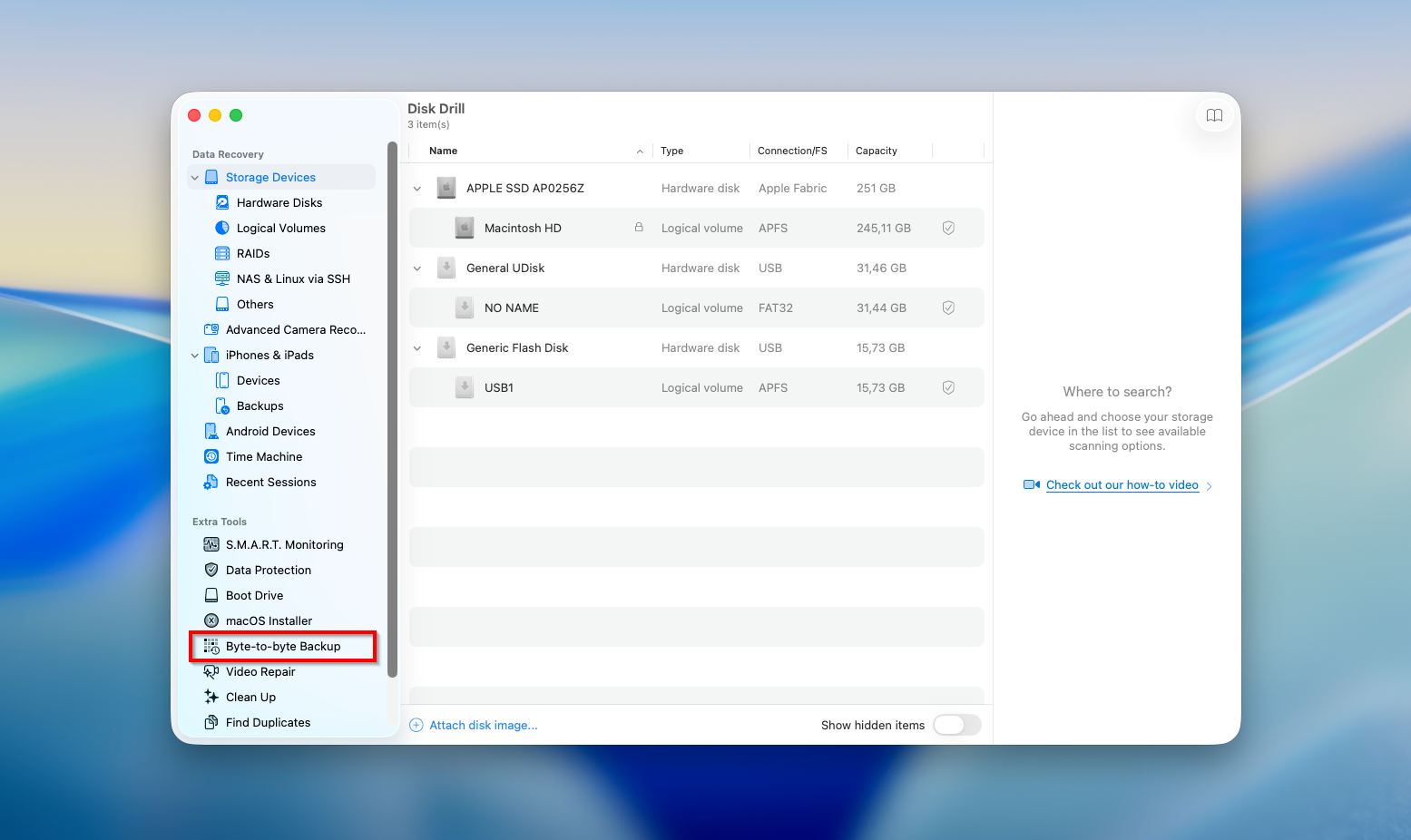
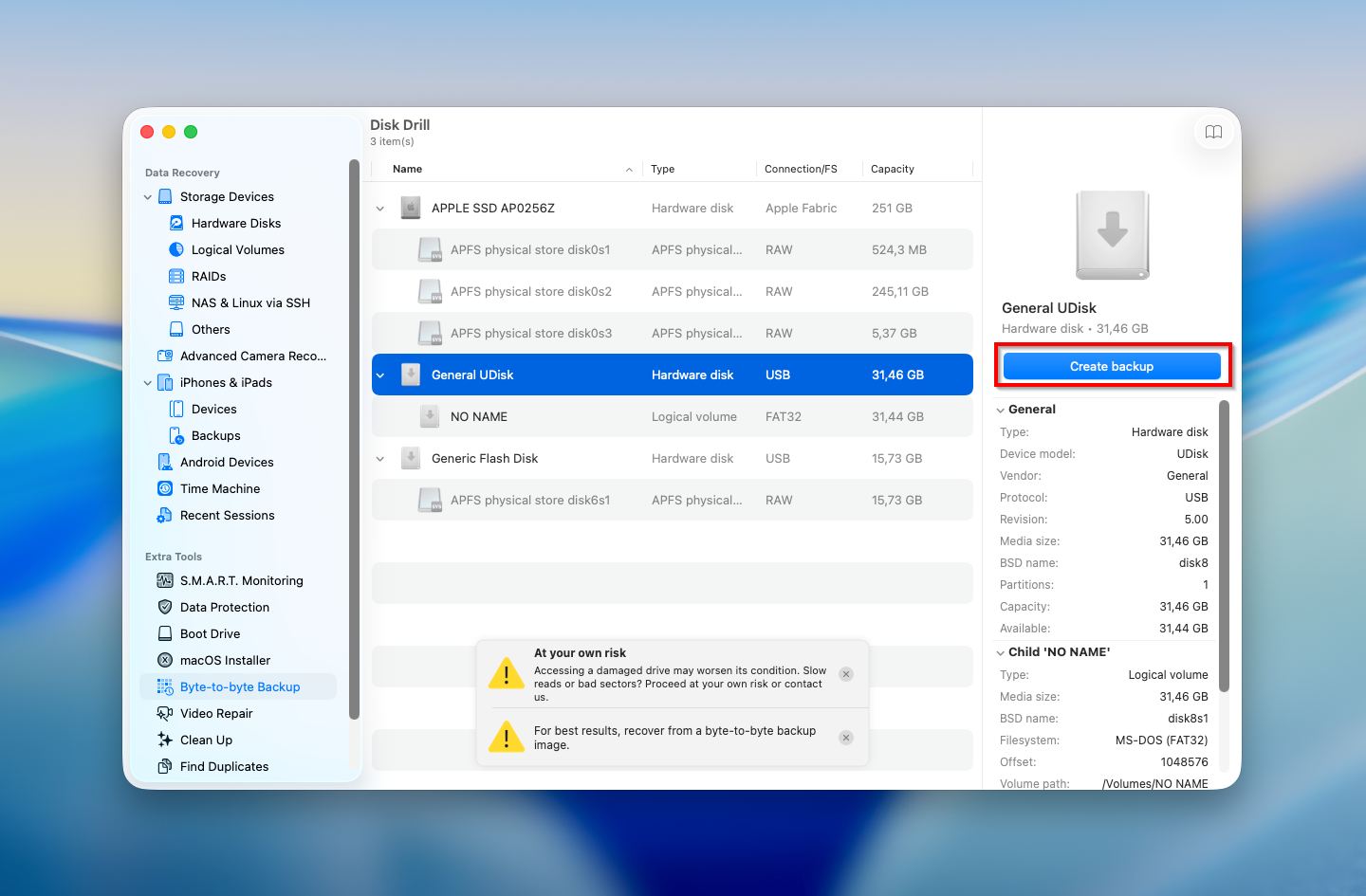
- Επιλέξτε την κάρτα SD από τη λίστα με τις διαθέσιμες συσκευές και κάντε κλικ στο κουμπί Δημιουργία αντιγράφου ασφαλείας κάτω δεξιά.
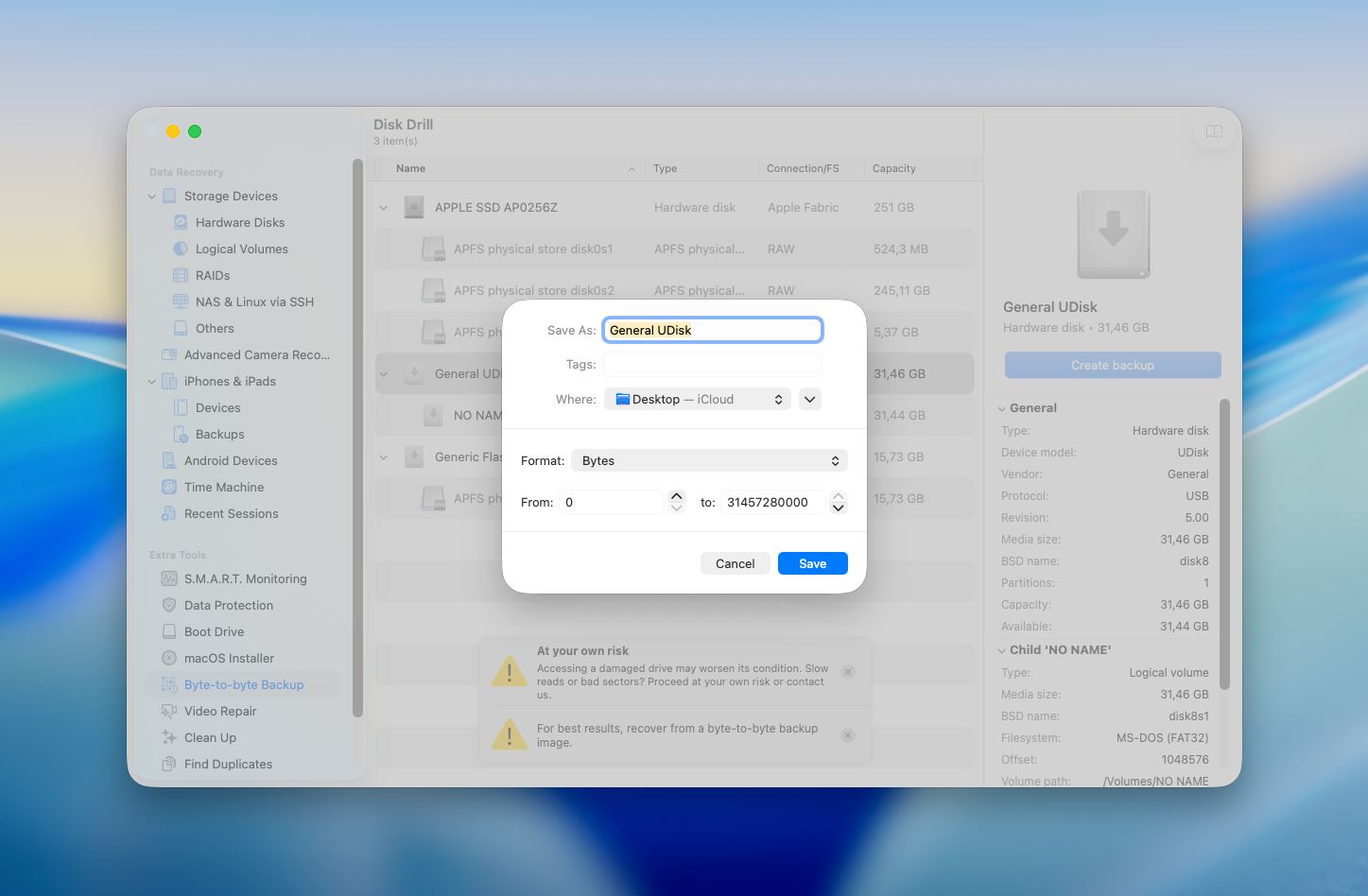
- Πληκτρολογήστε ένα όνομα για το αρχείο αντιγράφου ασφαλείας δίπλα στο Αποθήκευση ως και κάντε κλικ στα βέλη δίπλα στο Where για να επιλέξετε την προτιμώμενη τοποθεσία. Κάντε κλικ στο Αποθήκευση όταν είστε έτοιμοι.
- Κατά τη διάρκεια της διαδικασίας, το Disk Drill ενδέχεται να επισημάνει κακούς τομείς στην κάρτα. Αυτό σας δίνει μια πιο καθαρή εικόνα της κατάστασης της κάρτας SD και σας βοηθά να εκτιμήσετε πόσο σοβαρή είναι η ζημιά πριν προχωρήσετε στην ανάκτηση.
- Μόλις ολοκληρωθεί η διαδικασία, εξαγάγετε την κάρτα SD σας.
Μόλις ολοκληρωθεί η διαδικασία και το αντίγραφο ασφαλείας της κάρτας SD σας είναι έτοιμο, μπορείτε να το σαρώσετε με το εργαλείο για να εμφανίσετε τα δεδομένα και να ανακτήσετε τα απαραίτητα αρχεία. Δείτε τι πρέπει να κάνετε στη συνέχεια:
- Επιλέξτε την καρτέλα Αποθηκευτικές συσκευές από το μενού στα αριστερά.
- Κάντε κλικ στην επιλογή Επισύναψη εικόνας δίσκου στο κάτω μέρος του παραθύρου.
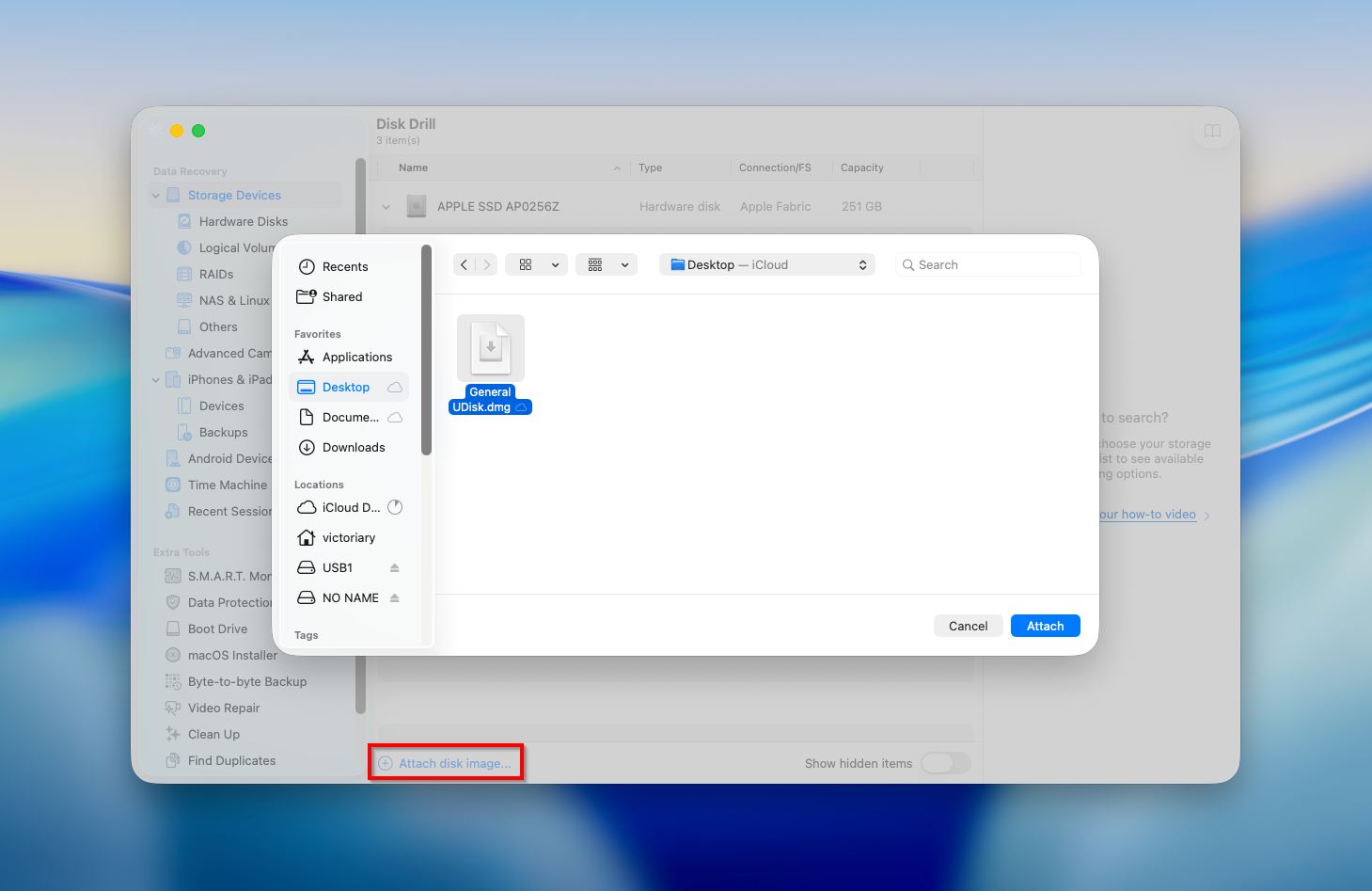
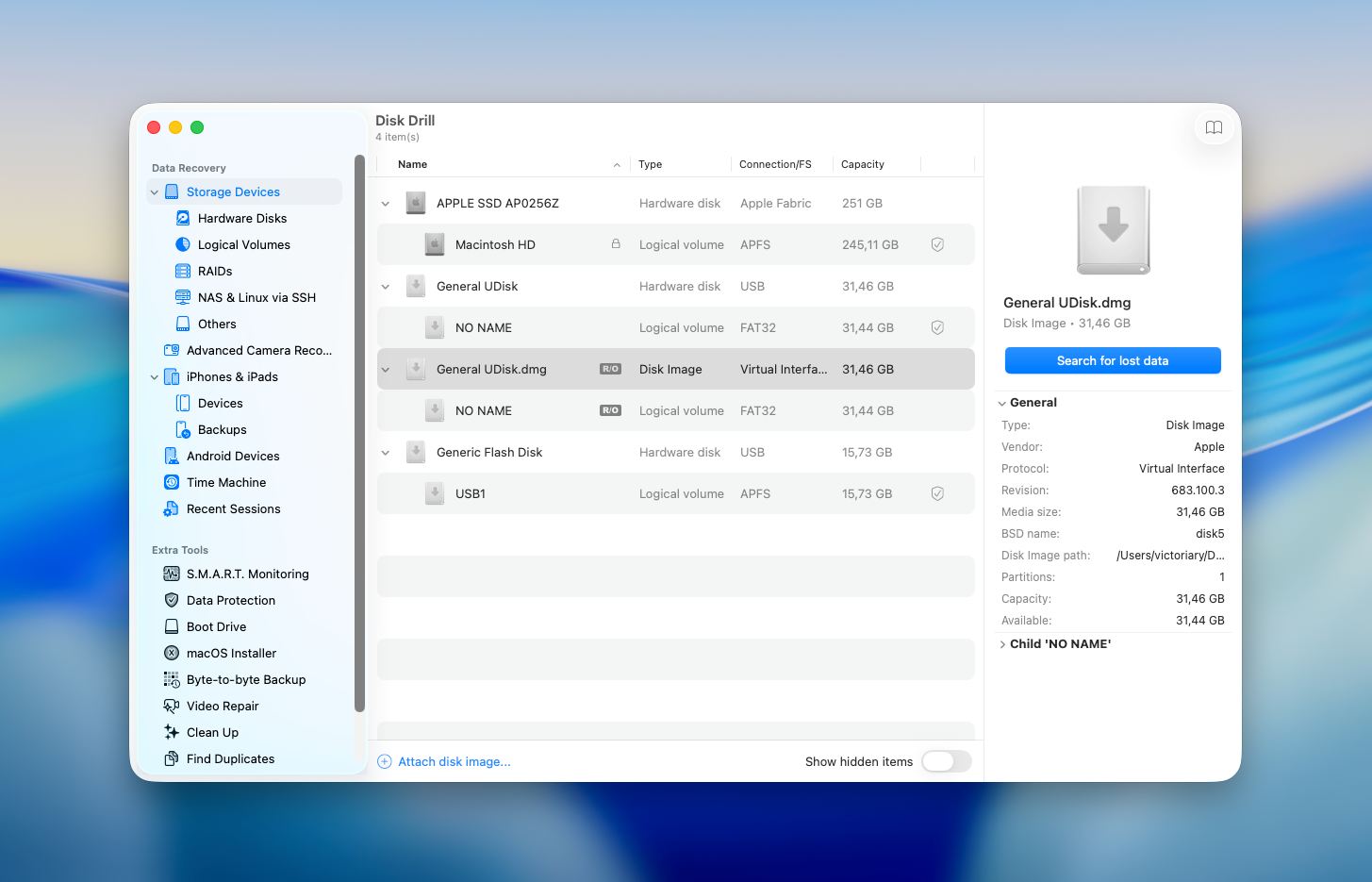
- Επιλέξτε την εικόνα που έχετε δημιουργήσει προηγουμένως και κάντε κλικ στο Αναζήτηση για χαμένα δεδομένα για να ξεκινήσει η σάρωση.
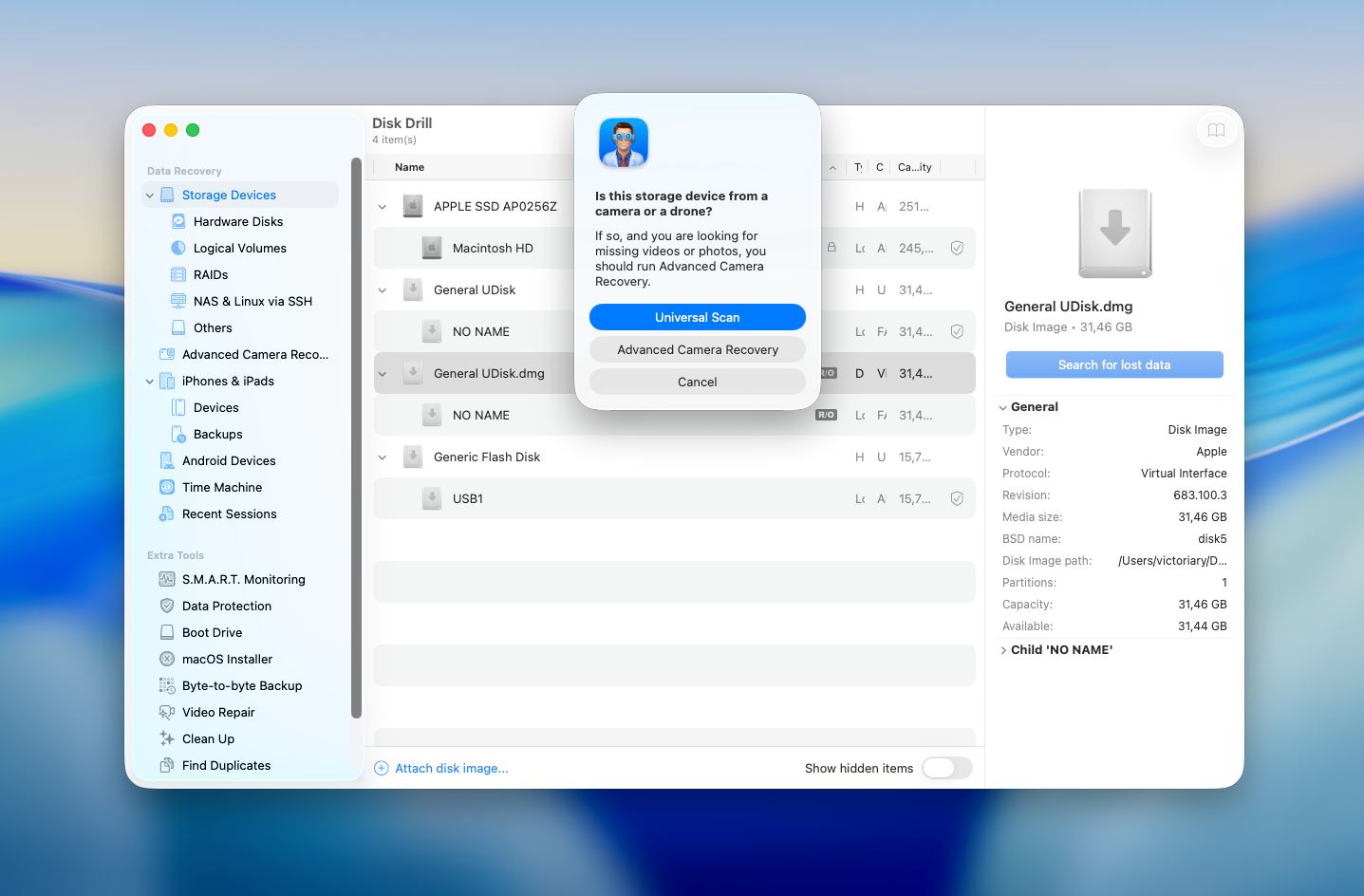
- Το Disk Drill θα σας ζητήσει να επιλέξετε έναν τύπο σάρωσης. Στις περισσότερες περιπτώσεις, το Καθολική Σάρωση είναι η σωστή επιλογή καθώς καλύπτει τα τυπικά συστήματα αρχείων και συνηθισμένα σενάρια απώλειας δεδομένων. Ωστόσο, αν ασχολείστε με πλάνα από κάμερα ή drone που είναι αποθηκευμένα σε κάρτα μνήμης, είναι καλύτερο να χρησιμοποιήσετε το Προχωρημένη Ανάκτηση Κάμερας, το οποίο έχει σχεδιαστεί για να διαχειρίζεται κατακερματισμένα αρχεία βίντεο σε μορφές .mp4 και .mov.
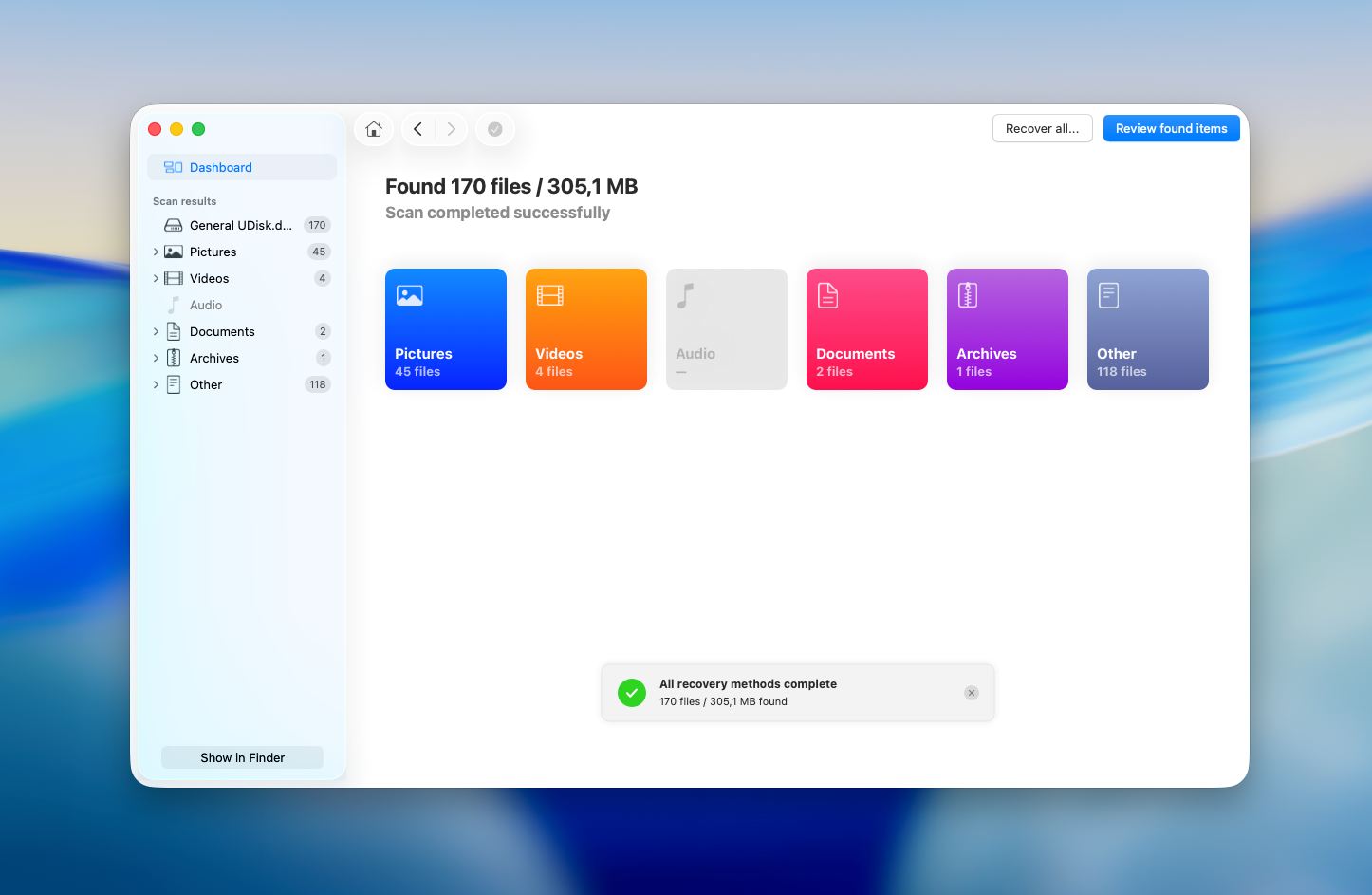
- Κάντε κλικ στο Ανασκόπηση των ευρεθέντων στοιχείων για να δείτε τα αρχεία που βρήκε η εφαρμογή.
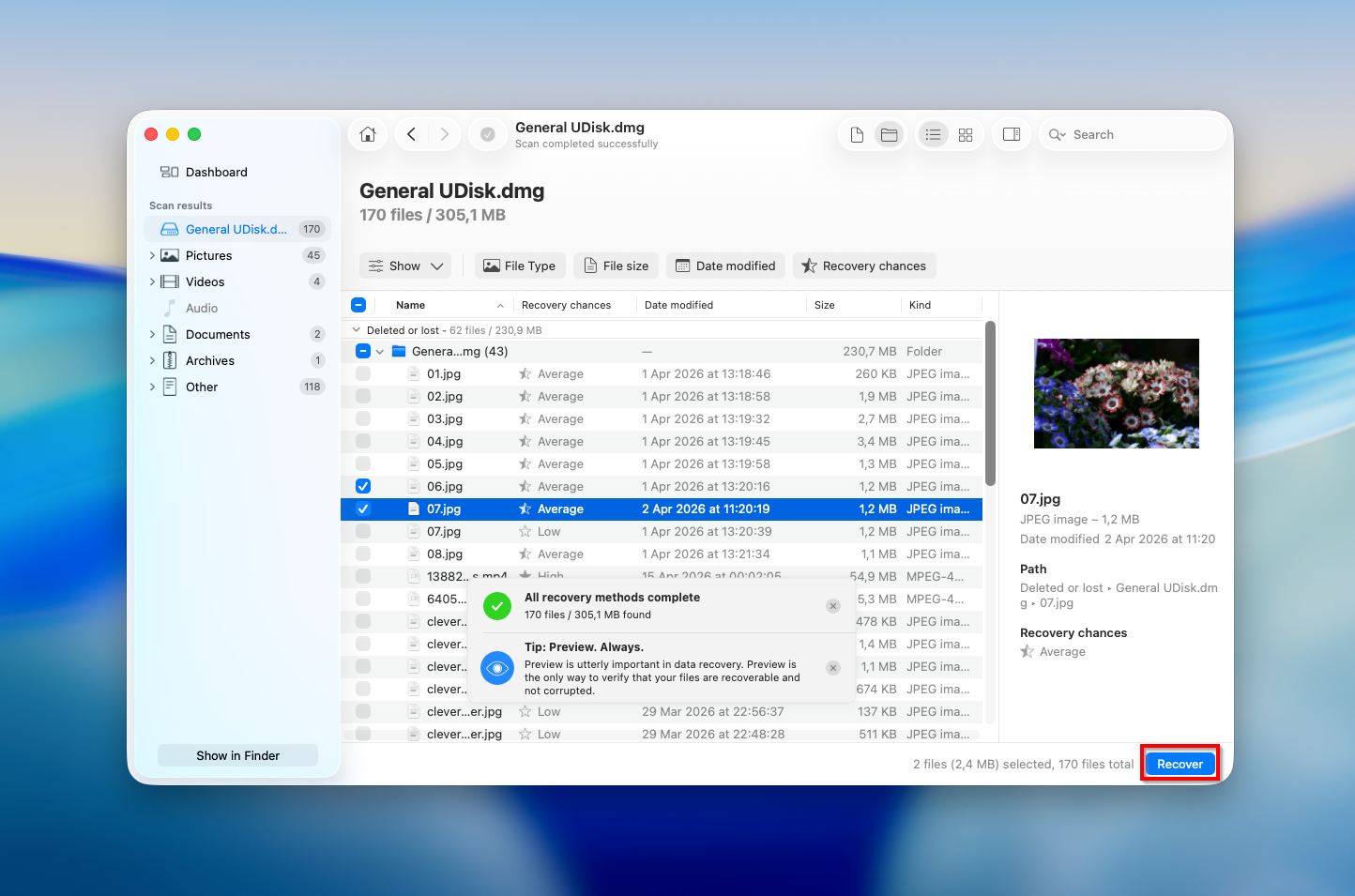
- Κάντε προεπισκόπηση οποιουδήποτε αρχείου για να δείτε αν είναι αυτό που αναζητάτε, απλά κάνοντας κλικ πάνω του. Επιλέξτε τα αρχεία που θέλετε να ανακτήσετε ή, αν θέλετε να ανακτήσετε όλα τα δεδομένα, κάντε κλικ στο κουτί στην πάνω αριστερή γωνία της λίστας αρχείων για να επιλέξετε όλα τα αρχεία. Όταν είστε έτοιμοι, κάντε κλικ στο Ανάκτηση.
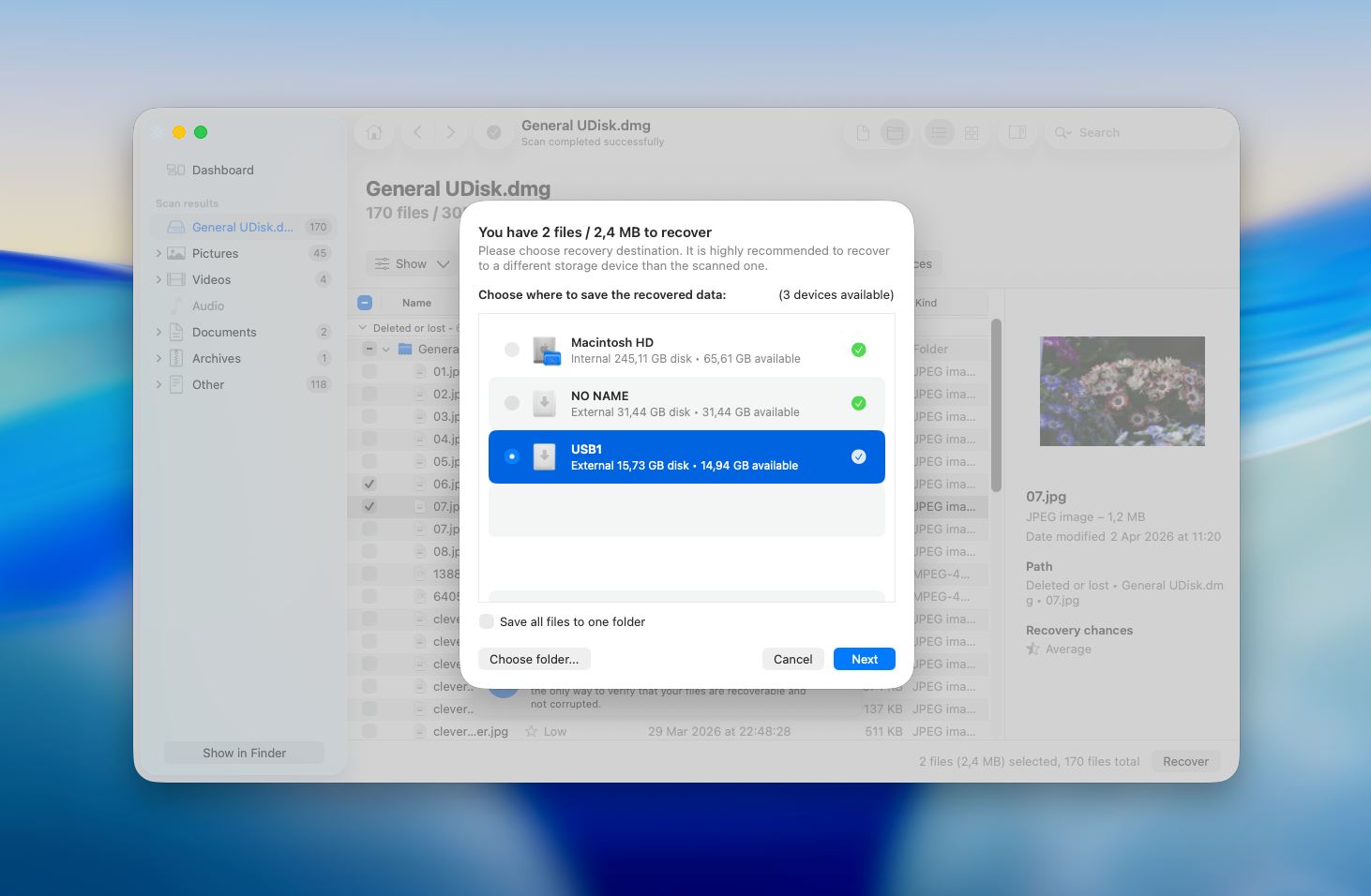
- Επιλέξτε έναν προορισμό για τα ανακτημένα αρχεία και κάντε κλικ στο Επόμενο για επιβεβαίωση (για να αποφύγετε την αντικατάσταση δεδομένων, βεβαιωθείτε ότι αποθηκεύετε τα ανακτημένα αρχεία σε διαφορετικό δίσκο).
Λάβετε υπόψη ότι το Disk Drill για Mac δεν είναι εντελώς δωρεάν. Η δοκιμαστική έκδοση θα σας επιτρέψει να σαρώσετε την κάρτα SD σας και να κάνετε προεπισκόπηση των αρχείων που εντοπίστηκαν από το εργαλείο. Αν ένα αρχείο μπορεί να προβληθεί σε προεπισκόπηση, αυτό σημαίνει ότι μπορεί ενδεχομένως να ανακτηθεί με το Disk Drill. Με αυτόν τον τρόπο, θα μπορείτε να πάρετε μια ενημερωμένη απόφαση σχετικά με το αν θα αγοράσετε το λογισμικό και θα αναβαθμίσετε στην έκδοση Pro.
Μέθοδος 2:Επικοινωνήστε με μια Υπηρεσία Ανάκτησης Δεδομένων
Εάν δεν μπορείτε να κάνετε την SD κάρτα σας αναγνώσιμη και εξακολουθεί να μην εμφανίζεται στο Mac σας, ή αν ανησυχείτε ότι μπορεί να κάνετε λάθος προσπαθώντας να ανακτήσετε τα δεδομένα μόνοι σας χρησιμοποιώντας τη μέθοδο DIY, μπορείτε να αφήσετε τους επαγγελματίες να χειριστούν αυτό το ζήτημα και να τους αφήσετε να αναλάβουν δράση. Οι ειδικοί στην ανάκτηση δεδομένων γνωρίζουν πώς να ξανακάνουν μια SD κάρτα προσβάσιμη και μπορούν να χρησιμοποιήσουν προηγμένες τεχνικές για να έχουν πρόσβαση στα δεδομένα της.
Κέντρο Ανάκτησης Δεδομένων Cleverfiles είναι μία από τις πιο αξιόπιστες επιλογές που διατίθενται. Έχουν βοηθήσει αμέτρητους χρήστες να ανακτήσουν δεδομένα από κατεστραμμένα και αλλοιωμένα μέσα αποθήκευσης, και η διαδικασία τους είναι απλή και χωρίς ρίσκο: προσφέρουν δωρεάν διαγνωστική αξιολόγηση της συσκευής σας και λειτουργούν με αυστηρή πολιτική “Χωρίς Δεδομένα – Χωρίς Χρέωση”, που σημαίνει ότι αν δεν μπορέσουν να ανακτήσουν τα αρχεία σας, δεν πληρώνετε τίποτα. Δεν υπάρχουν έξοδα προσπάθειας, κρυφές χρεώσεις ή δυσάρεστες εκπλήξεις.
Δείτε πώς λειτουργεί η διαδικασία αν επιλέξετε αυτή τη διαδρομή:
- Ξεκινήστε μια Εντολή Εργασίας. Συμπληρώστε, εκτυπώστε, υπογράψτε και αποστείλετε τη φόρμα Εργασίας μαζί με την κάρτα SD σας. Όσο περισσότερες λεπτομέρειες παρέχετε σχετικά με το πρόβλημα, τόσο πιο ακριβής θα είναι η διαγνωστική αξιολόγηση.
- Συσκευάστε και αποστείλετε την SD κάρτα σας με ασφάλεια. Ο στατικός ηλεκτρισμός, τα φυσικά χτυπήματα και οι δονήσεις μπορούν να προκαλέσουν περαιτέρω ζημιά στα μέσα αποθήκευσης. Τυλίξτε την κάρτα σας σε αντιστατικό σακουλάκι ή αλουμινόχαρτο και τοποθετήστε την με τουλάχιστον 5 εκατοστά αφρού ή φυσαλίδων προστασίας σε όλες τις πλευρές μέσα σε κουτί. Αποστείλετε με συστημένη αλληλογραφία ή μέσω μεταφορικής με εντοπισμό αποστολής. Εναλλακτικά, μπορείτε να την παραδώσετε σε κάποιο από τα σημεία εξυπηρέτησής τους πανελλαδικά.
- Λάβετε δωρεάν αναφορά αποτυχίας και προσφορά τιμής. Οι ειδικοί τους θα αξιολογήσουν τη συσκευή σας και θα επικοινωνήσουν μαζί σας με εγγυημένη τιμή.
- Εγκρίνετε την προσφορά για να ξεκινήσει η ανάκτηση. Η ανάκτηση ξεκινά μόνο όταν δώσετε το “πράσινο φως”.
- Ανακτήστε τα δεδομένα σας. Μόλις ολοκληρωθεί η ανάκτηση, τα αρχεία σας θα σας επιστραφούν σε DVD, φλασάκι ή εξωτερικό σκληρό δίσκο.
Η CleverFiles έχει αφιερώσει πάνω από μια δεκαετία στην παροχή λύσεων ανάκτησης δεδομένων, και το κέντρο τους συνεργάζεται με ένα από τα πιο αξιόπιστα εργαστήρια ανάκτησης στις ΗΠΑ.
Πώς να διορθώσετε μια κατεστραμμένη κάρτα SD σε Mac
Μόλις ανακτήσετε τα δεδομένα από το κατεστραμμένη κάρτα SD, μπορείτε να προσπαθήσετε να το επισκευάσετε. Είναι εξαιρετικά σημαντικό να εξαγάγετε τα αρχεία από την κάρτα μνήμης πριν προχωρήσετε στη διαδικασία επισκευής ώστε να αποφύγετε την απώλεια όλων των αποθηκευμένων δεδομένων.
Λοιπόν, πώς να διορθώσετε μια κατεστραμμένη κάρτα SD σε Mac; Εδώ είναι οι μέθοδοι που μπορεί να βοηθήσουν αν η καταστροφή της κάρτας SD είναι λογικής φύσεως.
Μέθοδος 1: Ελέγξτε τις Ρυθμίσεις του Finder
Μερικές φορές μια κάρτα SD είναι συνδεδεμένη και αναγνώσιμη, αλλά το macOS δεν την εμφανίζει στην επιφάνεια εργασίας ή στην πλευρική στήλη του Finder λόγω των τρεχουσών ρυθμίσεων του Finder. Αυτό μπορεί να κάνει να φαίνεται ότι η κάρτα λείπει ή δεν λειτουργεί, παρόλο που το σύστημα την έχει ήδη ανιχνεύσει.
- Άνοιγμα Finder.
- Κάντε κλικ στο Finder στη γραμμή μενού στο επάνω μέρος και επιλέξτε Ρυθμίσεις (ή Προτιμήσεις σε παλαιότερες εκδόσεις του macOS).
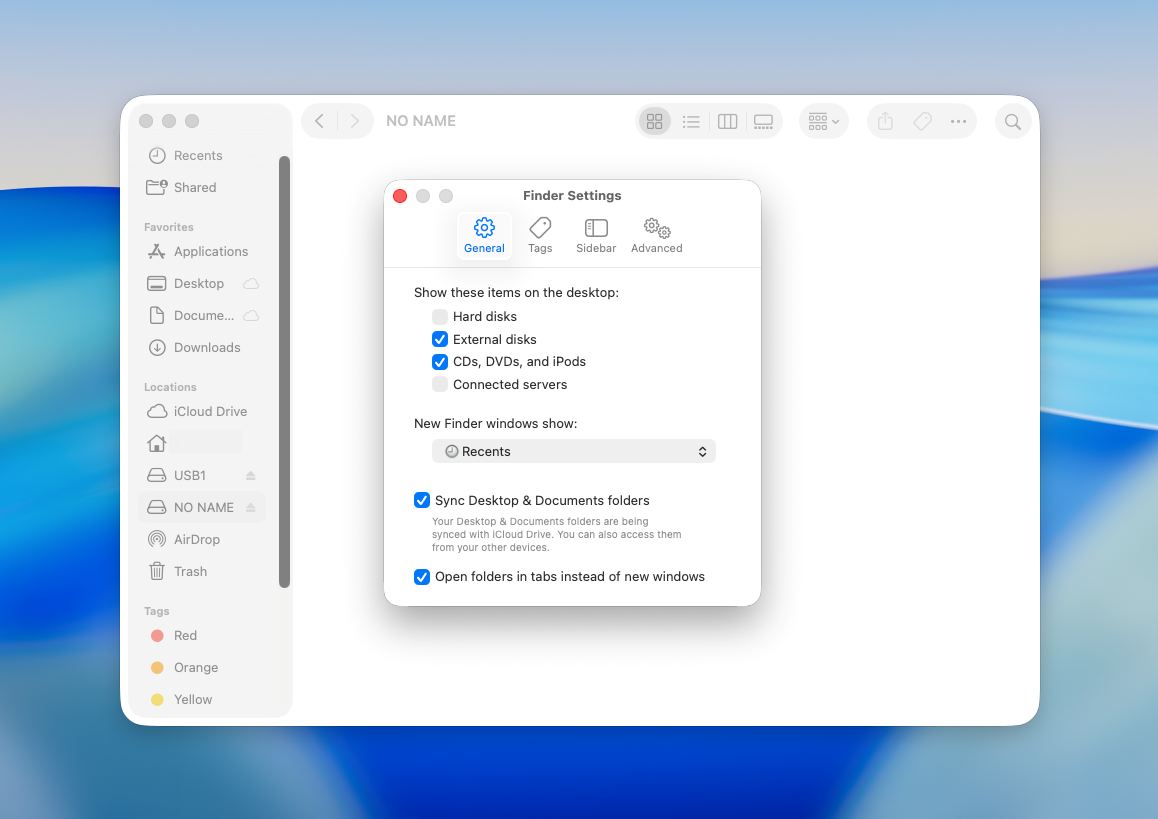
- Στην καρτέλα Γενικά, βεβαιωθείτε ότι το Εξωτερικοί δίσκοι είναι ενεργοποιημένο αν θέλετε η κάρτα να εμφανίζεται στην επιφάνεια εργασίας.
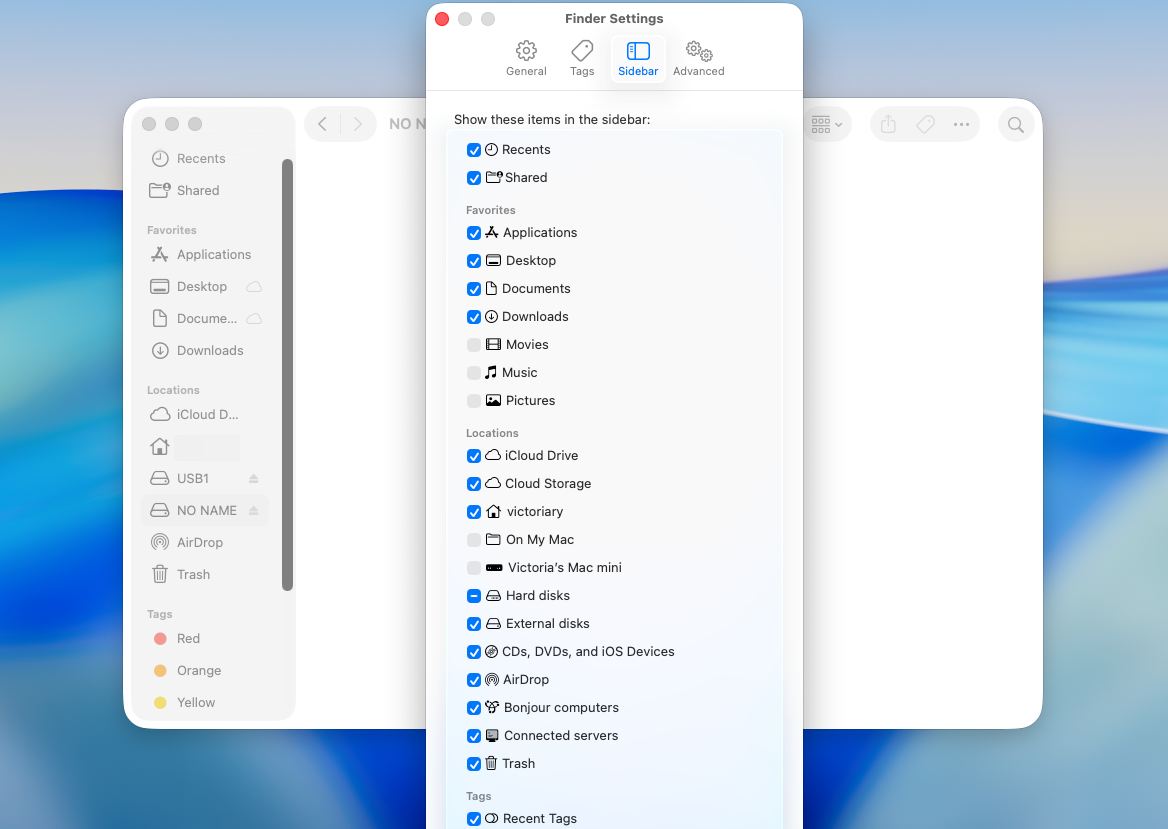
- Στη συνέχεια, ανοίξτε την καρτέλα Πλευρική γραμμή και βεβαιωθείτε ότι το Εξωτερικοί δίσκοι είναι επίσης ενεργοποιημένο εκεί αν θέλετε η κάρτα να εμφανίζεται στην αριστερή πλαϊνή μπάρα του Finder.
- Κλείστε το παράθυρο ρυθμίσεων και ελέγξτε αν η κάρτα SD εμφανίζεται τώρα.
Αυτό το βήμα δεν επιδιορθώνει τη φθορά και δεν αλλάζει τίποτα στην ίδια την κάρτα. Απλώς διασφαλίζει ότι το macOS επιτρέπεται να εμφανίζει εξωτερική αποθήκευση στο Finder. Συνιστούμε να ελέγξετε αυτό πρώτα επειδή είναι απλό, ασφαλές και μερικές φορές λύνει το πρόβλημα αμέσως. Αν η κάρτα εξακολουθεί να μην εμφανίζεται μετά από αυτό, το πρόβλημα πιθανότατα σχετίζεται με την τοποθέτηση, τη φθορά του συστήματος αρχείων ή την ανίχνευση υλικού και όχι απλώς με τις ρυθμίσεις εμφάνισης του Finder.
Μέθοδος 2: Εκτελέστε Πρώτες Βοήθειες στο Disk Utility
Η λειτουργία Πρώτες Βοήθειες του Disk Utility μπορεί να ελέγξει για καταστροφή ή σφάλματα και να επισκευάσει οποιαδήποτε συσκευή είναι συνδεδεμένη σε Mac, συμπεριλαμβανομένης μιας κάρτας SD. Ακολουθήστε αυτά τα βήματα για να επισκευάσετε μια κατεστραμμένη κάρτα SD σε Mac χρησιμοποιώντας το Πρώτες Βοήθειες:
- Συνδέστε την κάρτα SD στον Mac σας.
- Ανοίξτε την εφαρμογή Βοηθητικό πρόγραμμα δίσκου (πηγαίνετε στο Πίνακας εκκίνησης και πληκτρολογήστε Βοηθητικό πρόγραμμα δίσκου στο πεδίο αναζήτησης).
- Επιλέξτε την κάρτα SD σας από τη λίστα συσκευών στην πλαϊνή μπάρα αριστερά.
- Κάντε κλικ στο Πρώτες Βοήθειες στο επάνω μέρος του παραθύρου.
- Κάντε κλικ στο Εκτέλεση για να ξεκινήσει η διαδικασία.
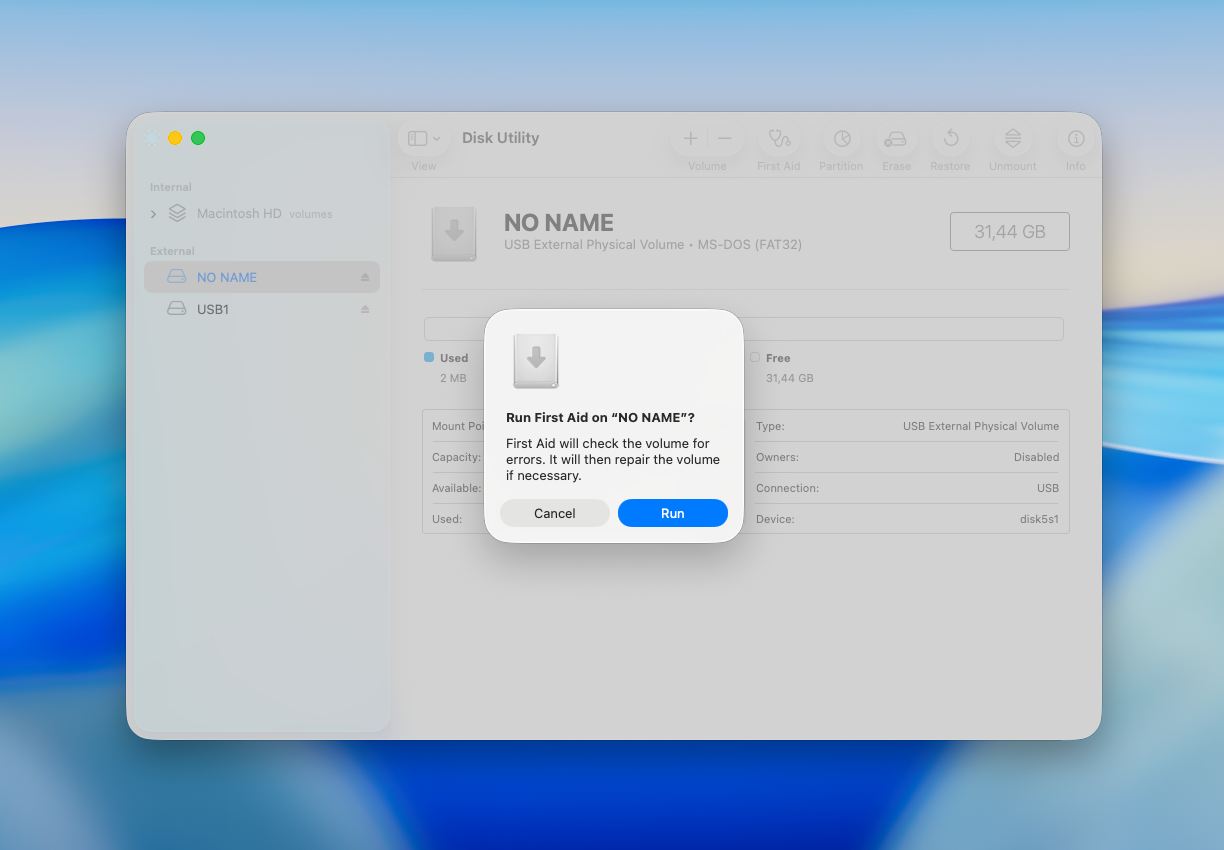
- Όταν ολοκληρωθεί η διαδικασία, κάντε κλικ στο Ολοκληρώθηκε και αφαιρέστε την κάρτα SD σας.
Η Πρώτες Βοήθειες μπορεί να επιλύσει συνηθισμένα λογικά προβλήματα, όπως κατεστραμμένες δομές αρχείων ή σφάλματα καταλόγων. Ωστόσο, ενδέχεται να μην διορθώσει σοβαρές αλλοιώσεις και, σε ορισμένες περιπτώσεις, τα κατεστραμμένα αρχεία μπορεί να επηρεαστούν κατά τη διαδικασία επισκευής.
Μέθοδος 3: Μορφοποίηση της κάρτας SD
Η διαμόρφωση μιας κατεστραμμένης κάρτας SD είναι ένας εξαιρετικός τρόπος για να την επισκευάσετε. Ωστόσο, αυτό θα πρέπει να γίνεται μόνο όταν έχετε με επιτυχία ανακτήθηκαν τα δεδομένα από τη συσκευή, αφού μετά τη διαμόρφωση της κάρτας μνήμης, όλα τα αρχεία που είναι αποθηκευμένα σε αυτήν θα διαγραφούν.
- Συνδέστε την κάρτα SD στο Mac σας.
- Ανοίξτε την εφαρμογή Βοηθητικό πρόγραμμα δίσκου (πηγαίνετε στο Πίνακας εκκίνησης και πληκτρολογήστε Βοηθητικό πρόγραμμα δίσκου στο πεδίο αναζήτησης).
Επιλέξτε την κάρτα SD σας από τη λίστα συσκευών στη πλαϊνή στήλη αριστερά. - Κάντε κλικ στο κουμπί Διαγραφή στο πάνω μέρος του παραθύρου.
- Αν θέλετε, πληκτρολογήστε ένα νέο όνομα για την κάρτα SD και επιλέξτε την προτιμώμενη μορφή.
- Κάντε κλικ στο Διαγραφή για να διαμορφώσετε την κάρτα SD.
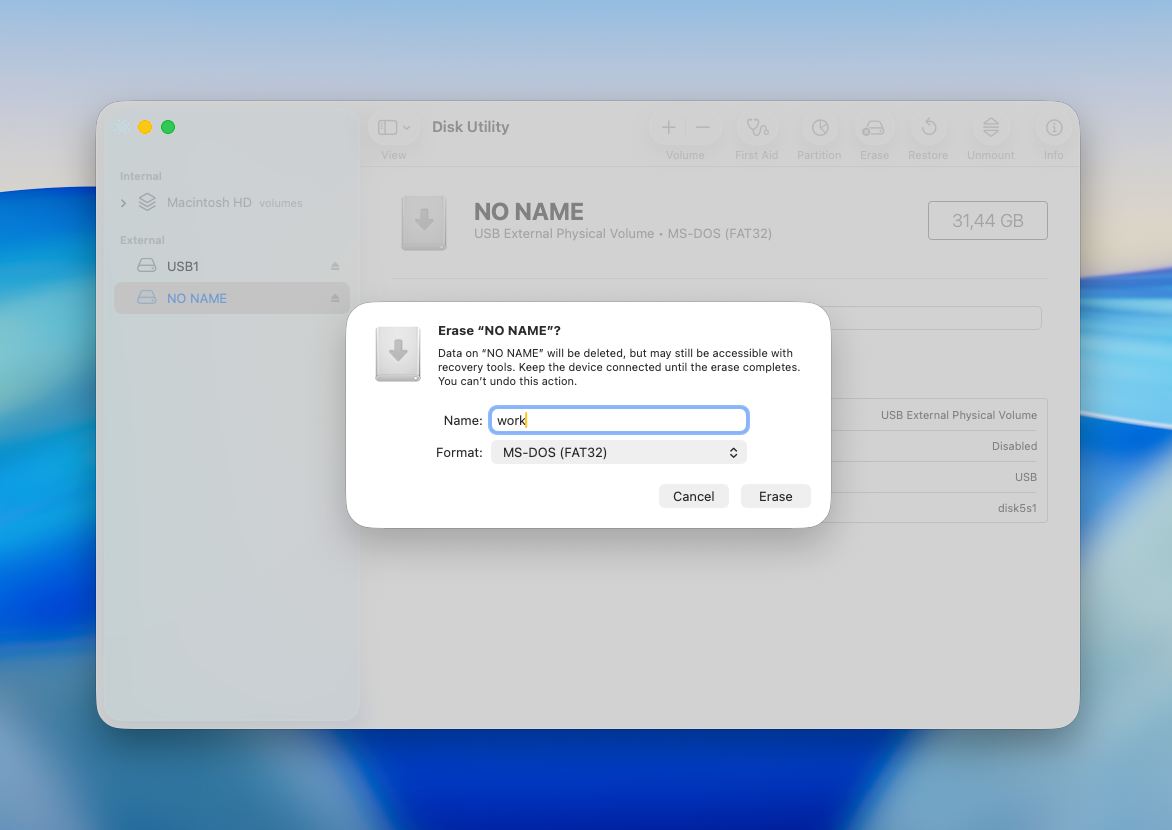
- Μόλις ολοκληρωθεί η διαδικασία, κάντε κλικ στο Ολοκληρώθηκε.
Τελικές Σημειώσεις
Η καταστροφή της κάρτας SD δεν σημαίνει πάντα ότι τα δεδομένα σας έχουν χαθεί. Σε πολλές περιπτώσεις, το πρόβλημα είναι λογικό και όχι φυσικό, που σημαίνει ότι τα αρχεία σας εξακολουθούν να υπάρχουν αλλά απλώς δεν είναι προσβάσιμα με κανονικό τρόπο. Το κλειδί είναι να προσεγγίσετε την κατάσταση με προσοχή και με τη σωστή σειρά.
Συνιστούμε πάντα να ξεκινάτε με την ανάκτηση δεδομένων πριν επιχειρήσετε οποιαδήποτε επισκευή. Εργαλεία όπως το Disk Drill μπορούν να βοηθήσουν στην ανάκτηση αρχείων ακόμα και όταν η κάρτα φαίνεται μη αναγνώσιμη. Ακόμα και απλές διορθώσεις μπορεί να αντικαταστήσουν δεδομένα και να μειώσουν τις πιθανότητες ανάκτησης. Μόλις τα αρχεία σας είναι ασφαλή, μπορείτε να προχωρήσετε στην επισκευή της κάρτας χρησιμοποιώντας εργαλεία όπως το First Aid ή, αν χρειαστεί, στη διαμόρφωσή της για επαναφορά της χρηστικότητας.
Συχνές Ερωτήσεις
- Εισάγετε την κάρτα SD στο Mac σας
- Ανοίξτε το Terminal (Cmd + Space → πληκτρολογήστε “Terminal”)
- Εκτελέστε: diskutil list
- Βρείτε την κάρτα SD στη λίστα (αναζητήστε το μέγεθός της, π.χ. /dev/disk2)
- Διαμορφώστε την κάρτα (αυτό θα διαγράψει όλα τα δεδομένα), για κάρτες 32 GB ή μικρότερες χρησιμοποιήστε sudo diskutil eraseDisk FAT32 SDCARD MBRFormat /dev/disk2. Για μεγαλύτερες κάρτες: sudo diskutil eraseDisk ExFAT SDCARD MBRFormat /dev/disk2.
- Εισάγετε τον κωδικό πρόσβασής σας αν ζητηθεί και περιμένετε να ολοκληρωθεί η διαδικασία
- Εισάγετε την κάρτα SD στο Mac σας.
- Ανοίξτε το Βοηθητικό πρόγραμμα δίσκου (Εφαρμογές → Βοηθήματα).
- Επιλέξτε την κάρτα SD από την πλαϊνή στήλη (επιλέξτε τη βασική συσκευή αν είναι διαθέσιμη)
- Κάντε κλικ στο Πρώτες Βοήθειες
- Επιβεβαιώστε και περιμένετε να ολοκληρωθεί η σάρωση.