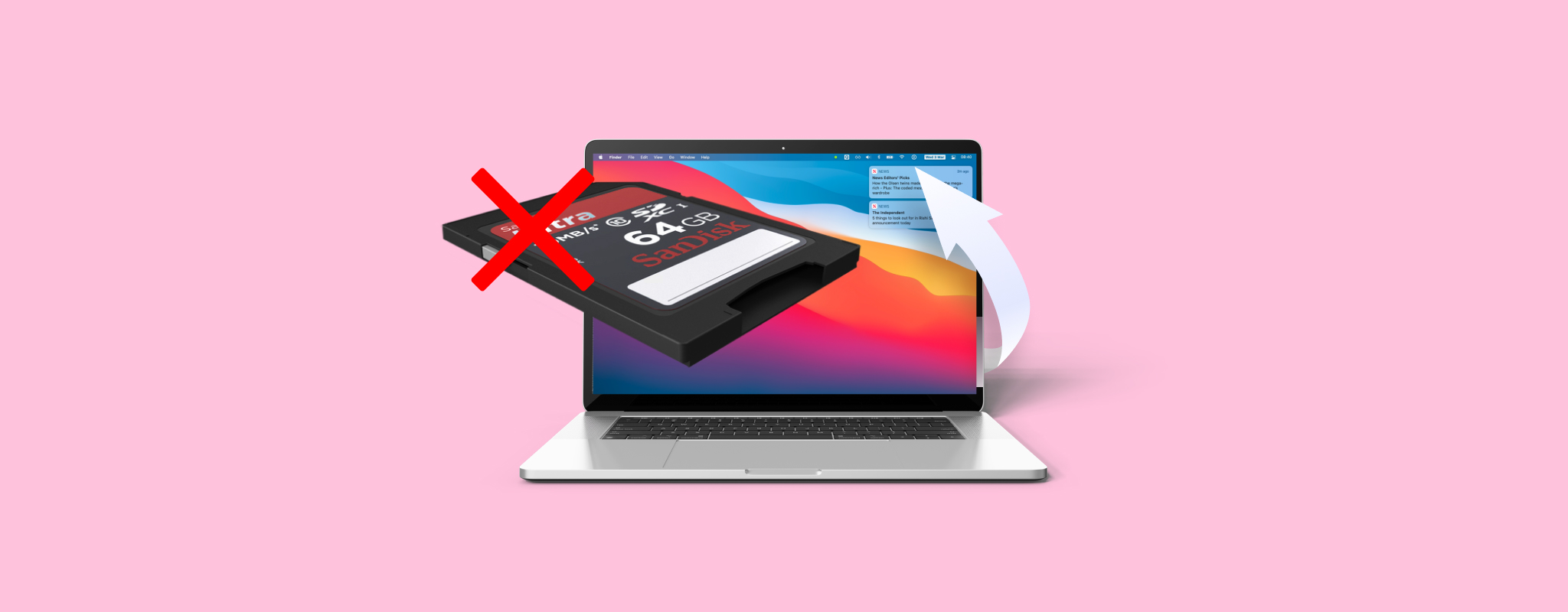
هل يواجه جهاز Mac الخاص بك صعوبة في التعرف على بطاقة SD الخاصة بك؟ أم أن الملفات الموجودة على بطاقة الذاكرة تعرض خطأ عند فتحها؟ من الممكن أنك تواجه مثل هذه المشكلات بسبب تلف بطاقة SD. إذا كان هذا هو الحال ولم تتمكن من الوصول إلى البيانات المخزنة على بطاقتك، لدينا حل لك. لقد قمنا بتغطية كل ما يجب أن تعرفه عن استعادة بطاقة SD التالفة على Mac.
الأسباب الرئيسية لتلف بطاقة SD
تقريباً دائماً تنقسم حالات التلف إلى إحدى فئتين: الضرر المنطقي، حيث ينهار نظام الملفات أو بنية الدليل، وتلف مادي، حيث يتدهور وسط التخزين نفسه. التلف المنطقي هو السيناريو الأكثر تسامحاً، فقد تظل بياناتك موجودة ولكنها غير قابلة للوصول. التلف الفيزيائي أكثر خطورة. دعونا نستعرض أكثر الأسباب شيوعاً وكيف تبدو عملية الاستعادة بشكل واقعي في كل حالة.
فيما يلي الأسباب الأكثر شيوعًا، بالإضافة إلى فرص الاسترداد وما يمكنك تجربته:
| السبب | الوصف | فرص الاستعادة | إصلاح محتمل |
| ✍🏽 عملية القراءة/الكتابة توقفت | إزالة البطاقة أو إيقاف النقل أثناء العملية يمكن أن يتسبب في تلف هيكلية الملفات. | مرتفع | استخدم برنامج استعادة البيانات، ثم أعد تهيئة البطاقة |
| 🔥 تلف مادي (حرارة، ماء) | التعرض للعوامل البيئية قد يتلف المكونات الداخلية. | منخفض إلى منخفض جدًا | تجنب الاستخدام الإضافي؛ فكّر في خدمات الاستعادة الاحترافية |
| انقطاع التيار الكهربائي | انقطاع التيار الكهربائي المفاجئ أثناء عمليات الملفات يمكن أن يؤدي إلى تلف نظام الملفات. | مرتفع | استعد البيانات إذا لزم الأمر، ثم شغّل أداة تصحيح الأقراص (First Aid) |
| ⏏️ إزالة غير صحيحة | فصل البطاقة بدون إخراجها بشكل صحيح قد يؤدي إلى تلف نظام الملفات. | مرتفع | إصلاح باستخدام أداة تصحيح الأقراص أو استرجاع الملفات، ثم قم بتهيئة البطاقة |
| 💾 التقادم (التآكل) | ذاكرة الفلاش تتدهور مع تكرار الاستخدام بمرور الوقت. | متوسط إلى منخفض (يتناقص بمرور الوقت) | استعد البيانات في أقرب وقت ممكن، ثم استبدل البطاقة |
| ❌ قطاعات تالفة | القطاعات التالفة في الذاكرة قد تجعل أجزاءً من البطاقة غير قابلة للقراءة. | متوسط (يعتمد على مدى الانتشار) | أنشئ صورة قرص، استعد البيانات، ثم توقف عن استخدام البطاقة |
إذا كنت تشك في أن بطاقة الذاكرة SD الخاصة بك تالفة، من المهم أن تتوقف عن استخدامها فورًا. الاستمرار في استخدام بطاقة الذاكرة التي تعاني من هذه المشكلة قد يؤدي إلى تفاقم الوضع وزيادة خطر الكتابة فوق البيانات، وبالتالي جعل استعادتها مستحيلة.
ماذا تفعل إذا كانت بطاقة SD التالفة غير قابلة للقراءة
إذا كانت بطاقة SD الخاصة بك غير قابلة للقراءة، فمن الأفضل محاولة استكشاف المشكلة لمعرفة ما إذا كان بإمكانك الوصول إلى تلك الملفات قبل اللجوء إلى طرق استعادة البيانات الأكثر تعقيدًا.
إليك ما يمكنك تجربته:
- قم بتوصيل بطاقة SD بجهاز مختلف. ربما ليست المشكلة متعلقة ببطاقة الذاكرة نفسها. لاستبعاد هذا الاحتمال، جرب إدخال بطاقة SD في جهاز كمبيوتر آخر أو جهاز مختلف مثل الكاميرا أو الهاتف.
- حاول استخدام منفذ USB آخر (إذا كنت تستخدم قارئ بطاقات خارجي) أو فتحة بطاقة. من الممكن أن يكون المنفذ الذي كنت تستخدمه لتوصيل بطاقة SD تالفًا، لذلك يجب عليك تجربة منفذ آخر.
- أعد تشغيل جهاز الكمبيوتر الخاص بك. أحيانًا قد تساعدك خطوة بسيطة مثل إعادة تشغيل جهاز الكمبيوتر لجعل بطاقة SD قابلة للقراءة مرة أخرى. من الممكن أن التطبيقات التي تعمل في خلفية جهاز Mac تتداخل مع بطاقة SD وتمنعك من قراءتها. لذلك، عند إعادة تشغيل الكمبيوتر، ستقضي على هذه المشكلة وتعيد تأسيس الاتصال بين جهاز Mac وبطاقة SD.
- قم بتحديث برنامجك والبرامج الثابتة لديك. هناك احتمال أن تكون بطاقة SD غير متوافقة مع جهاز الكمبيوتر الخاص بك بسبب البرامج القديمة.
- إعادة تعيين PRAM/NVRAM و SMC (أجهزة Mac التي تعتمد على معالج M1 والأحدث يتم إعادة تعيين هذه الميزات بعد إعادة التشغيل تلقائيًا). لذا إذا كان هذا هو الذي يجعل بطاقة SD الخاصة بك غير قابلة للقراءة، قد يؤدي إعادة تعيينها إلى استعادة الوصول إلى ملفاتك.
كيفية استعادة البيانات من بطاقة SD تالفة على ماك
إذا كنت بحاجة إلى استعادة بياناتك وإصلاح بطاقة SD حتى تتمكن من استخدامها مرة أخرى، ابدأ دائمًا باستعادة البيانات. حتى محاولة إصلاح واحدة يمكن أن تكتب فوق البيانات الموجودة وتجعل الاستعادة مستحيلة. استعادة الملفات أولاً يمنحك أفضل فرصة لاستعادة صورك ومقاطع الفيديو الخاصة بك والبيانات المهمة الأخرى. بعد ذلك، يمكنك الانتقال إلى إصلاح البطاقة أو تهيئتها.
فيما يلي طريقتان موثوقتان لاستعادة البيانات من بطاقة SD تالفة على جهاز Mac. الطريقة الأولى هي طريقة افعلها بنفسك باستخدام برنامج استعادة البيانات. الطريقة الثانية تتضمن خدمة استعادة بيانات احترافية. كلا الخيارين يمكن أن يقدما نتائج قوية، اعتمادًا على حالة البطاقة.
الطريقة 1: استخدم برنامج استعادة البيانات
من الممكن استرجاع الملفات من بطاقة SD تالفة على جهاز Mac باستخدام برامج استرجاع البيانات المتخصصة. ومع ذلك، ستنجح هذه الطريقة فقط إذا تم اكتشاف بطاقة الذاكرة في أداة Disk Utility بالحجم الصحيح. يمكنك أيضًا التحقق من ذلك مباشرة في برنامج الاسترجاع، إذا تم إدراج البطاقة، فعادةً ما يمكن فحصها. إذا كان من المستحيل اكتشاف البطاقة على جهاز Mac، اطلع على الطريقة #2.
ليست هناك العديد من الخيارات عند اختيار أداة لاستعادة البيانات من بطاقة SD، إذ أن ليس كل التطبيقات تدعم هذا النوع من الأجهزة، كما أن بعضها غير متوافق مع نظام تشغيل Mac.
توصيتنا هي Disk Drill لأنه واحد من أفضل أدوات استعادة بطاقة SD لنظام Mac. إنه سهل الاستخدام وموثوق ويحتوي على إصدار تجريبي مجاني. علاوة على ذلك، يمكن لـ Disk Drill استعادة حوالي 400 نوع من الملفات، لذلك لن يتمكن فقط من استعادة الصور من بطاقة SD تالفة على جهاز Mac، بل يمكنه التعامل مع أي نوع تقريبًا من الملفات (سواء كانت صورة أو فيديو أو ملف صوتي، إلخ.).
لتقليل فرص الكتابة فوق فقدان البيانات ومنع تفاقم التلف، من الجيد أن تقوم باستنساخ بطاقة SD الخاصة بك عن طريق إنشاء صورة DMG للبيانات المخزنة عليها ثم استخدامها لاستعادة الملفات (بمجرد فحص النسخة الاحتياطية أو بطاقة SD نفسها، ستجد ليس فقط الملفات الموجودة حالياً على بطاقة SD التالفة، بل أيضاً الملفات المحذوفة).
إليك ما يجب عليك فعله لاستعادة بطاقة SD تالفة على جهاز Mac باستخدام Disk Drill:
- تنزيل Disk Drill واتبع التعليمات الظاهرة على الشاشة لتثبيته على جهاز Mac الخاص بك.
- قم بتوصيل بطاقة SD بجهاز الكمبيوتر الخاص بك ثم شغّل التطبيق.
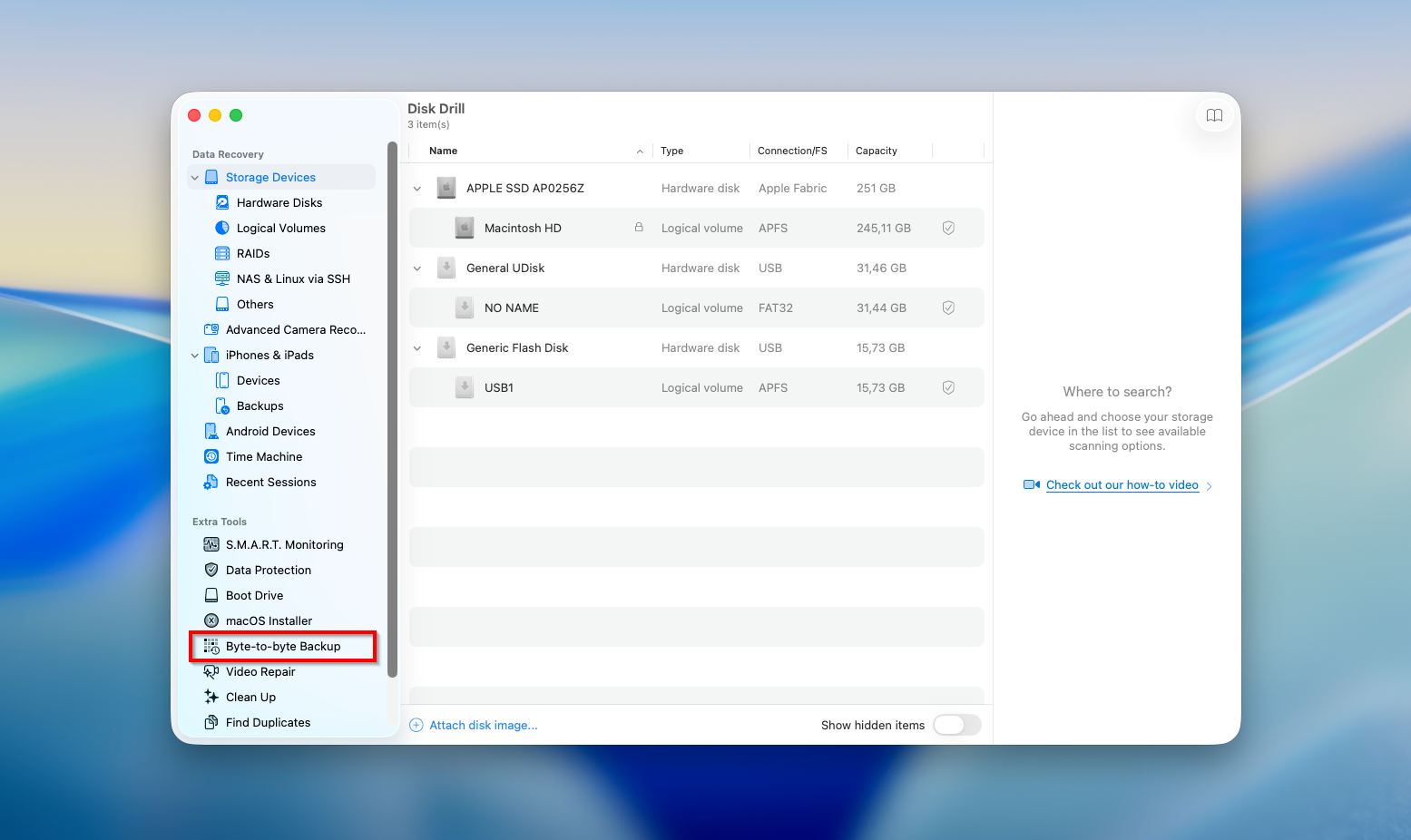
- اختر نسخة احتياطية بايت إلى بايت من الشريط الجانبي على اليسار.
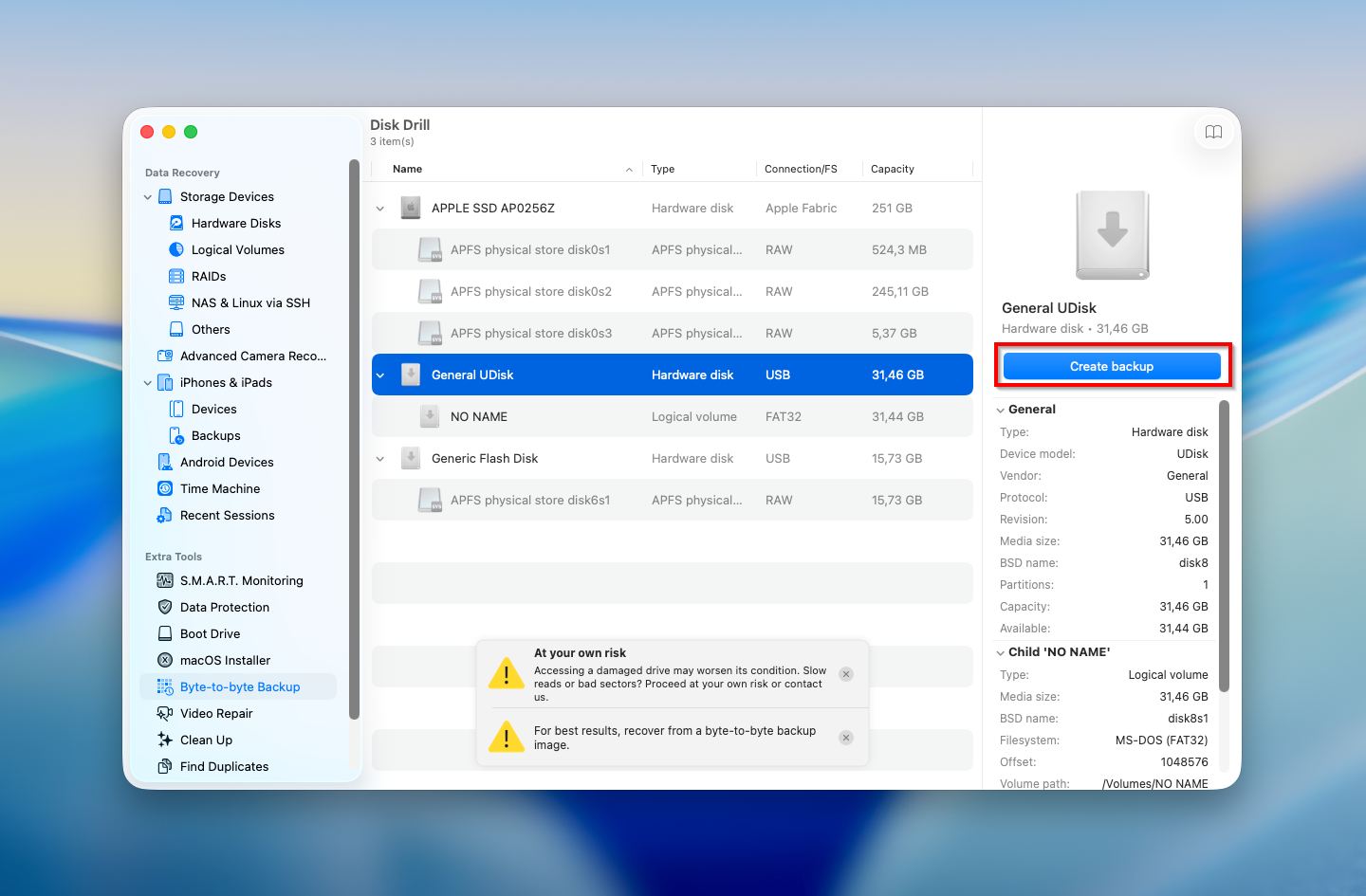
- حدد بطاقة SD من قائمة الأجهزة المتاحة ثم اضغط على زر إنشاء نسخة احتياطية في أسفل اليمين.
- اكتب اسمًا لملف النسخ الاحتياطي بجوار حفظ باسم واضغط على الأسهم بالقرب من أين لاختيار الموقع المفضل. اضغط حفظ عندما تكون مستعدًا.
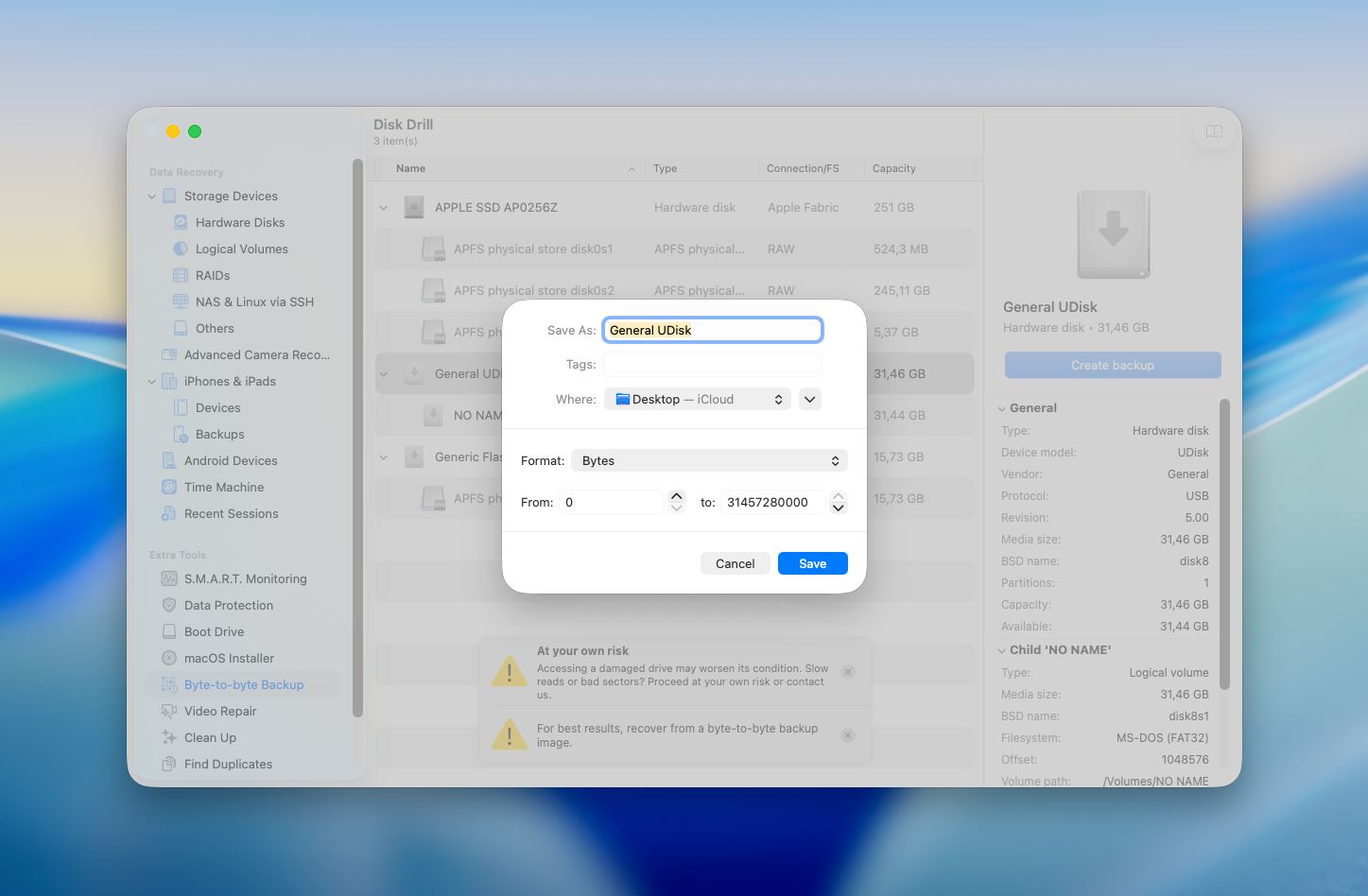
- أثناء العملية، قد يسلّط Disk Drill الضوء على الكتل التالفة في البطاقة. هذا يمنحك فكرة أوضح عن حالة بطاقة SD ويساعدك على تقييم مدى الضرر قبل متابعة الاسترجاع.
- بعد الانتهاء من العملية، أخرج بطاقة SD الخاصة بك.
بمجرد انتهاء العملية والانتهاء من عمل نسخة احتياطية من بطاقة SD الخاصة بك، يمكنك فحصها باستخدام الأداة للكشف عن البيانات واستعادة الملفات المطلوبة. إليك ما يجب عليك فعله بعد ذلك:
- اختر علامة تبويب أجهزة التخزين من القائمة على اليسار.
- انقر على إرفاق صورة قرص أسفل النافذة.
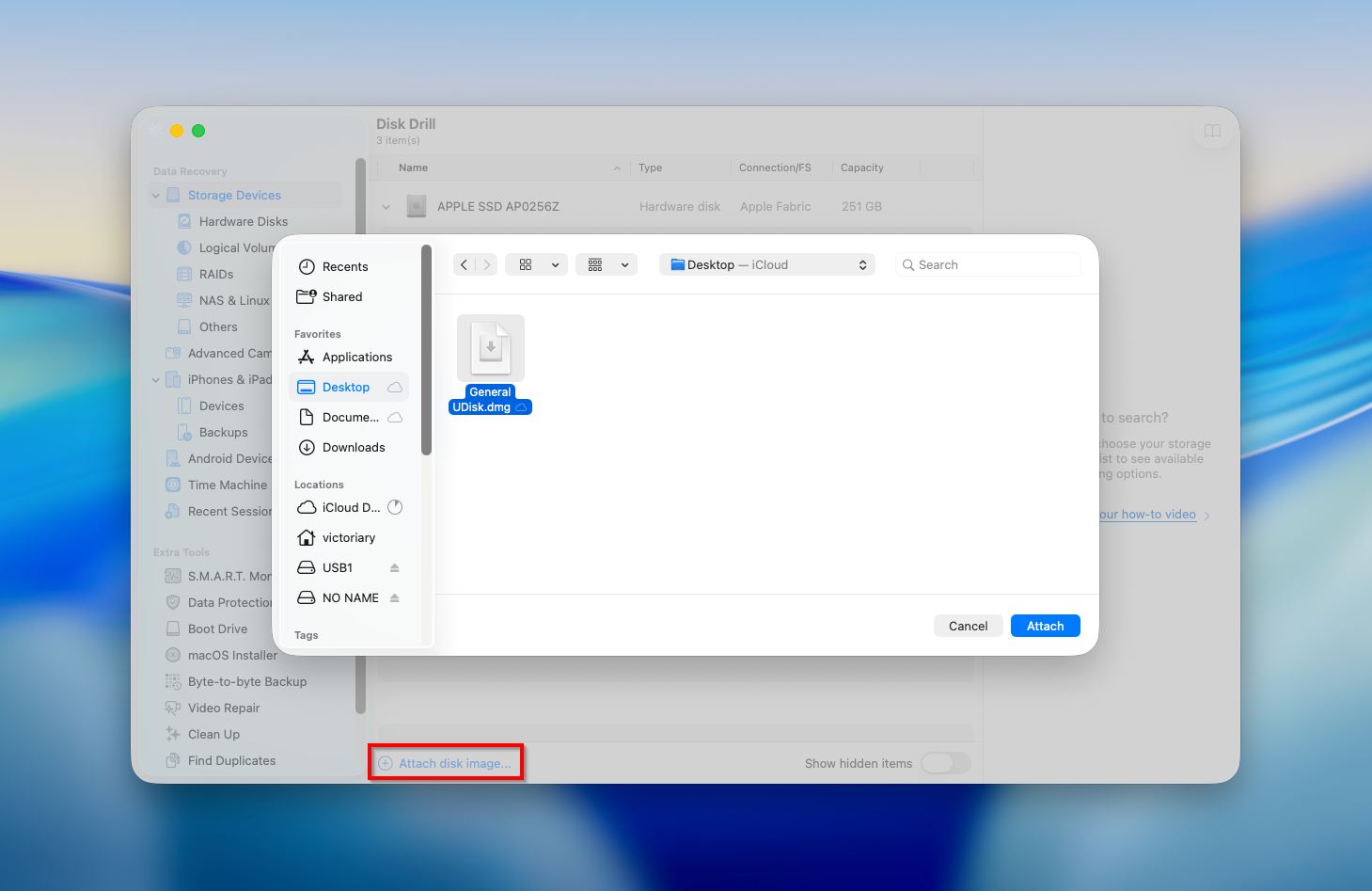
- حدد الصورة التي أنشأتها مسبقاً وانقر على ابحث عن البيانات المفقودة لبدء الفحص.
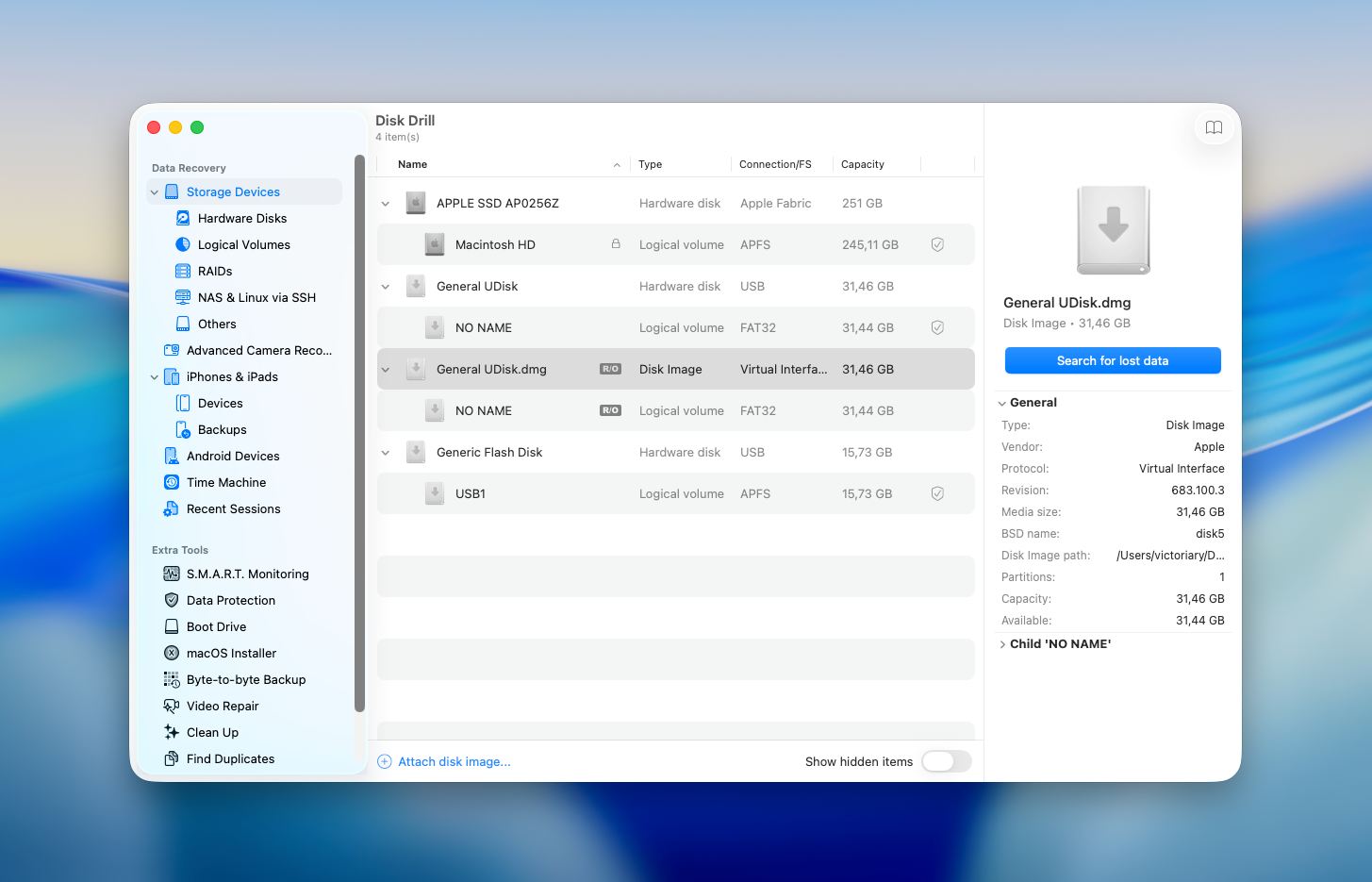
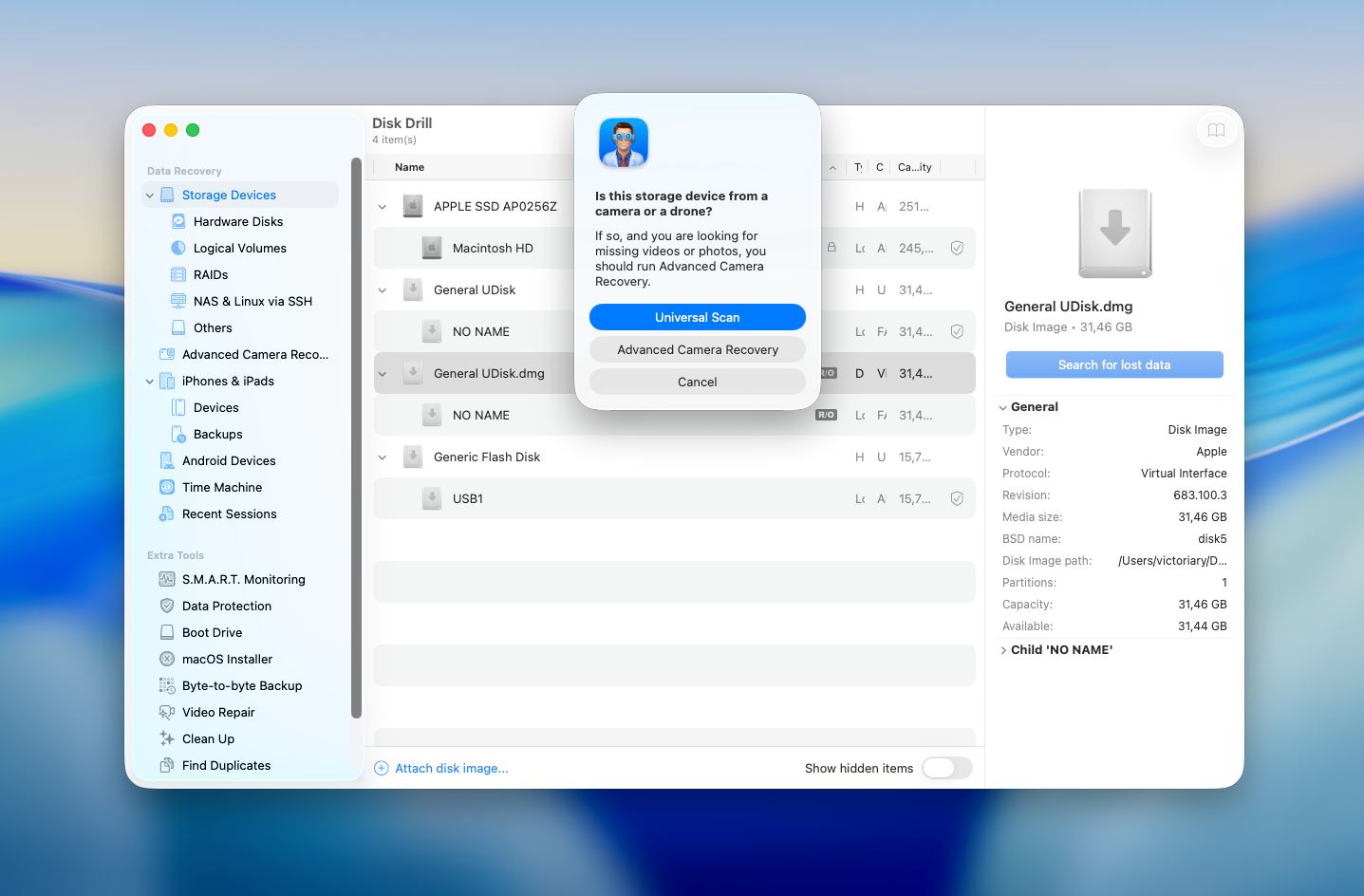
- سيطلب منك Disk Drill بعد ذلك اختيار نوع الفحص. في معظم الحالات، المسح الشامل هو الخيار المناسب لأنه يغطي أنظمة الملفات النموذجية وحالات فقدان البيانات الشائعة. مع ذلك، إذا كنت تتعامل مع لقطات كاميرا أو طائرة بدون طيار مخزنة على بطاقة ذاكرة، فمن الأفضل استخدام استعادة الكاميرا المتقدمة، المصمم للتعامل مع ملفات الفيديو المجزأة بتنسيقي .mp4 و .mov.
- انقر على مراجعة العناصر التي تم العثور عليها لاستعراض الملفات التي عثرت عليها التطبيق.
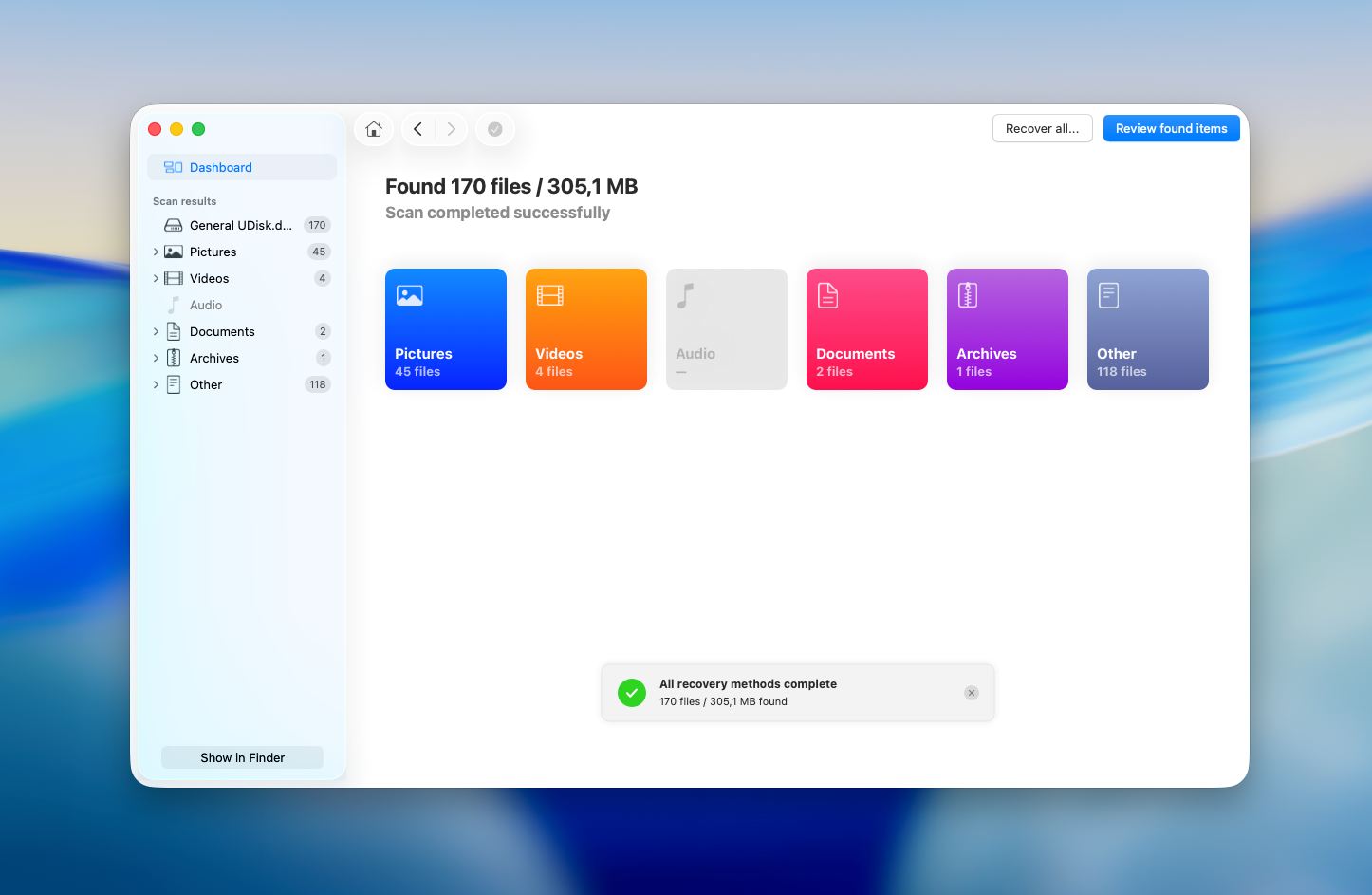
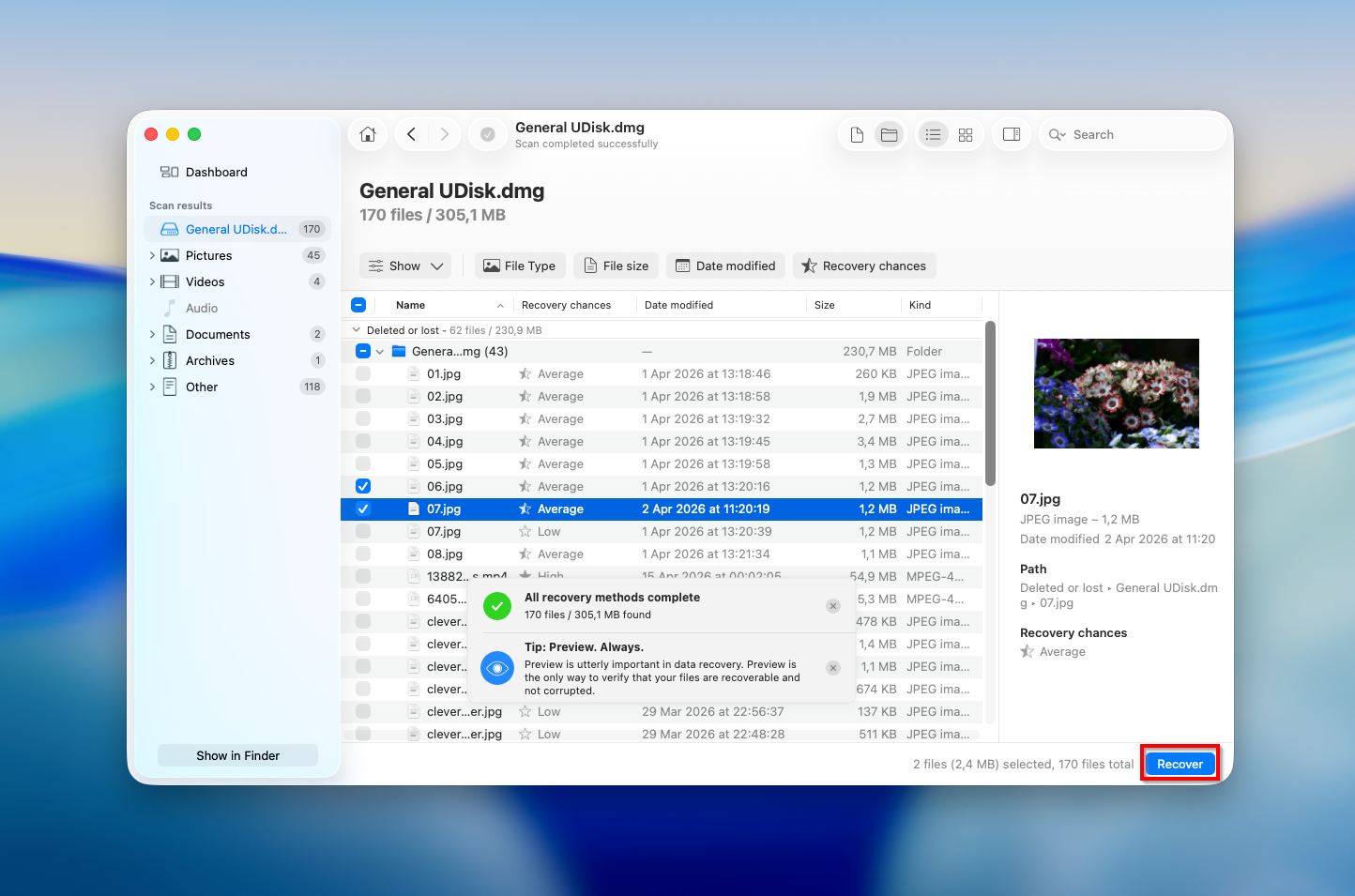
- عاين أي ملف لترى ما إذا كان هو الملف الذي تبحث عنه بمجرد النقر عليه. اختر الملفات التي تريد استعادتها أو، إذا كنت تريد استعادة جميع البيانات، انقر على المربع في أعلى يسار قائمة الملفات لتحديد جميع الملفات. عند الاستعداد، انقر على استعادة.
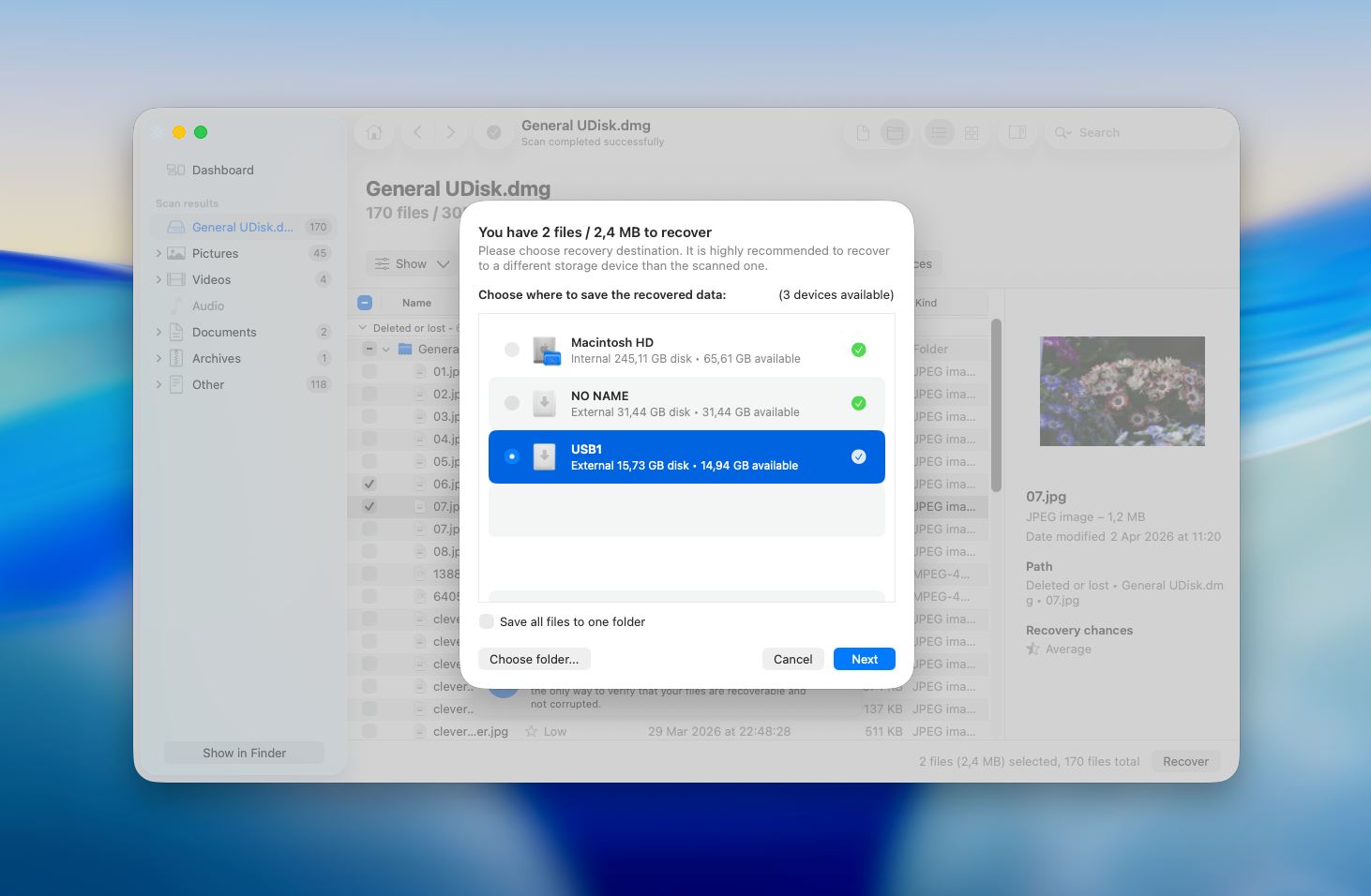
- اختر وجهة لحفظ الملفات المستعادة ثم انقر على التالي للتأكيد (لتجنب الكتابة فوق البيانات، تأكد من حفظ الملفات المستعادة على محرك أقراص مختلف).
ضع في اعتبارك أن Disk Drill لنظام Mac ليس مجانيًا بالكامل. ستتيح لك النسخة التجريبية فحص بطاقة SD الخاصة بك ومعاينة الملفات التي تم اكتشافها بواسطة الأداة. إذا كان من الممكن معاينة ملف ما، فهذا يعني أنه من المحتمل استعادته بواسطة Disk Drill. بهذه الطريقة، ستكون قادرًا على اتخاذ قرار مستنير بشأن ما إذا كان يجب عليك شراء البرنامج والترقية إلى الإصدار Pro.
الطريقة 2:اتصل بخدمة استعادة البيانات
إذا لم تتمكن من جعل بطاقة SD قابلة للقراءة وما زالت لا تظهر على جهاز Mac الخاص بك، أو إذا كنت قلقًا من احتمال ارتكاب خطأ أثناء محاولة استعادة البيانات بنفسك باستخدام طريقة “افعلها بنفسك”، يمكنك ترك هذه المسألة للمحترفين وتركهم يتولون الأمر. خبراء استعادة البيانات يعرفون كيفية جعل بطاقة SD قابلة للتركيب مرة أخرى ويمكنهم استخدام تقنيات متقدمة للوصول إلى البيانات عليها.
مركز استعادة البيانات كليفيرفايلز هو أحد أكثر الخيارات موثوقية المتاحة. لقد ساعدوا عددًا لا يحصى من المستخدمين في استعادة البيانات من وسائط التخزين التالفة والمعطوبة، وعملية الاسترداد لديهم مباشرة وخالية من المخاطر: حيث يقدمون تقييم تشخيصي مجاني لجهازك ويعملون وفق سياسة صارمة “لا بيانات – لا رسوم”، ما يعني أنك إذا لم يتمكنوا من استعادة ملفاتك، فلن تدفع شيئًا. لا توجد رسوم محاولة، ولا تكاليف مخفية، ولا مفاجآت.
إليك كيفية عمل العملية إذا اخترت اتباع هذا المسار:
- ابدأ أمر العمل. قم بملء وطباعة وتوقيع وإرسال نموذج أمر العمل مع بطاقة SD الخاصة بك. كلما زودت بمزيد من التفاصيل حول المشكلة، كانت عملية التشخيص أكثر دقة.
- قُم بتغليف بطاقة SD الخاصة بك وشحنها بأمان. يمكن للكهرباء الساكنة، والصدمات الفيزيائية، والاهتزاز أن تسبب المزيد من الضرر لوسائط التخزين. لف بطاقتك في حقيبة مضادة للكهرباء الساكنة أو ورق ألومنيوم، ثم احمها بما لا يقل عن 2 بوصة من الفوم أو التغليف الفقاعي من جميع الجوانب داخل صندوق. اشحنها عبر البريد الموثق أو من خلال شركة توصيل توفر خدمة التتبع. أو بدلاً من ذلك، يمكنك تسليمها شخصياً في أحد مواقعهم المنتشرة في جميع أنحاء البلاد.
- احصل على تقرير فشل مجاني وعرض سعر. سيقوم خبراؤهم بتقييم جهازك والتواصل معك بسعر مضمون.
- وافق على العرض لبدء الاستعادة. تبدأ عملية الاستعادة فقط بعد أن تعطي الضوء الأخضر.
- استعد بياناتك. بمجرد اكتمال عملية الاستعادة، تتم إعادة ملفاتك إليك على قرص DVD أو فلاش درايف أو قرص صلب خارجي.
قضت شركة CleverFiles أكثر من عقد في تقديم حلول استعادة البيانات، ويشارك مركزهم مع أحد أكثر مختبرات الاستعادة موثوقية في الولايات المتحدة.
كيفية إصلاح بطاقة SD التالفة على ماك
بمجرد استرجاع البيانات من بطاقة SD تالفة، يمكنك محاولة إصلاحها. من المهم جدًا استخراج الملفات من بطاقة الذاكرة قبل البدء في عملية الإصلاح لتجنب فقدان جميع البيانات المخزنة هناك.
إذاً كيف يمكن إصلاح بطاقة SD التالفة على جهاز Mac؟ إليك الطرق التي قد تساعد إذا كان تلف بطاقة SD ناتجًا عن أسباب منطقية.
الطريقة 1: تحقق من إعدادات Finder
أحيانًا يتم توصيل بطاقة SD وتكون قابلة للقراءة، لكن macOS لا يعرضها على سطح المكتب أو في الشريط الجانبي لـ Finder بسبب إعدادات Finder الحالية لديك. يمكن أن يجعل هذا الأمر البطاقة تبدو وكأنها مفقودة أو لا تعمل، على الرغم من أن النظام قد اكتشفها بالفعل.
- افتح فايندر.
- انقر على فايندر في شريط القائمة العلوي واختر الإعدادات (أو تفضيلات في إصدارات macOS الأقدم).
- في علامة التبويب عام، تأكد من تمكين الأقراص الخارجية إذا كنت تريد أن تظهر البطاقة على سطح المكتب.
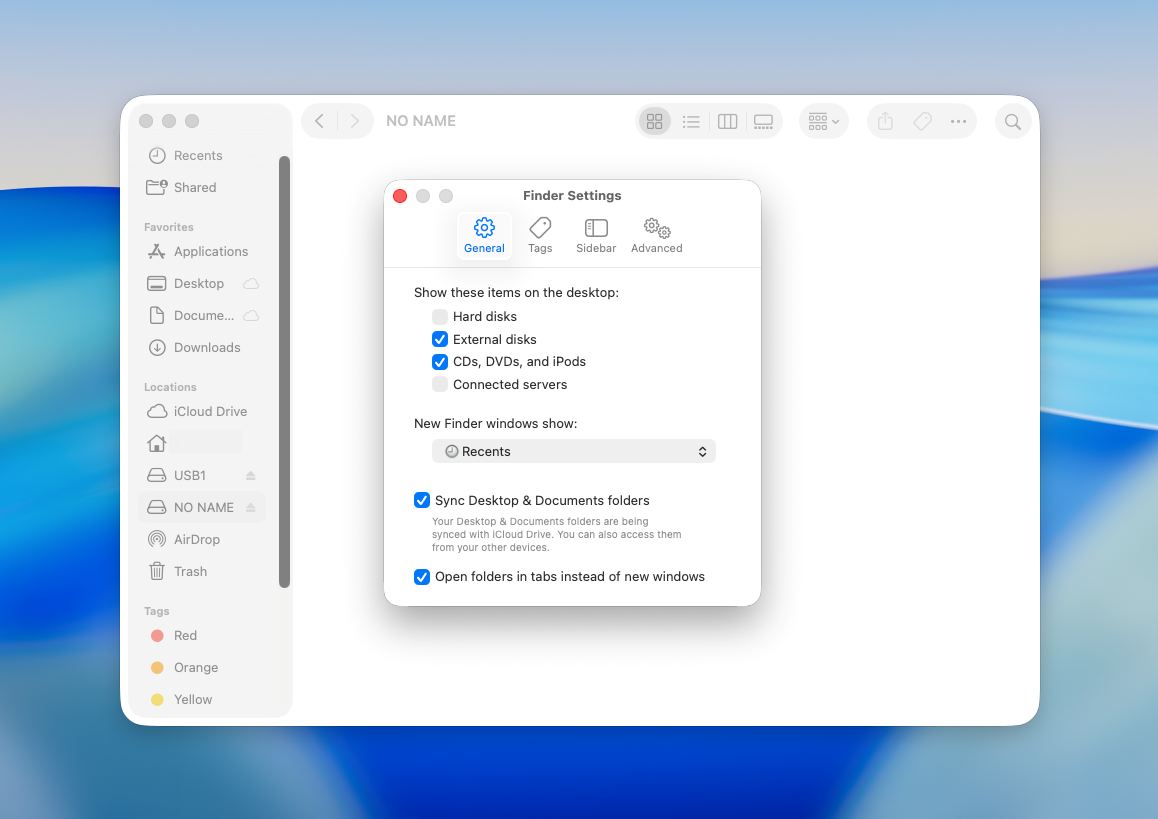
- ثم افتح علامة التبويب الشريط الجانبي وتأكد من تمكين الأقراص الخارجية هناك أيضًا إذا كنت تريد أن تظهر البطاقة في الشريط الجانبي الأيسر لـ Finder.
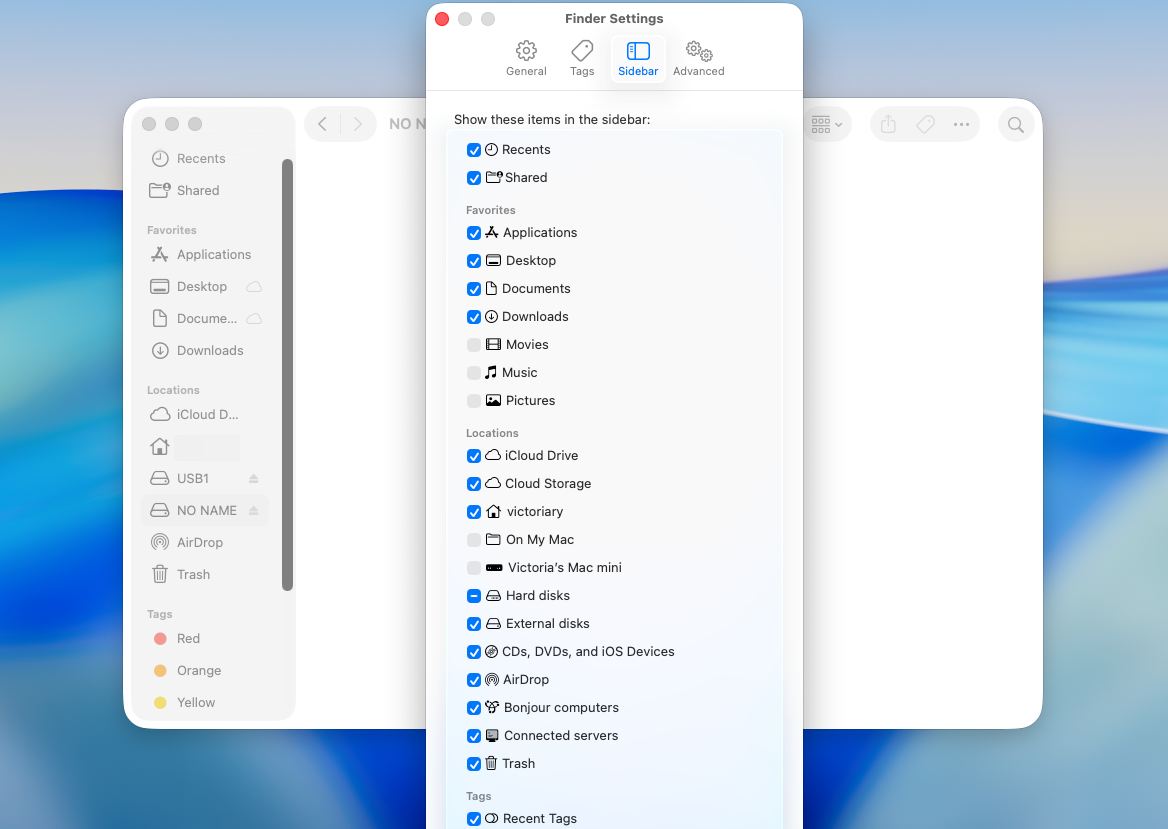
- أغلق نافذة الإعدادات وتحقق مما إذا كانت بطاقة SD تظهر الآن.
هذه الخطوة لا تصلح التلف ولا تغيّر أي شيء في البطاقة نفسها. هي فقط تتأكد من أن macOS مسموح له بعرض وسائط التخزين الخارجية في Finder. نوصي بالتحقق من ذلك أولاً لأنه بسيط وآمن وأحياناً يحل المشكلة فوراً. إذا لم تظهر البطاقة بعد ذلك، فمن المرجح أن المشكلة تتعلق بالتركيب أو تلف نظام الملفات أو اكتشاف الجهاز، وليس فقط إعدادات عرض Finder.
الطريقة 2: تشغيل الإسعاف الأولي في أداة القرص
يمكن لخاصية “الإسعاف الأولي” (First Aid) في أداة الأقراص التحقق من وجود تلف أو أخطاء وإصلاح أي جهاز متصل بجهاز ماك، بما في ذلك بطاقة SD. اتبع هذه الخطوات لإصلاح بطاقة SD التالفة على جهاز ماك باستخدام “الإسعاف الأولي”:
- قم بتوصيل بطاقة SD بجهاز Mac الخاص بك.
- افتح تطبيق أداة القرص (اذهب إلى منصة الإطلاق واكتب أداة القرص في حقل البحث).
- حدد بطاقة SD الخاصة بك من قائمة الأجهزة على الشريط الجانبي الأيسر.
- انقر على الإسعافات الأولية في أعلى النافذة.
- انقر على تشغيل لبدء العملية.
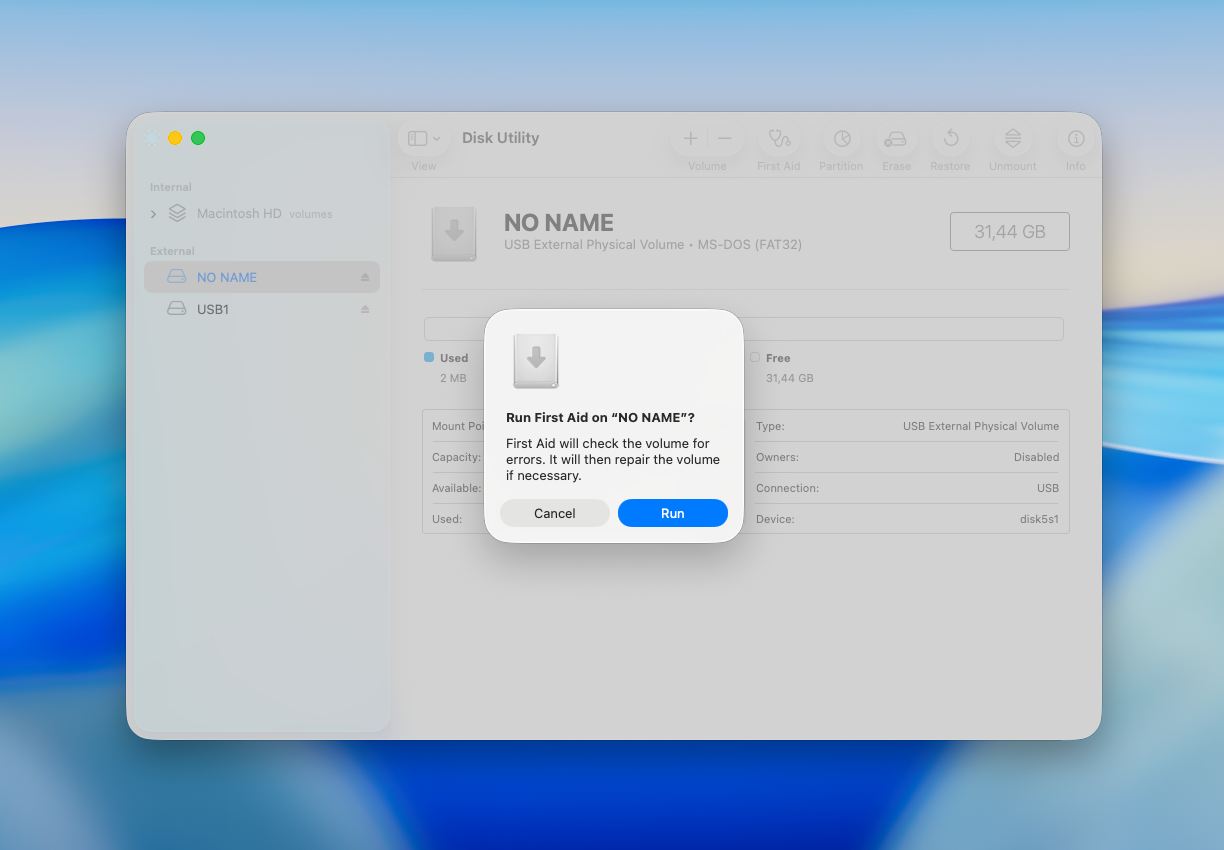
- عند اكتمال العملية، انقر على تم وقم بإخراج بطاقة SD الخاصة بك.
الإسعاف الأولي يمكنه حل المشكلات المنطقية الشائعة، مثل تلف هياكل الملفات أو أخطاء الدليل. ومع ذلك، قد لا يُصلح التلف الشديد، وفي بعض الحالات قد تتأثر الملفات التالفة أثناء عملية الإصلاح.
الطريقة 3: قم بتهيئة بطاقة SD
تهيئة بطاقة SD التالفة هي طريقة رائعة لإصلاحها. ولكن يجب القيام بذلك فقط بعد أن تكون قد استعاد البيانات بنجاح من الجهاز، لأنه بعد تهيئة بطاقة الذاكرة، سيتم حذف جميع الملفات المخزنة عليها.
- قم بتوصيل بطاقة SD بجهاز Mac الخاص بك.
- افتح تطبيق أداة القرص (اذهب إلى منصة الإطلاق واكتب أداة القرص في حقل البحث).
حدد بطاقة SD الخاصة بك من قائمة الأجهزة في الشريط الجانبي على اليسار. - انقر على زر مسح في أعلى النافذة.
- إذا رغبت، اكتب اسمًا جديدًا لبطاقة SD الخاصة بك واختر التنسيق المفضل.
- انقر على مسح لتهيئة بطاقة SD.
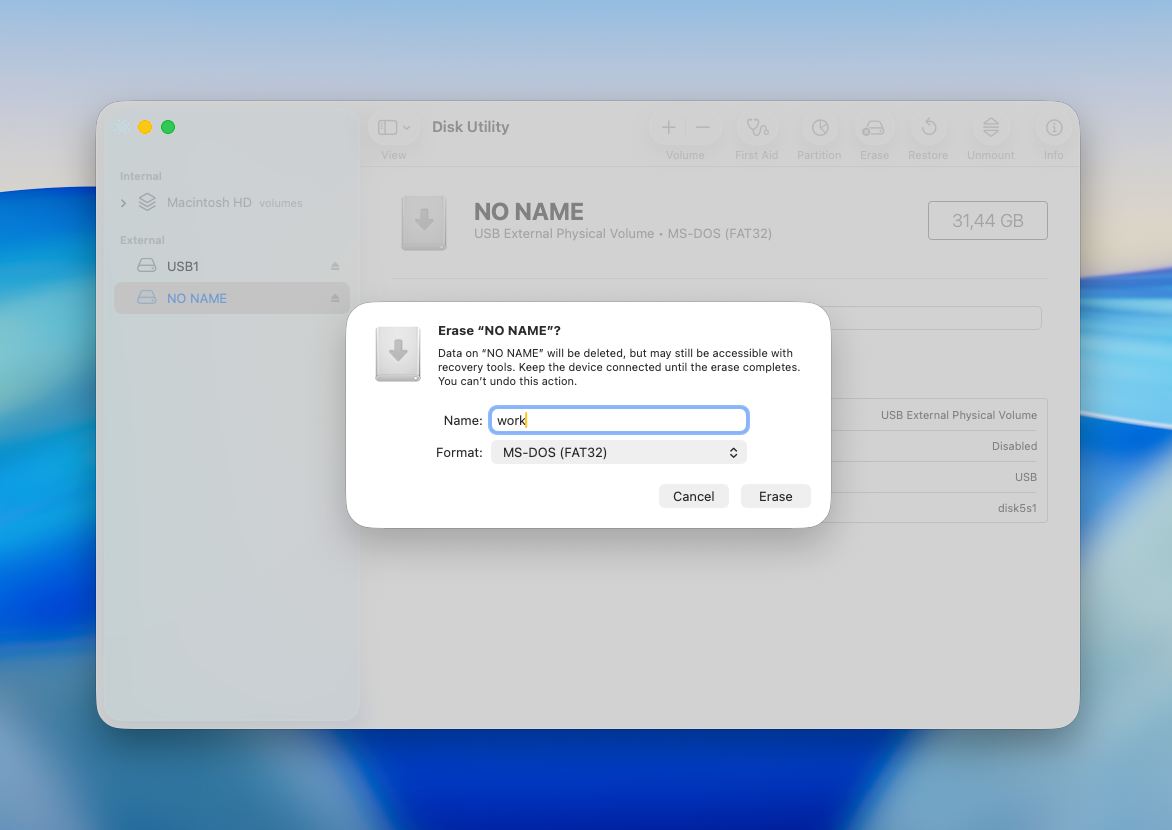
- بمجرد الانتهاء من العملية، انقر على تم.
ملاحظات ختامية
لا تعني تلف بطاقة SD دائمًا أن بياناتك قد اختفت. في كثير من الحالات، تكون المشكلة منطقية وليست فيزيائية، مما يعني أن ملفاتك لا تزال موجودة ولكنها غير متاحة ببساطة من خلال الطرق العادية. المفتاح هو التعامل مع الموقف بعناية وبالترتيب الصحيح.
نحن نوصي دائمًا بالبدء باستعادة البيانات قبل محاولة أي إصلاحات. يمكن لأدوات مثل Disk Drill أن تساعد في استرجاع الملفات حتى عندما تبدو البطاقة غير قابلة للقراءة. حتى الإصلاحات البسيطة قد تؤدي إلى الكتابة فوق البيانات وتقليل فرص الاسترجاع. بمجرد أن تصبح ملفاتك آمنة، يمكنك الانتقال إلى إصلاح البطاقة باستخدام أدوات مثل First Aid أو، إذا لزم الأمر، تهيئتها لاستعادة قابليتها للاستخدام.
الأسئلة الشائعة
- أدخل بطاقة SD في جهاز Mac الخاص بك
- افتح الطرفية (Cmd + Space → اكتب “Terminal”)
- شغل: diskutil list
- ابحث عن بطاقة SD في القائمة (ابحث عن حجمها، مثل /dev/disk2)
- قم بتهيئة البطاقة (سيؤدي هذا إلى مسح جميع البيانات)، للبطاقات بسعة 32 جيجابايت أو أقل استخدم sudo diskutil eraseDisk FAT32 SDCARD MBRFormat /dev/disk2. للبطاقات الأكبر: sudo diskutil eraseDisk ExFAT SDCARD MBRFormat /dev/disk2.
- أدخل كلمة المرور إذا طُلب منك ذلك وانتظر حتى يكتمل العملية
- أدخل بطاقة SD في جهاز Mac الخاص بك.
- افتح أداة القرص (التطبيقات → الأدوات المساعدة).
- حدد بطاقة SD الخاصة بك في الشريط الجانبي (اختر الجهاز الرئيسي إذا كان متاحًا)
- انقر على الإسعافات الأولية
- أكد وانتظر حتى يكتمل الفحص.