Votre Mac a-t-il du mal à reconnaître votre carte SD ? Ou peut-être que les fichiers sur la carte mémoire affichent une erreur lors de l’ouverture ? Eh bien, il est possible que vous rencontriez ces problèmes à cause d’une corruption de la carte SD. Si tel est le cas et que vous ne parvenez pas à accéder aux données stockées sur votre carte, nous avons une solution pour vous. Nous avons couvert tout ce que vous devez savoir sur la récupération d’une carte SD corrompue sur Mac.
Principales raisons de la corruption de la carte SD
La corruption tombe presque toujours dans l’une des deux catégories : dommages logiques, où le système de fichiers ou la structure du répertoire se dégrade, et dommages physiques, où le support de stockage lui-même se détériore. La corruption logique est le scénario le plus clément, vos données peuvent encore être présentes, mais simplement inaccessibles. La corruption physique est plus grave. Passons en revue les causes les plus courantes et voyons à quoi ressemble réellement la récupération dans chaque cas.
Voici les causes les plus courantes, avec les chances de récupération et ce que vous pouvez essayer :
| Cause | Description | Chances de récupération | Solution possible |
| ✍🏽 Processus de lecture/écriture interrompu | Retirer la carte ou interrompre un transfert en cours peut corrompre les structures de fichiers. | Élevé | Utiliser un logiciel de récupération de données, puis reformater la carte |
| 🔥 Dommages physiques (chaleur, eau) | L’exposition à l’environnement peut endommager les composants internes. | Faible à très faible | Évitez toute nouvelle utilisation ; envisagez des services professionnels de récupération |
| 🔌 Panne de courant | Une coupure de courant soudaine pendant les opérations sur les fichiers peut endommager le système de fichiers. | Élevé | Récupérer les données si nécessaire, exécuter Utilitaire de disque (Premiers secours) |
| ⏏️ Retrait inapproprié | Déconnecter la carte sans l’éjecter peut corrompre le système de fichiers. | Élevé | Réparer avec Utilitaire de disque ou récupérer les fichiers, puis formater |
| 💾 Vieillissement (usure) | La mémoire flash se dégrade au fil du temps avec une utilisation répétée. | Moyen à faible (diminue avec le temps) | Récupérez les données dès que possible, puis remplacez la carte |
| ❌ Secteurs défectueux | Des blocs mémoire endommagés peuvent rendre des parties de la carte illisibles. | Moyen (dépend de l’étendue) | Créer une image disque, récupérer les données, puis retirer la carte |
Si vous soupçonnez que votre carte SD est corrompue, il est important de cesser de l’utiliser immédiatement. Continuer à utiliser une carte mémoire présentant un tel problème peut aggraver la situation et augmenter le risque d’écraser des données, ce qui les rendrait irrécupérables.
Que faire si la carte SD corrompue est illisible
Si votre carte SD est illisible, il est judicieux d’essayer de la dépanner pour voir si vous pouvez accéder à ces fichiers avant de recourir à des méthodes de récupération de données plus complexes.
Voici ce que vous pouvez essayer :
- Connectez la carte SD à un autre appareil. Peut-être que le problème n’est pas lié à la carte elle-même. Pour écarter cette possibilité, essayez d’insérer la carte SD dans un autre ordinateur ou un autre appareil comme un appareil photo ou un téléphone.
- Essayez d’utiliser un autre port USB (si vous utilisez un lecteur de carte externe) ou un autre emplacement pour carte. Il est possible que le port que vous utilisiez pour connecter la carte SD soit endommagé, vous devriez donc en essayer un autre.
- Redémarrez votre ordinateur. Parfois, une simple action comme redémarrer votre ordinateur peut aider à rendre votre carte SD à nouveau lisible. Il est possible que les applications qui fonctionnent en arrière-plan sur votre Mac interfèrent avec la carte SD et vous empêchent de la lire. Par conséquent, en redémarrant votre ordinateur, vous éliminerez ce problème et rétablirez les connexions entre votre Mac et la carte SD.
- Mettez à jour vos logiciels et micrologiciels. Il se peut que votre carte SD soit incompatible avec votre ordinateur à cause d’un logiciel obsolète.
- Réinitialiser la PRAM/NVRAM et le SMC (Les Mac basés sur M1 et plus récents réinitialisent ces fonctionnalités après redémarrer automatiquement). Donc si c’est cela qui rend votre carte SD illisible, les réinitialiser pourrait vous redonner l’accès à vos fichiers.
Comment récupérer des données à partir d’une carte SD corrompue sur Mac
Si vous devez récupérer vos données et réparer la carte SD pour pouvoir l’utiliser à nouveau, commencez toujours par la récupération des données. Même une seule tentative de réparation peut écraser les données existantes et rendre la récupération impossible. Récupérer les fichiers en premier vous donne la meilleure chance de retrouver vos photos, vidéos et autres données importantes. Ensuite, vous pourrez passer à la réparation ou au formatage de la carte.
Voici deux méthodes fiables pour restaurer des données à partir d’une carte SD corrompue sur un Mac. La première est une méthode de bricolage qui utilise un logiciel de récupération de données. La seconde implique un service professionnel de récupération de données. Les deux options peuvent donner d’excellents résultats, selon l’état de la carte.
Méthode 1 : Utilisez un logiciel de récupération de données
Il est possible de récupérer des fichiers à partir d’une carte SD corrompue sur Mac en utilisant un logiciel de récupération de données spécialisé. Cependant, cette méthode ne fonctionnera que si votre carte mémoire est détectée dans l’Utilitaire de disque avec la bonne taille. Vous pouvez également vérifier cela directement dans le logiciel de récupération ; si la carte est listée, elle peut généralement être analysée. S’il est impossible de détecter la carte sur votre Mac, consultez Méthode n°2.
Il n’y a pas beaucoup d’options lorsqu’il s’agit de choisir un outil de récupération de données pour restaurer des fichiers à partir d’une carte SD, car toutes les applications ne prennent pas en charge ce type de périphérique et elles ne sont pas toutes compatibles avec le système d’exploitation Mac.
Notre recommandation est Disk Drill puisqu’il fait partie des meilleurs outils de récupération de carte SD pour Mac. Il est convivial, fiable, et dispose d’une version d’essai gratuite. De plus, Disk Drill peut restaurer environ 400 types de fichiers, il pourra donc non seulement récupérer des photos depuis une carte SD corrompue sur un Mac, mais aussi gérer presque n’importe quel type de fichier (que ce soit une image, une vidéo, un fichier audio, etc.).
Pour minimiser les risques de écrasement perte de données et empêcher l’aggravation de la corruption, il est conseillé de cloner votre carte SD en créant une image DMG des données qui y sont stockées, puis de l’utiliser pour restaurer les fichiers (une fois que vous avez analysé la sauvegarde ou la carte SD elle-même, vous trouverez non seulement les fichiers actuellement présents sur la carte SD corrompue, mais aussi ceux qui ont été supprimés).
Voici ce que vous devez faire pour récupérer une carte SD corrompue sur un Mac à l’aide de Disk Drill :
- Télécharger Disk Drill et suivez les instructions à l’écran pour l’installer sur votre Mac.
- Connectez la carte SD à votre ordinateur et lancez l’application.
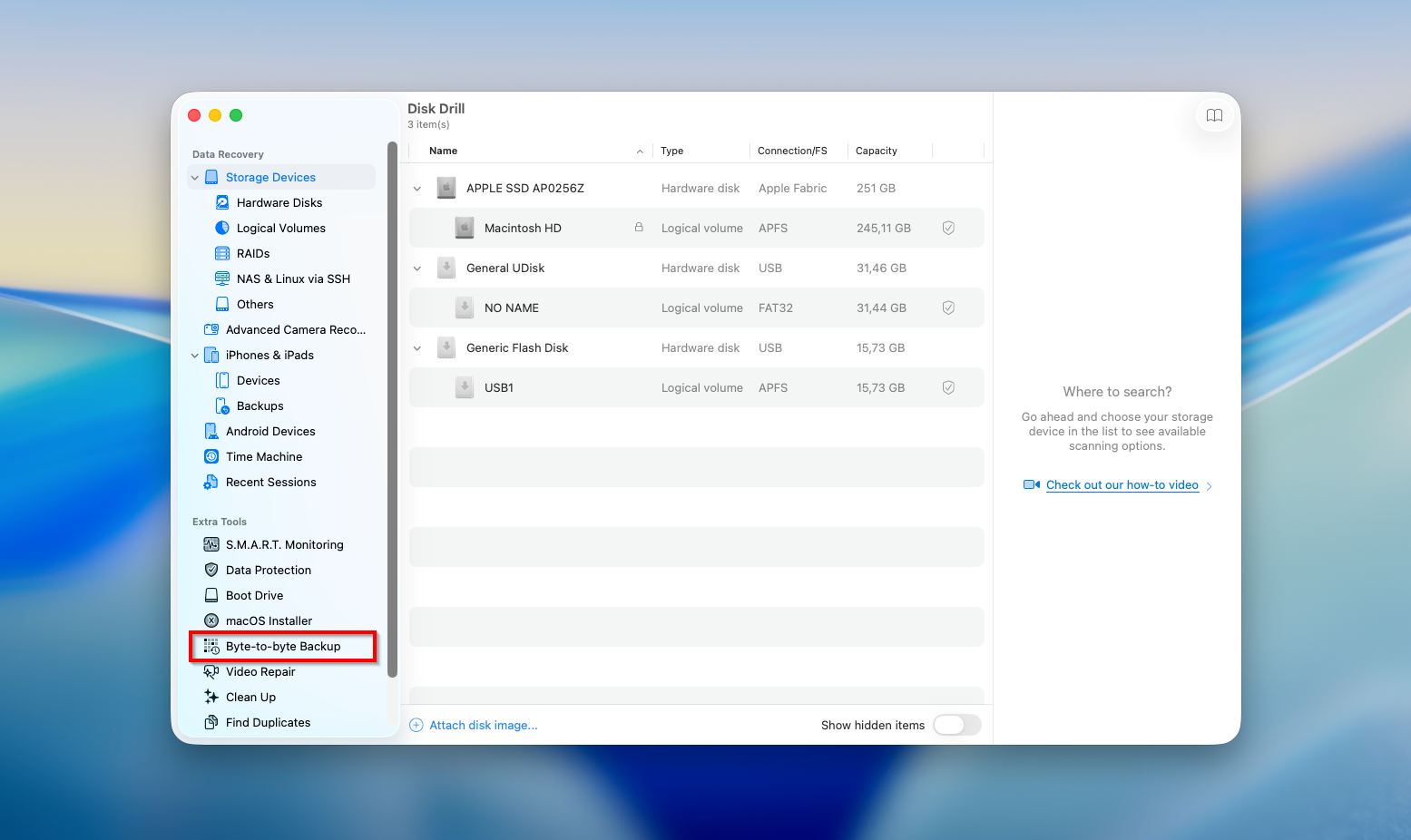
- Choisissez Sauvegarde octet par octet dans la barre latérale à gauche.
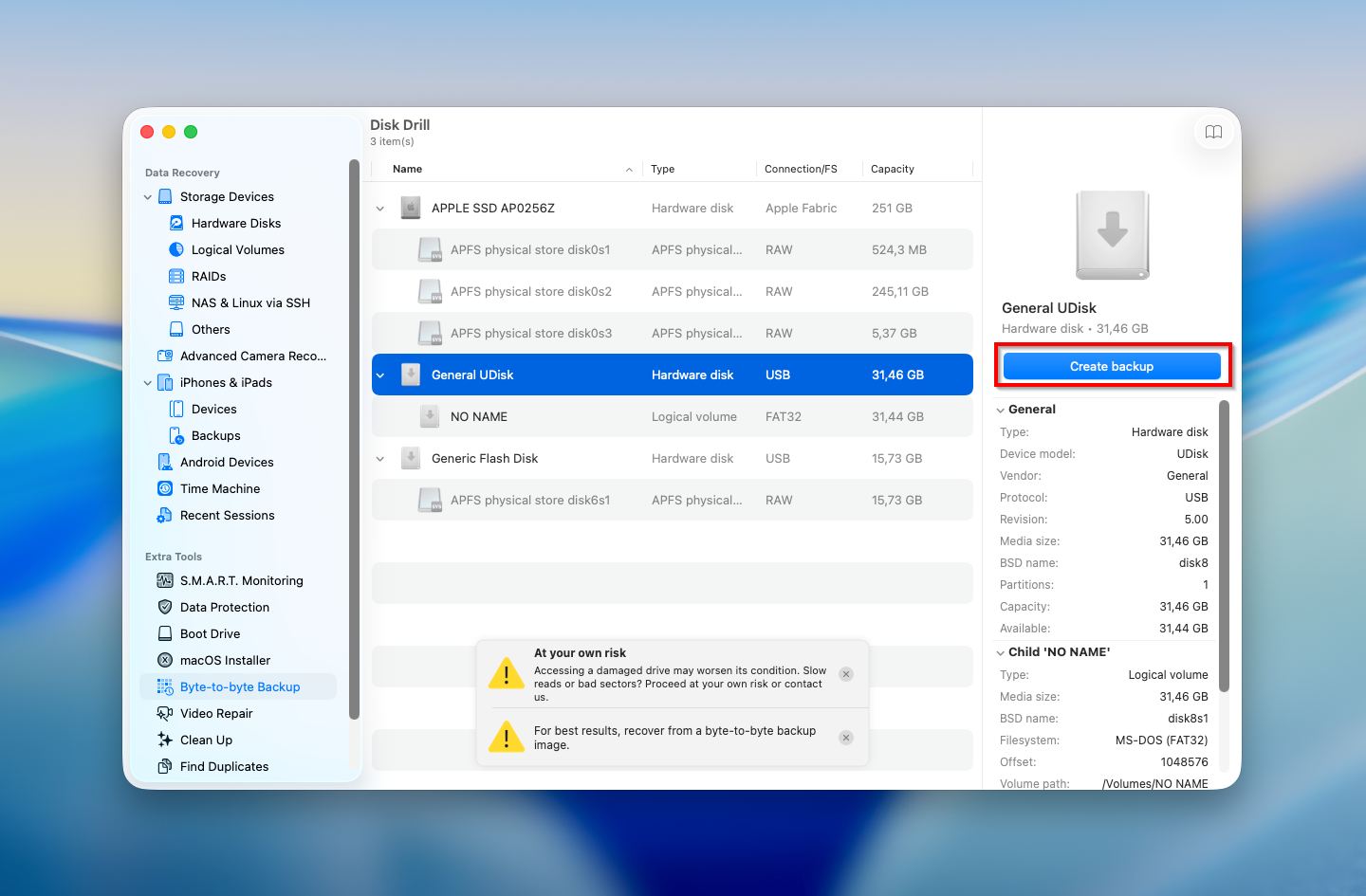
- Sélectionnez la carte SD dans la liste des appareils disponibles et cliquez sur le bouton Créer une sauvegarde en bas à droite.
- Saisissez un nom pour le fichier de sauvegarde près de Enregistrer sous et cliquez sur les flèches près de Où pour sélectionner l’emplacement préféré. Cliquez sur Enregistrer lorsque vous êtes prêt.
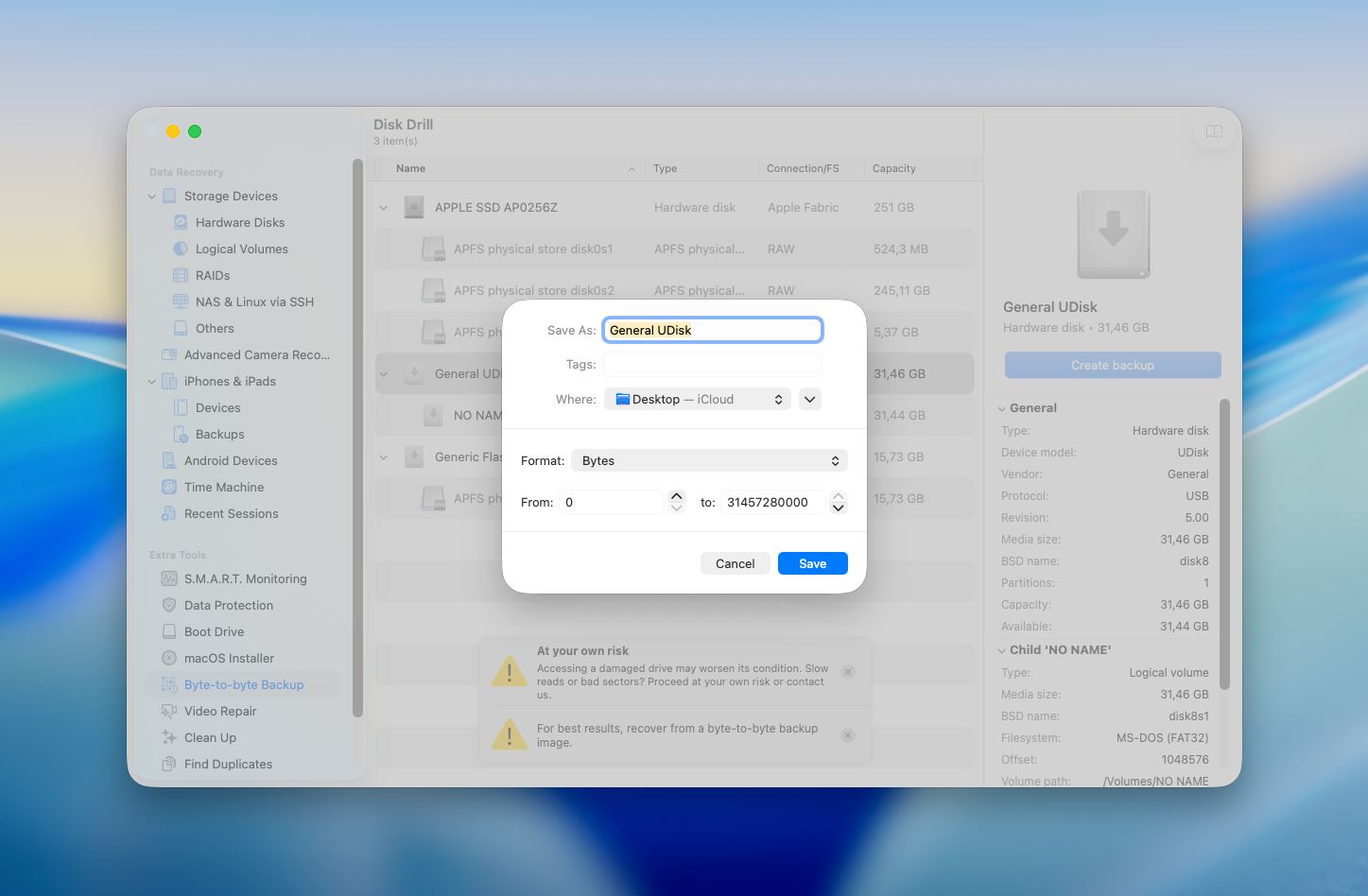
- Pendant le processus, Disk Drill peut signaler des blocs défectueux sur la carte. Cela vous donne une idée plus claire de l’état de la carte SD et vous aide à évaluer la gravité des dommages avant de poursuivre la récupération.
- Une fois le processus terminé, éjectez votre carte SD.
Une fois le processus terminé et la sauvegarde de votre carte SD prête, vous pouvez la scanner avec l’outil pour révéler les données et récupérer les fichiers nécessaires. Voici ce que vous devez faire ensuite :
- Choisissez l’onglet Périphériques de stockage dans le menu à gauche.
- Cliquez sur Attacher une image disque en bas de la fenêtre.
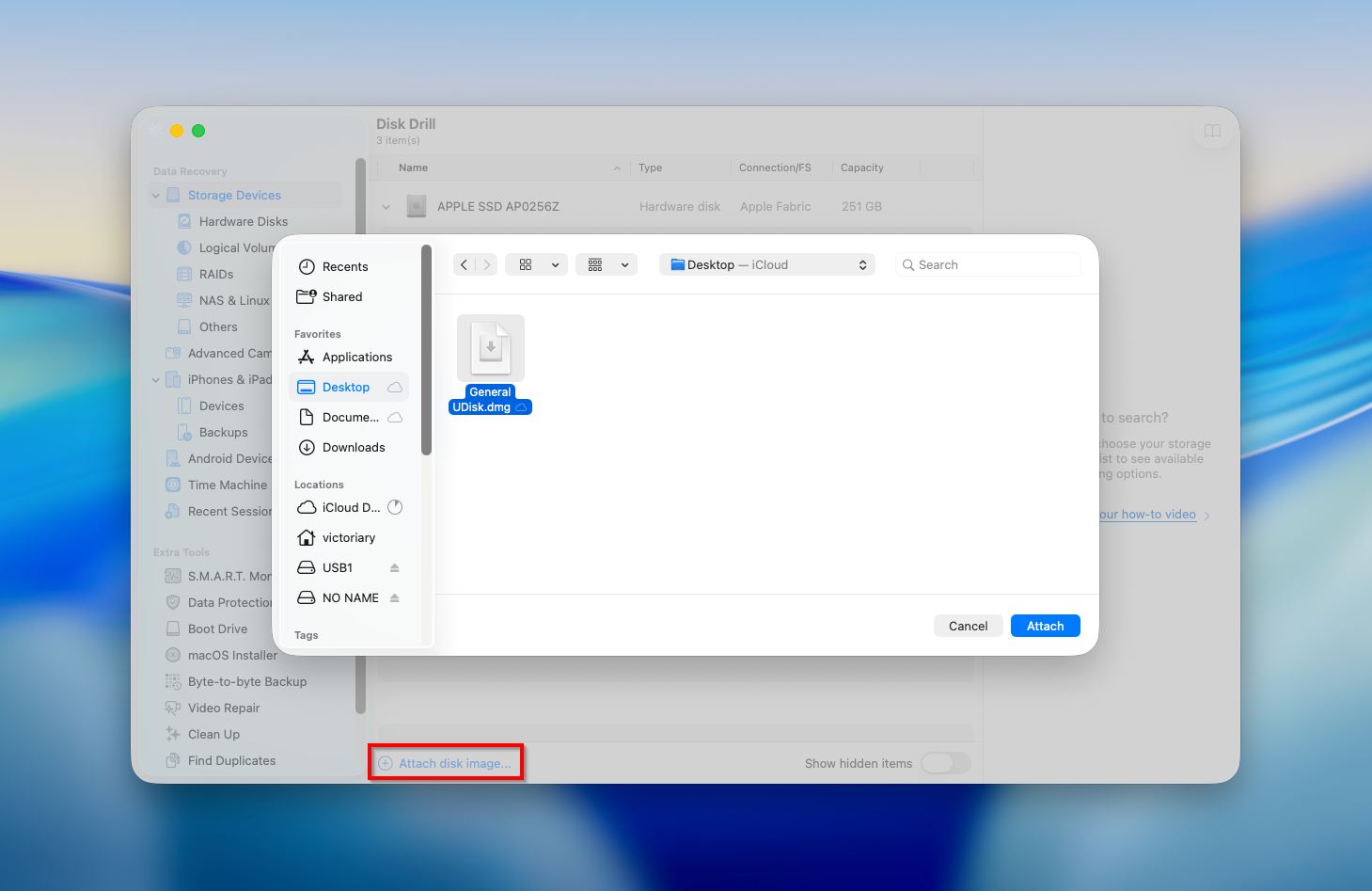
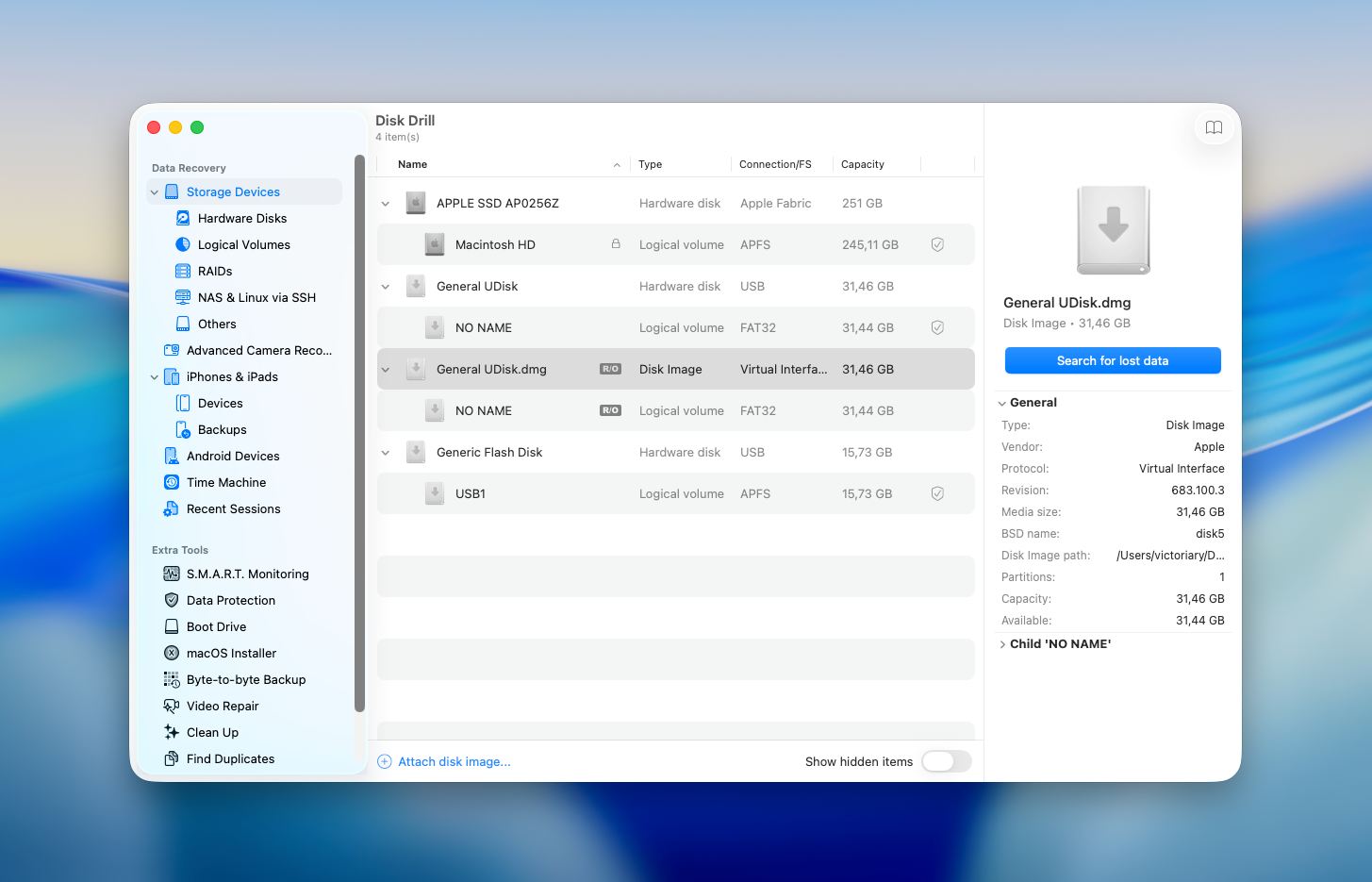
- Sélectionnez l’image que vous avez créée précédemment et cliquez sur Rechercher des données perdues pour lancer l’analyse.
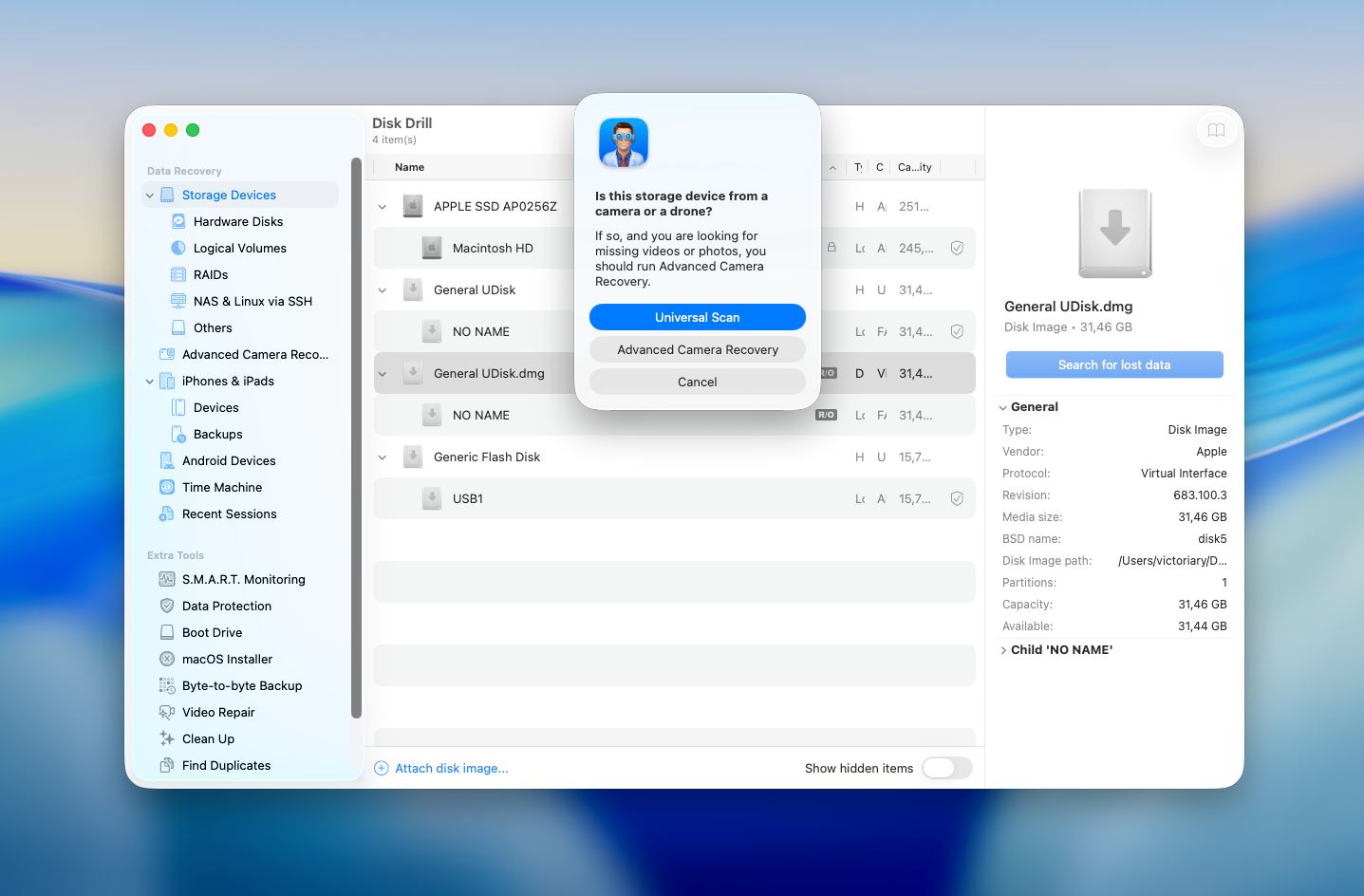
- Disk Drill vous demandera ensuite de choisir un type d’analyse. Dans la plupart des cas, Analyse universelle est la meilleure option puisqu’elle couvre les systèmes de fichiers typiques et les scénarios courants de perte de données. Cependant, si vous récupérez des images ou vidéos de caméra ou drone stockées sur une carte mémoire, il vaut mieux utiliser Récupération avancée de caméra, qui est conçu pour gérer les fichiers vidéo fragmentés aux formats .mp4 et .mov.
- Cliquez sur Examiner les éléments trouvés pour parcourir les fichiers trouvés par l’application.
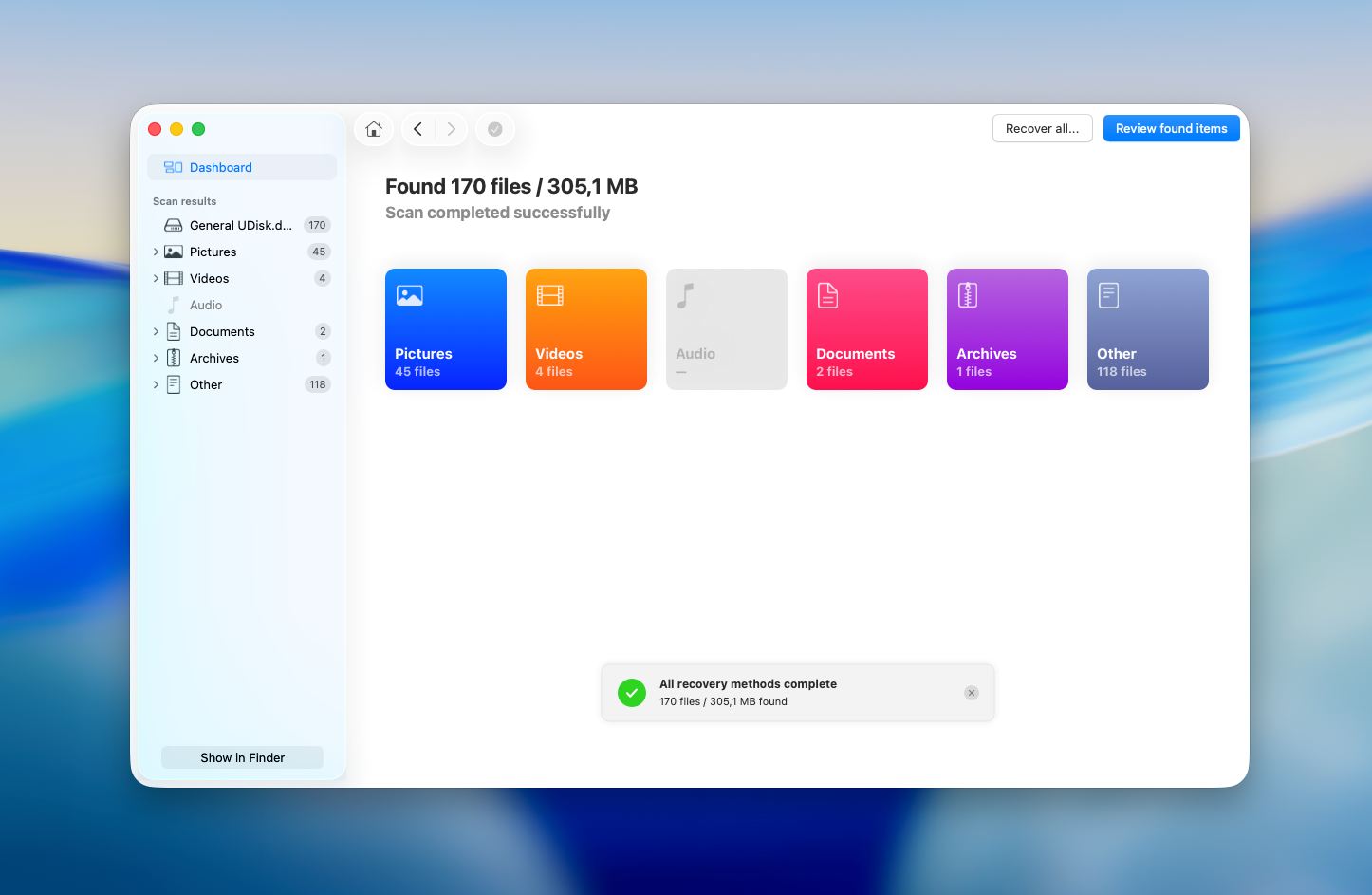
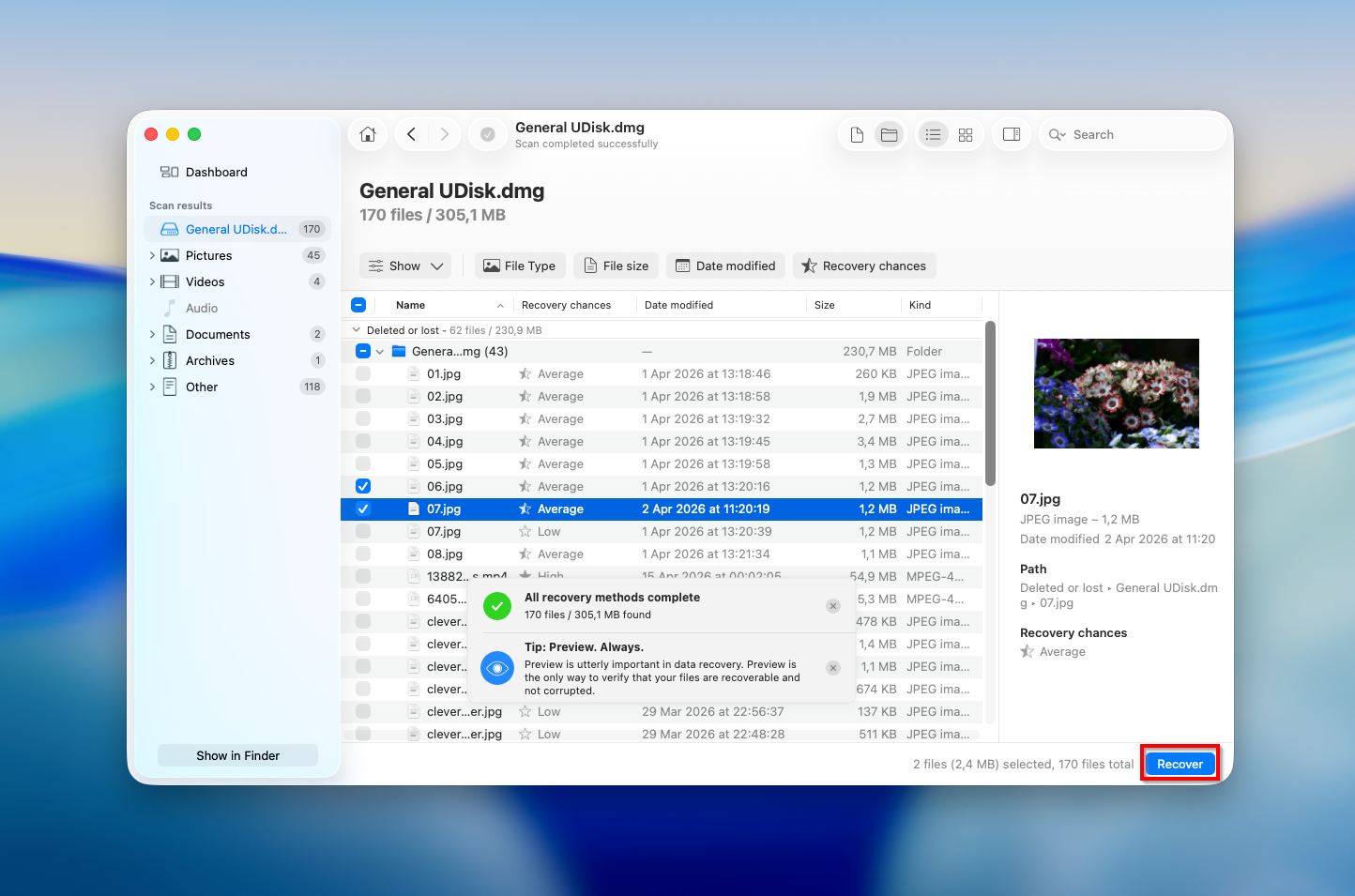
- Apercevez n’importe quel fichier pour vérifier s’il s’agit de celui que vous recherchez en cliquant simplement dessus. Choisissez les fichiers que vous souhaitez récupérer ou, si vous souhaitez récupérer toutes les données, cliquez sur la case en haut à gauche de la liste des fichiers pour tout sélectionner. Lorsque vous êtes prêt, cliquez sur Récupérer.
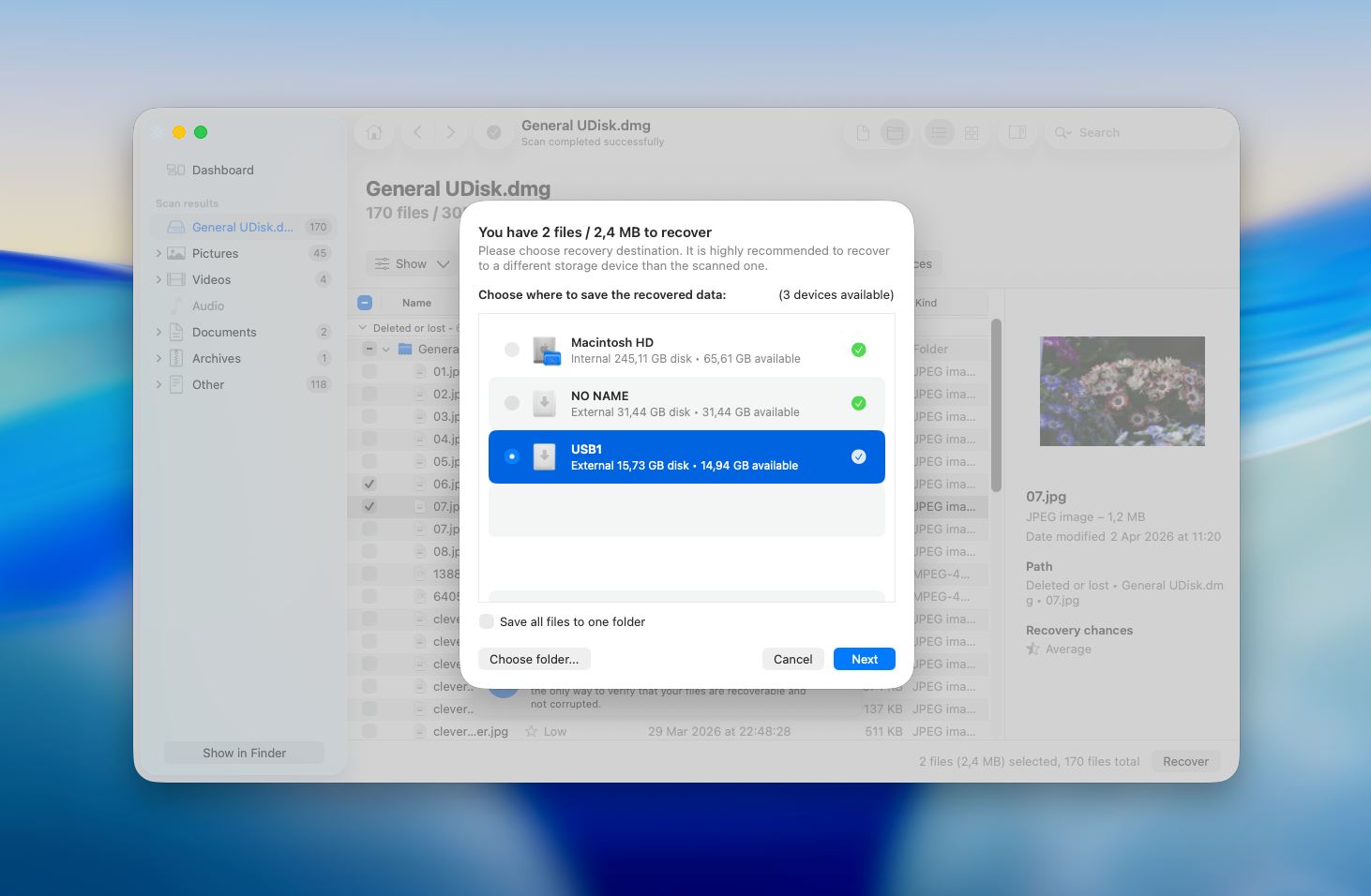
- Choisissez une destination pour les fichiers récupérés et cliquez sur Suivant pour confirmer (pour éviter d’écraser des données, assurez-vous d’enregistrer les fichiers récupérés sur un autre disque).
Gardez à l’esprit que Disk Drill pour Mac n’est pas entièrement gratuit. La version d’essai vous permettra de scanner votre carte SD et de prévisualiser les fichiers découverts par l’outil. Si un fichier peut être prévisualisé, cela signifie qu’il peut potentiellement être récupéré avec Disk Drill. De cette façon, vous prendrez une décision éclairée quant à l’achat du logiciel et la mise à niveau vers la version Pro.
Méthode 2 :Contactez un service de récupération de données
Si vous n’arrivez pas à rendre votre carte SD lisible et qu’elle n’apparaît toujours pas sur votre Mac, ou si vous craignez simplement de faire une erreur en essayant de récupérer les données vous-même avec la méthode DIY, vous pouvez laisser des professionnels s’en charger et leur confier la situation. Les experts en récupération de données savent comment rendre une carte SD à nouveau montable et peuvent utiliser des techniques avancées pour accéder aux données qu’elle contient.
Centre de récupération de données Cleverfiles est l’une des options les plus fiables disponibles. Ils ont aidé d’innombrables utilisateurs à récupérer des données à partir de supports de stockage corrompus et endommagés, et leur processus est simple et sans risque : ils proposent une évaluation diagnostique gratuite de votre appareil et fonctionnent selon une politique stricte de « Pas de données – Pas de frais », ce qui signifie que si vos fichiers ne peuvent pas être récupérés, vous ne payez rien. Il n’y a pas de frais pour les tentatives, pas de coûts cachés, et aucune mauvaise surprise.
Voici comment fonctionne le processus si vous choisissez cette option :
- Commencer un ordre de travail. Remplissez, imprimez, signez et envoyez un formulaire de bon de travail avec votre carte SD. Plus vous fournirez de détails sur le problème, plus l’évaluation diagnostique sera précise.
- Emballez et expédiez votre carte SD en toute sécurité. L’électricité statique, les chocs physiques et les vibrations peuvent causer des dommages supplémentaires au support de stockage. Enveloppez votre carte dans un sac antistatique ou du papier aluminium, puis protégez-la avec au moins 5 cm de mousse ou de papier bulle sur tous les côtés à l’intérieur d’une boîte. Expédiez par courrier certifié ou par un transporteur avec suivi. Vous pouvez également la déposer dans l’un de leurs points de dépôt à travers le pays.
- Recevez un rapport de défaillance gratuit et un devis. Leurs experts évalueront votre appareil et vous contacteront avec un prix garanti.
- Approuvez le devis pour commencer la récupération. La récupération ne commence qu’une fois que vous avez donné votre accord.
- Récupérez vos données. Une fois la récupération terminée, vos fichiers vous sont restitués sur un DVD, une clé USB ou un disque dur externe.
CleverFiles consacre depuis plus de dix ans à fournir des solutions de récupération de données, et leur centre est partenaire avec l’un des laboratoires de récupération les plus fiables aux États-Unis.
Comment réparer une carte SD corrompue sur Mac
Une fois que vous avez récupéré les données de votre carte SD corrompue, vous pouvez essayer de la réparer. Il est extrêmement important d’extraire les fichiers de la carte mémoire avant de poursuivre le processus de réparation afin d’éviter de perdre toutes les données qui y sont stockées.
Alors, comment réparer une carte SD corrompue sur un Mac ? Voici les méthodes qui peuvent aider si la corruption de la carte SD est de nature logique.
Méthode 1 : Vérifiez les réglages du Finder
Parfois, une carte SD est connectée et lisible, mais macOS ne l’affiche pas sur le bureau ou dans la barre latérale du Finder en raison de vos paramètres actuels du Finder. Cela peut donner l’impression que la carte est manquante ou ne fonctionne pas, même si le système l’a déjà détectée.
- Ouvrez Finder.
- Cliquez sur Finder dans la barre de menu en haut et choisissez Paramètres (ou Préférences sur les versions macOS plus anciennes).
- Dans l’onglet Général, assurez-vous que Disques externes est activé si vous souhaitez que la carte apparaisse sur le bureau.
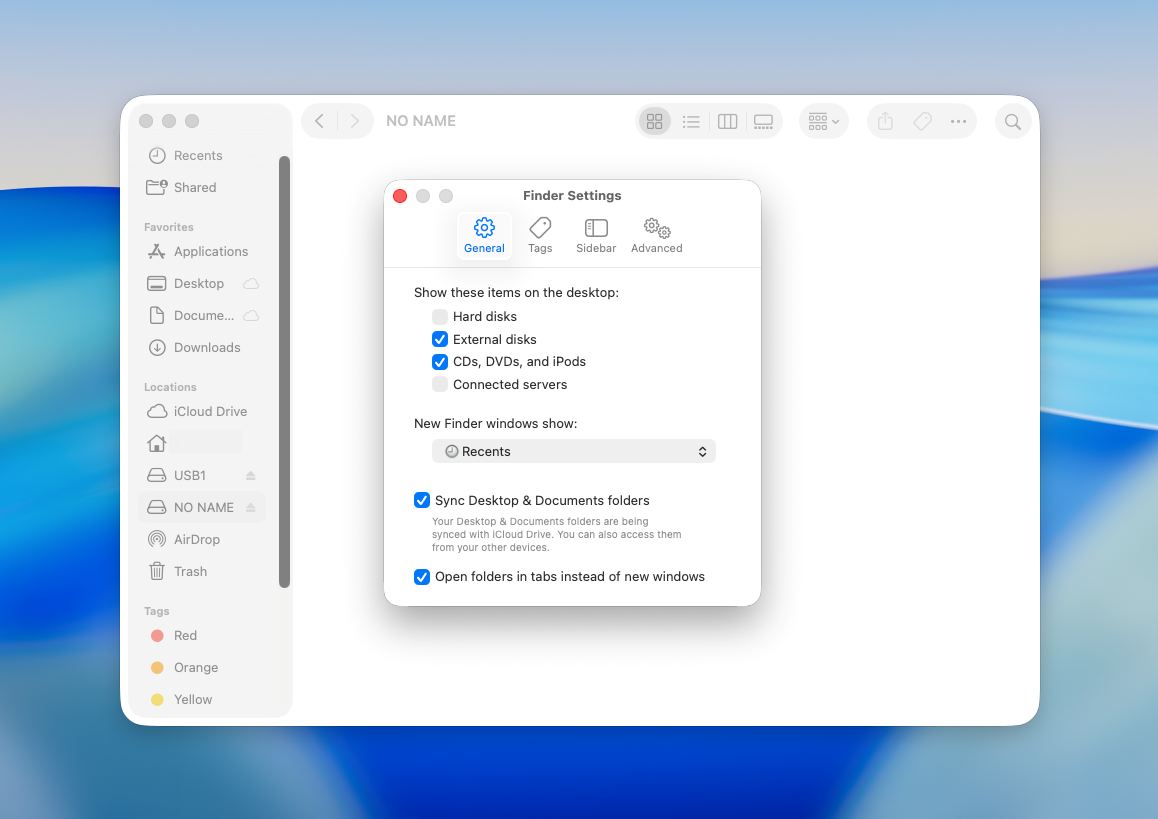
- Puis ouvrez l’onglet Barre latérale et assurez-vous que Disques externes y est également activé si vous souhaitez que la carte apparaisse dans la barre latérale gauche du Finder.
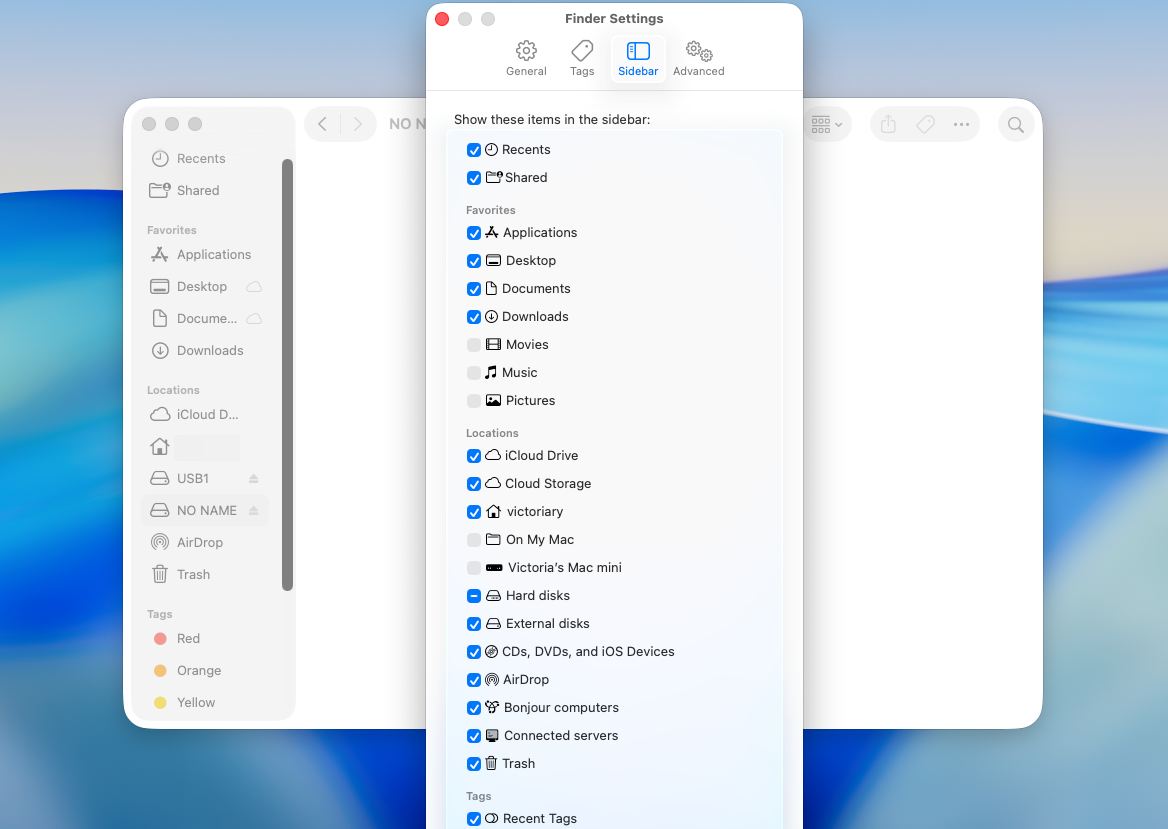
- Fermez la fenêtre des paramètres et vérifiez si la carte SD apparaît maintenant.
Cette étape ne répare pas la corruption et ne change rien sur la carte elle-même. Elle s’assure simplement que macOS est autorisé à afficher le stockage externe dans Finder. Nous recommandons de vérifier cela en premier car c’est simple, sûr, et parfois cela résout immédiatement le problème. Si la carte n’apparaît toujours pas après cela, le problème est probablement lié au montage, à la corruption du système de fichiers, ou à la détection matérielle plutôt qu’aux seuls paramètres d’affichage de Finder.
Méthode 2 : Exécuter les premiers secours dans Utilitaire de disque
La fonctionnalité Première assistance de l’Utilitaire de disque peut vérifier la présence de corruptions ou d’erreurs et réparer tout appareil connecté à un Mac, y compris une carte SD. Suivez ces étapes pour réparer une carte SD corrompue sur un Mac à l’aide de Première assistance :
- Connectez la carte SD à votre Mac.
- Ouvrez l’application Utilitaire de disque (allez dans Launchpad et tapez Utilitaire de disque dans le champ de recherche).
- Sélectionnez votre carte SD dans la liste des appareils sur la barre latérale de gauche.
- Cliquez sur Premiers secours en haut de la fenêtre.
- Cliquez sur Exécuter pour lancer le processus.
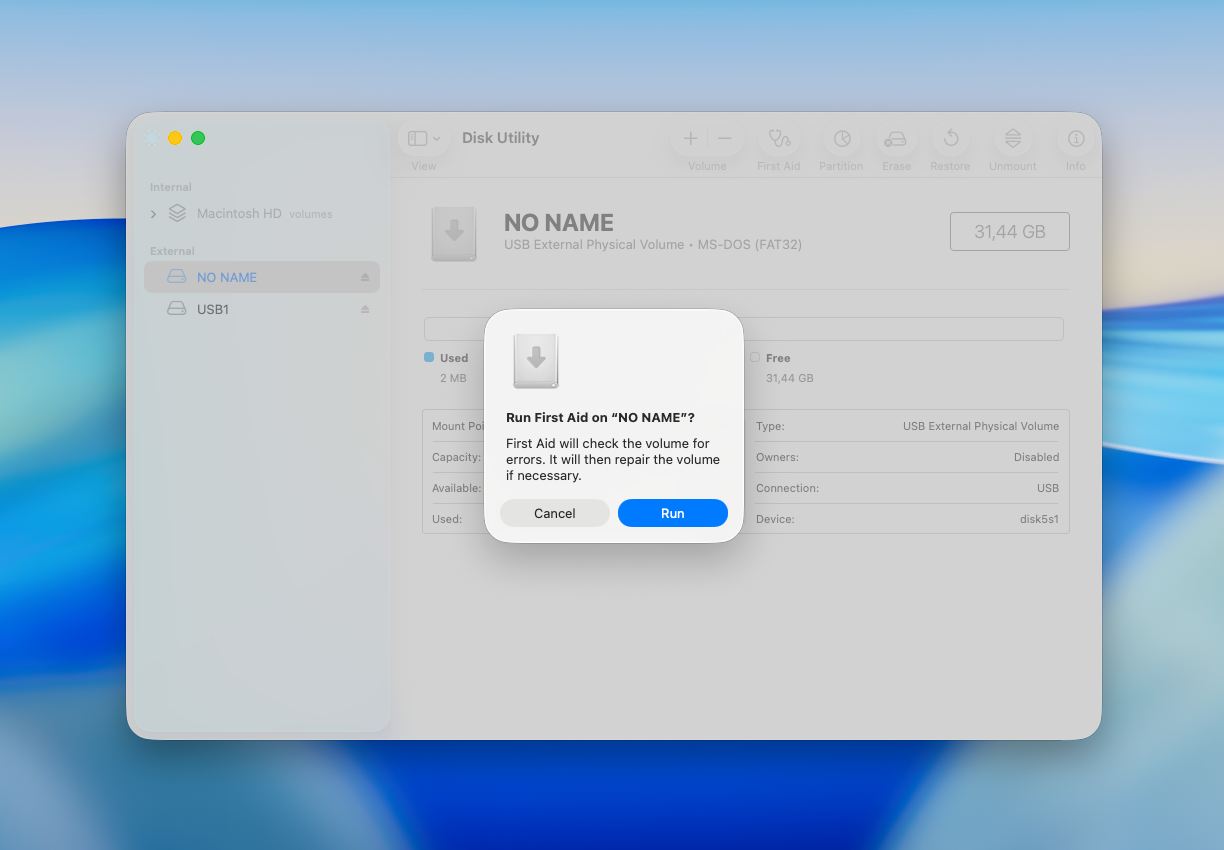
- Lorsque le processus est terminé, cliquez sur Terminé et éjectez votre carte SD.
Premiers secours peut résoudre des problèmes logiques courants, tels que des structures de fichiers corrompues ou des erreurs de répertoire. Cependant, il se peut qu’il ne répare pas les corruptions graves et, dans certains cas, les fichiers endommagés peuvent être affectés pendant le processus de réparation.
Méthode 3 : Formatez la carte SD
Le formatage d’une carte SD corrompue est un excellent moyen de la réparer. Mais cela ne doit être fait que lorsque vous avez réussi à récupéré les données depuis l’appareil, car après avoir formaté la carte mémoire, tous les fichiers qui y sont stockés seront effacés.
- Connectez la carte SD à votre Mac.
- Ouvrez l’application Utilitaire de disque (allez dans Launchpad et tapez Utilitaire de disque dans le champ de recherche).
Sélectionnez votre carte SD dans la liste des appareils sur la barre latérale à gauche. - Cliquez sur le bouton Effacer en haut de la fenêtre.
- Si vous le souhaitez, saisissez un nouveau nom pour votre carte SD et choisissez un format préféré.
- Cliquez sur Effacer pour formater la carte SD.
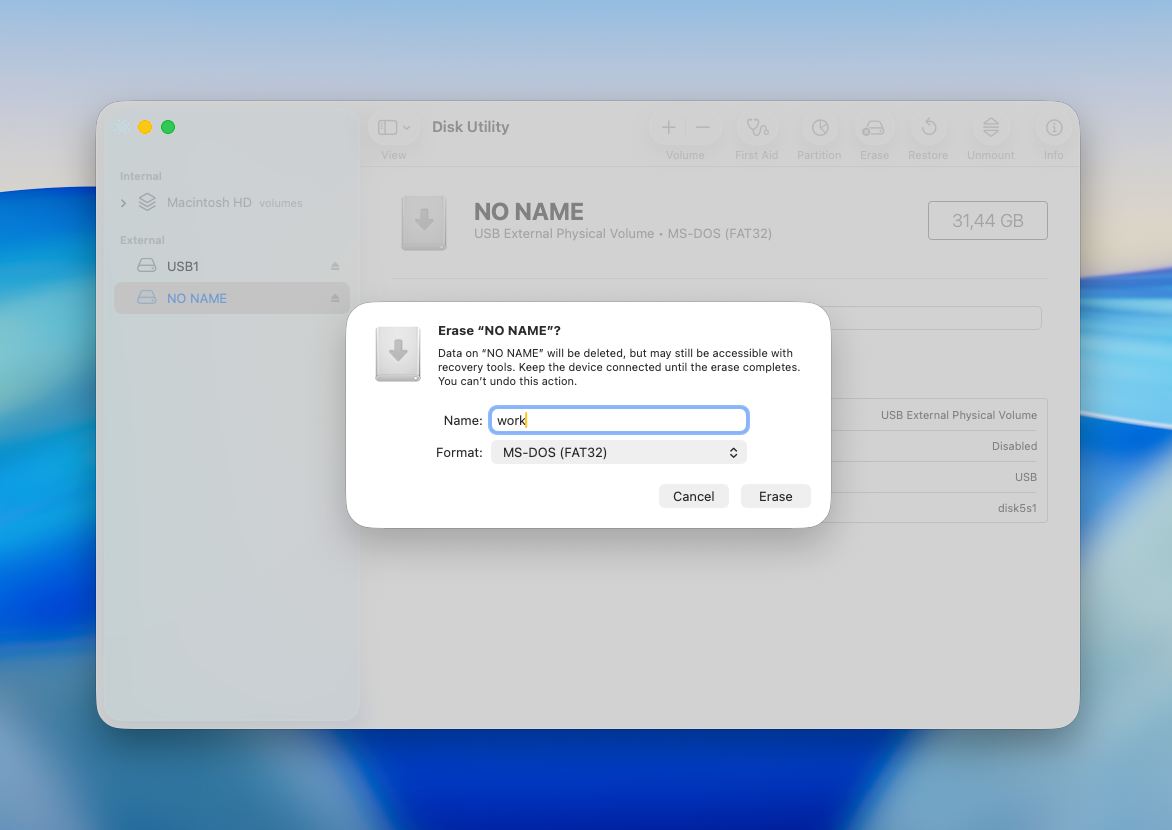
- Une fois le processus terminé, cliquez sur Terminé.
Remarques finales
La corruption d’une carte SD ne signifie pas toujours que vos données sont perdues. Dans de nombreux cas, le problème est logique, non physique, ce qui signifie que vos fichiers sont toujours présents mais simplement inaccessibles par des moyens normaux. L’essentiel est d’aborder la situation avec précaution et dans le bon ordre.
Nous recommandons toujours de commencer par la récupération de données avant de tenter toute réparation. Des outils comme Disk Drill peuvent aider à récupérer des fichiers même lorsque la carte semble illisible. Même des réparations simples peuvent écraser des données et réduire les chances de récupération. Une fois vos fichiers en sécurité, vous pouvez passer à la réparation de la carte à l’aide d’outils comme First Aid ou, si nécessaire, la formater pour restaurer son utilisabilité.
FAQ
- Insérez la carte SD dans votre Mac
- Ouvrez le Terminal (Cmd + Espace → tapez “Terminal”)
- Lancez : diskutil list
- Trouvez votre carte SD dans la liste (repérez sa taille, par exemple /dev/disk2)
- Formatez la carte (cela effacera toutes les données), pour les cartes de 32 Go ou moins utilisez sudo diskutil eraseDisk FAT32 SDCARD MBRFormat /dev/disk2. Pour les cartes plus grandes : sudo diskutil eraseDisk ExFAT SDCARD MBRFormat /dev/disk2.
- Saisissez votre mot de passe si demandé et attendez la fin du processus
- Insérez la carte SD dans votre Mac.
- Ouvrez Utilitaire de disque (Applications → Utilitaires).
- Sélectionnez votre carte SD dans la barre latérale (choisissez le périphérique principal si possible)
- Cliquez sur Premiers secours.
- Confirmez et attendez la fin de l’analyse.