


Seu Mac está tendo dificuldades para reconhecer seu cartão SD? Ou talvez os arquivos no cartão de memória exibam um erro quando abertos? Bem, é possível que você esteja enfrentando esses problemas devido à corrupção do cartão SD. Se for esse o caso e você não conseguir acessar os dados armazenados no seu cartão, temos uma solução para você. Nós abordamos tudo o que você precisa saber sobre a recuperação de cartão SD corrompido no Mac.
Principais Motivos para Corrupção do Cartão SD
A corrupção quase sempre se enquadra em uma de duas categorias: dano lógico, onde o sistema de arquivos ou a estrutura de diretórios se rompe, e dano físico, onde o próprio meio de armazenamento se degrada. A corrupção lógica é o cenário mais favorável; seus dados ainda podem estar lá, apenas inacessíveis. A corrupção física é mais séria. Vamos analisar as causas mais comuns e como a recuperação realmente funciona em cada caso.
Abaixo estão as causas mais comuns, juntamente com as chances de recuperação e o que você pode tentar:
| Causa | Descrição | Chances de Recuperação | Possível Correção |
| ✍🏽 Processo de leitura/gravação interrompido | Remover o cartão ou parar uma transferência no meio do processo pode corromper as estruturas de arquivos. | Alta | Use um software de recuperação de dados e, em seguida, reformate o cartão |
| 🔥 Danos físicos (calor, água) | A exposição ambiental pode danificar componentes internos. | Baixa a muito baixa | Evite o uso contínuo; considere serviços profissionais de recuperação |
| 🔌 Queda de energia | Queda repentina de energia durante operações de arquivos pode danificar o sistema de arquivos. | Alta | Recupere os dados, se necessário, execute o Utilitário de Disco (Primeiros Socorros) |
| ⏏️ Remoção inadequada | Desconectar o cartão sem ejetar pode corromper o sistema de arquivos. | Alta | Repare com o Utilitário de Disco ou recupere os arquivos e, depois, formate |
| 💾 Envelhecimento (desgaste) | A memória flash se degrada com o tempo devido ao uso repetido. | Média a baixa (diminui com o tempo) | Recupere os dados o quanto antes, depois substitua o cartão |
| ❌ Setores defeituosos | Blocos de memória danificados podem tornar partes do cartão ilegíveis. | Média (depende da extensão) | Crie uma imagem de disco, recupere os dados, depois aposente o cartão |
Se você suspeita que seu cartão SD está corrompido, é importante parar de usá-lo imediatamente. Continuar usando um cartão de memória com esse tipo de problema pode agravar a situação e aumentar o risco de sobrescrever dados e, portanto, torná-los irrecuperáveis.
O que Fazer se o Cartão SD Corrompido Estiver Ilegível
Se o seu cartão SD estiver ilegível, é uma boa ideia tentar solucioná-lo para ver se você consegue acessar esses arquivos antes de recorrer a métodos de recuperação de dados mais complexos.
Aqui está o que você pode tentar:
- Conecte o cartão SD a um dispositivo diferente. Talvez o problema não esteja relacionado com o cartão em si. Para descartar essa possibilidade, tente inserir o cartão SD em outro computador ou em um dispositivo diferente, como uma câmera ou telefone.
- Tente usar outra porta USB (se estiver usando um leitor de cartão externo) ou um slot para cartão. É possível que a porta que você estava usando para conectar o cartão SD esteja danificada, portanto, você deve tentar usar outra.
- Reinicie o seu computador. Às vezes, uma ação simples como reiniciar o computador pode ajudar a tornar seu cartão SD legível novamente. É possível que os aplicativos em execução em segundo plano no seu Mac estejam interferindo com o cartão SD e impedindo que você o leia. Portanto, ao reiniciar o computador, você elimina esse problema e restabelece as conexões entre seu Mac e o cartão SD.
- Mantenha seu software e firmware atualizados. Existe a chance de que seu cartão SD seja incompatível com seu computador devido a software desatualizado.
- Redefinir PRAM/NVRAM e SMC (Macs baseados em M1 e mais novos têm esses recursos redefinidos após reiniciar automaticamente). Portanto, se isso estiver tornando seu cartão SD ilegível, redefini-los pode restaurar o acesso aos seus arquivos.
Como Recuperar Dados de um Cartão SD Corrompido no Mac
Se você precisa recuperar seus dados e corrigir o cartão SD para poder usá-lo novamente, sempre comece com a recuperação de dados. Mesmo uma única tentativa de reparo pode sobrescrever os dados existentes e tornar a recuperação impossível. Recuperar os arquivos primeiro oferece a melhor chance de recuperar suas fotos, vídeos e outros dados importantes. Depois disso, você pode seguir para corrigir ou formatar o cartão.
Abaixo estão dois métodos confiáveis para restaurar dados de um cartão SD corrompido em um Mac. O primeiro é um método DIY que utiliza um software de recuperação de dados. O segundo envolve um serviço profissional de recuperação de dados. Ambas as opções podem oferecer bons resultados, dependendo do estado do cartão.
Método 1: Use o Software de Recuperação de Dados
É possível recuperar arquivos de um cartão SD corrompido em um Mac usando um software de recuperação de dados especializado. No entanto, esse método só funcionará se o seu cartão de memória for detectado no Utilitário de Disco com o tamanho correto. Você também pode verificar isso diretamente no software de recuperação; se o cartão estiver listado, geralmente ele pode ser escaneado. Se não for possível detectar o cartão no seu Mac, confira Método #2.
Não há muitas opções quando se trata de escolher uma ferramenta de recuperação de dados para restaurar arquivos de um cartão SD, já que nem todos os aplicativos suportam esse tipo de dispositivo e nem todos são compatíveis com o sistema operacional Mac.
Nossa recomendação é o Disk Drill, já que é um dos melhores ferramentas de recuperação de cartão SD para Mac. É fácil de usar, confiável e possui uma versão de teste gratuita. Além disso, o Disk Drill pode restaurar cerca de 400 tipos de arquivos, então ele será capaz não apenas de recuperar fotos de um cartão SD corrompido em um Mac, mas também de lidar com quase qualquer tipo de arquivo (seja imagem, vídeo, arquivo de áudio, etc.).
Para minimizar as chances de sobrescrever perda de dados e evitar que a corrupção piore, é uma boa ideia clonar seu cartão SD criando uma imagem DMG dos dados armazenados nele e, em seguida, usá-la para restaurar os arquivos (uma vez que você escaneie o backup ou o próprio cartão SD, encontrará não apenas os arquivos atualmente presentes no cartão SD corrompido, mas também os que foram excluídos).
Veja o que você deve fazer para recuperar um cartão SD corrompido em um Mac usando o Disk Drill:
- Baixar Disk Drill e siga as instruções na tela para instalá-lo no seu Mac.
- Conecte o cartão SD ao seu computador e abra o aplicativo.
- Escolha Backup byte a byte na barra lateral à esquerda.
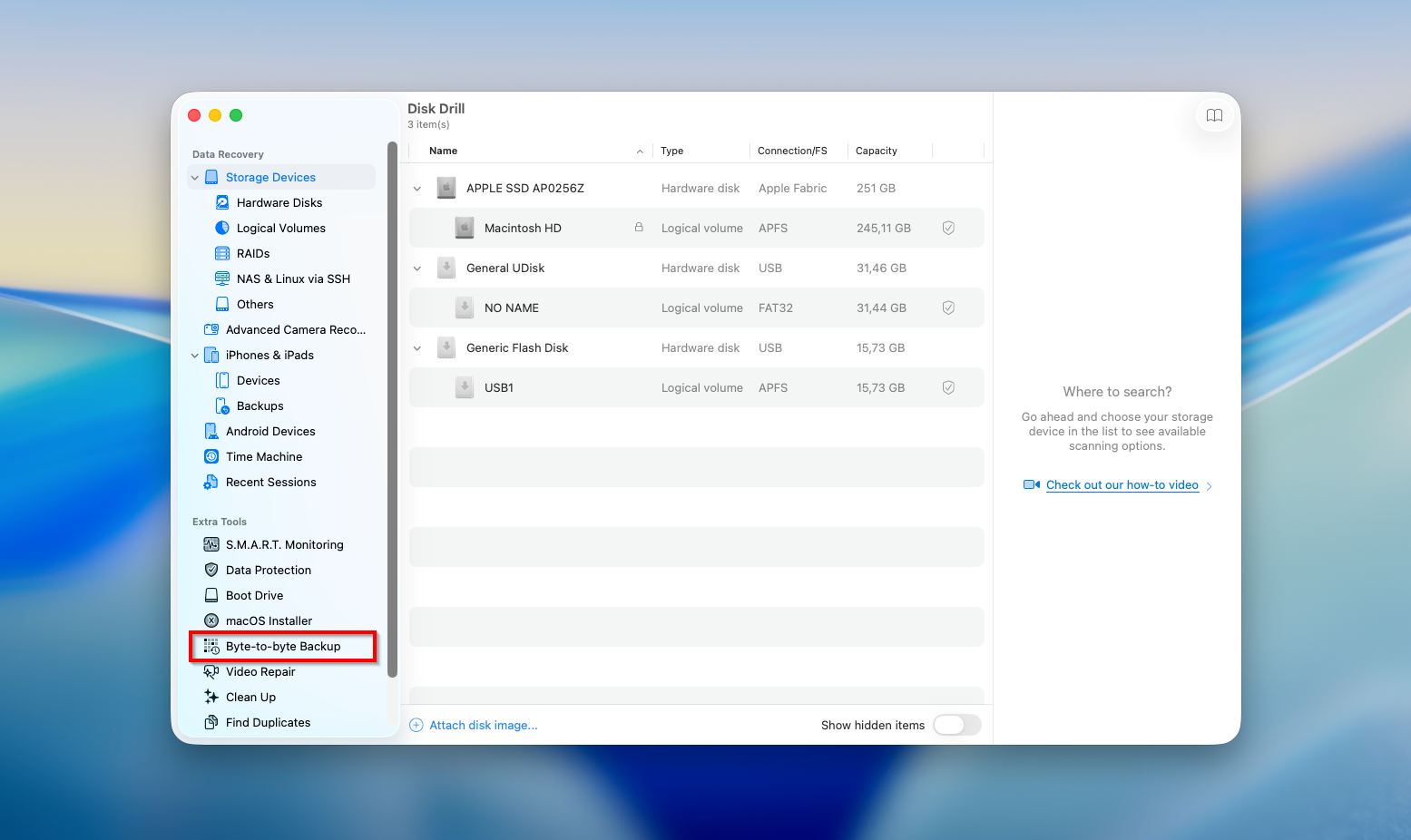
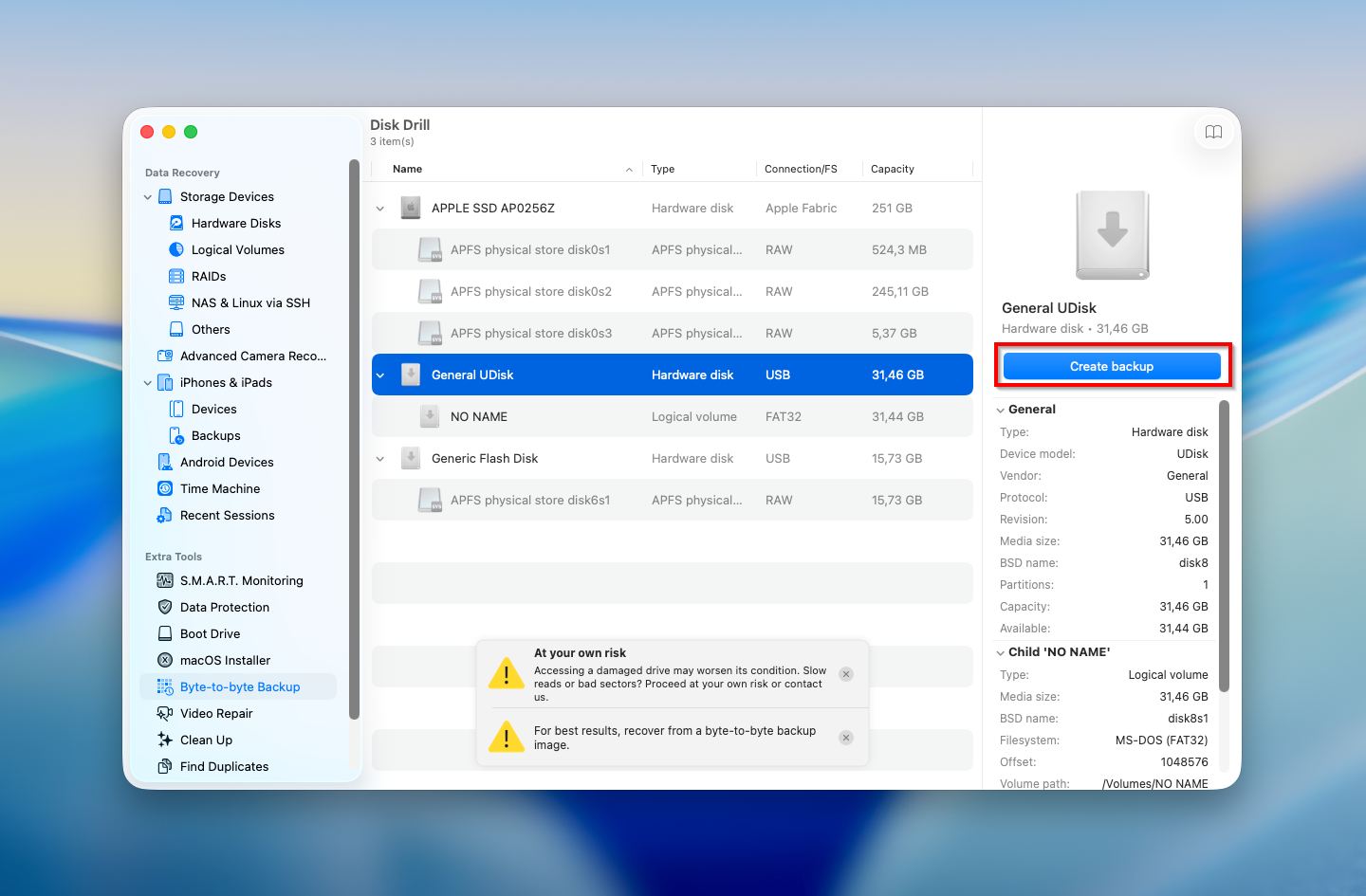
- Selecione o cartão SD na lista de dispositivos disponíveis e clique no botão Criar backup no canto inferior direito.
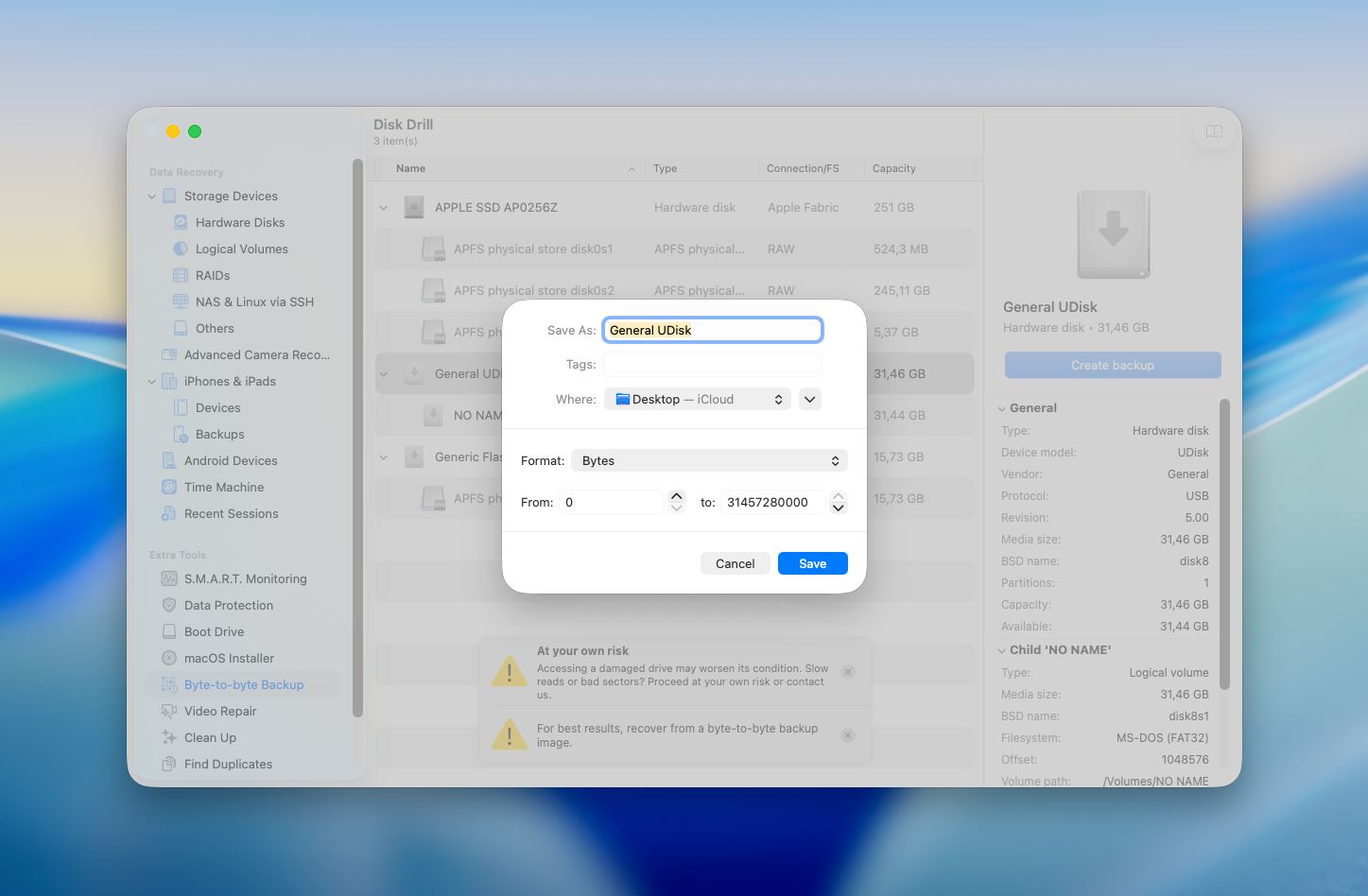
- Digite um nome para o arquivo de backup próximo de Salvar como e clique nas setas próximas de Onde para selecionar um local preferido. Clique em Salvar quando estiver pronto.
- Durante o processo, Disk Drill pode destacar blocos defeituosos no cartão. Isso lhe dá uma ideia mais clara da condição do cartão SD e ajuda a avaliar quão severo é o dano antes de prosseguir com a recuperação.
- Quando o processo terminar, ejete seu cartão SD.
Depois que o processo for concluído e o backup do seu cartão SD estiver pronto, você pode escaneá-lo com a ferramenta para revelar os dados e recuperar os arquivos necessários. Veja o que você deve fazer em seguida:
- Escolha a guia Dispositivos de armazenamento no menu à esquerda.
- Clique em Anexar imagem de disco na parte inferior da janela.
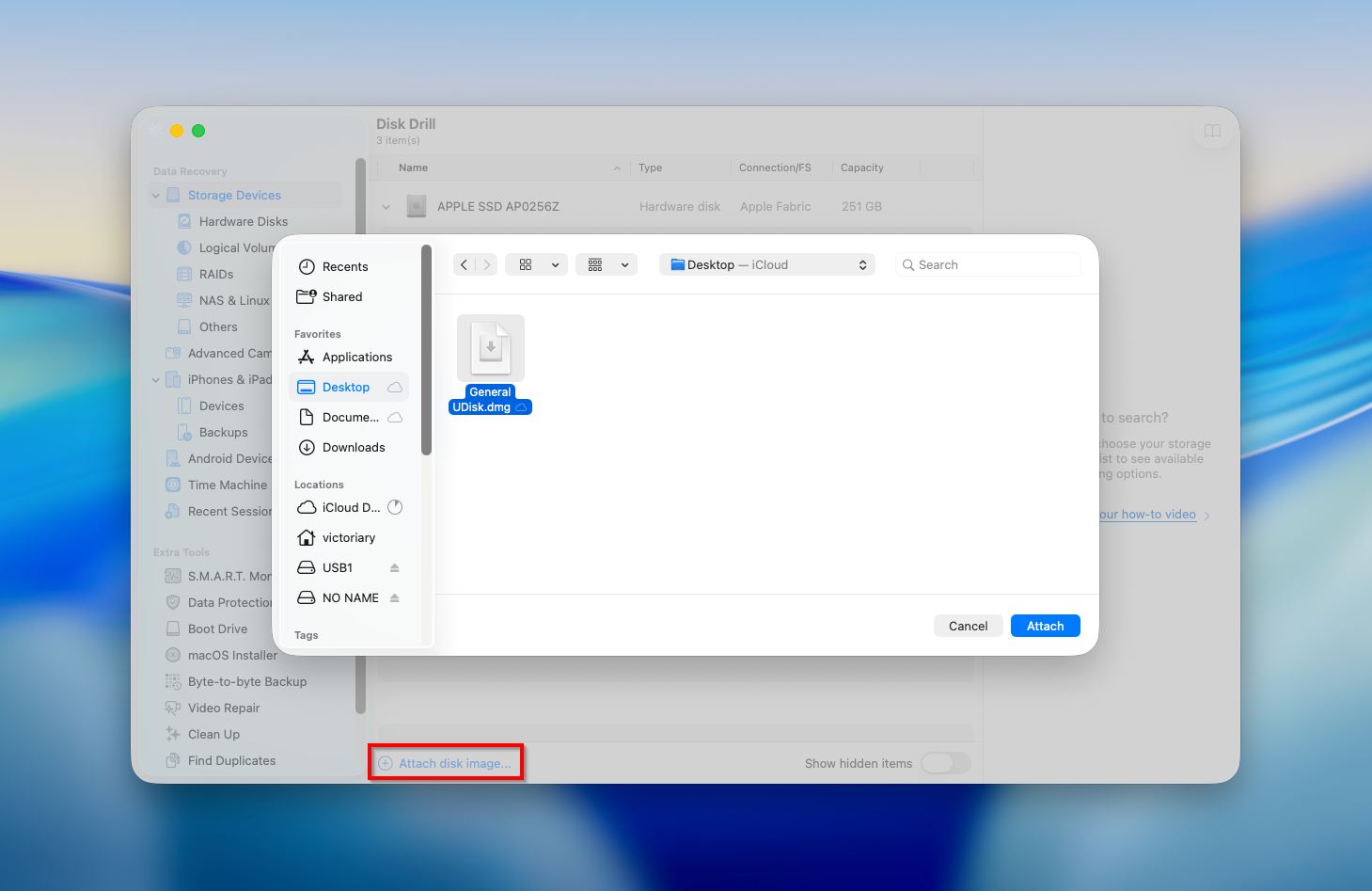
- Selecione a imagem que você criou anteriormente e clique em Procurar por dados perdidos para iniciar a varredura.
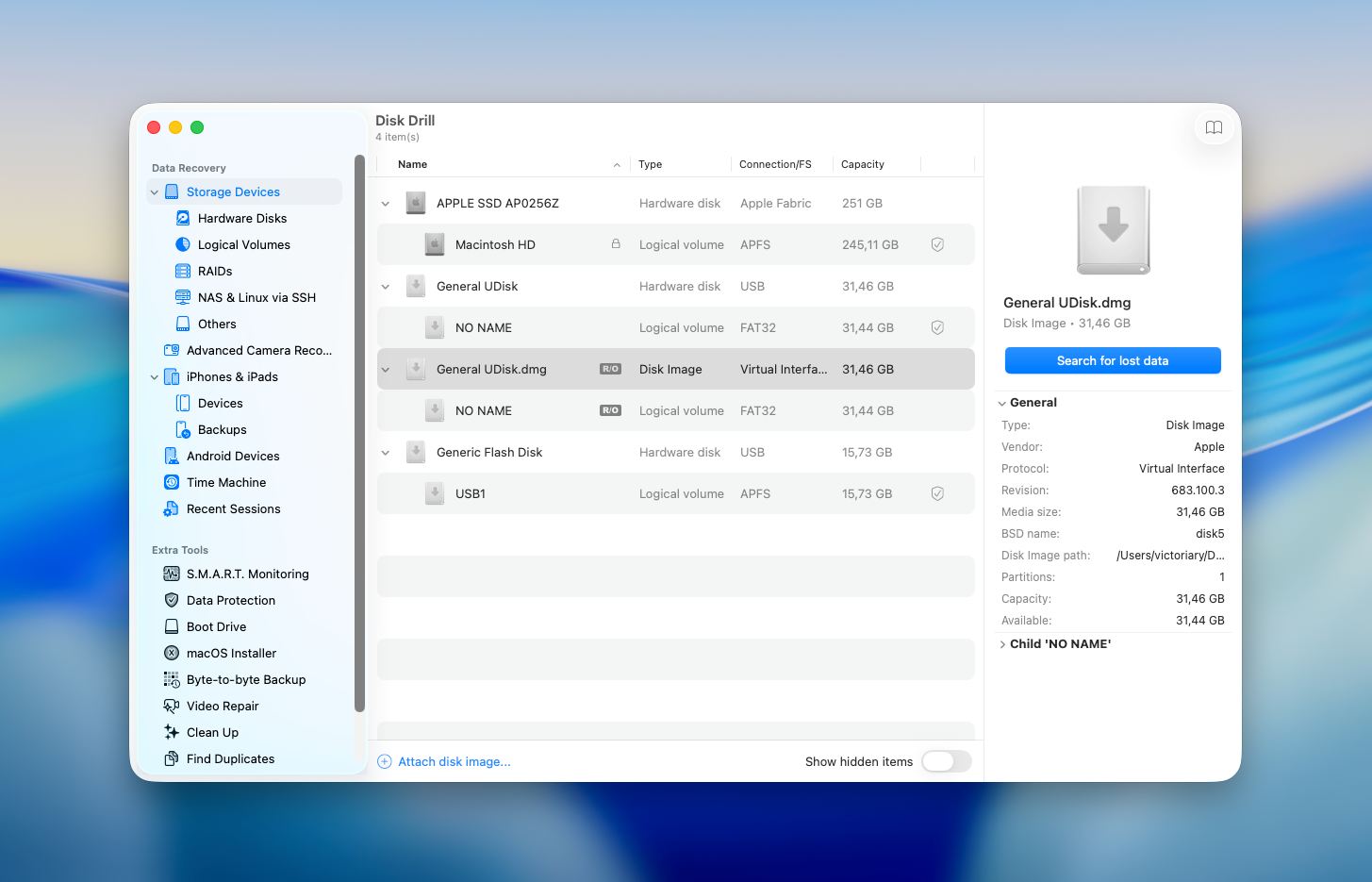
- O Disk Drill pedirá que você escolha um tipo de varredura. Na maioria dos casos, Verificação Universal é a opção certa, pois cobre sistemas de arquivos típicos e cenários comuns de perda de dados. No entanto, se você estiver lidando com filmagens de câmera ou drone armazenadas em um cartão de memória, é melhor usar Recuperação Avançada de Câmera, que foi projetado para lidar com arquivos de vídeo fragmentados nos formatos .mp4 e .mov.
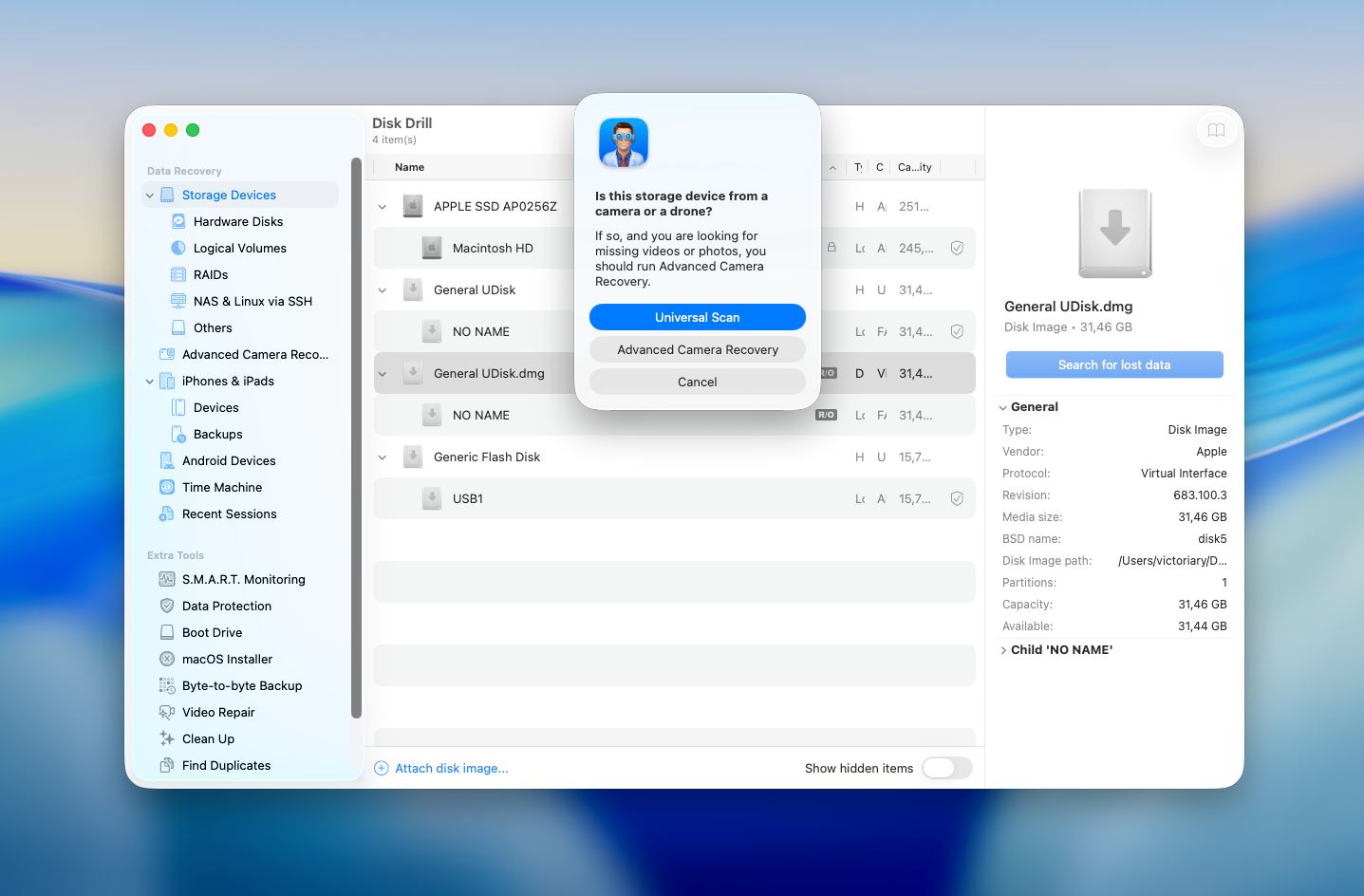
- Clique em Revisar itens encontrados para examinar os arquivos encontrados pelo aplicativo.
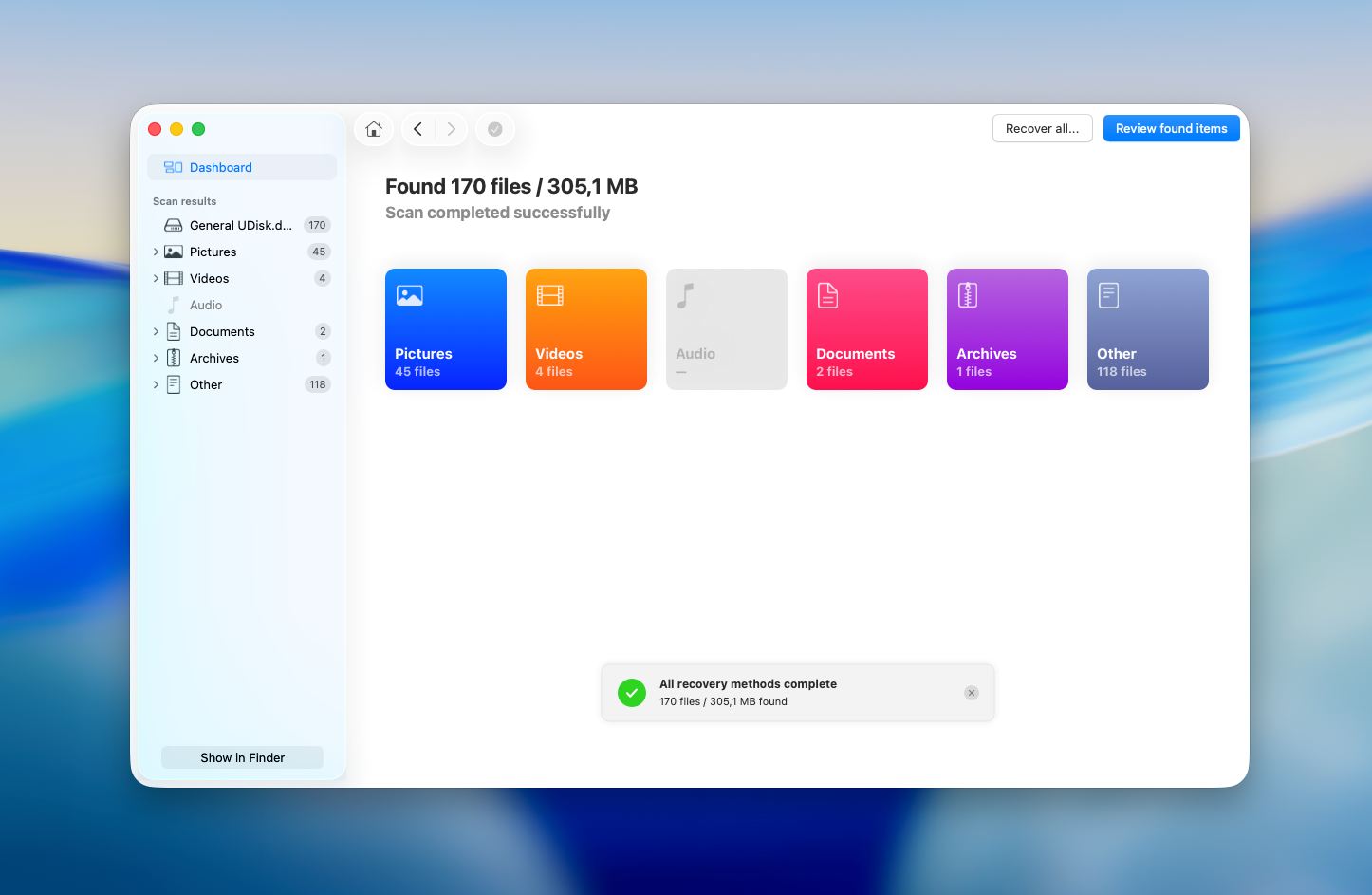
- Visualize qualquer arquivo para ver se é o que você está procurando, basta clicar nele. Escolha os arquivos que deseja recuperar ou, se quiser recuperar todos os dados, clique na caixa no canto superior esquerdo da lista de arquivos para selecionar todos os arquivos. Quando estiver pronto, clique em Recuperar.
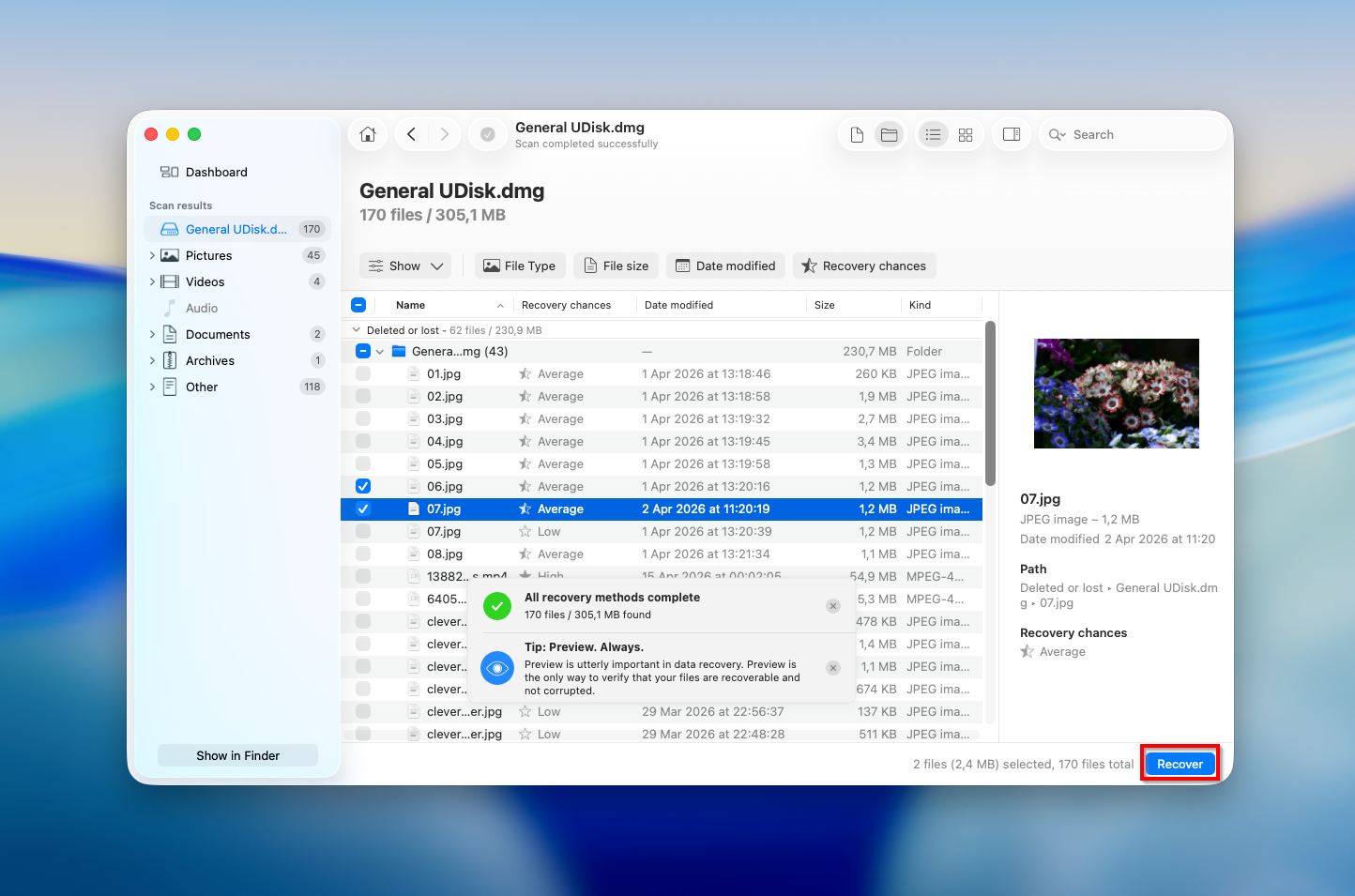
- Escolha um destino para os arquivos recuperados e clique em Próximo para confirmar (para evitar sobrescrever dados, certifique-se de salvar os arquivos recuperados em outra unidade).
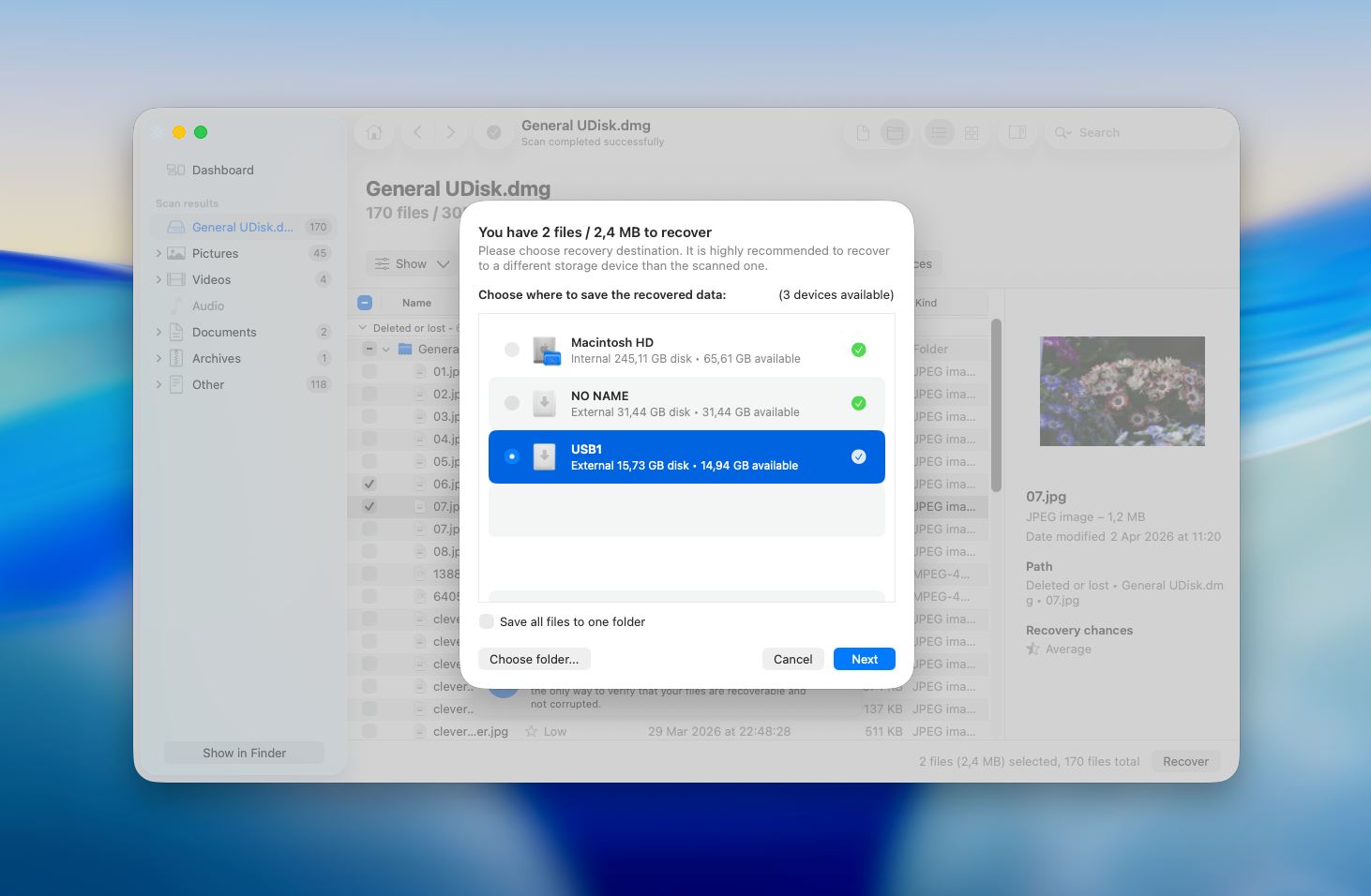
Tenha em mente que o Disk Drill para Mac não é totalmente gratuito. A versão de teste permite que você escaneie seu cartão SD e visualize arquivos que foram encontrados pela ferramenta. Se um arquivo puder ser visualizado, isso significa que ele pode ser potencialmente recuperado com o Disk Drill. Dessa forma, você tomará uma decisão informada sobre se deve comprar o software e fazer o upgrade para a versão Pro.
Método 2:Entre em contato com um serviço de recuperação de dados
Se você não conseguir tornar seu cartão SD legível e ele ainda não estiver aparecendo no seu Mac, ou se você simplesmente estiver preocupado em cometer algum erro ao tentar recuperar os dados sozinho usando o método DIY, pode deixar que profissionais resolvam esse problema e deixá-los cuidar disso por você. Especialistas em recuperação de dados sabem como tornar um cartão SD montável novamente e podem usar técnicas avançadas para acessar os dados nele.
Centro de Recuperação de Dados Cleverfiles é uma das opções mais confiáveis disponíveis. Eles ajudaram inúmeros usuários a recuperar dados de mídias de armazenamento corrompidas e danificadas, e seu processo é simples e sem riscos: eles oferecem uma avaliação diagnóstica gratuita do seu dispositivo e operam sob uma política rigorosa de “Sem Dados – Sem Cobrança”, o que significa que se eles não conseguirem recuperar seus arquivos, você não paga nada. Não há taxas por tentativas, sem custos ocultos e sem surpresas.
Veja como o processo funciona se você optar por seguir este caminho:
- Iniciar uma Ordem de Serviço. Preencha, imprima, assine e envie um formulário de Ordem de Serviço juntamente com seu cartão SD. Quanto mais detalhes você fornecer sobre o problema, mais precisa será a avaliação diagnóstica.
- Embale e envie seu cartão SD com segurança. Eletricidade estática, choques físicos e vibrações podem causar mais danos à mídia de armazenamento. Envolva seu cartão em um saco antiestático ou papel alumínio, depois proteja-o com pelo menos 5 cm de espuma ou plástico bolha em todos os lados dentro de uma caixa. Envie pelo correio certificado ou por uma transportadora com rastreamento. Alternativamente, você pode entregá-lo pessoalmente em uma das localizações espalhadas pelo país.
- Receba um relatório de falha gratuito e um orçamento. Os especialistas irão avaliar seu dispositivo e retornarão para você com um preço garantido.
- Aprove a cotação para iniciar a recuperação. A recuperação só começa depois que você der o sinal verde.
- Recupere seus dados. Assim que a recuperação estiver completa, seus arquivos serão devolvidos em um DVD, pen drive ou disco rígido externo.
A CleverFiles passou mais de uma década oferecendo soluções de recuperação de dados e seu centro é parceiro de um dos laboratórios de recuperação mais confiáveis dos EUA.
Como Corrigir Cartão SD Corrompido no Mac
Depois de recuperar os dados do seu cartão SD corrompido, você pode tentar repará-lo. É extremamente importante extrair os arquivos do cartão de memória antes de prosseguir com o processo de reparo para evitar perder todos os dados armazenados nele.
Então, como corrigir um cartão SD corrompido em um Mac? Aqui estão os métodos que podem ajudar se a corrupção do cartão SD for de natureza lógica.
Método 1: Verifique as Configurações do Finder
Às vezes, um cartão SD está conectado e legível, mas o macOS não o exibe na área de trabalho ou na barra lateral do Finder devido às configurações atuais do Finder. Isso pode fazer com que pareça que o cartão está ausente ou não está funcionando, mesmo que o sistema já o tenha detectado.
- Abra Finder.
- Clique em Finder na barra de menu superior e escolha Configurações (ou Preferências em versões mais antigas do macOS).
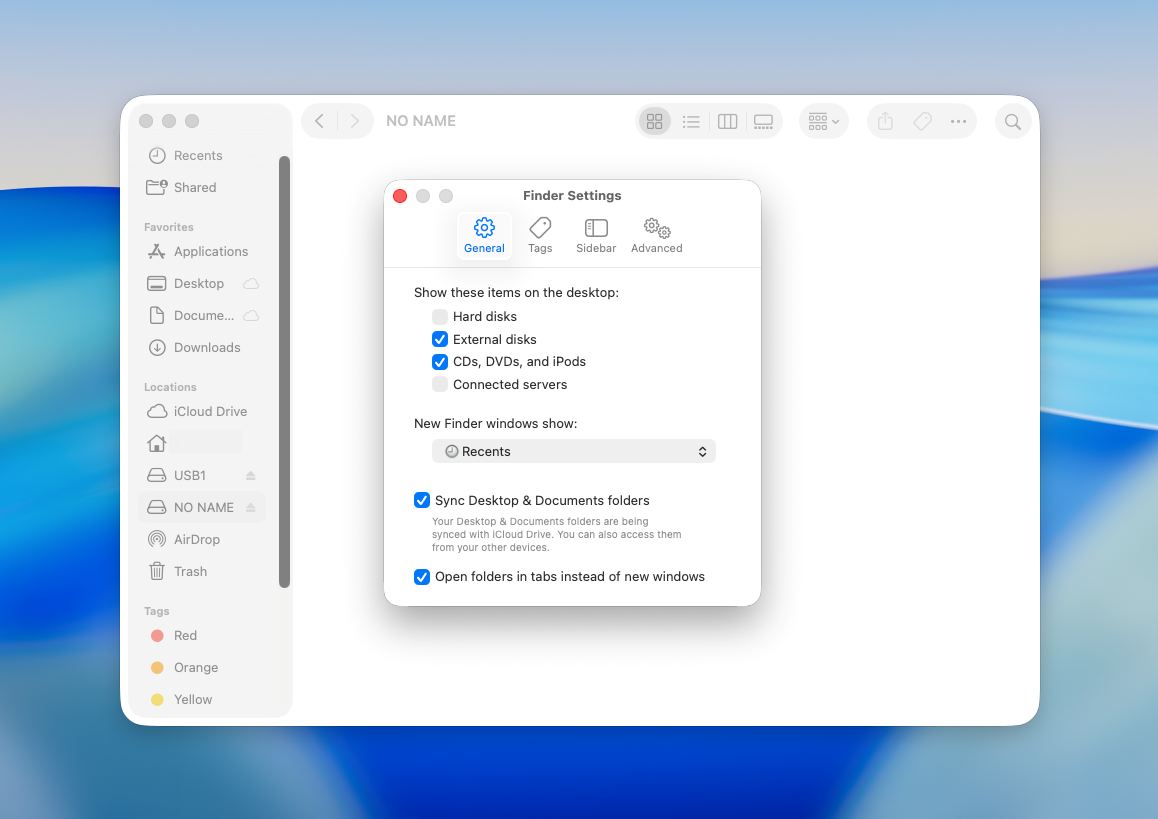
- Na aba Geral, certifique-se de que Discos externos está ativado se você quiser que o cartão apareça na área de trabalho.
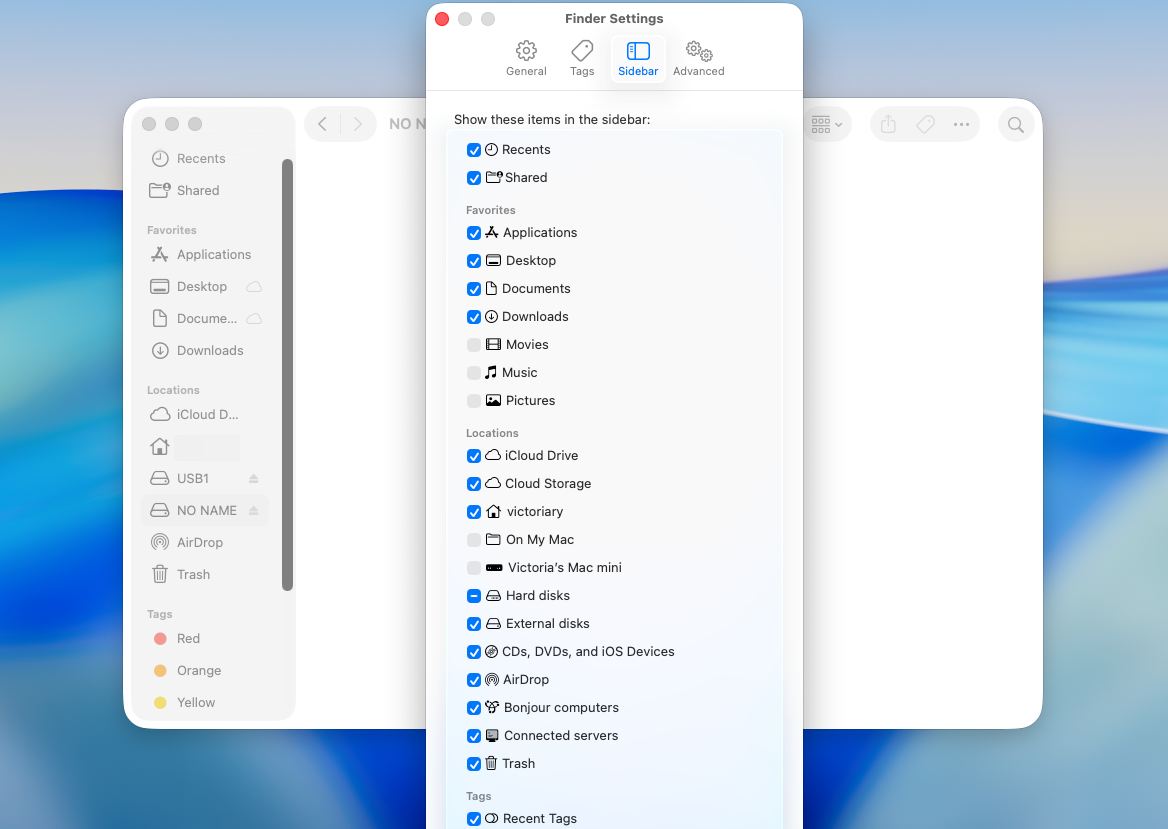
- Depois, abra a aba Barra lateral e certifique-se de que Discos externos também está ativado lá se você quiser que o cartão apareça na barra lateral esquerda do Finder.
- Feche a janela de configurações e verifique se o cartão SD aparece agora.
Esta etapa não repara corrupções e não altera nada no cartão em si. Ela apenas garante que o macOS tenha permissão para exibir o armazenamento externo no Finder. Recomendamos verificar isso primeiro porque é simples, seguro e às vezes resolve o problema imediatamente. Se o cartão ainda não aparecer depois disso, o problema provavelmente está relacionado à montagem, corrupção do sistema de arquivos ou detecção de hardware, e não apenas às configurações de exibição do Finder.
Método 2: Execute o Primeiros Socorros no Utilitário de Disco
O recurso do Utilitário de Disco chamado Primeiros Socorros pode verificar se há corrupção ou erros e reparar qualquer dispositivo conectado a um Mac, incluindo um cartão SD. Siga estas etapas para reparar um cartão SD corrompido em um Mac usando o Primeiros Socorros:
- Conecte o cartão SD ao seu Mac.
- Abra o aplicativo Utilitário de Disco (vá para Launchpad e digite Utilitário de Disco no campo de busca).
- Selecione seu cartão SD na lista de dispositivos na barra lateral à esquerda.
- Clique em Primeiros Socorros no topo da janela.
- Clique em Executar para iniciar o processo.
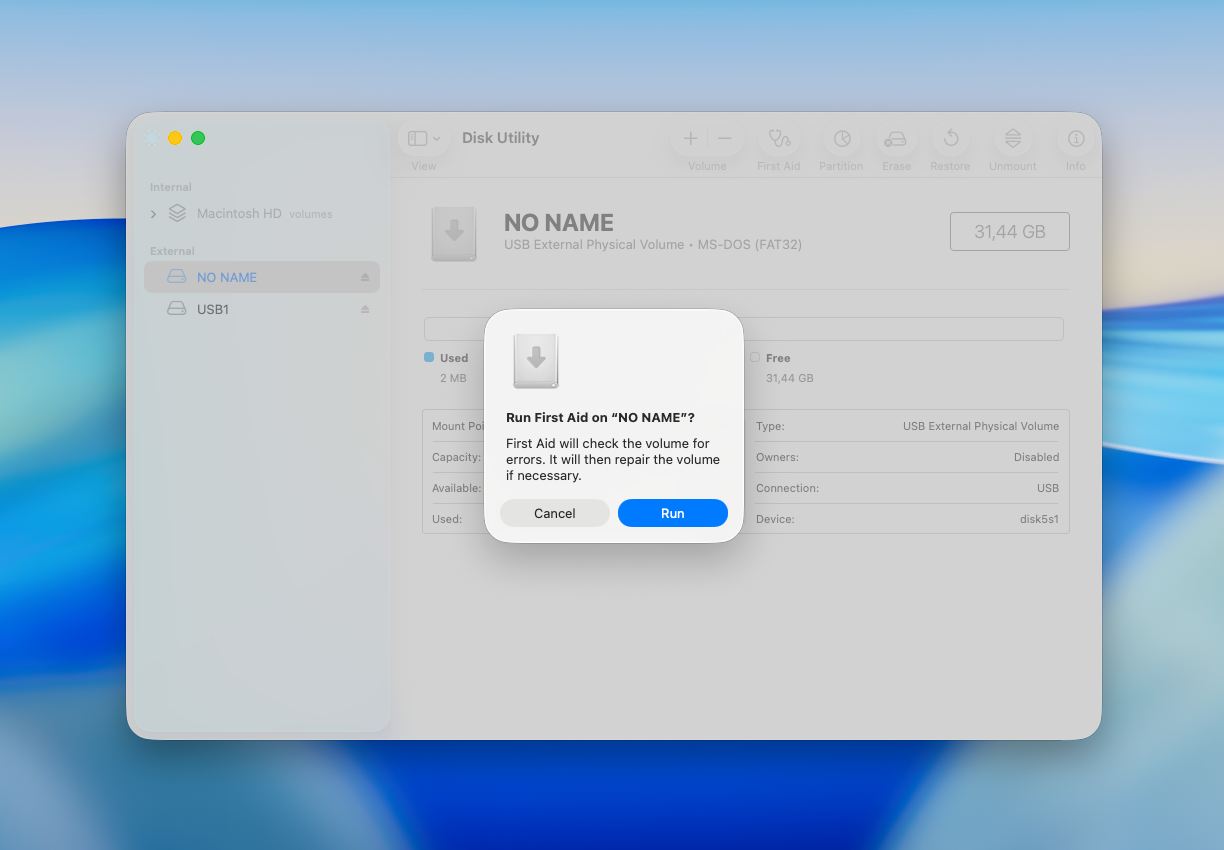
- Quando o processo for concluído, clique em Concluído e ejete seu cartão SD.
O Primeiros Socorros pode resolver problemas lógicos comuns, como estruturas de arquivos corrompidas ou erros de diretório. No entanto, pode não corrigir corrupções graves e, em alguns casos, arquivos danificados podem ser afetados durante o processo de reparo.
Método 3: Formatar o Cartão SD
Formatar um cartão SD corrompido é uma ótima maneira de repará-lo. Mas isso só deve ser feito quando você já tiver recuperou os dados com sucesso do dispositivo, pois, após formatar o cartão de memória, todos os arquivos armazenados nele serão apagados.
- Conecte o cartão SD ao seu Mac.
- Abra o aplicativo Utilitário de Disco (vá até Launchpad e digite Utilitário de Disco no campo de busca).
Selecione seu cartão SD na lista de dispositivos na barra lateral à esquerda. - Clique no botão Apagar na parte superior da janela.
- Se desejar, digite um novo nome para o seu cartão SD e escolha um formato preferido.
- Clique em Apagar para formatar o cartão SD.
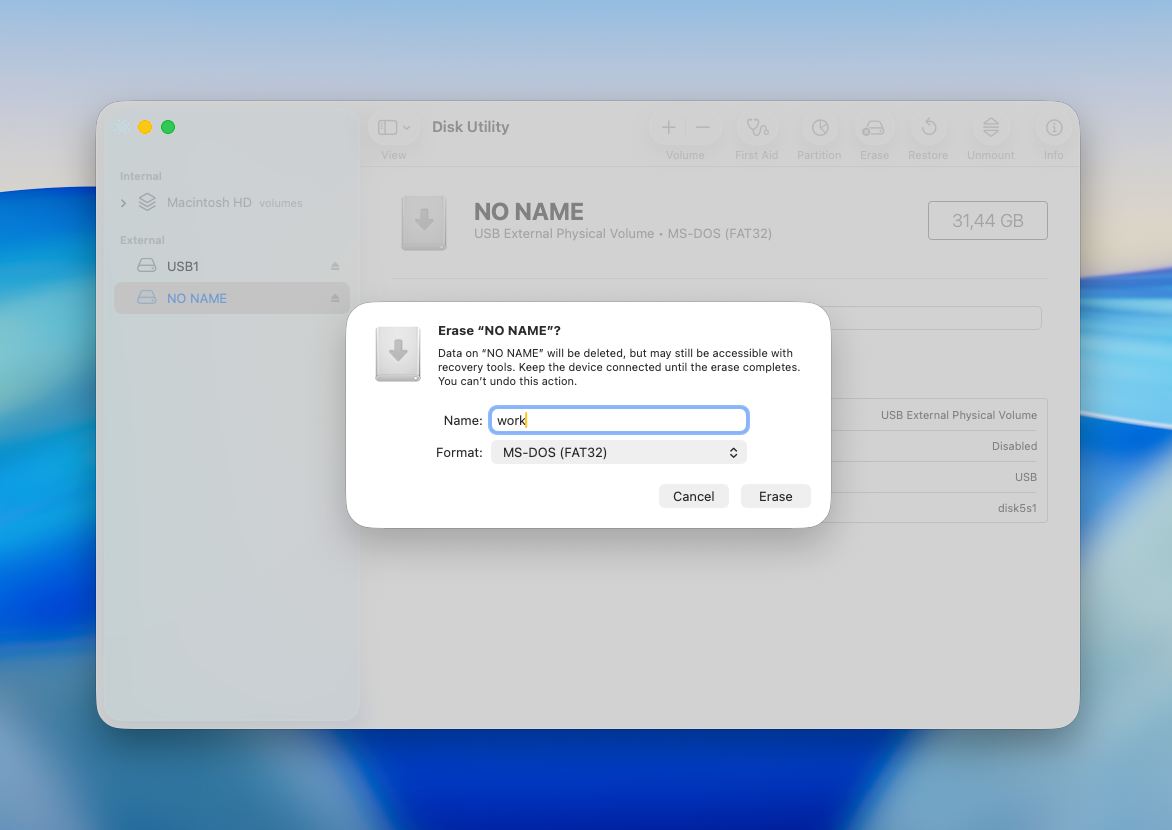
- Quando o processo terminar, clique em Concluído.
Notas Finais
A corrupção do cartão SD nem sempre significa que seus dados foram perdidos. Em muitos casos, o problema é lógico, não físico, o que significa que seus arquivos ainda estão lá, mas simplesmente não estão acessíveis pelos meios normais. O segredo é abordar a situação com cuidado e na ordem correta.
Sempre recomendamos começar com a recuperação de dados antes de tentar qualquer reparo. Ferramentas como Disk Drill podem ajudar a recuperar arquivos mesmo quando o cartão parece ilegível. Mesmo correções simples podem sobrescrever dados e reduzir as chances de recuperação. Depois que seus arquivos estiverem seguros, você pode prosseguir para reparar o cartão usando ferramentas como First Aid ou, se necessário, formatá-lo para restaurar a usabilidade.
Perguntas Frequentes
- Insira o cartão SD no seu Mac
- Abra o Terminal (Cmd + Espaço → digite “Terminal”)
- Execute: diskutil list
- Encontre seu cartão SD na lista (procure pelo tamanho dele, por exemplo, /dev/disk2)
- Formate o cartão (isso irá apagar todos os dados); para cartões de 32 GB ou menos use sudo diskutil eraseDisk FAT32 SDCARD MBRFormat /dev/disk2. Para cartões maiores: sudo diskutil eraseDisk ExFAT SDCARD MBRFormat /dev/disk2.
- Digite sua senha se solicitado e aguarde o término do processo
- Insira o cartão SD no seu Mac.
- Abra Utilitário de Disco (Aplicativos → Utilitários).
- Selecione seu cartão SD na barra lateral (escolha o dispositivo principal se disponível)
- Clique em Primeiros Socorros.
- Confirme e aguarde a conclusão da varredura.




