


お使いのMacがSDカードを認識しない問題がありますか?あるいは、メモリーカード上のファイルを開くとエラーが表示されますか?その場合、SDカードの破損が原因でこのような問題が発生している可能性があります。そのような場合、カードに保存されているデータにアクセスできない場合でも、解決策があります。Macでの破損したSDカードの復旧について知っておくべきすべての情報をまとめました。
SDカードが壊れる主な原因
破損はほとんどの場合、2つのカテゴリのいずれかに分類されます:論理的損傷 ファイルシステムやディレクトリ構造が破損する場合、または 物理的損傷 記憶媒体自体が劣化する場合です。論理的な破損はまだ望みがあります。データは依然として存在しているが、アクセスできないだけかもしれません。物理的な破損はより深刻です。最も一般的な原因と、それぞれの場合で現実的な復旧がどのようなものかを見ていきましょう。
以下は最も一般的な原因と、その復旧の見込みおよび試せる対策です:
| 原因 | 説明 | 復元の可能性 | 考えられる修正 |
| ✍🏽 中断された読み書きプロセス | カードを取り外したり転送を途中で停止した場合、ファイル構造が破損することがあります。 | 高 | データ復元ソフトを使用し、その後カードを再フォーマットする |
| 🔥 物理的損傷(熱、水) | 環境への曝露によって内部部品が損傷する可能性があります。 | 低〜極めて低い | これ以上使用しない; 専門の復旧サービスの利用を検討 |
| 🔌 停電 | ファイル操作中の突然の電源喪失は、ファイルシステムを破壊する可能性があります。 | 高 | 必要に応じてデータを復元し、ディスクユーティリティ(First Aid)を実行する |
| ⏏️ 不適切な取り外し | カードをイジェクトせずに取り外すと、ファイルシステムが破損することがあります。 | 高 | ディスクユーティリティで修復、またはファイルを復元し、その後フォーマットする |
| 💾 経年劣化(摩耗) | フラッシュメモリは繰り返し使用すると時間とともに劣化します。 | 中〜低(時間の経過とともに低下) | できるだけ早くデータを復元し、その後カードを交換する |
| ❌ 不良セクタ | 損傷したメモリブロックにより、カードの一部が読み取れなくなる場合があります。 | 中(広がり具合による) | ディスクイメージを作成し、データを復元、その後カードを廃棄する |
SDカードが破損していると思われる場合は、直ちに使用を中止することが重要です。このような問題があるメモリーカードを使い続けると、状況が悪化し、データが上書きされるリスクが高まり、そのためデータが復元不可能になる可能性があります。
破損したSDカードが読み取れない場合の対処法
SDカードが読み取れない場合、より複雑なデータ復旧方法に頼る前に、これらのファイルにアクセスできるかどうかを確認するためにトラブルシューティングを試みるのは良い考えです。
こちらをお試しください:
- SDカードを別のデバイスに接続してください. 問題がカード自体に関連していない可能性があります。これを確認するために、SDカードを別のコンピュータやカメラ、スマートフォンなど、他のデバイスに挿入してみてください。
- 別のUSBポート(外付けカードリーダーを使用している場合)またはカードスロットを使用してみてください. SDカードを接続していたポートが故障している可能性もあるため、別のポートを使用してみてください。
- コンピューターを再起動してください. 時にはコンピュータを再起動するという単純な操作で、SDカードが再び読み取り可能になることがあります。Macのバックグラウンドで動作しているアプリケーションがSDカードと干渉し、読み取れなくなっている可能性があります。したがって、コンピュータを再起動することでこの問題を解消し、MacとSDカードの接続を再確立することができます。
- ソフトウェアとファームウェアを最新の状態に保つ. 古いソフトウェアが原因で、SDカードがコンピュータと互換性がない場合があります。
- PRAM/NVRAM および SMC のリセット(M1ベースのMac以降は、自動的に再起動の後にこれらの機能がリセットされます)。もしこれがSDカードを読み取れなくしている原因なら、リセットすることでファイルへのアクセスが戻る可能性があります。
Macで壊れたSDカードからデータを復元する方法
データを回復し、SDカードを再利用できるように修復したい場合は、必ずデータの復元から始めてください。たった一度の修復試行でも、既存のデータが上書きされ、復元が不可能になることがあります。最初にファイルを復元することで、写真、ビデオ、その他の重要なデータを取り戻す最善のチャンスが得られます。その後、カードの修復やフォーマットに進むことができます。
以下は、Macで破損したSDカードからデータを復元するための2つの信頼できる方法です。1つ目はデータ復元ソフトウェアを使うDIYの方法です。2つ目はプロのデータ復元サービスを利用する方法です。どちらのオプションも、カードの状態によっては優れた結果をもたらすことができます。
方法1: データ復元ソフトウェアを使用する
特殊なデータ復元ソフトウェアを使用することで、Macで破損したSDカードからファイルを復元することが可能です。ただし、この方法は、ディスクユーティリティでメモリーカードが正しいサイズで認識されている場合にのみ機能します。復元ソフトウェア内で直接確認することもでき、カードが一覧に表示されていれば通常スキャン可能です。もしMacでカードが認識できない場合は、方法 #2をご覧ください。
SDカードからファイルを復元するためのデータ復元ツールを選ぶ際には選択肢があまり多くありません。なぜなら、全てのアプリケーションがこのタイプのデバイスをサポートしているわけではなく、全てがMacオペレーティングシステムと互換性があるわけではないからです。
私たちのおすすめはDisk Drillです。なぜなら、それがMac用最高のSDカード復元ツールの1つだからです。ユーザーフレンドリーで信頼性が高く、無料体験版もあります。さらに、Disk Drillは約400種類のファイル形式を復元できるため、Mac上の破損したSDカードから写真を復元するだけでなく、ほとんどすべての種類のファイル(画像、ビデオ、オーディオファイルなど)にも対応できます。
失われたデータの可能性を最小限に抑え、破損の悪化を防ぐために、SDカードに保存されているデータのDMGイメージを作成してSDカードをクローンし、それを使用してファイルを復元するのが良い方法です(バックアップまたはSDカード自体をスキャンすると、破損したSDカード上に現在存在しているファイルだけでなく、削除されたファイルも見つかります)。
MacでDisk Drillを使って破損したSDカードを復元するには、以下の手順に従ってください:
- ダウンロード Disk Drill をダウンロードし、画面の指示に従ってMacにインストールします。
- SDカードをコンピュータに接続し、アプリを起動します。
- 左側のサイドバーからバイト単位のバックアップを選択します。
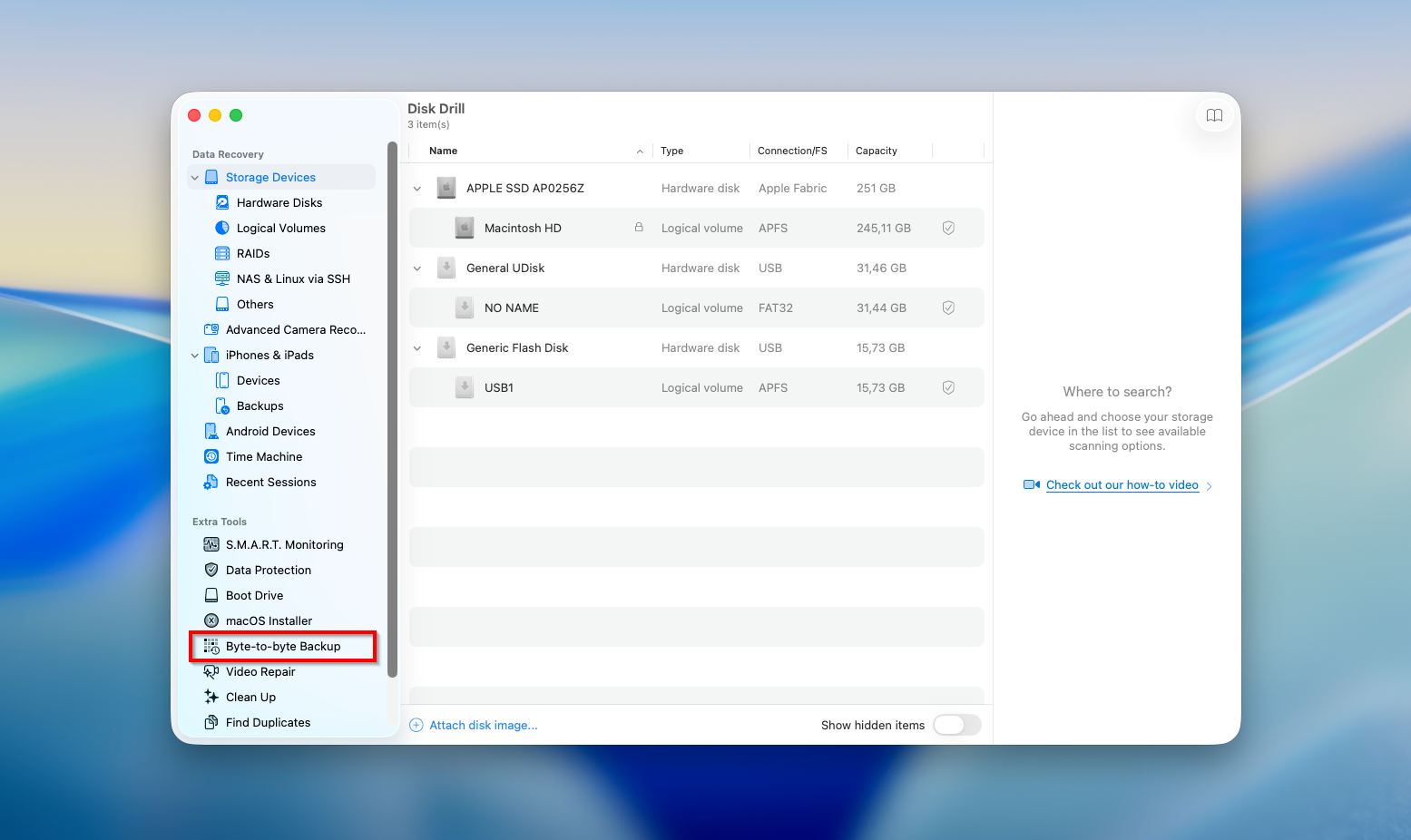
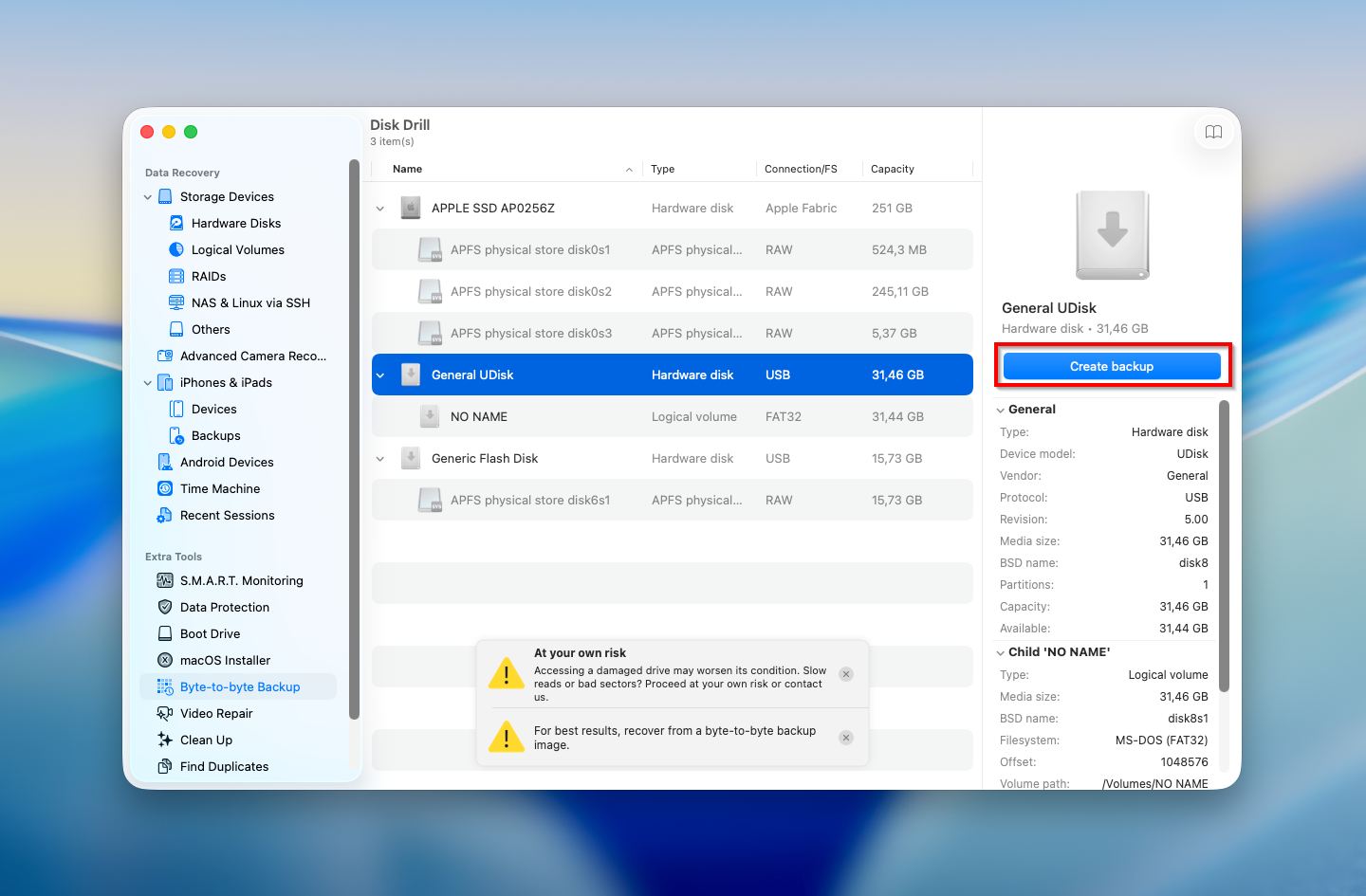
- 利用可能なデバイスのリストからSDカードを選択し、右下のバックアップを作成ボタンをクリックします。
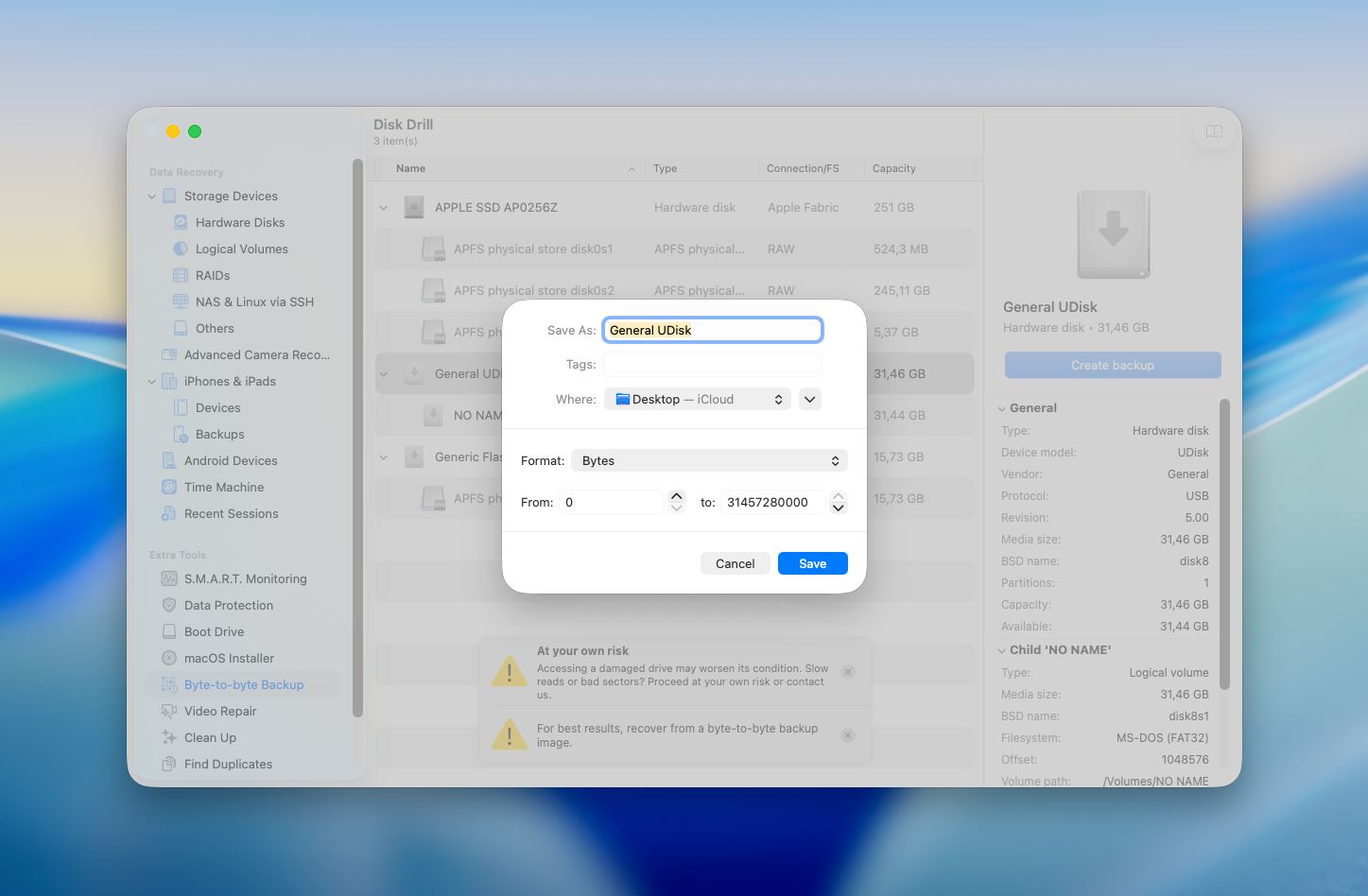
- 名前を付けて保存の近くにバックアップファイルの名前を入力し、「Where」の横の矢印をクリックして保存先を選択します。準備ができたら保存をクリックします。
- プロセス中に、Disk Drillがカード上の不良ブロックを強調表示する場合があります。これにより、SDカードの状態がより明確になり、復旧を進める前に損傷の度合いを把握しやすくなります。
- プロセスが完了したら、SDカードを取り出します。
プロセスが完了し、SDカードのバックアップが準備できたら、ツールでスキャンしてデータを表示し、必要なファイルを復元することができます。次に行うべきことは以下の通りです:
- 左側のメニューからストレージデバイスタブを選択します。
- ウィンドウ下部の「ディスクイメージをアタッチ」をクリックします。
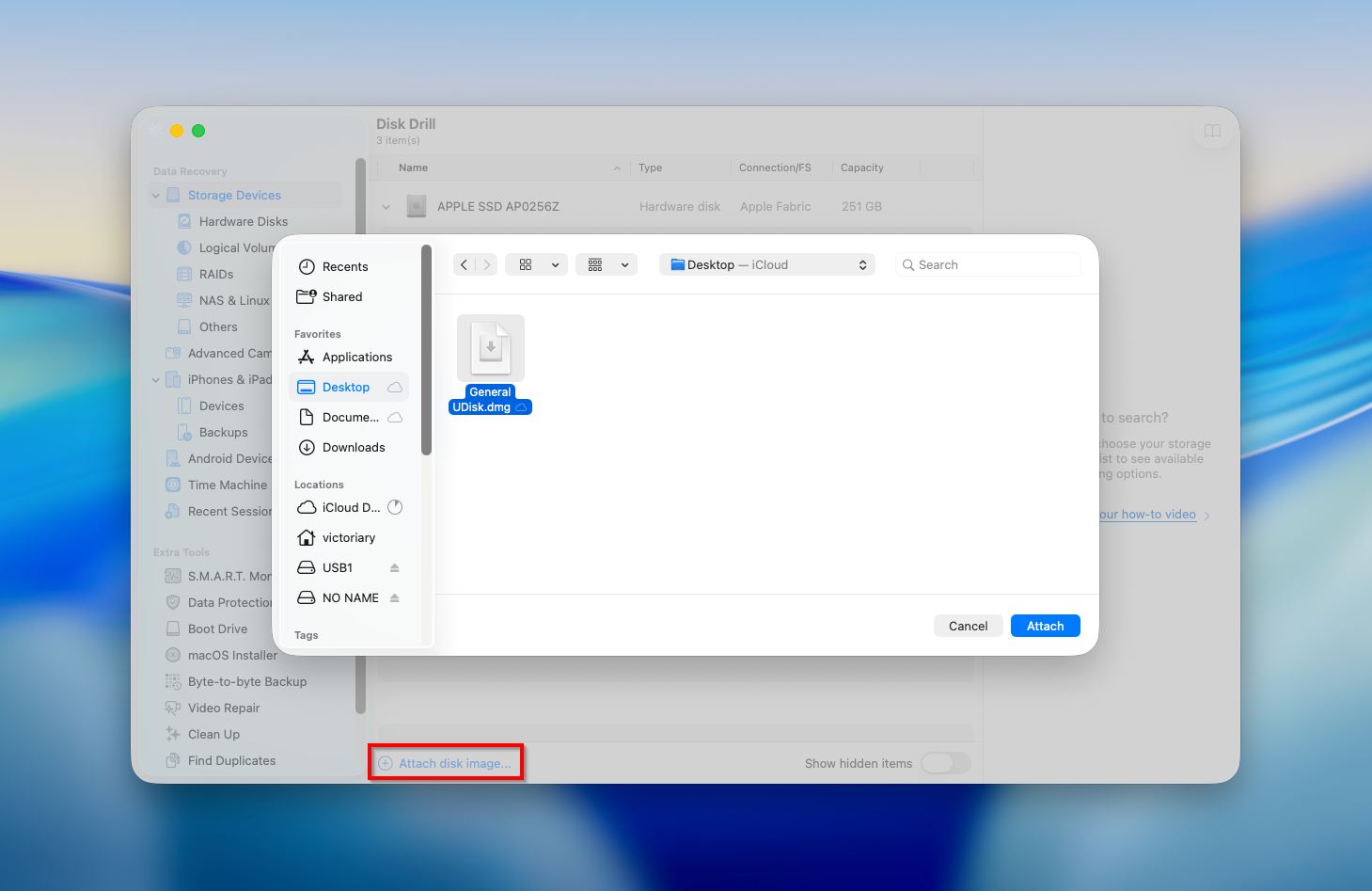
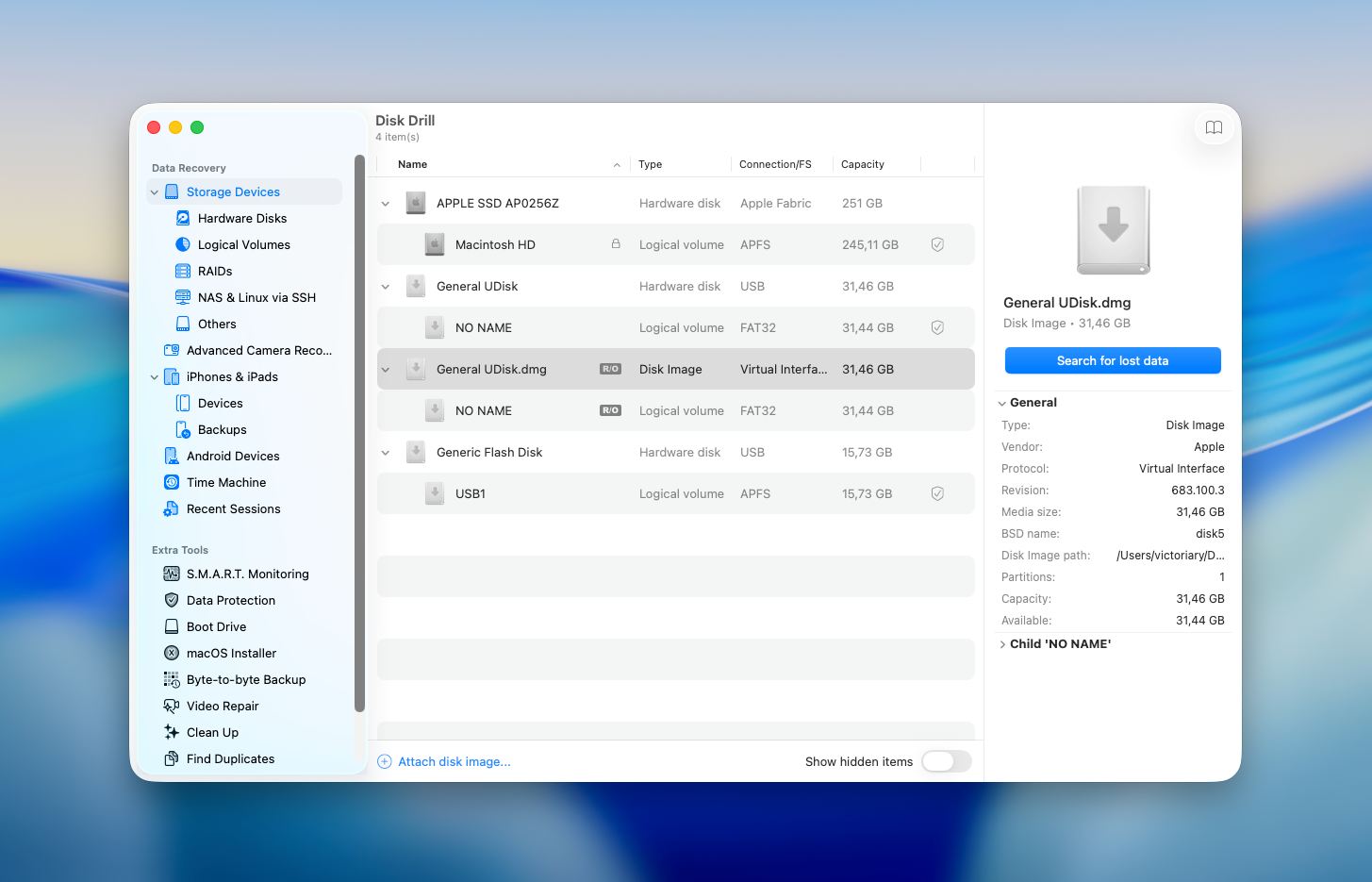
- 以前作成したイメージを選択し、スキャンを開始するために失われたデータを検索をクリックします。
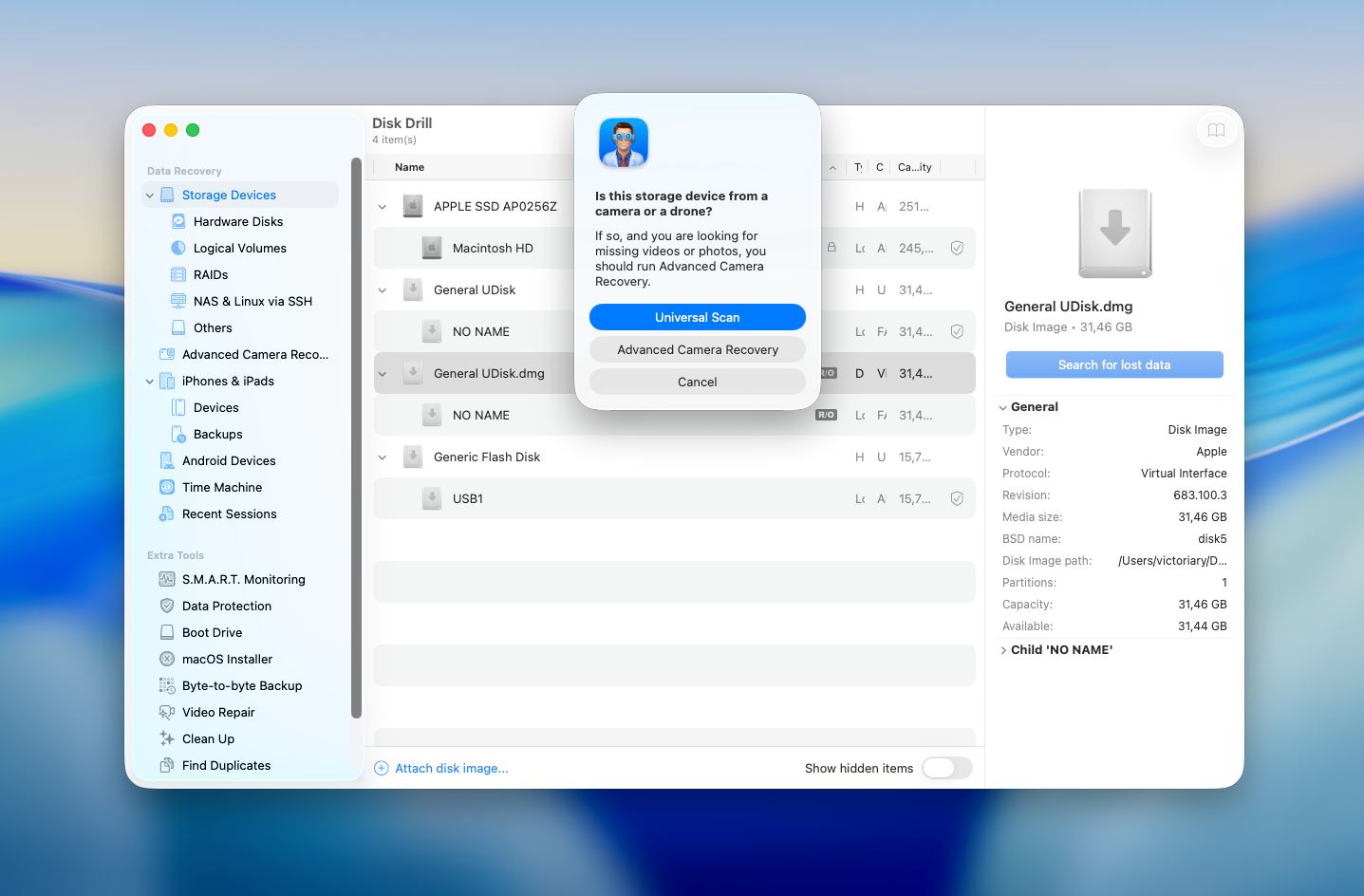
- Disk Drillはスキャンタイプの選択を促します。ほとんどの場合、ユニバーサルスキャンが一般的なファイルシステムおよび一般的なデータ損失シナリオをカバーしているため、正しいオプションです。ただし、メモリーカードに保存されたカメラやドローンの映像を扱っている場合は、.mp4および.movフォーマットの断片化されたビデオファイルの処理に特化した高度なカメラ復元を使用する方が良いでしょう。
- アプリケーションで見つかったファイルを閲覧するために見つかったアイテムを確認をクリックします。
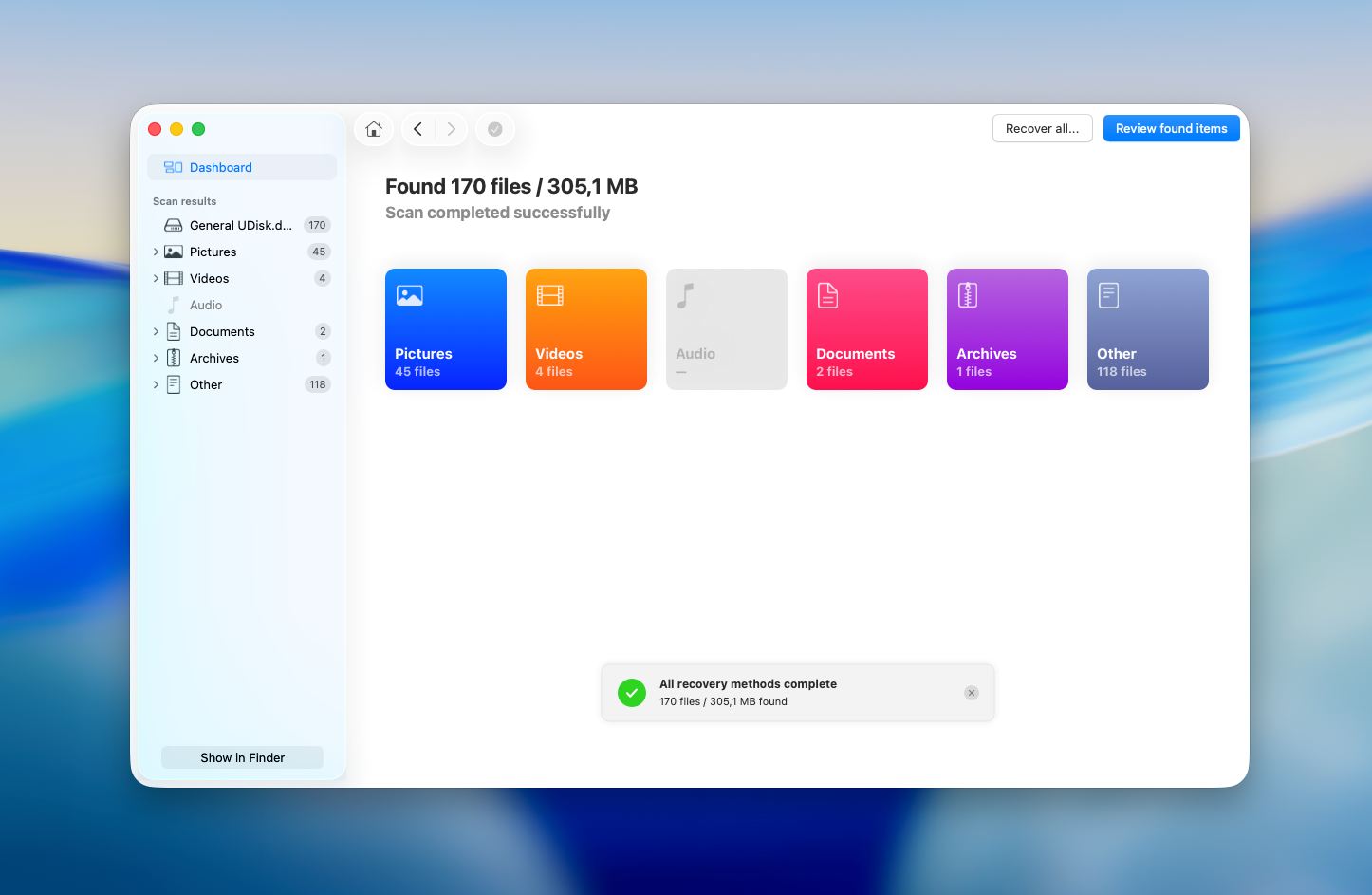
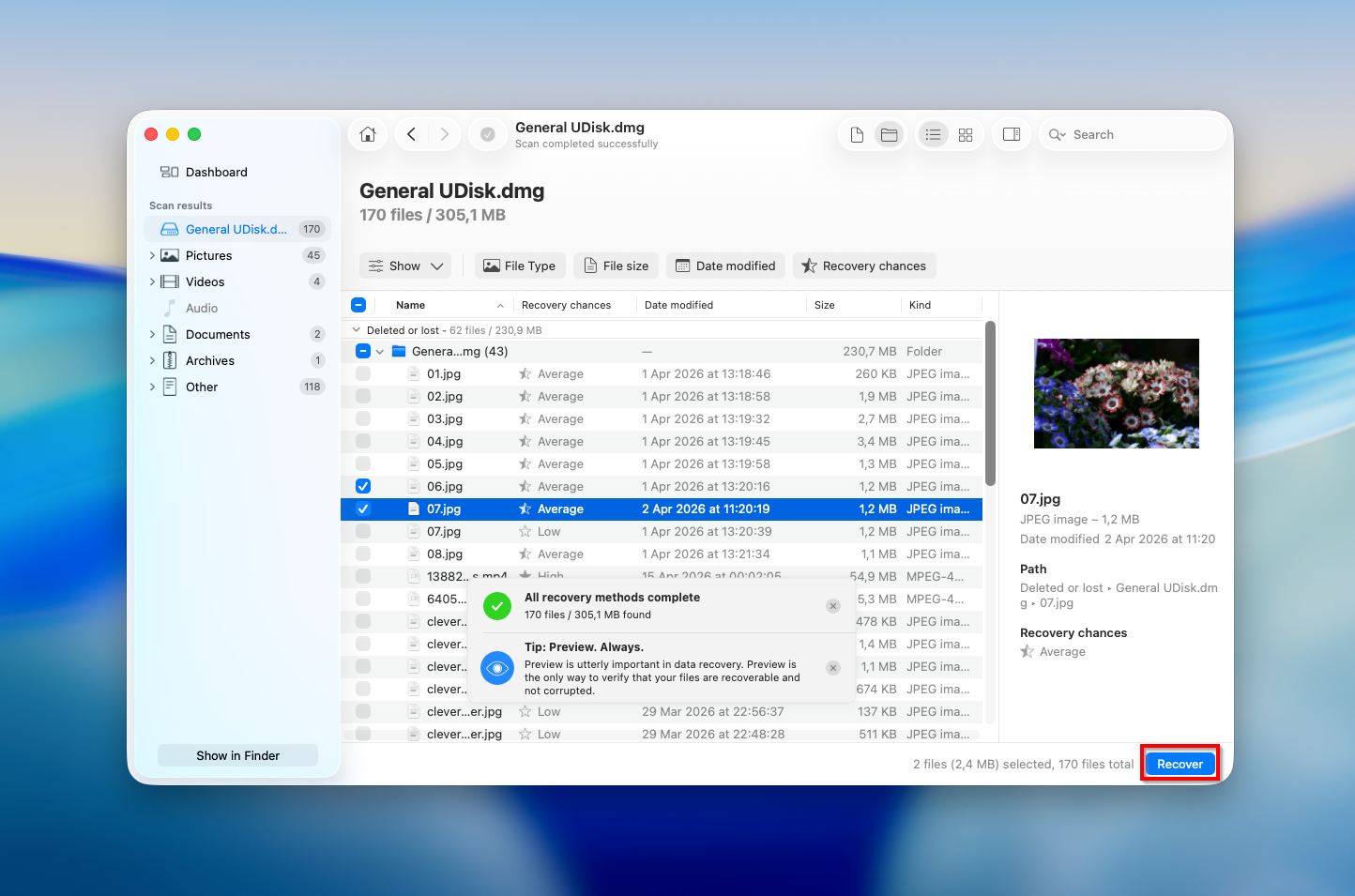
- 任意のファイルをクリックするだけでプレビューし、探しているファイルかどうか確認できます。復元したいファイルを選択するか、すべてのデータを復元したい場合は、ファイルリスト左上のボックスをクリックして全ファイルを選択します。準備ができたら回復をクリックします。
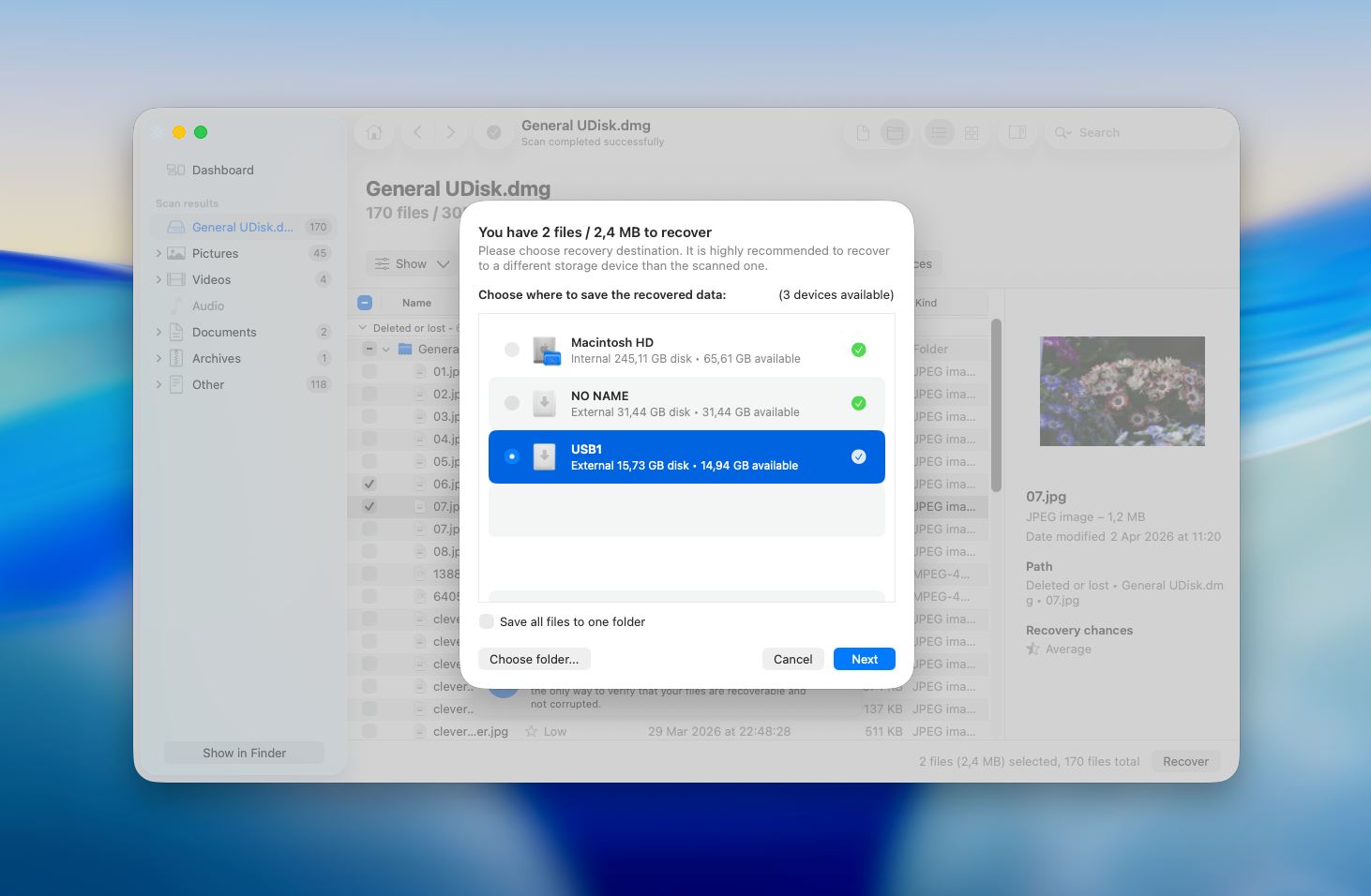
- 復元ファイルの保存先を選択し、次へをクリックして確定します(データの上書きを避けるため、復元ファイルは別のドライブに保存してください)。
Disk Drill for Macは完全に無料ではないことに注意してください。体験版ではSDカードのスキャンと、ツールによって検出されたファイルのプレビューが可能です。ファイルがプレビューできる場合、それはDisk Drillで復元できる可能性があることを意味します。こうして、ソフトウェアを購入してProバージョンにアップグレードすべきかどうかを納得して判断することができます。
方法2:データ復旧サービスに連絡する
SDカードを読み取り可能にできず、Macに表示されない場合や、DIYの方法でデータを自分で復元しようとして失敗するのが心配な場合は、専門家にこの問題を任せて対処してもらうことができます。データ復旧の専門家は、SDカードを再びマウント可能にする方法を知っており、高度な技術を使用してデータにアクセスすることができます。
Cleverfilesデータ復旧センター は最も信頼できるオプションのひとつです。多数のユーザーが破損または損傷したストレージメディアからデータを復元するのを支援してきており、そのプロセスはシンプルでリスクがありません。無料診断評価 を提供しており、「データが回復できなければ料金はいただきません」という厳格なポリシーを採用しています。つまり、ファイルの復元ができなければ支払いは不要です。試行手数料、隠れたコスト、一切のサプライズはありません。
この方法を選択した場合、プロセスは次のように進みます:
- 作業指示書を開始する。 作業依頼書フォームに記入し、印刷して署名し、SDカードと一緒に送付してください。問題について詳細に記入するほど、診断評価がより正確になります。
- SDカードを安全に梱包して発送してください。 静電気、物理的な衝撃、振動はストレージメディアにさらなる損傷を与えることがあります。カードを帯電防止袋またはアルミホイルで包み、箱の中で四方を少なくとも2インチのフォームまたはエアキャップで保護してください。書留郵便または追跡可能な配送業者で発送してください。あるいは、全国のいずれかの拠点に直接持ち込むことも可能です。
- 無料の故障レポートと見積もりを受け取る。 専門家がデバイスを評価し、保証された価格でご連絡いたします。
- 復元を開始するには見積もりを承認してください。 復旧作業はお客様の承認後にのみ開始されます。
- データを取り戻す。 復旧完了後、ファイルはDVD、フラッシュドライブ、または外付けハードドライブで返却されます。
CleverFilesは10年以上にわたりデータ復旧ソリューションを提供しており、そのセンターは米国で最も信頼性の高い復旧ラボの一つと提携しています。
Macで破損したSDカードを修復する方法
破損したSDカードからデータを取得したら、修復を試みることができます。修復プロセスを進める前に、メモリーカードからファイルを抽出しておくことが非常に重要です。そうしないと、そこに保存されているすべてのデータを失う可能性があります。
では、Macで破損したSDカードをどのように修復するのでしょうか?ここでは、SDカードの破損が論理的なものである場合に役立つかもしれない方法をご紹介します。
方法1: Finderの設定を確認する
SDカードが接続されていて読み取り可能であっても、現在のFinderの設定によってmacOSがデスクトップやFinderのサイドバーに表示しないことがあります。これにより、システムがすでにSDカードを検出しているにもかかわらず、カードが見つからない、または動作していないように見える場合があります。
- ファインダーを開きます。
- 上部メニューバーのファインダーをクリックし、設定(または古いmacOSバージョンでは設定)を選択します。
- 一般タブで、カードをデスクトップに表示したい場合は、外部ディスクが有効になっていることを確認してください。
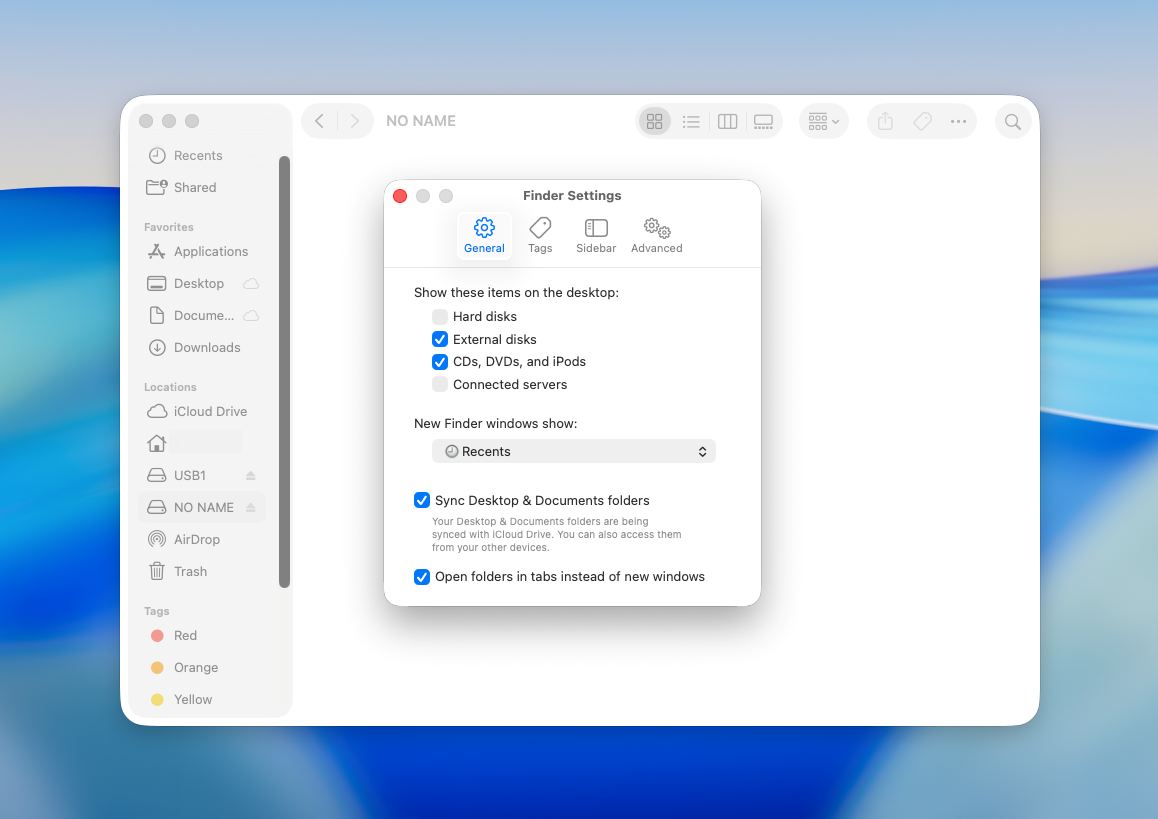
- 次にサイドバータブを開き、Finderの左サイドバーにもカードを表示したい場合は、そこでも外部ディスクが有効になっていることを確認してください。
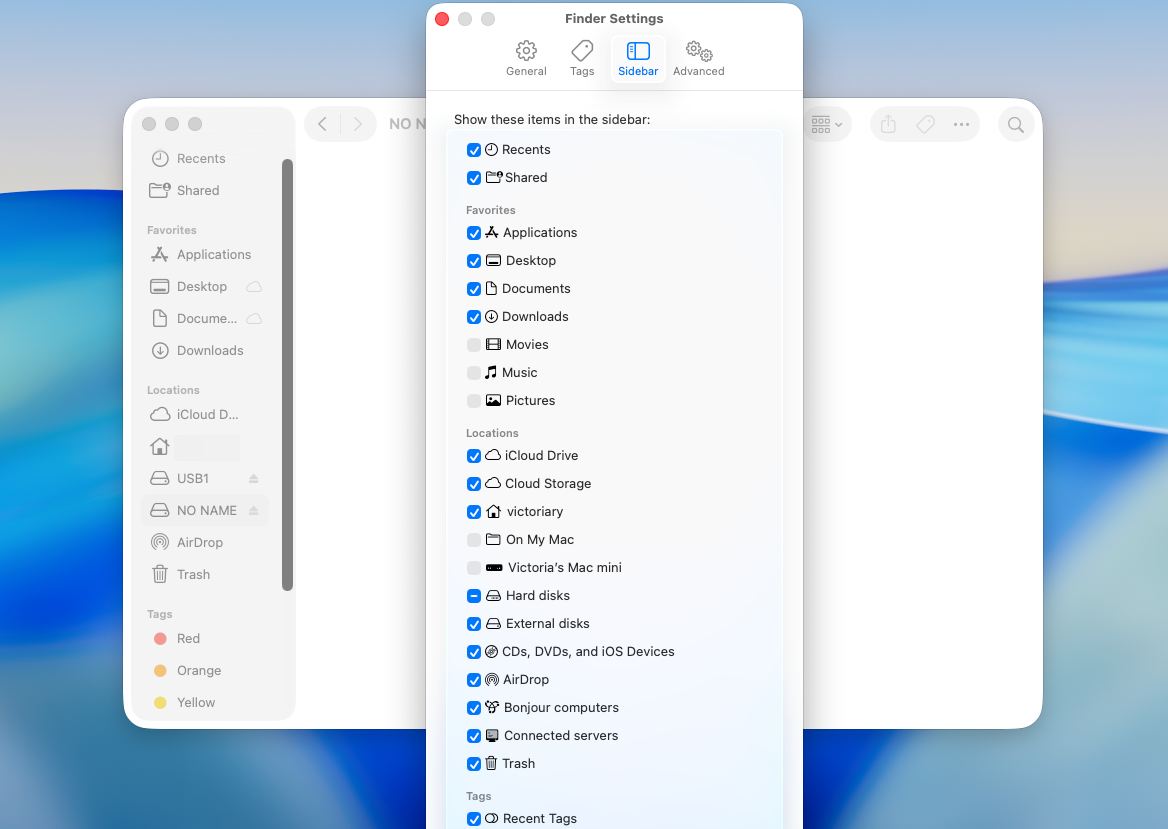
- 設定ウィンドウを閉じ、SDカードが表示されるかどうか確認してください。
この手順は破損を修復するものではなく、カード自体の内容を変更するものでもありません。これは、macOSがFinderで外部ストレージを表示できるようにするだけです。簡単で安全であり、時にはすぐに問題を解決できるため、まずこの方法を確認することをおすすめします。それでもカードが表示されない場合、問題はFinderの表示設定だけでなく、マウント、ファイルシステムの破損、またはハードウェアの検出に関連している可能性があります。
方法2: ディスクユーティリティでFirst Aidを実行する
ディスクユーティリティの「First Aid」機能は、SDカードを含むMacに接続されたあらゆるデバイスの破損やエラーをチェックし、修復することができます。First Aidを使ってMacで破損したSDカードを修復する手順は以下の通りです。
- SDカードをMacに接続します。
- ディスクユーティリティアプリを開きます(ローンチパッドに行き、検索フィールドにディスクユーティリティと入力します)。
- 左側のサイドバーのデバイス一覧からSDカードを選択します。
- ウィンドウ上部の応急処置をクリックします。
- プロセスを開始するには実行をクリックします。
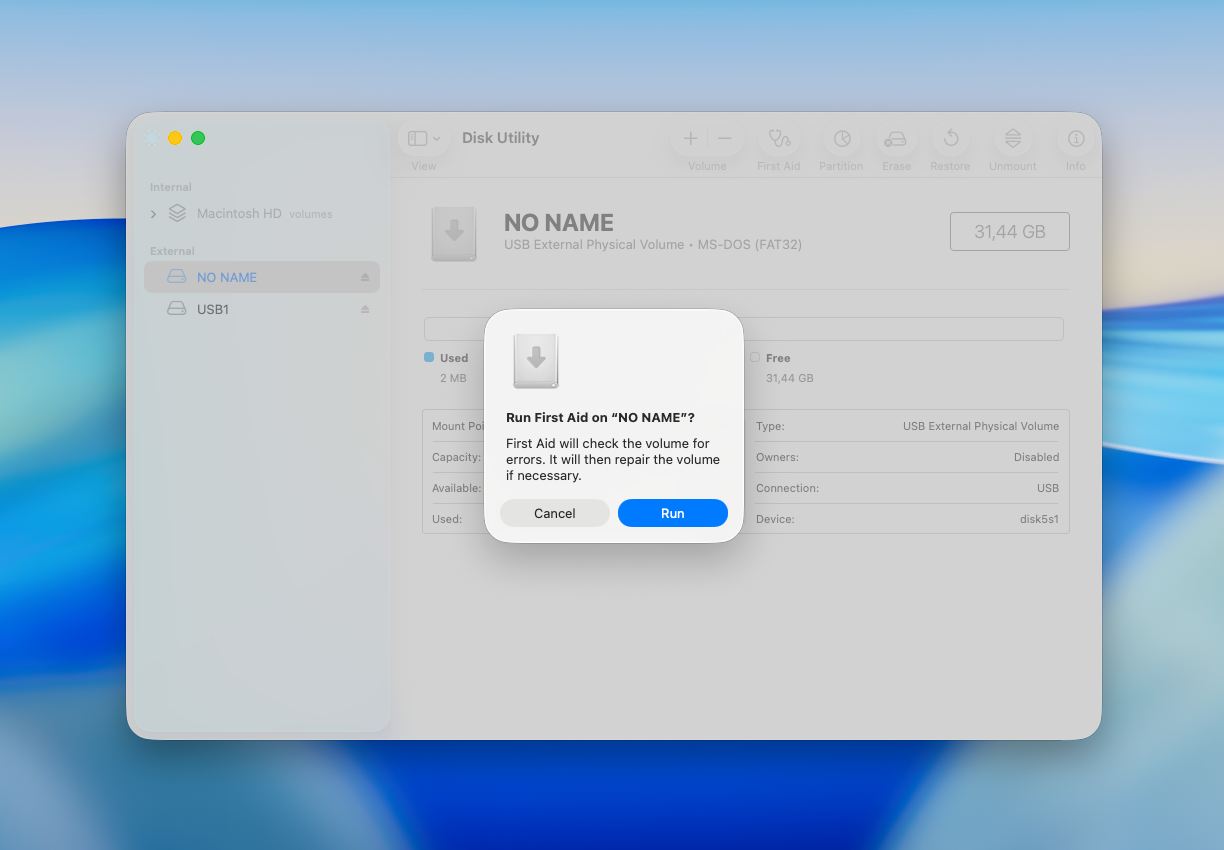
- プロセスが完了したら、完了をクリックしてSDカードを取り出します。
First Aidは、破損したファイル構造やディレクトリエラーなど、一般的な論理的問題を解決することができます。ただし、重大な破損は修復できない場合があり、場合によっては修復プロセス中に破損したファイルに影響が及ぶことがあります。
方法3: SDカードをフォーマットする
破損したSDカードをフォーマットすることは、それを修復するための優れた方法です。ただし、フォーマット後はメモリーカードに保存されているすべてのファイルが消去されてしまうため、必ずデータを取得しましたをデバイスから正常に行った後に実施してください。
- SDカードをMacに接続します。
- ディスクユーティリティアプリを開きます(ローンチパッドに移動し、検索フィールドにディスクユーティリティと入力します)。
左側のサイドバーにあるデバイス一覧からSDカードを選択します。 - ウィンドウ上部の消去ボタンをクリックします。
- 必要に応じて、SDカードの新しい名前を入力し、希望のフォーマットを選択します。
- 消去をクリックしてSDカードをフォーマットします。
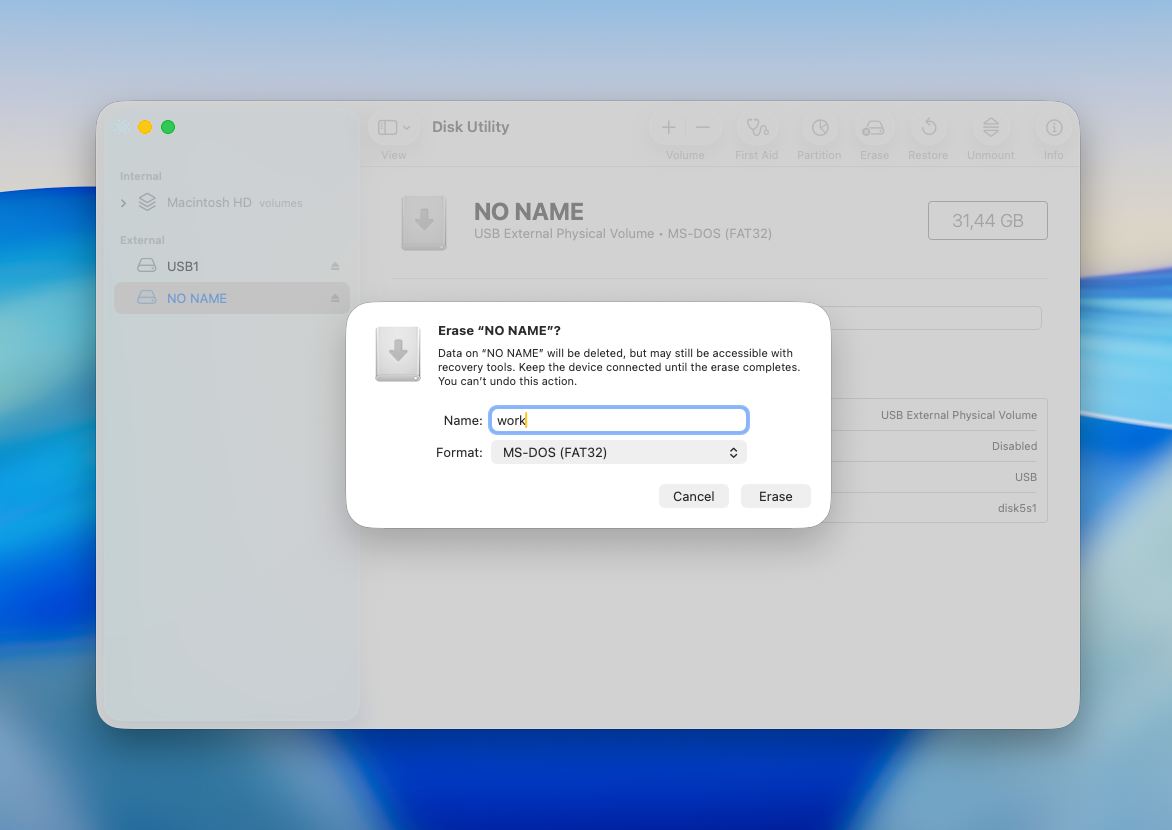
- 処理が完了したら、完了をクリックします。
締めくくりの注意点
SDカードの破損は、必ずしもデータが消失したことを意味するわけではありません。多くの場合、問題は物理的なものではなく論理的なものであり、ファイル自体は残っているものの、通常の方法ではアクセスできないだけです。重要なのは、慎重かつ正しい手順で対処することです。
修理を試みる前に、必ず最初にデータの復旧を行うことをおすすめします。Disk Drillなどのツールを使用すれば、カードが読み取れないように見えてもファイルを復元できる場合があります。簡単な修復であってもデータが上書きされ、復旧の可能性が低くなることがあります。ファイルが安全にバックアップできたら、First Aidなどのツールや、必要であればフォーマットによってカードの修復に進むことができます。
よくある質問
- SDカードをMacに挿入します
- ターミナルを開きます(Cmd + Space → 「Terminal」と入力)
- 以下を実行:diskutil list
- リストからSDカードを見つけます(サイズを参考に例:/dev/disk2)
- カードをフォーマットします(これですべてのデータが消去されます)。32GB以下のカードにはsudo diskutil eraseDisk FAT32 SDCARD MBRFormat /dev/disk2、それより大きいカードにはsudo diskutil eraseDisk ExFAT SDCARD MBRFormat /dev/disk2を使用してください。
- パスワードを求められた場合は入力し、処理が完了するまで待ちます
- SDカードをMacに挿入します。
- ディスクユーティリティ を開きます(アプリケーション → ユーティリティ)。
- サイドバーでSDカードを選択します(可能であればメインデバイスを選択)
- 応急処置 をクリックします。
- 確認し、スキャンの完了を待ちます。




