WindowsがUSBデバイスを認識しない場合でも、ファイルが失われたとは限りません。原因は、単純な接続の問題からファイルシステムの破損、ハードウェアの問題までさまざまです。次のステップはWindowsがまだUSBドライブを検出できるかどうかによって異なるため、まず問題の診断方法をステップバイステップでご紹介し、Windowsが何を認識できるかを確認します。そのうえで、適切な復旧または修復方法を選択できます。USBドライブ内のファイルが重要な場合は、ドライブに変更を加える前にDisk Drillなどのデータ復旧ソフトウェアで先にファイルを復元してください。
この問題は、Windows 11でいくつかの形で現れることがあります。「USBデバイスが認識されません」のメッセージが表示されたり、ドライブが不明なデバイスとしてリストされたり、またはディスクの管理でRAW、未割り当て、または0バイトとして表示されたりします。場合によっては、USBドライブが点灯しているのに、エクスプローラーにはまったく表示されないこともあります。
データ損失のリスクがある場合、適切な修正方法を試し、ファイルを復元するお手伝いをします。
なぜUSBドライブが認識されないのですか?
WindowsがUSBドライブを認識しない理由を調べる最も簡単な方法は、ディスク管理とデバイスマネージャーを確認することです。Win + Xを押して各ツールを開き、USBドライブを探してください。ドライブがどこに表示され、Windowsがどのように報告するかによって、問題の原因や次に取るべき適切な手順が分かります。
| ドライブが表示される場所 | 意味 | 対処方法 |
|---|---|---|
| ディスク管理:正常なパーティションですが、ドライブ文字がありません | WindowsはUSBドライブとそのパーティションを認識していますが、ドライブ文字が割り当てられていないためエクスプローラーに表示できません | ドライブ文字を割り当てる |
| ディスク管理:RAW | Windowsはパーティションを検出しますが、ファイルシステムが破損しているか読み取り不可能です | まずファイルを復元してから、USBを修復またはフォーマットする |
| ディスク管理:未割り当て | Windowsは物理的なUSBドライブを検出しますが、使用可能なパーティションが見つかりません | 新しいパーティション作成やドライブのフォーマットの前にデータを復元する |
| ディスク管理: 0 バイト または メディアなし | WindowsはUSBデバイスを検出しますが、ストレージ容量にアクセスできません | 物理的な故障を確認する |
| デバイスマネージャー:不明なUSBデバイスまたは警告アイコン | WindowsはUSBデバイスを検出していますが、正しく通信できません | USB接続をトラブルシュートする |
| デバイスマネージャーのみ、ディスクの管理ではありません | WindowsはUSBハードウェアを検出しますが、アクセス可能なストレージデバイスとしては認識しません | USB接続およびハードウェアを確認する |
| ディスクの管理もデバイス マネージャーも | WindowsがUSBデバイスを全く検出しません。これは接続やハードウェアの問題を示唆します | 別のUSBポートやパソコンで試し、物理的な故障を確認する |
ケース1:ドライブがどこにも表示されない
USBドライブがファイルエクスプローラー、ディスクの管理、またはデバイスマネージャーに表示されない場合、まずコンピュータまたはUSBポートの問題を除外してください。
- 別のUSBポートを試してください。 ドライブを直接別のポートに接続してください。表示された場合、元のポートまたは接続が問題だった可能性があります。
- 別のコンピューターを試してください。 それでもドライブが表示されない場合は、別のPCに接続してください。これにより、問題がUSBドライブにあるかどうかを判断できます。
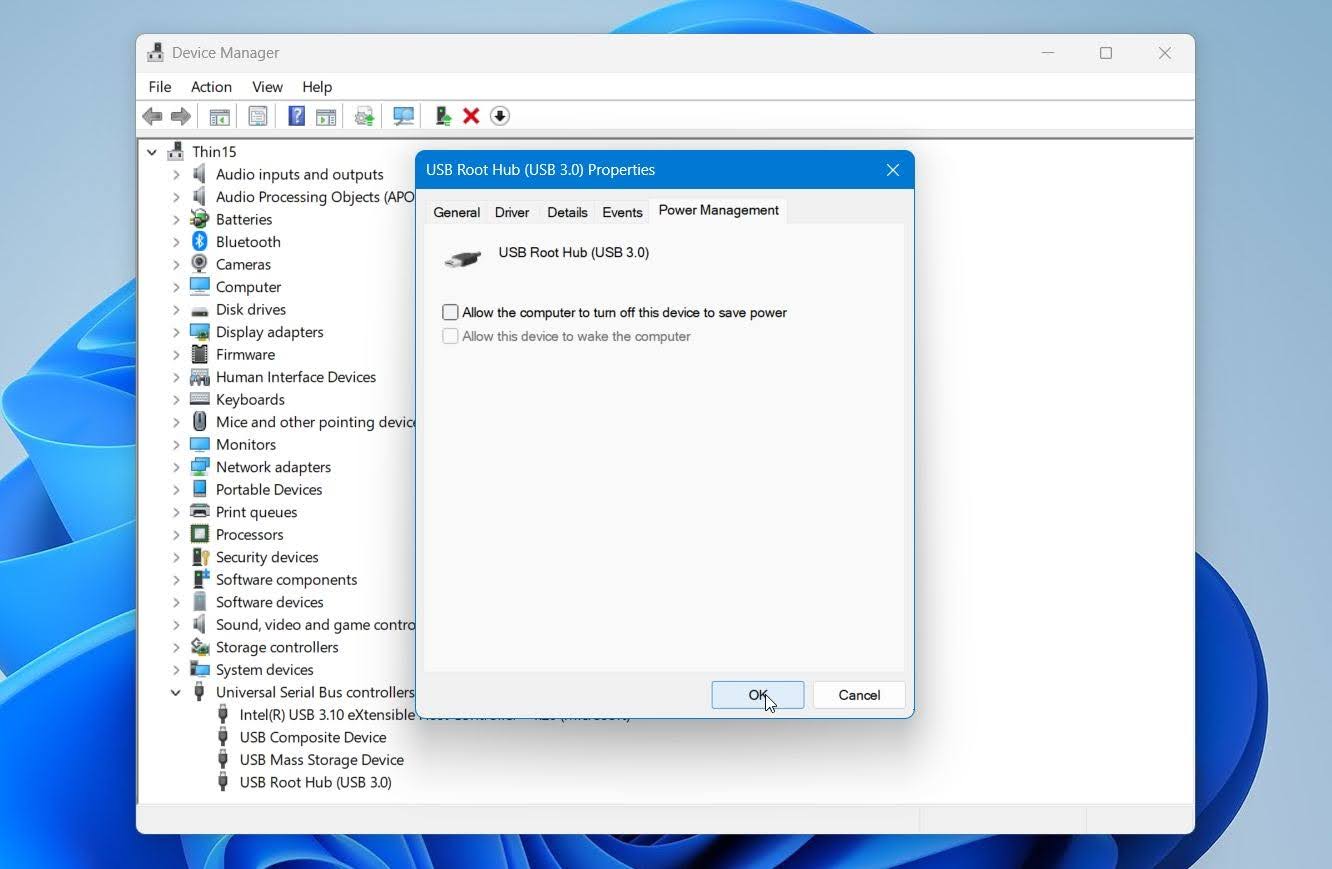
- USBの電源管理を確認してください。 デバイス マネージャー > ユニバーサル シリアル バス コントローラー を開き、USB ルート ハブ を右クリックして プロパティ > 電源管理 を選択します。コンピューターが電力を節約するためにこのデバイスの電源をオフにすることを許可する をクリアしてUSBを再接続してください。必要に応じて、他のUSB Root Hubエントリについてもこれを繰り返してください。
USBドライブが別のコンピューターでディスク管理またはデバイスマネージャーに表示されない場合、問題はハードウェアに関連している可能性が高いです。Windowsがデバイスを全く検出していないため、ソフトウェアベースの復元や修復方法ではアクセスできません。ファイルが必要な場合は、プロのデータ復旧サービスを利用するのが最も安全な選択肢です。
ケース2:デバイスマネージャーにのみ表示(不明なデバイス)
USB が デバイスマネージャー、不明なデバイス、不明なUSBデバイス、または警告アイコン付きで表示されるが、ディスクの管理にストレージデバイスとして表示されない場合、Windows は USB ポートに接続されている何かを検出していますが、フラッシュストレージ自体にはアクセスできません。
これは失敗または故障しているUSBコントローラーを指している可能性があります。特に、同じ動作が別のコンピューターでも発生する場合はそうです。Disk Drillはこの段階ではデータを復元できませんは、WindowsがUSBをリカバリーソフトウェアがスキャンできるストレージデバイスとして公開しないためです。
ハードウェアの故障を疑う前に、最終的な無料のトラブルシューティング手順として、デバイスとそのドライバを再インストールしてください。
- 開始 を右クリックし、デバイスマネージャー を選択します。
- 影響を受けているUSBまたは不明なデバイスについて、ディスクドライブ、ユニバーサル シリアル バス コントローラー、その他のデバイス を確認します。
- デバイスを右クリックし、デバイスのアンインストール を選択します。
- アンインストール をクリックし、その後USBドライブを取り外します。
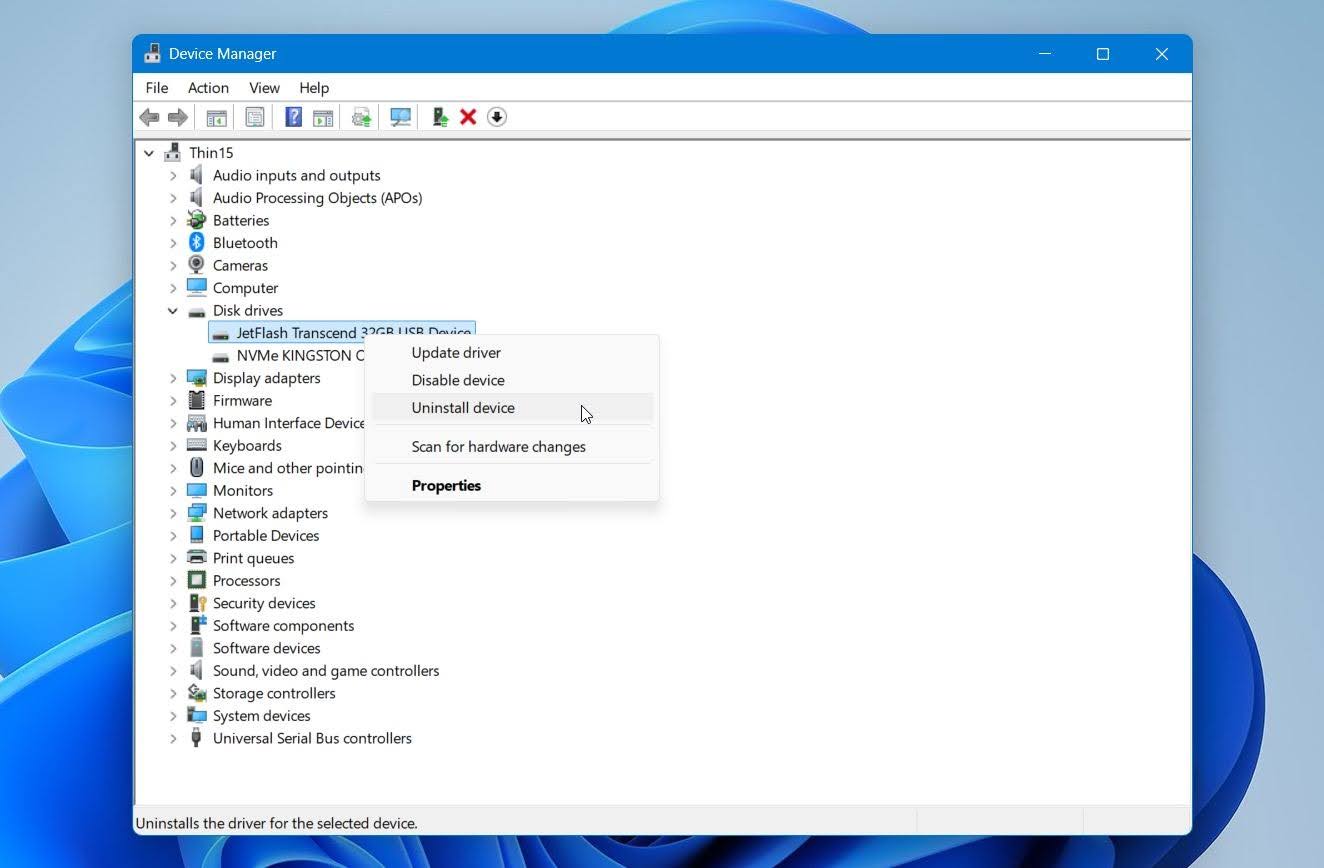
- コンピュータを再起動し、ドライブを再接続します。Windowsがそれを検出し、必要なドライバーを再インストールします。
ドライブを再接続した後にディスク管理を確認してください。そこに表示される場合は、適切な復元または修復方法に進んでください。複数のコンピューターで依然として不明なデバイスとして表示される場合、より可能性が高い原因はハードウェア障害です。
ケース3: USBにパーティションはあるがドライブレターがない
USBドライブがディスク管理には正しく表示されているがファイル エクスプローラーには表示されていない場合、パーティションにドライブ文字が割り当てられているか確認してください。Windowsは通常自動的に割り当てますが、ドライブ文字が欠落していたり、他のデバイスと競合している可能性があります。
ドライブ文字の割り当てまたは変更は安全であり、USBドライブに保存されているファイルを削除したり変更したりしませんです。
- 開始 を右クリックし、ディスク管理 を選択します。
- USBドライブを探し、そのボリュームを右クリックします。
- ドライブ文字とパスの変更 を選択します。
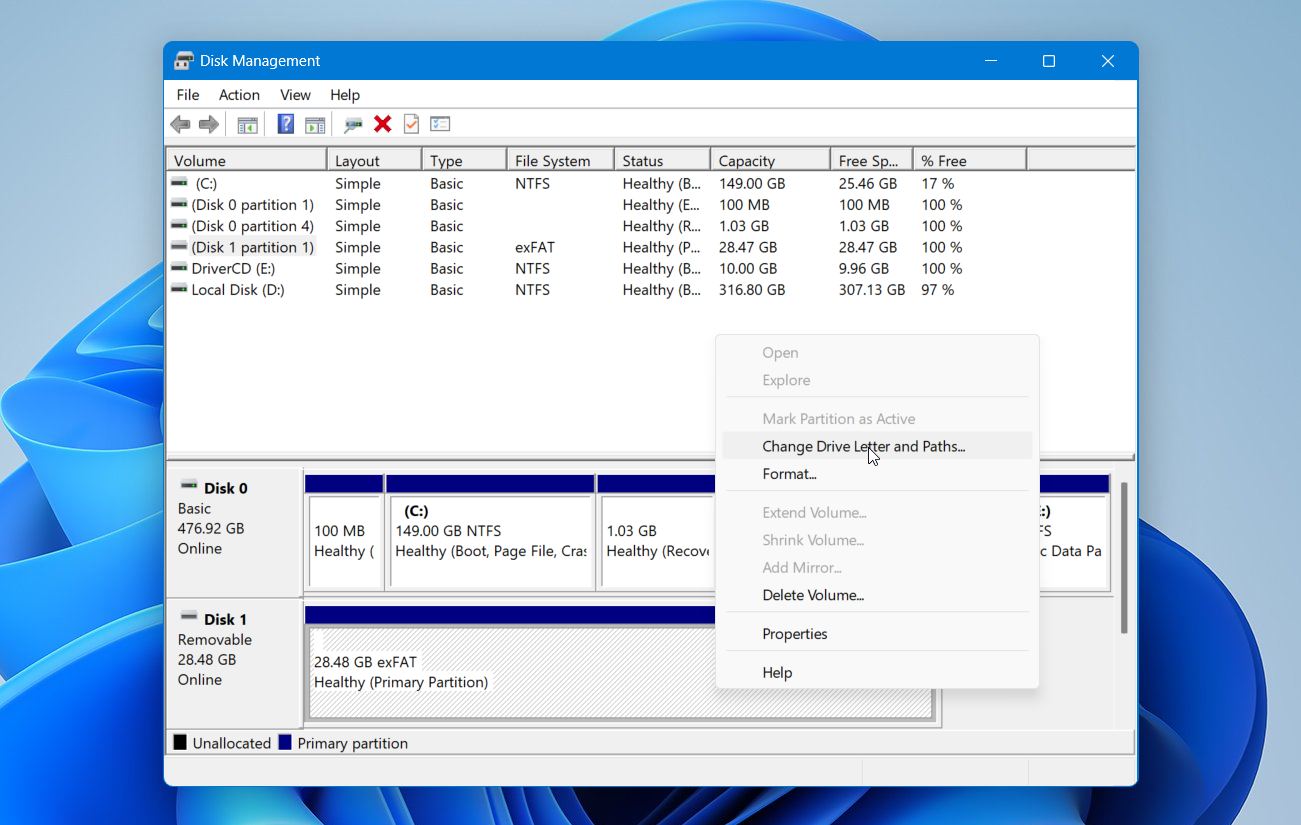
- 追加。
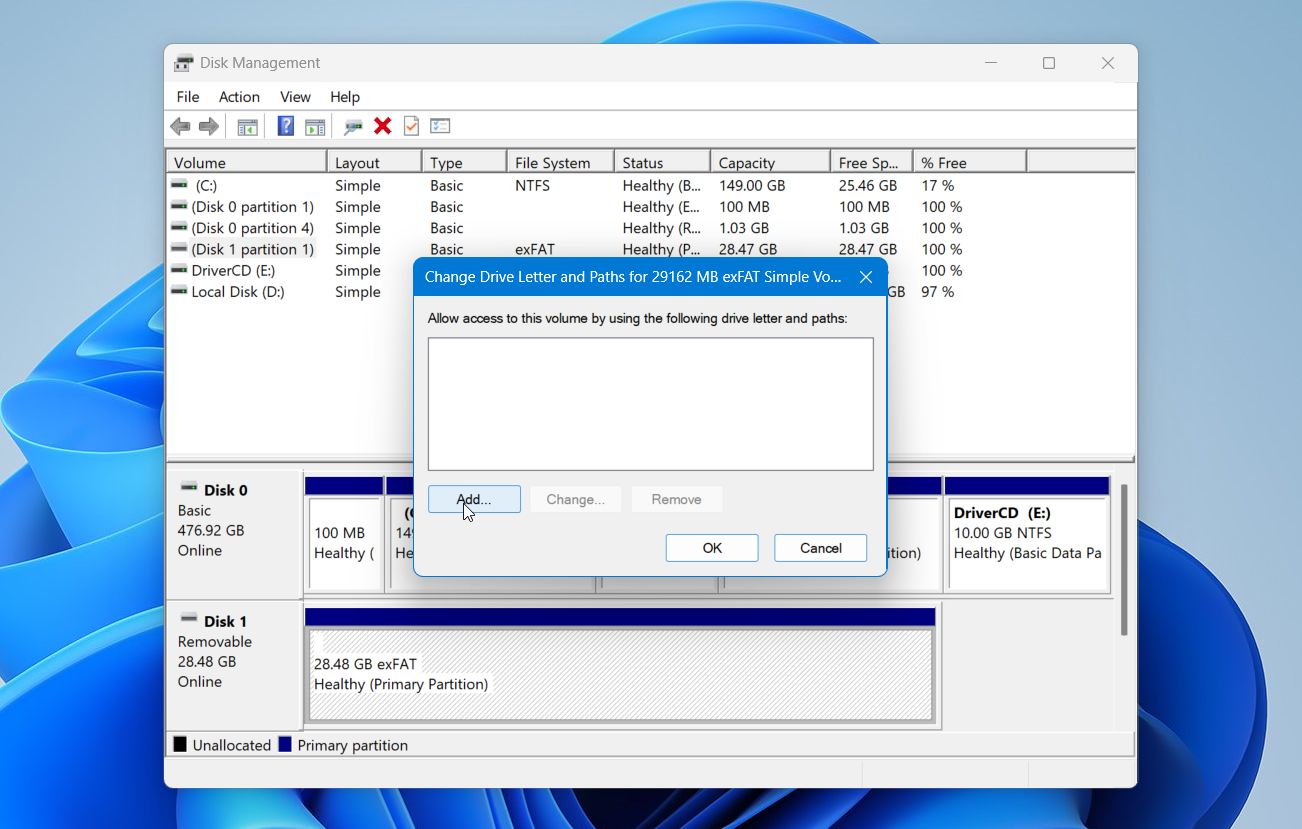 をクリックします。 追加。
- 未使用のドライブレターを選択し、OK をクリックします。
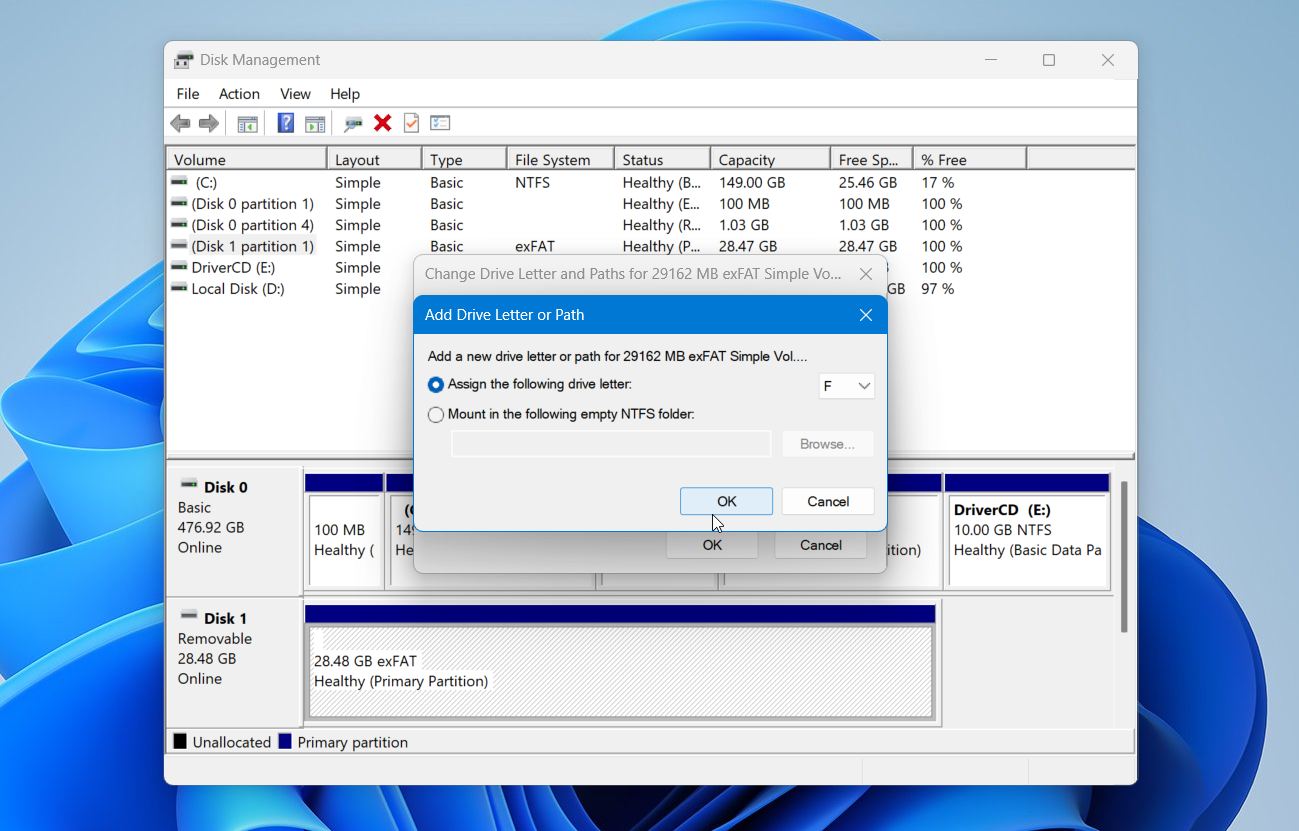
- Windows が確認を求めてきた場合は、はい をクリックします。
ファイル エクスプローラー を開き、USBドライブが このPC に表示されているか確認してください。
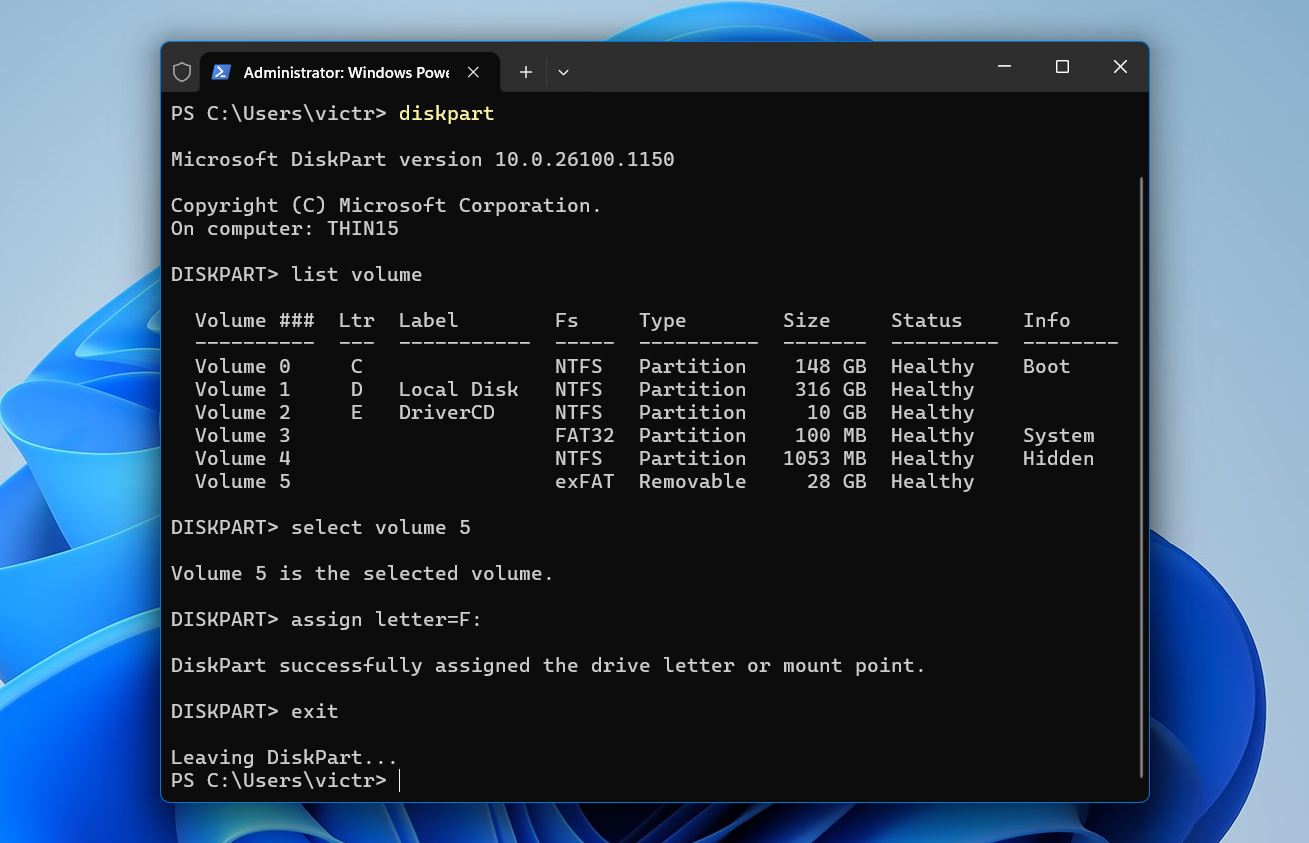
詳細オプション: ディスクの管理でドライブ文字を割り当てできない場合は、DiskPartを試すことができます。
- 開始 を右クリックして ターミナル(管理者) を開きます。
- diskpart と入力し、入力 を押します。
- ボリュームの一覧 と入力し、入力 を押します。
- USBボリュームを特定し、ボリューム X を選択 と入力します(X はそのボリューム番号です)。
- ドライブ文字=E: を割り当てる と入力し、E のところに未使用の文字を指定します。
- 終了 と入力し、入力 を押します。
USBがディスクの管理に表示されていても、その容量が未割り当てで既存のボリュームとして表示されていない場合、ドライブ文字がないことが問題ではありません。パーティション自体が失われているため、代わりにパーティションの復元手順に進んでください。
ケース4:ディスク管理で未割り当て領域として表示される
USBがディスクの管理で表示されているが、そのストレージが未割り当てと表示されている場合、ドライブ文字は問題ではありません。Windowsはもはや、エクスプローラーでマウントできる使用可能なパーティションを認識していません。
もしファイルが必要な場合は、まだ新しいボリュームを作成したり、USBをフォーマットしたりしないでください。どちらもドライブに新しいファイルシステム情報を書き込むことができ、復元をより困難にします。まずデータ復元ソフトウェアでファイルを復元してください。そのためには、Disk Drillをおすすめします。これは最高のUSB復元ソフトの一つであり、損傷またはRAWファイルシステムのデバイスをスキャンでき、何百ものファイルタイプをサポートし、ファイルのプレビューが提供され、不安定なドライブ用のディスクイメージングツールも含まれています。
私たちはDisk Drillを独自の復元テストにかけました。ファイルシステムが破損した32GB USBフラッシュドライブでは、スキャンをわずか2分弱で完了し、最大260 MB/秒の速度を記録しました。テストデータはすべて検出され、復元したファイルも完全でした。完全な結果はDisk Drillレビューでご覧いただけます。
ノート: 認識されないUSBは、論理的または物理的な損傷がある兆候です。この場合、ディスクイメージから作業するのが最善です。これはUSBの完全なコピーであり、さらに故障した場合でも現在の状態を保持します。
ファイルを復元するには:
- Windows PCにDisk Drillをダウンロードしてインストールします。
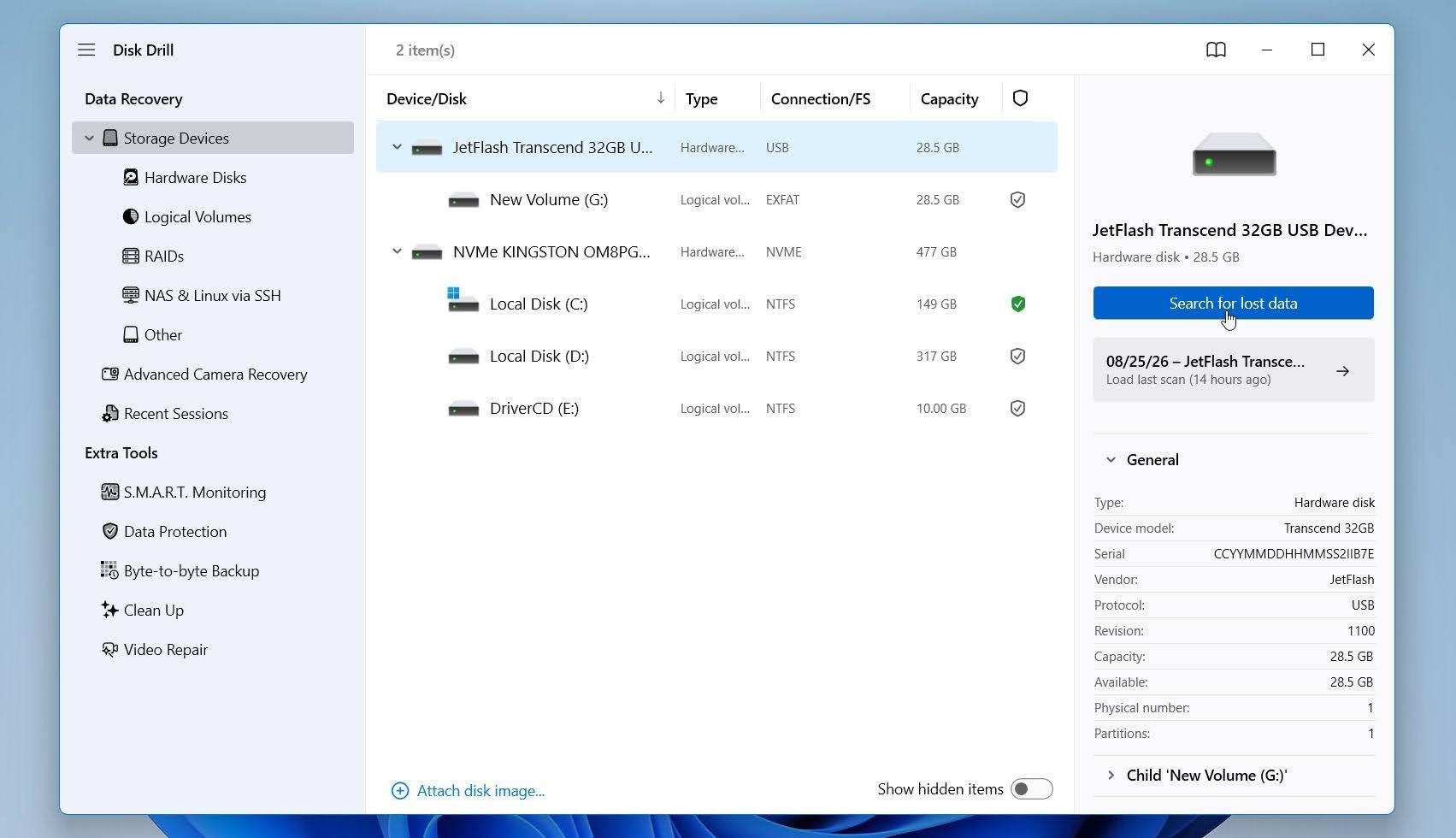
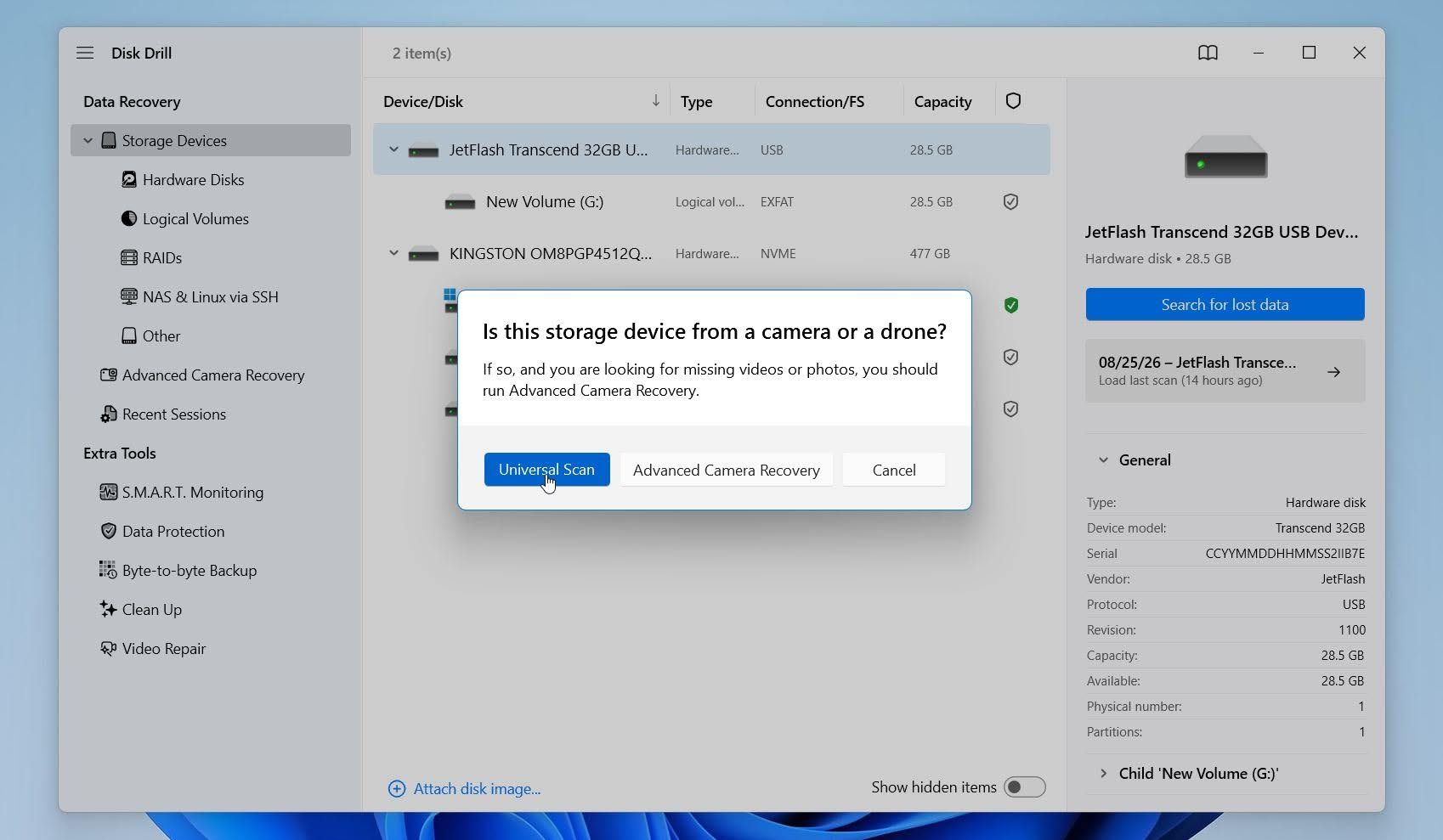
- USBドライブを接続してDisk Drillを開きます。利用可能なドライブのリストから物理USBデバイスを選択し、失われたデータを検索をクリックしてスキャンを開始します。
- 必要に応じて、すべての種類の復元可能なデータをUSBドライブで検索したい場合はユニバーサルスキャンをクリックします。これは、一般的なUSBフラッシュドライブに最適なオプションです。高度なカメラリカバリーはカメラやドローンからの断片化されたビデオの復元専用なので、通常は標準のUSBドライブには必要ありません。
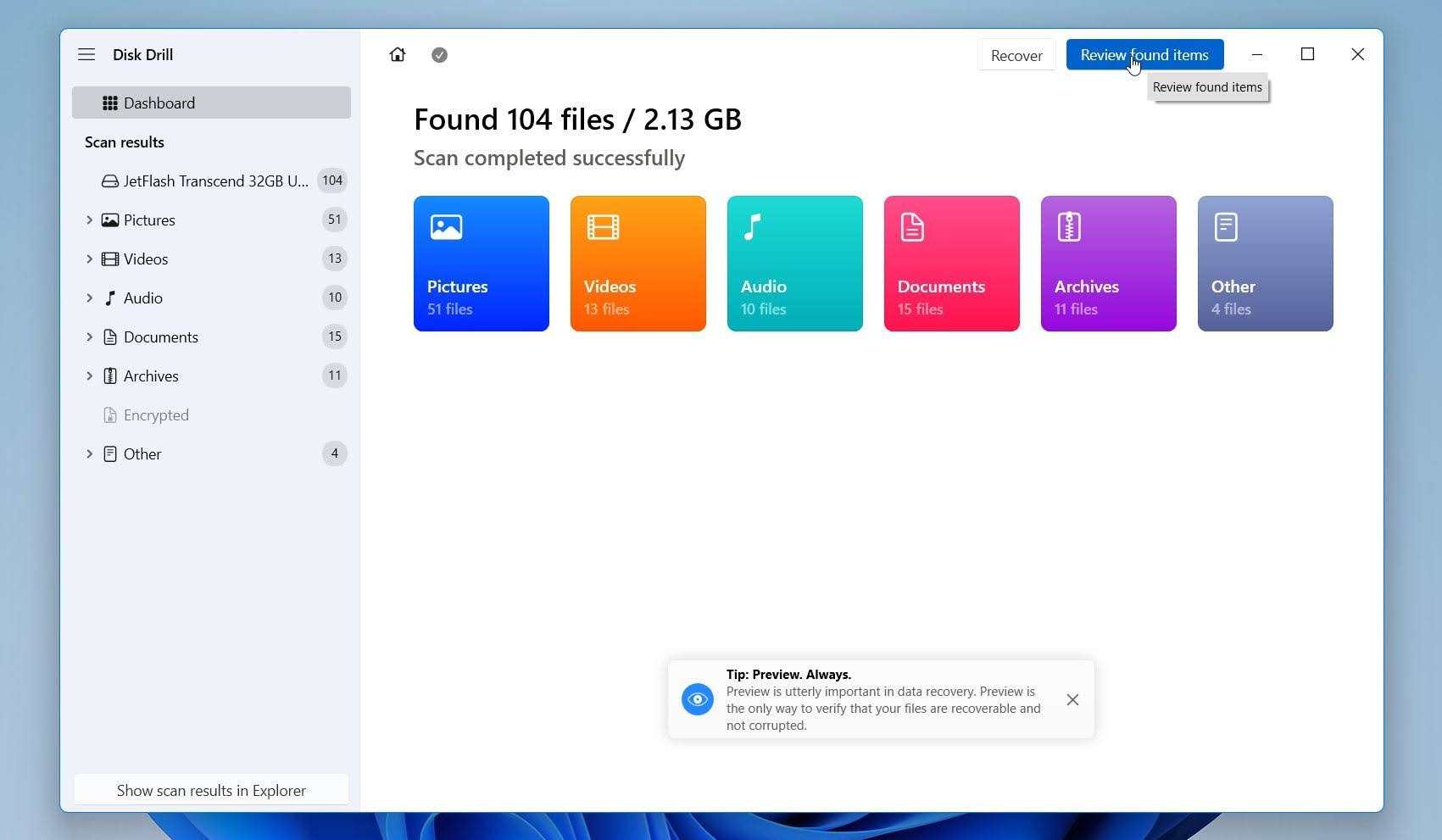
- Disk Drillがドライブをスキャンするまで待ちます。いつでも見つかった項目を確認を開いて結果を確認できますし、スキャンが完了するまで待つこともできます。
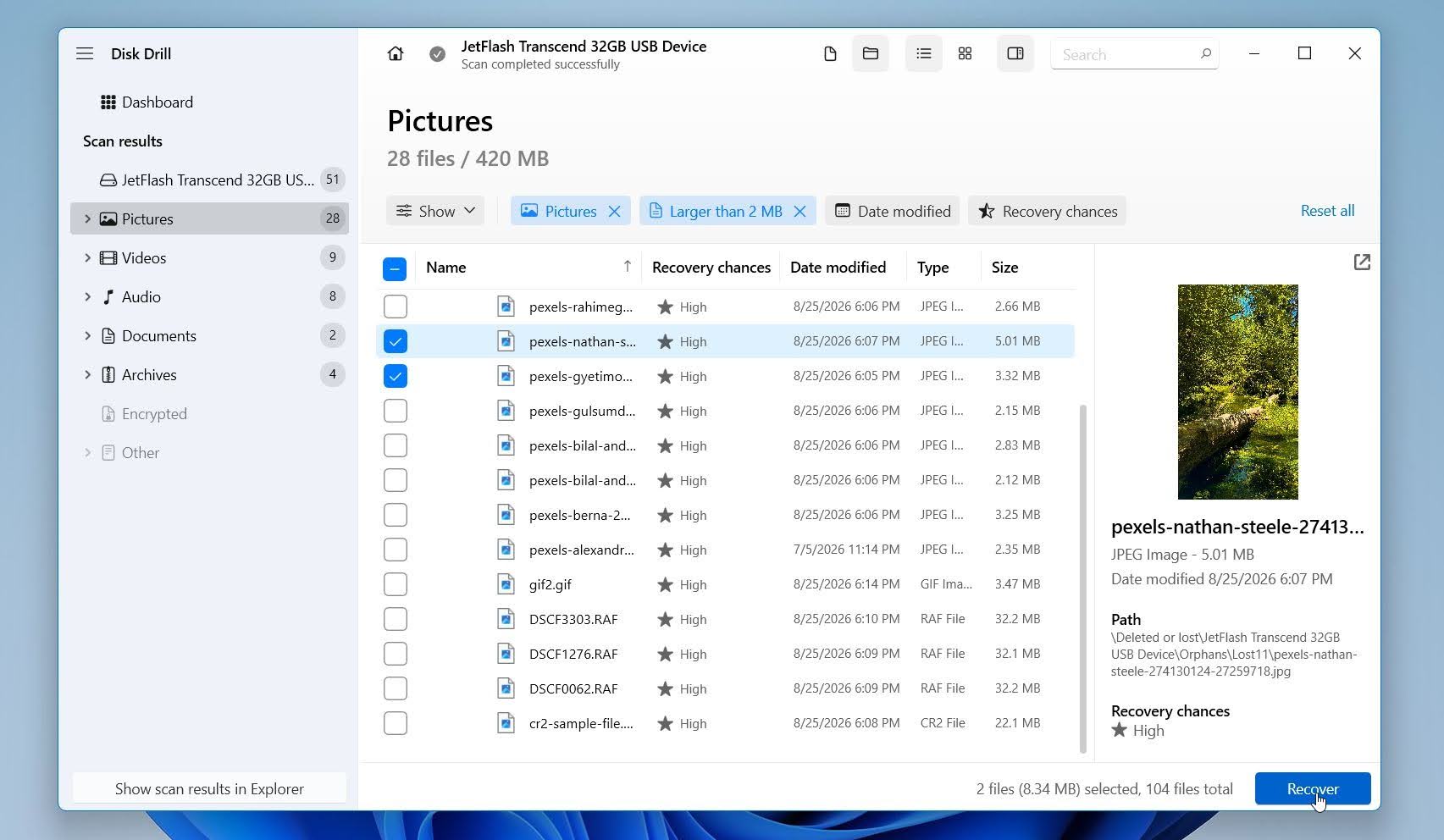
- ファイルタイプのフィルターや検索フィールドを使用して結果を絞り込み、復元したいファイルをプレビューします。ファイルが正しくプレビュー表示される場合は、正常に復元できる可能性が高いです。必要なファイルを見つけたら、それらを選択して復元をクリックします。
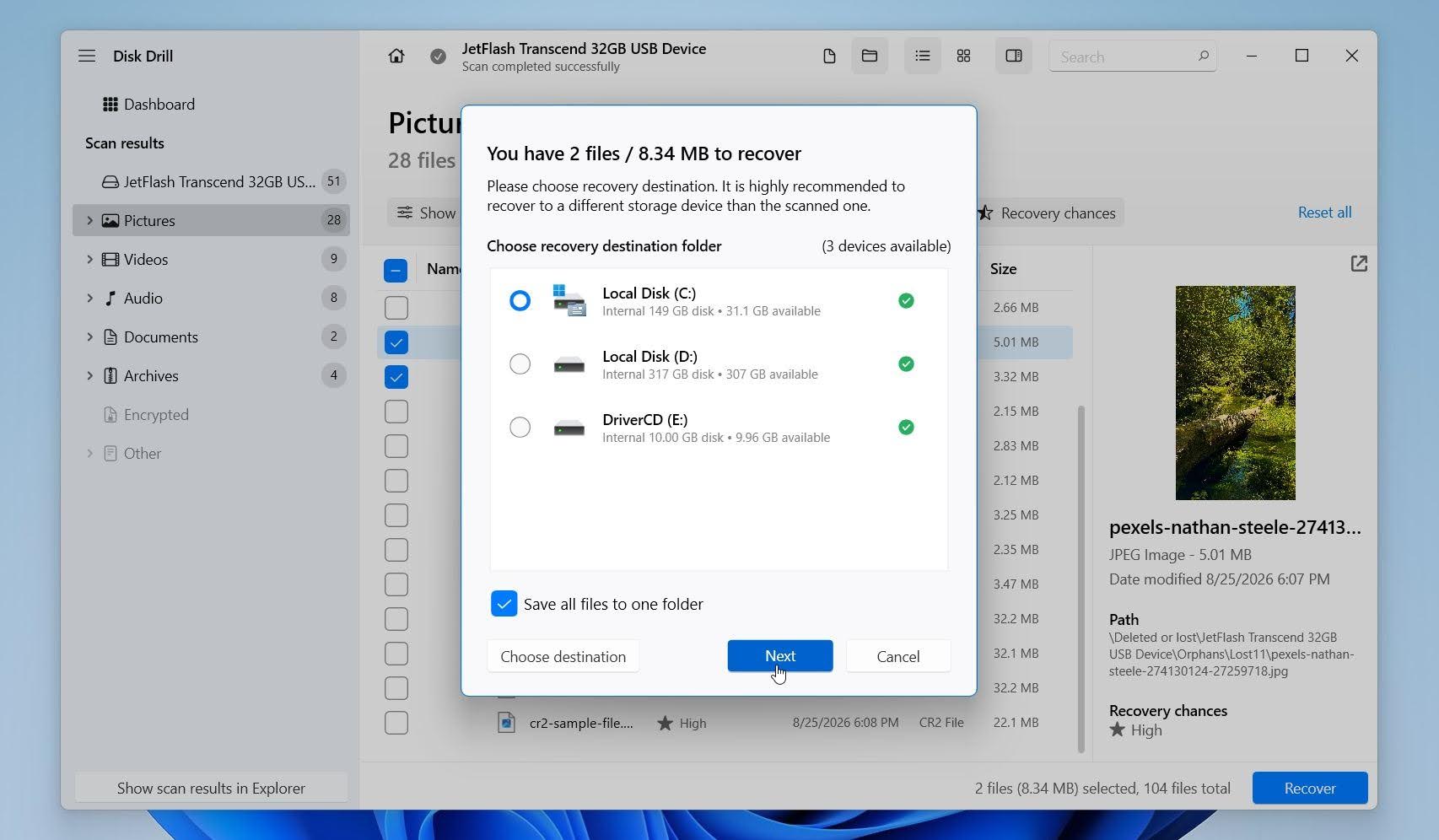
- 復元先として、影響を受けたUSBドライブではなく、別のストレージデバイスを選択してください。新しいデータをUSBドライブに保存すると、まだ復元されていないファイルが上書きされる可能性があるためです。次へをクリックして復元を開始します。
Disk Drill for Windowsを使用すると、スキャンして復元可能なファイルを無料でプレビューでき、最大100 MBを無料でまで復元することができます。この制限は、復元プロセスをテストし、有料版が必要かどうかを判断する前に、いくつかの小さなファイルを復元するのに十分です。復元が完了したら、いくつかの復元済みファイルを開いて、正しく動作することを確認してください。大切なデータが安全に別の場所に保存されたら、USBドライブの修復またはフォーマットに進むことができます。
Disk Drillは、WindowsがUSBドライブを物理ストレージデバイスとして認識している場合のみ支援できます。ドライブがディスクの管理に全く表示されない場合や、明らかな物理的損傷の兆候が見られる場合、ソフトウェアによる復旧は不可能な可能性があります。
重要なファイルを復元して確認した後、新しいパーティションを作成し、USB をフォーマットして、Windowsが再び使用できるようにします。
- 開始 を右クリックして ディスク管理 を選択します。
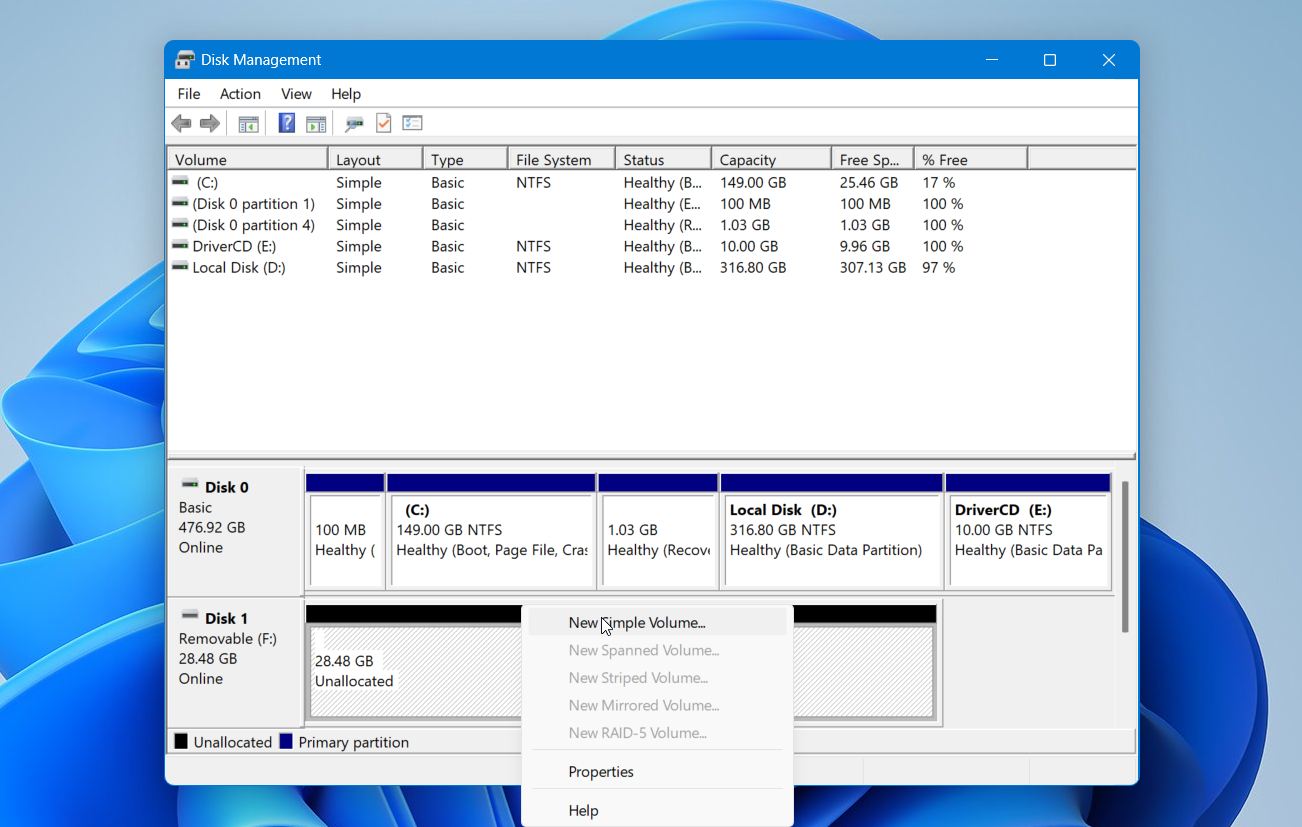
- USBドライブを見つけ、その 未割り当て 領域を右クリックして 新しいシンプルボリューム を選択します。
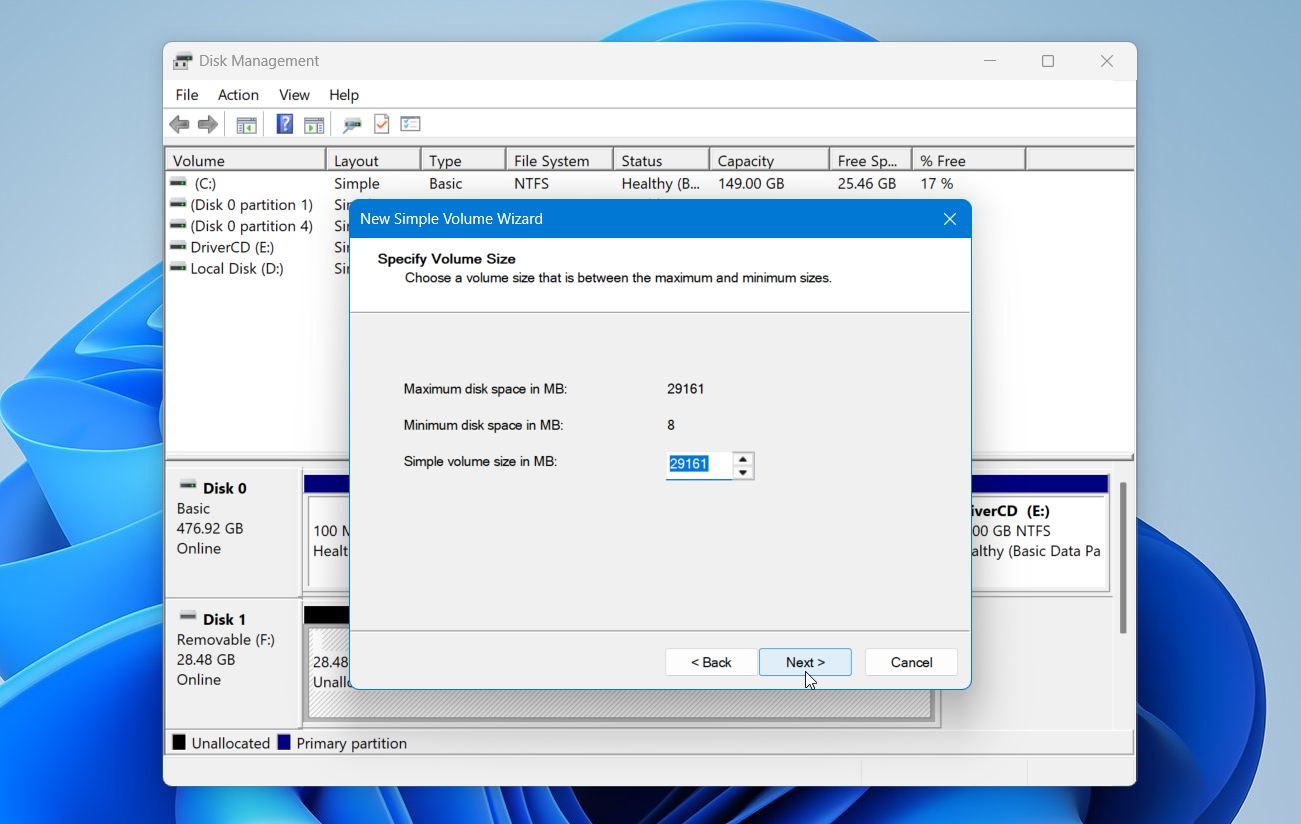
- 次へ をクリックし、ボリュームサイズを選択します。USBドライブ全体を1つのパーティションとして使用したい場合は、デフォルト値のまま 次へ をクリックします。
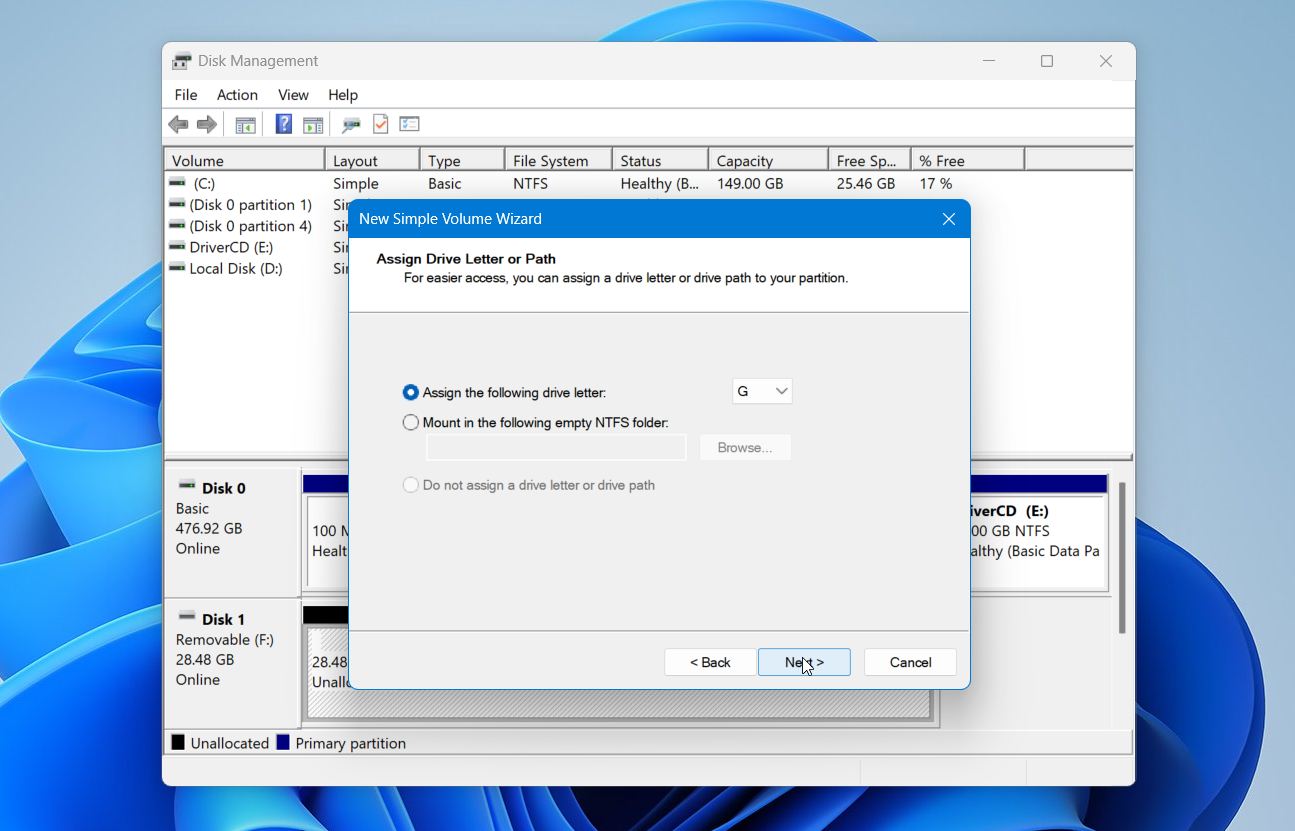
- 使用可能なドライブ文字を割り当て、次へ をクリックします。
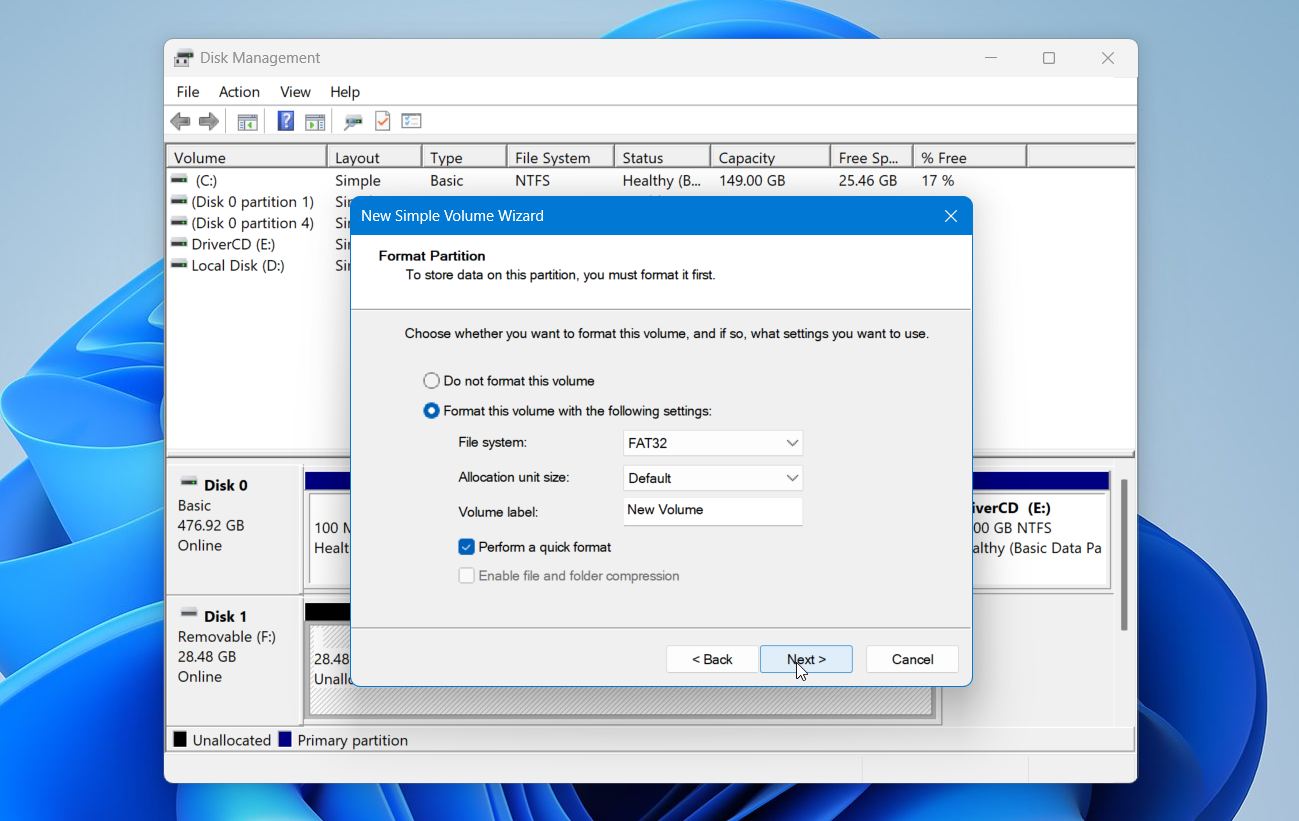
- 使用したいファイルシステムを選択します。クイックフォーマットを実行 を選択したままにし、必要に応じてボリュームラベルを入力し、次へ をクリックします。
- 設定を確認し、完了 をクリックします。
Windowsは新しいボリュームを作成してフォーマットします。プロセスが完了すると、USBドライブがファイルエクスプローラーのこのPCの下に表示されます。
ケース5:USBがRAWとして表示される
USBドライブがディスク管理に表示され、ファイルシステムがRAWとしてリストされている場合、Windowsはパーティションを検出できますが、そのファイルシステムを認識または読み取ることができません。これは通常、ドライブレターの欠落よりもファイルシステムの破損を示しています。
ファイルが必要な場合は、USBのフォーマットやCHKDSKの実行はまだ行わないでください。CHKDSKはRAWファイルシステムで動作するように設計されておらず、フォーマットすると新しいファイルシステムが作成されます。代わりに、まずデータ復元ソフトウェアでファイルを復元してください。
Disk Drill を使用すると、パーティションがRAWとして表示されていても物理USBドライブをスキャンできます。ドライブが不安定であったり、予期せず切断されたり、読み取りエラーが発生する場合は、まずディスクイメージを作成し、元のUSBではなくイメージをスキャンしてください。
ファイルを復元して確認した後、USBをフォーマットできます。
ケース 6: 0 バイトまたはメディアなしと表示される
USBドライブがディスク管理に0 バイトまたはメディアなしとして表示される場合、WindowsはUSBデバイスを検出できますが、そのコントローラの背後にあるフラッシュメモリにアクセスできません。これは、RAWや未割り当てドライブとは異なり、Windowsにはリカバリソフトウェアがスキャンできるアクセス可能なストレージが存在しないためです。
まず、USB ドライブを別の USB ポートや別のコンピュータに接続して、現在の接続に問題がないか確認してください。それでも 0 バイト または メディアなし が表示される場合、問題はハードウェアに関連している可能性があります。
現時点では、フォーマットやデータ復旧ソフトウェアでは役に立ちません これらのツールはWindowsがUSBのストレージ容量を認識する必要があるためです。ファイルが重要な場合は、デバイスの診断や可能であればフラッシュメモリからの直接データ復旧ができる専門のデータ復旧サービスの利用を検討してください。
まとめ
Windows が認識しない USB ドライブは、必ずしも修復不可能というわけではありません。最も重要なのは、Windows がそのドライブをどのように検出するか、そしてそのドライブに保存されているファイルがまだ必要かどうかです。
以下は覚えておくべき簡単なチェックリストです:
- まず接続の問題を除外してください。 別のパソコンやUSBポートを試して、ドライブ自体が問題の原因かどうかを確認してください。
- ディスク管理とデバイスマネージャーを確認してください。 USBのステータスから、ドライブ文字の欠落、ドライバーの問題、ファイルシステムの破損、または他の問題が特定できます。
- 修復を行う前に重要なファイルを復元してください。 データが重要な場合は、Disk DrillでUSBをスキャンし、復元可能なファイルを他の場所に保存してから、CHKDSKを実行したり、ドライブをフォーマットしたり、ファイルシステムに他の変更を加えたりしてください。
- 症状に応じて修正方法を選択してください。 ドライブ文字の欠落、ドライバーエラー、電源の問題、RAWファイルシステムなど、それぞれに異なる対処法が必要です。
また、Windows 11でUSBデバイスが認識されないことに関するフォーラムスレッドをご覧いただくと、実際のユーザーが同様の問題にどのように対処したかをご確認いただけます。