Wenn Windows ein USB-Gerät nicht erkennt, bedeutet das nicht zwangsläufig, dass Ihre Dateien verloren sind. Die Ursache kann von einem einfachen Verbindungsproblem über eine Dateisystembeschädigung bis hin zu einem Hardwaredefekt reichen. Der nächste Schritt hängt davon ab, ob Windows das USB-Laufwerk noch erkennen kann. Daher zeigen wir Ihnen zunächst, wie Sie das Problem Schritt für Schritt diagnostizieren und herausfinden, was Windows sehen kann. Danach können Sie die passende Wiederherstellungs- oder Reparaturmethode auswählen. Falls die Dateien auf dem USB-Laufwerk wichtig sind, stellen Sie sie zuerst mit Datenrettungssoftware wie Disk Drill wieder her, bevor Sie Änderungen am Laufwerk vornehmen.
Das Problem kann sich unter Windows 11 auf verschiedene Weise zeigen. Sie könnten eine „USB-Gerät nicht erkannt“ Meldung sehen, das Laufwerk als Unbekanntes Gerät aufgelistet finden oder es als RAW, Nicht zugeordnet oder 0 Byte in der Datenträgerverwaltung erscheinen sehen. Manchmal leuchtet das USB-Laufwerk auf, erscheint aber überhaupt nicht im Datei-Explorer.
Wir helfen Ihnen, die passenden Lösungen auszuprobieren und Ihre Dateien wiederherzustellen, wenn Datenverlust droht.
Warum wird mein USB-Laufwerk nicht erkannt?
Der einfachste Weg herauszufinden, warum Windows Ihr USB-Laufwerk nicht erkennt, ist, Datenträgerverwaltung und Geräte-Manager zu überprüfen. Drücken Sie Win + X, öffnen Sie jedes Tool und suchen Sie Ihr USB-Laufwerk. Wo das Laufwerk erscheint und wie Windows es meldet, kann auf das wahrscheinliche Problem und den richtigen nächsten Schritt hinweisen.
| Wo das Laufwerk angezeigt wird | Was es bedeutet | Was zu tun ist |
|---|---|---|
| Datenträgerverwaltung: Gesunde Partition, aber kein Laufwerksbuchstabe | Windows erkennt das USB-Laufwerk und dessen Partition, aber es kann im Datei-Explorer ohne Laufwerksbuchstaben nicht angezeigt werden | Laufwerksbuchstaben zuweisen |
| Datenträgerverwaltung: RAW | Windows erkennt die Partition, aber das Dateisystem ist beschädigt oder nicht lesbar | Stellen Sie zuerst Ihre Dateien wieder her, dann reparieren oder formatieren Sie das USB-Laufwerk |
| Datenträgerverwaltung: Nicht zugeordnet | Windows erkennt das physische USB-Laufwerk, kann aber keine verwendbare Partition finden | Stellen Sie Ihre Daten wieder her, bevor Sie eine neue Partition erstellen oder das Laufwerk formatieren |
| Datenträgerverwaltung: 0 Byte oder Kein Medium | Windows erkennt das USB-Gerät, hat aber keinen Zugriff auf dessen Speicherkapazität | Auf Hardwarefehler prüfen |
| Geräte-Manager: Unbekanntes USB-Gerät oder Warnsymbol | Windows erkennt das USB-Gerät, kann aber nicht korrekt mit ihm kommunizieren | USB-Verbindung überprüfen |
| Nur Geräte-Manager, aber nicht Datenträgerverwaltung | Windows erkennt die USB-Hardware, aber nicht als zugängliches Speichermedium | USB-Verbindung und Hardware überprüfen |
| Weder Datenträgerverwaltung noch Geräte-Manager | Windows erkennt das USB-Gerät überhaupt nicht. Dies kann auf ein Verbindungs- oder Hardwareproblem hindeuten | Versuchen Sie einen anderen USB-Anschluss oder Computer und prüfen Sie auf Hardwarefehler |
Fall 1: Das Laufwerk erscheint nirgendwo
Wenn das USB-Laufwerk nicht in Datei-Explorer, Datenträgerverwaltung oder Geräte-Manager angezeigt wird, schließen Sie zunächst ein Problem mit dem Computer oder dem USB-Anschluss aus.
- Versuchen Sie einen anderen USB-Anschluss. Schließen Sie das Laufwerk direkt an einen anderen Anschluss an. Wenn es angezeigt wird, lag das Problem wahrscheinlich am ursprünglichen Anschluss oder der Verbindung.
- Versuchen Sie einen anderen Computer. Wenn das Laufwerk immer noch nicht angezeigt wird, schließen Sie es an einen anderen PC an. Dies hilft festzustellen, ob das Problem mit dem USB-Laufwerk zusammenhängt.
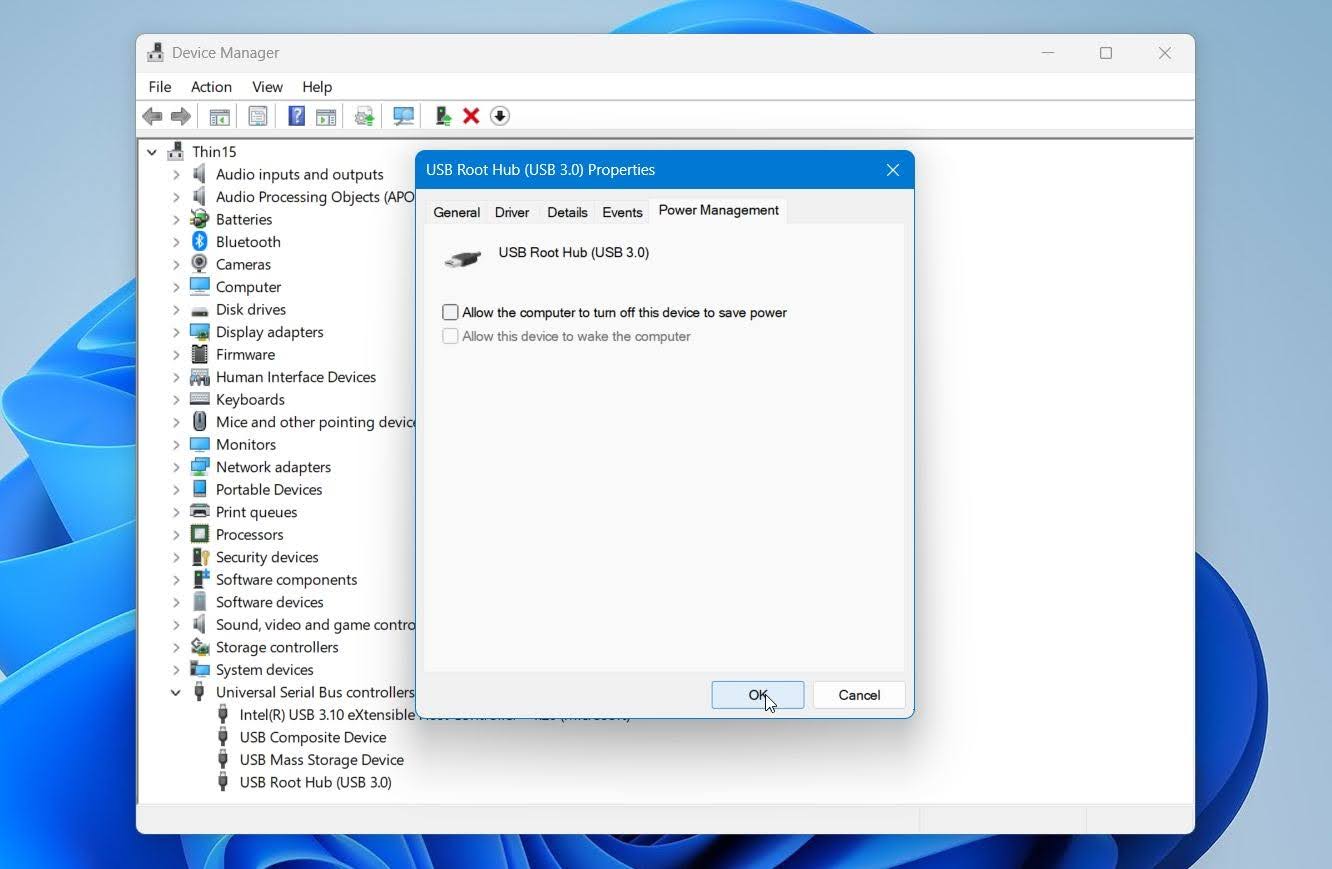
- Überprüfen Sie die USB-Energieverwaltung. Öffnen Sie Geräte-Manager > USB-Controller, klicken Sie mit der rechten Maustaste auf USB-Stammhub, und wählen Sie Eigenschaften > Energieverwaltung aus. Leeren Sie Dem Computer erlauben, dieses Gerät auszuschalten, um Energie zu sparen und verbinden Sie das USB-Laufwerk erneut. Wiederholen Sie dies bei Bedarf für andere USB-Root-Hub-Einträge.
Wenn das USB-Laufwerk nicht in Datenträgerverwaltung oder Geräte-Manager auf einem anderen Computer entweder angezeigt wird, liegt das Problem höchstwahrscheinlich an der Hardware. Windows erkennt das Gerät überhaupt nicht, daher werden softwarebasierte Wiederherstellungs- und Reparaturmethoden keinen Zugriff darauf haben. Wenn Sie die Dateien benötigen, ist eine professionelle Datenwiederherstellung die sicherste nächste Option.
Fall 2: Wird nur im Geräte-Manager angezeigt (Unbekanntes Gerät)
Wenn das USB-Laufwerk in Geräte-Manager als Unbekanntes Gerät, Unbekanntes USB-Gerät oder mit einem Warnsymbol angezeigt wird, aber nicht als Speichermedium in der Datenträgerverwaltung erscheint, kann Windows erkennen, dass etwas mit dem USB-Anschluss verbunden ist, aber nicht auf den Flash-Speicher selbst zugreifen.
Dies kann auf ein fehlgeschlagener oder fehlerhafter USB-Controller hinweisen, insbesondere wenn das gleiche Verhalten auf einem anderen Computer auftritt. Disk Drill kann Daten in diesem Stadium nicht wiederherstellen, weil Windows das USB-Gerät nicht als Speichergerät freigibt, das von Wiederherstellungssoftware gescannt werden kann.
Bevor Sie von einem Hardwarefehler ausgehen, installieren Sie das Gerät und seinen Treiber als letzten kostenlosen Problemlösungsschritt neu:
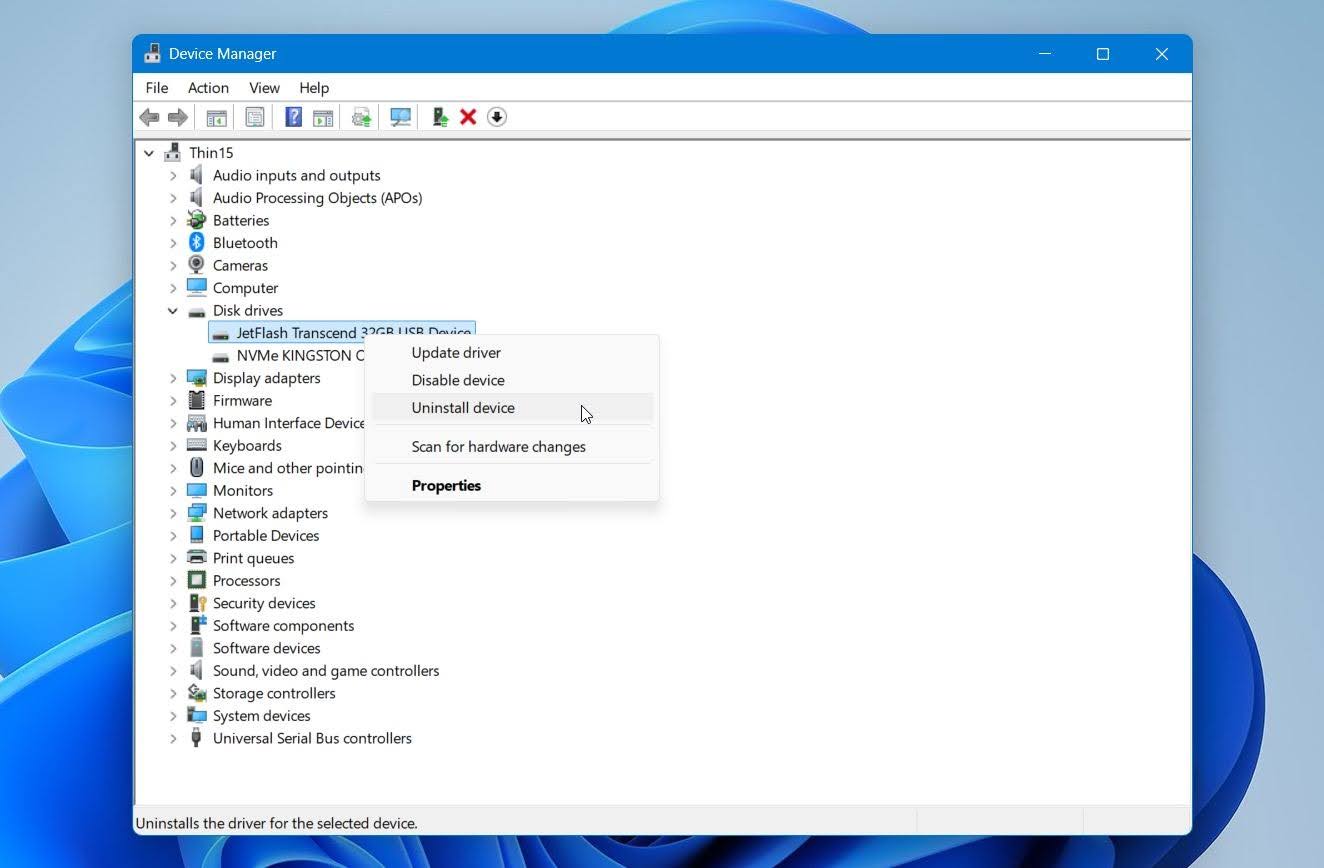
- Klicken Sie mit der rechten Maustaste auf Start und wählen Sie Geräte-Manager.
- Überprüfen Sie Festplattenlaufwerke, Universal Serial Bus-Controller und Andere Geräte auf das betroffene USB-Gerät oder ein unbekanntes Gerät.
- Klicken Sie mit der rechten Maustaste auf das Gerät und wählen Sie Gerät deinstallieren.
- Klicken Sie auf Deinstallieren und trennen Sie dann das USB-Laufwerk.
- Starten Sie den Computer neu und schließen Sie das Laufwerk wieder an. Windows sollte es erkennen und den notwendigen Treiber erneut installieren.
Überprüfen Sie Datenträgerverwaltung, nachdem Sie das Laufwerk wieder angeschlossen haben. Wenn es jetzt dort angezeigt wird, fahren Sie mit der entsprechenden Wiederherstellungs- oder Reparaturmethode fort. Wenn es auf mehreren Computern weiterhin als unbekanntes Gerät angezeigt wird, ist die wahrscheinlichere Ursache ein Hardwarefehler.
Fall 3: Das USB-Laufwerk hat eine Partition, aber keinen Laufwerksbuchstaben
Wenn das USB-Laufwerk korrekt in Datenträgerverwaltung, aber nicht in Datei-Explorer angezeigt wird, prüfen Sie, ob seine Partition einen Laufwerksbuchstaben hat. Windows weist normalerweise automatisch einen zu, aber der Buchstabe könnte fehlen oder mit einem anderen Gerät in Konflikt stehen.
Zuweisen oder Ändern eines Laufwerksbuchstabens ist sicher und löscht oder verändert die auf dem USB-Laufwerk gespeicherten Dateien nicht:
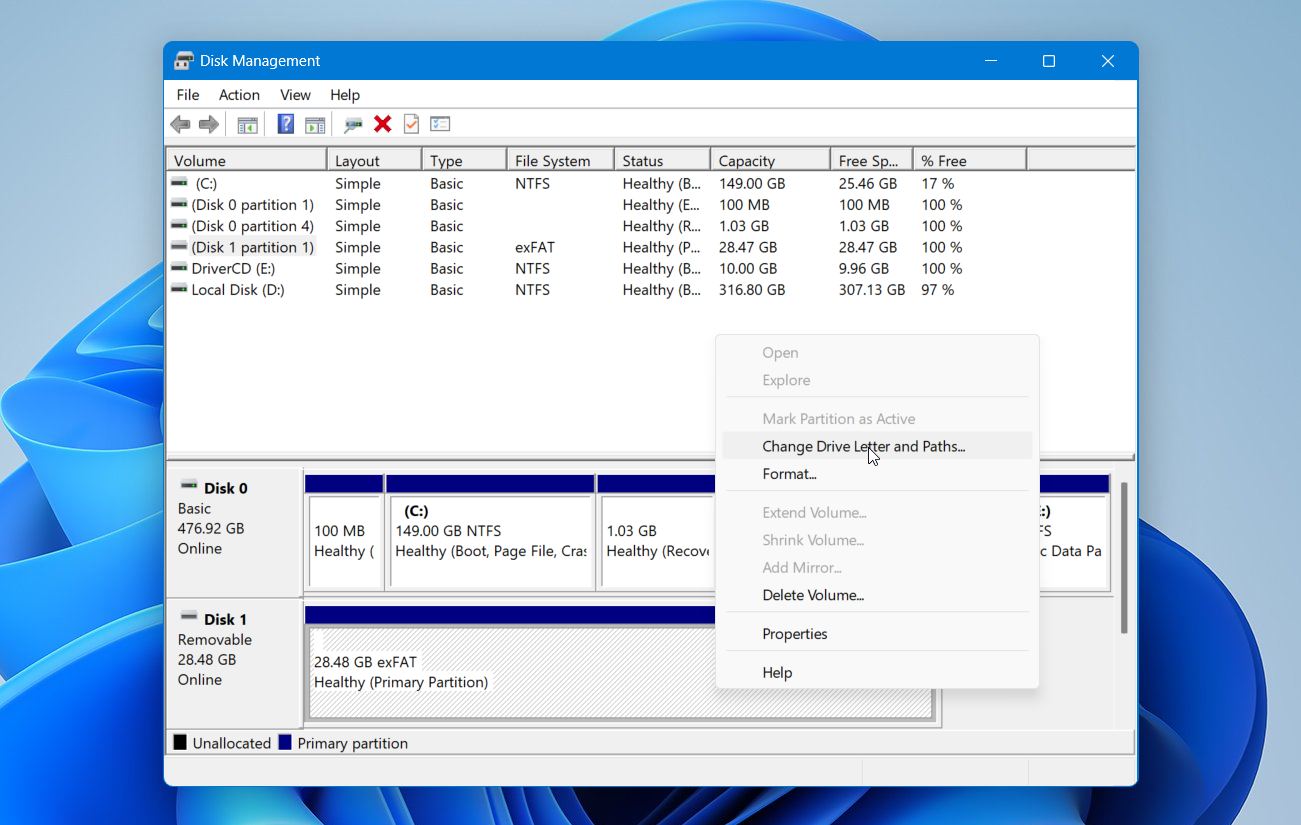
- Klicken Sie mit der rechten Maustaste auf Start und wählen Sie Datenträgerverwaltung aus.
- Suchen Sie das USB-Laufwerk, und klicken Sie mit der rechten Maustaste auf dessen Volume.
- Wählen Sie Laufwerksbuchstaben und -pfade ändern.
- Klicken Sie auf Hinzufügen.
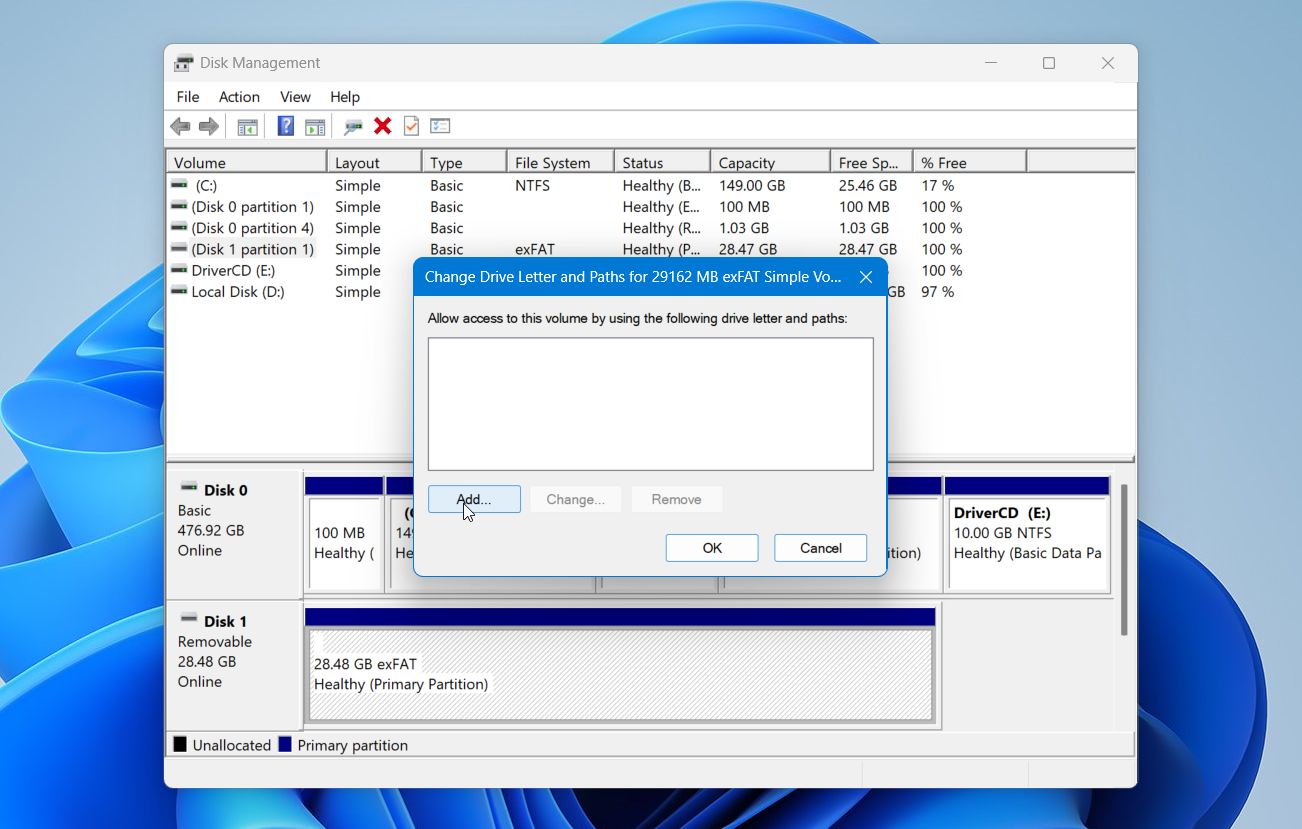
- Wählen Sie einen nicht verwendeten Laufwerksbuchstaben aus und klicken Sie auf OK.
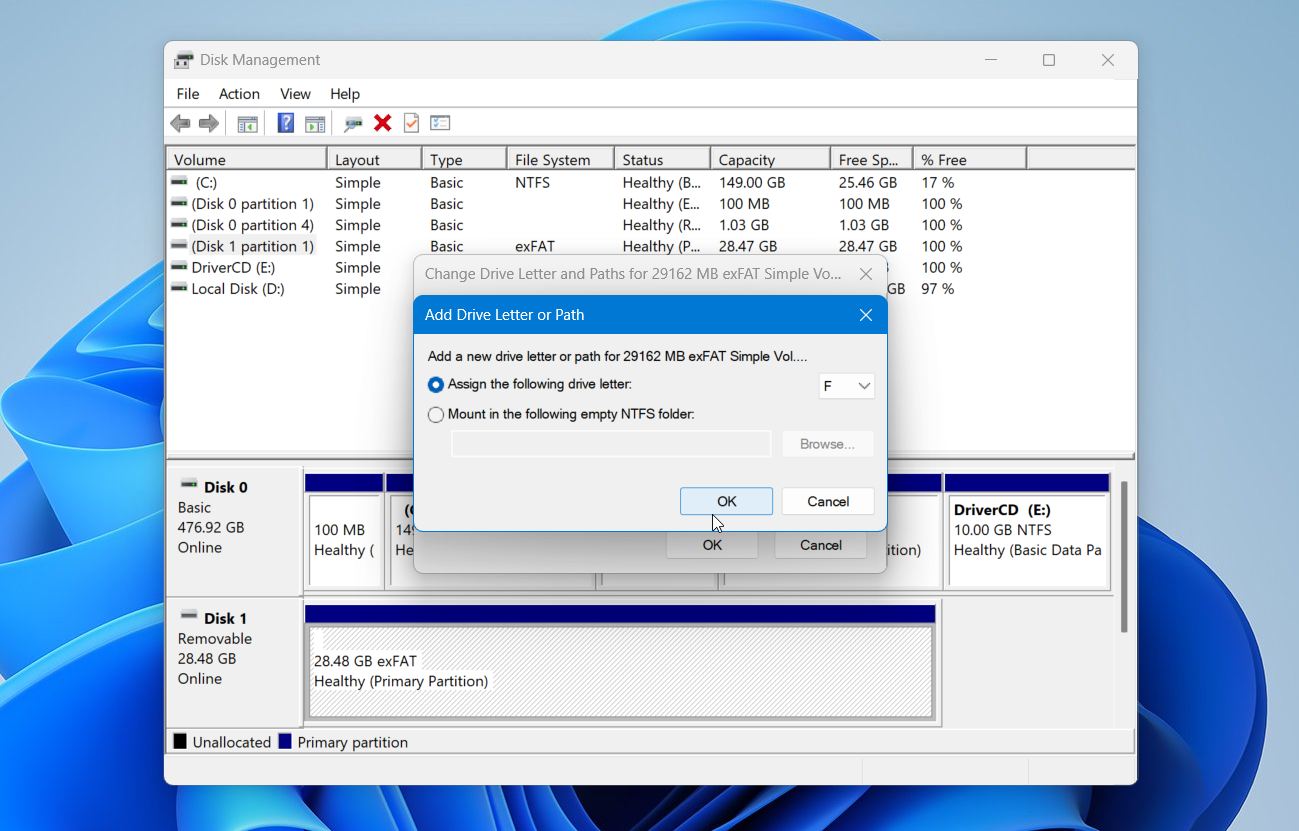
- Klicken Sie auf Ja, wenn Windows Sie um eine Bestätigung bittet.
Öffnen Sie Datei-Explorer und prüfen Sie, ob das USB-Laufwerk jetzt unter Dieser PC angezeigt wird.
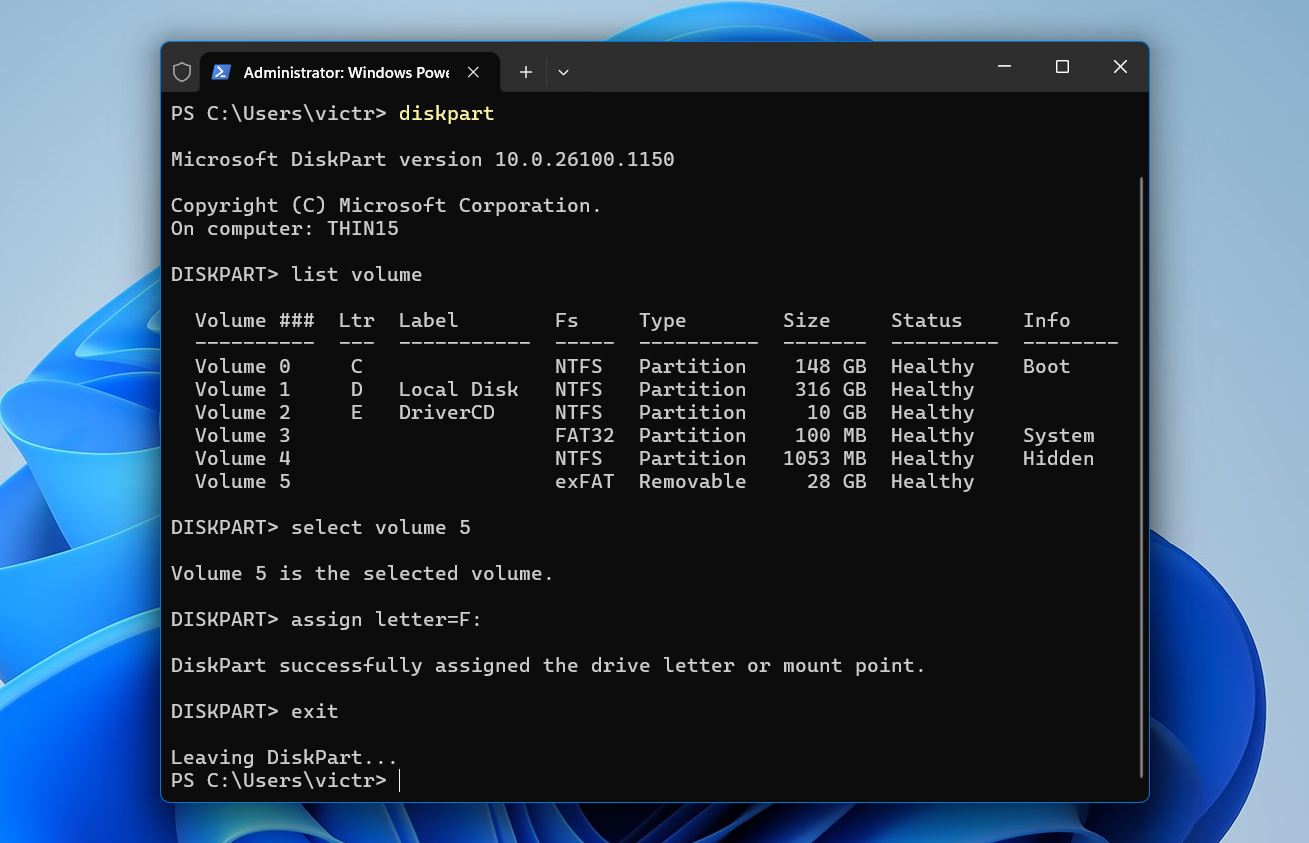
Erweiterte Option: Wenn die Datenträgerverwaltung Ihnen nicht erlaubt, einen Laufwerksbuchstaben zuzuweisen, können Sie es mit DiskPart versuchen:
- Klicken Sie mit der rechten Maustaste auf Start und öffnen Sie Terminal (Administrator).
- Geben Sie diskpart ein und drücken Sie Eingeben.
- Geben Sie Volume auflisten ein und drücken Sie Eingeben.
- Identifizieren Sie das USB-Volume und geben Sie Volume X auswählen ein, wobei X die Volume-Nummer ist.
- Geben Sie Laufwerkbuchstabe=E: zuweisen ein, wobei Sie einen ungenutzten Buchstaben anstelle von E verwenden.
- Geben Sie beenden ein und drücken Sie Eingeben.
Wenn das USB-Laufwerk in der Datenträgerverwaltung angezeigt wird, sein Speicherplatz jedoch Nicht zugeordnet anzeigt und nicht als vorhandenes Volume erscheint, liegt das Problem nicht an einem fehlenden Laufwerksbuchstaben. Die Partition selbst fehlt, fahren Sie daher mit den Schritten zur Partitionswiederherstellung fort.
Fall 4: Wird im Datenträgerverwaltungs-Tool als nicht zugeordneter Speicherplatz angezeigt
Wenn das USB-Laufwerk in der Datenträgerverwaltung erscheint, dessen Speicher jedoch als Nicht zugeordnet gekennzeichnet ist, liegt das Problem nicht an einem Laufwerksbuchstaben. Windows erkennt keine verwendbare Partition mehr, die im Datei-Explorer eingebunden werden kann.
Wenn Sie die Dateien benötigen, Erstellen Sie noch kein neues Volume und formatieren Sie den USB noch nicht.. Beide können neue Dateisysteminformationen auf das Laufwerk schreiben und die Wiederherstellung erschweren. Stellen Sie die Dateien zuerst mit Datenrettungssoftware wieder her. Dafür empfehlen wir Disk Drill. Es ist eines der beste USB-Wiederherstellungssoftware, da es Geräte mit beschädigten oder RAW-Dateisystemen scannen kann, Hunderte von Dateitypen unterstützt, Dateivorschauen bietet und ein Festplatten-Imaging-Tool für möglicherweise instabile Laufwerke enthält.
Wir haben Disk Drill eigenen Wiederherstellungstests unterzogen. Auf einem 32-GB-USB-Flash-Laufwerk mit beschädigtem Dateisystem absolvierte es den Scan in knapp unter zwei Minuten mit Geschwindigkeiten von bis zu 260 MB/s. Es erkannte alle unsere Testdaten, und die wiederhergestellten Dateien waren intakt. Die vollständigen Ergebnisse finden Sie in unserem Disk Drill Bewertung.
Hinweis: Ein nicht erkanntes USB-Gerät ist ein Anzeichen für logische oder physische Schäden. In diesem Fall ist es am besten, stattdessen mit einem Festplatten-Image zu arbeiten. Dies ist eine vollständige Kopie Ihres USB-Sticks und bewahrt dessen aktuellen Zustand, falls es zu weiteren Ausfällen kommt.
Um Ihre Dateien wiederherzustellen:
- Laden Sie Disk Drill herunter und installieren Sie es auf Ihrem Windows-PC.
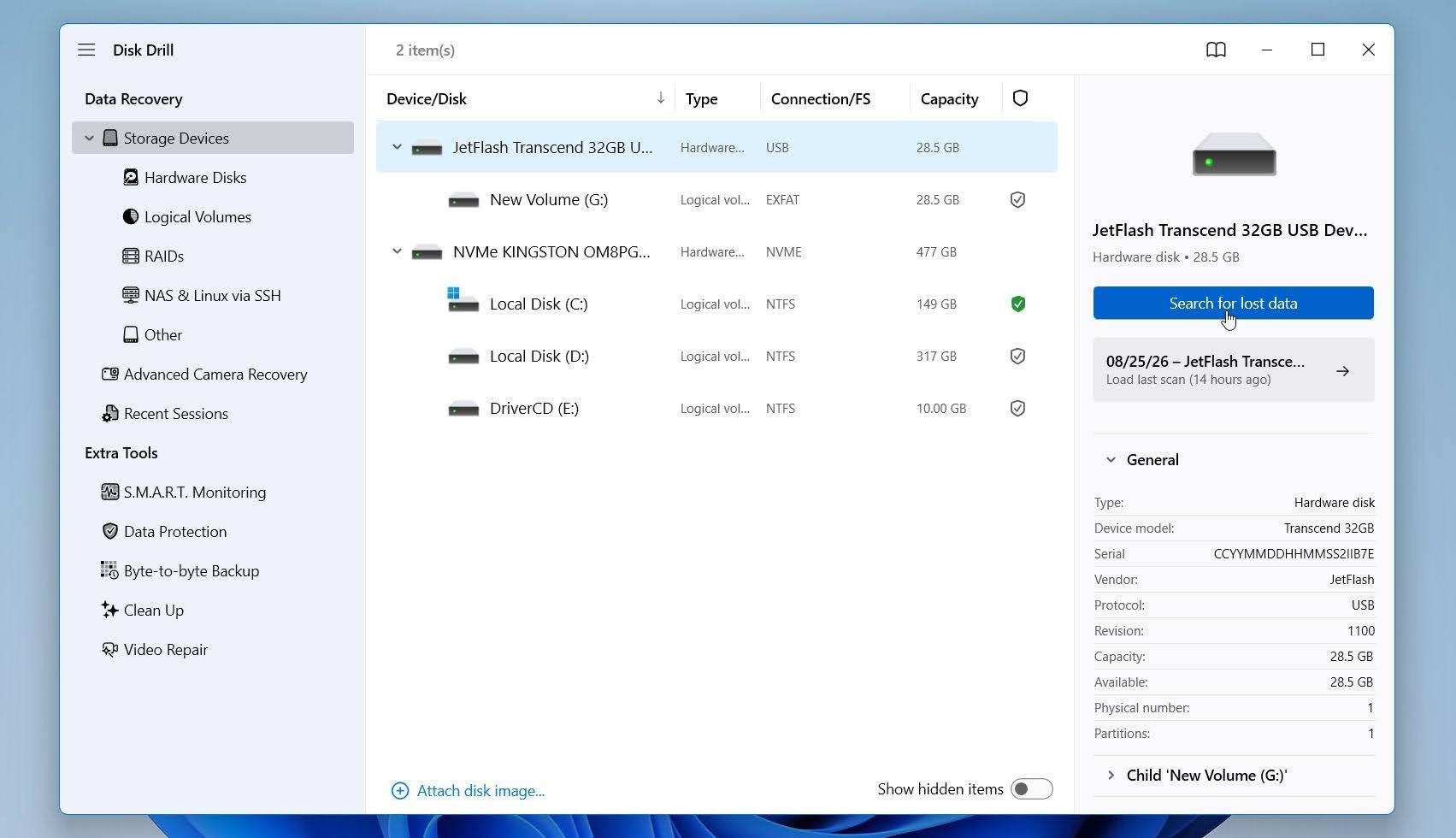
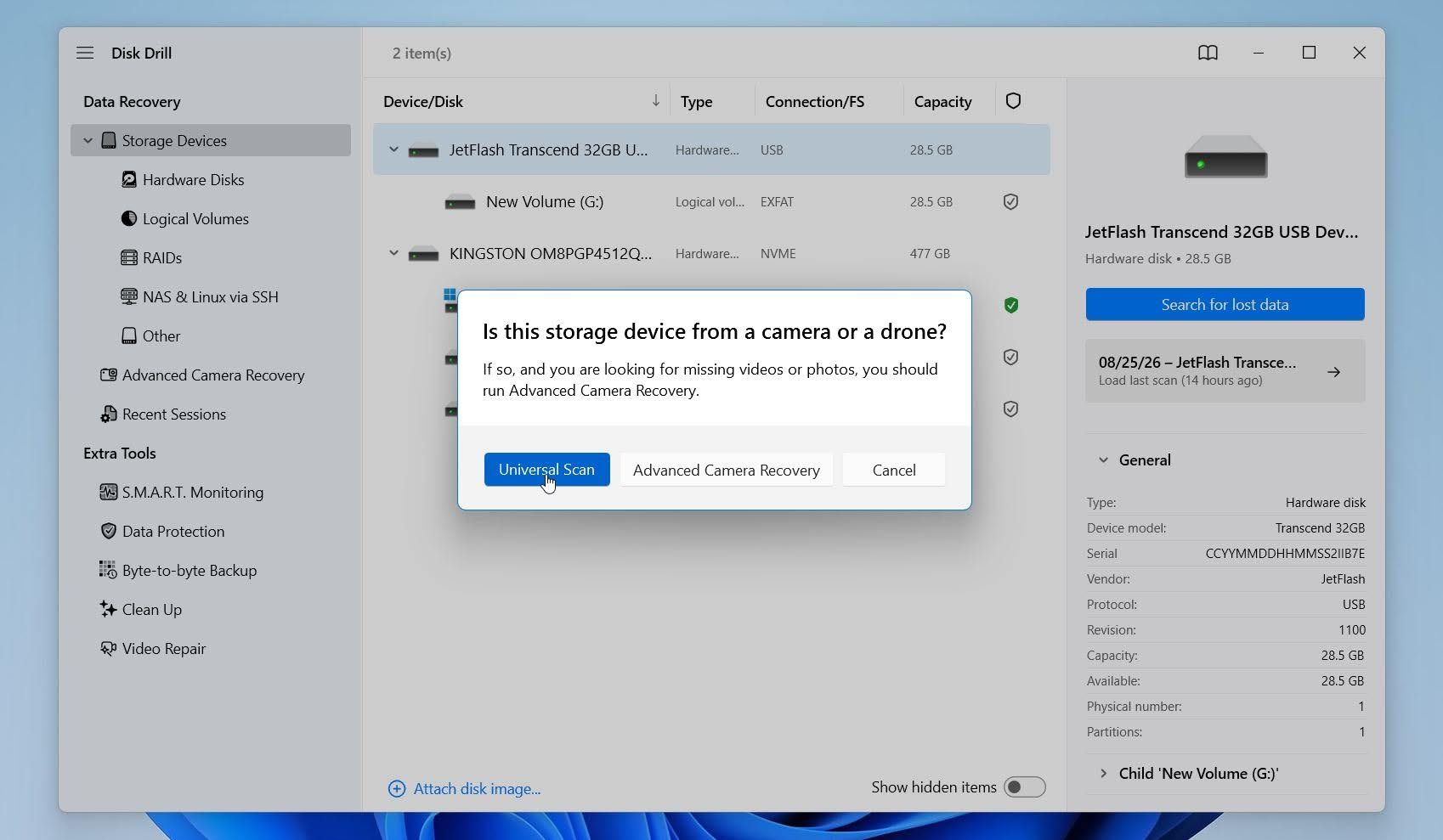
- Schließen Sie das USB-Laufwerk an und öffnen Sie Disk Drill. Wählen Sie das physische USB-Gerät aus der Liste der verfügbaren Laufwerke aus und klicken Sie auf Suche nach verlorenen Daten, um den Scan zu starten.
- Wenn Sie dazu aufgefordert werden, klicken Sie auf Universeller Scan, falls Sie das USB-Laufwerk nach allen wiederherstellbaren Datentypen durchsuchen möchten. Dies ist die beste Option für ein typisches USB-Flash-Laufwerk. Erweiterte Kamera-Wiederherstellung ist speziell für die fragmentierte Videowiederherstellung von Kameras und Drohnen konzipiert, daher wird diese Option für ein normales USB-Laufwerk im Allgemeinen nicht benötigt.
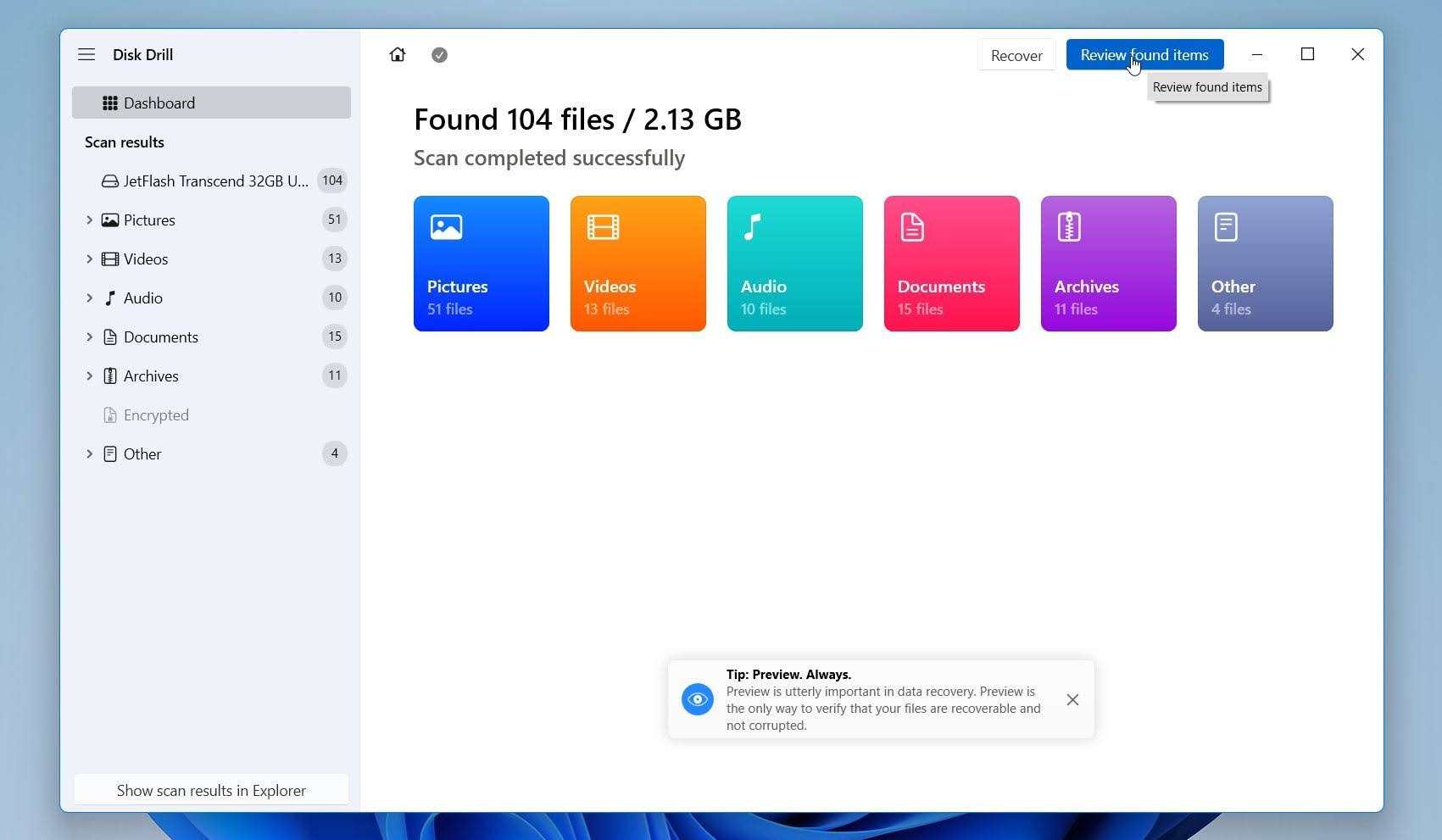
- Warten Sie, bis Disk Drill das Laufwerk gescannt hat. Sie können Gefundene Elemente überprüfen jederzeit öffnen, um die Ergebnisse zu überprüfen, oder warten Sie, bis der Scan abgeschlossen ist.
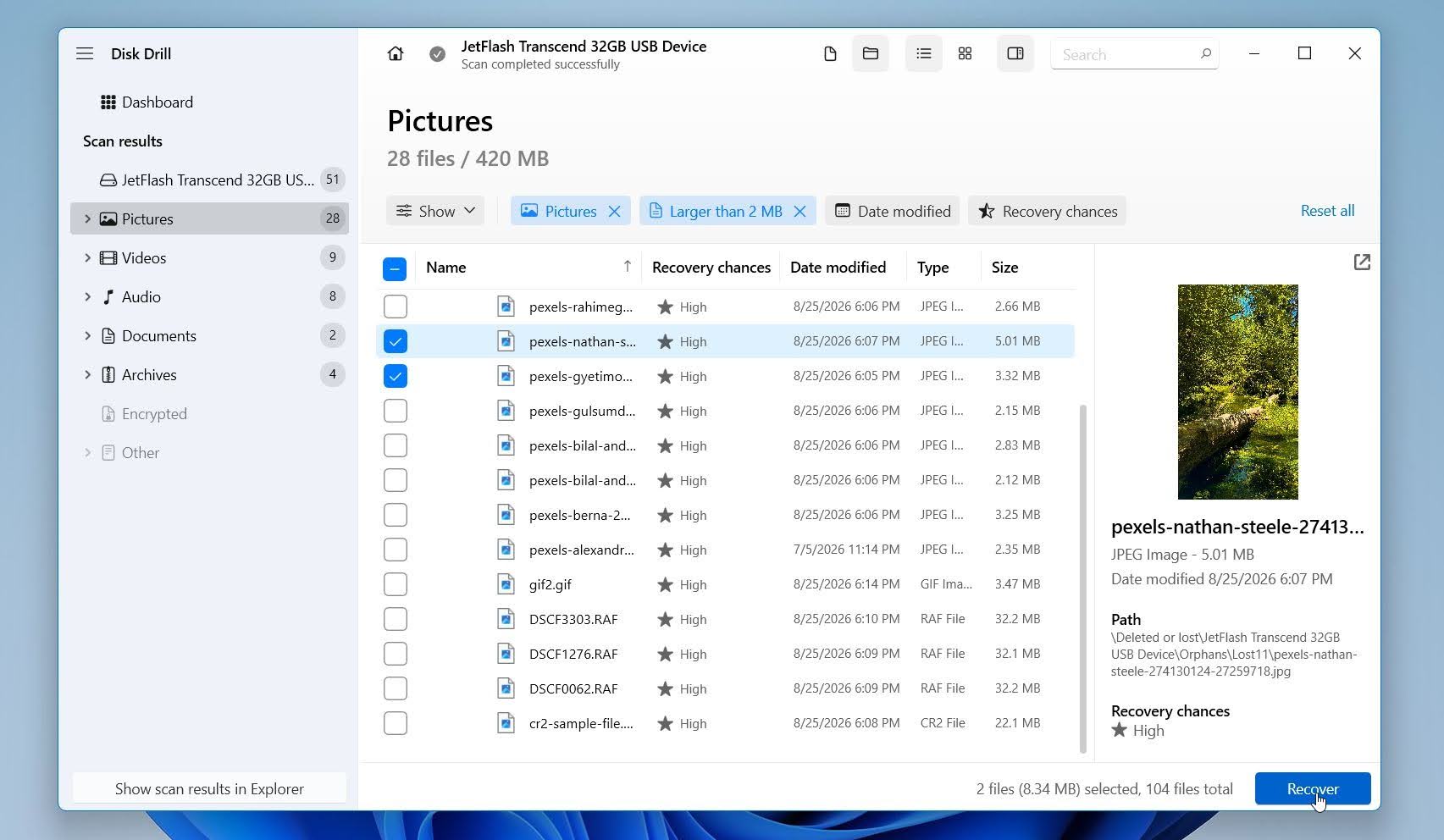
- Verwenden Sie die Filter für Dateitypen oder das Suchfeld, um die Ergebnisse einzugrenzen, und sehen Sie sich dann die Dateien an, die Sie wiederherstellen möchten. Wenn eine Datei korrekt angezeigt wird, ist das ein gutes Indiz dafür, dass sie vollständig wiederhergestellt werden kann. Sobald Sie die benötigten Dateien gefunden haben, wählen Sie diese aus und klicken Sie auf Wiederherstellen.
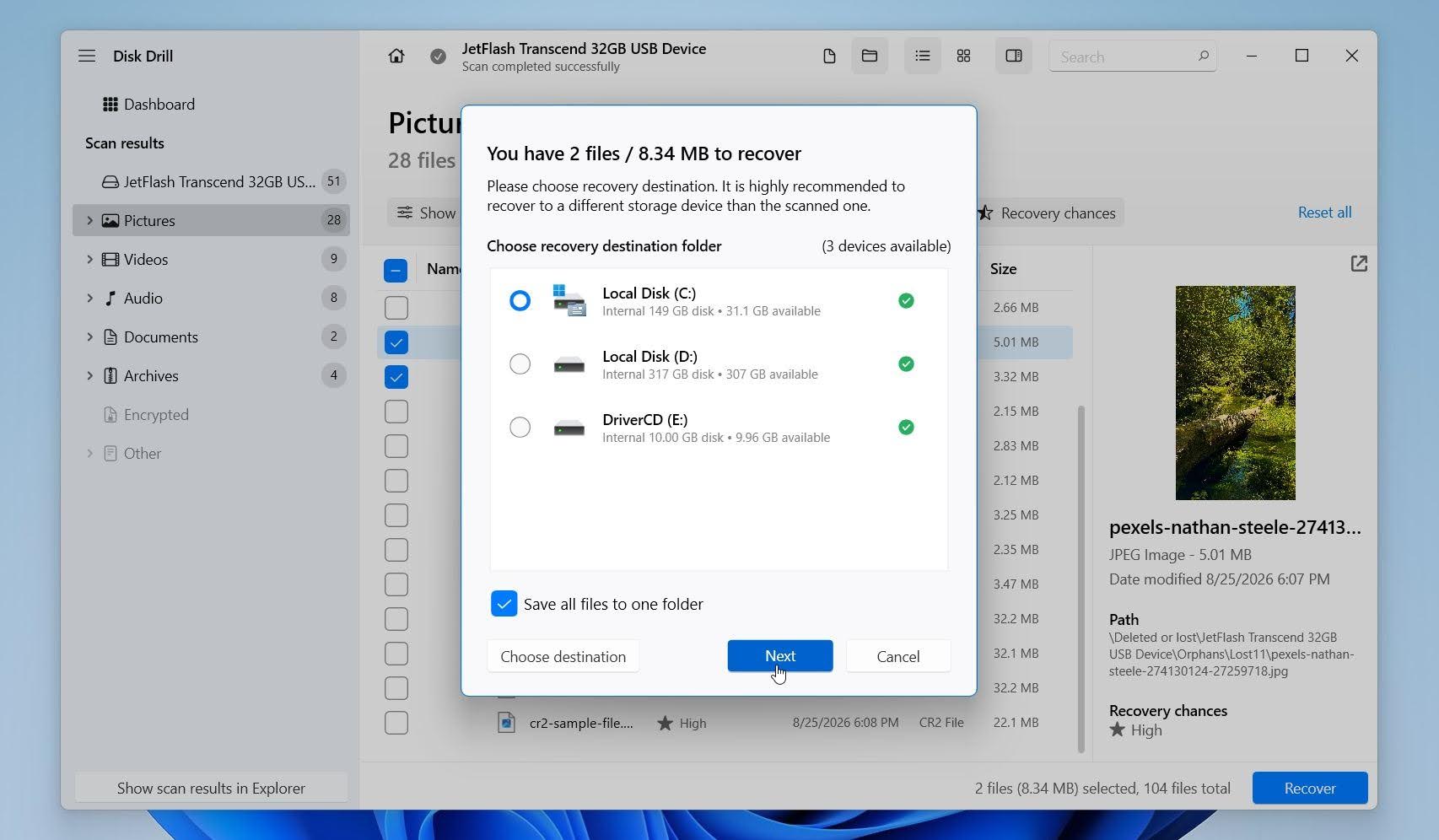
- Wählen Sie ein anderes Speichermedium als Ziel für die Wiederherstellung, nicht das betroffene USB-Laufwerk, da das Speichern neuer Daten darauf überschreiben Dateien überschreiben könnte, die noch nicht wiederhergestellt wurden. Klicken Sie auf Weiter, um die Wiederherstellung zu starten.
Disk Drill für Windows ermöglicht es Ihnen, wiederherstellbare Dateien kostenlos zu scannen und in der Vorschau anzuzeigen sowie bis zu 100 MB kostenlos Dateien wiederherzustellen. Dieses Limit reicht aus, um den Wiederherstellungsprozess zu testen und einige kleinere Dateien wiederherzustellen, bevor Sie entscheiden, ob Sie die kostenpflichtige Version benötigen. Nachdem die Wiederherstellung abgeschlossen ist, öffnen Sie einige der wiederhergestellten Dateien, um zu bestätigen, dass sie korrekt funktionieren. Sobald Ihre wichtigen Daten sicher an einem anderen Ort gespeichert sind, können Sie mit der Reparatur oder Formatierung des USB-Laufwerks fortfahren.
Disk Drill kann nur helfen, wenn Windows das USB-Laufwerk als physisches Speichergerät erkennt. Wenn das Laufwerk überhaupt nicht in der Datenträgerverwaltung erscheint oder eindeutige Anzeichen für physische Schäden aufweist, ist eine Software-Wiederherstellung möglicherweise nicht möglich.
Sobald Sie alle wichtigen Dateien wiederhergestellt und überprüft haben, können Sie eine neue Partition erstellen und USB formatieren, damit Windows sie wieder verwenden kann:
- Klicken Sie mit der rechten Maustaste auf Start und wählen Sie Datenträgerverwaltung aus.
- Suchen Sie das USB-Laufwerk, klicken Sie mit der rechten Maustaste auf den Nicht zugeordnet-Bereich und wählen Sie Neues einfaches Volume.
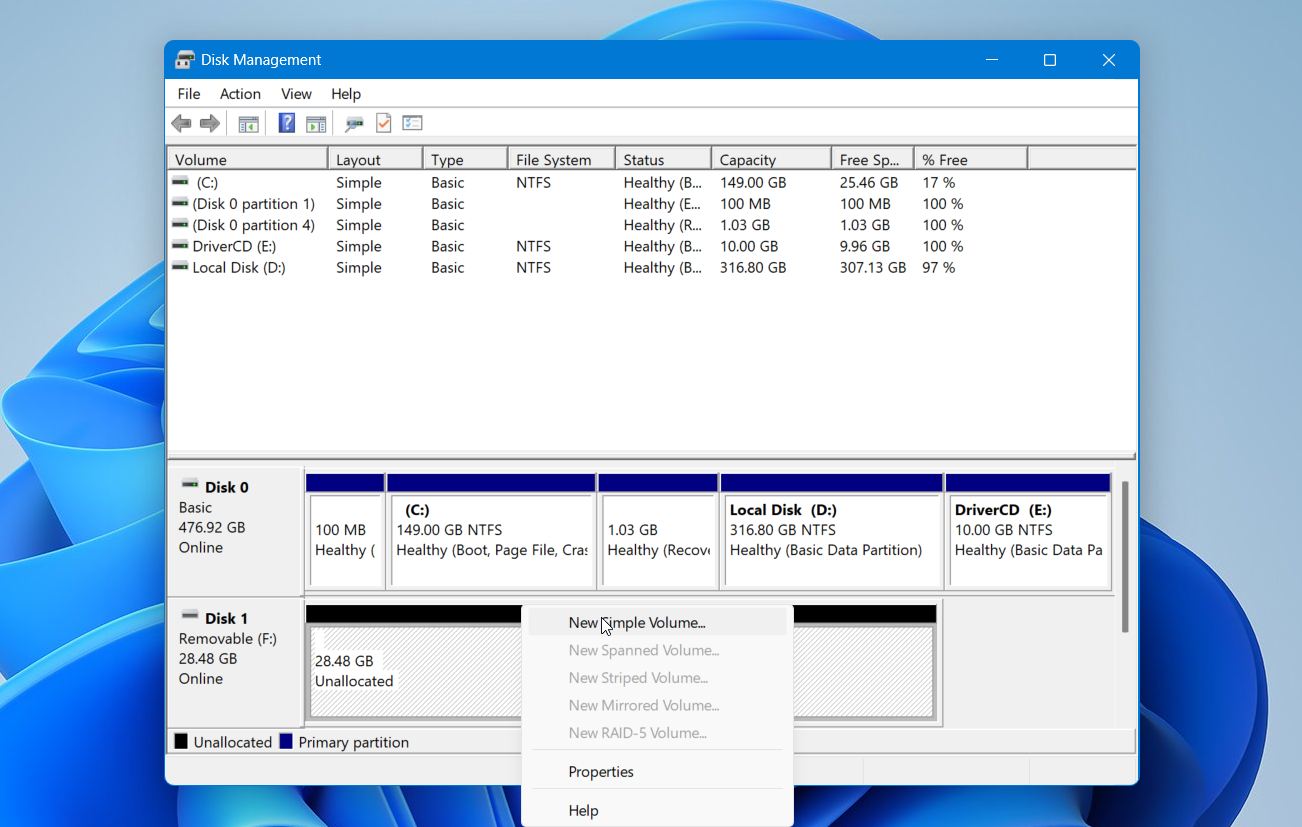
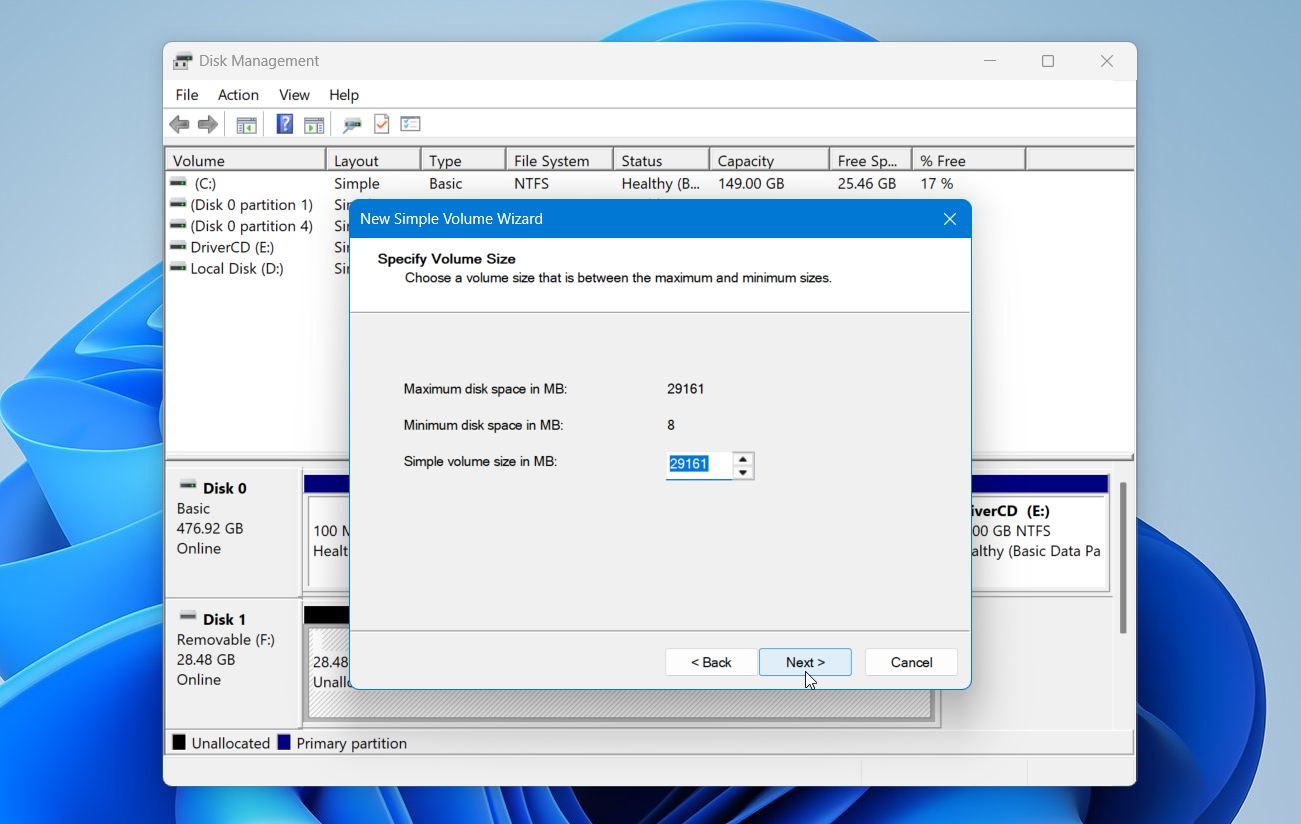
- Klicken Sie auf Weiter und wählen Sie die Volume-Größe. Wenn Sie das gesamte USB-Laufwerk als eine Partition verwenden möchten, lassen Sie den Standardwert und klicken Sie auf Weiter.
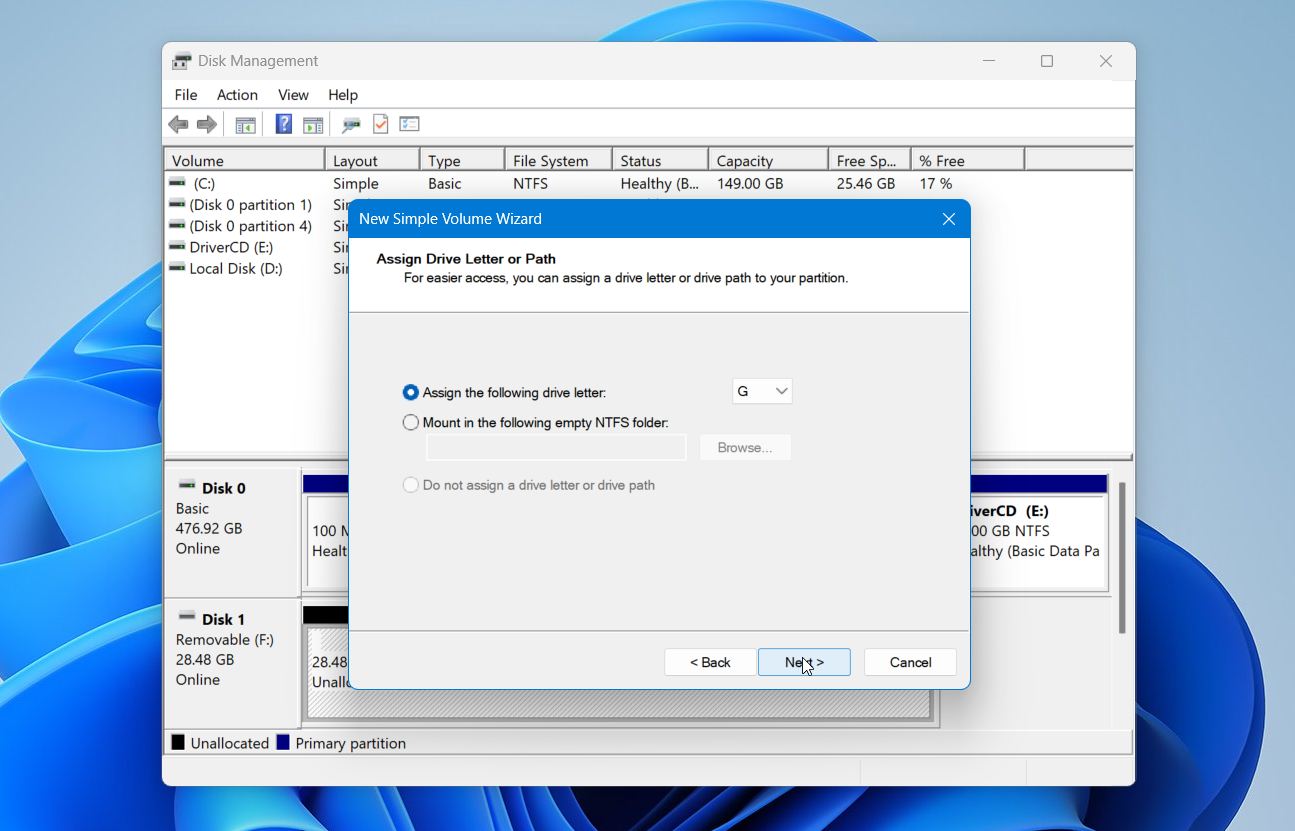
- Weisen Sie einen verfügbaren Laufwerksbuchstaben zu und klicken Sie auf Weiter.
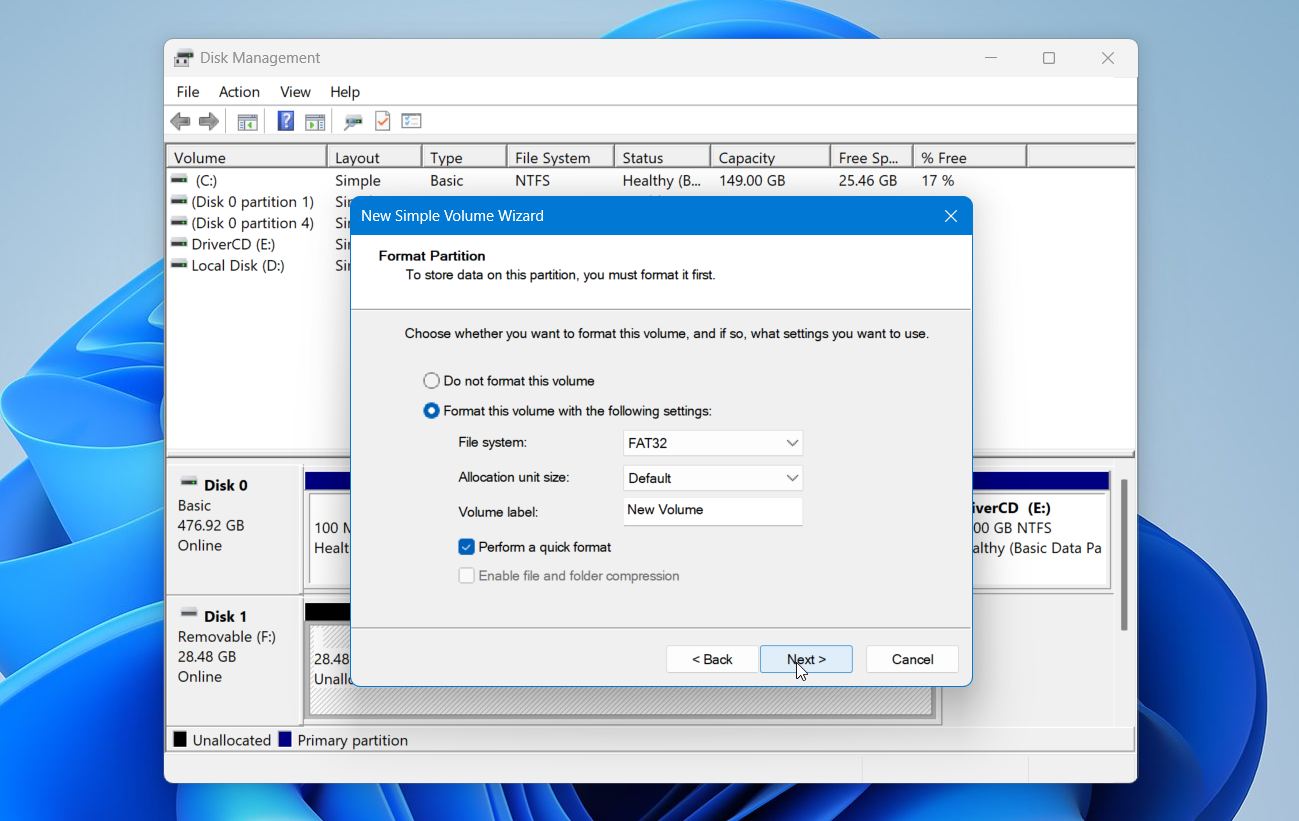
- Wählen Sie das gewünschte Dateisystem aus. Lassen Sie Führen Sie eine Schnellformatierung durch ausgewählt, geben Sie einen Volumebezeichner ein, wenn Sie möchten, und klicken Sie auf Weiter.
- Überprüfen Sie die Einstellungen und klicken Sie auf Fertig.
Windows wird das neue Volume erstellen und formatieren. Sobald der Vorgang abgeschlossen ist, sollte das USB-Laufwerk unter Dieser PC im Datei-Explorer angezeigt werden.
Fall 5: USB wird als RAW angezeigt
Wenn das USB-Laufwerk in Datenträgerverwaltung mit seinem Dateisystem als RAW angezeigt wird, kann Windows die Partition erkennen, aber das Dateisystem nicht erkennen oder lesen. Dies weist in der Regel auf eine Beschädigung des Dateisystems hin und nicht auf einen fehlenden Laufwerksbuchstaben.
Wenn Sie die Dateien benötigen, Formatieren Sie den USB-Stick noch nicht und führen Sie CHKDSK noch nicht aus. CHKDSK ist nicht dafür ausgelegt, mit einem RAW-Dateisystem zu arbeiten, und eine Formatierung würde ein neues Dateisystem erstellen. Stellen Sie stattdessen zuerst Ihre Dateien mit einer Datenwiederherstellungssoftware wieder her.
Sie können Disk Drill verwenden, um das physische USB-Laufwerk zu scannen, selbst wenn dessen Partition als RAW angezeigt wird. Wenn das Laufwerk instabil ist, unerwartet die Verbindung trennt oder Lesefehler erzeugt, erstellen Sie zuerst ein Festplatten-Image und scannen Sie das Image anstelle des ursprünglichen USB-Laufwerks.
Nachdem Sie Ihre Dateien wiederhergestellt und überprüft haben, können Sie den USB-Stick formatieren.
Fall 6: Zeigt 0 Bytes oder kein Medium an
Wenn das USB-Laufwerk in Datenträgerverwaltung als 0 Bytes oder Kein Medium angezeigt wird, kann Windows das USB-Gerät erkennen, aber nicht auf den Flash-Speicher hinter dem Controller zugreifen. Dies unterscheidet sich von einem RAW- oder nicht zugeordneten Laufwerk, da Windows keinen zugänglichen Speicher hat, den Wiederherstellungssoftware scannen könnte.
Schließen Sie zunächst das USB-Laufwerk an einen anderen USB-Anschluss und einen anderen Computer an, um ein Problem mit der aktuellen Verbindung auszuschließen. Wenn weiterhin 0 Bytes oder Kein Medium gemeldet wird, liegt das Problem wahrscheinlich an der Hardware.
An dieser Stelle Formatierungs- und Datenwiederherstellungssoftware wird nicht helfen, da diese Tools erfordern, dass Windows die Speicherkapazität des USB-Laufwerks anzeigt. Wenn die Dateien wichtig sind, sollten Sie einen professionellen Datenrettungsdienst in Betracht ziehen, der das Gerät diagnostizieren und – wenn möglich – Daten direkt aus dem Flash-Speicher wiederherstellen kann.
Abschließende Gedanken
Ein USB-Laufwerk, das von Windows nicht erkannt wird, ist nicht unbedingt irreparabel. Entscheidend ist, wie Windows das Laufwerk erkennt und ob Sie die darauf gespeicherten Dateien noch benötigen.
Hier ist eine schnelle Checkliste, die Sie beachten sollten:
- Schließen Sie Verbindungsprobleme zuerst aus. Versuchen Sie einen anderen USB-Anschluss und einen anderen Computer, um festzustellen, ob das Laufwerk selbst die Ursache des Problems ist.
- Überprüfen Sie die Datenträgerverwaltung und den Geräte-Manager. Der Status des USB kann auf einen fehlenden Laufwerksbuchstaben, ein Treiberproblem, ein beschädigtes Dateisystem oder ein anderes Problem hinweisen.
- Stellen Sie wichtige Dateien vor Reparaturen wieder her. Falls die Daten wichtig sind, scannen Sie den USB mit Disk Drill und speichern Sie die wiederherstellbaren Dateien woanders, bevor Sie CHKDSK ausführen, das Laufwerk formatieren oder andere Änderungen am Dateisystem vornehmen.
- Wählen Sie die Lösung basierend auf dem Symptom. Ein fehlender Laufwerksbuchstabe, ein Treiberfehler, ein Stromversorgungsproblem und ein RAW-Dateisystem erfordern jeweils eine andere Lösung.
Sie können auch unsere Forenthread über ein USB-Gerät, das in Windows 11 nicht erkannt wird überprüfen, um zu sehen, wie ein echter Benutzer mit einem ähnlichen Problem umgegangen ist.