 Sind Ihre Fotos von Ihrer SD-Karte verschwunden? Das kann durch versehentliches Löschen, Beschädigung, unterbrochene Dateiübertragungen, versteckte Dateieinstellungen oder andere Gründe passieren, aber mit Datenrettungssoftware können Sie Ihre Daten oft wiederherstellen. In diesem Leitfaden führen wir Sie durch den Wiederherstellungsprozess von SD-Karten-Fotos sowohl auf Windows als auch auf macOS.
Bevor Sie beginnen: Unternehmen Sie noch nichts mit der SD-Karte. Machen Sie keine neuen Fotos, kopieren Sie keine Dateien darauf und formatieren Sie sie nicht. Bis Sie verstanden haben, was passiert ist, und sich für eine Wiederherstellungsmethode entschieden haben, sollten Sie die Karte aus Ihrem Gerät entfernen und beiseitelegen.
Warum sind Bilder von meiner SD-Karte verschwunden?
Sobald Sie feststellen, dass einige oder alle Ihrer Fotos fehlen, ist eine der ersten Fragen, die Ihnen in den Sinn kommen könnte: Warum hat meine SD-Karte meine Fotos gelöscht? Das ist eine durchaus berechtigte Frage, aber es gibt viele mögliche Gründe, warum Fotos von einer SD-Karte verschwinden, und die Ursache bestimmt oft, welche Wiederherstellungsmethode am wahrscheinlichsten funktioniert.
Die Tabelle unten enthält die häufigsten Gründe, warum Ihre Fotos von Ihrer SD-Karte verschwunden sind, erklärt, was jeder einzelne bedeutet, und zeigt Ihnen die am besten geeignete Lösung auf. Wenn eines der Szenarien Ihrer Situation entspricht, folgen Sie einfach der empfohlenen Methode und führen Sie die Schritte aus. Wenn Sie nicht sicher sind, wodurch der Fotoverlust verursacht wurde, arbeiten Sie einfach alle Wiederherstellungsmethoden in diesem Leitfaden nacheinander durch. Da jede Methode eine andere Ursache für Datenverlust anspricht, hilft Ihnen meist eine davon, Ihre Fotos zurückzubekommen.
| Grund | Beschreibung | Was zu tun ist |
| 👁️ Versteckte Dateien | Die Fotos können sich noch auf der SD-Karte befinden, sind jedoch vor dem Datei-Explorer, Finder, Ihrer Kamera oder einem anderen Gerät verborgen. Dies kann durch versehentliche Änderungen, Systemeinstellungen oder Malware verursacht werden. | Beginnen Sie mit den unten beschriebenen Überprüfungen auf versteckte Dateien. Wenn die Fotos sichtbar werden, entfernen Sie das Attribut “versteckt”, um das Problem zukünftig zu vermeiden. |
| 🗑️ Versehntliches Löschen oder Formatieren | Fotos wurden möglicherweise manuell gelöscht, von einem anderen Gerät entfernt oder beim Formatieren gelöscht. In vielen Fällen bleiben die Daten auf der Karte, bis neue Dateien überschreiben sie überschreiben. | Beenden Sie die Nutzung der SD-Karte sofort. Machen Sie keine neuen Fotos und kopieren Sie keine Dateien darauf. Dann Stellen Sie die Fotos mit einem Datenrettungsprogramm wieder her. |
| 🐞 Virenbefall | Malware kann Dateien löschen, sie verstecken, das Dateisystem beschädigen oder Fotos unzugänglich machen, obwohl sie noch auf der Karte vorhanden sind. | Führen Sie einen Virenscan auf Ihrem Computer durch. Überprüfen Sie danach auf versteckte Dateien. Wenn die Fotos weiterhin fehlen, verwenden Sie wie in wie im nächsten Abschnitt beschrieben beschrieben ein Datenrettungstool. |
| 📋 Unterbrochene Datenübertragung | Dateiübertragungen funktionieren normalerweise so, dass Dateien zuerst kopiert und die Originale erst nach erfolgreichem Abschluss entfernt werden. Wenn die Übertragung unterbrochen wurde, erscheinen die Dateien möglicherweise nicht auf dem Zielgerät, obwohl das Dateisystem der SD-Karte noch Überreste enthält. | Vermeiden Sie es, neue Daten auf die SD-Karte zu schreiben und scannen Sie es mit einem Datenrettungsprogramm. |
| ⚠️ SD-Karten-Beschädigung | Beschädigungen können aus verschiedenen Gründen auftreten, darunter unsachgemäßes Entfernen, Stromausfall, Dateisystemfehler oder Softwareabstürze. Dadurch können Fotos verschwinden, obwohl der Speicherplatz weiterhin belegt ist. | Verwenden Sie ein Datenrettungstool, um die fehlenden Fotos wiederherzustellen, bevor Sie Reparaturen versuchen oder Formatierung. |
| 💾 Minderwertige oder gefälschte SD-Karte | Einige minderwertige oder gefälschte Karten zeigen eine größere Kapazität an, als sie tatsächlich besitzen. Sobald das echte Speichervolumen erreicht wird, können ältere Fotos verschwinden oder beschädigt werden. | Versuchen Sie, die Fotos mit einem Datenrettungstool wiederherzustellen. Wenn die Fotos sehr wichtig sind oder die Karte sich ungewöhnlich verhält, ziehen Sie einen professionellen Datenrettungsdienst in Betracht. |
| 🔨 Physische Beschädigung | Verbogene Kontakte, Wasserkontakt, gebrochene Komponenten und andere physische Schäden können verhindern, dass die Karte richtig funktioniert. Die Karte kann sich zufällig trennen oder auf Ihrem Computer gar nicht mehr erscheinen. | Vermeiden Sie Eigenreparaturen. Wenn die Fotos wichtig sind, trennen Sie die Karte und wenden Sie sich an ein professionelles Datenrettungslabor. Die weitere Benutzung kann den Schaden verschlimmern und die Chancen auf Wiederherstellung verringern. |
So zeigen Sie ausgeblendete Dateien an, die anscheinend von einer SD-Karte verschwunden sind
Oft sind die Bilder auf Ihrer SD-Karte nicht verschwunden, sondern einfach nur verborgen. Es ist möglich, dass Sie sie versehentlich ausgeblendet haben, oder sie wurden aus anderen Gründen verborgen. Verborgene Fotos sind im macOS Finder und im Windows Explorer unsichtbar, es sei denn, die Option für versteckte Elemente ist aktiviert.
Um wieder Zugriff auf diese Bilder zu erhalten, müssen Sie die Option „Versteckte Elemente“ im Finder und Windows Explorer aktivieren. Anschließend können Sie das Attribut „Versteckt“ von diesen Bildern entfernen, damit sie sichtbar sind, selbst wenn die Option „Versteckte Elemente“ deaktiviert ist.
Am Windows
- Drücken Sie Windows+E, um den Windows Explorer zu starten und zu dem Ordner zu navigieren, in dem Sie die Fotos gespeichert haben.
- Wählen Sie Anzeigen oben im Windows Explorer und wählen Sie Anzeigen > Ausgeblendete Elemente .
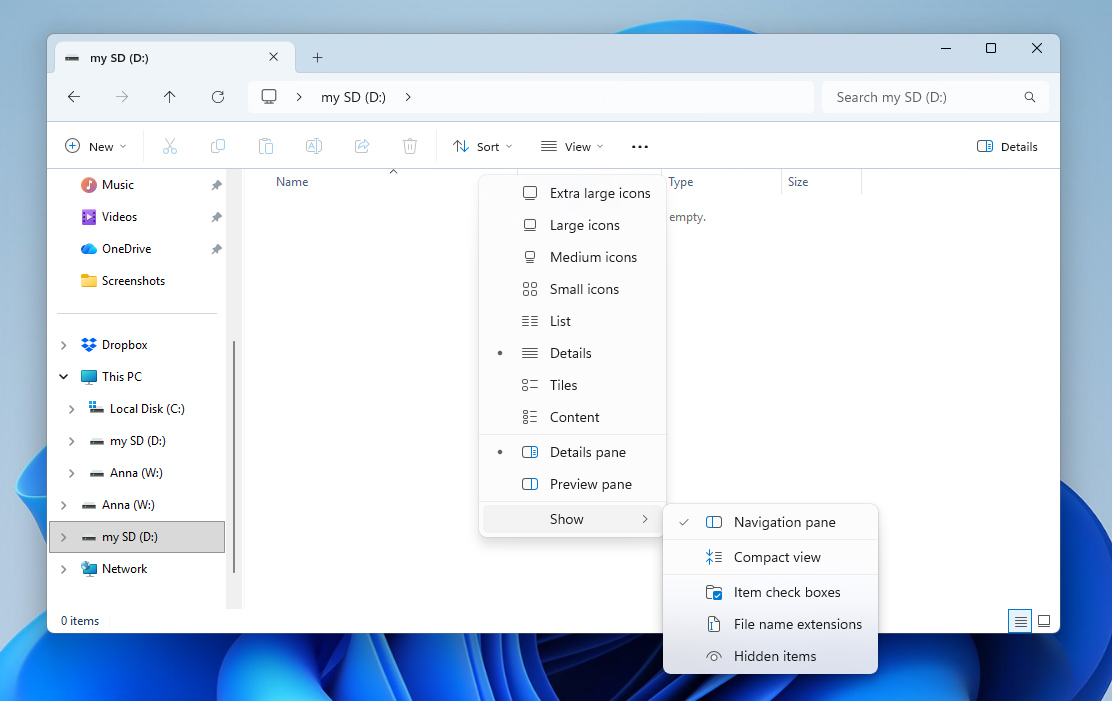
Sobald die versteckten Fotos sichtbar sind, können Sie deren verstecktes Attribut entfernen, falls es nicht mehr benötigt wird. Klicken Sie dazu mit der rechten Maustaste auf die Fotos, wählen Sie Eigenschaften und entfernen Sie das Häkchen bei Ausgeblendet.
Auf dem Mac
Wenn Sie macOS verwenden, können Sie versteckte Dateien auf Ihrem Gerät wie folgt anzeigen:
- Öffnen Sie den Finder und navigieren Sie zum gewünschten Ordner.
- Drücken Sie Befehl + Umschalt + .(Punkt), um versteckte Dateien sichtbar zu machen. Mit derselben Tastenkombination können Sie sie wieder ausblenden.
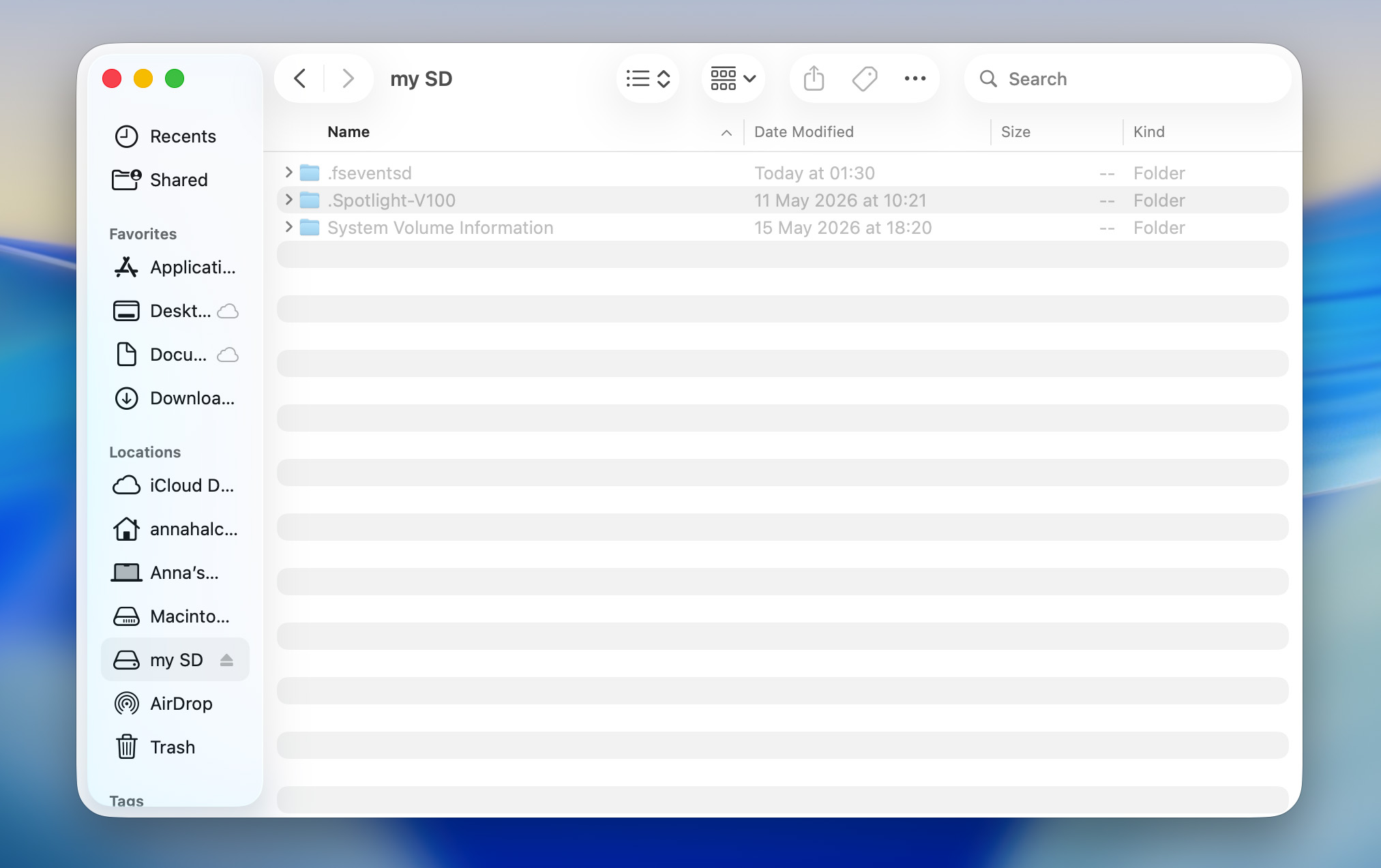
Versteckte Dateien in macOS haben einen Punkt (.) vor ihrem Dateinamen. Sie können diesen Punkt entfernen, um das versteckte Attribut von ihnen zu entfernen.
So stellen Sie verschwundene Fotos von einer SD-Karte wieder her (mit Datenrettungssoftware)
Wenn die Überprüfung auf versteckte Dateien Ihre fehlenden Fotos nicht zurückgebracht hat, ist der nächste Schritt die Datenwiederherstellung. Trotz des Namens ist die Datenwiederherstellung nicht nur dann nützlich, wenn Fotos gelöscht wurden. Sie kann auch helfen, wenn Fotos aufgrund von Dateisystembeschädigungen, unterbrochenen Dateiübertragungen, Formatierungen, RAW-Dateisystemen oder anderen Problemen verschwinden, die Dateien über den Datei-Explorer, den Finder, Ihre Kamera oder Ihr Telefon unzugänglich machen.
In vielen dieser Situationen sind die Fotos weiterhin physisch auf der SD-Karte vorhanden. Wenn Dateien gelöscht oder eine Karte formatiert wird, bleiben die Daten in der Regel intakt, bis sie durch neue Informationen überschrieben werden. Ebenso verhindern Beschädigungen und Dateisystemprobleme oft lediglich, dass Geräte vorhandene Dateien finden, anstatt sie vollständig zu entfernen. Datenrettungssoftware kann die SD-Karte auf einer niedrigeren Ebene als herkömmliche Dateibrowser-Tools durchsuchen und so Fotos ausfindig machen und wiederherstellen, die sonst als verloren gelten würden.
Wenn Ihre Fotos nach dem Aufnehmen im Serienbildmodus auf Canon-Kameras wie der EOS R5 oder R6 von der SD-Karte verschwunden sind, hängt das Problem möglicherweise nicht mit den oben beschriebenen Gründen zusammen. Es gab einige Fotografen haben berichtet Fälle, in denen die Kamera scheinbar normal Bilder aufgenommen hat, die Dateien jedoch nie auf die Speicherkarte geschrieben wurden. Wenn die fehlenden Fotos wichtig sind, sollten Sie einen professionellen Datenrettungsdienst in Betracht ziehen. Wiederherstellungssoftware kann möglicherweise nicht helfen, wenn die Bilder nie auf der Karte gespeichert wurden.
Unter den viele SD-Karten-Wiederherstellungsprogramme, die wir getestet haben, lieferte Disk Drill die besten Ergebnisse. Es ermöglicht Ihnen, Laufwerks-Images zu erstellen und zu scannen (ein wichtiger Schritt bei der Datenwiederherstellung), Fotos vor der Wiederherstellung in der Vorschau anzuzeigen und unterstützt praktisch alle gängigen Speichermedien und Dateisysteme. Es kann außerdem RAW-Laufwerke scannen, einschließlich SD-Karten mit beschädigten oder fehlenden Dateisystemen. Außerdem ist Disk Drill sowohl für Windows als auch für macOS verfügbar.
Die folgenden Schritte zeigen die macOS-Version des Programms. Wenn Sie Windows verwenden, brauchen Sie sich keine Sorgen zu machen, der Wiederherstellungsprozess ist identisch:
- Disk Drill herunterladen und installiere es auf deinem PC.
- Verbinde die SD-Karte mit deinem Computer über einen SD-Kartenleser. Vermeide es, die Kamera oder das Android-Gerät direkt anzuschließen, da dies den Zugriff auf die Karte einschränken und die Wiederherstellung beeinträchtigen kann.
- Starte Disk Drill und wähle Byte-to-Byte Backup in der linken Seitenleiste. Klicke auf die Schaltfläche Backup erstellen in der rechten oberen Ecke, wähle einen Dateinamen und einen Speicherort für das Image, dann klicke auf OK, um das Backup-Image zu erstellen.
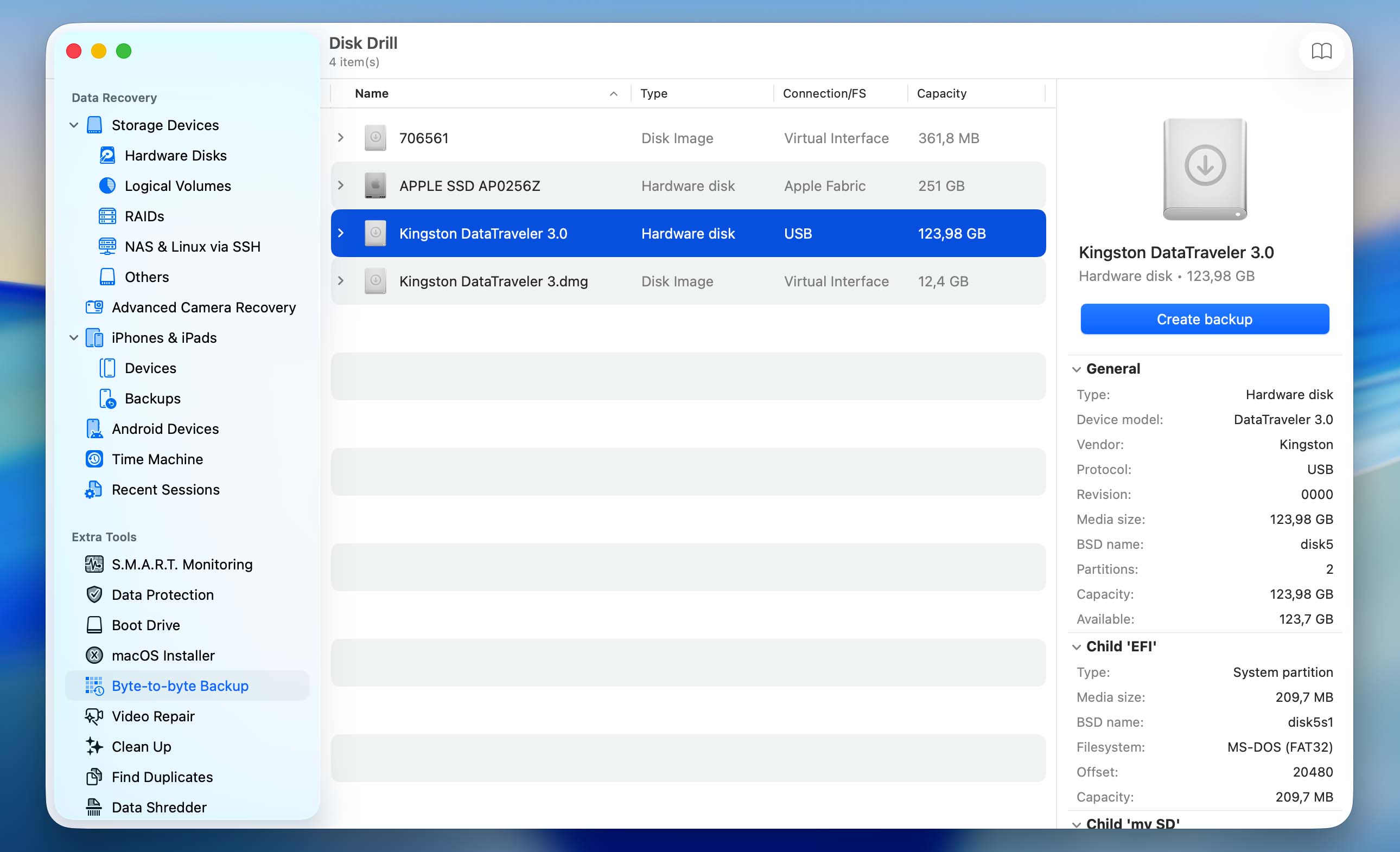
- Sobald Disk Drill das Image erstellt hat, wechsle zurück zum Bereich Datenwiederherstellung und klicke auf Disk-Image anhängen. Wähle die gerade erstellte Image-Datei aus und klicke auf Öffnen.
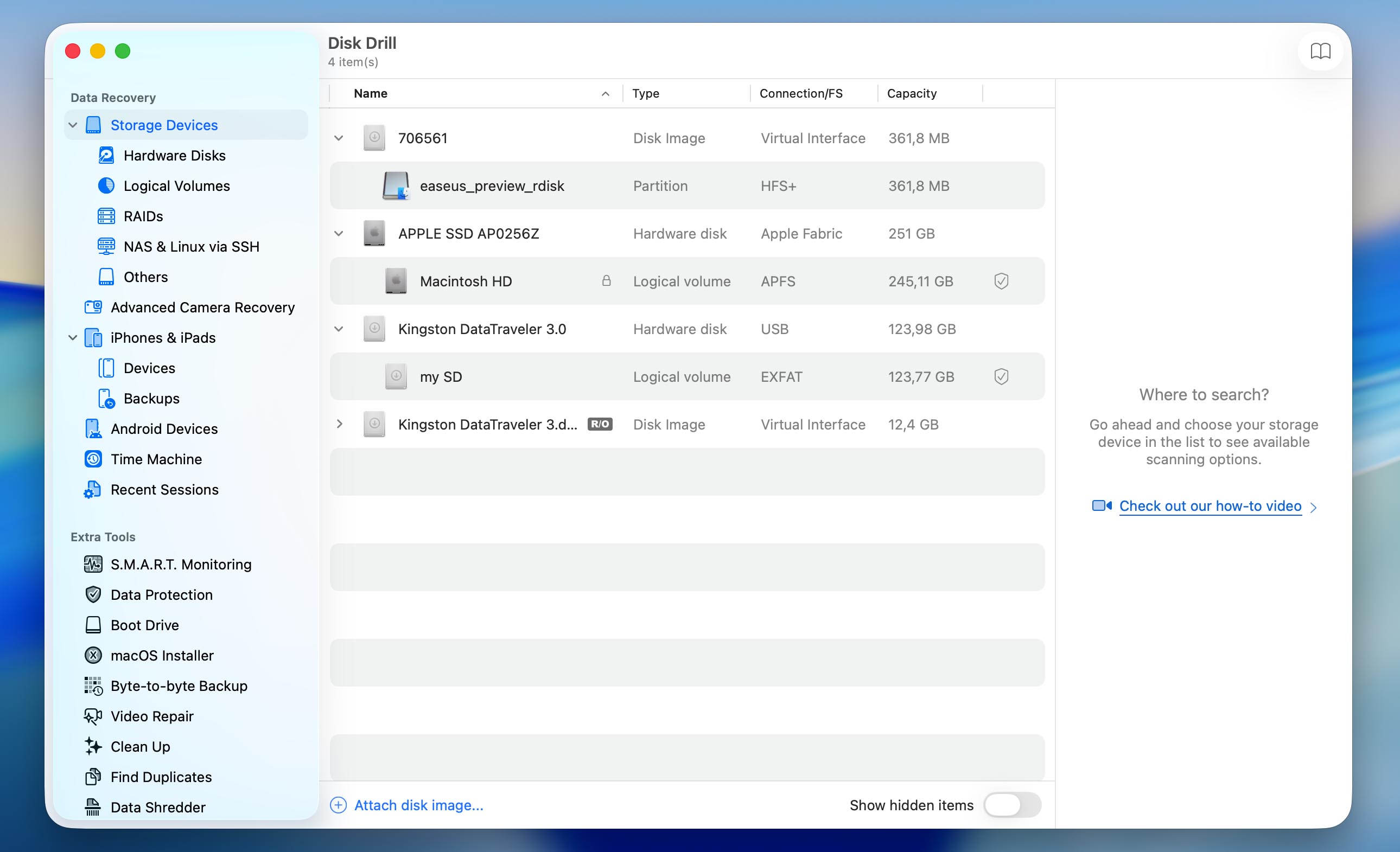
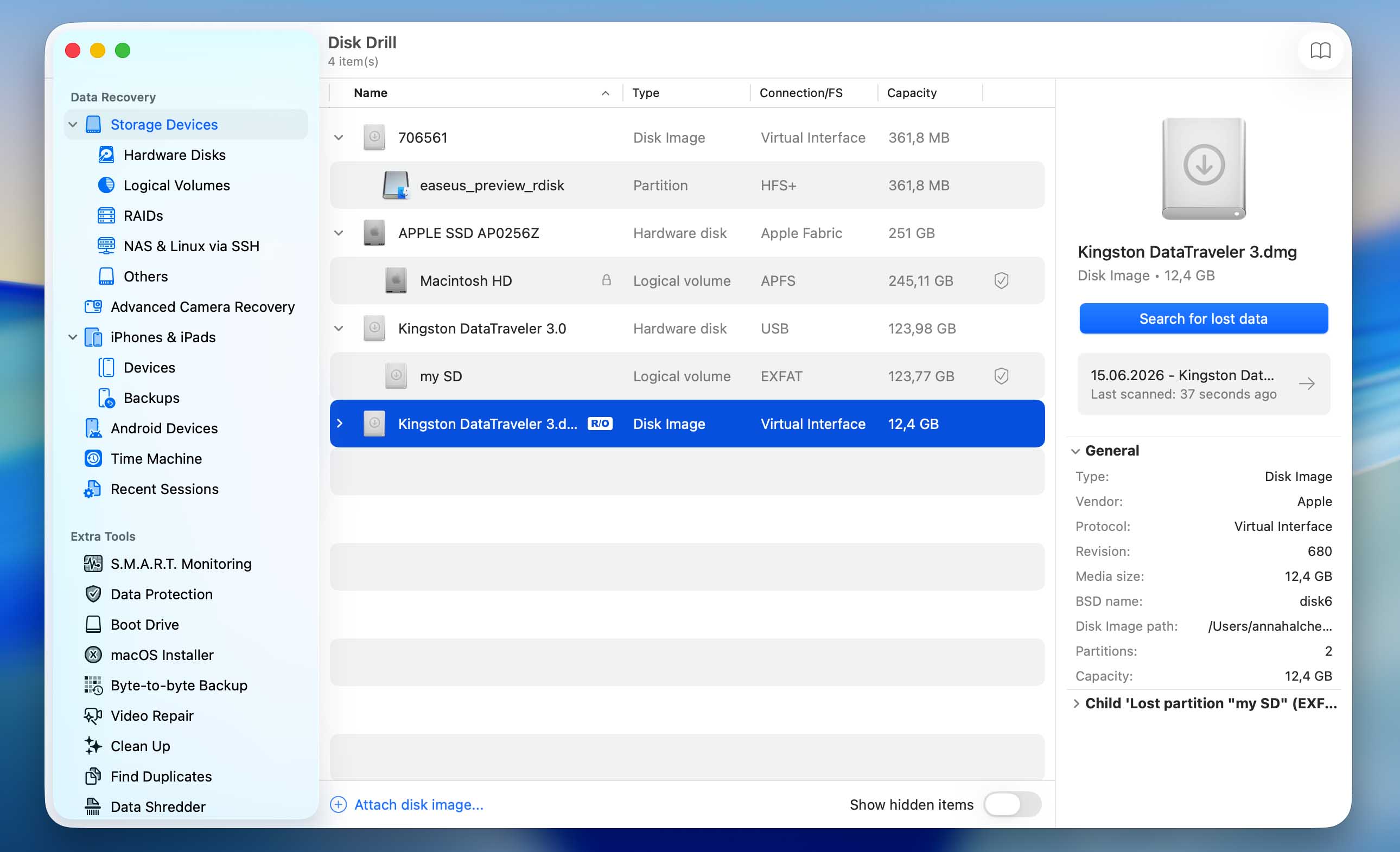
- Wähle das gemountete Image aus und klicke auf Nach verlorenen Daten suchen.
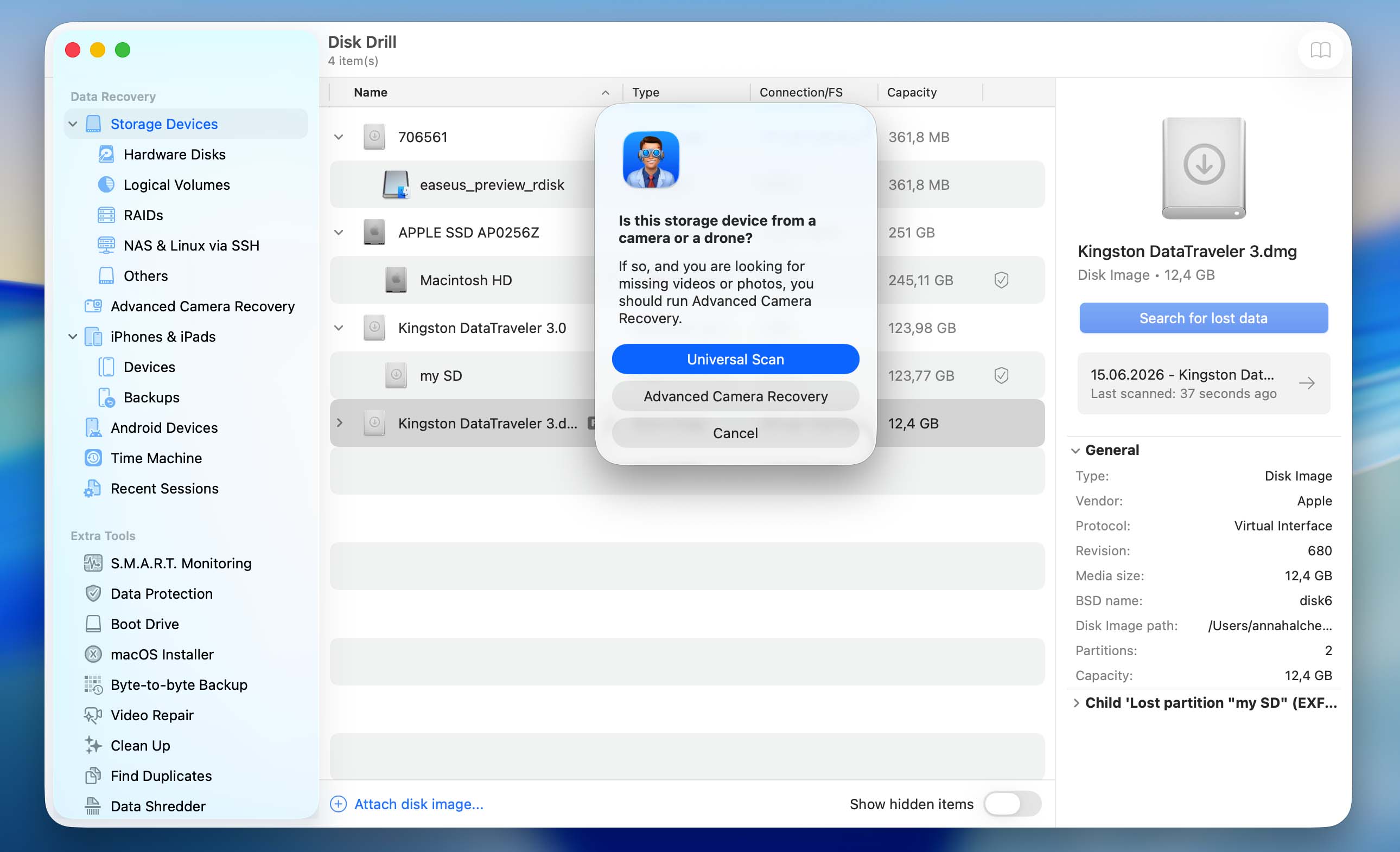
- Je nach Typ der SD-Karte und der darauf enthaltenen Dateien kann Disk Drill dich bitten, zwischen Universalscan und Erweiterter Kamerawiederherstellung zu wählen. Beginne mit dem Universalscan. Erweiterte Kamerawiederherstellung ist hauptsächlich für die Wiederherstellung von Videos konzipiert. Falls du zusätzlich Videos wiederherstellen musst und der Universalscan nicht die gewünschten Ergebnisse liefert, führe anschließend einen Scan mit Erweiterter Kamerawiederherstellung durch.
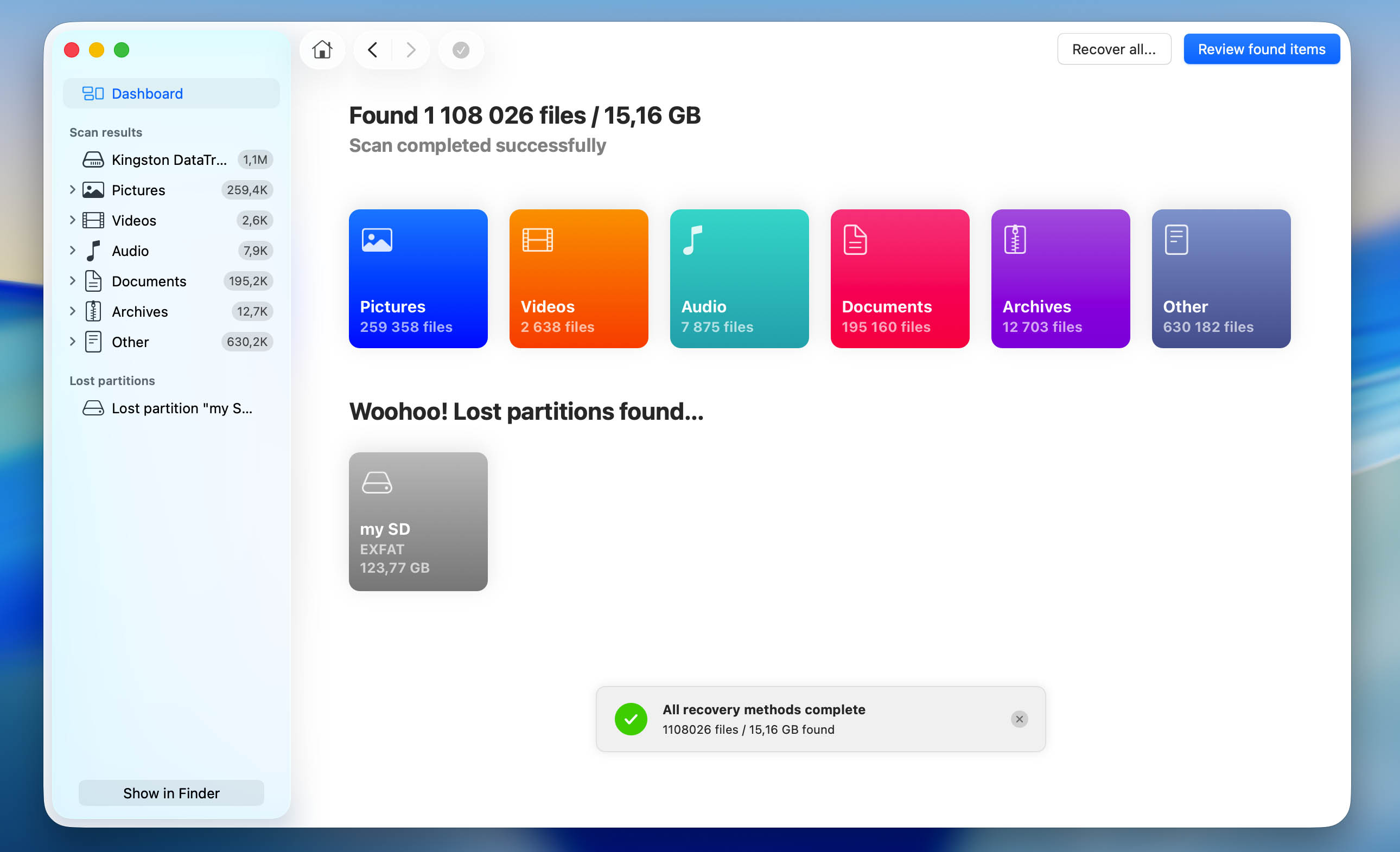
- Warte, bis der Scan abgeschlossen ist. Klicke anschließend auf Bilder, um nur wiederherstellbare Fotos anzuzeigen. Wenn du alle wiederherstellbaren Dateien sehen möchtest, klicke stattdessen auf Gefundene Objekte ansehen.
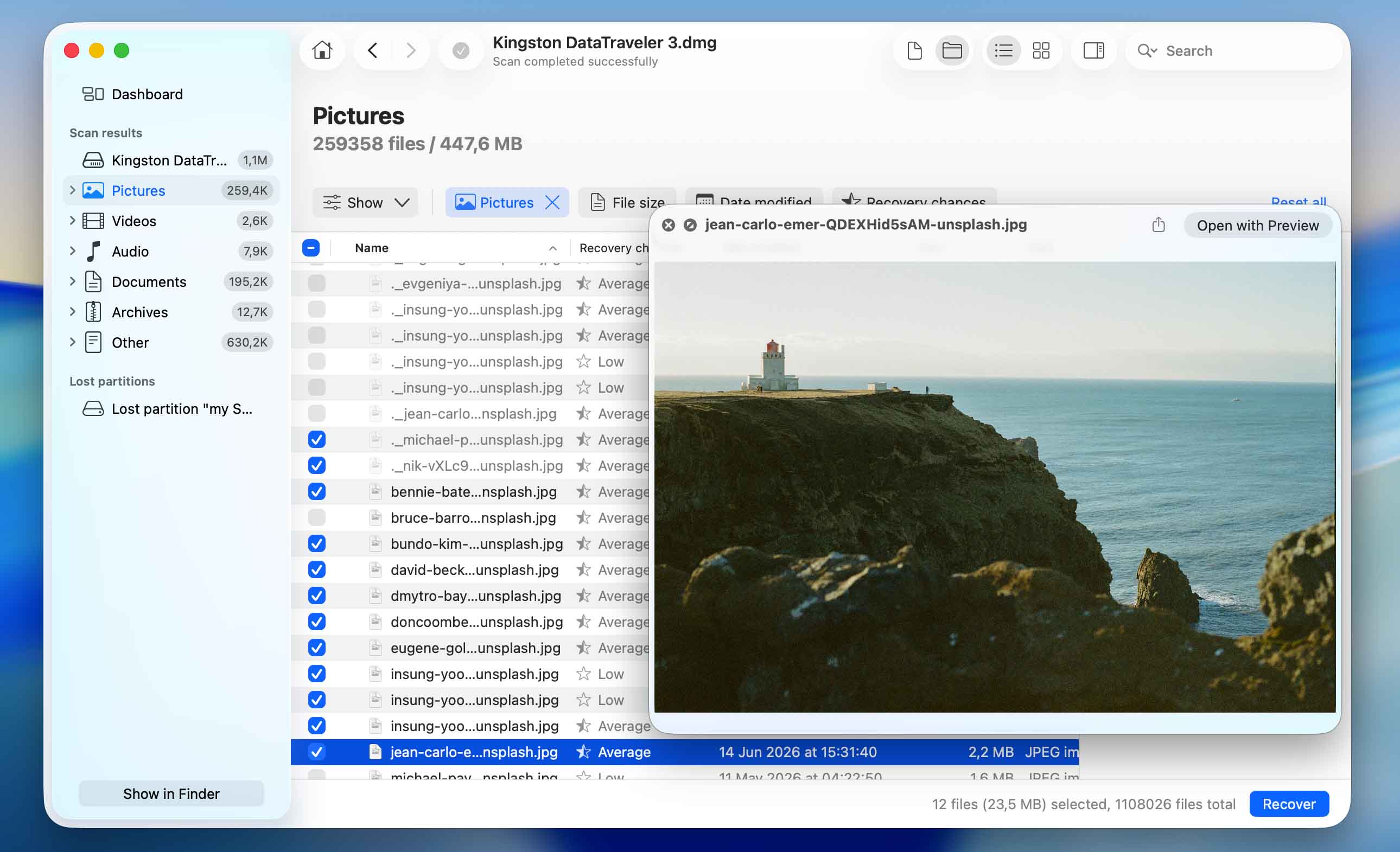
- Wähle die Fotos aus, die du wiederherstellen möchtest. Disk Drill zeigt eine Vorschau der aktuell ausgewählten Datei an. Du kannst jede andere Foto-Vorschau sehen, indem du auf das Augensymbol neben dem Namen klickst. Nachdem du bestätigt hast, dass die Fotos intakt sind, klicke auf Wiederherstellen.
- Wähle ein Wiederherstellungsziel aus und klicke auf Weiter. Speichere die wiederhergestellten Fotos an einem anderen Ort als der SD-Karte, um das Überschreiben weiterer wiederherstellbarer Daten zu vermeiden.
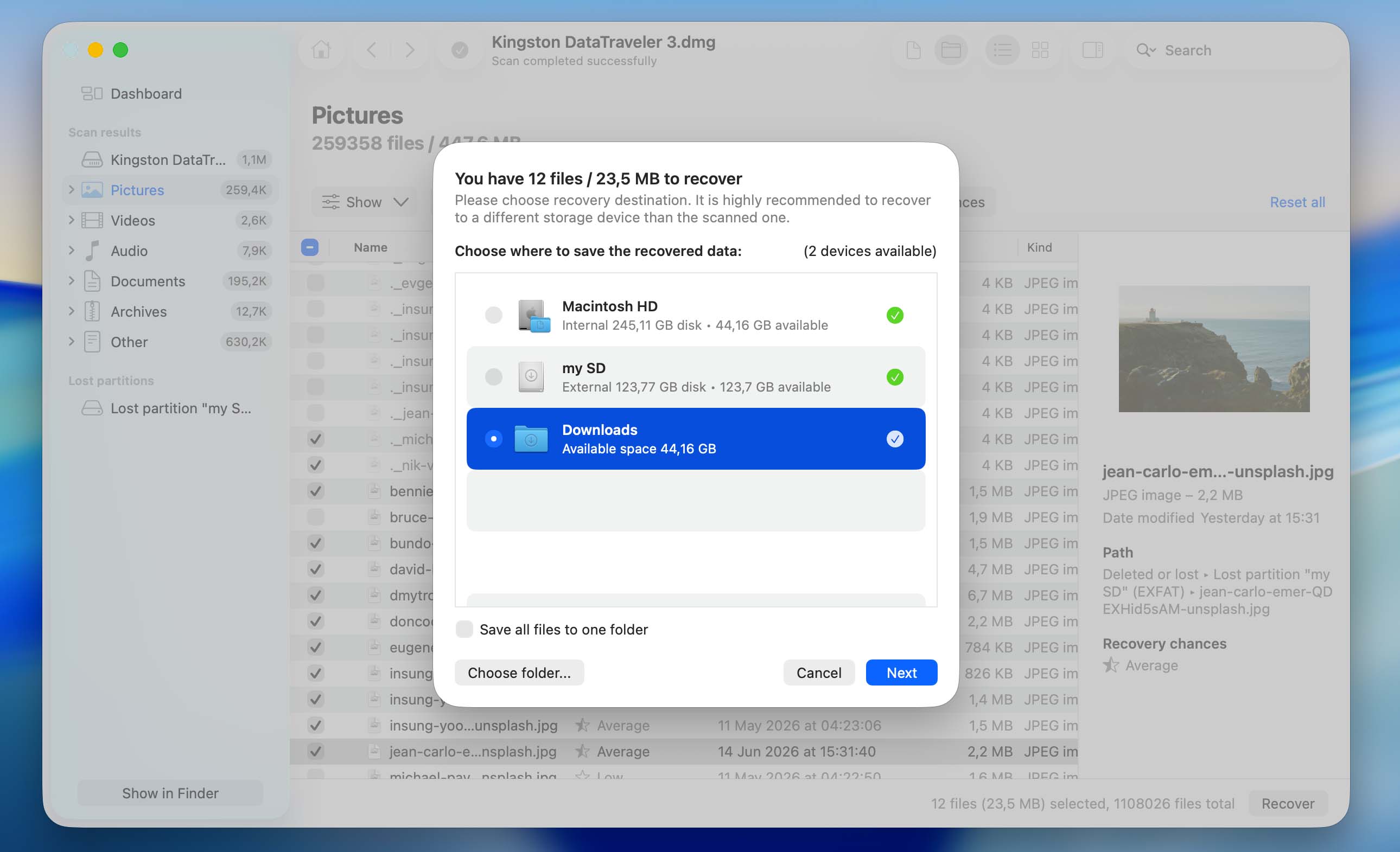
- Warte, bis Disk Drill den Wiederherstellungsvorgang abgeschlossen hat. Öffne anschließend den ausgewählten Zielordner und überprüfe, ob deine wiederhergestellten Fotos zugänglich sind.
Beachten Sie, dass die kostenlose Version von Disk Drill je nach Betriebssystem unterschiedliche Einschränkungen aufweist. Unter Windows können Sie bis zu 100 MB an Daten kostenlos wiederherstellen, was oft für zumindest einige Fotos ausreicht. Unter macOS ermöglicht die kostenlose Version das Scannen der SD-Karte und das Vorschauen wiederherstellbarer Dateien, aber für die eigentliche Wiederherstellung benötigen Sie Disk Drill Pro. Für die vollständige Wiederherstellung auf beiden Plattformen ist eine Disk Drill Pro-Lizenz erforderlich. Wenn Sie mehr über die Preise und zusätzliche Funktionen erfahren möchten, besuchen Sie die offizielle Disk Drill-Website oder unseren vollständige Disk Drill-Bewertung.
Die oben beschriebenen Wiederherstellungsmethoden setzen voraus, dass die SD-Karte von Ihrem Computer noch gelesen werden kann. Wenn die Karte physisch beschädigt ist oder von keinem Gerät erkannt wird, sollten Sie keine weiteren eigenen Wiederherstellungsversuche unternehmen und stattdessen in Erwägung ziehen, einen professioneller Datenrettungsdienst zu kontaktieren. Die weitere Nutzung einer defekten Speicherkarte kann dazu führen, dass sie sich weiter verschlechtert und möglicherweise einige oder alle verbleibenden Daten nicht mehr wiederhergestellt werden können.
Was nach der Wiederherstellung verlorener Fotos von einer SD-Karte zu tun ist
Das Wiederherstellen der fehlenden Fotos ist nur die halbe Arbeit. Wenn die Fotos aufgrund versehentlicher Löschung, Formatierung oder einer unterbrochenen Übertragung verschwunden sind, können Sie die SD-Karte nach Abschluss der Wiederherstellung in der Regel wie gewohnt weiterverwenden. Wenn die Fotos jedoch aufgrund von Beschädigungen, Malware, Dateisystemfehlern oder anderen SD-Karten-Problemen verschwunden sind, besteht das zugrunde liegende Problem weiterhin. Selbst wenn Sie die Fotos erfolgreich wiederhergestellt haben, gibt es keine Garantie dafür, dass neu aufgenommene Bilder in Zukunft nicht erneut verschwinden.
Aus diesem Grund empfehlen wir, die SD-Karte zu reparieren, bevor Sie sie wieder regelmäßig verwenden. Es gibt mehrere Möglichkeiten Möglichkeiten, dies zu tun, aber das Formatieren ist in der Regel die schnellste, einfachste und effektivste Option (es erstellt ein neues Dateisystem, beseitigt Dateisystembeschädigungen, löscht problematische Metadaten und bietet Ihrem Betriebssystem oder Ihrer Kamera eine saubere Speicherstruktur zum Arbeiten).
Am Windows:
- Verbinden Sie die SD-Karte mit Ihrem Computer.
- Drücken Sie Windows + X und wählen Sie Datenträgerverwaltung aus.
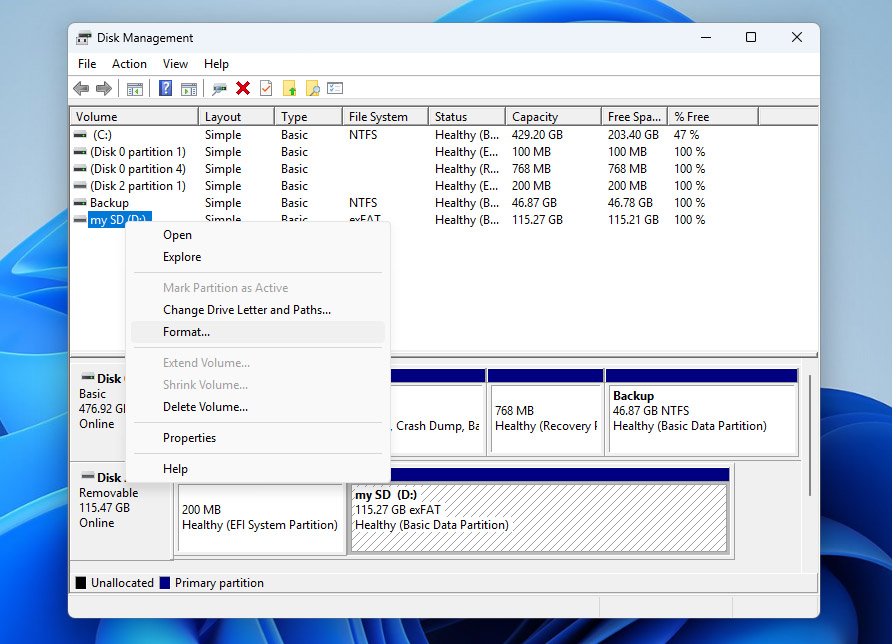
- Suchen Sie Ihre SD-Karte in der Laufwerksliste, klicken Sie mit der rechten Maustaste auf die Partition der SD-Karte und wählen Sie Formatieren.
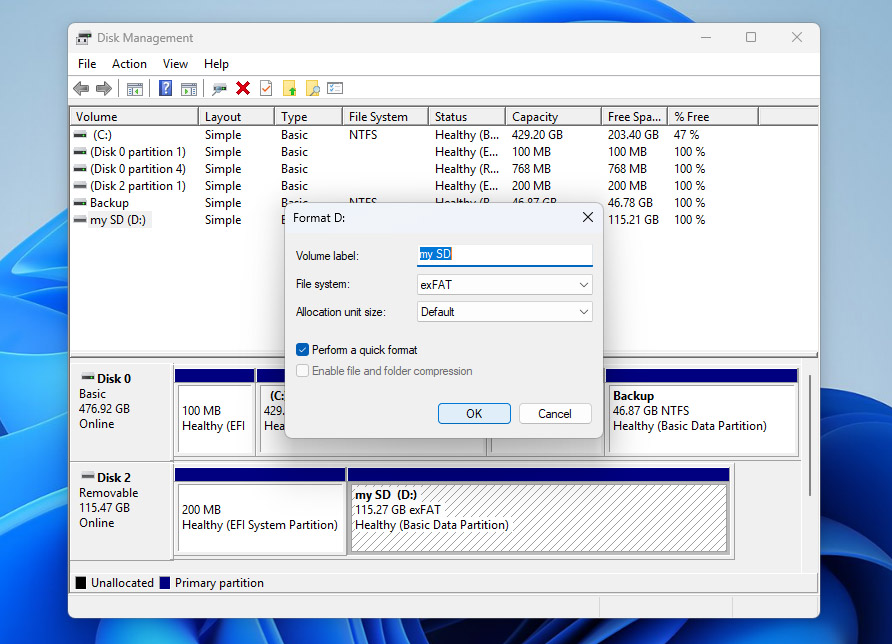
- Wählen Sie exFAT (empfohlen für die meisten SD-Karten über 32 GB) oder FAT32 (für kleinere Karten und maximale Kompatibilität), lassen Sie Schnellformatierung aktiviert, klicken Sie auf OK, und bestätigen Sie den Vorgang.
Auf dem Mac:
- Schließen Sie die SD-Karte an Ihren Mac an.
- Öffnen Sie das Festplattendienstprogramm (Programme > Dienstprogramme > Festplattendienstprogramm).
- Wählen Sie die SD-Karte in der Seitenleiste aus und klicken Sie in der Symbolleiste auf Löschen. Achten Sie darauf, dass Sie die physische Karte auswählen und nicht nur ein darunterliegendes Volume.
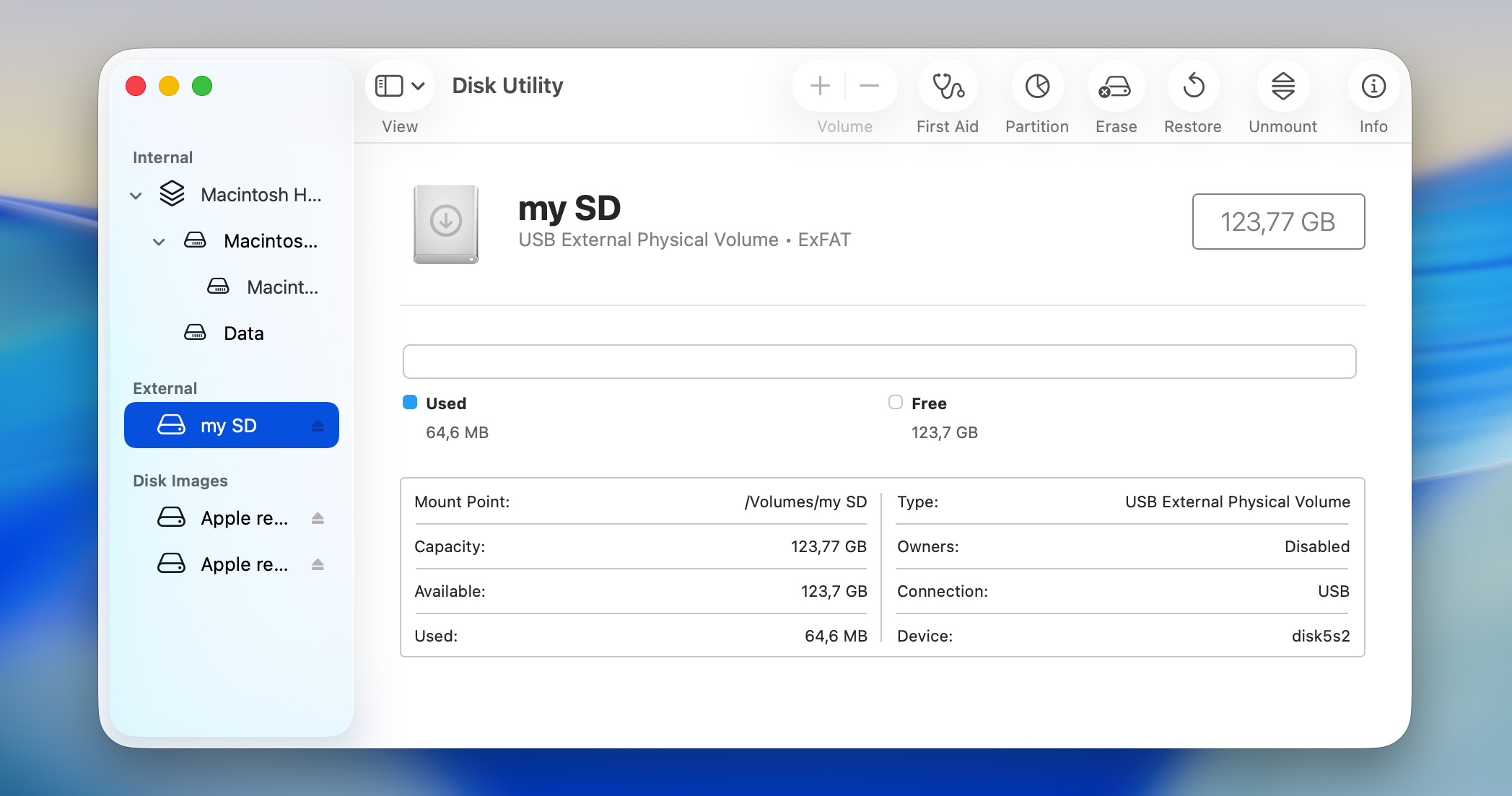
- Geben Sie einen Namen für die Karte ein, wählen Sie exFAT für die meisten SD-Karten oder MS-DOS (FAT), wenn Sie FAT32-Kompatibilität benötigen.
- Klicken Sie auf Löschen und warten Sie, bis der Vorgang abgeschlossen ist.
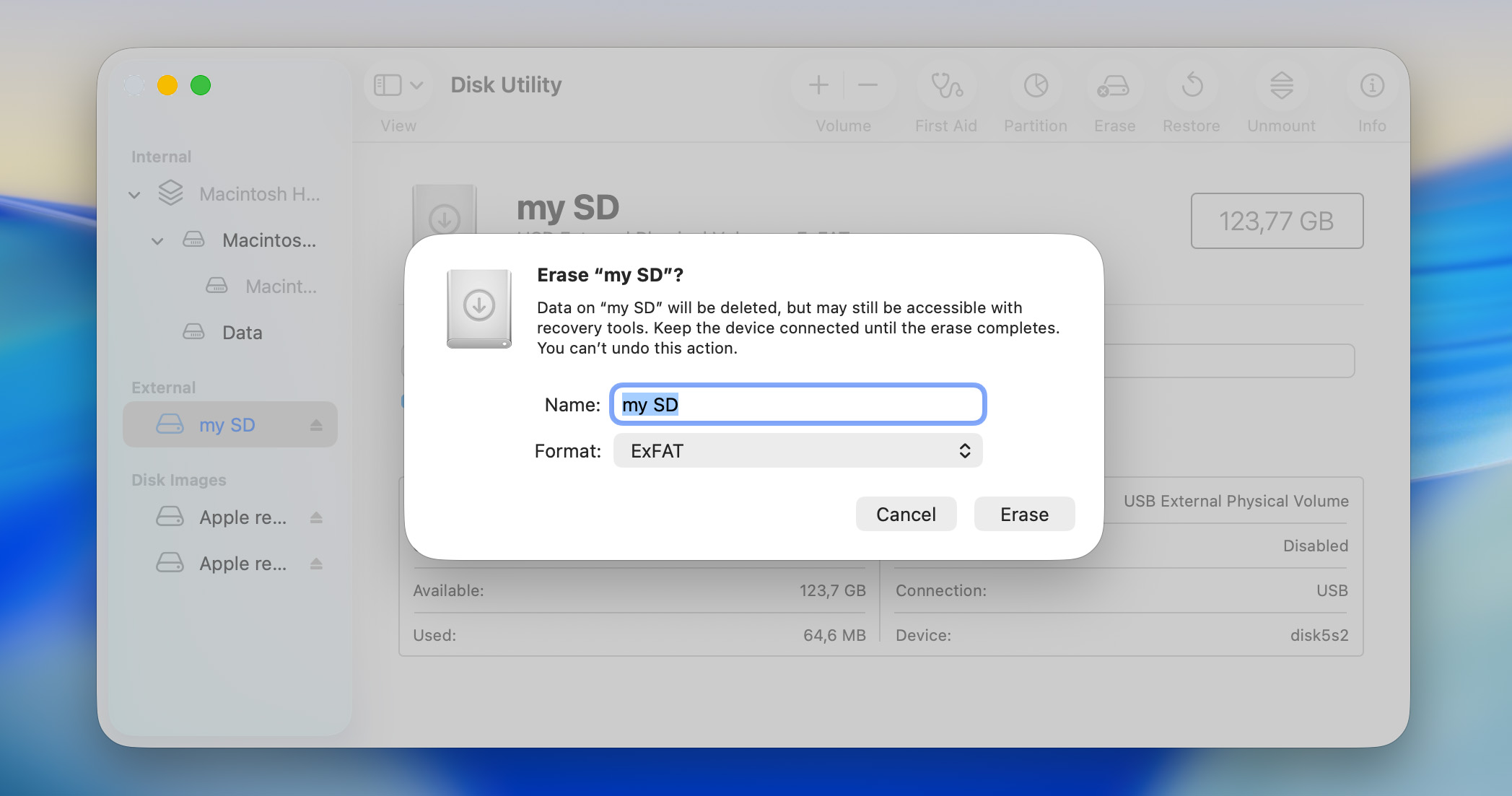
Nachdem Ihr Betriebssystem die Karte formatiert hat, verfügt sie über ein neues Dateisystem und sollte bereit sein, neue Fotos und Videos zu speichern.
Fazit
Wir haben versucht, alle gängigen Szenarien abzudecken, die zum Verschwinden von Fotos von einer SD-Karte führen, sowie die Lösungen, die in jedem Fall helfen können. Unabhängig davon, ob die fehlenden Dateien von einer Kamera, Drohne, einem Android-Telefon, Dashcam oder einem anderen Gerät stammen, bleiben die zugrunde liegenden Prinzipien weitgehend gleich. Die Ursachen für den Fotoverlust sind ähnlich, ebenso wie die Wiederherstellungsmethoden.
Wenn Sie noch Fragen haben, werfen Sie einen Blick auf den FAQ-Bereich unten. Es besteht eine gute Chance, dass wir Ihr spezielles Szenario bereits behandelt haben. Falls nicht, sind Sie jederzeit willkommen, unser Forum zu besuchen. Dort können Sie bestehende Diskussionen durchsuchen, sehen, wie andere Nutzer ähnliche Probleme gelöst haben, oder ein neues Thema erstellen und Ratschläge von unserer Community und unseren Datenrettungsspezialisten erhalten.