


 Suas fotos desapareceram do seu cartão SD? Isso pode acontecer devido a exclusão acidental, corrupção, transferências de arquivos interrompidas, configurações de arquivos ocultos ou qualquer outro motivo, mas com um software de recuperação de dados você pode muitas vezes restaurar seus dados. E neste guia, vamos te mostrar o passo a passo do processo de recuperação de fotos do cartão SD tanto no Windows quanto no macOS.
Antes de começar: não faça nada com o cartão SD ainda. Não tire novas fotos, não copie arquivos para ele e não o formate. Até que você entenda o que aconteceu e decida a abordagem de recuperação, é melhor remover o cartão do seu dispositivo e deixá-lo de lado.
Por que minhas fotos desapareceram do meu cartão SD?
Assim que você perceber que algumas ou todas as suas fotos estão faltando, uma das primeiras perguntas que pode surgir é por que meu cartão SD deletou minhas fotos? Essa é uma pergunta perfeitamente razoável, mas existem muitas possíveis razões pelas quais as fotos desaparecem de um cartão SD, e a causa geralmente determina qual método de recuperação tem mais chances de funcionar.
A tabela abaixo cobre os motivos mais comuns pelos quais suas fotos desapareceram do seu cartão SD, explica o que cada um significa e indica a solução mais apropriada. Se um dos cenários parecer com o que aconteceu com você, basta seguir o método recomendado e completar as etapas. Se você não tiver certeza do que causou a perda das fotos, basta executar todos os métodos de recuperação deste guia um por um. Como cada método aborda uma causa diferente de perda de dados, é provável que um deles ajude você a recuperar suas fotos.
| Razão | Descrição | O que Fazer |
| 👁️ Arquivos ocultos | As fotos podem ainda estar no cartão SD, mas ocultas do Explorador de Arquivos, Finder, sua câmera ou outro dispositivo. Isso pode acontecer devido a alterações acidentais, configurações do sistema ou malware. | Comece com as verificações de arquivos ocultos descritas abaixo. Se as fotos ficarem visíveis, remova o atributo de oculto para evitar que o problema volte a acontecer. |
| 🗑️ Exclusão ou formatação acidental | As fotos podem ter sido excluídas manualmente, removidas por outro dispositivo ou apagadas durante a formatação. Em muitos casos, os dados permanecem no cartão até que novos arquivos sobrescrever ocupem o lugar deles. | Pare de usar o cartão SD imediatamente. Não tire novas fotos nem copie arquivos para ele. Em seguida recupere as fotos com um programa de recuperação de dados. |
| 🐞 Ataque de vírus | Malware pode excluir arquivos, ocultá-los, danificar o sistema de arquivos ou tornar as fotos inacessíveis mesmo que ainda existam no cartão. | Execute uma varredura antivírus no seu computador. Depois, verifique se há arquivos ocultos. Se as fotos ainda estiverem ausentes, use uma ferramenta de recuperação de dados conforme descrito na próxima seção. |
| 📋 Transferência de dados interrompida | Transferências de arquivos normalmente funcionam copiando os arquivos primeiro e removendo os originais apenas após o processo ser concluído com sucesso. Se a transferência foi interrompida, os arquivos podem não aparecer no dispositivo de destino mesmo que o sistema de arquivos do cartão SD ainda contenha vestígios deles. | Evite gravar novos dados no cartão SD e escaneie-o com um programa de recuperação de dados. |
| ⚠️ Corrupção do cartão SD | A corrupção pode ocorrer por diversos motivos, incluindo remoção insegura, queda de energia, erros de sistema de arquivos ou falhas de software. Como resultado, fotos podem desaparecer mesmo que o espaço de armazenamento ainda esteja ocupado. | Use uma ferramenta de recuperação de dados para recuperar as fotos faltantes antes de tentar qualquer reparo ou formatação. |
| 💾 Cartão SD de baixa qualidade ou falsificado | Alguns cartões de baixa qualidade e falsificados relatam uma capacidade maior do que realmente possuem. Depois que o limite real de armazenamento é atingido, fotos antigas podem desaparecer ou se corromper. | Tente recuperar as fotos com uma ferramenta de recuperação de dados. Se as fotos forem muito valiosas ou o cartão apresentar comportamento estranho, considere contatar um serviço profissional de recuperação. |
| 🔨 Dano físico | Contatos tortos, exposição à água, componentes rachados e outros danos físicos podem impedir o funcionamento correto do cartão. O cartão pode desconectar aleatoriamente ou nem aparecer no seu computador. | Evite consertos caseiros. Se as fotos forem importantes, desconecte o cartão e entre em contato com um laboratório profissional de recuperação de dados. O uso contínuo pode agravar o dano e reduzir as chances de recuperação. |
Como Visualizar Arquivos Ocultos que Parecem Ter Desaparecido de um Cartão SD
Muitas vezes, as fotos no seu cartão SD não estão perdidas, mas simplesmente ocultas. É possível que você as tenha ocultado acidentalmente, ou que elas tenham sido ocultadas por outros motivos. Fotos ocultas ficarão invisíveis no Finder do macOS e no Explorer Windows, a menos que a opção de exibir itens ocultos esteja ativada.
Para recuperar o acesso a essas fotos, você precisa ativar a opção de itens ocultos no Finder e no Windows Explorer. Em seguida, você pode remover o atributo de oculto dessas fotos para torná-las visíveis, mesmo que a opção de itens ocultos esteja desativada.
Em Windows
- Pressione Windows+E para abrir o Windows Explorer e navegue até a pasta onde você salvou as fotos.
- Selecione Visualizar no topo do Windows Explorer e selecione Mostrar > Itens ocultos .
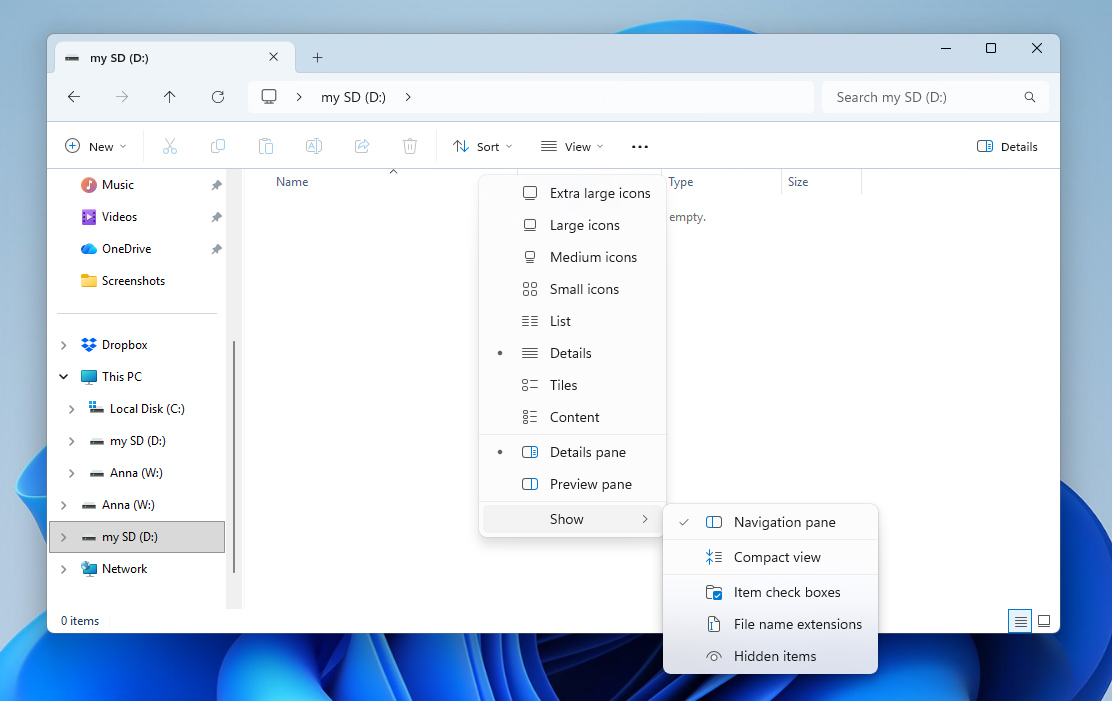
Depois que as fotos ocultas estiverem visíveis, você pode remover seu atributo oculto se não for mais necessário. Para isso, clique com o botão direito nas fotos, escolha Propriedades e desmarque a caixa de seleção Oculto.
No Mac
Se você estiver usando macOS, veja como visualizar arquivos ocultos no seu dispositivo:
- Abra o Finder e navegue até a pasta desejada.
- Pressione Comando + Shift + .(ponto) para tornar arquivos ocultos visíveis. Você pode usar o mesmo atalho para escondê-los novamente.
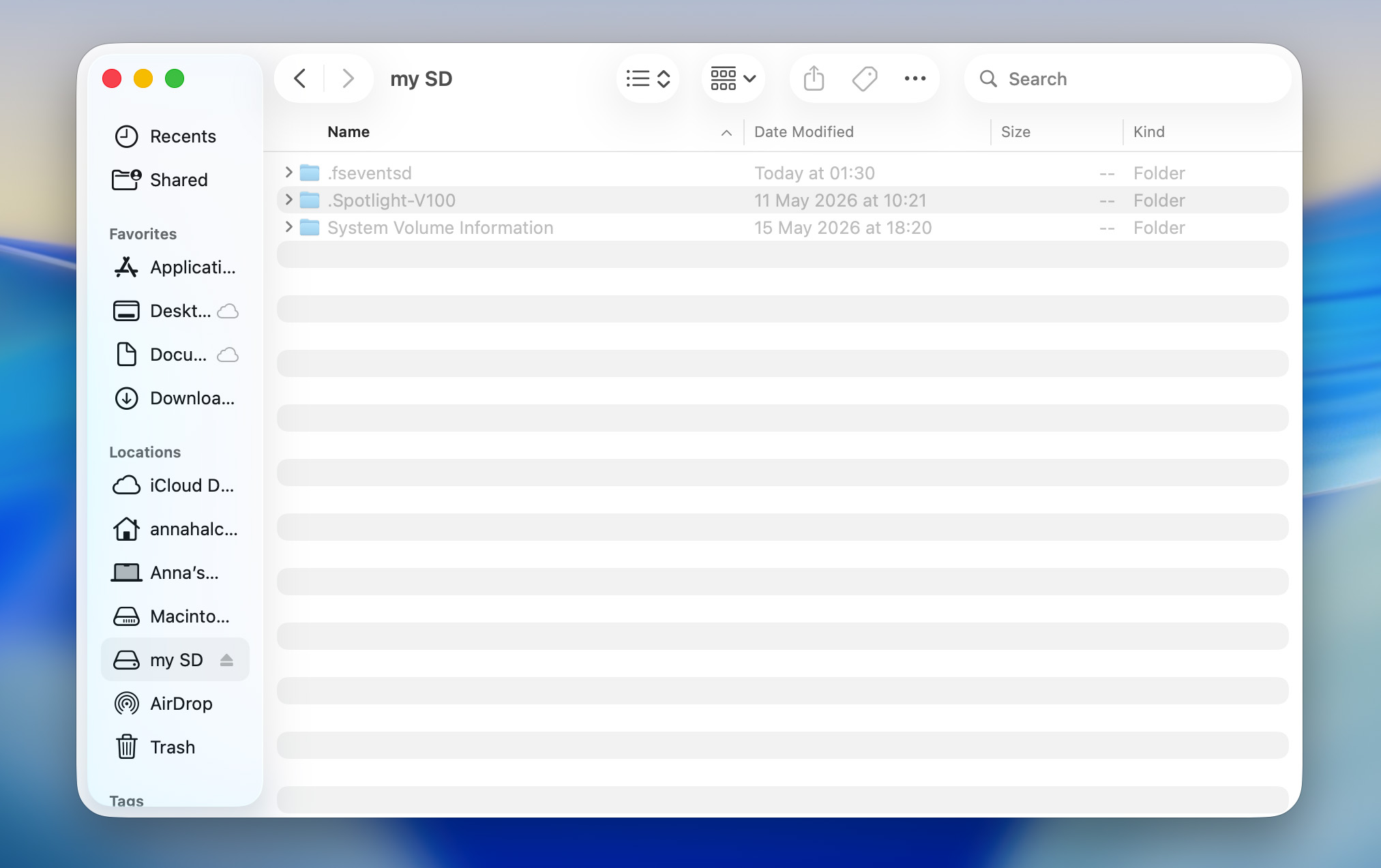
Arquivos ocultos no macOS terão um ponto (.) antes do nome do arquivo. Você pode remover esse ponto para remover o atributo de oculto deles.
Como Recuperar Fotos que Desapareceram de um Cartão SD (Usando Software de Recuperação de Dados)
Se a verificação de arquivos ocultos não trouxe de volta suas fotos desaparecidas, o próximo passo é a recuperação de dados. Apesar do nome, a recuperação de dados não é útil apenas quando as fotos foram excluídas. Ela também pode ajudar quando as fotos desaparecem por causa de corrupção do sistema de arquivos, transferências de arquivos interrompidas, formatação, sistemas de arquivos RAW ou outros problemas que tornam os arquivos inacessíveis através do File Explorer, Finder, sua câmera ou telefone.
Em muitas dessas situações, as fotos ainda estão fisicamente presentes no cartão SD. Quando arquivos são deletados ou um cartão é formatado, os dados normalmente permanecem intactos até serem sobrescritos por novas informações. Da mesma forma, corrupção e problemas no sistema de arquivos geralmente impedem que os dispositivos localizem arquivos existentes ao invés de removê-los completamente. Softwares de recuperação de dados podem escanear o cartão SD em um nível mais baixo do que as ferramentas padrão de navegação de arquivos, permitindo localizar e recuperar fotos que, de outra forma, pareceriam perdidas.
Se suas fotos desapareceram do cartão SD em câmeras Canon, como as EOS R5 ou R6, após fotografar no modo de disparo contínuo, o problema pode não estar relacionado a nenhum dos motivos descritos acima. Há alguns fotógrafos relataram casos em que a câmera parece capturar as imagens normalmente, mas os arquivos nunca foram gravados no cartão de memória. Se as fotos desaparecidas forem importantes, considere entrar em contato com um serviço profissional de recuperação de dados. O software de recuperação pode não ajudar se as imagens nunca foram salvas no cartão.
Entre os muitos programas de recuperação de cartão SD que testamos, Disk Drill apresentou os melhores resultados. Ele permite criar e escanear imagens de disco (uma etapa importante na recuperação de dados), visualizar fotos antes da recuperação e suporta praticamente todos os principais dispositivos de armazenamento e sistemas de arquivos. Também pode escanear unidades RAW, incluindo cartões SD com sistemas de arquivos danificados ou ausentes. Além disso, o Disk Drill está disponível tanto para Windows quanto para macOS.
As etapas abaixo mostram a versão do programa para macOS. Se você estiver usando Windows, não se preocupe, o processo de recuperação é idêntico:
- Baixar Disk Drill e instale-o no seu PC.
- Conecte o cartão SD ao seu computador usando um leitor de cartão SD. Evite conectar a câmera ou dispositivo Android diretamente, pois isso pode limitar o acesso ao cartão e interferir na recuperação.
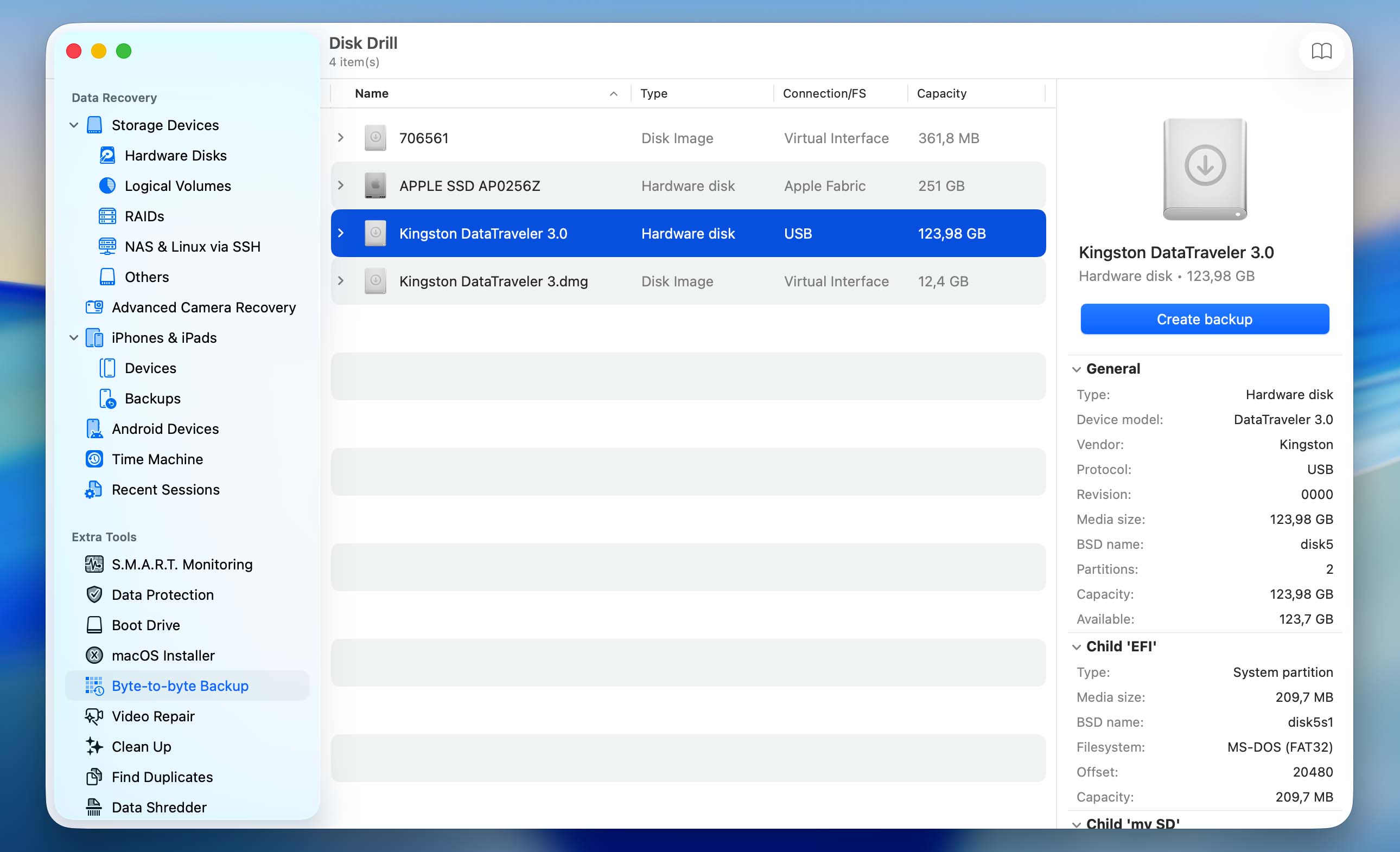
- Abra o Disk Drill e selecione Backup Byte-a-Byte na barra lateral esquerda. Clique no botão Criar Backup no canto superior direito, escolha um nome de arquivo e local para a imagem, depois clique em OK para começar a criar a imagem de backup.
- Assim que o Disk Drill terminar de criar a imagem, volte para a seção de Recuperação de Dados e clique em Anexar Imagem de Disco. Selecione o arquivo de imagem que você acabou de criar e clique em Abrir.
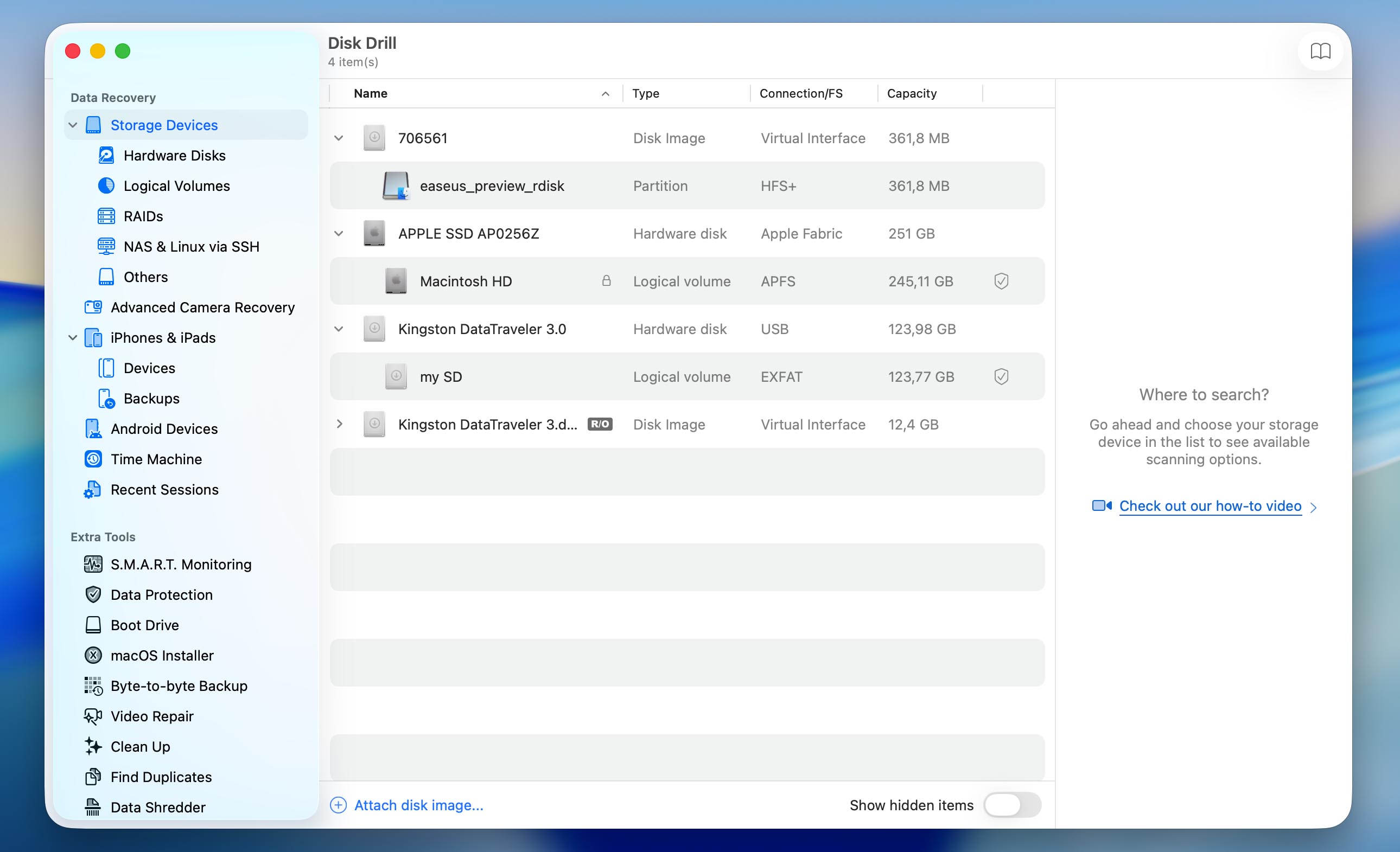
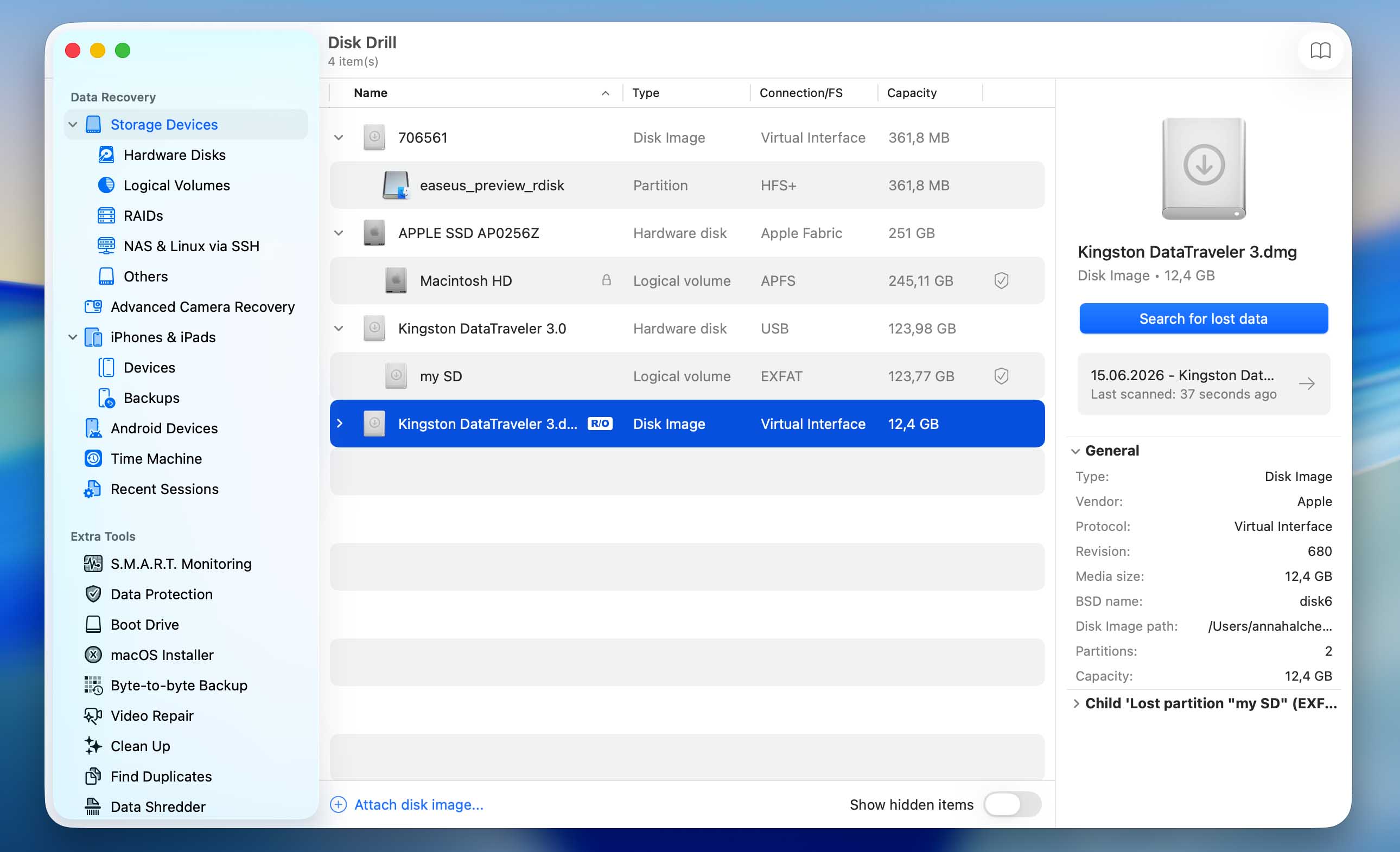
- Selecione a imagem montada e clique em Procurar Dados Perdidos.
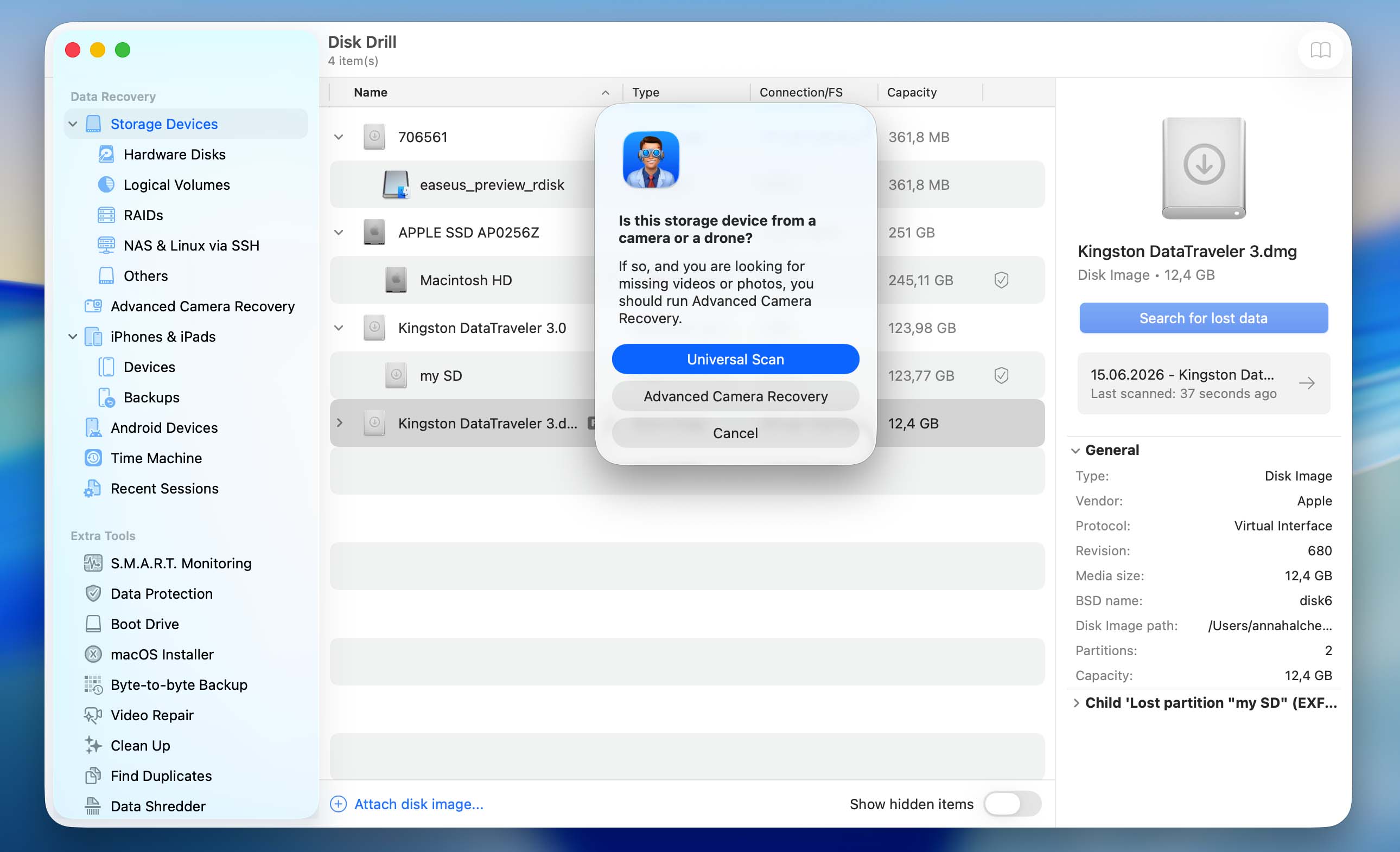
- Dependendo do tipo de cartão SD e dos arquivos que ele contém, o Disk Drill pode pedir para você escolher entre Varredura Universal e Recuperação Avançada de Câmera. Comece com Varredura Universal. Recuperação Avançada de Câmera é projetada principalmente para recuperação de vídeos, então se você também precisar recuperar vídeos e a Varredura Universal não produzir os resultados esperados, faça uma varredura de Recuperação Avançada de Câmera em seguida.
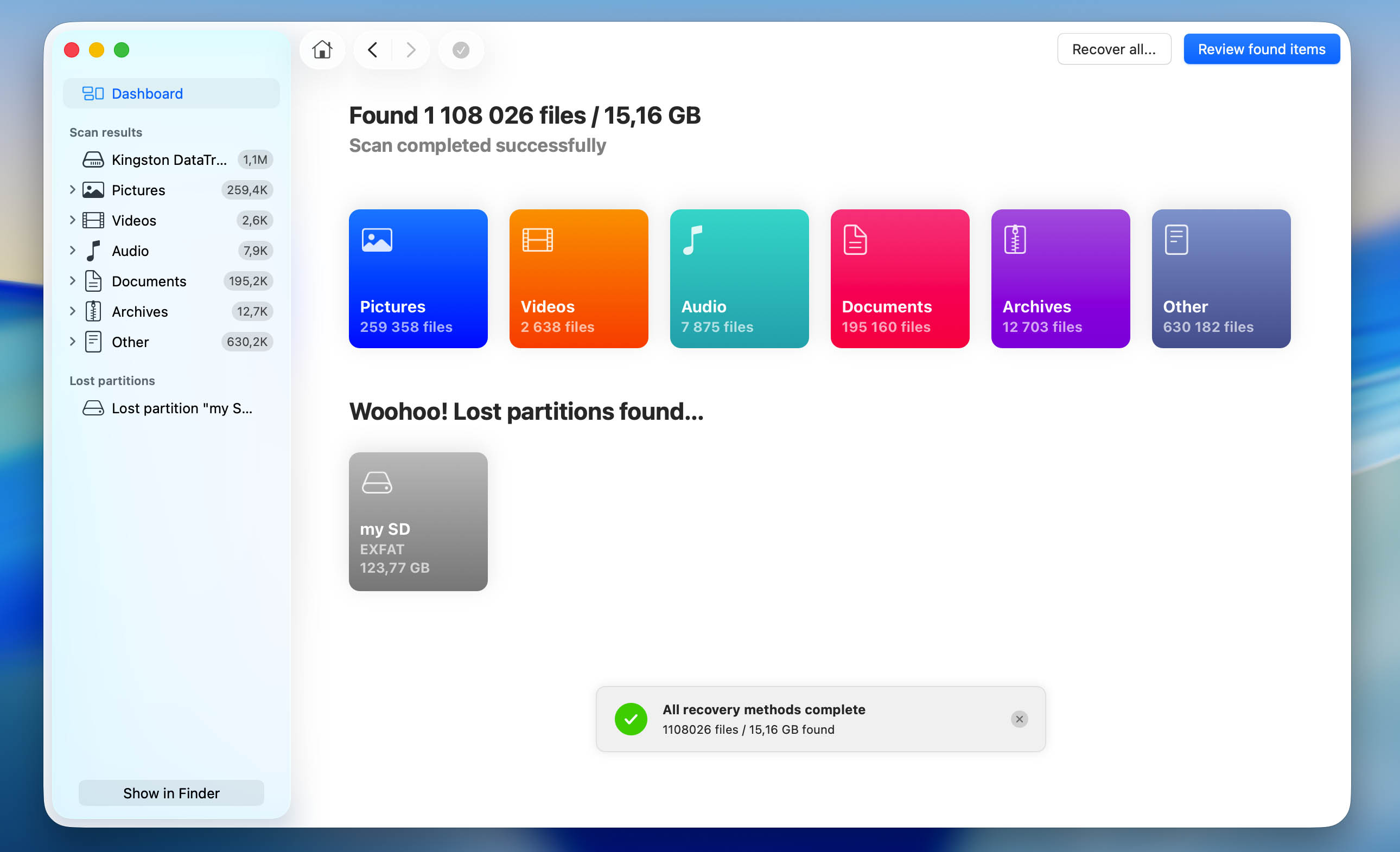
- Aguarde o término da varredura. Em seguida, clique em Fotos para exibir apenas as fotos recuperáveis. Se quiser ver todos os arquivos recuperáveis, clique em Revisar Itens Encontrados.
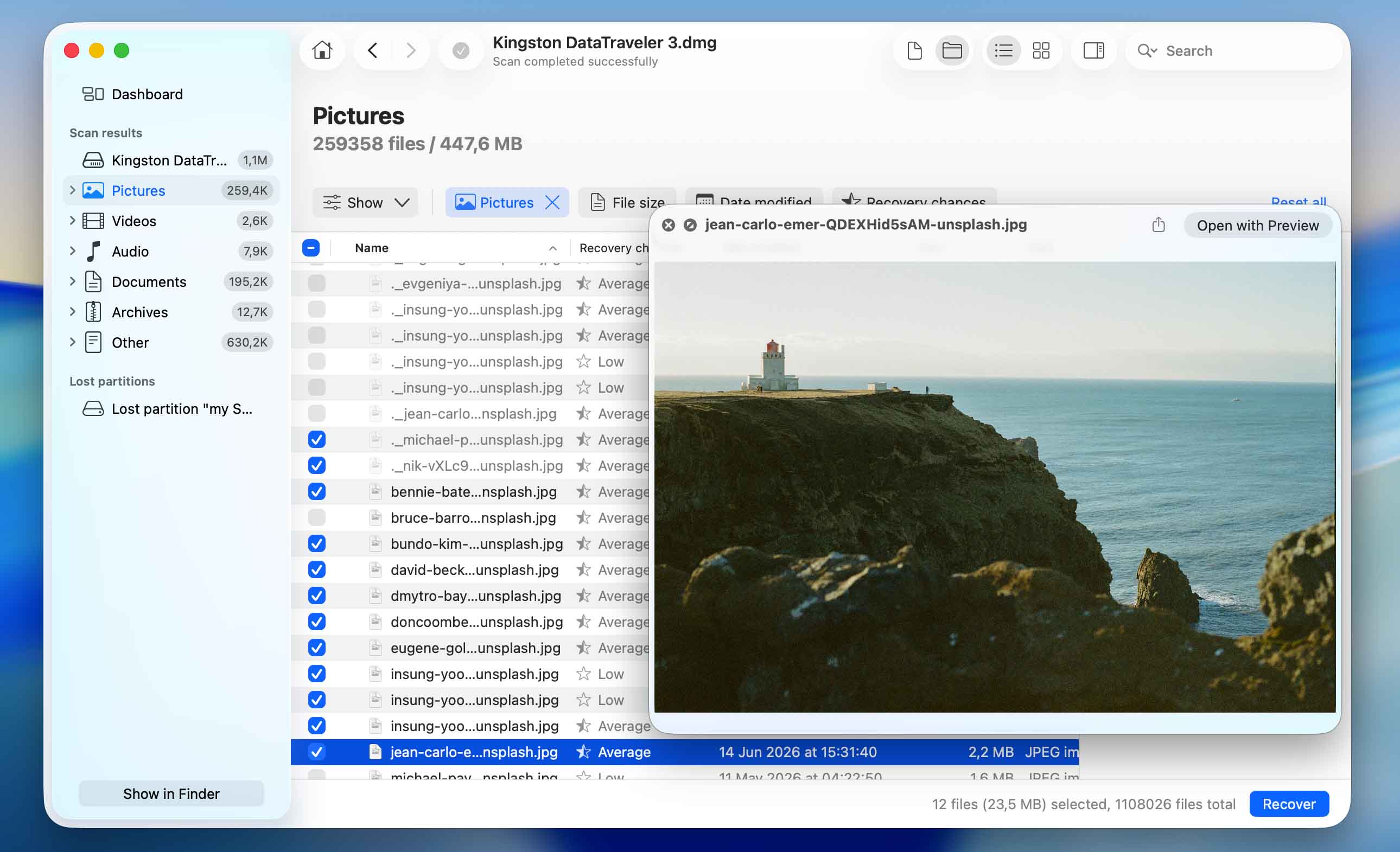
- Selecione as fotos que deseja recuperar. O Disk Drill exibe uma prévia do arquivo selecionado no momento, e você pode visualizar qualquer outra foto clicando no ícone de olho ao lado do nome dela. Após confirmar que as fotos estão intactas, clique em Recuperar.
- Escolha um destino para a recuperação e clique em Próximo. Salve as fotos recuperadas em um local diferente do cartão SD para evitar sobrescrever dados adicionais recuperáveis.
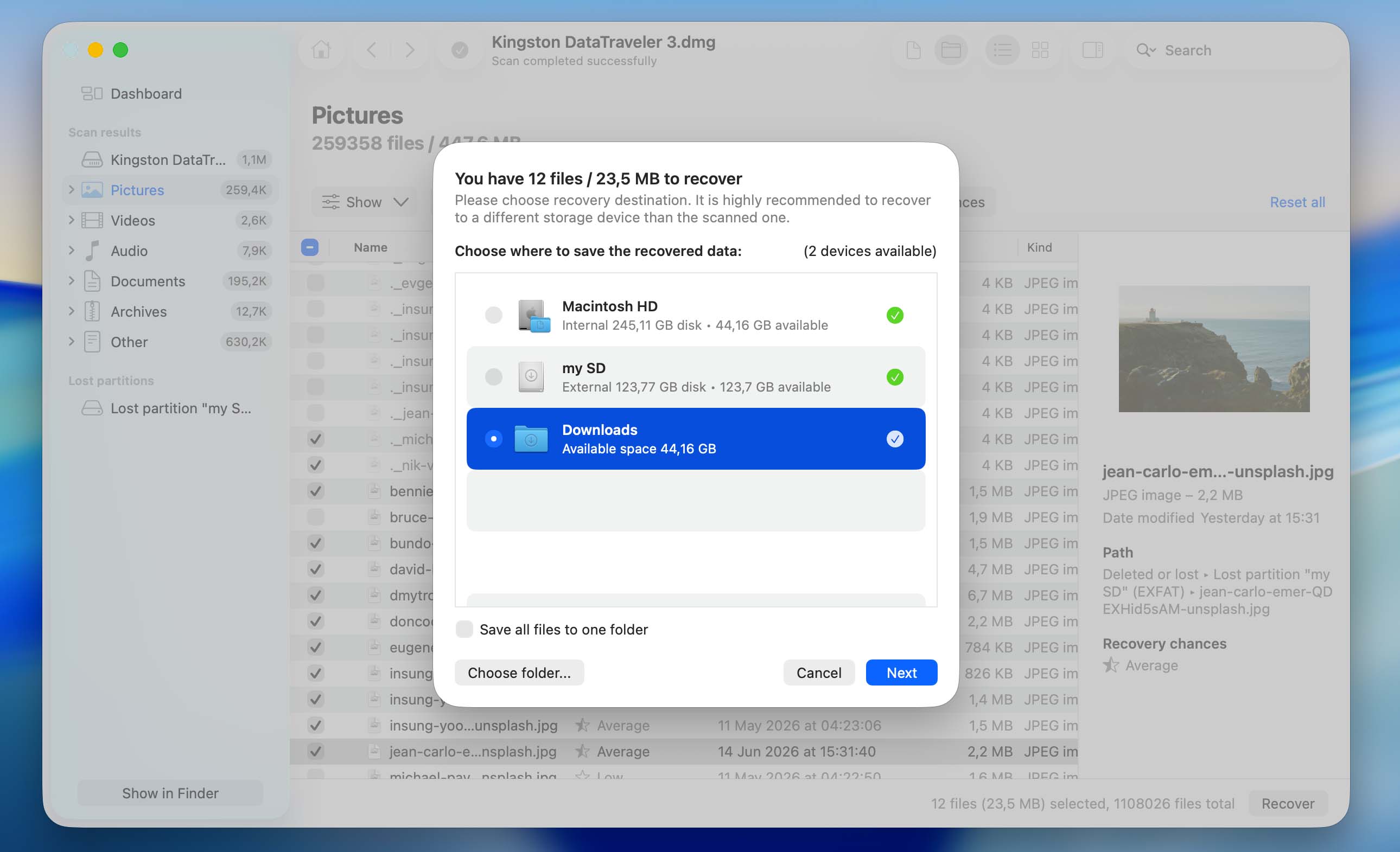
- Aguarde o Disk Drill concluir o processo de recuperação. Quando terminar, abra a pasta de destino selecionada e verifique se suas fotos recuperadas estão acessíveis.
Lembre-se de que a versão gratuita do Disk Drill possui limitações diferentes dependendo do seu sistema operacional. No Windows, você pode recuperar até 100 MB de dados gratuitamente, o que geralmente é suficiente para pelo menos algumas fotos. No macOS, a versão gratuita permite escanear o cartão SD e visualizar os arquivos recuperáveis, mas você precisará do Disk Drill Pro para realmente recuperá-los. A recuperação completa em ambas as plataformas exige uma licença do Disk Drill Pro. Se quiser saber mais sobre os preços e recursos adicionais, acesse o site oficial do Disk Drill ou nosso revisão completa do Disk Drill.
Os métodos de recuperação descritos acima assumem que o cartão SD ainda é legível pelo seu computador. Se o cartão estiver fisicamente danificado ou não puder ser detectado por nenhum dispositivo, pare de tentar a recuperação por conta própria e considere entrar em contato com um serviço profissional de recuperação de dados em vez disso. Continuar a trabalhar com um cartão de memória com falha pode causar uma deterioração ainda maior, potencialmente tornando alguns ou todos os dados restantes irrecuperáveis.
O que fazer após recuperar fotos perdidas de um cartão SD
Recuperar as fotos perdidas é apenas metade do trabalho. Se as fotos desapareceram devido a exclusão acidental, formatação ou uma transferência interrompida, normalmente você pode continuar usando o cartão SD normalmente após a conclusão da recuperação. No entanto, se as fotos desapareceram devido à corrupção, malware, erros no sistema de arquivos ou outros problemas no cartão SD, o problema subjacente ainda existe. Mesmo que você tenha recuperado as fotos com sucesso, não há garantia de que imagens capturadas recentemente não desaparecerão novamente no futuro.
Por esse motivo, recomendamos corrigir o cartão SD antes de colocá-lo novamente em uso regular. Existem diversas maneiras para fazer isso, mas a formatação geralmente é a opção mais rápida, simples e eficaz (ela cria um novo sistema de arquivos, remove corrupção no sistema de arquivos, limpa metadados problemáticos e fornece ao seu sistema operacional ou câmera uma estrutura de armazenamento limpa para trabalhar).
Em Windows:
- Conecte o cartão SD ao seu computador.
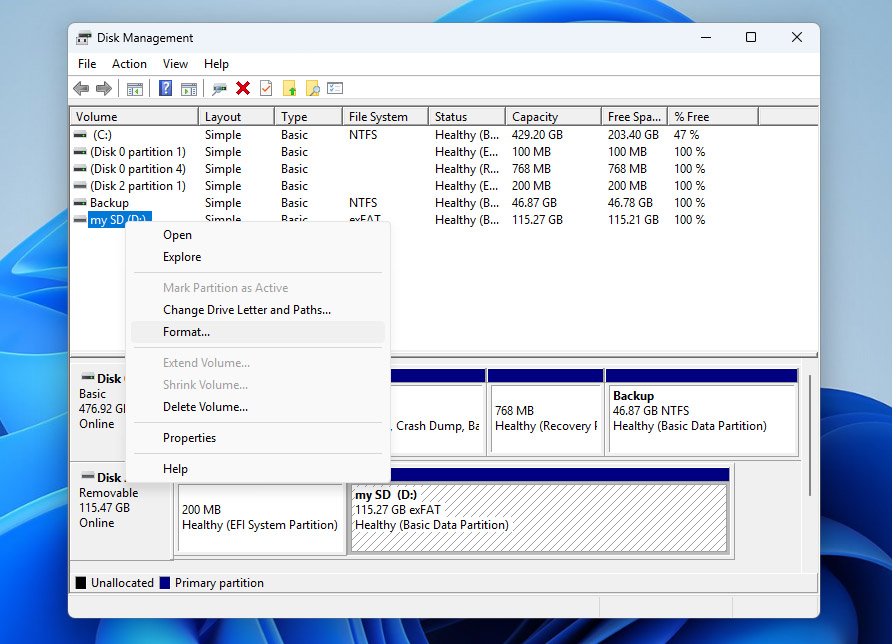
- Pressione Windows + X e selecione Gerenciamento de Disco.
- Localize seu cartão SD na lista de unidades, clique com o botão direito na partição do cartão SD e escolha Formatar.
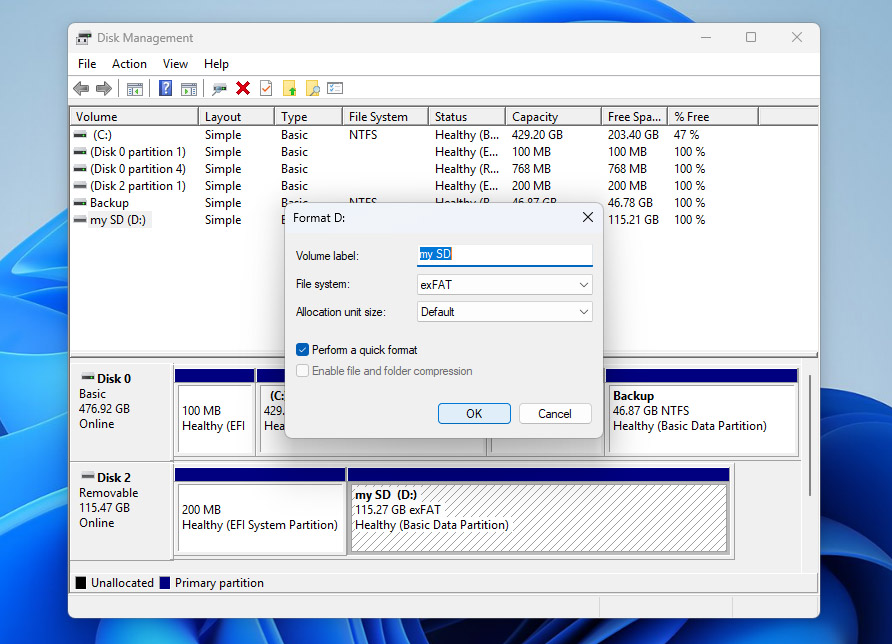
- Selecione exFAT (recomendado para a maioria dos cartões SD maiores que 32 GB) ou FAT32 (para cartões menores e máxima compatibilidade), deixe a Formatação Rápida ativada, clique em OK e confirme a operação.
No Mac:
- Conecte o cartão SD ao seu Mac.
- Abra o Utilitário de Disco (Aplicativos > Utilitários > Utilitário de Disco).
- Selecione o cartão SD na barra lateral e clique em Apagar na barra de ferramentas. Certifique-se de selecionar o cartão físico, não apenas um volume abaixo dele.
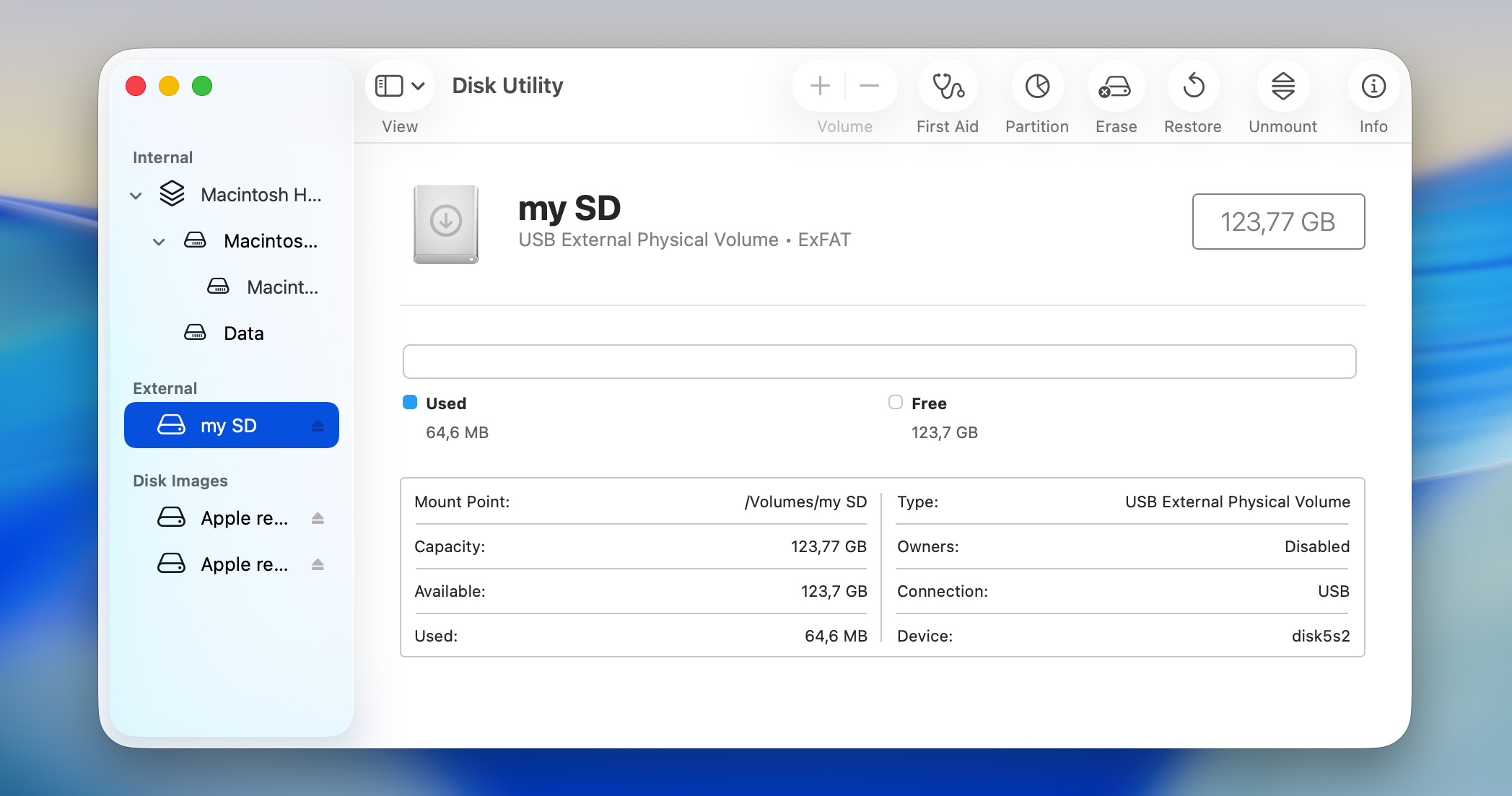
- Digite um nome para o cartão, escolha exFAT para a maioria dos cartões SD ou MS-DOS (FAT) se precisar de compatibilidade com FAT32.
- Clique em Apagar e aguarde o término do processo.
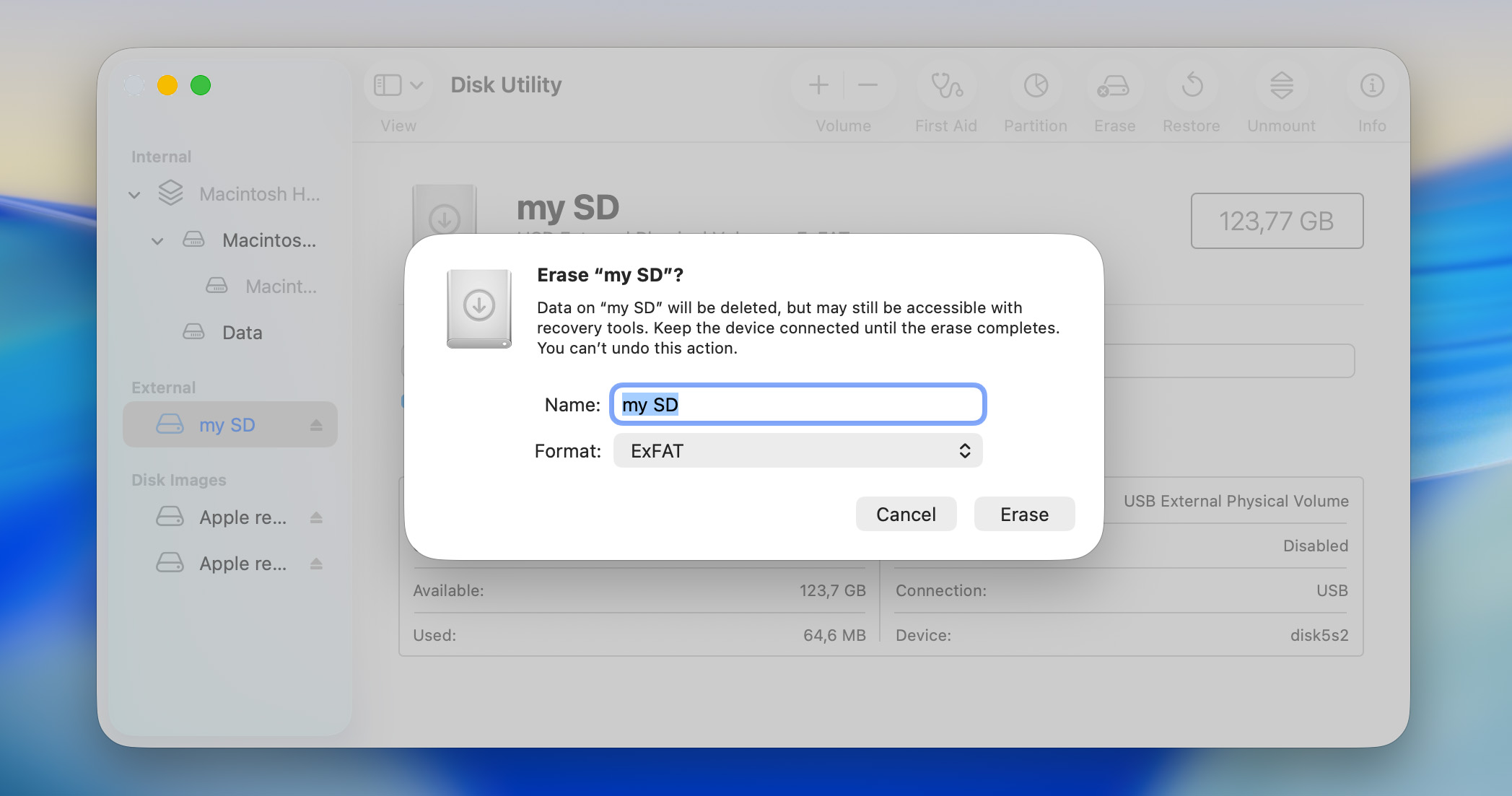
Depois que seu sistema operacional terminar de formatar o cartão, ele terá um sistema de arquivos novo e deverá estar pronto para armazenar novas fotos e vídeos.
Conclusão
Tentamos cobrir todos os cenários mais comuns por trás do desaparecimento de fotos de um cartão SD e as soluções que podem ajudar em cada caso. Seja qual for o dispositivo de onde os arquivos desapareceram — câmera, drone, telefone Android, dashcam ou outro — os princípios subjacentes permanecem, em grande parte, os mesmos. As causas da perda de fotos são semelhantes, assim como os métodos de recuperação.
Se você ainda tiver dúvidas, dê uma olhada na seção de Perguntas Frequentes abaixo. É bem provável que já tenhamos abordado o seu cenário específico. Caso não, você está sempre convidado a visitar nosso fórum. Você pode navegar pelas discussões já existentes, ver como outros usuários resolveram problemas semelhantes, ou criar um novo tópico e receber conselhos da nossa comunidade e de especialistas em recuperação de dados.




