 האם התמונות שלך נעלמו מכרטיס ה-SD שלך? זה יכול לקרות עקב מחיקה בשוגג, שגיאת קבצים, העברת קבצים שנקטעה, הגדרות קבצים מוסתרים, או מכל סיבה אחרת, אבל בעזרת תוכנת שחזור נתונים תוכל לעיתים קרובות לשחזר את הנתונים שלך. ובמדריך הזה, נלווה אותך בתהליך שחזור התמונות מכרטיס SD גם ב-Windows וגם ב-macOS.
לפני שתתחיל: אל תעשה כלום עם כרטיס ה-SD עדיין. אל תצלם תמונות חדשות, אל תעתיק קבצים אליו ואל תפרמט אותו. עד שתבין מה קרה ותחליט על גישת שחזור, עדיף להוציא את הכרטיס מהמכשיר שלך ולהניח אותו בצד.
מדוע נעלמו תמונות מכרטיס ה־SD שלי?
ברגע שאתה מגלה שחלק או כל התמונות שלך נעלמו, אחת השאלות הראשונות שעלולה לעלות היא למה כרטיס ה-SD שלי מחק את התמונות שלי? זו שאלה הגיונית לחלוטין, אך ישנן סיבות רבות לכך שתמונות נעלמות מכרטיס SD, ולעיתים הגורם לכך קובע איזו שיטת שחזור צפויה לעבוד בצורה הטובה ביותר.
הטבלה למטה מכסה את הסיבות הנפוצות ביותר לכך שהתמונות שלך נעלמו מכרטיס ה-SD, מסבירה מה כל אחת מהן אומרת ומפנה אותך לפתרון המתאים ביותר. אם אחד מהמצבים מזכיר את מה שקרה לך, פשוט עקוב אחרי השיטה המומלצת והשלם את השלבים. אם אתה לא בטוח מה גרם לאובדן התמונות, פשוט עבור על כל שיטות השחזור במדריך הזה אחת אחת. מאחר שכל שיטה מטפלת בסיבה שונה לאובדן נתונים, לעיתים קרובות אחת מהן תעזור לך לשחזר את התמונות שלך.
| סיבה | תיאור | מה לעשות |
| 👁️ קבצים מוסתרים | ייתכן שהתמונות עדיין נמצאות בכרטיס ה-SD אך מוסתרות מסייר הקבצים, Finder, המצלמה שלך או מכשיר אחר. זה יכול לקרות בגלל שינויים מקריים, הגדרות מערכת או נוזקה. | התחל בבדיקות של קבצים מוסתרים המתוארות למטה. אם התמונות הופכות לגלויות, הסר את תכונת ההסתרה כדי למנוע את הבעיה שוב. |
| 🗑️ מחיקה או פירמוט בשוגג | ייתכן שהתמונות נמחקו ידנית, הוסרו על ידי מכשיר אחר, או נמחקו במהלך פירמוט. ברוב המקרים, הנתונים נשארים על הכרטיס עד שקבצים חדשים לשכתב אותם. | הפסק מיד להשתמש בכרטיס ה-SD. אל תצלם תמונות חדשות או תעתיק קבצים אליו. לאחר מכן לשחזר את התמונות עם תוכנת שחזור נתונים. |
| 🐞 התקפת וירוס | נוזקה יכולה למחוק קבצים, להסתיר אותם, להזיק למערכת הקבצים, או להפוך תמונות לבלתי נגישות למרות שהן עדיין קיימות בכרטיס. | הפעל סריקת אנטי וירוס על המחשב שלך. לאחר מכן בדוק אם יש קבצים מוסתרים. אם התמונות עדיין חסרות, השתמש בכלי שחזור קבצים כפי שמוסבר ב-המפורט בסעיף הבא. |
| 📋 העברת נתונים שהופסקה | העברת קבצים פועלת בדרך כלל על ידי העתקה תחילה והסרת המקוריות רק לאחר סיום מוצלח של התהליך. אם ההעברה הופסקה, ייתכן שהקבצים לא מופיעים במכשיר היעד למרות שמערכת הקבצים של כרטיס ה-SD עדיין מכילה עקבות שלהם. | הימנע מכתיבת נתונים חדשים לכרטיס ה-SD ו-סרוק אותו עם תוכנת שחזור נתונים. |
| ⚠️ שגיאת כרטיס SD | תקלות עלולות להתרחש מסיבות רבות, כולל הוצאה לא בטוחה, הפסקת חשמל, שגיאות במערכת הקבצים, או קריסות תוכנה. כתוצאה מכך, תמונות עשויות להיעלם למרות ששטח האחסון עדיין תפוס. | השתמש בכלי שחזור נתונים כדי לשחזר את התמונות החסרות לפני ניסיון תיקון כלשהו או פורמטינג. |
| 💾 כרטיס SD באיכות נמוכה או מזויף | חלק מהכרטיסים באיכות נמוכה או מזויפים מדווחים על נפח גדול יותר מהנפח האמיתי. ברגע שמגיעים למגבלת האחסון האמיתית, תמונות ישנות יכולות להיעלם או להיפגם. | נסה לשחזר את התמונות בעזרת כלי לשחזור נתונים. אם התמונות בעלות ערך רב או שהכרטיס אינו פועל בצורה יציבה, שקול ליצור קשר עם שירות שחזור מקצועי. |
| 🔨 נזק פיזי | מגעים כפופים, חשיפה למים, רכיבים סדוקים ונזק פיזי אחר עלולים למנוע מהכרטיס לפעול כראוי. הכרטיס עלול להתנתק או לא להופיע כלל במחשב שלך. | הימנע מתיקונים עצמאיים. אם התמונות חשובות, נתק את הכרטיס ופנה למעבדה מקצועית לשחזור נתונים. המשך שימוש עלול להחמיר את הנזק ולהקטין את סיכויי השחזור. |
כיצד להציג קבצים נסתרים שנראים כאילו נעלמו מכרטיס SD
לעיתים קרובות, התמונות בכרטיס ה-SD שלך אינן חסרות, אלא פשוט מוסתרות. ייתכן שהסתרת אותן בטעות, או שהן הוסתרו מסיבות אחרות. תמונות מוסתרות יהיו בלתי נראות ב-Finder של macOS וב-Windows Explorer, אלא אם כן אפשרות הצגת פריטים מוסתרים מופעלת.
כדי להשיג שוב גישה לתמונות אלו, עליך להפעיל את אפשרות הצגת פריטים מוסתרים ב-Finder וב-Windows Explorer. לאחר מכן תוכל להסיר את המאפיין המוסתר מהתמונות הללו כדי להפוך אותן לגלויות, אפילו אם האפשרות להצגת פריטים מוסתרים מושבתת.
פועל על Windows
- לחץ על Windows+E כדי להפעיל את Windows Explorer ונווט לתיקייה שבה שמרת את התמונות.
- בחר צפה מחלקו העליון של Windows Explorer, ובחר הצג > פריטים מוסתרים .
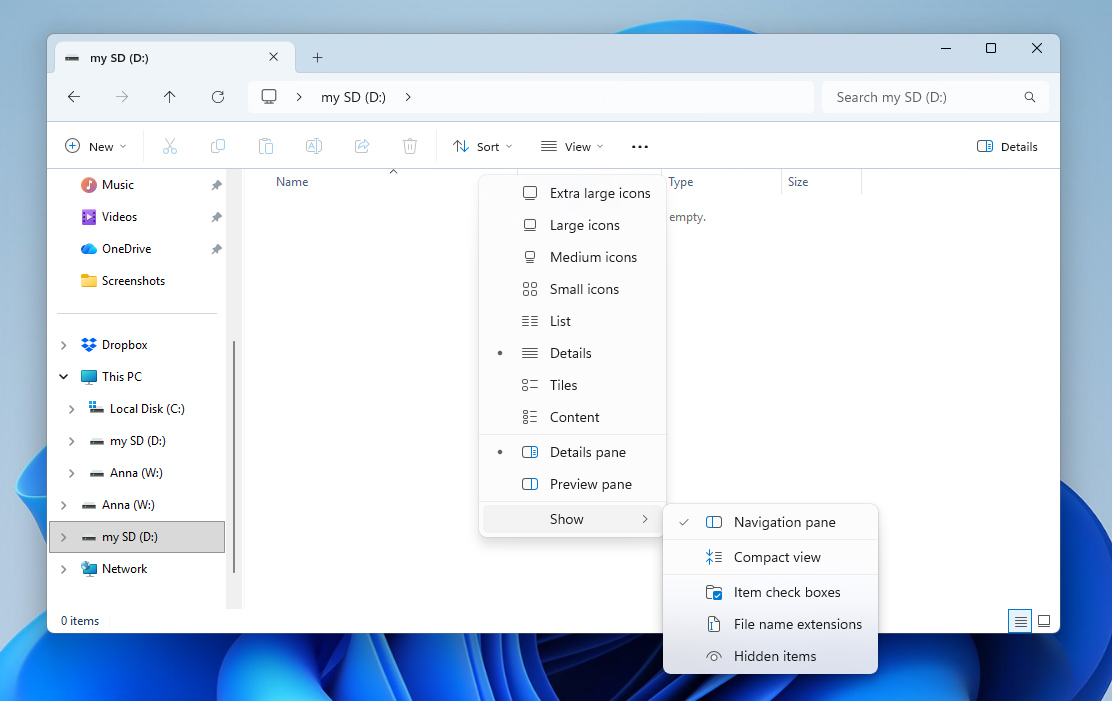
לאחר שהתמונות הנסתרות הופכות לגלויות, תוכל להסיר את תכונת ההסתרה שלהן אם היא כבר לא נדרשת. לשם כך, לחץ באמצעות לחצן העכבר הימני על התמונות, בחר מאפיינים והסר את הסימון מהתיבה מוסתר.
ב-Mac
אם אתה משתמש ב-macOS, כך תוכל להציג קבצים מוסתרים במכשיר שלך:
- פתח את Finder ונווט לתיקיה הנדרשת.
- לחץ על פקודה + שיפט + .(נקודה) כדי להציג קבצים מוסתרים. תוכל להשתמש באותו קיצור כדי להסתיר אותם שוב.
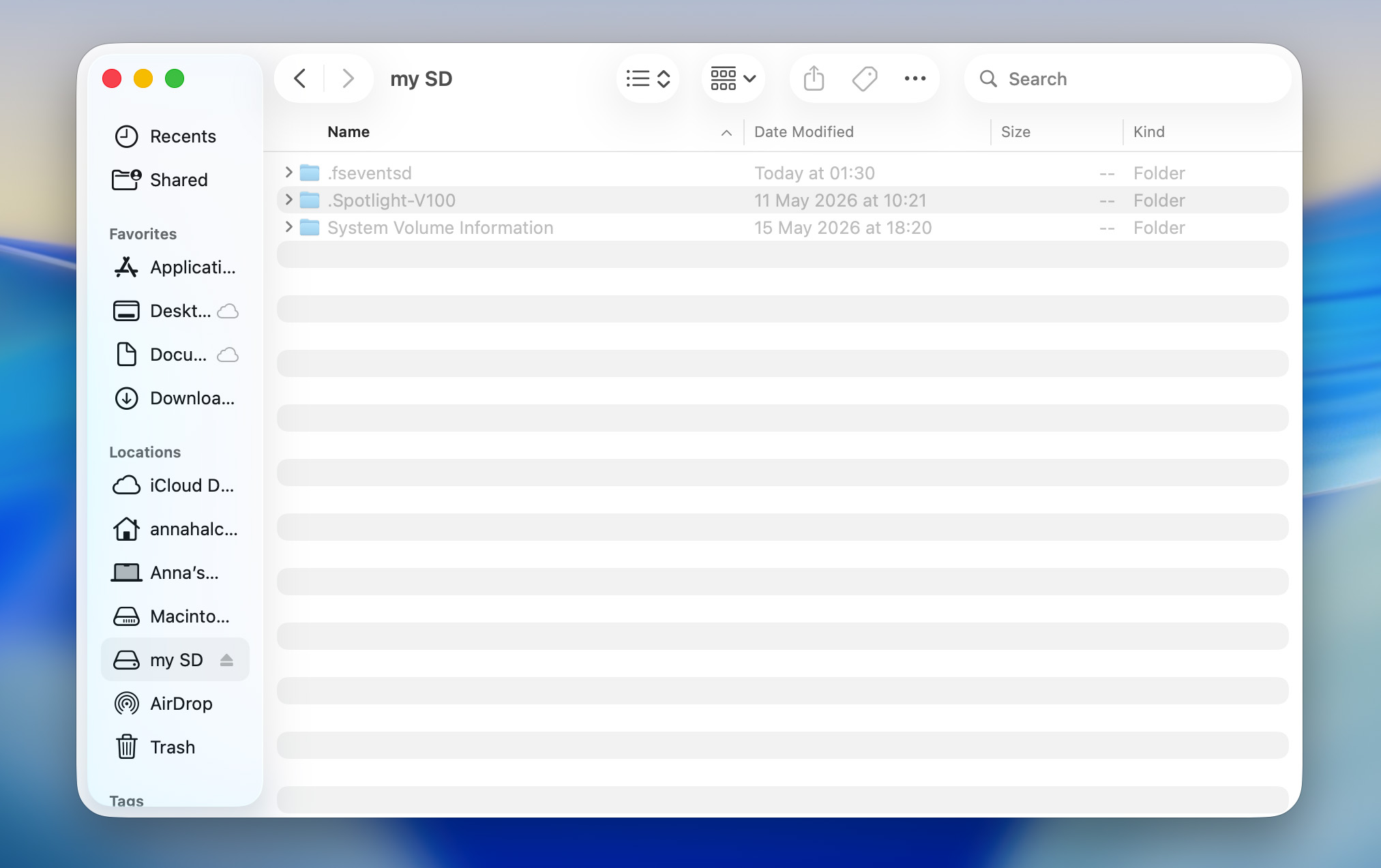
לקבצים מוסתרים ב-macOS יהיה נקודה (.) לפני שם הקובץ שלהם. ניתן להסיר נקודה זו כדי להסיר מהם את המאפיין של קובץ מוסתר.
כיצד לשחזר תמונות שנעלמו מכרטיס SD (באמצעות תוכנת שחזור נתונים)
אם בדיקת הקבצים הנסתרים לא החזירה את התמונות החסרות שלך, השלב הבא הוא שחזור נתונים. למרות השם, שחזור נתונים אינו שימושי רק כאשר תמונות נמחקות. הוא יכול גם לעזור כאשר תמונות נעלמות בגלל השחתת מערכת קבצים, העברות קבצים שהופסקו, פירמוט, מערכות קבצים RAW, או בעיות אחרות שגורמות לקבצים להיות בלתי נגישים דרך File Explorer, Finder, המצלמה או הטלפון שלך.
ברבות מהסיטואציות האלו, התמונות עדיין נמצאות פיזית על כרטיס ה-SD. כאשר קבצים נמחקים או שכרטיס מעוצב, הנתונים בדרך כלל נשארים שלמים עד שהם נדרסים על ידי מידע חדש. באופן דומה, בעיות שחיתות ובעיות במערכת הקבצים לרוב מונעות מהמכשירים לאתר קבצים קיימים במקום להסיר אותם לחלוטין. תוכנת שחזור נתונים יכולה לסרוק את כרטיס ה-SD ברמה נמוכה יותר מכלי עיון קבצים סטנדרטיים, מה שמאפשר לה לאתר ולשחזר תמונות שהיו נראות כאבודות.
אם התמונות שלך נעלמו מכרטיס ה-SD במצלמות Canon כמו EOS R5 או R6 לאחר צילום במצב רצף, ייתכן שהבעיה אינה קשורה לאף אחת מהסיבות שתוארו לעיל. קיימים צלמים דיווחו מקרים בהם המצלמה נראתה כאילו היא מצלמת תמונות כרגיל, אך הקבצים מעולם לא נכתבו לכרטיס הזיכרון. אם התמונות החסרות חשובות, שקול לפנות לשירות מקצועי לשחזור נתונים. ייתכן שתוכנת שחזור לא תעזור אם התמונות כלל לא נשמרו בכרטיס מלכתחילה.
מבין ה-רבים מתוכניות שחזור כרטיסי SD שבדקנו, Disk Drill נתן את התוצאות הטובות ביותר. הוא מאפשר ליצור ולסרוק תמונות דיסק (צעד חשוב בשחזור נתונים), לצפות בתמונות לפני השחזור, ותומך כמעט בכל סוגי התקני האחסון ומערכות הקבצים המרכזיות. הוא גם יכול לסרוק כוננים בפורמט RAW, כולל כרטיסי SD עם מערכת קבצים פגומה או חסרה. בנוסף, Disk Drill זמין גם עבור Windows וגם עבור macOS.
השלבים למטה מציגים את גרסת ה-macOS של התוכנית. אם אתה משתמש ב-Windows, אל דאגה, תהליך השחזור זהה:
- הורד Disk Drill והתקן אותו על המחשב שלך.
- חבר את כרטיס ה-SD למחשב באמצעות קורא כרטיסי SD. הימנע מחיבור המצלמה או מכשיר האנדרואיד ישירות, כיוון שזה עלול להגביל את הגישה לכרטיס ולהפריע לשחזור.
- הפעל את Disk Drill ובחר גיבוי Byte-to-Byte מהסרגל הצדדי השמאלי. לחץ על צור גיבוי בפינה הימנית העליונה, בחר שם קובץ ומיקום עבור התמונה, ולאחר מכן לחץ על אישור כדי להתחיל ביצירת גיבוי התמונה.
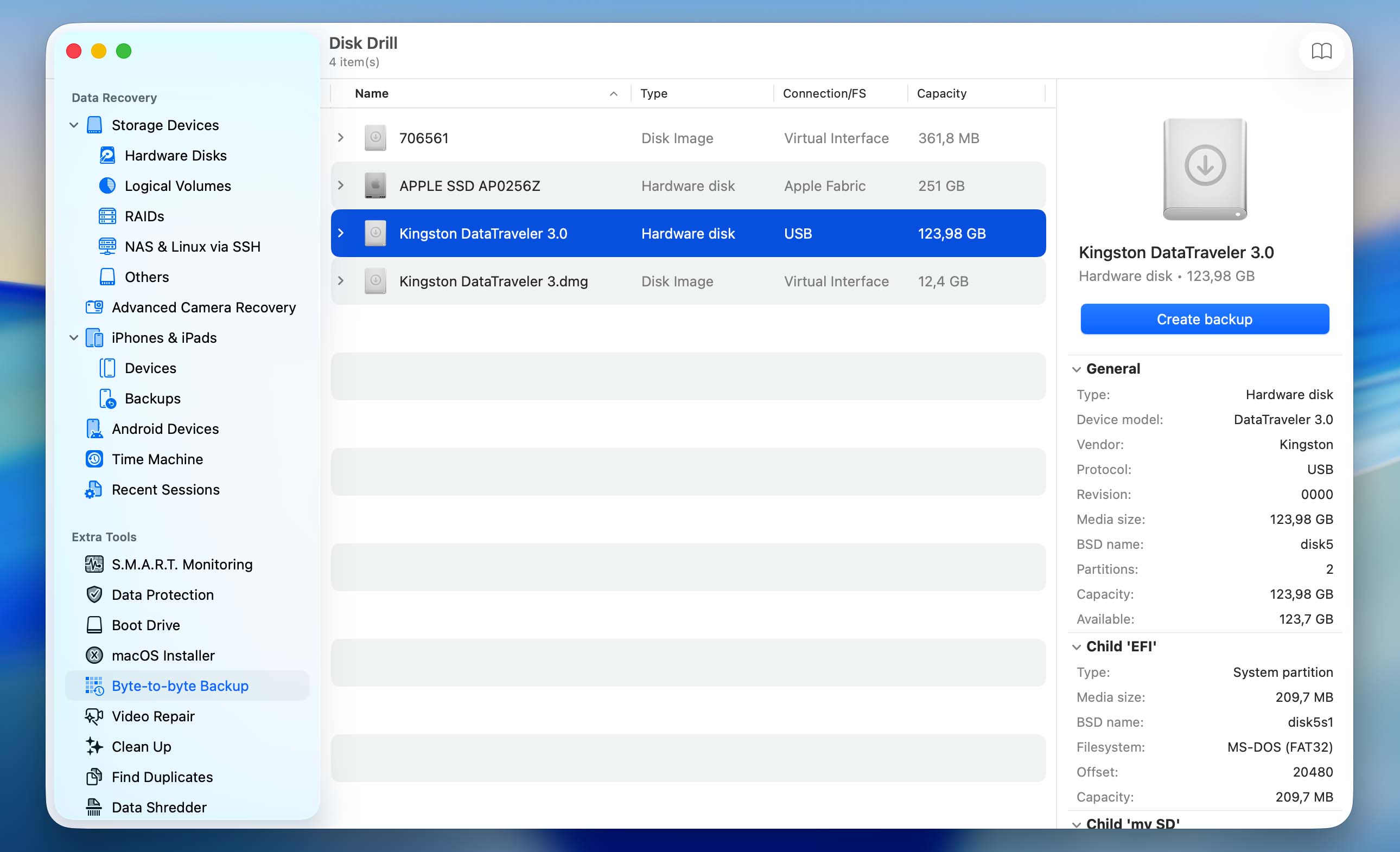
- לאחר ש-Disk Drill מסיים ליצור את התמונה, חזור לסעיף שחזור נתונים ולחץ על צרף קובץ תמונה. בחר את קובץ התמונה שזה עתה יצרת ולחץ על פתח.
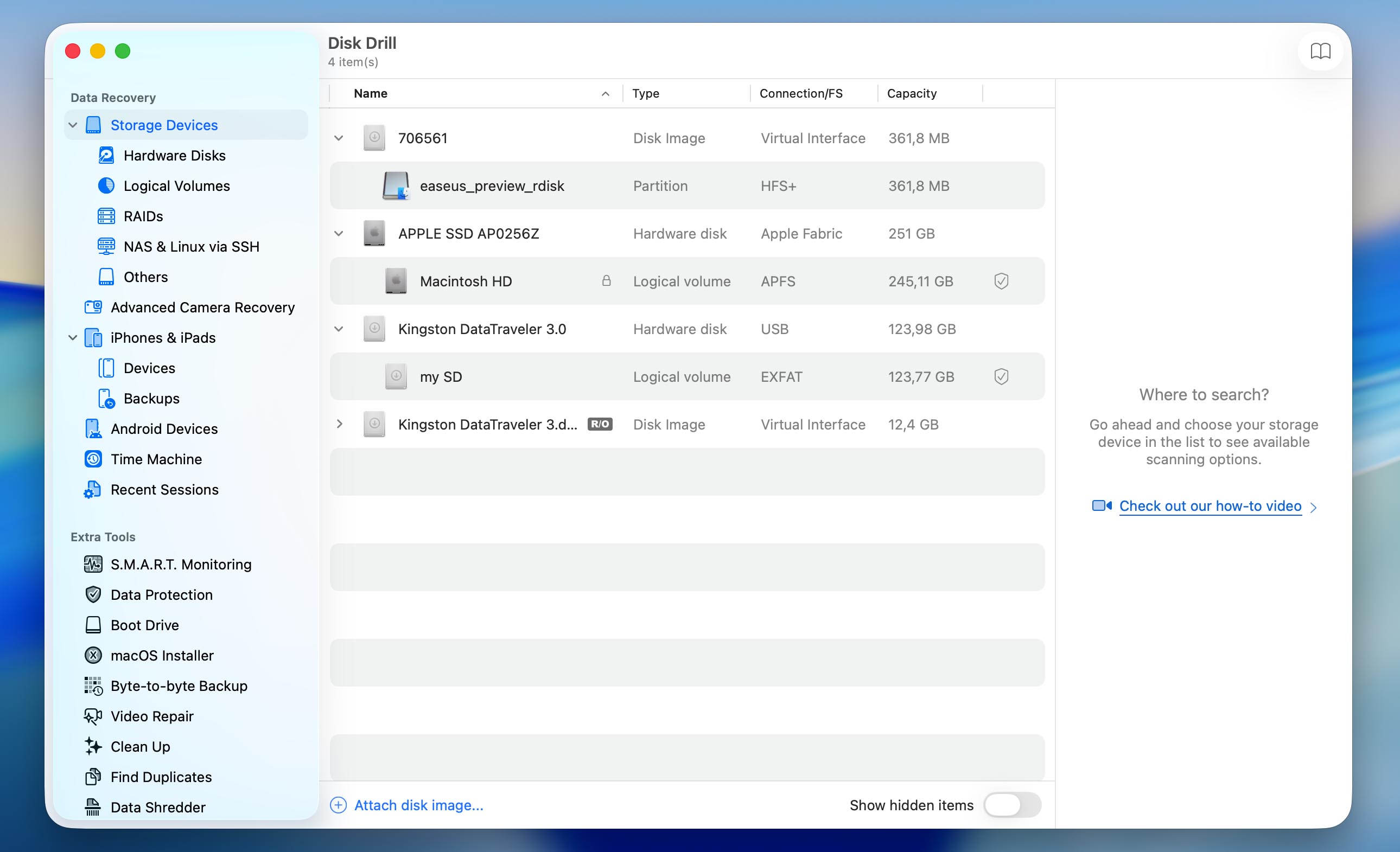
- בחר את תמונת הכונן שהותקנה ולחץ על חפש נתונים שאבדו.
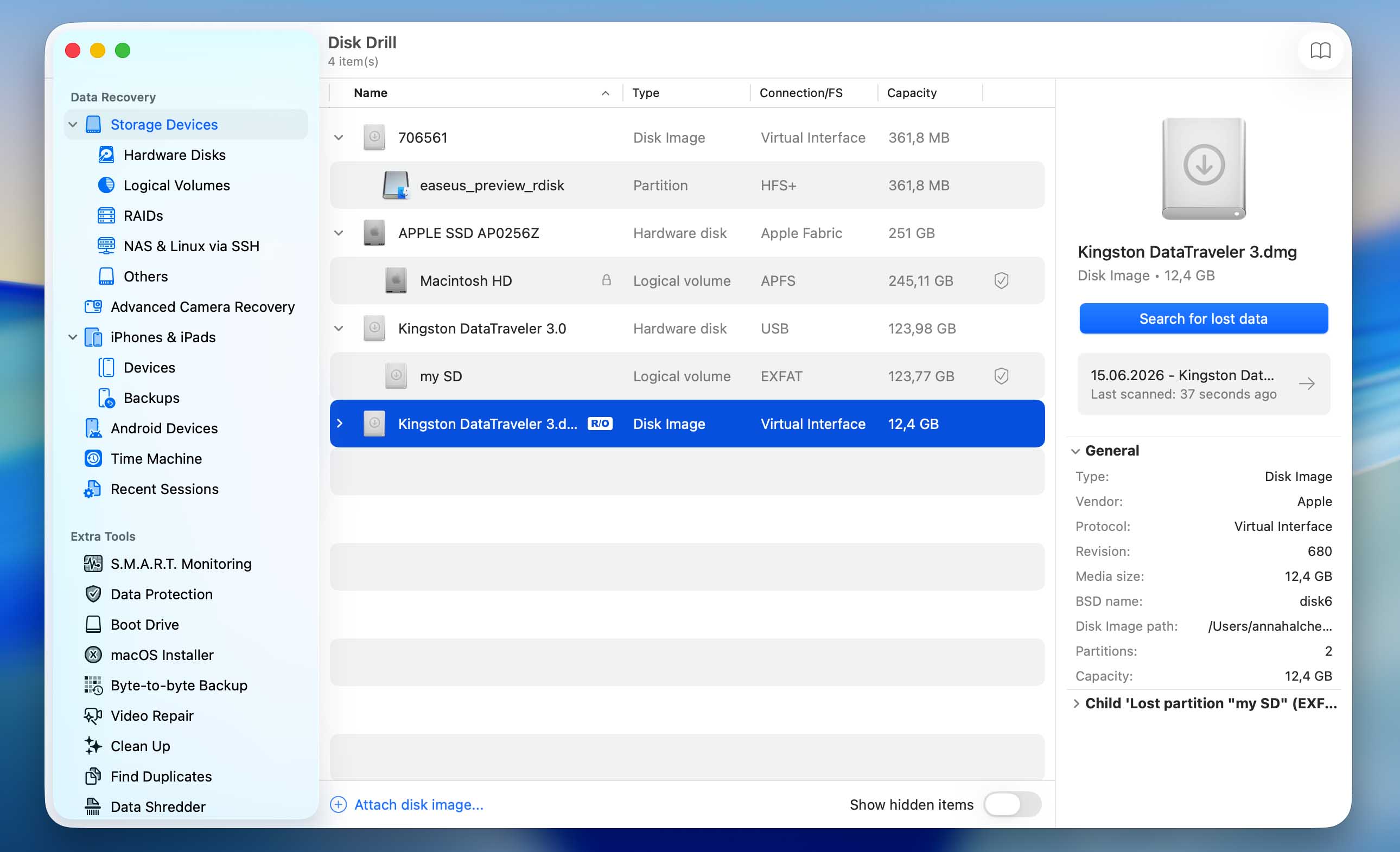
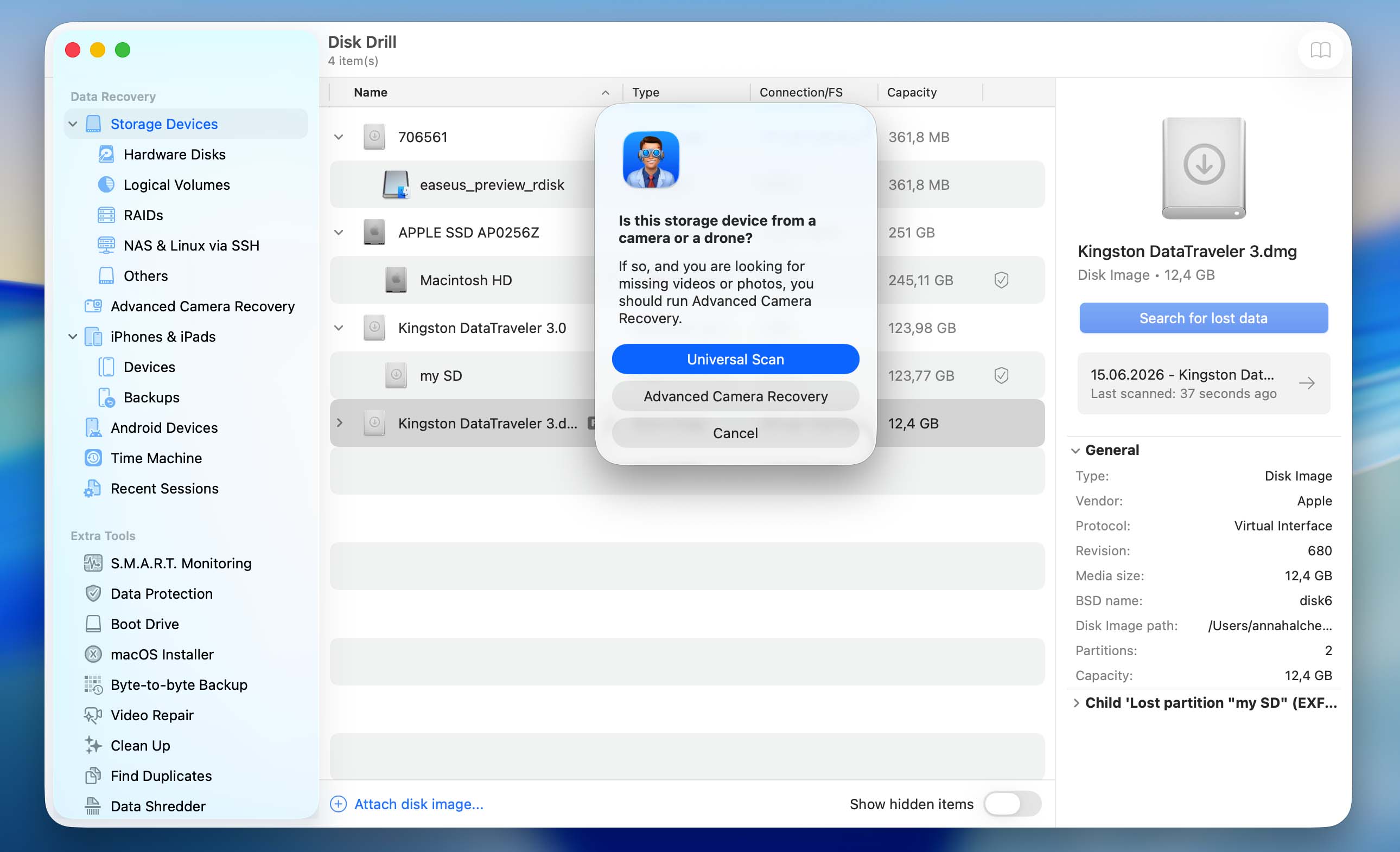
- בהתאם לסוג כרטיס ה-SD והקבצים שבו, Disk Drill עשוי לבקש ממך לבחור בין סריקה אוניברסלית לשחזור מתקדם למצלמות. התחל עם סריקה אוניברסלית. שחזור מתקדם למצלמות מיועד בעיקר לשחזור וידאו, לכן אם אתה צריך גם לשחזר סרטונים והסריקה האוניברסלית לא מניבה את התוצאות שציפית להן, הרץ לאחר מכן סריקה מתקדמת לשחזור מצלמות.
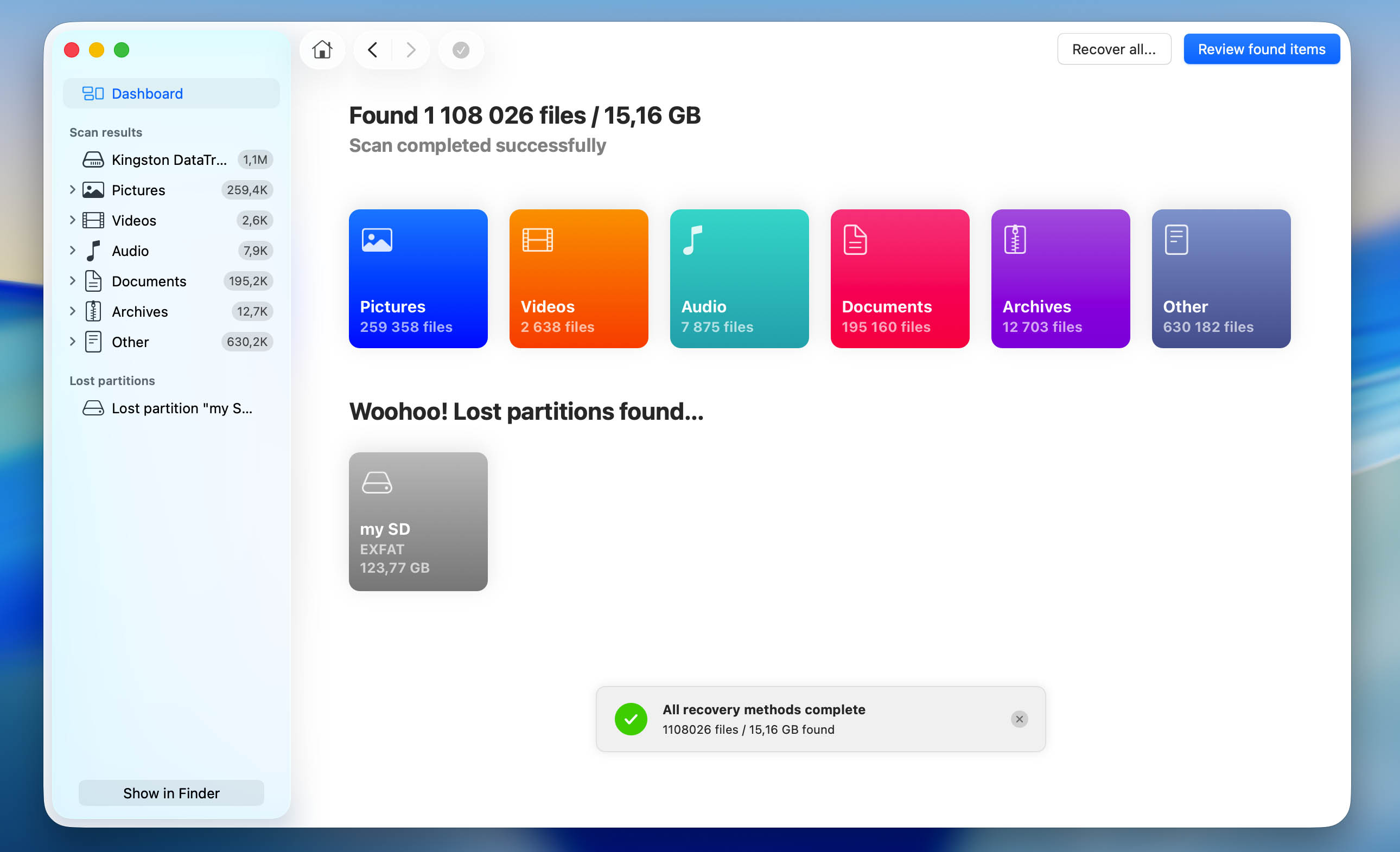
- המתן לסיום הסריקה. לאחר מכן לחץ על תמונות כדי להציג רק תמונות שניתן לשחזר. אם ברצונך לראות את כל הקבצים הניתנים לשחזור, לחץ במקום זאת על סקור פריטים שנמצאו.
- בחר את התמונות שברצונך לשחזר. Disk Drill מציג תצוגה מקדימה של הקובץ שנבחר כרגע, ואתה יכול לצפות בכל תמונה אחרת על ידי לחיצה על סמל העין לצדה. לאחר שאישרת שהתמונות תקינות, לחץ על שחזר.
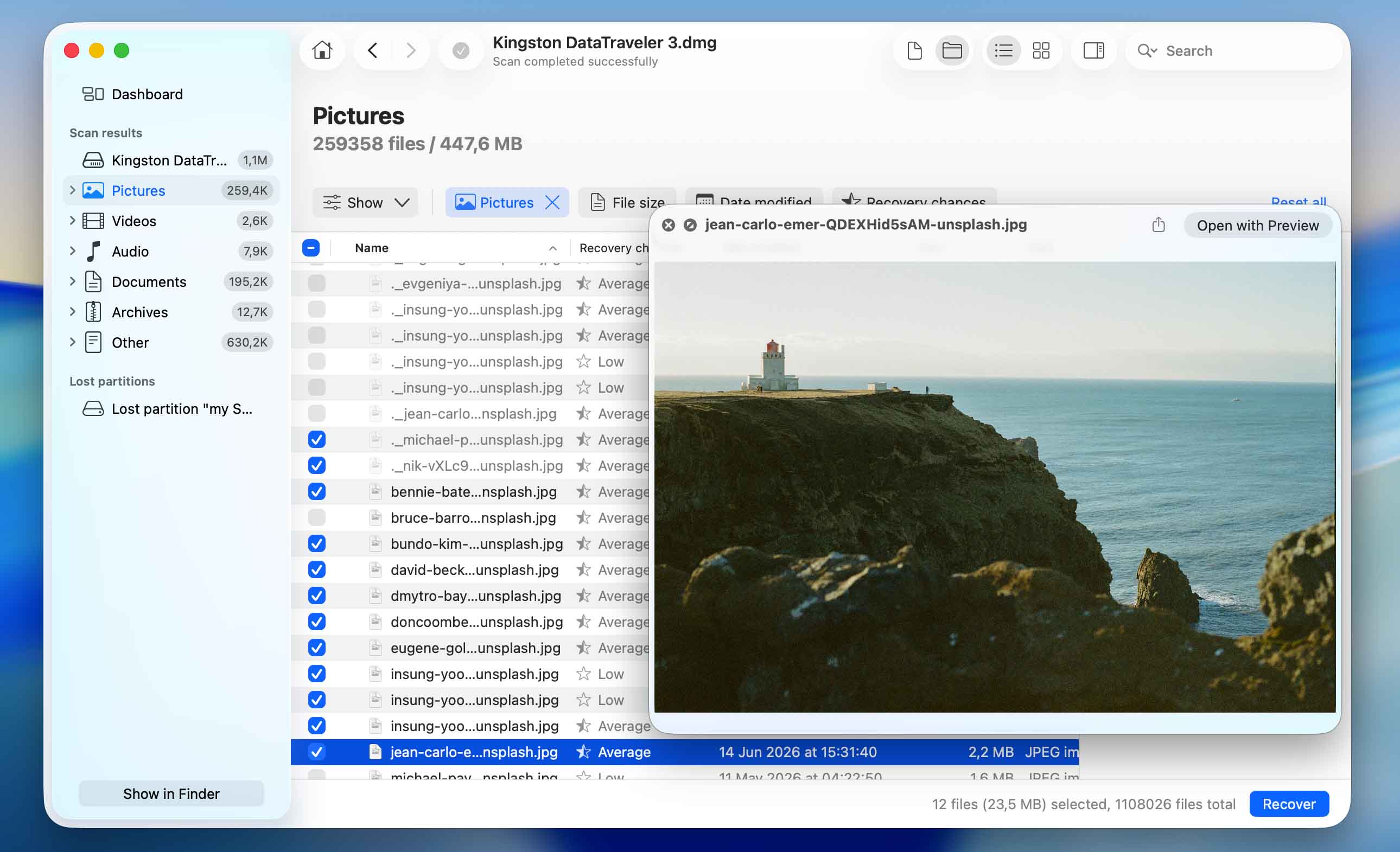
- בחר יעד לשחזור ולחץ על הבא. שמור את התמונות ששחזרת למיקום אחר מה-SD כדי למנוע דריסה של נתונים נוספים הניתנים לשחזור.
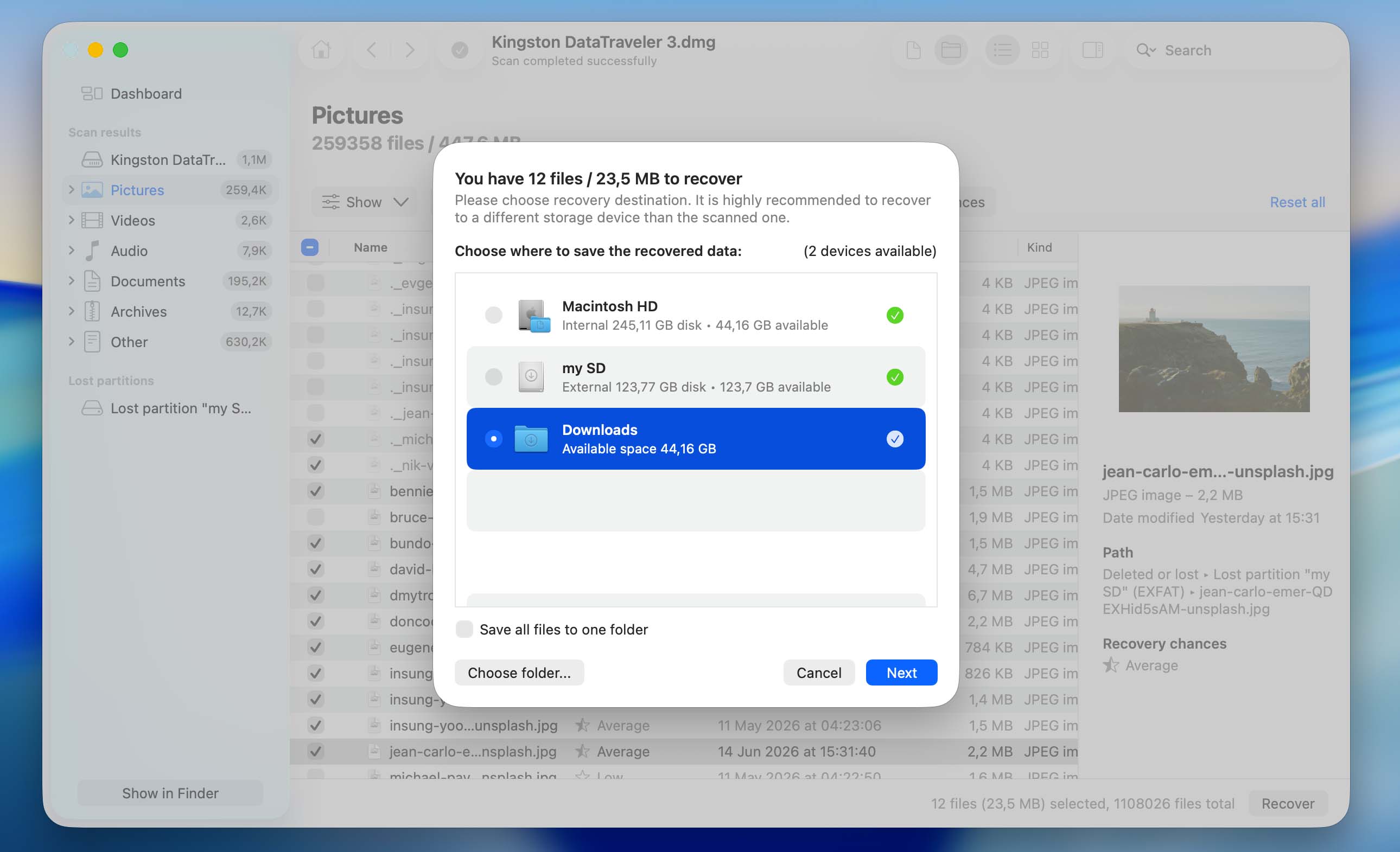
- המתן לסיום תהליך השחזור של Disk Drill. לאחר סיום, פתח את תיקיית היעד שבחרת, וודא שהתמונות ששחזרת נגישות.
זכור שגרסת החינם של Disk Drill כוללת מגבלות שונות בהתאם למערכת ההפעלה שלך. ב-Windows, ניתן לשחזר עד 100 מגה-בייט של נתונים בחינם, שלרוב מספיקים לפחות למספר תמונות. ב-macOS, גרסת החינם מאפשרת לסרוק את כרטיס ה-SD ולצפות בתצוגה מקדימה של קבצים הניתנים לשחזור, אך תידרש ל-Disk Drill Pro כדי לשחזר אותם בפועל. לשחזור מלא בשתי הפלטפורמות נדרש רישיון Disk Drill Pro. אם ברצונך ללמוד עוד על התמחור והתכונות הנוספות, בקר באתר הרשמי של Disk Drill או ב-סקירה מלאה של Disk Drill.
שיטות השחזור המתוארות לעיל מניחות שכרטיס ה-SD עדיין קריא על ידי המחשב שלך. אם הכרטיס פגום פיזית או שלא ניתן לזהותו על ידי אף מכשיר, הפסק לנסות לשחזר בעצמך ושקול ליצור קשר עם שירות שחזור נתונים מקצועי במקום זאת. המשך עבודה עם כרטיס זיכרון כושל עלול לגרום להחמרה נוספת במצבו, מה שעלול להפוך חלק מהנתונים או את כולם ללא ניתנים לשחזור.
מה לעשות לאחר שחזור תמונות שאבדו מכרטיס SD
שחזור התמונות החסרות הוא רק חצי מהעבודה. אם התמונות נעלמו בשל מחיקה בשוגג, פירמוט, או העברת קבצים שהופרעה, בדרך כלל ניתן להמשיך להשתמש בכרטיס ה-SD כרגיל לאחר שהשחזור הושלם. עם זאת, אם התמונות נעלמו בשל קבצים פגומים, תוכנה זדונית, שגיאות מערכת קבצים, או בעיות אחרות בכרטיס ה-SD, הבעיה הבסיסית עדיין קיימת. גם אם הצלחת לשחזר את התמונות, אין כל ערובה לכך שתמונות חדשות שצולמו לא ייעלמו שוב בעתיד.
מהסיבה הזו, אנו ממליצים לתקן את כרטיס ה-SD לפני שמכניסים אותו חזרה לשימוש רגיל. יש כמה דרכים דרכים לעשות זאת, אך עיצוב (פורמט) הוא בדרך כלל האפשרות המהירה, הפשוטה והיעילה ביותר (הוא יוצר מערכת קבצים חדשה, מסיר פגמים במערכת הקבצים, מוחק מטא-דאטה בעייתית ונותן למערכת ההפעלה או למצלמה מבנה אחסון נקי לעבודה).
ב־Windows:
- חבר את כרטיס ה-SD למחשב שלך.
- לחץ על Windows + X ובחר ניהול דיסקים.
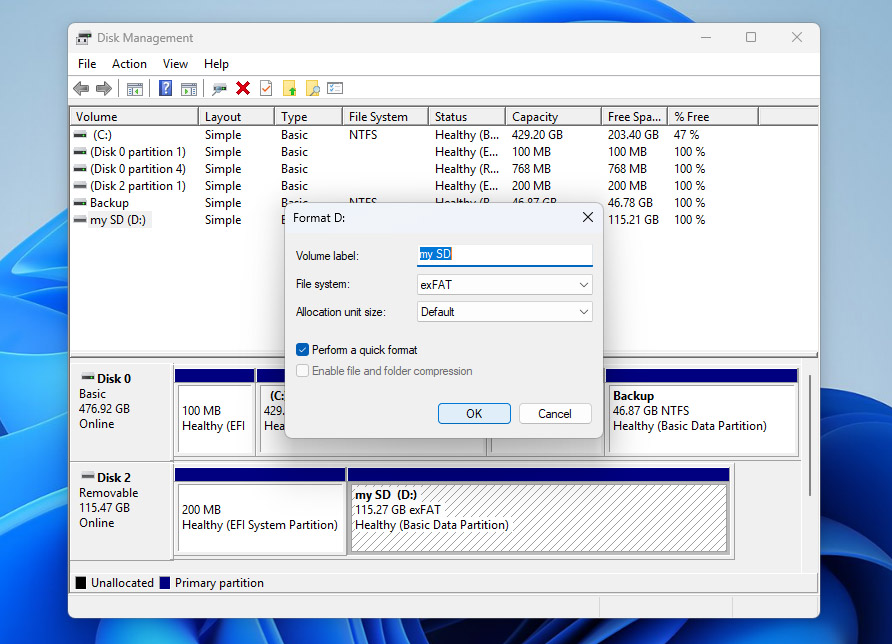
- אתר את כרטיס ה-SD ברשימת הכוננים, לחץ באמצעות לחצן ימני על המחיצה של כרטיס ה-SD ובחר פורמט.
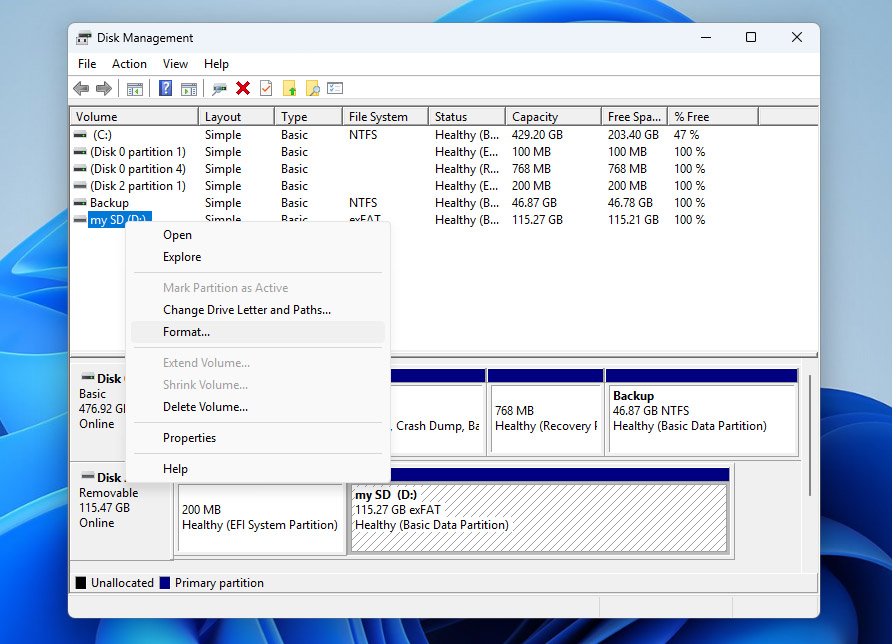
- בחר exFAT (מומלץ לרוב כרטיסי ה-SD הגדולים מ-32 GB) או FAT32 (לכרטיסים קטנים יותר ותאימות מרבית), השאר את הפורמט המהיר פעיל, לחץ על אישור ואשר את הפעולה.
ב-Mac:
- חבר את כרטיס ה-SD ל-Mac שלך.
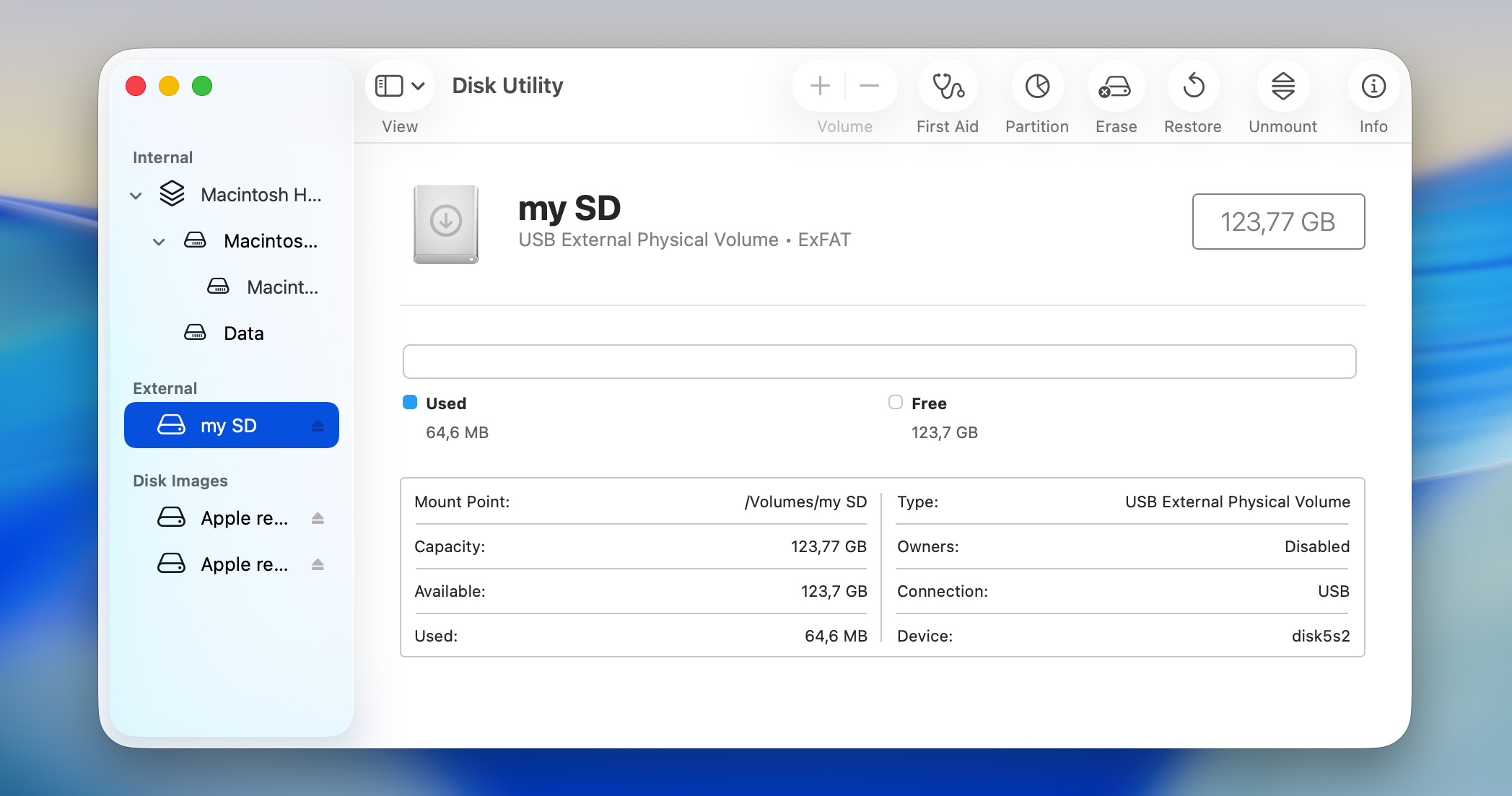
- פתח את Disk Utility (יישומים > עזרים > Disk Utility).
- בחר את כרטיס ה-SD בסרגל הצד ולחץ על מחיקה בסרגל הכלים. ודא שאתה בוחר את הכרטיס הפיזי, לא רק נפח מתחתיו.
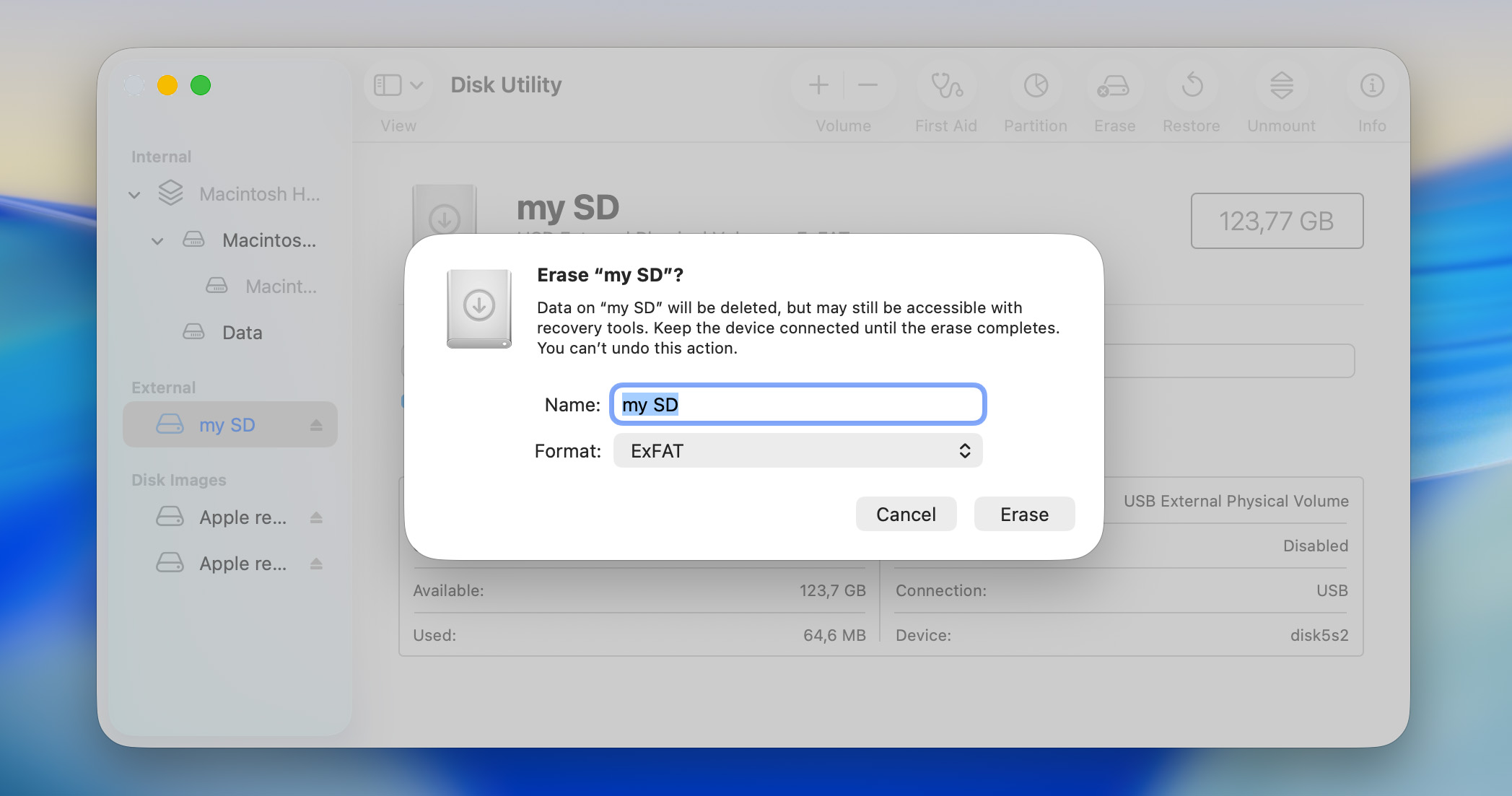
- הזן שם לכרטיס, בחר exFAT עבור רוב כרטיסי ה-SD או MS-DOS (FAT) אם יש לך צורך בתאימות ל-FAT32.
- לחץ על מחיקה והמתן לסיום התהליך.
לאחר שמערכת ההפעלה שלך תסיים לעצב את הכרטיס, תהיה לו מערכת קבצים חדשה והוא אמור להיות מוכן לאחסן תמונות וסרטונים חדשים.
סיכום
ניסינו לכסות את כל התרחישים הנפוצים ביותר שבגינם תמונות נעלמות מכרטיס SD ואת הפתרונות שיכולים לעזור בכל מקרה. בין אם הקבצים החסרים הגיעו ממצלמה, רחפן, טלפון אנדרואיד, מצלמת רכב או מכשיר אחר, העקרונות הבסיסיים נשארים פחות או יותר זהים. הגורמים לאובדן תמונות דומים, וכך גם שיטות השחזור.
אם עדיין יש לך שאלות, עיין בסעיף השאלות הנפוצות למטה. יש סיכוי טוב שכבר התייחסנו לתרחיש הספציפי שלך. אם לא, תמיד תוכל לבקר ב-הפורום שלנו. תוכל לעיין בדיונים קיימים, לראות כיצד משתמשים אחרים פתרו בעיות דומות, או ליצור נושא חדש ולקבל ייעוץ מהקהילה שלנו וממומחי שחזור נתונים.