


 Le tue foto sono scomparse dalla tua scheda SD? Può succedere a causa di cancellazione accidentale, corruzione, trasferimenti di file interrotti, impostazioni dei file nascosti o per altri motivi, ma con un software di recupero dati spesso puoi ripristinare i tuoi dati. E in questa guida, ti mostreremo passo dopo passo il processo di recupero delle foto da scheda SD sia su Windows che su macOS.
Prima di iniziare: non fare ancora nulla con la scheda SD. Non scattare nuove foto, non copiare file su di essa e non formattarla. Fino a quando non capisci cosa è successo e non decidi quale metodo di recupero adottare, è meglio rimuovere la scheda dal tuo dispositivo e metterla da parte.
Perché le foto sono scomparse dalla mia scheda SD?
Una volta che ti rendi conto che alcune o tutte le tue foto sono scomparse, una delle prime domande che potresti porti è: perché la mia scheda SD ha cancellato le mie foto? È una domanda assolutamente ragionevole, ma ci sono molte possibili ragioni per cui le foto scompaiono da una scheda SD, e spesso la causa determina quale metodo di recupero ha maggiori probabilità di funzionare.
La tabella qui sotto copre le cause più comuni per cui le tue foto sono scomparse dalla scheda SD, spiega cosa significa ciascuna e ti indirizza verso la soluzione più appropriata. Se uno degli scenari descrive ciò che ti è successo, segui semplicemente il metodo consigliato e completa i passaggi. Se non sei sicuro di cosa abbia causato la perdita delle foto, segui semplicemente tutti i metodi di recupero presenti in questa guida uno per uno. Poiché ogni metodo affronta una causa diversa di perdita di dati, spesso uno di essi ti aiuterà a recuperare le tue foto.
| Motivo | Descrizione | Cosa fare |
| 👁️ File nascosti | Le foto potrebbero essere ancora sulla scheda SD ma nascoste da File Explorer, Finder, dalla tua fotocamera o da un altro dispositivo. Questo può succedere a causa di modifiche accidentali, impostazioni di sistema o malware. | Inizia con i controlli per i file nascosti descritti di seguito. Se le foto diventano visibili, rimuovi l’attributo nascosto per evitare che il problema si ripresenti. |
| 🗑️ Eliminazione o formattazione accidentale | Le foto potrebbero essere state eliminate manualmente, rimosse da un altro dispositivo o cancellate durante la formattazione. In molti casi, i dati rimangono sulla scheda fino a quando nuovi file sovrascrivere li sovrascrivono. | Interrompi immediatamente l’uso della scheda SD. Non scattare nuove foto né copiare file su di essa. Poi recupera le foto con un programma di recupero dati. |
| 🐞 Attacco virus | Il malware può eliminare file, nasconderli, danneggiare il file system o rendere le foto inaccessibili anche se sono ancora presenti sulla scheda. | Esegui una scansione antivirus sul tuo computer. Poi controlla la presenza di file nascosti. Se le foto sono ancora mancanti, usa uno strumento di recupero dati come descritto in descritto nella sezione successiva. |
| 📋 Trasferimento dati interrotto | I trasferimenti di file di solito funzionano copiando prima i file e rimuovendo gli originali solo dopo che il processo è terminato con successo. Se il trasferimento è stato interrotto, i file potrebbero non apparire sul dispositivo di destinazione anche se il file system della scheda SD contiene ancora tracce di essi. | Evita di scrivere nuovi dati sulla scheda SD e scansionalo con un programma di recupero dati. |
| ⚠️ Corruzione della scheda SD | La corruzione può verificarsi per molte ragioni, tra cui rimozione non sicura, interruzione di corrente, errori del file system o crash del software. Di conseguenza, le foto possono scomparire anche se lo spazio di archiviazione risulta ancora occupato. | Utilizza uno strumento di recupero dati per recuperare le foto mancanti prima di tentare qualsiasi riparazione o formattazione. |
| 💾 Scheda SD di bassa qualità o contraffatta | Alcune schede di bassa qualità o contraffatte segnalano una capacità maggiore di quella reale. Una volta raggiunto il vero limite di archiviazione, le vecchie foto possono scomparire o danneggiarsi. | Prova a recuperare le foto con uno strumento di recupero dati. Se le foto sono di grande valore o la scheda si comporta in modo irregolare, considera di contattare un servizio di recupero professionale. |
| 🔨 Danno fisico | Contatti piegati, esposizione all’acqua, componenti incrinati e altri danni fisici possono impedire il corretto funzionamento della scheda. La scheda potrebbe disconnettersi casualmente o non essere rilevata dal computer. | Evita le riparazioni fai-da-te. Se le foto sono importanti, scollega la scheda e contatta un laboratorio professionale di recupero dati. L’uso continuato può peggiorare il danno e ridurre le possibilità di recupero. |
Come Visualizzare i File Nascosti Che Sembrano Scomparsi da una Scheda SD
Spesso, le foto sulla tua scheda SD non sono mancanti, ma semplicemente nascoste. È possibile che tu le abbia nascoste accidentalmente, o che siano state nascoste per altri motivi. Le foto nascoste saranno invisibili in Finder di macOS e Windows Explorer, a meno che non sia abilitata l’opzione per mostrare gli elementi nascosti.
Per recuperare l’accesso a queste immagini, è necessario abilitare l’opzione elementi nascosti in Finder e Windows Explorer. Successivamente, puoi rimuovere l’attributo nascosto da queste immagini per renderle visibili, anche se l’opzione elementi nascosti è disabilitata.
Il Windows
- Premi Windows+E per avviare Windows Explorer e vai nella cartella dove hai salvato le foto.
- Seleziona Visualizza dalla parte superiore di Windows Explorer e seleziona Mostra > Elementi nascosti .
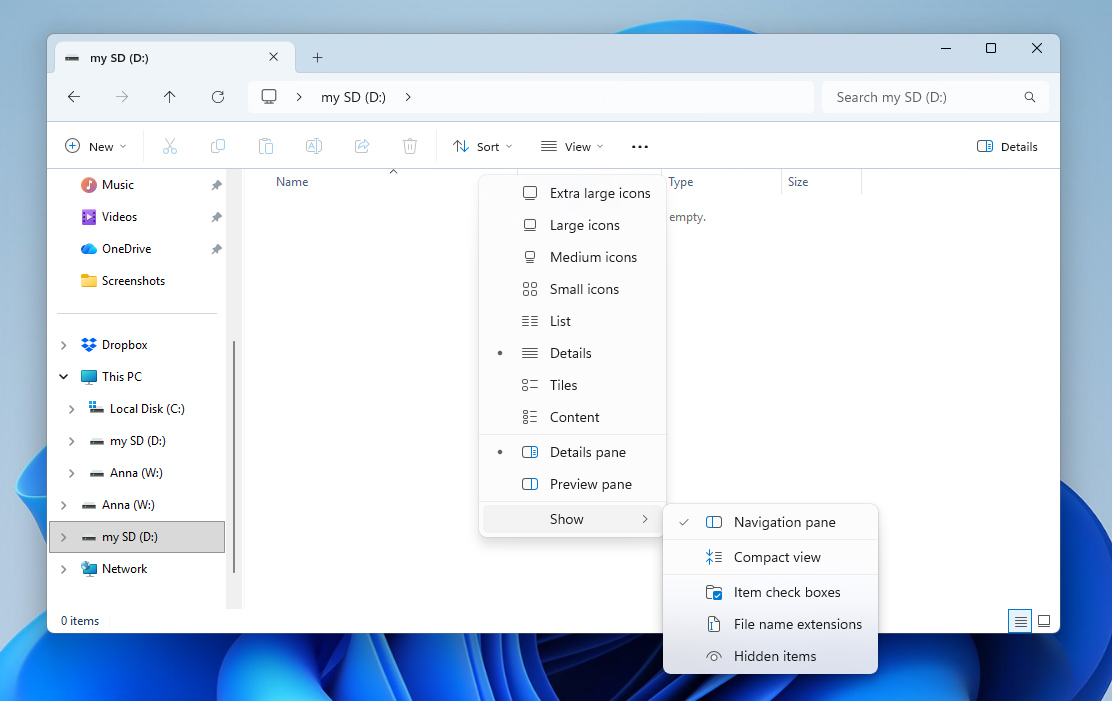
Una volta che le foto nascoste sono visibili, puoi rimuovere il loro attributo nascosto se non è più necessario. Per farlo, fai clic destro sulle foto, scegli Proprietà e deseleziona la casella Nascosto.
Su Mac
Se stai utilizzando macOS, ecco come puoi visualizzare i file nascosti sul tuo dispositivo:
- Apri Finder e naviga alla cartella richiesta.
- Premi Comando + Maiusc + .(punto) per rendere visibili i file nascosti. Puoi usare la stessa scorciatoia per nasconderli di nuovo.
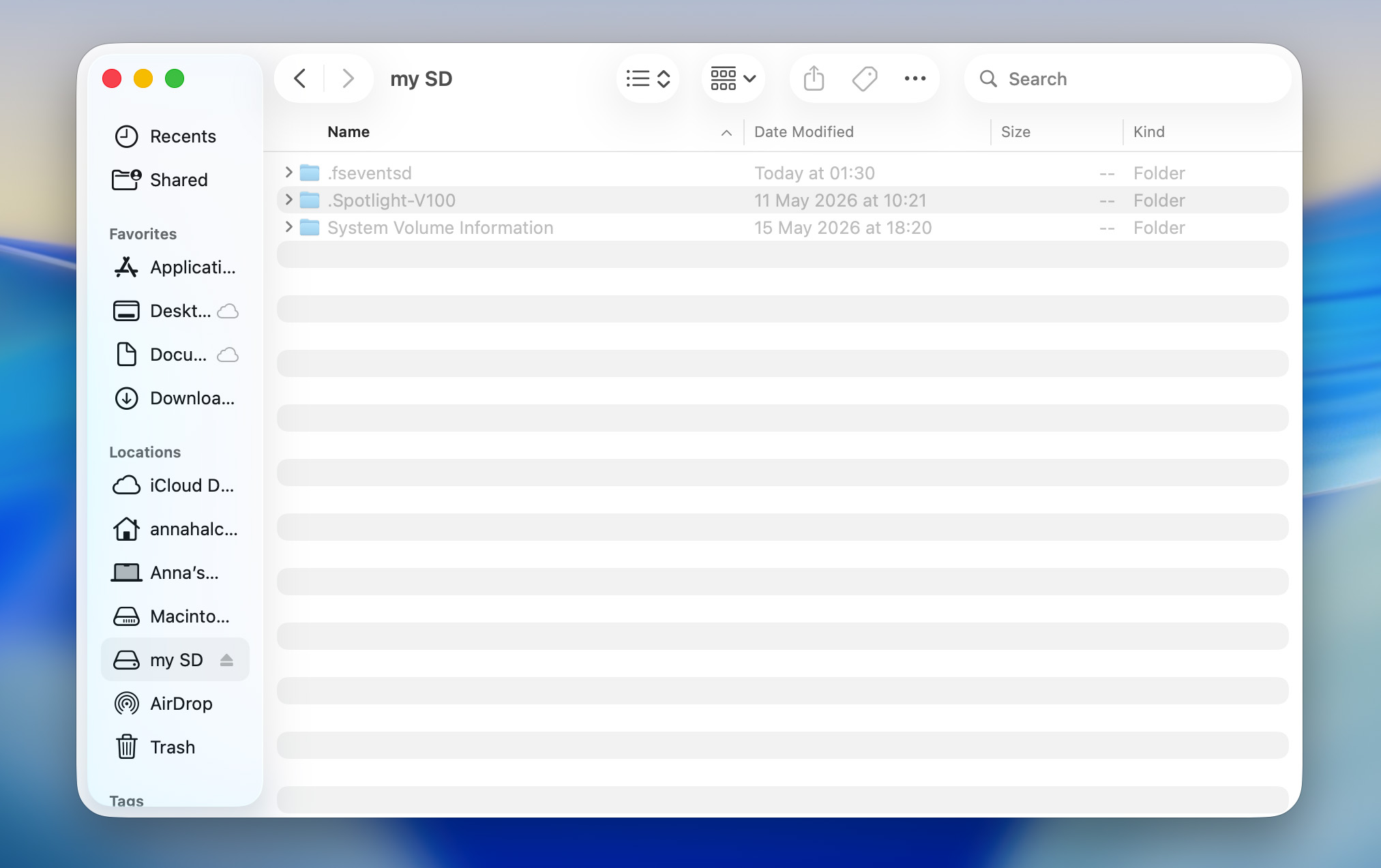
I file nascosti in macOS avranno un punto (.) prima del nome del file. Puoi rimuovere questo punto per togliere l’attributo nascosto dai file.
Come recuperare le foto scomparse da una scheda SD (utilizzando un software di recupero dati)
Se il controllo dei file nascosti non ha riportato indietro le tue foto mancanti, il passo successivo è il recupero dati. Nonostante il nome, il recupero dati non è utile solo quando le foto sono state eliminate. Può essere d’aiuto anche quando le foto scompaiono a causa di corruzione del file system, trasferimenti di file interrotti, formattazione, file system RAW o altri problemi che rendono i file inaccessibili tramite File Explorer, Finder, la tua fotocamera o il telefono.
In molte di queste situazioni, le foto sono ancora fisicamente presenti sulla scheda SD. Quando i file vengono eliminati o una scheda viene formattata, i dati di solito rimangono intatti fino a quando non vengono sovrascritti da nuove informazioni. Allo stesso modo, corruzione e problemi al file system spesso impediscono ai dispositivi di individuare i file esistenti invece di eliminarli completamente. Il software di recupero dati può eseguire una scansione della scheda SD a un livello inferiore rispetto agli strumenti di esplorazione file standard, consentendo di individuare e recuperare le foto che altrimenti apparentemente sarebbero perse.
Se le tue foto sono scomparse dalla scheda SD su fotocamere Canon come EOS R5 o R6 dopo aver scattato in modalità raffica, il problema potrebbe non essere legato a nessuna delle ragioni descritte sopra. Alcuni i fotografi hanno segnalato casi in cui la fotocamera sembrava acquisire le immagini normalmente, ma i file non sono mai stati scritti sulla scheda di memoria. Se le foto mancanti sono importanti, prendi in considerazione di contattare un servizio professionale di recupero dati. Il software di recupero potrebbe non aiutare se le immagini non sono mai state salvate sulla scheda in primo luogo.
Tra i molti programmi di recupero dati per schede SD che abbiamo testato, Disk Drill ha fornito i risultati migliori. Consente di creare e scansionare immagini disco (un passaggio importante nel recupero dati), di visualizzare in anteprima le foto prima del recupero e supporta praticamente tutti i principali dispositivi di archiviazione e file system. Può anche scansionare unità RAW, incluse le schede SD con file system danneggiati o mancanti. Inoltre, Disk Drill è disponibile sia per Windows che per macOS.
I passaggi seguenti mostrano la versione macOS del programma. Se stai usando Windows, non preoccuparti, il processo di recupero è identico:
- Scarica Disk Drill e installalo sul tuo PC.
- Collega la scheda SD al computer utilizzando un lettore di schede SD. Evita di collegare direttamente la fotocamera o il dispositivo Android, poiché ciò può limitare l’accesso alla scheda e interferire con il recupero.
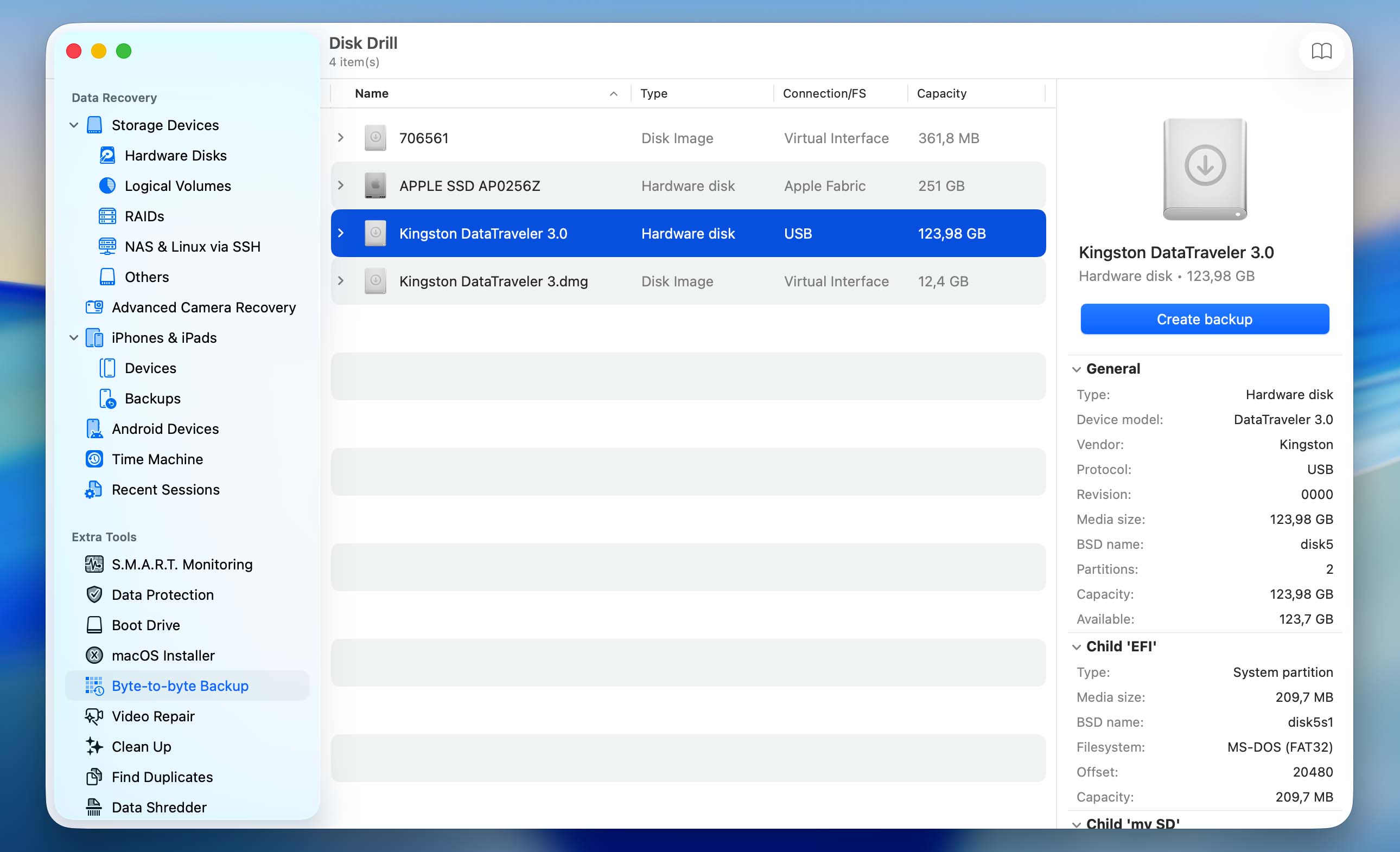
- Avvia Disk Drill e seleziona Backup Byte-to-Byte dalla barra laterale sinistra. Clicca sul pulsante Crea Backup nell’angolo in alto a destra, scegli un nome e una posizione per l’immagine, quindi clicca su OK per iniziare a creare l’immagine di backup.
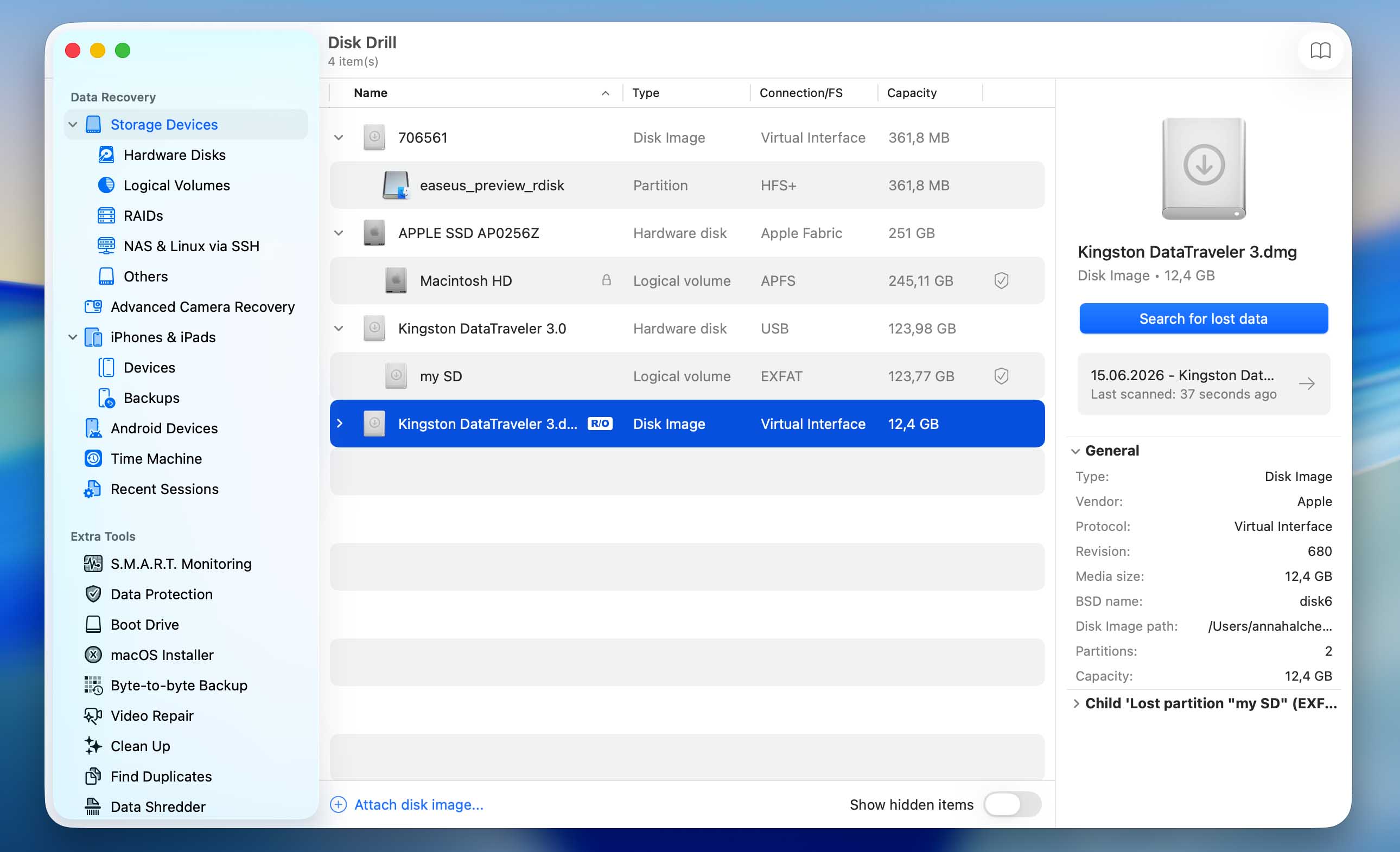
- Una volta che Disk Drill ha terminato di creare l’immagine, torna alla sezione Recupero Dati e clicca su Allega Immagine Disco. Seleziona il file immagine che hai appena creato e clicca su Apri.
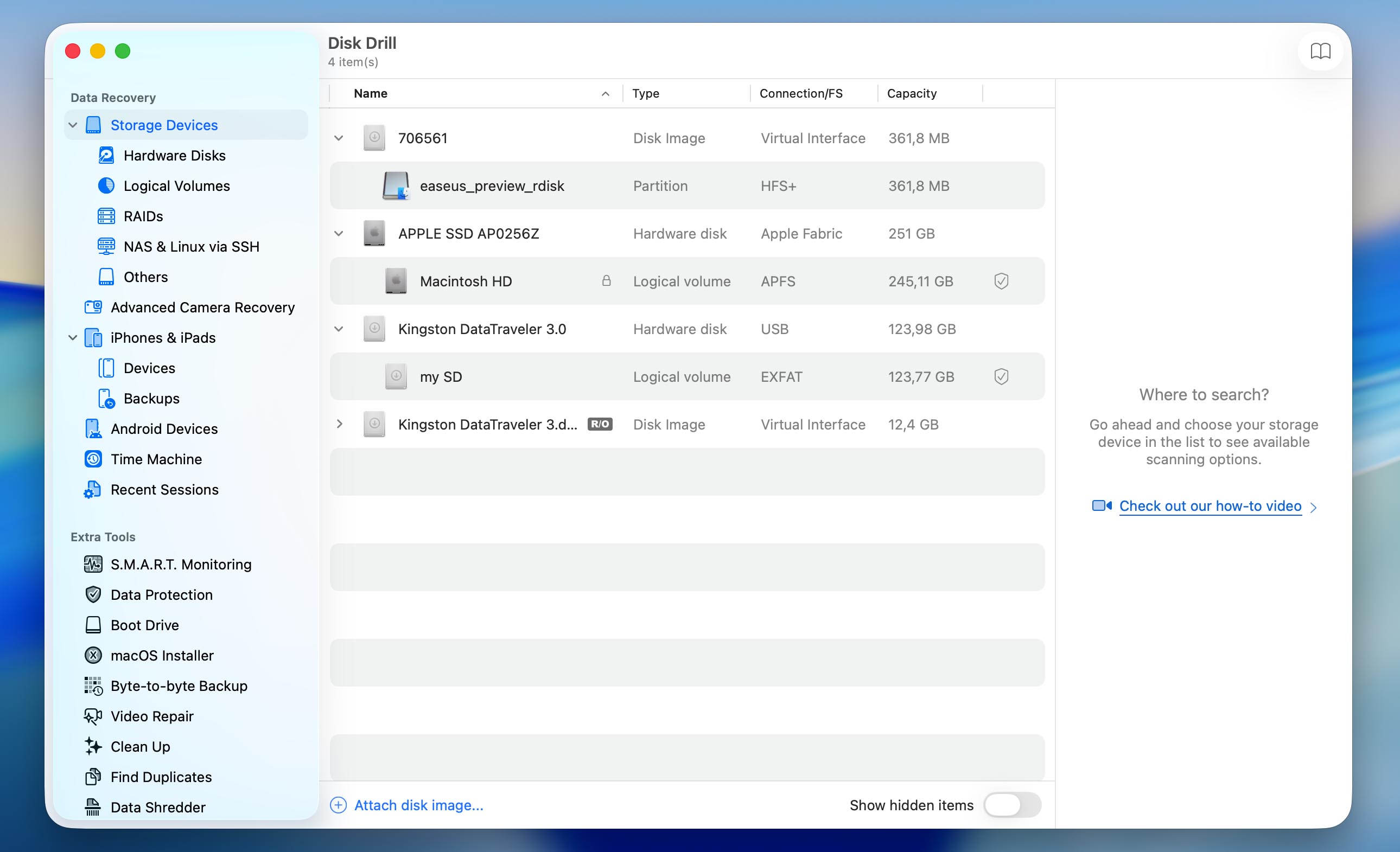
- Seleziona l’immagine montata e clicca su Cerca Dati Persi.
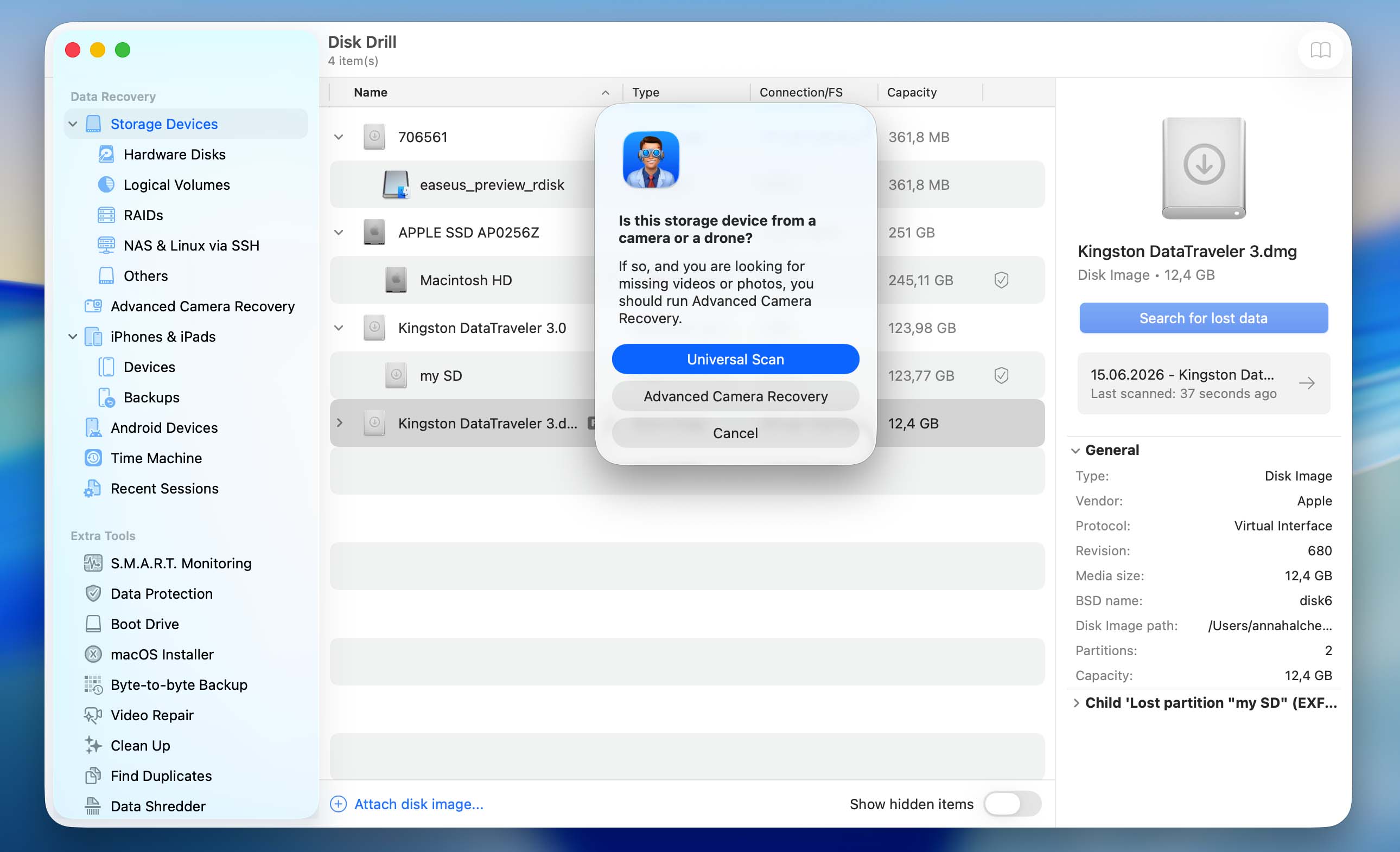
- A seconda del tipo di scheda SD e dei file che contiene, Disk Drill potrebbe chiederti di scegliere tra Scansione Universale e Recupero Avanzato Fotocamera. Inizia con Scansione Universale. Recupero Avanzato Fotocamera è pensato principalmente per il recupero video, quindi se hai bisogno di recuperare anche video e la Scansione Universale non produce i risultati sperati, esegui successivamente una scansione Recupero Avanzato Fotocamera.
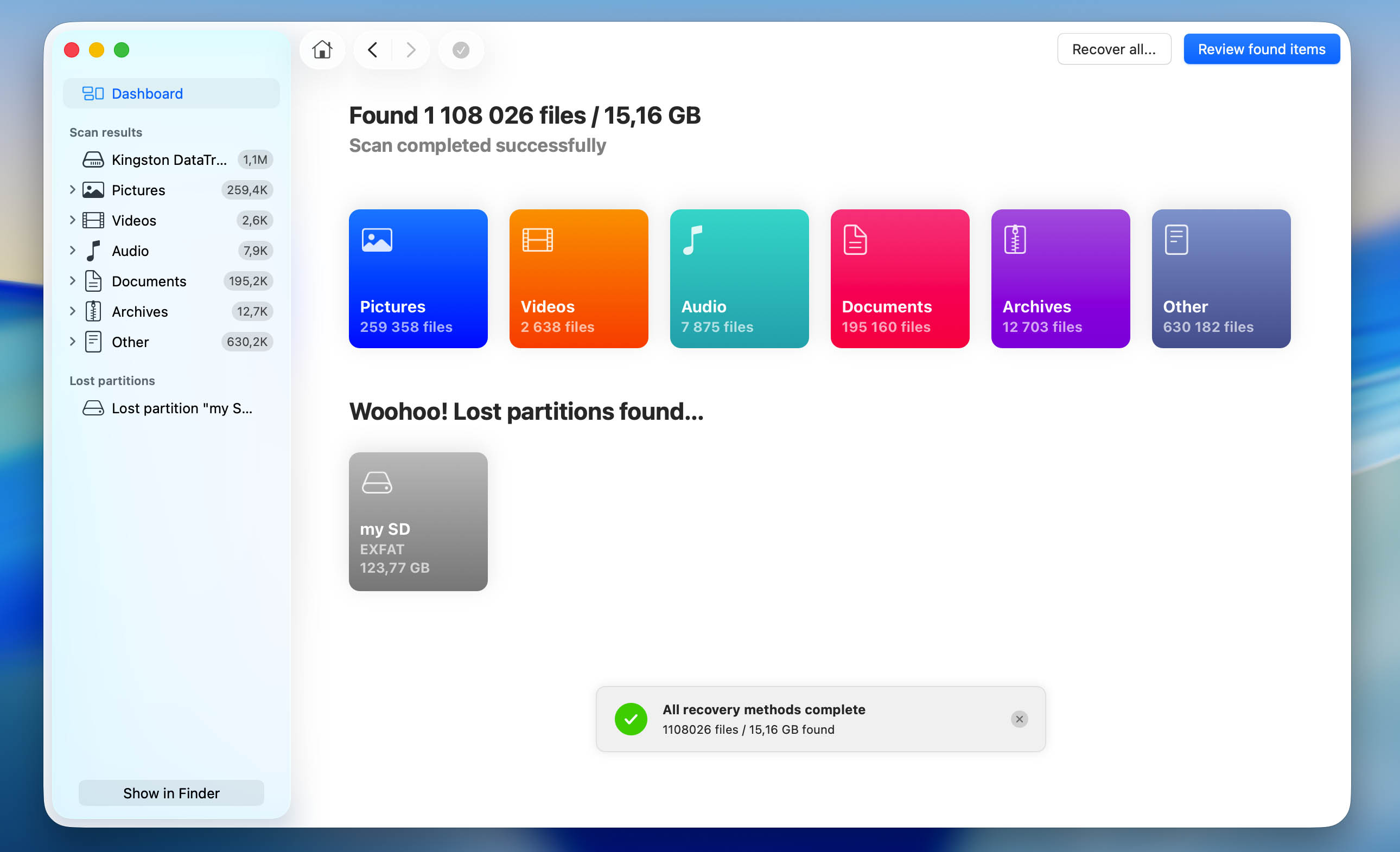
- Attendi che la scansione sia completata. Poi clicca su Immagini per mostrare solo le foto recuperabili. Se preferisci vedere tutti i file recuperabili, clicca invece su Rivedi Elementi Trovati.
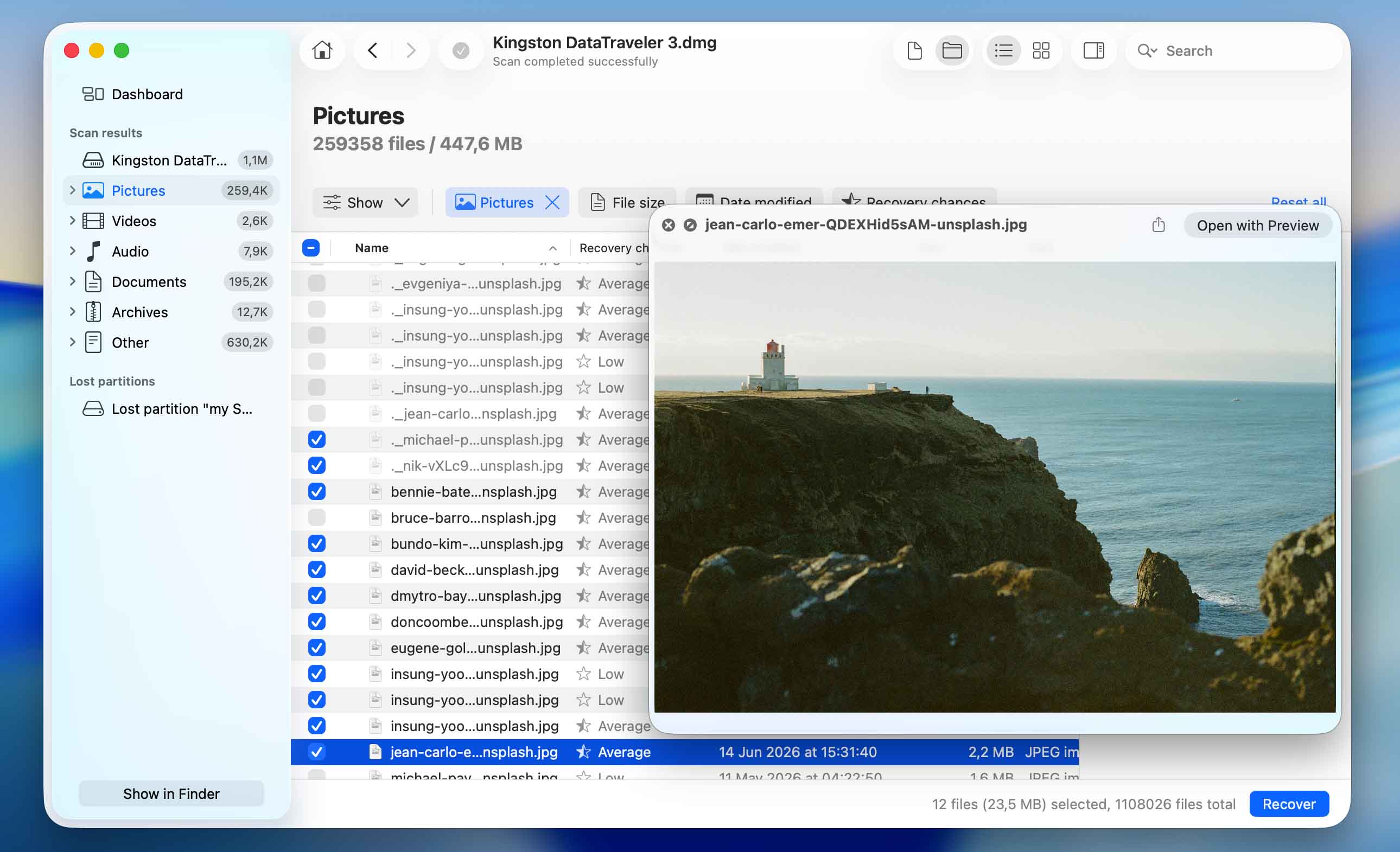
- Seleziona le foto che desideri recuperare. Disk Drill mostra un’anteprima del file selezionato e puoi visualizzare l’anteprima di qualsiasi altra foto cliccando sull’icona a forma di occhio accanto al suo nome. Dopo aver verificato che le foto siano integre, clicca su Recupera.
- Scegli una destinazione per il recupero e clicca su Avanti. Salva le foto recuperate in una posizione diversa dalla scheda SD per evitare di sovrascrivere altri dati recuperabili.
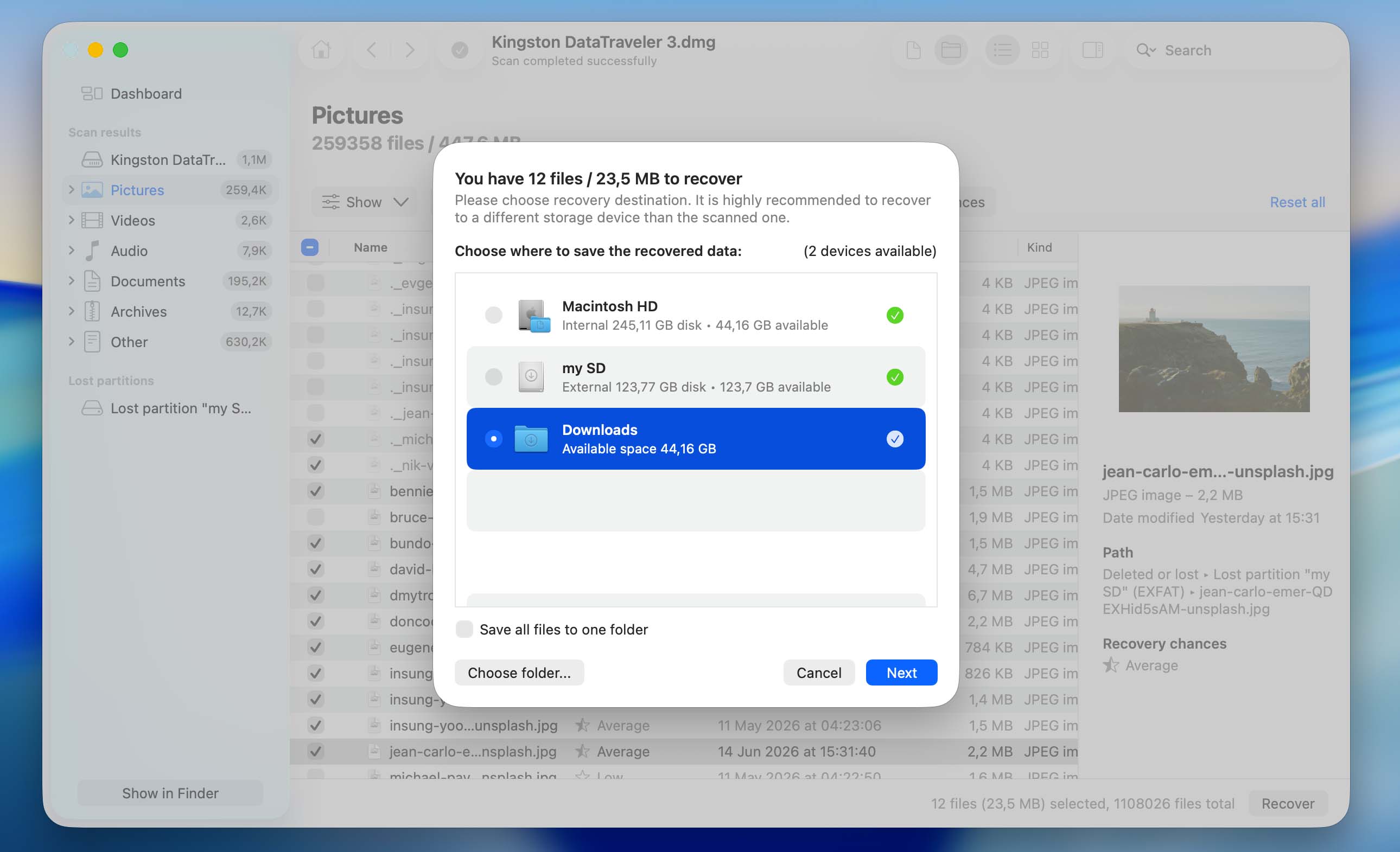
- Attendi che Disk Drill completi il processo di recupero. Una volta terminato, apri la cartella di destinazione selezionata e verifica che le foto recuperate siano accessibili.
Tieni presente che la versione gratuita di Disk Drill presenta diverse limitazioni a seconda del tuo sistema operativo. Su Windows, puoi recuperare fino a 100 MB di dati gratuitamente, il che spesso è sufficiente per almeno alcune foto. Su macOS, la versione gratuita ti permette di eseguire la scansione della scheda SD e di visualizzare l’anteprima dei file recuperabili, ma avrai bisogno di Disk Drill Pro per recuperarli effettivamente. Il recupero completo su entrambe le piattaforme richiede una licenza Disk Drill Pro. Se desideri saperne di più sui prezzi e sulle funzionalità aggiuntive, consulta il sito ufficiale di Disk Drill o il nostro recensione completa di Disk Drill.
I metodi di recupero descritti sopra presumono che la scheda SD sia ancora leggibile dal tuo computer. Se la scheda è fisicamente danneggiata o non può essere rilevata da alcun dispositivo, interrompi i tentativi di recupero fai-da-te e valuta di contattare invece un servizio professionale di recupero dati. Continuare a lavorare con una scheda di memoria difettosa può causarne un ulteriore deterioramento, rendendo potenzialmente irrecuperabili alcuni o tutti i dati rimasti.
Cosa fare dopo aver recuperato le foto perse da una scheda SD
Recuperare le foto mancanti è solo metà del lavoro. Se le foto sono scomparse a causa di una cancellazione accidentale, formattazione o un trasferimento interrotto, di solito puoi continuare a usare la scheda SD normalmente una volta completato il recupero. Tuttavia, se le foto sono scomparse a causa di corruzione, malware, errori del file system o altri problemi della scheda SD, il problema sottostante esiste ancora. Anche se hai recuperato con successo le foto, non c’è alcuna garanzia che le immagini appena acquisite non scompaiano di nuovo in futuro.
Per questo motivo, consigliamo di riparare la scheda SD prima di rimetterla in uso regolare. Ci sono diversi modi modi per farlo, ma la formattazione è solitamente l’opzione più veloce, semplice ed efficace (crea un file system nuovo, rimuove la corruzione del file system, cancella i metadati problematici e fornisce al tuo sistema operativo o fotocamera una struttura di archiviazione pulita su cui lavorare).
Su Windows:
- Collega la scheda SD al computer.
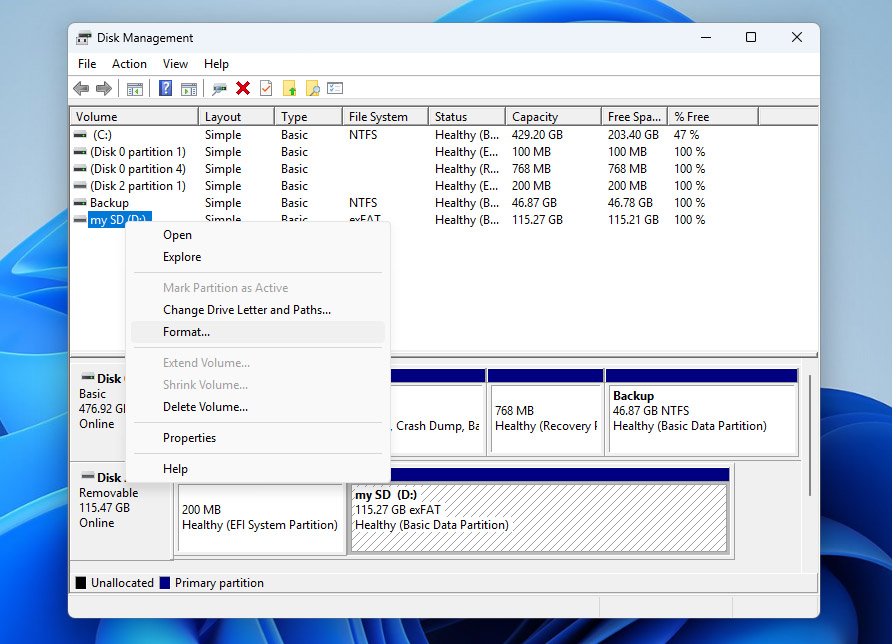
- Premi Windows + X e seleziona Gestione disco.
- Individua la tua scheda SD nell’elenco delle unità, fai clic con il tasto destro sulla partizione della scheda SD e scegli Formatta.
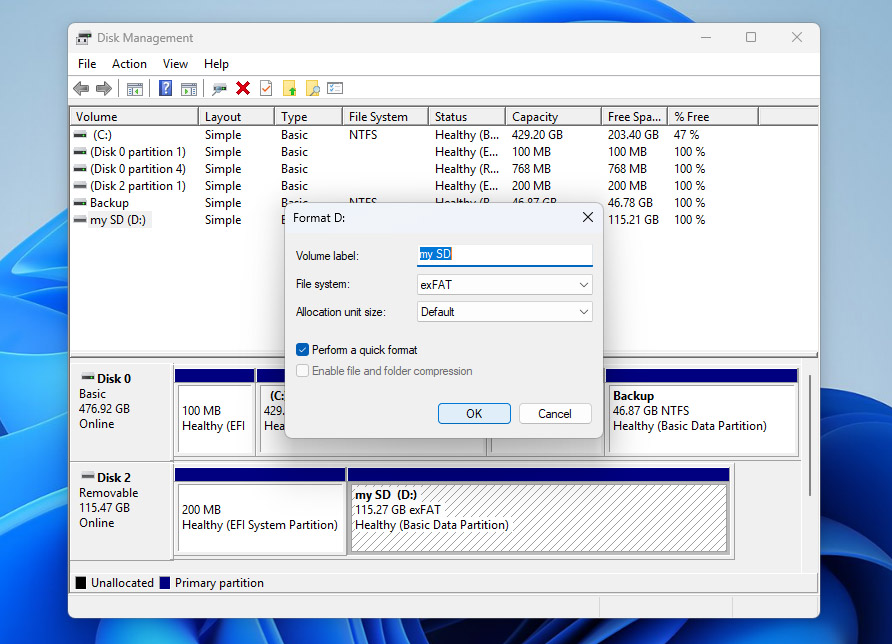
- Seleziona exFAT (consigliato per la maggior parte delle SD card superiori a 32 GB) o FAT32 (per schede più piccole e massima compatibilità), lascia abilitata la Formattazione veloce, clicca su OK e conferma l’operazione.
Su Mac:
- Collega la scheda SD al tuo Mac.
- Apri Utility Disco (Applicazioni > Utility > Utility Disco).
- Seleziona la scheda SD dalla barra laterale e fai clic su Inizializza nella barra degli strumenti. Assicurati di selezionare la scheda fisica, non solo un volume al di sotto di essa.
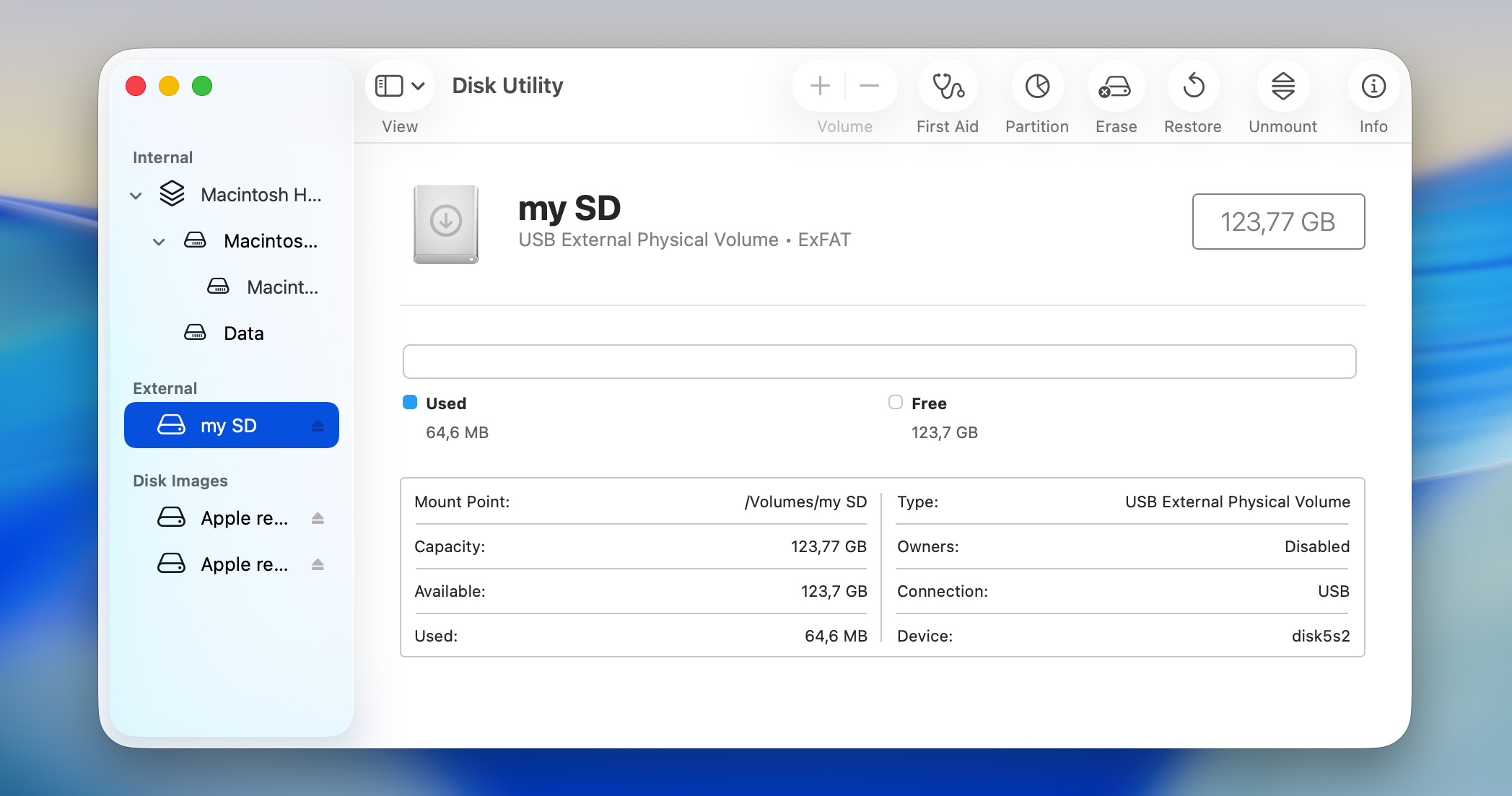
- Inserisci un nome per la scheda, scegli exFAT per la maggior parte delle schede SD oppure MS-DOS (FAT) se hai bisogno della compatibilità FAT32.
- Fai clic su Inizializza e attendi che il processo sia completato.
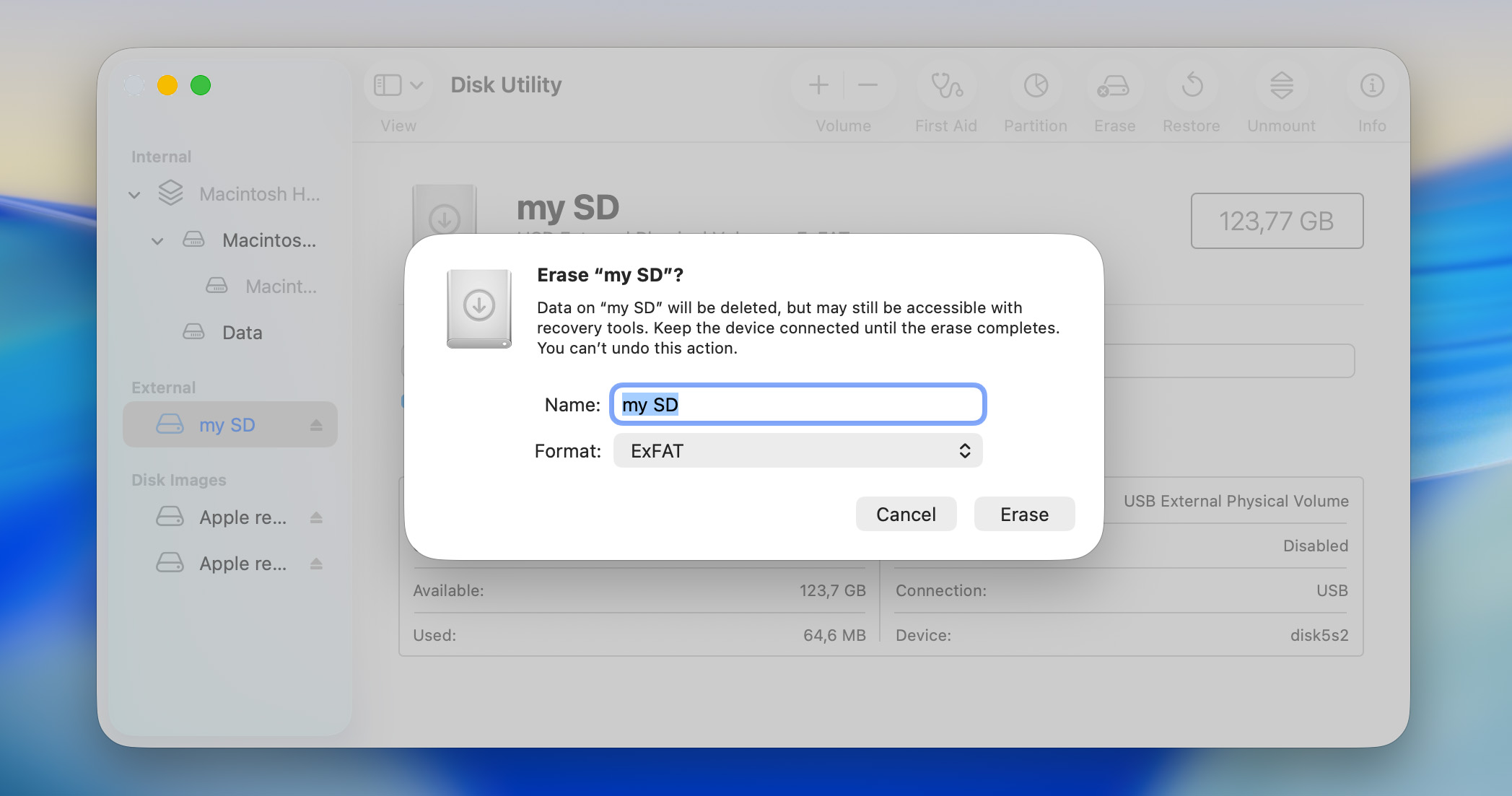
Dopo che il tuo sistema operativo ha terminato la formattazione della scheda, essa avrà un file system nuovo e dovrebbe essere pronta per memorizzare nuove foto e video.
Conclusione
Abbiamo cercato di coprire tutti gli scenari più comuni che portano alla scomparsa delle foto da una scheda SD e le soluzioni che possono aiutare in ogni caso. Che i file mancanti provengano da una fotocamera, un drone, un telefono Android, una dashcam o un altro dispositivo, i principi di base rimangono pressoché gli stessi. Le cause della perdita di foto sono simili, così come i metodi di recupero.
Se hai ancora domande, dai un’occhiata alla sezione FAQ qui sotto. È molto probabile che abbiamo già trattato il tuo scenario specifico. In caso contrario, sei sempre il benvenuto a visitare il nostro forum. Puoi consultare le discussioni esistenti, vedere come altri utenti hanno risolto problemi simili o creare un nuovo argomento e ricevere consigli dalla nostra community e dagli specialisti del recupero dati.




