Sì, spesso puoi riparare una scheda SD corrotta senza formattarla. Se sospetti una corruzione della scheda SD perché la scheda non viene più riconosciuta correttamente dal tuo dispositivo o continua a richiedere la formattazione, non formattarla e smetti di usarla immediatamente. Recupera prima i tuoi dati o crea un’immagine del disco, poi prova a riparare la scheda SD corrotta senza formattare. Se altri metodi non funzionano, puoi lasciare la formattazione come ultima risorsa.
In questo articolo, ti mostreremo come riparare una scheda SD senza formattarla e ti guideremo attraverso ogni metodo che puoi provare per rendere nuovamente accessibile la scheda senza perdere i tuoi dati.
Nota: Tratteremo due passaggi: recupero e riparazione. Il recupero significa recuperare i tuoi file dalla scheda SD, mentre la riparazione significa tentare di ripristinare la scheda stessa al corretto funzionamento. Se la scheda contiene dati importanti, dovresti prima recuperare i file o creare un backup prima di tentare qualsiasi riparazione, poiché alcuni metodi di riparazione possono modificare il file system e influire sulle possibilità di recuperare i dati successivamente.
Cosa fare quando la tua scheda SD è danneggiata
La corruzione della scheda SD non si presenta sempre allo stesso modo. Una richiesta di formattazione è uno dei segnali più evidenti, ma potresti anche avere difficoltà ad aprire la scheda, a scrivere file su di essa o a farla riconoscere correttamente da Windows. La tabella qui sotto può aiutarti ad abbinare il problema ai prossimi passaggi da provare.
| Problema / Sintomo | Cosa potrebbe indicare | Prossimi passaggi |
| La scheda SD richiede la formattazione | Corruzione del file system o file system non supportato/danneggiato | Annulla il prompt di formattazione > controlla la scheda in Gestione Disco > procedi con i metodi di riparazione |
| La scheda SD appare come RAW | Windows può rilevare la partizione ma non riconoscere un file system utilizzabile | Controlla la scheda in Gestione Disco > procedi con le opzioni di riparazione del file system |
| La scheda SD è rilevata ma non si apre | Errori del file system, problemi con la lettera dell’unità o altra corruzione logica | Controlla o assegna una lettera all’unità > esegui Verifica Errori o CHKDSK |
| La scheda SD non appare in Esplora File | Lettera dell’unità mancante, problema con i driver, problema con il lettore di schede o la scheda non viene rilevata correttamente | Controlla Gestione Disco > prova un altro lettore/porta USB > controlla i driver |
| La scheda SD si disconnette ripetutamente | Problema di collegamento lettore/USB o un problema con la scheda stessa | Prova un’altra porta USB > un altro lettore di schede > un altro computer |
| La scheda SD è di sola lettura o non puoi modificare i file | Attributo di sola lettura o protezione da scrittura | Controlla la protezione da scrittura fisica > rimuovi l’attributo di sola lettura con DiskPart |
| I file si aprono ma continuano ad apparire errori | Errori del file system o corruzione in via di sviluppo | Smetti di apportare modifiche alla scheda > controlla il file system con Verifica Errori o CHKDSK |
| La scheda SD non viene rilevata da nessuna parte | Problema con il lettore/contatti o possibile danno fisico | Prova con un altro lettore e computer > se la scheda non viene ancora rilevata, evita tentativi di riparazione software |
Nota: Se i tuoi file sono ancora sulla scheda, prova a recuperare la scheda SD senza formattarla prima di procedere con le riparazioni.
Cosa causa la corruzione della scheda SD
La corruzione della scheda SD può verificarsi per diversi motivi, da operazioni di scrittura interrotte a danni fisici. In alcuni casi, la scheda rimane rilevabile ma i file diventano inaccessibili o iniziano ad apparire errori. In altri casi, Windows potrebbe non riconoscere più il file system e chiederti di formattare la scheda.
- ❌ Errori del file system – Un danno al file system può impedire al dispositivo di leggere la scheda SD o di accedere ai file memorizzati su di essa. La scheda potrebbe apparire come RAW o mostrare un messaggio che richiede la formattazione.
- 💥 Danno fisico – Pin di contatto danneggiati o altri problemi fisici possono interferire con la connessione tra la scheda SD e il lettore di schede.
- ⏏️ Rimozione impropria – Rimuovere una scheda SD mentre i dati vengono scritti può interrompere l’operazione e corrompere il file system o i singoli file.
- 🔌 Operazioni di scrittura interrotte – Lo spegnimento del dispositivo, la perdita di alimentazione o un crash durante il salvataggio dei dati sulla scheda possono anch’essi causare corruzione.
- 🦠 Malware – Il malware può modificare o danneggiare il file system e i file memorizzati sulla scheda SD, rendendo alcuni o tutti i dati inaccessibili.
- 📷 Problemi del dispositivo o della scheda – Problemi con la fotocamera, il telefono, il lettore di schede o la stessa scheda SD possono causare errori di lettura/scrittura che potrebbero alla fine portare a una corruzione.
Come Recuperare Dati da una Scheda di Memoria Senza Formattare
Per recuperare i dati della scheda SD senza formattazione, utilizzeremo Recupero scheda SD Disk Drill, che si è classificato al primo posto in la nostra classifica dei migliori software di recupero dati da schede SD. Disk Drill può eseguire la scansione del tuo dispositivo per trovare dati recuperabili e ripristinare i file in una posizione a tua scelta. Il processo di recupero è abbastanza intuitivo e, nei nostri test, il software ha anche ottenuto buoni risultati sia in velocità che nel tasso di recupero: ha scansionato una scheda SD da 32 GB in meno di 7 minuti e ha recuperato il 98% dei dati di prova.
Nota: consigliamo di creare un’immagine byte per byte della scheda SD danneggiata prima di eseguire la scansione per i dati persi. Questo ti permette di eseguire la scansione e recuperare i file da una copia invece di accedere ripetutamente alla scheda originale. Nei passaggi seguenti, ti mostreremo come creare l’immagine con Disk Drill prima e poi utilizzarla per il recupero.
Prima di iniziare, collega la tua scheda SD. Se Windows ti chiede di formattare, chiudi la finestra facendo clic su Annulla. Queste istruzioni ti aiuteranno a capire come recuperare dati da una scheda di memoria senza formattare:
- Per prima cosa, scarica e installa Disk Drill sul tuo computer.
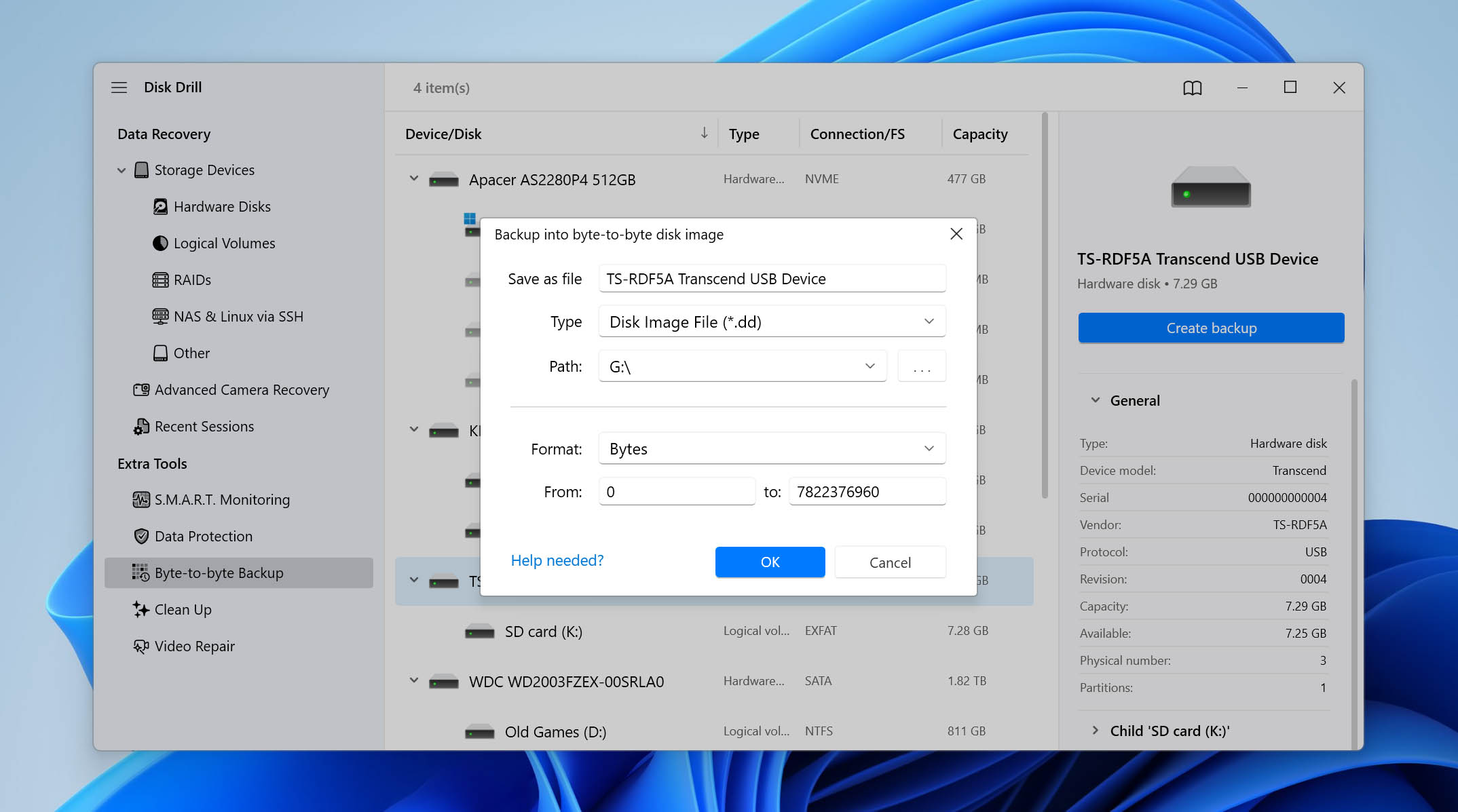
- Avvia Disk Drill e seleziona Backup da byte a byte dalla barra laterale sinistra. Scegli la tua scheda SD dall’elenco dei dispositivi disponibili e clicca su Crea backup.
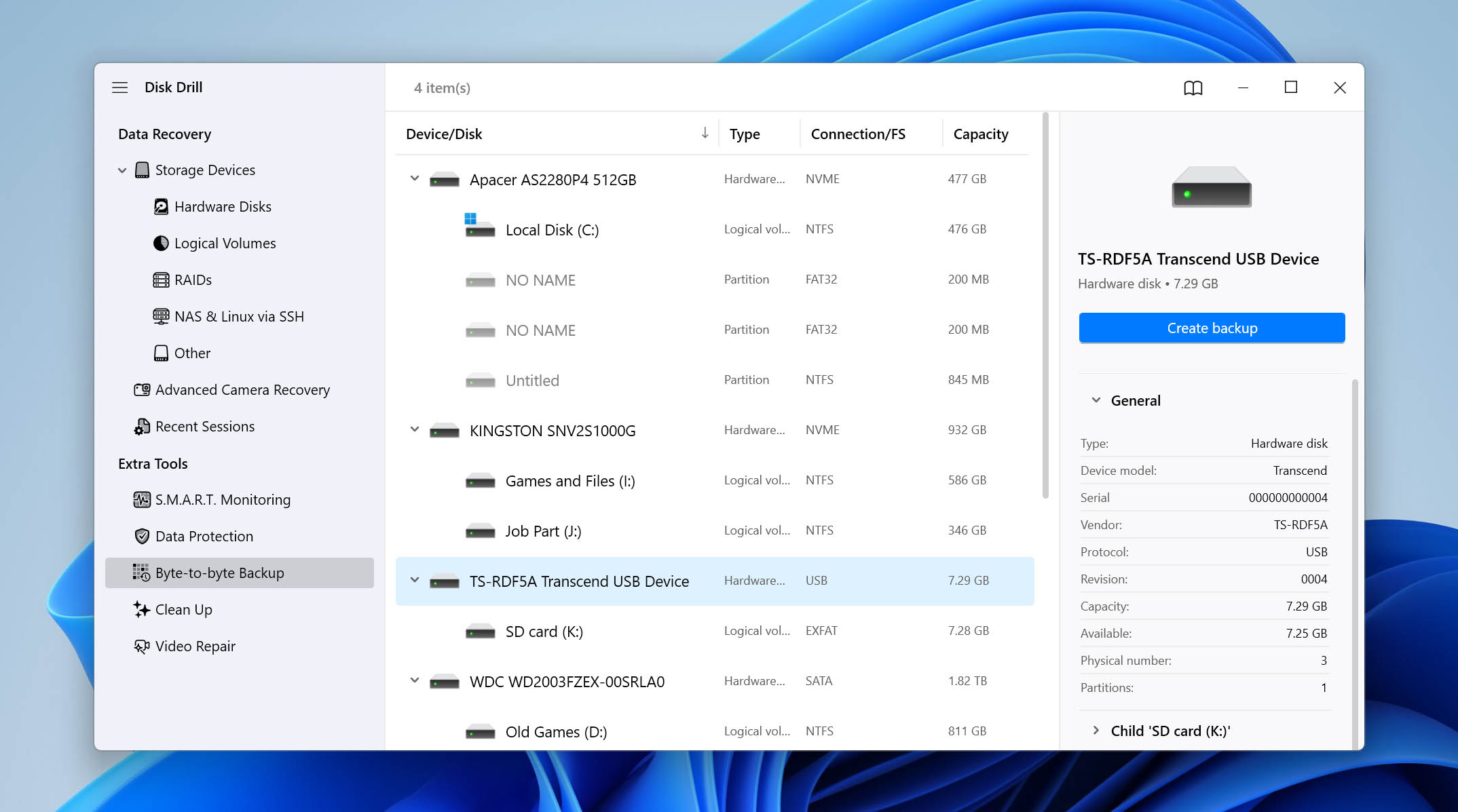
- Scegli dove vuoi salvare l’immagine del disco. Assicurati che la destinazione abbia abbastanza spazio libero, poiché l’immagine potrebbe richiedere circa tanto spazio quanto la capacità totale della scheda.
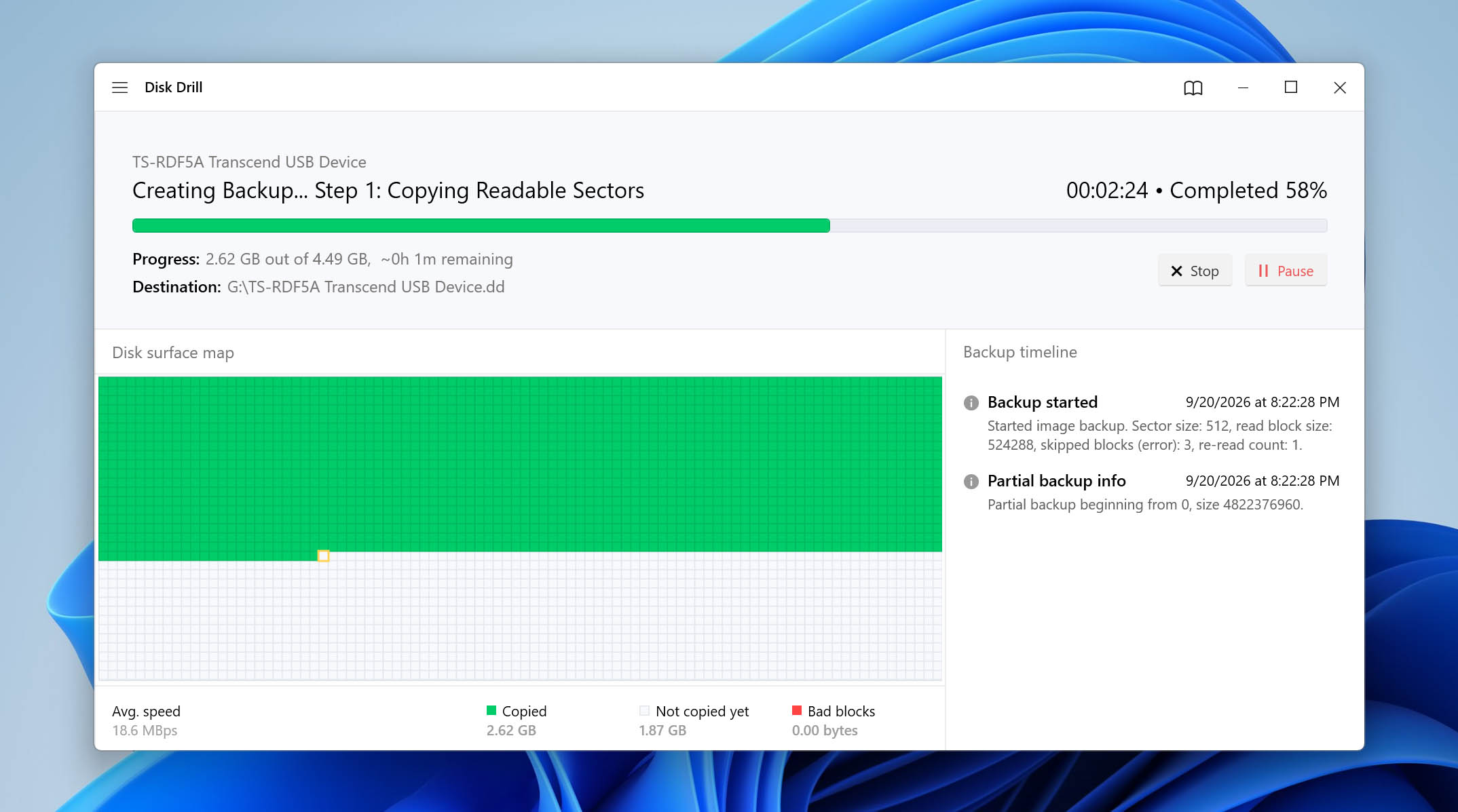
- Attendi che Disk Drill finisca di creare l’immagine bit per bit. Una volta ottenuto il backup, potrai utilizzarlo per il recupero invece di continuare a lavorare direttamente con la scheda SD danneggiata.
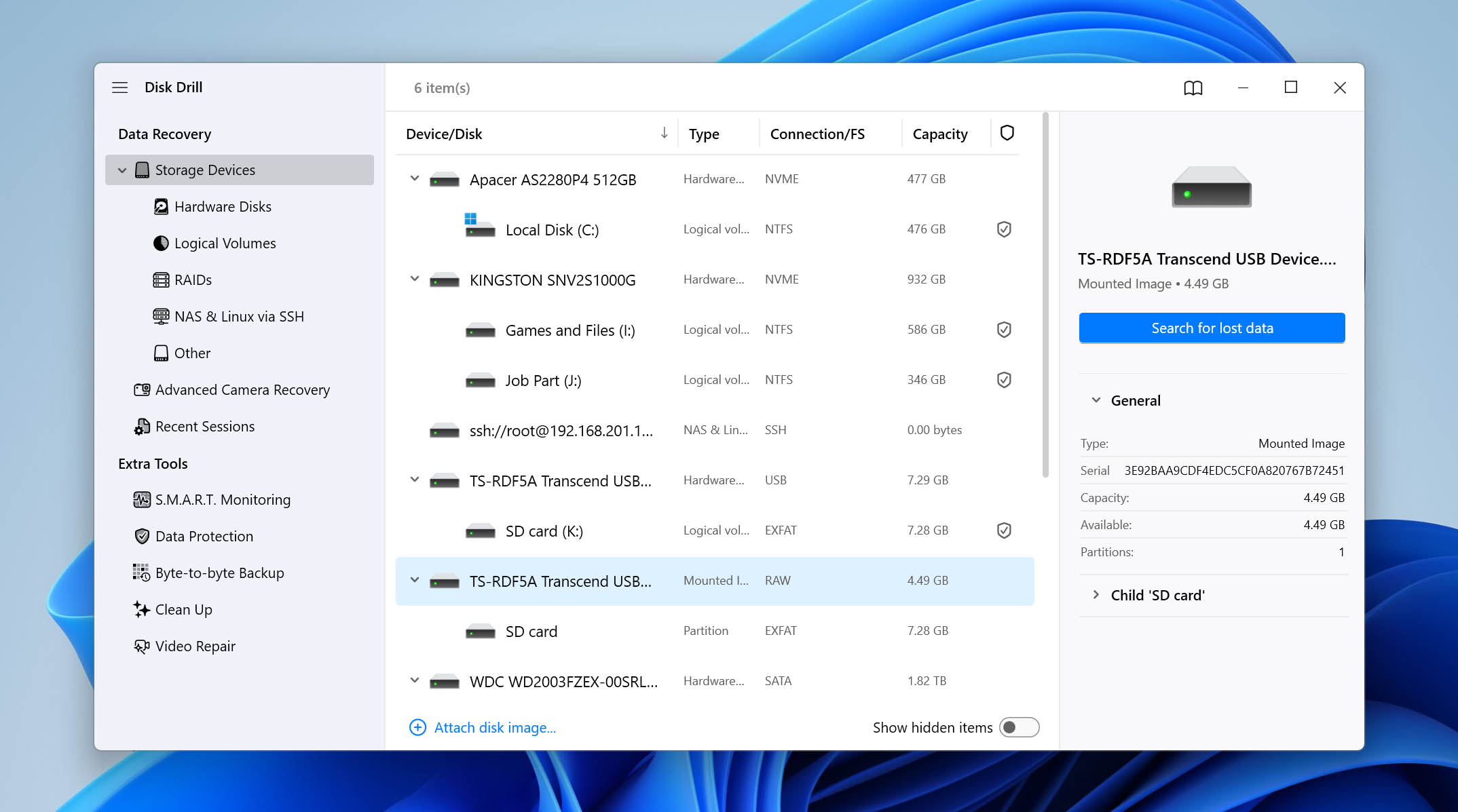
- Vai su Dispositivi di archiviazione in Disk Drill e clicca su Allega immagine disco in fondo all’elenco dei dispositivi. Seleziona l’immagine che hai appena creato.
- Seleziona l’immagine della scheda SD allegata e clicca su Cerca dati persi.
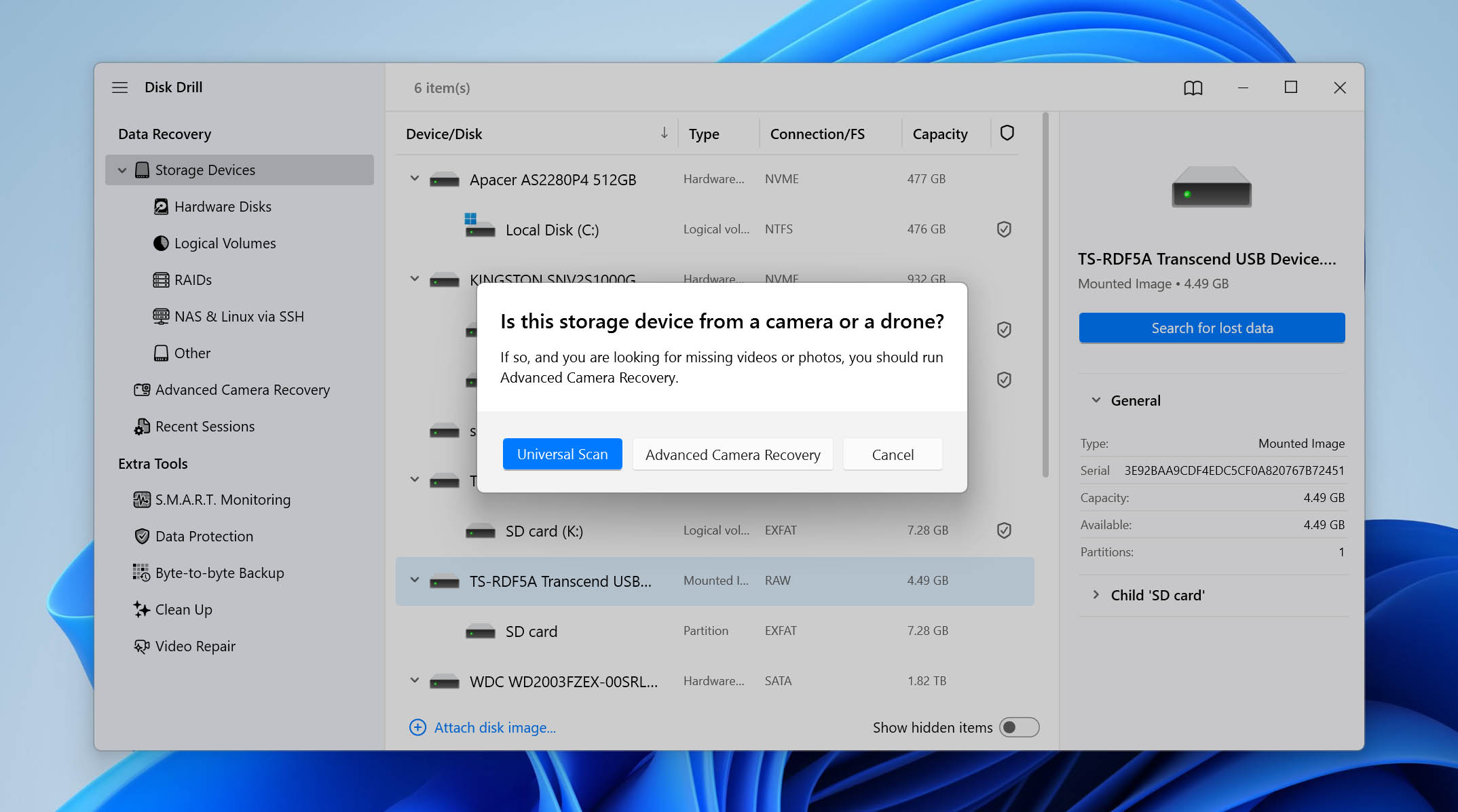
- Scegli Scansione universale per cercare tutti i file recuperabili sull’immagine. Se stai recuperando video registrati con una fotocamera, puoi anche eseguire separatamente Recupero avanzato della fotocamera. È progettato per ricostruire file video frammentati registrati dalle fotocamere.
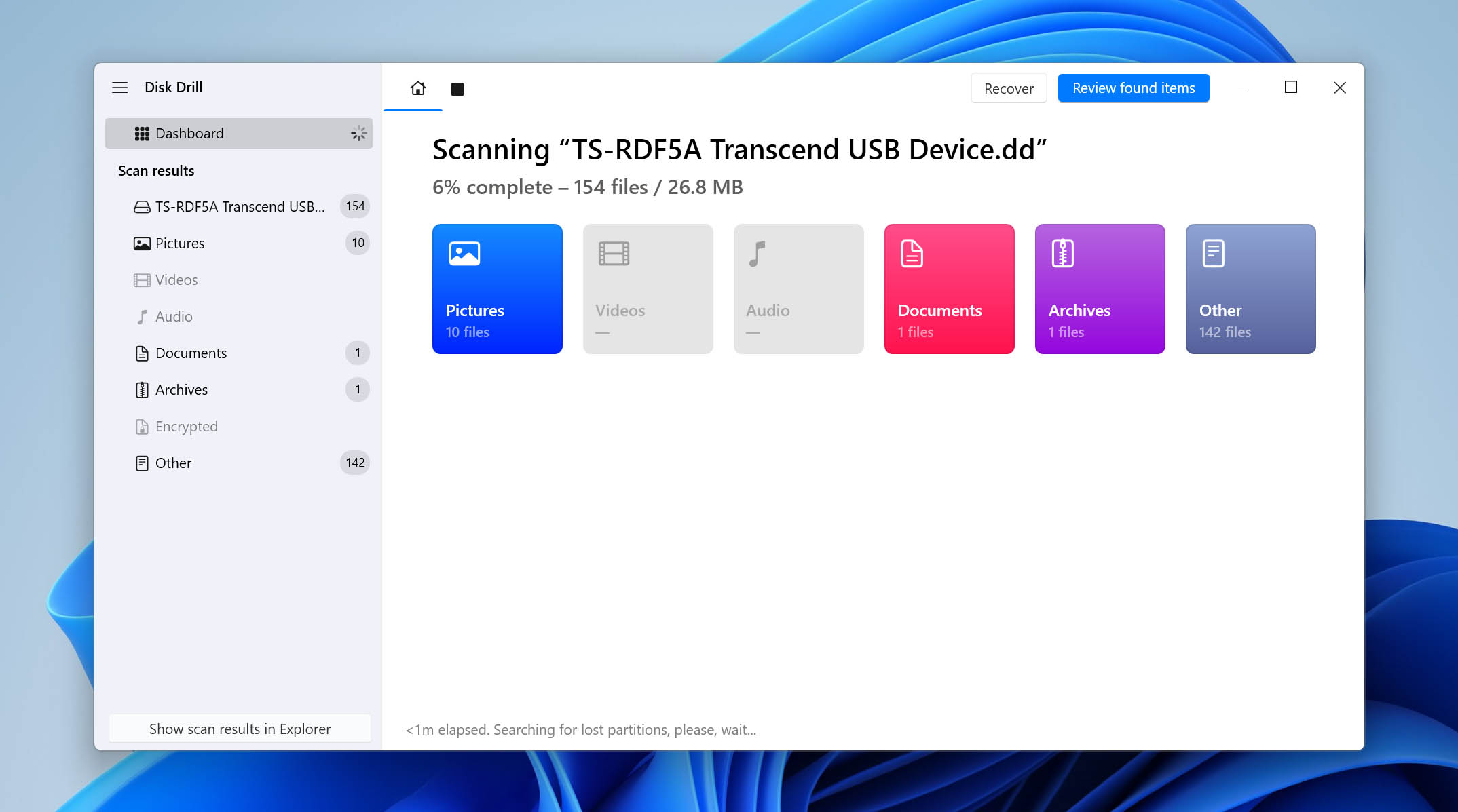
- Attendi che la scansione finisca, oppure clicca su Rivedi elementi trovati per iniziare a controllare i risultati mentre Disk Drill continua la scansione in background.
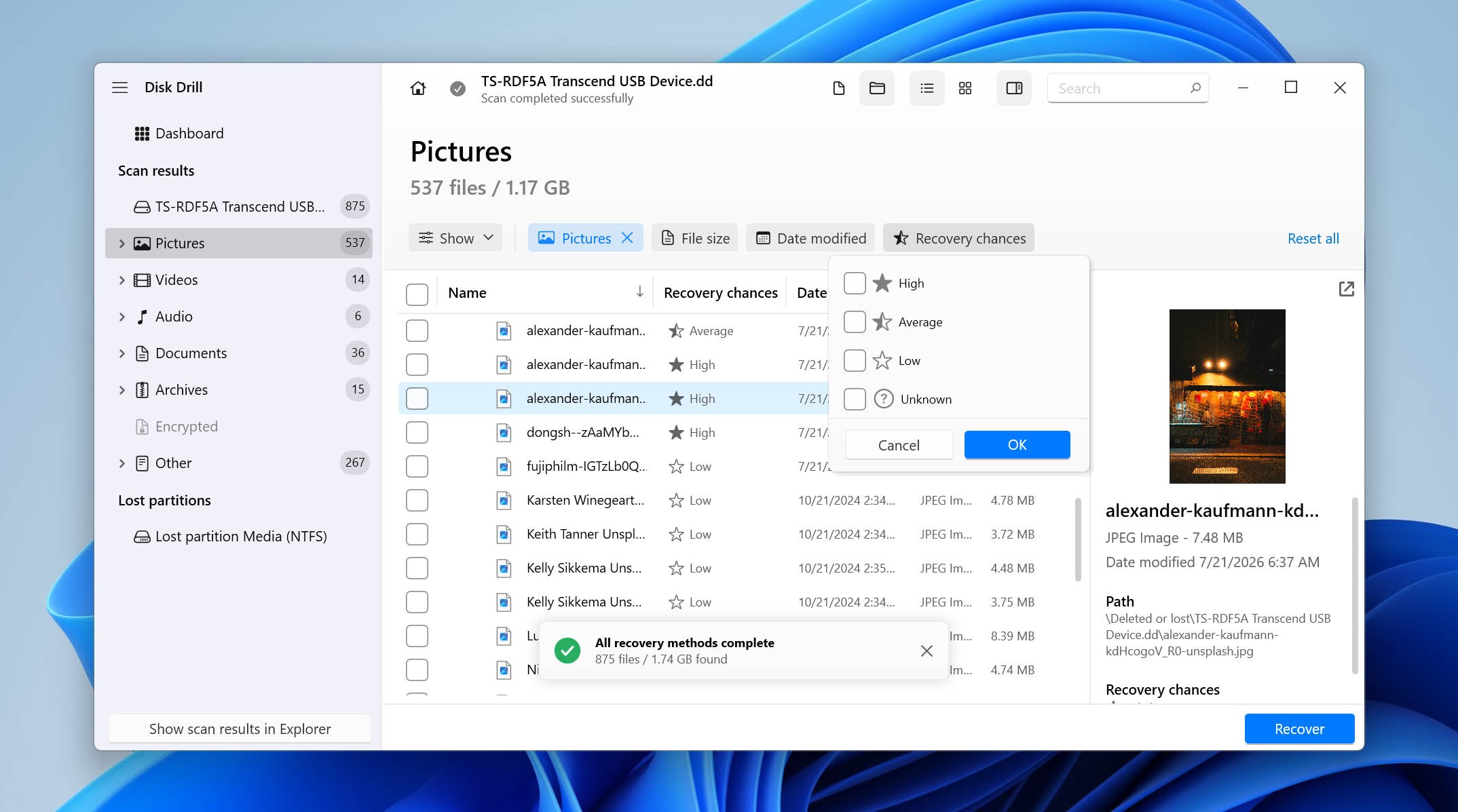
- Passa in rassegna i file trovati e seleziona tutto ciò che vuoi recuperare. Usa i filtri per restringere i risultati per tipo di file, visualizza l’anteprima dei file supportati e controlla le Probabilità di recupero per vedere quali file hanno la migliore possibilità di essere recuperati con successo.
- Clicca su Recupera e scegli una destinazione di recupero su un altro disco. Non ripristinare i file sulla scheda SD danneggiata, poiché scrivendo nuovi dati su di essa potresti sovrascrivere altri file recuperabili.
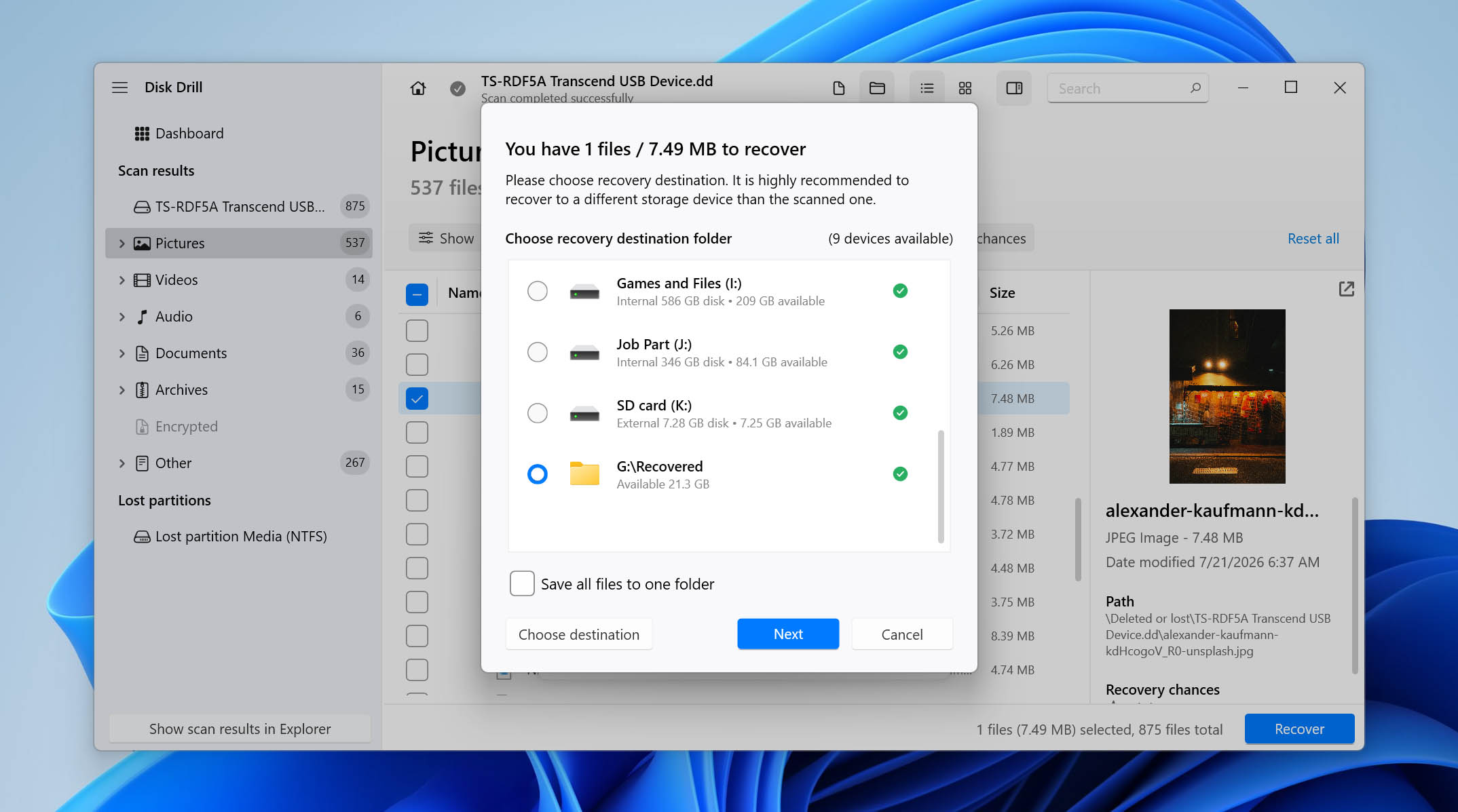
- Clicca su Avanti e attendi il completamento del recupero. Una volta terminato, apri la cartella di destinazione e controlla i file recuperati prima di passare ai metodi di riparazione della scheda SD.
Backup byte-to-byte e Recupero Avanzato della Fotocamera sono solo due delle funzionalità disponibili in Disk Drill. Il software include diversi altri strumenti per il recupero dei dati e la gestione del disco, che non trattiamo qui. Se vuoi vedere cos’altro offre e come queste funzionalità si sono comportate nei nostri test, puoi consultare il nostro recensione completa di Disk Drill.
La tua SD potrebbe continuare a funzionare normalmente anche se non la formatti. Tuttavia, i file corrotti non verranno recuperati e gli errori potrebbero persistere. In alcuni casi, potresti riscontrare difficoltà nel salvare i file, prestazioni lente e il rischio di perdere dati occasionalmente.
6 modi per riparare una scheda SD senza formattare
I metodi descritti di seguito ti permetteranno di riparare la tua scheda di memoria senza formattarla. Assicurati di iniziare dal primo metodo e procedere con gli altri per non saltare nessun passaggio.
Idealmente, è consigliabile eseguire la risoluzione dei problemi su un computer Windows, come mostrano gli screenshot. Se disponi solo di un dispositivo Android, passa alla sezione successiva per le soluzioni specifiche per Android.
Metodo 1: Prova un altro lettore di schede SD o una porta USB
Prima di tentare di risolvere qualsiasi problema, è fondamentale capire prima da dove origina. Il problema potrebbe non essere la tua scheda SD, ma il lettore di schede SD o la porta USB che stai utilizzando. Prova i seguenti passaggi per isolare la causa:
- Rimuovi il tuo lettore di schede e collegalo a una porta USB diversa.
- Se il problema persiste, prova a collegare il lettore di schede a un altro computer.
- Infine, prova a inserire la scheda SD in un lettore di schede diverso.
Un lettore di schede SD difettoso o una porta USB malfunzionante possono causare la disconnessione continua della scheda SD, portando a corruzione della scheda e alla raccomandazione da parte di Windows di formattarla.
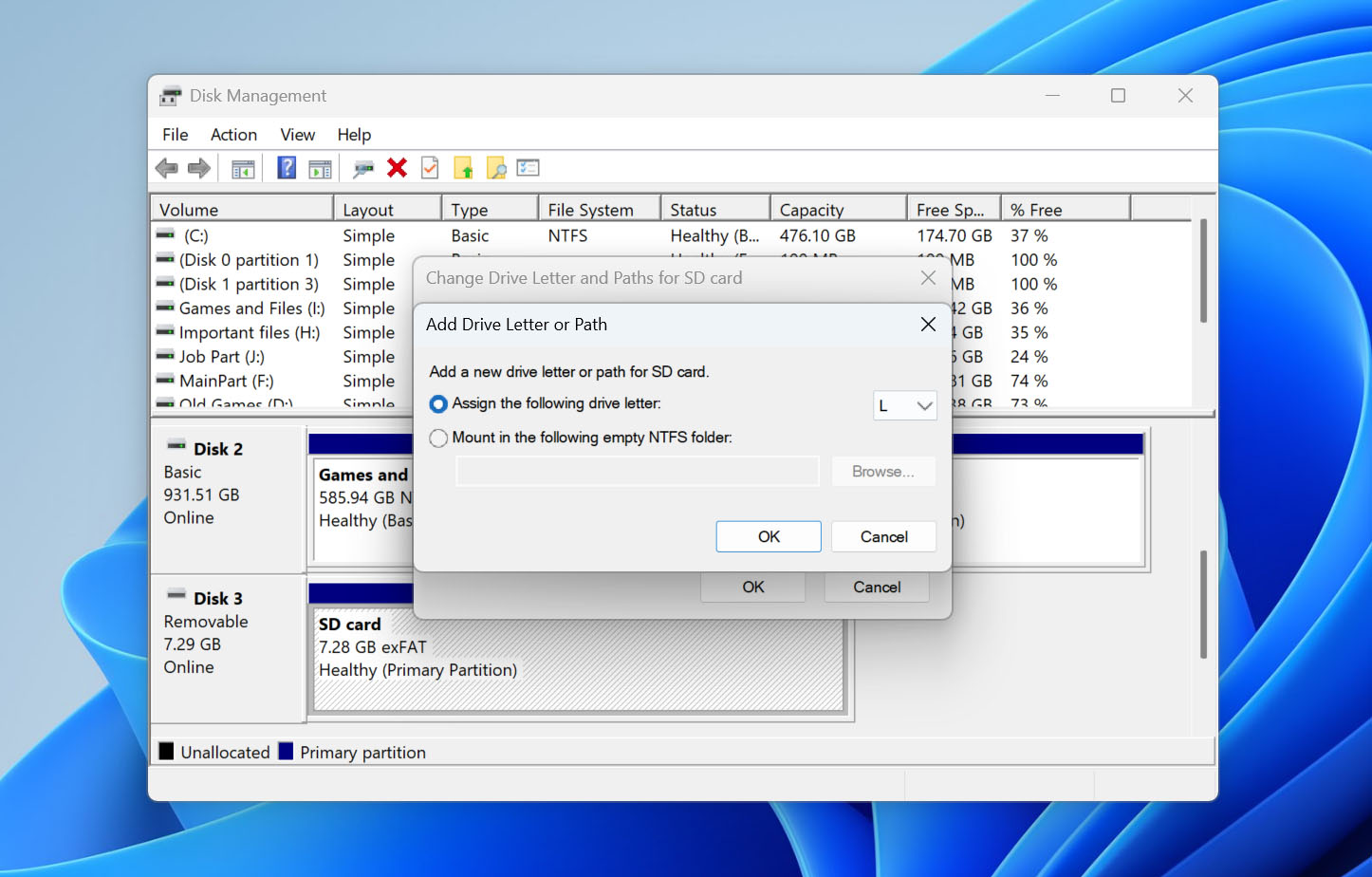
Metodo 2: Aggiungi o modifica la lettera dell’unità
Quando un dispositivo di archiviazione viene collegato al tuo computer, Windows assegna automaticamente una lettera di unità. Se la lettera di unità assegnata entra in conflitto con un altro dispositivo che ha già quella lettera di unità, possono sorgere problemi perché Windows non sa a quale dispositivo appartenga effettivamente la lettera di unità. Inoltre, se non viene assegnata alcuna lettera di unità, la tua scheda SD potrebbe non essere visualizzata come accessibile.
Aggiungere una lettera di unità o modificarne una esistente può risolvere questo problema. Segui questi semplici passaggi:
- Fai clic con il tasto destro su Start e seleziona Gestione disco.
- Fai clic con il tasto destro sul volume della scheda SD e clicca su Cambia lettera e percorso di unità.
- Se non hai una lettera di unità, clicca su Aggiungi. Se ce l’hai, clicca su Cambia.
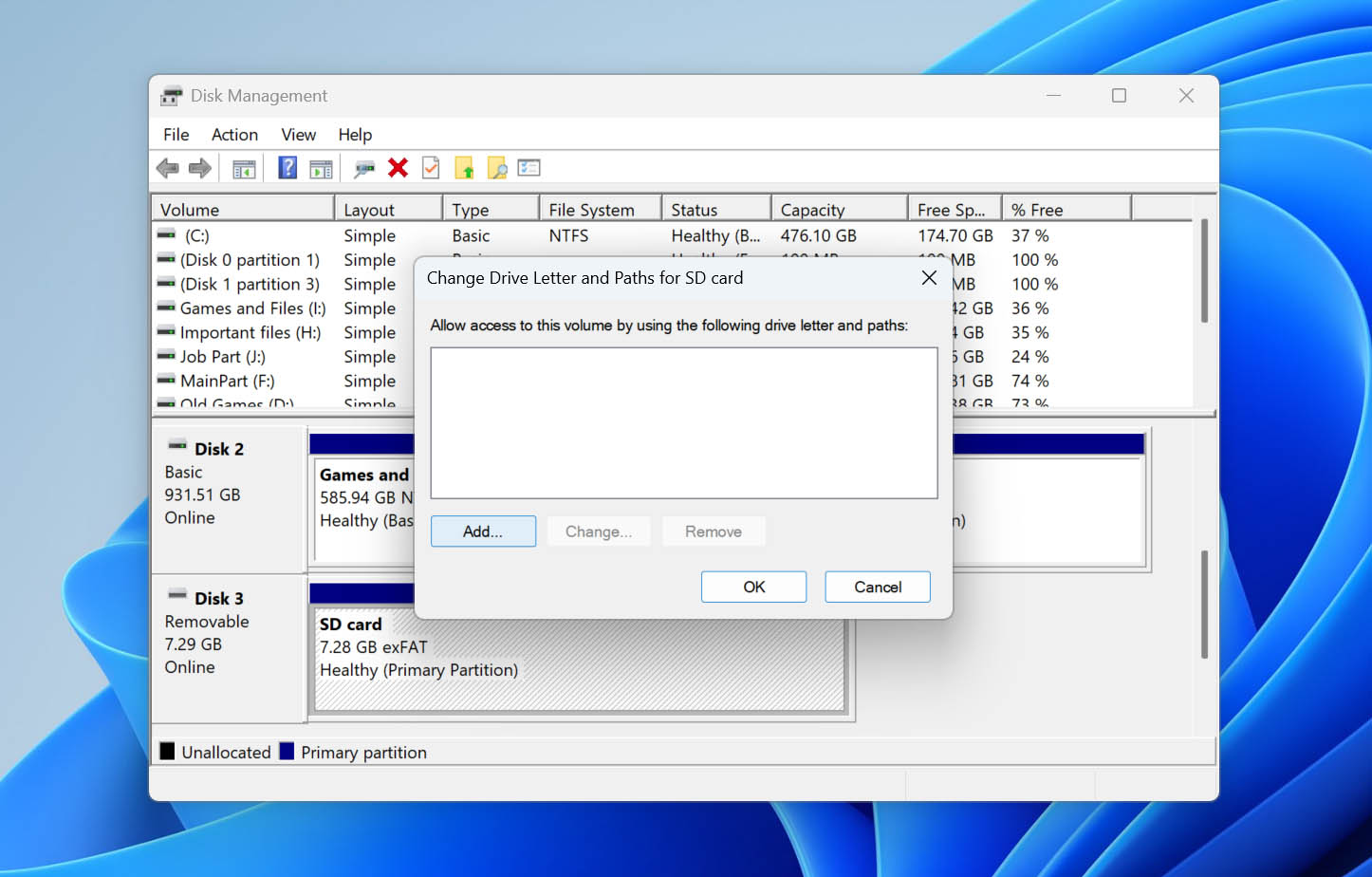
- Seleziona una lettera di unità dall’elenco a discesa e clicca su OK, poi ancora su OK.
Metodo 3: Ripara errori del file system
Se la tua scheda SD è ancora rilevata da Windows ma mostra errori nel file system, puoi provare a ripararli con l’utilità integrata CheckDisk. Windows offre due modi per eseguire questo controllo: tramite la riga di comando con CHKDSK oppure tramite lo strumento grafico Controllo errori in Esplora file.
Nota: Entrambe le opzioni possono apportare modifiche al file system durante i tentativi di riparazione. Se la scheda SD contiene dati importanti, recupera i tuoi file o crea prima un backup byte per byte prima di utilizzare uno dei due metodi.
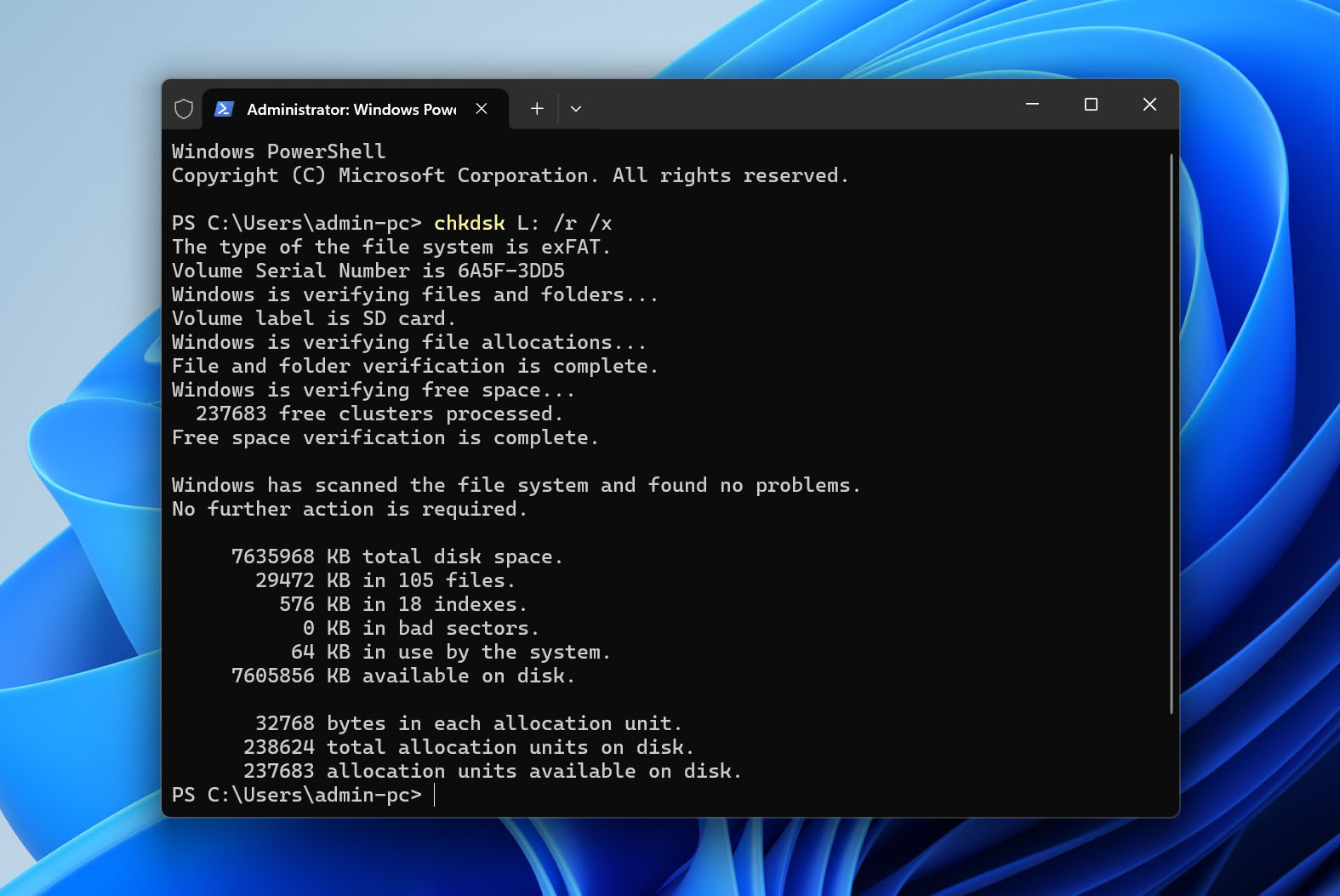
Opzione 1: CHKDSK
CHKDSK ti dà un maggiore controllo su come viene eseguita la scansione. In questo caso, utilizzeremo il parametro /r, che cerca errori del file system e settori danneggiati e tenta di recuperare le informazioni leggibili. Il parametro /x forza lo smontaggio del volume prima che inizi la verifica.
Segui questi passaggi:
- Fai clic con il tasto destro su Start e apri Windows Terminal (Admin) o PowerShell (Admin). Fai clic su Sì se richiesto dal controllo UAC.
- Digita chkdsk D: /r /x, sostituendo D: con la lettera di unità assegnata alla tua scheda SD.
- Premi Invio e attendi che CHKDSK termini il controllo e la riparazione della scheda.
Opzione 2: Controllo degli errori di Windows
Se preferisci non utilizzare la riga di comando, Windows offre anche uno strumento grafico di Controllo degli errori che esegue lo stesso tipo di controllo del file system.
- Assicurati che la scheda SD sia collegata, quindi apri Esplora file.
- Fai clic con il tasto destro sulla scheda SD e seleziona Proprietà.
- Apri la scheda Strumenti e fai clic su Controlla.
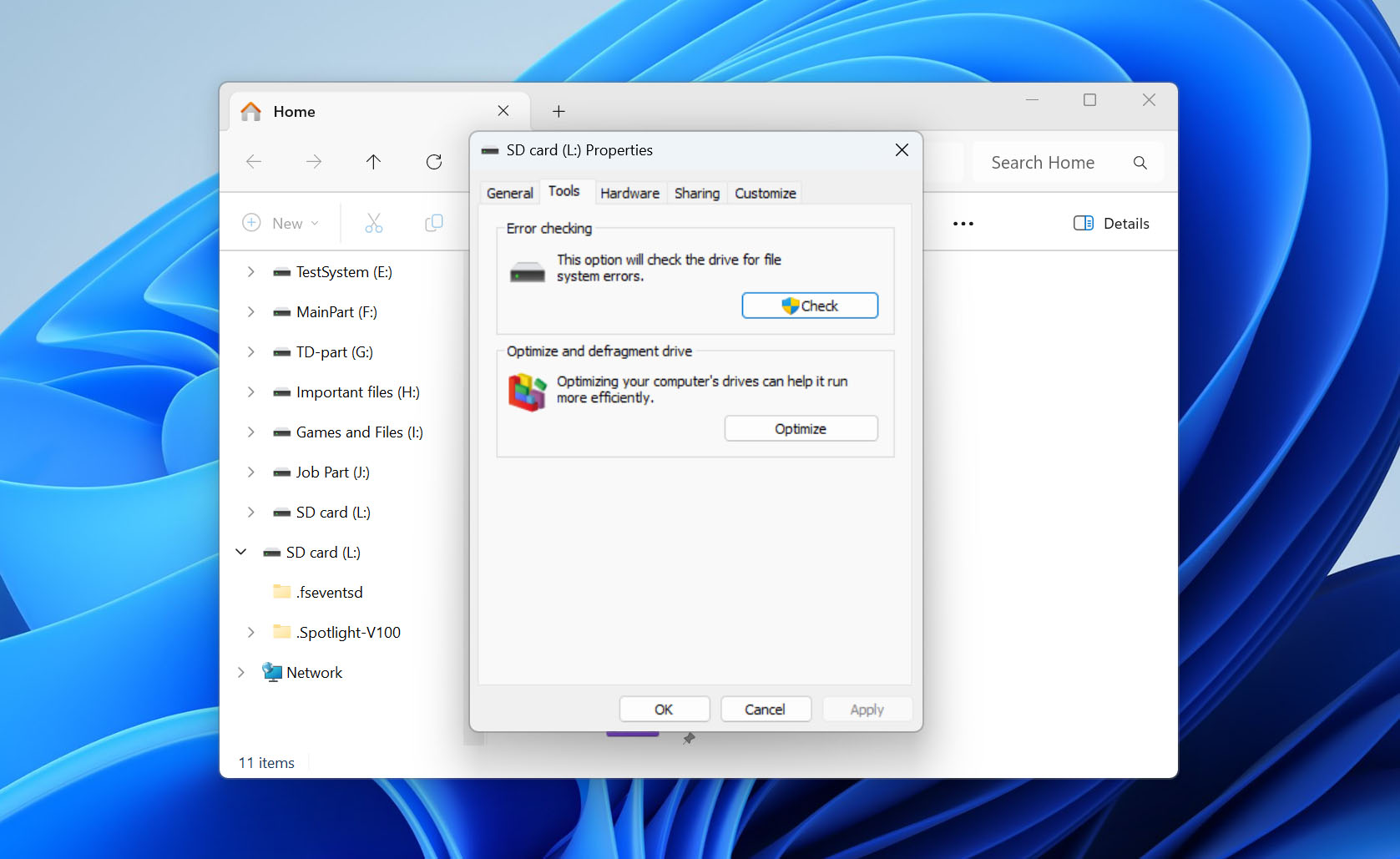
- Fai clic su Analizza e ripara unità e attendi che Windows completi il processo.
Metodo 4: Aggiorna/Reinstalla i driver
Ogni dispositivo che colleghi al tuo computer richiede dei driver per funzionare correttamente. I driver sono progettati per stabilire la comunicazione tra il dispositivo collegato e il tuo sistema operativo. Se sono obsoleti, danneggiati o mancanti, non sarai in grado di utilizzare o accedere correttamente alla tua scheda SD.
Questi passaggi ti guideranno nell’aggiornamento dei tuoi driver o nella loro reinstallazione se sono danneggiati o mancanti:
- Fai clic destro su Start e seleziona Gestione dispositivi.
- Espandi il menu a discesa Unità disco. Fai clic destro sulla tua scheda SD e seleziona Proprietà. Il nome della tua scheda SD varierà in base alla marca.
- Nella scheda Driver, fai clic su Aggiorna driver.
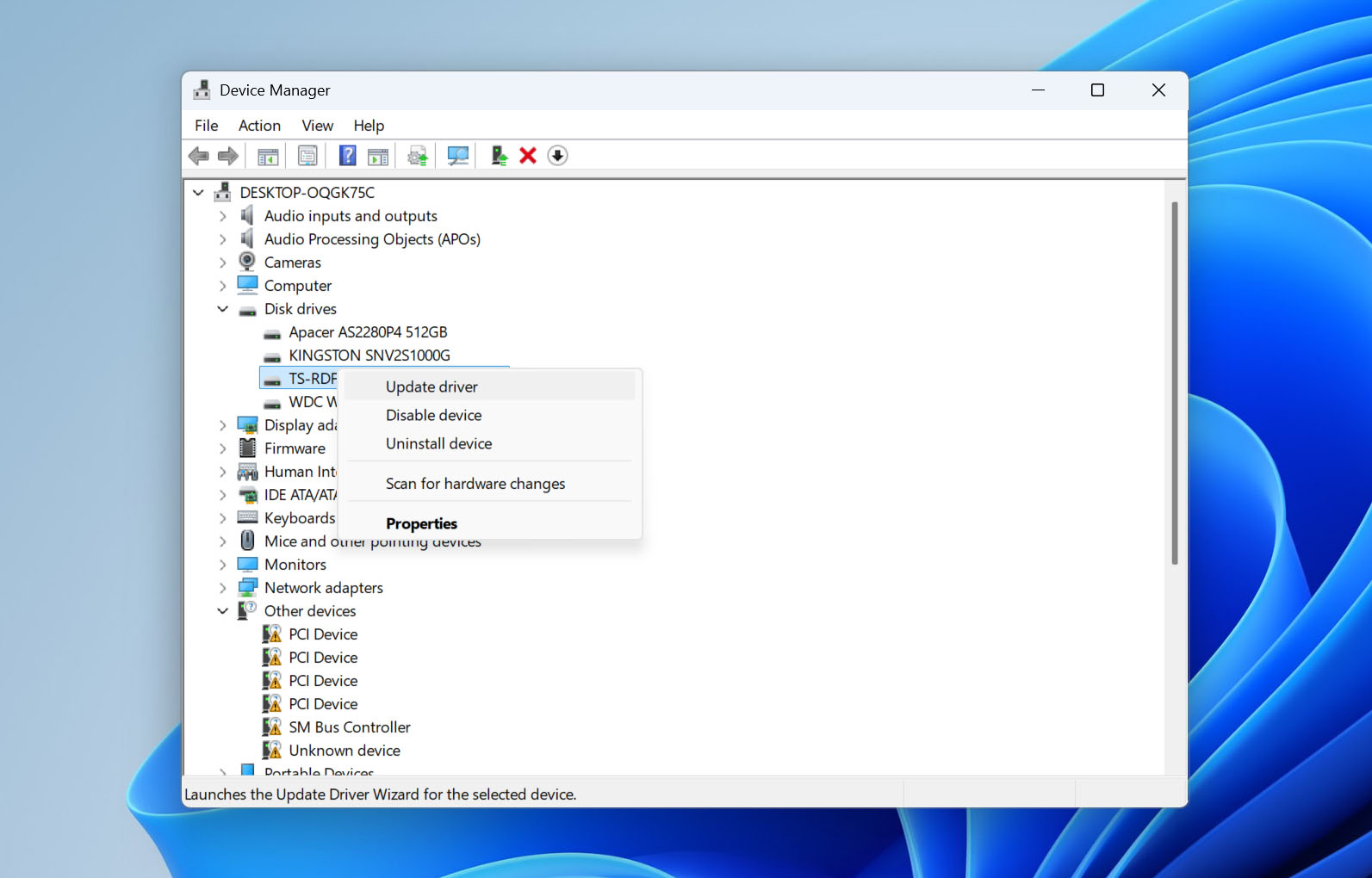
- Fai clic su Cerca automaticamente un driver.
- Se non sono disponibili aggiornamenti, fai clic su Chiudi.
- Fai clic su Disinstalla dispositivo.
- Fai clic su Disinstalla.
- Disconnetti la scheda SD dal computer e ricollegala. In questo modo il driver verrà reinstallato.
Metodo 5: Tentativo di riparare la partizione utilizzando TestDisk
TestDisk è uno strumento di recupero gratuito e open-source specializzato nella riparazione dei file system danneggiati. Se ha successo, esiste la possibilità di recuperare la partizione insieme a tutti i dati che vi erano memorizzati.
Segui questi passaggi per riparare la tua partizione utilizzando TestDisk:
- Scarica ed estrai TestDisk, quindi apri testdisk_win.exe.
- Seleziona Create e premi Invio per creare un nuovo file di log.
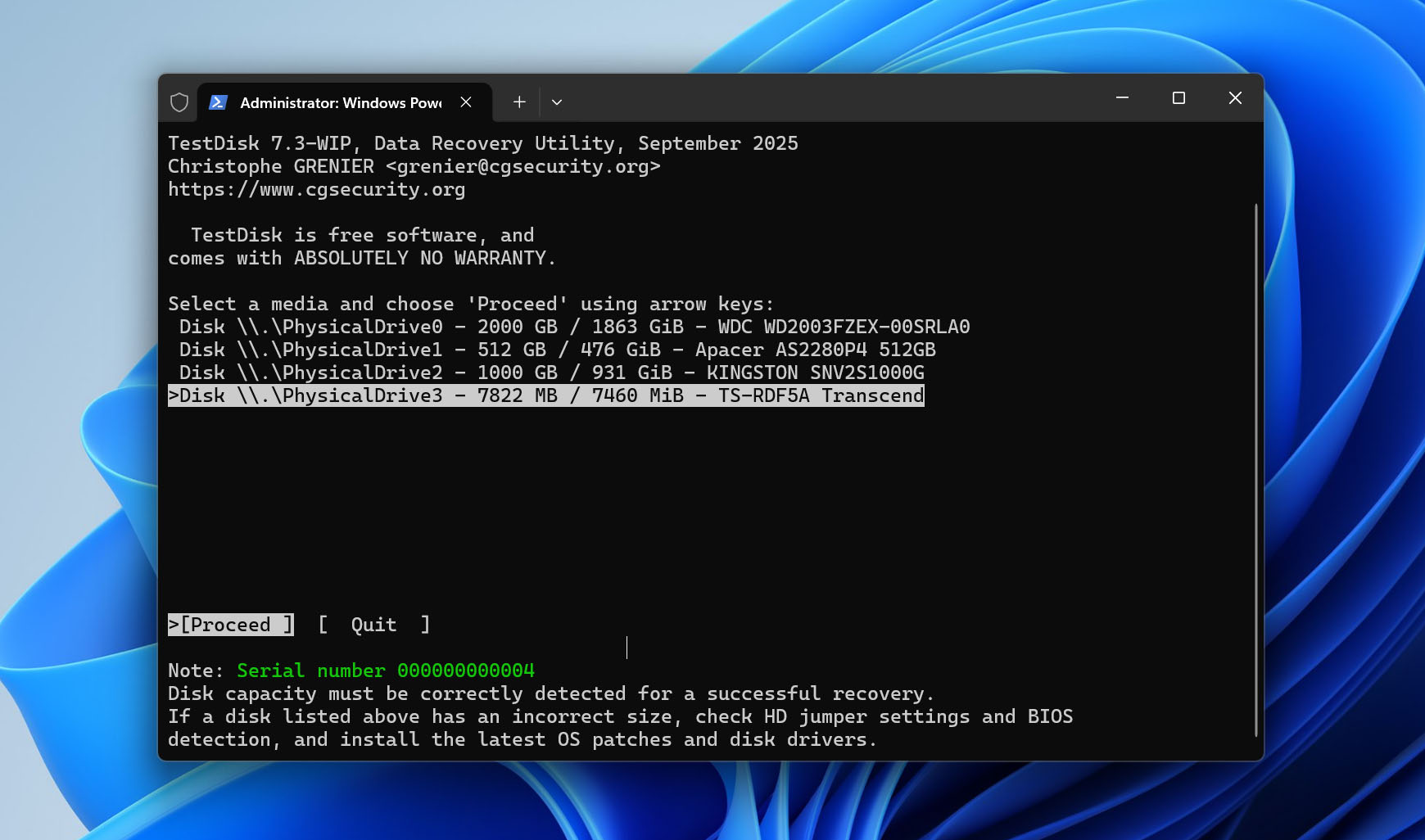
- Seleziona la tua scheda SD nell’elenco dei dischi rilevati e premi Invio. Ricontrolla la sua capacità per assicurarti di aver selezionato il dispositivo corretto.
- Seleziona il tipo di tabella delle partizioni. TestDisk di solito rileva automaticamente il tipo corretto, quindi nella maggior parte dei casi dovresti lasciare selezionata l’opzione suggerita. Per le schede SD che utilizzano una tabella delle partizioni MBR standard, sarà tipicamente Intel/PC.
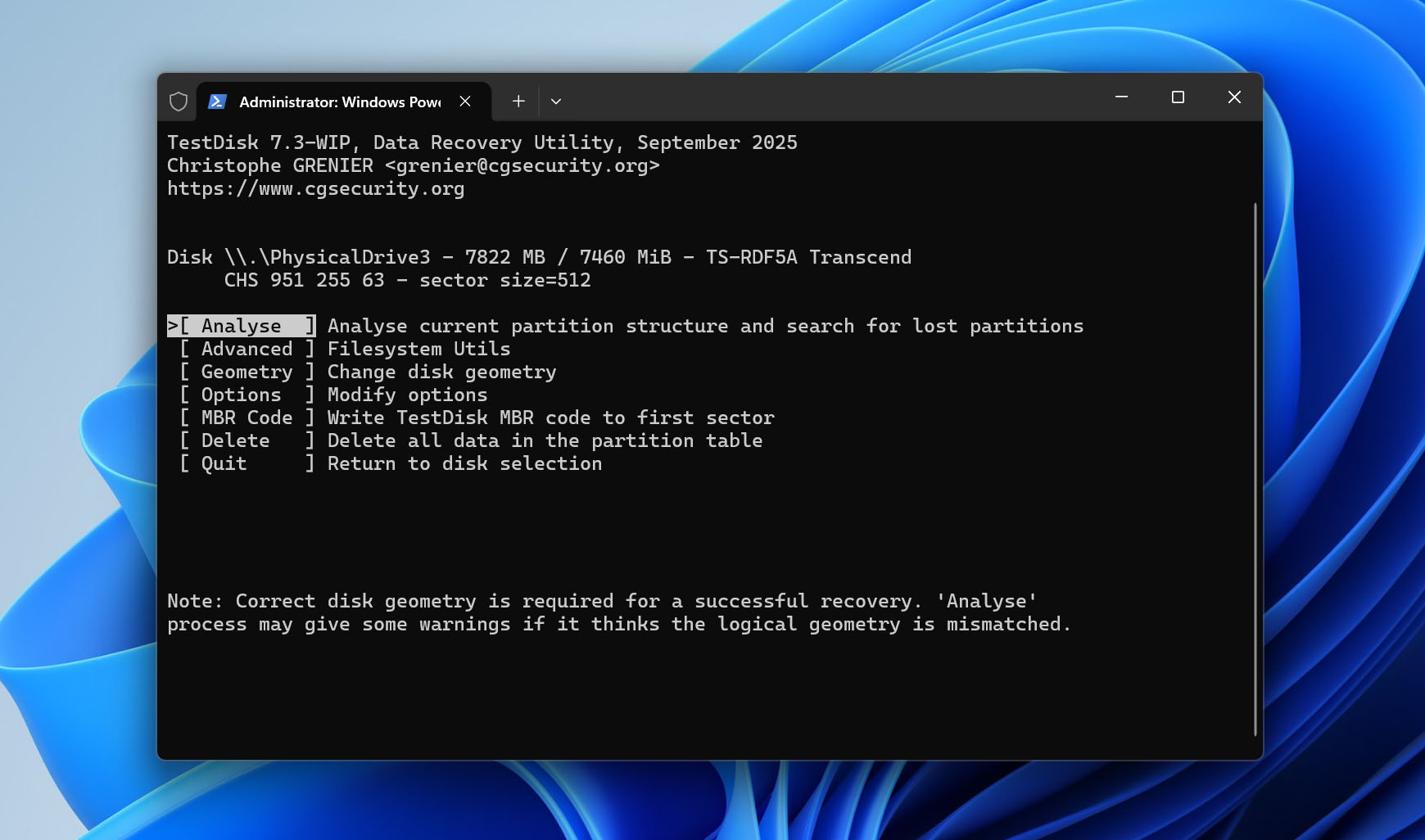
- Seleziona Analyse e premi Invio per controllare la struttura attuale delle partizioni.
- Seleziona Quick Search per cercare le partizioni perse. Se TestDisk trova la partizione che stai cercando, selezionala e premi P per elencare i suoi file. Controlla che le cartelle e i file che ti aspetti di vedere siano realmente presenti.
- Se Quick Search non trova la partizione corretta, torna alla schermata di ricerca ed esegui Deeper Search. Richiederà più tempo ma esegue una ricerca più approfondita delle informazioni sulle partizioni.
- Una volta trovata la partizione corretta, selezionala e premi di nuovo P per controllare i suoi file prima di procedere. Verifica anche la dimensione della partizione e il file system. Non usare Write se i dettagli della partizione sembrano errati o se i file previsti non sono presenti.
- Quando sei sicuro che TestDisk abbia identificato la partizione corretta, continua e seleziona Write per salvare la struttura delle partizioni recuperata sulla scheda SD.
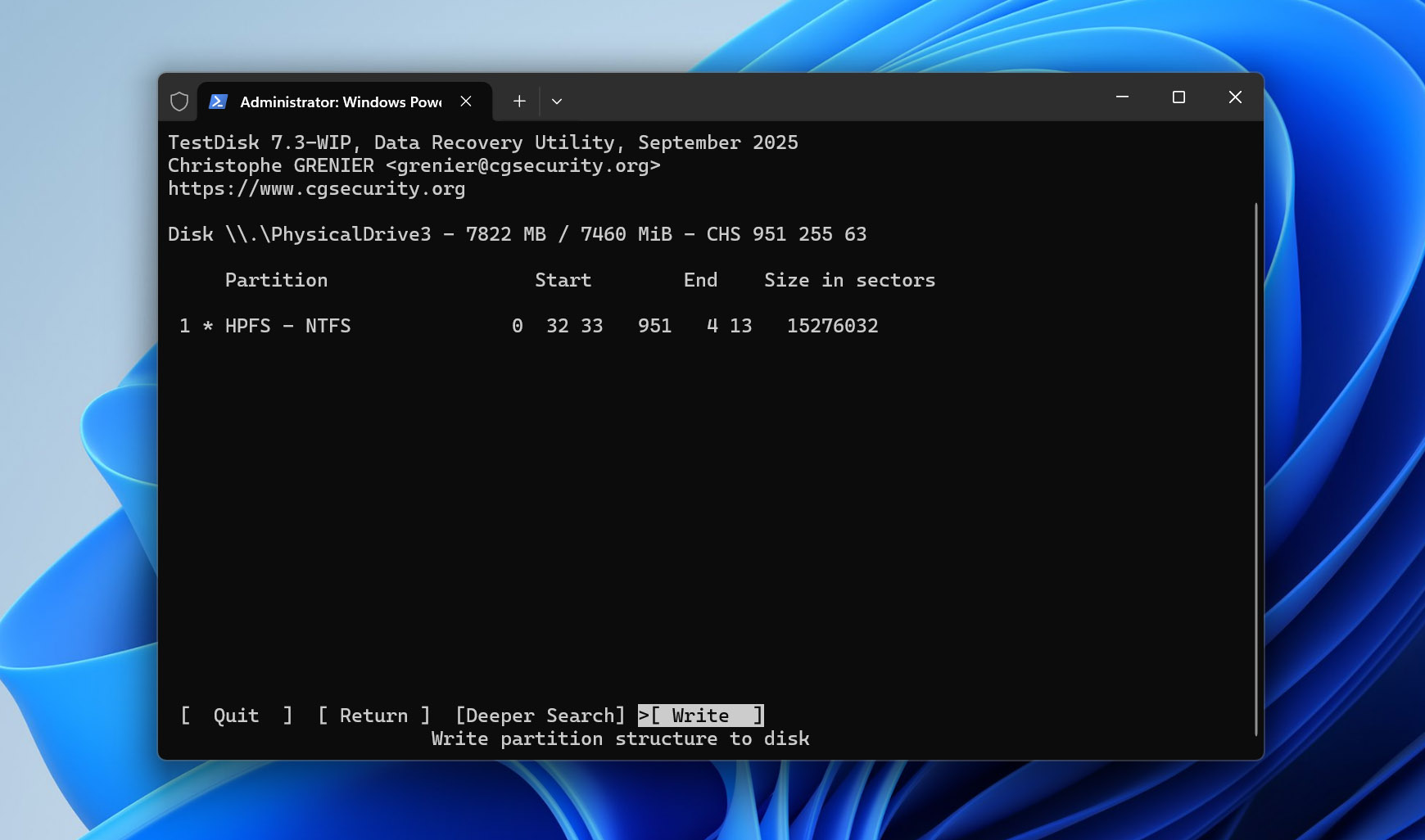
- Premi Y per confermare la modifica, quindi riavvia il computer e controlla se la scheda SD e i suoi file sono nuovamente accessibili.
Nota: TestDisk ha altre funzionalità che non trattiamo in questo metodo. Se vuoi saperne di più su cosa può fare, consulta il nostro Recensione di TestDisk. E se stai cercando uno strumento di recupero dati completamente gratuito per schede SD, ti consigliamo anche di dare un’occhiata al nostro Recensione di PhotoRec. PhotoRec è incluso insieme a TestDisk quando lo scarichi.
Metodo 6: Rimuovi l’attributo di sola lettura utilizzando DiskPart
In alcuni casi, la tua scheda SD potrebbe essere inaccessibile perché è contrassegnata come sola lettura. Quando è in modalità sola lettura, non puoi scrivere nuovi dati sulla scheda SD né modificare i dati esistenti. L’unico modo per risolvere questo problema è rimuovere l’attributo di sola lettura. Questo può essere fatto utilizzando DiskPart, un’utilità da riga di comando in Windows.
Segui questi passaggi per rimuovere l’attributo di sola lettura dalla scheda SD utilizzando DiskPart:
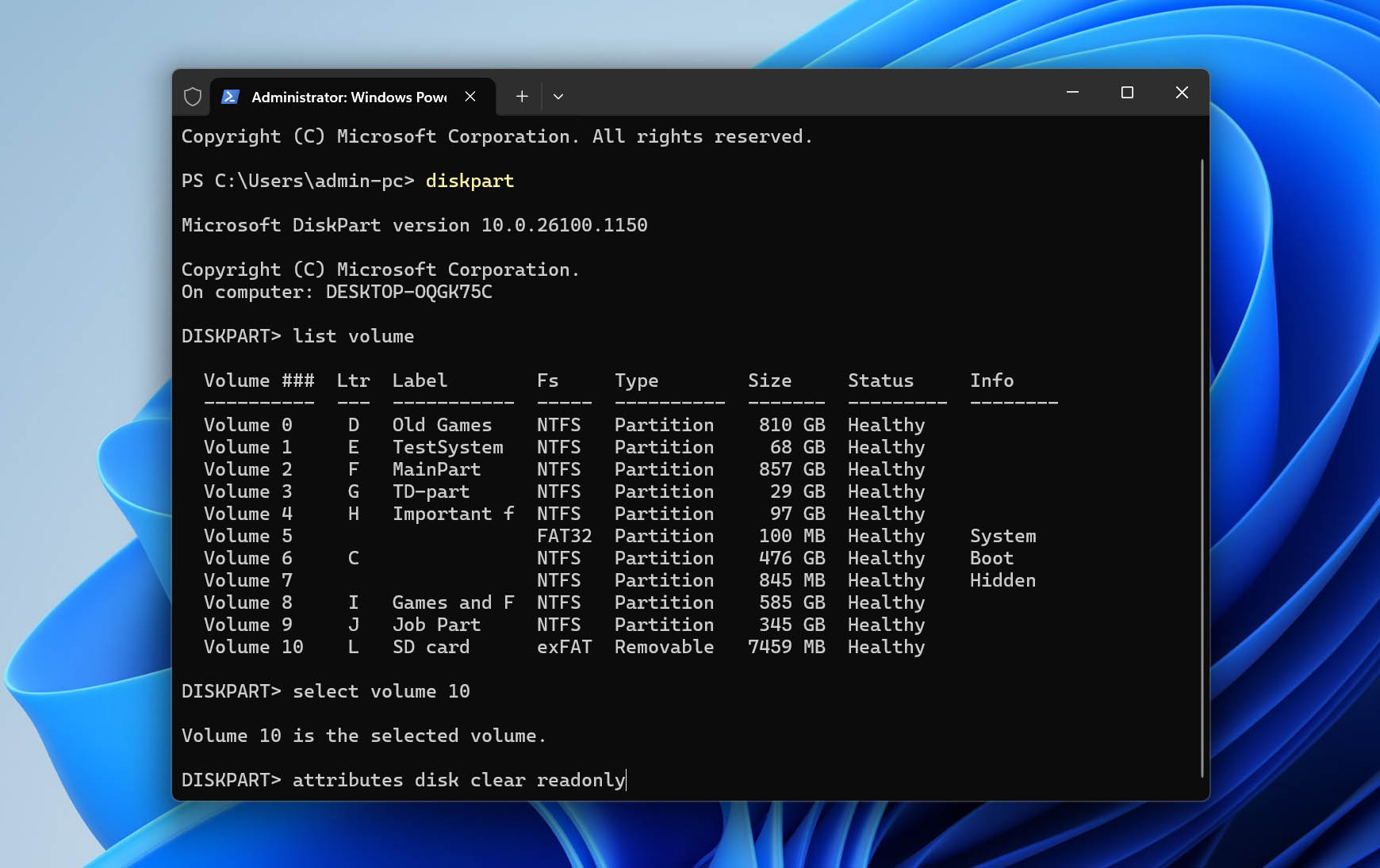
- Fai clic con il tasto destro su Start e seleziona Windows PowerShell (Admin). Se richiesto dal UAC, fai semplicemente clic su Sì.
- Digita diskpart e premi Invio.
- Digita list volume e premi Invio.
- Digita select volume 4. Sostituisci 4 con il numero del tuo volume.
- Digita attributes disk clear readonly e premi Invio. Una volta fatto, l’attributo di sola lettura verrà rimosso.
Se nessuno dei metodi sopra ha aiutato a riparare la tua scheda SD e renderla nuovamente utilizzabile, la formattazione potrebbe essere l’unica opzione rimasta. Essa crea un nuovo file system sulla scheda, il che può risolvere corruzioni del file system che i precedenti metodi di riparazione non sono riusciti a risolvere. Puoi leggere di più su come funziona la formattazione qui. Se hai ancora file importanti sulla scheda, non formattarla prima di aver gestito i dati. Abbiamo una guida separata che spiega come formattare una scheda SD senza perdere dati e ti accompagna attraverso il processo.
Come Riparare una Scheda SD Danneggiata su Android Senza Formattare
Android offre meno opzioni rispetto a Windows per gestire la corruzione della scheda SD. Se il tuo telefono smette improvvisamente di riconoscere la scheda, segnala un problema con essa o ti chiede di formattarla, inizia con alcuni controlli di base che non apportano modifiche ai dati.
- Per prima cosa, riavvia il telefono e verifica se la scheda SD torna ad essere accessibile. In caso contrario, spegni il telefono, rimuovi la scheda e inseriscila di nuovo. Puoi anche aprire Impostazioni > Archiviazione e, se il tuo dispositivo offre l’opzione, smontare la scheda SD e montarla di nuovo.
- Se non cambia nulla, prova la scheda in un altro telefono o, preferibilmente, collegala a un computer tramite un lettore di schede. Questo è anche un modo utile per determinare se il problema riguarda la scheda SD stessa o il telefono o il suo slot per schede.
Questi passaggi possono aiutare con i problemi di rilevamento e montaggio, ma Android non offre le stesse opzioni di riparazione del file system disponibili su un PC. Se la scheda è effettivamente danneggiata, rimuovila dal telefono e collegala a un computer Windows tramite un lettore di schede. Potrai quindi provare i metodi di riparazione del file system descritti sopra, incluso CHKDSK, oppure utilizzare TestDisk se il problema riguarda la struttura delle partizioni.
Come recuperare dati da una scheda SD Android corrotta? Se hai bisogno dei file memorizzati sulla scheda SD, il processo di recupero è essenzialmente lo stesso che per qualsiasi altra scheda SD rimovibile. La parte importante è rimuovere la scheda dal dispositivo Android e collegarla direttamente al computer tramite un lettore di schede. Puoi quindi seguire il nostro metodo di recupero Disk Drill sopra descritto. Salva tutto ciò che recuperi sul tuo computer o su un altro dispositivo di archiviazione, e non sulla scheda interessata.
Considerazioni finali
In molti casi, puoi recuperare una scheda SD senza formattarla e poi tentare di riparare il problema logico sottostante. Tuttavia, recupero e riparazione sono due processi separati e, anche se entrambi hanno successo, nessuno dei due garantisce che la scheda SD rimarrà affidabile nel lungo termine.
Una volta che una scheda SD ha subito una corruzione, conserva un backup di tutti i dati importanti che continui a memorizzare su di essa. Se gli stessi errori si ripresentano, la scheda diventa nuovamente inaccessibile oppure noti altri problemi ricorrenti, sostituirla è più sicuro che continuare a farvi affidamento.
Se stai affrontando un caso specifico e non sei sicuro di cosa provare dopo, puoi anche visitare il nostro forum di recupero dati. C’è già un discussione su come altri utenti hanno recuperato file da schede SD danneggiate e puoi creare un tuo argomento per descrivere il tuo problema e ottenere aiuto dalla community.