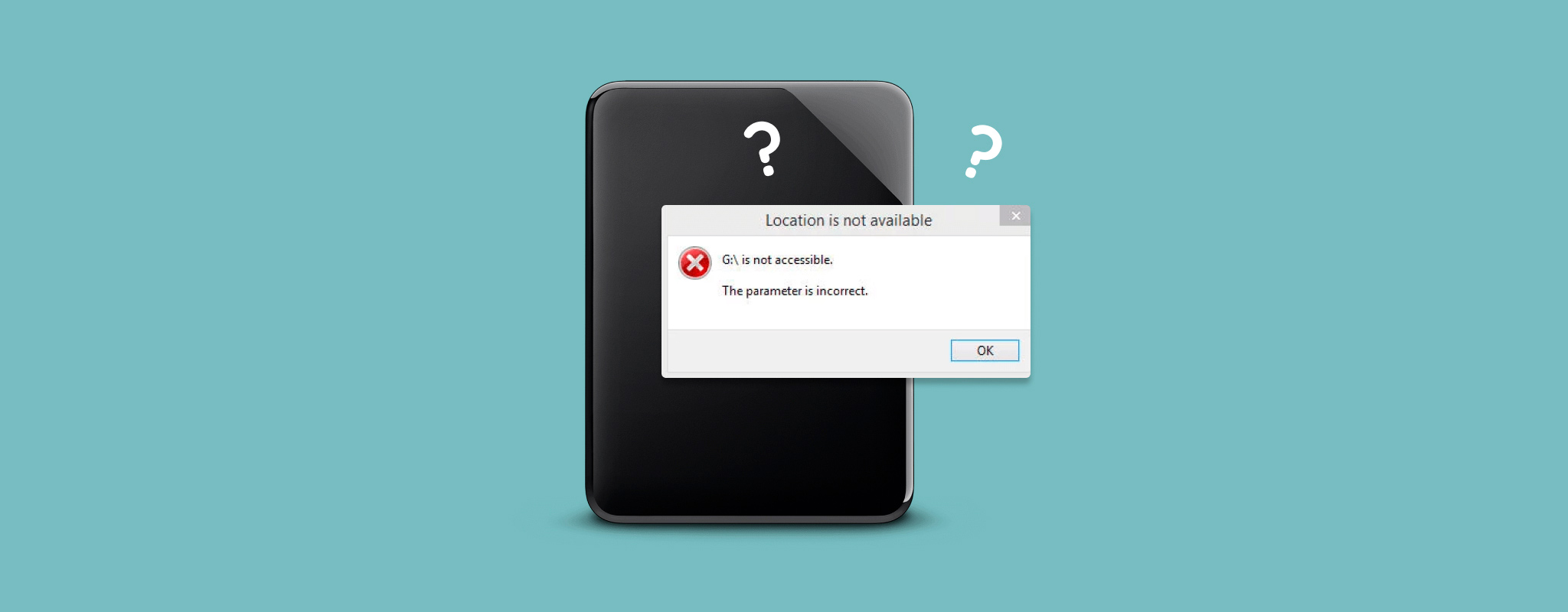
 “Il parametro non è corretto” significa che Windows riesce a rilevare il tuo hard disk esterno ma non riesce ad accedervi correttamente. Ci sono diverse ragioni per cui ciò può accadere, e spesso il problema è legato alla corruzione del file system, a una connessione difettosa, alla crittografia BitLocker e altro ancora. Se hai ancora dati importanti sull’unità, puoi provare a recuperare i tuoi file con un software di recupero dati come Disk Drill e solo successivamente procedere con la correzione dell’errore parametro non corretto. Per fare ciò, puoi eseguire il comando CHKDSK, provare altri strumenti di controllo e riparazione di Windows oppure, se niente altro funziona, formattare l’unità. È proprio questo che andremo a trattare in questo articolo: analizzeremo le cause più comuni di “Il parametro non è corretto” e ti mostreremo come risolvere il problema su Windows 11 senza mettere a rischio i tuoi file inutilmente.
Cosa significa “Il parametro non è corretto”?
Il messaggio di errore “Il parametro non è corretto” è spesso un errore generico che compare quando al computer viene impedito di accedere all’unità. Conosciuto anche come errore 0x80070057, questo errore può comparire per diversi motivi, alcuni dei quali vedremo a breve. Questo messaggio apparirà ogni volta che si tenta di accedere all’unità. Nella maggior parte dei casi, i dati effettivi sull’unità sono integri e utilizzabili. Tuttavia, fino a quando il danno sull’unità non viene riparato, i dati resteranno inaccessibili tramite i metodi tradizionali, come Esplora risorse di Windows.
Cause principali di “Parametro non corretto” su un’unità
Ci sono molte ragioni per cui il messaggio di errore “Il parametro non è corretto” appare su Windows 10 e 11. Come menzionato, indica una qualche forma di danno all’unità. Ecco alcune delle principali ragioni per cui appare l’errore:
| Motivo | Descrizione |
| 📁 Corruzione del file system | Il file system aiuta a organizzare i tuoi dati. Se è diventato corrotto, Windows potrebbe mostrare l’errore perché non riesce a leggere il file system. |
| 📃 File di sistema Windows corrotti | I file di sistema essenziali necessari per il funzionamento di Windows potrebbero essere corrotti, interrompendo la comunicazione tra il computer e l’unità. |
| ❌ Settori danneggiati | Quando un appare un settore danneggiato, distrugge i dati contenuti in quel settore. Se erano presenti file di sistema essenziali, può portare alla comparsa di questo problema. |
| 🦠 Malware | I virus possono essere progettati per colpire parti importanti del sistema, incluso il disco rigido. Se il tuo disco rigido è stato danneggiato da malware, può verificarsi questo errore. |
| 🔐 Crittografia dell’unità | Se l’unità esterna è crittografata con BitLocker, Windows può visualizzare “Il parametro non è corretto” quando non riesce a sbloccare o leggere correttamente il volume crittografato. Questo può accadere a causa di problemi legati a BitLocker, metadati di crittografia danneggiati o problemi col file system sull’unità crittografata. |
| 💥 Danno fisico | Danni fisici, sia all’hard disk esterno che alla porta USB, possono impedire la corretta lettura dell’unità. Se viene stabilita solo una connessione parziale, Windows potrebbe mostrare questo messaggio di errore. |
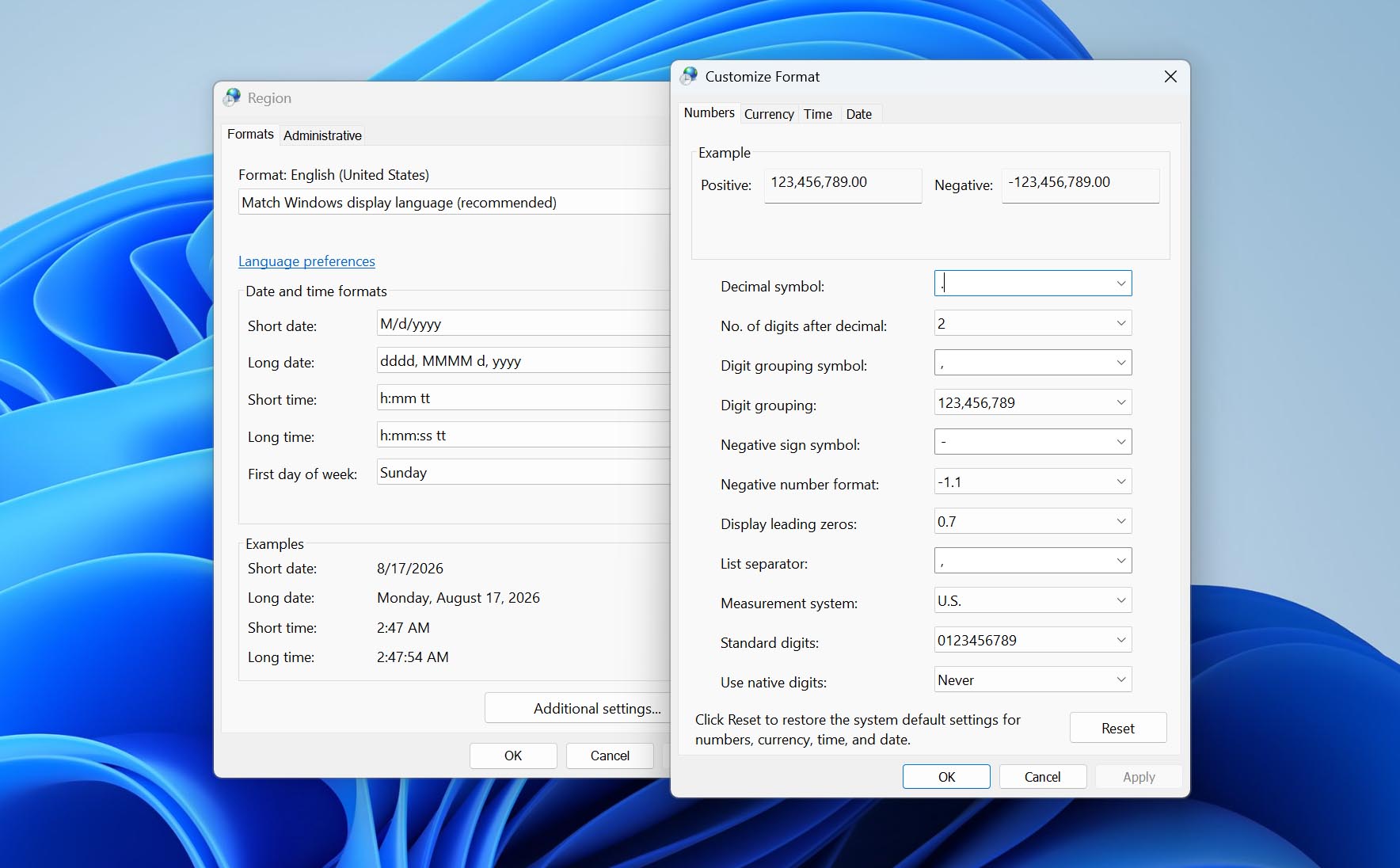
| 🔧 Simbolo decimale | Questo problema può essere causato dall’uso di un simbolo decimale diverso dal punto, specialmente se usi un formato regionale diverso su Windows. |
Vediamo come risolvere il messaggio di errore “Parametro non corretto” affinché non venga più visualizzato.
Come recuperare i dati da un’unità con “Parametro non corretto”
Anche se l’errore “Il parametro non è corretto” di per sé non danneggia i dati, alcuni dei metodi utilizzati per risolverlo possono comportare la perdita di dati. Quindi, se hai file importanti memorizzati lì, ti consigliamo di recuperarli prima di tentare qualsiasi riparazione. Questo è relativamente rapido e facile con Disk Drill, uno strumento di recupero dati che spesso si posiziona tra i miglior software di recupero per hard disk e altri dispositivi di archiviazione, inclusi Unità flash USB e Schede SD. Può recuperare dati da un hard disk esterno purché l’unità appaia in Gestione Disco con la dimensione corretta, anche se non puoi accedervi tramite Esplora File. Durante i nostri test, Disk Drill ha scansionato un disco da 512 GB in circa un’ora, e siamo riusciti a recuperare tutti i 130 GB di dati memorizzati su di esso.
❗ Un’altra funzione utile qui è la possibilità di creare un’immagine disco byte per byte. Questo è particolarmente necessario se la corruzione dell’unità è la causa dell’errore “Il parametro non è corretto”. Invece di sottoporre un’unità instabile a diverse scansioni, rischiando di peggiorarne le condizioni, puoi creare un’immagine una sola volta e poi eseguire la scansione di quell’immagine per recuperare i dati persi. Spieghiamo come crearne e usarne una in modo più dettagliato nel nostro guida su come lavorare con hard disk danneggiati, quindi consulta prima quella se la tua unità mostra segni di corruzione.
Ecco come puoi recuperare i dati dal tuo hard disk esterno con Disk Drill:
- Scarica e installa Disk Drill. Mentre il programma viene installato, collega il disco rigido esterno che mostra l’errore “Il parametro non è corretto” al tuo PC.
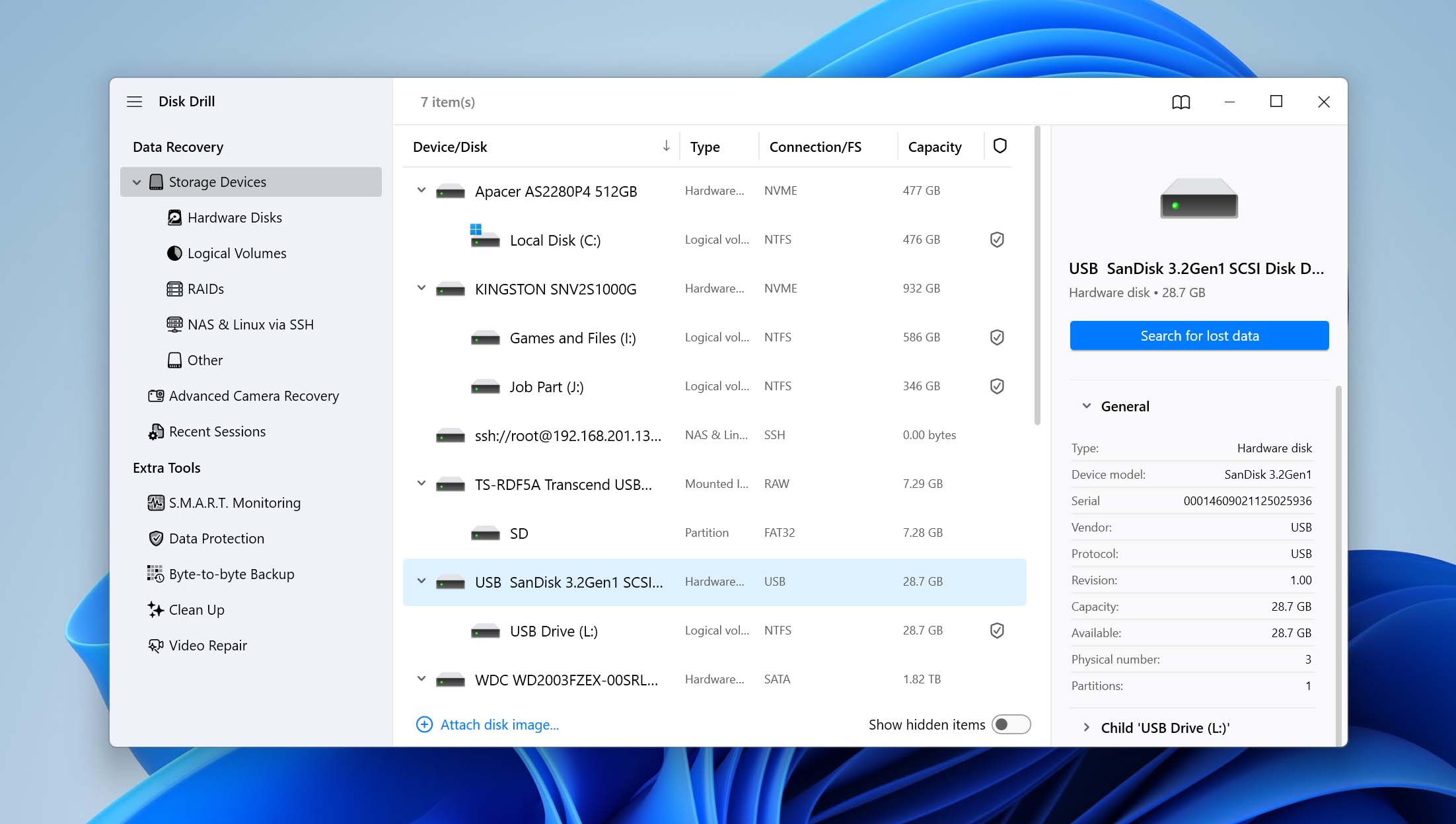
- Apri Disk Drill, seleziona il tuo disco rigido esterno dall’elenco dei dispositivi disponibili e clicca su Cerca dati persi.
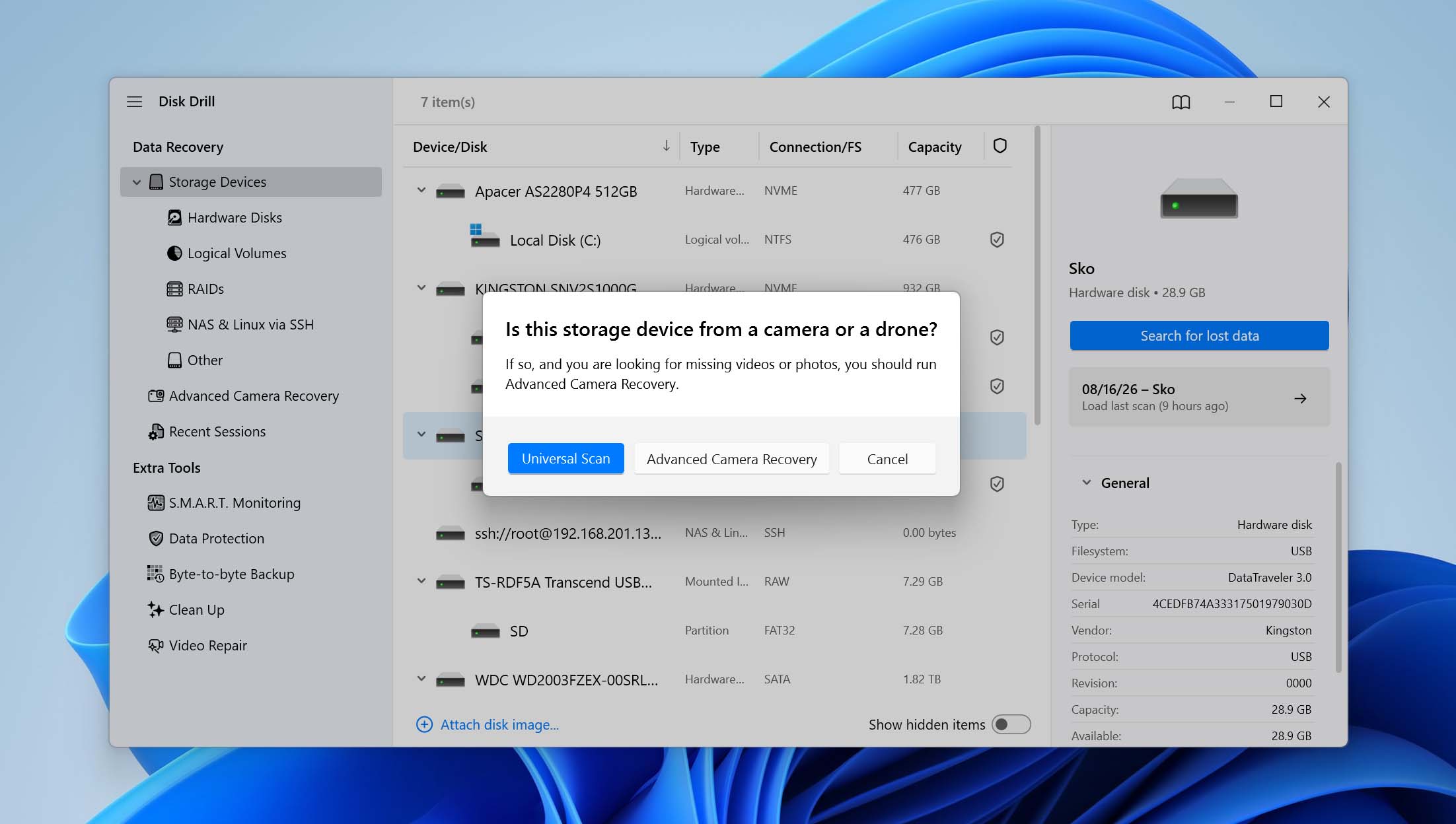
- Disk Drill ti chiederà di scegliere tra Scansione universale e Recupero avanzato della fotocamera. Seleziona Scansione universale. Advanced Camera Recovery è progettato specificamente per recuperare file video frammentati da schede SD utilizzate in fotocamere, droni e dispositivi simili.
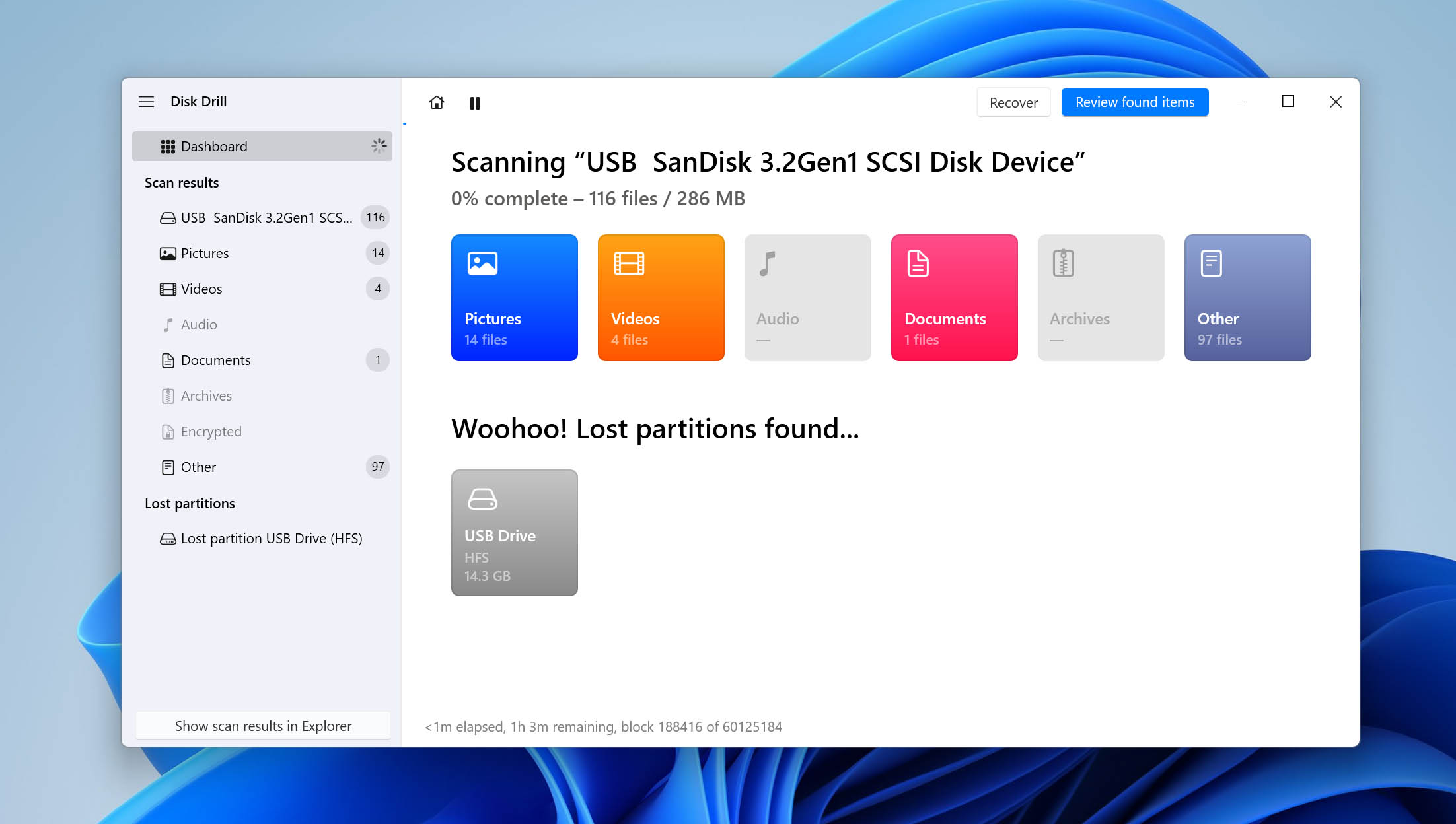
- Una volta completata la scansione, clicca su Rivedi gli elementi trovati per vedere cosa ha trovato Disk Drill. In alternativa, clicca su Recupera tutto se vuoi salvare tutto ciò che può essere recuperato. Tieni presente che i risultati possono anche includere file precedentemente eliminati che non sono ancora stati sovrascritti.
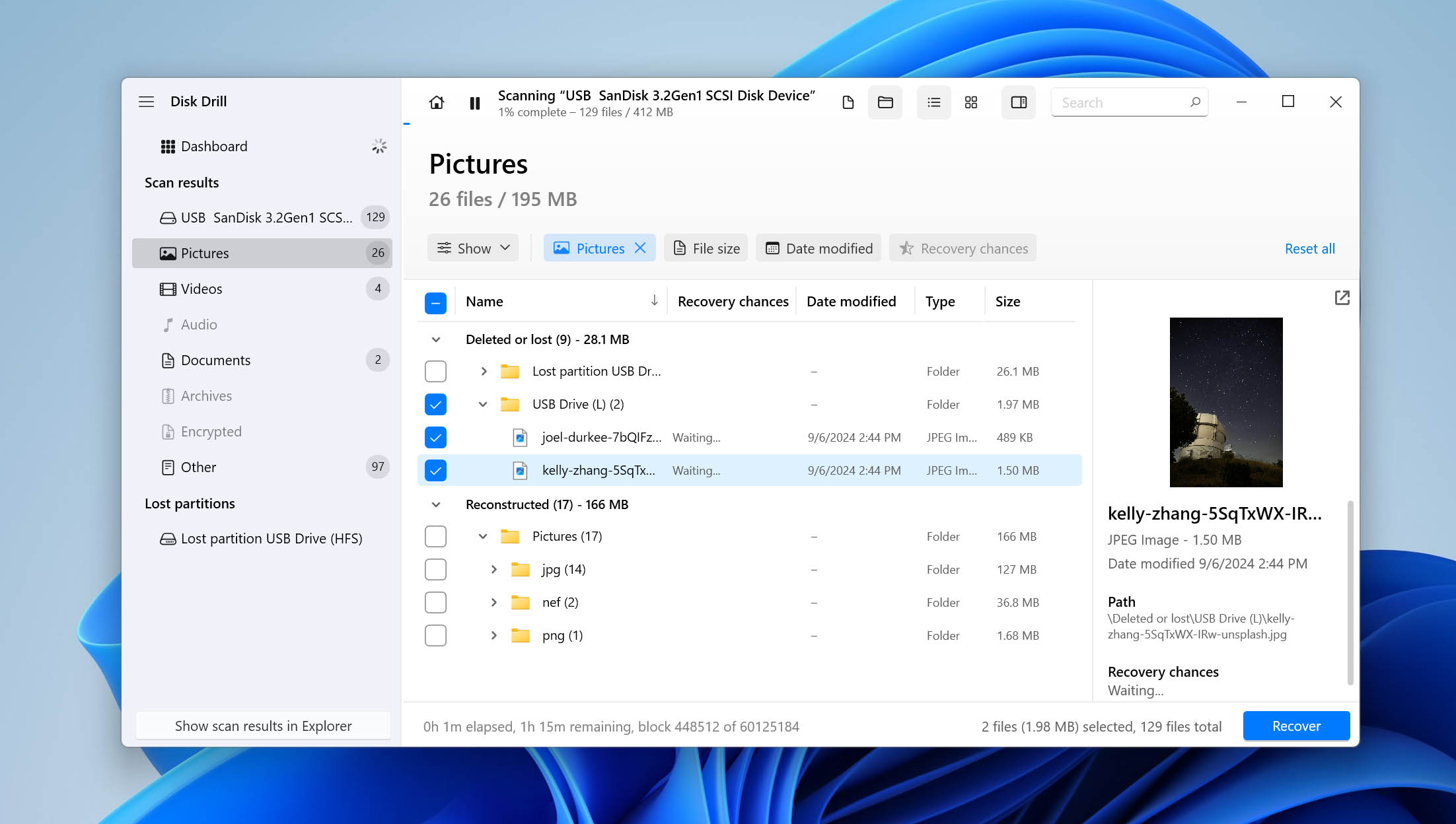
- Seleziona i file che vuoi recuperare. Usa la colonna Probabilità di recupero e la finestra di anteprima per controllare i risultati e decidere quali file ti servono. Quando sei pronto, clicca su Recupera.
- Scegli una destinazione per i file recuperati. Seleziona un’unità diversa da quella da cui stai recuperando i dati, quindi clicca su Avanti per completare il recupero.
Dovremmo menzionare che puoi scaricare Disk Drill gratuitamente e utilizzarlo per eseguire la scansione del disco rigido esterno interessato dall’errore “Il parametro non è corretto”. Tuttavia, la versione gratuita di Windows consente di recuperare solo fino a 100 MB di dati. Se hai bisogno di recuperarne di più, dovrai eseguire l’upgrade a Disk Drill PRO. È meglio controllare il sito ufficiale per i prezzi aggiornati o leggere il nostro recensione completa di Disk Drill, dove trattiamo anche le sue funzionalità aggiuntive.
Come risolvere “Il parametro non è corretto” su Windows 11
Ora che i tuoi dati sono al sicuro, vediamo le varie soluzioni disponibili per risolvere l’errore “Parametro non corretto”.
| Scenario | Cosa provare |
| “Il parametro non è corretto” appare quando si apre un hard disk esterno | Prova prima un’altra porta USB (Soluzione 1). Se la connessione è ok, controlla il disco con CHKDSK (Soluzione 3). |
| Il disco è criptato con BitLocker | Controlla lo stato di BitLocker e sblocca il disco prima di provare altre riparazioni (Soluzione 2). |
| L’errore è iniziato dopo malware o attività sospette | Esegui una scansione completa con Windows Security (Soluzione 3). |
| L’errore è apparso dopo una corruzione del file system o una disconnessione non sicura | Esegui CHKDSK per controllare e riparare gli errori del file system (Soluzione 4). |
| Il problema potrebbe essere causato da file di Windows corrotti | Esegui SFC e DISM per controllare e riparare i file di sistema di Windows (Soluzione 5). |
| L’errore potrebbe essere legato alle impostazioni regionali | Controlla il simbolo decimale e assicurati che sia impostato su un punto (.) (Soluzione 6). |
| L’errore appare quando si modifica un servizio di Windows o un’impostazione di sistema correlata | Controlla il valore Start del servizio interessato in Registry Editor e correggilo se necessario (Soluzione 7). |
| Il disco è rilevato ma nessuna delle altre soluzioni funziona | Recupera i dati che ti servono ancora, poi formatta il disco (Soluzione 8). |
Soluzione 1: Collegare a un’altra porta USB – Risolve: porte USB, cavi e connessioni difettosi
Per evitare di perdere tempo con passaggi di risoluzione dei problemi più approfonditi, dovresti prima provare a testare il disco rigido esterno in un’altra porta USB, preferibilmente una diretta collegato alla tua scheda madre. Dovresti anche controllare il cavo USB e, se possibile, testare il disco con un altro cavo compatibile. Una porta difettosa, un cavo danneggiato o una connessione allentata possono interrompere la comunicazione tra il disco rigido esterno e il computer, il che può causare l’errore “Il parametro non è corretto”.
Soluzione 2: Controlla la crittografia BitLocker – Soluzioni: unità BitLocker bloccate o sbloccate in modo errato
Se il tuo hard disk esterno è crittografato con BitLocker, Windows deve sbloccarlo prima di poter accedere normalmente al file system. Problemi con lo stato della crittografia, un disco sbloccato in modo non corretto o metadati BitLocker danneggiati possono talvolta causare l’errore “Il parametro non è corretto”. Per questo motivo, vale la pena verificare se BitLocker è abilitato prima di procedere.
- Premi Tasto Windows + S, cerca Gestisci BitLocker e aprilo.
- Trova il tuo hard disk esterno nell’elenco e controlla lo stato di BitLocker.
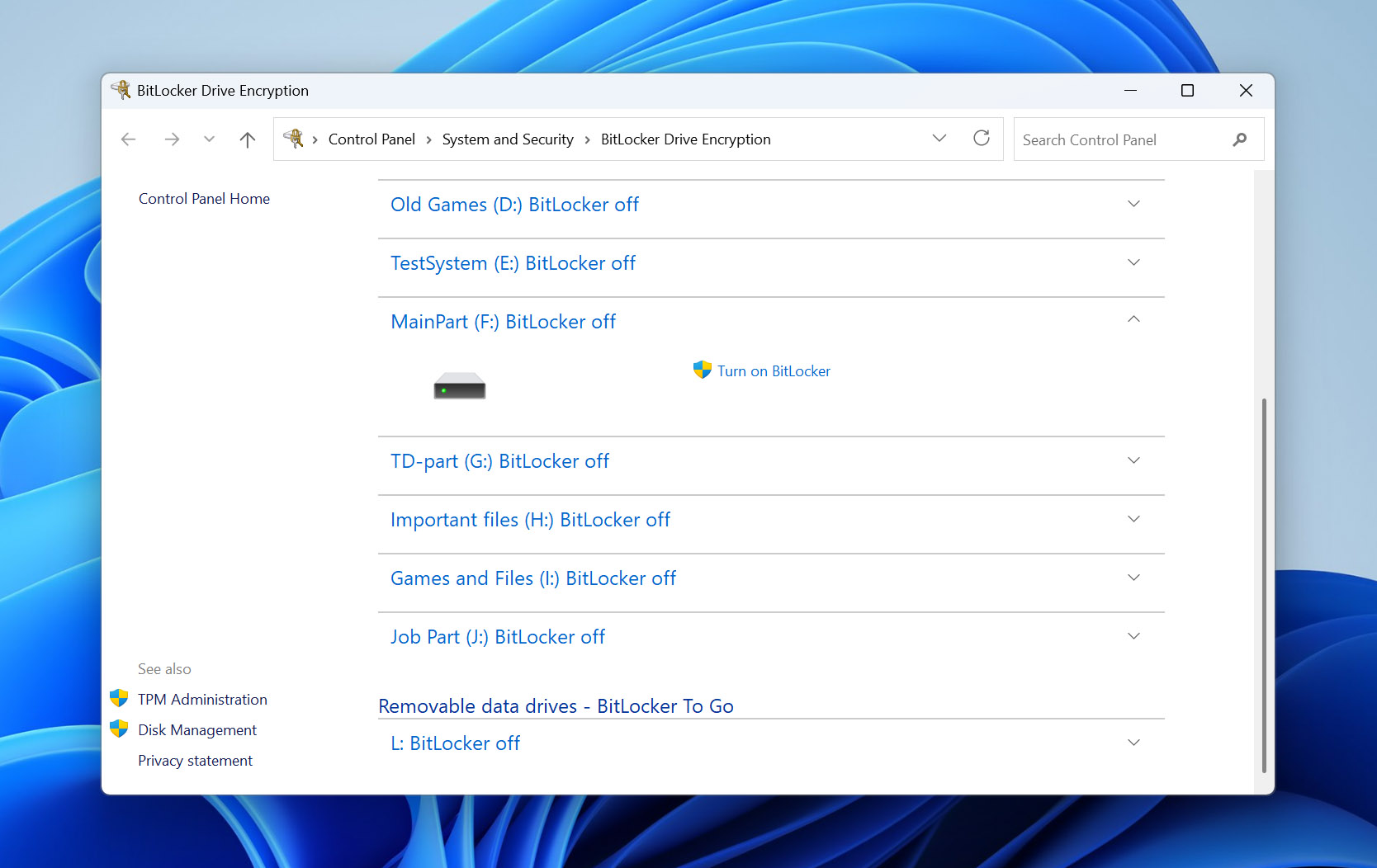
- Se l’unità è bloccata, sbloccarla utilizzando la password di BitLocker o la chiave di ripristino a 48 cifre.
- Una volta che l’unità è stata sbloccata, prova ad aprirla di nuovo in Esplora File.
Se non hai la password, verifica se la chiave di ripristino BitLocker è stata salvata nel tuo account Microsoft, stampata, memorizzata in un file o salvata altrove quando è stata attivata la crittografia. Non formattare l’unità se hai ancora bisogno dei dati, poiché la formattazione non ti aiuterà a bypassare la crittografia BitLocker e può rendere il recupero più complicato.
Soluzione 3: Scansiona per virus – Correzioni: problemi di accesso all’unità causati da malware
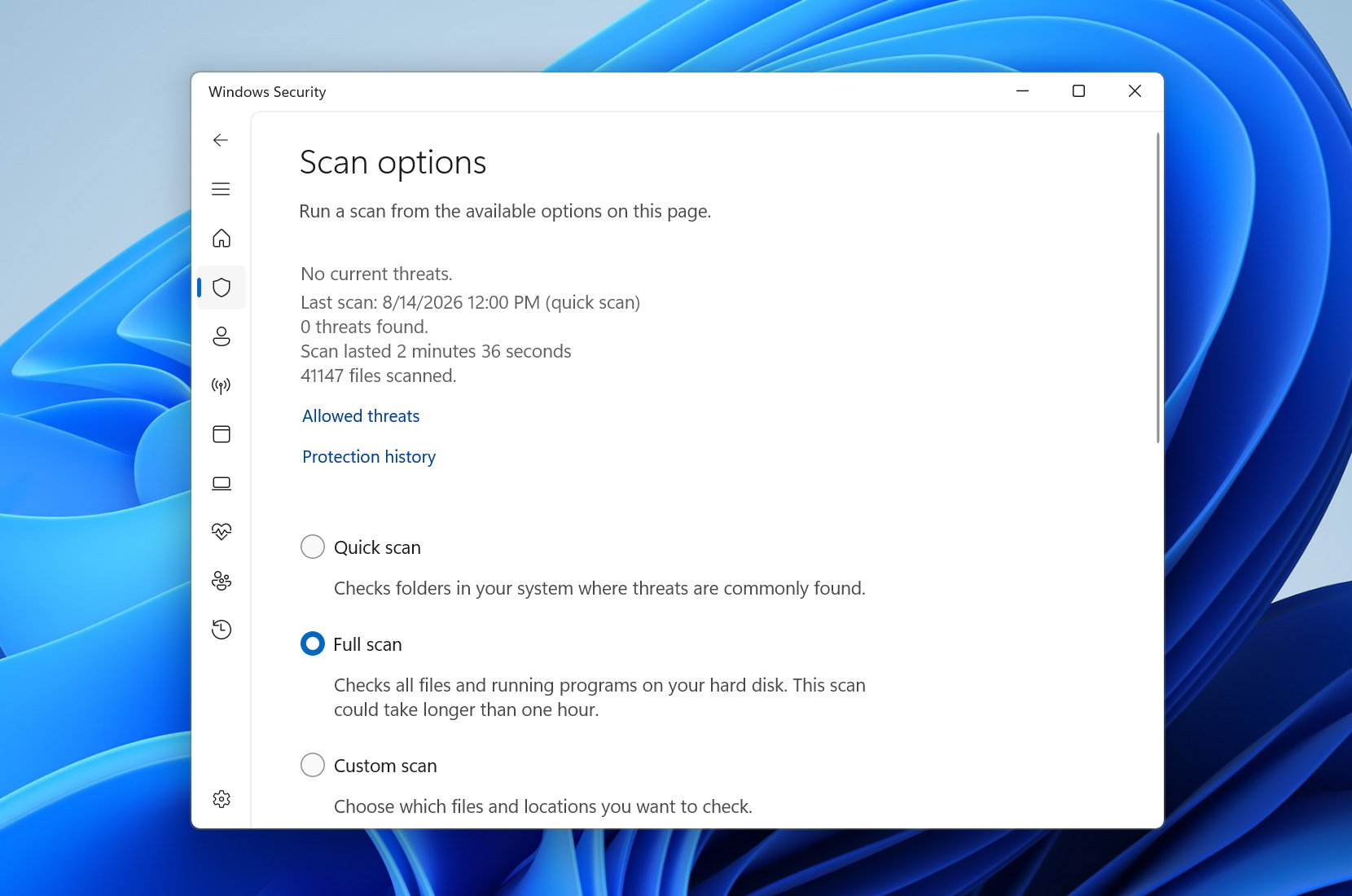
Un altro passo preliminare prima di passare ad altre soluzioni è rimuovere eventuali virus che potrebbero aver causato inizialmente il problema. Anche se la rimozione del virus adesso non risolverà il problema, assicura che il problema non si ripresenti dopo essere stato risolto da una delle soluzioni successive. Questo può essere facilmente fatto utilizzando Windows Defender.
- Premi il tasto Windows + S e cerca “Windows Security”. Apri il primo risultato.
- Clicca su Protezione da virus e minacce.
- Sotto Minacce attuali, clicca su Opzioni di scansione.
- Seleziona Scansione completa, poi clicca su Scansiona ora.
Soluzione 4: Esegui CheckDisk – Corregge: corruzione del file system e settori danneggiati
CheckDisk è uno strumento di riparazione del file system incluso in Windows, in grado di eseguire la scansione del disco rigido esterno alla ricerca di errori e tentare immediatamente di correggerli. Con i parametri giusti, può cercare settori danneggiati e rimapparli su quelli funzionanti, il che potrebbe risolvere il problema che stai affrontando.
- Fai clic con il tasto destro su Avvia e seleziona Terminale (amministratore).
- Digita chkdsk F: /r. Sostituisci F: con la lettera della tua unità. Premi Invio.
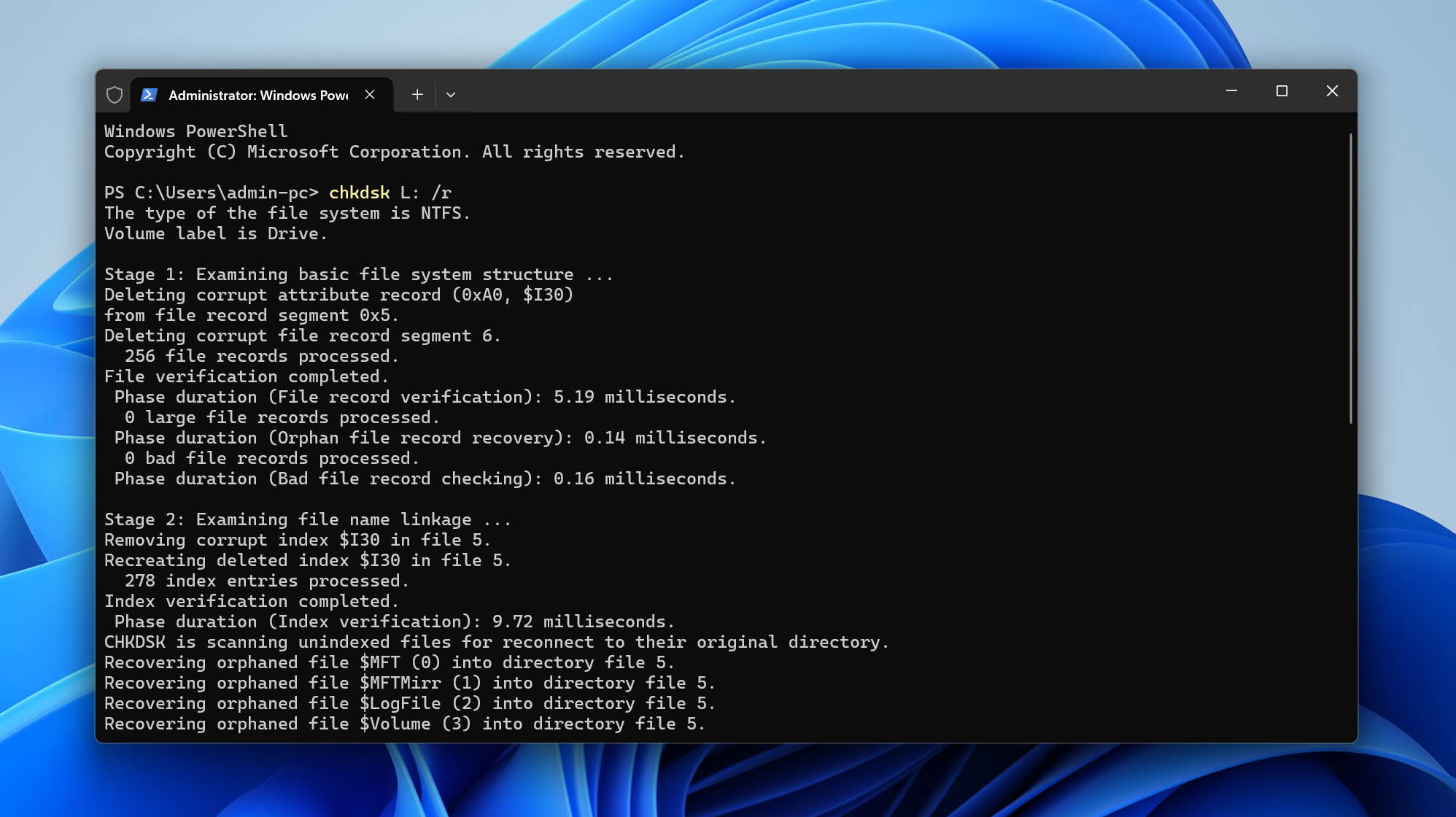
Fai attenzione quando usi CHKDSK su un’unità che contiene dati importanti. Se la corruzione del file system sta causando l’errore “Il parametro non è corretto”, CHKDSK potrebbe essere in grado di ripararlo. Tuttavia, durante il processo di riparazione, potrebbe anche rimuovere le voci del file system danneggiate insieme ai dati ad esse associati. Se non hai ancora recuperato i tuoi file importanti con Disk Drill come descritto in precedenza, questo è un buon momento per tornare indietro e farlo prima di eseguire CHKDSK.
Soluzione 5: Esegui DISM e SFC – Corregge: file di sistema di Windows corrotti
Lo strumento Deployment Image Servicing and Management (DISM) può riparare i problemi con l’immagine di sistema di Windows e ripristinare i file che Windows utilizza per le riparazioni di sistema. Una volta terminato DISM, è possibile eseguire System File Checker (SFC) per scansionare i file di sistema protetti di Windows alla ricerca di corruzioni e sostituire i file danneggiati con versioni funzionanti. Se file di sistema Windows corrotti sono la causa dell’errore “Il parametro non è corretto”, l’esecuzione di questi due strumenti può aiutare a risolvere il problema.
- Fai clic con il tasto destro su Avvia e seleziona Terminale (Amministratore).
- Digita DISM.exe /Online /Cleanup-Image /RestoreHealth e premi Invio. Il processo potrebbe richiedere alcuni minuti per essere completato.
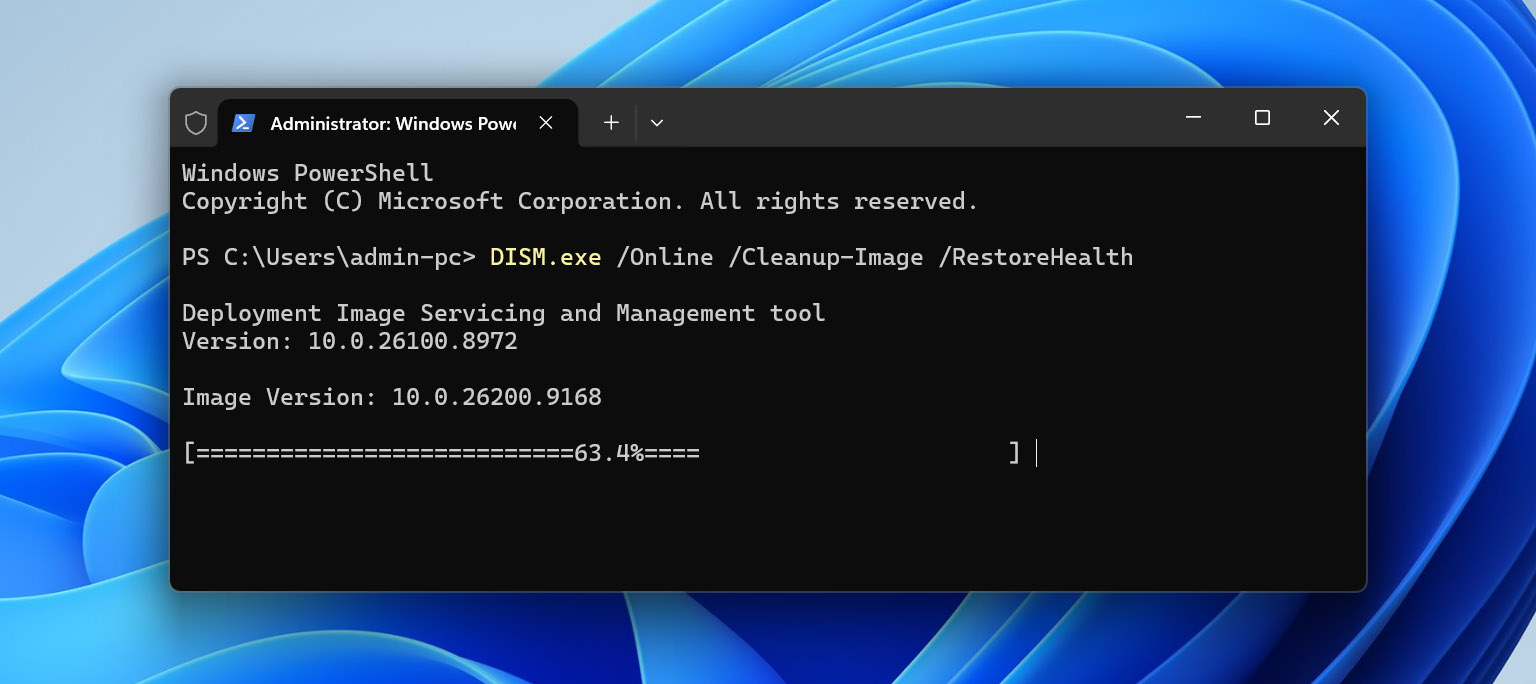
- Una volta che DISM ha terminato, digita sfc /scannow e premi Invio.
- Attendi che la scansione raggiunga il 100%, quindi riavvia il computer e controlla di nuovo il disco rigido esterno.
Soluzione 6: Controlla le impostazioni del simbolo decimale – Corregge: conflitti di formato regionale
Curiosamente, il simbolo decimale utilizzato da Windows può causare il verificarsi di questo problema. È comune in formati regionali diversi dall’inglese, come il tedesco. Può essere facilmente risolto aggiornando le impostazioni della Regione per utilizzare il simbolo del punto.
- Premi il tasto Windows + R e digita intl.cpl. Premi Invio.
- Fai clic su Impostazioni aggiuntive.
- Assicurati che il simbolo decimale sia un punto. Fai clic su Applica, se necessario, poi su OK.
Soluzione 7: Controlla il valore del Registro – Corregge: impostazioni errate dei servizi di Windows
Se ricevi “Il parametro non è corretto” mentre cerchi di avviare, arrestare o modificare le impostazioni di un servizio di Windows anziché quando accedi al tuo hard disk esterno, il problema potrebbe essere legato alla configurazione del servizio nel Registro di Windows. In questo caso, controlla il valore Avvia del servizio e correggilo se necessario.
- Premi Tasto Windows + R, digita regedit e premi Invio. Fai clic su Sì se richiesto dal Controllo dell’account utente.
- In Editor del Registro di sistema, vai a Computer\HKEY_LOCAL_MACHINE\SYSTEM\CurrentControlSet\Services.
- Trova e apri la sottochiave per il servizio di Windows che genera l’errore.
- Fai doppio clic sul valore DWORD Avvia.
- Controlla il suo Dati valore e cambialo nel valore di avvio appropriato per quel servizio. I valori comuni sono 2 per Automatico, 3 per Manuale e 4 per Disabilitato.
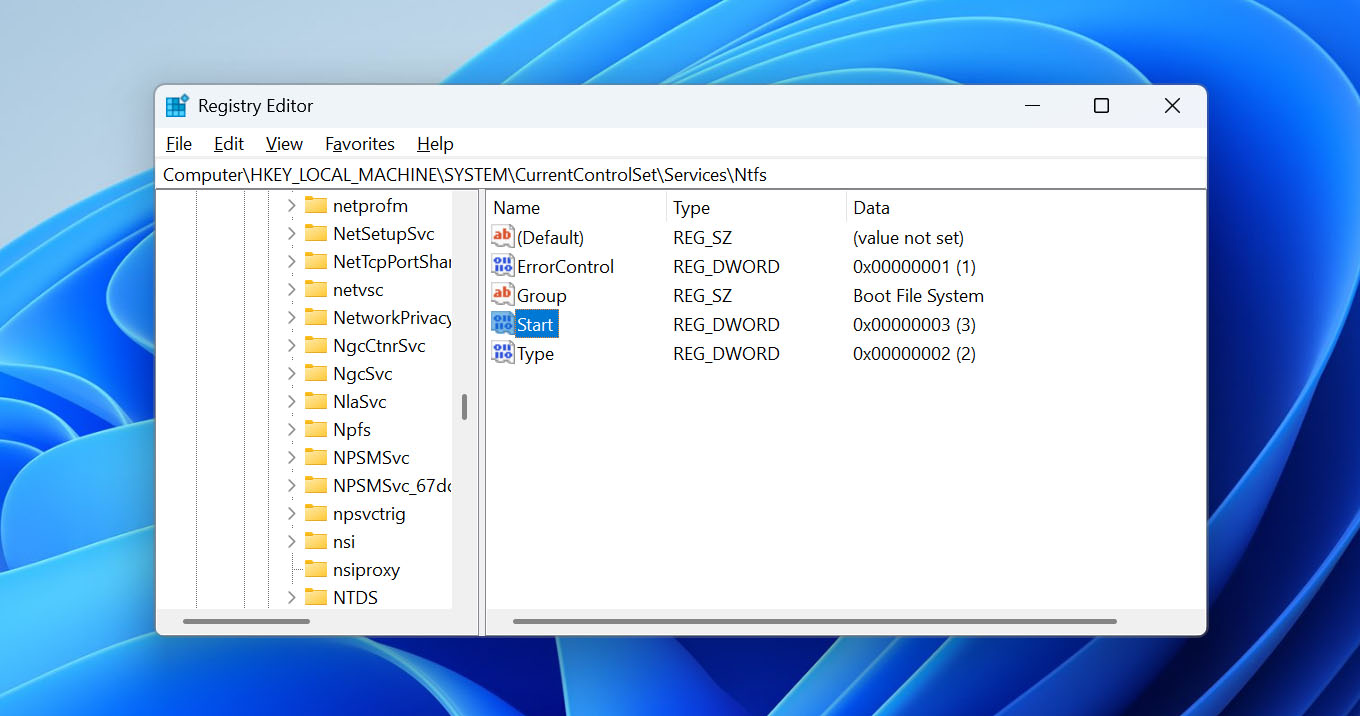
- Fai clic su OK, chiudi l’Editor del Registro di sistema e riavvia il computer se necessario.
Fai attenzione quando modifichi il Registro di sistema di Windows. Il valore Start corretto dipende dal servizio specifico, quindi non modificarlo a meno che tu non sappia quale tipo di avvio debba utilizzare quel servizio. Una modifica errata al Registro di sistema può causare il malfunzionamento di Windows o dei singoli servizi.
Soluzione 8: Formatta l’unità – Risolve: grave corruzione del file system
Se nessuna delle soluzioni precedenti ha funzionato, formattazione del tuo hard disk esterno potrebbe essere la tua ultima opzione per risolvere l’errore “Il parametro non è corretto”. Crea un nuovo file system sul volume, il che può risolvere il problema quando il file system esistente è danneggiato irreparabilmente.
La formattazione cancellerà i dati memorizzati sul disco rigido esterno. Se hai ancora file importanti su di esso, recuperali prima con Disk Drill utilizzando il metodo che abbiamo descritto in precedenza in questo articolo. Una volta che i tuoi file sono stati salvati su un altro disco, puoi procedere con la formattazione.
- Fai clic con il tasto destro su Avvia e poi su Gestione disco.
- Fai clic con il tasto destro sul volume del tuo hard disk esterno, poi seleziona Formato.
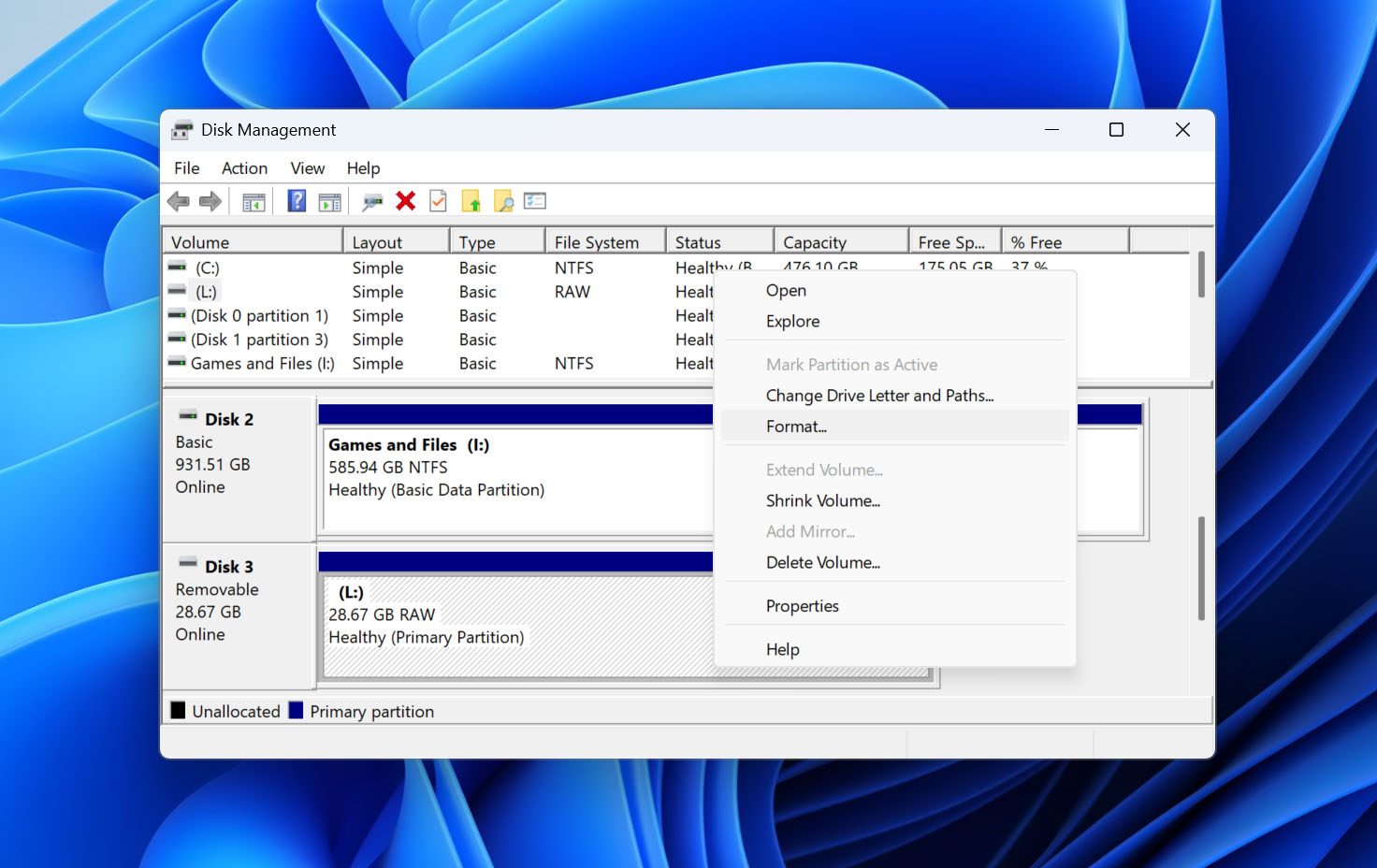
- Inserisci un nome e specifica il file system desiderato. Assicurati che Esegui una formattazione rapida sia selezionato. Fai clic su OK.
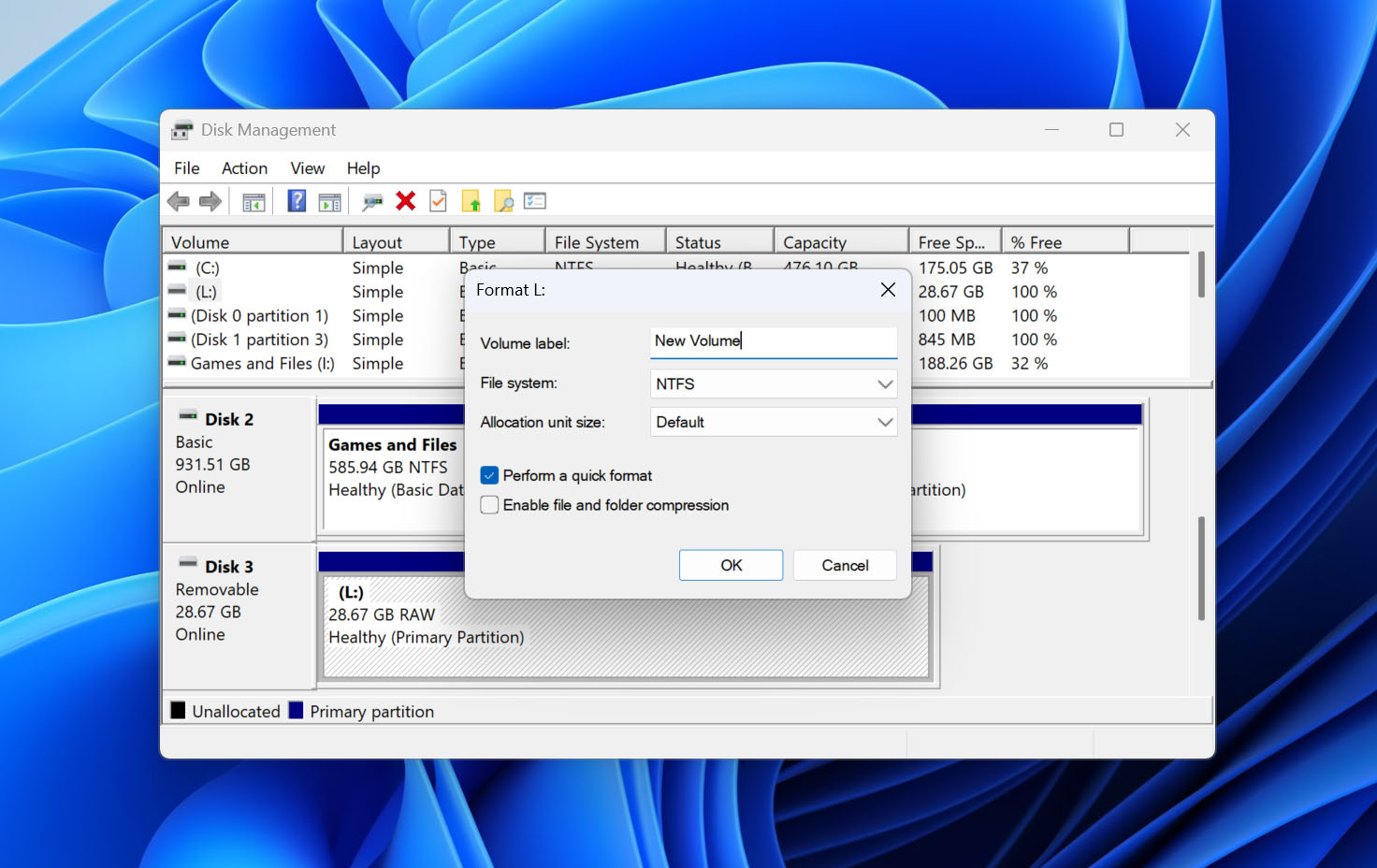
- Fai clic su OK per avviare il processo di formattazione.
Considerazioni finali
Vedere “Il parametro non è corretto” quando colleghi un hard disk esterno non significa necessariamente che il disco abbia subito un guasto fisico. In molti casi, la causa è qualcosa che puoi risolvere autonomamente, come la corruzione del file system, la crittografia BitLocker, un problema di connessione o un malfunzionamento all’interno di Windows. Le soluzioni che abbiamo trattato sopra dovrebbero aiutarti a restringere la causa e, si spera, a far funzionare di nuovo normalmente il disco. La cosa principale da ricordare è di non mettere a rischio i tuoi dati mentre cerchi di riparare il disco. Alcuni metodi, in particolare CHKDSK e la formattazione, possono modificare il file system o cancellare completamente i dati. Se il disco contiene file di cui hai ancora bisogno, recuperali con Disk Drill prima di tentare queste soluzioni. Una volta che i tuoi dati sono al sicuro su un altro disco, puoi risolvere l’errore “Il parametro non è corretto” senza doverti preoccupare di perdere file importanti durante il processo. E per il futuro, non conservare l’unica copia dei file importanti su un hard disk esterno. Esegui il backup su un altro disco o su uno storage cloud, espelli sempre correttamente il disco prima di scollegarlo e non ignorare comportamenti insoliti come scollegamenti frequenti o errori del file system. Un backup recente può trasformare il prossimo problema al disco da un lavoro di recupero dati a una soluzione molto più semplice.
FAQ:
- Premi il pulsante Start sulla tastiera, digita 'regedit', fai clic destro su di esso e aprilo come amministratore.
- Poi vai su: Computer\HKEY_LOCAL_MACHINE\SYSTEM\CurrentControlSet\Services\OneSyncSvc_48ab2 (sostituisci questo con il nome del servizio che devi modificare).
- Fai doppio clic su 'Start' DWORD a 32 bit e modifica il suo valore in 2 (automatico), 3 (manuale) o 4 (disabilitato).
- Controlla la porta USB e il cavo.
- Verifica se l’unità è crittografata con BitLocker e sbloccala se necessario.
- Scansiona alla ricerca di virus.
- Esegui DISM e SFC.
- Controlla le Impostazioni del Simbolo Decimale.
- Controlla il valore del Registro di sistema se l’errore è collegato a un servizio di Windows.