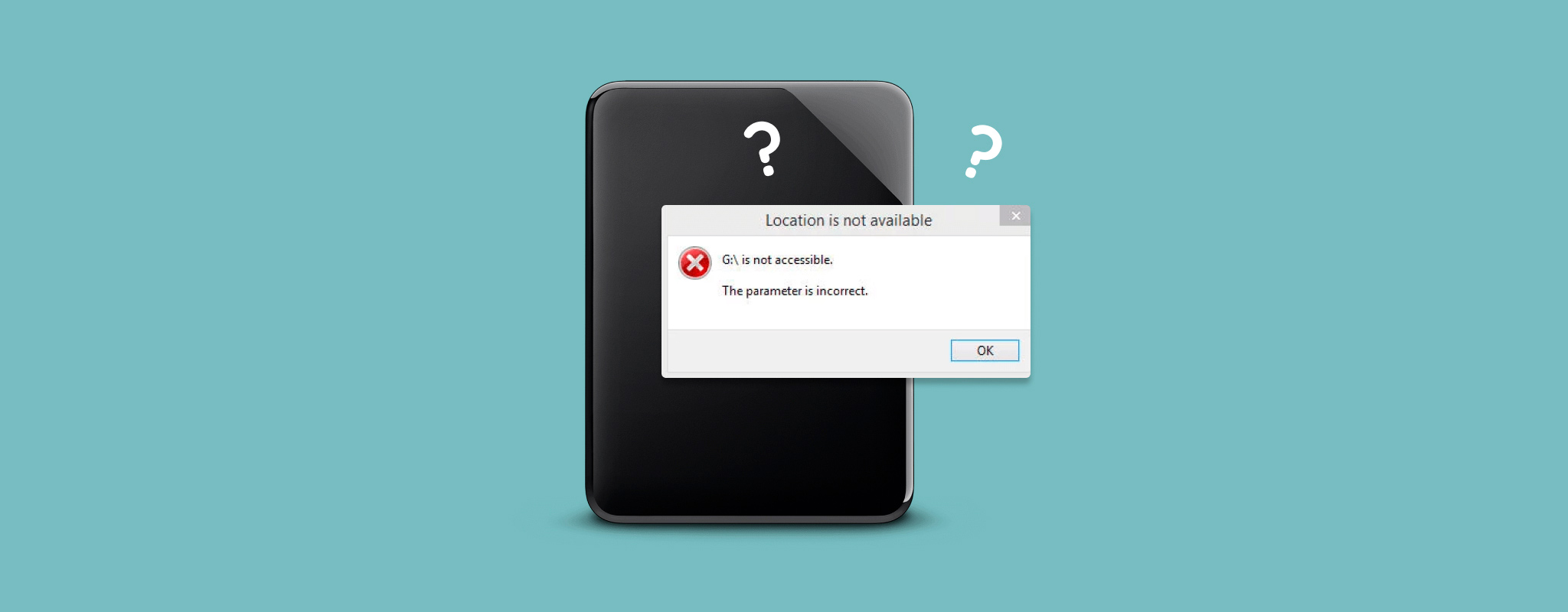
 “Parametri on virheellinen” tarkoittaa, että Windows pystyy tunnistamaan ulkoisen kiintolevysi, mutta ei pysty käyttämään sitä asianmukaisesti. Tähän voi olla useita syitä, ja ongelma liittyy usein tiedostojärjestelmän vioittumiseen, huonoon liitäntään, BitLocker-salaukseen ja muuhun. Jos levyllä on vielä tärkeitä tietoja, voit yrittää palauttaa tiedostosi tietojen palautusohjelmalla, kuten Disk Drill, ja vasta sitten siirtyä korjaamaan parametrin virheellinen -virhe. Voit tehdä tämän suorittamalla CHKDSK-komennon, kokeilemalla muita Windowsin tarkistus- ja korjaustyökaluja tai, jos mikään muu ei toimi, alustamalla levyn. Juuri tätä käsittelemme tässä artikkelissa – käymme läpi yleisimmät syyt “Parametri on virheellinen” -virheeseen ja näytämme, miten ongelma korjataan Windows 11:ssä vaarantamatta tiedostojasi tarpeettomasti.
Mitä tarkoittaa “Parametri on virheellinen”?
Virheilmoitus “The parameter is incorrect” on usein yleinen virheilmoitus, joka ilmestyy, kun tietokoneesi estetään pääsemästä asemaan. Tämä tunnetaan myös virhekoodilla 0x80070057, ja tämä virhe voi ilmetä monista eri syistä, joista joitakin tarkastelemme pian. Tämä viesti ilmestyy aina, kun yrität käyttää asemaa. Useimmissa tapauksissa varsinaiset tiedot asemallasi ovat ehjiä ja käytettävissä. Kuitenkin, kunnes aseman vauriot on korjattu, tiedot pysyvät saavuttamattomina perinteisin keinoin, kuten Windows Explorerin kautta.
Pääasialliset syyt “Parametri on väärä” -virheeseen asemalla
On olemassa monia syitä, miksi virheilmoitus “The parameter is incorrect” ilmestyy Windows 10:ssä ja 11:ssä. Kuten mainittu, se viittaa johonkin levyn vaurioon. Tässä on muutamia yleisimpiä syitä, miksi virhe ilmenee:
| Syy | Kuvaus |
| 📁 Tiedostojärjestelmän vioittuminen | Tiedostojärjestelmä auttaa järjestämään tietosi. Jos se on vioittunut, Windows saattaa näyttää virheen, koska se ei pysty lukemaan tiedostojärjestelmää. |
| 📃 Windowsin järjestelmätiedostojen vioittuminen | Windowsin toiminnan kannalta välttämättömät järjestelmätiedostot voivat olla vioittuneet, mikä katkaisee yhteyden tietokoneesi ja aseman välillä. |
| ❌ Vialliset sektorit | Kun huono sektori ilmestyy, se tuhoaa kyseisessä sektorissa olevat tiedot. Jos tärkeitä järjestelmätiedostoja on ollut läsnä, tämä ongelma voi ilmetä. |
| 🦠 Haittaohjelmat | Virukset voivat olla suunniteltu kohdistamaan järjestelmäsi tärkeitä osia, mukaan lukien kiintolevy. Jos kiintolevy on vahingoittunut haittaohjelman vuoksi, tämä virhe voi esiintyä. |
| 🔐 Levyn salaus | Jos ulkoinen levy on salattu BitLockerilla, Windows voi näyttää virheilmoituksen “The parameter is incorrect”, jos se ei pysty avaamaan tai lukemaan salattua asemaa oikein. Tämä voi johtua BitLocker-ongelmista, vahingoittuneesta salausmetatiedosta tai tiedostojärjestelmän ongelmista salatulla levyllä. |
| 💥 Fyysinen vaurio | Fyysinen vaurio, joko ulkoisessa kovalevyssä tai USB-portissa, voi estää kiintolevyn oikean lukemisen. Jos osittainen yhteys voidaan muodostaa, Windows voi näyttää tämän virheilmoituksen. |
| 🔧 Desimaalimerkki | Tämä ongelma voi johtua jonkin muun kuin pisteen käyttämisestä desimaalierottimena, erityisesti jos käytät muuta alueellista muotoilua Windowsissa. |
Katsotaanpa, miten korjataan ”Parametri on väärä” -virheilmoitus, jotta se ei enää ilmesty.
Kuinka palauttaa tiedot levyltä, jossa näkyy “Parametri on virheellinen”
Vaikka “Parametri on virheellinen” -virhe ei itsessään vahingoita tietojasi, jotkin sen korjaamiseen käytetyistä menetelmistä voivat johtaa tietojen menetykseen. Jos asemalla on siis jotain tärkeää tallennettuna, suosittelemme palauttamaan sen ennen minkään korjaustoimenpiteen aloittamista. Tämä onnistuu melko nopeasti ja helposti Disk Drill:n avulla, joka on tietojen palautustyökalu ja usein yksi paras palautusohjelmisto kovalevyjen ja muiden tallennuslaitteiden, kuten USB-muistitikkuja ja SD-kortit, osalta. Se pystyy palauttamaan tietoja ulkoiselta kovalevyltä, kunhan asema näkyy Levynhallinnassa oikeankokoisena, vaikka et pääsisi siihen käsiksi Resurssienhallinnan kautta. Testiemme aikana Disk Drill skannasi 512 GB:n aseman noin tunnissa, ja pystyimme palauttamaan kaikki sillä olleet 130 GB tiedostoja.
❗ Toinen hyödyllinen ominaisuus tässä on mahdollisuus luoda tavu-tavulta levykuva. Tämä on erityisen tarpeellista, jos aseman vioittuminen on “Parametri on virheellinen” -virheilmoituksen taustalla. Sen sijaan, että altistat epävakaan aseman useille skannauksille ja riskeeraat sen kunnon heikkenemisen, voit luoda levystä yhden kuvan ja etsiä kadonneita tietoja tämän kuvan avulla. Selitämme tarkemmin, miten levykuva luodaan ja sitä käytetään opas vioittuneiden kiintolevyjen käsittelyyn:ssä, joten siirry sinne ensin, jos asemassasi esiintyy vioittumisen merkkejä.
Näin voit palauttaa tietosi ulkoiselta kovalevyltäsi Disk Drillin avulla:
- Lataa ja asenna Disk Drill. Kun ohjelma asentuu, liitä ulkoinen kovalevy, jossa näkyy ”Parametri on virheellinen” -virhe, tietokoneeseesi.
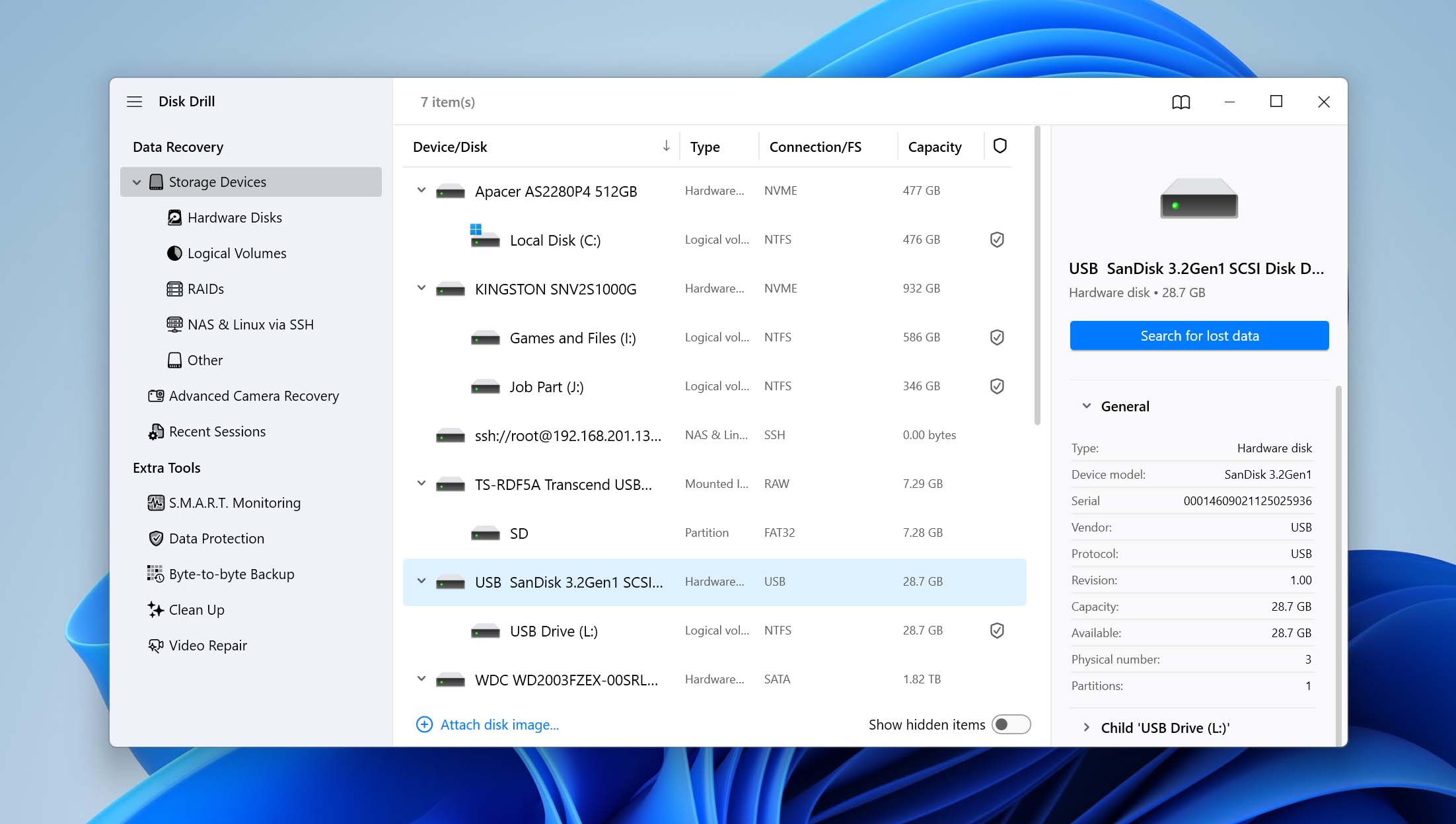
- Avaa Disk Drill, valitse ulkoinen kovalevysi saatavilla olevien laitteiden listasta ja napsauta Etsi kadonneita tietoja.
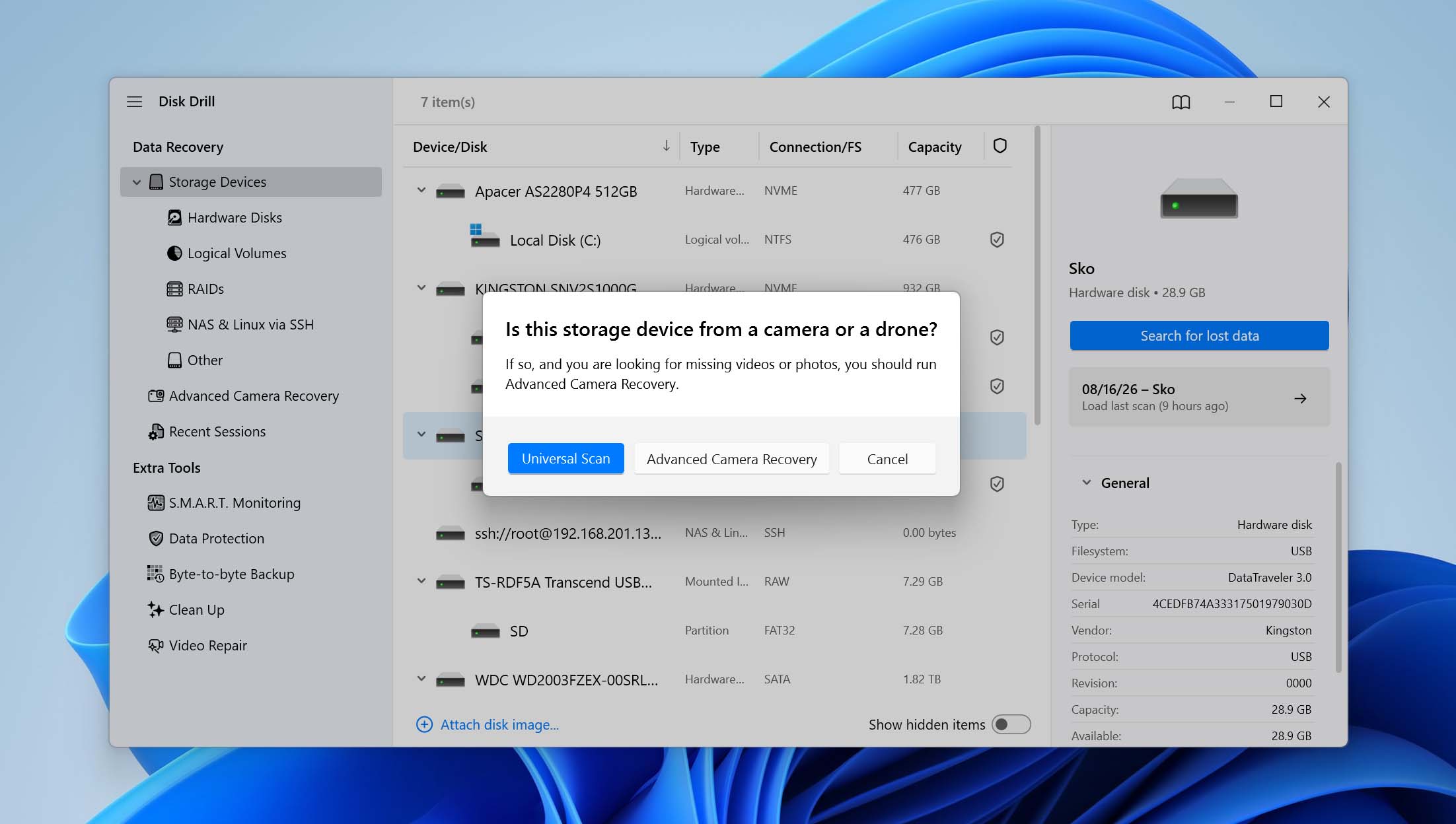
- Disk Drill pyytää sinua valitsemaan Yleisskannaus ja Kehittynyt kameran palautus välillä. Valitse Yleisskannaus. Advanced Camera Recovery on suunniteltu erityisesti hajanaisten videotiedostojen palauttamiseen kameroiden, dronejen ja vastaavien laitteiden SD-korteilta.
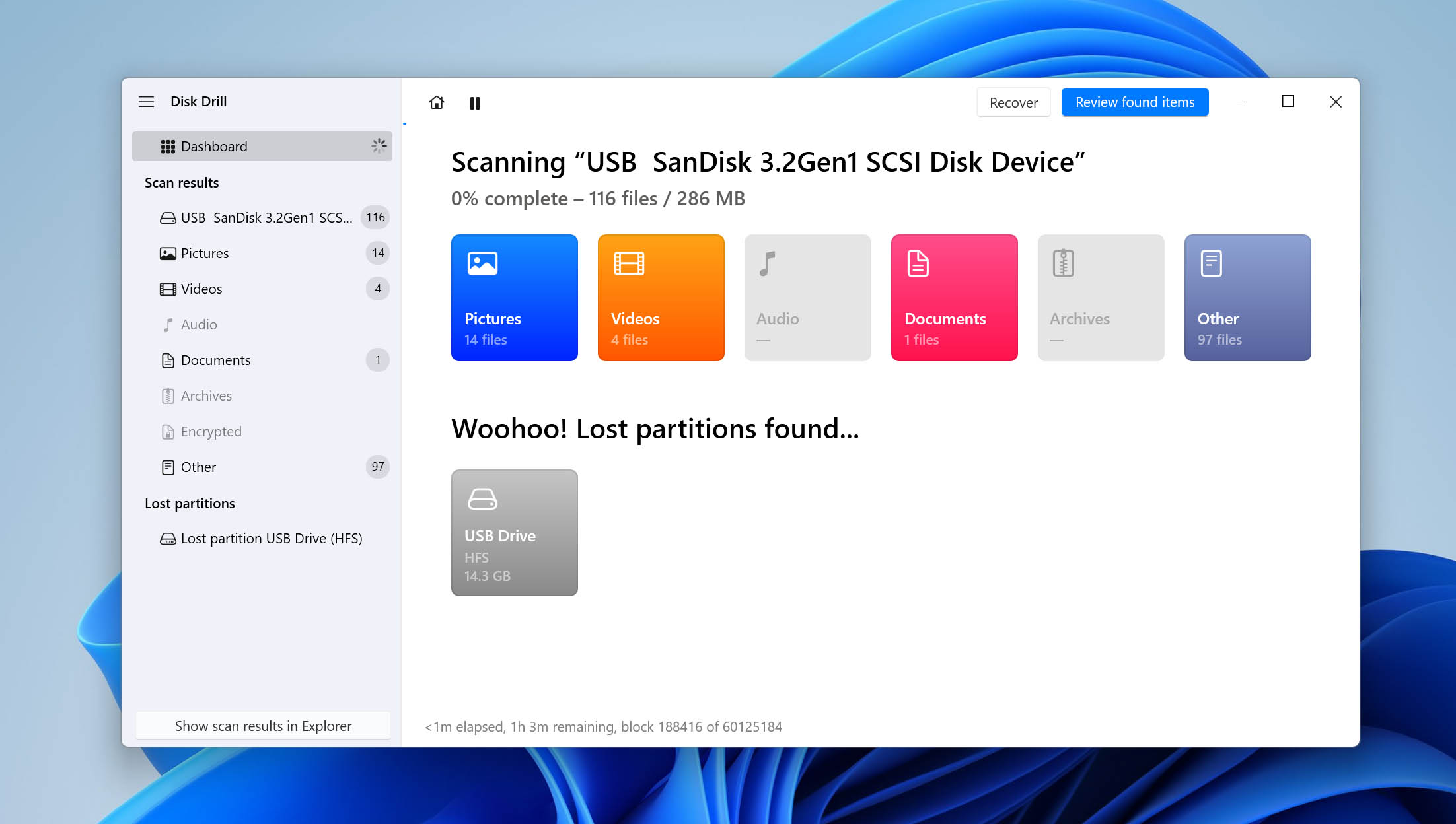
- Kun skannaus on valmis, napsauta Arvioi löydetyt kohteet nähdäksesi, mitä Disk Drill löysi. Vaihtoehtoisesti napsauta Palauta kaikki, jos haluat tallentaa kaiken, minkä se voi palauttaa. Huomaa, että tulokset voivat sisältää myös aiemmin poistettuja tiedostoja, joita ei ole vielä ylikirjoitettu.
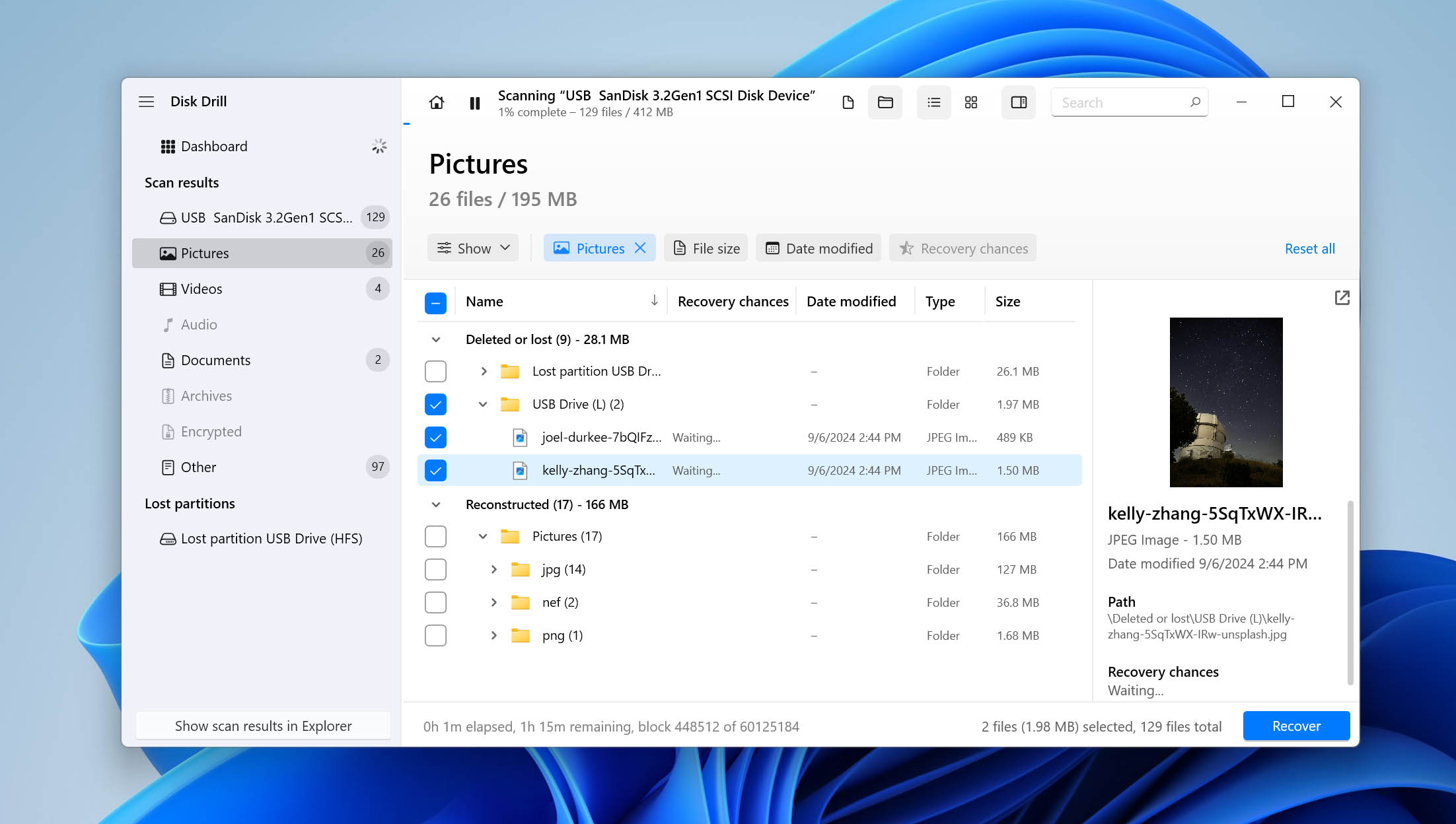
- Valitse tiedostot, jotka haluat palauttaa. Käytä Palautusmahdollisuudet-sarake ja esikatseluikkunaa tarkistaaksesi tulokset ja päättääksesi, mitkä tiedostot tarvitset. Kun olet valmis, napsauta Palauta.
- Valitse sijainti palautetuille tiedostoille. Valitse eri asema kuin ulkoinen kovalevy, jolta palautat tietoa, ja napsauta sitten Seuraava suorittaaksesi palautuksen loppuun.
Meidän tulisi mainita, että voit ladata Disk Drillin ilmaiseksi ja käyttää sitä “Parametri on virheellinen” -virheen vaivaaman ulkoisen kovalevyn skannaamiseen. Ilmainen Windows-versio sallii kuitenkin palauttaa vain 100 Mt dataa. Jos sinun täytyy palauttaa enemmän, sinun täytyy päivittää Disk Drill PRO -versioon. On parasta tarkistaa ajankohtaiset hinnat viralliselta verkkosivulta tai lukea täydellinen Disk Drill -arvostelu, jossa käsittelemme myös sen lisäominaisuudet.
Kuinka korjata “Parametri on virheellinen” Windows 11:ssä
Nyt kun tietosi ovat turvassa, tarkastellaan erilaisia ratkaisuja “Parametri on virheellinen” -virheen korjaamiseksi.
| Skenaario | Kokeile tätä |
| ”Parametri on väärä” ilmestyy ulkoista kiintolevyä avatessa | Kokeile ensin toista USB-porttia (Ratkaisu 1). Jos yhteys on kunnossa, tarkista levy CHKDSK:lla (Ratkaisu 3). |
| Levy on salattu BitLockerilla | Tarkista sen BitLocker-tila ja avaa levy ennen muiden korjausten kokeilua (Ratkaisu 2). |
| Virhe alkoi haittaohjelman tai epäilyttävän toiminnan jälkeen | Suorita täysi tarkistus Windows Securitylla (Ratkaisu 3). |
| Virhe ilmestyi tiedostojärjestelmän vioittumisen tai turvattoman irtikytkennän jälkeen | Suorita CHKDSK tarkistaaksesi ja korjataksesi tiedostojärjestelmävirheitä (Ratkaisu 4). |
| Ongelma voi johtua vioittuneista Windows-tiedostoista | Suorita SFC ja DISM tarkistaaksesi ja korjataksesi Windows-järjestelmätiedostoja (Ratkaisu 5). |
| Virhe voi liittyä alueellisiin asetuksiin | Tarkista desimaalierotin ja varmista, että se on piste (.) (Ratkaisu 6). |
| Virhe ilmestyy Windows-palvelua tai siihen liittyvää järjestelmäasetusta muuttaessa | Tarkista kyseisen palvelun Start-arvo Rekisterieditorissa ja korjaa tarvittaessa (Ratkaisu 7). |
| Levy havaitaan, mutta mikään muu korjaus ei auta | Palauta tarvitut tiedot ja alusta sitten levy (Ratkaisu 8). |
Ratkaisu 1: Yhdistä toiseen USB-porttiin – Korjaa: vialliset USB-portit, kaapelit ja liitännät
Jotta välttyisit turhalta ajanhukalta ennen kuin käyt läpi perusteellisempia vianetsintävaiheita, sinun kannattaa ensin kokeilla ulkoista kiintolevyä toisessa USB-portissa, mieluiten sellaisessa, joka on suoraan yhdistetty emolevyysi. Tarkista myös USB-kaapeli ja testaa, jos mahdollista, asemaa toisella yhteensopivalla kaapelilla. Viallinen portti, vahingoittunut kaapeli tai löysä liitäntä voivat katkaista yhteyden ulkoisen kiintolevyn ja tietokoneen välillä, mikä saattaa johtaa “Parametri on virheellinen” -virheeseen.
Ratkaisu 2: Tarkista BitLocker-salaus – Korjaukset: lukitut tai virheellisesti avatut BitLocker-asemat
Jos ulkoinen kiintolevysi on salattu BitLockerilla, Windowsin täytyy avata se ennen kuin se voi käyttää tiedostojärjestelmää normaalisti. Ongelmia salauksen tilassa, väärin avattu asema tai vioittuneet BitLocker-metatiedot voivat joskus johtaa “Parametri on virheellinen” -virheeseen. Tästä syystä kannattaa tarkistaa, onko BitLocker käytössä ennen kuin jatkat eteenpäin.
- Paina Windows-näppäin + S, etsi Hallitse BitLockeria ja avaa se.
- Etsi ulkoinen kiintolevysi luettelosta ja tarkista sen BitLocker-tila.
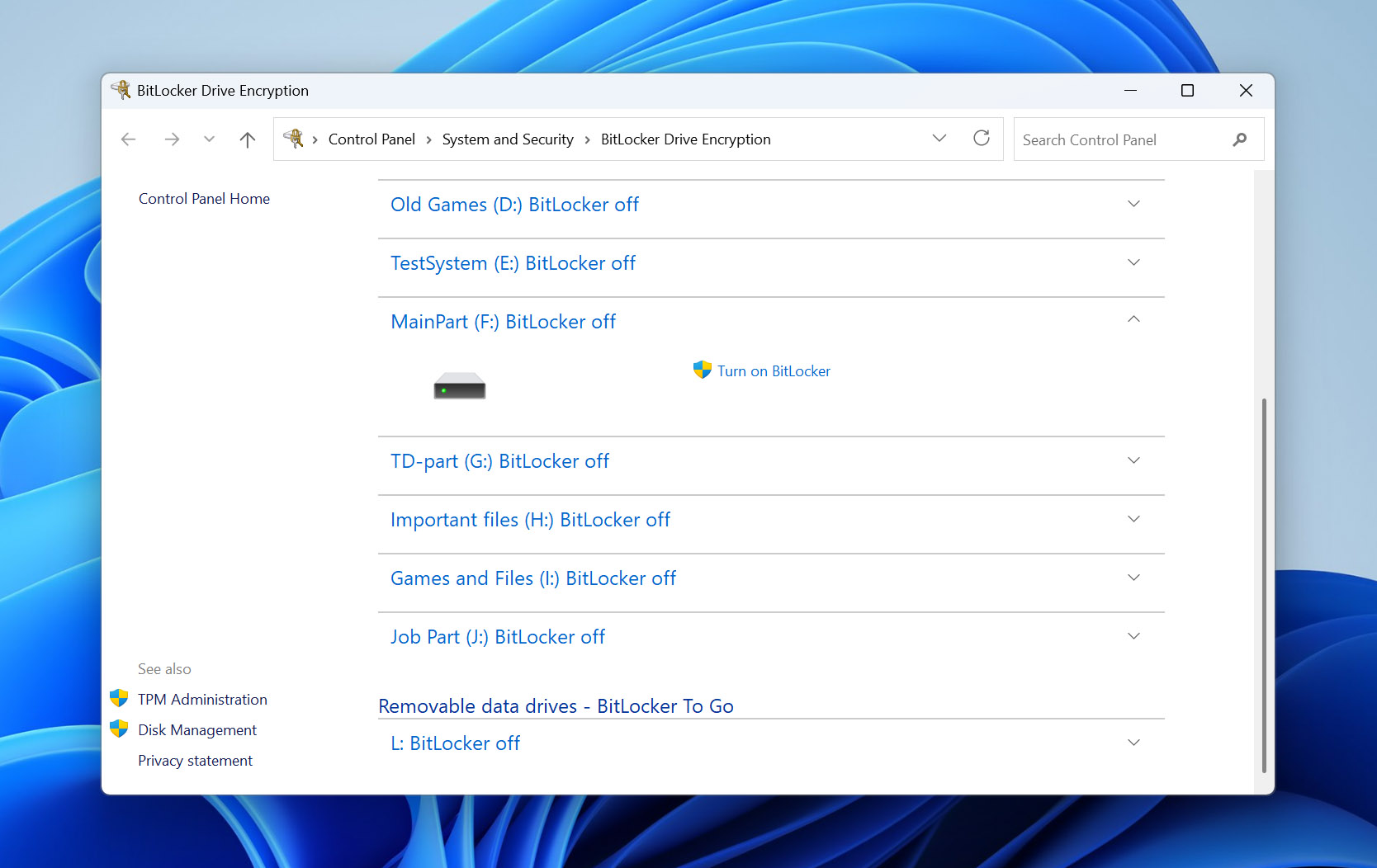
- Jos asema on lukittu, avaa se BitLocker-salasanallasi tai 48-numeroisella palautusavaimella.
- Kun asema on avattu, yritä avata se uudelleen Resurssienhallinnassa.
Jos sinulla ei ole salasanaa, tarkista, tallennettiinko BitLocker-palautusavaimesi Microsoft-tiliisi, tulostettiinko se, tallennettiinko se tiedostoon tai tallennettiinko se muualle, kun salaus otettiin käyttöön. Älä alusta asemaa, jos tarvitset vielä tietoja, sillä alustaminen ei auta ohittamaan BitLocker-salausta ja voi tehdä palautuksesta monimutkaisempaa.
Ratkaisu 3: Tarkista virukset – Korjaa: haittaohjelmiin liittyvät aseman käyttöongelmat
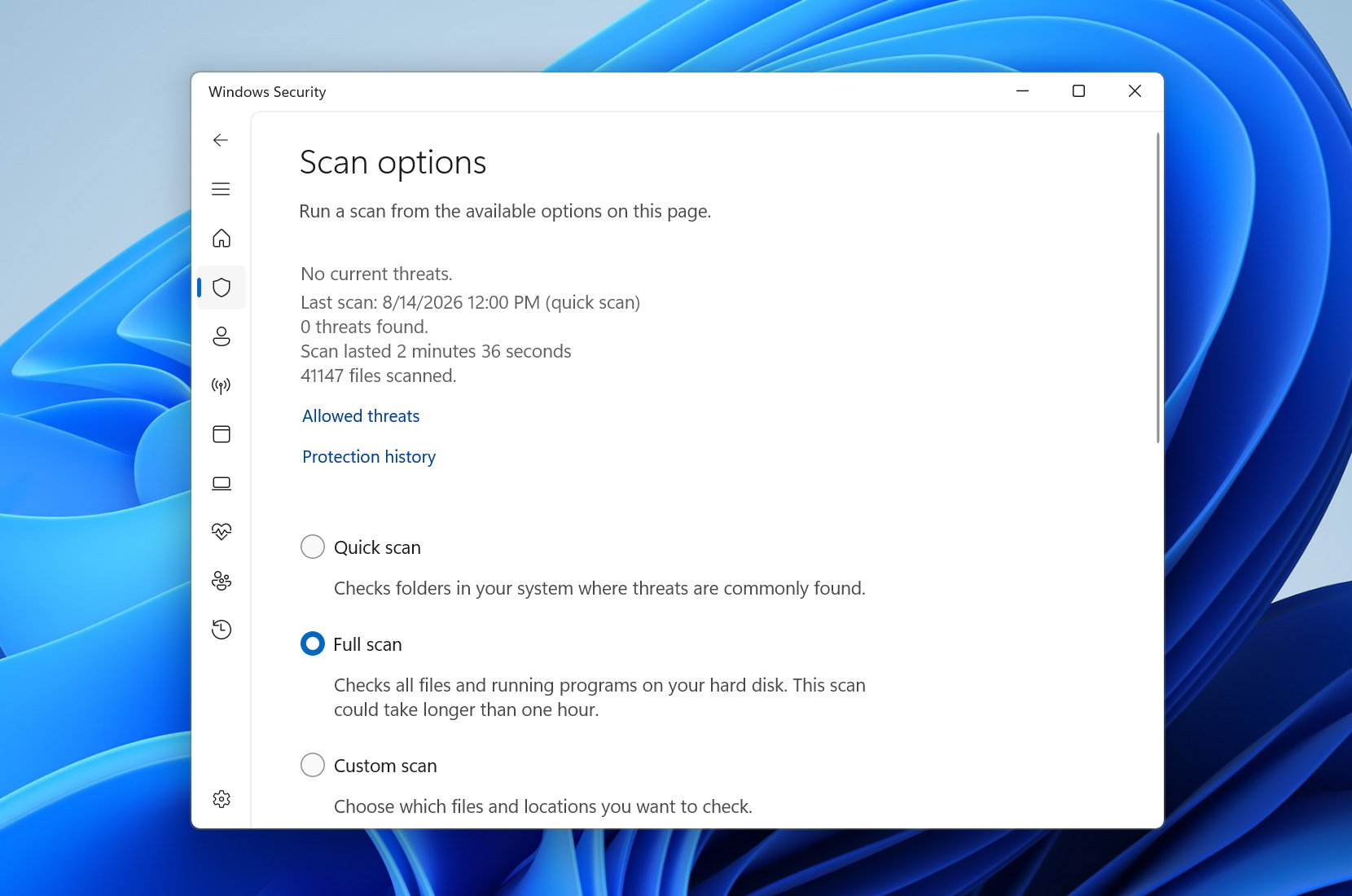
Toinen alustava vaihe ennen muiden ratkaisujen kokeilemista on poistaa mahdolliset virukset, jotka ovat alun perin aiheuttaneet ongelman. Viruksen poistaminen nyt ei ratkaise ongelmaa, mutta varmistaa, ettei ongelma palaa sen jälkeen, kun jokin seuraavista ratkaisuista on korjannut sen. Tämä voidaan helposti tehdä käyttämällä Windows Defenderiä.
- Paina Windows-näppäintä + S ja etsi ”Windows Security”. Avaa ensimmäinen tulos.
- Napsauta Virus- ja uhkasuojaus.
- Kohdassa Nykyiset uhat, napsauta Skannausasetukset.
- Valitse Kattava tarkistus, sitten napsauta Skannaa nyt.
Ratkaisu 4: Suorita CheckDisk – Korjaa: tiedostojärjestelmän vioittuminen ja huonot sektorit
CheckDisk on Windowsin mukana tuleva tiedostojärjestelmän korjaustyökalu, joka pystyy skannaamaan ulkoisen kovalevysi virheiden varalta ja yrittämään korjata ne välittömästi. Oikeilla parametreilla se voi etsiä viallisia sektoreita ja uudelleenohjata ne toimiviin sektoreihin, mikä saattaa ratkaista kohtaamasi ongelman.
- Napsauta hiiren kakkospainikkeella Aloita ja valitse Pääte (Ylläpitäjä).
- Kirjoita chkdsk F: /r. Korvaa F: omalla aseman kirjaimellasi. Paina Enter.
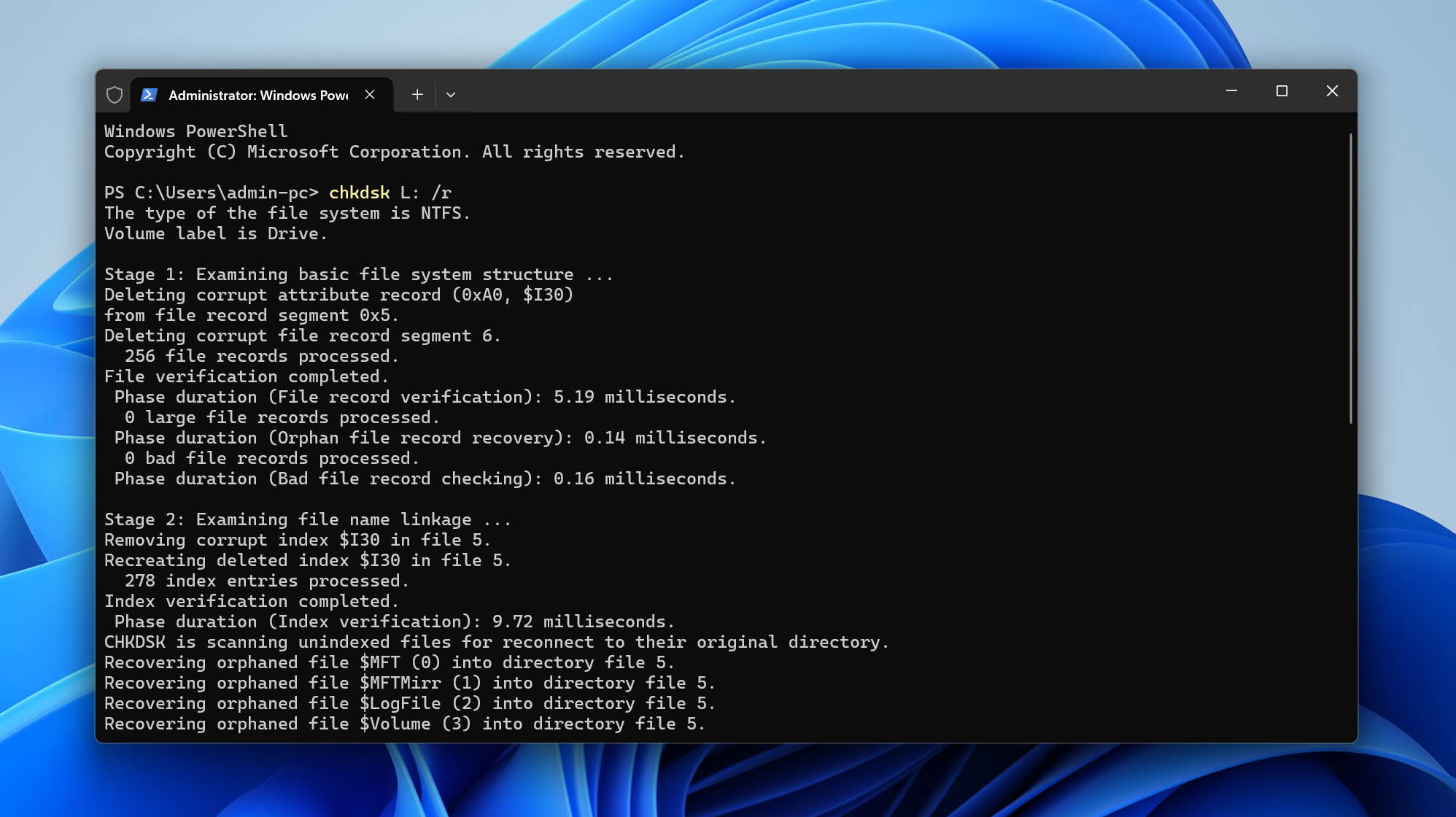
Ole varovainen käyttäessäsi CHKDSK:ta asemalla, joka sisältää tärkeitä tietoja. Jos tiedostojärjestelmän vioittuminen aiheuttaa “The parameter is incorrect” -virheen, CHKDSK saattaa pystyä korjaamaan sen. Korjausprosessin aikana se voi kuitenkin myös poistaa vioittuneita tiedostojärjestelmän merkintöjä ja niihin liittyviä tietoja. Jos et ole vielä palauttanut tärkeitä tiedostojasi Disk Drillillä edellä kuvatulla tavalla, nyt on hyvä hetki palata takaisin ja tehdä se ennen kuin suoritat CHKDSK:n.
Ratkaisu 5: Suorita DISM ja SFC – Korjaukset: vioittuneet Windows-järjestelmätiedostot
Järjestelmän käyttökuvan huolto- ja hallintatyökalu (DISM) voi korjata ongelmia Windowsin järjestelmäkuvan kanssa ja palauttaa tiedostot, joita Windows käyttää järjestelmän korjauksiin. Kun DISM on valmis, voit suorittaa Järjestelmätiedostojen tarkistuksen (SFC) suojattujen Windowsin järjestelmätiedostojen tarkistamiseksi vioittumien varalta ja korvata vioittuneet tiedostot toimivilla versioilla. Jos vioittuneet Windowsin järjestelmätiedostot aiheuttavat virheen “Parametri on virheellinen”, näiden kahden työkalun suorittaminen saattaa auttaa ratkaisemaan ongelman.
- Napsauta hiiren oikealla Aloita ja valitse Komentorivi (ylläpitäjä).
- Kirjoita DISM.exe /Online /Cleanup-Image /RestoreHealth ja paina Enter. Prosessi voi kestää useita minuutteja.
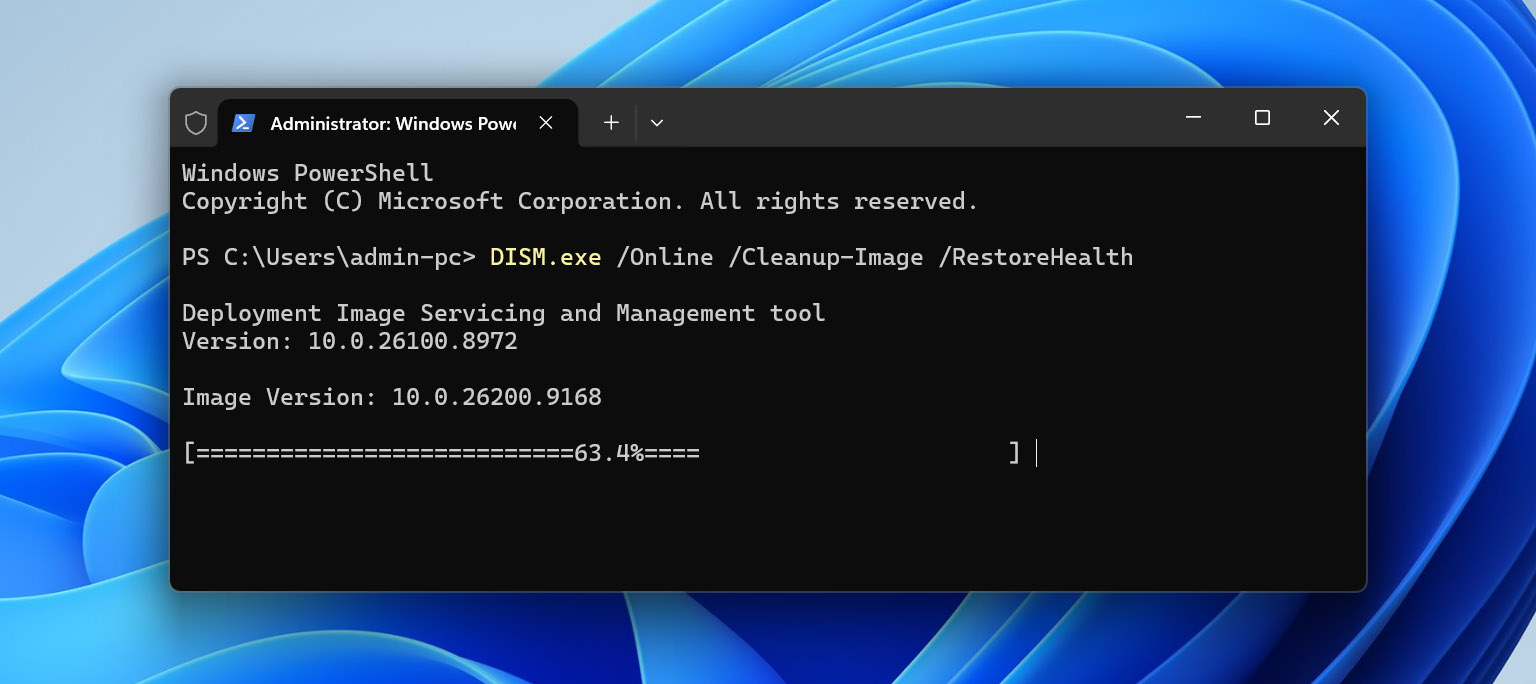
- Kun DISM on valmis, kirjoita sfc /scannow ja paina Enter.
- Odota, että tarkistus saavuttaa 100 %, käynnistä sitten tietokone uudelleen ja tarkista ulkoinen kiintolevy uudelleen.
Ratkaisu 6: Tarkista desimaalierotin – Korjaa: alueellisen muodon ristiriidat
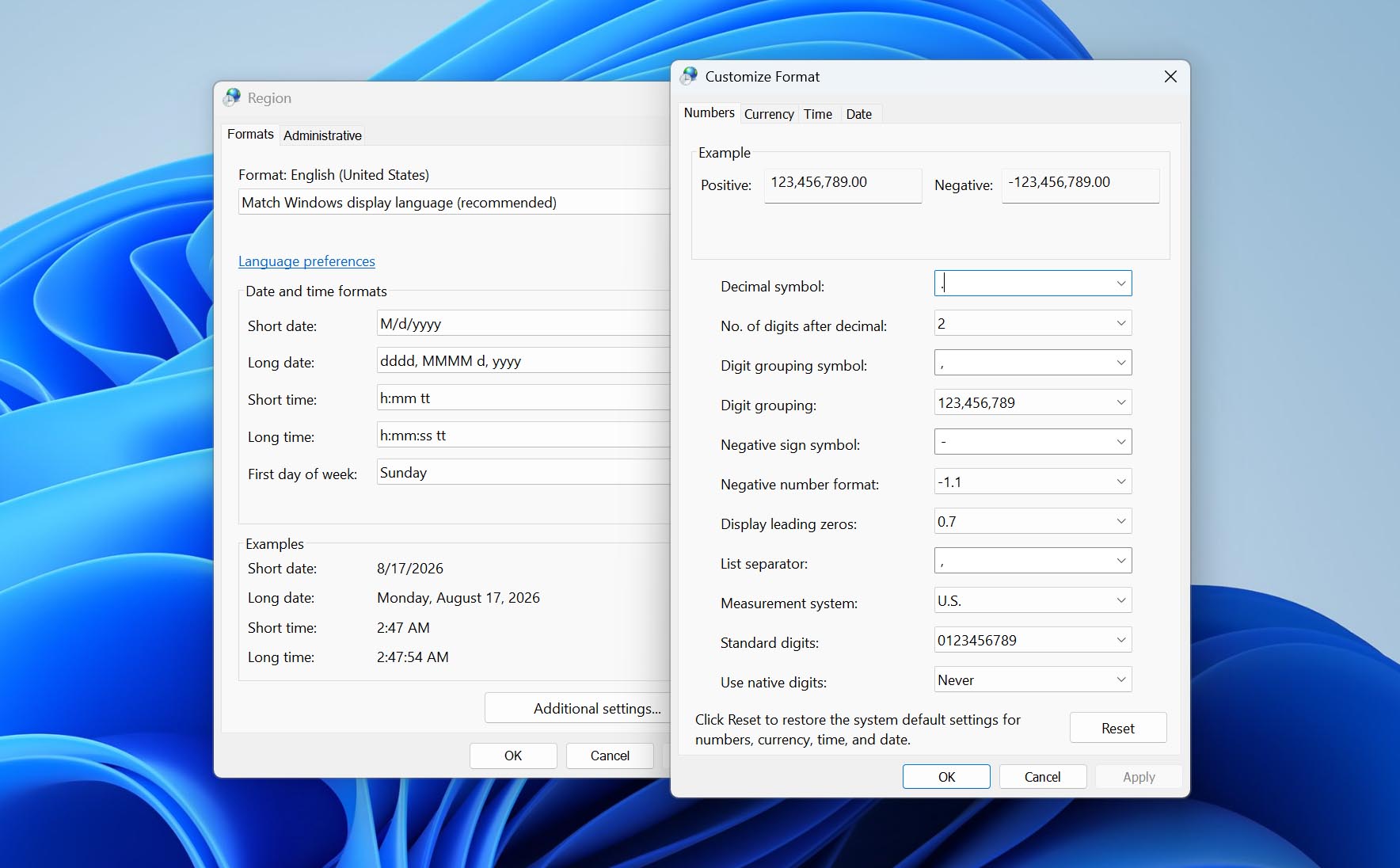
Kummallista kyllä, Windowsin käyttämä desimaalierotin voi aiheuttaa tämän ongelman. Se on yleinen muissa alueellisissa muodoissa kuin englannissa, kuten saksassa. Ongelma voidaan helposti korjata päivittämällä alueasetukset käyttämään pistettä desimaalierottimena.
- Paina Windows-näppäintä + R ja kirjoita intl.cpl. Paina Enter.
- Napsauta Lisäasetukset.
- Varmista, että desimaalierotin on piste. Napsauta Käytä, jos tarpeen, sitten OK.
Ratkaisu 7: Tarkista rekisteriarvo – Korjaukset: virheelliset Windows-palveluasetukset
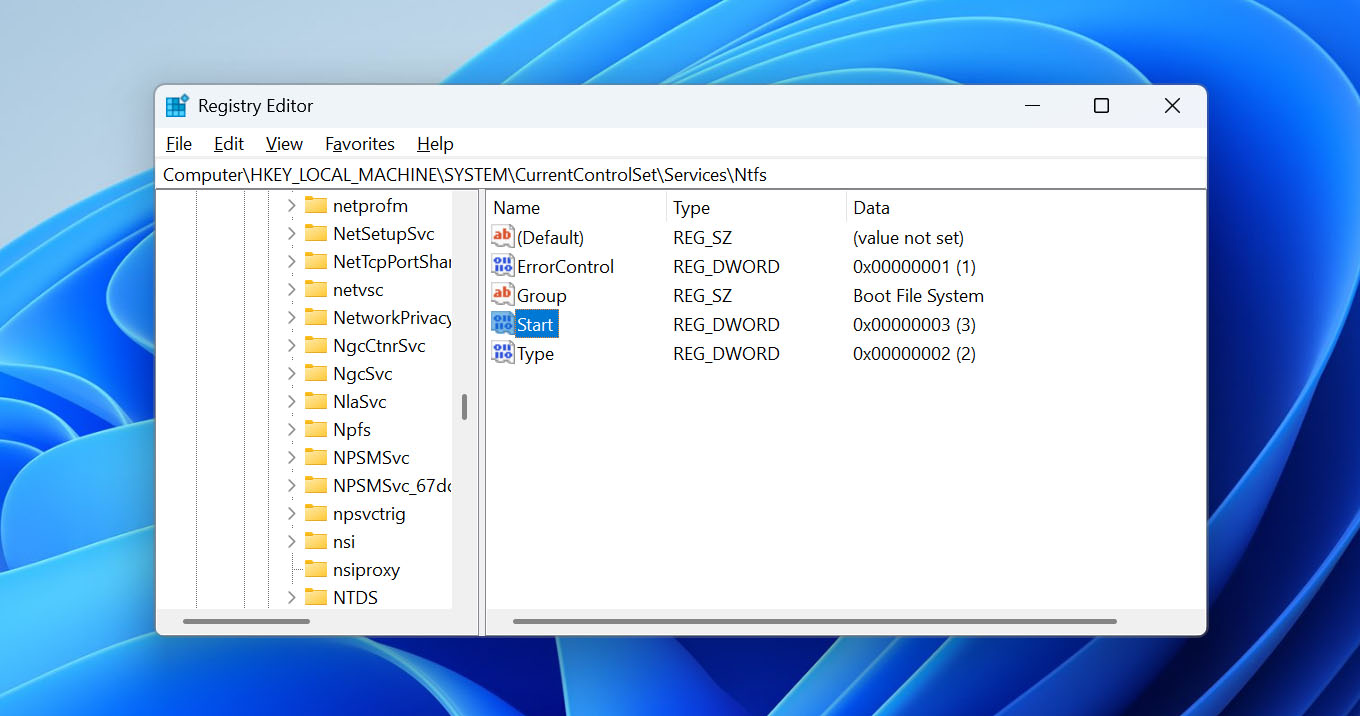
Jos saat ilmoituksen “Parametri on virheellinen” yrittäessäsi käynnistää, pysäyttää tai muuttaa Windows-palvelun asetuksia sen sijaan, että ongelma ilmenisi ulkoista kiintolevyä käytettäessä, ongelma saattaa liittyä palvelun asetuksiin Windowsin rekisterissä. Tarkista tällöin palvelun Aloita arvo ja korjaa se tarvittaessa.
- Paina Windows-näppäin + R, kirjoita regedit, ja paina Kirjoita. Napsauta Kyllä, jos Käyttöoikeusvalvonta pyytää vahvistusta.
- Rekisterieditorissa siirry kohtaan Computer\HKEY_LOCAL_MACHINE\SYSTEM\CurrentControlSet\Services.
- Etsi ja avaa alavirta Windows-palvelulle, joka tuottaa virheen.
- Kaksoisnapsauta Aloita DWORD-arvoa.
- Tarkista sen Arvon tiedot ja muuta se kyseiselle palvelulle sopivaksi käynnistysarvoksi. Yleisiä arvoja ovat 2 Automaattiselle, 3 Manuaaliselle ja 4 Poistetulle käytöstä.
- Napsauta OK, sulje Rekisterieditori ja käynnistä tietokone uudelleen tarvittaessa.
Ole varovainen muokatessasi Windowsin rekisteriä. Oikea Start-arvo riippuu kyseisestä palvelusta, joten älä muuta sitä, ellet tiedä, mitä käynnistystyyppiä palvelun tulisi käyttää. Virheellinen rekisterimuutos voi aiheuttaa sen, että Windows tai yksittäiset palvelut lakkaavat toimimasta oikein.
Ratkaisu 8: Alusta asema – Korjaa: vakavat tiedostojärjestelmän vioittumiset
Jos mikään aiemmista ratkaisuista ei ole toiminut, ulkoisen kiintolevyn alustaminen saattaa olla viimeinen vaihtoehtosi “Parametri on virheellinen” -virheen korjaamiseen. Se luo uuden tiedostojärjestelmän levylle, mikä voi ratkaista ongelman, jos olemassa oleva tiedostojärjestelmä on vaurioitunut korjauskelvottomaksi.
Alustus poistaa ulkoiselle kovalevylle tallennetut tiedot. Jos siellä on vielä tärkeitä tiedostoja, käytä ensin Disk Drill -ohjelmaa ja nouda ne takaisin aiemmin tässä artikkelissa esitellyllä menetelmällä. Kun tiedostot on tallennettu toiselle asemalle, voit jatkaa alustamista.
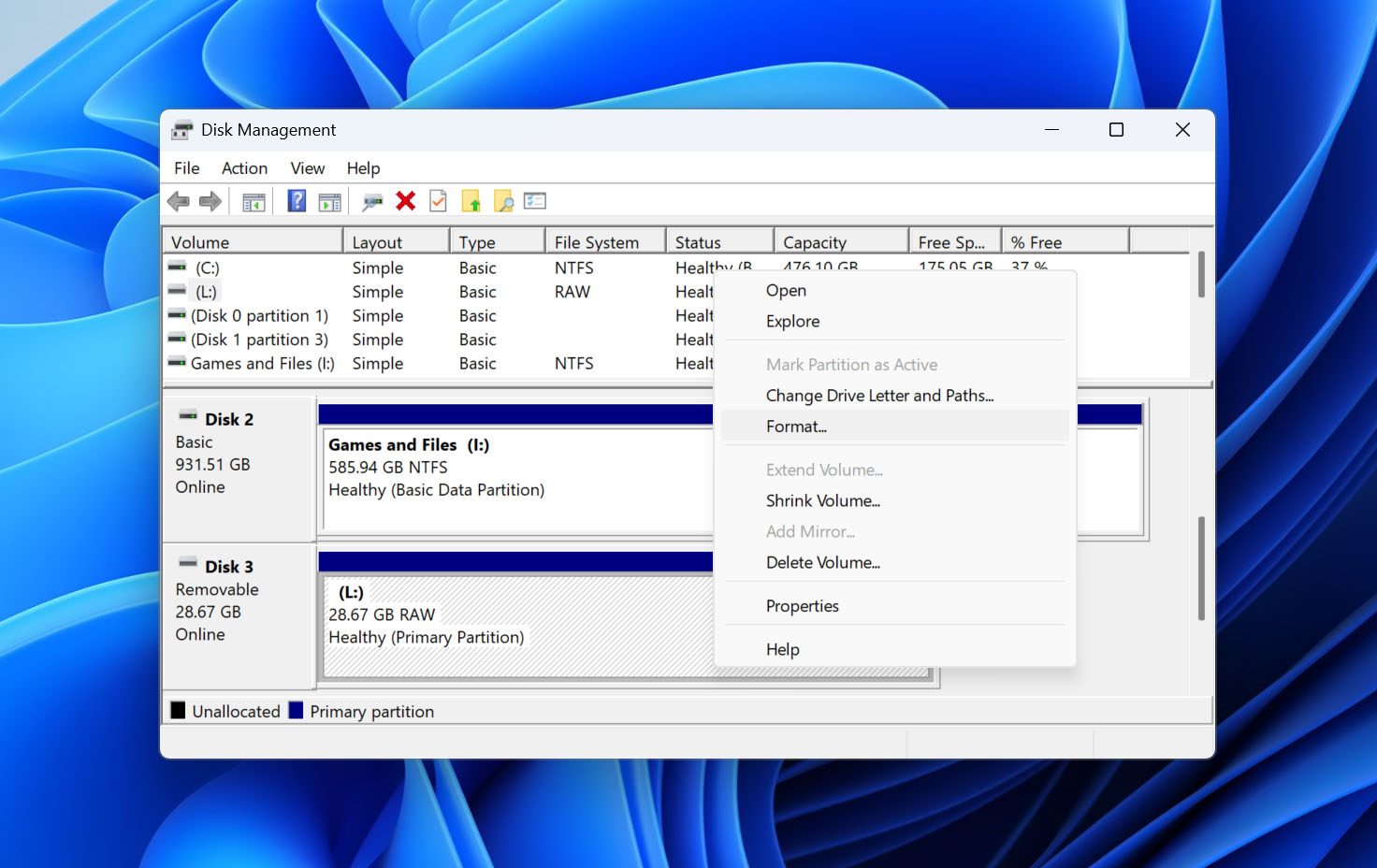
- Napsauta hiiren kakkospainikkeella Aloita ja valitse Levynhallinta.
- Napsauta hiiren kakkospainikkeella ulkoisen kiintolevysi osiota ja valitse sitten Alusta.
- Anna nimi ja valitse haluamasi tiedostojärjestelmä. Varmista, että Suorita pikaformaatio on valittuna. Napsauta OK.
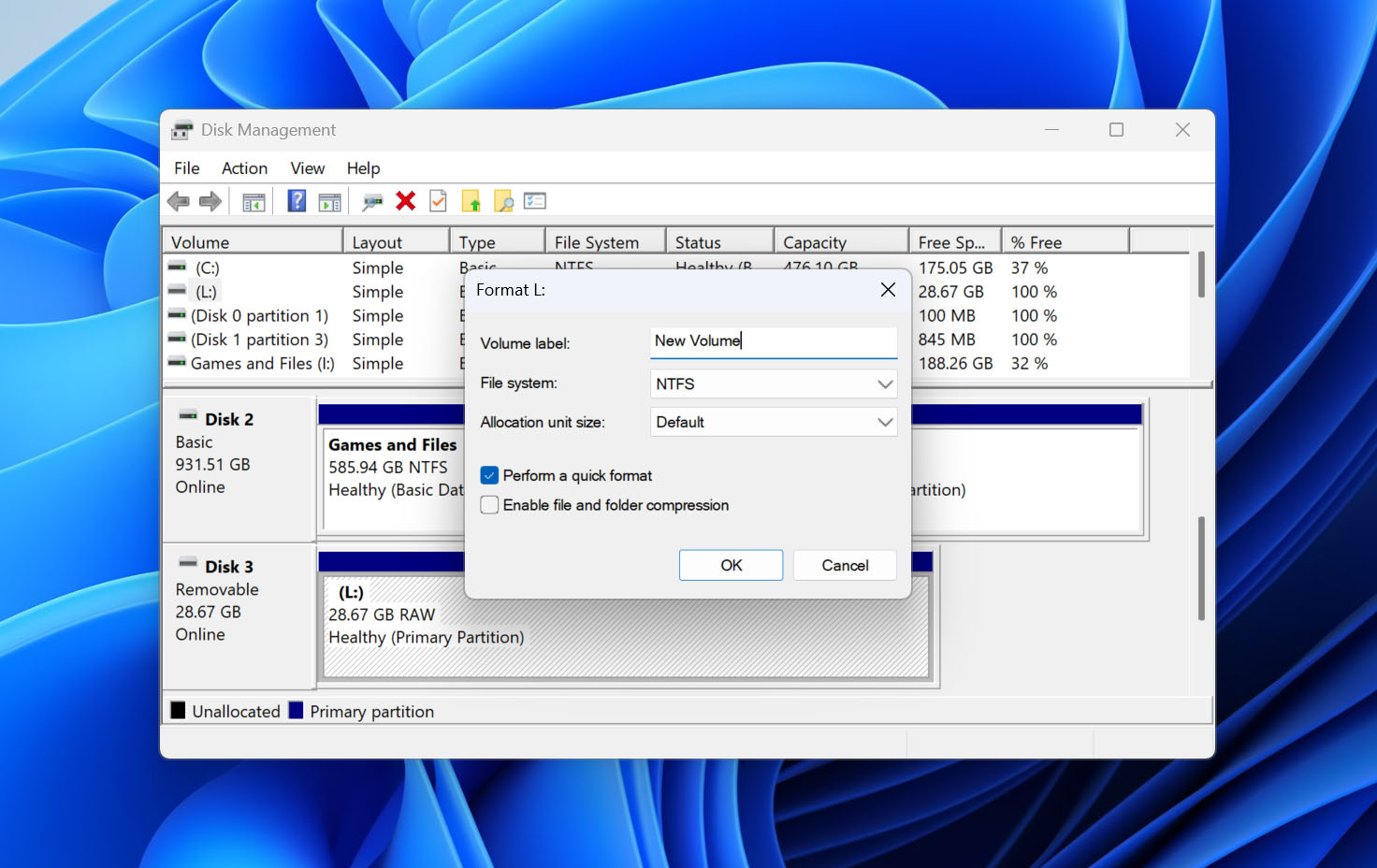
- Napsauta OK aloittaaksesi alustuksen.
Lopulliset ajatukset
“Näytön “Parametri on virheellinen” ilmestyminen, kun liität ulkoisen kiintolevyn, ei välttämättä tarkoita, että levy olisi fyysisesti vioittunut. Monissa tapauksissa syy on jokin, jonka voit korjata itse, kuten tiedostojärjestelmän vioittuminen, BitLocker-salaus, yhteysongelma tai ongelma Windowsissa. Yllä käsittelemämme ratkaisut auttavat sinua kaventamaan syyn ja toivottavasti palauttamaan levyn normaalin toiminnan. Tärkeintä on muistaa olla asettamatta tietojasi vaaraan, kun yrität korjata levyä. Jotkin menetelmät, erityisesti CHKDSK ja alustaminen, voivat muuttaa tiedostojärjestelmää tai poistaa tiedot kokonaan. Jos levyllä on edelleen tarvitsemiasi tiedostoja, palauta ne Disk Drillillä ennen näiden korjausten yrittämistä. Kun tietosi ovat turvassa toisella levyllä, voit selvittää “Parametri on virheellinen” -virheen syytä ilman huolta tärkeiden tiedostojen menettämisestä prosessin aikana. Ja tulevaisuudessa, älä pidä tärkeitä tiedostoja vain ulkoisella kiintolevyllä. Varmuuskopioi ne toiselle levylle tai pilvitallennukseen, irrota levy aina oikein ennen sen irrottamista ja älä jätä huomiotta epätavallista käyttäytymistä, kuten toistuvia irrotuksia tai tiedostojärjestelmän virheitä. Tuore varmuuskopio voi muuttaa seuraavan levyongelman tietojen palautuksesta paljon helpommaksi korjaukseksi.
UKK:
- Paina näppäimistösi Start-painiketta, kirjoita 'regedit', napsauta sitä oikealla ja avaa järjestelmänvalvojana.
- Siirry sitten kohtaan: Computer\HKEY_LOCAL_MACHINE\SYSTEM\CurrentControlSet\Services\OneSyncSvc_48ab2 (korvaa tämä sillä palvelun nimellä, jota haluat muuttaa).
- Kaksoisnapsauta 'Start' 32-bittistä DWORD-arvoa ja muuta sen arvoksi 2 (automaattinen), 3 (manuaalinen) tai 4 (poistettu käytöstä).
- Tarkista USB-portti ja -kaapeli.
- Tarkista, onko asema salattu BitLockerilla, ja avaa se tarvittaessa.
- Etsi viruksia.
- Suorita DISM ja SFC.
- Tarkista desimaalierotin asetukset.
- Tarkista rekisterin arvo, jos virhe liittyy Windows-palveluun.