Jos Windows ei tunnista USB-laitetta, se ei välttämättä tarkoita, että tiedostosi ovat kadonneet. Syy voi vaihdella yksinkertaisesta yhteysongelmasta tiedostojärjestelmän vioittumiseen tai laitteisto-ongelmaan. Seuraava vaihe riippuu siitä, havaitseeko Windows edelleen USB-aseman, joten näytämme ensin, kuinka voit diagnosoida ongelman vaihe vaiheelta ja selvittää, mitä Windows näkee. Tämän jälkeen voit valita oikean palautus- tai korjausmenetelmän. Jos USB-aseman tiedostot ovat tärkeitä, palauta ne ensin tietojenpalautusohjelmistolla, kuten Disk Drill, ennen kuin teet muutoksia asemalle.
Ongelma voi ilmetä useilla tavoilla Windows 11:ssä. Saatat nähdä “USB-laitetta ei tunnistettu” -viestin, huomata aseman olevan merkittynä Tuntematon laite, tai nähdä sen näkyvän RAW, varaamaton tai 0 tavua Levynhallinnassa. Joskus USB-asema syttyy, mutta ei näy ollenkaan Tiedostonhallinnassa.
Autamme sinua kokeilemaan sopivia korjauksia ja palauttamaan tiedostosi, kun tietojen menetyksen riski on olemassa.
Miksi USB-asemaani ei tunnisteta?
Helpoin tapa selvittää, miksi Windows ei tunnista USB-asemaasi, on tarkistaa Levynhallinta ja Laitehallinta. Paina Win + X, avaa kumpikin työkalu ja etsi USB-asemasi. Se, missä asema näkyy ja miten Windows raportoi siitä, voi osoittaa todennäköisen ongelman ja oikean seuraavan askeleen.
| Missä asema näkyy | Mitä se tarkoittaa | Mitä tehdä |
|---|---|---|
| Levynhallinta: Terve osio, mutta ei asemakirjainta | Windows tunnistaa USB-aseman ja sen osion, mutta asema ei näy Resurssienhallinnassa ilman asemakirjainta | Anna asemakirjain |
| Levynhallinta: RAW | Windows tunnistaa osion, mutta tiedostojärjestelmä on vioittunut tai lukematon | Palauta tiedostot ensin, korjaa tai alusta sitten USB |
| Levyhallinta: Varaamaton | Windows tunnistaa fyysisen USB-aseman, mutta ei löydä käyttökelpoista osiota | Palauta tiedot ennen uuden osion luomista tai aseman alustamista |
| Levynhallinta: 0 tavua tai Ei mediaa | Windows tunnistaa USB-laitteen, mutta ei pääse käsiksi sen tallennuskapasiteettiin | Tarkista fyysinen vika |
| Laitehallinta: Tuntematon USB-laite tai varoituskuvake | Windows tunnistaa USB-laitteen, mutta ei pysty kommunikoimaan sen kanssa oikein | Vianmääritys USB-yhteydessä |
| Vain Laitehallinta, mutta ei Levynhallinta | Windows tunnistaa USB-laitteiston, mutta ei käyttökelpoisena tallennuslaitteena | Tarkista USB-yhteys ja laitteisto |
| Kumpikaan Levynhallinta tai Laitehallinta | Windows ei tunnista USB-laitetta lainkaan. Tämä voi viitata yhteys- tai laitteisto-ongelmaan | Kokeile toista USB-porttia tai tietokonetta ja tarkista fyysinen vika |
Tapaus 1: Levy ei näy missään
Jos USB-asema ei näy File Explorer, Levynhallinta tai Laitehallinta:ssä, aloita sulkemalla pois ongelma tietokoneessa tai USB-portissa.
- Kokeile toista USB-porttia. Yhdistä asema suoraan toiseen porttiin. Jos se näkyy, alkuperäinen portti tai yhteys oli todennäköisesti ongelma.
- Kokeile toista tietokonetta. Jos asema ei vieläkään näy, yhdistä se toiseen tietokoneeseen. Tämä auttaa selvittämään, seuraako ongelma USB-asemaa.
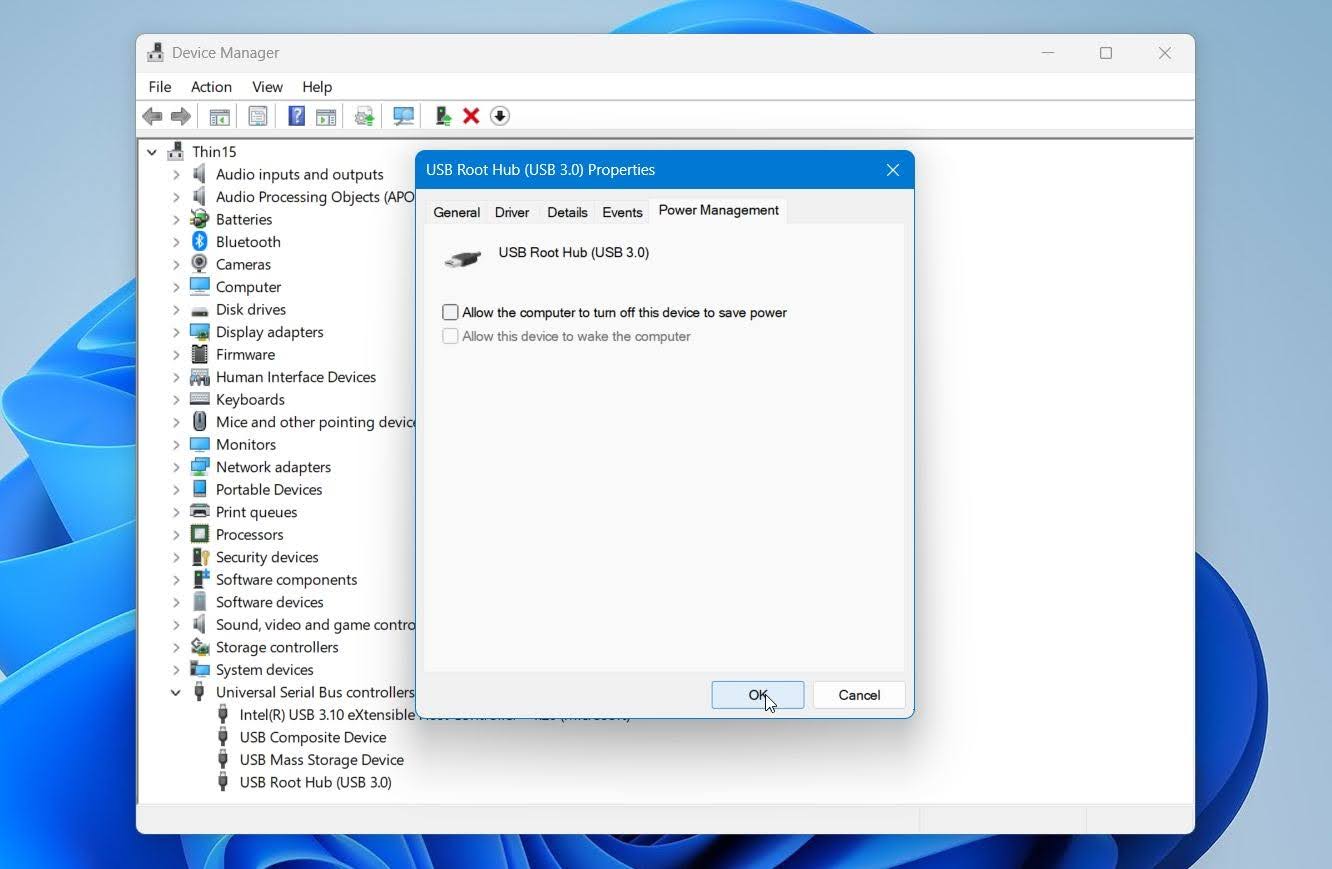
- Tarkista USB-virranhallinta. Avaa Laitehallinta > Universal Serial Bus -ohjaimet, napsauta hiiren oikealla USB-juurikeskitin ja valitse Ominaisuudet > Virranhallinta. Tyhjennä Salli tietokoneen sammuttaa tämä laite virran säästämiseksi ja yhdistä USB uudelleen. Toista tämä tarvittaessa muille USB Root Hub -merkinnöille.
Jos USB-asemaa ei näy kohdassa Levyhallinta tai Laitehallinta toisella tietokoneella joko, ongelma on todennäköisesti laitteistoon liittyvä. Windows ei tunnista laitetta lainkaan, joten ohjelmistopohjaiset palautus- ja korjausmenetelmät eivät pysty käsittelemään sitä. Jos tarvitset tiedostot, ammattimainen tietojen palautus on turvallisin seuraava vaihtoehto.
Tapaus 2: Näkyy vain Laitehallinnassa (Tuntematon laite)
Jos USB näkyy Laitehallinta:ssa muodossa Tuntematon laite, Tuntematon USB-laite tai varoituskuvakkeen kanssa, mutta ei näy tallennuslaitteena Levynhallinnassa, Windows tunnistaa, että jotakin on liitetty USB-porttiin, mutta ei pääse käsiksi itse flash-muistiin.
Tämä voi viitata epäonnistunut tai viallinen USB-ohjain, erityisesti jos sama käyttäytyminen ilmenee myös toisella tietokoneella. Disk Drill ei voi palauttaa tietoja tässä vaiheessa, koska Windows ei näytä USB:tä tallennuslaitteena, jota palautusohjelmisto voisi skannata.
Ennen kuin epäilet laitteistovikaa, asenna laite ja sen ohjain uudelleen viimeisenä ilmaisena vianmääritysvaiheena:
- Napsauta hiiren kakkospainikkeella Aloita ja valitse Laitehallinta.
- Tarkista Levyasemat, Yleiset sarjaväyläohjaimet ja Muut laitteet kyseessä olevalta USB:ltä tai tuntemattomalta laitteelta.
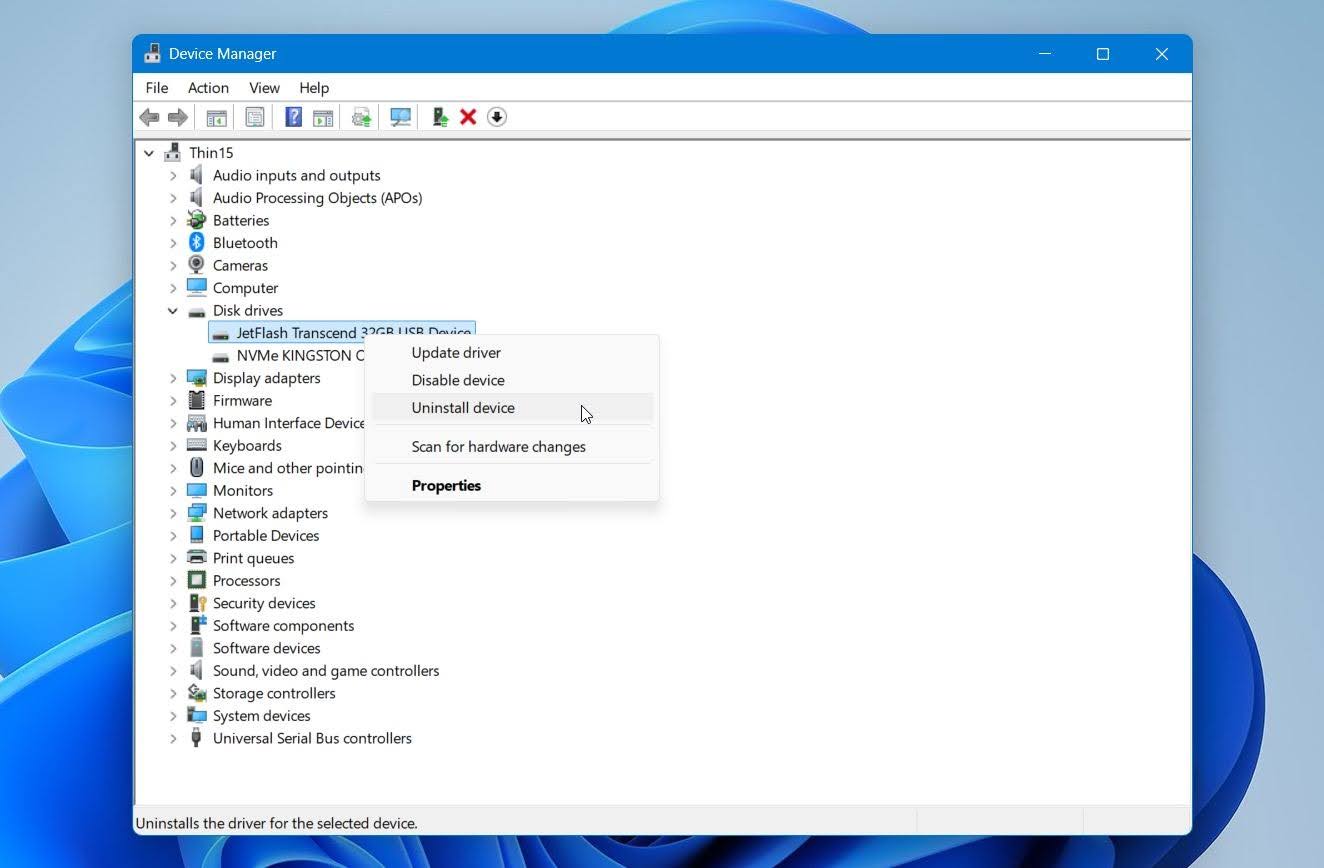
- Napsauta hiiren kakkospainikkeella laitetta ja valitse Poista laitteen asennus.
- Napsauta Poista asennus ja irrota sitten USB-asema.
- Käynnistä tietokone uudelleen ja kytke asema takaisin. Windowsin pitäisi tunnistaa se ja asentaa tarvittava ohjain uudelleen.
Tarkista Levynhallinta sen jälkeen, kun olet liittänyt aseman uudelleen. Jos se nyt näkyy siellä, siirry sopivaan palautus- tai korjausmenetelmään. Jos se näkyy yhä tuntemattomana laitteena useilla tietokoneilla, todennäköisin syy on laitteistovika.
Tapaus 3: USB:llä on osio, mutta ei asemakirjainta
Jos USB-asema näkyy oikein kohdassa Levynhallinta mutta ei kohdassa Tiedostonhallinta, tarkista, onko sen osiolla aseman kirjain. Windows yleensä määrittää sellaisen automaattisesti, mutta kirjain saattaa puuttua tai olla ristiriidassa toisen laitteen kanssa.
Aseman kirjaimen määrittäminen tai muuttaminen on turvallinen eikä poista tai muuta USB-muistilla olevia tiedostoja:
- Napsauta hiiren kakkospainikkeella Aloita ja valitse Levynhallinta.
- Etsi USB-asema ja napsauta sen osiota hiiren kakkospainikkeella.
- Valitse Vaihda aseman kirjain ja polut.
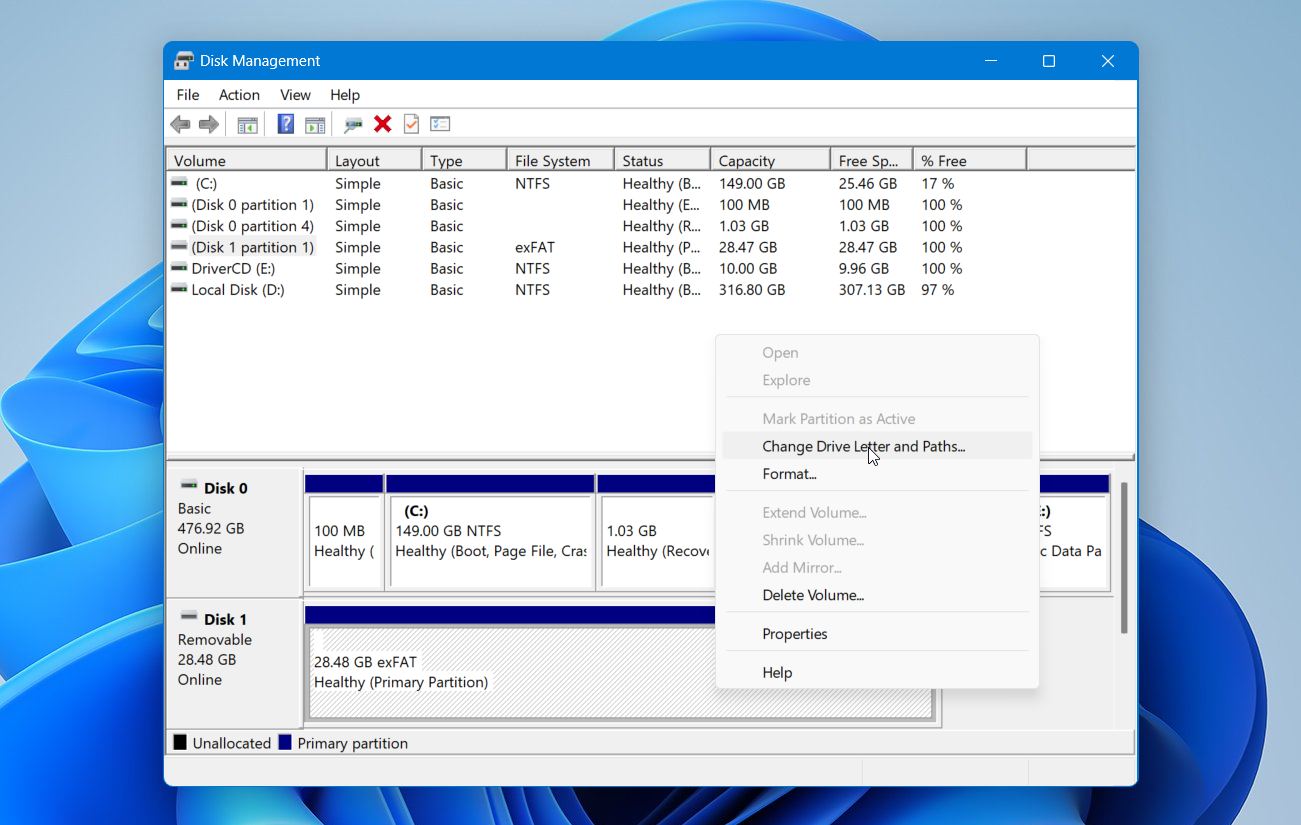
- Napsauta Lisää.
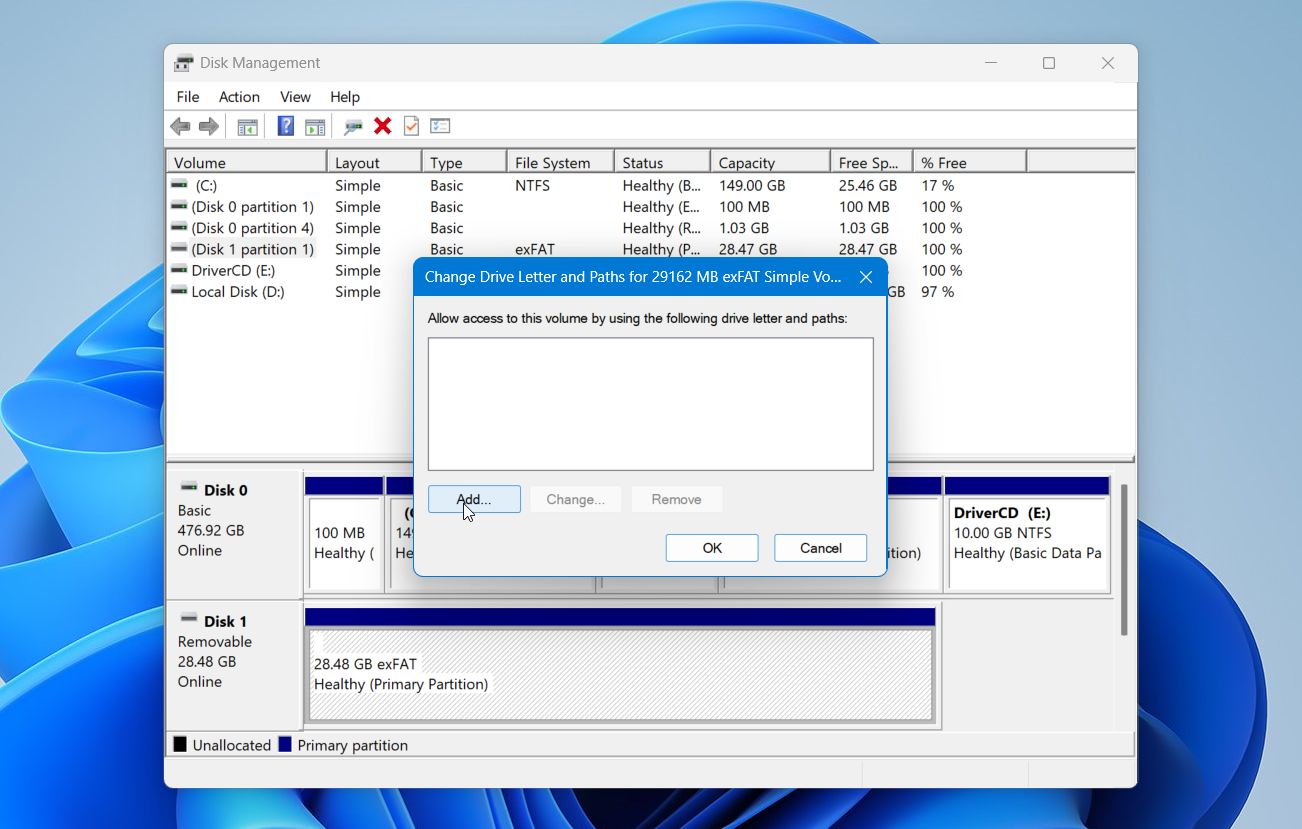
- Valitse käyttämätön asemakirjain ja napsauta OK.
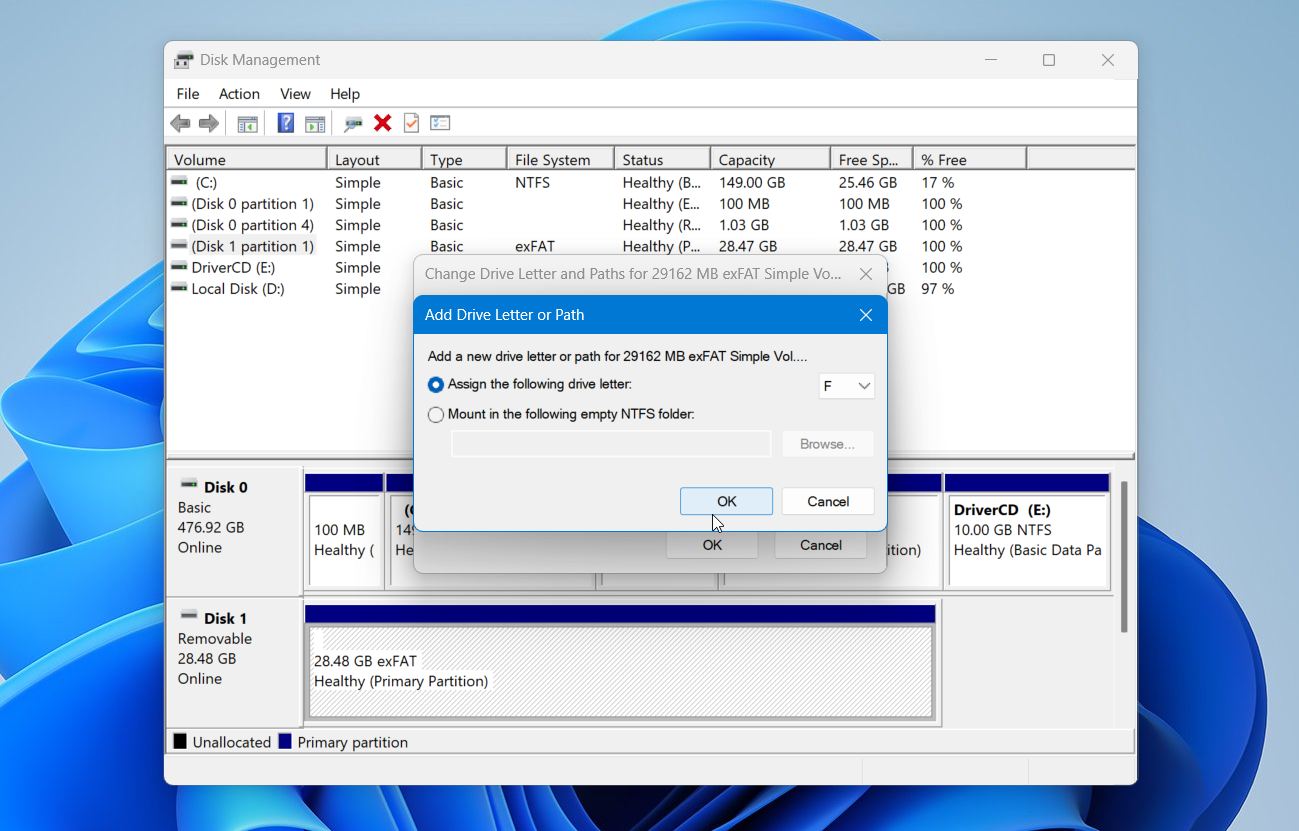
- Napsauta Kyllä, jos Windows pyytää vahvistusta.
Avaa Tiedostonhallinta ja tarkista, näkyykö USB-muistilaite nyt kohdassa Tämä tietokone.
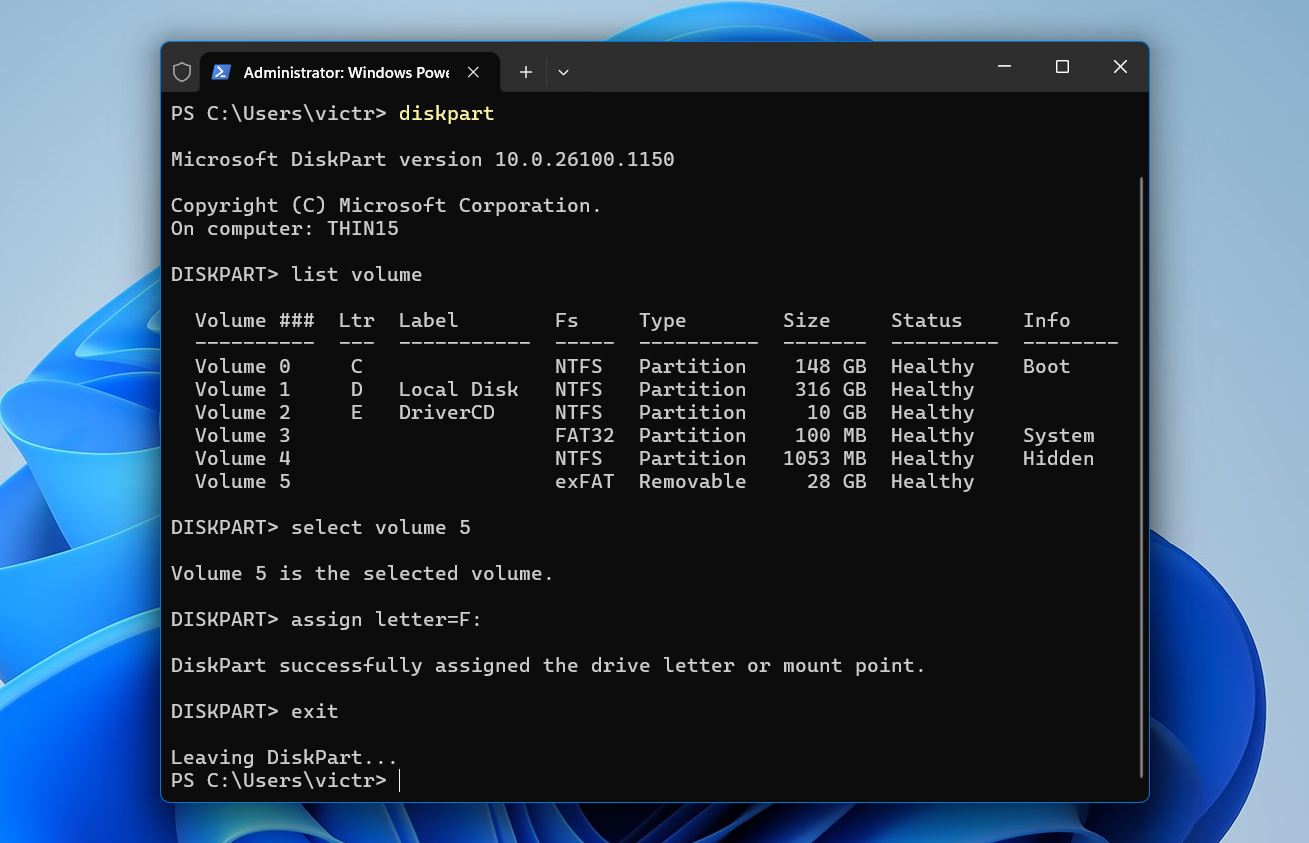
Lisäasetukset: Jos Levynhallinta ei salli aseman kirjaimen määrittämistä, voit kokeilla DiskPartia:
- Napsauta hiiren kakkospainikkeella Aloita ja avaa Pääte (ylläpitäjä).
- Kirjoita diskpart ja paina Syötä.
- Kirjoita luettele taltio ja paina Syötä.
- Tunnista USB-taltio ja kirjoita valitse talti X, missä X on sen taltioiden numero.
- Kirjoita määritä kirjain=E:, ja käytä käyttämätöntä kirjainta kohdassa E.
- Kirjoita poistu ja paina Syötä.
Jos USB näkyy Levynhallinnassa mutta sen tila on Kohdistamaton eikä sitä näytetä olemassa olevana levynä, puuttuva asemakirjain ei ole ongelma. Itse osio puuttuu, joten jatka osioiden palautusvaiheisiin.
Tapaus 4: Näkyy allokoimattomana tilana levynhallinnassa
Jos USB näkyy Levynhallinnassa, mutta sen tallennustila on merkitty Kohdistamaton, asemakirjain ei ole ongelma. Windows ei enää näe käyttökelpoista osiota, jonka se voisi liittää Tiedostonhallintaan.
Jos tarvitset tiedostot, älä vielä luo uutta levyosiota äläkä alusta USB:tä. Molemmat voivat kirjoittaa uutta tiedostojärjestelmätietoa asemalle ja tehdä palautuksesta vaikeampaa. Palauta tiedostot ensin tietojen palautusohjelmistolla. Tähän suosittelemme Disk Drill. Se on yksi paras USB-tiedostojen palautusohjelma, koska se pystyy skannaamaan laitteita, joissa on vioittuneet tai RAW-tiedostojärjestelmät, tukee satoja tiedostotyyppejä, tarjoaa tiedoston esikatseluja ja sisältää levynkuvaustyökalun epävakaille asemille.
Laitoimme Disk Drillin omiin palautustesteihimme. 32 Gt USB-muistitikku, jossa on vioittunut tiedostojärjestelmä:llä se suoritti skannauksen ajassa vain alle kahdessa minuutissa, nopeuksilla jopa 260 Mt/s. Se löysi kaikki testidatamme, ja palautetut tiedostot olivat ehjiä. Voit nähdä täydelliset tulokset Disk Drill -arvostelu:ssa.
Huomio: USB, jota ei tunnisteta, on merkki loogisesta tai fyysisestä vauriosta. Tässä tapauksessa on parasta työskennellä levykuvan kanssa. Tämä on täysi kopio USB:stäsi, joka säilyttää sen nykyisen tilan siltä varalta, että laite vikaantuu lisää.
Palauta tiedostosi seuraavasti:
- Lataa ja asenna Disk Drill Windows-tietokoneellesi.
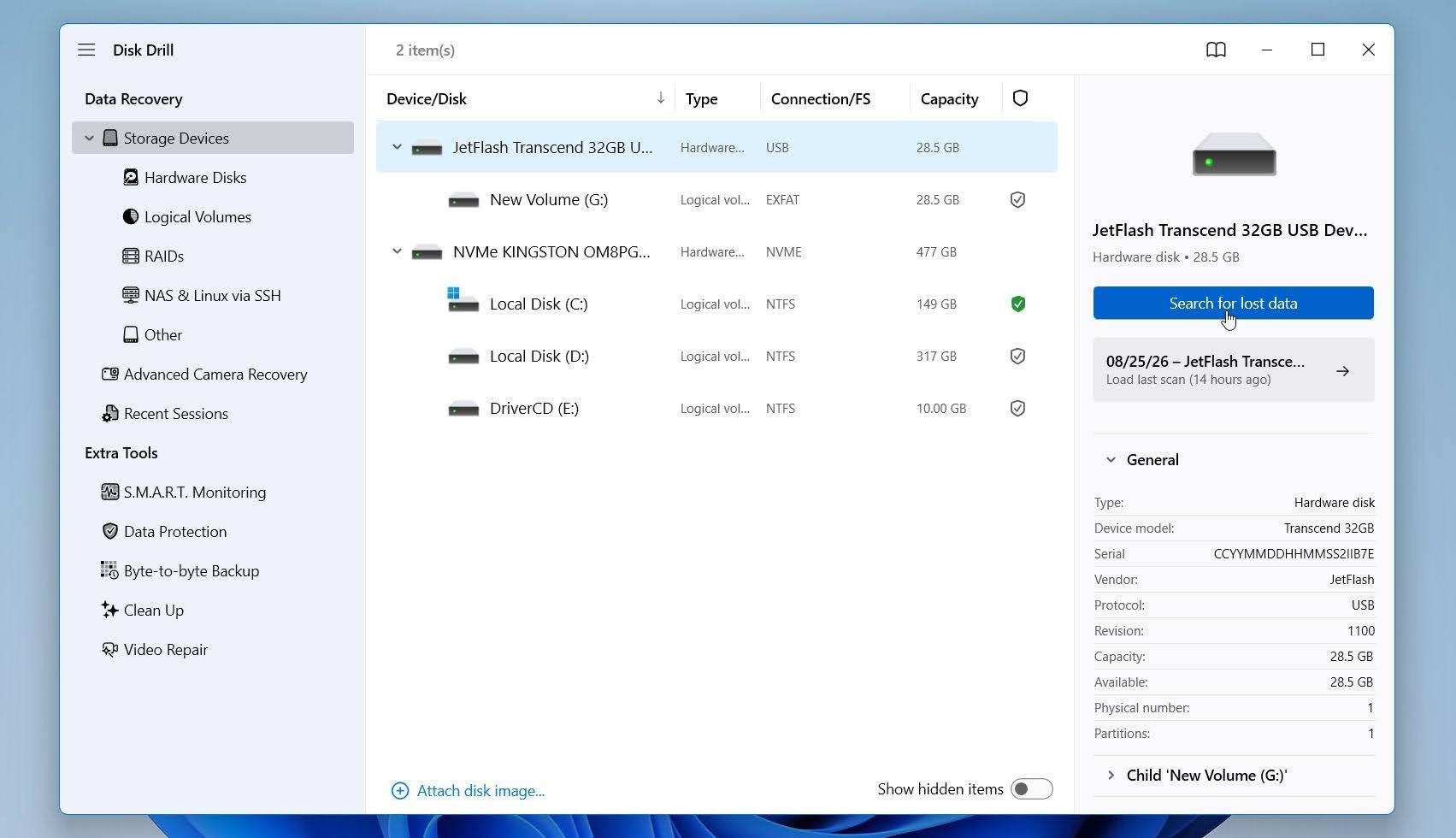
- Liitä USB-asema ja avaa Disk Drill. Valitse fyysinen USB-laite saatavilla olevien asemien luettelosta ja napsauta Etsi kadonneita tietoja aloittaaksesi skannauksen.
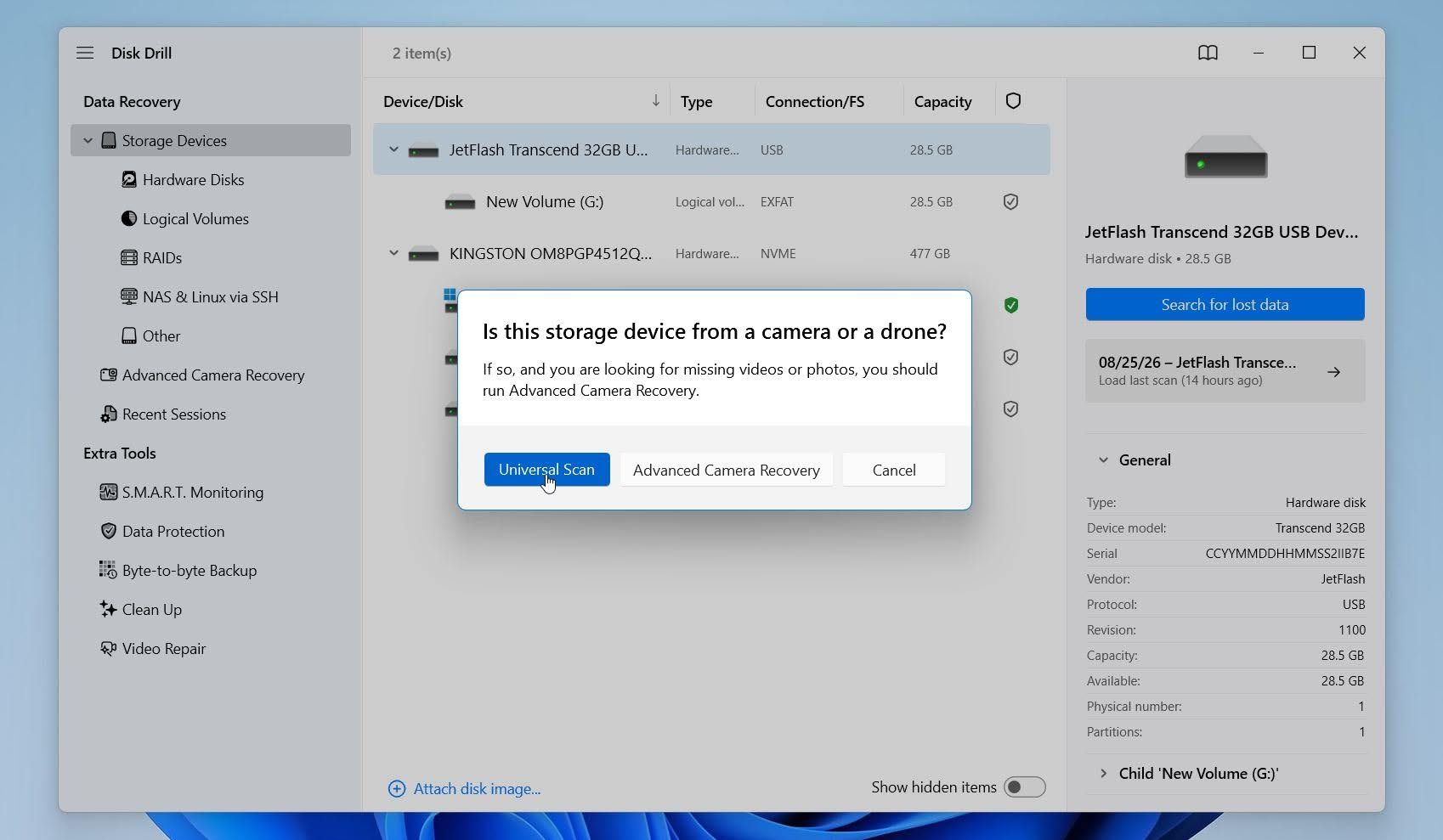
- Jos sinua kehotetaan, napsauta Yleisskannaus, jos haluat etsiä USB-asemalta kaikki palautettavissa olevat tiedostotyypit. Tämä on paras vaihtoehto tavalliselle USB-muistitikulle. Edistynyt kameran palautus on suunniteltu erityisesti pirstaleisten videoiden palauttamiseen kameroista ja lennokeista, joten yleensä et tarvitse sitä tavalliselle USB-asemalle.
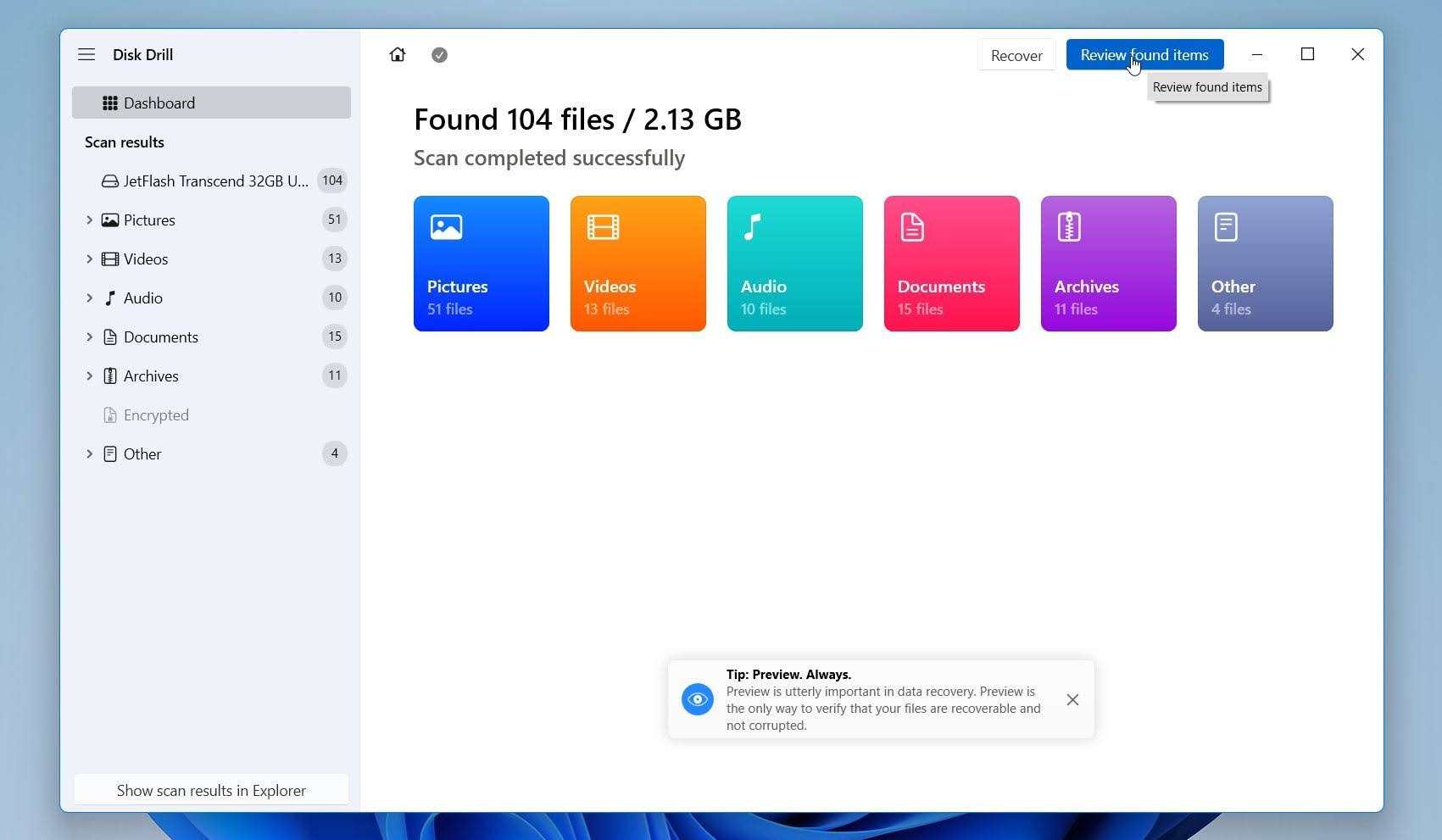
- Odota, että Disk Drill skannaa aseman. Voit avata Arvostele löydetyt kohteet milloin tahansa tarkistaaksesi tulokset tai odottaa, että skannaus päättyy.
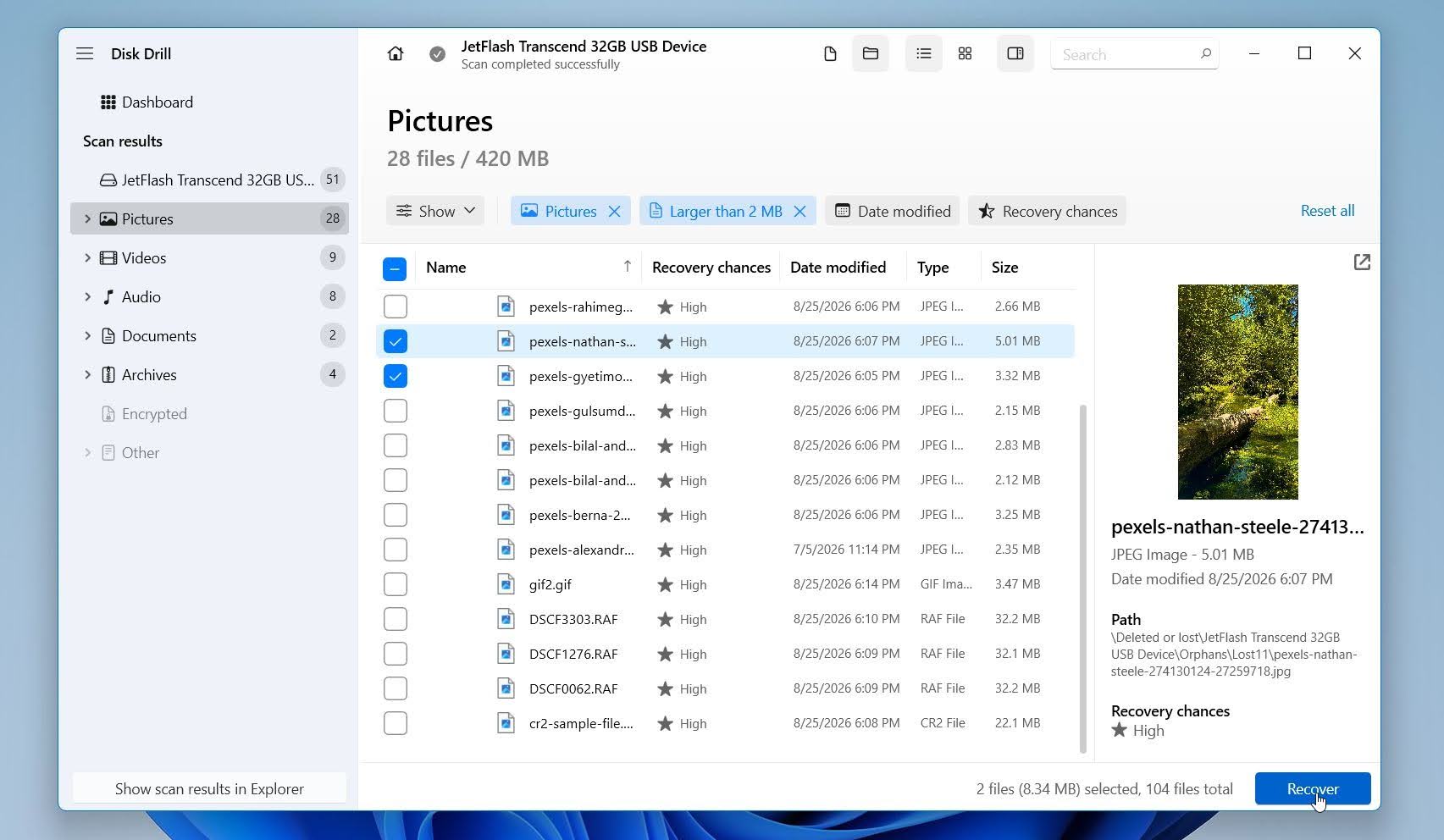
- Käytä tiedostotyyppisuodattimia tai hakukenttää tulosten rajaamiseen, ja esikatsele sitten tiedostot, jotka haluat palauttaa. Jos tiedosto näkyy oikein esikatselussa, se on hyvä merkki siitä, että se voidaan palauttaa ehjänä. Kun olet löytänyt tarvitsemasi tiedostot, valitse ne ja napsauta Palauta.
- Valitse palautuskohteeksi jokin toinen tallennuslaite kuin vaurioitunut USB-asema, koska uuden datan tallentaminen siihen voisi ylikirjoita tiedostoja, joita ei ole vielä palautettu. Napsauta Seuraava aloittaaksesi palautuksen.
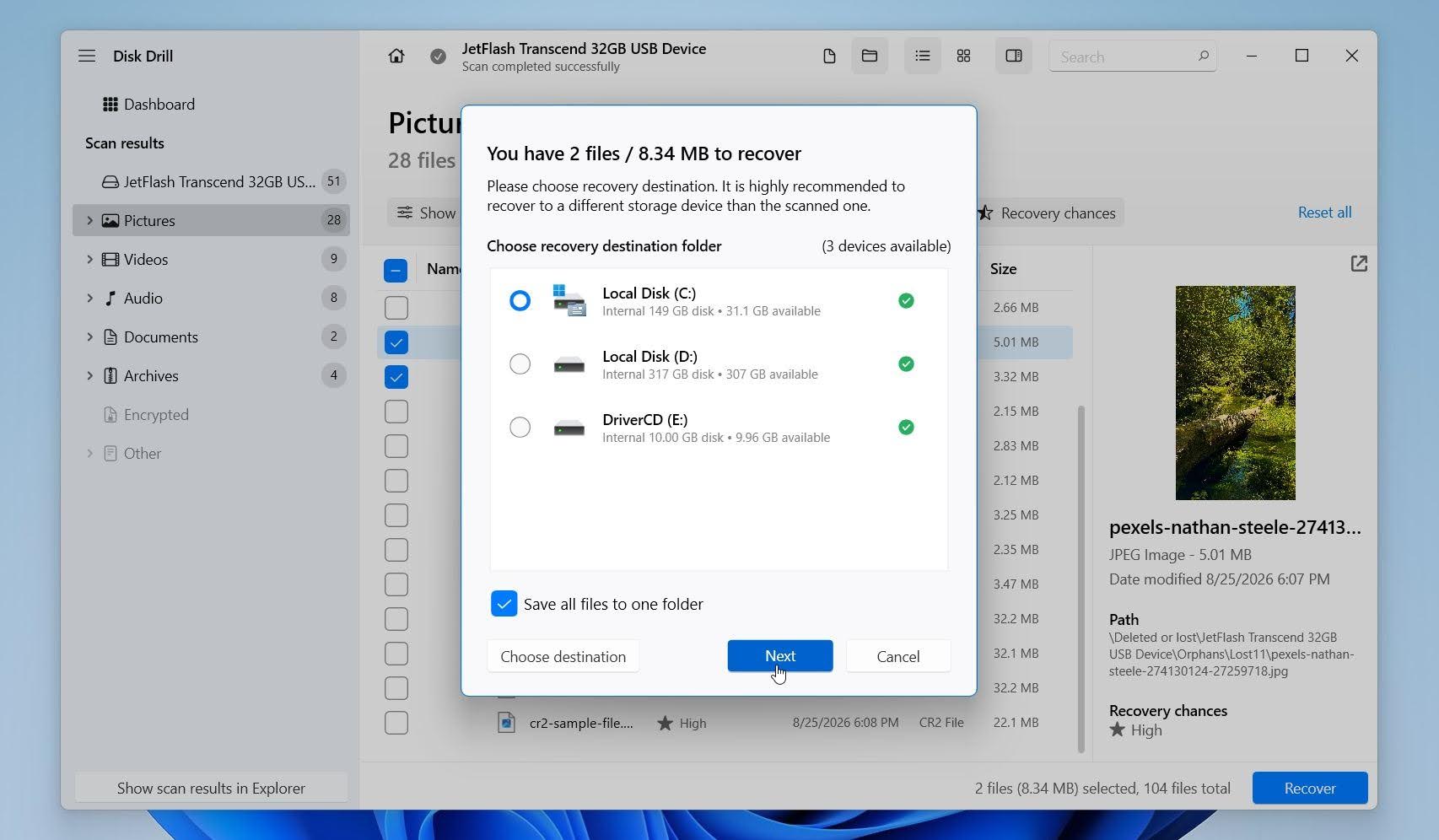
Disk Drill for Windows antaa sinun skannata ja esikatsella palautettavissa olevia tiedostoja ilmaiseksi ja palauttaa jopa 100 Mt ilman kustannuksia. Tämä rajoitus riittää palautusprosessin testaamiseen ja muutaman pienemmän tiedoston palauttamiseen ennen maksulliseen versioon siirtymistä. Kun palautus on valmis, avaa muutama palautetuista tiedostoista varmistaaksesi, että ne toimivat oikein. Kun tärkeät tietosi on tallennettu turvallisesti muualle, voit siirtyä USB-aseman korjaukseen tai alustamiseen.
Disk Drill voi auttaa vain, jos Windows tunnistaa USB-aseman fyysiseksi tallennuslaitteeksi. Jos asema ei näy lainkaan Levynhallinnassa tai siinä on selviä fyysisen vaurion merkkejä, ohjelmistopohjainen palauttaminen ei välttämättä ole mahdollista.
Kun olet palauttanut ja varmistanut kaikki tärkeät tiedostot, voit luoda uuden osion ja alusta USB, jotta Windows voi käyttää sitä uudelleen:
- Napsauta hiiren oikealla Aloita ja valitse Levynhallinta.
- Etsi USB-asema, napsauta hiiren oikealla sen Kohdistamaton tilaa ja valitse Uusi yksinkertainen levyosa.
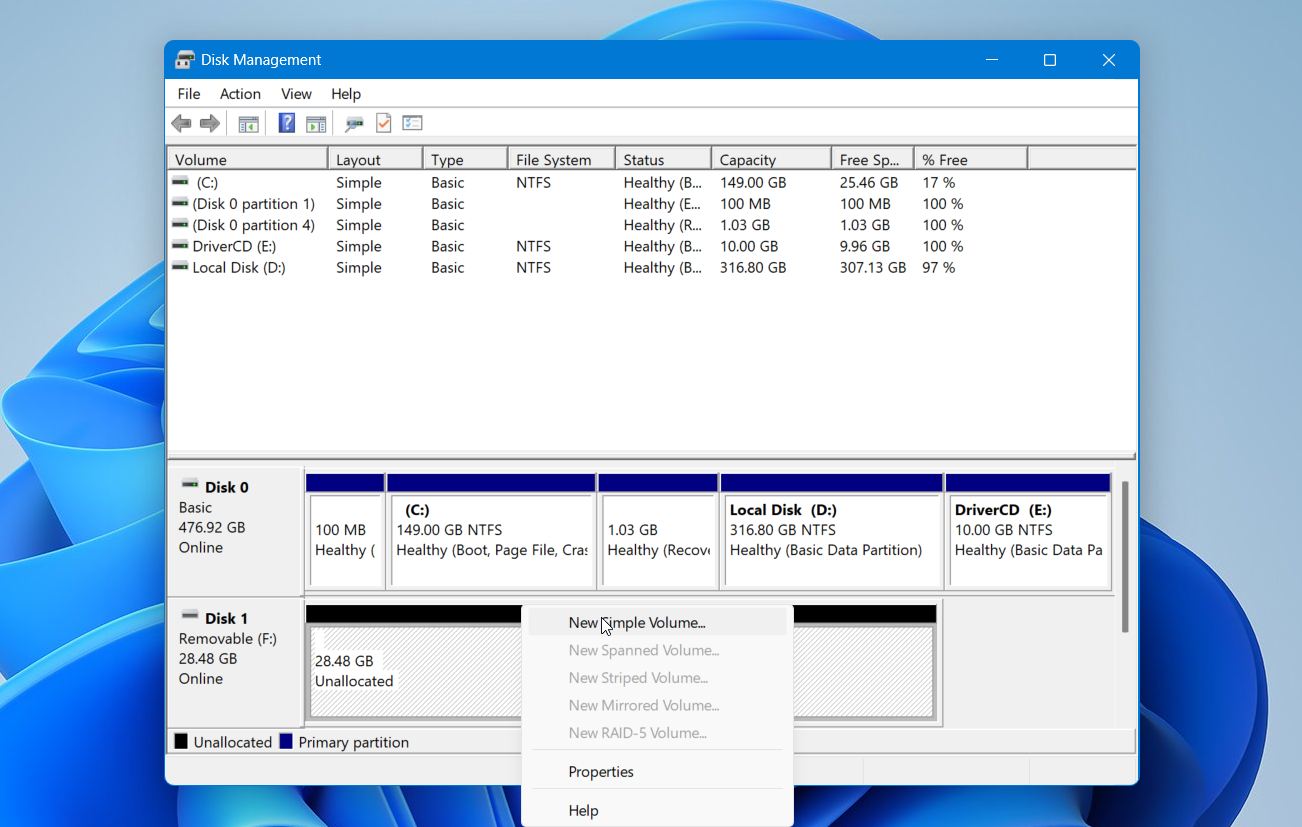
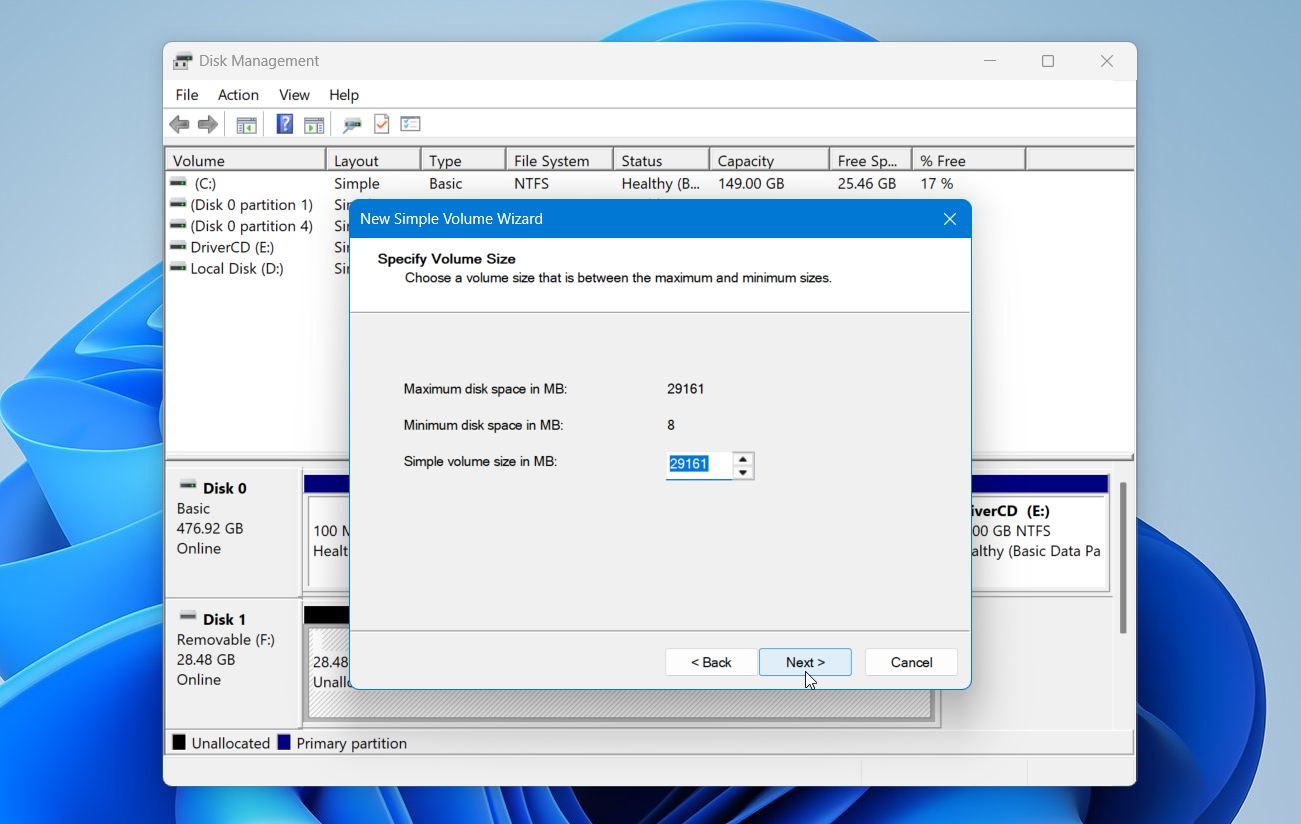
- Napsauta Seuraava ja valitse levyn koko. Jos haluat käyttää koko USB-asemaa yhtenä osiona, jätä oletusarvo ja napsauta Seuraava.
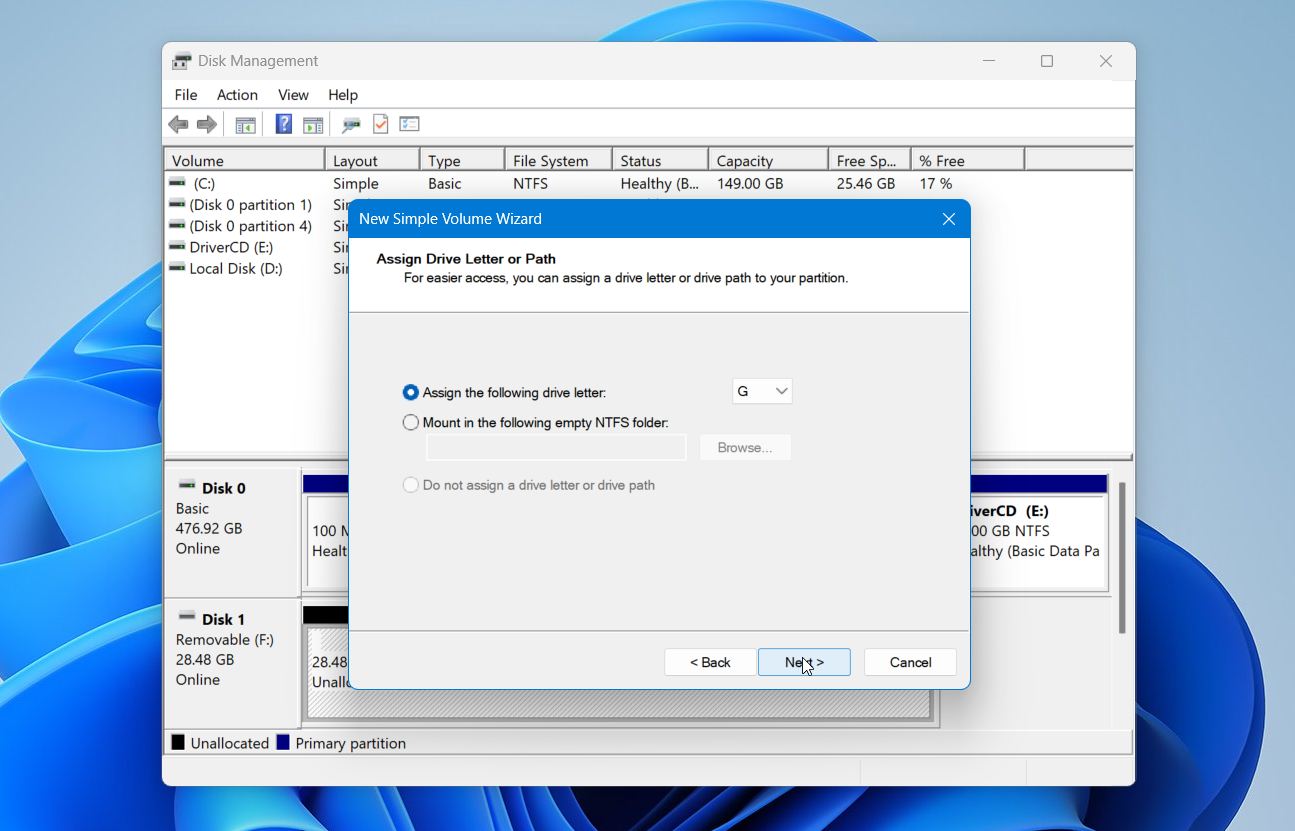
- Määritä käytettävissä oleva asemakirjain ja napsauta Seuraava.
- Valitse haluamasi tiedostojärjestelmä. Pidä Suorita pikamuotoilu valittuna, anna taltion nimi halutessasi ja napsauta Seuraava.
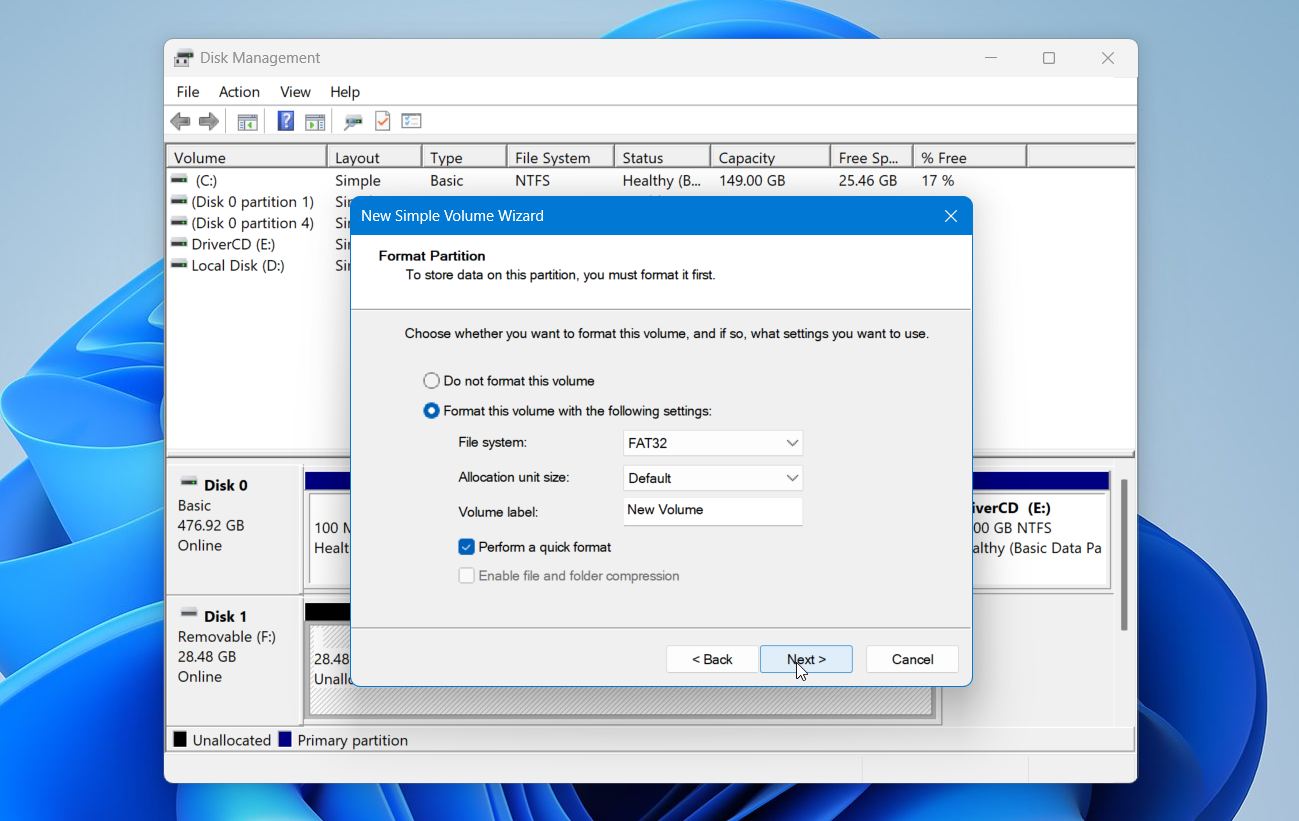
- Tarkista asetukset ja napsauta Valmis.
Windows luo ja alustaa uuden aseman. Kun prosessi on valmis, USB-asema näkyy Tämä tietokone:n alla Resurssienhallinnassa.
Tapaus 5: USB näkyy muodossa RAW
Jos USB-asema näkyy kohdassa Levynhallinta ja sen tiedostojärjestelmä on merkitty kohtaan RAW, Windows tunnistaa osion, mutta ei tunnista tai lue sen tiedostojärjestelmää. Tämä viittaa yleensä tiedostojärjestelmän vioittumiseen eikä puuttuviin aseman kirjaimiin.
Jos tarvitset tiedostot, älä vielä formatoi USB-muistia tai suorita CHKDSK:ta. CHKDSK ei ole tarkoitettu toimimaan RAW-tiedostojärjestelmän kanssa, ja alustaminen loisi uuden tiedostojärjestelmän. Sen sijaan palauta tiedostosi ensin tiedostojen palautusohjelmalla.
Voit käyttää Disk Drill fyysisen USB-aseman skannaamiseen, vaikka sen osio näkyisi RAW-muodossa. Jos asema on epävakaa, katkeaa odottamatta tai aiheuttaa lukuvirheitä, luo ensin levykuva ja skannaa levykuva alkuperäisen USB:n sijaan.
Kun olet palauttanut ja varmistanut tiedostosi, voit alustaa USB:n.
Tapaus 6: Näyttää 0 tavua tai Ei mediaa
Jos USB-asema näkyy kohdassa Levynhallinta nimellä 0 tavua tai Ei mediaa, Windows tunnistaa USB-laitteen mutta ei pääse käsiksi sen ohjaimen takana olevaan flash-muistiin. Tämä eroaa RAW- tai Varaamaton-asemasta, koska Windowsilla ei ole käytettävissä olevaa tallennustilaa, jota palautusohjelmisto voisi skannata.
Ensiksi, liitä USB-asema toiseen USB-porttiin ja toiseen tietokoneeseen, jotta voit sulkea pois nykyisen yhteyden ongelman. Jos se edelleen ilmoittaa 0 tavua tai Ei mediaa, ongelma on todennäköisesti laitteistoperäinen.
Tässä vaiheessa, muotoilu- ja tietojenpalautusohjelmisto ei auta koska nämä työkalut vaativat, että Windows paljastaa USB:n tallennuskapasiteetin. Jos tiedostot ovat tärkeitä, harkitse ammattimaista tietojen palautuspalvelua, joka voi diagnosoida laitteen ja mahdollisuuksien mukaan palauttaa tiedot suoraan flash-muistista.
Lopulliset ajatukset
USB-asema, jota Windows ei tunnista, ei ole välttämättä korjauskelvoton. Tärkeintä on, miten Windows havaitsee aseman ja tarvitsetko edelleen sillä olevia tiedostoja.
Tässä on nopea tarkistuslista, joka kannattaa muistaa:
- Sulje ensin pois yhteysongelmat. Kokeile toista USB-porttia ja toista tietokonetta nähdäksesi, onko itse asemassa ongelma.
- Tarkista Levynhallinta ja Laitehallinta. USB:n tila voi ohjata sinut puuttuvan aseman kirjaimen, ohjainongelman, vioittuneen tiedostojärjestelmän tai muun ongelman jäljille.
- Palauta tärkeät tiedostot ennen korjauksia. Jos tiedot ovat tärkeitä, skannaa USB Disk Drill:llä ja tallenna palautettavat tiedostot muualle ennen kuin suoritat CHKDSK:n, alustat aseman tai teet muita muutoksia tiedostojärjestelmään.
- Valitse korjaus oireen perusteella. Puuttuva asemakirjain, ohjainvirhe, virtakatkos ja RAW-tiedostojärjestelmä vaativat kukin erilaisen ratkaisun.
Voit myös tarkistaa foorumiketju USB-laitteesta, jota ei tunnisteta Windows 11:ssä nähdäksesi, miten oikea käyttäjä käsitteli vastaavaa ongelmaa.