Voiko USB-muistitikulta poistettuja tiedostoja palauttaa? Kyllä, monissa tapauksissa, kunhan uudet tiedot eivät ole ylikirjoittaneet niitä. Luotettavin tapa palauttaa poistetut tiedostot on skannata USB-asema palautustyökalulla, kuten Disk Drill. Joissakin tapauksissa nopeat tarkistukset voivat kuitenkin palauttaa tiedostosi ilman palautusohjelmistoa, ja opastamme sinua kaikkien käytettävissä olevien menetelmien läpi.
Etkö ole varma, mistä aloittaa?Siirry suoraan kohtaan Menetelmä 1: Käytä Disk Drill -ohjelmaa skannaukseen ja palautukseen Tiedostot, tai jatka lukemista saadaksesi lisätietoja USB-tietojen palautusprosessista.
Mitä tehdä heti, kun poistat tiedostoja muistitikulta
Kun poistat tiedoston USB-muistitikulta, tiedosto ei yleensä katoa heti. Sen sijaan tiedostojärjestelmä merkitsee sen tallennustilan vapaaksi uudelle datalle, mutta alkuperäinen sisältö säilyy usein muistitikulla, kunnes uusi data korvaa sen. Tämän vuoksi jokainen kirjoituskerta USB-muistitikulle vähentää onnistuneen palautuksen mahdollisuuksia.
Tässä on suosittelemasi lähestymistapa:
- Lopeta USB-aseman käyttö välittömästi. Uusi data voi ylikirjoittaa poistetut tiedostot ja tehdä palautuksesta mahdotonta.
- Skannaa USB-asema Disk Drillillä. Jos Roskakori on tyhjä tai sitä ei ole, Disk Drill tarjoaa parhaan mahdollisuuden palauttaa poistetut, alustetut tai muuten kadonneet tiedostot.
- Palauta tiedostot eri asemalle. Älä koskaan tallenna palautettuja tiedostoja takaisin samalle USB-tikulle ennen kuin palautus on valmis.
Nämä vaiheet toimivat useimmissa loogisissa tietojen menetyksen tilanteissa, kuten vahingossa tapahtuneessa poistossa ja pikamuotoilussa. Kuitenkin palautusmahdollisuutesi ja paras kokeiltava menetelmä riippuvat siitä, miten tiedostot katosivat:
| Tietojen menetyksen tilanne | Palautumisen todennäköisyys | Paras menetelmä |
| Vahingossa poistettu | Korkea jos lopetit USB-aseman käytön pian poiston jälkeen eikä tietoja ole ylikirjoitettu. | Disk Drill on paras ensisijainen valinta. Voit myös kokeilla Windows File Recovery ilmaisena vaihtoehtona. |
| Pysyvästi poistetut tiedostot | Korkea tai kohtalainen, riippuen siitä, kuinka paljon USB-asemaa on käytetty poiston jälkeen. | Disk Drill tai Windows File Recovery. Jos tiedoston kopio oli tallennettu tietokoneellesi ja Tiedostohistoria varmuuskopioi sen, voit palauttaa sen kopion sen sijaan. |
| Pikamuotoiltu USB-asema | Kohtalainen – korkea jos asemalle on kirjoitettu vain vähän tai ei lainkaan uutta tietoa muotoilun jälkeen. | Disk Drill. Se voi etsiä muotoillulta asemalta kadonneita tiedostoja, vaikka alkuperäistä tiedostojärjestelmätietoa ei olisi enää saatavilla. |
| Aiemmin kopioidut tiedostot poistettu USB:lta | Korkea, jos Tiedostohistoria sisältää varmuuskopion tietokoneellesi tallennetuista kopioista. | Tiedostohistoria. Tämä ei palauta tietoja USB:lta itseltään; se palauttaa aiemmin varmuuskopioidun kopion. |
Jos USB-muistitikussasi on näkyviä fyysisiä vaurioita, sitä ei tunnisteta millään tietokoneella tai se katkaisee yhteyden toistuvasti, ohita tämän oppaan tee-se-itse-menetelmät. Näissä tilanteissa ammattimainen tietojenpalautuspalvelu on turvallisin vaihtoehto.
Kuinka palauttaa poistetut tiedostot USB:ltä
Hyvä, nyt kun olemme käyneet läpi perusteet, on aika tarkastella keinoja, joilla voit palauttaa poistettuja tiedostoja USB-muistitikulta. Jokainen menetelmä pyrkii palauttamaan kadonneet tietosi, mutta vaiheet, vaatimukset ja onnistumismahdollisuudet voivat vaihdella. Suosittelemme lukemaan kaikki vaihtoehdot läpi ennen päätöksen tekemistä ja valitsemaan menetelmän, joka sopii parhaiten tilanteeseesi.
Ennen kuin aloitat, kannattaa vilkaista nopeasti Roskakoriin. USB-asemalta poistetut tiedostot ohittavat sen yleensä, mutta poikkeuksia on.
Onko sinulla Mac sen sijaan? Tämä opas keskittyy Windows-menetelmiin. Jos yrität palauttaa poistettuja tiedostoja USB-muistitikulta macOS:ssa, tutustu oppaaseemme kohdassa kuinka palauttaa tiedostoja USB-asemalta Macilla, jossa käymme läpi käytettävissä olevat palautusmenetelmät ja opastamme prosessin vaihe vaiheelta.
Menetelmä 1: Paras tapa palauttaa pysyvästi poistetut tiedostot
Jos USB-muistitikullasi ei ole Roskakoria, tarvitset tietojen palautustyökalu palauttaaksesi poistetut tiedostot. Suosittelemme Disk Drill -ohjelmaa, koska se toimii hyvin useimmissa USB-tietojen menetystilanteissa ja on helppokäyttöinen, vaikka et olisi aiemmin palauttanut tiedostoja. Skannauksen aikana se käyttää useita palautusmenetelmiä etsiäkseen kadonneita tietoja, mukaan lukien tiedostojärjestelmän tiedot ja tunnetut tiedostosignatuurit. Nämä menetelmät toimivat yhdessä löytääkseen tiedostoja vahingossa poiston, alustuksen, tiedostojärjestelmävaurioiden ja monien muiden yleisten tietojen menetysskenaarioiden jälkeen.
Jos USB-asemasi katkaisee yhteyden satunnaisesti, jumittuu siirtojen aikana tai käyttäytyy arvaamattomasti, suosittelemme luomaan ensin levykuva ja tarkistamaan sen kuvan alkuperäisen aseman sijaan. Disk Drill sisältää sisäisen levynkuvausominaisuuden, joka auttaa vähentämään rasitusta epävakaalla USB-asemalla ja antaa mahdollisuuden suorittaa lisäskannauksia ilman, että fyysiseen laitteeseen tarvitsee enää koskea.
Testasimme Disk Drillin eri USB-muistitikkuja kapasiteeteilla, jotka vaihtelevat välillä 8 Gt – 256 Gt, ja se palautti johdonmukaisesti poistetut tiedostot yleisimmissä tietojen menetyksen tilanteissa. Jos haluat nähdä kaikki tulokset, tutustu yksityiskohtaiseen Disk Drill arvostelu:n.
Näin käytät Disk Drilliä poistetun tiedoston palauttamiseen USB-asemalta:
- Lataa ja asenna Disk Drill tietokoneellesi. Asennuksen aikana järjestelmä pyytää järjestelmänvalvojan tunnuksia. Seuraa näytön ohjeita, asennusohjelma opastaa sinua jokaisessa vaiheessa.
- Liitä USB-muistitikku. Varmista, että käyttöjärjestelmä tunnistaa sen. Jos asema ei näy, ratkaise yhteysongelma ensin. Kun muistitikku ilmaantuu, käynnistä Disk Drill, valitse se käytettävissä olevien laitteiden listasta ja napsauta Etsi kadonneita tietoja.
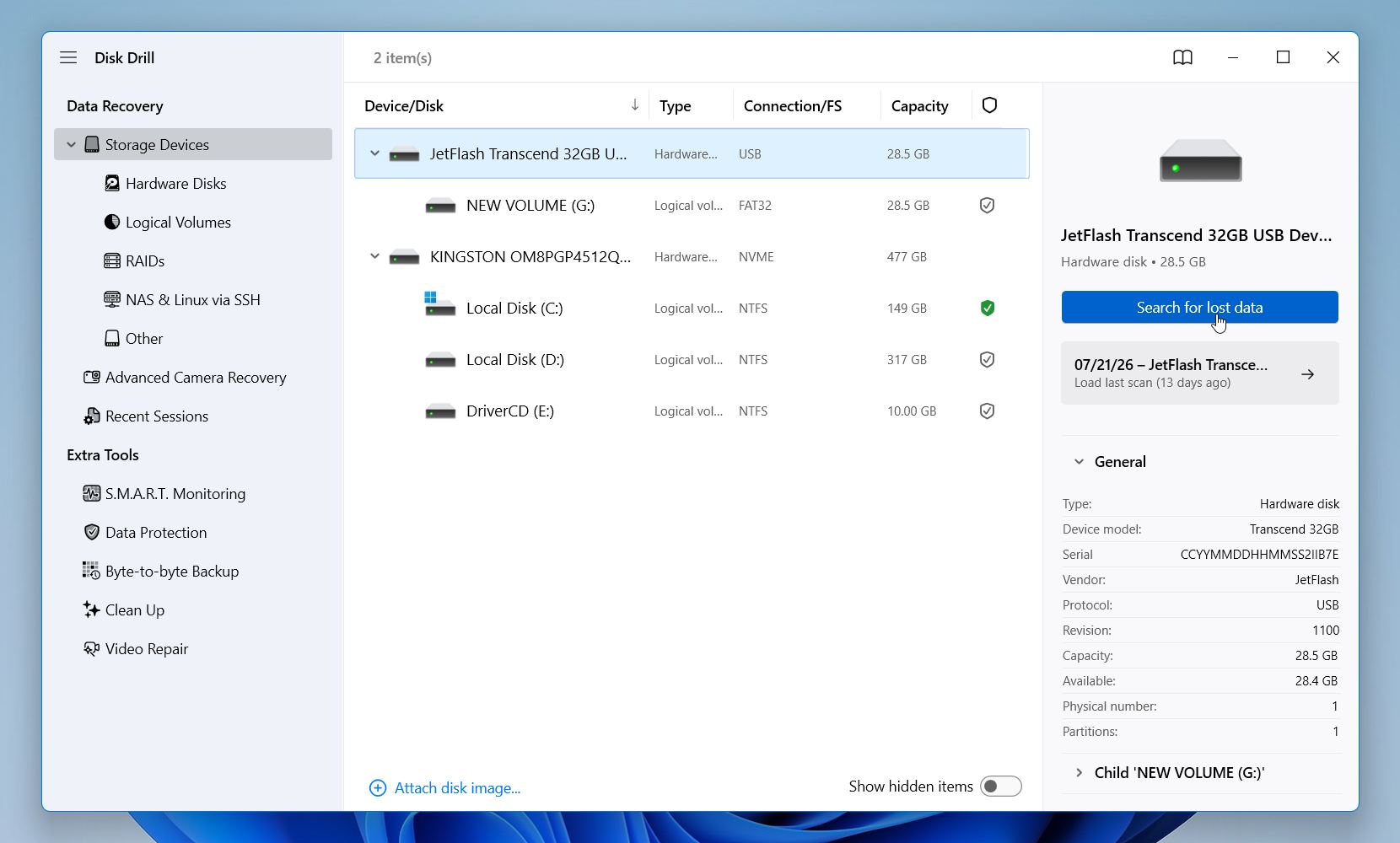
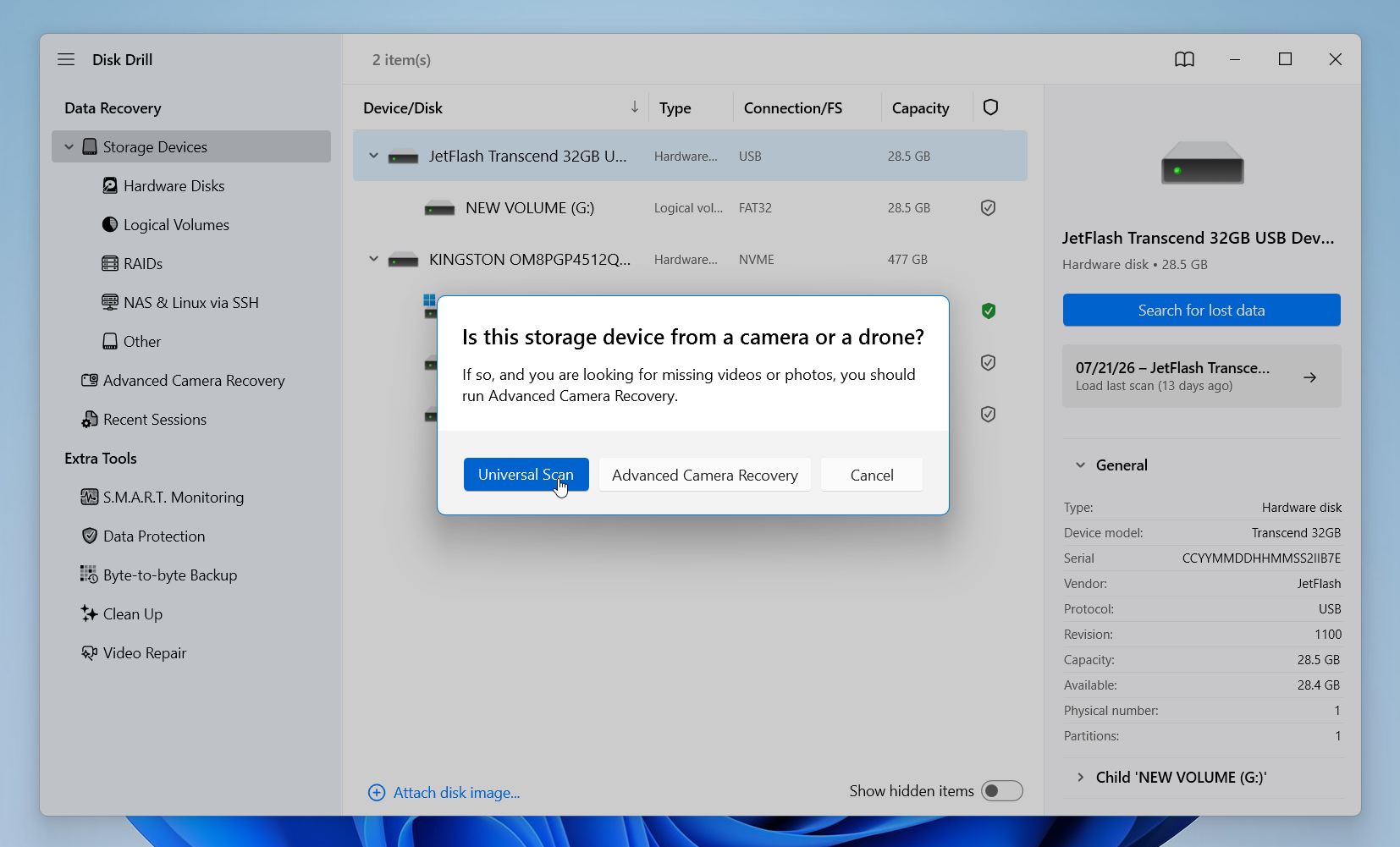
- Disk Drill tarjoaa kaksi skannaustyyppiä: Yleisskannaus ja Edistynyt kameran palautus. Valitse Yleisskannaus, se toimii hyvin useimmissa USB-tietojen palautustilanteissa. Advanced Camera Recovery on tarkoitettu pirstoutuneiden videotiedostojen palauttamiseen kameran tai dronen SD-korteilta, joten se ei sovi tähän tilanteeseen.
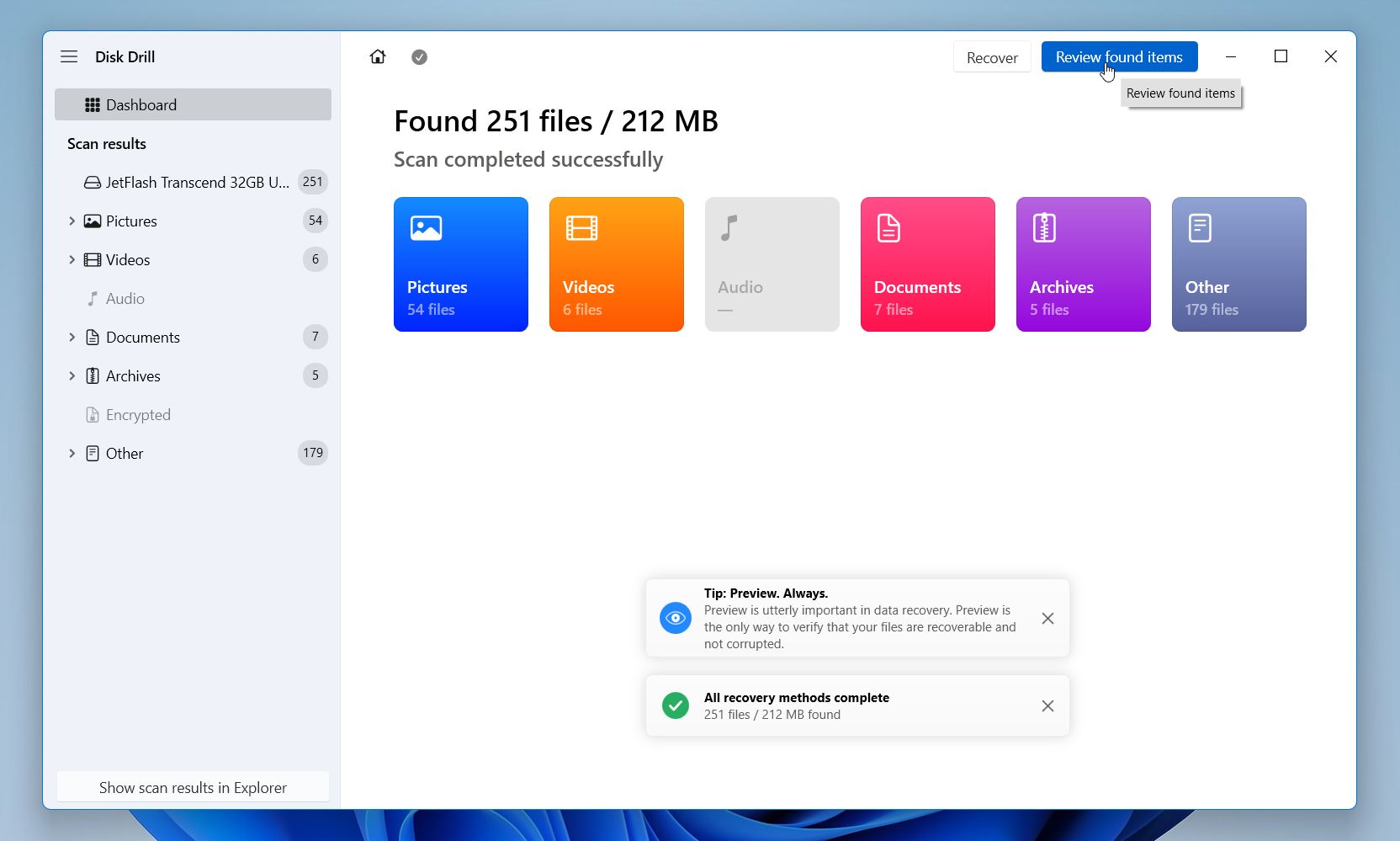
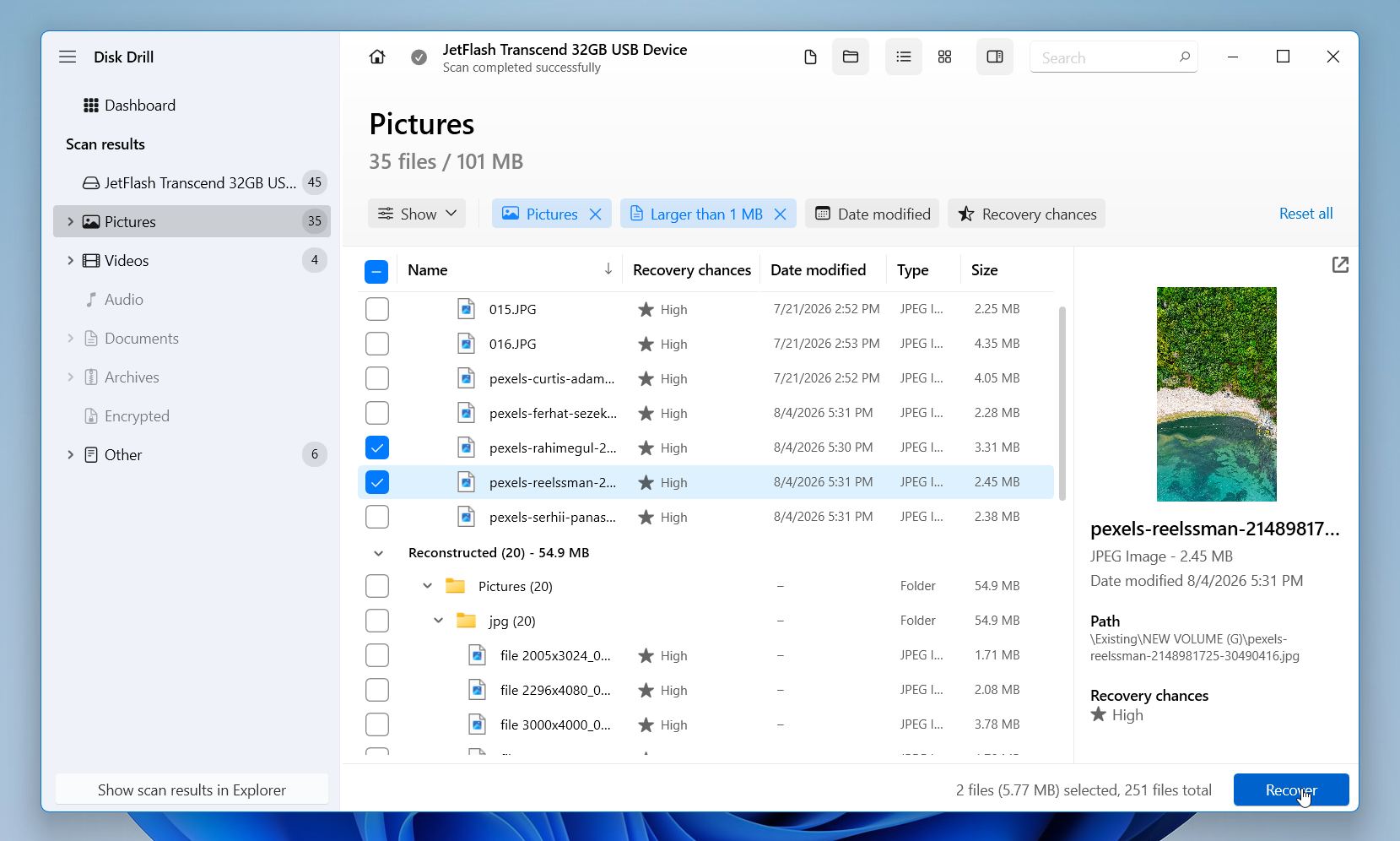
- Voit tarkastella tuloksia reaaliajassa, mutta on parempi antaa skannauksen valmistua. Kun skannaus on valmis, Disk Drill näyttää kullekin tiedostolle palautusmahdollisuudet, joten tiedät, mitkä tiedostot on todennäköisimmin palautettavissa.
- Selaa tuloksia kategorian mukaan (Kuvat, Video, Ääni, Asiakirjat, Arkistot) tai napsauta Arvioi löydetyt kohteet nähdäksesi kaiken.
- Voit käyttää suodattimia, kuten tiedostopääte, muokkauspäivämäärä, koko ja muut. Voit myös käyttää Esikatselu-toimintoa tarkistaaksesi, onko tiedosto ehjä ennen palautusta. Merkitse tarvittavat kohteet ja napsauta Palauta-painiketta oikeassa alakulmassa.
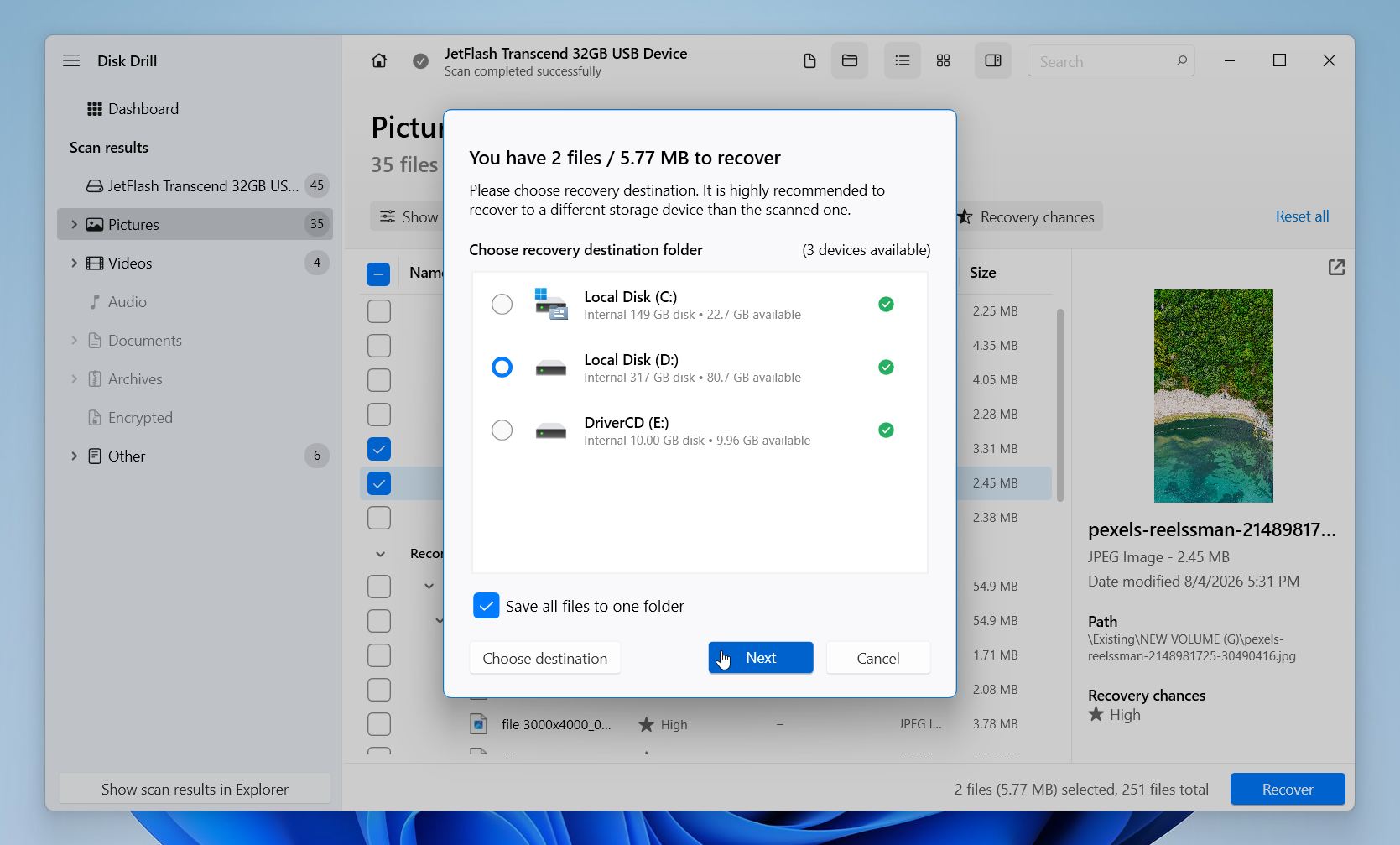
- Disk Drill kysyy, mihin tallennetut tiedostot tallennetaan. Älä tallenna niitä takaisin samalle USB-muistitikulle (tämä voi ylikirjoittaa juuri ne tiedot, joita yrität palauttaa). Valitse mikä tahansa kansio järjestelmäasemaltasi tai liitä ulkoinen SSD, HDD tai toinen muistitikku. Napsauta Seuraava ja anna Disk Drillin suorittaa prosessi loppuun.
Voit hyödyntää Disk Drillin ilmaista versiota, jonka avulla voit palauttaa jopa 100 Mt dataa ilman päivitystä. Tämä riittää yleensä ohjelmiston testaamiseen, tiedostojen löytymisen varmistamiseen sekä muutamien tärkeiden asiakirjojen tai valokuvien palauttamiseen. Ilmainen versio sisältää myös sovelluksen tietosuojatoiminnot, joten voit tutustua sen ominaisuuksiin ennen kuin päätät, tarvitsetko päivittää.
Menetelmä 2: Palauta poistetut USB-tiedostot File History -varmuuskopiosta
Tämä menetelmä ei palauta tiedostoja suoraan USB-asemalta. Sen sijaan se palauttaa kopiota, jotka oli aiemmin varmuuskopioitu Tiedostohistoria:n avulla.
Oletuksena Tiedostohistoria varmuuskopioi kansiot kuten Asiakirjat, Työpöytä, Kuvat, Videot, Musiikki sekä kaikki muut kirjastot, jotka lisäät manuaalisesti. Se ei sisällä USB-muistitikkuja, joten jos tiedostot ovat olleet olemassa vain USB-asemalla, tämä menetelmä ei auta.
On kuitenkin yksi yleinen poikkeus. Monet ihmiset kopioivat tiedostoja USB-asemalta tietokoneelleen ennen niiden muokkaamista tai järjestämistä. Jos nämä kopiot tallennettiin johonkin File Historyn suojaamista kansioista, saatat silti pystyä palauttamaan ne varmuuskopiosta, vaikka itse USB-asemaa ei olisi koskaan varmuuskopioitu.
Jos tuo kuulostaa tilanteeltasi, seuraa näitä ohjeita:
- Yhdistä ulkoinen asema tai verkkosijainti, johon File History -varmuuskopiot on tallennettu.
- Avaa Aloita -valikko, kirjoita Ohjauspaneeli ja avaa se.
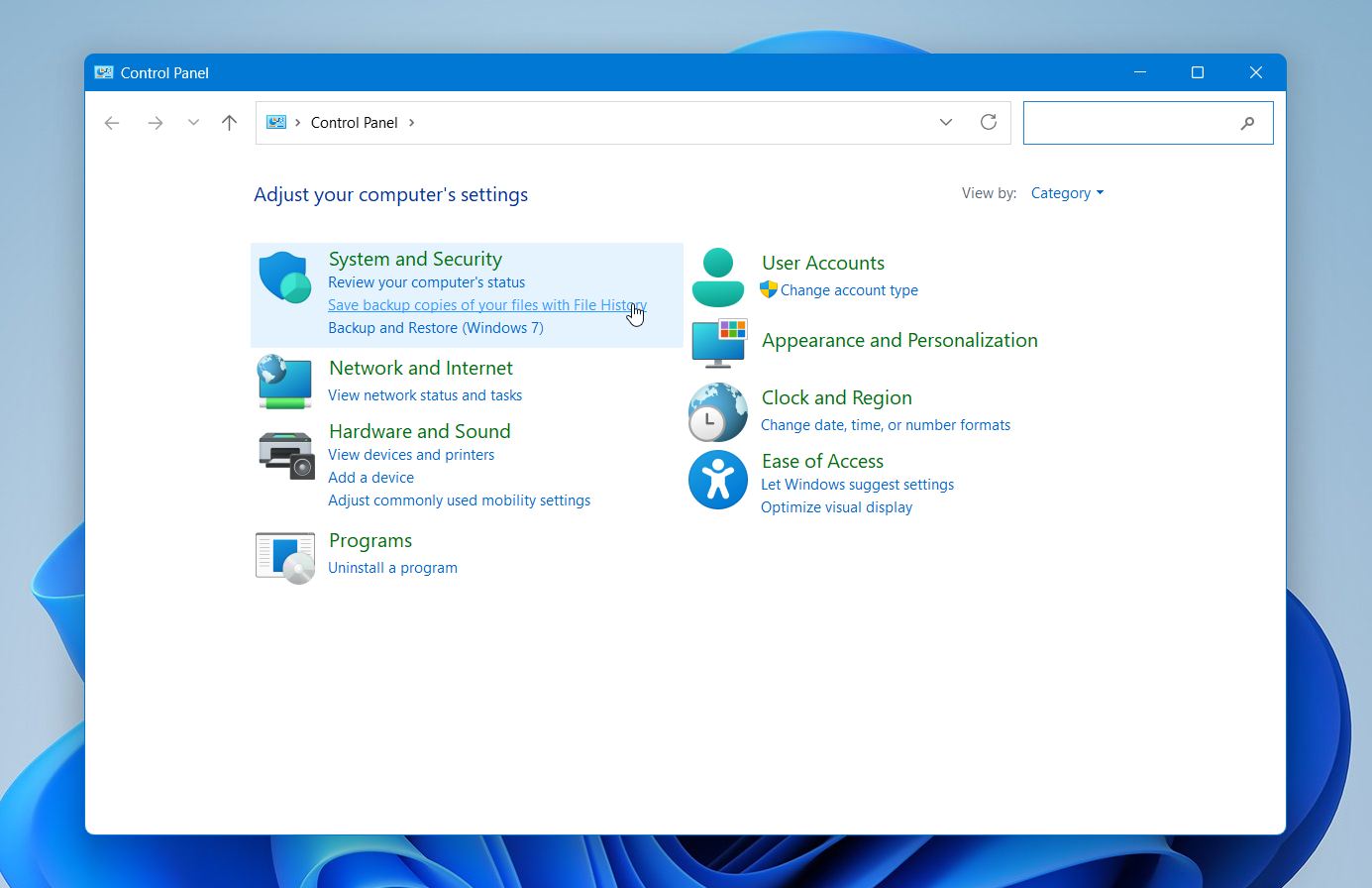
- Siirry kohtaan Järjestelmä ja suojaus > Tiedostohistoria.
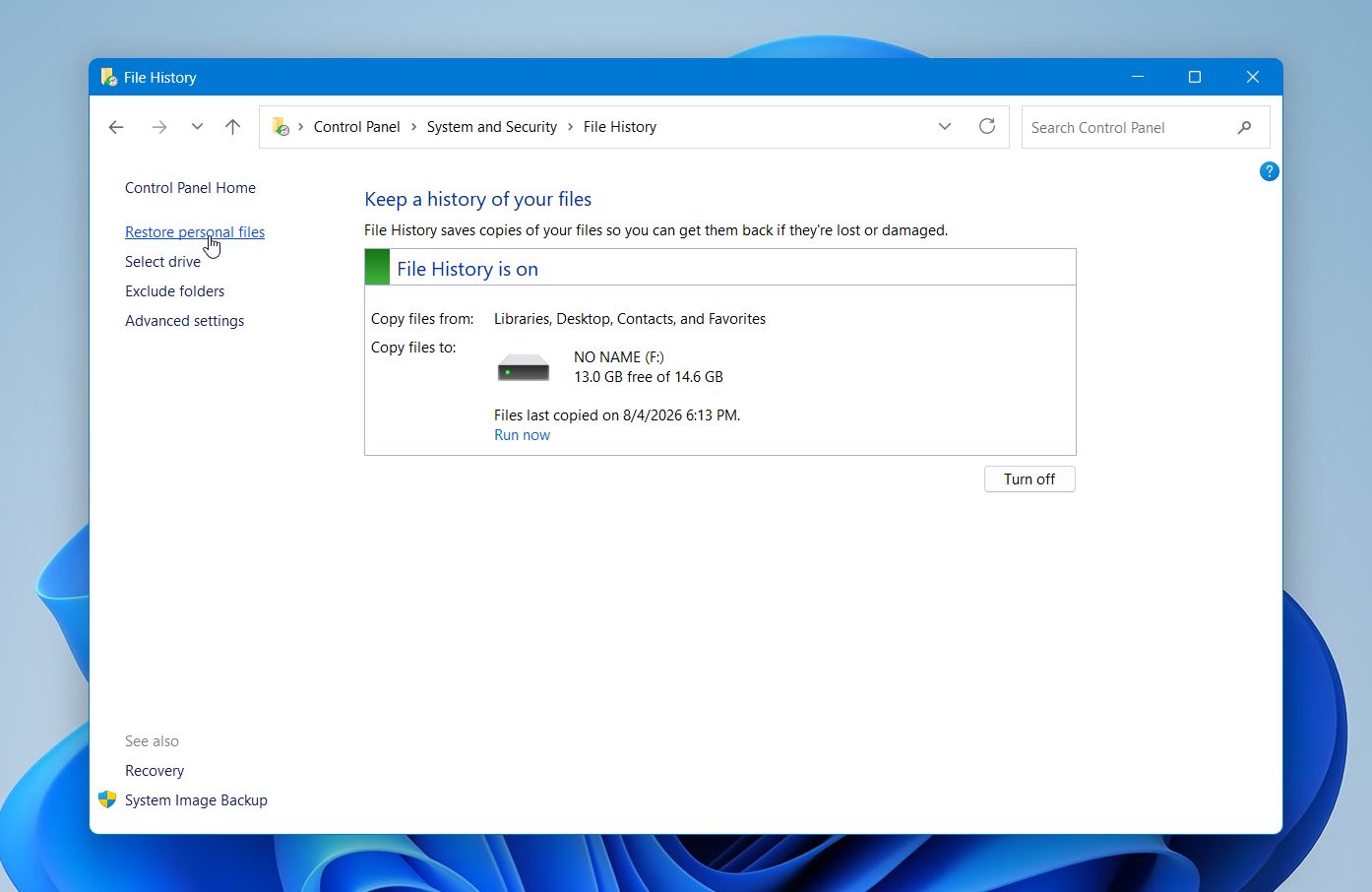
- Napsauta Palauta henkilökohtaiset tiedostot vasemmassa ruudussa.
- Selaa saatavilla olevia varmuuskopioita ja etsi tiedostojasi kansioista, kuten Asiakirjat, Työpöytä tai Kuvat. Käytä ikkunan alareunassa olevia nuolia vaihtaaksesi varmuuskopion päivämäärää.
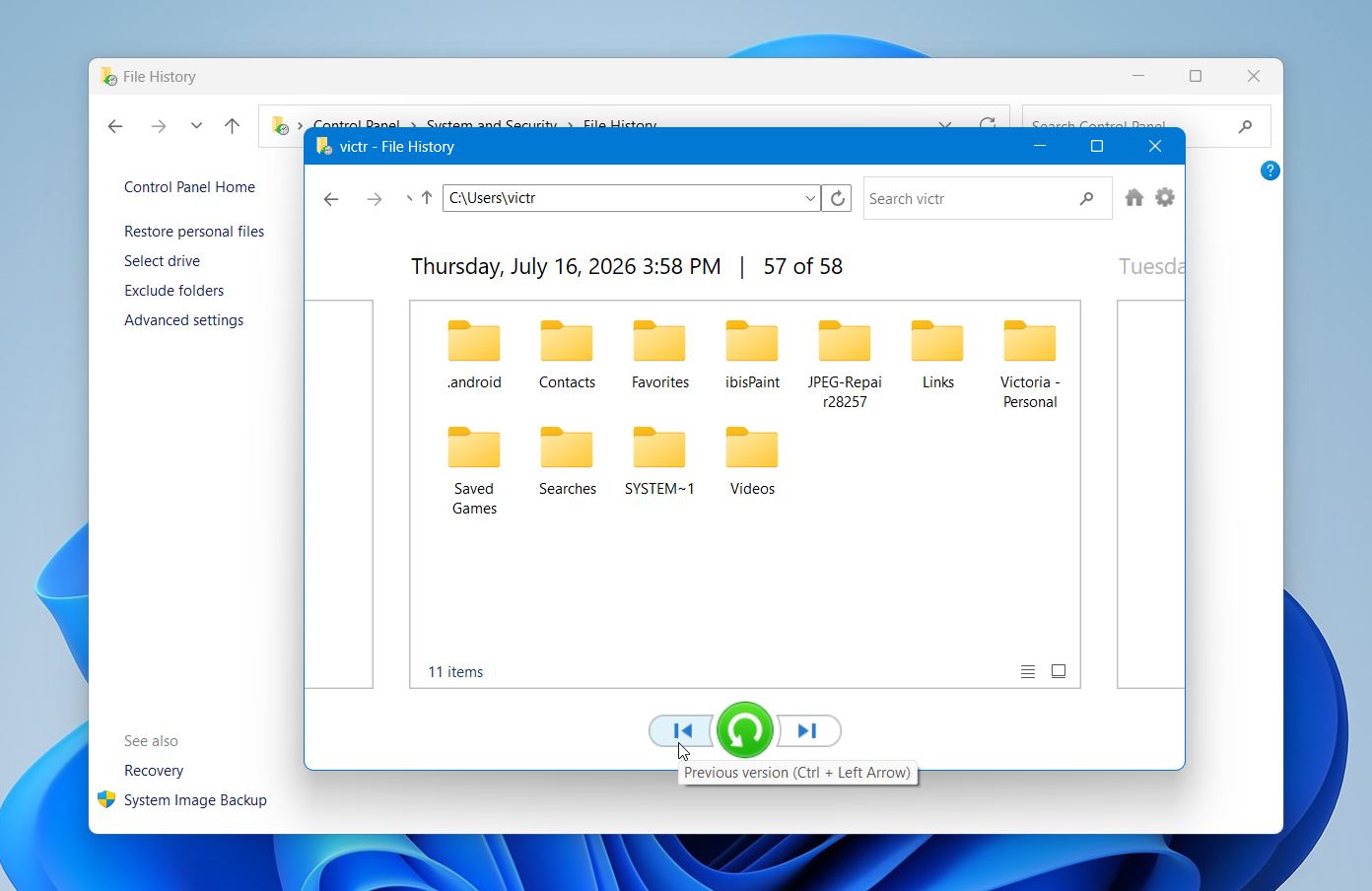
- Valitse palautettava tiedosto tai kansio ja napsauta vihreää Palauta -painiketta. Windows palauttaa sen alkuperäiseen sijaintiinsa. Jos samanniminen tiedosto on jo olemassa, voit korvata sen, säilyttää molemmat kopiot tai ohittaa palautuksen.
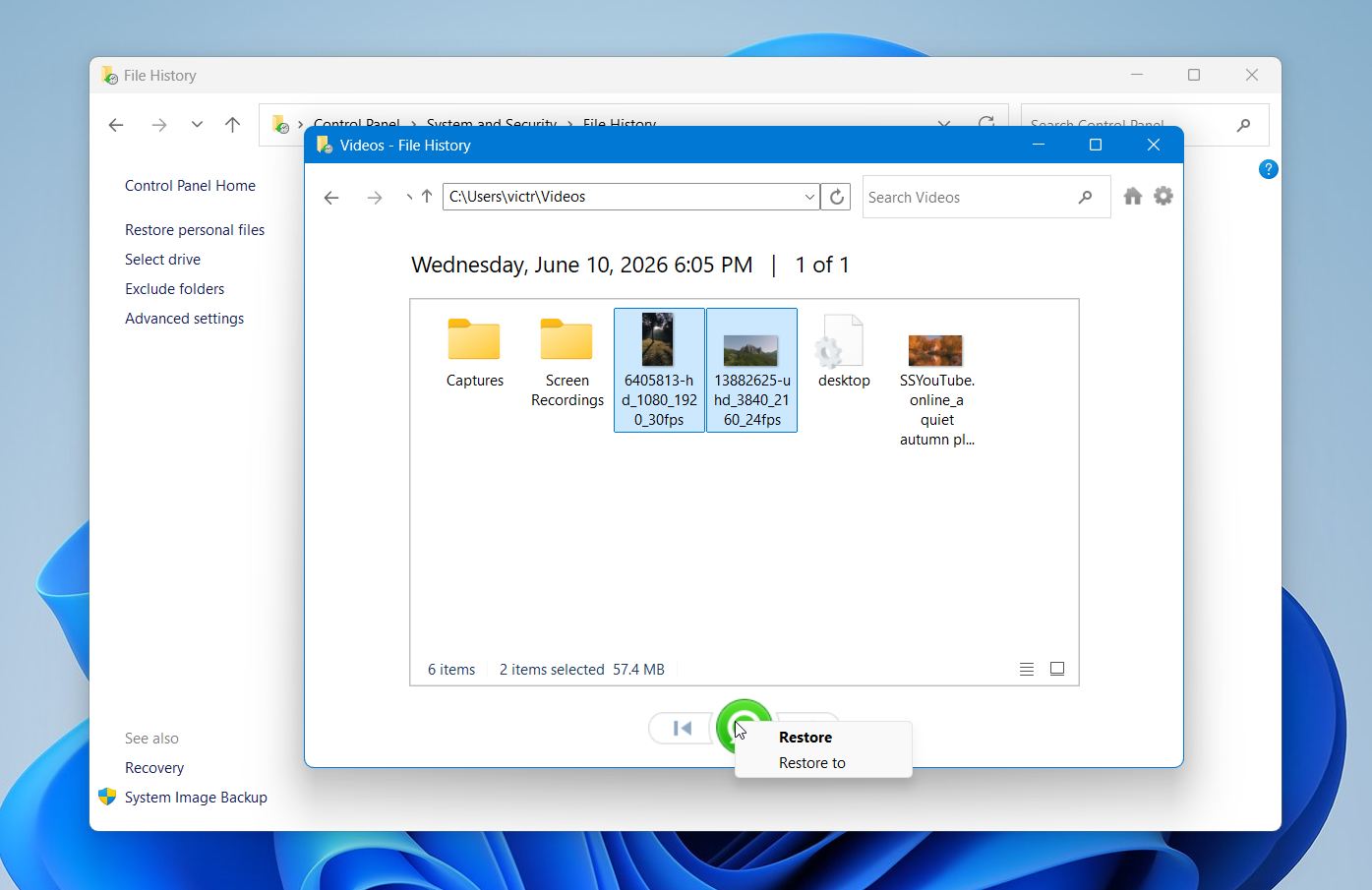
Jos et löydä tiedostoja Tiedostohistoriasta tai et ole koskaan ottanut sitä käyttöön ennen poistamista, palaa Menetelmään 1 tai siirry seuraavaan.
Jos USB-muistitikullasi on fyysisiä vaurioita, sitä ei tunnisteta millään tietokoneella, se katkoo yhteyttä jatkuvasti tai sitä ei voi skannata palautusohjelmistolla, harkitse ammattilaisille tarkoitettua tietojenpalautuslaboratoriota. Etsi hyvämaineinen palvelu, joka tarjoaa ilmaisen arvioinnin, selkeät hinnat ja Ei tietoja – Ei veloitusta käytännön. Ammattimainen palautus voi maksaa useita satoja euroja tai enemmän, joten se on yleensä järkevintä silloin, kun laitteessa on laitteisto-ongelmia tai muita ongelmia, jotka estävät ohjelmistopohjaisen palautuksen.
Menetelmä 3: Kokeile Windows File Recoverya
Jos haluat mieluummin ilmaisen Microsoft-työkalun, voit kokeilla Windows File Recovery. Se on komentorivityökalu Windows 10:lle ja Windows 11:lle, joka voi palauttaa poistetut tiedostot USB-muistitikuilta, ulkoisilta asemilta ja sisäisestä tallennustilasta.
Toisin kuin Disk Drill, Windows File Recoveryllä ei ole graafista käyttöliittymää. Sinun täytyy syöttää palautuskomento manuaalisesti, joten sen käyttäminen vaatii hieman enemmän vaivaa. Se on kuitenkin hyödyllinen vaihtoehto, jos et pidä haittana työskennellä Terminalissa tai Komentorivillä.
Näin käytät sitä:
- Lataa Windows File Recovery osoitteesta Microsoft Store ja asenna se.
- Yhdistä USB-muistitikku, jolla poistetut tiedostot olivat, ja tarkista sen aseman kirjain Tiedostonhallinta:stä. Esimerkiksi se voi näkyä asemana E:.
- Yhdistä toinen asema, jolle palautetut tiedostot tallennetaan. Esimerkiksi käytämme D:.
- Avaa Windows Terminal tai Komentokehote järjestelmänvalvojana.
- Syötä komento seuraavassa muodossa:
winfr source-drive: destination-drive: /regular. Esimerkiksi:winfr E: D: /regular. - Paina Syötä ja vahvista, kun Windows File Recovery kysyy, haluatko jatkaa.
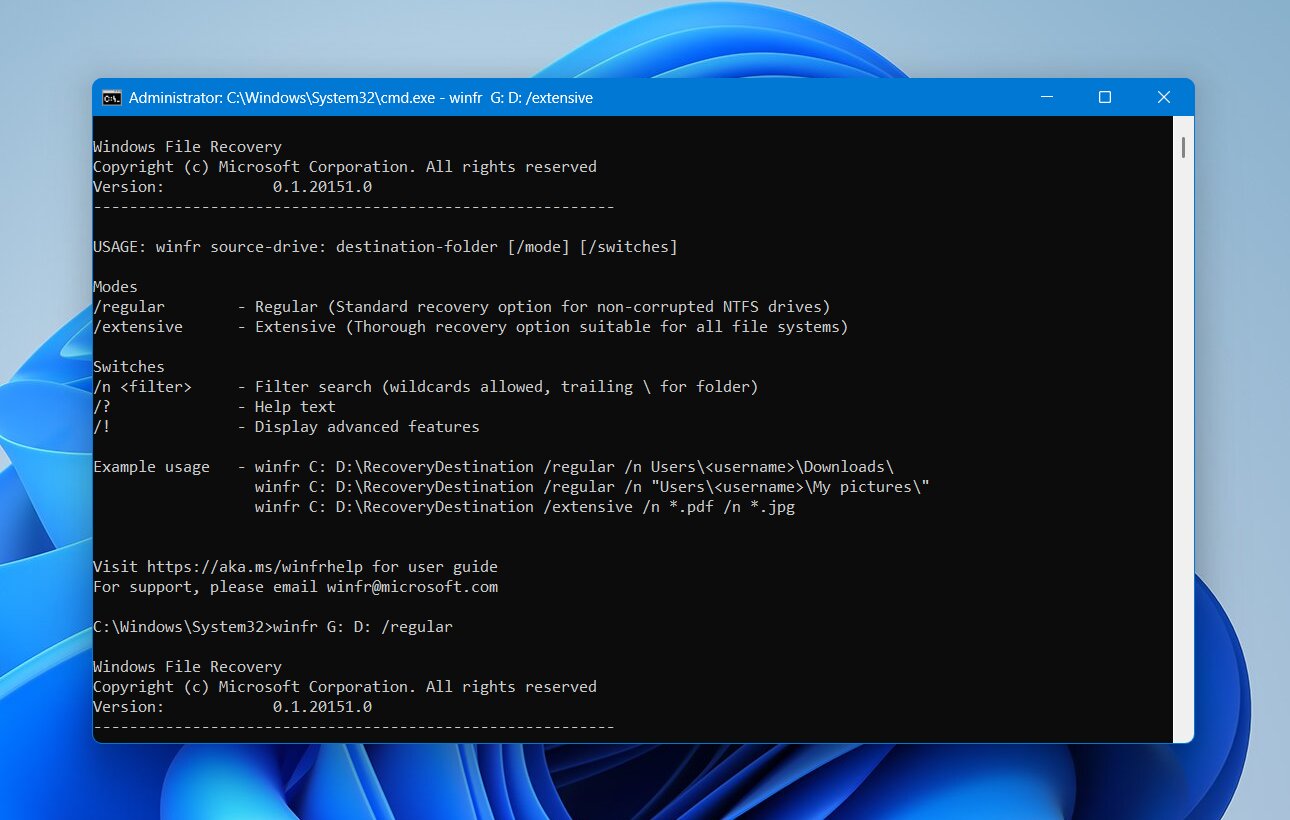
- Anna skannauksen valmistua. Työkalu luo palautuskansion kohdeasemalle, josta voit tarkistaa palautetut tiedostot.
- Jos Säännöllinen tila ei löydä tarvitsemiasi tiedostoja, kokeile Laajennettu tila, joka suorittaa perusteellisemman haun:
winfr E: D: /extensive.
Windows File Recovery on kokeilemisen arvoinen, mutta siinä on joitakin rajoituksia. Visuaalista tiedostoselainta tai esikatselutoimintoa ei ole, ja komennot voivat tuntua vähemmän intuitiivisilta kuin graafisessa palautusohjelmistossa.
Lopulliset huomiot
Poistetut tiedostot eivät aina tarkoita menetettyjä tiedostoja. Jos toimit nopeasti etkä tallenna uutta dataa USB-asemalle, sinulla on usein erinomaiset mahdollisuudet saada tiedostosi takaisin. Disk Drill on suosituksemme, koska se yhdistää tehokkaat palautusalgoritmit helppokäyttöiseen käyttöliittymään, tukee käytännössä kaikkia yleisiä USB-tiedostojärjestelmiä ja suoriutuu hyvin yleisimmissä tiedonmenetystilanteissa.
Jos ohjelmisto ei pääse käsiksi asemalle fyysisen vaurion tai laitteistovian vuoksi, älä jatka erilaisten korjausten kokeilemista. Ammattimainen tietojen palautuspalvelu tarjoaa parhaat mahdollisuudet tiedostojesi palauttamiseen tällaisissa tilanteissa.
Jos haluat nähdä, miten nämä menetelmät toimivat tosielämässä, vieraile osoitteessa foorumimme. Löydät sieltä todellisia palautustarinoita, vianmäärityskeskusteluja ja neuvoja ihmisiltä, jotka ovat onnistuneesti palauttaneet tiedostoja USB-muisteilta, SD-korteilta, ulkoisilta asemilta ja muista tallennuslaitteista.
UKK:
- 8–32 Gt asemat noin 5–15 minuuttia.
- 64–256 Gt asemat suunnilleen 15–30 minuuttia.
- 512 Gt–1 Tt asemat voivat viedä 40 minuuttia tunnista tai jopa pidempään, erityisesti jos niissä on paljon tiedostoja.