Können von einem USB-Flash-Laufwerk gelöschte Dateien wiederhergestellt werden? Ja, in vielen Fällen, sofern sie nicht durch neue Daten überschrieben wurden. Die zuverlässigste Methode zur Wiederherstellung gelöschter Dateien besteht darin, das USB-Laufwerk mit einem speziellen Wiederherstellungstool wie Disk Drill zu scannen. Es gibt jedoch einige schnelle Überprüfungen, mit denen Sie Ihre Dateien manchmal auch ohne Wiederherstellungssoftware zurückbekommen können, und wir führen Sie durch alle verfügbaren Methoden.
Nicht sicher, wo Sie anfangen sollen?Springen Sie direkt zu den Methode 1: Verwenden Sie Disk Drill zum Scannen und Wiederherstellen Dateien oder lesen Sie weiter, um mehr über den USB-Datenwiederherstellungsprozess zu erfahren.
Was Sie sofort tun sollten, nachdem Sie Dateien von einem Flash-Laufwerk gelöscht haben
Wenn Sie eine Datei von einem USB-Flash-Laufwerk löschen, verschwindet die Datei in der Regel nicht sofort. Stattdessen markiert das Dateisystem den Speicherplatz als verfügbar für neue Daten, während die ursprünglichen Inhalte oft auf dem Laufwerk verbleiben, bis neue Daten sie überschreiben. Aus diesem Grund verringert jedes Schreiben auf das USB-Laufwerk Ihre Chancen auf eine erfolgreiche Wiederherstellung.
Hier ist die Vorgehensweise, die wir empfehlen:
- Hören Sie sofort auf, das USB-Laufwerk zu benutzen. Neue Daten können gelöschte Dateien überschreiben und eine Wiederherstellung unmöglich machen.
- Scannen Sie das USB-Laufwerk mit Disk Drill. Wenn der Papierkorb leer ist oder nicht existiert, bietet Disk Drill die beste Chance, gelöschte, formatierte oder anderweitig verlorene Dateien wiederherzustellen.
- Stellen Sie die Dateien auf einem anderen Laufwerk wieder her. Speichern Sie wiederhergestellte Dateien niemals zurück auf dasselbe USB-Laufwerk, bis die Wiederherstellung abgeschlossen ist.
Diese Schritte funktionieren bei den meisten logischen Datenverlustszenarien, einschließlich versehentlicher Löschung und Schnellformatierung. Ihre Wiederherstellungschancen und die beste Methode hängen jedoch davon ab, wie die Dateien verloren gegangen sind:
| Datenverlustsituation | Wiederherstellungschancen | Beste Methode |
| Versehentliches Löschen | Hoch wenn Sie das USB-Laufwerk kurz nach dem Löschen nicht mehr benutzt haben und die Daten nicht überschrieben wurden. | Disk Drill ist die beste erste Wahl. Sie können auch Windows-Dateiwiederherstellung als kostenlose Alternative ausprobieren. |
| Dauerhaft gelöschte Dateien | Hoch bis mittel, abhängig davon, wie oft das USB-Laufwerk seit dem Löschen verwendet wurde. | Disk Drill oder Windows-Dateiwiederherstellung. Wenn eine Kopie der Datei auf Ihrem PC existierte und Dateiversicherung sie gesichert hat, können Sie stattdessen diese Kopie wiederherstellen. |
| Schnellformatiertes USB-Laufwerk | Mittel bis hoch wenn wenig oder keine neuen Daten seit der Formatierung auf das Laufwerk geschrieben wurden. | Disk Drill. Es kann das formatierte Laufwerk nach verlorenen Dateien durchsuchen, selbst wenn die ursprünglichen Dateisysteminformationen nicht mehr verfügbar sind. |
| Zuvor kopierte, vom USB gelöschte Dateien | Hoch, wenn der Dateiversionsverlauf ein Backup der auf Ihrem PC gespeicherten Kopien enthält. | Dateiversicherung. Dies stellt keine Daten vom USB selbst wieder her; es stellt eine zuvor gesicherte Kopie wieder her. |
Wenn Ihr USB-Flash-Laufwerk sichtbare physische Schäden aufweist, von keinem Computer erkannt wird oder wiederholt die Verbindung trennt, überspringen Sie die DIY-Methoden in dieser Anleitung. In diesen Fällen ist ein professioneller Datenrettungsdienst die sicherste Option.
So stellen Sie gelöschte Dateien von einem USB-Stick wieder her
Alles klar, jetzt, da wir die Grundlagen behandelt haben, ist es an der Zeit, die Methoden anzusehen, mit denen Sie gelöschte Dateien von einem USB-Laufwerk wiederherstellen können. Jede Methode zielt darauf ab, Ihre verlorenen Daten wiederherzustellen, aber die Schritte, Voraussetzungen und Erfolgschancen können unterschiedlich sein. Wir empfehlen, zunächst alle Optionen durchzulesen und dann die Methode auszuwählen, die am besten zu Ihrer Situation passt.
Bevor Sie beginnen, lohnt sich ein kurzer Blick in den Papierkorb. Dateien, die direkt von einem USB-Laufwerk gelöscht wurden, umgehen ihn normalerweise, aber es gibt Ausnahmen.
Haben Sie stattdessen einen Mac? Dieser Leitfaden konzentriert sich auf Methoden für Windows. Wenn Sie versuchen, gelöschte Dateien von einem USB-Flash-Laufwerk unter macOS wiederherzustellen, werfen Sie einen Blick auf unseren Leitfaden unter wie man Dateien von einem USB-Laufwerk auf dem Mac wiederherstellt, in dem wir die verfügbaren Wiederherstellungsmethoden vorstellen und den Prozess Schritt für Schritt durchgehen.
Methode 1: Die beste Methode, um dauerhaft gelöschte Dateien wiederherzustellen
Wenn Ihr USB-Flash-Laufwerk keinen Papierkorb hat, benötigen Sie eine Datenrettungswerkzeug, um gelöschte Dateien wiederherzustellen. Wir empfehlen Disk Drill, da es in den meisten USB-Datenverlustszenarien gut funktioniert und einfach zu bedienen ist, selbst wenn Sie noch nie zuvor Dateien wiederhergestellt haben. Während eines Scans verwendet es mehrere Wiederherstellungsmethoden, um nach verlorenen Daten zu suchen, einschließlich Dateisysteminformationen und bekannter Dateisignaturen. Diese Methoden arbeiten zusammen, um Dateien nach versehentlichem Löschen, Formatierung, Dateisystembeschädigungen und vielen anderen häufigen Datenverlustsituationen zu finden.
Wenn Ihr USB-Laufwerk sich zufällig trennt, während Übertragungen einfriert oder sich unvorhersehbar verhält, empfehlen wir, zunächst ein Festplattenabbild zu erstellen und dieses Abbild anstelle des Original-Laufwerks zu scannen. Disk Drill verfügt über eine integrierte Laufwerksabbildungsfunktion, die dazu beiträgt, die Belastung eines instabilen USB-Laufwerks zu verringern und Ihnen die Möglichkeit gibt, zusätzliche Scans durchzuführen, ohne erneut auf das physische Gerät zugreifen zu müssen.
Wir haben Disk Drill auf verschiedene USB-Flash-Laufwerke mit Kapazitäten von 8 GB bis 256 GB getestet und es hat in den häufigsten Datenverlust-Szenarien zuverlässig gelöschte Dateien wiederhergestellt. Wenn Sie die vollständigen Ergebnisse sehen möchten, werfen Sie einen Blick auf unseren detaillierten Disk Drill Rezension.
So verwenden Sie Disk Drill, um gelöschte Dateien von einem USB-Laufwerk wiederherzustellen:
- Herunterladen und installieren Sie Disk Drill auf Ihrem Computer. Während der Installation fragt das System nach Administratoranmeldedaten. Folgen Sie den Anweisungen auf dem Bildschirm, der Installer führt Sie durch jeden Schritt.
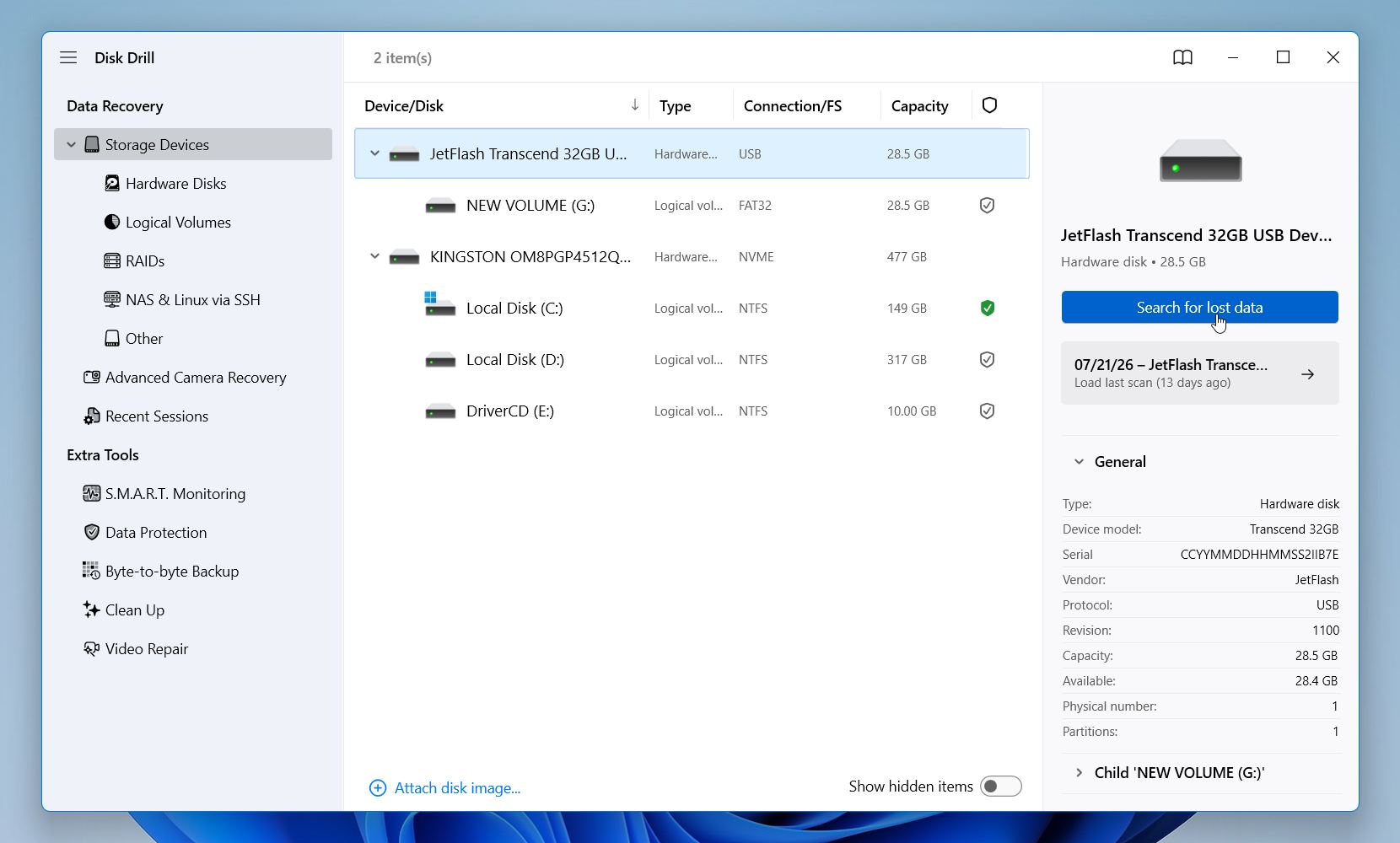
- Schließen Sie Ihr USB-Flash-Laufwerk an. Stellen Sie sicher, dass das Betriebssystem es erkennt. Wenn das Laufwerk nicht angezeigt wird, Beheben Sie zuerst das Verbindungsproblem. Sobald das Flash-Laufwerk angezeigt wird, starten Sie Disk Drill, wählen Sie es aus der Liste der verfügbaren Geräte aus und klicken Sie auf Nach verlorenen Daten suchen.
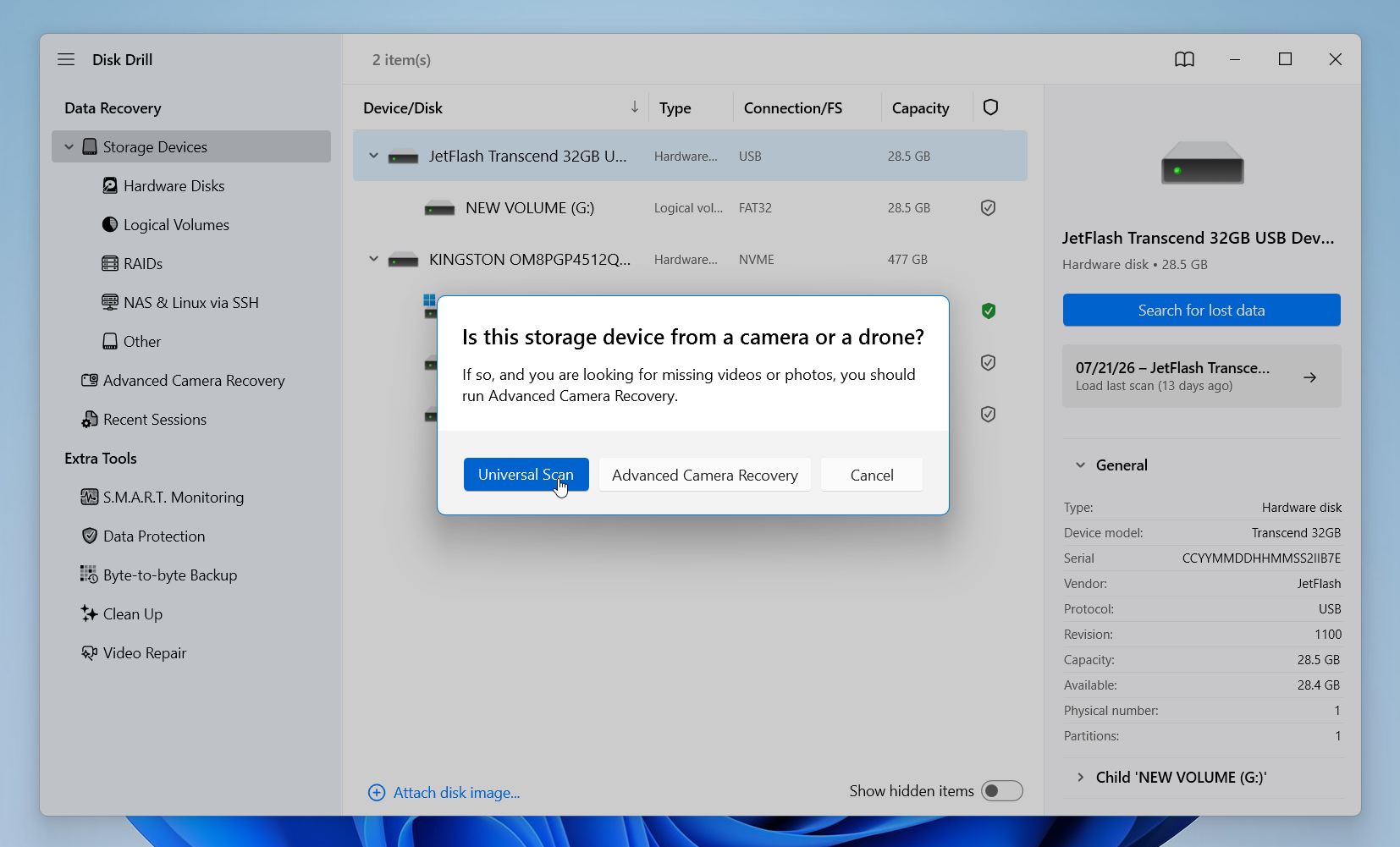
- Disk Drill bietet zwei Scan-Typen an: Universeller Scan und Erweiterte Kamera-Wiederherstellung. Wählen Sie Universeller Scan, dies funktioniert in den meisten Fällen zur USB-Datenrettung sehr gut. Advanced Camera Recovery ist für die Wiederherstellung fragmentierter Videodateien von Kamera- oder Drohnen-SD-Karten gedacht und daher für dieses Szenario nicht geeignet.
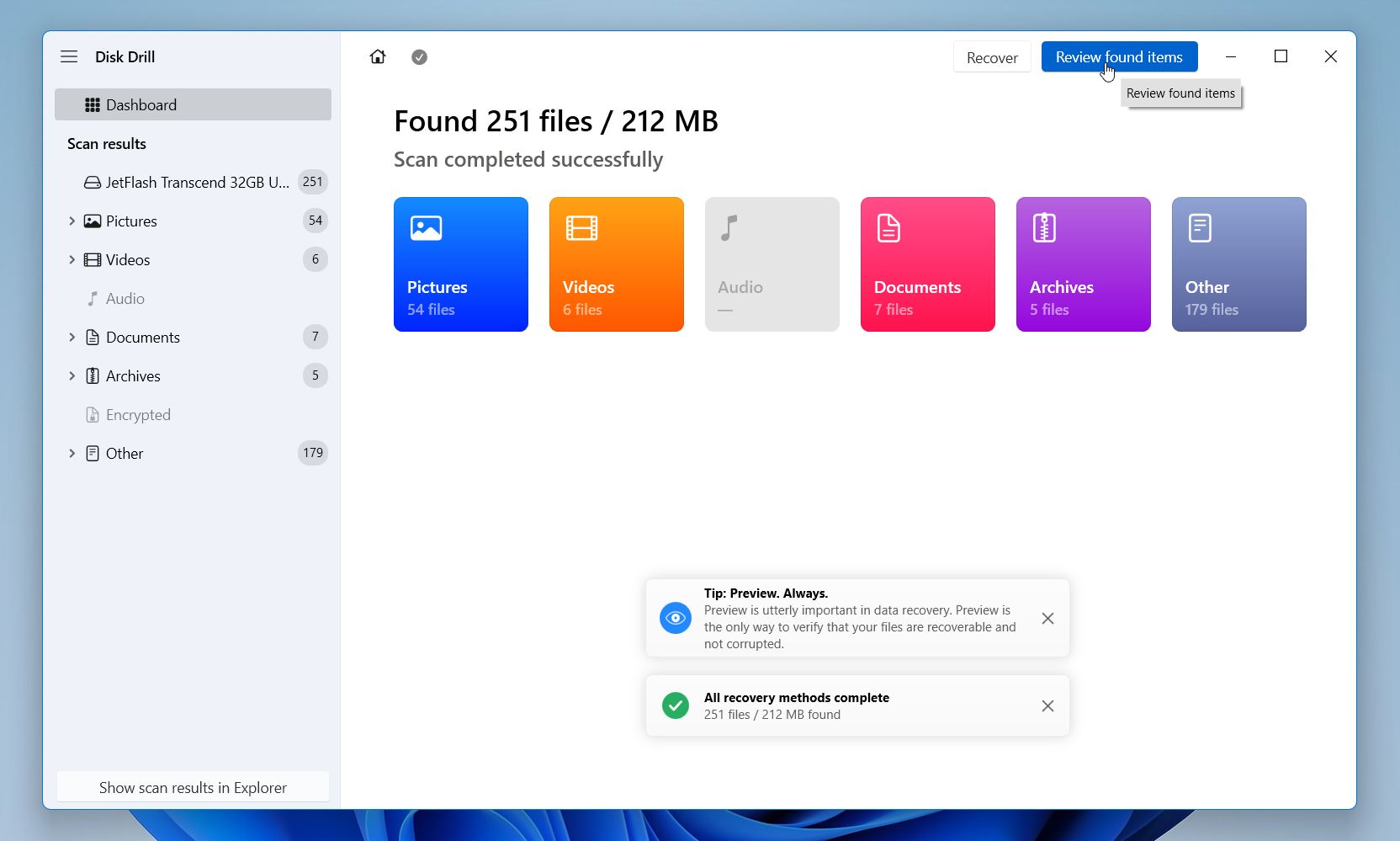
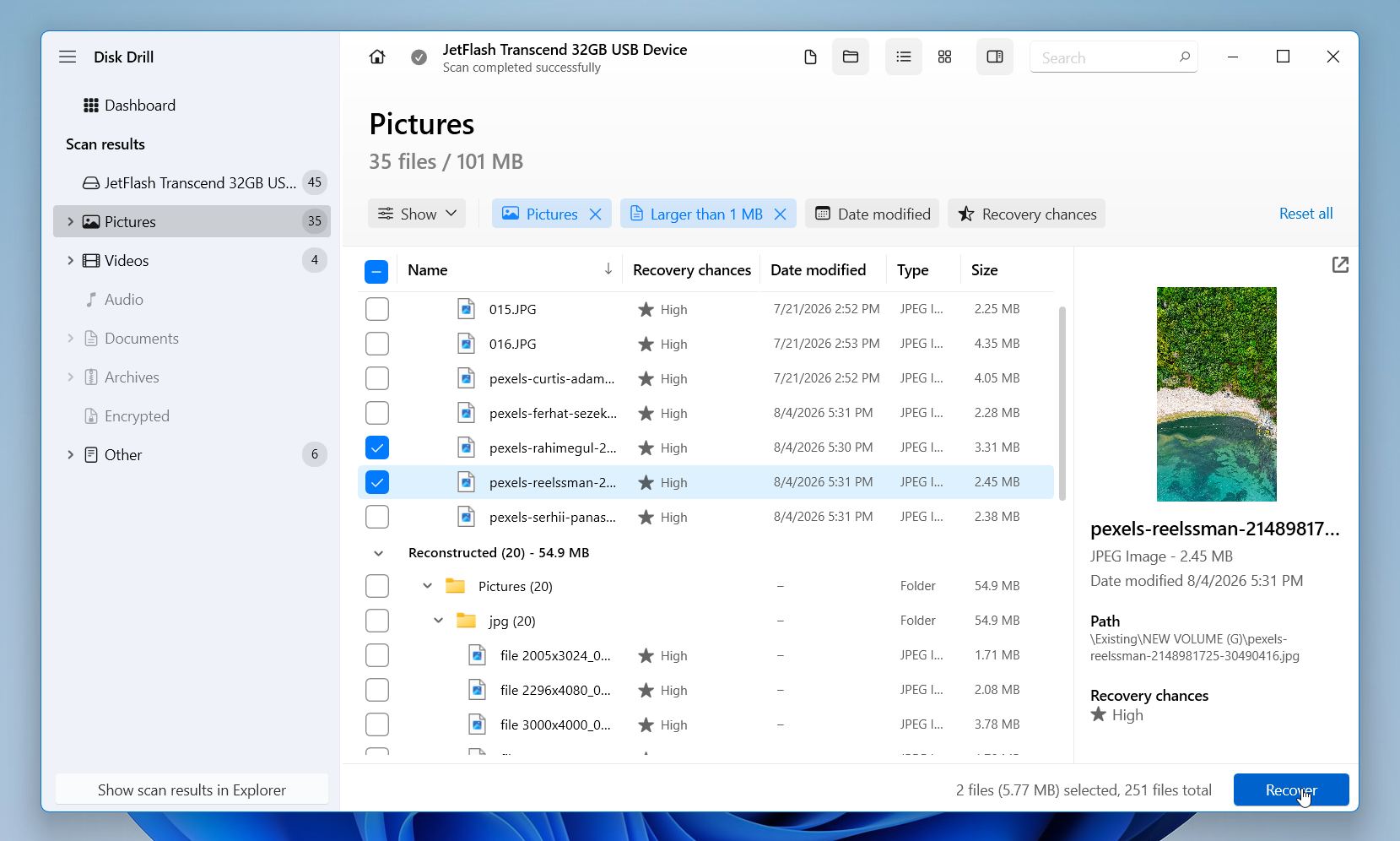
- Sie können die Ergebnisse in Echtzeit ansehen, aber es ist besser, den Scan fertigstellen zu lassen. Nach Abschluss zeigt Disk Drill bei jeder Datei die Wiederherstellungswahrscheinlichkeit an, sodass Sie wissen, bei welchen Elementen eine erfolgreiche Wiederherstellung wahrscheinlich ist.
- Stöbern Sie durch die Ergebnisse nach Kategorie (Bilder, Video, Audio, Dokumente, Archive) oder klicken Sie auf Gefundene Elemente überprüfen, um alles anzuzeigen.
- Sie können Filter wie Dateierweiterung, Änderungsdatum, Größe und mehr anwenden. Sie können auch die Vorschaufunktion nutzen, um zu überprüfen, ob eine Datei intakt ist, bevor Sie sie wiederherstellen. Platzieren Sie Häkchen neben den benötigten Dateien und klicken Sie auf den Wiederherstellen-Button unten rechts.
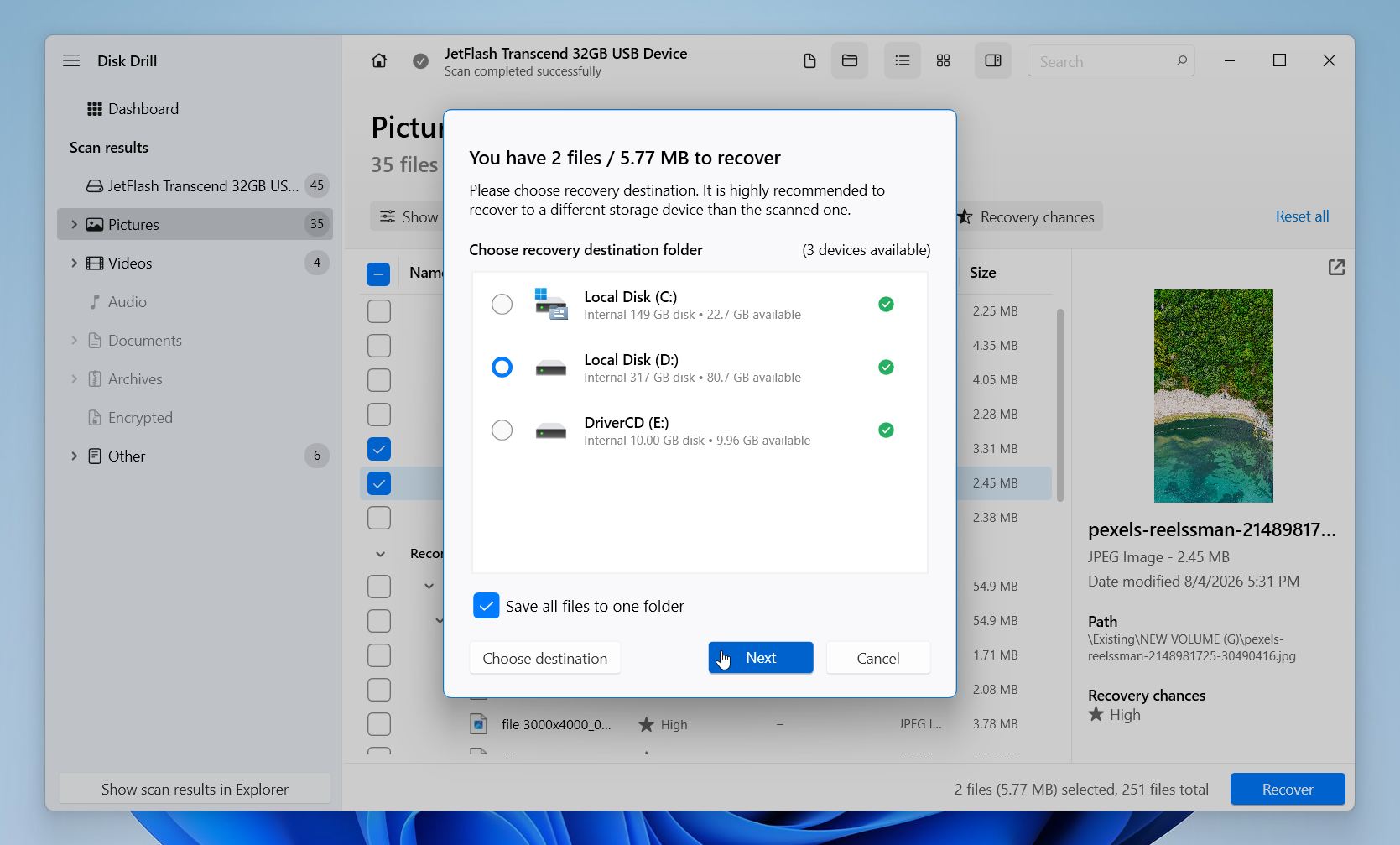
- Disk Drill fragt Sie, wo die wiederhergestellten Dateien gespeichert werden sollen. Speichern Sie sie nicht zurück auf dasselbe USB-Flash-Laufwerk (dies könnte die Daten überschreiben, die Sie wiederherstellen möchten). Wählen Sie einen beliebigen Ordner auf Ihrem Systemlaufwerk, oder schließen Sie eine externe SSD, HDD oder einen anderen USB-Stick an. Klicken Sie auf Weiter und lassen Sie Disk Drill den Vorgang abschließen.
Sie können die kostenlose Version von Disk Drill nutzen, mit der Sie bis zu 100 MB an Daten wiederherstellen können, ohne ein Upgrade durchführen zu müssen. Das reicht in der Regel aus, um die Software zu testen, zu überprüfen, ob sie Ihre Dateien findet und sogar ein paar wichtige Dokumente oder Fotos wiederherzustellen. Die kostenlose Version enthält außerdem die Datenschutzfunktionen der App, sodass Sie ihre Funktionalität erkunden können, bevor Sie entscheiden, ob ein Upgrade erforderlich ist.
Methode 2: Wiederherstellen gelöschter USB-Dateien aus einem File History-Backup
Diese Methode stellt Dateien nicht direkt vom USB-Laufwerk wieder her. Stattdessen werden Kopien wiederhergestellt, die zuvor von Dateiversicherung gesichert wurden.
Standardmäßig sichert der Dateiversionsverlauf Ordner wie Dokumente, Desktop, Bilder, Videos, Musik und alle anderen Bibliotheken, die Sie manuell hinzufügen. Es enthält keine USB-Flash-Laufwerke, sodass diese Methode nicht hilft, wenn die Dateien nur jemals auf dem USB-Laufwerk vorhanden waren.
Es gibt jedoch eine häufige Ausnahme. Viele Menschen kopieren Dateien von einem USB-Laufwerk auf ihren Computer, bevor sie diese bearbeiten oder organisieren. Wenn diese Kopien in einem der durch den Dateiversionsverlauf geschützten Ordner gespeichert wurden, können Sie sie möglicherweise trotzdem aus einem Backup wiederherstellen, selbst wenn das USB-Laufwerk selbst nie gesichert wurde.
Wenn das nach Ihrer Situation klingt, befolgen Sie diese Schritte:
- Schließen Sie das externe Laufwerk oder den Netzwerkspeicher an, auf dem Ihre File History-Backups gespeichert sind.
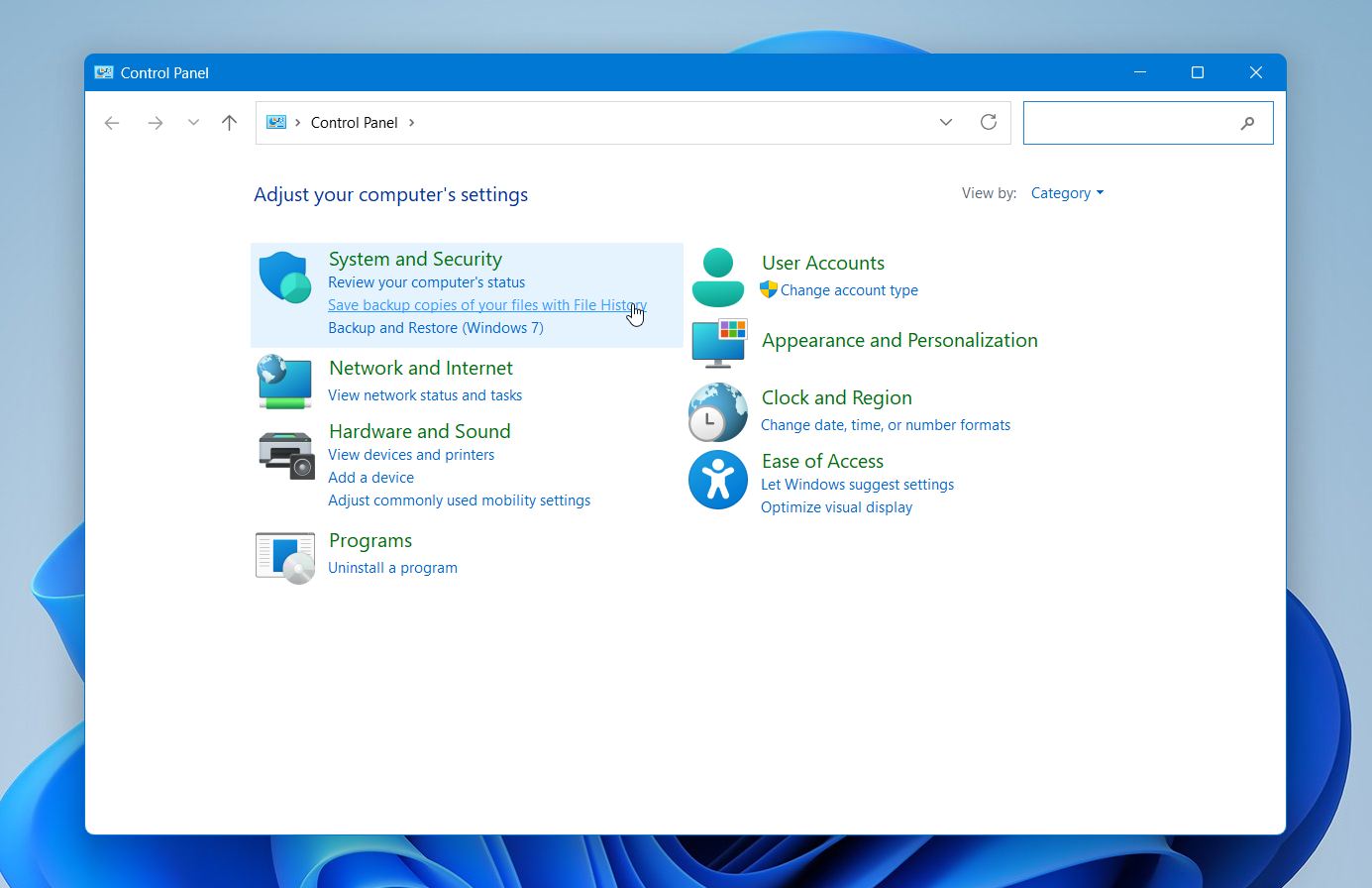
- Öffnen Sie das Start-Menü, geben Sie Systemsteuerung ein und öffnen Sie es.
- Gehen Sie zu System und Sicherheit > Dateiversicherung.
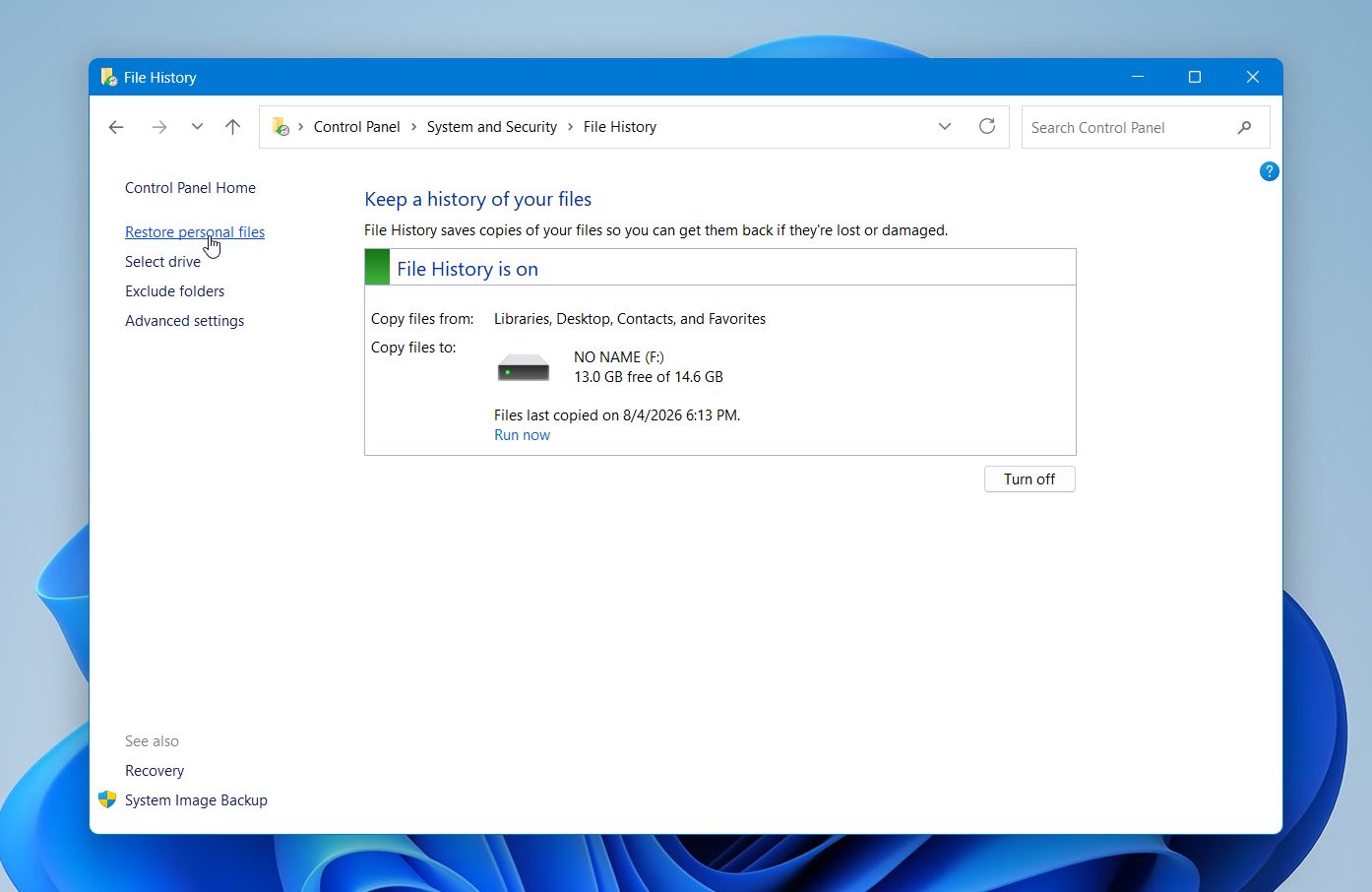
- Klicken Sie im linken Bereich auf Persönliche Dateien wiederherstellen.
- Durchsuchen Sie die verfügbaren Backups und suchen Sie nach Ihren Dateien in Ordnern wie Dokumente, Desktop oder Bilder. Verwenden Sie die Pfeile am unteren Fensterrand, um zwischen den Sicherungsdaten zu wechseln.
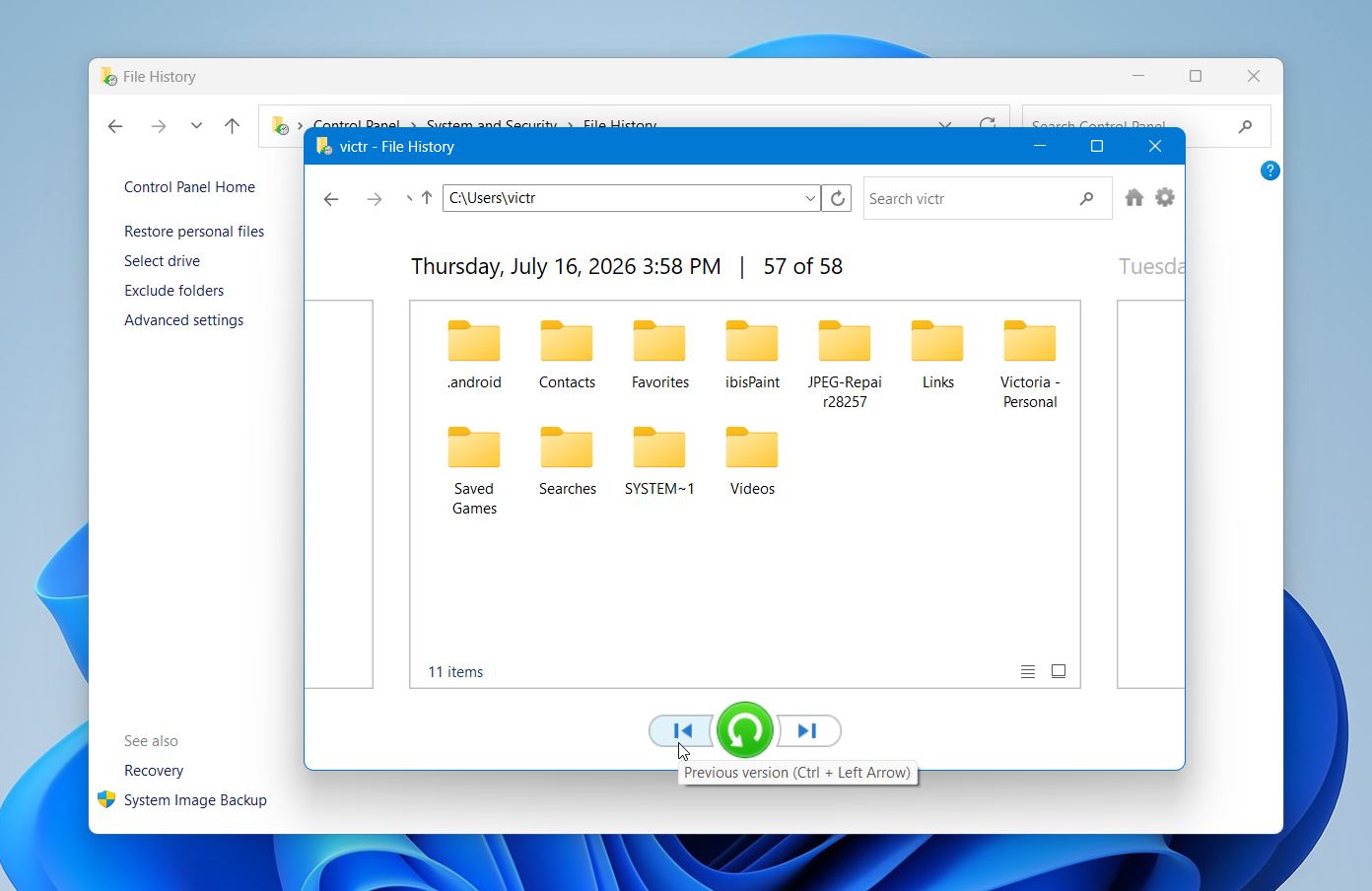
- Wählen Sie die Datei oder den Ordner aus, den Sie wiederherstellen möchten, und klicken Sie auf die grüne Wiederherstellen-Schaltfläche. Windows stellt sie an ihrem ursprünglichen Speicherort wieder her. Falls bereits eine Datei mit demselben Namen existiert, können Sie sie ersetzen, beide Kopien behalten oder die Wiederherstellung überspringen.
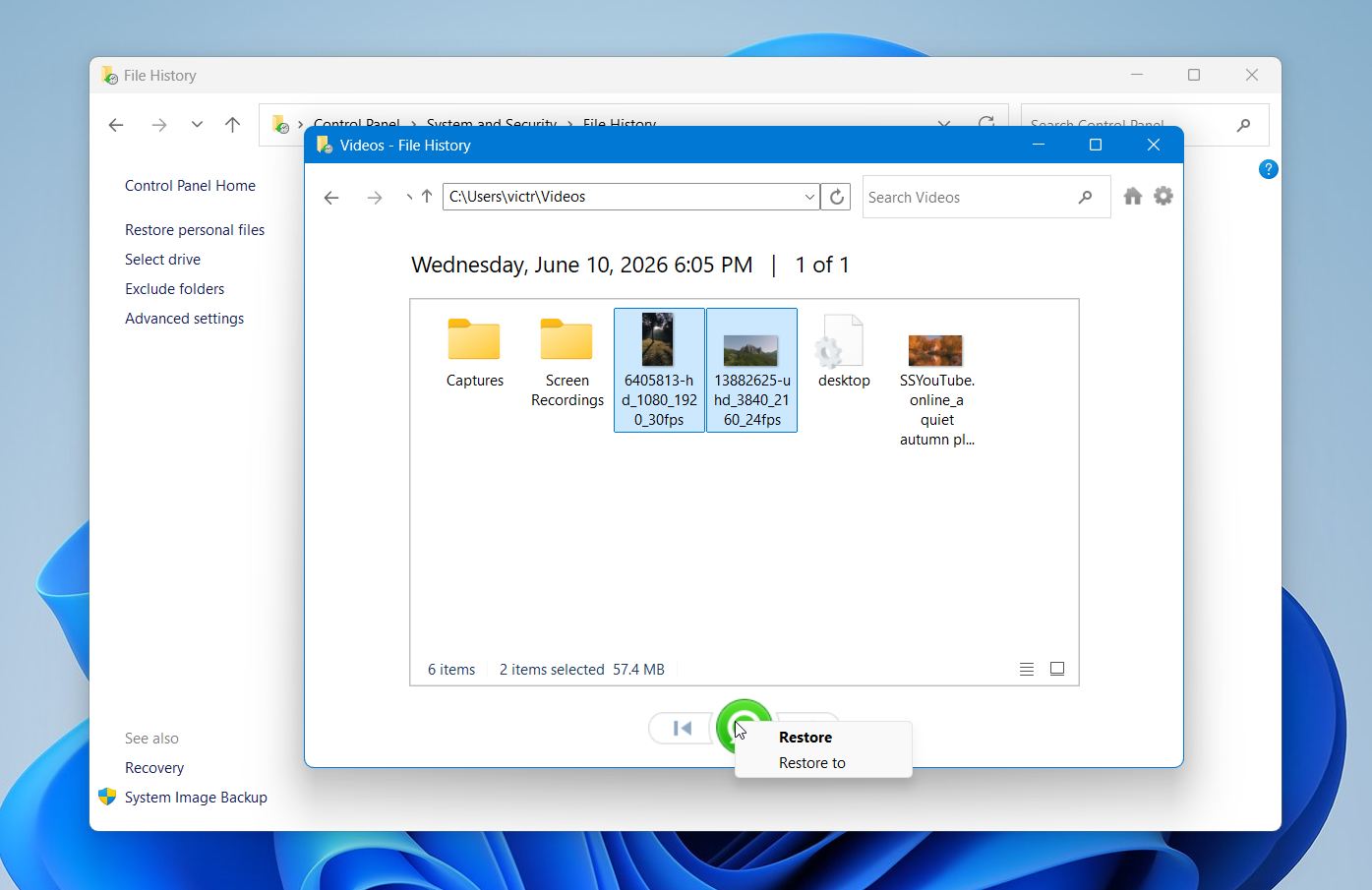
Wenn Sie die Dateien im Dateiversionsverlauf nicht finden können oder ihn vor der Löschung nie aktiviert haben, gehen Sie zurück zu Methode 1 oder fahren Sie mit der nächsten fort.
Wenn Ihr USB-Flash-Laufwerk physische Schäden aufweist, von keinem Computer erkannt wird, ständig die Verbindung trennt oder nicht mit Wiederherstellungssoftware gescannt werden kann, ziehen Sie ein professionelles Datenrettungslabor in Betracht. Suchen Sie nach einem seriösen Service, der eine kostenlose Bewertung, transparente Preisgestaltung und eine Keine Daten – Keine Gebühren Richtlinie anbietet. Professionelle Datenrettung kann mehrere hundert Dollar oder mehr kosten, weshalb sie in der Regel dann am sinnvollsten ist, wenn das Laufwerk Hardwareprobleme oder andere Probleme hat, die eine softwarebasierte Wiederherstellung verhindern.
Methode 3: Versuchen Sie Windows File Recovery
Wenn Sie ein kostenloses Microsoft-Tool bevorzugen, können Sie Windows-Dateiwiederherstellung ausprobieren. Es handelt sich um ein Befehlszeilenprogramm für Windows 10 und Windows 11, das gelöschte Dateien von USB-Flash-Laufwerken, externen Laufwerken und internen Speichern wiederherstellen kann.
Im Gegensatz zu Disk Drill verfügt Windows File Recovery über keine grafische Benutzeroberfläche. Sie müssen einen Wiederherstellungsbefehl manuell eingeben, daher erfordert die Nutzung etwas mehr Aufwand. Dennoch ist es eine nützliche Option, wenn Sie nichts dagegen haben, im Terminal oder in der Eingabeaufforderung zu arbeiten.
So verwenden Sie es:
- Laden Sie Windows-Dateiwiederherstellung von Microsoft Store herunter und installieren Sie es.
- Schließen Sie das USB-Flash-Laufwerk an, das Ihre gelöschten Dateien enthielt, und überprüfen Sie dessen Laufwerksbuchstaben in Datei-Explorer. Zum Beispiel kann es als E: angezeigt werden.
- Schließen Sie ein weiteres Laufwerk an, auf dem die wiederhergestellten Dateien gespeichert werden sollen. Zum Beispiel verwenden wir D:.
- Öffnen Sie Windows-Terminal oder Eingabeaufforderung als Administrator.
- Geben Sie einen Befehl im folgenden Format ein:
winfr source-drive: destination-drive: /regular. Zum Beispiel:winfr E: D: /regular. - Drücken Sie Eingeben und bestätigen Sie anschließend, wenn Windows File Recovery fragt, ob Sie fortfahren möchten.
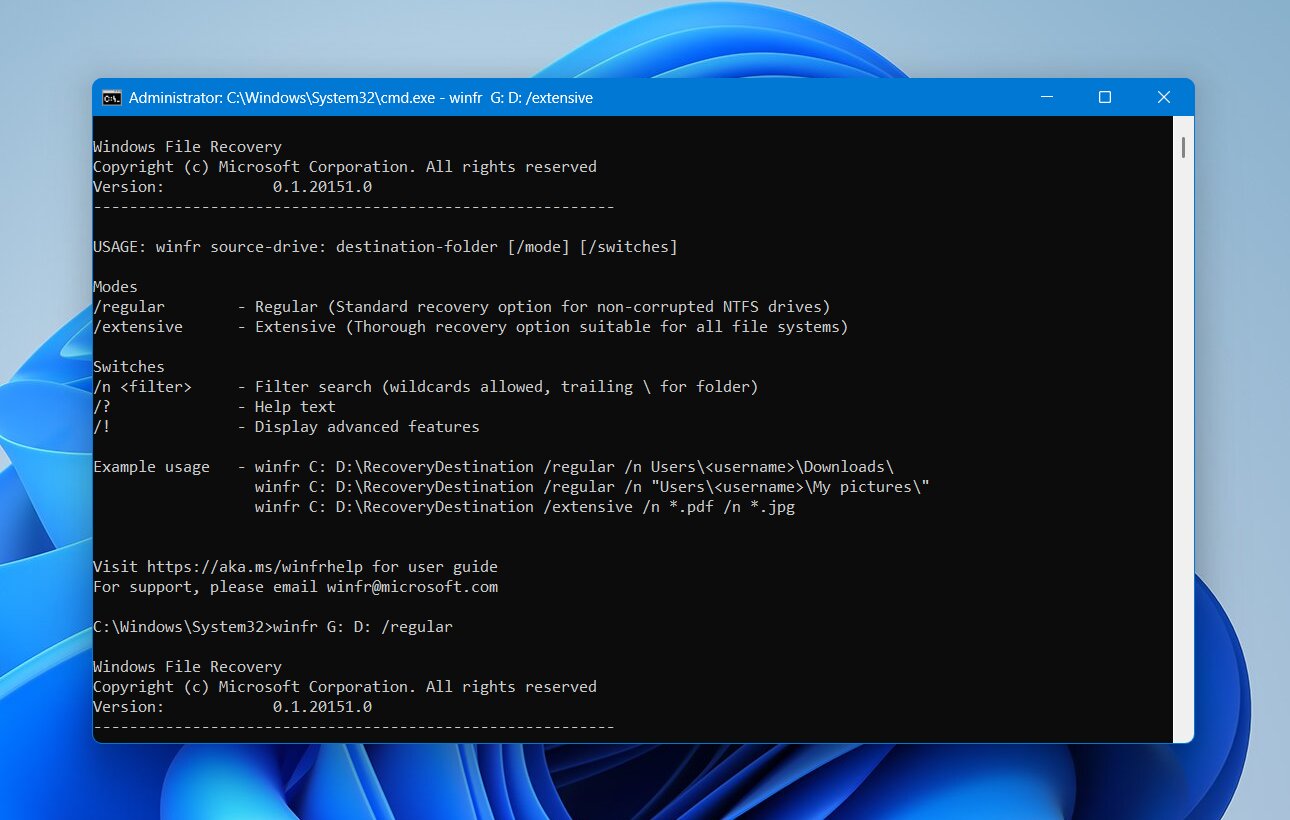
- Lassen Sie den Scan abschließen. Das Tool erstellt einen Wiederherstellungsordner auf dem Ziellaufwerk, in dem Sie die wiederhergestellten Dateien überprüfen können.
- Wenn Regulärer Modus die benötigten Dateien nicht findet, versuchen Sie Umfassender Modus, was eine gründlichere Suche durchführt:
winfr E: D: /extensive.
Windows File Recovery ist einen Versuch wert, aber es gibt einige Einschränkungen. Es gibt keinen visuellen Dateibrowser oder eine Vorschaufunktion, und die Befehle können weniger intuitiv wirken als bei grafischer Wiederherstellungssoftware.
Abschließende Hinweise
Gelöschte Dateien bedeuten nicht immer verlorene Dateien. Wenn Sie schnell handeln und das Schreiben neuer Daten auf das USB-Laufwerk vermeiden, haben Sie oft eine ausgezeichnete Chance, Ihre Dateien zurückzubekommen. Disk Drill ist unsere Top-Empfehlung, da es leistungsstarke Wiederherstellungsalgorithmen mit einer benutzerfreundlichen Oberfläche kombiniert, praktisch alle gängigen USB-Dateisysteme unterstützt und in den häufigsten Datenverlustszenarien gute Leistungen erbringt.
Wenn Software aufgrund von physischen Schäden oder Hardwarefehlern nicht auf das Laufwerk zugreifen kann, sollten Sie nicht weiter mit verschiedenen Lösungen experimentieren. Ein professioneller Datenrettungsdienst bietet in solchen Situationen die besten Chancen, Ihre Dateien wiederherzustellen.
Wenn Sie sehen möchten, wie diese Methoden in der Praxis funktionieren, besuchen Sie unser Forum. Dort finden Sie reale Wiederherstellungsgeschichten, Diskussionen zur Fehlerbehebung und Ratschläge von Personen, die erfolgreich Dateien von USB-Flash-Laufwerken, SD-Karten, externen Festplatten und anderen Speichermedien wiederhergestellt haben.
FAQ:
- 8–32 GB Laufwerke in etwa 5–15 Minuten.
- 64–256 GB Laufwerke in ungefähr 15–30 Minuten.
- 512 GB–1 TB Laufwerke können 40 Minuten bis zu einer Stunde oder länger dauern, besonders wenn sie viele Dateien enthalten.