Kan filer, der er slettet fra et USB-flashdrev, gendannes? Ja, i mange tilfælde, så længe de ikke er blevet overskrevet af nye data. Den mest pålidelige måde at gendanne slettede filer på er at scanne USB-drevet med et dedikeret gendannelsesværktøj som Disk Drill. Dog kan et par hurtige tjek nogle gange bringe dine filer tilbage uden nogen gendannelsessoftware, og vi guider dig gennem alle de tilgængelige metoder.
Ikke sikker på, hvor du skal starte?Gå direkte til Metode 1: Brug Disk Drill til at scanne og gendanne Filer, eller læs videre for at lære mere om processen for USB-datagendannelse.
Hvad du skal gøre straks efter, du har slettet filer fra et flashdrev
Når du sletter en fil fra et USB-flashdrev, forsvinder filen normalt ikke med det samme. I stedet markerer filsystemet dens lagerplads som tilgængelig for nye data, mens det oprindelige indhold ofte forbliver på drevet, indtil nye data erstatter det. På grund af dette reducerer hver skrivning til USB-drevet dine chancer for en vellykket gendannelse.
Her er den fremgangsmåde, vi anbefaler:
- Stop med at bruge USB-drevet med det samme. Nye data kan overskrive slettede filer og gøre gendannelse umulig.
- Scan USB-drevet med Disk Drill. Hvis Papirkurven er tom eller ikke findes, giver Disk Drill den bedste mulighed for at gendanne slettede, formaterede eller på anden måde mistede filer.
- Gendan filerne til et andet drev. Gem aldrig gendannede filer tilbage på det samme USB-drev, før gendannelsen er fuldført.
Disse trin virker for de fleste logiske datatabsscenarier, inklusive utilsigtet sletning og hurtig formatering. Dog afhænger dine chancer for gendannelse og den bedste metode at prøve af, hvordan filerne gik tabt:
| Datatabssituation | Chancer for gendannelse | Bedste metode |
| Utilsigtet sletning | Høj hvis du stoppede med at bruge USB-drevet kort efter sletningen, og dataene ikke er blevet overskrevet. | Disk Drill er det bedste første valg. Du kan også prøve Windows filgendannelse som et gratis alternativ. |
| Permanente slettede filer | Høj til moderat, afhængigt af hvor meget USB-drevet er blevet brugt siden sletningen. | Disk Drill eller Windows filgendannelse. Hvis en kopi af filen eksisterede på din PC, og Filhistorik lavede en sikkerhedskopi, kan du gendanne den kopi i stedet. |
| Hurtigt-formateret USB-drev | Moderat til høj hvis der er skrevet få eller ingen nye data til drevet siden formateringen. | Disk Drill. Den kan scanne det formaterede drev for mistede filer, selv når de originale filsystemoplysninger ikke længere er tilgængelige. |
| Tidligere kopierede filer slettet fra USB’en | Høj, hvis Filhistorik indeholder en sikkerhedskopi af kopierne, der er gemt på din PC. | Filhistorik. Dette gendanner ikke dataene fra selve USB’en; det gendanner en tidligere sikkerhedskopieret kopi. |
Hvis dit USB-flashdrev har synlige fysiske skader, ikke genkendes af nogen computer, eller gentagne gange afbrydes, skal du springe gør-det-selv-metoderne i denne vejledning over. I disse situationer er en professionel datagendannelsestjeneste den sikreste løsning.
Sådan gendanner du slettede filer fra et USB-drev
Godt, nu hvor vi har gennemgået det grundlæggende, er det tid til at se på de metoder, du kan bruge til at gendanne slettede filer fra et USB-drev. Hver metode har til formål at gendanne dine mistede data, men trinene, kravene og chancerne for succes kan variere. Vi anbefaler, at du læser alle mulighederne igennem først og derefter vælger den metode, der passer bedst til din situation.
Før du går i gang, er det værd at tage et hurtigt kig i Papirkurven. Filer, der slettes direkte fra et USB-drev, springer normalt papirkurven over, men der er undtagelser.
Har du i stedet en Mac? Denne guide fokuserer på metoder til Windows. Hvis du forsøger at gendanne slettede filer fra et USB-flashdrev på macOS, kan du se vores guide på hvordan man gendanner filer fra et USB-drev på Mac, hvor vi gennemgår de tilgængelige gendannelsesmetoder og går processen igennem trin for trin.
Metode 1: Den bedste måde at gendanne permanent slettede filer på
Hvis din USB-flashdrev ikke har en Papirkurv, skal du bruge et datagendannelsesværktøj for at gendanne slettede filer. Vi anbefaler Disk Drill, fordi det fungerer godt i de fleste USB-datatabsscenarier og er nemt at bruge, selv hvis du aldrig har gendannet filer før. Under en scanning anvender det flere gendannelsesmetoder for at lede efter mistede data, herunder filsysteminformation og kendte filsignaturer. Disse metoder arbejder sammen for at finde filer efter utilsigtet sletning, formatering, filsystemskader og mange andre almindelige datatabssituationer.
Hvis dit USB-drev afbrydes tilfældigt, fryser under overførsler eller opfører sig uforudsigeligt, anbefaler vi at oprette en diskbillede først og scanne det billede i stedet for det originale drev. Disk Drill indeholder en indbygget diskafbildningsfunktion, som hjælper med at reducere belastningen på et ustabilt USB-drev, samtidig med at du får mulighed for at køre ekstra scanninger uden at tilgå den fysiske enhed igen.
Vi testede Disk Drill på forskellige USB-flashdrev med kapaciteter fra 8 GB til 256 GB, og den gendannede konsekvent slettede filer i de mest almindelige scenarier for datatab. Hvis du vil se de fulde resultater, kan du tage et kig på vores detaljerede Disk Drill anmeldelse.
Her er hvordan du bruger Disk Drill til at gendanne slettede filer fra et USB-drev:
- Download og installer Disk Drill på din computer. Under installationen vil systemet bede om administratoroplysninger. Følg vejledningen på skærmen, installationsprogrammet guider dig gennem hvert trin.
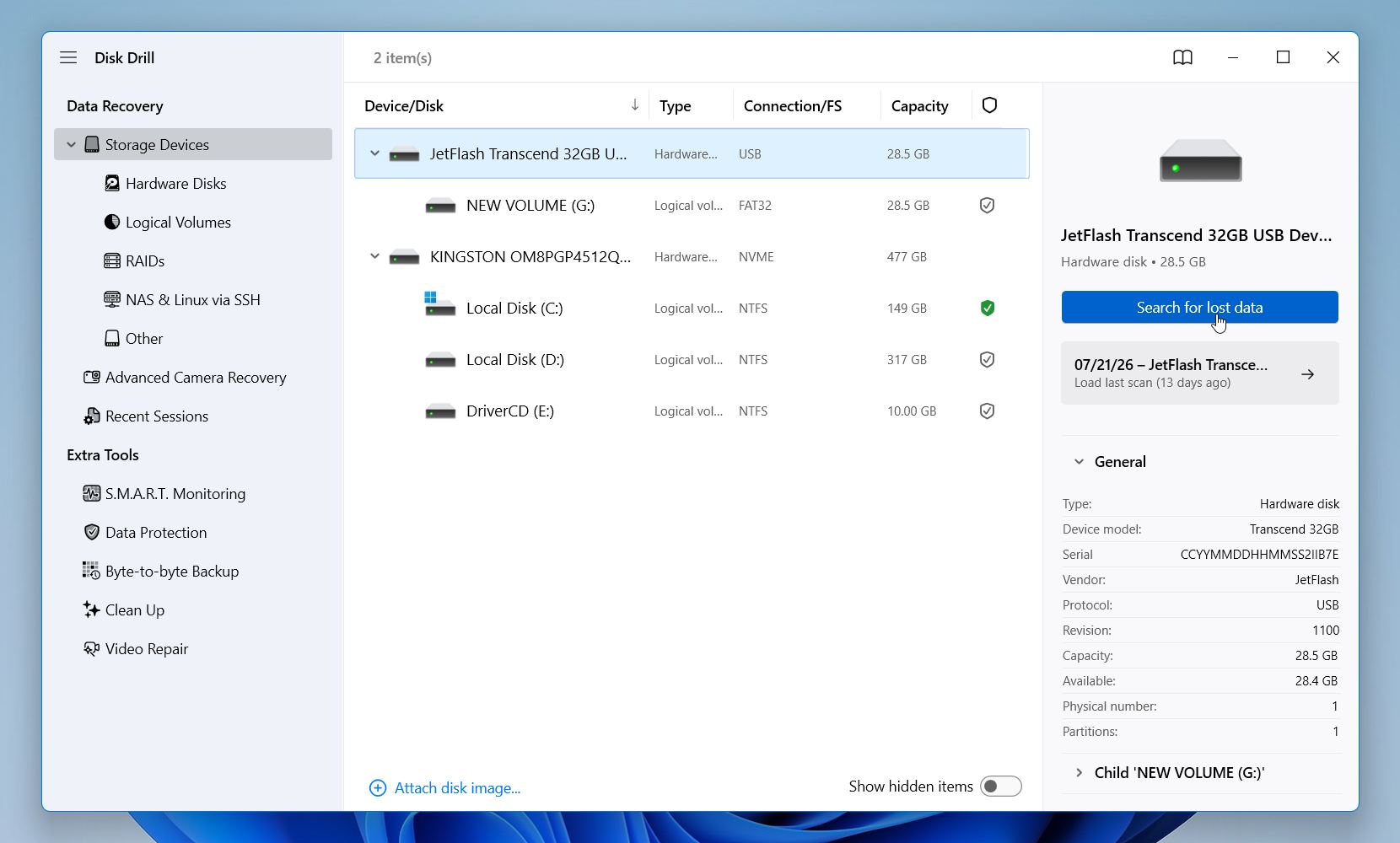
- Tilslut dit USB-flashdrev. Sørg for, at operativsystemet registrerer det. Hvis drevet ikke vises, løse forbindelsesproblemet først. Når flashdrevet dukker op, start Disk Drill og vælg det fra listen over tilgængelige enheder og klik på Søg efter mistede data.
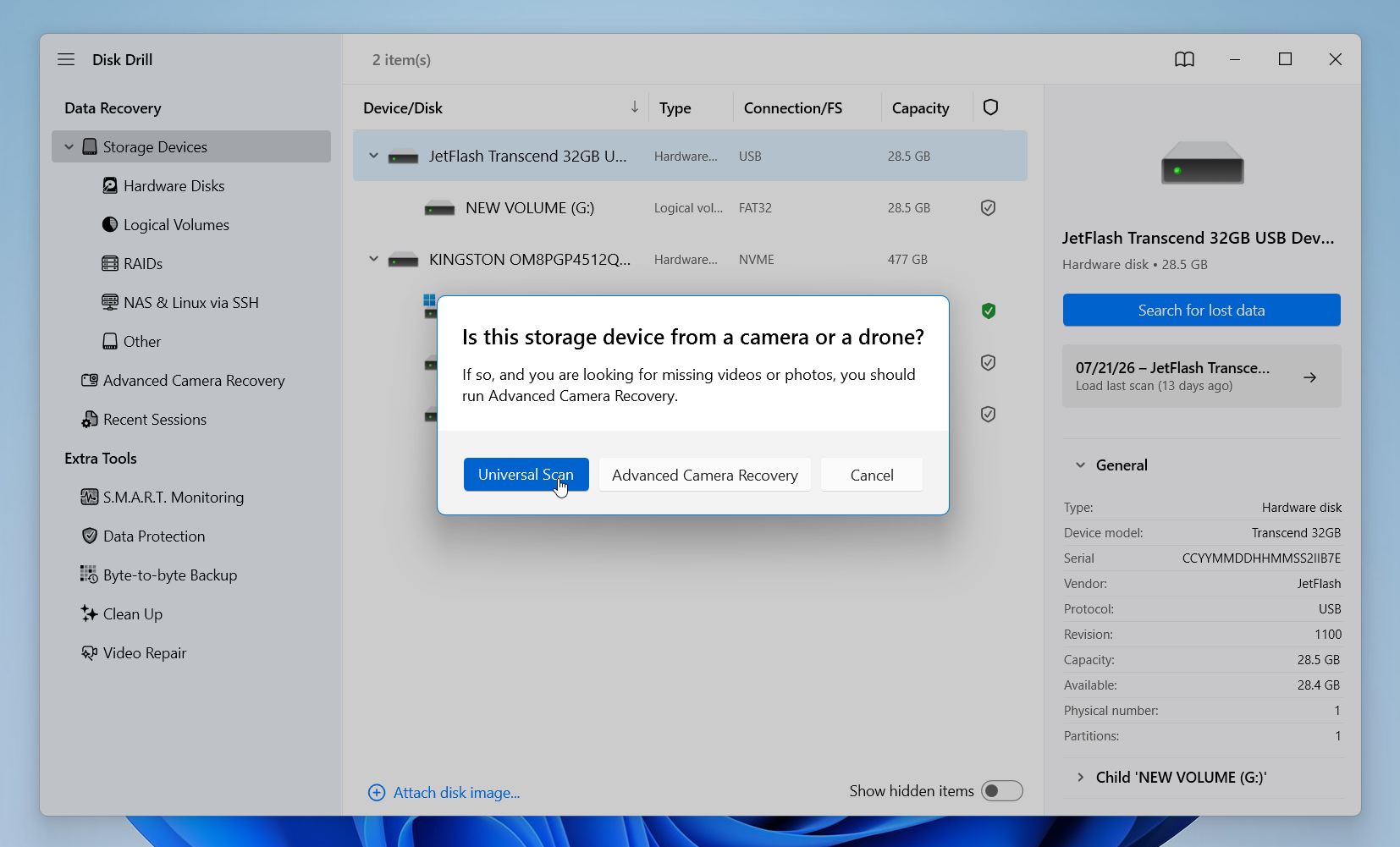
- Disk Drill tilbyder to scanningstyper: Universel scanning og Avanceret Kameragendannelse. Vælg Universel scanning, det fungerer godt til de fleste USB-datagendannelsessituationer. Advanced Camera Recovery er beregnet til gendannelse af fragmenterede videofiler fra kamera- eller drone-SD-kort og er derfor ikke egnet til dette scenarie.
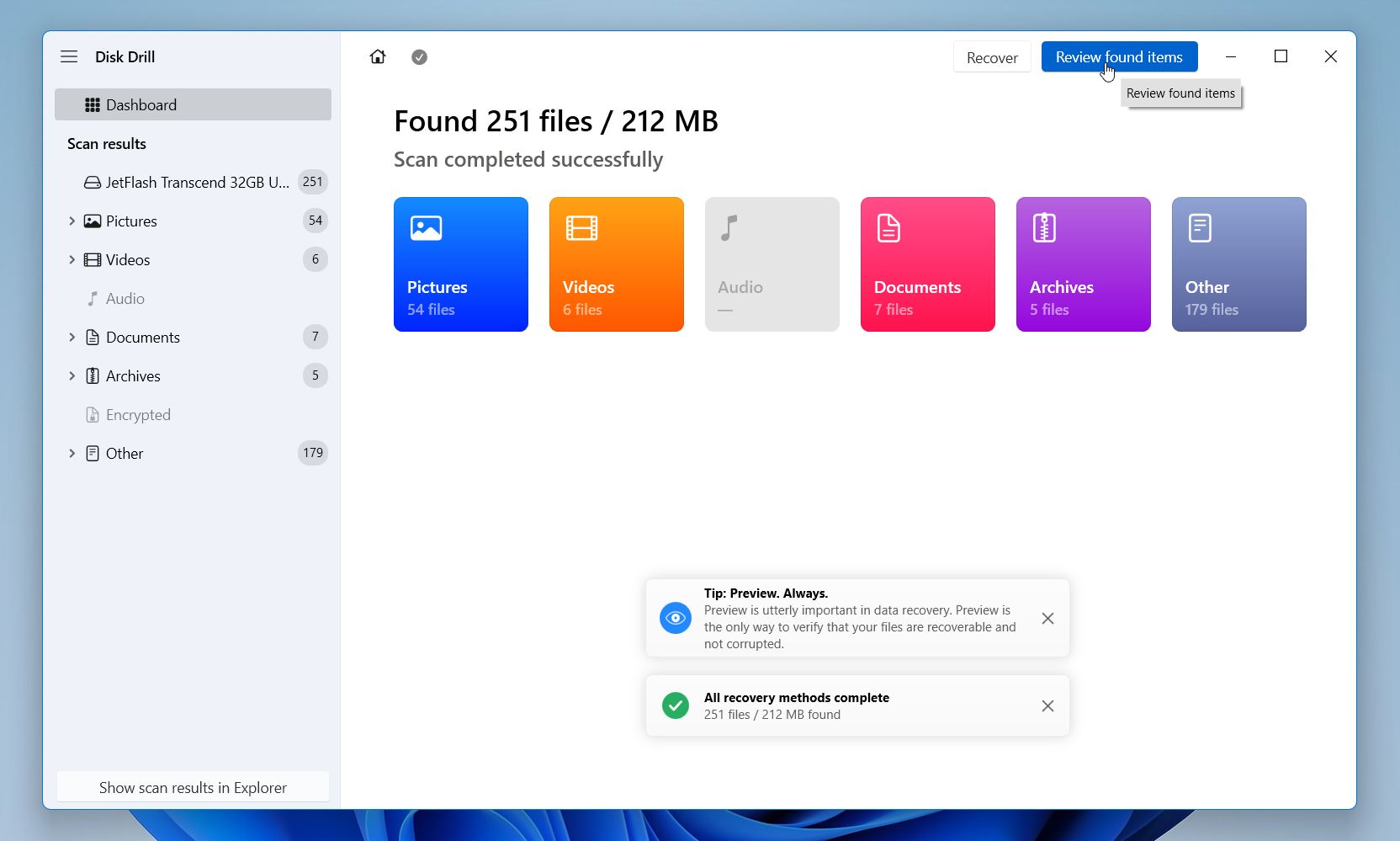
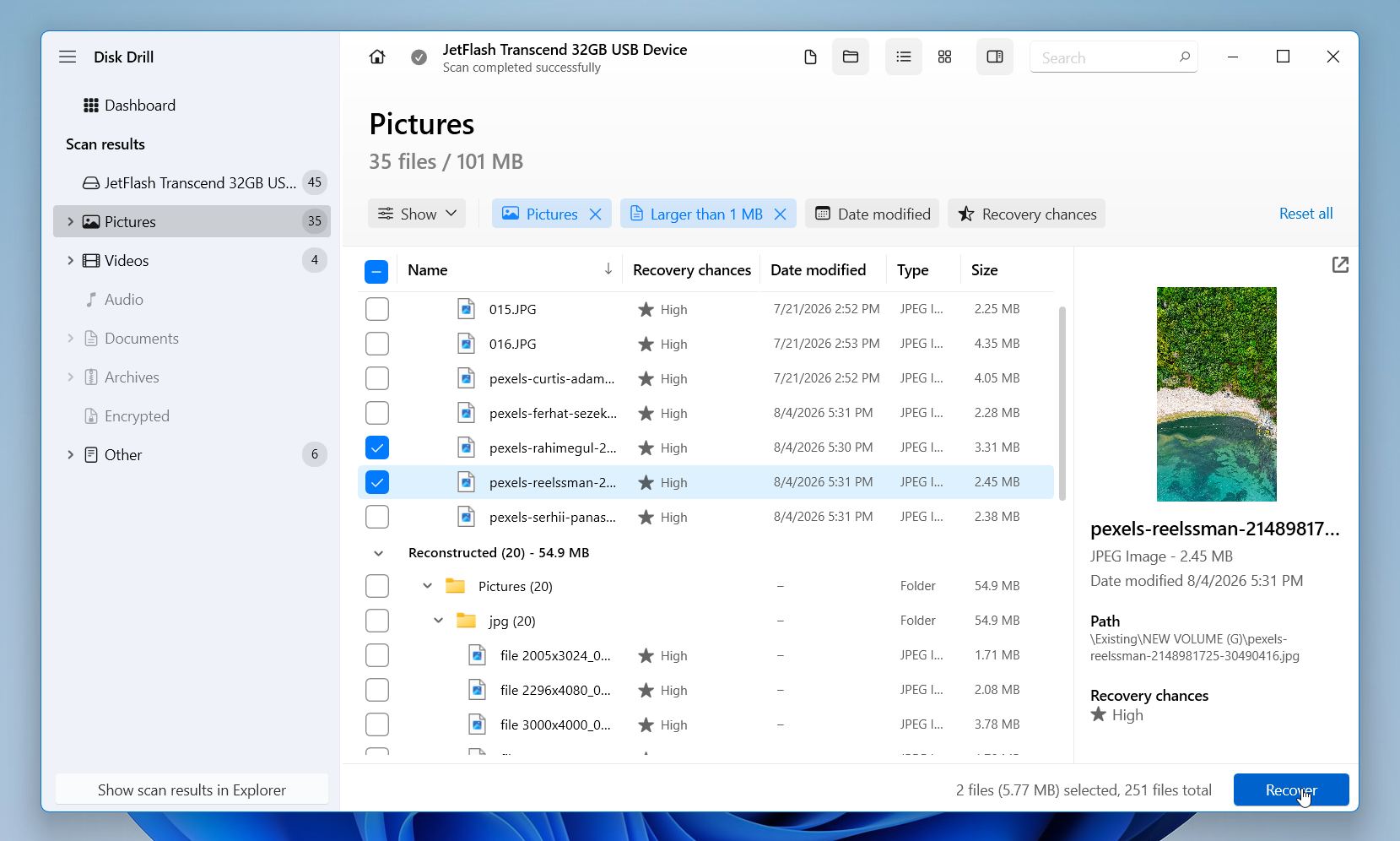
- Du kan se resultater i realtid, men det er bedre at lade scanningen blive færdig. Når den er gennemført, vil Disk Drill vise gendannelseschancer for hver fil, så du ved, hvilke elementer der sandsynligvis kan blive gendannet.
- Gennemse resultater efter kategori (Billeder, Video, Lyd, Dokumenter, Arkiver) eller klik på Gennemse fundne elementer for at se alt.
- Du kan anvende filtre som filendelse, ændringsdato, størrelse og mere. Du kan også bruge Visning-funktionen til at tjekke, om en fil er intakt, før du gendanner den. Sæt flueben ud for de nødvendige elementer, og klik på Gendan-knappen i nederste højre hjørne.
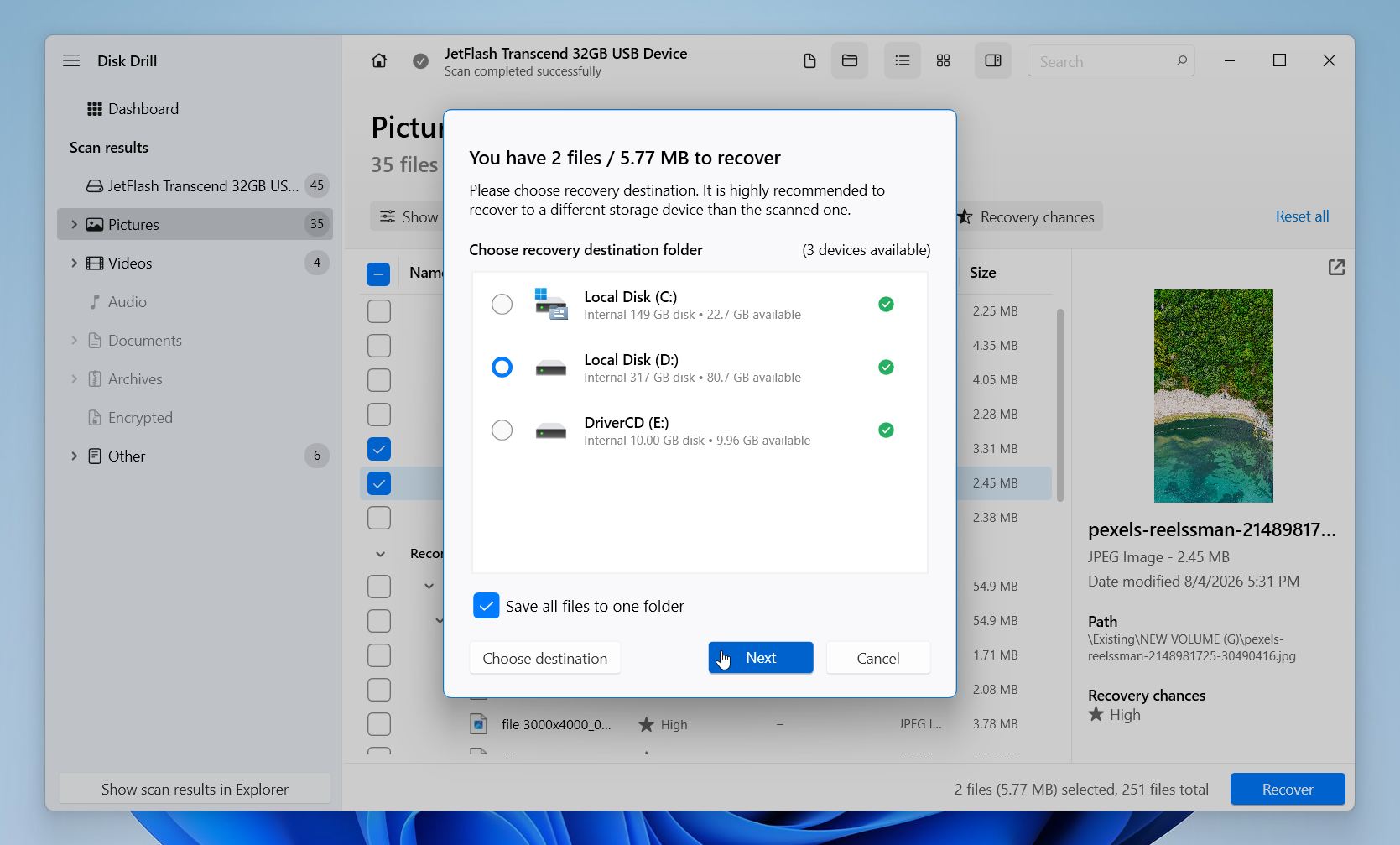
- Disk Drill vil spørge, hvor de gendannede filer skal gemmes. Gem dem ikke tilbage på det samme USB-flashdrev (dette kan overskrive de data, du prøver at gendanne). Vælg en hvilken som helst mappe på din systemdisk, eller tilslut en ekstern SSD, HDD eller et andet flashdrev. Klik på Næste, og lad Disk Drill fuldføre processen.
Du kan drage fordel af gratisversionen af Disk Drill, som lader dig gendanne op til 100 MB data uden opgradering. Det er som regel nok til at teste softwaren, verificere at den kan finde dine filer, og endda gendanne nogle vigtige dokumenter eller fotos. Gratisversionen inkluderer også appens databeskyttelsesfunktioner, så du kan udforske dens funktionalitet, før du beslutter, om du har brug for at opgradere.
Metode 2: Gendan slettede USB-filer fra en File History-backup
Denne metode gendanner ikke filer direkte fra USB-drevet. I stedet gendanner den kopier, som tidligere blev sikkerhedskopieret af Filhistorik.
Som standard sikkerhedskopierer Filhistorik mapper som Dokumenter, Skrivebord, Billeder, Videoer, Musik, samt andre biblioteker du tilføjer manuelt. Det inkluderer ikke USB-flashdrev, så hvis filerne kun nogensinde har eksisteret på USB-drevet, vil denne metode ikke hjælpe.
Der er dog én almindelig undtagelse. Mange mennesker kopierer filer fra et USB-drev til deres computer, før de redigerer eller organiserer dem. Hvis disse kopier blev gemt i en af File Historys beskyttede mapper, kan du muligvis stadig gendanne dem fra en backup, selvom selve USB-drevet aldrig blev sikkerhedskopieret.
Hvis det lyder som din situation, så følg disse trin:
- Tilslut det eksterne drev eller netværkssted, der gemmer dine File History-backups.
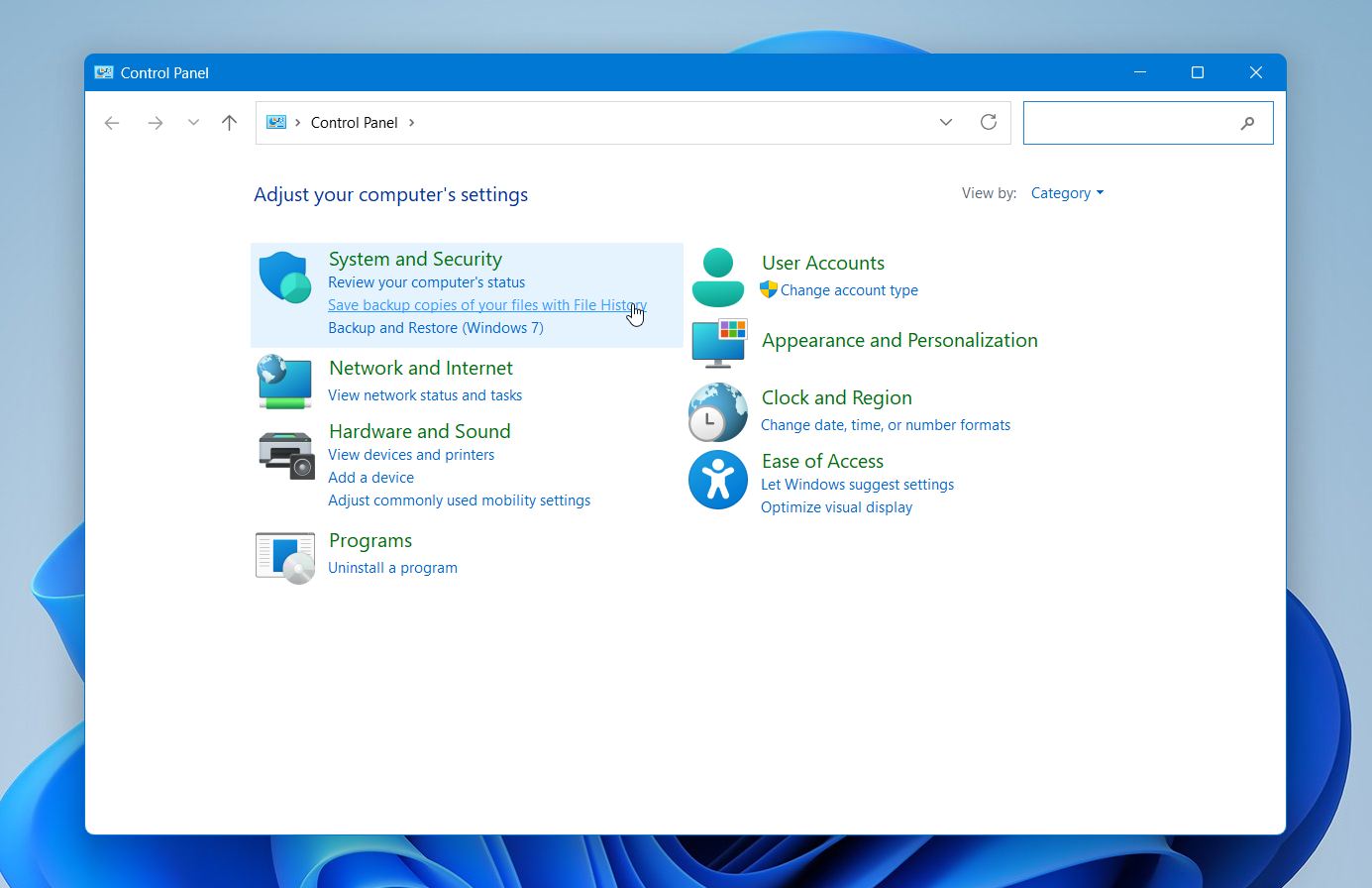
- Åbn Start-menuen, skriv Kontrolpanel, og åbn den.
- Gå til System og sikkerhed > Filhistorik.
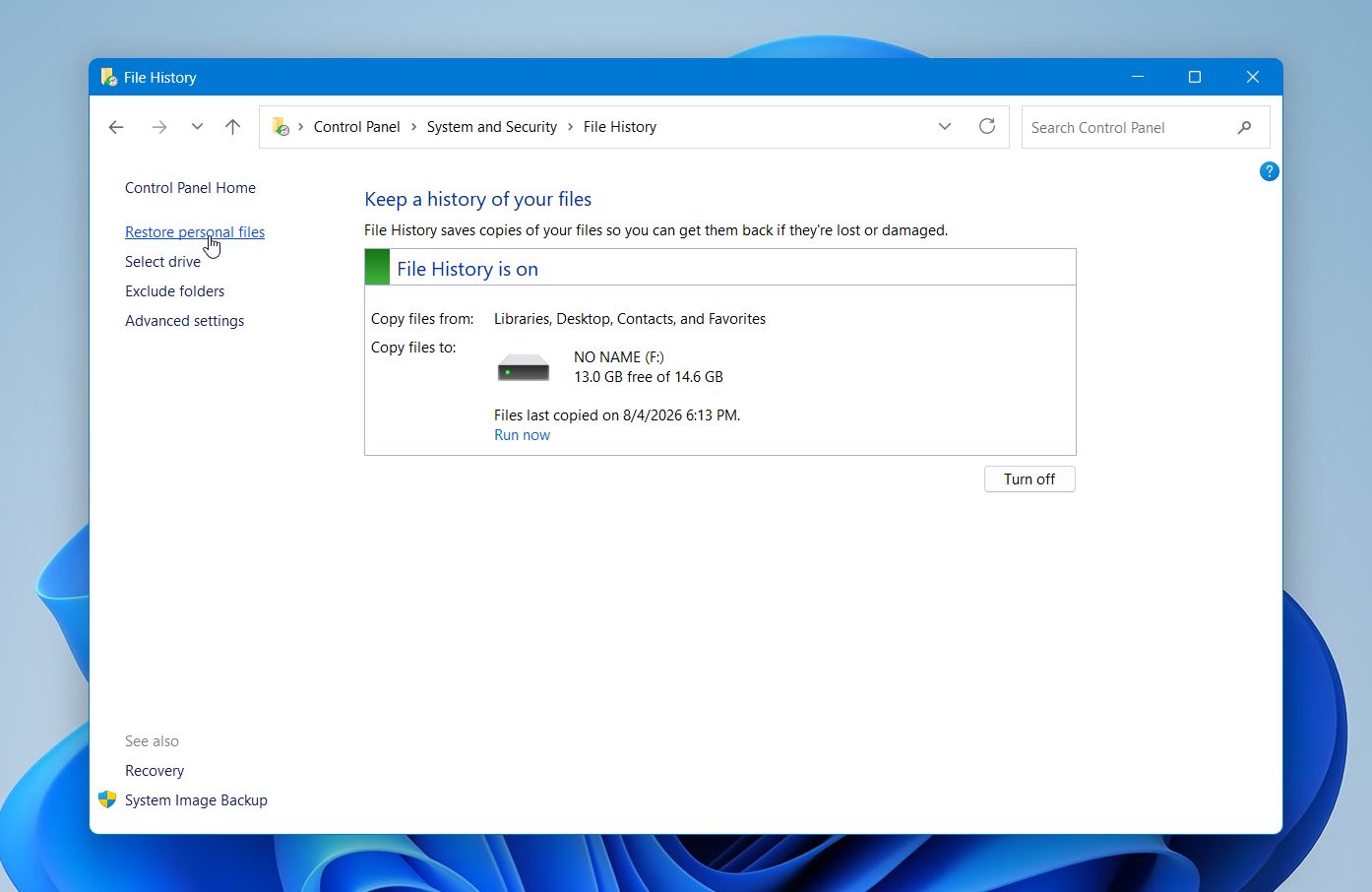
- Klik på Gendan personlige filer i venstre rude.
- Gennemse de tilgængelige backups, og led efter dine filer i mapper som Dokumenter, Skrivebord eller Billeder. Brug pilene nederst i vinduet til at skifte mellem backupdatoer.
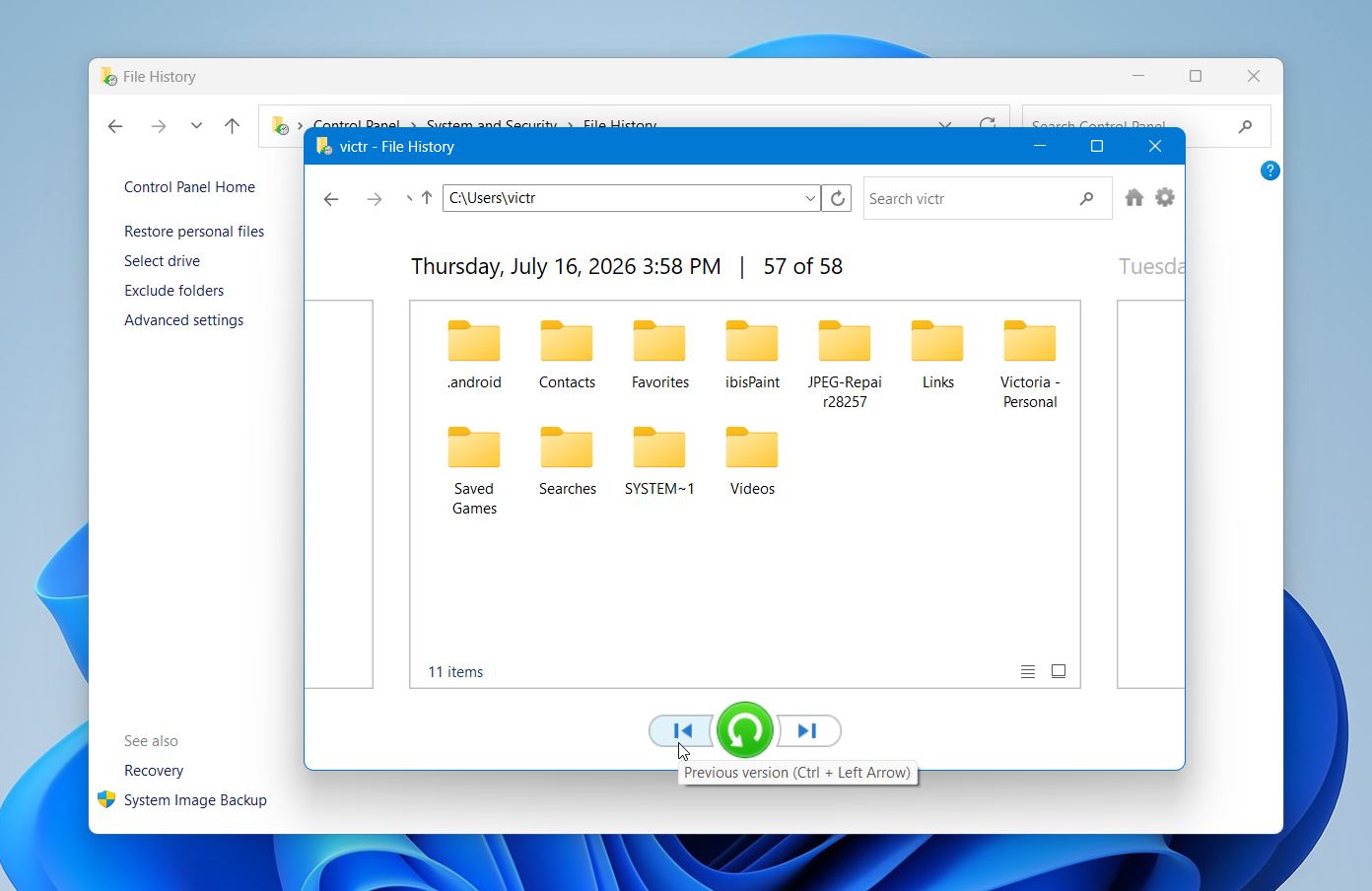
- Vælg den fil eller mappe, du vil gendanne, og klik på den grønne Gendan-knap. Windows returnerer den til dens oprindelige placering. Hvis en fil med samme navn allerede findes, kan du vælge at erstatte den, beholde begge kopier eller springe gendannelsen over.
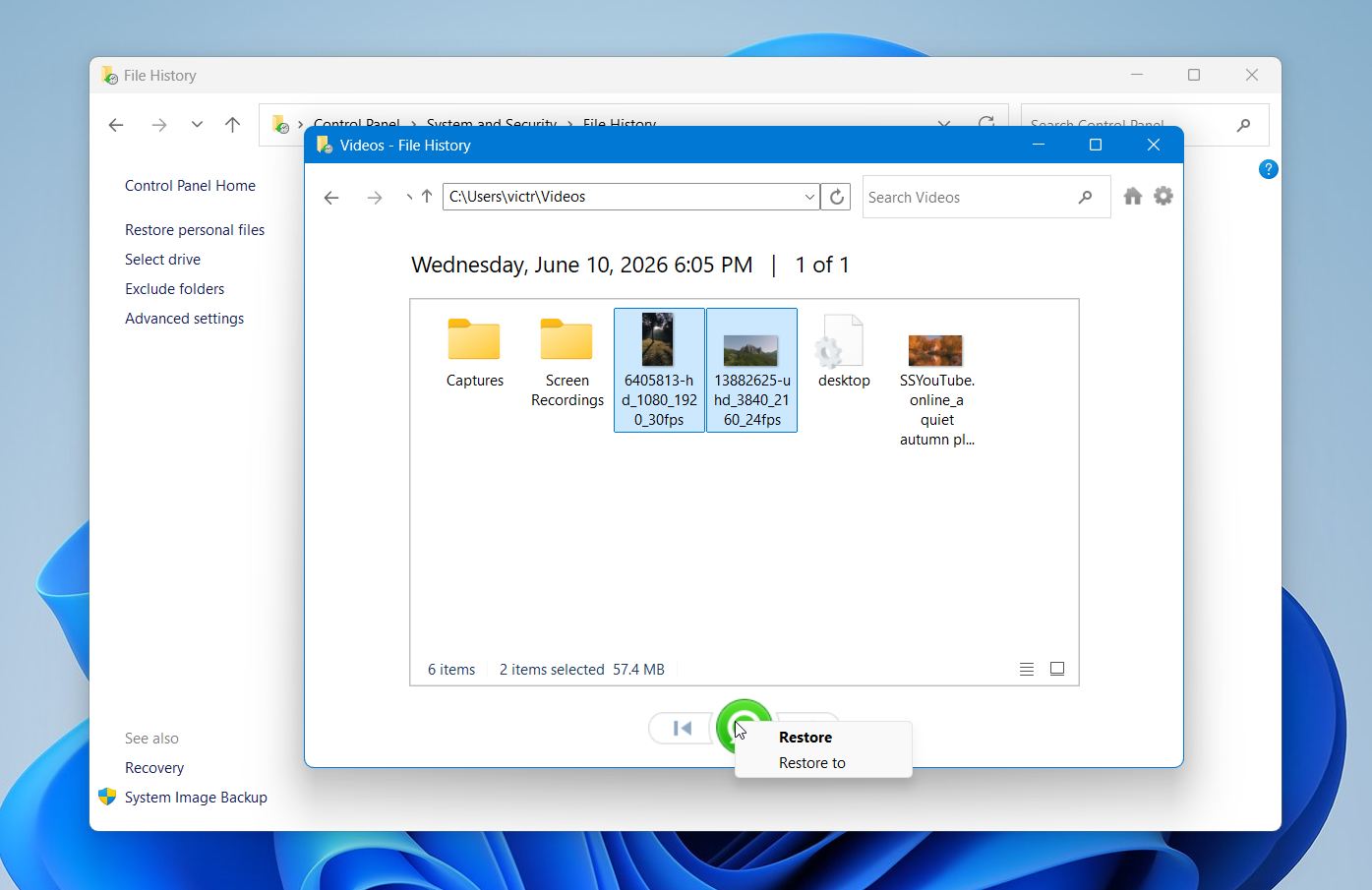
Hvis du ikke kan finde filerne i Filhistorik eller aldrig har aktiveret det før sletningen, skal du gå tilbage til Metode 1 eller fortsætte til den næste.
Hvis dit USB-flashdrev har fysisk skade, ikke genkendes af nogen computer, afbryder konstant forbindelsen eller ikke kan scannes med gendannelsessoftware, bør du overveje et professionelt datagendannelseslaboratorium. Søg efter en velrenommeret service, der tilbyder en gratis evaluering, klar prissætning og en Ingen data – ingen betaling-politik. Professionel gendannelse kan koste flere hundrede dollars eller mere, så det giver generelt bedst mening, når drevet har hardwareproblemer eller andre problemer, der forhindrer softwarebaseret gendannelse.
Metode 3: Prøv Windows Filgendannelse
Hvis du foretrækker et gratis Microsoft-værktøj, kan du prøve Windows filgendannelse. Det er et kommandolinjeværktøj til Windows 10 og Windows 11, som kan gendanne slettede filer fra USB-flashdrev, eksterne drev og intern lagring.
I modsætning til Disk Drill har Windows File Recovery ikke en grafisk brugerflade. Du skal indtaste en gendannelseskommando manuelt, så det kræver lidt mere indsats at bruge. Det er dog en nyttig mulighed, hvis du ikke har noget imod at arbejde i Terminal eller Kommandoprompt.
Sådan bruger du det:
- Download Windows filgendannelse fra Microsoft Store og installer det.
- Tilslut USB-flashdrevet, der indeholdt dine slettede filer, og tjek dets drevbogstav i Stifinder. For eksempel kan det vises som E:.
- Tilslut et andet drev, der skal indeholde de gendannede filer. For eksempel bruger vi D:.
- Åbn Windows Terminal eller Kommandoprompt som administrator.
- Indtast en kommando ved at bruge følgende format:
winfr source-drive: destination-drive: /regular. For eksempel:winfr E: D: /regular. - Tryk på Indtast, og bekræft derefter, når Windows File Recovery spørger, om du vil fortsætte.
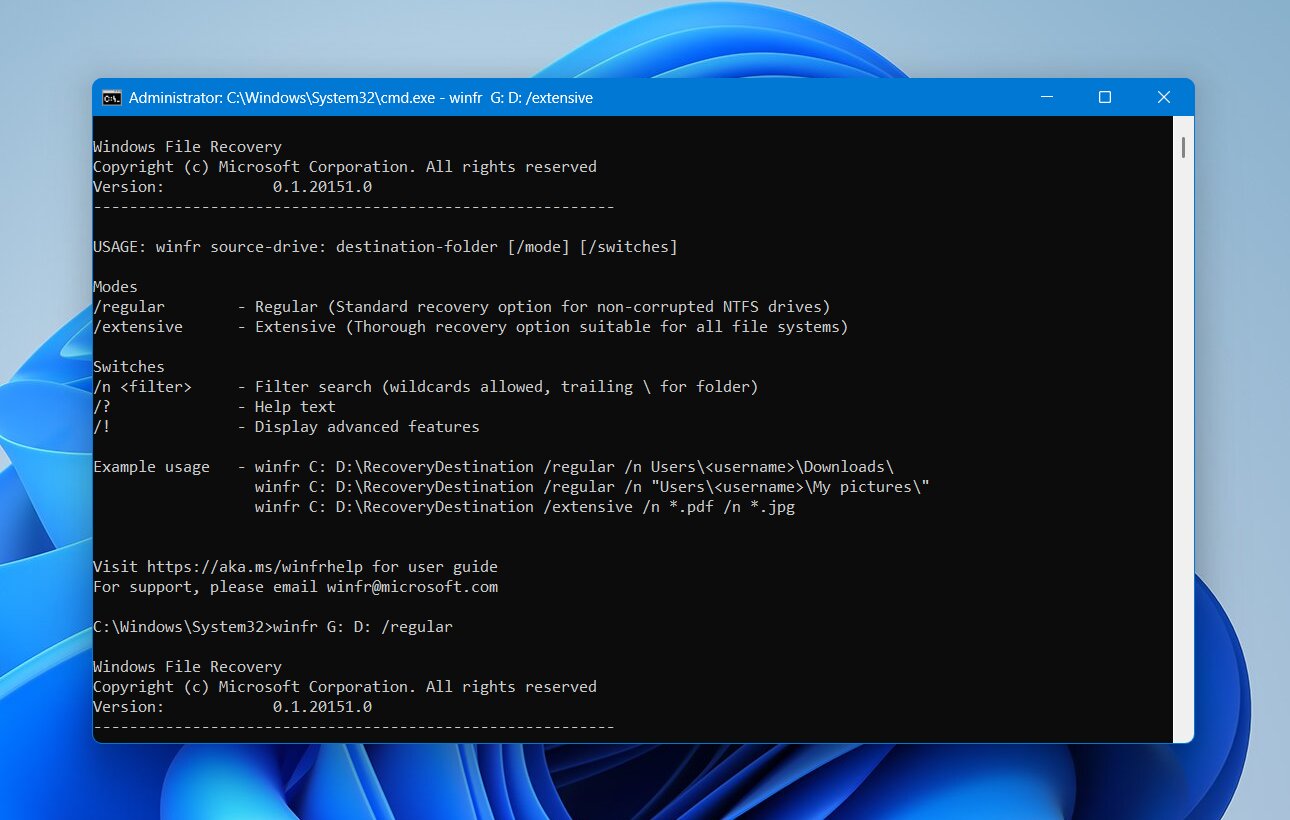
- Lad scanningen blive færdig. Værktøjet opretter en gendannelsesmappe på destinationsdrevet, hvor du kan tjekke de filer, det har formået at gendanne.
- Hvis Regulær tilstand ikke finder de filer, du har brug for, så prøv Omfattende tilstand, som foretager en mere grundig søgning:
winfr E: D: /extensive.
Windows File Recovery er værd at prøve, men det har nogle begrænsninger. Der er ikke nogen visuel filbrowser eller forhåndsvisningsfunktion, og kommandoerne kan føles mindre intuitive end grafisk gendannelsessoftware.
Afsluttende bemærkninger
Slettede filer betyder ikke altid tabte filer. Hvis du handler hurtigt og undgår at skrive nye data til USB-drevet, har du ofte en fremragende chance for at få dine filer tilbage. Disk Drill er vores topanbefaling, fordi det kombinerer kraftfulde gendannelsesalgoritmer med en brugervenlig grænseflade, understøtter stort set alle almindelige USB-filsystemer og klarer sig godt i de mest almindelige datatabsscenarier.
Hvis softwaren ikke kan få adgang til drevet på grund af fysisk skade eller hardwarefejl, skal du ikke blive ved med at afprøve forskellige løsninger. En professionel datagendannelsesservice giver den bedste chance for at gendanne dine filer i sådanne situationer.
Hvis du gerne vil se, hvordan disse metoder fungerer i virkeligheden, så besøg vores forum. Her finder du virkelige gendannelseshistorier, fejlfinding-diskussioner og råd fra folk, der har haft succes med at gendanne filer fra USB-flashdrev, SD-kort, eksterne drev og andre lagringsenheder.
FAQ:
- 8–32 GB drev på omkring 5–15 minutter.
- 64–256 GB drev på cirka 15–30 minutter.
- 512 GB–1 TB drev kan tage 40 minutter til en time eller længere, især hvis de indeholder mange filer.