可以恢复从USB闪存驱动器中删除的文件吗?是的,在许多情况下,只要没有新数据覆盖它们。这种情况下,最可靠的恢复已删除文件的方法是使用像Disk Drill这样的专用恢复工具扫描USB驱动器。不过,有时进行一些快速检查也能无需任何恢复软件就找回你的文件,我们将带你了解所有可用的方法。
不知道从哪里开始?直接跳转到方法1:使用 Disk Drill 扫描并恢复文件,或继续阅读以了解更多关于USB数据恢复过程的信息。
在从闪存驱动器中删除文件后应立即采取的措施
当您从USB闪存驱动器中删除文件时,该文件通常不会立刻消失。相反,文件系统会将其存储空间标记为可供新数据使用,而原始内容通常会保留在驱动器上,直到被新数据覆盖。因此,每次向USB驱动器写入数据都会降低成功恢复文件的几率。
这是我们推荐的方法:
- 请立即停止使用该USB驱动器。 新的数据可能会覆盖已删除的文件,并使恢复变得不可能。
- 使用 Disk Drill 扫描 USB 驱动器。 如果回收站已清空或不存在,Disk Drill 提供了恢复已删除、格式化或其他丢失文件的最佳机会。
- 将文件恢复到另一个驱动器。 在恢复完成之前,切勿将恢复的文件保存回同一个 USB 驱动器。
这些步骤适用于大多数逻辑数据丢失场景,包括意外删除和快速格式化。然而,恢复的成功率以及最佳尝试方法取决于文件丢失的方式:
| 数据丢失情况 | 恢复的可能性 | 最佳方法 |
| 意外删除 | 如果您在删除后很快停止使用USB驱动器且数据尚未被覆盖,高。 | Disk Drill 是首选最佳方案。您也可以尝试 Windows 文件恢复 作为免费替代方案。 |
| 永久删除的文件 | 取决于自删除以来USB驱动器的使用情况,高到中等,。 | Disk Drill 或 Windows 文件恢复。如果该文件的副本存在于您的电脑且已被 文件历史记录 备份,您也可以恢复该副本。 |
| 快格式化的USB驱动器 | 如果自格式化以来几乎没有或没有写入新数据,中等到高。 | Disk Drill。即使原始文件系统信息已不可用,它也可以扫描格式化后的驱动器以查找丢失的文件。 |
| 从USB中删除的已复制文件 | 如果文件历史记录包含已保存在您电脑上的副本的备份,成功率高。 | 文件历史记录。这不能从USB本身恢复数据;它会还原之前备份的副本。 |
如果您的USB闪存盘有明显的物理损坏、无法被任何计算机识别或反复断开连接,请跳过本指南中的自行修复方法。在这些情况下,专业的数据恢复服务是最安全的选择。
如何从USB恢复已删除的文件
好了,现在我们已经介绍了基础知识,接下来是查看可以用来从USB驱动器恢复已删除文件的方法。每种方法都旨在恢复你的丢失数据,但步骤、要求和成功的概率可能有所不同。我们建议你先阅读所有选项,然后选择最适合你情况的方法。
在开始之前,值得先简单查看一下回收站。从 USB 驱动器中直接删除的文件通常会绕过回收站,但也有例外。
用 Mac 吗? 本指南重点介绍Windows方法。如果您正在尝试在macOS上从USB闪存驱动器恢复已删除的文件,请查看我们的如何在Mac上从USB驱动器恢复文件指南,其中涵盖了可用的恢复方法,并逐步讲解了整个过程。
方法1: 恢复永久删除文件的最佳方法
如果您的USB闪存驱动器没有回收站,您将需要一个数据恢复工具来恢复已删除的文件。我们推荐Disk Drill,因为它能够在大多数USB数据丢失场景中良好运行,并且即使您以前从未恢复过文件,也很容易使用。扫描过程中,它会使用多种恢复方法来查找丢失的数据,包括文件系统信息和已知文件签名。这些方法协同工作,可在意外删除、格式化、文件系统损坏以及许多其他常见数据丢失情况下找到文件。
如果您的USB驱动器出现随机断开连接、传输过程中冻结或行为异常,我们建议先创建一个磁盘映像,然后扫描该镜像,而不是直接扫描原始驱动器。Disk Drill内置了磁盘镜像功能,这有助于减少对不稳定USB驱动器的压力,同时让您可以在不再访问物理设备的情况下进行更多扫描。
我们在不同的USB闪存驱动器上测试了Disk Drill,容量范围从8 GB 到 256 GB,它在最常见的数据丢失场景中始终能够恢复已删除的文件。如果您想查看完整的结果,请查看我们详细的Disk Drill 评论。
以下是如何使用 Disk Drill 从 USB 驱动器恢复已删除文件的方法:
- 下载 并在你的电脑上安装 Disk Drill。在安装过程中,系统会要求输入管理员凭证。按照屏幕上的提示操作,安装程序会引导你完成每一步。
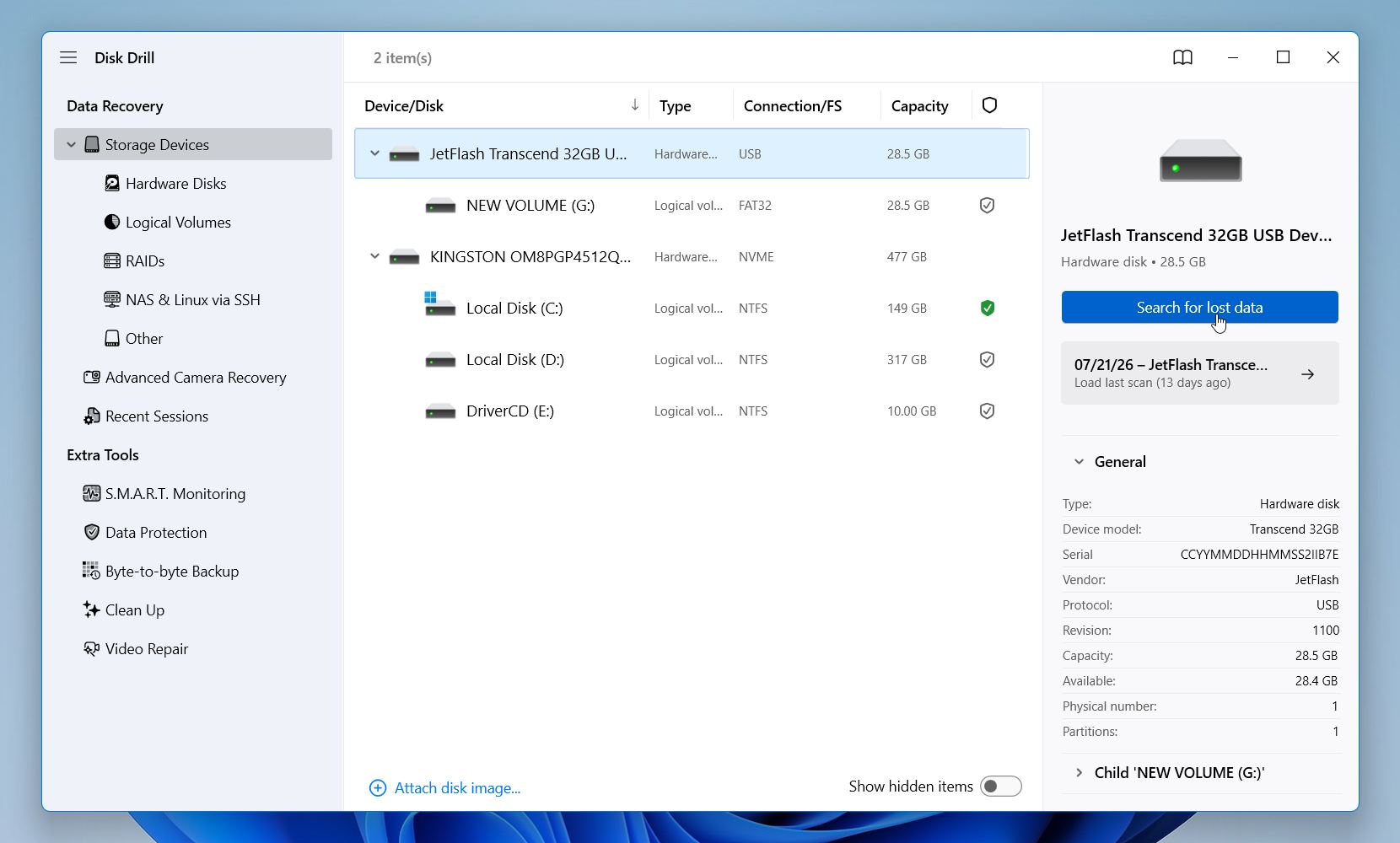
- 连接你的 USB 闪存盘。确保操作系统已检测到它。如果驱动器未显示,请请先解决连接问题。当闪存盘出现后,启动 Disk Drill 并从可用设备列表中选择它,然后点击搜索丢失的数据。
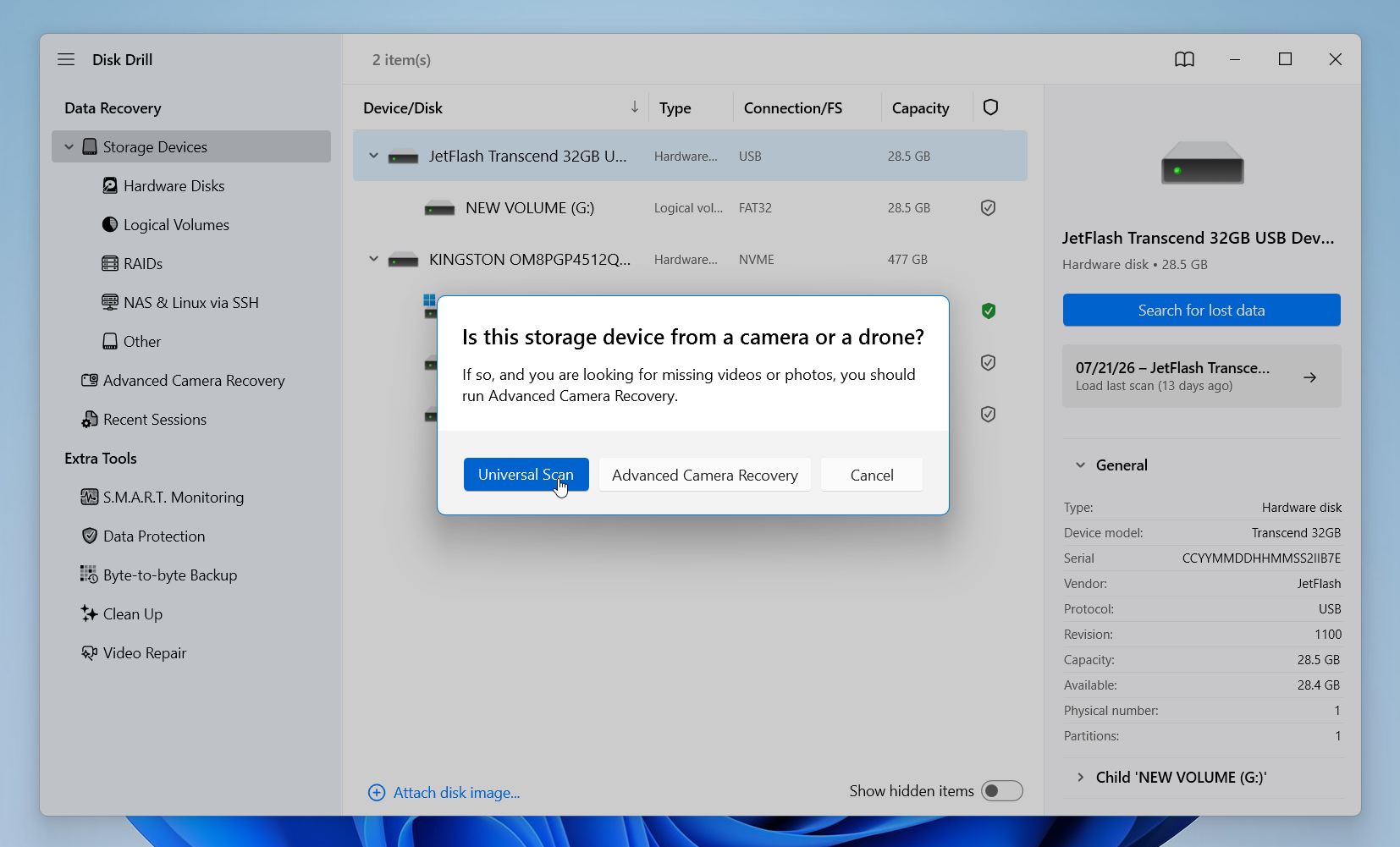
- Disk Drill 会提供两种扫描类型:通用扫描 和 高级相机恢复。请选择 通用扫描,它适用于大多数 USB 数据恢复场景。高级摄像机恢复主要用于恢复相机或无人机 SD 卡中被碎片化的视频文件,因此不适用于本场景。
- 你可以实时查看扫描结果,但最好让扫描完成。扫描结束后,Disk Drill 会显示每个文件的恢复概率,让你知道哪些文件更有可能被成功恢复。
- 可按类别浏览结果(图片、视频、音频、文档、压缩包),或点击查看找到的项目以查看所有内容。
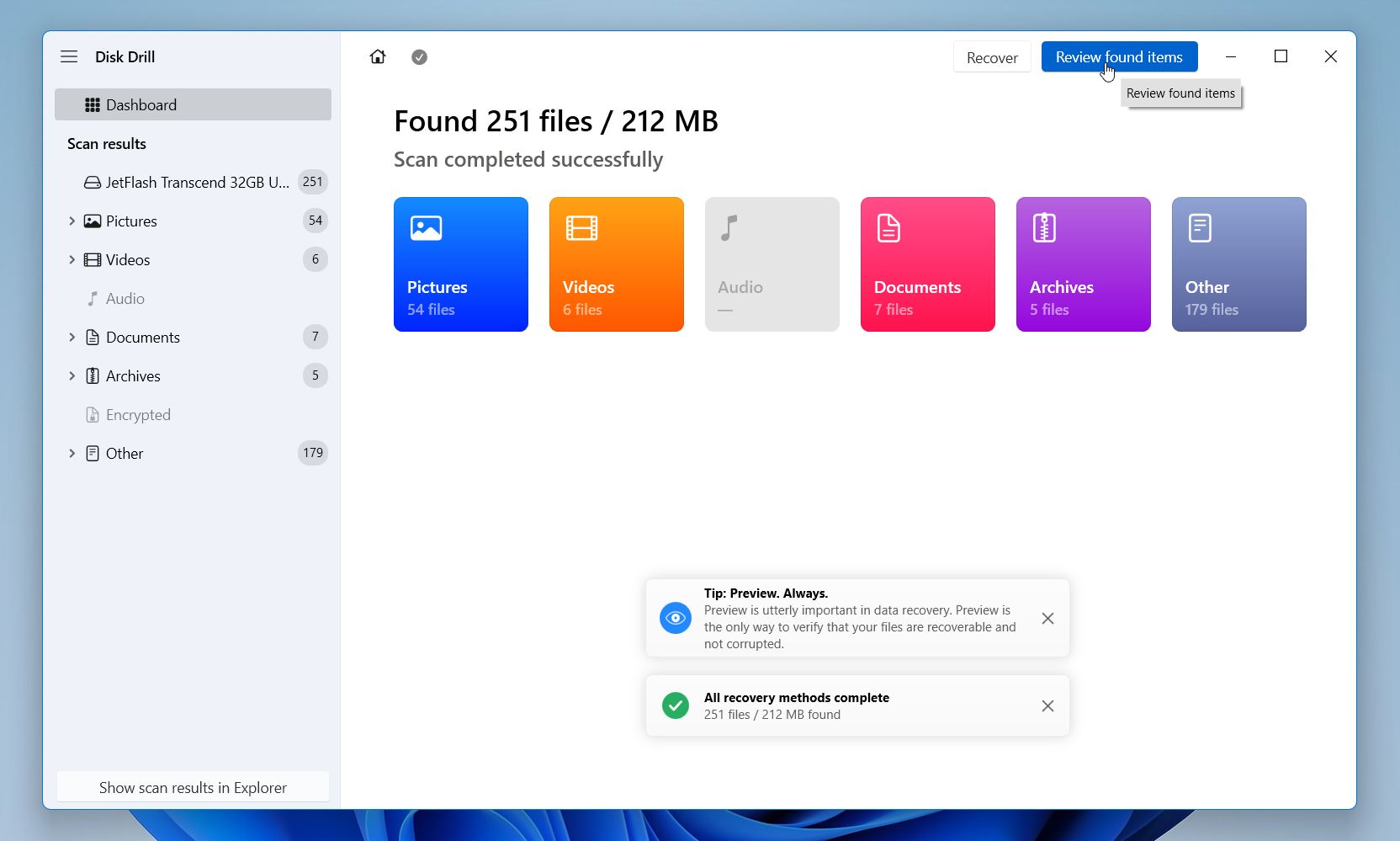
- 你可以应用文件扩展名、修改日期、大小等筛选条件。还可以使用预览功能在恢复前检查文件是否完整。勾选所需项目后,点击右下角的恢复按钮。
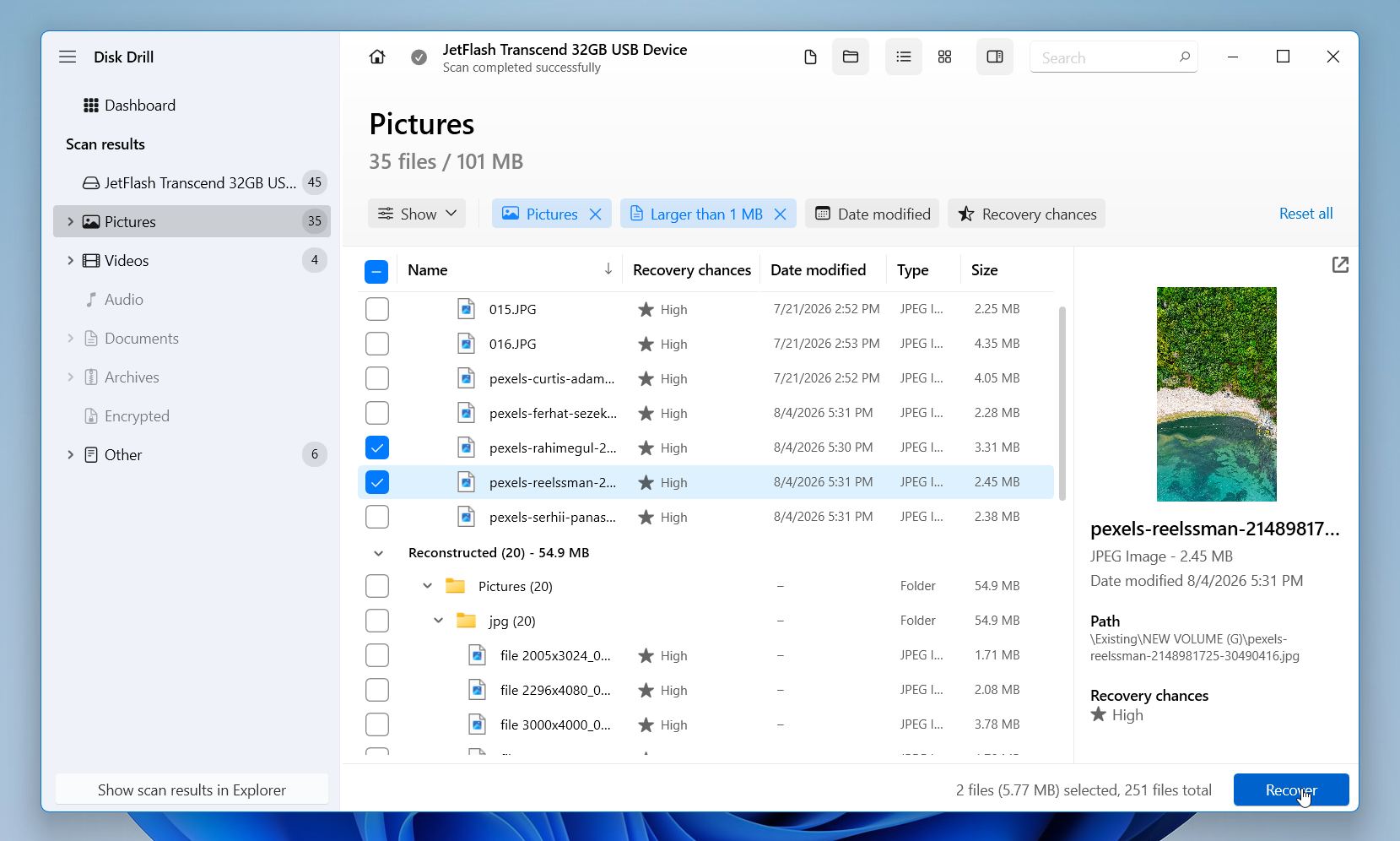
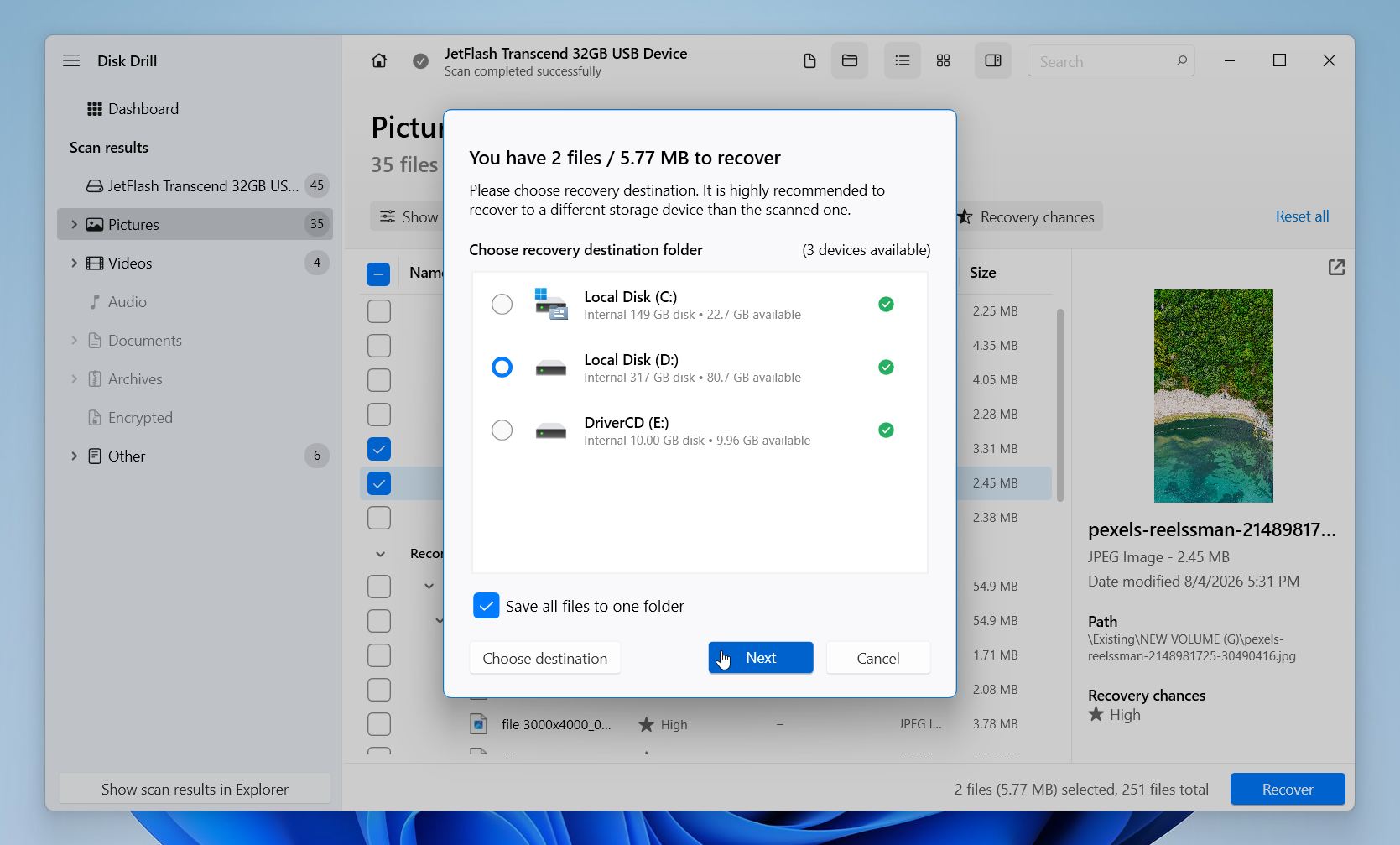
- Disk Drill 会询问要将恢复的文件保存到哪里。不要将其保存在同一个 USB 闪存盘(这可能会覆盖你正试图恢复的数据)。请选择系统盘上的任意文件夹,或连接外部 SSD、HDD 或其他闪存盘。点击下一步,让 Disk Drill 完成整个过程。
您可以利用Disk Drill的免费版本,在无需升级的情况下恢复高达100 MB的数据。这通常足以测试该软件,验证它是否能找到您的文件,甚至可以恢复一些重要的文档或照片。免费版本还包括该应用的数据保护功能,所以您可以在决定是否需要升级之前先探索其功能。
方法 2: 从文件历史记录备份中恢复已删除的USB文件
此方法不会直接从USB驱动器恢复文件。相反,它会恢复之前由文件历史记录备份的副本。
默认情况下,文件历史记录会备份诸如文档、桌面、图片、视频、音乐等文件夹,以及您手动添加的任何其他库。它不包括USB闪存驱动器,因此如果文件只存在于 USB 驱动器上,此方法将无效。
然而,有一个常见的例外。许多人会先将文件从USB驱动器复制到电脑,然后再进行编辑或整理。如果这些副本被保存在File History受保护的文件夹中,即使USB驱动器本身从未被备份,您仍然可以从备份中恢复这些文件。
如果这听起来像是你的情况,请按照以下步骤操作:
- 连接存储有您的文件历史备份的外部驱动器或网络位置。
- 打开开始菜单,输入控制面板,然后打开它。
- 转到系统和安全 > 文件历史记录。
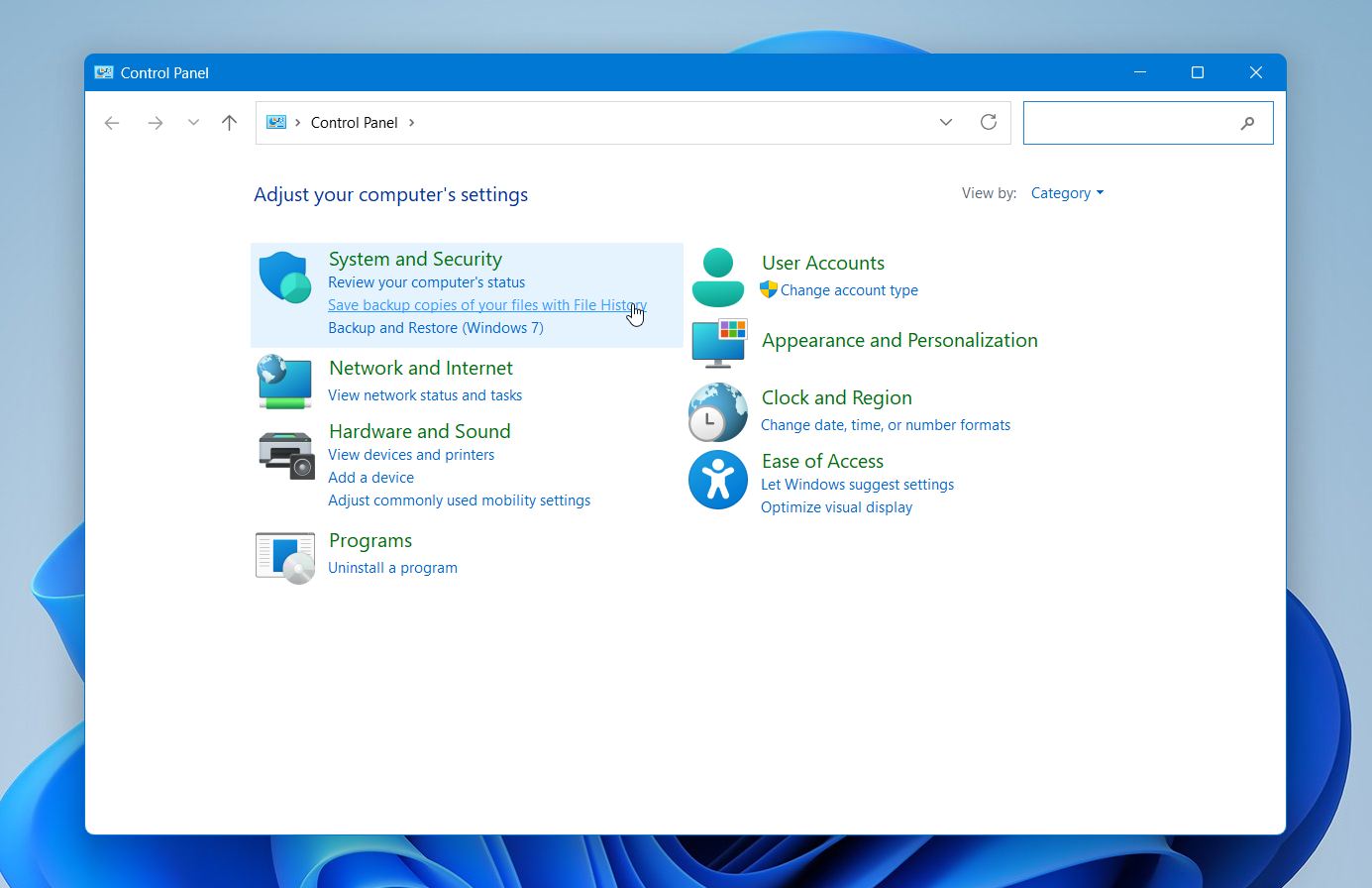
- 点击左侧窗格中的恢复个人文件。
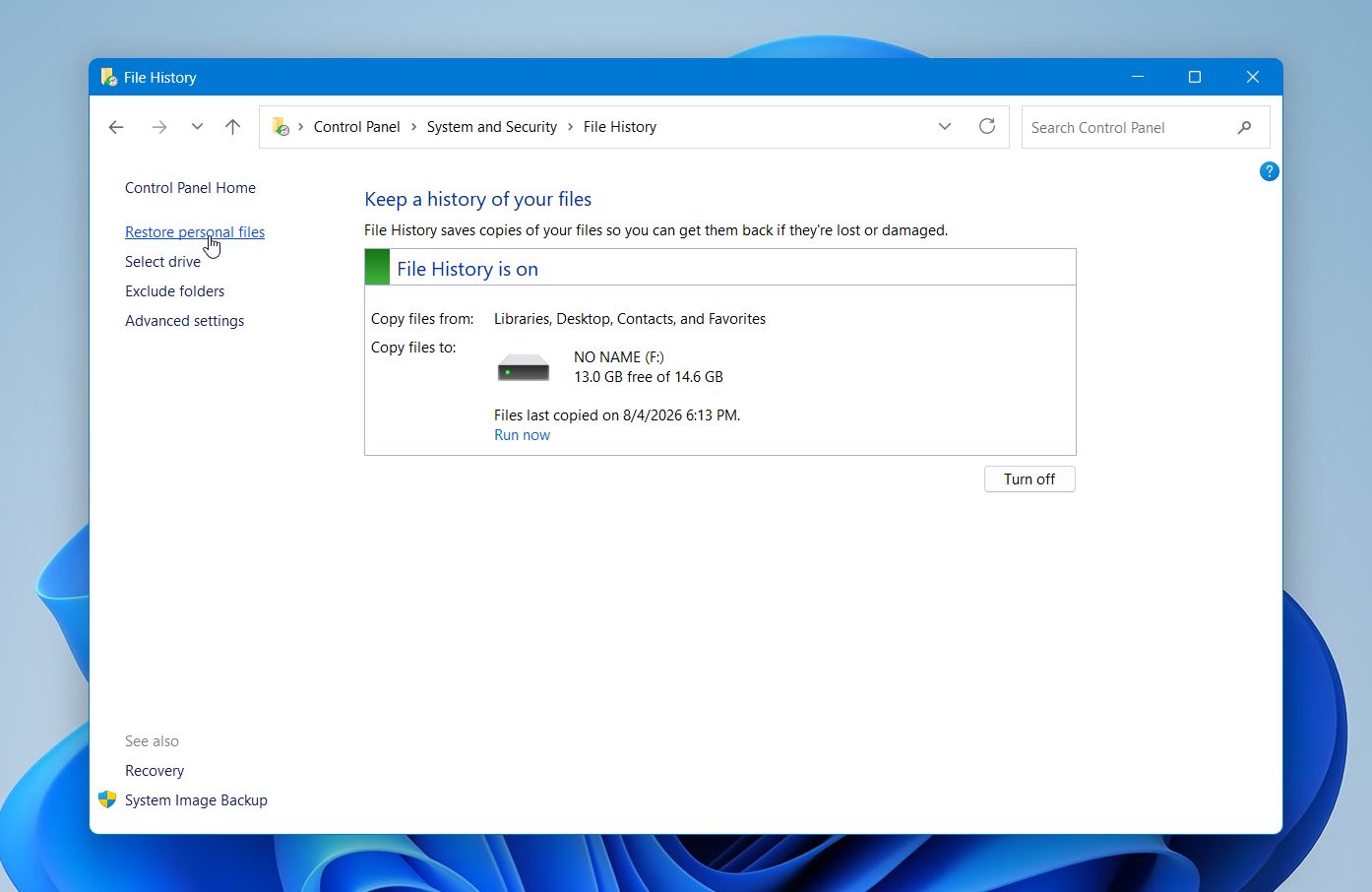
- 浏览可用的备份,并在如文档、桌面或图片等文件夹中查找您的文件。使用窗口底部的箭头在不同的备份日期之间切换。
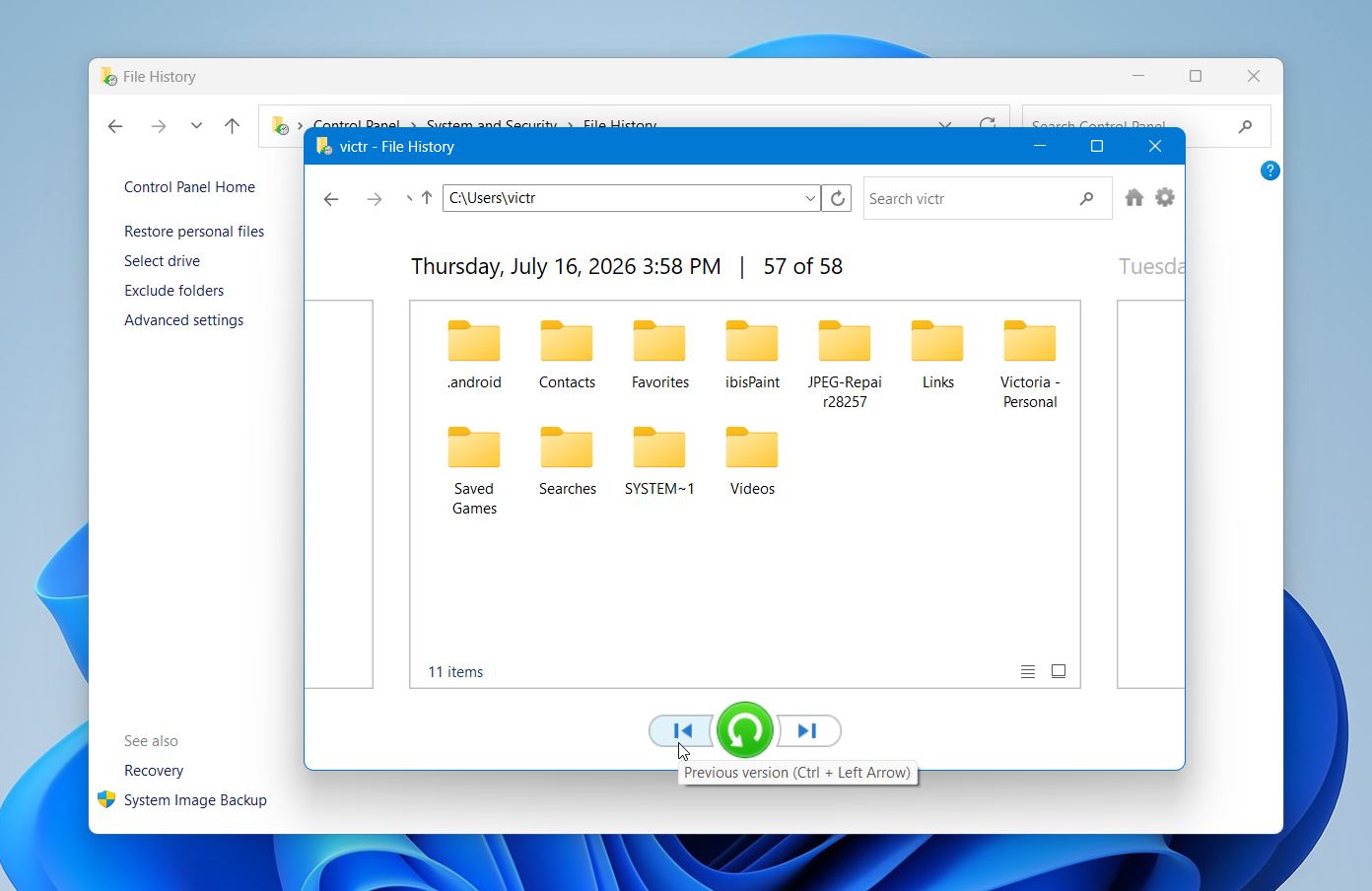
- 选择您想要恢复的文件或文件夹,然后点击绿色恢复按钮。Windows会将其还原到原始位置。如果已存在同名文件,您可以选择替换、保留两个副本或跳过还原。
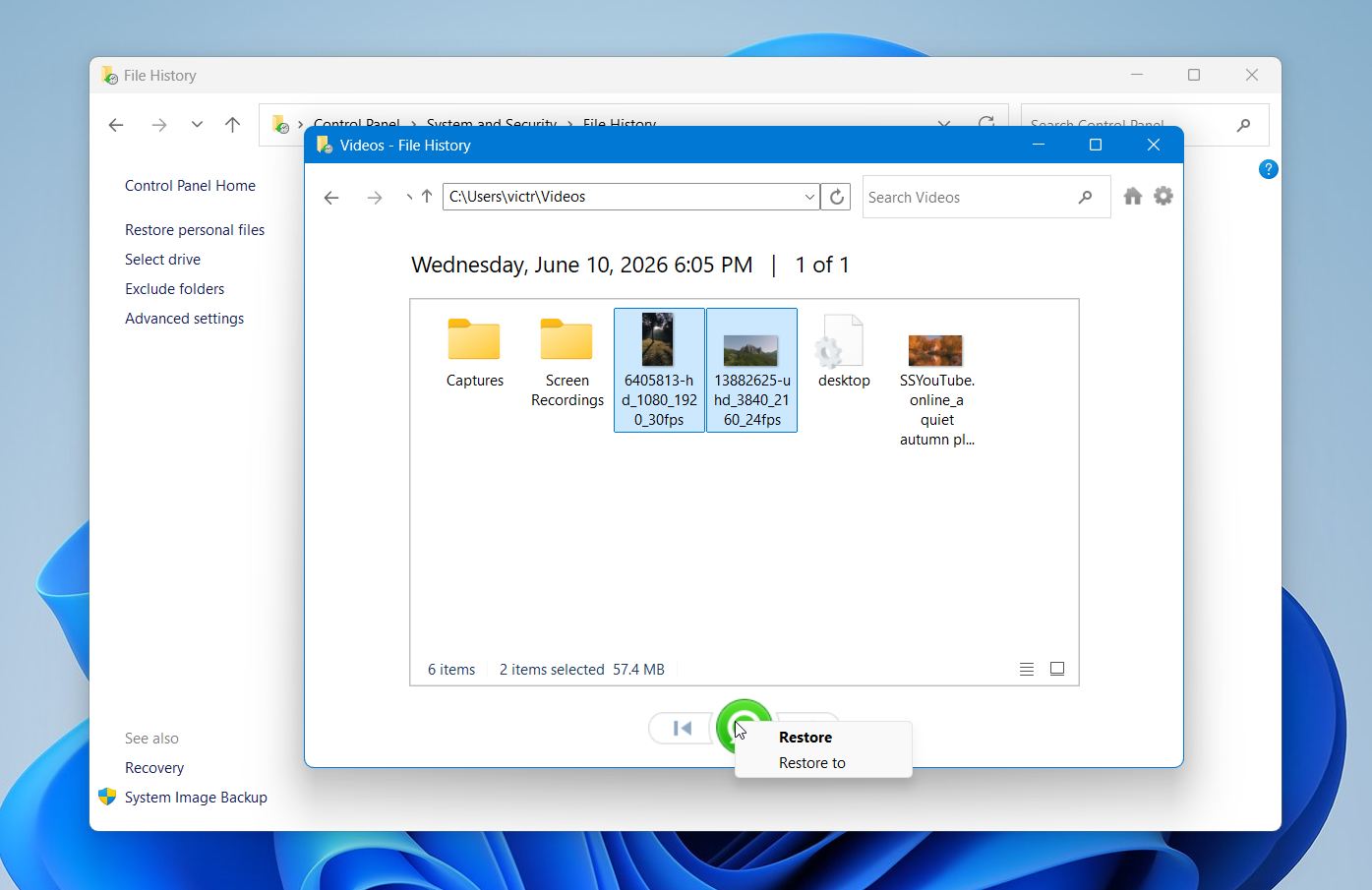
如果你在文件历史记录中找不到这些文件,或者在删除之前从未启用过文件历史记录,请返回方法1或继续进行下一个方法。
如果您的USB闪存驱动器有物理损坏、无法被任何电脑识别、经常断开连接,或无法用恢复软件扫描,请考虑专业的数据恢复实验室。请选择提供免费评估、明确定价和无数据 – 无需付费政策的信誉良好服务。专业的数据恢复可能会花费数百美元甚至更多,因此通常只有在驱动器存在硬件问题或其他阻碍基于软件恢复的情况下才最有意义。
方法 3: 尝试Windows文件恢复
如果您更喜欢免费的 Microsoft 工具,可以尝试 Windows 文件恢复。它是适用于 Windows 10 和 Windows 11 的命令行实用程序,可以从 USB 闪存驱动器、外部驱动器和内部存储中恢复已删除的文件。
与 Disk Drill 不同,Windows File Recovery 没有图形界面。您需要手动输入恢复命令,因此使用起来需要多一些操作。不过,如果您不介意在终端或命令提示符中操作,它仍然是一个有用的选择。
以下是使用方法:
- 从Microsoft 商店下载Windows 文件恢复并安装。
- 连接包含已删除文件的USB闪存驱动器,并在文件资源管理器中检查其驱动器字母。例如,可能显示为E:。
- 连接另一个用于保存恢复文件的驱动器。例如,我们使用D:。
- 以管理员身份打开Windows终端或命令提示符。
- 按照以下格式输入命令:
winfr source-drive: destination-drive: /regular。例如:winfr E: D: /regular。 - 按输入,然后在Windows File Recovery询问是否要继续时进行确认。
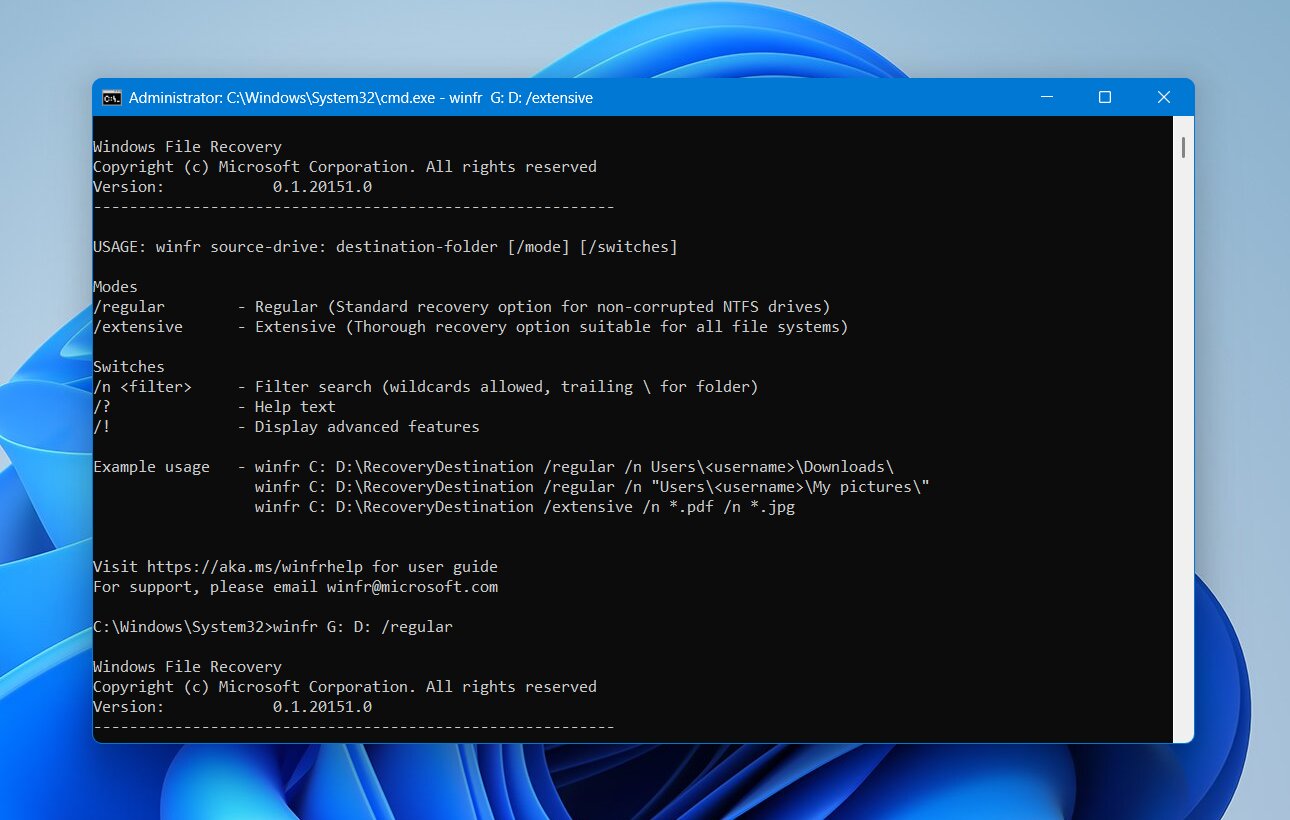
- 等待扫描完成。该工具将在目标驱动器上创建一个恢复文件夹,您可以在其中检查已恢复的文件。
- 如果常规模式没有找到您需要的文件,请尝试扩展模式,它将执行更彻底的搜索:
winfr E: D: /extensive。
Windows File Recovery值得一试,但它也有一些限制。没有可视化的文件浏览器或预览功能,命令操作相比图形化恢复软件不够直观。
最后说明
已删除的文件并不总是意味着文件丢失。如果您及时采取行动并避免向U盘写入新数据,通常有很大机会找回您的文件。Disk Drill是我们的首选推荐,因为它结合了强大的恢复算法和易于使用的界面,几乎支持所有常见的USB文件系统,并且在最常见的数据丢失场景中表现出色。
如果由于物理损坏或硬件故障导致软件无法访问驱动器,请不要不断尝试不同的修复方法。在这种情况下,专业的数据恢复服务提供了恢复文件的最佳机会。
如果您想了解这些方法在实际中的运作方式,请访问我们的论坛。您会看到真实的数据恢复案例、故障排除讨论,以及那些成功从USB闪存驱动器、SD卡、外部驱动器和其他存储设备中恢复文件的人的建议。
常见问题:
- 大约在5–15分钟内扫描8–32 GB驱动器。
- 大约在15-30分钟内扫描64–256 GB驱动器。
- 512 GB–1 TB驱动器可能需要40分钟到一小时或更长时间,特别是如果它们包含许多文件。