האם ניתן לשחזר קבצים שנמחקו מכונן USB? כן, במקרים רבים, כל עוד נתונים חדשים לא שכתבו עליהם. הדרך האמינה ביותר לשחזר קבצים שנמחקו היא לסרוק את כונן ה-USB באמצעות כלי שחזור ייעודי כמו Disk Drill. עם זאת, כמה בדיקות מהירות עשויות לעיתים להחזיר את הקבצים שלך ללא כל תוכנת שחזור, ואנו נדריך אותך בכל השיטות הזמינות.
לא בטוחים מאיפה להתחיל?קפוץ ישירות אל שיטה 1: השתמש ב-Disk Drill לסריקה ושחזור קבצים, או המשך לקרוא כדי ללמוד עוד על תהליך שחזור הנתונים מכונן USB.
מה לעשות מיד לאחר שמוחקים קבצים מכונן פלאש
כאשר אתה מוחק קובץ מכונן הבזק USB, הקובץ בדרך כלל לא נעלם מיד. במקום זאת, מערכת הקבצים מסמנת את שטח האחסון שלו כזמין לנתונים חדשים, בעוד שהתוכן המקורי לרוב נשאר בכונן עד שייתווסף מידע חדש שיחליף אותו. בשל כך, כל כתיבה לכונן ה-USB מפחיתה את הסיכוי שלך לשחזור מוצלח.
הנה הגישה שאנו ממליצים עליה:
- הפסק להשתמש בכונן ה-USB מיד. נתונים חדשים יכולים לדרוס קבצים שנמחקו ולהפוך את השחזור לבלתי אפשרי.
- סרוק את כונן ה-USB עם Disk Drill. אם סל המחזור ריק או שאינו קיים, Disk Drill מציע את הסיכוי הטוב ביותר לשחזור קבצים שנמחקו, שונו או אבדו בדרך אחרת.
- שחזר את הקבצים לכונן אחר. אין לשמור קבצים ששוחזרו חזרה לאותו כונן USB עד לסיום תהליך השחזור.
שלבים אלה עובדים עבור רוב תרחישי האובדן הלוגי של נתונים, כולל מחיקה בשוגג ופורמט מהיר. עם זאת, סיכויי השחזור והשיטה הטובה ביותר לנסות תלויים באופן שבו הקבצים אבדו:
| מצב אובדן נתונים | הסיכויים לשחזור | השיטה הטובה ביותר |
| מחיקה בשוגג | גבוה אם הפסקת להשתמש בכונן ה-USB זמן קצר לאחר המחיקה והנתונים לא נכתבו עליהם מחדש. | Disk Drill היא הבחירה הראשונה המומלצת. ניתן גם לנסות את שחזור קבצים ב-Windows כחלופה חינמית. |
| קבצים שנמחקו לצמיתות | גבוה לבינוני, תלוי כמה נעשה שימוש בכונן ה-USB מאז המחיקה. | Disk Drill או שחזור קבצים ב-Windows. אם הייתה עותק של הקובץ במחשב שלך ו-היסטוריית קבצים גיבה אותו, תוכל לשחזר את העותק הזה במקום. |
| כונן USB שעבר פורמט מהיר | בינוני עד גבוה אם כמעט ולא נכתבו נתונים חדשים לכונן מאז הפורמט. | Disk Drill. הוא יכול לסרוק את הכונן המפורמט כדי למצוא קבצים שאבדו גם כאשר פרטי מערכת הקבצים המקורית כבר לא זמינים. |
| קבצים שהועתקו קודם לכן ונמחקו מה-USB | גבוה אם ב-File History נמצא גיבוי של העותקים ששמרת במחשב שלך. | היסטוריית קבצים. זה לא משחזר נתונים מה-USB עצמו; זה משחזר עותק שכבר גובה קודם לכן. |
אם לכונן ה-USB שלך יש נזק פיזי נראה לעין, הוא לא מזוהה על ידי אף מחשב, או מתנתק שוב ושוב, דלג על שיטות העשה-זאת-בעצמך במדריך זה. במצבים כאלה, שירות שחזור נתונים מקצועי הוא האפשרות הבטוחה ביותר.
כיצד לשחזר קבצים שנמחקו מ-USB
בסדר, עכשיו כשעברנו על היסודות, הגיע הזמן להסתכל על השיטות שבהן ניתן לשחזר קבצים שנמחקו מכונן USB. כל אחת מהן מיועדת לשחזר את הנתונים האבודים שלך, אך השלבים, הדרישות ואחוזי ההצלחה עשויים להשתנות. אנו ממליצים לקרוא את כל האפשרויות תחילה, ואז לבחור את השיטה שהכי מתאימה למצב שלך.
לפני שמתחילים, כדאי להעיף מבט קצר בסל המיחזור. קבצים שנמחקים ישירות מכונן USB בדרך כלל עוקפים אותו, אך יש יוצאים מן הכלל.
יש לך Mac במקום? מדריך זה מתמקד בשיטות ל-Windows. אם אתה מנסה לשחזר קבצים שנמחקו מכונן הבזק USB ב-macOS, עיין במדריך שלנו ב-כיצד לשחזר קבצים מכונן USB ב-Mac, שבו אנו סוקרים את שיטות השחזור הזמינות ומלווים אותך בתהליך שלב אחר שלב.
שיטה 1: הדרך הטובה ביותר לשחזר קבצים שנמחקו לצמיתות
אם לכונן ה-USB שלך אין סל מחזור, תצטרך כלי לשחזור נתונים לשחזור קבצים שנמחקו. אנו ממליצים על Disk Drill מכיוון שהוא פועל היטב ברוב תרחישי אובדן הנתונים ב-USB וקל לשימוש, אפילו אם מעולם לא שחזרת קבצים בעבר. במהלך הסריקה, הוא משתמש במספר שיטות שחזור כדי לאתר נתונים שאבדו, כולל מידע ממערכת הקבצים וחתימות קבצים ידועות. שיטות אלו פועלות יחד כדי למצוא קבצים לאחר מחיקה בשוגג, פרמוט, נזק למערכת הקבצים והרבה מצבי אובדן נתונים נפוצים נוספים.
אם כונן ה-USB שלך מתנתק באקראיות, קופא במהלך העברות, או מתנהג באופן בלתי צפוי, אנו ממליצים ליצור תמונת דיסק תחילה ולסרוק את התמונה הזו במקום את הכונן המקורי. Disk Drill כולל אפשרות מובנית ליצירת דימוי דיסק, אשר מסייעת להפחית עומס על כונן USB לא יציב ומאפשרת לך להריץ סריקות נוספות מבלי לגשת שוב להתקן הפיזי.
בדקנו את Disk Drill על כונני הבזק מסוג USB שונים עם קיבולות שנעות מ-8 ג’יגה-בייט עד 256 ג’יגה-בייט, והוא שיחזר באופן עקבי קבצים שנמחקו בתרחישים הנפוצים ביותר של אובדן נתונים. אם תרצו לראות את התוצאות המלאות, עיינו ב-סקירה הסקירה המפורטת שלנו על Disk Drill.
להלן כיצד להשתמש ב-Disk Drill לשחזור קבצים שנמחקו מכונן USB:
- הורד והתקן את Disk Drill על המחשב שלך. במהלך ההתקנה, המערכת תבקש ממך הרשאות מנהל. עקוב אחר ההנחיות על המסך, המתקין ינחה אותך בכל שלב.
- חבר את כונן ה-USB שלך. ודא שמערכת ההפעלה מזהה אותו. אם הכונן לא מופיע, פתור את בעיית החיבור קודם. כאשר כונן ה-USB יופיע, הפעל את Disk Drill ובחר אותו מתוך רשימת המכשירים הזמינים ולחץ על חפש נתונים שאבדו.
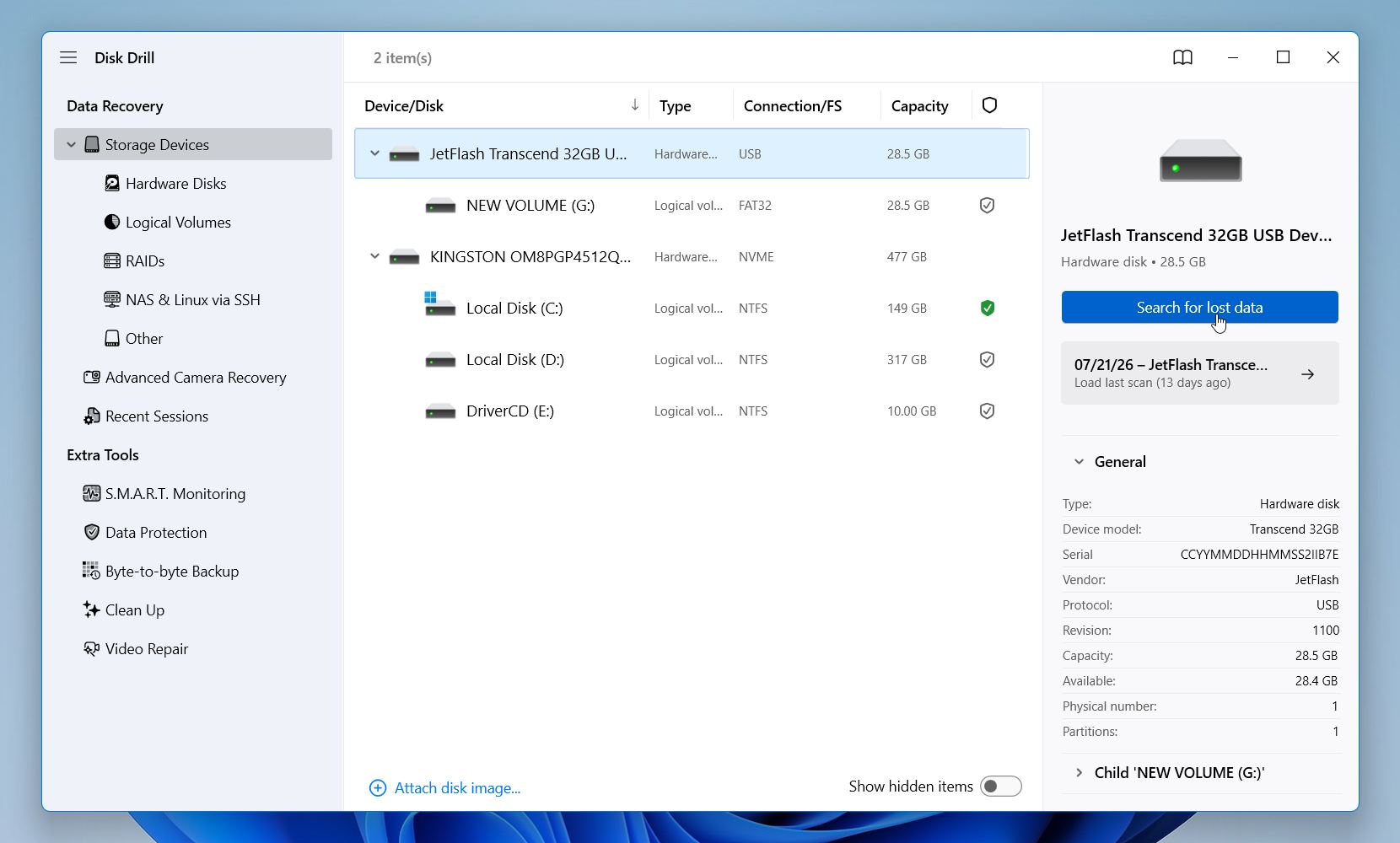
- Disk Drill יציע שני סוגי סריקה: סריקה אוניברסלית ו-שחזור מצלמה מתקדם. בחר ב-סריקה אוניברסלית, היא פועלת היטב ברוב מצבי שחזור הנתונים מכונן USB. Advanced Camera Recovery מיועדת לשחזור קבצי וידאו מקוטעים מכרטיסי SD של מצלמות או רחפנים, ולכן אינה מתאימה לתרחיש זה.
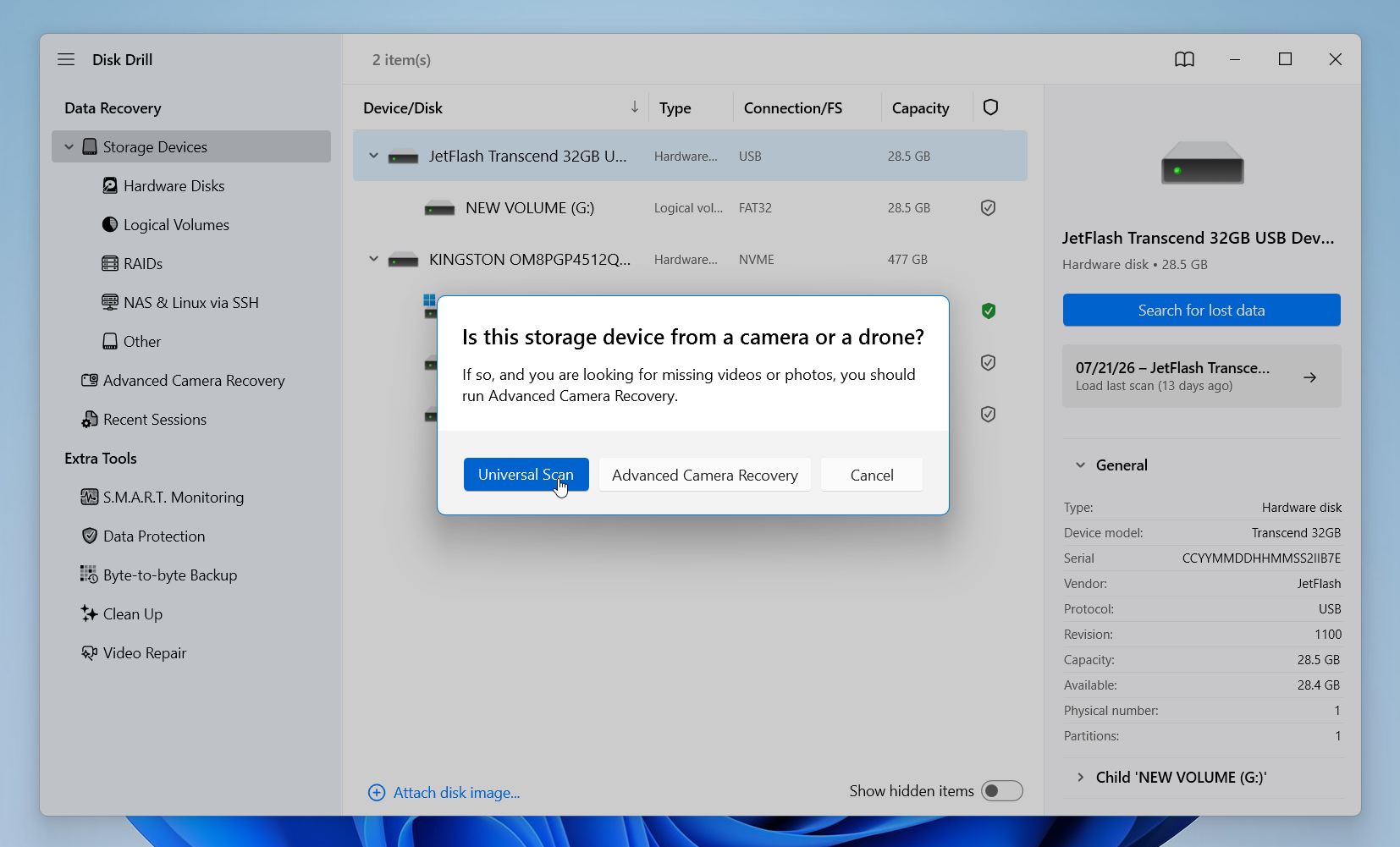
- ניתן לצפות בתוצאות בזמן אמת, אך עדיף להמתין לסיום הסריקה. בסיום, Disk Drill יציג את סיכויי השחזור עבור כל קובץ, כך שתוכל לדעת אילו פריטים סביר שישוחזרו בהצלחה.
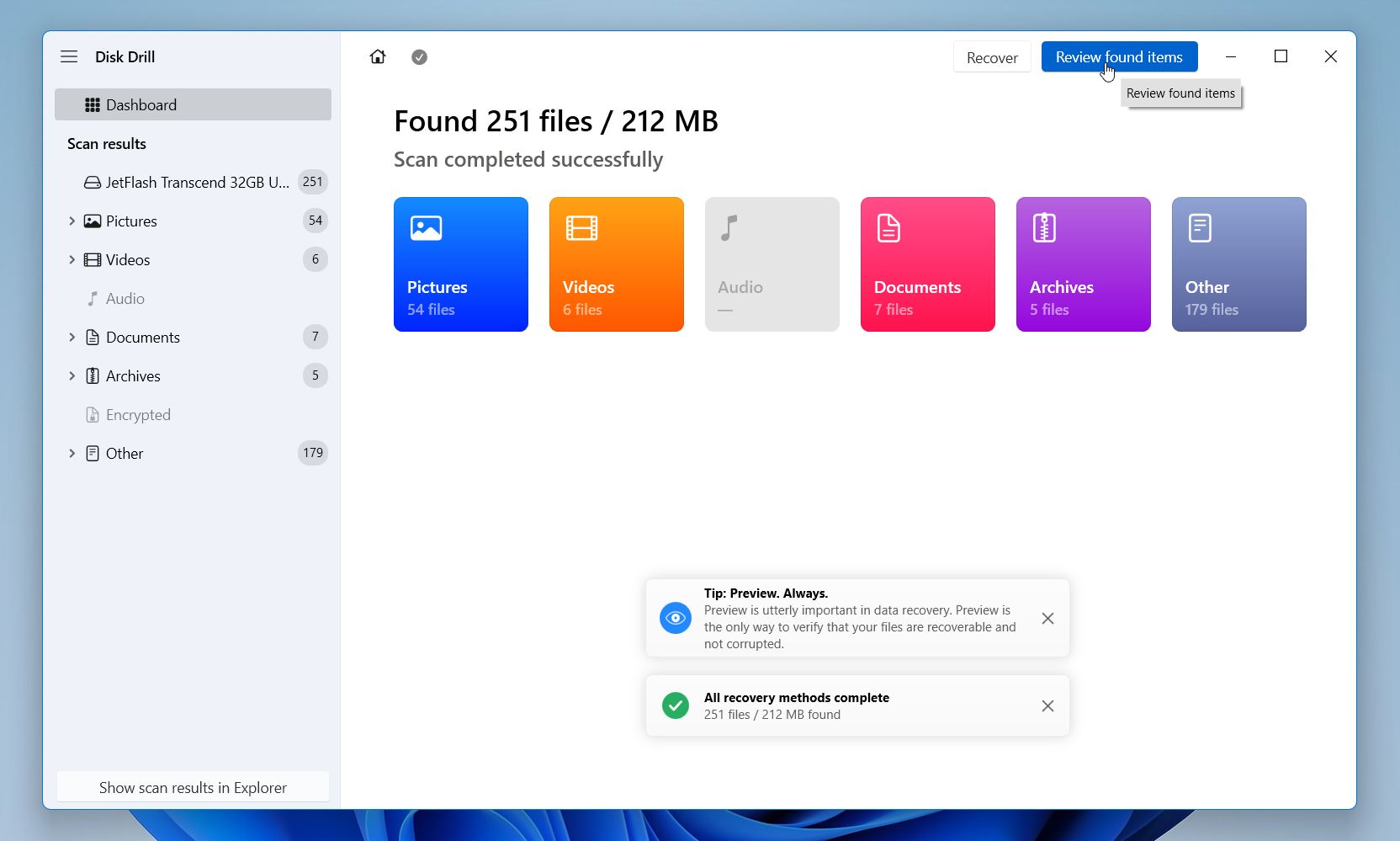
- עיין בתוצאות לפי קטגוריה (תמונות, וידאו, אודיו, מסמכים, ארכיונים) או לחץ על סקור פריטים שנמצאו כדי לראות הכל.
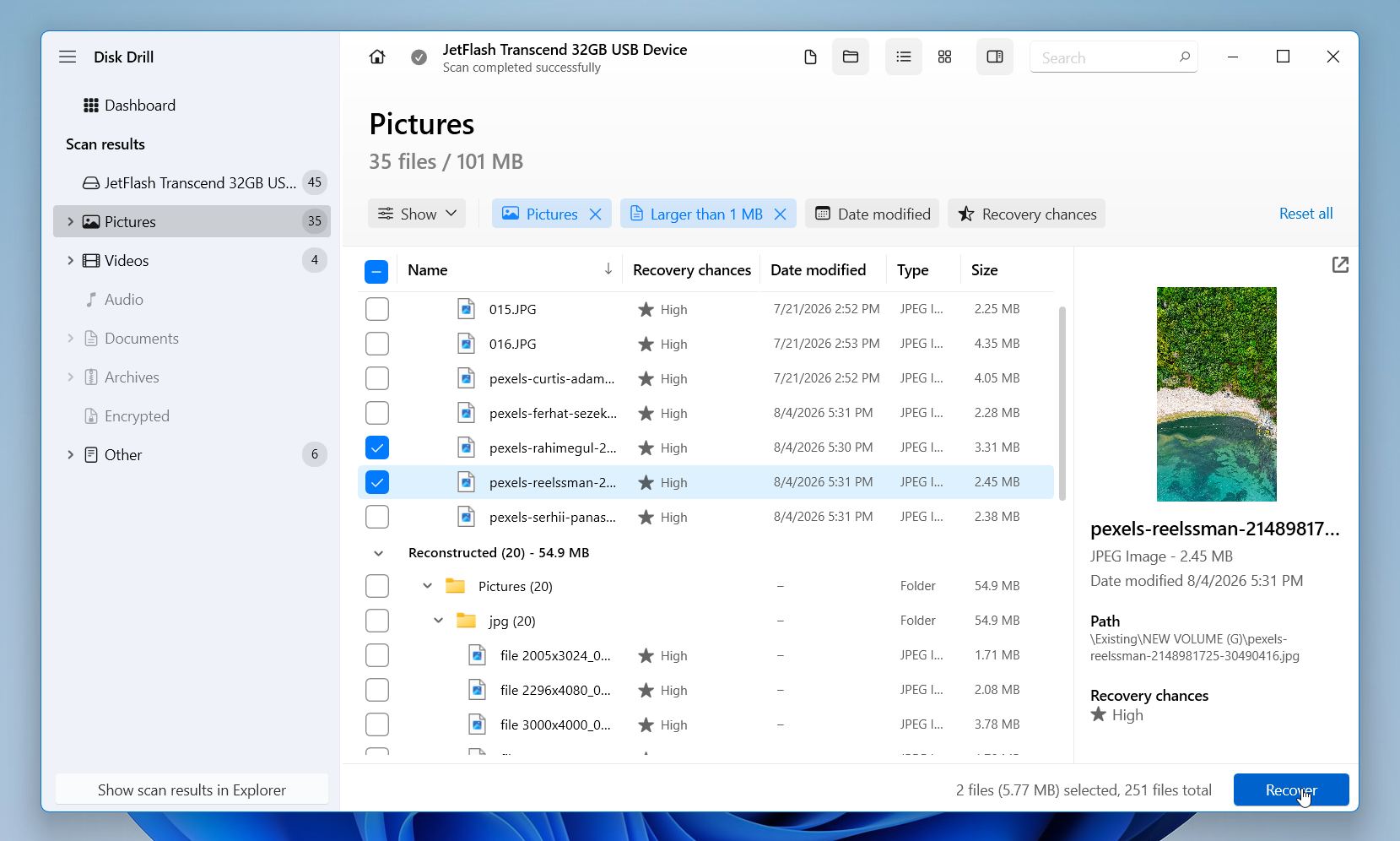
- באפשרותך להחיל מסננים כמו סיומת קובץ, תאריך שינוי, גודל ועוד. תוכל גם להשתמש בתכונת התצוגה המקדימה כדי לבדוק אם קובץ תקין לפני השחזור. סמן את הפריטים הדרושים ולחץ על כפתור לשחזר בפינה הימנית התחתונה.
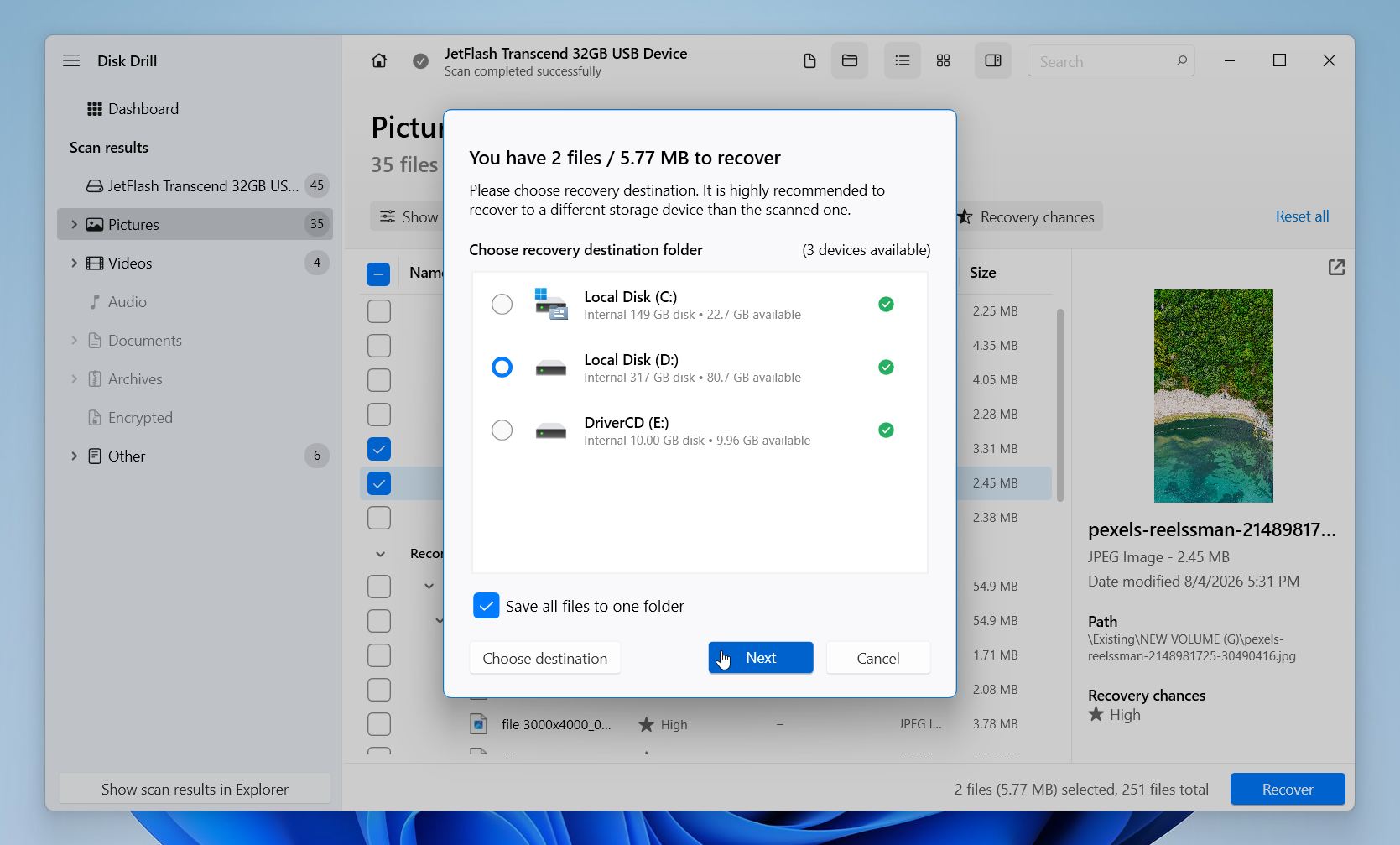
- Disk Drill יבקש ממך לבחור היכן לשמור את הקבצים המשוחזרים. אל תשמור אותם חזרה על אותו כונן USB (זה עלול לדרוס את המידע שאתה מנסה לשחזר). בחר כל תיקיה בכונן המערכת שלך, או חבר כונן SSD, HDD או כונן USB אחר. לחץ על הבא ותן ל-Disk Drill להשלים את התהליך.
באפשרותך לנצל את הגרסה החינמית של Disk Drill, שמאפשרת לך לשחזר עד 100 מגבייט של נתונים ללא צורך בשדרוג. בדרך כלל זה מספיק כדי לבדוק את התוכנה, לוודא שהיא מצליחה למצוא את הקבצים שלך, ואפילו לשחזר כמה מסמכים חשובים או תמונות. הגרסה החינמית כוללת גם את תכונות הגנת הנתונים של האפליקציה, כך שתוכל לבדוק את הפונקציונליות שלה לפני שתחליט אם יש צורך בשדרוג.
שיטה 2: שחזר קבצים שנמחקו מ-USB מגיבוי היסטוריית קבצים
שיטה זו אינה משחזרת קבצים ישירות מכונן ה-USB. במקום זאת, היא משחזרת עותקים שגובו בעבר על ידי היסטוריית קבצים.
כברירת מחדל, היסטוריית הקבצים מגבה תיקיות כגון מסמכים, שולחן עבודה, תמונות, סרטונים, מוזיקה, וכל ספריה אחרת שתוסיף באופן ידני. זה לא כולל כונני הבזק USB, כך שאם הקבצים היו קיימים רק בכונן ה-USB, שיטה זו לא תעזור.
עם זאת, יש יוצא מן הכלל נפוץ אחד. אנשים רבים מעתיקים קבצים מכונן USB למחשב שלהם לפני עריכה או סידור שלהם. אם העותקים האלו נשמרו באחת מהתיקיות המוגנות של File History, ייתכן שעדיין תוכל לשחזר אותם מגיבוי, גם אם כונן ה-USB עצמו אף פעם לא גובה.
אם זה נשמע כמו המצב שלך, פעל לפי הצעדים הבאים:
- חבר את הכונן החיצוני או המיקום ברשת שבו מאוחסנים הגיבויים של היסטוריית הקבצים שלך.
- פתח את התפריט התחל, הקלד לוח הבקרה, ופתח אותו.
- גש אל מערכת ואבטחה > היסטוריית קבצים.
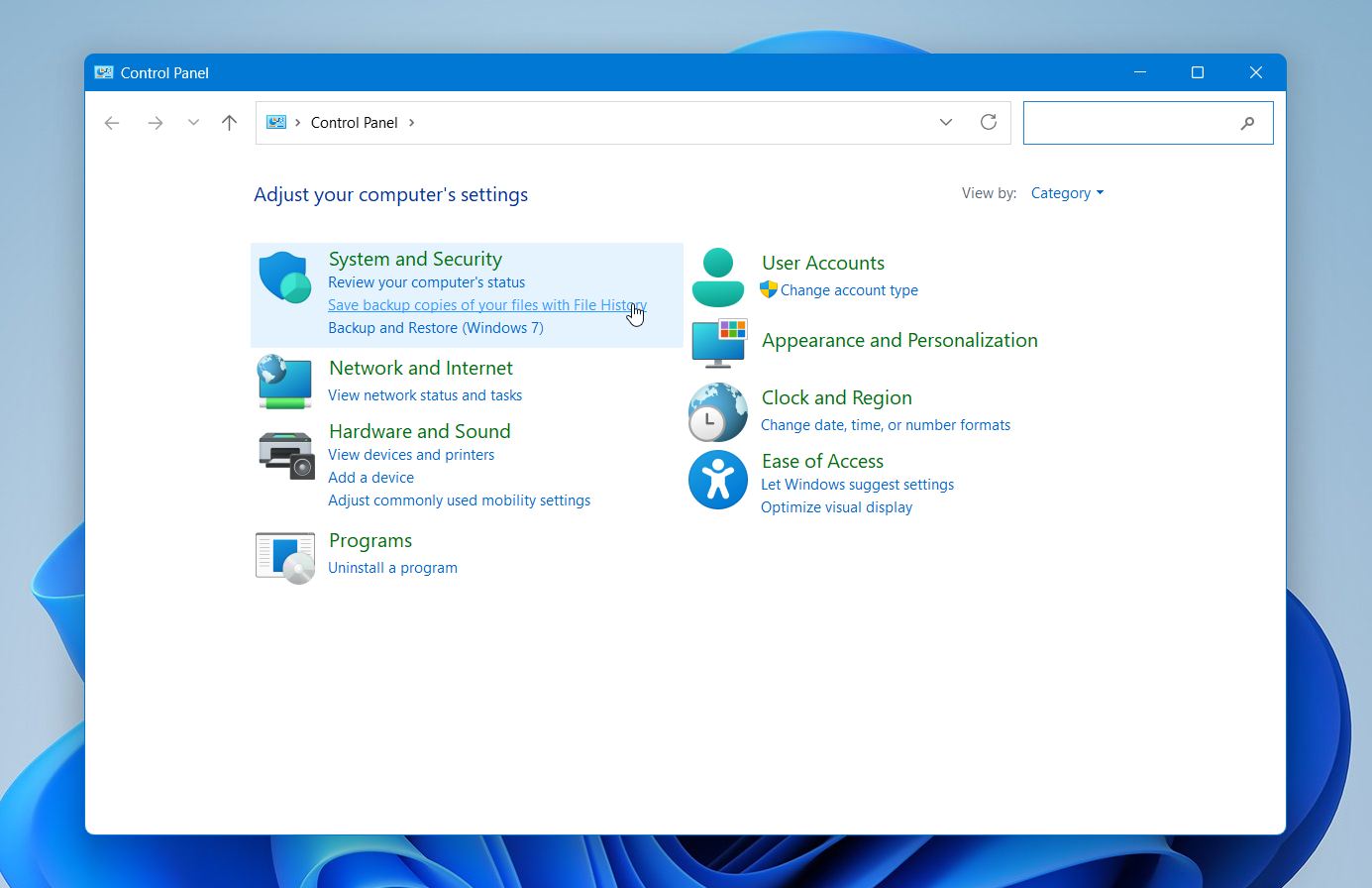
- לחץ על שחזר קבצים אישיים בחלונית השמאלית.
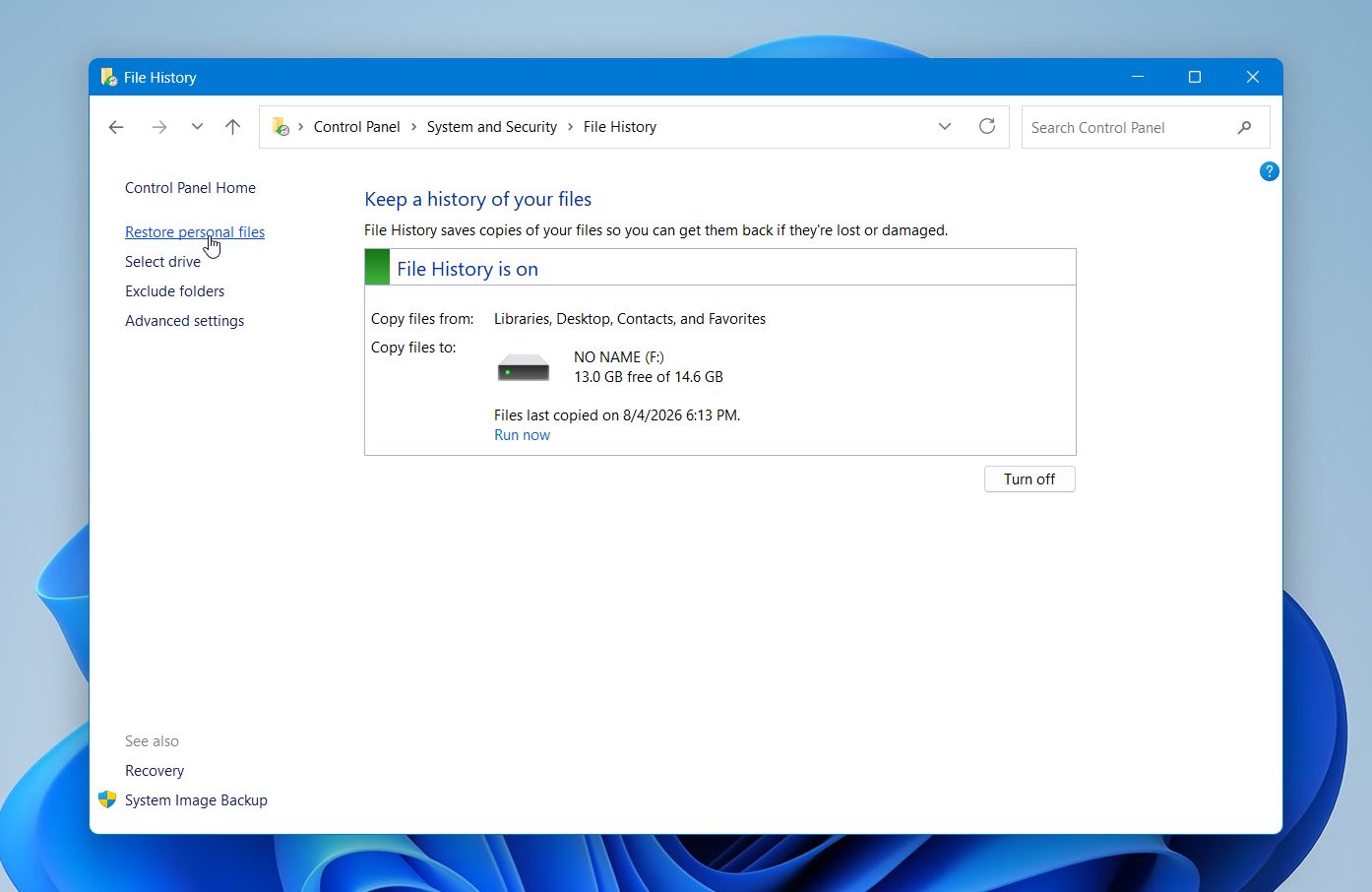
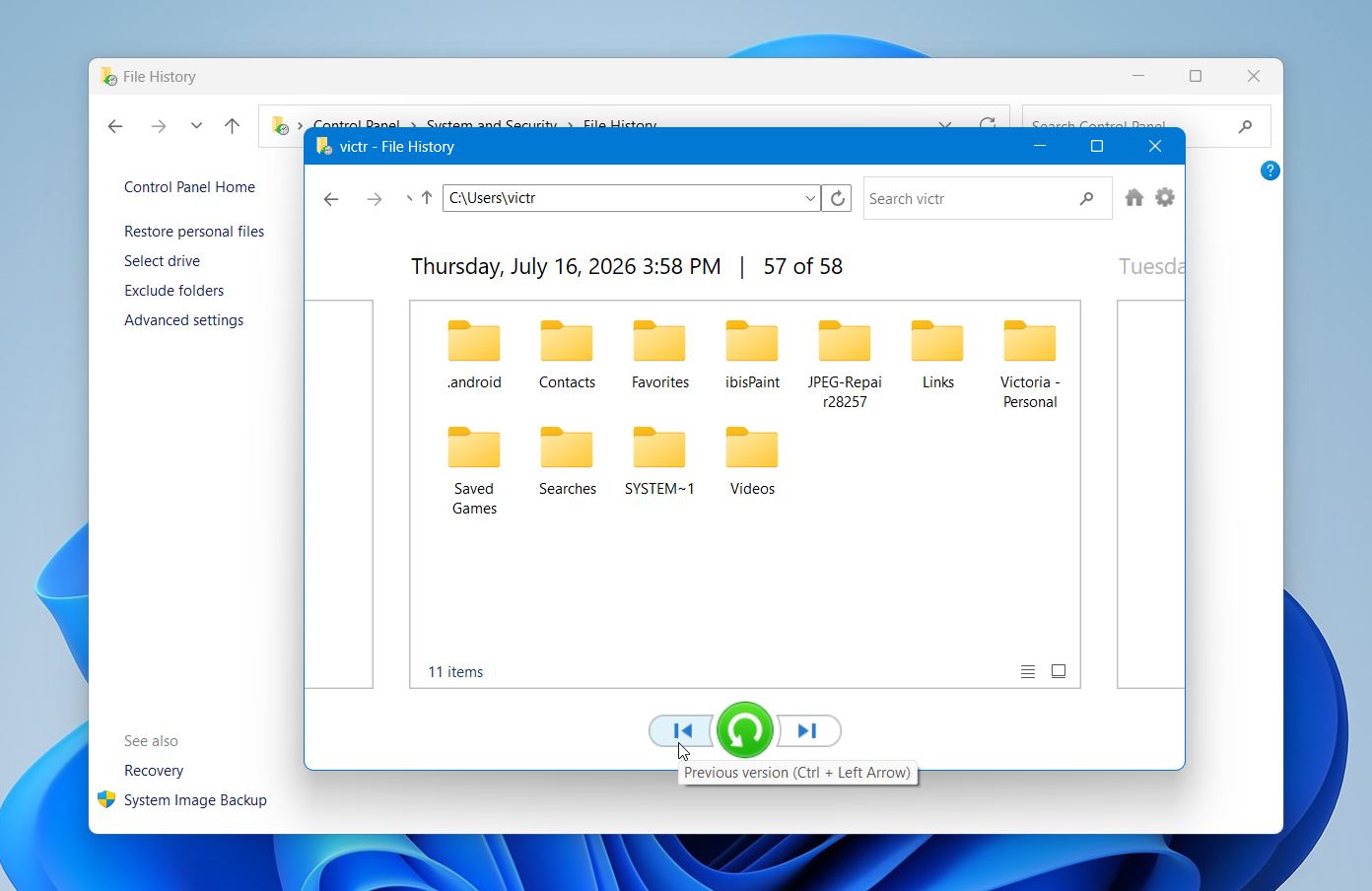
- עיין בגיבויים הזמינים וחפש את הקבצים שלך בתיקיות כמו מסמכים, שולחן עבודה, או תמונות. השתמש בחצים בתחתית החלון כדי לעבור בין תאריכי הגיבוי.
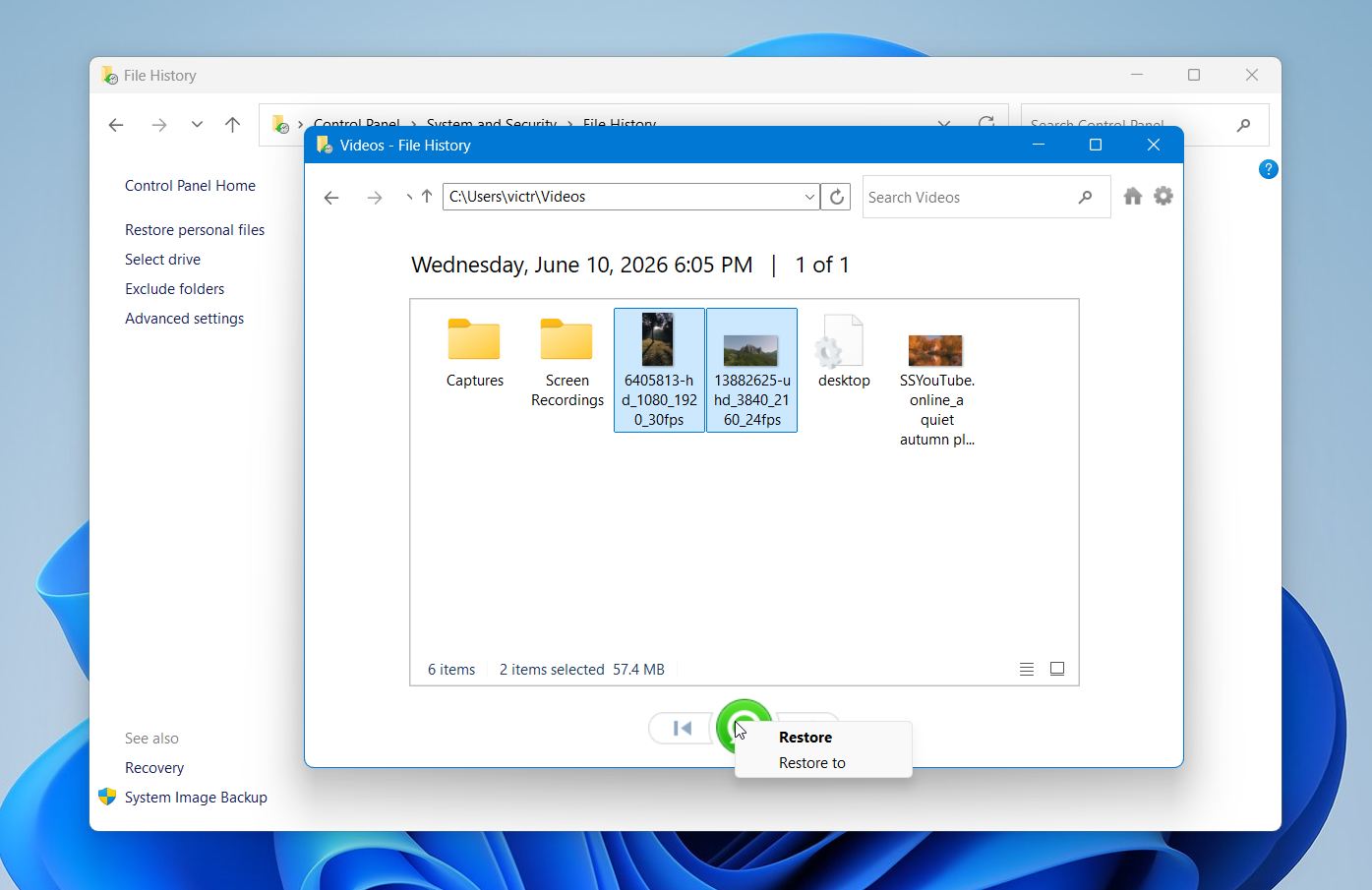
- בחר את הקובץ או התיקיה שברצונך לשחזר ולחץ על כפתור שחזור הירוק. Windows תחזיר אותו למיקומו המקורי. אם קובץ עם אותו שם כבר קיים, תוכל להחליפו, לשמור את שתי הגרסאות, או לדלג על השחזור.
אם אינך מוצא את הקבצים בהיסטוריית הקבצים או שמעולם לא הפעלת אותה לפני המחיקה, חזור לשיטה 1 או עבור לשיטה הבאה.
אם לכונן ה-USB שלך יש נזק פיזי, הוא לא מזוהה על ידי אף מחשב, מתנתק כל הזמן, או שלא ניתן לסרוק אותו עם תוכנת שחזור, שקול מעבדה מקצועית לשחזור נתונים. חפש שירות אמין המציע הערכה חינמית, תמחור ברור ומדיניות אין נתונים – אין חיוב. שחזור מקצועי יכול לעלות כמה מאות דולרים או יותר, לכן לרוב זה הגיוני בעיקר כאשר לכונן יש בעיות חומרה או תקלות אחרות שמונעות שחזור באמצעות תוכנה.
שיטה 3: נסה את כלי שיחזור הקבצים של Windows
אם אתה מעדיף כלי חינמי של Microsoft, תוכל לנסות שחזור קבצים ב-Windows. זהו כלי שורת פקודה עבור Windows 10 ו-Windows 11 שיכול לשחזר קבצים שנמחקו מכונני USB, כוננים חיצוניים ואחסון פנימי.
בניגוד ל-Disk Drill, ל-Windows File Recovery אין ממשק גרפי. תצטרך להזין פקודת שחזור באופן ידני, כך שזה דורש מעט יותר מאמץ לשימוש. עם זאת, זו אפשרות שימושית אם לא אכפת לך לעבוד ב-Terminal או ב-Command Prompt.
כך תשתמש בזה:
- הורד את שחזור קבצים ב-Windows מחנות Microsoft והתקן אותו.
- חבר את כונן ה-USB שבו היו הקבצים שנמחקו ובדוק את אות הכונן שלו ב-סייר הקבצים. לדוגמה, הוא עשוי להופיע כ-E:.
- חבר כונן נוסף שבו יישמרו הקבצים ששוחזרו. לדוגמה, נשתמש ב-D:.
- פתח את טרמינל Windows או שורת הפקודה כמנהל.
- הזן פקודה לפי התבנית הבאה:
winfr source-drive: destination-drive: /regular. לדוגמה:winfr E: D: /regular. - לחץ על הזן, ואשר כאשר Windows File Recovery שואל אם ברצונך להמשיך.
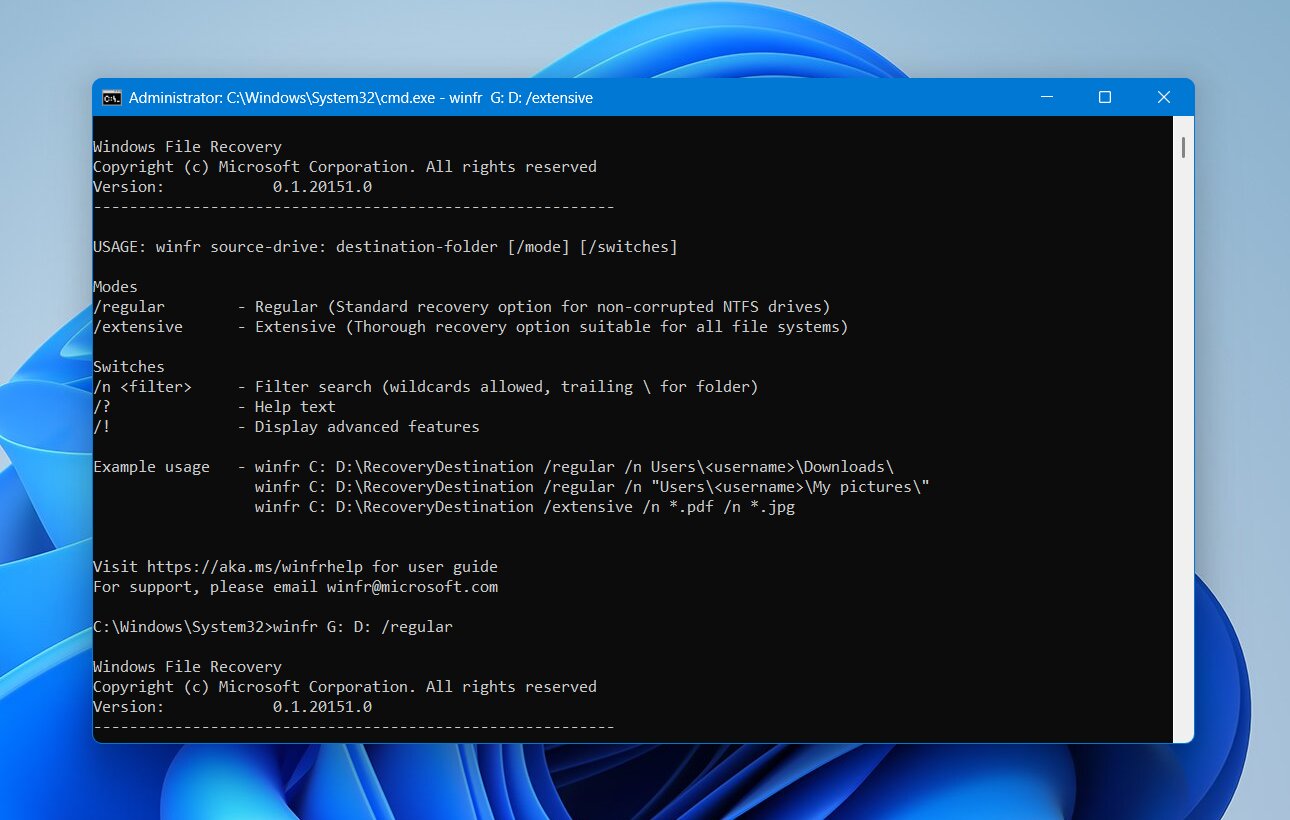
- תן לסריקה להסתיים. הכלי ייצור תיקיית שחזור בכונן היעד בה תוכל לבדוק את הקבצים שהוא הצליח לשחזר.
- אם מצב רגיל לא מוצא את הקבצים שאתה צריך, נסה את מצב נרחב, שמבצע חיפוש מעמיק יותר:
winfr E: D: /extensive.
Windows File Recovery שווה לנסות, אך יש לו כמה מגבלות. אין דפדפן קבצים חזותי או אפשרות לתצוגה מקדימה, והפקודות עשויות להיראות פחות אינטואיטיביות מתוכנות שחזור גרפיות.
הערות סופיות
קבצים שנמחקו לא תמיד משמעם קבצים שאבדו. אם תפעל במהירות ותמנע מכתיבת נתונים חדשים לכונן ה-USB, לרוב יש לך סיכוי מצוין לקבל את הקבצים שלך בחזרה. Disk Drill היא ההמלצה המובילה שלנו משום שהיא משלבת אלגוריתמים חזקים לשחזור עם ממשק קל לשימוש, תומכת כמעט בכל מערכות הקבצים הנפוצות של USB, ומבצעת היטב בתרחישים הנפוצים ביותר של אובדן נתונים.
אם תוכנה לא מצליחה לגשת לכונן בגלל נזק פיזי או כשל בחומרה, אל תמשיך לנסות פתרונות שונים. שירות מקצועי לשחזור נתונים מציע את הסיכוי הטוב ביותר לשחזור הקבצים במצבים כאלה.
אם ברצונך לראות כיצד השיטות הללו פועלות במציאות, בקר ב-הפורום שלנו. תמצא שם סיפורי שיקום אמיתיים, דיונים על פתרון בעיות, ועצות מאנשים שהצליחו לשחזר קבצים מכונני USB, כרטיסי SD, כוננים חיצוניים ומכשירי אחסון נוספים.
שאלות נפוצות:
- כונני 8–32 ג"ב בכ-5–15 דקות.
- כונני 64–256 ג׳יגה-בייט בכ-15–30 דקות בערך.
- כונני 512 ג'יגה-בייט – 1 טרה-בייט עשויים להימשך 40 דקות עד שעה או יותר, במיוחד אם הם מכילים הרבה קבצים.