USBフラッシュドライブから削除されたファイルは復元できますか?はい、多くの場合、新しいデータで上書きされていなければ復元できます。削除されたファイルを復元する最も確実な方法は、Disk Drillのような専用のリカバリツールでUSBドライブをスキャンすることです。ただし、いくつかの簡単なチェックだけで、リカバリソフトを使わずにファイルを取り戻せる場合もあり、利用可能なすべての方法をご案内します。
どこから始めればいいかわかりませんか? 直接方法1: Disk Drillを使用してスキャンおよび復元 ファイルにジャンプするか、USBデータ復元プロセスについてさらに知りたい場合はこのまま読み進めてください。
フラッシュドライブからファイルを削除した直後にすべきこと
USBフラッシュドライブからファイルを削除した場合、ファイルは通常すぐには消えません。代わりに、ファイルシステムはその記憶領域を新しいデータ用に利用可能とマークしますが、元の内容は新しいデータで上書きされるまでドライブ上に残っていることがよくあります。このため、USBドライブへの書き込みが行われるたびに、正常に復元できる可能性が減少します。
こちらが当社の推奨するアプローチです:
- 直ちにUSBドライブの使用を中止してください。 新しいデータが削除されたファイルを上書きし、復元を不可能にすることがあります。
- Disk DrillでUSBドライブをスキャンします。 ごみ箱が空の場合や存在しない場合、Disk Drill は削除、フォーマット、その他の理由で失われたファイルを復元する最良のチャンスを提供します。
- ファイルを別のドライブに復元してください。 復元が完了するまで、回復したファイルを同じUSBドライブに保存しないでください。
これらの手順は、誤って削除した場合やクイックフォーマットした場合など、ほとんどの論理的なデータ損失のシナリオで有効です。ただし、復元の成功率や最適な方法は、ファイルが失われた経緯によって異なります。
| データ損失状況 | 回復の可能性 | ベストな方法 |
| 誤って削除した場合 | 削除後すぐにUSBドライブの使用を中止し、データが上書きされていない場合は高。 | Disk Drillが最初の選択肢として最適です。無料の代替としてWindows ファイル回復も試すことができます。 |
| 完全に削除されたファイル | 削除後にUSBドライブがどれだけ使われたかによっては高から中程度。 | Disk DrillまたはWindows ファイル回復。ファイルのコピーがPC上に存在し、ファイル履歴がバックアップしていれば、そのコピーを復元できます。 |
| クイックフォーマットされたUSBドライブ | フォーマット後にほとんど、もしくはまったく新しいデータが書き込まれていない場合は中程度から高い。 | Disk Drill。元のファイルシステム情報がすでに利用できない場合でも、フォーマットされたドライブをスキャンして失われたファイルを検出できます。 |
| 以前コピーしたファイルをUSBから削除した場合 | PCに保存したコピーがファイル履歴にバックアップされていれば、高確率。 | ファイル履歴。これはUSB自体のデータ復元ではなく、以前バックアップされたコピーを復元します。 |
USBフラッシュドライブに目に見える物理的な損傷がある場合、どのコンピュータでも認識されない場合、または繰り返し接続が切れる場合は、このガイドのDIY方法をスキップしてください。そのような場合、プロのデータ復旧サービスが最も安全な選択肢です。
USBから削除されたファイルを復元する方法
さて、基本を理解したところで、USBドライブから削除されたファイルを復元するために使用できる方法について見ていきましょう。それぞれの方法は失われたデータを復元することを目的としていますが、手順や必要条件、成功の可能性は異なります。まず全てのオプションに目を通し、ご自身の状況に最も適した方法を選択することをおすすめします。
始める前に、まずごみ箱を簡単に確認しておく価値があります。USBドライブから直接削除されたファイルは通常ごみ箱を経由しませんが、例外もあります。
代わりにMacをお持ちですか? このガイドはWindowsの方法に焦点を当てています。macOSでUSBフラッシュドライブから削除されたファイルを復元しようとしている場合は、MacでUSBドライブからファイルを復元する方法のガイドをご覧ください。そちらでは利用可能な復元方法を紹介し、手順を一つ一つ解説しています。
方法 1: 完全に削除されたファイルを復元する最良の方法
USBフラッシュドライブにごみ箱がない場合、削除されたファイルを復元するにはデータ復元ツールが必要です。Disk DrillはほとんどのUSBデータ損失シナリオでうまく機能し、ファイル復元が初めての方でも使いやすいためおすすめです。スキャン中には、ファイルシステム情報や既知のファイルシグネチャを含む複数の復元方法を使用して失われたデータを探します。これらの方法が連携することで、誤って削除した場合やフォーマット、ファイルシステムの損傷、その他の多くの一般的なデータ損失状況後でもファイルを見つけることができます。
USBドライブがランダムに切断されたり、転送中にフリーズしたり、予測できない動作をする場合は、まずディスクイメージを作成し、そのイメージを元のドライブの代わりにスキャンすることをおすすめします。Disk Drillにはディスクイメージ作成機能が内蔵されており、不安定なUSBドライブへの負荷を軽減しつつ、物理デバイスに再度アクセスせずに追加のスキャンを実行することができます。
私たちはDisk Drillを異なるUSBフラッシュドライブでテストし、容量は8 GB から 256 GBにわたりましたが、最も一般的なデータ損失シナリオで一貫して削除されたファイルを復元しました。完全な結果をご覧になりたい場合は、詳細なDisk Drill レビューをご覧ください。
Disk Drillを使用してUSBドライブから削除されたファイルを復元する方法は次のとおりです:
- ダウンロード を実行してDisk Drillをコンピュータにインストールします。インストール中に、システムが管理者の資格情報を要求します。画面の指示に従い、インストーラが各ステップを案内します。
- USBフラッシュドライブを接続します。オペレーティングシステムがそれを認識していることを確認してください。ドライブが表示されない場合は、まず接続の問題を解決してくださいをご確認ください。フラッシュドライブが表示されたら、Disk Drillを起動し、利用可能なデバイスのリストから選択し、失われたデータを検索をクリックします。
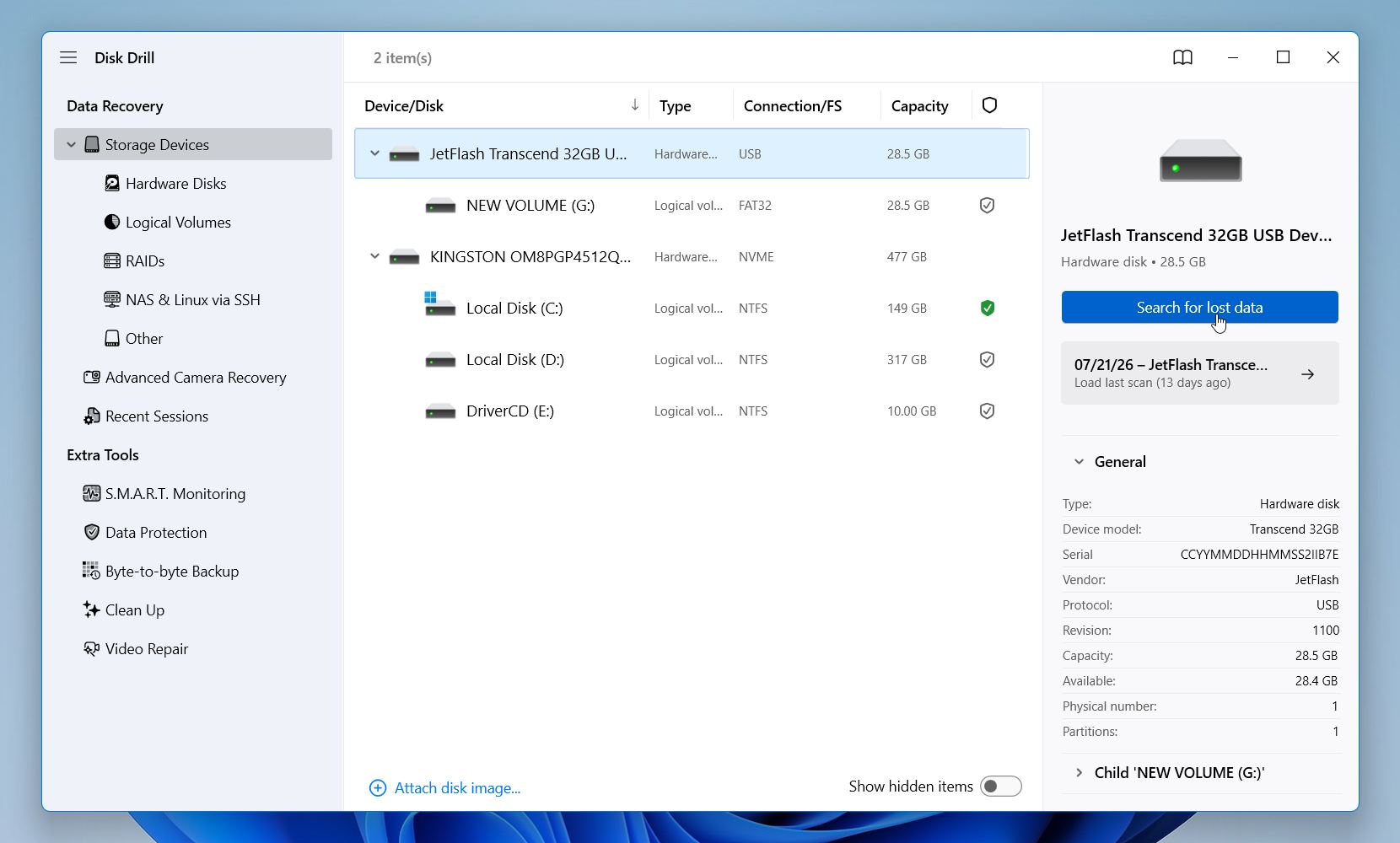
- Disk Drill は2種類のスキャンを提供します: ユニバーサルスキャン と 高度なカメラリカバリー。ほとんどのUSBデータ復旧の場合、ユニバーサルスキャン を選択してください。Advanced Camera RecoveryはカメラやドローンのSDカードから断片化された動画ファイルを復旧するためのものであり、このシナリオには適していません。
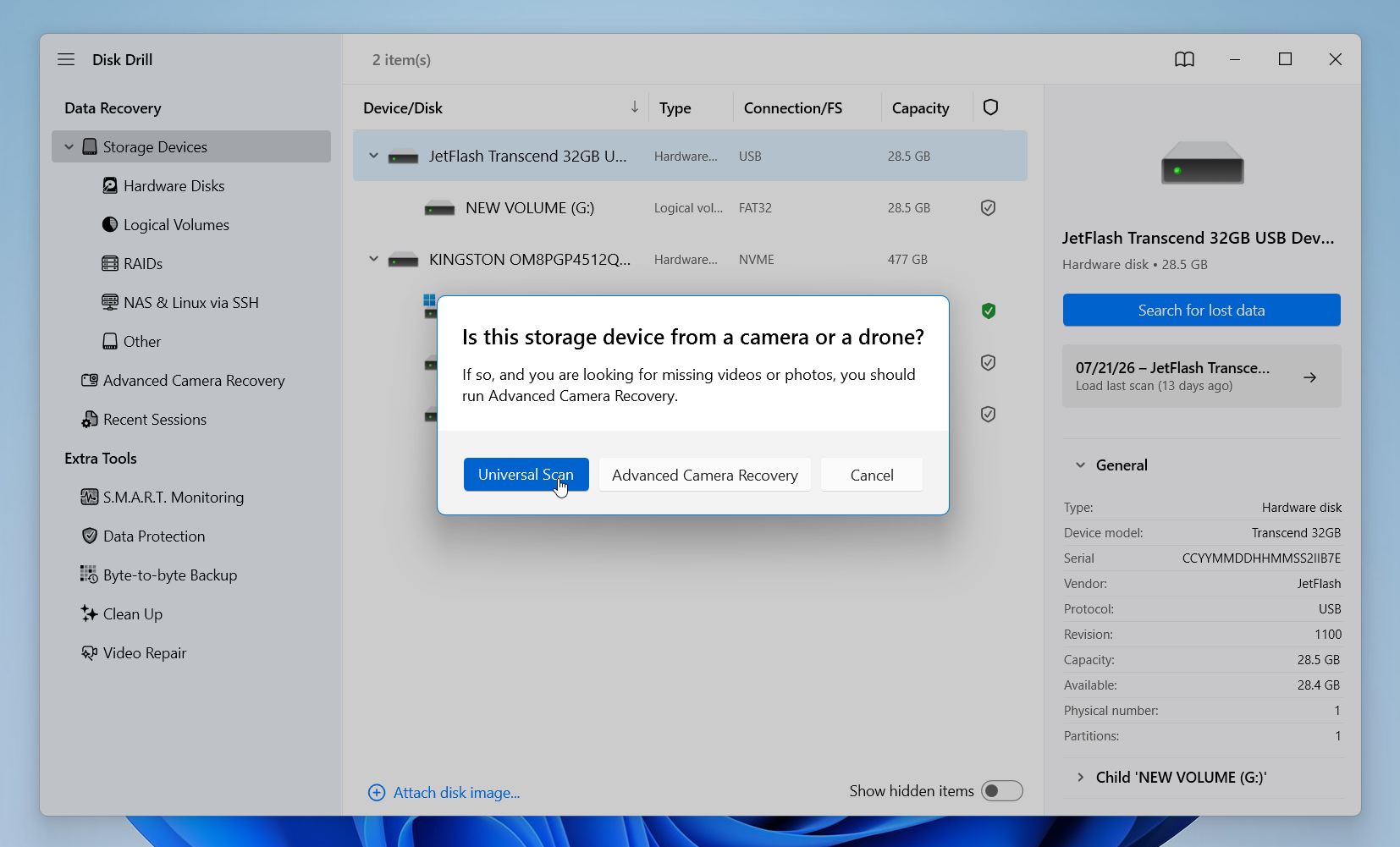
- リアルタイムで結果を確認できますが、スキャンが完了するまで待つほうがいいでしょう。完了すると、Disk Drill は各ファイルの復元可能性を表示するので、どの項目が復元に成功しやすいかが分かります。
- カテゴリ(画像、動画、音声、ドキュメント、アーカイブ)ごとに結果を閲覧するか、見つかった項目をレビュー をクリックしてすべてを表示できます。
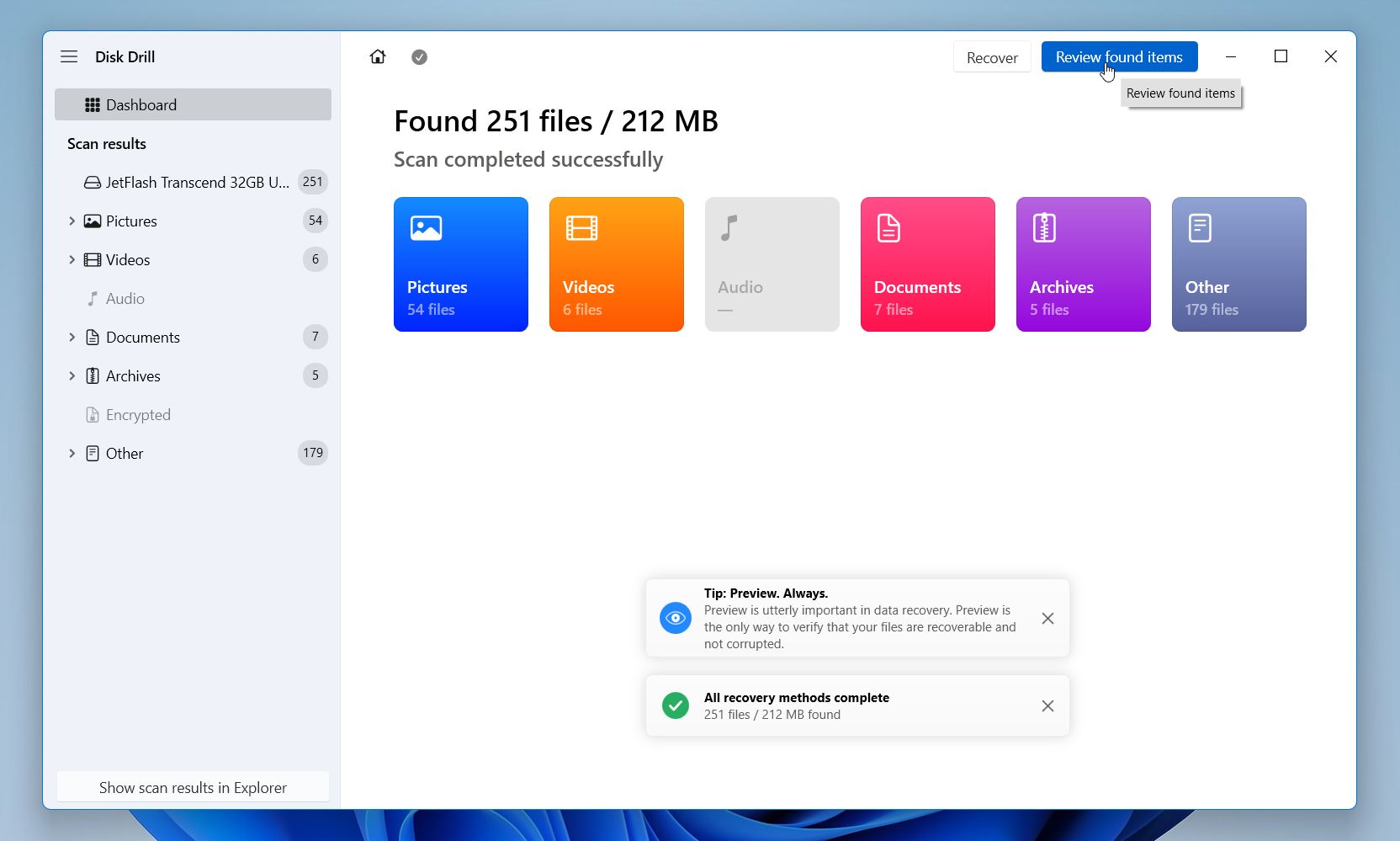
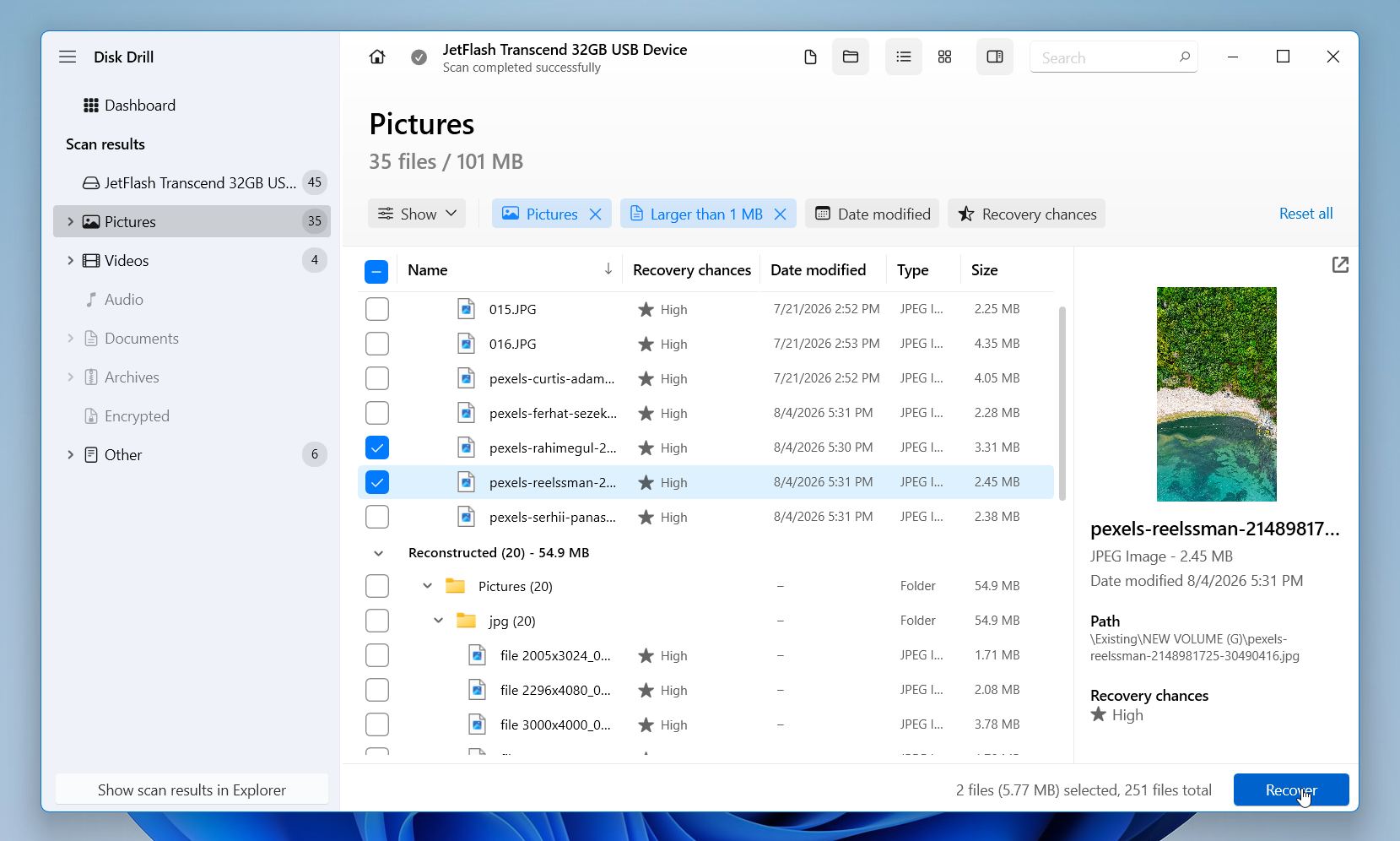
- ファイル拡張子、変更日、サイズなどのフィルターを適用できます。また、プレビュー機能を使って、ファイルが正常かどうか復元前に確認することも可能です。必要な項目の横にチェックマークを付け、画面右下の 回復 ボタンをクリックしてください。
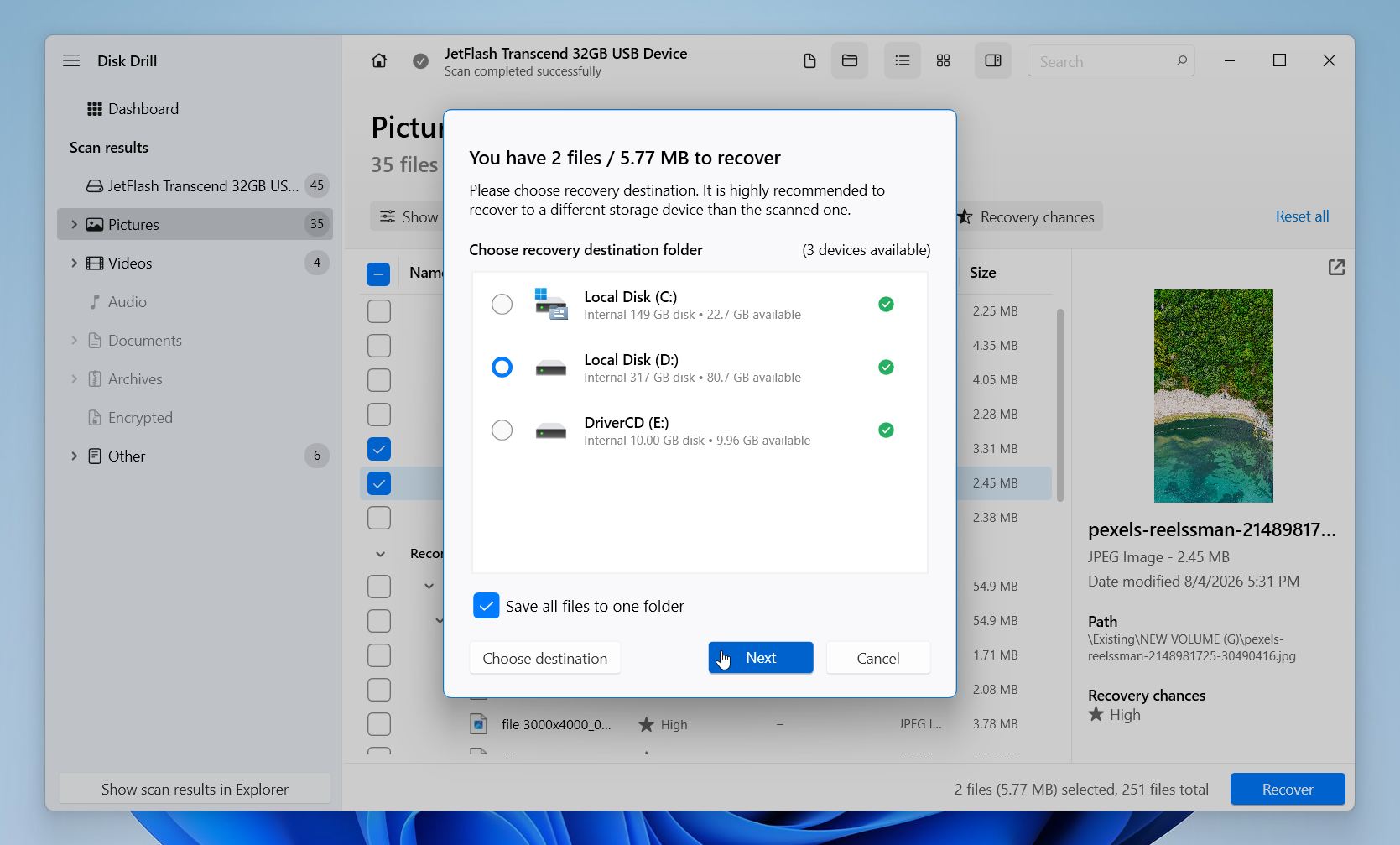
- Disk Drill は、復元ファイルの保存先を尋ねてきます。同じUSBフラッシュドライブには保存しないでください(これにより、まさに復元しようとしているデータが上書きされる可能性があります)。システムドライブ上の任意のフォルダ、または外付けSSD、HDD、別のフラッシュドライブを接続して選択してください。「次へ」をクリックして、Disk Drill に処理を完了させてください。
Disk Drillの無料版を利用すれば、アップグレードせずに最大100 MBのデータを復元できます。これは通常、ソフトウェアのテストやファイルが見つかるかの確認、そしていくつかの重要なドキュメントや写真を復元するには十分です。無料版にはアプリのデータ保護機能も含まれているため、アップグレードが必要かどうかを決める前に、その機能を試すことができます。
方法2: ファイル履歴バックアップから削除されたUSBファイルを復元する
この方法はUSBドライブから直接ファイルを復元するものではありません。代わりに、以前にファイル履歴によってバックアップされたコピーを復元します。
デフォルトでは、ファイル履歴はドキュメント、デスクトップ、ピクチャ、ビデオ、ミュージックなどのフォルダーや、手動で追加した他のライブラリをバックアップします。これはUSBフラッシュドライブは含まれていませんため、ファイルがUSBドライブにしか存在しなかった場合、この方法は役に立ちません。
ただし、一般的な例外が1つあります。多くの人は、USBドライブからファイルを自分のコンピューターにコピーしてから編集や整理を行います。もしそれらのコピーがFile Historyの保護されたフォルダの1つに保存されていた場合、たとえUSBドライブ自体がバックアップされていなくても、バックアップから復元できる可能性があります。
そのような状況の場合は、以下の手順に従ってください。
- ファイル履歴のバックアップが保存されている外付けドライブまたはネットワークの場所を接続します。
- 開始 メニューを開き、コントロールパネル と入力して開きます。
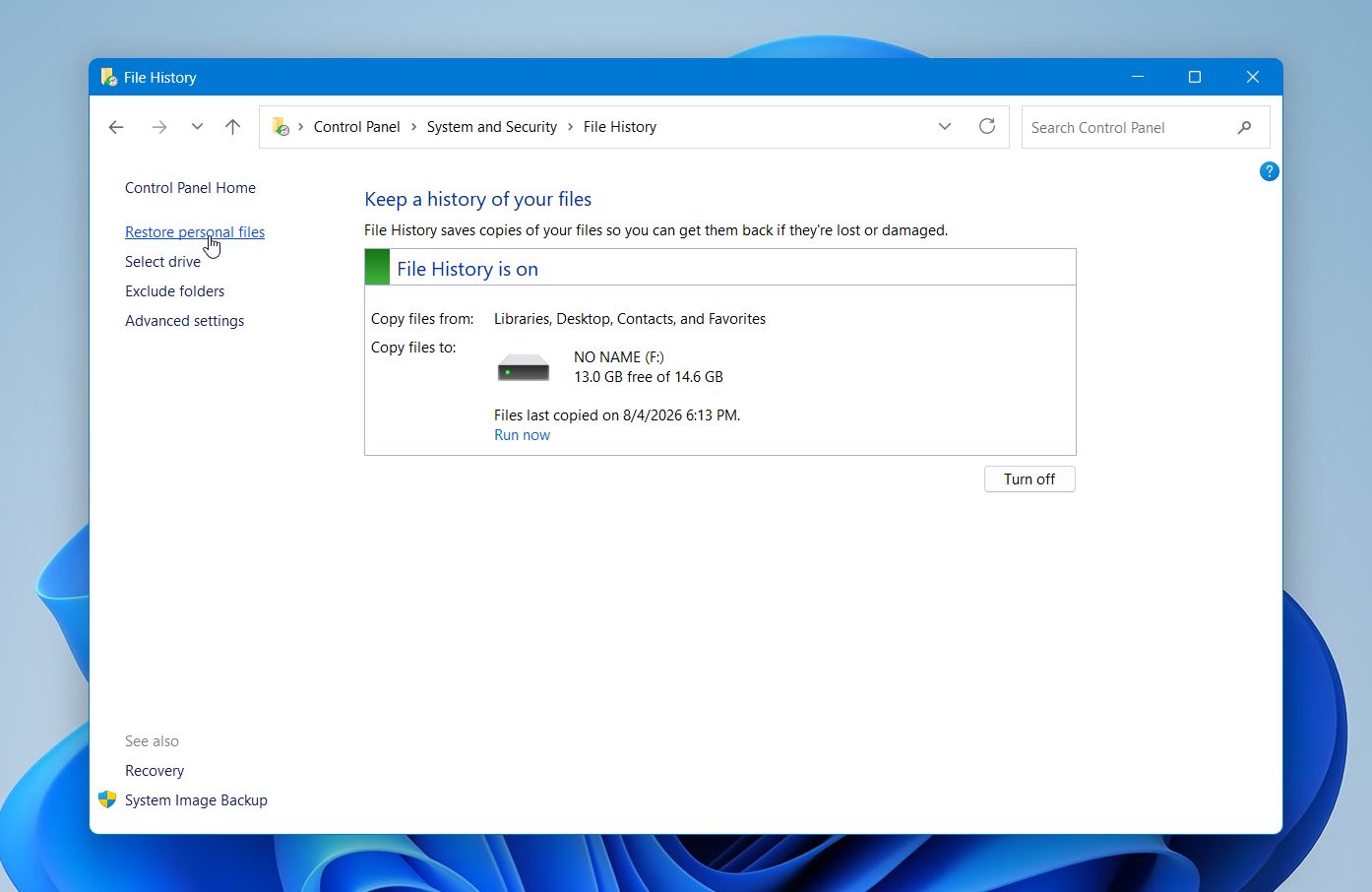
- システムとセキュリティ > ファイル履歴 に進みます。
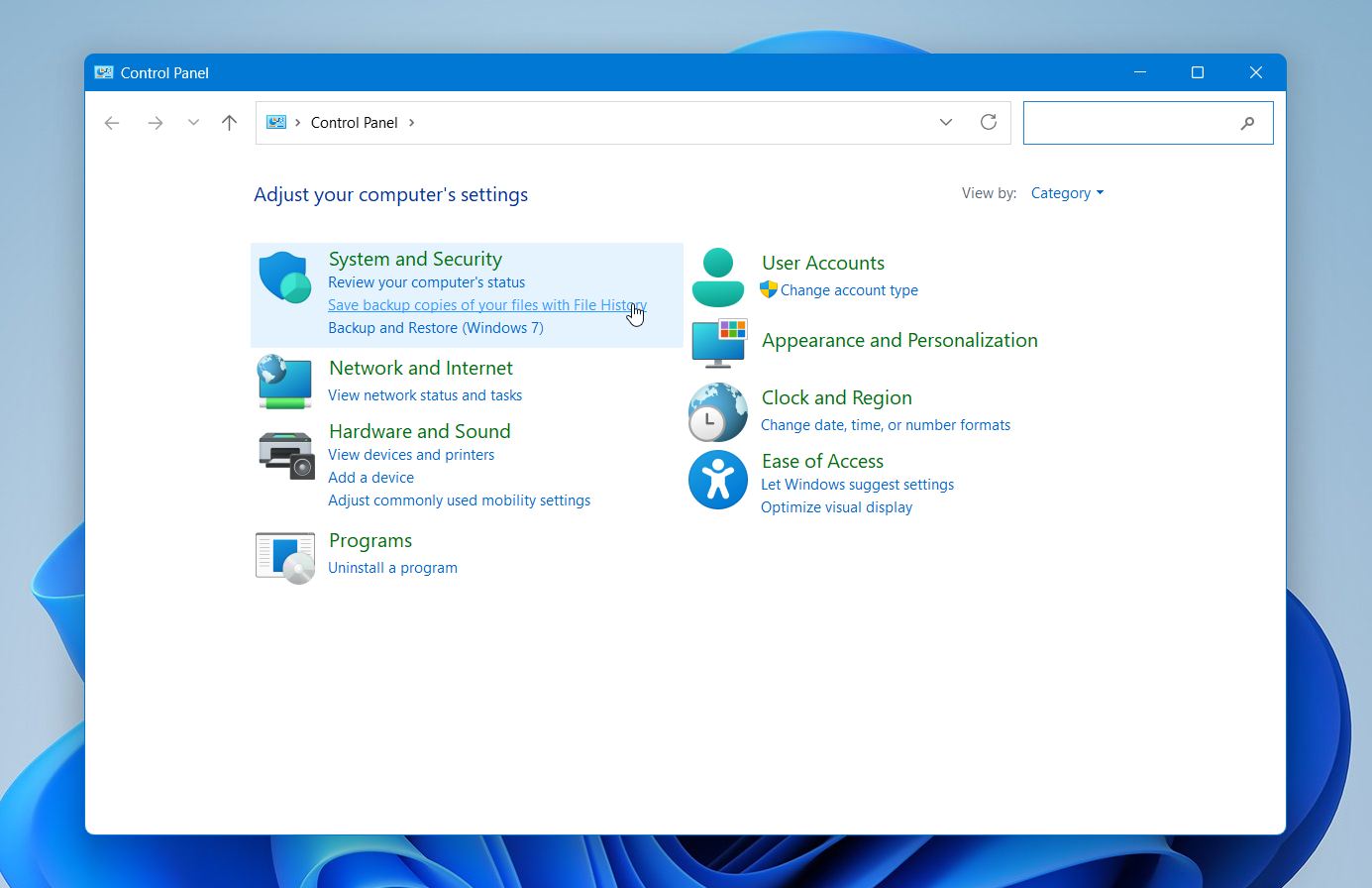
- 左側のペインで 個人ファイルを復元 をクリックします。
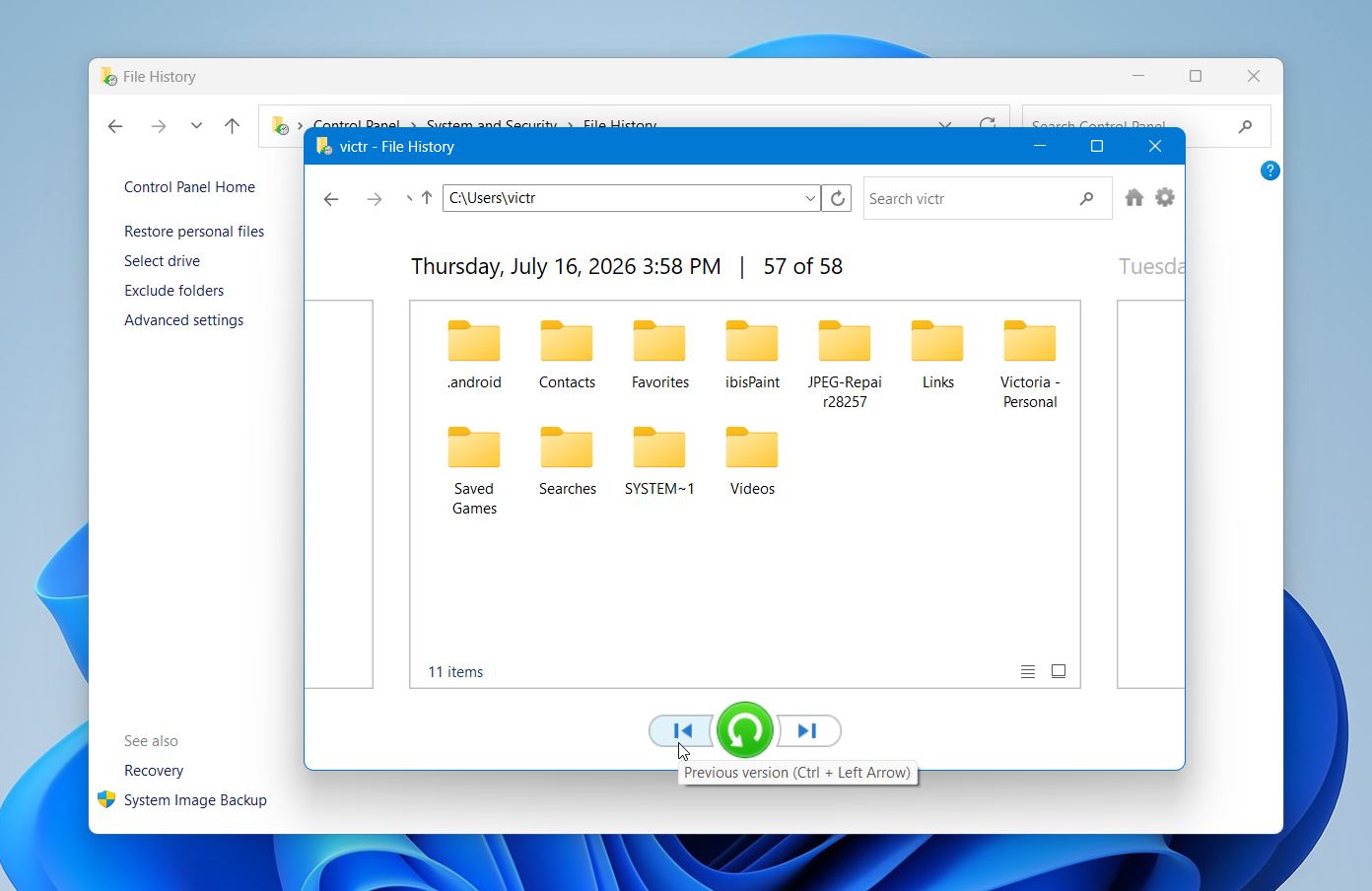
- 利用可能なバックアップを参照し、ドキュメント、デスクトップ、または 写真 などのフォルダ内でファイルを探します。ウィンドウ下部の矢印を使ってバックアップ日を切り替えます。
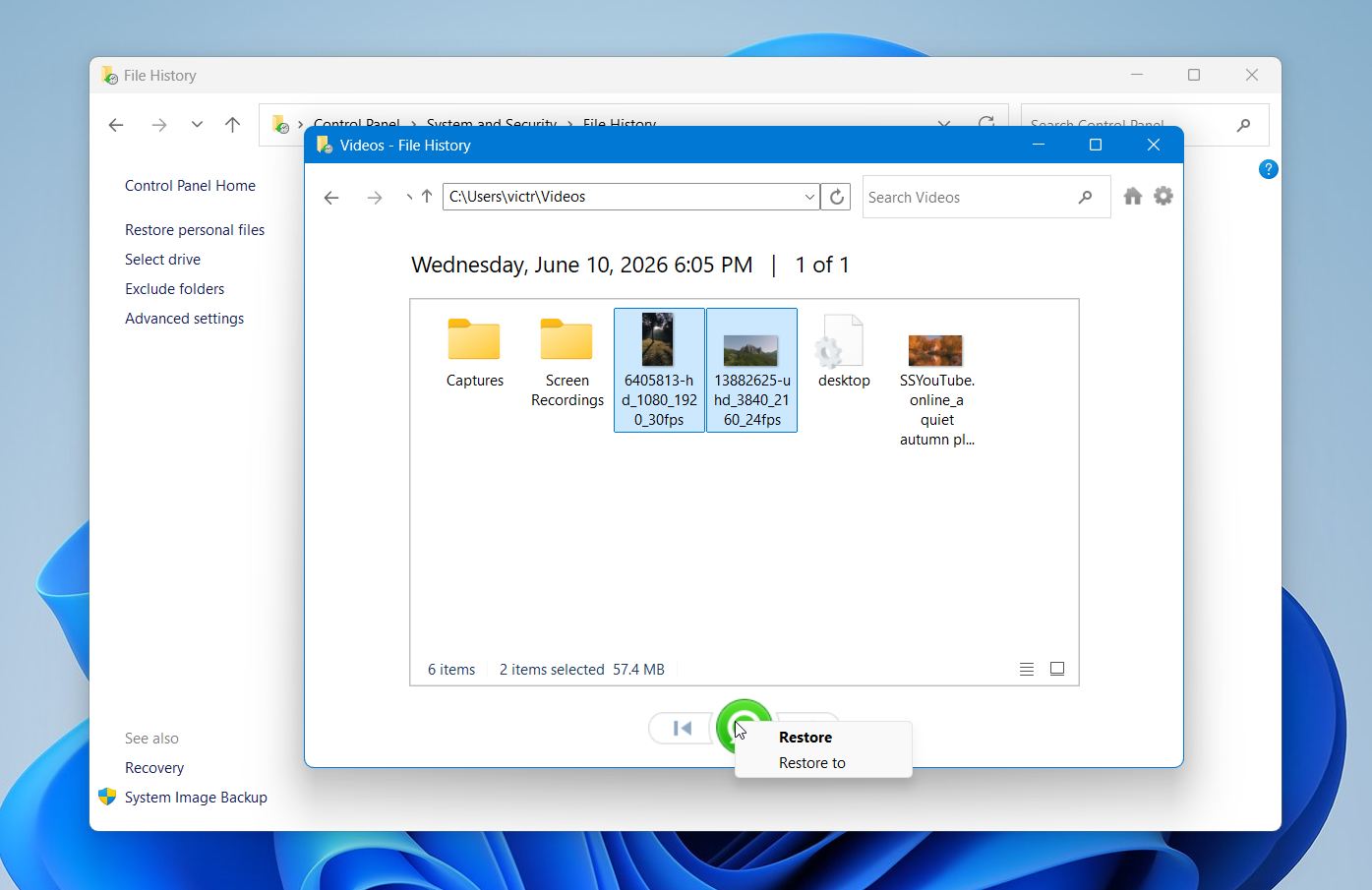
- 復元したいファイルやフォルダを選択し、緑色の 復元 ボタンをクリックします。Windows はそれを元の場所に戻します。同じ名前のファイルがすでに存在する場合、上書き、両方のコピーを保持、または復元をスキップすることができます。
ファイル履歴でファイルが見つからない場合や、削除前にファイル履歴を有効にしていなかった場合は、方法1に戻るか、次の方法に進んでください。
もしあなたのUSBフラッシュドライブが物理的な損傷を受けていて、どのコンピュータでも認識されず、頻繁に接続が切断される場合や、リカバリーソフトウェアでスキャンできない場合は、プロのデータ復旧ラボの利用を検討してください。無料評価、明確な料金設定、データがない場合は料金不要ポリシーを提供している信頼できるサービスを探しましょう。プロによる復旧は数百ドル以上かかることが一般的なため、ハードウェアの問題やソフトウェアによる復旧が不可能な場合に最も合理的な選択肢となります。
方法3: Windwowsファイルリカバリーを試す
無料のMicrosoftツールを希望する場合は、Windows ファイル回復を試すことができます。これは、Windows 10およびWindows 11用のコマンドラインユーティリティで、USBフラッシュドライブ、外付けドライブ、内部ストレージから削除されたファイルを復元できます。
Disk Drillとは異なり、Windows File Recoveryにはグラフィカルインターフェイスがありません。復旧コマンドを手動で入力する必要があるため、使用には少し手間がかかります。それでも、ターミナルやコマンドプロンプトで作業することを気にしなければ、有用なオプションです。
使い方は次のとおりです:
- Microsoft Store から Windows ファイル回復 をダウンロードしてインストールします。
- 削除されたファイルが入っていたUSBフラッシュドライブを接続し、ファイルエクスプローラー でそのドライブ文字を確認します。例えば、E: と表示される場合があります。
- 復元したファイルを保存するための別のドライブを接続します。例えば、D: を使用します。
- 管理者として Windows ターミナル または コマンドプロンプト を開きます。
- 次の形式でコマンドを入力します:
winfr source-drive: destination-drive: /regular。例えば:winfr E: D: /regular。 - 入力 を押し、Windows File Recovery から続行するか確認されたら同意します。
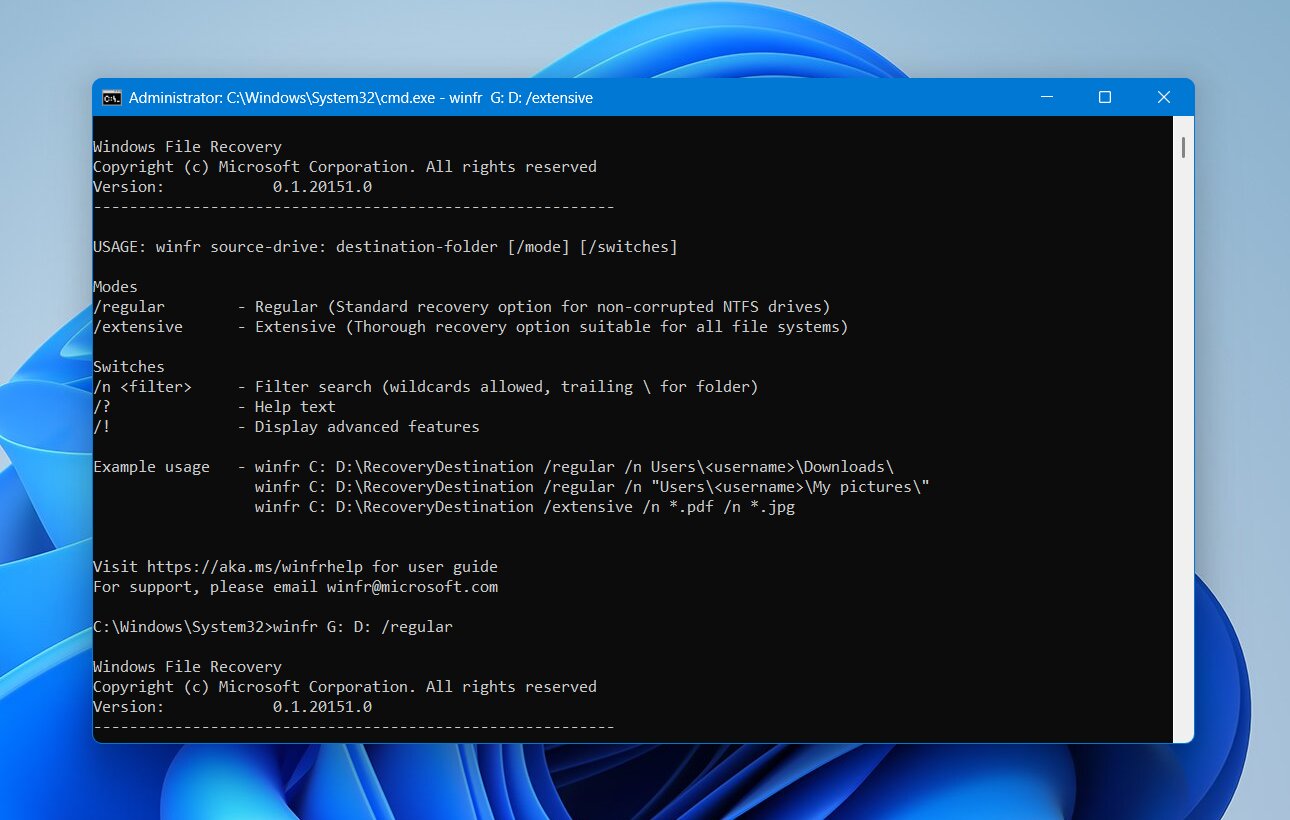
- スキャンが終了するまで待ちます。ツールは回復先ドライブにリカバリフォルダを作成し、そこに復元されたファイルを確認できます。
- レギュラーモード で必要なファイルが見つからなかった場合は、より徹底的に検索する 拡張モード を試してください:
winfr E: D: /extensive。
Windows File Recoveryは試してみる価値がありますが、いくつかの制限があります。視覚的なファイルブラウザやプレビュー機能はなく、コマンドはグラフィカルな復元ソフトウェアよりも直感的でないと感じられることがあります。
最終注意事項
削除されたファイルが必ずしも失われたファイルを意味するわけではありません。迅速に行動し、USBドライブに新しいデータを書き込むのを避ければ、ファイルを取り戻せる可能性は高いです。Disk Drill は強力な復旧アルゴリズムと使いやすいインターフェースを組み合わせ、ほぼすべての一般的なUSBファイルシステムに対応しており、最も一般的なデータ損失シナリオでも優れたパフォーマンスを発揮するため、私たちの最もおすすめです。
ソフトウェアが物理的な損傷やハードウェア障害のためにドライブにアクセスできない場合、さまざまな修復方法を試し続けないでください。そのような状況では、プロのデータ復旧サービスがファイルを復元できる最良の方法です。
これらの方法が実際にどのように機能するかを見たい場合は、私たちのフォーラムをご覧ください。USBフラッシュドライブ、SDカード、外付けドライブ、その他のストレージデバイスからファイルを正常に復元した人々による実際の復元ストーリーや、トラブルシューティングの議論、アドバイスが見つかります。
よくある質問:
- 8~32 GBドライブは約5~15分かかります。
- 64~256 GBドライブはおおよそ15~30分かかります。
- 512 GB~1 TBドライブは特に多くのファイルが含まれている場合は40分から1時間、あるいはそれ以上かかることがあります。