



パーティションが突然Macで消えたり、ファイルへのアクセスを妨げるエラーを表示し始めましたか?パーティションの消失や破損は、ドライブ上にデータがまだ存在していても、ボリューム全体が空または読み取り不可能に見えることがあります。多くの場合、この問題は恒久的なデータ損失ではなく、破損したパーティションテーブルやファイルシステムエラーが原因です。データを復元し、破損したパーティションを修復する方法をご紹介します。
Macで壊れたパーティションや削除されたパーティションを復元できますか?
はい、データが上書きされていなければ、Macでも破損したパーティションや失われたパーティションを復元できる場合が多いです。macOSでは、標準ツールであるディスクユーティリティは、Windowsのようにパーティションを単純に削除する直接的なオプションを提供していません。通常、パーティションは再フォーマットやサイズ変更、ボリュームの統合などの操作中に失われます。これは、1つのパーティションが別のパーティションに拡張された際などに発生します。
このような場合、macOSはパーティションマップ内のエントリを削除または書き換えますが、実際のデータは新しいデータに上書きされるまでディスク上に残っている可能性があります。復元の可能性は、実行された操作およびその後に何が起こったかに依存します。多くの場合、パーティション構造を再構築したり、ディスクから直接ファイルを復元したりすることができます。
| シナリオ | データ復元の可能性 | 推奨される対応策 |
| ディスクの再パーティション化後にパーティションが消失 | 中~高 | 新しいパーティションを作成したり、データを書き込んだりしないでください。リカバリーソフトを使い、ディスク全体をスキャンしてファイルやパーティションを再構築します。 |
| ドライブが未初期化またはパーティションなしと表示される | 高 | ドライブをフォーマットしないでください。TestDiskなどのツールやリカバリーソフトを使ってパーティションエントリを復元します。 |
| 削除と誤認されたファイルシステムの破損 | 高 | まずディスクユーティリティのFirst Aidやfsckを試してください。パーティションがマウントしない場合は、データリカバリーツールを使用してください。 |
| 不適切な取り外しや電源喪失後の外付けドライブの問題 | 中~高 | ドライブを再接続し、繰り返しマウントを試みないでください。リカバリー前にドライブをスキャンするかディスクイメージを作成してください。 |
| 物理的損傷または不安定なドライブ | 非常に低い(DIY) | 専門のデータ復旧サービスに相談してください。 |
データ回復の範囲にはいくつかの要因が影響します。データ回復の可能性を最大限に高めるために、次のヒントを覚えておいてください。
- データ復元を行うまでドライブの使用を中止してください。ドライブの継続的な使用は、システムやユーザーによって作成されたファイルによって紛失したファイルが上書きされる可能性を高めます。
- ディスククローン作成ツールを使用して、ドライブのバイトレベルのディスクイメージを作成してください。これにより、さらなるデータ損失から保護されます。
- 信頼できるデータ復元ツールを使ってドライブをスキャンしてください。最初のデータ復元スキャンが通常最も成功率が高いです。
- 物理的な損傷が原因でデータが失われた場合は、専門のデータ復元サービスに連絡してください。物理的な損傷がある場合に自己流のデータ復元を試みると、状況を悪化させる可能性があります。
Disk Utilityのようなツールでパーティション操作を行う際は注意してください。ほとんどの操作はフォーマットを伴い、これによりSSDでTRIMが実行され、復元が不可能になる場合があります。
Macで削除されたパーティションからデータを復元する方法
Macでパーティションからデータを復元するには、専用のサードパーティ製ソフトウェアを使用する必要があります。選択できる優れたアプリケーションが多数ありますが、それらのアプリをいくつかテストした結果、Disk Drillを試してみることをおすすめします。
Disk Drillはユーザーフレンドリーなインターフェースを備えており、他のパーティション復元Macソフトウェアと比べて非常に使いやすいです。幅広いファイルシステムとファイルフォーマットに対応しているため、削除されたパーティションや破損したパーティションからファイルを復元する必要がある場合にも効果的に動作します。
これでメインの部分に進めます。次の手順に従って、Disk Drillを使用してMacで削除されたパーティションデータを復元してください。
- 公式ウェブサイトにアクセスしてDisk Drillをダウンロードします。
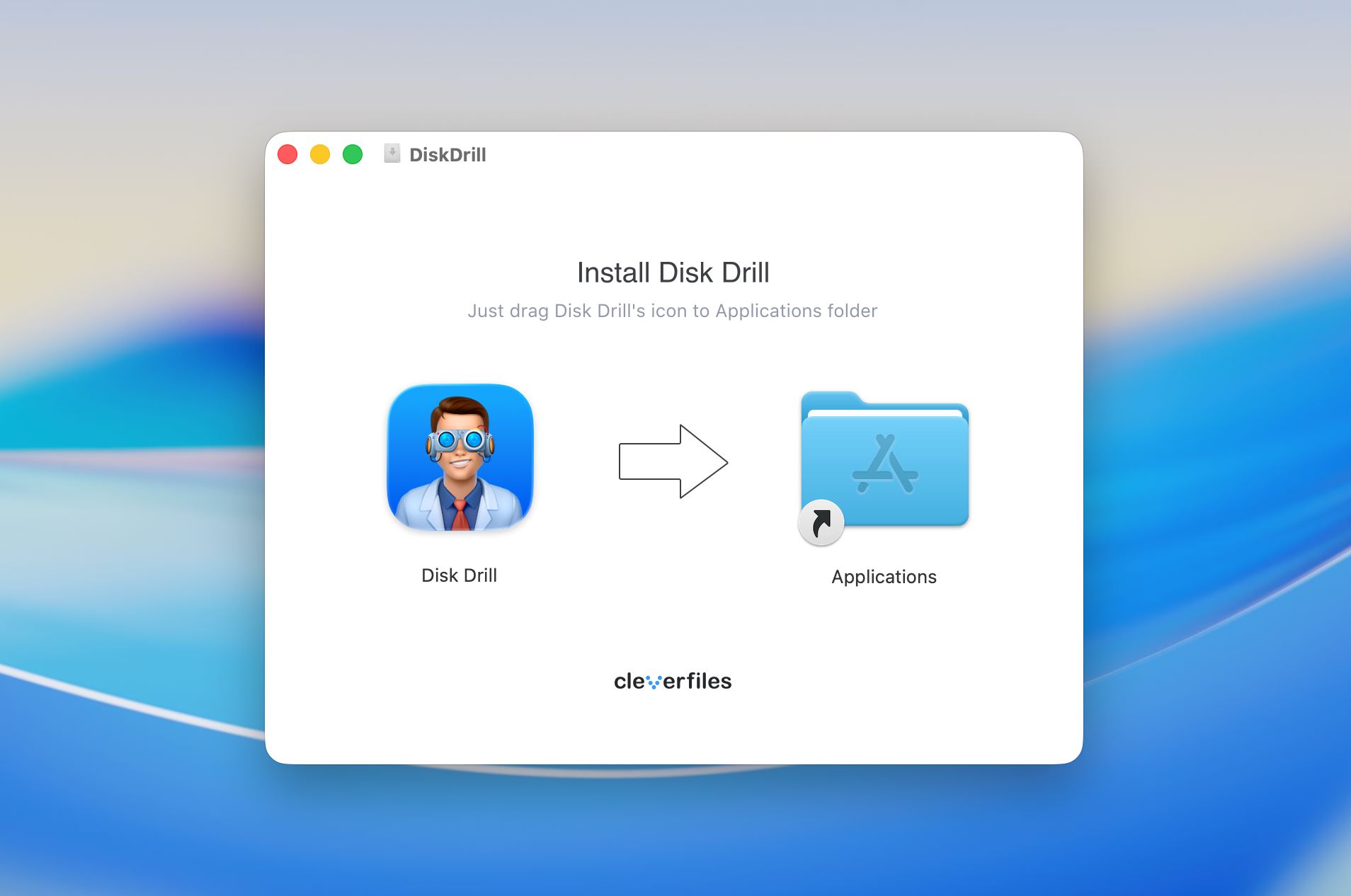
- 他のアプリと同じようにインストールし、Disk Drillのアイコンをアプリケーションフォルダにドラッグします。
- Macの外付けハードドライブから削除されたパーティションのデータを復元したい場合は、ドライブをコンピューターに接続します。内蔵ドライブからデータを復元しようとしている場合はこの手順をスキップしてください。
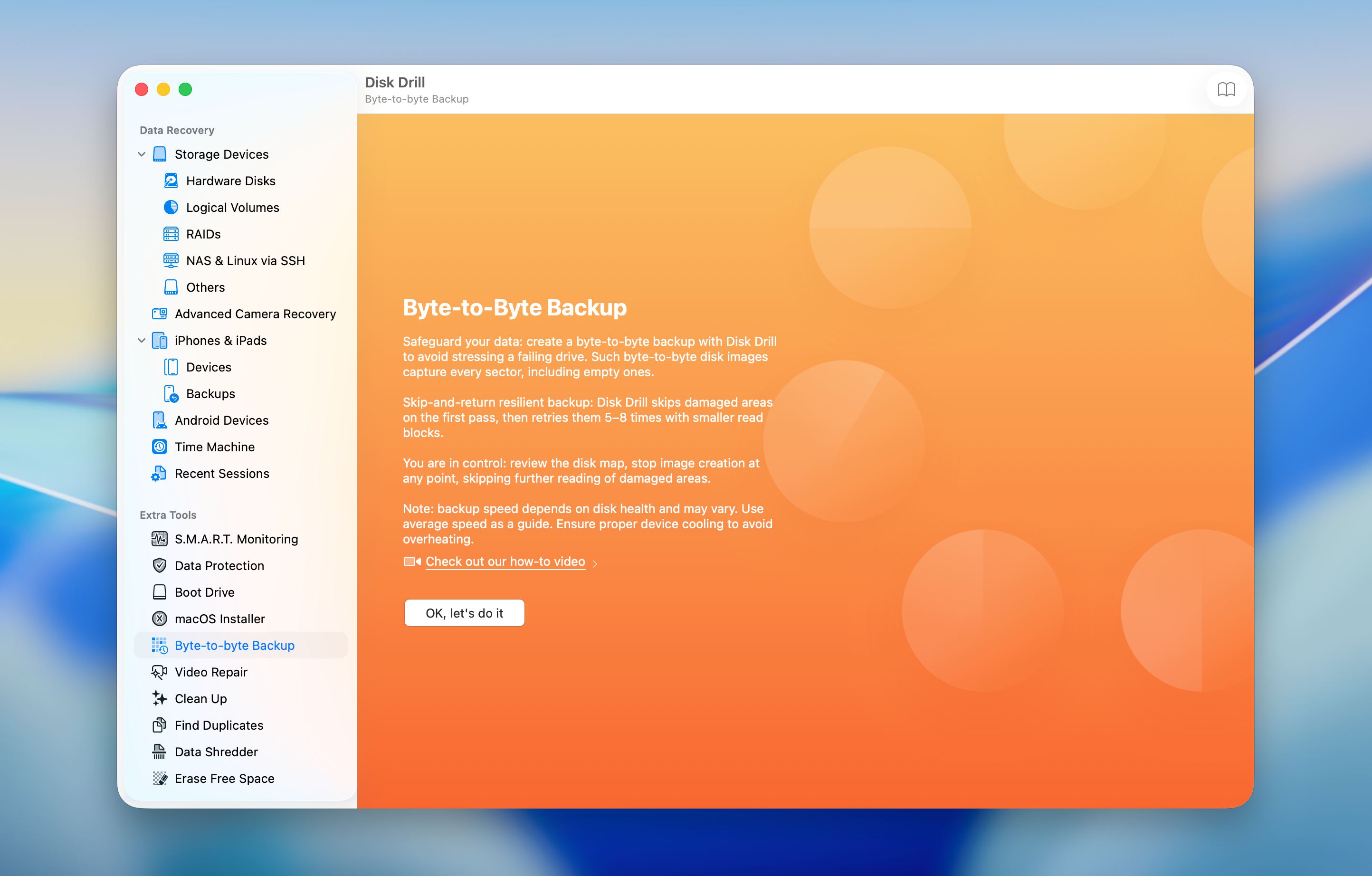
- Disk Drillを開き、最初にディスクイメージを作成したい場合はバイト単位のバックアップに進みます。
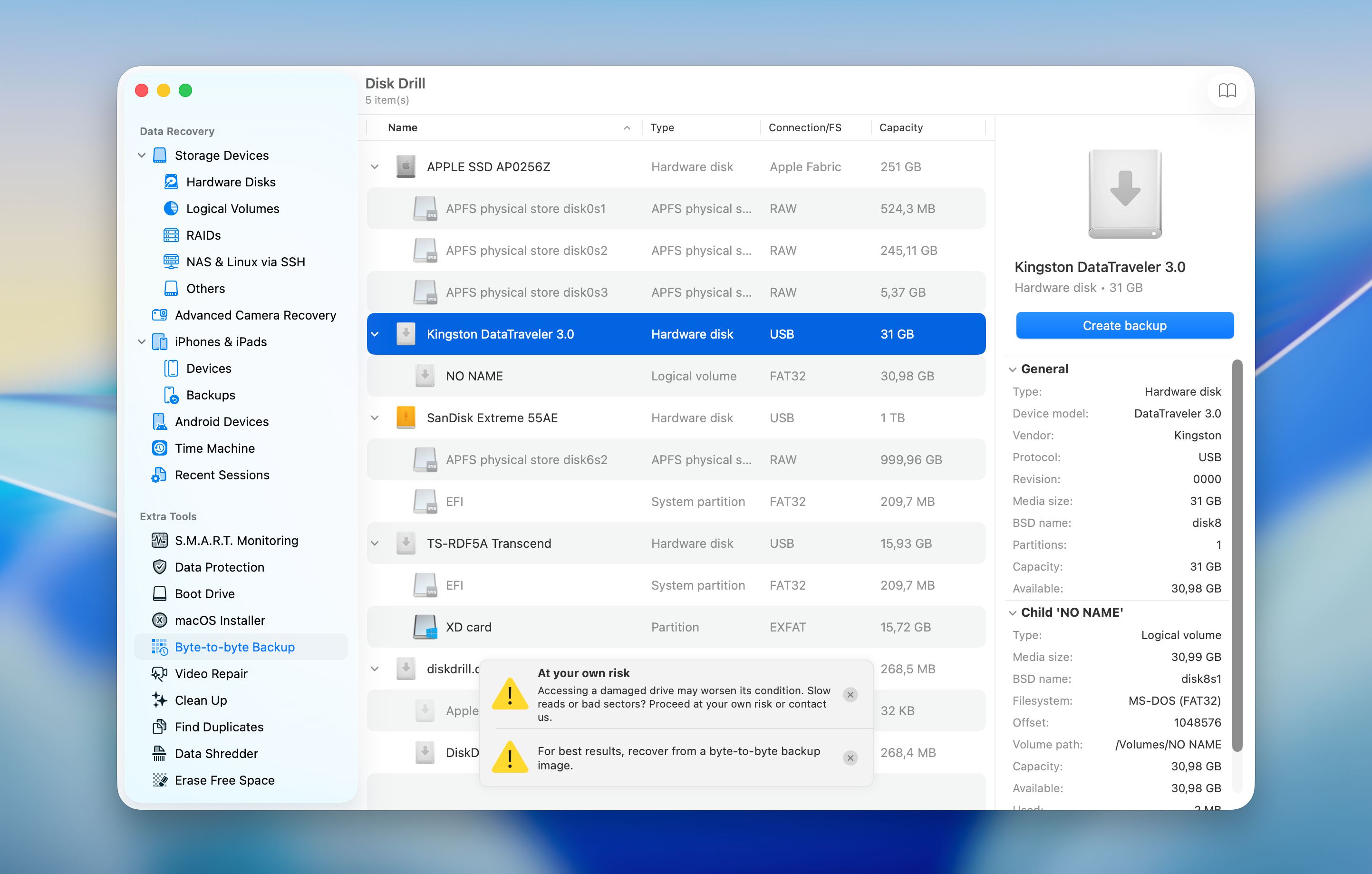
- ドライブを選択してバックアップを作成をクリックします。
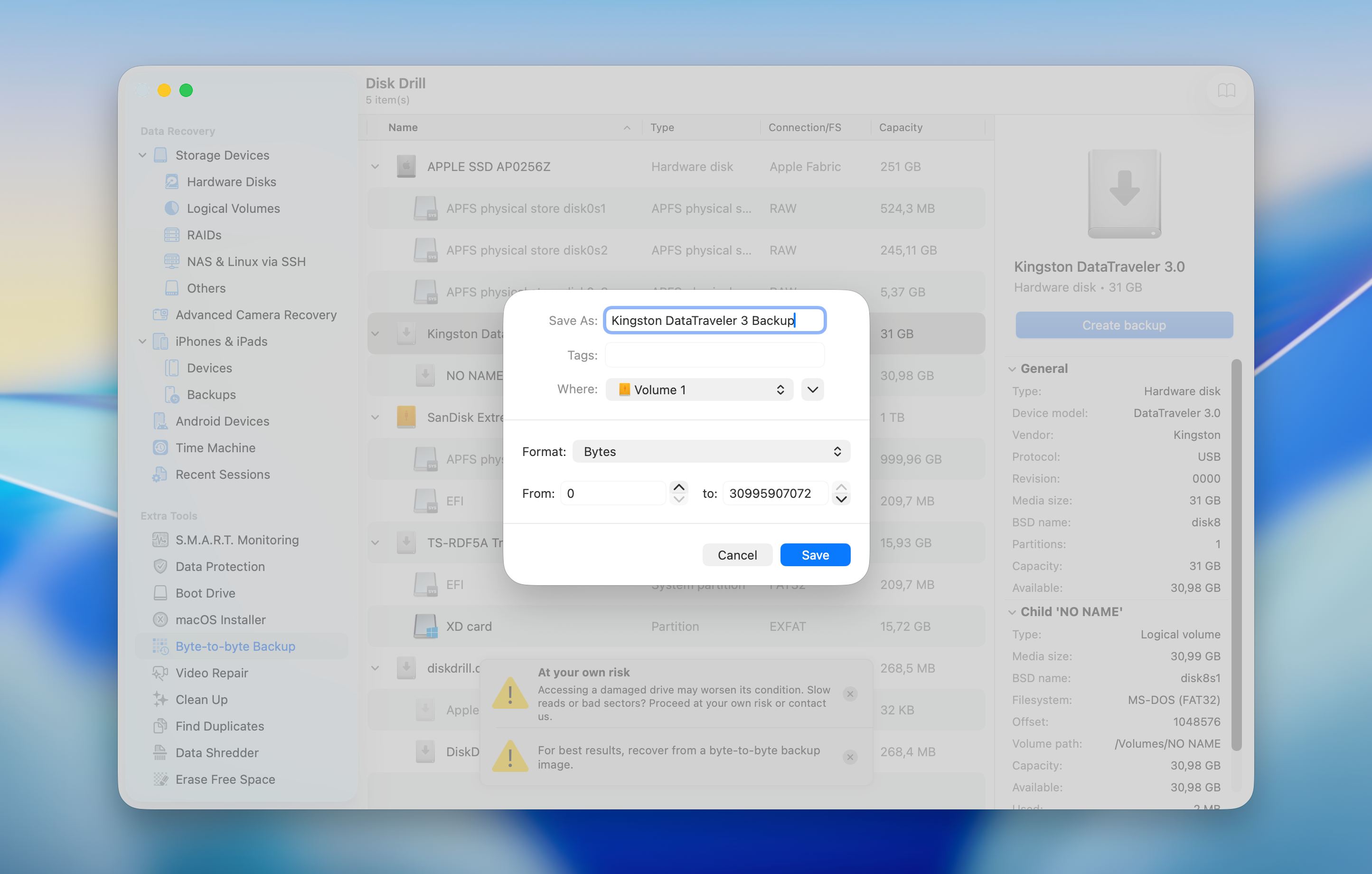
- バックアップを保存するドライブを選択し、必要に応じて名前を変更し、OKをクリックします。
- メインメニューに戻り、ディスクイメージを添付をクリックします。
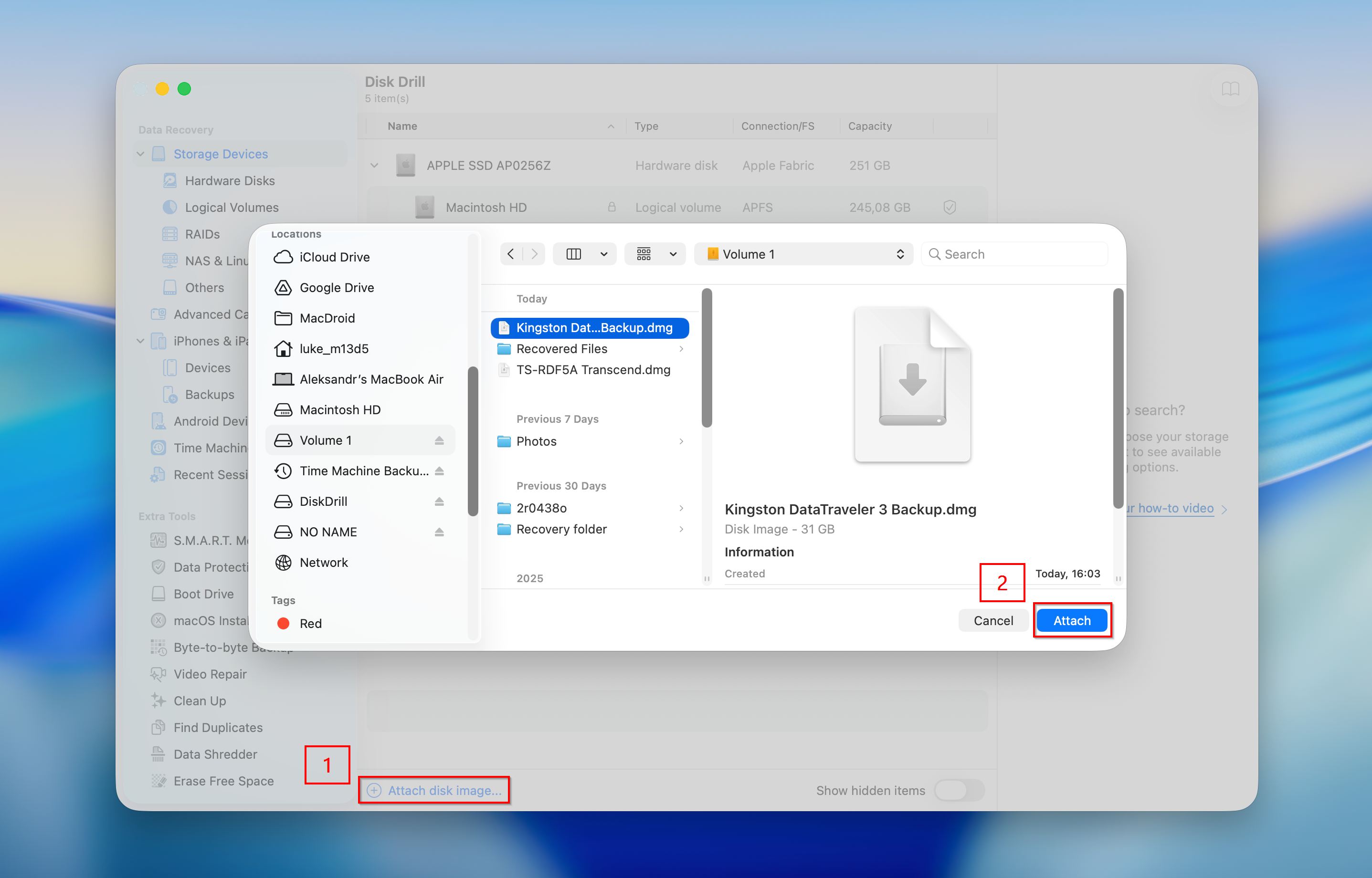
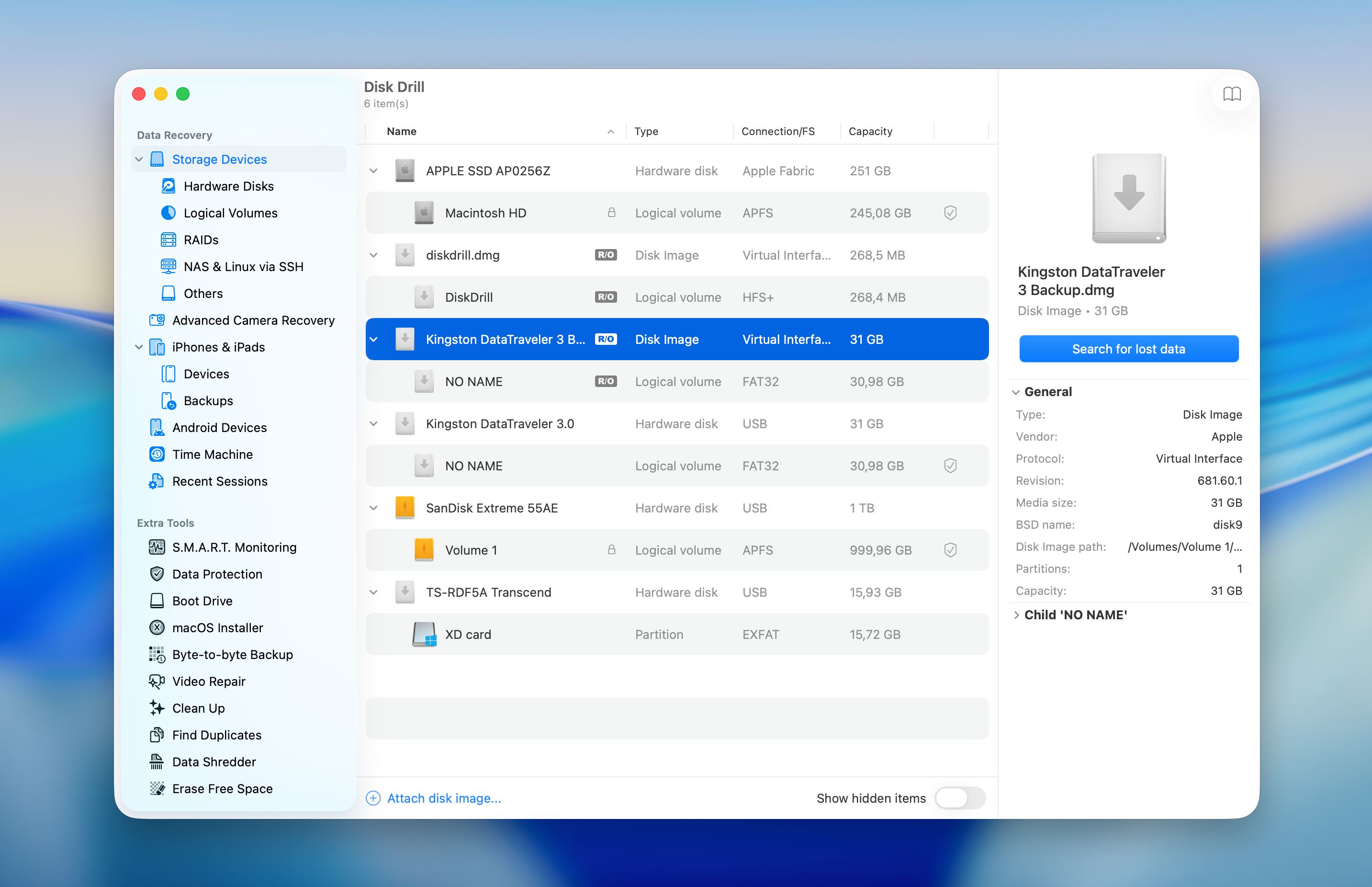
- 復元したいパーティションまたはイメージを選択し、失われたデータを検索をクリックします。
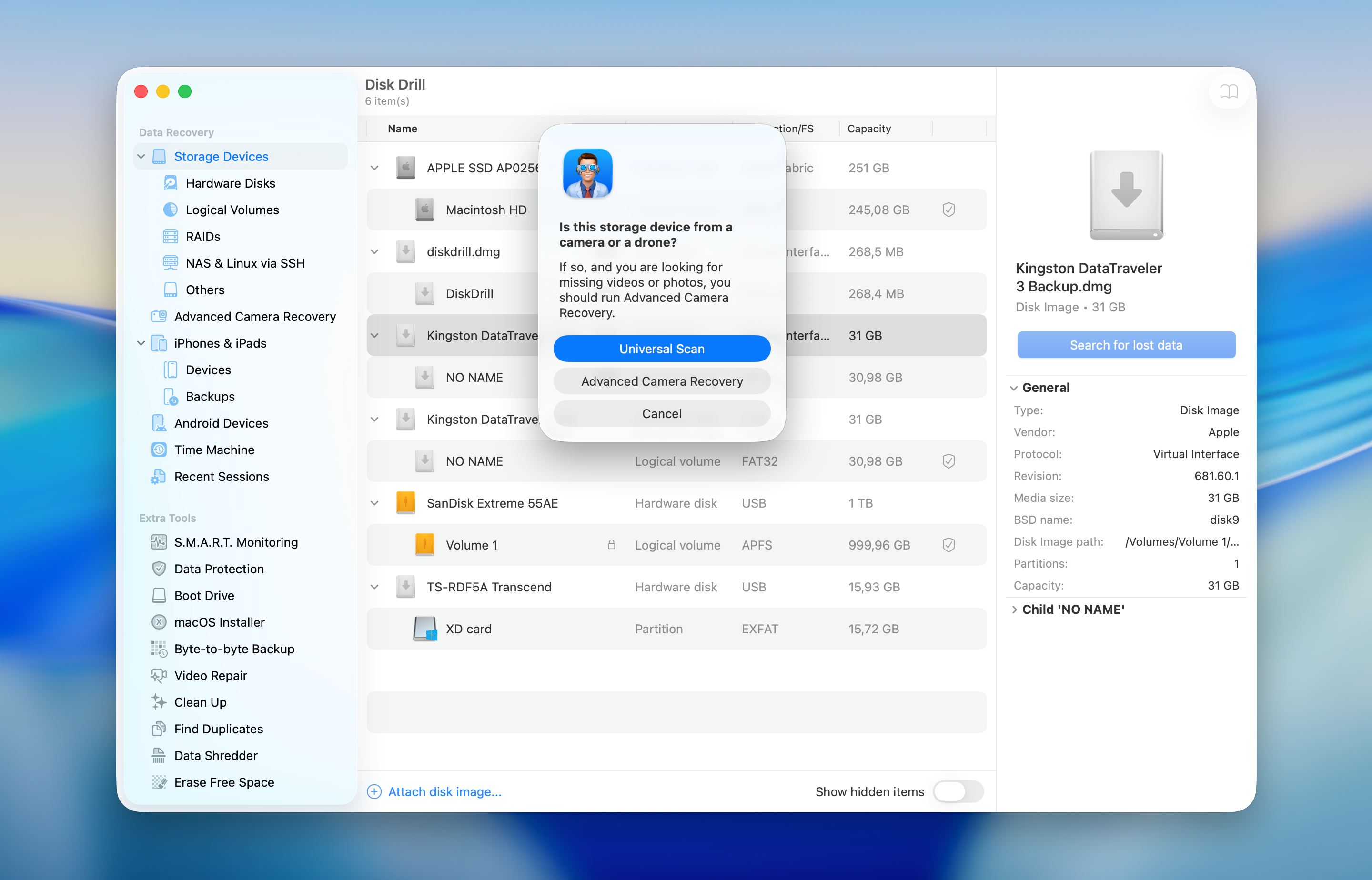
- 外付けドライブをスキャンする場合は、Disk Drillがリカバリーモードを選択するよう求めます。ほとんどの場合、Universal Scanが最適ですが、カメラやドローンのメモリーカードからビデオを復元する必要がない限り、他のモードを選ぶ必要はありません。
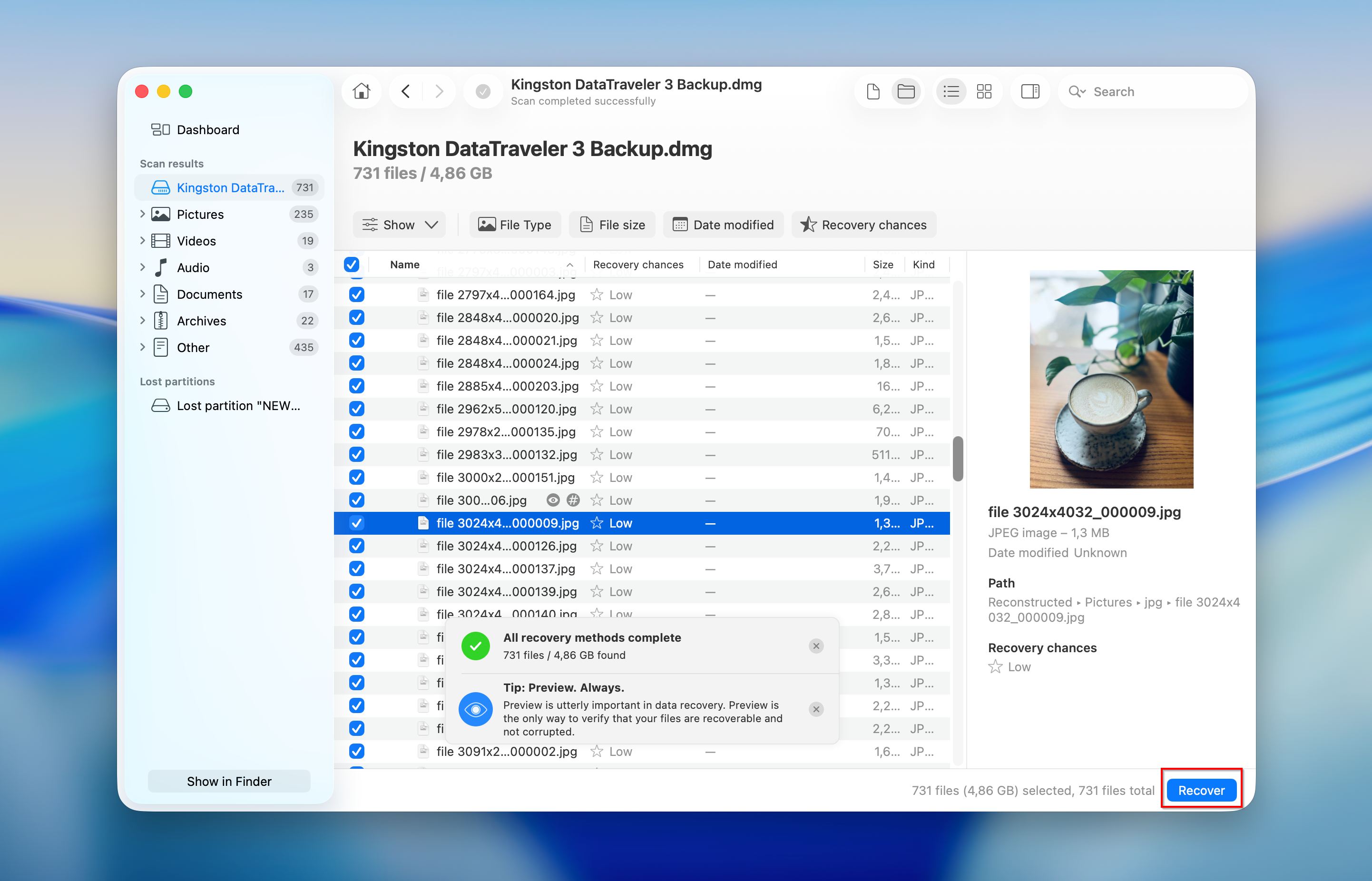
- スキャンが終了するのを待ち、見つかった項目を確認をクリックします。ソフトウェアが完全なパーティションを検出した場合、すぐに開いてファイルに直接アクセスすることができ、全リストを通して探す必要はありません。
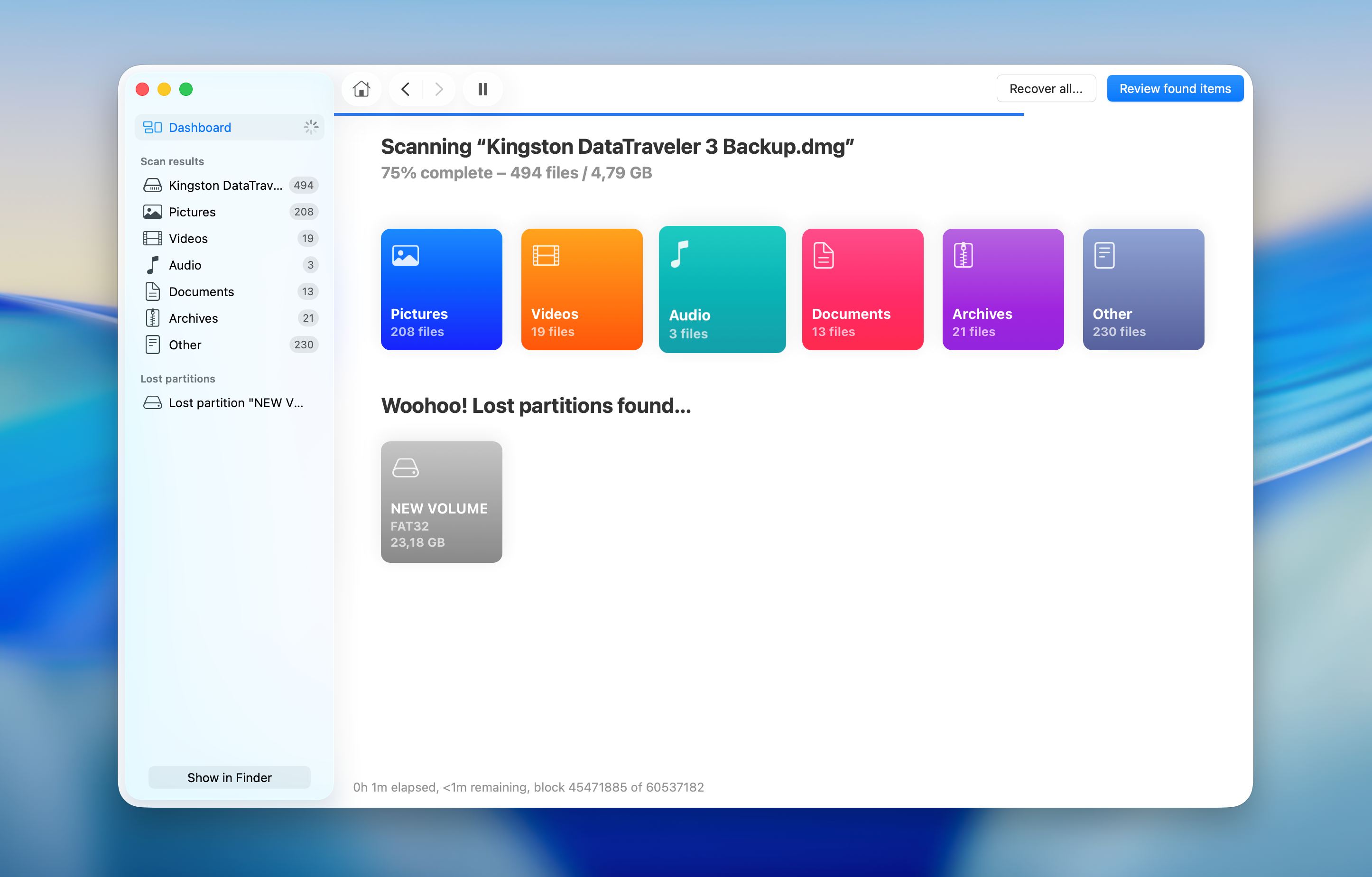
- プレビュー機能を使い、復元前にファイルの整合性を確認し、左側のペインや結果リスト上部のフィルターを使ってスキャン結果を素早く絞り込むことができます。復元したいファイルを選択するか、検出されたパーティションすべてを選んでその中の全ファイルを復元することもできます。復元ボタンをクリックします。
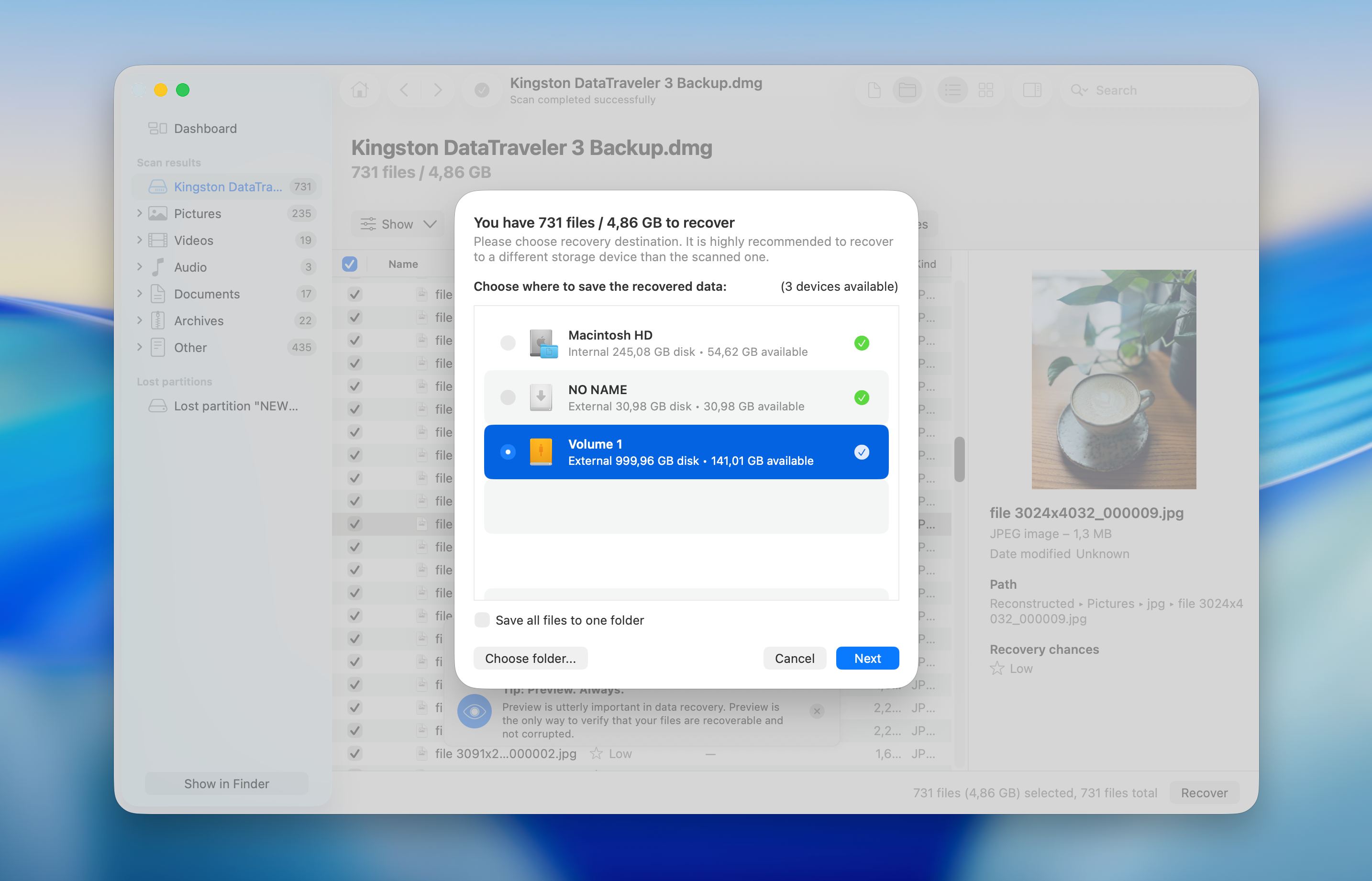
- 復元したファイルの保存先を選択し、操作を確認します。処理が完了すると通知が表示されます。
Disk Drillはさまざまな復元シナリオに適切に対応し、復元前や復元中にドライブの状態を確認できるS.M.A.R.T.モニタリングなどの機能も備えています。
破損したパーティションを修復する方法
ファイルの復元自体は安全なプロセスですが、修復を試みることでドライブが変更され、問題が発生した場合にさらなる復元の可能性が低くなることがあります。このため、まずファイルを復元するか、少なくとも安全策として完全なバックアップやディスクイメージを作成してください。
これらの方法は、パーティション構造を復元し、ドライブを再び使用可能にすることを目的としています。まずmacOSに組み込まれているツールから始め、その後、ターミナルやサードパーティ製ユーティリティなどのより高度なオプションに移ります。
方法1: ディスクユーティリティ(First Aid)でパーティションを修復する
ディスクユーティリティは、macOSでパーティションレベルの問題を修正するための主なツールです。多くの場合、パーティション自体は無傷のままですが、macOSがその構造を正しく読み取ることができません。First Aidはファイルシステムをチェックし、これらの不整合を自動的に修復しようとします。
やり方は次のとおりです:
- Launchpadまたはアプリケーションフォルダ内のディスクユーティリティから、ユーティリティを開きます。該当パーティションが起動ディスクに属している場合は、まずリカバリーモードで再起動してください。
- 表示をクリックし、すべてのデバイスを表示を選択してディスク全体の構造を表示します。
- サイドバーで該当パーティションを選択し、上部ツールバーの応急処置をクリックします。
- 操作を確認し、スキャンおよび修復処理が完了するのを待ちます。
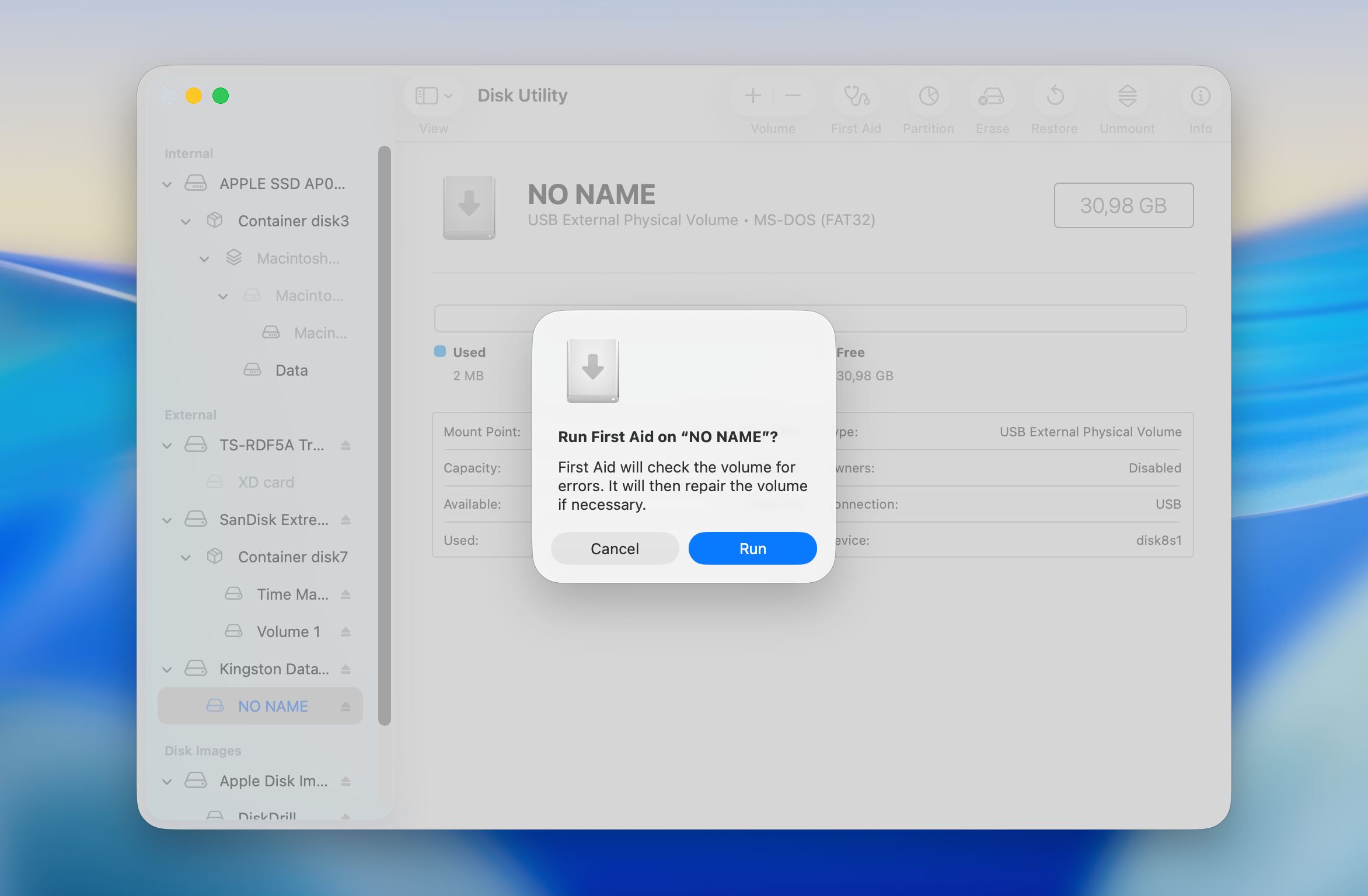
- 結果メッセージを確認し、処理が終了したらウィンドウを閉じます。
修復が完了したら、パーティションがマウントされ、アクセス可能になるか確認してください。問題が解決しない場合は、親コンテナや物理ディスクに対してもう一度First Aidを実行してください。パーティションマップの問題は複数のレベルに影響を及ぼすことがよくあります。再起動することで、macOSが修復された構造を正しく読み込むのにも役立ちます。
ディスクユーティリティがエラーを修復できないと報告した場合や、パーティションが依然としてアクセスできない場合は、繰り返し修復を試みるのを中止してください。その時点では、さらに修復を試みる前に、まずデータを復元することがより安全な方法です。
方法2: ターミナル(fsck)を使って修復
ディスクユーティリティがパーティションの修復に失敗した場合や問題をまったく検出しない場合、fsckコマンドはより深いファイルシステムのチェックを実行し、構造的不整合を直接修復しようとします。この方法はより技術的であり、パーティションがまだ検出はされているもののマウントできない、または動作が正しくない場合に最適です。
ここでは、fsck コマンドを使って破損したパーティションを修復する方法をご説明します。
- Macを再起動し、macOSリカバリに入ってシステムディスクがアクティブに使用されていない状態にします。
- リカバリエンvironmentsのユーティリティメニューからターミナルを開きます。
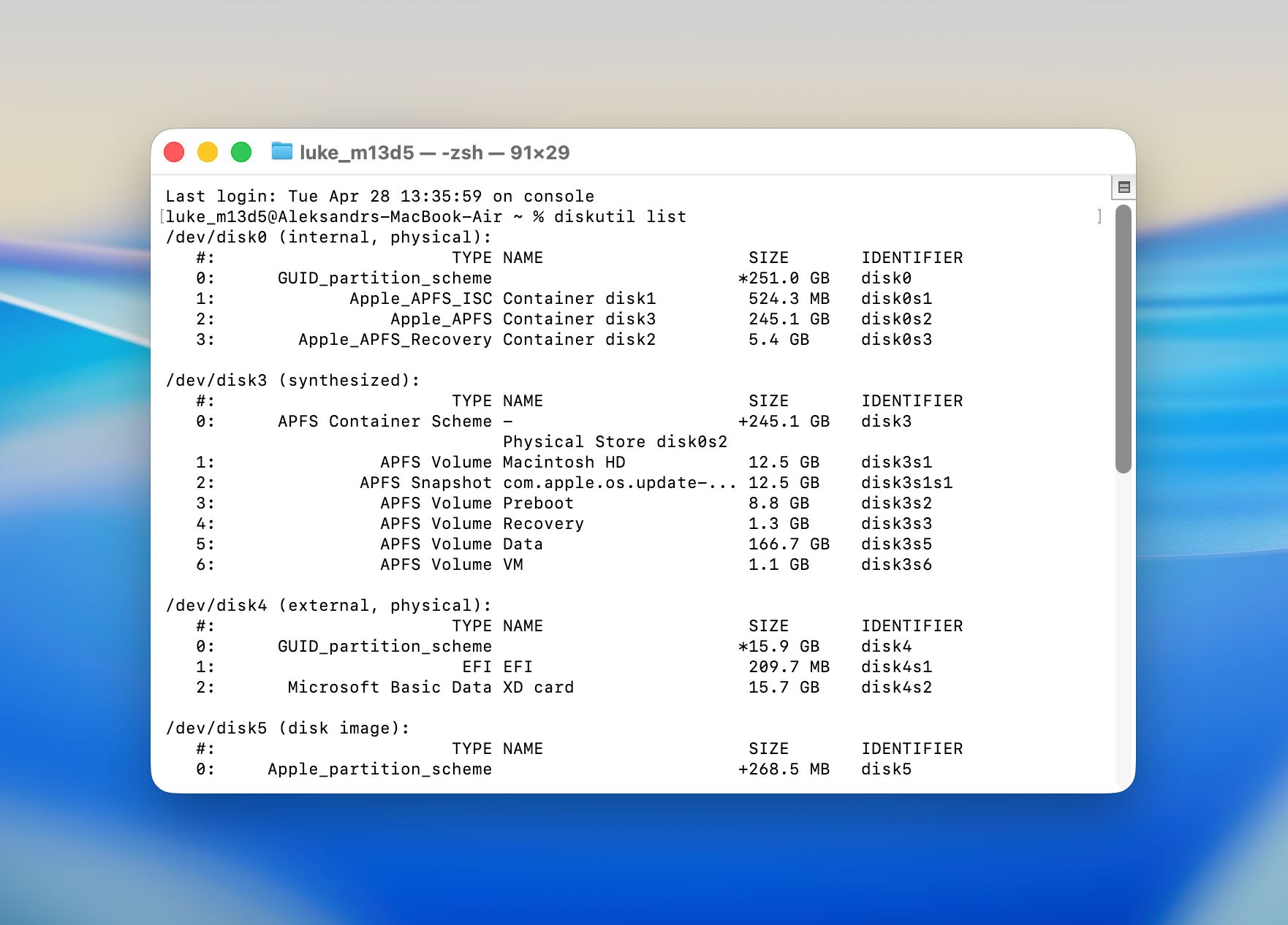
- すべての接続されたドライブをリストするためにdiskutil listコマンドを入力し、影響を受けているパーティションを探します。その識別子(例: disk2s1)をメモしておきます。
- パーティションのファイルシステムタイプを確認します。新しいmacOSボリュームの場合はAPFSバージョンのコマンドを、古いフォーマットのドライブの場合はHFSバージョンのコマンドを使用します。
- 適切なfsckコマンドを正しいディスク識別子とともに実行し、プロンプトが表示されたら操作を確認します。
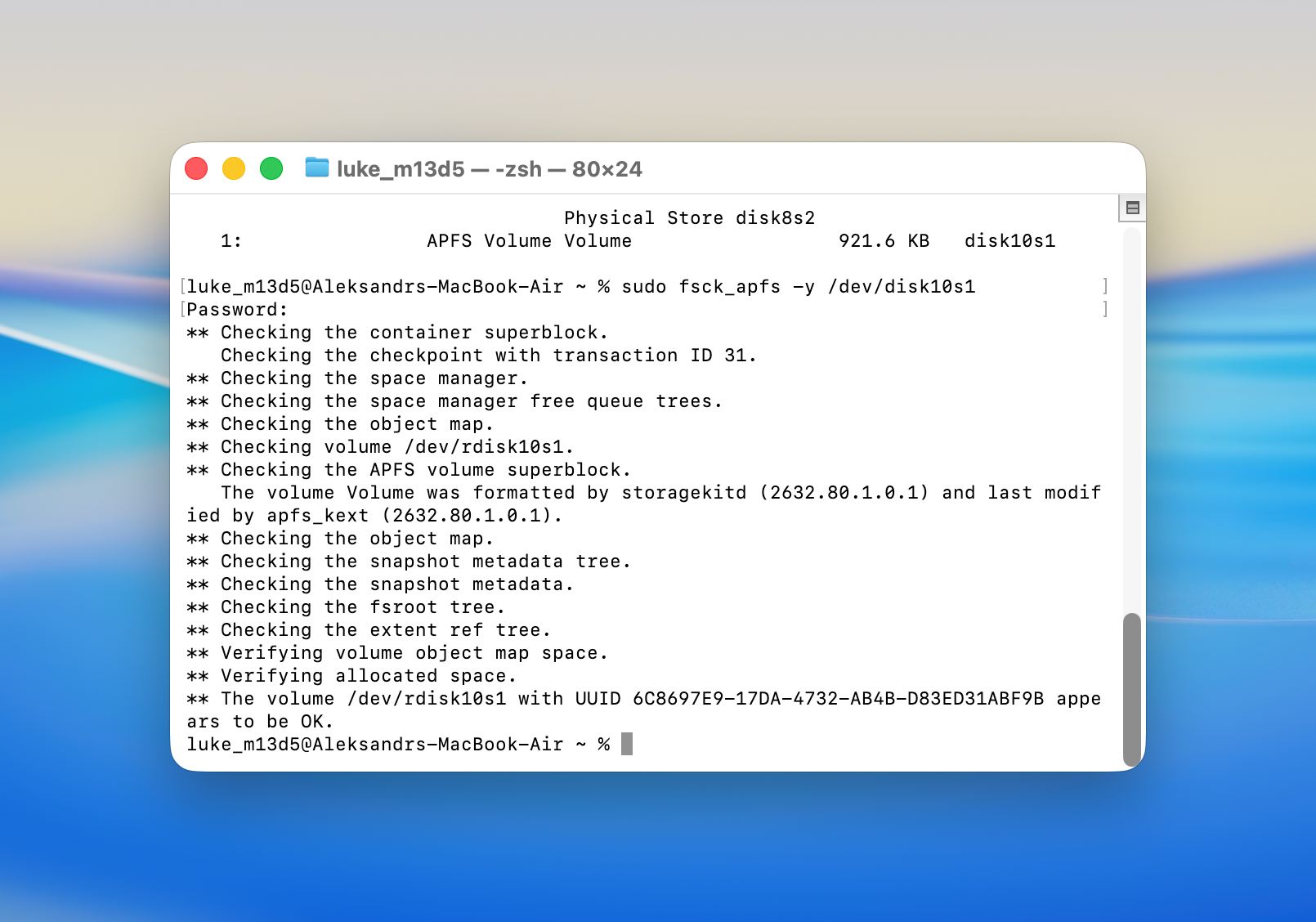 APFSの例:
fsck_apfs -y /dev/disk2s1.
HFS+の例:
fsck_hfs -fy /dev/disk2s1
- チェックが完了するまで待ち、エラーが修復されたかどうか出力を確認します。
- Macを再起動し、パーティションがマウントされアクセス可能になっているか確認します。
この方法は通常、パーティション構造が存在するが、正常なアクセスを妨げるエラーが含まれている場合に役立ちます。これは、ディスクユーティリティが問題を報告するが修復を完了できない場合に成功することがあります。
方法3: TestDiskを使って破損したパーティションを修復する
TestDiskは、パーティションの修復と復元のための強力なオープンソースツールです。誤って削除されたパーティションから深刻に破損したパーティションテーブルまで、幅広いシナリオに対応できます。無料で利用できる中では、より信頼性の高い選択肢の一つです。主な注意点として、TestDiskはすべてコマンドラインインターフェースで操作され、プロセスを案内するグラフィカルインターフェースはありません。
最初は複雑に見えるかもしれませんが、以下の手順に注意深く従えば、このツールを問題なく使いこなせます。
- MacにTestDiskをインストールします。これは、Homebrew(ソフトウェアパッケージ管理システム)をインストールした後でのみ可能です。インストールするには、 ターミナル を起動し、このコマンドをコピーペーストしてください:
/bin/bash -c "$(curl -fsSL https://raw.githubusercontent.com/Homebrew/install/HEAD/install.sh)"
- 戻る を押して、プロンプトが表示されたらユーザーパスワードを入力します。その後、もう一度 戻る を押してインストールプロセスを完了させます。Terminalでツールのインストールが完了したと表示されたら、TestDiskをMacにインストールするためにこのコマンドをコピーペーストし、 戻る を押してください:
brew install testdisk
- Terminalで TestDisk を実行します。実行するには、単純にこのコマンドを入力してください:
sudo testdisk - 新しいログファイルを作成するかどうかを選択するよう求められます。最初のオプションがおすすめですが(ツールによって実行されたすべての作業を表示できるため)、選択はお任せします。
- スキャンしたいドライブを選び、パーティションテーブルのタイプを選択します。それから 分析 機能(現在のパーティション構造を分析し、失われたパーティションを検索します)を選択してください。
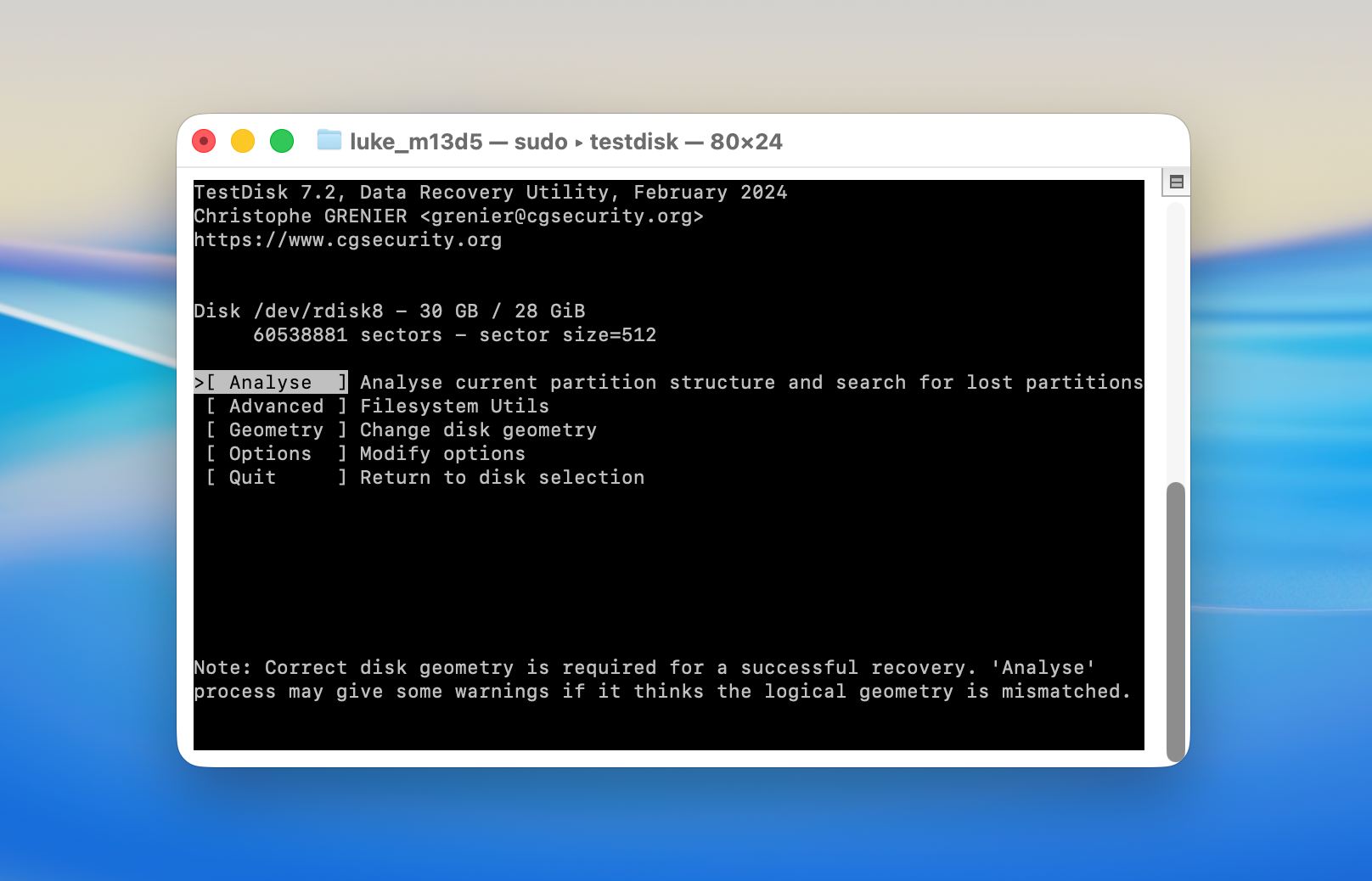
- クイック検索 を開始します。
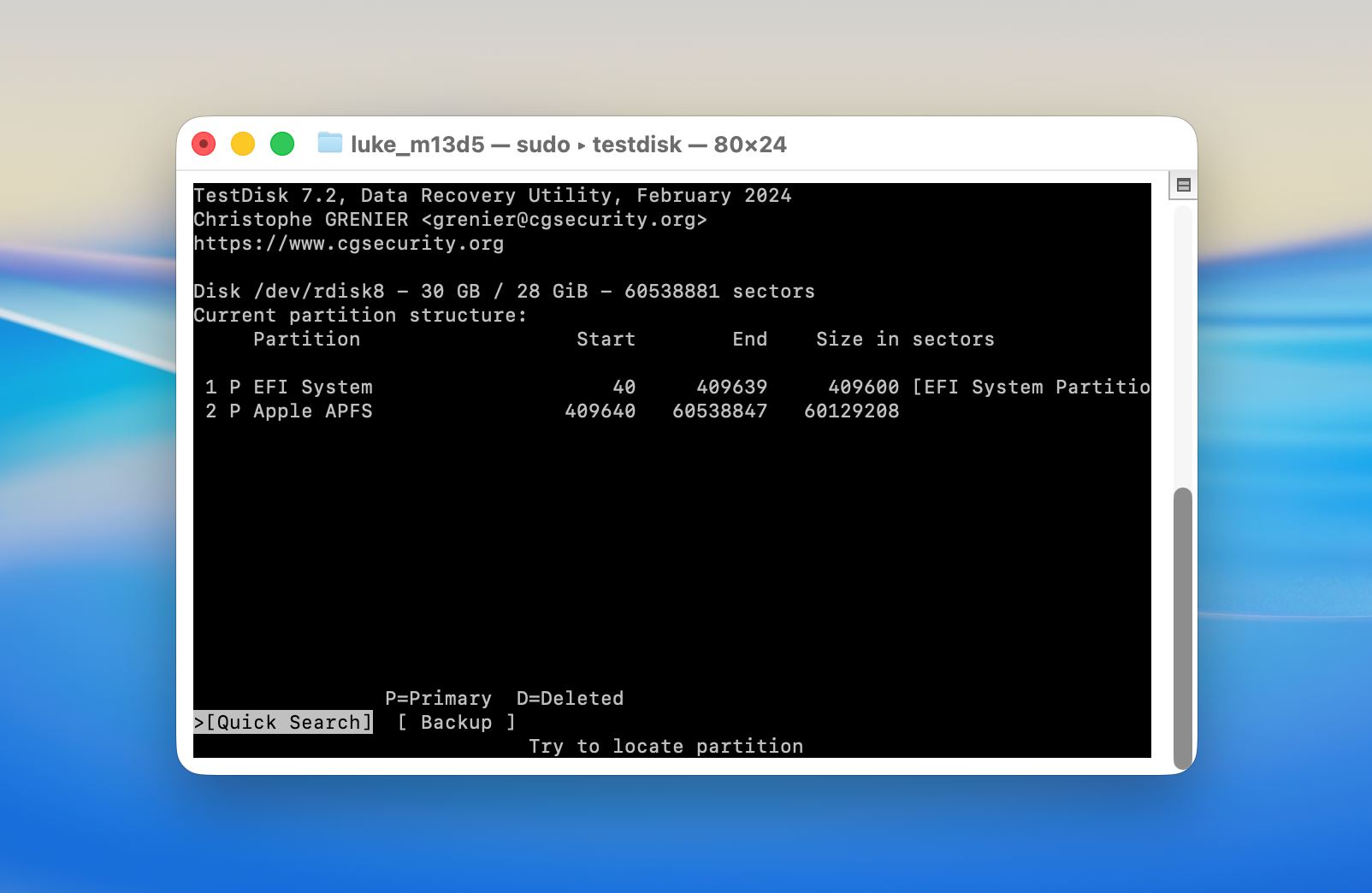
- スキャンが完了すると、復元可能なすべてのパーティションのリストが表示されます。必要なものが見つかったら、それを選択して 戻る を押し、Macパーティションの復元プロセスを開始します。その後、 書く を選んでパーティション構造を保存してください。
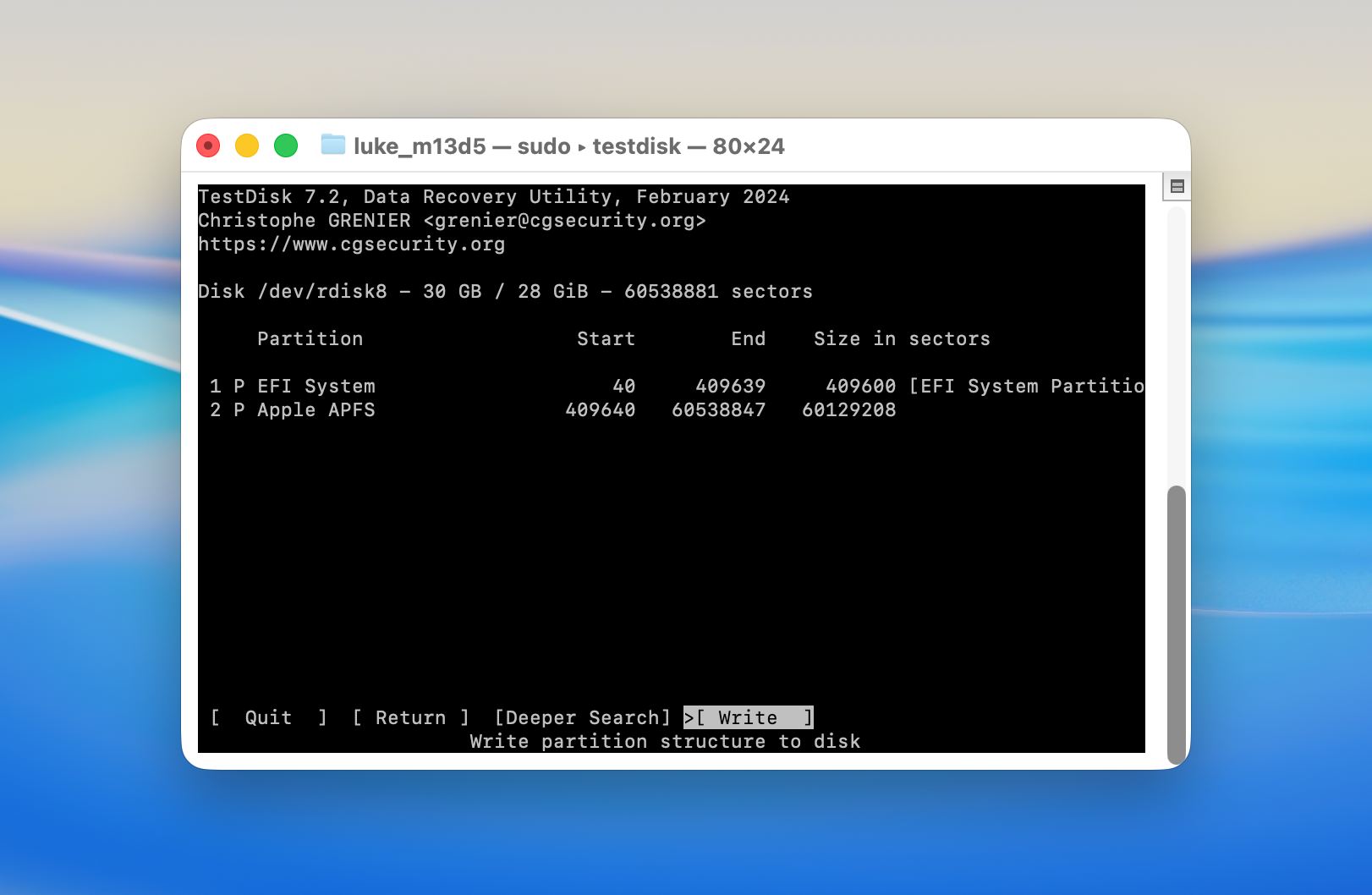
- ツールが失われたパーティションを発見できなかった場合は、 より深い検索 を試してください。より深いスキャンが必要な場合があります。
方法4: ドライブパーティションをフォーマットする
パーティションが修復できず、データ復元も不要な場合、パーティションをフォーマットすることで新しいファイルシステム構造が作成され、使用可能になります。
破損したパーティションをフォーマットするには、次の手順に従ってください:
- Launchpadまたはアプリケーションフォルダ内のディスクユーティリティから開き、ユーティリティに進みます。
- 表示をクリックし、すべてのデバイスを表示を選択します。
- サイドバーから破損したパーティションまたはディスク全体を選択します。
- 上部ツールバーの消去をクリックします。
- パーティションの名前を入力し、ファイルシステムフォーマットを選びます。macOS用にはAPFS、クロスプラットフォーム互換にはexFATを選択してください。
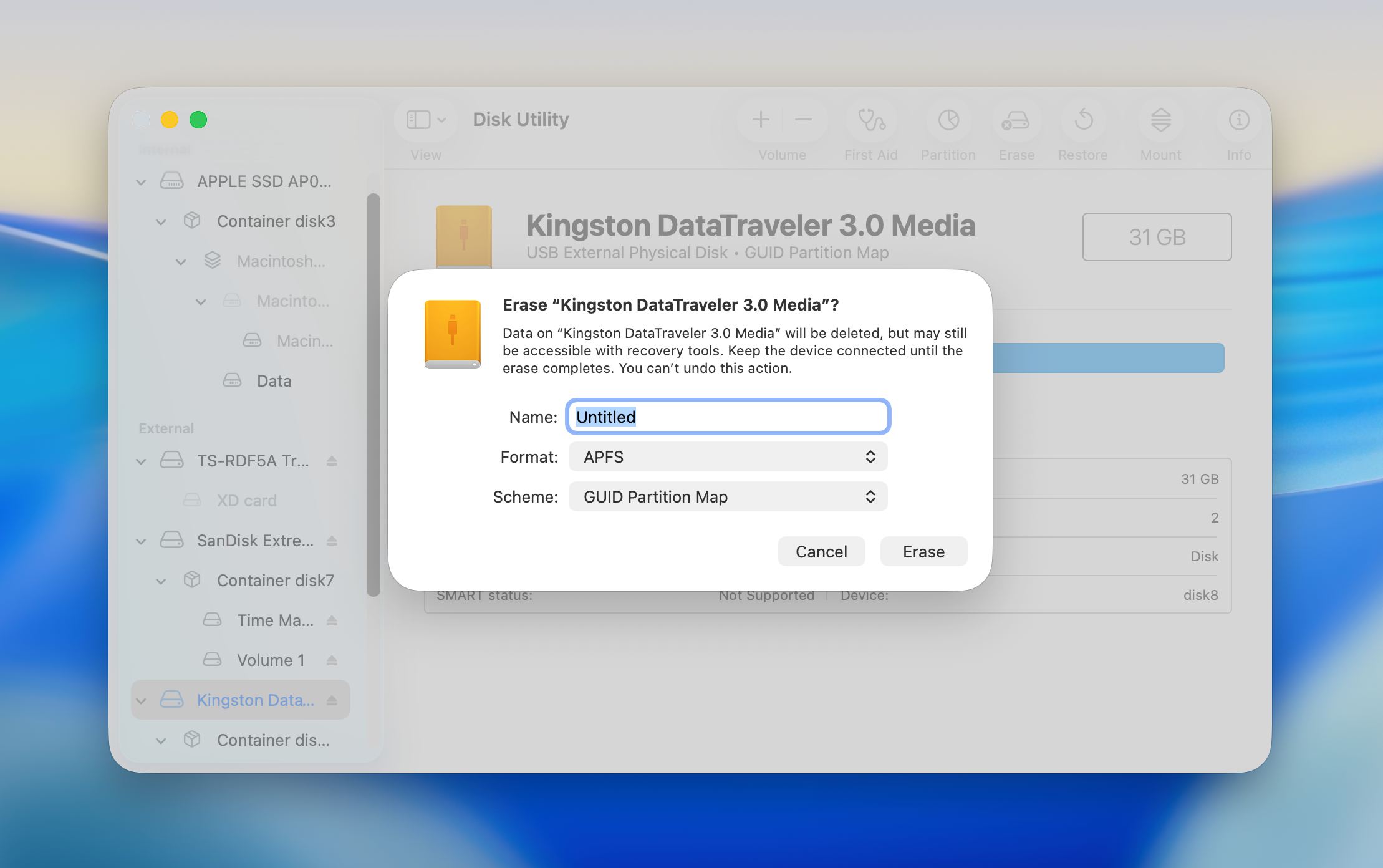
- 操作を確認し、フォーマット処理が完了するまで待ちます。
- 完了したらDisk Utilityを閉じ、パーティションが正常にマウントおよび動作することを確認します。
フォーマットはすべての既存データを削除し、ファイルシステム構造を置き換えますので、重要なファイルを復元した後や、データが不要と判断した場合のみ使用してください。
Macハードドライブでパーティションの消失を防ぐ方法は?
パーティションの損失は、誤ったディスク操作、安全でないドライブの取り外し、ドライブの問題の兆候の見落としなど、日常的な行動が原因で発生することがよくあります。いくつかの簡単な習慣を身につけることで、安定したパーティション構造を維持し、時間の経過とともにデータにアクセスできなくなるリスクを減らすことができます。
- 定期的にバックアップしてください。 Time Machineは最も簡単なバックアップ方法です。外付けドライブを接続し、システム設定でTime Machineを有効にして自動的にバックアップを行いましょう。さらに安全性を高めるために、別の場所に2つ目のバックアップを保存するか、クラウドストレージサービスを併用してください。
- ディスクユーティリティやサードパーティのパーティションツールの使用時は注意してください。 間違ったボリュームを選択したり、注意深くプロンプトを読まずに取り消し不能な操作を実行してしまうことがあります。変更を加える前に、選択しているディスクとパーティションを必ず再確認してください。
- 必ず外付けドライブを取り外す前に取り出してください。 書き込み中にドライブを抜くとパーティションテーブルが破損し、1つ以上のパーティションが読み込めなくなる可能性があります。デスクトップMacでは、ディスク操作中の予期せぬシャットダウンを防ぐためにUPS(無停電電源装置)の使用も推奨します。
- macOSを最新の状態に保ちましょう。 システムアップデートには、ディスク管理のバグ修正やファイルシステムの安定性向上が含まれていることが多いです。最新ドライブで古いOSを使うと互換性の問題が発生し、パーティションが危険にさらされることがあります。
- ドライブの健康状態を監視する Disk UtilityとDisk Drillの両方で、ドライブ故障の初期兆候かもしれないデータを表示できます。Disk UtilityはmacOSに内蔵された基本ステータスチェックを提供し、Disk DrillはS.M.A.R.T.属性を表示します。ドライブでエラーが報告され始めた場合は、すぐにバックアップを取り、完全な故障を待たずに交換を検討してください。
このような予防策を講じてもすべてのリスクを排除することはできませんが、突然のパーティション損失の可能性を減らすことができます。
結論
このガイドがデータの復元や、macOSでパーティションが消えた場合の対処方法の理解に役立ったことを願っています。多くの場合、迅速に対応し新しいデータの書き込みを避ければ、ファイルは復元可能なままです。修復ではなく、まず復元から始めましょう。Disk Drillのような信頼できるツールを使用してドライブをスキャンし、重要なファイルを復元するか、ディスクイメージを作成してください。このステップは安全で、データを取り戻す最良のチャンスを与えます。
その後にのみ修復方法に進んでください。Disk Utility やターミナルのようなツールはディスクを変更し、問題が発生した場合に復旧の可能性を下げることがあります。まずは復旧を行い、その後修復を行い、すべてが復元されたらバックアップを保持してください。
よくある質問
- 新しいファイルをドライブに書き込まないでください。使用を中止するのが最善です。
- Disk Drill などのデータ復旧ツールを使って、ドライブのディスクイメージを作成し、そこからデータを復旧します。
- TestDiskを使って削除されたパーティションの復元を試みます。
- パーティションの復元がうまくいかない場合は、新しいパーティションの作成が必要になる可能性が高いです。




