



Une partition a-t-elle soudainement disparu de votre Mac ou commencé à afficher des erreurs qui bloquent l’accès à vos fichiers ? La perte ou la corruption d’une partition peut faire apparaître des volumes entiers comme vides ou illisibles, même si les données existent toujours sur le disque. Dans de nombreux cas, le problème provient de tables de partition endommagées ou d’erreurs du système de fichiers plutôt que d’une perte de données permanente. Nous allons vous montrer comment récupérer vos données et réparer une partition corrompue.
Pouvez-vous récupérer une partition corrompue ou supprimée sur un Mac ?
Oui, une partition corrompue ou perdue peut souvent être récupérée sur un Mac, tant que les données n’ont pas été écrasées. Sous macOS, les outils standard comme Utilitaire de disque n’offrent pas d’option directe pour simplement supprimer une partition de la même manière que sur Windows. Généralement, les partitions sont perdues lors d’actions telles que le reformatage, le redimensionnement ou la fusion de volumes, lorsqu’une partition est étendue sur une autre.
Lorsque cela se produit, macOS supprime ou réécrit des entrées dans la table de partition, mais les données réelles peuvent encore rester sur le disque jusqu’à ce que de nouvelles données les remplacent. Les chances de récupération dépendent de l’opération effectuée et de ce qui s’est passé ensuite. Dans de nombreux cas, la structure de la partition peut être reconstruite ou les fichiers peuvent être récupérés directement depuis le disque.
| Scénario | Chances de récupération des données | Plan d’action recommandé |
| Partition perdue après le repartitionnement du disque | Moyen à Élevé | Évitez de créer de nouvelles partitions ou d’écrire des données. Utilisez un logiciel de récupération pour analyser tout le disque et reconstruire les fichiers ou les partitions. |
| Le disque apparaît comme non initialisé ou sans partition | Élevé | Ne formatez pas le disque. Utilisez des outils comme TestDisk ou un logiciel de récupération pour restaurer l’entrée de la partition. |
| Corruption du système de fichiers prise à tort pour une suppression | Élevé | Essayez l’Utilitaire de disque First Aid ou fsck. Si la partition ne se monte pas, procédez avec des outils de récupération de données. |
| Problèmes de disque externe après une éjection incorrecte ou une coupure de courant | Moyen à Élevé | Reconnectez le disque et évitez les tentatives de montage répétées. Analysez le disque ou créez une image disque avant la récupération. |
| Dommages physiques ou disque instable | Très faible (DIY) | Consultez un service professionnel de récupération de données. |
Plusieurs facteurs influencent l’étendue de la récupération des données. Pour maximiser vos chances de récupération de données, gardez ces conseils à l’esprit :
- Arrêtez d’utiliser le disque jusqu’à ce que vous ayez effectué la récupération des données. Continuer à utiliser le disque augmente les risques que les fichiers manquants soient écrasés par des fichiers créés par le système ou par l’utilisateur.
- Utilisez des outils de clonage de disque pour créer une image disque au niveau des octets du lecteur. Cela vous protège contre une perte de données supplémentaire.
- Analysez le disque avec un outil de récupération de données fiable. La première analyse de récupération de données est généralement la plus réussie.
- Contactez un service professionnel de récupération de données si la perte de données est due à des dommages physiques. Tenter une récupération de données par vous-même causera plus de tort que de bien en cas de dommages physiques.
Soyez prudent avec les actions sur les partitions dans des outils comme Utilitaire de disque. La plupart des opérations impliquent un formatage, ce qui peut déclencher la commande TRIM sur les SSD et rendre la récupération impossible.
Comment récupérer des données à partir d’une partition supprimée sur Mac
Pour récupérer des données d’une partition sur Mac, vous devez utiliser un logiciel tiers spécialisé. Il existe de nombreuses excellentes applications parmi lesquelles choisir, mais après avoir testé certaines de ces applications, nous vous recommandons d’essayer Disk Drill.
Disk Drill possède une interface conviviale, ce qui le rend très facile à utiliser par rapport aux autres logiciels de récupération de partitions pour Mac. Il fonctionne bien lorsque vous devez récupérer des fichiers à partir d’une partition supprimée ou corrompue, puisqu’il prend en charge un large éventail de systèmes de fichiers et de formats de fichiers.
Vous pouvez maintenant passer à la partie principale. Suivez ces étapes pour récupérer les données de la partition supprimée sur votre Mac à l’aide de Disk Drill :
- Allez sur le site officiel et téléchargez Disk Drill.
- Installez-le comme n’importe quelle autre application, en faisant glisser l’icône Disk Drill dans le dossier Applications.
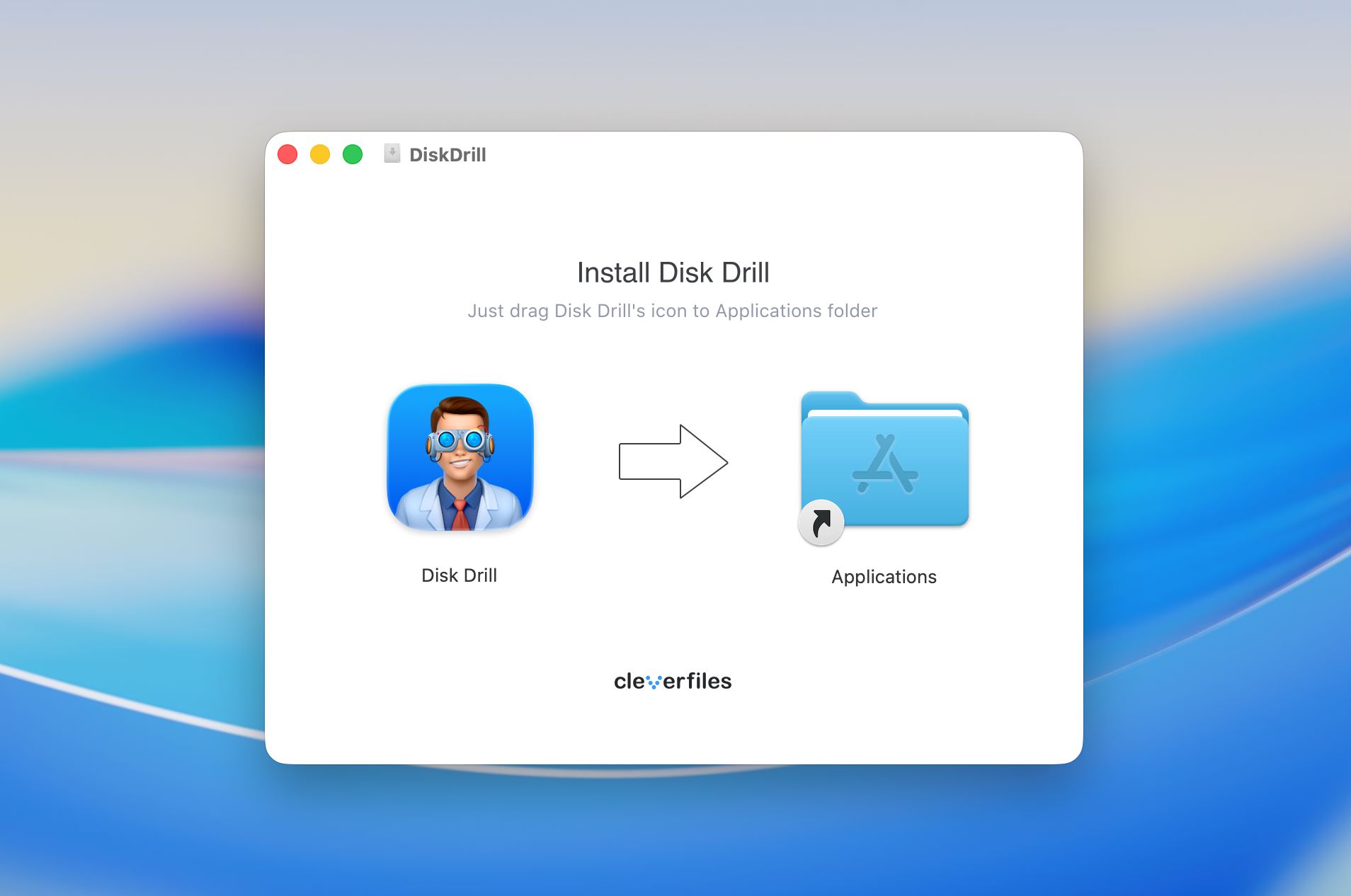
- Si vous souhaitez récupérer des données à partir d’une partition supprimée sur un disque dur externe depuis votre Mac, connectez alors le disque à votre ordinateur. Passez cette étape si vous tentez de récupérer des données à partir d’un disque interne.
- Ouvrez Disk Drill et allez dans le Sauvegarde octet par octet si vous souhaitez d’abord créer une image disque.
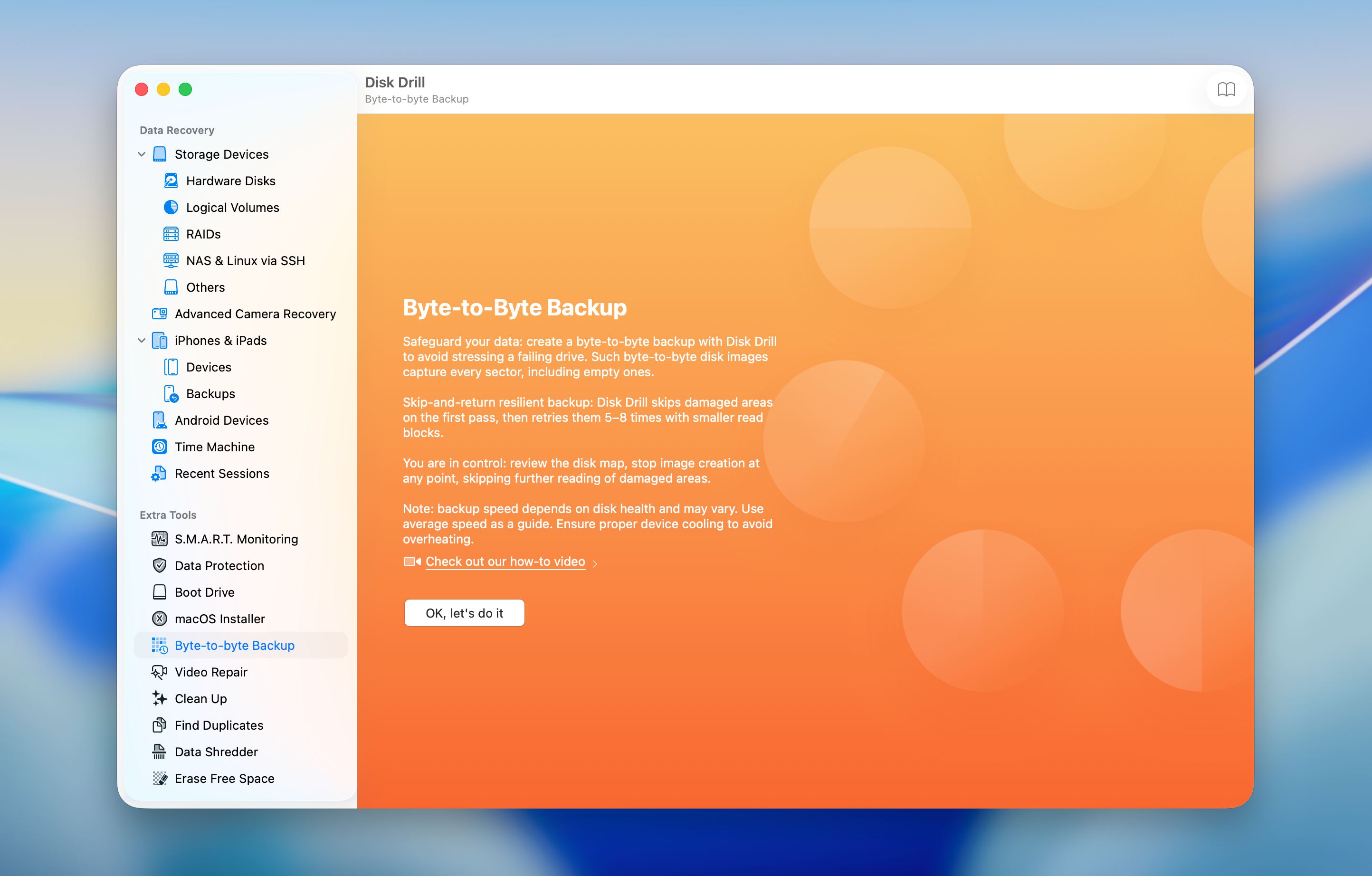
- Choisissez le disque et cliquez sur Créer une sauvegarde.
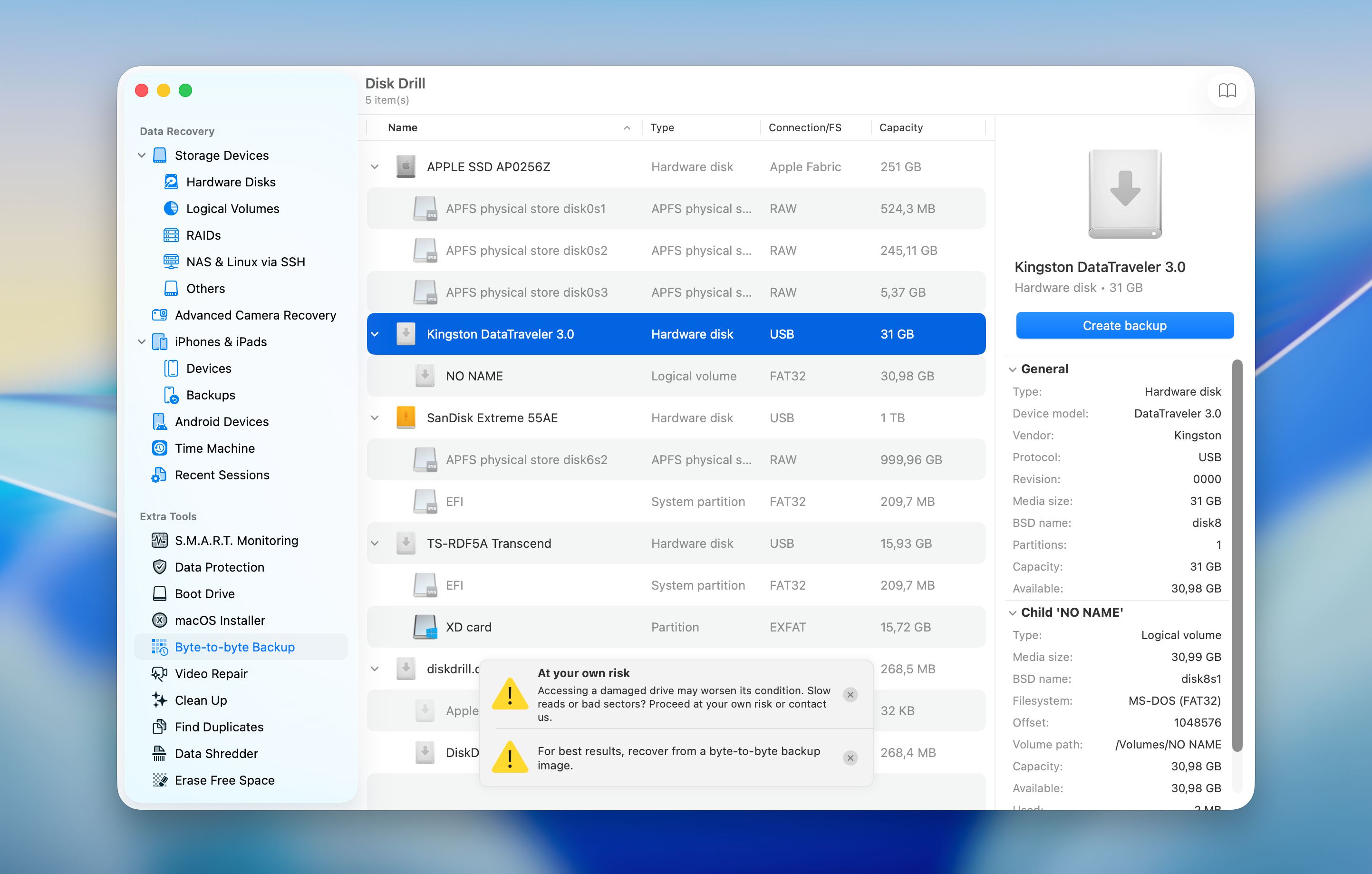
- Sélectionnez le disque pour enregistrer une sauvegarde, changez le nom si nécessaire et cliquez sur OK.
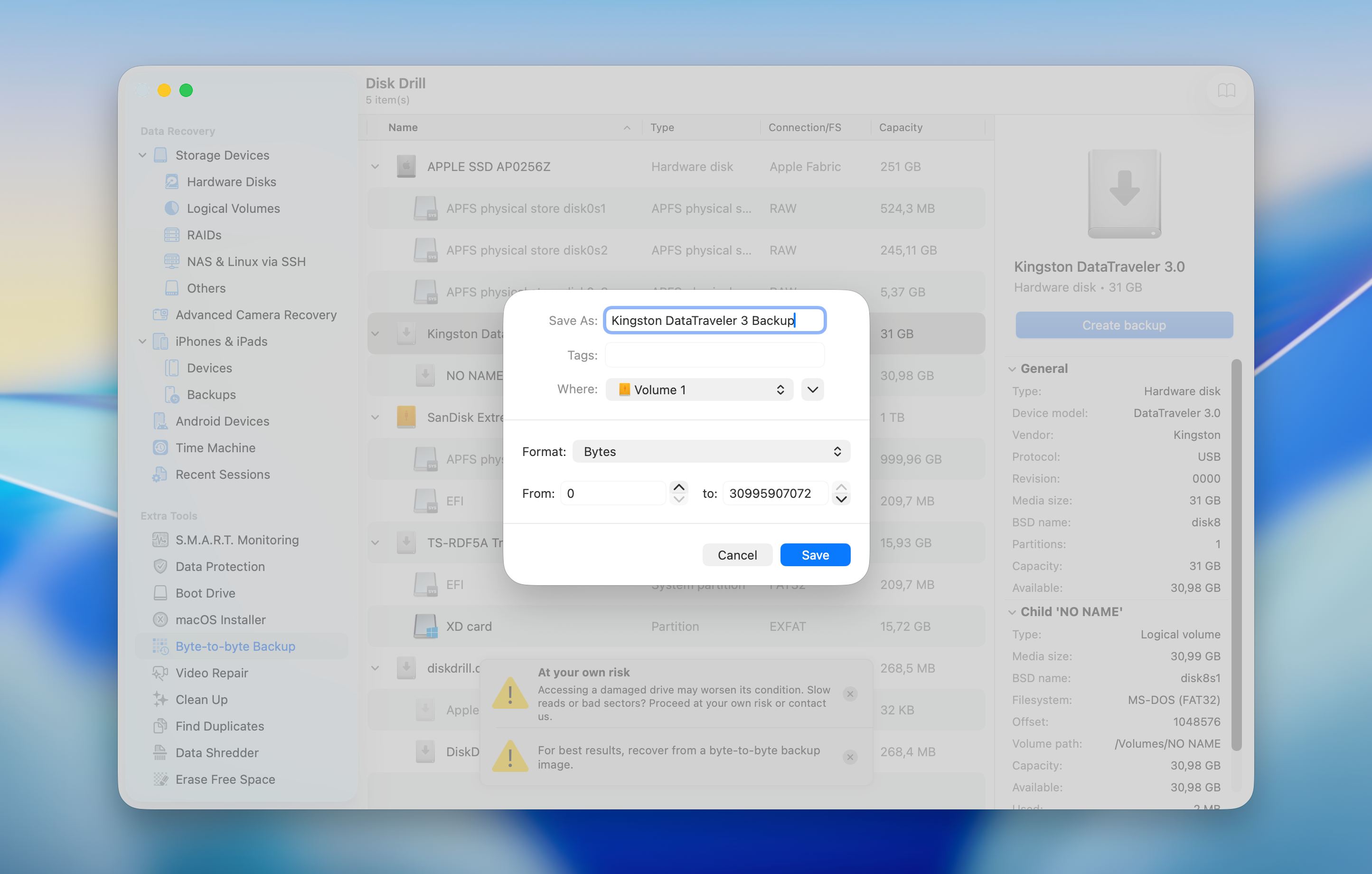
- Retournez au menu principal et cliquez sur Joindre une image disque.
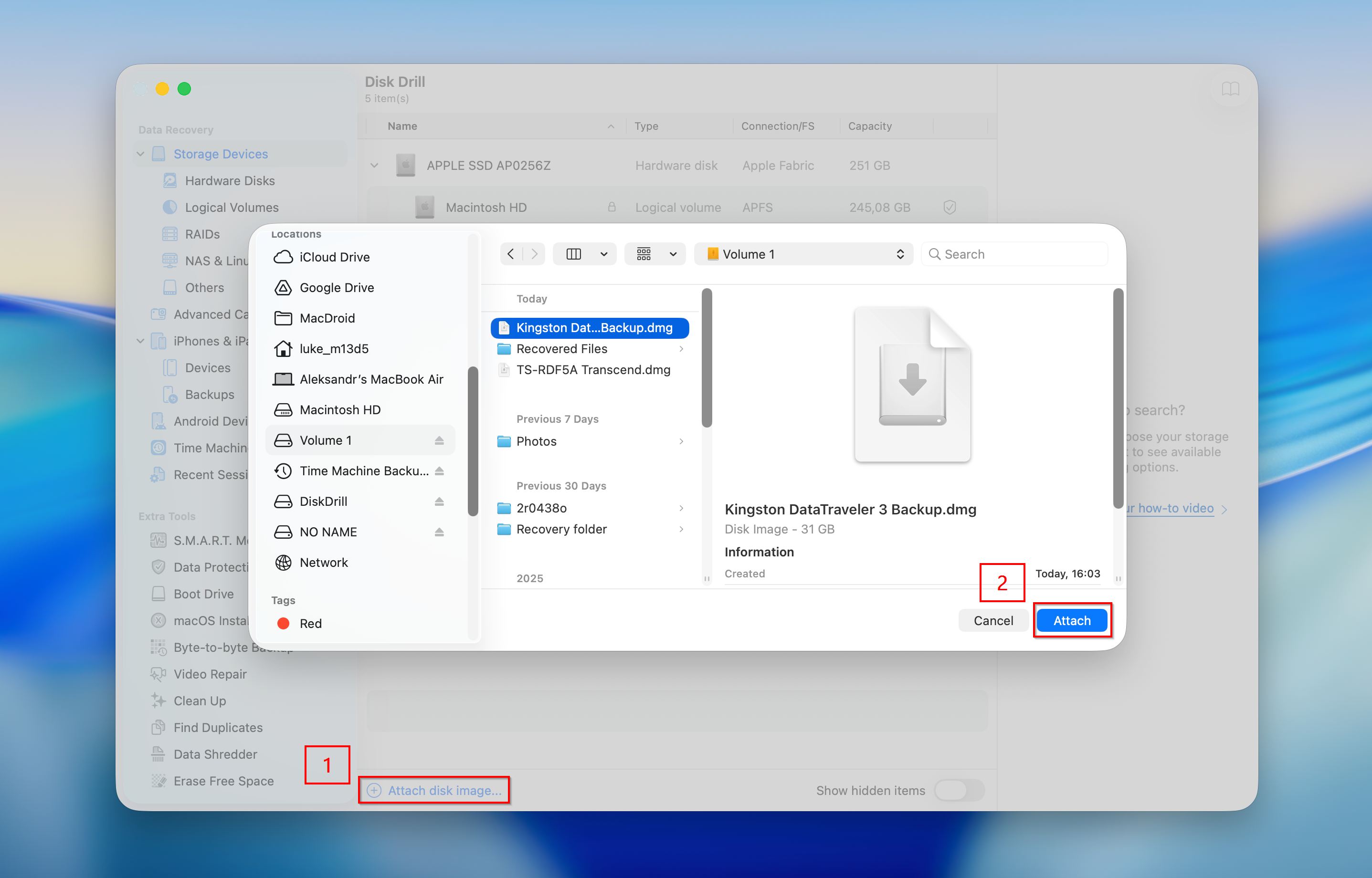
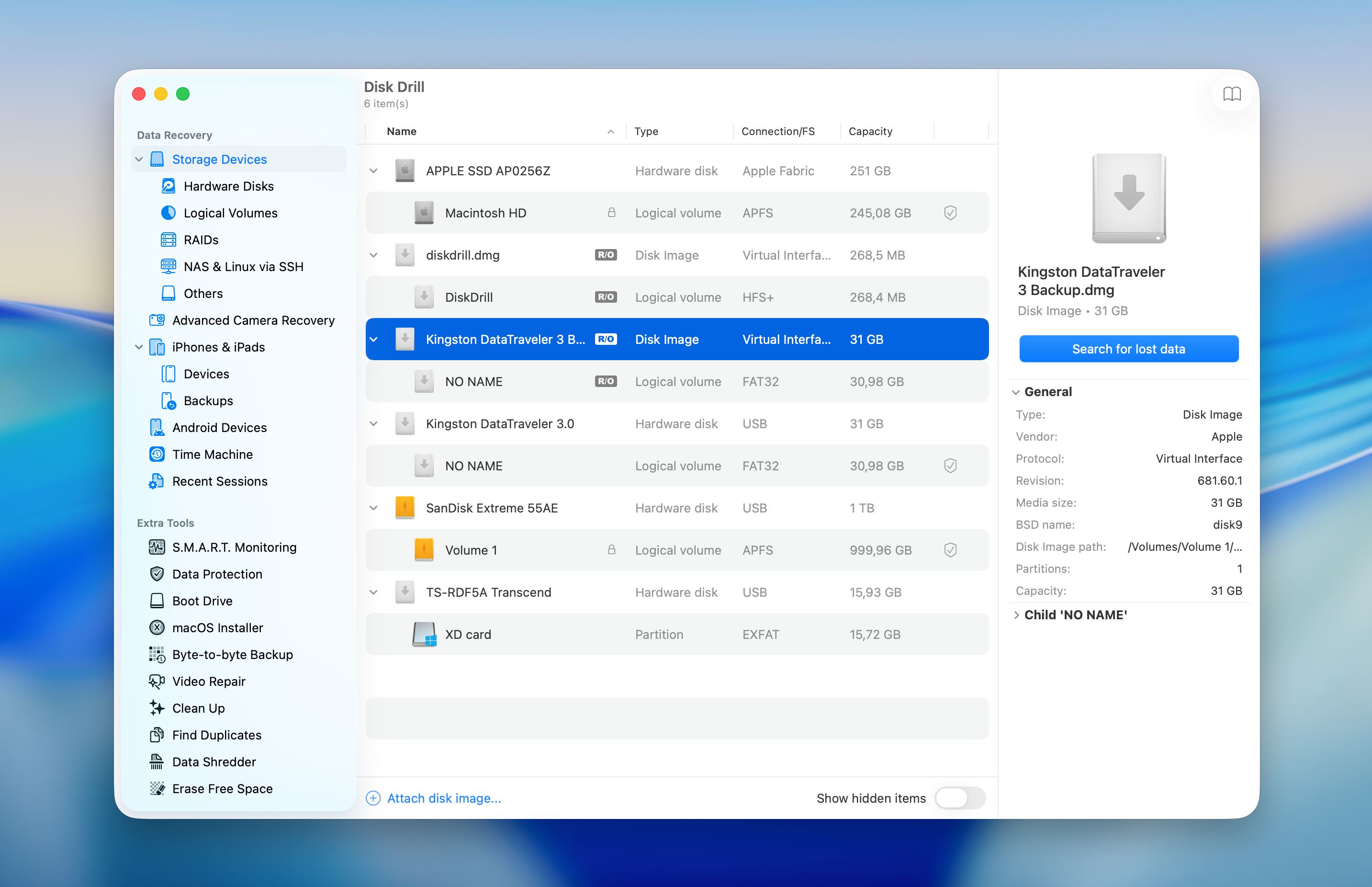
- Sélectionnez la partition ou l’image que vous souhaitez récupérer et cliquez sur Rechercher des données perdues.
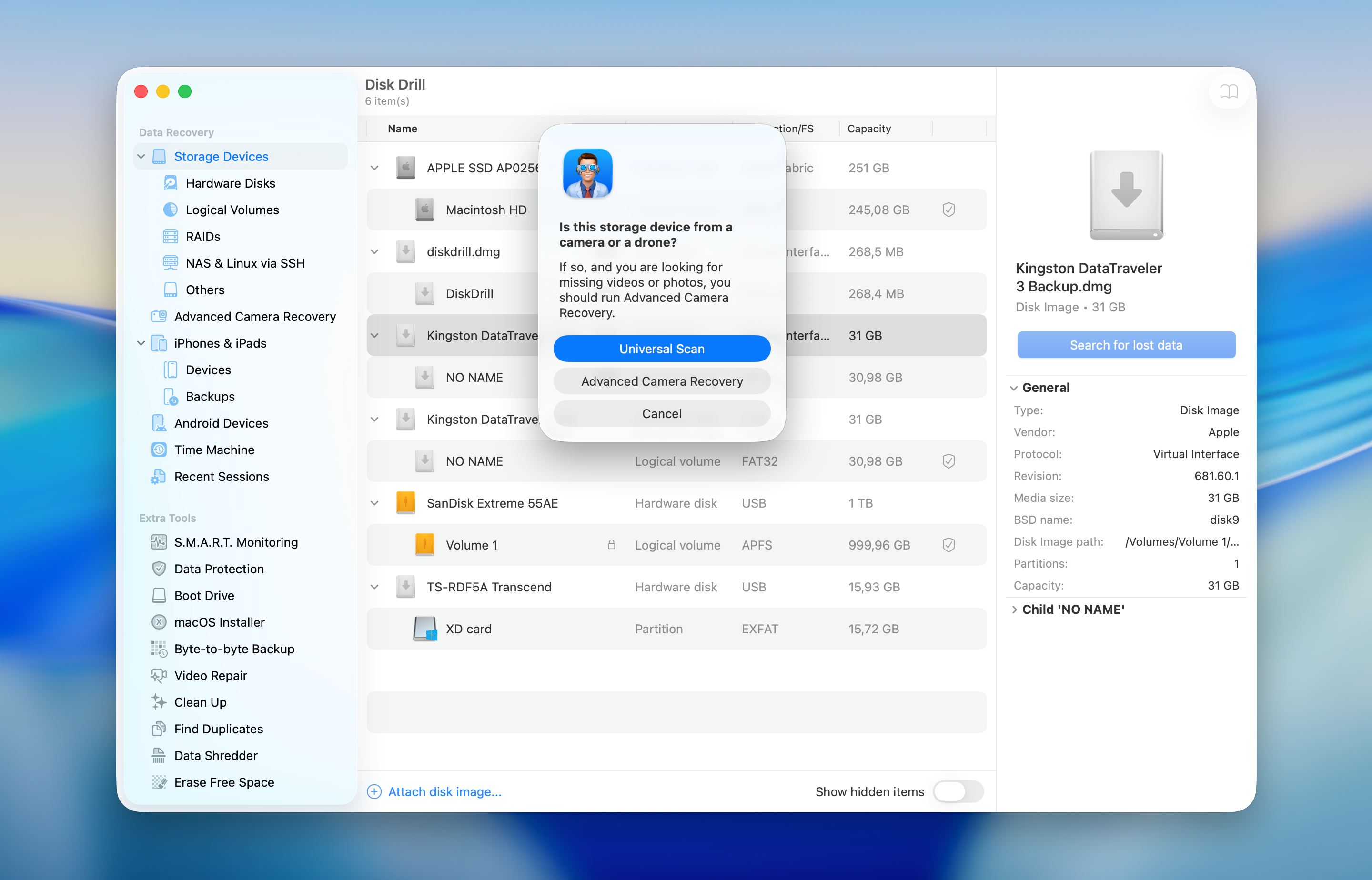
- Si vous analysez un disque externe, Disk Drill vous demandera de sélectionner le mode de récupération. Dans la plupart des cas, Universal Scan est conseillé, sauf si vous devez récupérer des vidéos depuis une carte mémoire d’appareil photo ou de drone.
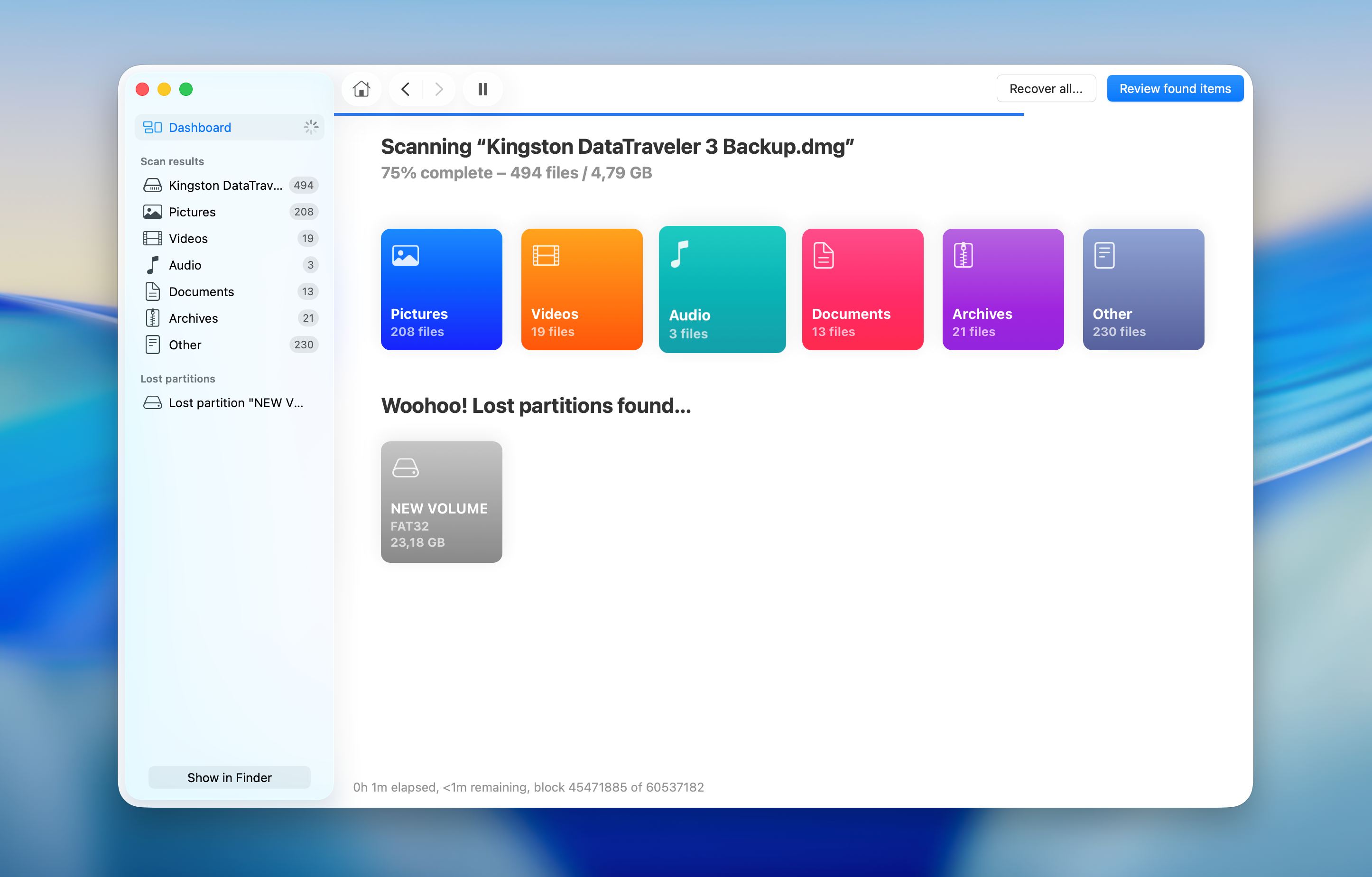
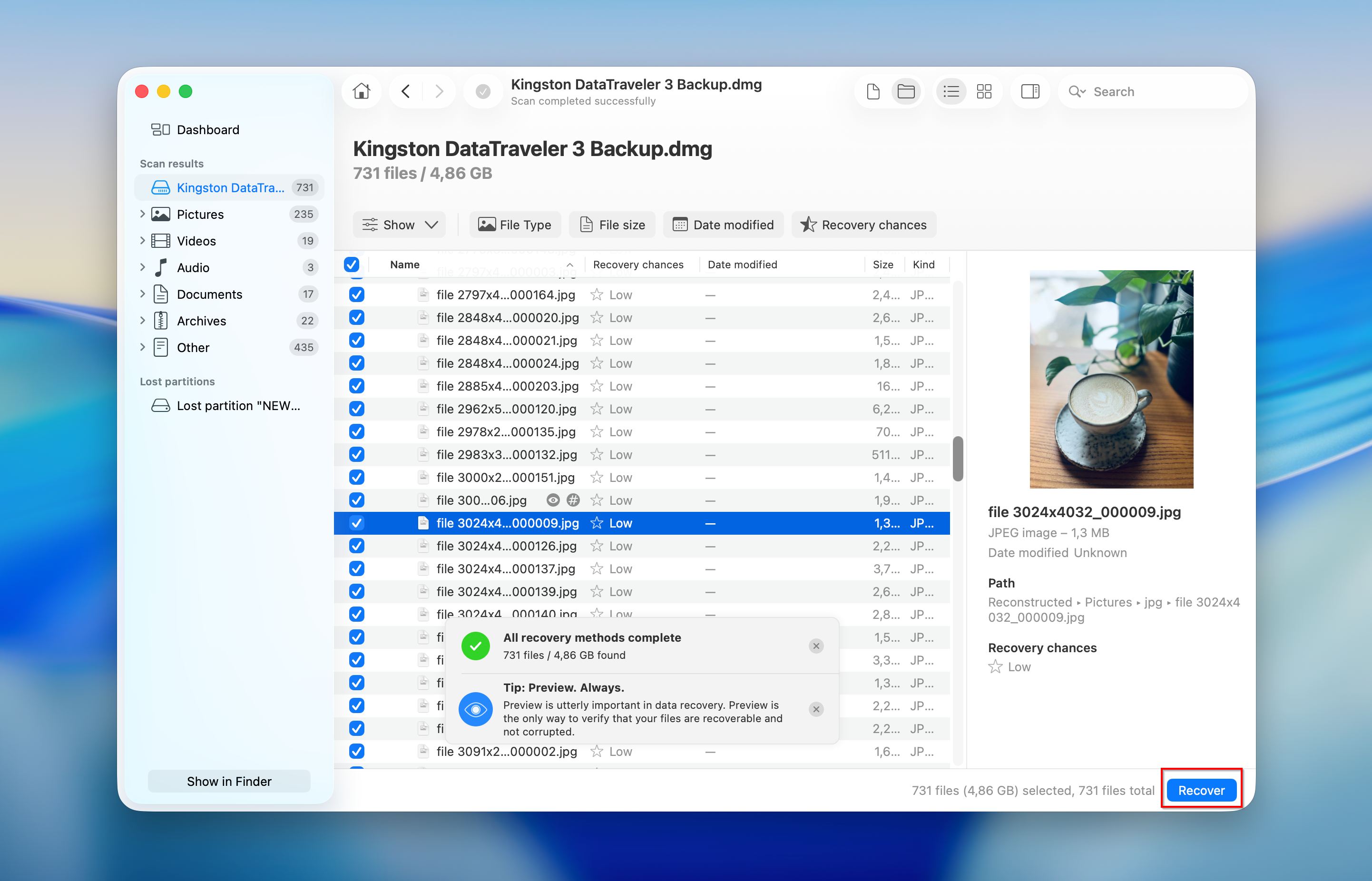
- Attendez la fin de l’analyse, puis cliquez sur Examiner les éléments trouvés. Si le logiciel détecte une partition complète, vous pouvez l’ouvrir immédiatement et accéder à ses fichiers directement sans passer par la liste complète des résultats.
- Utilisez l’aperçu pour vérifier l’intégrité des fichiers avant la récupération, et appliquez des filtres dans le volet gauche ou au-dessus de la liste des résultats pour affiner rapidement les résultats de l’analyse. Sélectionnez les fichiers que vous souhaitez récupérer, ou choisissez une partition détectée entière pour restaurer tous les fichiers de celle-ci. Cliquez sur le bouton Récupérer.
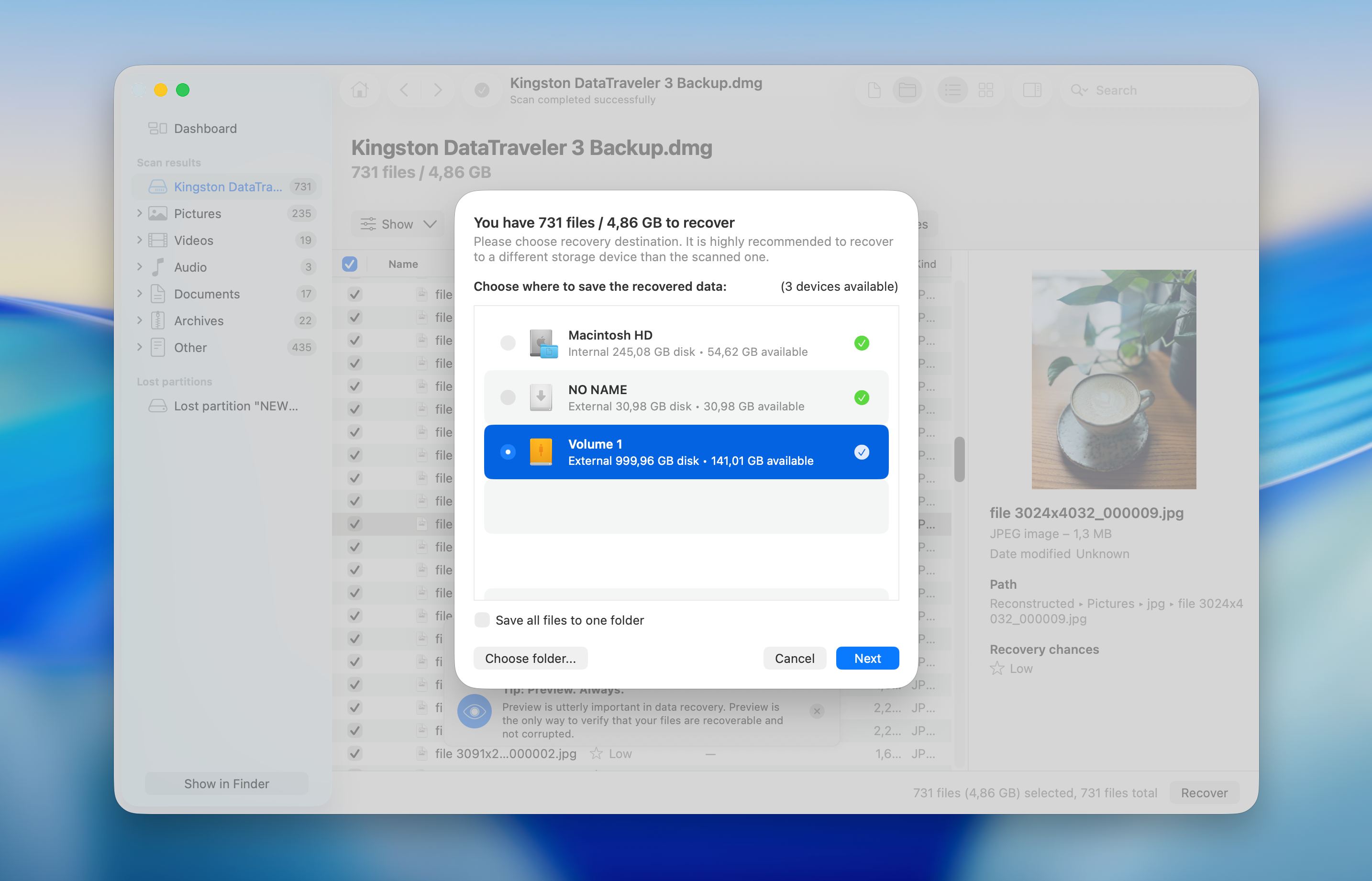
- Choisissez une destination pour enregistrer les fichiers récupérés et confirmez l’action. Une fois le processus terminé, une notification apparaîtra.
Disk Drill gère bien divers scénarios de récupération et offre des fonctionnalités telles que la surveillance S.M.A.R.T. pour vérifier l’état du disque avant et pendant la récupération.
Comment réparer une partition corrompue
La récupération de fichiers en elle-même est un processus sûr, tandis que les tentatives de réparation peuvent modifier le lecteur et réduire les chances de récupération supplémentaire si quelque chose se passe mal. Pour cette raison, récupérez d’abord vos fichiers, ou au moins créez une sauvegarde complète ou une image disque à titre de mesure de sécurité.
Ces méthodes visent à restaurer la structure de la partition et à rendre le disque à nouveau utilisable. Nous commençons par les outils intégrés de macOS, puis passons à des options plus avancées telles que Terminal et des utilitaires tiers.
Méthode 1 : Réparez la partition avec Utilitaire de disque (Premiers secours)
Utilitaire de disque est l’outil principal sur macOS pour résoudre les problèmes au niveau des partitions. Dans de nombreux cas, la partition elle-même est toujours intacte, mais macOS ne peut pas lire correctement sa structure. Premiers secours vérifie le système de fichiers et tente de réparer automatiquement ces incohérences.
Voici comment procéder :
- Ouvrez Utilitaire de disque depuis le Launchpad ou depuis le dossier Applications puis Utilitaires. Redémarrez d’abord en mode de récupération si la partition concernée appartient au disque de démarrage.
- Cliquez sur Vue et sélectionnez Afficher tous les appareils pour afficher la structure complète du disque.
- Sélectionnez la partition concernée dans la barre latérale, puis cliquez sur Premiers soins dans la barre d’outils supérieure.
- Confirmez l’action et attendez la fin du processus de balayage et de réparation.
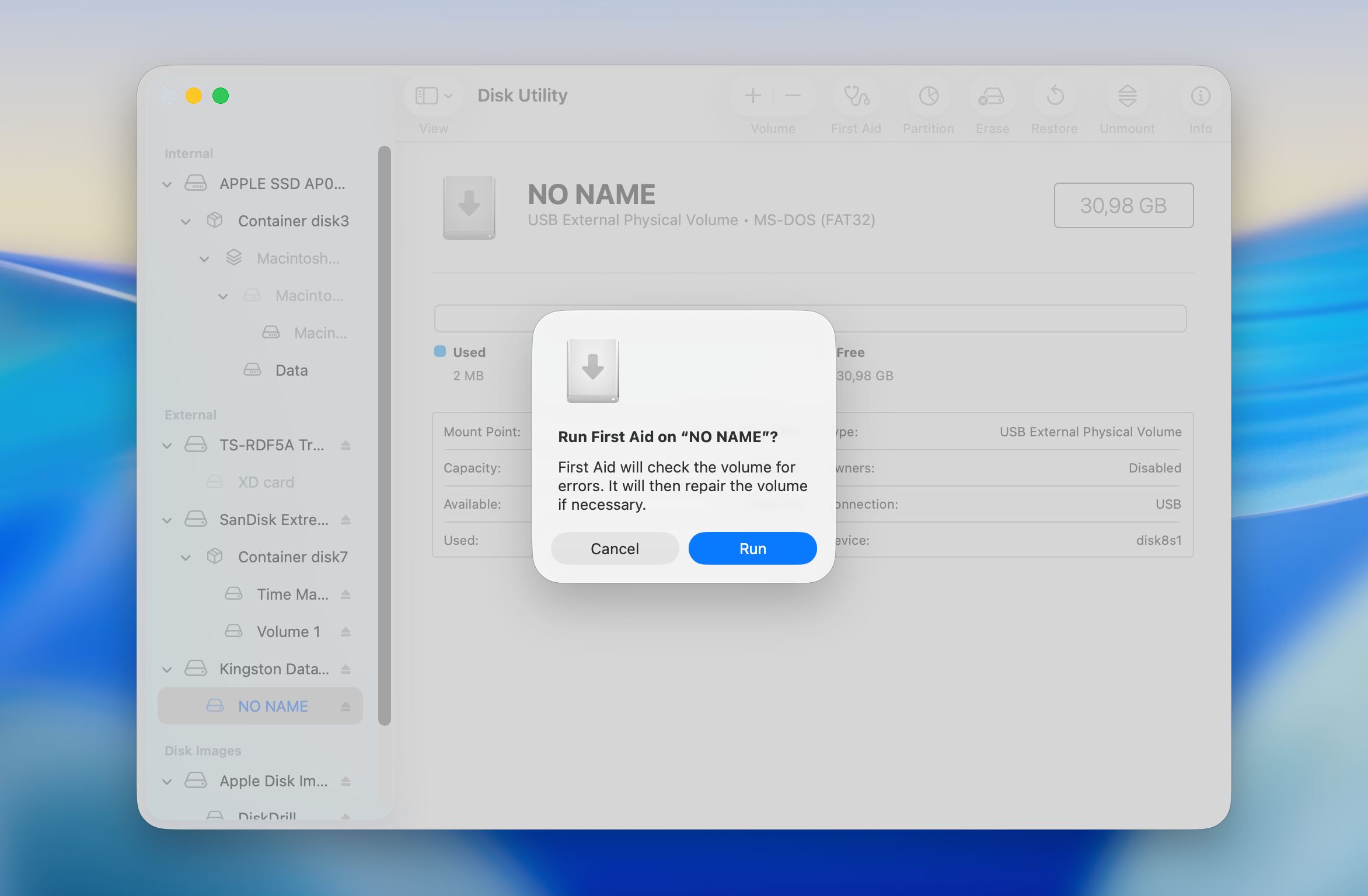
- Examinez le message de résultat et fermez la fenêtre une fois le processus terminé.
Après la réparation, vérifiez si la partition se monte et devient accessible. Exécutez à nouveau Premiers secours sur le conteneur parent ou le disque physique si le problème persiste, car les problèmes de table de partition affectent souvent plusieurs niveaux. Un redémarrage peut également aider macOS à charger correctement la structure réparée.
Arrêtez les tentatives de réparation répétées si l’Utilitaire de disque indique qu’il ne peut pas corriger les erreurs ou si la partition reste inaccessible. À ce stade, l’approche la plus sûre consiste à récupérer les données en premier avant de tenter d’autres réparations.
Méthode 2 : Réparer à l’aide du Terminal (fsck)
Si l’Utilitaire de disque ne parvient pas à réparer la partition ou ne détecte pas du tout le problème, la commande fsck peut effectuer une vérification plus approfondie du système de fichiers et tenter de corriger directement les incohérences structurelles. Cette méthode est plus technique et fonctionne mieux lorsque la partition est encore détectée mais ne peut pas être montée ou se comporte de manière incorrecte.
Voici comment utiliser la commande fsck pour réparer une partition corrompue :
- Redémarrez le Mac et accédez à la récupération de macOS afin que le disque système ne soit pas utilisé activement.
- Ouvrez le Terminal depuis le menu Utilitaires dans l’environnement de récupération.
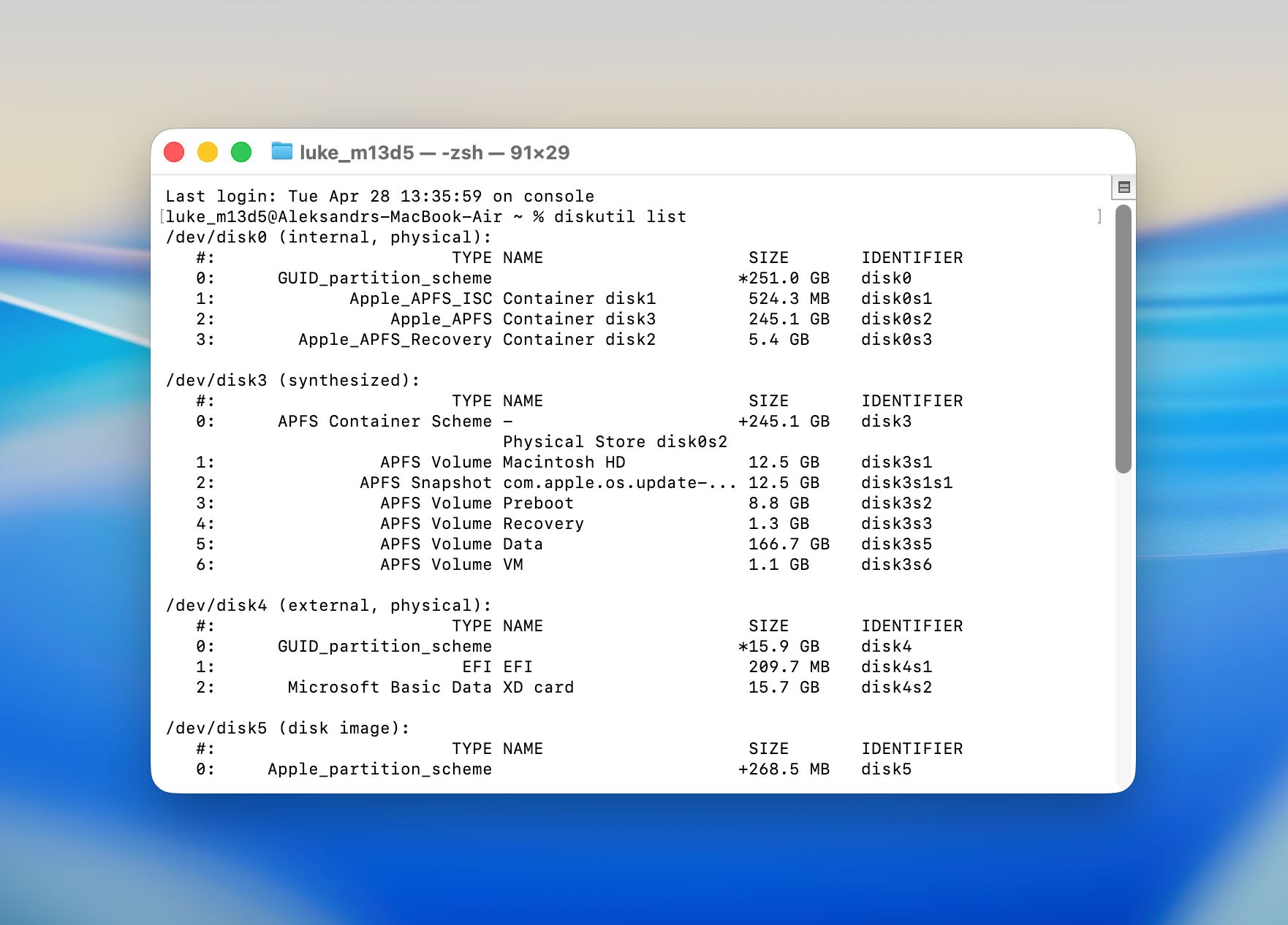
- Entrez la commande diskutil list pour lister tous les disques connectés et localisez la partition concernée. Notez son identifiant, par exemple disk2s1.
- Déterminez le type de système de fichiers de la partition. Utilisez la version APFS de la commande pour les nouveaux volumes macOS et la version HFS pour les anciens disques formatés.
- Exécutez la commande appropriée fsck avec le bon identifiant de disque et confirmez l’opération lorsqu’on vous le demande.
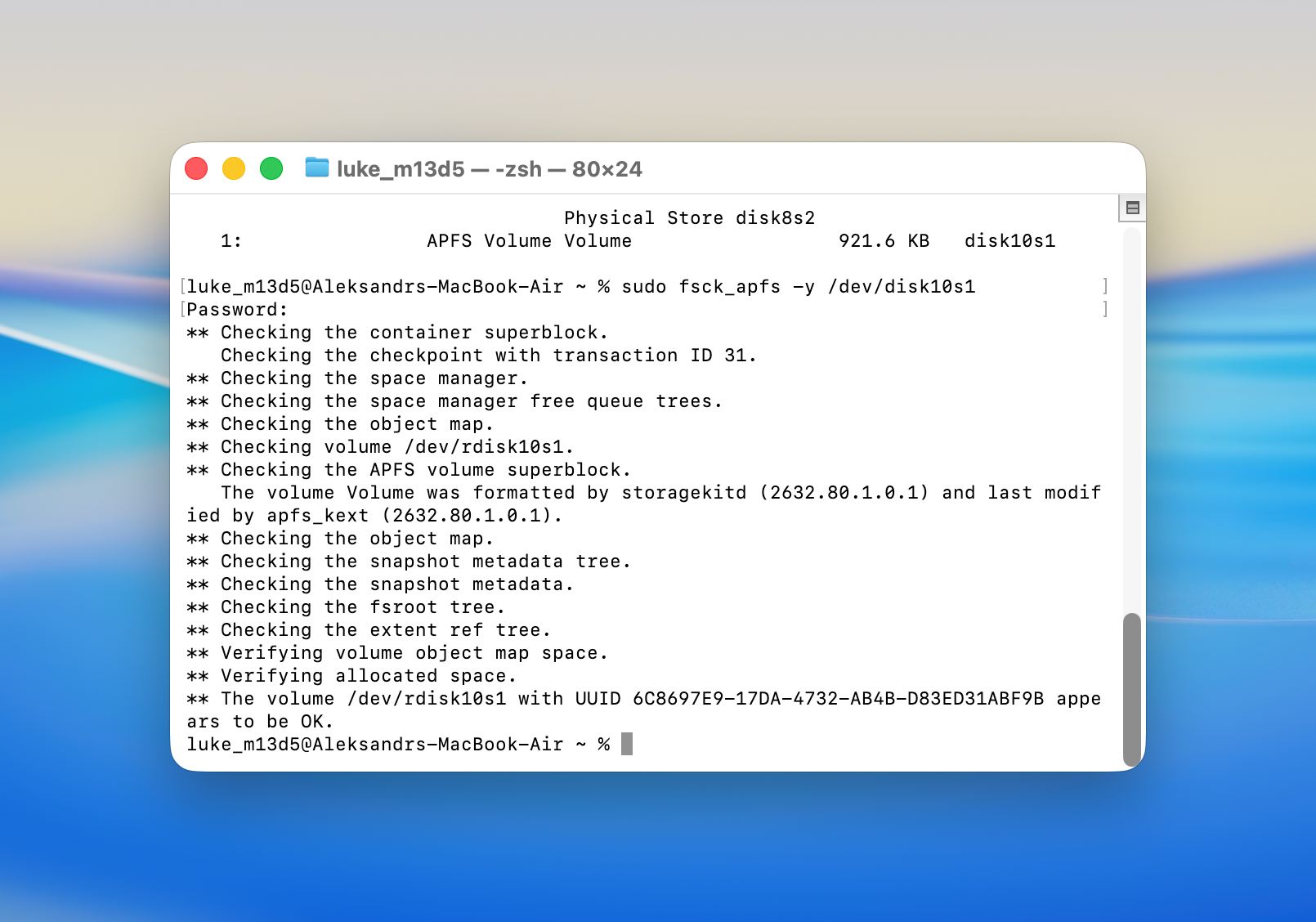 Exemple pour APFS :
fsck_apfs -y /dev/disk2s1.
Exemple pour HFS+ :
fsck_hfs -fy /dev/disk2s1
- Attendez la fin de la vérification et consultez le résultat pour voir si des erreurs ont été réparées.
- Redémarrez le Mac et vérifiez si la partition se monte et devient accessible.
Cette méthode aide généralement lorsque la structure de la partition existe mais contient des erreurs empêchant un accès normal. Elle peut réussir dans les cas où Utilitaire de disque signale des problèmes mais ne parvient pas à terminer la réparation.
Méthode 3 : Réparer la partition corrompue avec TestDisk
TestDisk est un outil open-source puissant pour la réparation et la récupération de partitions. Il peut gérer un large éventail de scénarios, allant des partitions supprimées accidentellement aux tables de partitions gravement corrompues. C’est l’une des options les plus fiables disponibles gratuitement. Le principal inconvénient est que TestDisk fonctionne entièrement via une interface en ligne de commande, sans interface graphique pour vous guider tout au long du processus.
Cela peut sembler complexe au premier abord, mais tant que vous suivez attentivement les étapes ci-dessous, vous n’aurez aucun mal à utiliser l’outil :
- Installez TestDisk sur votre Mac. Vous pourrez le faire uniquement après avoir installé Homebrew (un système de gestion de paquets logiciels). Pour cela, lancez Terminal et copiez-collez cette commande :
/bin/bash -c "$(curl -fsSL https://raw.githubusercontent.com/Homebrew/install/HEAD/install.sh)"
- Appuyez sur Retour et saisissez votre mot de passe utilisateur lorsque cela vous est demandé. Appuyez ensuite à nouveau sur Retour pour terminer le processus d’installation. Une fois que Terminal indique que l’outil est installé, copiez-collez cette commande pour installer TestDisk sur votre Mac et appuyez sur Retour :
brew install testdisk
- Lancez TestDisk via Terminal. Pour cela, entrez simplement cette commande :
sudo testdisk - Il vous sera demandé de choisir si vous souhaitez créer un nouveau fichier log ou non. La première option est recommandée puisque cela vous permettra de consulter toutes les tâches effectuées par l’outil, mais le choix vous appartient.
- Choisissez le disque que vous souhaitez analyser et sélectionnez le type de table de partition. Ensuite, choisissez la fonction Analyser (analyser la structure actuelle de la partition et rechercher les partitions perdues).
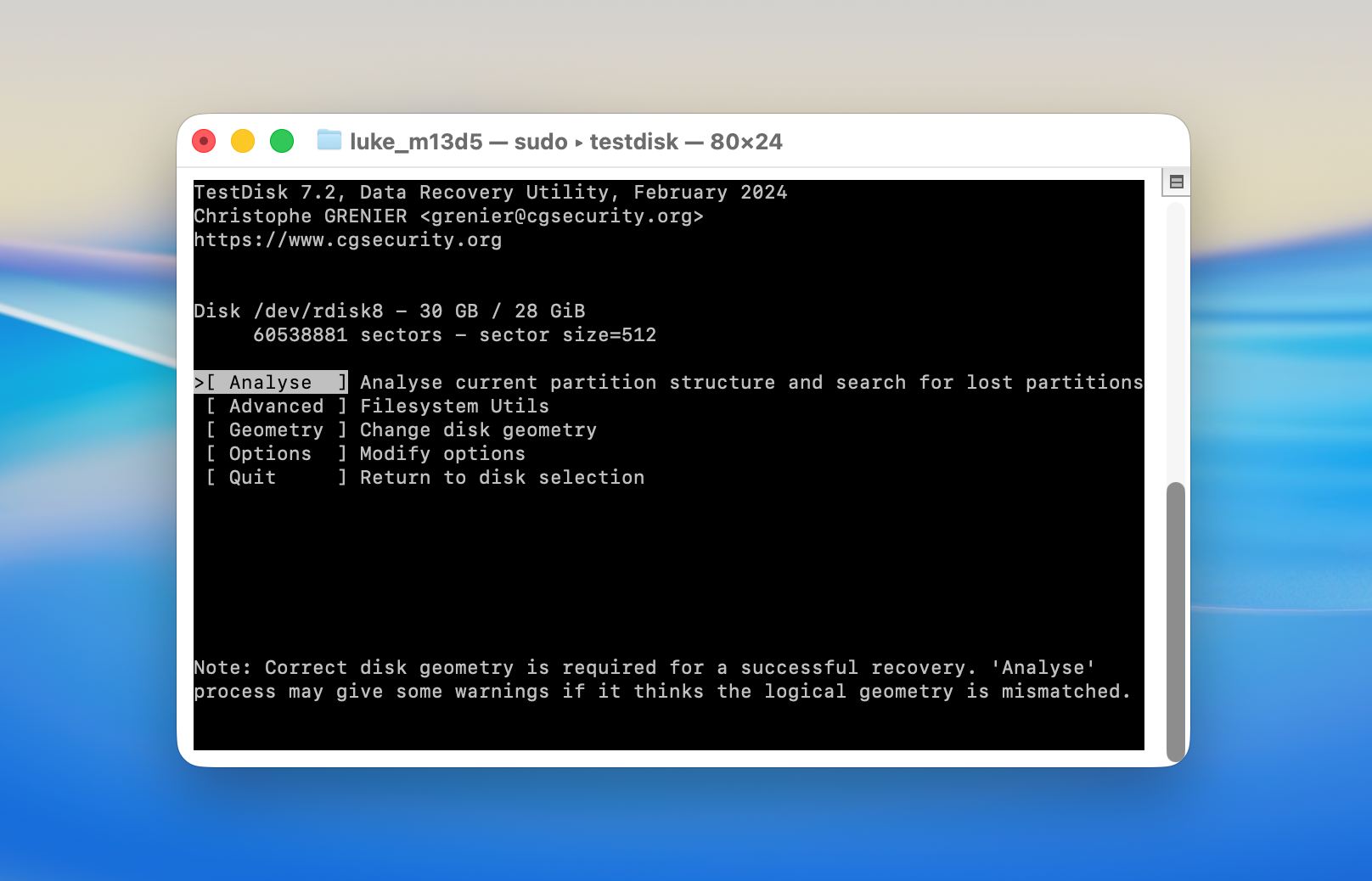
- Démarrez le Recherche rapide .
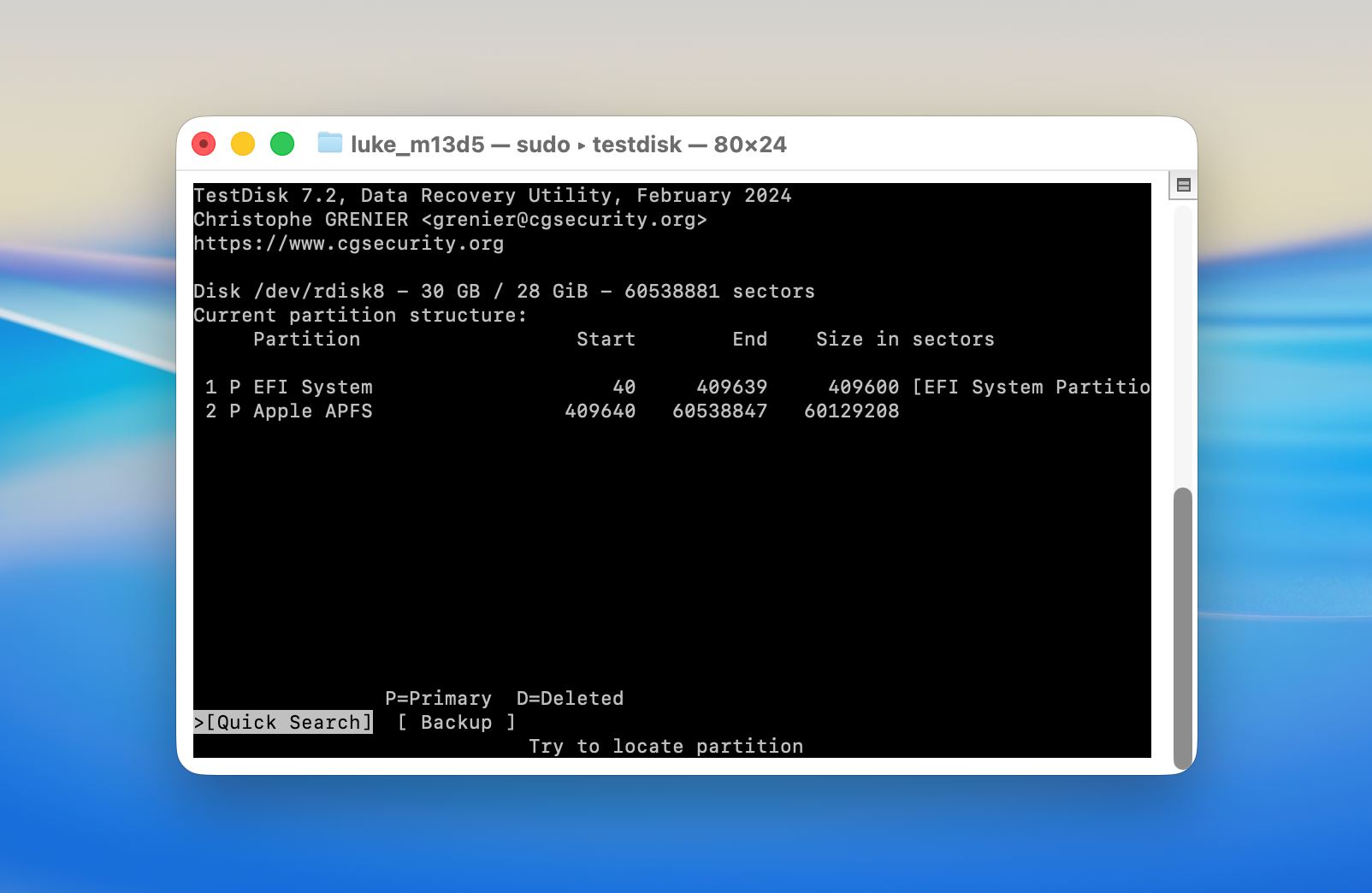
- Une fois l’analyse terminée, vous verrez une liste de toutes les partitions récupérables. Si vous avez trouvé celle dont vous avez besoin, sélectionnez-la et appuyez sur Retour pour démarrer le processus de récupération de la partition Mac. Ensuite, choisissez Écrire pour enregistrer la structure de la partition.
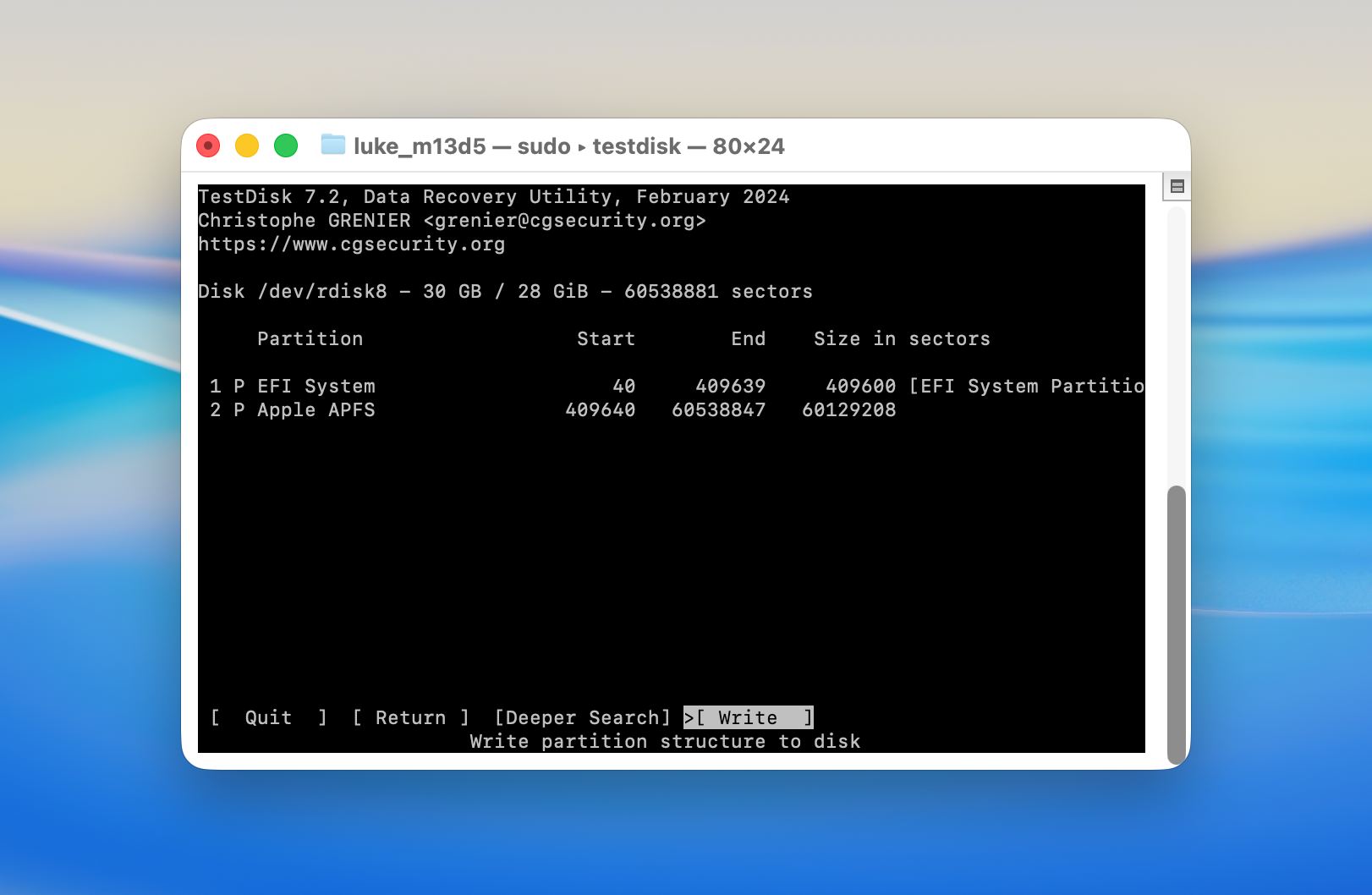
- Si l’outil n’a pas trouvé votre partition perdue, essayez de faire un Recherche Approfondie . Il est possible qu’une analyse plus approfondie soit nécessaire pour retrouver la partition.
Méthode 4 : Formatez la partition du disque
Si la partition ne peut pas être réparée et que la récupération des données n’est plus nécessaire, le formatage de la partition restaure son utilisabilité en créant une nouvelle structure de système de fichiers.
Suivez ces étapes pour formater une partition corrompue :
- Ouvrez Utilitaire de disque depuis Launchpad ou depuis le dossier Applications puis Utilitaires.
- Cliquez sur Vue et sélectionnez Afficher tous les appareils.
- Sélectionnez la partition corrompue ou le disque entier dans la barre latérale.
- Cliquez sur Effacer dans la barre d’outils en haut.
- Entrez un nom pour la partition et choisissez le format du système de fichiers. Sélectionnez APFS pour une utilisation avec macOS ou exFAT pour la compatibilité multiplateforme.
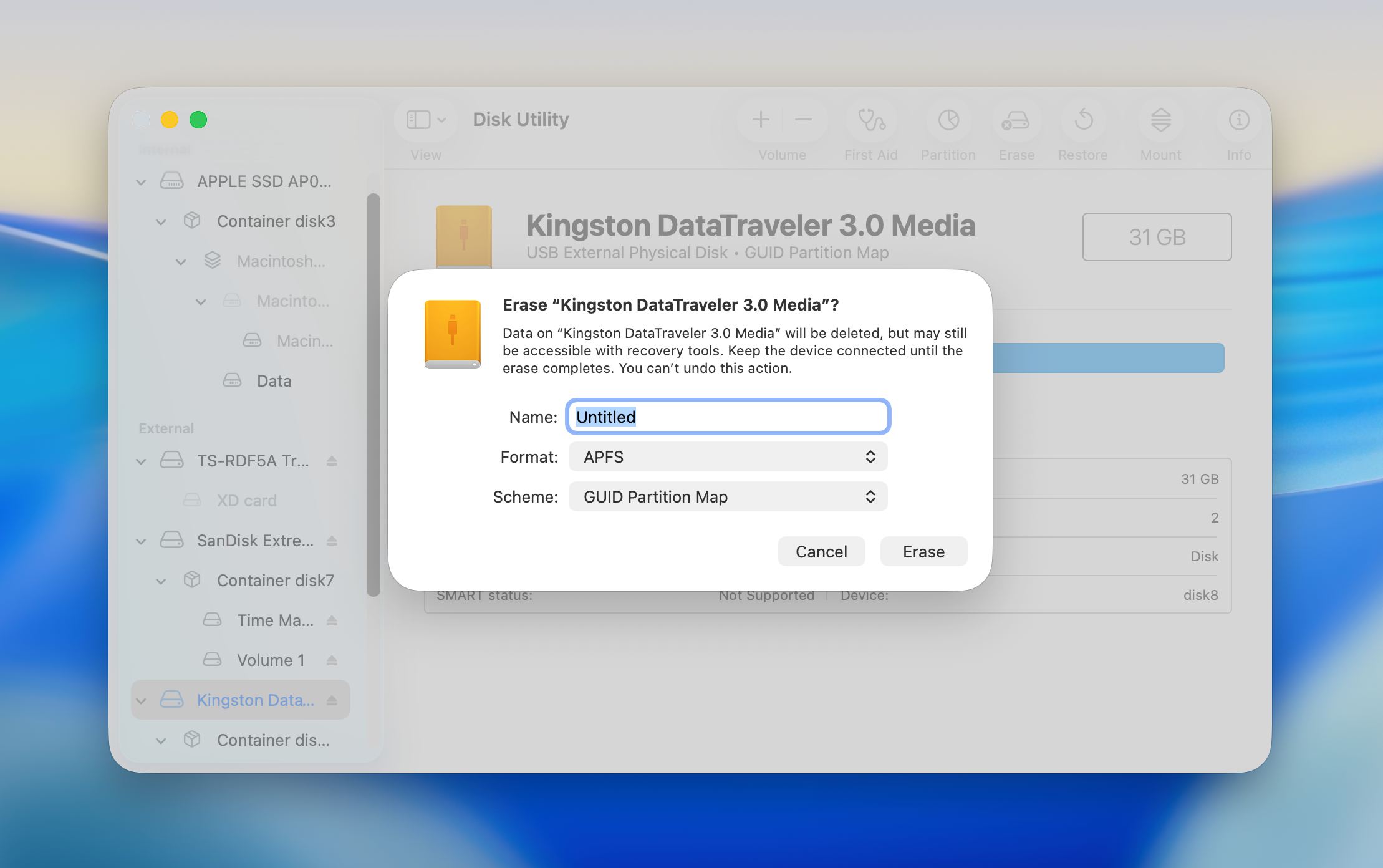
- Confirmez l’action et attendez que le processus de formatage soit terminé.
- Une fois terminé, fermez Utilitaire de disque et vérifiez que la partition se monte et fonctionne comme prévu.
Le formatage supprime toutes les données existantes et remplace la structure du système de fichiers, il ne doit donc être utilisé qu’après avoir récupéré les fichiers importants ou décidé que les données ne sont plus nécessaires.
Comment prévenir la perte de partition sur un disque dur Mac ?
La perte de partition résulte souvent d’actions courantes telles que des opérations incorrectes sur le disque, un retrait non sécurisé du lecteur ou des signes de dysfonctionnement du lecteur ignorés. Quelques habitudes simples peuvent aider à maintenir une structure de partition stable et à réduire le risque que des données deviennent inaccessibles avec le temps :
- Sauvegardez régulièrement. Time Machine est l’endroit le plus simple pour commencer. Connectez un disque externe, activez Time Machine dans les Réglages Système et laissez-le fonctionner automatiquement. Pour une redondance supplémentaire, conservez une seconde sauvegarde dans un autre emplacement ou utilisez un service de stockage cloud en complément.
- Soyez prudent dans Utilitaire de disque et les outils de partitionnement tiers. Il est facile de sélectionner le mauvais volume ou de confirmer une action irréversible sans lire entièrement l’invite. Vérifiez toujours attentivement le disque et la partition que vous avez sélectionnés avant de procéder à tout changement.
- Éjectez toujours les disques externes avant de les débrancher. Un disque retiré pendant une opération d’écriture peut subir une corruption de la table de partition, ce qui peut rendre une ou plusieurs partitions illisibles. Sur les Mac de bureau, nous recommandons également un onduleur (alimentation sans interruption) pour se protéger contre les arrêts inattendus lors des manipulations sur le disque.
- Maintenez macOS à jour. Les mises à jour système incluent souvent des correctifs pour les bugs de gestion de disque et des améliorations de la stabilité du système de fichiers. Un système d’exploitation obsolète sur un disque moderne peut provoquer des problèmes de compatibilité qui mettent vos partitions en danger.
- Surveillez la santé de votre disque. Disk Utility et Disk Drill peuvent tous deux afficher des données susceptibles d’indiquer des signes précoces de problèmes de disque. Disk Utility fournit un contrôle d’état de base intégré à macOS, tandis que Disk Drill offre les attributs S.M.A.R.T. Si un disque commence à signaler des erreurs, sauvegardez-le immédiatement et envisagez de le remplacer plutôt que d’attendre une panne complète.
Des mesures préventives comme celles-ci n’éliminent pas tous les risques, mais elles réduisent les chances d’une perte soudaine de partition.
Réflexions finales
Nous espérons que ce guide vous a aidé à récupérer vos données et à comprendre quoi faire lorsqu’une partition disparaît sur macOS. Dans de nombreux cas, les fichiers restent récupérables si vous agissez rapidement et évitez d’écrire de nouvelles données. Commencez par la récupération, pas par la réparation. Utilisez un outil fiable comme Disk Drill pour analyser le disque, récupérer les fichiers importants ou créer une image disque. Cette étape est sûre et vous offre la meilleure chance de récupérer vos données.
Passez uniquement aux méthodes de réparation après cela. Des outils comme Utilitaire de disque ou Terminal peuvent modifier le disque et réduire les chances de récupération si quelque chose tourne mal. Récupérez d’abord, réparez ensuite, et conservez une sauvegarde une fois que tout est restauré.
FAQ
- Évitez d’écrire de nouveaux fichiers sur le disque. Il est préférable d’arrêter de l’utiliser.
- Utilisez un outil de récupération de données comme Disk Drill pour créer une image disque du disque et en récupérer les données.
- Tentez de récupérer la partition supprimée avec TestDisk.
- Si la récupération de la partition échoue, il vous faudra probablement créer une nouvelle partition.




