



Er en partition pludselig forsvundet på din Mac, eller er der begyndt at opstå fejl, der blokerer adgangen til dine filer? Partitionstab eller -korruption kan få hele diske til at fremstå tomme eller ulæselige, selvom dataene stadig findes på drevet. I mange tilfælde skyldes problemet beskadigede partitionstabeller eller fejl i filsystemet snarere end permanent datatab. Vi viser dig, hvordan du kan gendanne dine data og reparere en beskadiget partition.
Kan du gendanne en beskadiget eller slettet partition på en Mac?
Ja, en beskadiget eller mistet partition kan ofte gendannes på en Mac, så længe dataene ikke er blevet overskrevet. I macOS tilbyder standardværktøjer som Diskværktøj ikke en direkte mulighed for blot at slette en partition på samme måde som på Windows. Normalt mistes partitioner under handlinger såsom omformatering, ændring af størrelse eller sammensmeltning af diskenheder, når én partition udvides ind i en anden.
Når dette sker, fjerner eller omskriver macOS poster i partitionskortet, men de faktiske data kan stadig være på disken, indtil nye data erstatter dem. Gendannelseschancerne afhænger af, hvilken handling der blev udført, og hvad der skete bagefter. I mange tilfælde kan partitionsstrukturen genopbygges, eller filer kan gendannes direkte fra disken.
| Scenarie | Chancer for datagendannelse | Anbefalet handling |
| Partition mistet efter ompartitionering af disk | Mellem til Høj | Undgå at oprette nye partitioner eller skrive data. Brug gendannelsessoftware til at scanne hele disken og rekonstruere filer eller partitioner. |
| Drev vises som Uinitialiseret eller uden partition | Høj | Formater ikke drevet. Brug værktøjer som TestDisk eller gendannelsessoftware til at gendanne partitionsposten. |
| Filsystemkorruption forvekslet med sletning | Høj | Prøv Disk Utility First Aid eller fsck. Hvis partitionen ikke monteres, gå videre med datagendannelsesværktøjer. |
| Problemer med eksternt drev efter forkert udskubning eller strømtab | Mellem til Høj | Forbind drevet igen og undgå gentagne monteringsforsøg. Scan drevet eller opret et diskbillede før gendannelse. |
| Fysiske skader eller ustabilt drev | Meget Lav (DIY) | Konsultér en professionel datagendannelsesservice. |
Flere faktorer påvirker omfanget af datagendannelse. For at maksimere dine chancer for datagendannelse, skal du huske disse tips:
- Stop med at bruge drevet, indtil du har udført datagendannelse. Fortsat brug af drevet øger chancen for, at de manglende filer bliver overskrevet af systemskabte og brugerskabte filer.
- Brug diskkloningsværktøjer til at oprette et byte-niveau diskbillede af drevet. Dette beskytter dig mod yderligere datatab.
- Scan drevet med et pålideligt datagendannelsesværktøj. Den første datagendannelsesscanning er typisk den mest succesfulde.
- Kontakt en professionel datagendannelsesservice, hvis datatabet er forårsaget af fysisk skade. At forsøge gør-det-selv-datagendannelse vil gøre mere skade end gavn, når der er tale om fysisk skade.
Vær forsigtig med partitionhandlinger i værktøjer som Diskværktøj. De fleste operationer derinde indebærer formatering, hvilket kan udløse TRIM på SSD’er og gøre gendannelse umulig.
Sådan gendannes data fra en slettet partition på Mac
For at gendanne data fra en partition på Mac, skal du bruge specialiseret tredjepartssoftware. Der er mange fremragende programmer at vælge imellem, men efter at have testet nogle af dem, anbefaler vi, at du prøver Disk Drill.
Disk Drill har en brugervenlig grænseflade, hvilket gør det meget nemt at bruge sammenlignet med anden partition recovery Mac software. Det fungerer godt, når du har brug for at gendanne filer fra en slettet eller beskadiget partition, da det understøtter en bred vifte af filsystemer og filformater.
Nu kan du gå videre til hoveddelen. Følg disse trin for at gendanne data fra en slettet partition på din Mac ved hjælp af Disk Drill:
- Gå til den officielle hjemmeside og download Disk Drill.
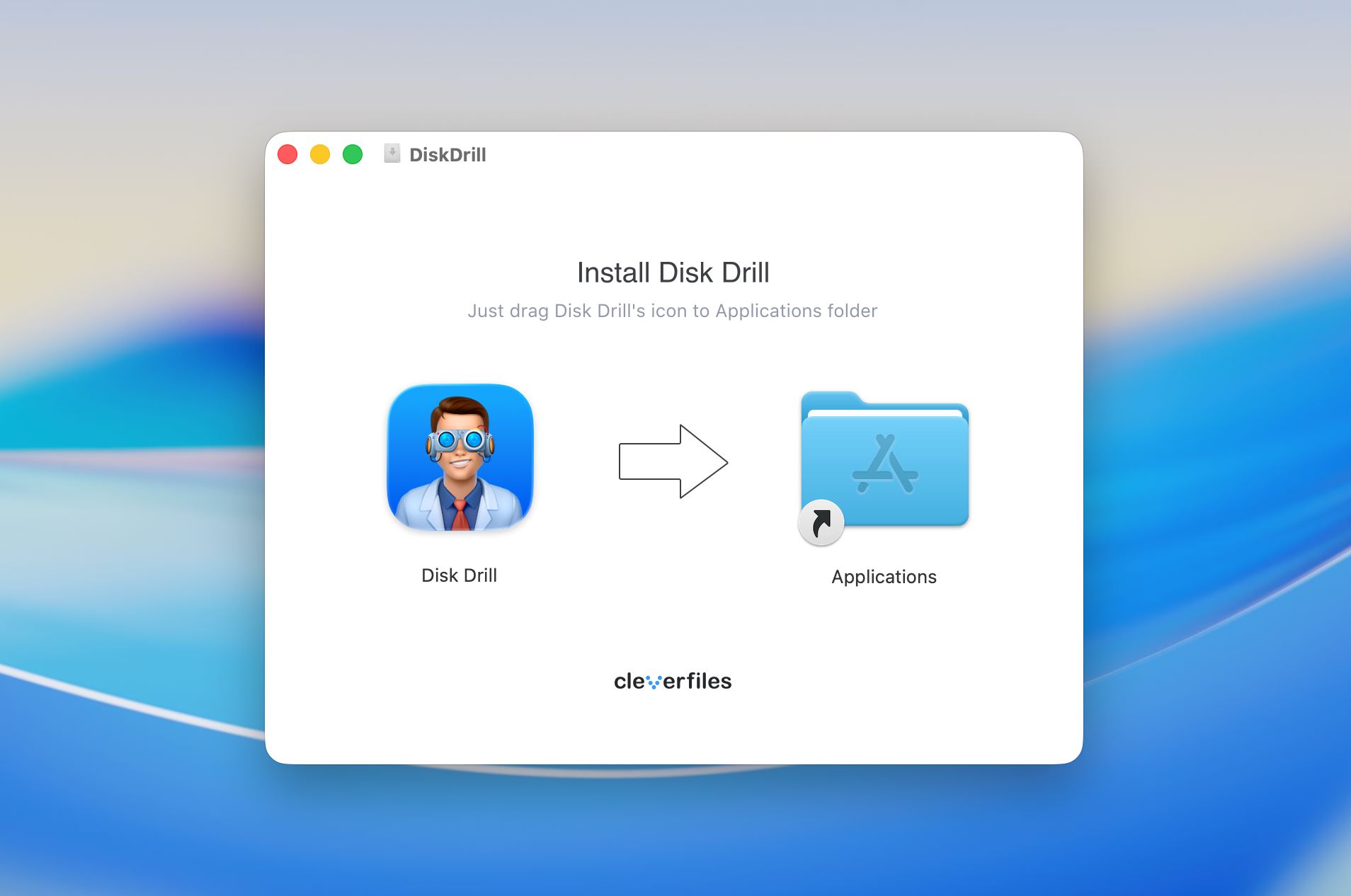
- Installer det som enhver anden app, træk Disk Drill-ikonet ind i Applications-mappen.
- Hvis du vil gendanne data fra en slettet partition fra en ekstern harddisk på din Mac, skal du tilslutte drevet til din computer. Spring dette trin over, hvis du forsøger at gendanne data fra et internt drev.
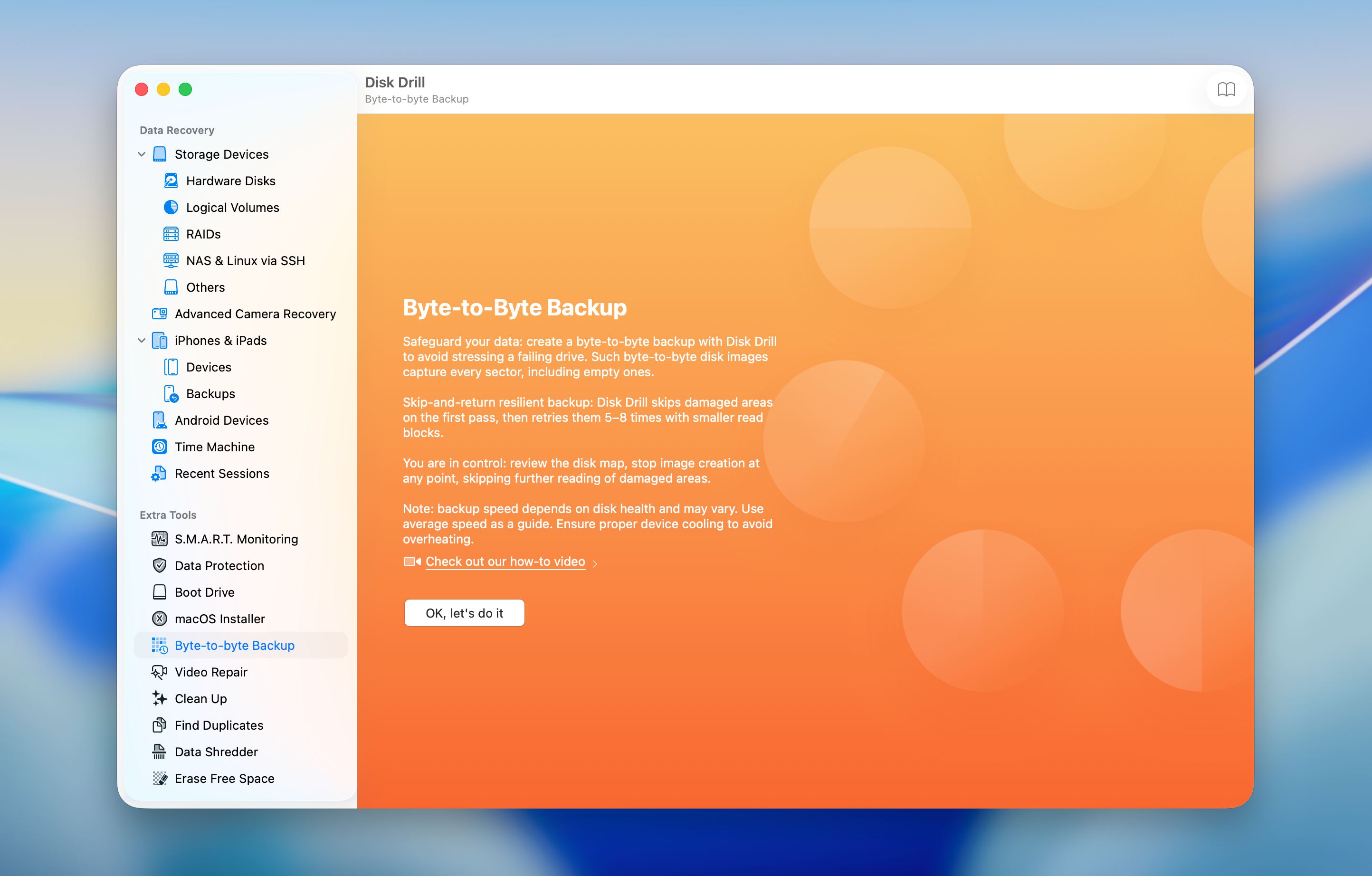
- Åbn Disk Drill og gå til Backup fra byte til byte hvis du vil oprette et diskbillede først.
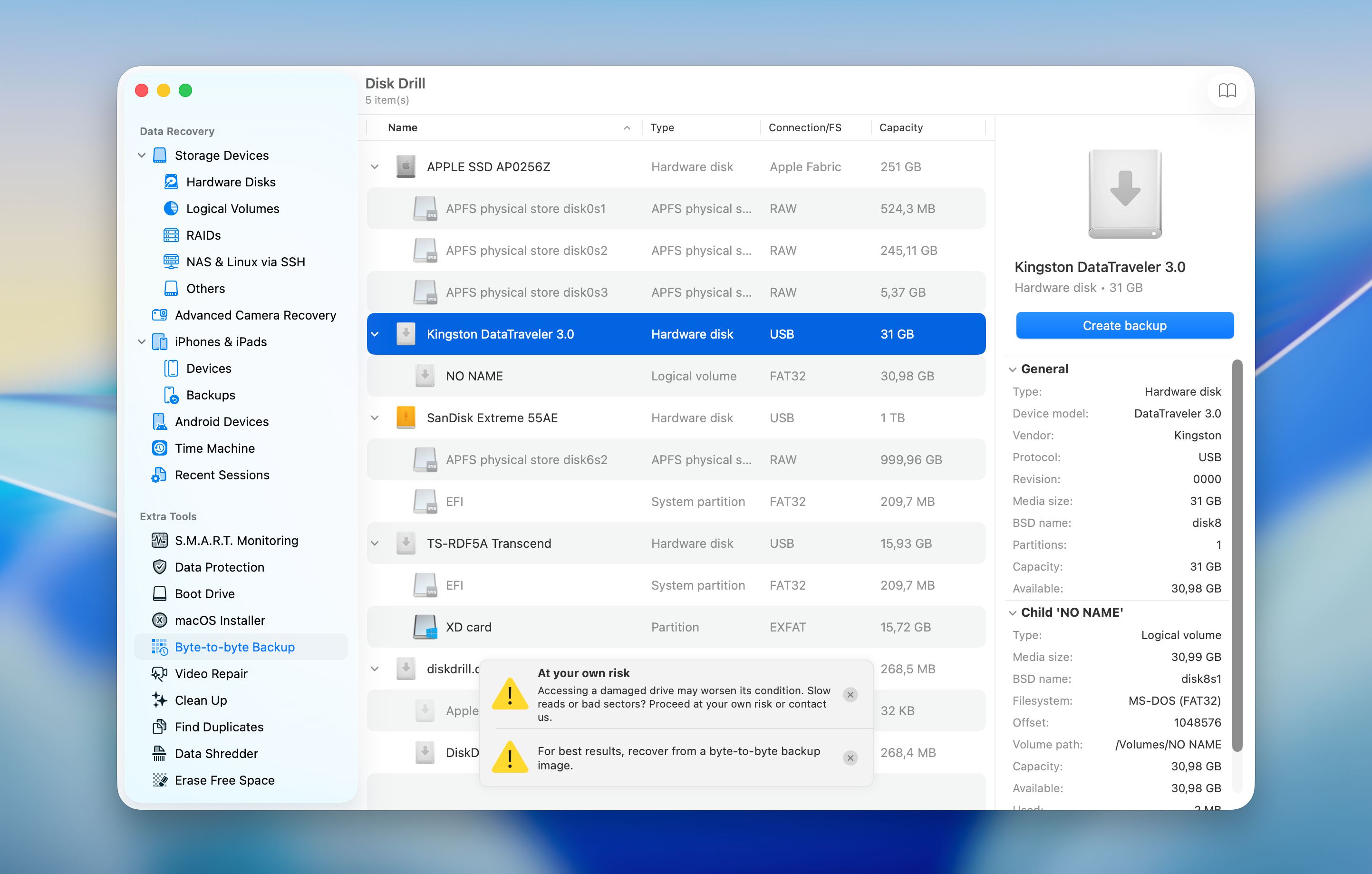
- Vælg drevet og klik på Opret backup.
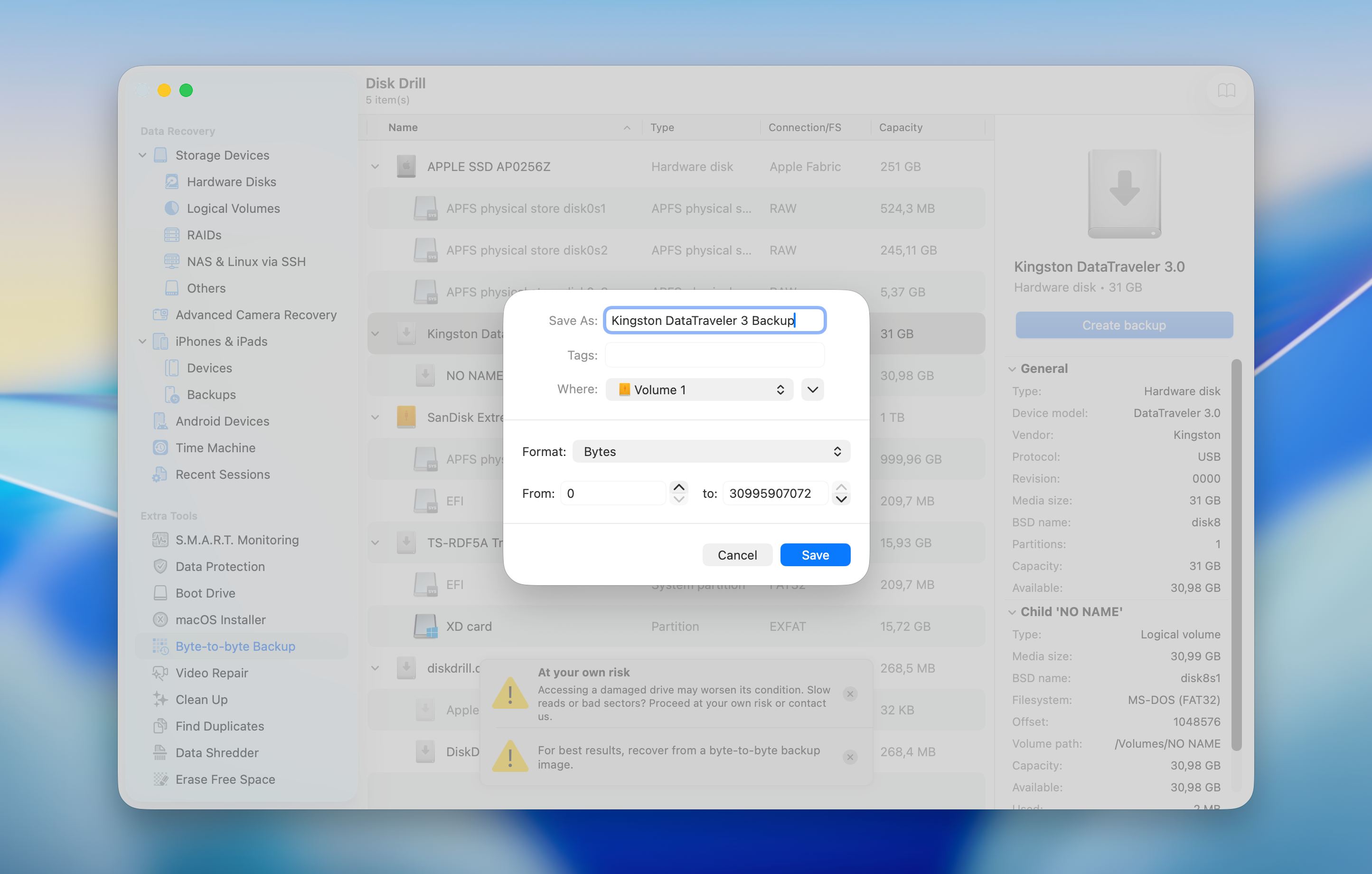
- Vælg det drev, hvor du vil gemme en sikkerhedskopi, ændr navn hvis nødvendigt, og klik på OK.
- Gå tilbage til hovedmenuen og klik på Vedhæft diskbillede.
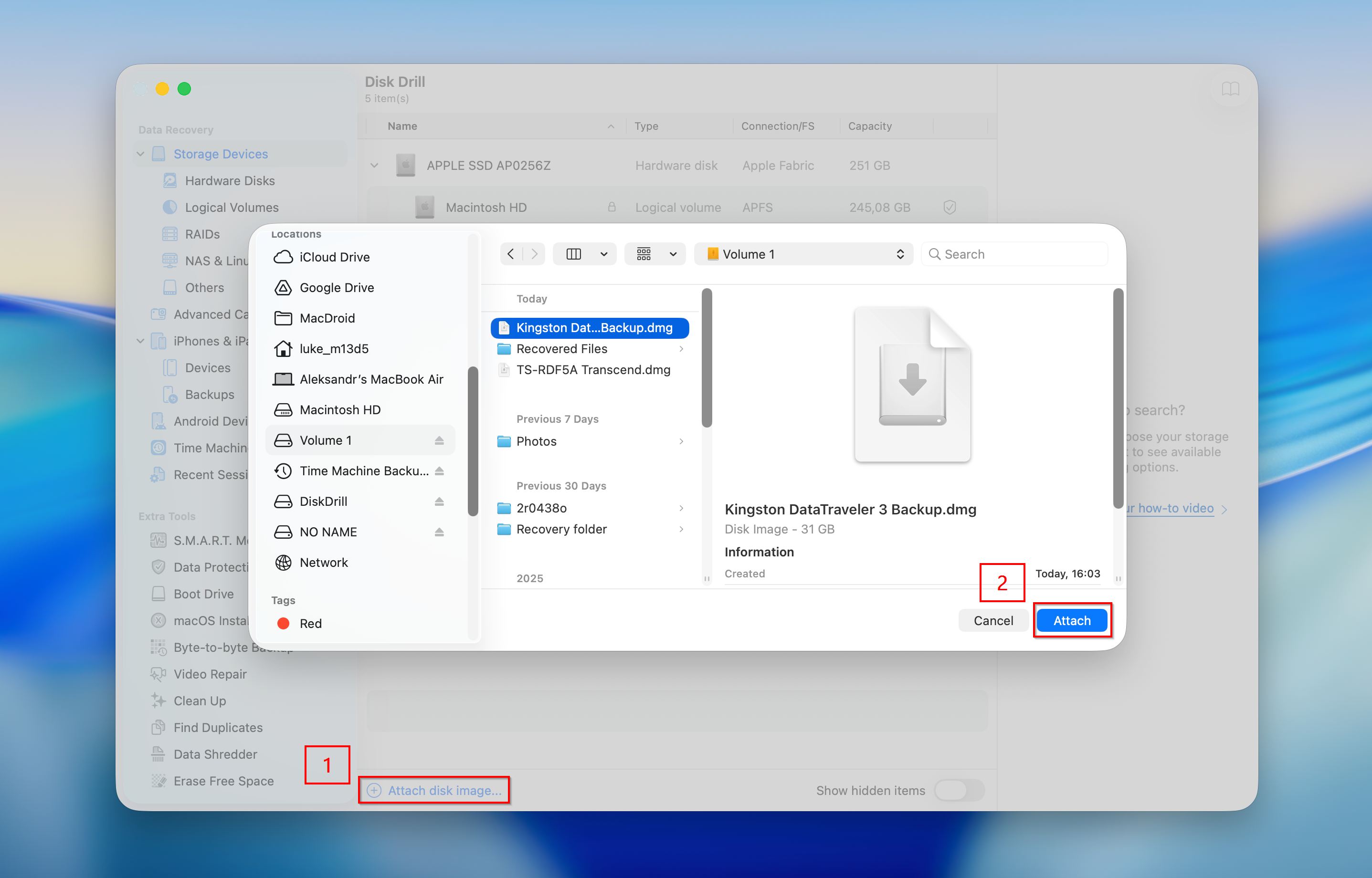
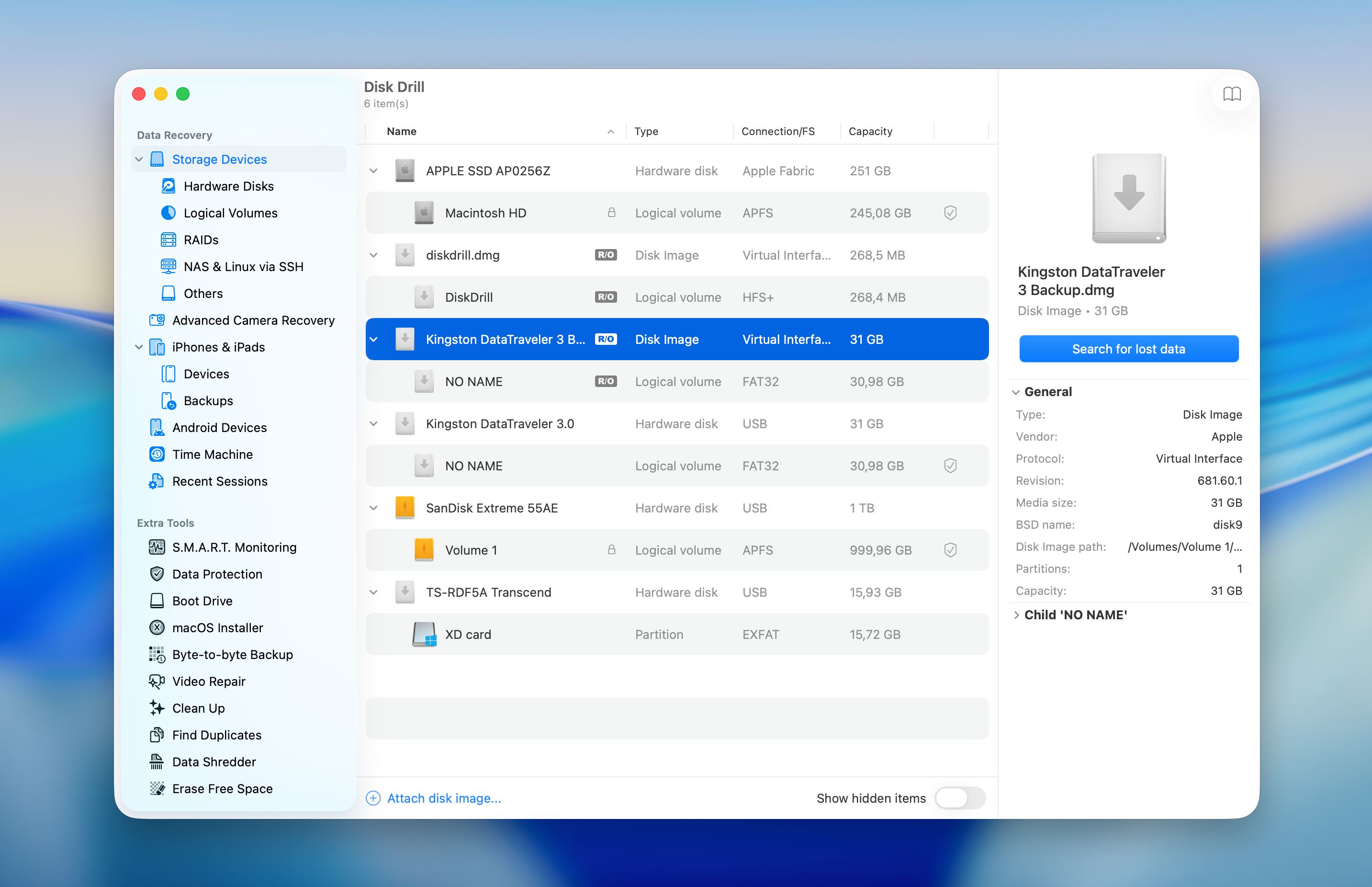
- Vælg den partition eller det billede, du vil gendanne, og klik på Søg efter mistede data.
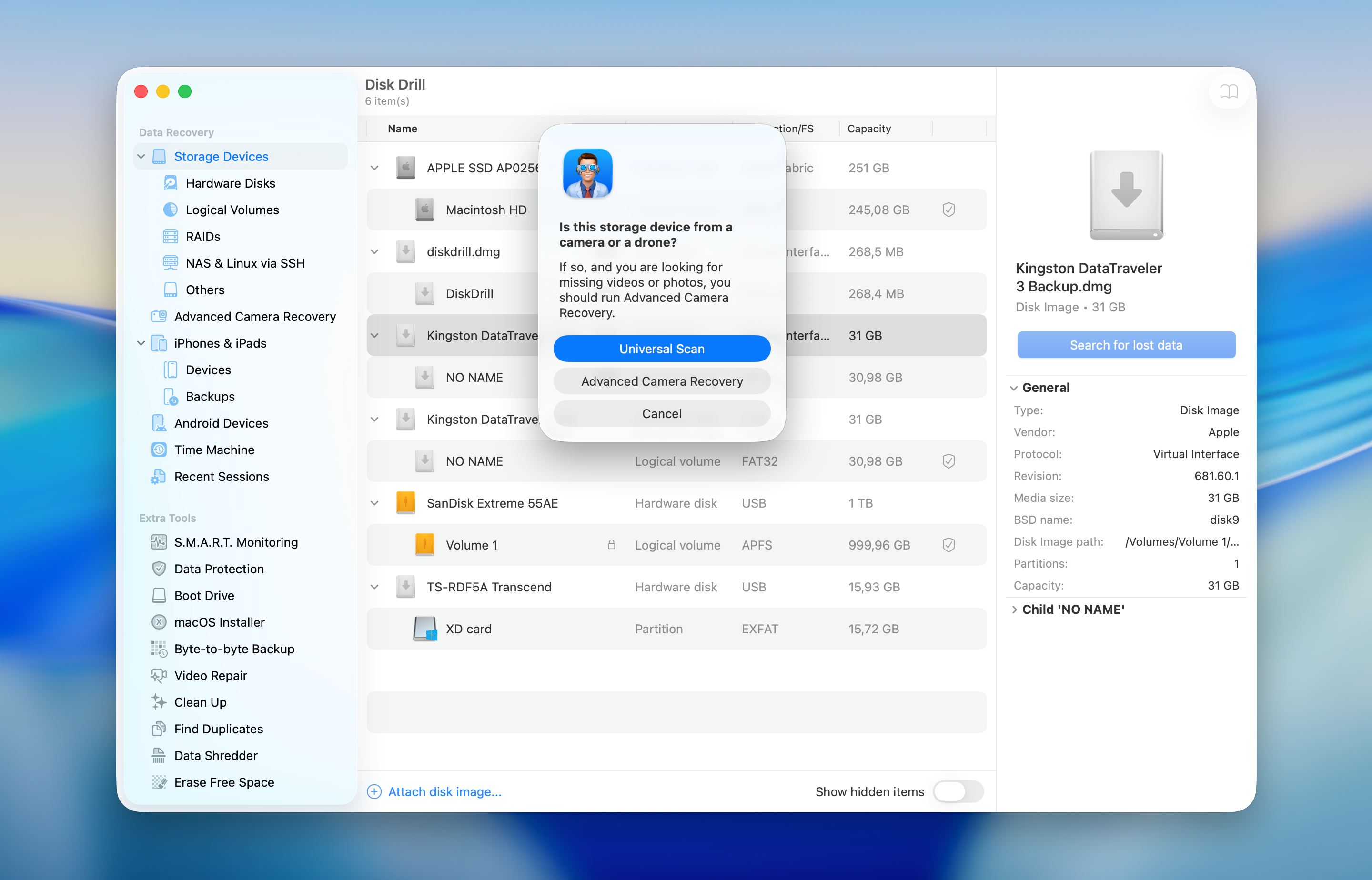
- Hvis du scanner et eksternt drev, vil Disk Drill bede dig vælge gendannelsestilstand. I de fleste tilfælde er Universal Scan den bedste løsning, medmindre du skal gendanne videoer fra et kamera eller et dronehukommelseskort.
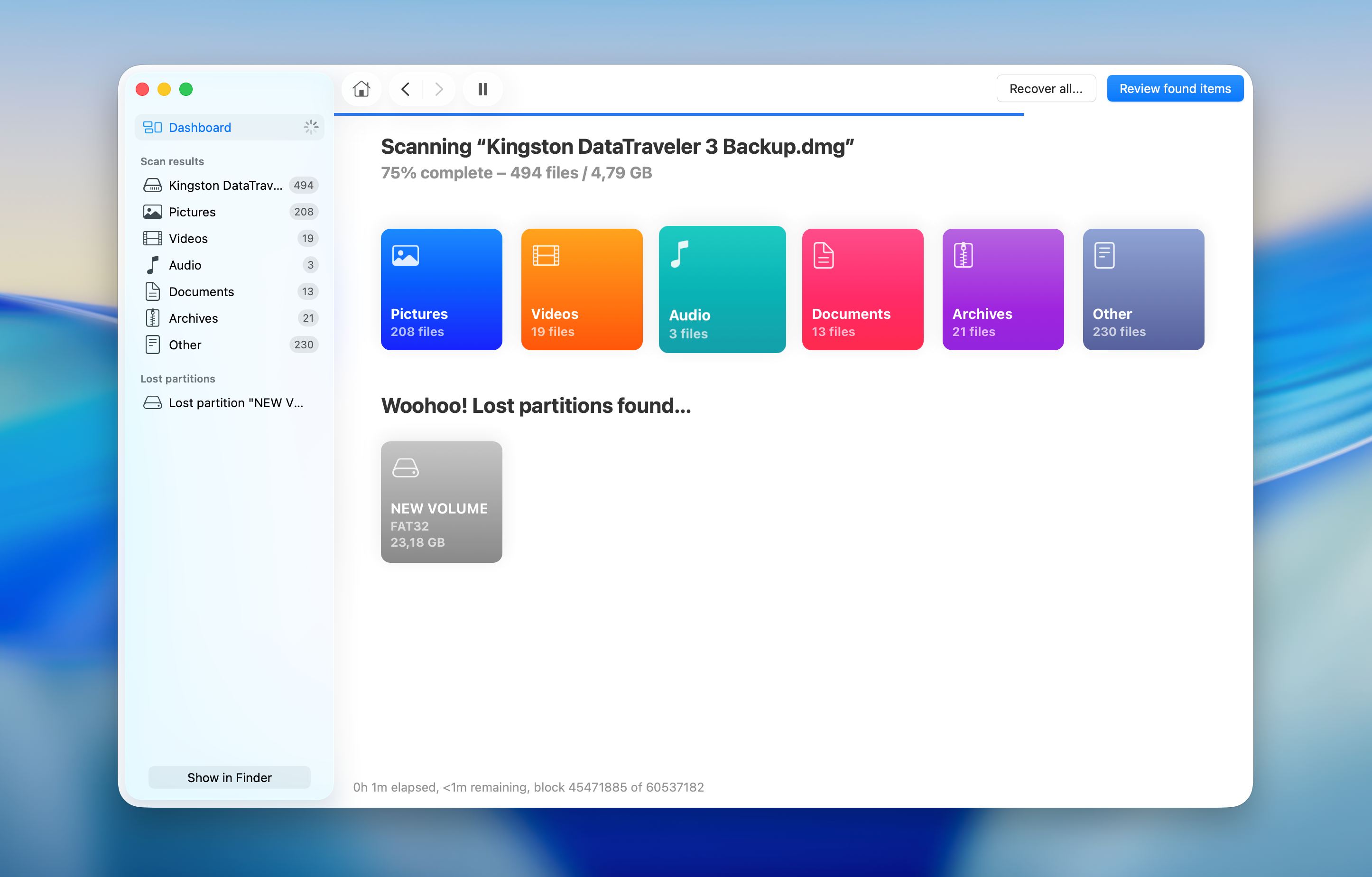
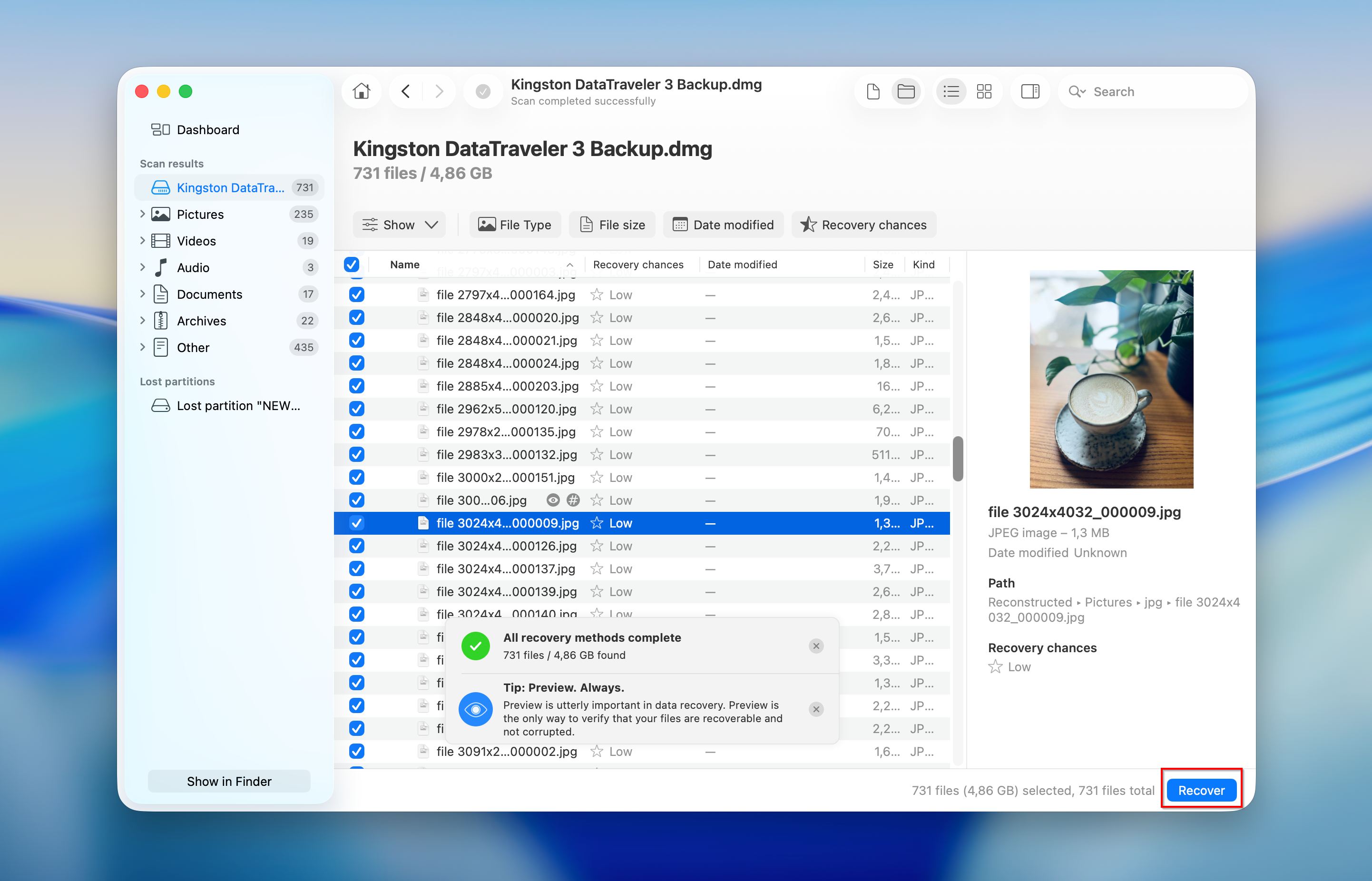
- Vent på, at scanningen er færdig, og klik derefter på Gennemse fundne elementer. Hvis softwaren finder en komplet partition, kan du åbne den med det samme og få adgang til dens filer direkte uden at gennemgå den fulde resultatliste.
- Brug forhåndsvisningsfunktionen til at kontrollere filintegritet før gendannelse, og anvend filtre i venstre rude eller over resultatlisten for hurtigt at indsnævre søgeresultaterne. Vælg de filer, du vil gendanne, eller vælg en hel fundet partition for at gendanne alle filer fra den. Klik på knappen Gendan.
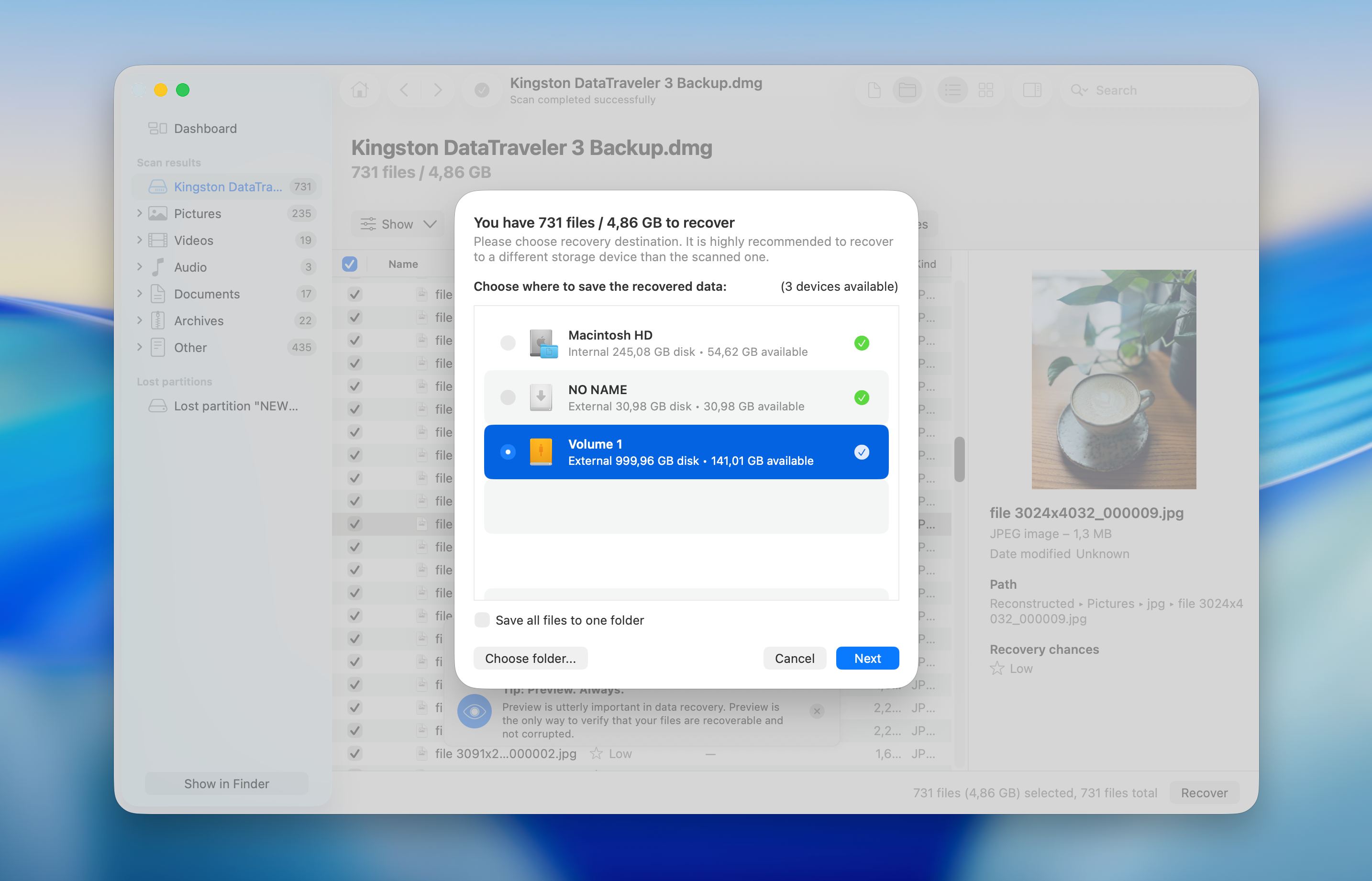
- Vælg en destination for at gemme de gendannede filer og bekræft handlingen. Når processen er færdig, vises en meddelelse.
Disk Drill håndterer forskellige gendannelsesscenarier godt og tilbyder funktioner såsom S.M.A.R.T.-overvågning til at kontrollere drevets tilstand før og under gendannelse.
Sådan reparerer du en ødelagt partition
Filgendannelse i sig selv er en sikker proces, mens reparationsforsøg kan ændre drevet og mindske chancerne for yderligere gendannelse, hvis noget går galt. Af denne grund bør du først gendanne dine filer, eller i det mindste lave en fuld backup eller et diskimage som en sikkerhedsforanstaltning.
Disse metoder har til formål at gendanne partitionsstrukturen og gøre drevet brugbart igen. Vi starter med indbyggede macOS-værktøjer og går derefter videre til mere avancerede muligheder såsom Terminal og tredjepartsprogrammer.
Metode 1: Reparer partitionen med Diskværktøj (Førstehjælp)
Diskværktøj er det primære værktøj på macOS til at løse problemer på partitionsniveau. I mange tilfælde er partitionen stadig intakt, men macOS kan ikke læse dens struktur korrekt. Førstehjælp kontrollerer filsystemet og forsøger automatisk at reparere disse uoverensstemmelser.
Sådan gør du:
- Åbn Diskværktøj fra Launchpad eller fra mappen Programmer og derefter Hjælpeprogrammer. Genstart i gendannelsestilstand først, hvis den berørte partition tilhører opstartsdrevet.
- Klik på Vis og vælg Vis alle enheder for at vise hele diskstrukturen.
- Vælg den berørte partition i sidepanelet, og klik derefter på Førstehjælp i topværktøjslinjen.
- Bekræft handlingen og vent på, at scannings- og reparationsprocessen er fuldført.
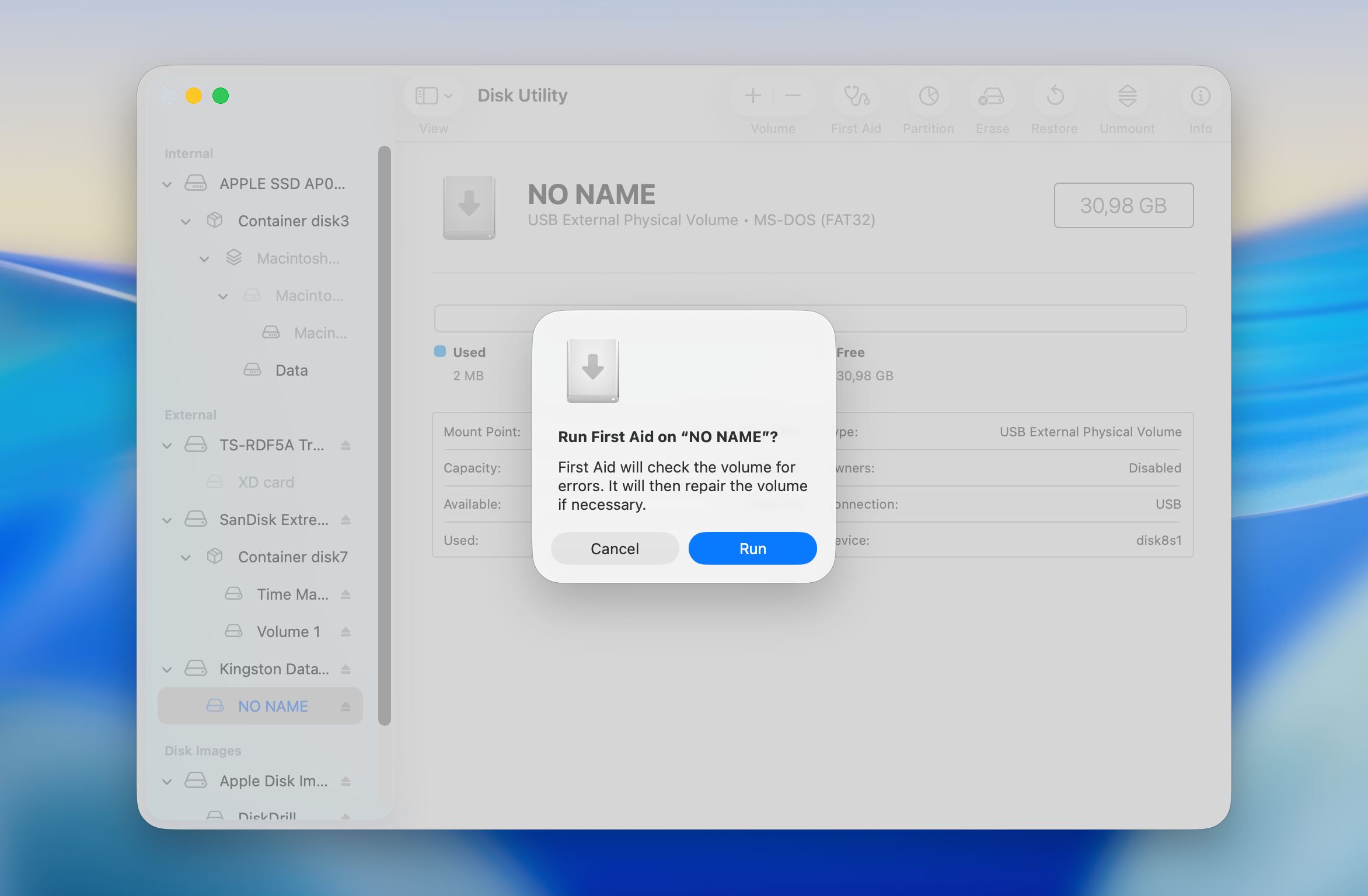
- Gennemgå resultatbeskeden, og luk vinduet, når processen er færdig.
Når reparationen er fuldført, skal du kontrollere, om partitionen monteres og bliver tilgængelig. Kør Førstehjælp igen på den overordnede container eller fysiske disk, hvis problemet fortsætter, da problemer med partitionstabeller ofte påvirker flere niveauer. En genstart kan også hjælpe macOS med at indlæse den reparerede struktur korrekt.
Stop gentagne reparationforsøg, hvis Diskværktøj rapporterer, at det ikke kan rette fejlene, eller hvis partitionen forbliver utilgængelig. På det tidspunkt er den sikrere tilgang at gendanne data først, før du forsøger yderligere reparationer.
Metode 2: Reparer ved hjælp af Terminal (fsck)/h3>
Hvis Diskværktøj ikke kan reparere partitionen eller slet ikke registrerer problemet, kan fsck-kommandoen udføre en dybere filsystemkontrol og forsøge at rette strukturelle uoverensstemmelser direkte. Denne metode er mere teknisk og fungerer bedst, når partitionen stadig registreres, men ikke kan monteres eller opfører sig ukorrekt.
Her er hvordan du bruger fsck-kommandoen til at reparere en beskadiget partition:
- Genstart Mac’en og gå ind i macOS Recovery, så systemdisken ikke er i aktiv brug.
- Åbn Terminal fra Hjælpeprogrammer-menuen i Recovery-miljøet.
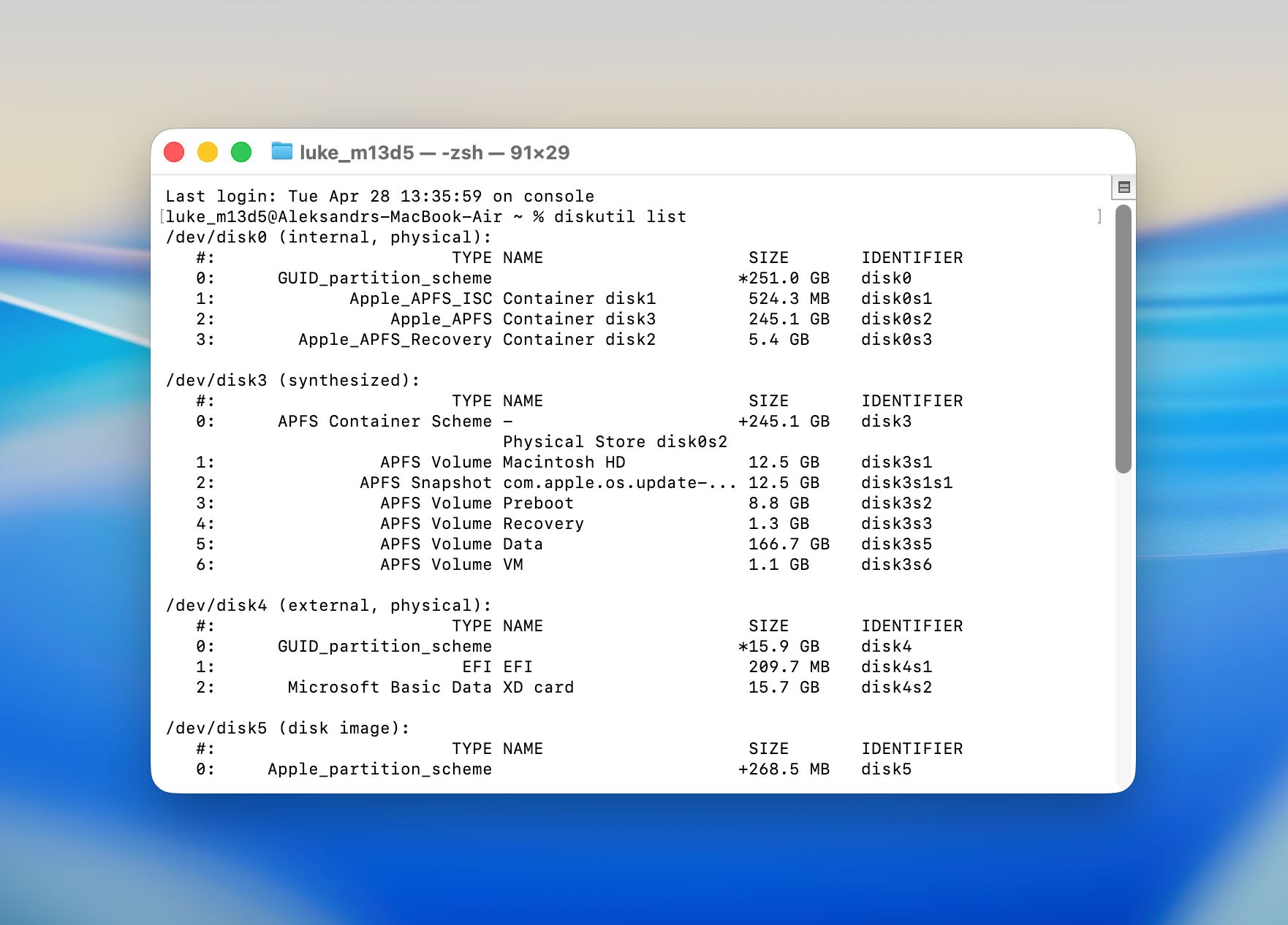
- Indtast kommandoen diskutil list for at liste alle tilsluttede drev og find den berørte partition. Bemærk dens identifikator, for eksempel disk2s1.
- Bestem filsystemtypen for partitionen. Brug APFS-versionen af kommandoen for nyere macOS-volumener og HFS-versionen for ældre formaterede drev.
- Kør den relevante fsck kommando med den korrekte diskidentifikator og bekræft handlingen, når du bliver bedt om det.
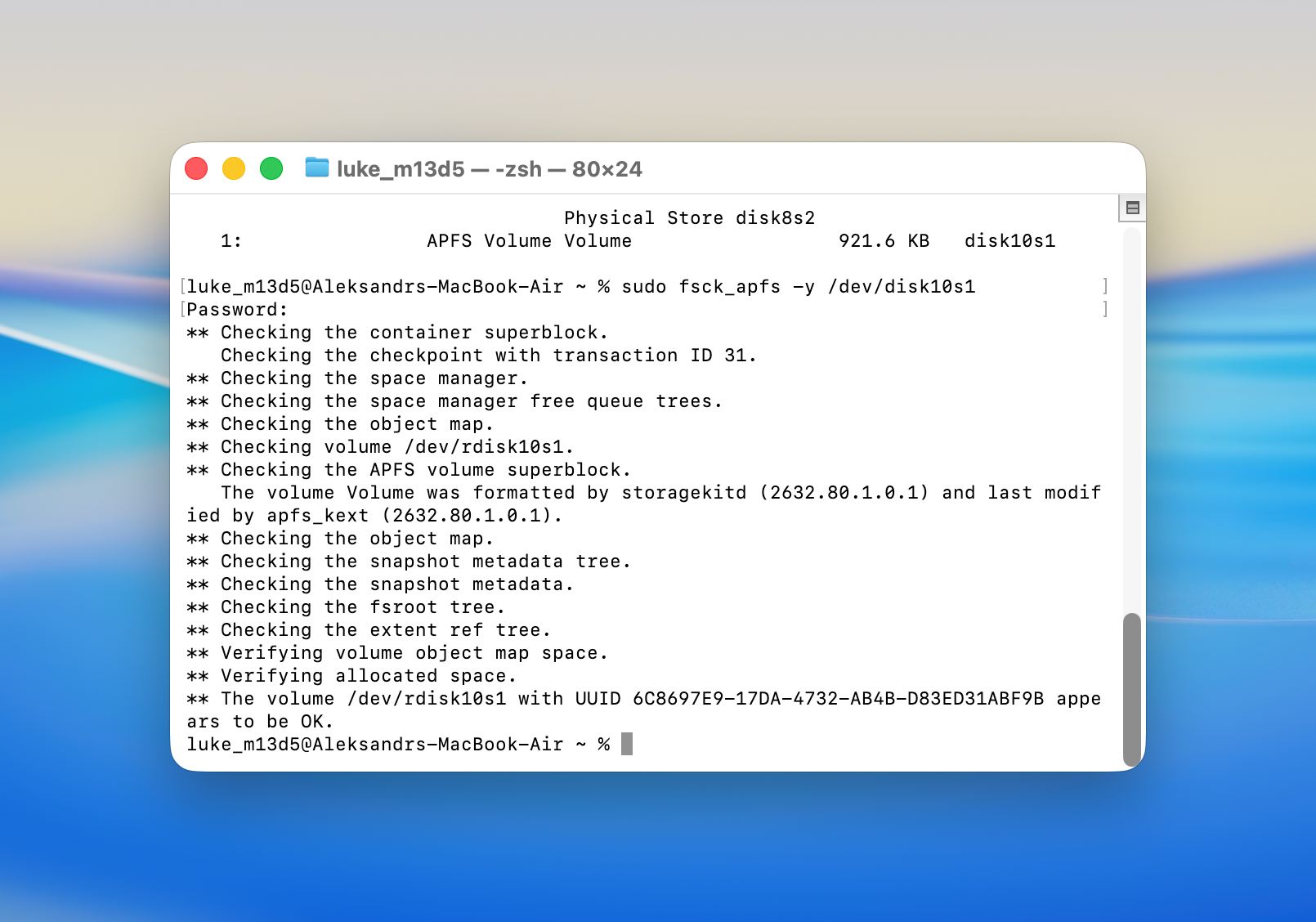 Eksempel for APFS:
fsck_apfs -y /dev/disk2s1.
Eksempel for HFS+:
fsck_hfs -fy /dev/disk2s1
- Vent på, at kontrollen er fuldført, og gennemgå outputtet for at se, om fejl blev repareret.
- Genstart Mac’en og tjek om partitionen monteres og bliver tilgængelig.
Denne metode hjælper normalt, når partitionsstrukturen eksisterer, men indeholder fejl, der forhindrer normal adgang. Den kan lykkes i tilfælde, hvor Diskværktøj rapporterer problemer, men ikke kan fuldføre reparationen.
Metode 3: Reparer den beskadigede partition ved hjælp af TestDisk
TestDisk er et kraftfuldt open-source værktøj til reparation og gendannelse af partitioner. Det kan håndtere en bred vifte af scenarier, lige fra ved et uheld slettede partitioner til alvorligt ødelagte partitionstabeller. Det er en af de mere pålidelige gratis muligheder, der findes. Den største ulempe er, at TestDisk udelukkende fungerer via en kommandolinjegrænseflade og ikke har nogen grafisk brugerflade til at guide dig gennem processen.
Det kan måske virke komplekst i starten, men så længe du følger trinene nedenfor nøje, vil du ikke have nogen problemer med at bruge værktøjet:
- Installer TestDisk på din Mac. Du kan kun gøre det, efter du har installeret Homebrew (et softwarepakkehåndteringssystem). For at gøre det skal du starte Terminal og kopiere-indsætte denne kommando:
/bin/bash -c "$(curl -fsSL https://raw.githubusercontent.com/Homebrew/install/HEAD/install.sh)"
- Tryk på Tilbage og indtast din brugeradgangskode, når du bliver bedt om det. Tryk derefter på Tilbage igen for at afslutte installationsprocessen. Når Terminal siger, at værktøjet er installeret, skal du kopiere-indsætte denne kommando for at installere TestDisk på din Mac og trykke på Tilbage :
brew install testdisk
- Kør TestDisk via Terminal. For at gøre det skal du blot indtaste denne kommando:
sudo testdisk - Du bliver bedt om at vælge, om du vil oprette en ny logfil eller ej. Den første mulighed anbefales, da den giver dig mulighed for at se alle de opgaver, værktøjet udfører, men det er op til dig at vælge.
- Vælg det drev, du ønsker at scanne, og vælg partitionstabellenstype. Vælg derefter Analysér -funktionen (analyser nuværende partitionstruktur og søg efter mistede partitioner).
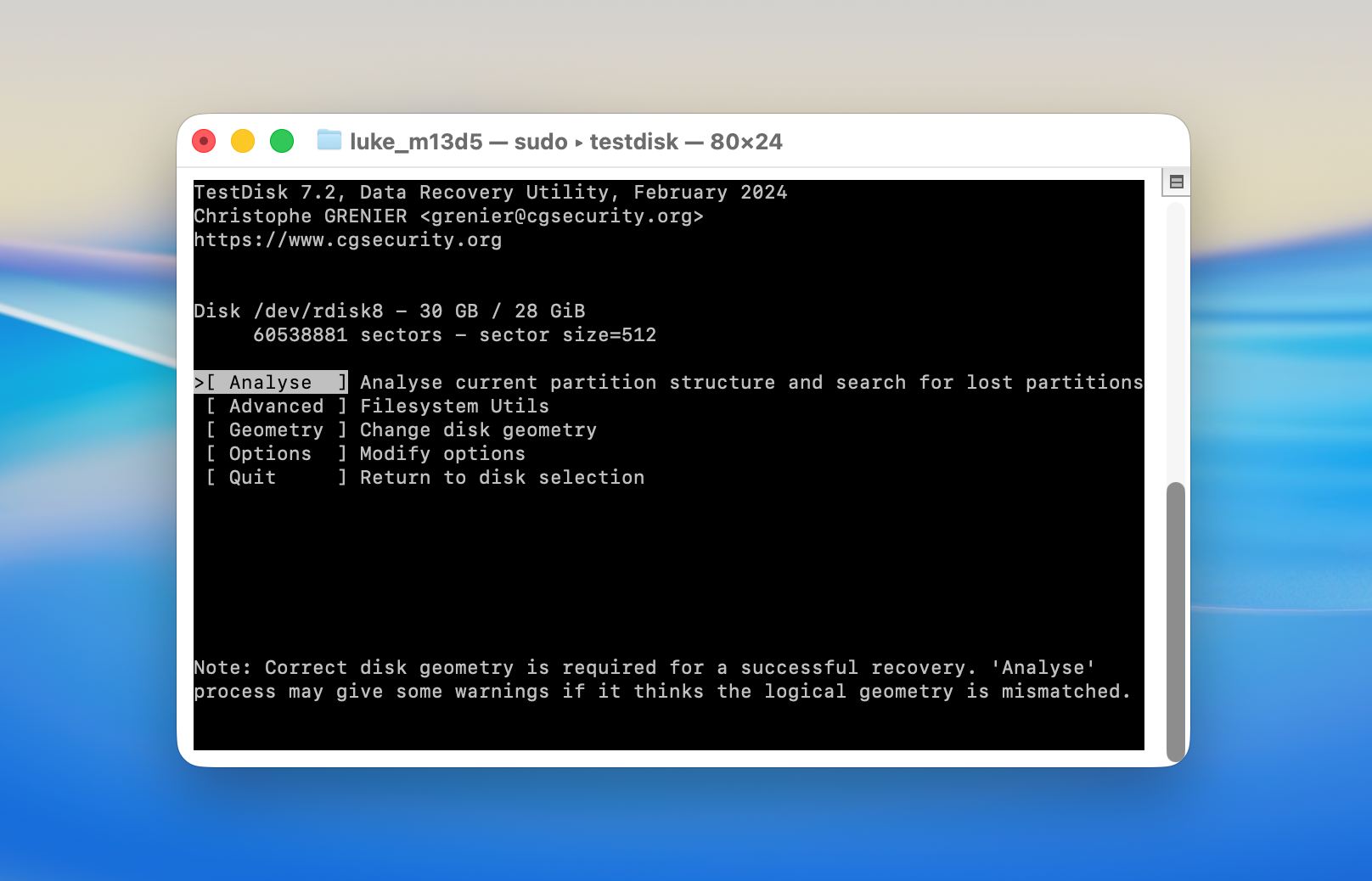
- Begynd Hurtig søgning .
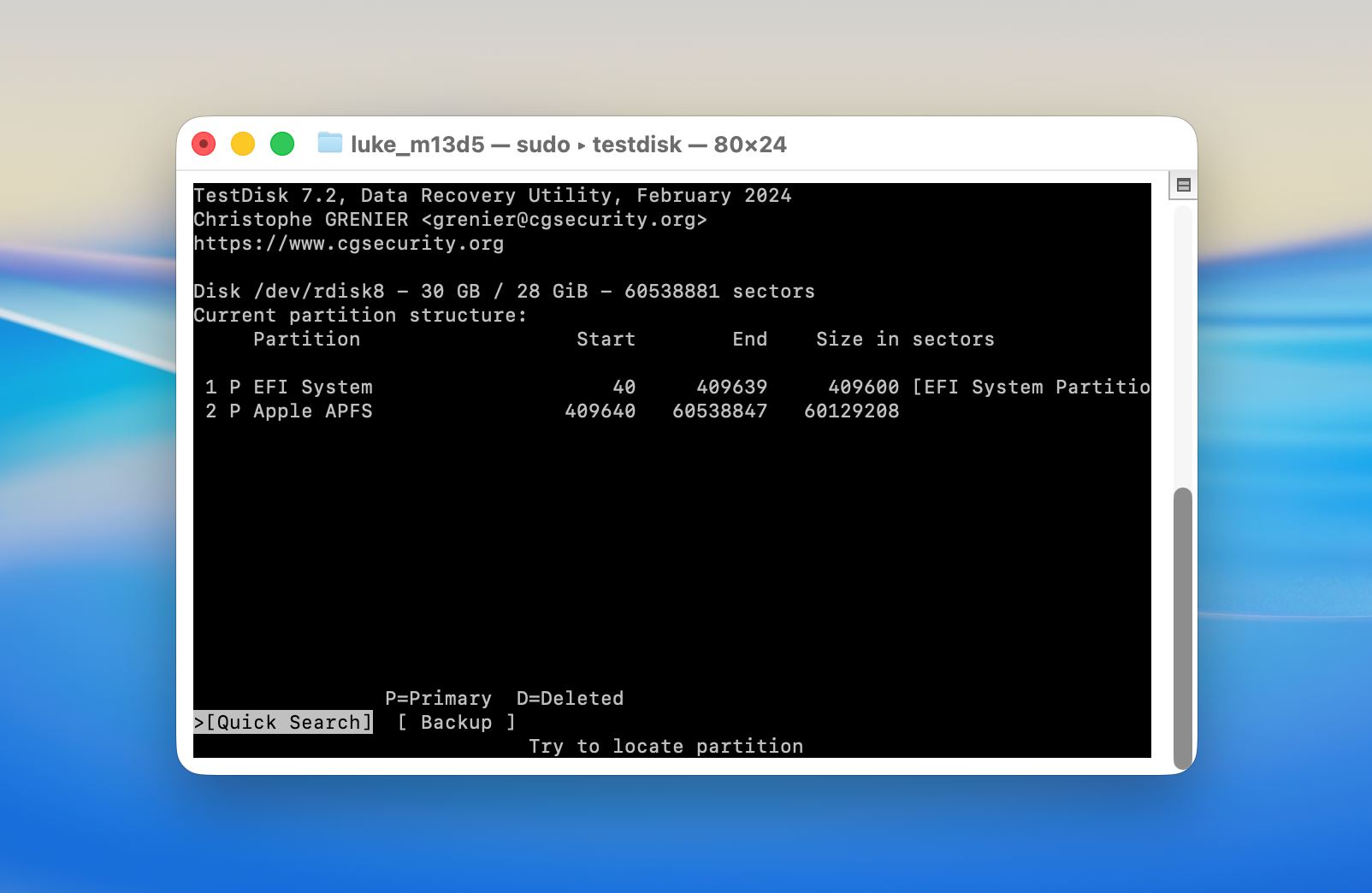
- Når scanningen er færdig, vil du se en liste over alle gendannelige partitioner. Hvis du har fundet den ønskede, skal du vælge den og trykke på Tilbage for at starte Mac partition gendannelsesprocessen. Vælg derefter Skriv for at gemme partitionstrukturen.
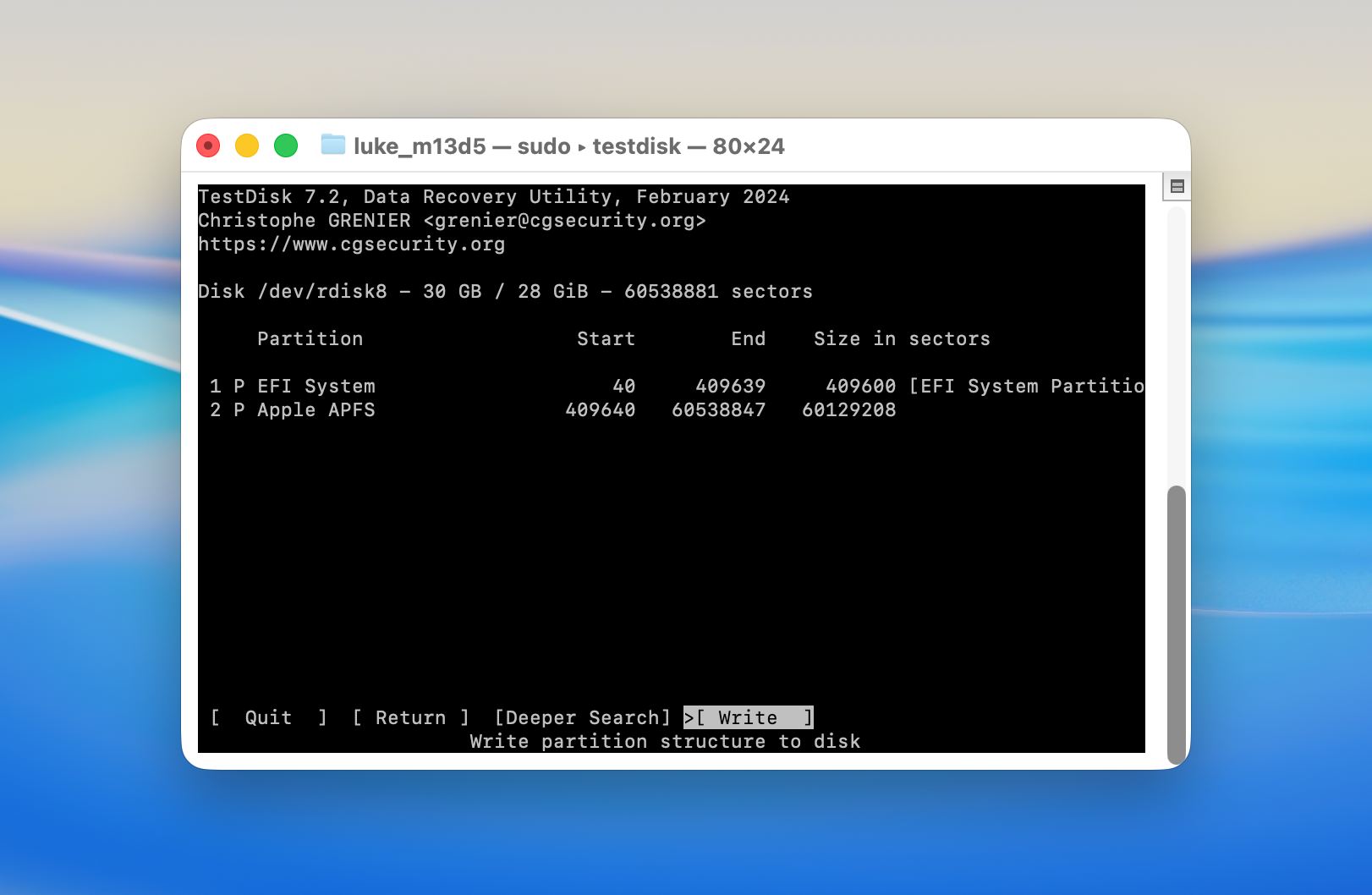
- Hvis værktøjet ikke har fundet din mistede partition, så prøv at udføre en Dybere søgning . Der er en chance for, at en dybere scanning er nødvendig for at finde partitionen.
Metode 4: Formater drevpartitionen
Hvis partitionen ikke kan repareres, og datagendannelse ikke længere er nødvendig, vil formatering af partitionen genoprette brugbarhed, da det opretter en ny filsystemstruktur.
Følg disse trin for at formatere en beskadiget partition:
- Åbn Diskværktøj fra Launchpad eller fra mappen Programmer og derefter Hjælpeprogrammer.
- Klik på Vis og vælg Vis alle enheder.
- Vælg den ødelagte partition eller hele disken i sidepanelet.
- Klik på Slet i topværktøjslinjen.
- Indtast et navn til partitionen og vælg filsystemformat. Vælg APFS til brug på macOS eller exFAT for kompatibilitet på tværs af platforme.
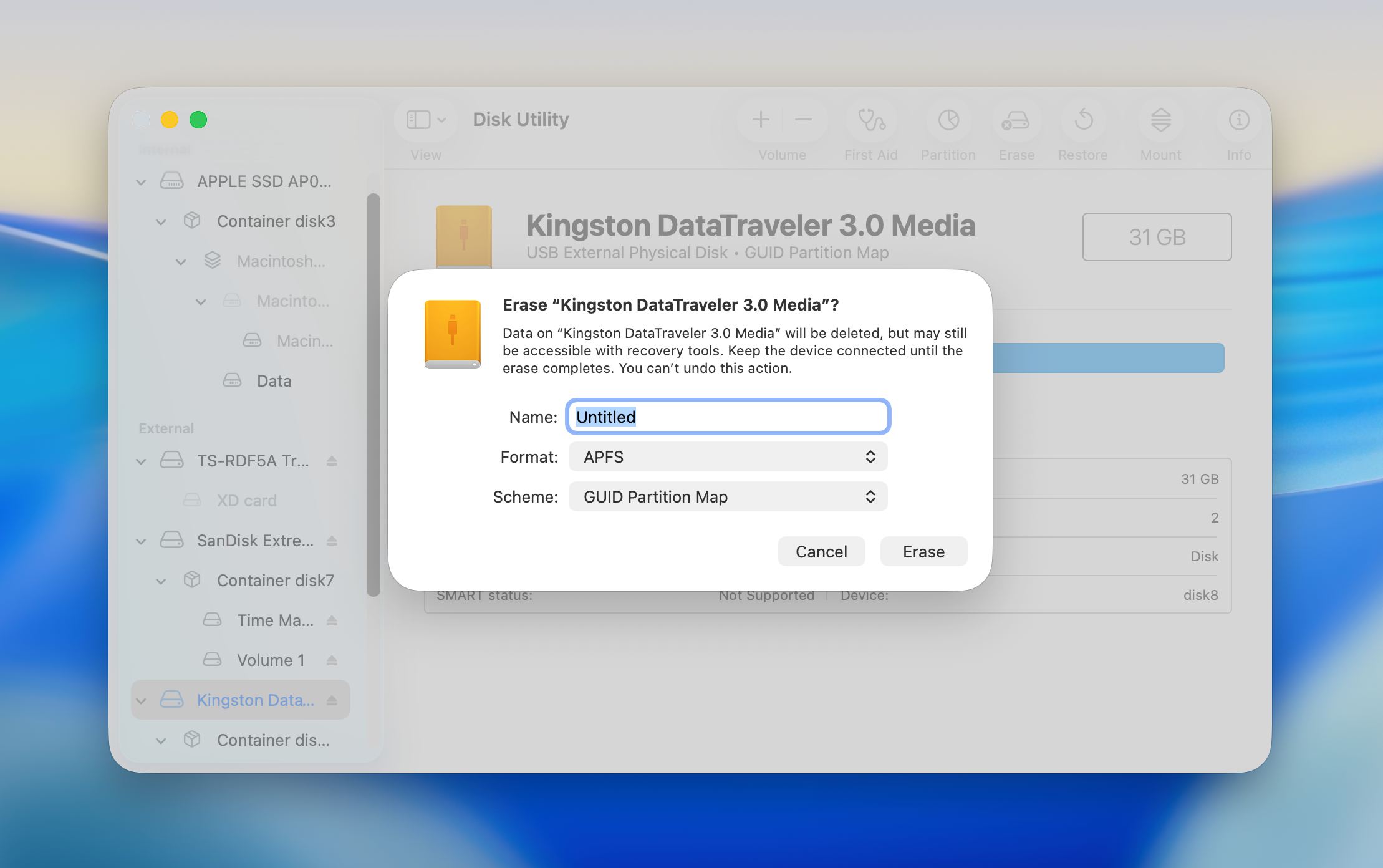
- Bekræft handlingen og vent på, at formateringsprocessen er færdig.
- Når det er færdigt, skal du lukke Diskværktøj og kontrollere, at partitionen monteres og fungerer som forventet.
Formatering fjerner alle eksisterende data og erstatter filsystemstrukturen, så det bør kun bruges, efter du har gendannet vigtige filer eller besluttet, at dataene ikke længere er nødvendige.
Hvordan forhindrer man partitions-tab på en Mac-harddisk?
Partitionsstab opstår ofte som følge af rutinemæssige handlinger såsom forkerte diskoperationer, usikker fjernelse af drev eller oversete tegn på problemer med drevet. Et par enkle vaner kan hjælpe med at opretholde en stabil partitionsstruktur og reducere risikoen for, at data bliver utilgængelige over tid:
- Sikkerhedskopiér regelmæssigt. Time Machine er det nemmeste sted at starte. Tilslut et eksternt drev, aktiver Time Machine i Systemindstillinger, og lad det køre automatisk. For ekstra redundans, opbevar en anden sikkerhedskopi et andet sted, eller brug en cloud-lagringstjeneste ved siden af.
- Vær forsigtig i Diskværktøj og tredjeparts-partitioneringsværktøjer. Det er let at vælge det forkerte drev eller bekræfte en uigenkaldelig handling uden at læse prompten grundigt. Dobbelttjek altid hvilket drev og partition du har valgt, før du foretager ændringer.
- Fjern altid eksterne drev, før du tager dem ud. Et drev, der fjernes under skrivning, kan få korruption af partitionstabellen, hvilket kan gøre en eller flere partitioner ulæselige. På stationære Mac-computere anbefaler vi også en UPS (uafbrydelig strømforsyning) for at beskytte mod uventede nedlukninger under diskoperationer.
- Hold macOS opdateret. Systemopdateringer indeholder ofte rettelser til fejl ved diskhåndtering og forbedringer af filsystemets stabilitet. Et forældet OS på et moderne drev kan medføre kompatibilitetsproblemer, der sætter dine partitioner i fare.
- Overvåg din drevtilstand Både Disk Utility og Disk Drill kan vise data, der kan indikere tidlige tegn på drevproblemer. Disk Utility giver en grundlæggende statuskontrol indbygget i macOS, mens Disk Drill tilbyder S.M.A.R.T.-attributter. Hvis et drev begynder at rapportere fejl, sikkerhedskopier det straks og overvej at udskifte det i stedet for at vente på et totalt nedbrud.
Forebyggende skridt som disse eliminerer ikke alle risici, men de reducerer chancen for pludseligt partitions-tab.
Afsluttende tanker
Vi håber, at denne guide har hjulpet dig med at gendanne dine data og forstå, hvad du skal gøre, når en partition forsvinder på macOS. I mange tilfælde forbliver filer gendannelige, hvis du handler hurtigt og undgår at skrive nye data. Start med gendannelse, ikke reparation. Brug et pålideligt værktøj som Disk Drill til at scanne drevet, gendanne vigtige filer eller oprette et diskbillede. Dette trin er sikkert og giver dig den bedste chance for at få dine data tilbage.
Fortsæt kun til reparationsmetoder efter det. Værktøjer som Diskværktøj eller Terminal kan ændre disken og mindske chancerne for gendannelse, hvis noget går galt. Gendan først, ret senere, og lav en backup, når alting er gendannet.
Ofte stillede spørgsmål
- Undgå at skrive nye filer til drevet. Det er bedst at stoppe med at bruge det.
- Brug et datagendannelsesværktøj som Disk Drill til at oprette et diskbillede af drevet og gendanne data fra det.
- Forsøg at gendanne den slettede partition med TestDisk.
- Hvis partitiongendannelsen ikke lykkes, skal du sandsynligvis oprette en ny partition.




