Hvis du har brug for at gendanne data fra et flashdrev på Mac, er der flere måder at gøre det på. Du kan tjekke papirkurven, bruge datagendannelsessoftware eller, hvis USB-drevet er fysisk beskadiget, henvende dig til en professionel datagendannelsestjeneste. Men hvad nu hvis filerne forsvandt, selvom du ikke slettede noget? I så fald er de muligvis blot skjulte, eller også kan USB-drevet selv være beskadiget. I denne artikel gennemgår vi alle disse scenarier og viser dig, hvordan du gendanner filer fra et USB-drev på en Mac i hvert tilfælde.
Advarsel: USB-flashdrev er bedre egnet til midlertidig lagring, såsom at flytte filer fra en computer til en anden eller dele dem med andre. Hvis du har filer, du ønsker at gemme på lang sigt, bør du ikke lade den eneste kopi være på et USB-drev. En HDD eller SSD er et bedre valg til langtidslagring, helst med en ekstra backup af vigtige filer.
Er det muligt at gendanne mistede filer fra USB-drev på Mac?
I de fleste tilfælde, ja. Takket være moderne datagendannelsesløsninger vil du kunne gendanne de fleste, hvis ikke alle, slettede filer fra dit USB-drev med nogle få enkle indstillinger. Dette gælder for datatabsscenarier som mindre korruption, en afbrudt flytning eller et ved et uheld formateret pen-drev. Men det er vigtigt at handle hurtigt og undgå at skrive nye filer til drevet, før du gendanner dine data.
Det endelige resultat afhænger dog af, hvad der fik filerne til at forsvinde fra dit USB-drev, og hvad du gjorde med drevet bagefter. Tabellen nedenfor bør hjælpe dig med at vurdere dine chancer for gendannelse ud fra din specifikke situation.
| Datatabsmistningsscenarie | Gendannelseschancer | Hvorfor |
| Filer blev for nylig slettet og USB-drevet er stadig tilsluttet | Høj | Filer, der slettes fra et eksternt drev på Mac, kan stadig være tilgængelige i papirkurven på USB-drevet. |
| Filer blev slettet for nogen tid siden, men USB-drevet har ikke været brugt siden | Høj | Selvom filerne ikke længere er i Papirkurven, kan deres data stadig være på drevet, så længe de ikke er blevet overskrevet. Datagendannelsessoftware kan scanne efter dem. |
| Filer blev slettet og USB-drevet er blevet brugt siden | Lav | Nye filer, der er skrevet til drevet, kan have overskrevet nogle eller alle de slettede data. Jo mere drevet er blevet brugt, desto lavere er chancerne for gendannelse. |
| USB-drevet blev formateret, men har ikke været brugt siden | Mellem til Høj | En hurtig formatering fjerner som regel kun filsystemets poster i stedet for straks at overskrive alle fildata. Gendannelsessoftware kan stadig finde filerne. |
| USB-drevet blev formateret og nye filer er blevet skrevet til det | Lav | Formatering efterfulgt af fortsat brug øger chancen for, at de gamle data er blevet overskrevet. Filer, der allerede er blevet overskrevet, kan ikke gendannes. |
| Data er blevet overskrevet | Umuligt | Når de sektorer, der indeholder den slettede fil, er blevet overskrevet med nye data, kan gendannelsessoftware ikke genskabe det oprindelige indhold. |
| Filer forsvandt, men du har ikke slettet dem | Høj | Filerne kan stadig være på USB-drevet, men skjult fra Finder. Tjek efter skjulte filer før du forsøger gendannelse. |
| Filer forsvandt og USB-drevet opfører sig mærkeligt | Mellem | Filsystemskorruption kan gøre eksisterende filer utilgængelige, selvom deres data stadig er på drevet. Gendan filerne før du forsøger reparationer. |
| USB-drevet bliver ikke genkendt af Mac og vises ikke i Disk Utility | Meget lav for gør-det-selv gendannelse | Datagendannelsessoftware kan ikke scanne et drev, som macOS ikke kan registrere. Prøv en anden port eller computer først; hvis drevet stadig ikke registreres, kan professionel gendannelse være nødvendig. |
| USB-drevet er fysisk beskadiget | Meget lav for gør-det-selv gendannelse | Software kan ikke reparere ødelagte stik, defekte hukommelseschips eller andre fysiske skader. En professionel datagendannelsesservice er den sikreste mulighed. |
Hvis USB-drev er fysisk beskadiget eller alvorligt ødelagt, er gør-det-selv datagendannelse normalt ikke mulig. I disse tilfælde skal du straks stoppe med at bruge drevet og kontakte en professionel datagendannelsesservice for at få dine data tilbage.
Sådan gendannes slettede filer fra flashdrev på Mac
Det første, du bør gøre, er at stoppe med at bruge USB-drevet. Lad det blot være afbrudt fra din computer, indtil du er klar til at starte gendannelsen af data fra USB-drevet på Mac. Det kan ikke understreges nok, hvor vigtigt dette er, da det vil forhindre muligheden for overskrivning af data og dermed hjælpe med at gendanne dine filer.
Metode 1: Gendan nyligt slettede filer fra papirkurven
Når denne metode vil hjælpe: Hvis du lige har slettet filerne fra dit USB-drev og endnu ikke har afbrudt drevet fra din Mac.
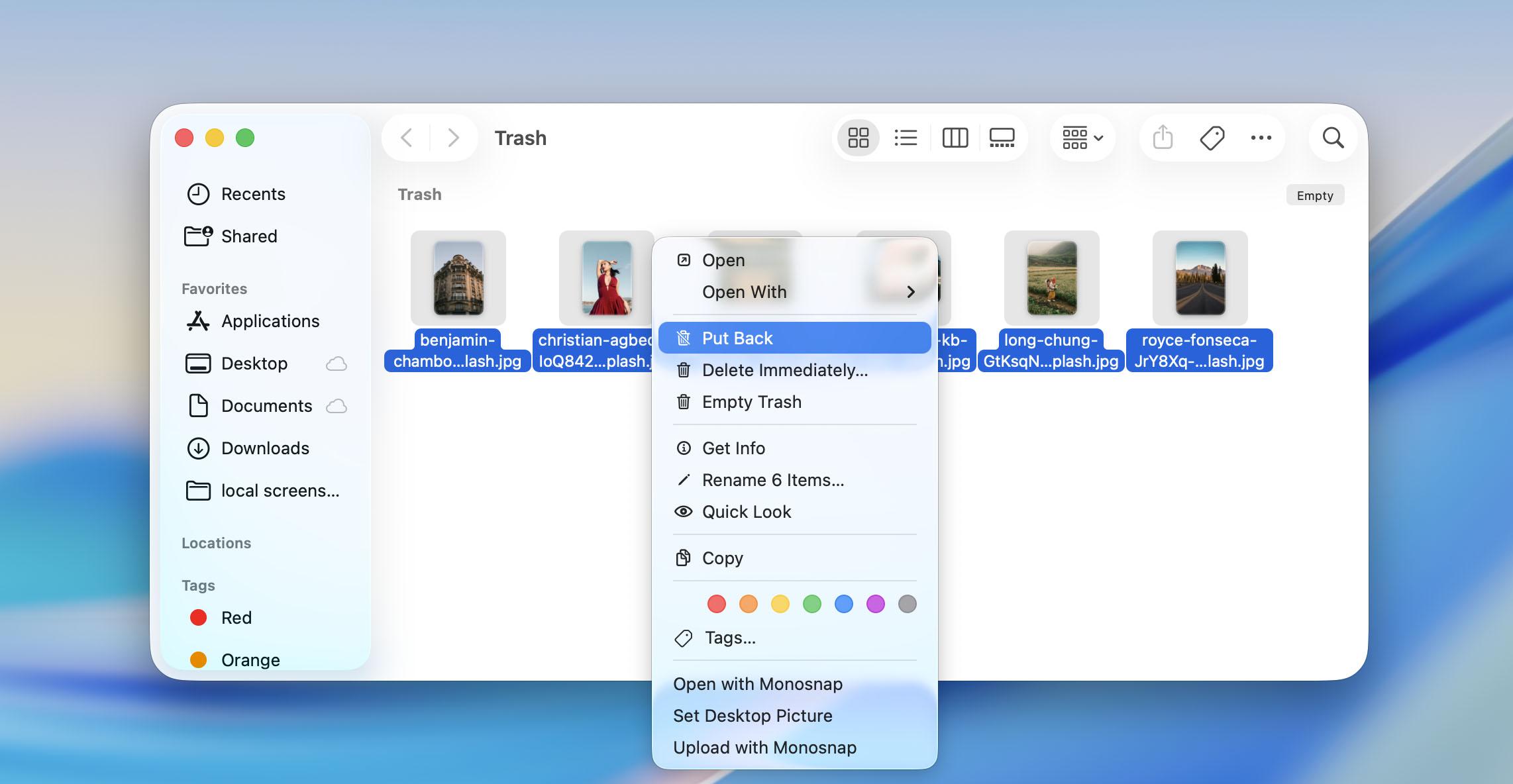
Når du sletter en fil fra dit USB-drev, forsvinder den ikke med det samme – den bliver først flyttet til Papirkurv-mappe. Så hvis der ikke er gået lang tid siden, du manuelt slettede en fil fra dit flashdrev, er der stor sandsynlighed for, at den stadig kan findes i Papirkurven på din Mac og nemt gendannes.
Vigtigt: Hvis du allerede har tømt papirkurven efter at have slettet filen fra dit flashdrev, vil denne metode ikke virke i din situation. Den eneste løsning vil være at bruge et Mac USB-gendannelsesværktøj til at gendanne filen.
Her er, hvordan du gendanner filer fra et USB på Mac via Papirkurv (hvis du lige har slettet dem):
- Åbn Papirkurv på din Mac. Den er normalt placeret på højre side af Docken.
- Kig gennem de filer, der er placeret der.
- Når du finder den mistede fil fra dit flashdrev, skal du trække og slippe den til en anden mappe eller tilbage på USB-drevet.
Metode 2: Brug datagendannelsessoftware
Når denne metode vil hjælpe: Hvis filerne blev slettet og ikke længere er i Papirkurven, hvis USB-drevet blev formateret, men de mistede data ikke er blevet overskrevet, eller hvis filerne blev utilgængelige på grund af beskadigelse af USB-drevet.
For at gendanne USB-drevdata på Mac, som ikke længere er tilgængelige i Papirkurv, skal du bruge et datagendannelsesværktøj. Disse programmer kan scanne selve USB-drevet for filer, der er blevet slettet, mistet efter formatering, eller som stadig er på drevet, men ikke længere er tilgængelige via Finder.
Det første, du skal gøre, er at stoppe med at bruge USB-drevet. Kopiér ikke nye filer til det, formater det ikke, og foretag ikke andre ændringer, før du har gendannet de manglende data. Fortsat brug kan overskrive slettede filer og mindske dine chancer for gendannelse.
Vi har testet mange datagendannelsesprogrammer til Mac gennem årene og har endda samlet en liste over de bedste USB-gendannelsessoftware, hvor Disk Drill tog førstepladsen. Under vores test scannede det et 32 GB USB-drev med lidt over 4 GB testdata på under to minutter og fandt alle vores testfiler. Det er det værktøj, vi også vil bruge i denne artikel. Det kombinerer en simpel brugerflade med effektive gendannelsesalgoritmer, understøtter alle typer USB-lagringsenheder og hundredvis af filformater, herunder billeder, videoer, dokumenter, arkiver og mere. På Mac understøtter Disk Drill også Intel- og T2-udstyrede Macs samt Apple Silicon-modeller med M1–M5 chips.
Hvis du har mistanke om, at dit USB-drev er beskadiget, lader Disk Drill dig også oprette et byte-til-byte-billede og scanne det i stedet for at lægge yderligere belastning på det originale drev. For at gøre dette skal du åbne Byte-to-byte Backup fra venstre sidebjælke, vælge dit USB-drev og klikke på Opret backup. Når billedet er klar, skal du tilføje det til Disk Drills liste over lagringsenheder og fortsætte med trin 3 nedenfor.
Sådan gendanner du et USB-drev på Mac ved hjælp af Disk Drill:
- Hent og installer Disk Drill, hvis du ikke allerede har gjort det. Klik på filen og følg instruktionerne på skærmen for at fuldføre installationen.
- Tilslut dit USB-drev til din Mac og start Disk Drill. Vælg det tilsluttede flashdrev fra listen over lagringsenheder.
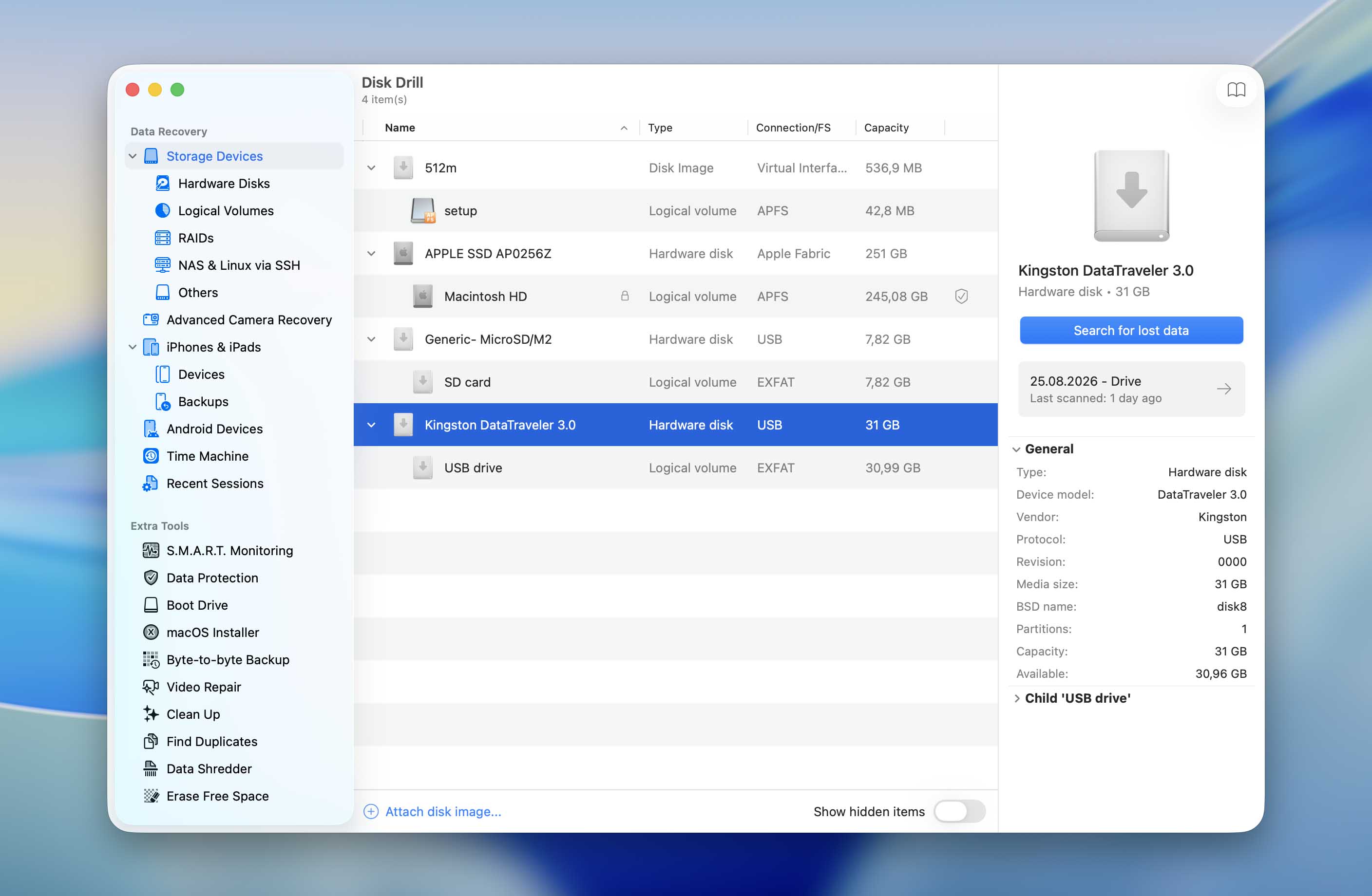
- Klik på Søg efter mistede data knappen for at starte scanningen af dit USB-drev. Disk Drill vil give dig valget mellem Universel scanning og Avanceret kameragendannelse. Vælg Universel scanning for nu. Vi forklarer senere, hvornår Avanceret kameragendannelse kan være et bedre valg.
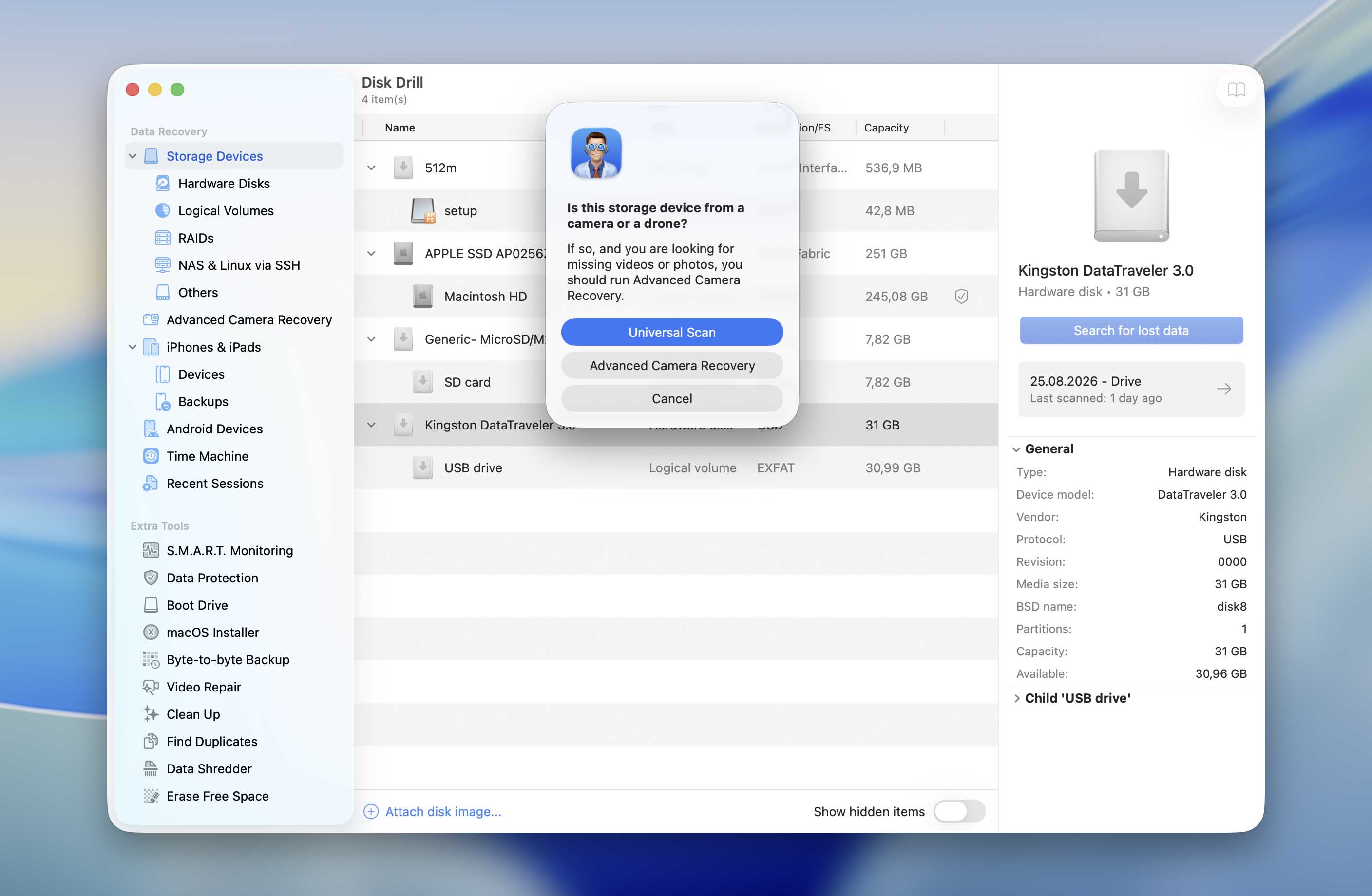
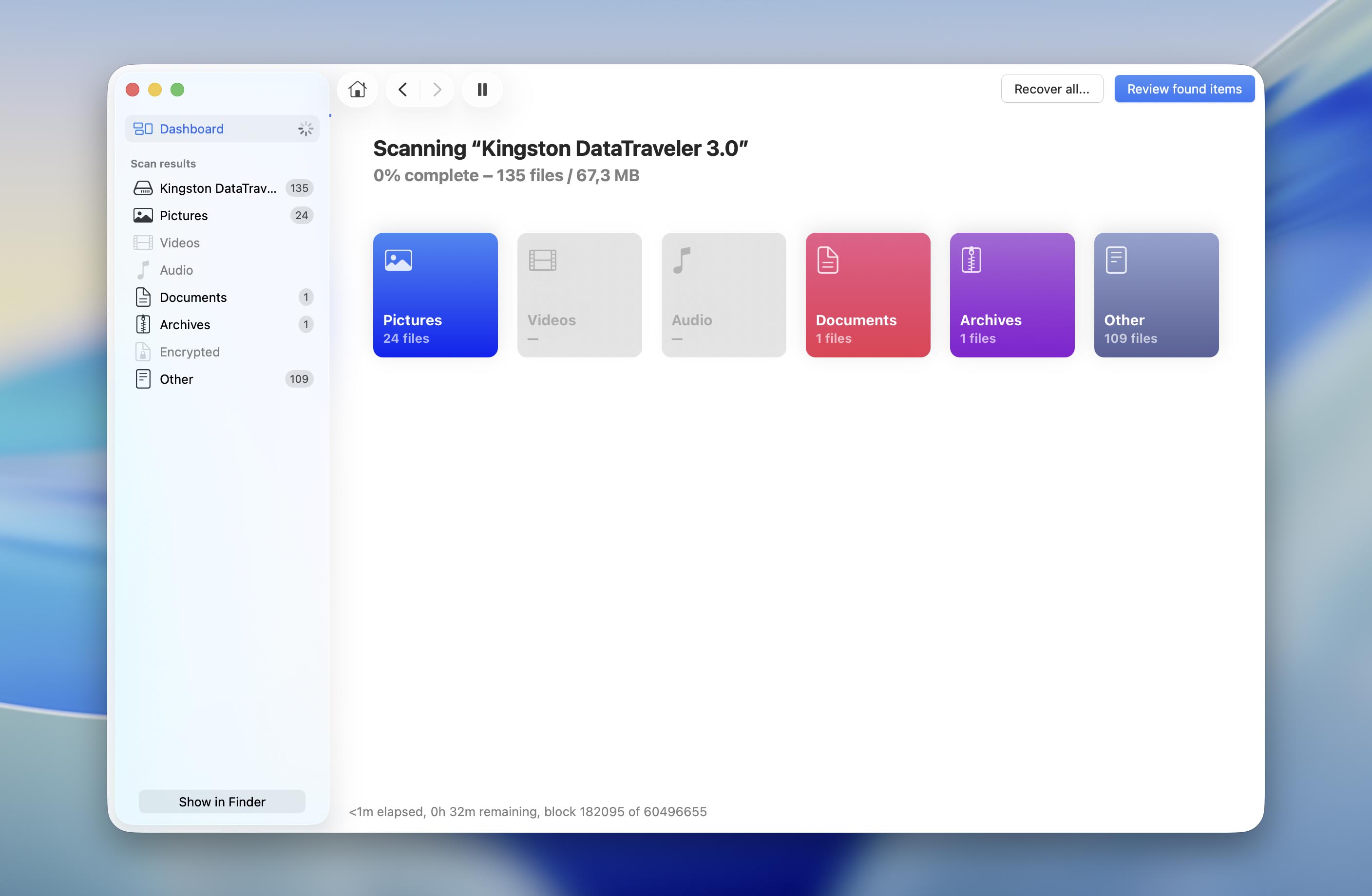
- Vent på, at scanningen er færdig. Dette giver Disk Drill mulighed for at finde så mange gendannelige filer som muligt. Når scanningen er færdig, kan du også se de estimerede gendannelseschancer for de enkelte filer, vurderet som Høj, Gennemsnitlig eller Lav.
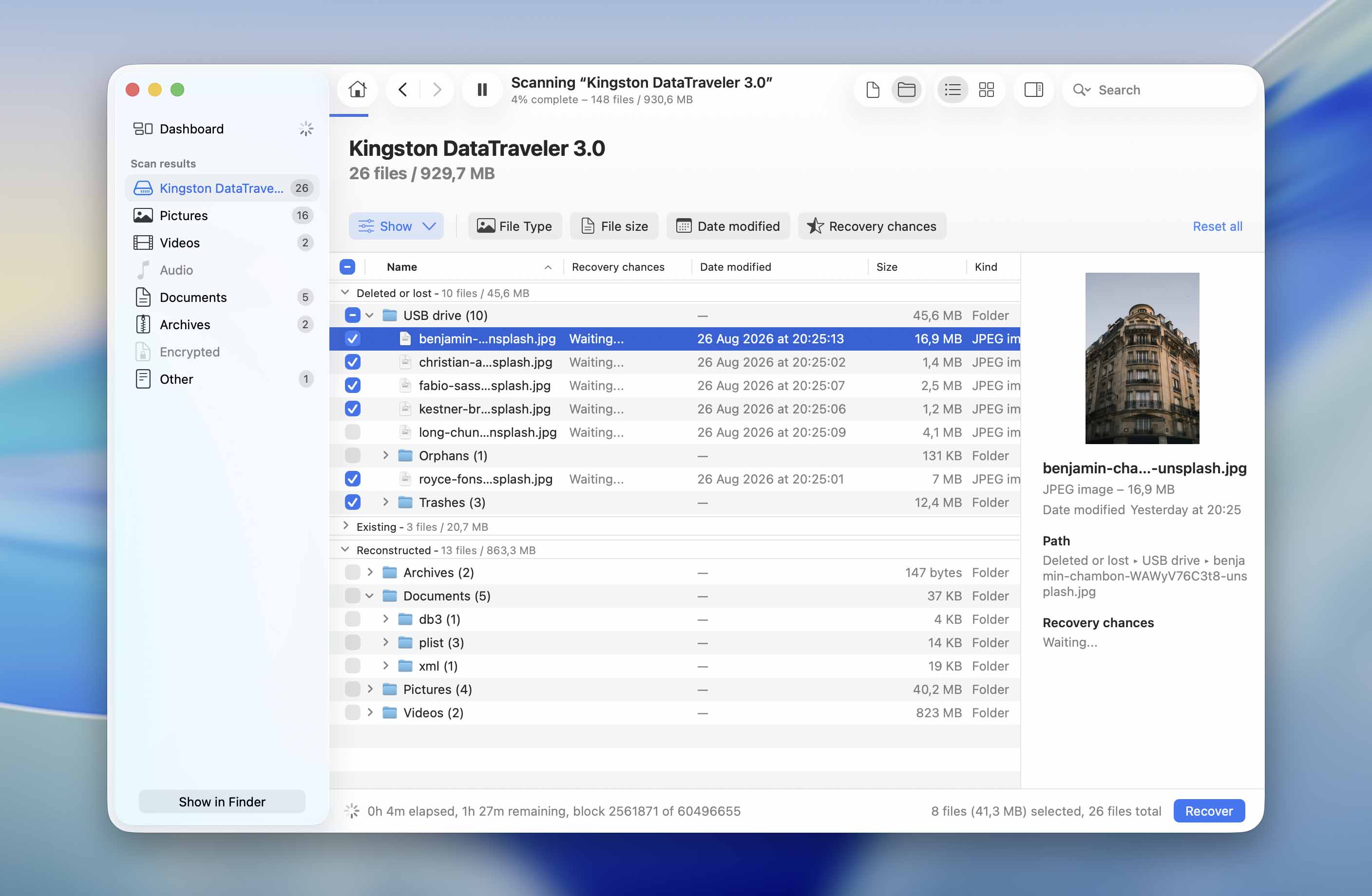
- Klik på Gennemgå fundne elementer for at gennemse scanningsresultaterne. Du kan indsnævre resultaterne efter filtype eller endda en specifik filendelse. Forhåndsvis de filer, du ønsker at gendanne, når det er muligt, for at tjekke, at de åbnes korrekt.
- Når du har fundet de nødvendige filer, sæt et flueben ud for hver enkelt for at vælge dem. Hvis du vil gendanne alt, hvad Disk Drill fandt, skal du vælge alle filer i stedet. Når du er klar, klik på Gendan.
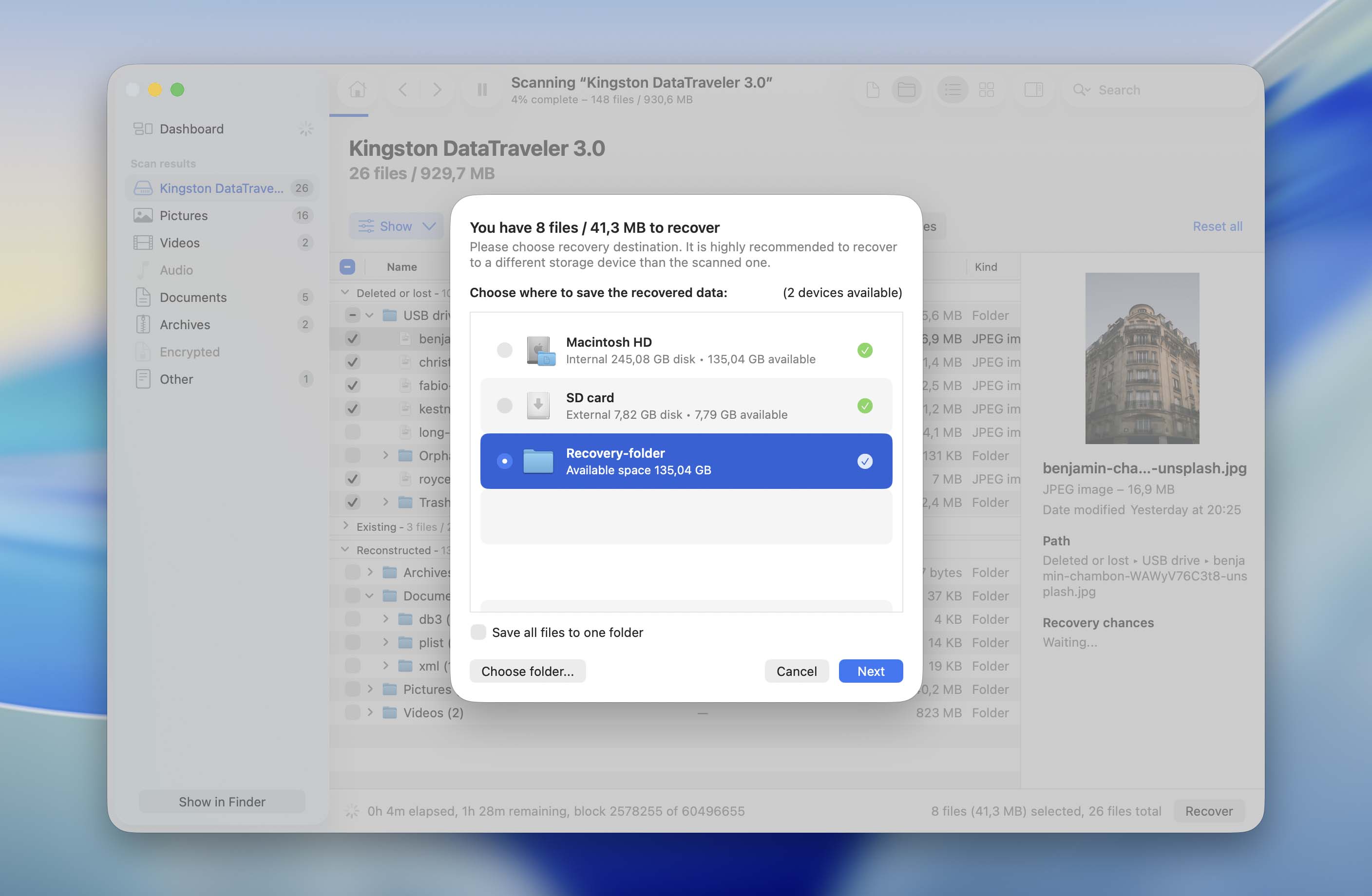
- Et pop op-vindue beder dig om at vælge, hvor de gendannede filer skal gemmes. Vælg en mappe på en anden lagringsenhed end det USB-drev, du gendanner data fra, og klik på Næste.
Som lovet vender vi tilbage til Advanced Camera Recovery. Dette er en af Disk Drills bemærkelsesværdige funktioner, designet specifikt til at gendanne videofiler fra SD-kort brugt i kameraer og droner og genskabe dem i en afspillelig tilstand. Disk Drill har også flere andre nyttige funktioner til gendannelse og drevhåndtering, som vi gennemgår mere detaljeret i vores fuld Disk Drill-anmeldelse.
Bemærk: Den gratis version af Disk Drill til Mac tillader dig ikke at gendanne filer fra et USB-drev, men kun at forhåndsvise dem. Så hvis scanningen har fundet den nødvendige fil, og du ønsker at fortsætte med gendannelsen, skal du anskaffe pro-version.
Metode 3: Gendan filer fra en Time Machine-backup
Når denne metode vil hjælpe: Hvis filerne gik tabt under overførsel fra din Mac til USB-drevet, blev slettet fra USB’en, eller gik tabt efter formatering, men kopier af disse filer tidligere eksisterede på din Mac og var inkluderet i en Time Machine-sikkerhedskopi.
Hvis du bruger Time Machine til at tage backup af din Mac, er der en chance for, at du ikke behøver at gendanne noget fra selve USB-drevet. Time Machine gemmer tidligere kopier af filer, der er lagret på din Mac, så hvis de manglende filer var der, da en af dine backups blev oprettet, kan du blot gendanne disse kopier. Husk, at denne metode kun virker, hvis filerne blev sikkerhedskopieret, før de forsvandt.
Sådan gendannes filer ved hjælp af Time Machine:
- Tilslut det drev, der indeholder din Time Machine-sikkerhedskopi, til din Mac. Hvis du bruger en netværksplacering til Time Machine, skal du sikre dig, at din Mac er tilsluttet denne.
- Åbn Finder og gå til den mappe, hvor de manglende filer oprindeligt var gemt på din Mac.
- Klik på Time Machine-ikonet i menulinjen og vælg Gennemse Time Machine-sikkerhedskopier.
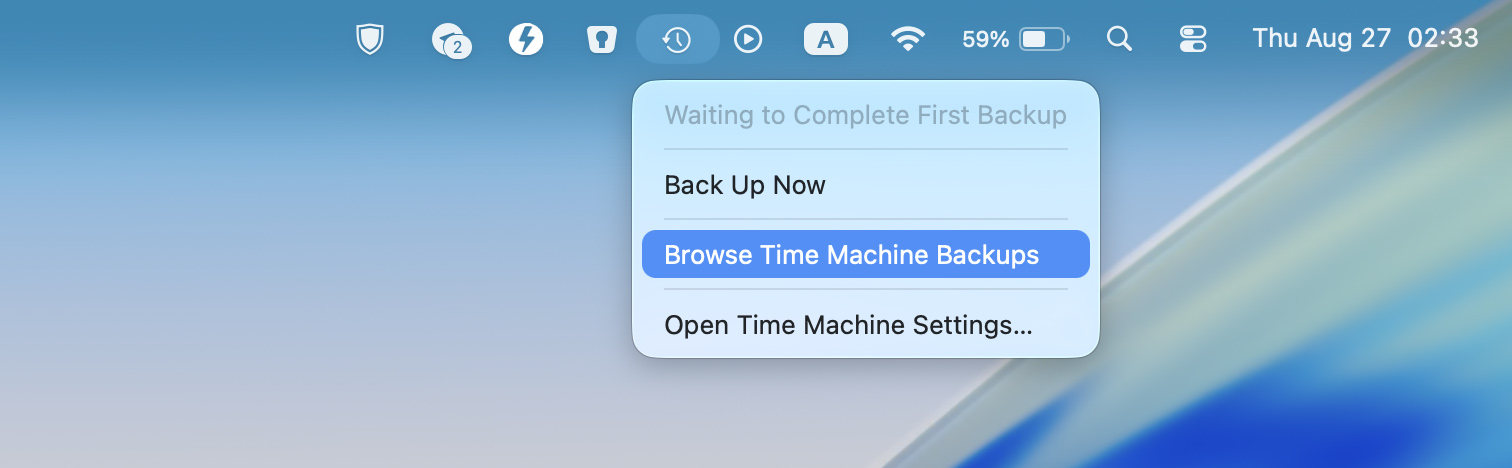
- Gennemse de tilgængelige sikkerhedskopier og gå tilbage til en dato, hvor filerne stadig var til stede.
- Vælg de filer, du vil gendanne, og klik på Gendan.
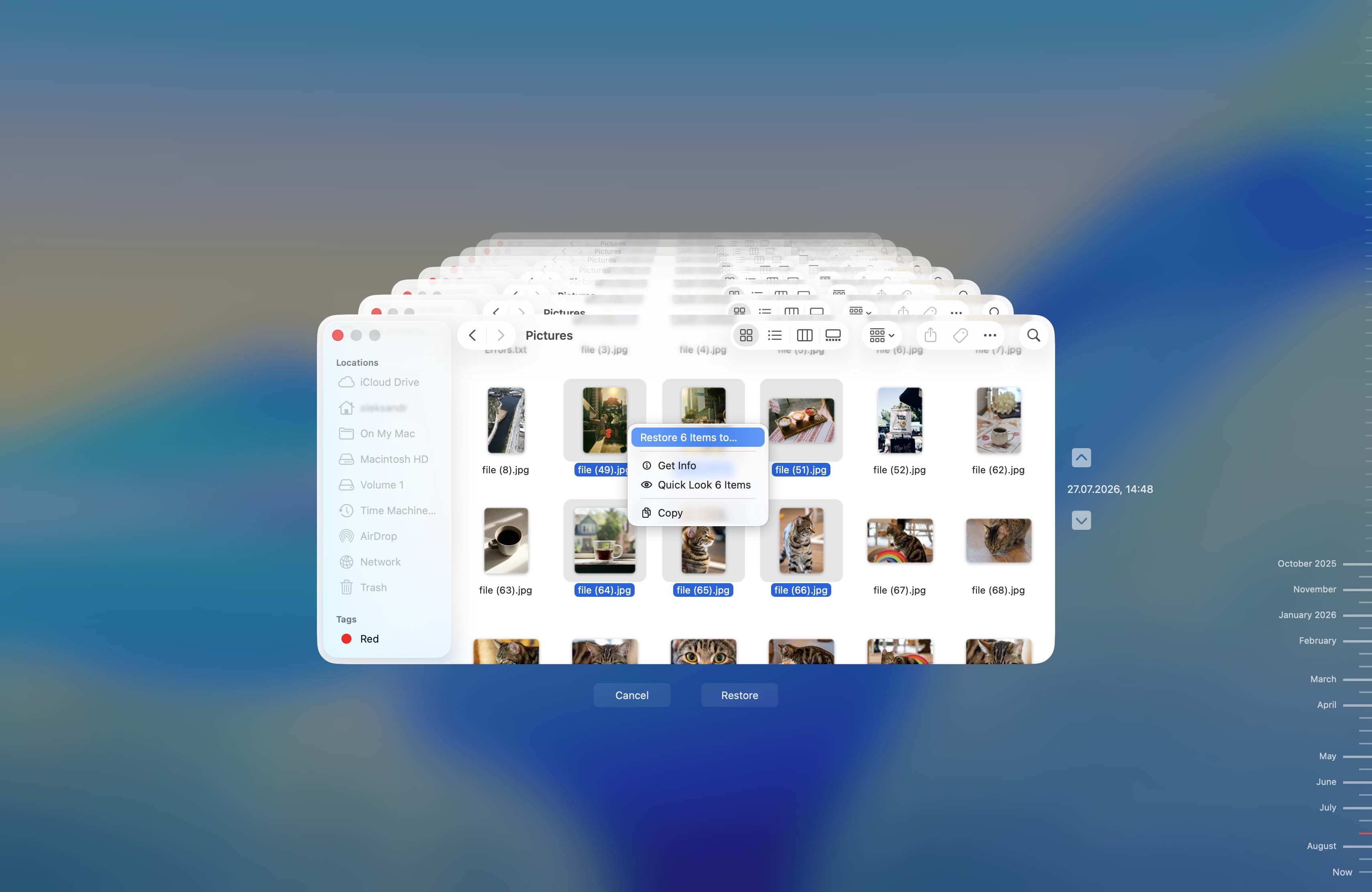
- Time Machine gendanner de valgte filer til deres oprindelige placering på din Mac. Når de er tilbage, kan du kopiere dem til USB-drevet igen, hvis det er nødvendigt.
Bemærk: Hvis kopier af de manglende filer stadig er tilgængelige på din Mac, er der ikke behov for at gendanne dem fra en sikkerhedskopi. Kopiér dem blot til USB-drevet igen.
Sådan viser du filer, der er forsvundet fra USB-drev, på Mac
For at undgå utilsigtede ændringer og sletninger kan macOS skjule visse mapper på USB-drevet. Disse mapper indeholder typisk app-indstillinger, slettede filer og andre data. Det er muligt, at de filer, du forsøger at gendanne, blot er blevet skjult af macOS. Sådan får du vist disse filer:
- Tilslut USB-drevet til din Mac.
- Gå til USB-drevet i Finder.
- Tryk på Kommando + Shift + . (punktum) for at vise skjulte filer. Skjulte filer vises normalt en smule udtonede sammenlignet med almindelige filer.
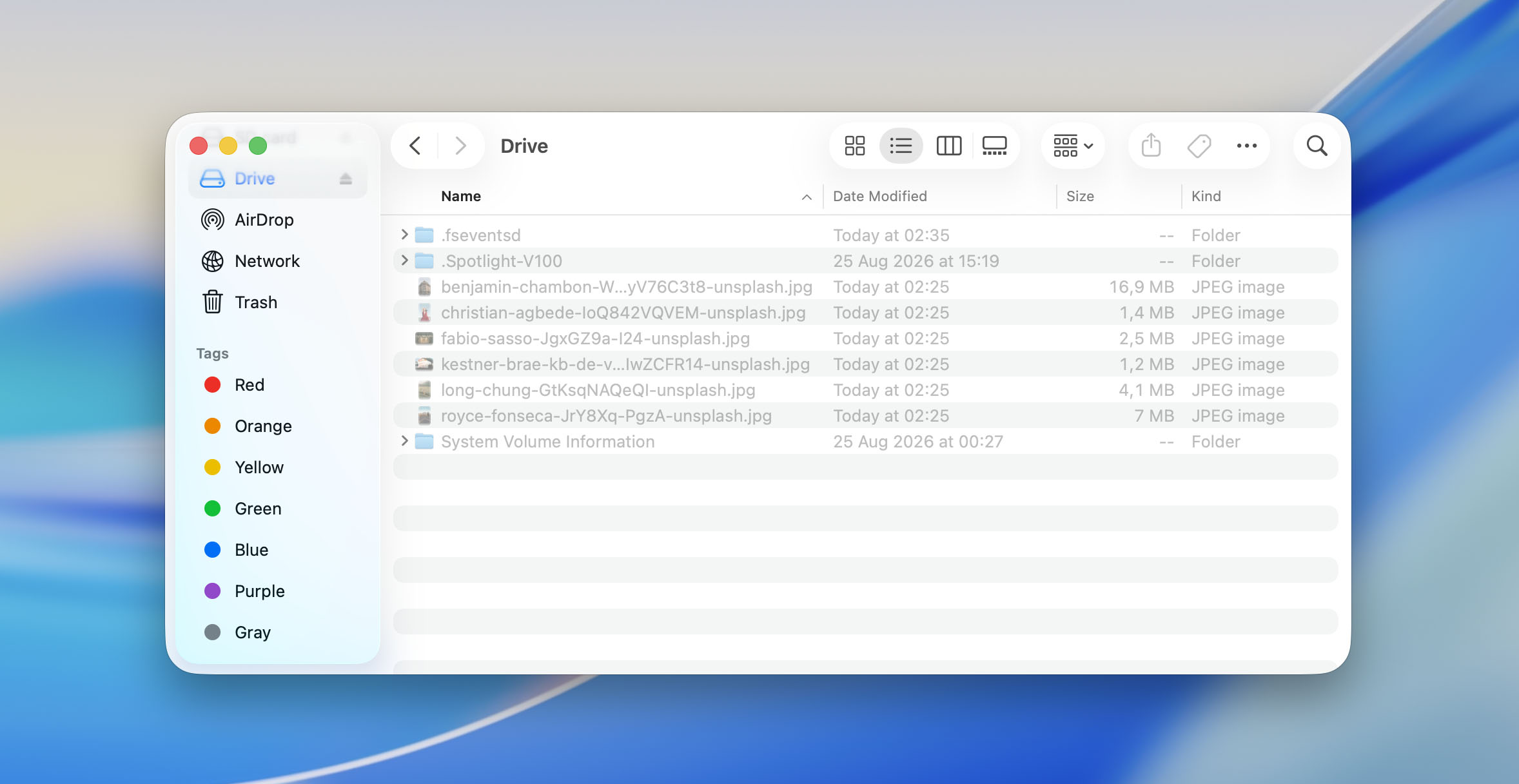
- Hvis du finder de manglende filer, åbn Terminal og skriv chflags nohidden (inklusive mellemrum til sidst).
- Træk den skjulte fil eller mappe fra Finder ind i Terminal-vinduet. Dette vil automatisk tilføje den fulde sti til kommandoen.
- Tryk på Enter for at fjerne skjul-flaget fra den valgte fil eller mappe.
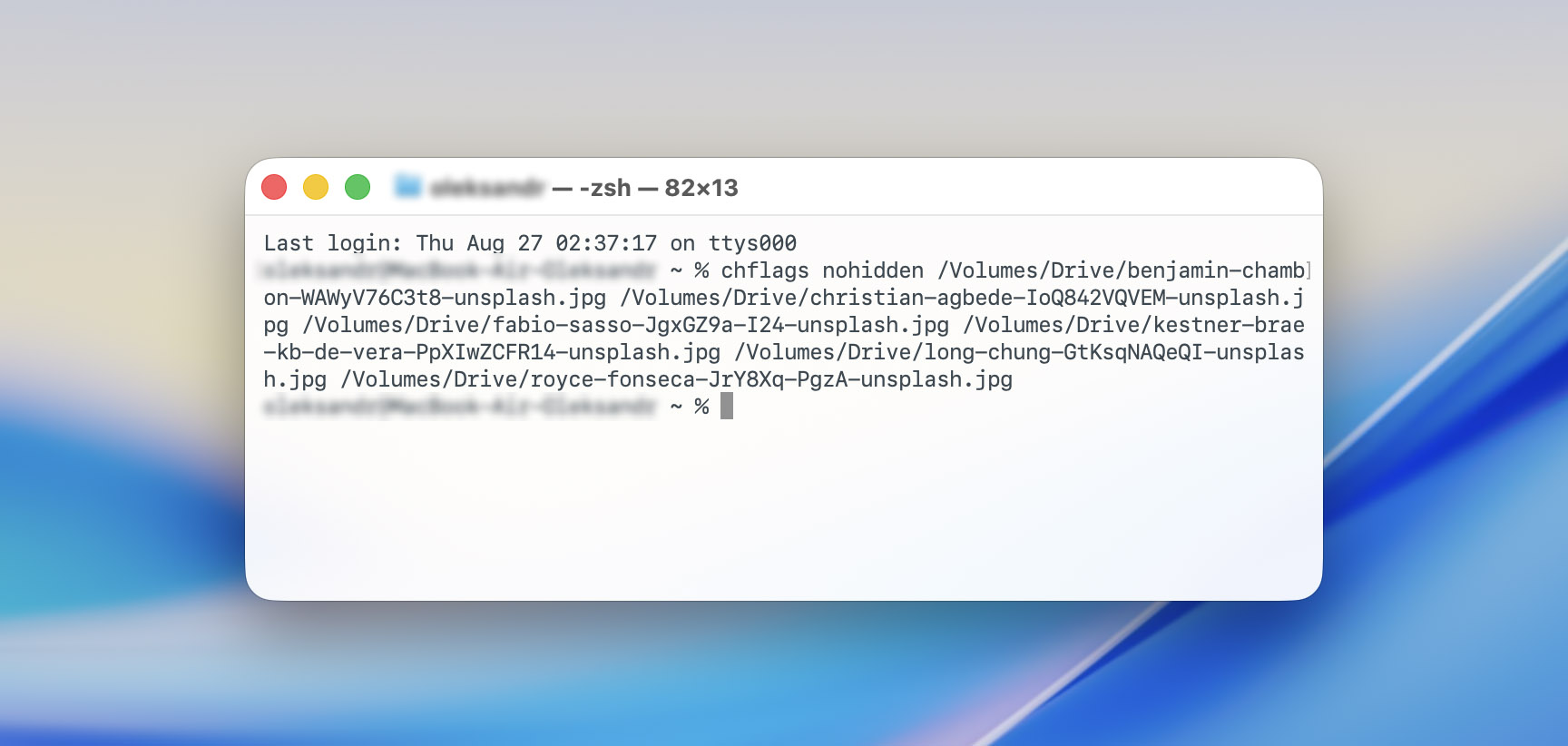
- Gå tilbage til Finder og tryk på Kommando + Shift + . (punktum) igen for at skjule system- og andre skjulte filer. De filer, du har gjort synlige med chflags nohidden, bør forblive synlige.
Sådan rettes et beskadiget USB-drev
Hvis data forsvandt fra dit flashdrev uden din indgriben, er det muligt, at USB-drevet er beskadiget. I sådanne tilfælde er det bedst at løse problemet, inden du begynder at bruge det igen.
Selvom metoderne nedenfor kan hjælpe dig med at gendanne et USB-drev på Mac og få det til at fungere igen, kan nogle af dem også påvirke eller slette de data, der stadig er gemt på det. Hvis disse filer er vigtige, skal du ikke fortsætte med nogen af løsningerne nedenfor, før du har gendannet dem. Gå tilbage til forrige afsnit, og vælg først den gendannelsesmetode, der passer bedst til din situation.
Løsning 1: Kør Førstehjælp
Diskværktøj har en funktion kaldet Førstehjælp, som kan rette fejl på enhver lagringsenhed på Mac. Så hvis dit USB-drev ikke fungerer korrekt, bør du prøve at reparere det med Førstehjælp. Hvis dette ikke hjælper, er den sidste mulighed, du har tilbage, at formatere enheden. Sådan reparerer du et ødelagt flashdrev på din Mac via Diskværktøj:
- Åbn Diskværktøj. Du kan finde det ved hjælp af Spotlight-søgning (Command + Mellemrum) eller i Finder > Programmer > Hjælpeprogrammer > Diskværktøj.
- Gennemse listen over enheder i sidepanelet. Klik på dit USB-drev for at vælge det.
- Klik på Førstehjælp øverst.
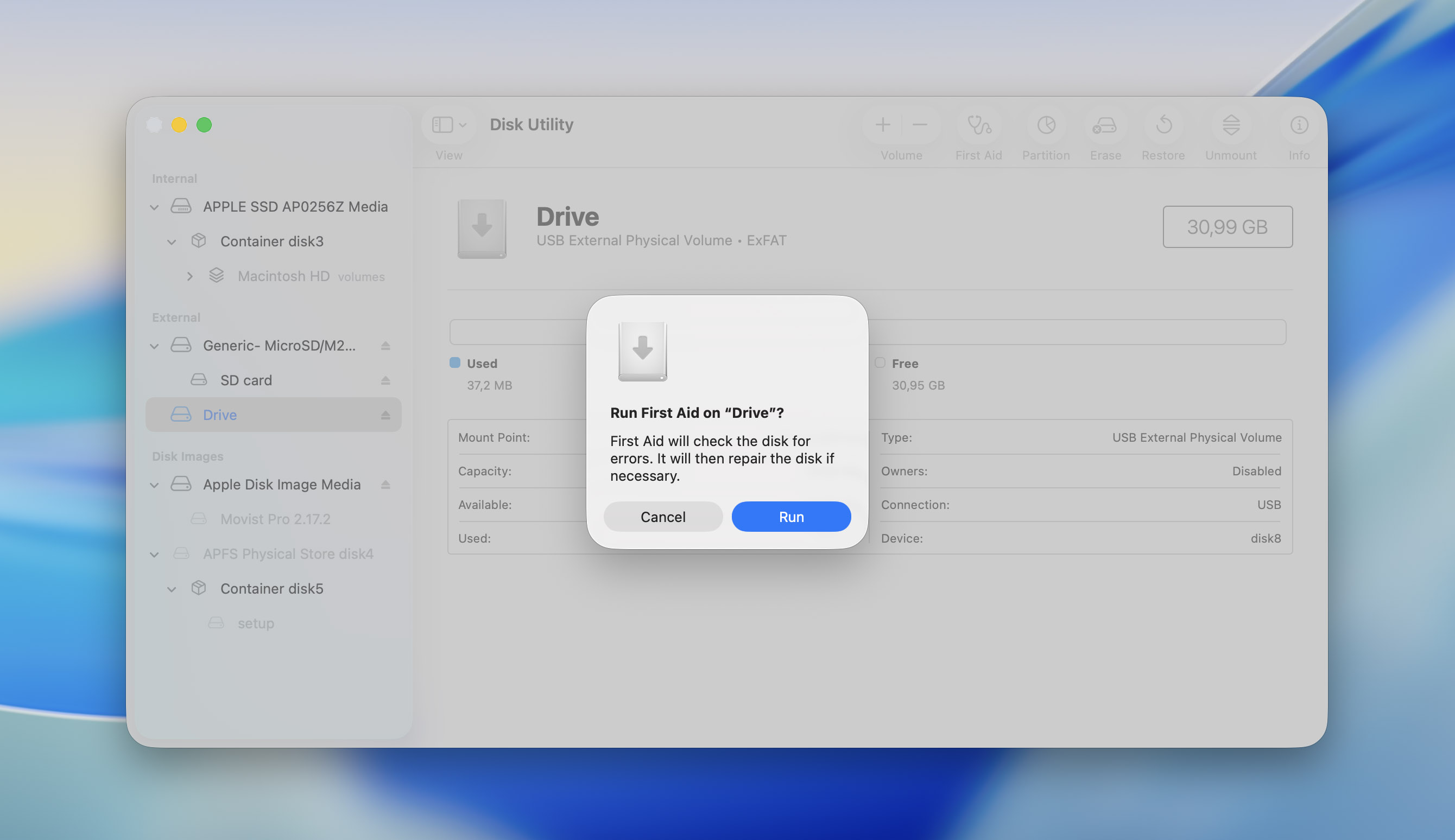
- Klik på Kør for at bekræfte.
- Vent, til Førstehjælpsprocessen er færdig. Klik på OK.
Du kan også køre First Aid ved hjælp af macOS’ Terminal. Sådan gør du:
- Søg efter Terminal i Spotlight-søgning (Command + Mellemrum), og åbn Terminal-appen.
- Skriv diskutil list og tryk Enter. Denne kommando viser alle drev, der er tilsluttet din Mac. Find dit USB-drev på listen.
- Skriv diskutil repairDisk /DIT USB-DREV og tryk Enter. Erstat “DIT USB-DREV” med disknummeret på dit USB-drev. I mit tilfælde var kommandoen diskutil repairDisk /dev/disk4.
- Førstehjælp scanner og reparerer eventuelle fejl på USB-drevet.
Løsning 2: Ret USB-drev, der er beskadiget, med TestDisk
TestDisk er et fremragende partitionsreparationsværktøj, der kan gendanne korrupte og mistede partitioner fra dit USB-drev. I de fleste tilfælde gendanner TestDisk partitioner med de eksisterende data intakte. Programmets mangel på en grafisk brugerflade gør det besværligt at bruge for uerfarne brugere. Du kan kun navigere i programmet ved hjælp af tastaturet – brug piletasterne til at fremhæve en mulighed, og tryk på Enter for at vælge den. Her er en trin-for-trin vejledning i, hvordan du reparerer et korrupt USB-drev ved hjælp af TestDisk til Mac:
- Download TestDisk og udpak arkivet.
- Start TestDisk fra den udpakkede mappe.
- Vælg om du ønsker at oprette en logfil eller ej. En logfil vil gemme hændelserne under partitionsgendannelsesprocessen. Det påvirker ikke selve reparations-/gendannelsesprocessen.
- Vælg dit USB-drev fra listen og tryk Enter.
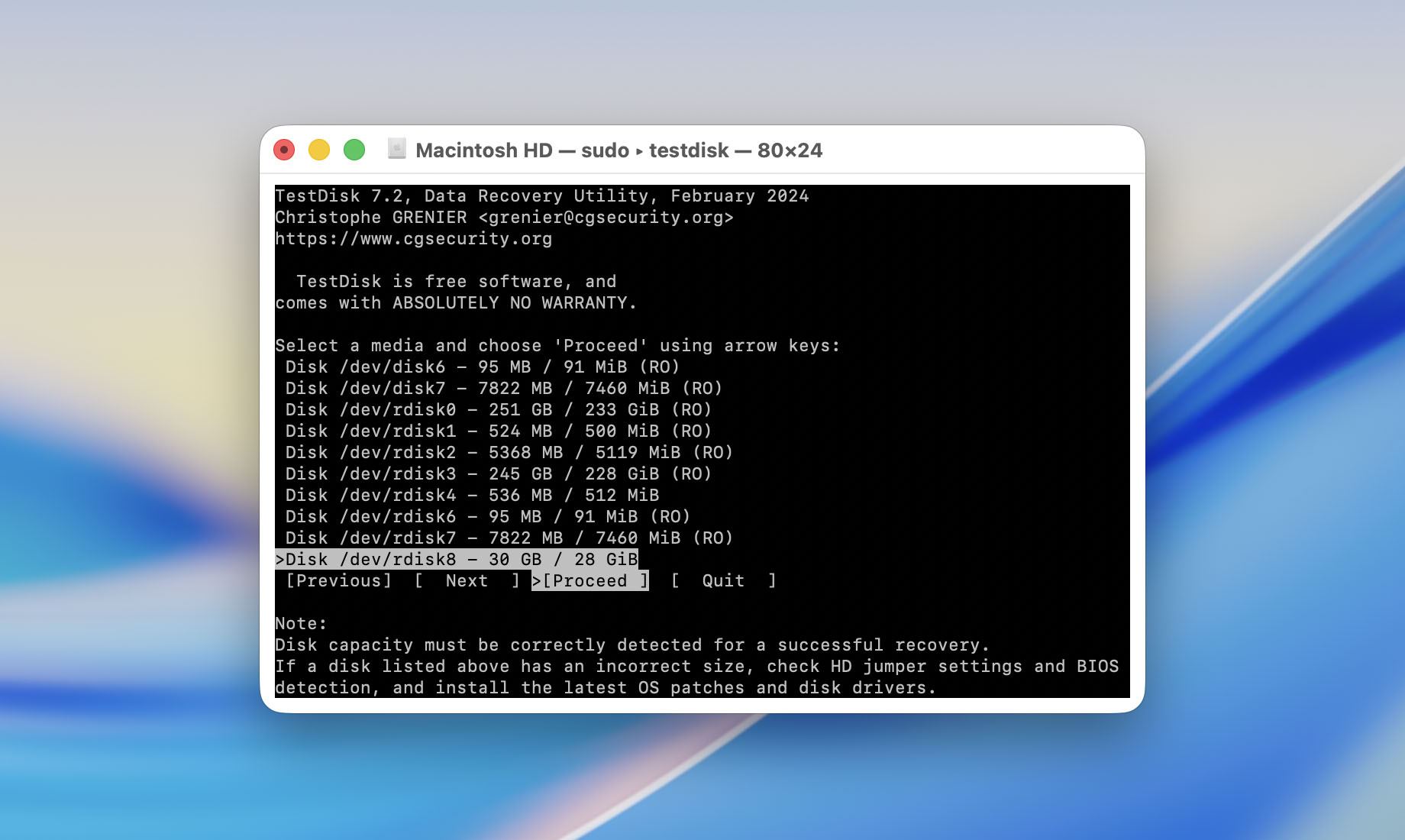
- Vælg partitionstabellenstype. TestDisk registrerer dette automatisk, så tryk blot Enter på denne skærm, medmindre du er sikker på, at dit USB-drev har en anden partitionstabel.
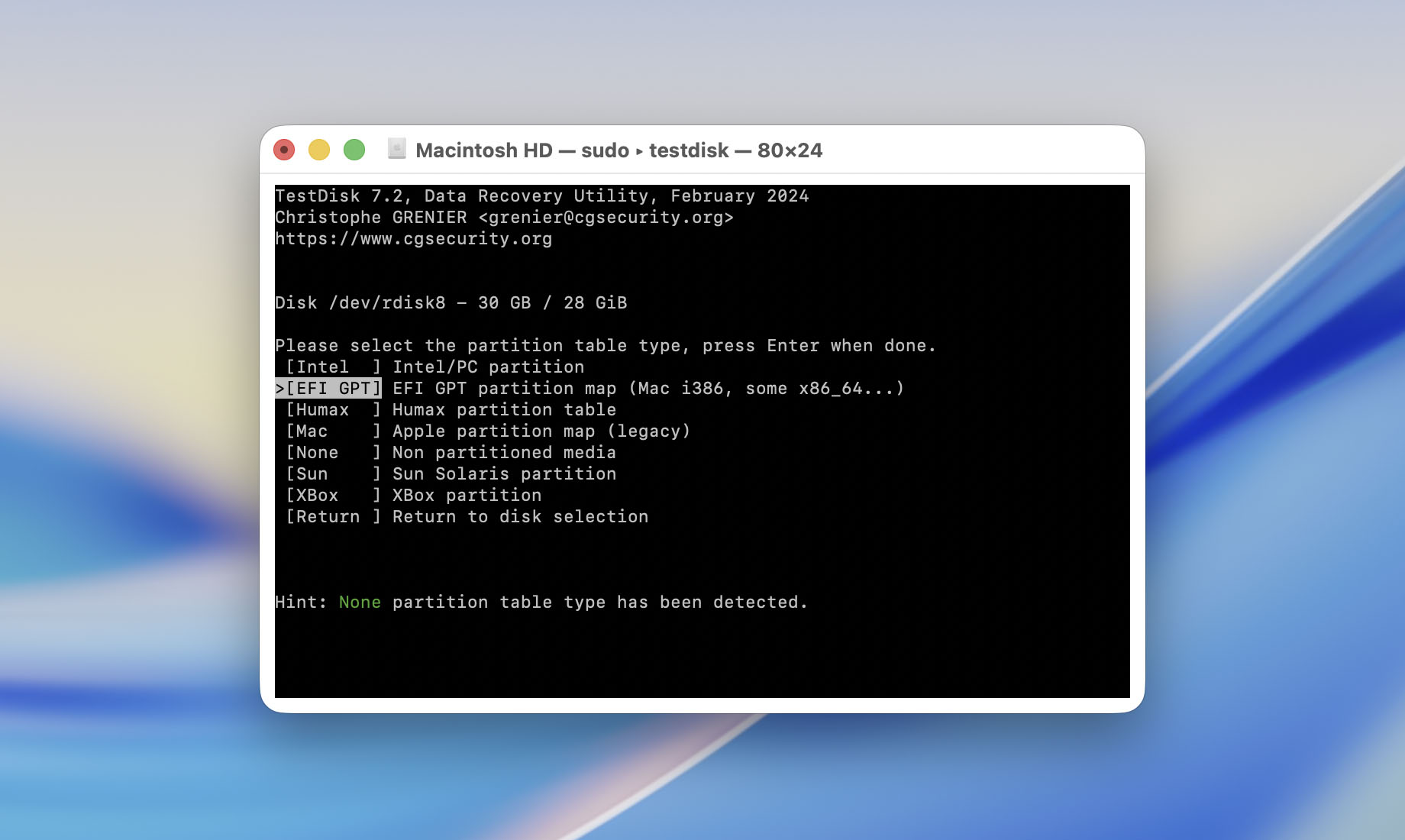
- Vælg Analyse og tryk Enter. Tryk Enter på bekræftelsesskærmen også.
- Vælg Quick Search og tryk Enter. TestDisk vil vise alle partitions som den opdager.
- Hver partition vil have et præfiks ved siden af – D(eleted), *(Bootable), P(rimary), L(ogical). En partition markeret som Deleted vil forblive slettet, hvis du ikke ændrer præfikset. For at ændre præfikset, marker den ønskede partition, og brug piletasterne til at bladre mellem præfikserne. For at gendanne en partition, skal du sørge for, at den har P præfikset foran. Når du har ændret præfiks, tryk Enter.
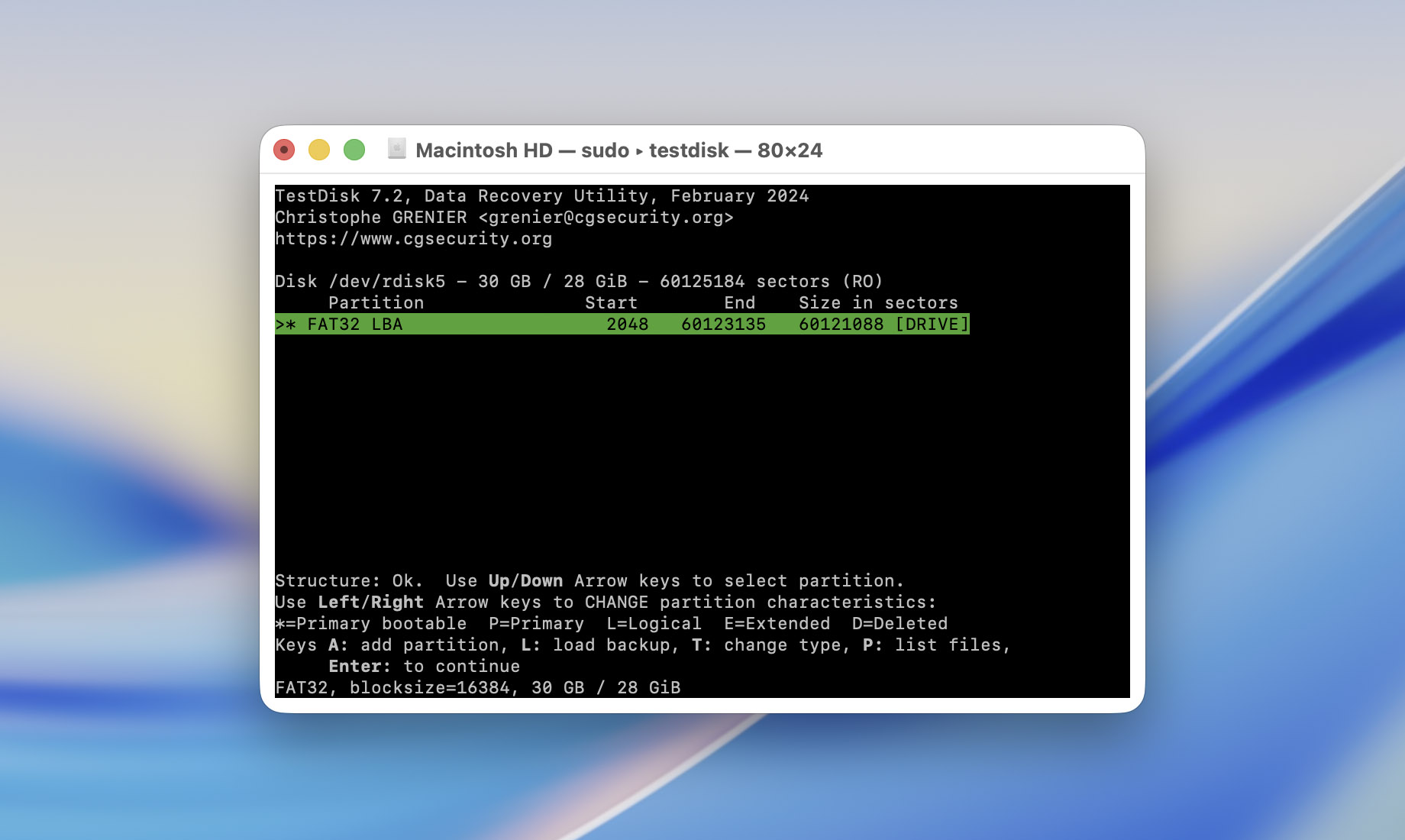
- Marker en partition og tryk P for at vise dens filer. Tryk Q for at gå tilbage til forrige skærm. Hvis den nødvendige partition ikke er listet, vælg Deeper Search – dette vil tage lang tid.
- Når du har bekræftet, at de nødvendige partitioner og filer er der, vælg Write, og tryk Enter.
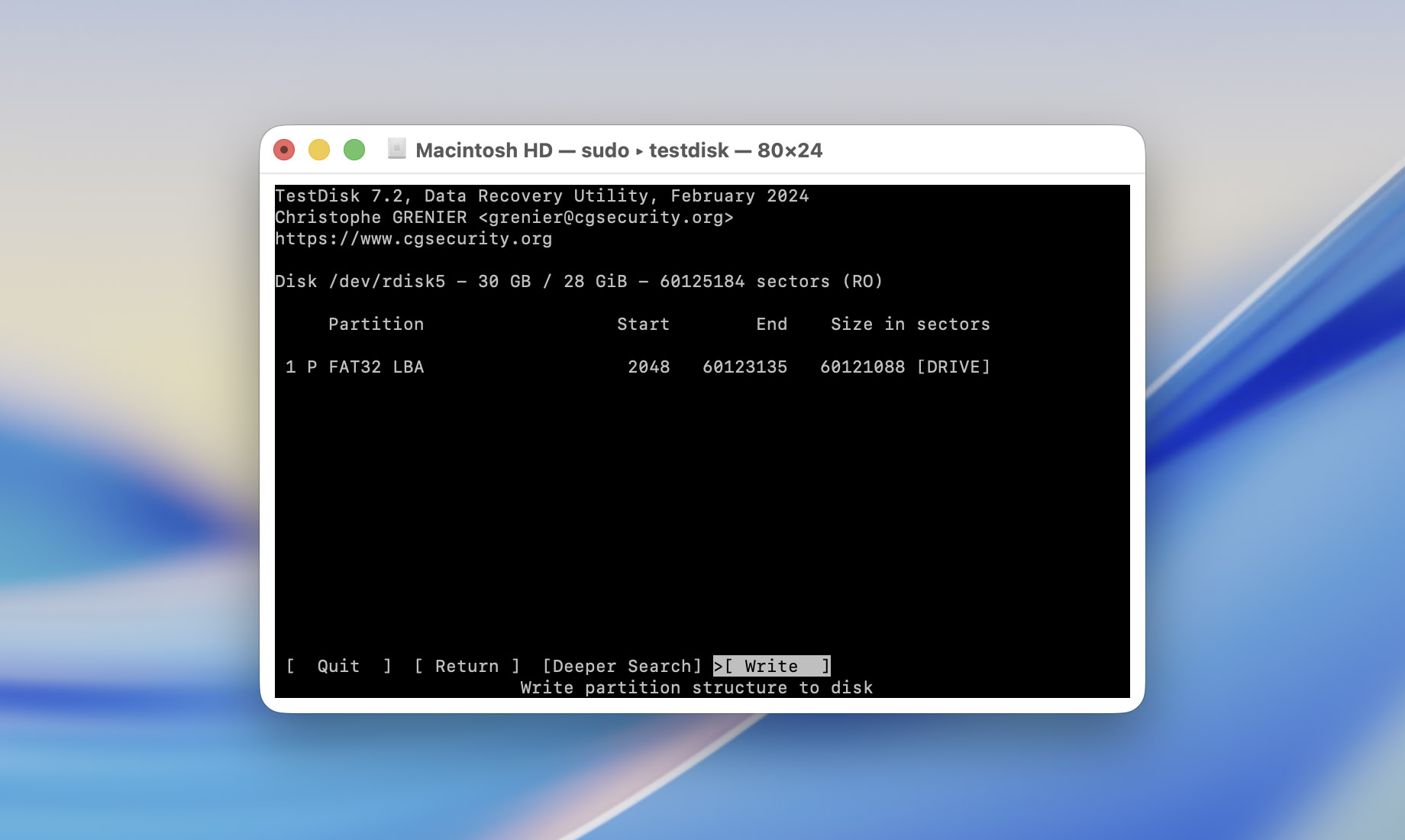
- Tryk Y på bekræftelsesprompten.
- TestDisk vil reparere USB-drevet.
Hvis du vil lære mere om programmet og hvad det ellers kan gøre, når du arbejder med USB-drev, så tjek vores fuld TestDisk-anmeldelse.
Løsning 3: Formater USB-drevet
Du bør også bruge Diskværktøj til at formatere dit USB-drev på Mac. Sørg for, at der ikke ligger filer på enheden, før du formaterer den, da alle data bliver slettet fra USB-drevet, når processen er færdig. Hvis du endnu ikke har gendannet dine filer, skal du gå tilbage til gendannelsesafsnittet ovenfor og gøre det først.
Sådan formaterer du et USB-flashdrev på din Mac via Diskværktøj:
- Åbn Diskværktøj.
- Klik på dit USB-drev fra listen over enheder i venstre side af skærmen. Klik på Slet-knappen øverst.
- Indtast et navn til dit flashdrev i Navnefeltet.
- Hvis du kun planlægger at bruge USB-drevet med Macs, kan du vælge Mac OS Extended (Journaled). Hvis du ofte flytter drevet mellem macOS, Windows og andre operativsystemer, skal du vælge exFAT for bedre kompatibilitet.
- Klik på Slet.
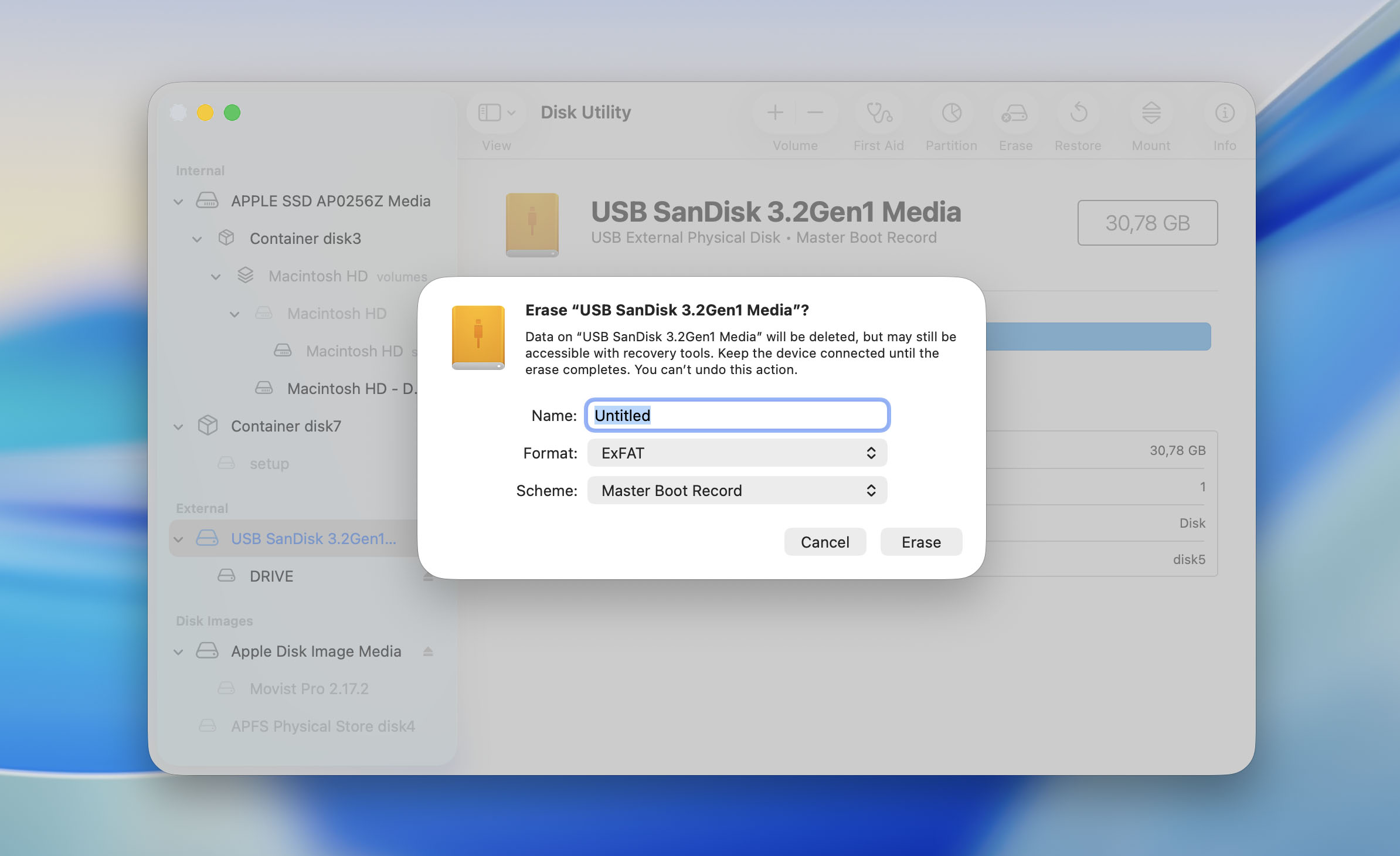
- Når USB-drevet er formateret, skal du klikke på Færdig og derefter skubbe din enhed ud.
Nu får du en frisk start med dit flashdrev. Du kan begynde at uploade filer til det og bruge USB-drevet, som du ønsker.
Men hvis filer begynder at forsvinde fra USB-drevet igen efter nogen tid, er det bedre at udskifte drevet end at fortsætte med at bruge det. Få et nyt USB-drev og pensionér det gamle, især hvis du planlægger at gemme eller overføre vigtige filer.
Hvorfor forsvinder filer fra USB-drev på Mac
Lad os gennemgå de vigtigste årsager til, at data kan gå tabt på et USB-drev:
- Fysisk skade kan få USB-drevet til at stoppe med at montere eller blive genkendt af din Mac, hvilket gør filerne utilgængelige.
- Formatering sletter filerne, selvom gendannelse stadig kan være mulig, hvis du stopper med at bruge drevet, før dataene bliver overskrevet.
- Afbrydelse af en overførsel kan resultere i, at filer aldrig bliver fuldt kopieret til USB-drevet.
- Filssystemkorruption kan få filer til at forsvinde eller blive utilgængelige, især når drevet bruges mellem forskellige operativsystemer.
- Du har ved et uheld slettet filerne.
- USB-drevet er blevet inficeret med malware.
For at forhindre lignende problemer i fremtiden, skal du altid skubbe USB-drevet korrekt ud og vente, indtil filoverførslerne er fuldført, før du afbryder det. Brug ikke et flashdrev som det eneste sted til at gemme vigtige filer; opbevar en ekstra kopi på din Mac, en HDD eller SSD, eller i en backup. Hvis USB-drevet begynder at opføre sig mærkeligt, eller filer forsvinder fra det igen, skal du flytte dine data et andet sted hen og udskifte drevet.
Afsluttende tanker
Som du kan se, er det ganske muligt at gendanne data fra et USB-drev på Mac. Forhåbentlig behøver du ikke at gennemgå denne proces igen, men for en sikkerheds skyld er her en hurtig oversigt, du kan vende tilbage til:
- Slettede du filerne fra USB-drevet? Hvis ja, så tjek først papirkurven.
- Du har ikke slettet noget, men filerne er forsvundet? Tjek om filerne blot er skjulte.
- De slettede filer er ikke længere i papirkurven? Hvis kopier stadig findes på din Mac, så kopier dem blot tilbage til USB-drevet. Hvis de også er væk fra Mac’en, men var inkluderet i en Time Machine-backup, gendan dem derfra. Ellers, scan USB-drevet med datagendannelsessoftware.
- Var USB-drevet formateret? Stop med at bruge det og scan det med datagendannelsessoftware, før du skriver noget nyt til det.
- Er USB-drevet beskadiget eller opfører det sig mærkeligt? Gendan alle vigtige data først. Prøv derefter Førstehjælp, TestDisk eller, som en sidste udvej, formater drevet.
- Bliver USB-drevet ikke registreret i Disk Utility eller er det fysisk beskadiget? DIY-gendannelsessoftware vil ikke være til megen hjælp i dette tilfælde. Overvej i stedet at kontakte en professionel datagendannelsesservice.
Hvis du stadig har spørgsmål eller støder på problemer, mens du forsøger at gendanne USB-drev data på Mac, så besøg vores 7 Data Recovery Forum. Der er allerede diskussioner om USB-drev gendannelse og relaterede problemer der. Hvis du ikke kan finde en, der matcher din sag, opret et nyt emne, beskriv hvad der skete med dit USB-drev, og vent på et svar fra fællesskabet.
FAQ:
- Download Disk Drill og installer det.
- Åbn Disk Drill, vælg USB-drevet, og klik på Søg efter mistede data.
- Klik på Gennemse fundne elementer.
- Vælg de filer, du ønsker at gendanne, og klik på Gendan.
- Vælg en gendannelsesdestination for filerne, og klik på Næste.
- Åbn Papirkurv fra Docken.
- Find de slettede filer, højreklik på dem, og vælg Læg tilbage.
- Hvis filerne ikke er i Papirkurven, men tidligere fandtes på din Mac, så tjek dine Time Machine-sikkerhedskopier. Åbn mappen, hvor filerne oprindeligt blev gemt, vælg Gennemse Time Machine-sikkerhedskopier, find en sikkerhedskopi fra før filerne blev slettet, og gendan dem.