如果你需要在 Mac 上從隨身碟復原資料,有幾種方法可以做到。你可以檢查垃圾桶、使用資料復原軟體,或者如果 USB 隨身碟有物理損壞,再尋求專業資料復原服務。但如果檔案消失了,即使你沒有刪除任何東西呢?這種情況下,它們可能只是被隱藏,或者 USB 隨身碟本身已損毀。本文將涵蓋所有這些情境,並告訴你在每種情況下如何在 Mac 上從 USB 復原檔案。
警告:USB 隨身碟較適合用於暫存,例如將檔案從一台電腦移動到另一台電腦,或與他人分享。如果你有想要長期保存的檔案,請不要只把唯一的副本存放在 USB 隨身碟上。HDD 或 SSD 是更適合長期儲存的選擇,最好還能對重要檔案進行額外備份。
在 Mac 上有可能恢復 USB 隨身碟遺失的檔案嗎?
在大多數情況下,是的。多虧了現代數據救援方案,您只需進行幾個簡單設定,就能從 USB 隨身碟復原大部分甚至全部已刪除檔案。這適用於像是輕微損毀、移動操作中斷,或是不小心格式化隨身碟等資料遺失情境。但是,請務必盡快採取行動,並在恢復資料前避免將新檔案寫入隨身碟。
然而,最終結果取決於是什麼原因導致檔案從您的 USB 隨身碟消失,以及您之後對該隨身碟做了什麼。下表可以幫助您根據您的具體情況大致估算恢復的機會。
| 資料遺失情境 | 恢復機率 | 原因 |
| 檔案最近才被刪除且 USB 隨身碟仍連接中 | 高 | 在 Mac 上從外接裝置刪除的檔案,可能仍在 USB 隨身碟上的資源回收筒中。 |
| 檔案在一段時間前被刪除,但 USB 隨身碟之後未再使用 | 高 | 即使檔案已從資源回收筒中移除,只要資料尚未被覆寫,這些資料仍可能留在裝置上。資料救援軟體可以掃描並尋找這些資料。 |
| 檔案被刪除後 USB 隨身碟有被再次使用 | 低 | 寫入新檔案可能已經覆寫部分或全部已刪除資料。使用次數越多,恢復機率越低。 |
| USB 隨身碟已被格式化,但之後未再使用 | 中至高 | 快速格式化通常只會刪除檔案系統紀錄,並不會立即覆寫所有檔案資料。救援軟體仍可能找到檔案。 |
| USB 隨身碟已被格式化且有寫入新檔案 | 低 | 格式化後又持續使用,舊資料被覆寫的機率大增。已被覆寫的檔案無法恢復。 |
| 資料已被覆寫 | 不可能 | 一旦儲存已刪除檔案的區段被新資料覆寫,救援軟體將無法還原原始內容。 |
| 檔案消失了,但你沒有刪除它們 | 高 | 檔案可能仍在 USB 隨身碟上,但被 Finder 隱藏。在嘗試復原前,先檢查是否有隱藏檔案。 |
| 檔案消失且 USB 隨身碟運作異常 | 中 | 檔案系統損毀會讓檔案無法存取,但資料仍在裝置上。應先救援檔案,再進行修復。 |
| USB 隨身碟無法被 Mac 辨識,且未顯示於 Disk Utility | DIY 恢復機率極低 | macOS 無法偵測的碟機,資料救援軟體也無法掃描。可先嘗試更換接孔或電腦;若仍無法偵測,建議送交專業救援。 |
| USB 隨身碟有實體損壞 | DIY 恢復機率極低 | 軟體無法修復損壞的連接器、失效的記憶體晶片或其餘硬體損壞。交由專業資料救援服務是最安全選擇。 |
如果 USB 隨身碟已經有物理損壞或嚴重損毀,通常無法自行進行資料救援。在這些情況下,請立刻停止使用該隨身碟,並聯繫專業的資料救援服務來取回您的資料。
如何在 Mac 上從隨身碟恢復已刪除的檔案
你應該做的第一件事就是停止使用該USB隨身碟。請將它從你的電腦上拔下,直到你準備好在Mac上開始進行隨身碟資料救援。這點真的非常重要,因為這樣可以避免資料被覆寫,也有助於恢復你的檔案。
方法 1: 從資源回收筒恢復最近刪除的檔案
這個方法適用於以下情況:如果你剛從 USB 隨身碟刪除了檔案,而且還沒有將隨身碟從 Mac 拔除。
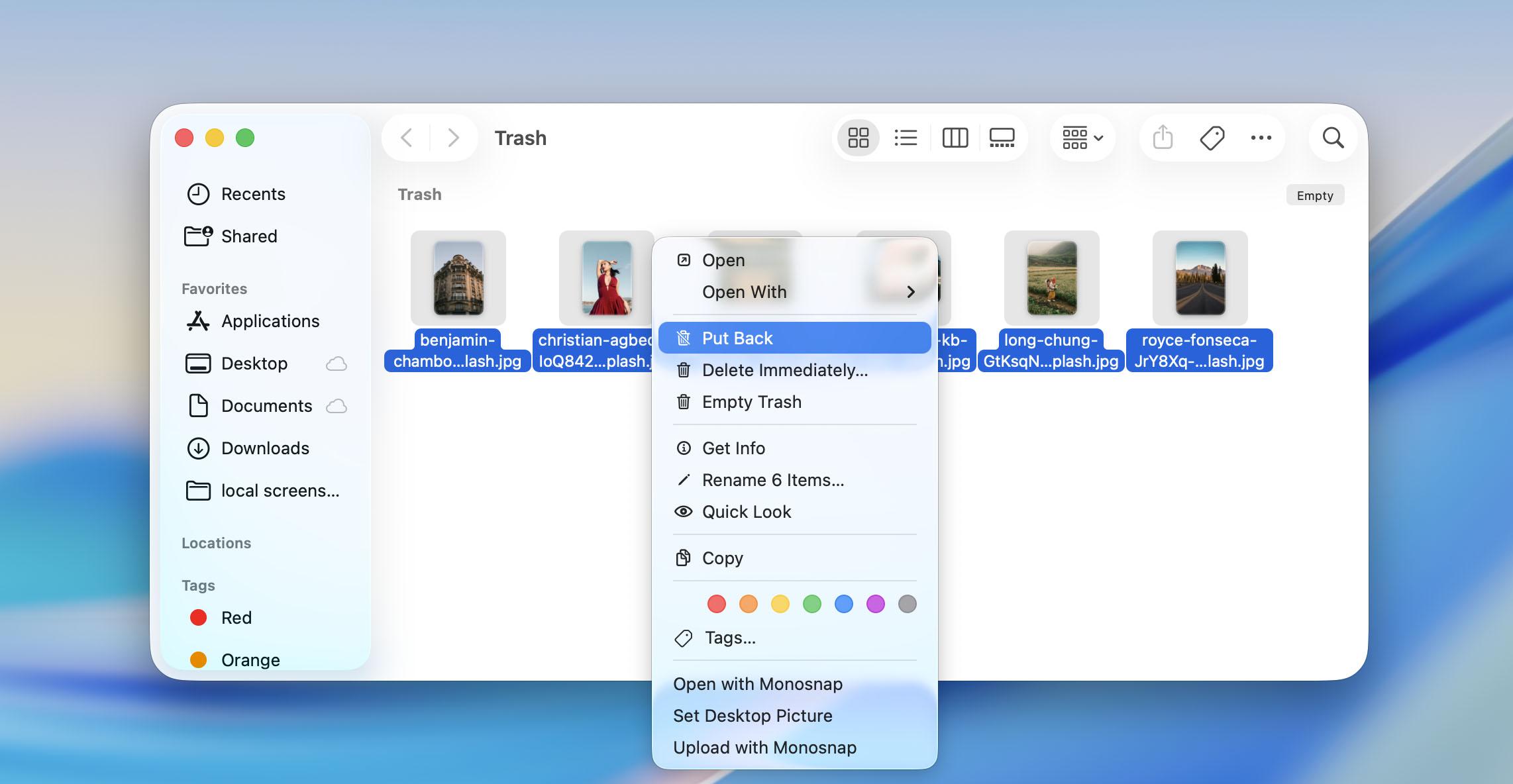
當你從 USB 隨身碟刪除檔案時,它並不會馬上永久消失——它會先被移到 垃圾資料夾。所以,如果你是在不久前才從隨身碟手動刪除檔案,那麼很有可能這些檔案還可以在你的 Mac 的垃圾桶中找到,並且能輕鬆地回復。
重要:如果你在從隨身碟刪除檔案後,已經清空了垃圾桶,那麼這個方法將無法適用於你的情況。唯一的解決方式是使用 Mac USB 復原工具來恢復檔案。
以下是在 Mac 上透過垃圾桶恢復 USB 檔案的方法(如果你是最近才刪除檔案的話):
- 打開你 Mac 上的垃圾桶。它通常位於Dock的右側。
- 瀏覽裡面的檔案。
- 一旦找到你從隨身碟丟失的檔案,將它拖曳到其他資料夾或重新放回 USB 隨身碟。
方法 2: 使用資料救援軟體
此方法適用於以下情況:如果檔案已被刪除且不再於垃圾桶中,USB 隨身碟已格式化但遺失的資料尚未被覆寫,或因 USB 隨身碟損毀導致檔案無法存取。
若要在 Mac 上恢復已不再在垃圾桶中的 USB 隨身碟資料,您將需要一個資料救援工具。這些應用程式可以直接掃描 USB 隨身碟,尋找那些被刪除、格式化後遺失,或是仍然存在但無法透過 Finder 存取的檔案。
你應該做的第一件事就是停止使用該 USB 隨身碟。不要將新檔案複製到裡面、格式化它或進行任何其他更動,直到你將遺失的資料復原為止。持續使用可能會覆蓋已刪除的檔案並降低你的復原機會。
多年來,我們測試了許多適用於 Mac 的資料救援程式,甚至整理出一份最佳 USB 復原軟體清單,其中Disk Drill獲得第一名。在我們的測試中,它只花不到兩分鐘就掃描完一個容量剛超過 4 GB 測試資料的 32 GB USB 隨身碟,並且偵測到我們所有的測試檔案。這就是我們在本文中也會使用的工具。它結合了簡單的介面與強大的救援演算法,支援所有類型的 USB 儲存裝置以及數百種檔案格式,包括圖片、影片、文件、壓縮檔等等。在 Mac 上,Disk Drill 也支援 Intel 與搭載 T2 晶片的 Mac,以及具備 M1~M5 晶片的 Apple silicon 機型。
如果你懷疑你的 USB 隨身碟已經損壞,Disk Drill 也允許你建立位元對位元的映像檔並掃描它,而不是對原本的隨身碟造成更多負擔。要這麼做,請從左側邊欄打開 位元對位元備份,選擇你的 USB 隨身碟,然後點擊 建立備份。映像檔準備好之後,將它加入 Disk Drill 的儲存裝置清單,並繼續執行下方的步驟 3。
以下是在 Mac 上使用 Disk Drill 恢復 USB 隨身碟的方法:
- 下載 並安裝 Disk Drill(如果你還沒安裝的話)。點擊檔案並按照螢幕上的指示完成安裝。
- 將你的 USB 隨身碟連接到 Mac,並啟動 Disk Drill。在儲存裝置列表中,選擇已連接的隨身碟。
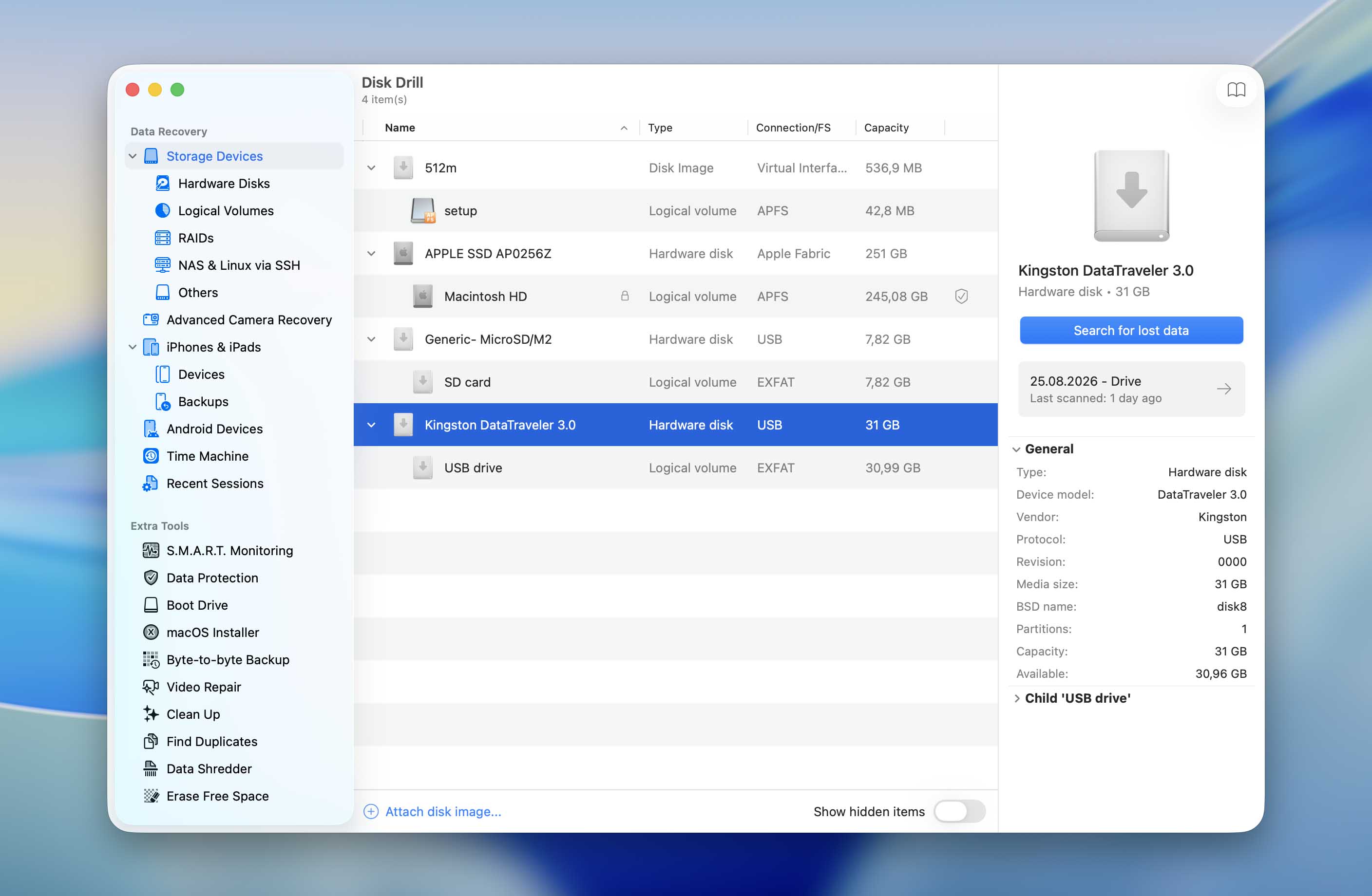
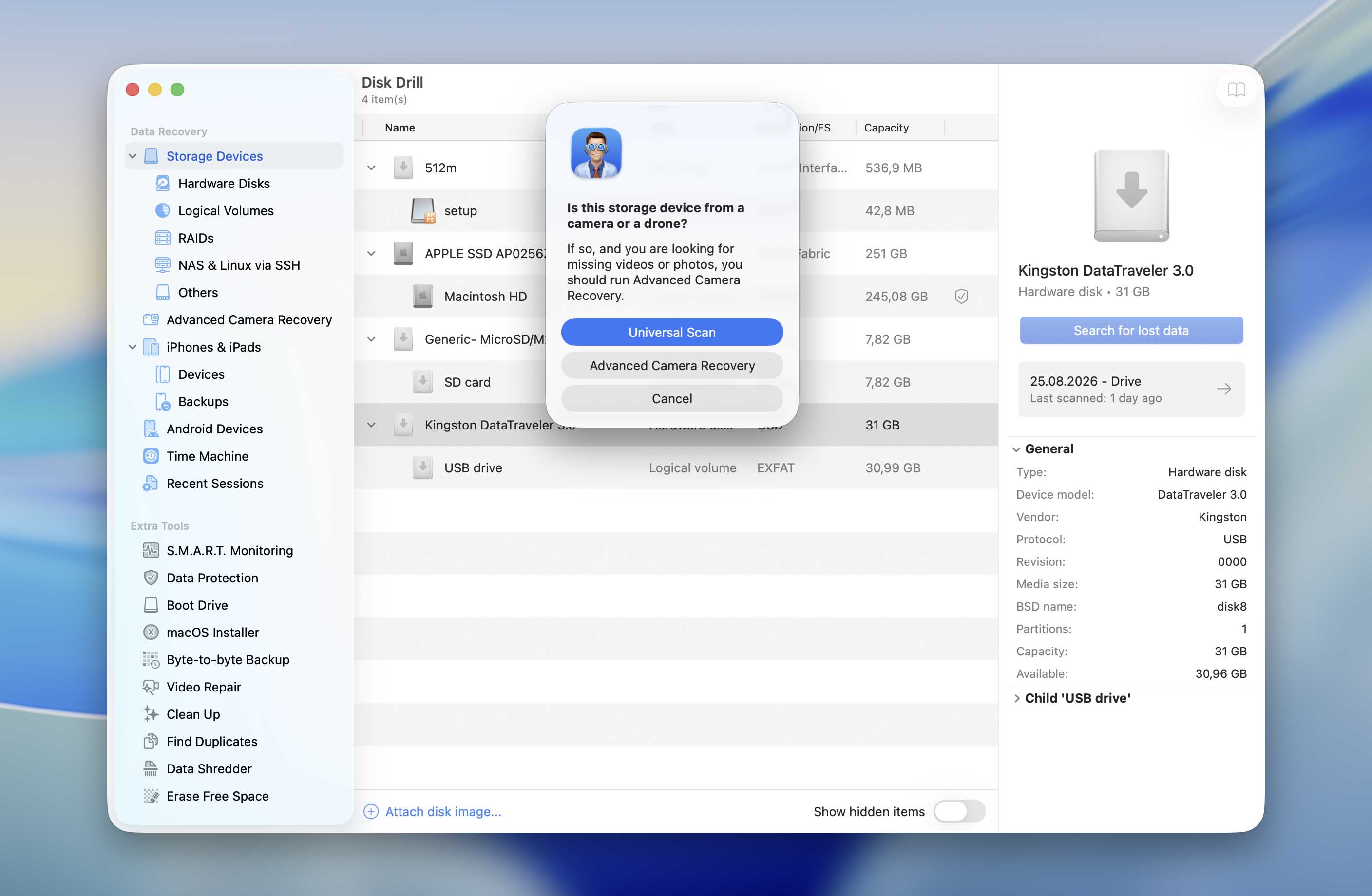
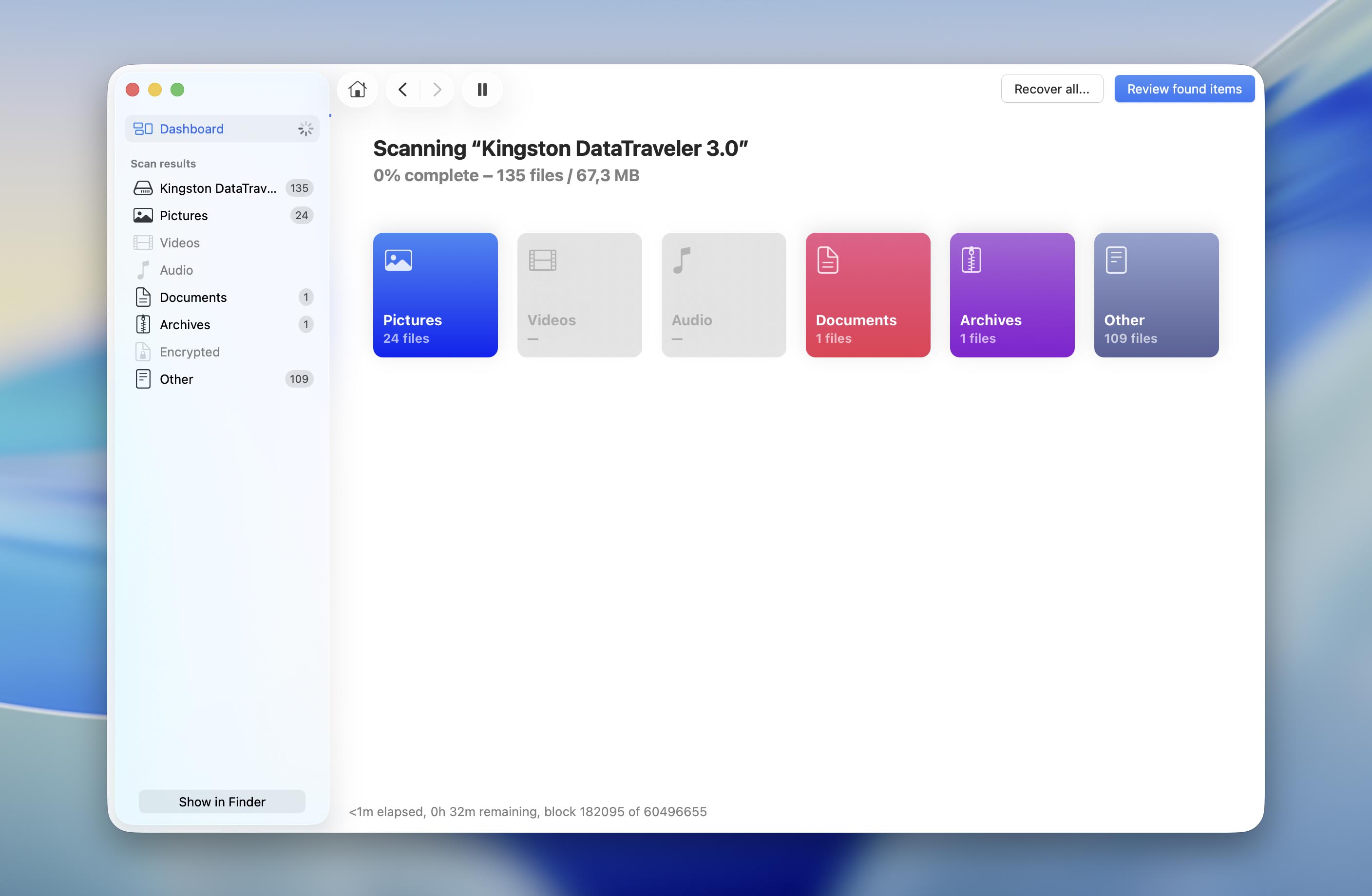
- 點擊搜尋遺失的資料按鈕以開始掃描你的 USB 隨身碟。Disk Drill 會讓你選擇 通用掃描 與 進階相機復原。目前請選擇 通用掃描。我們稍後會解釋什麼情況下適合使用進階相機復原。
- 請等待掃描結束。這樣可以讓 Disk Drill 找到盡可能多的可復原檔案。掃描完成後,你還會看到單個檔案的估計復原機會,標示為 高、一般 或 低。
- 點擊 檢視找到的項目 以瀏覽掃描結果。你可以依檔案類型甚至特定副檔名來縮小範圍。盡可能預覽你想要復原的檔案,確保它們可以正確開啟。
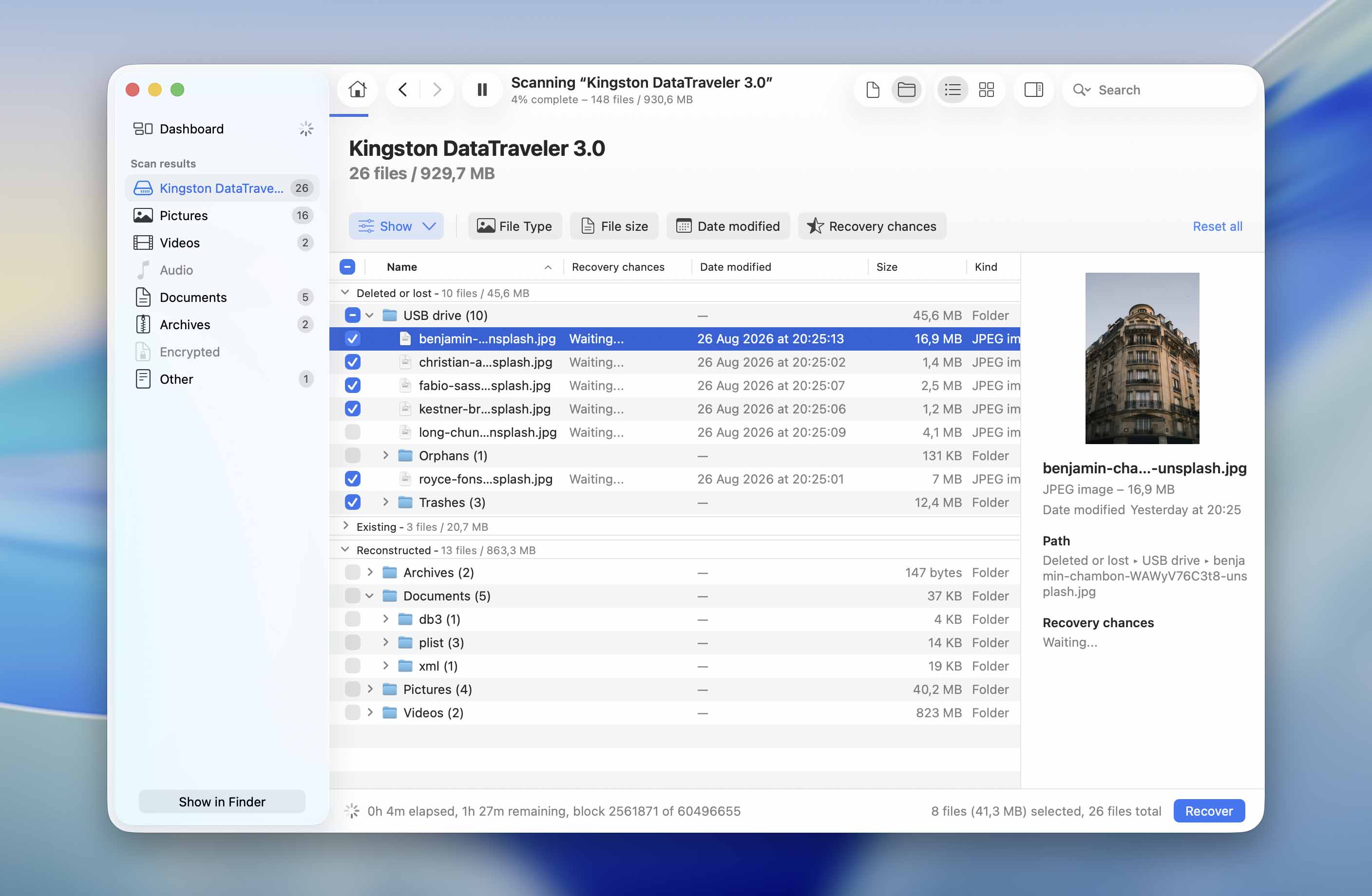
- 找到需要的檔案後,在每個檔案旁邊勾選方框以選取。如果你想復原 Disk Drill 找到的所有檔案,則全部選取即可。準備好後,點擊 復原。
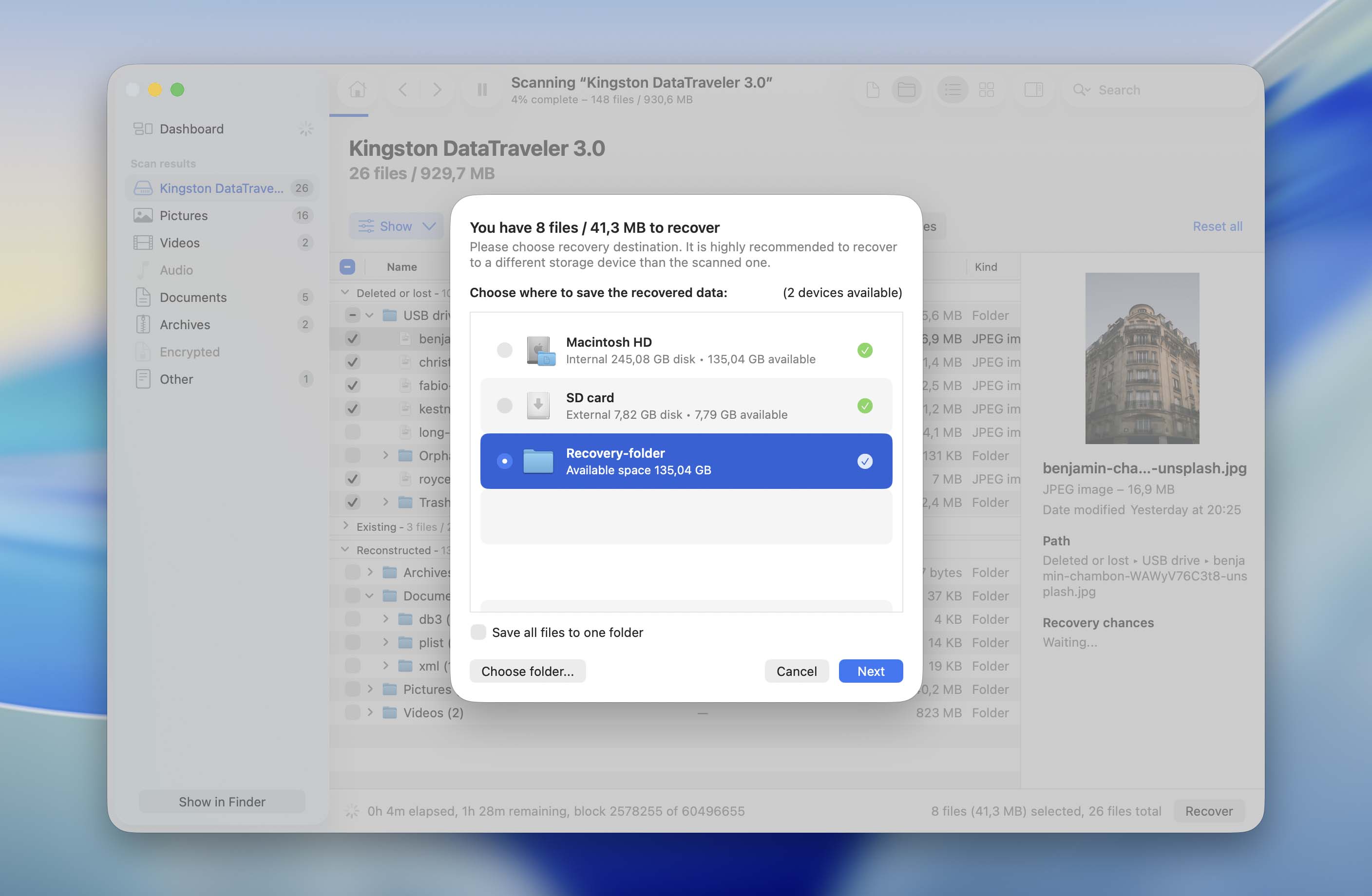
- 會彈出視窗詢問你要將復原的檔案儲存在哪裡。請選擇不同於你正復原資料的 USB 隨身碟的裝置上的資料夾,然後點擊 下一步。
如先前所承諾,現在讓我們回到進階相機救援。這是Disk Drill一項值得注意的功能,專為從相機和無人機所用SD卡中復原影片檔案並將其重組為可播放狀態而設計。Disk Drill還有其他幾項實用的救援與磁碟管理功能,我們在完整 Disk Drill 評測中有更詳細的介紹。
注意:免費版 Disk Drill for Mac 無法讓你從 USB 隨身碟復原檔案,只能預覽檔案。因此,如果掃描結果找到了你需要的檔案並且你想繼續進行復原,你應該取得 專業版。
方法三: 從 Time Machine 備份恢復檔案
此方法適用情況:如果檔案是在從您的 Mac 傳輸到 USB 隨身碟時遺失、從 USB 被刪除,或格式化後遺失,但這些檔案的副本先前存在於您的 Mac 上並已包含於 Time Machine 備份中。
如果你使用 Time Machine 備份你的 Mac,有可能你不需要從 USB 隨身碟本身恢復任何資料。Time Machine 會保留儲存在你 Mac 上檔案的先前版本,所以如果遺失的檔案在你建立其中一次備份時還存在,你可以直接復原那些副本。請注意,這個方法只適用於檔案在消失之前已經被備份的情況。
以下是使用 Time Machine 恢復檔案的方法:
- 將包含您Time Machine 備份的磁碟連接到您的 Mac。如果您使用的是 Time Machine 的網路位置,請確保您的 Mac 已連上該位置。
- 打開Finder,並導航到原本儲存遺失檔案的資料夾。
- 點擊選單列上的Time Machine 圖示,並選擇瀏覽 Time Machine 備份。
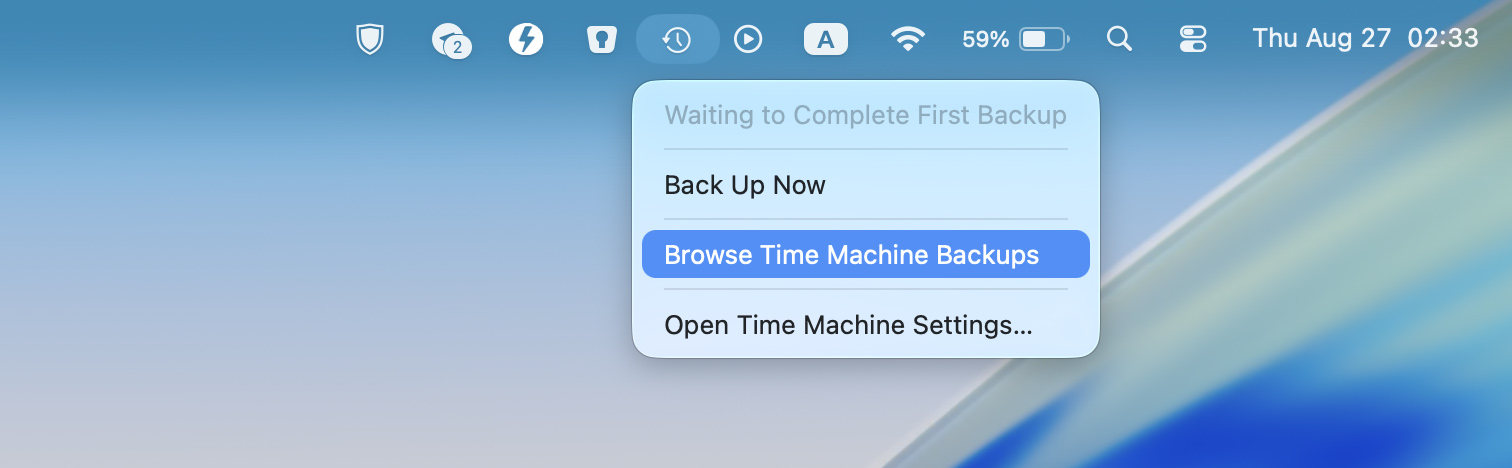
- 瀏覽可用的備份,然後返回檔案仍然存在的日期。
- 選取您想要復原的檔案,然後點擊還原。
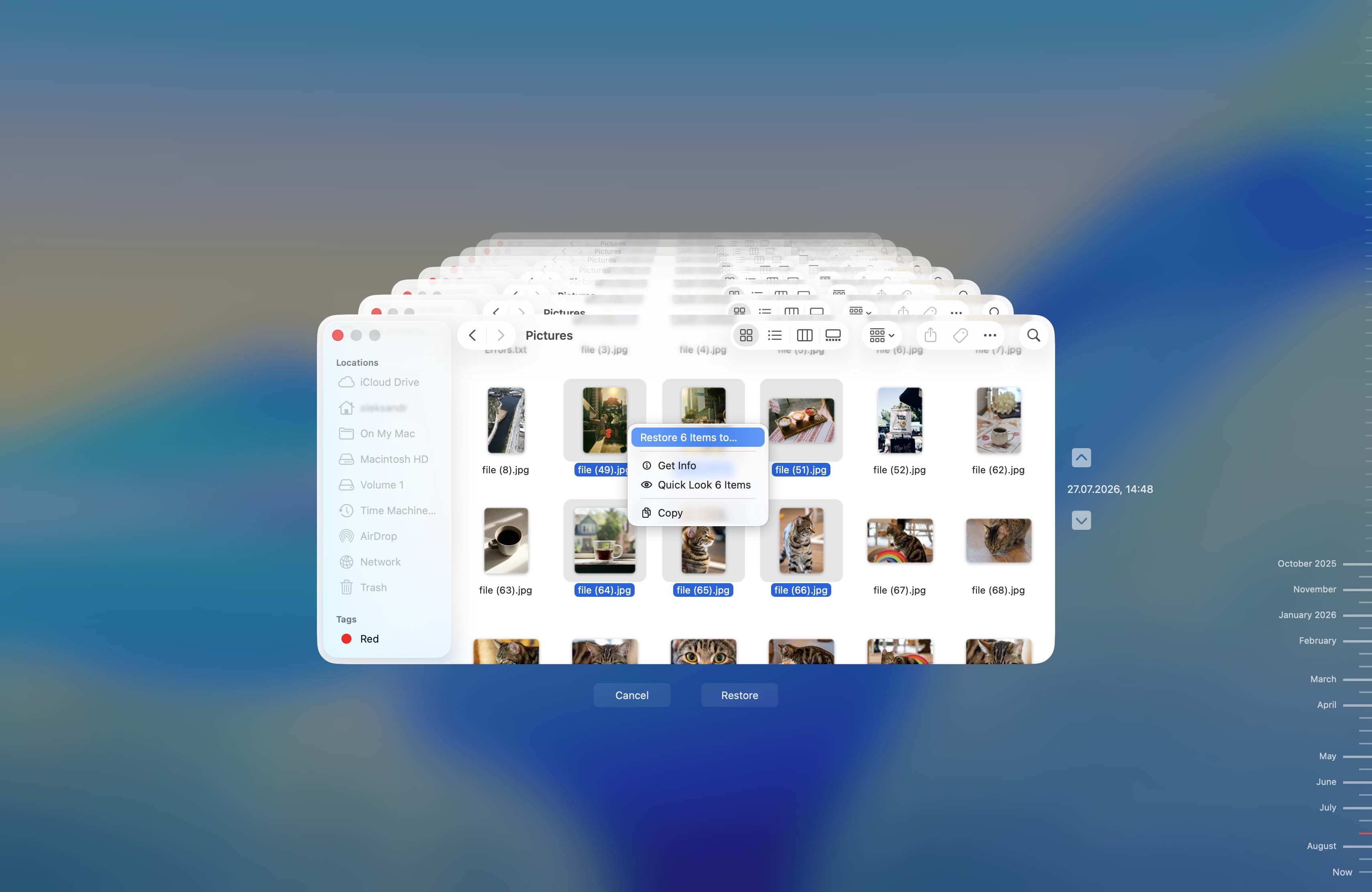
- Time Machine 會將選取的檔案復原到您 Mac 上的原始位置。檔案回來後,如果需要,您可以再把它們複製到 USB 隨身碟。
注意:如果您在 Mac 上仍然有遺失檔案的副本,就不需要從備份中還原。只需再次將它們複製到 USB 隨身碟即可。
如何在 Mac 上顯示從隨身碟消失的檔案
為了避免意外的變更和刪除,macOS 可能會隱藏 USB 隨身碟上的某些資料夾。這些資料夾通常包含應用程式設定、已刪除的檔案和其他資料。你要恢復的檔案很有可能只是被 macOS 隱藏了。以下是顯示這些檔案的方法:
- 將 USB 隨身碟連接到你的 Mac。
- 在 Finder 中導航至 USB 隨身碟。
- 按下 Command + Shift + .(句點) 來顯示隱藏檔案。隱藏檔案通常比一般檔案顯得較為淡化。
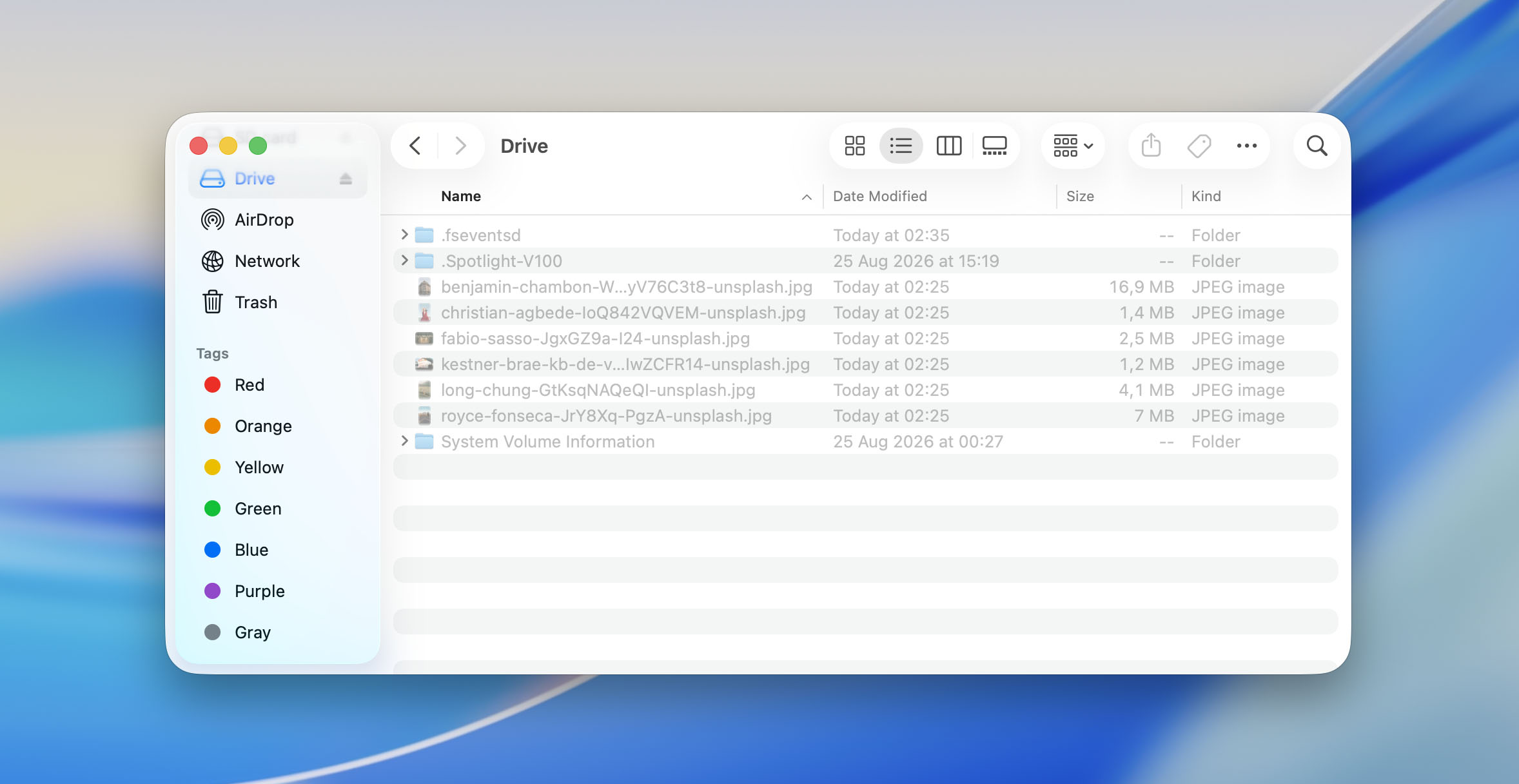
- 如果你有找到遺失的檔案,打開 Terminal 並輸入 chflags nohidden(包含後面的空格)。
- 將 Finder 裡的隱藏檔案或資料夾拖曳至 Terminal 視窗。這會自動將其完整路徑加到指令裡。
- 按 Enter 來移除選定檔案或資料夾的隱藏標記。
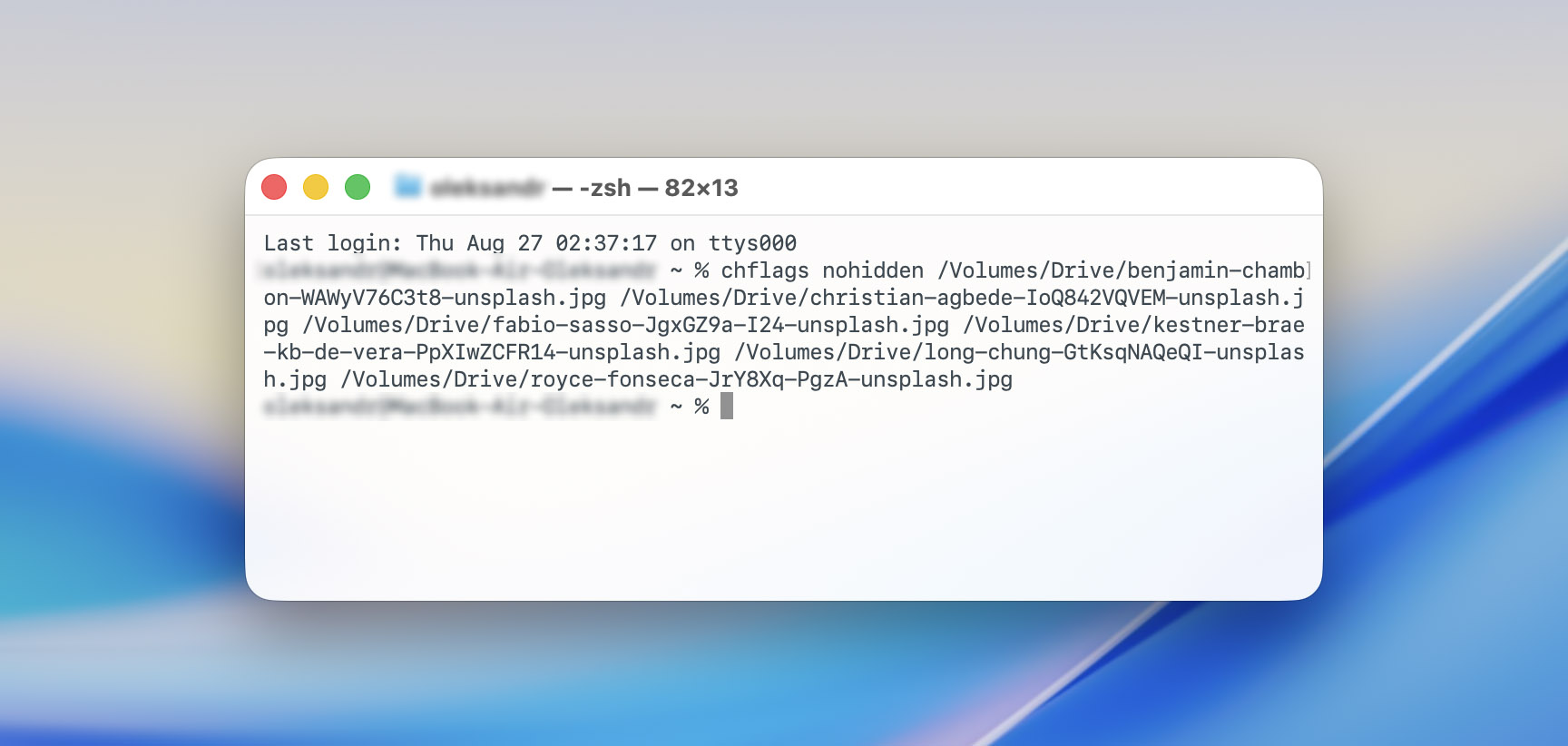
- 回到 Finder,再次按下 Command + Shift + .(句點) 以隱藏系統以及其他隱藏檔案。你用 chflags nohidden 取消隱藏的檔案應該會繼續顯示出來。
如何修復損壞的 USB 隨身碟
如果資料在沒有你的干預下從你的隨身碟消失,有可能是 USB 隨身碟損壞了。在這種情況下,在你再次使用之前,最好先修復這個問題。
雖然以下的方法可以幫助你在 Mac 上修復 USB 隨身碟並讓其恢復正常運作,但其中某些方法可能也會影響或刪除尚儲存在其中的資料。如果這些檔案很重要,請在恢復它們之前不要執行以下任何解決方案。請先回到前一節,選擇最適合你情況的恢復方法。
解決方案 1: 執行「磁碟急救」
磁碟工具程式有一個稱為急救的功能,可以修復 Mac 上任何儲存裝置的錯誤。所以如果你的 USB 隨身碟運作不正常,你應該嘗試用急救來修復。如果這還是沒有效果,那你最後剩下的選擇就是格式化這個裝置。以下是在 Mac 上透過磁碟工具程式修復損壞隨身碟的方法:
- 打開磁碟工具程式。你可以使用Spotlight 搜尋(Command + 空白鍵)找到它,或在Finder>應用程式>工具程式>磁碟工具程式中找到。
- 在側邊欄中瀏覽裝置列表。點擊你的 USB 隨身碟以選取。
- 在上方點擊急救。
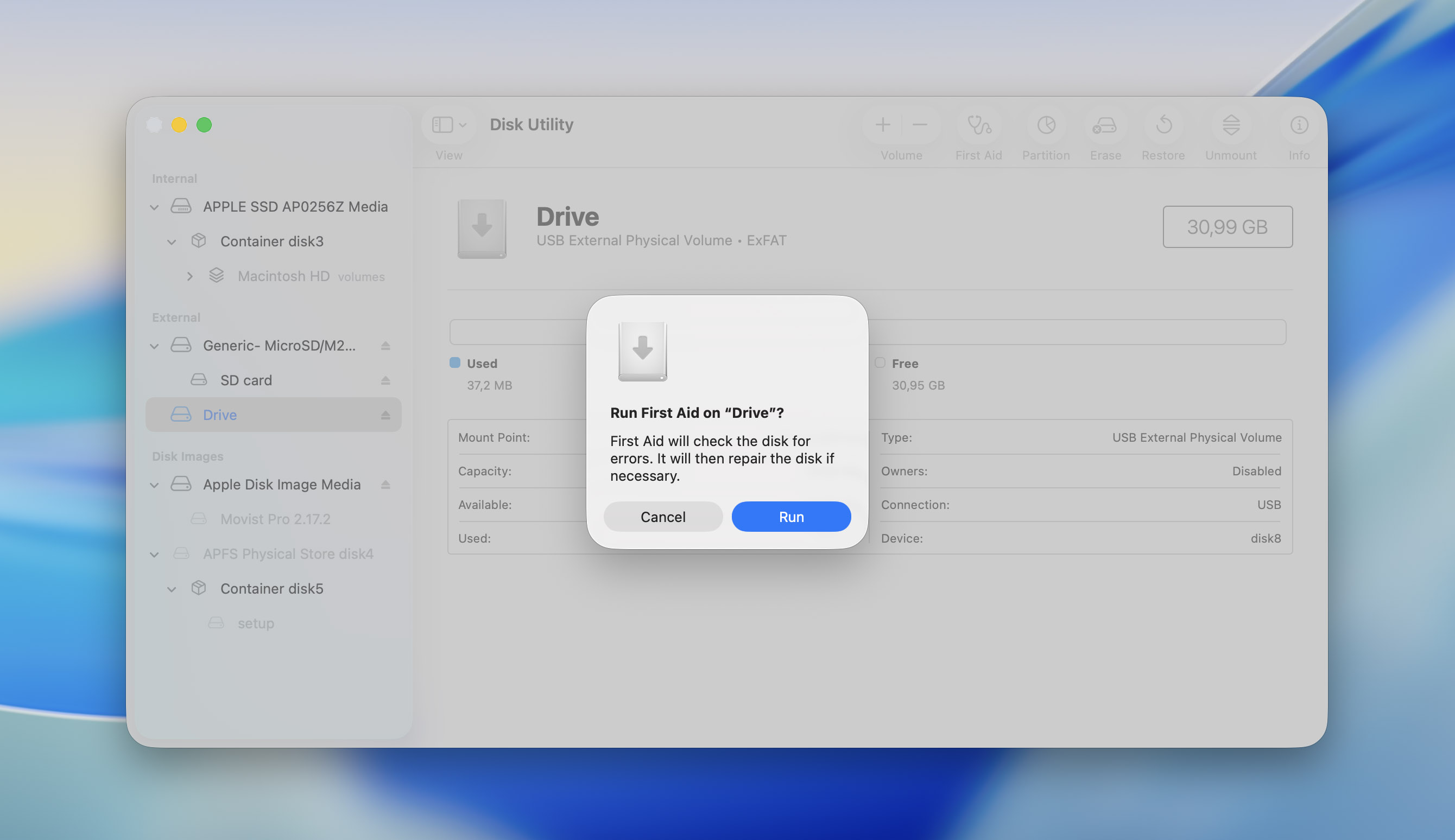
- 點擊執行以確認。
- 等待急救程序完成。點擊完成。
你也可以使用macOS的終端機來執行「急救」功能。方法如下:
- 在 Spotlight 搜尋(Command + Space) 裡搜尋 Terminal,然後打開 Terminal app。
- 輸入 diskutil list 然後按下 Enter。這個指令會列出所有連接到你 Mac 的磁碟,請在列表中找到你的 USB 隨身碟。
- 輸入 diskutil repairDisk /YOUR USB DRIVE 並按下 Enter。請將 “YOUR USB DRIVE” 替換成你的 USB 隨身碟的磁碟編號。在我的情況下,指令會是 diskutil repairDisk /dev/disk4。
- First Aid 會掃描並修復 USB 隨身碟上的任何錯誤。
解決方案 2: 使用 TestDisk 修復損壞的 USB 隨身碟
TestDisk 是一款出色的分割區修復工具,可以從 USB 隨身碟中恢復損壞和遺失的分割區。在大多數情況下,TestDisk 能夠完整保留原有資料地恢復分割區。這個程式沒有圖形介面,對新手來說操作起來比較麻煩。你只能用鍵盤進行操作—使用方向鍵選取選項,按下 Enter 鍵來確認。以下是使用 TestDisk for Mac 修復損壞 USB 隨身碟的詳細步驟指南:
- 下載 TestDisk 並解壓縮該壓縮檔。
- 從解壓後的資料夾中啟動TestDisk。
- 選擇你是否要建立一個日誌檔。日誌檔會儲存磁區修復過程的事件。這對實際的修復或恢復過程完全沒有影響。
- 從清單中選擇你的 USB 隨身碟並按 Enter。
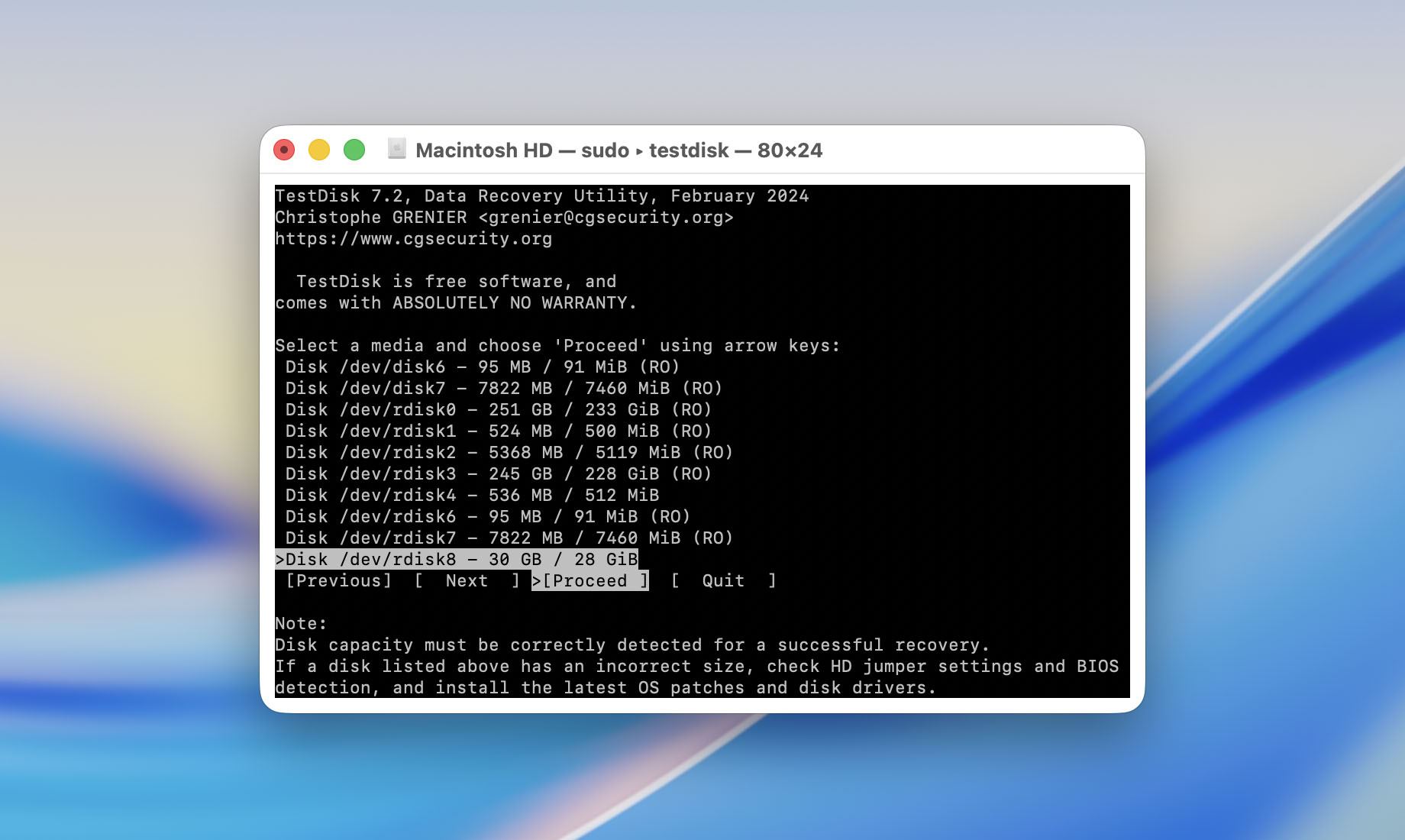
- 選擇磁區表類型。TestDisk 會自動偵測,所以在這個畫面只需要按 Enter,除非你非常確定你的 USB 隨身碟是不同的磁區表。
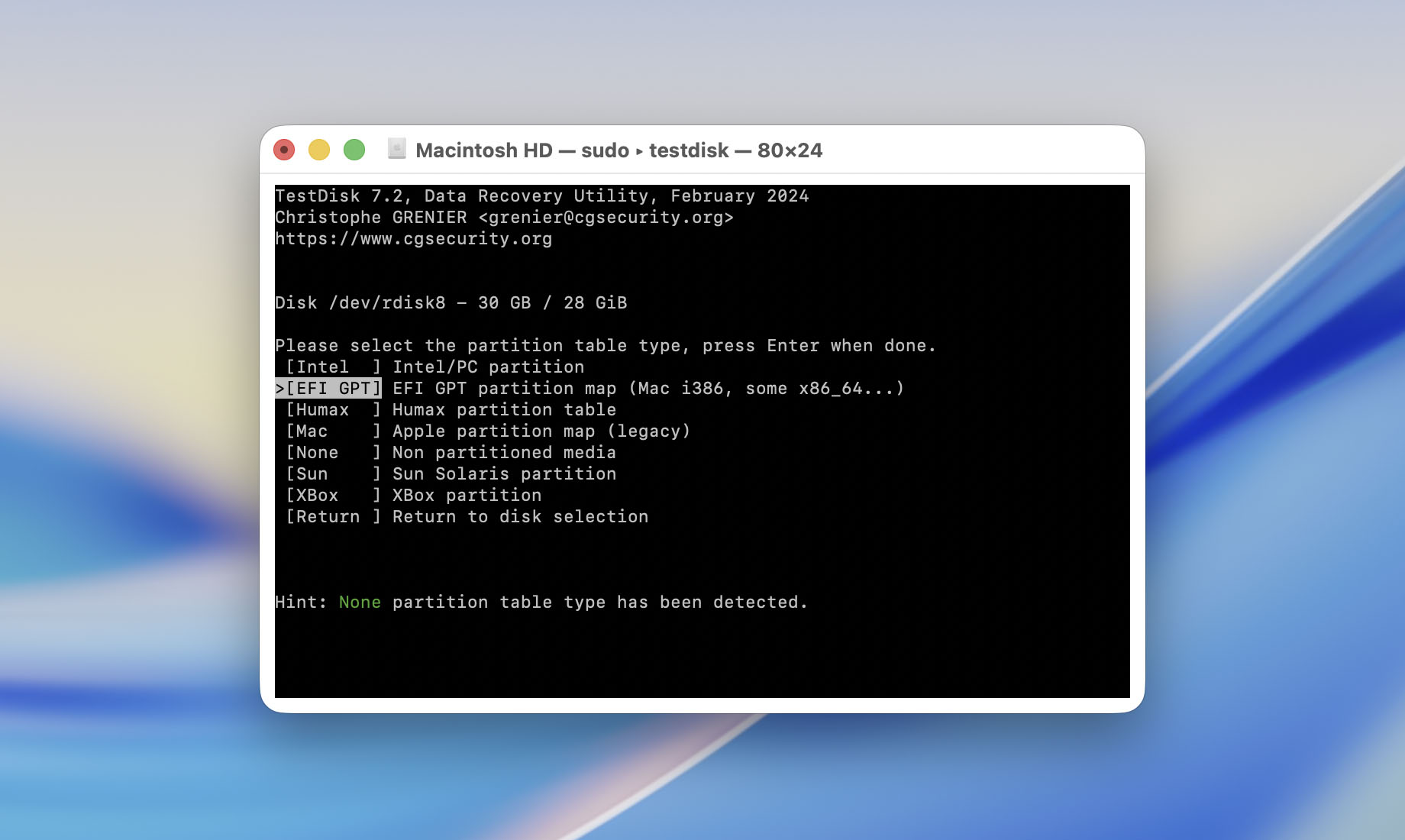
- 選擇Analyse 並按 Enter。在確認畫面也按下 Enter。
- 選擇Quick Search 並按 Enter。TestDisk 會列出它發現的所有分割區。
- 每個分割區旁都有一個前綴詞 —— D(eleted)、*(Bootable)、P(rimary)、L(ogical)。出現 Deleted 的分割區如果不更改前綴,會維持刪除狀態。要更改前綴時,請反白所選分割區,並用方向鍵切換前綴。要恢復分割區,請確保它前面是P前綴。改好前綴後,按 Enter。
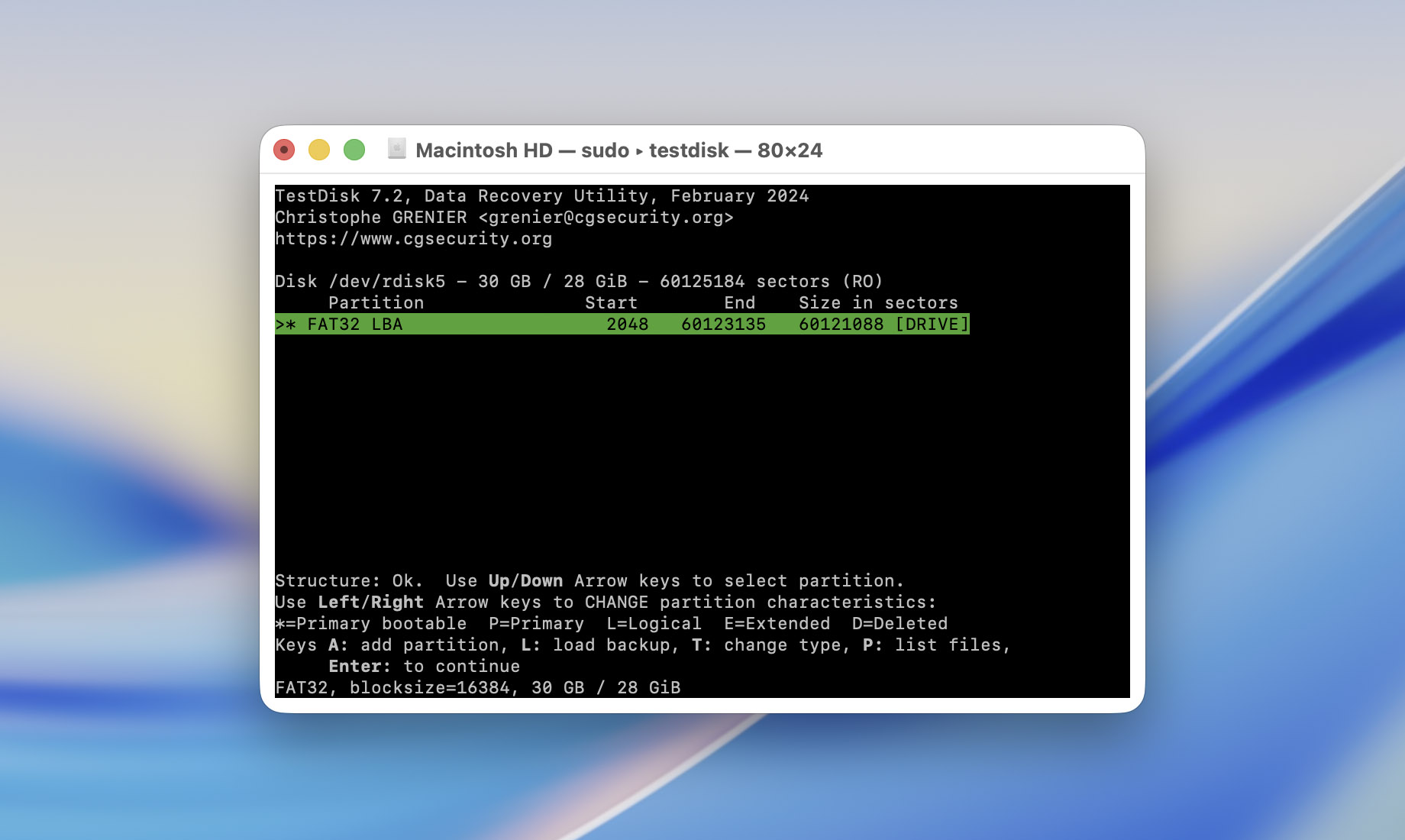
- 反白一個分割區然後按 P 可列出其檔案。按 Q 返回上一頁。如果需要的分割區沒有列出,請選擇 Deeper Search 選項 —— 這將花較長時間。
- 確認所需分割區和檔案都在後,選擇Write,然後按 Enter。
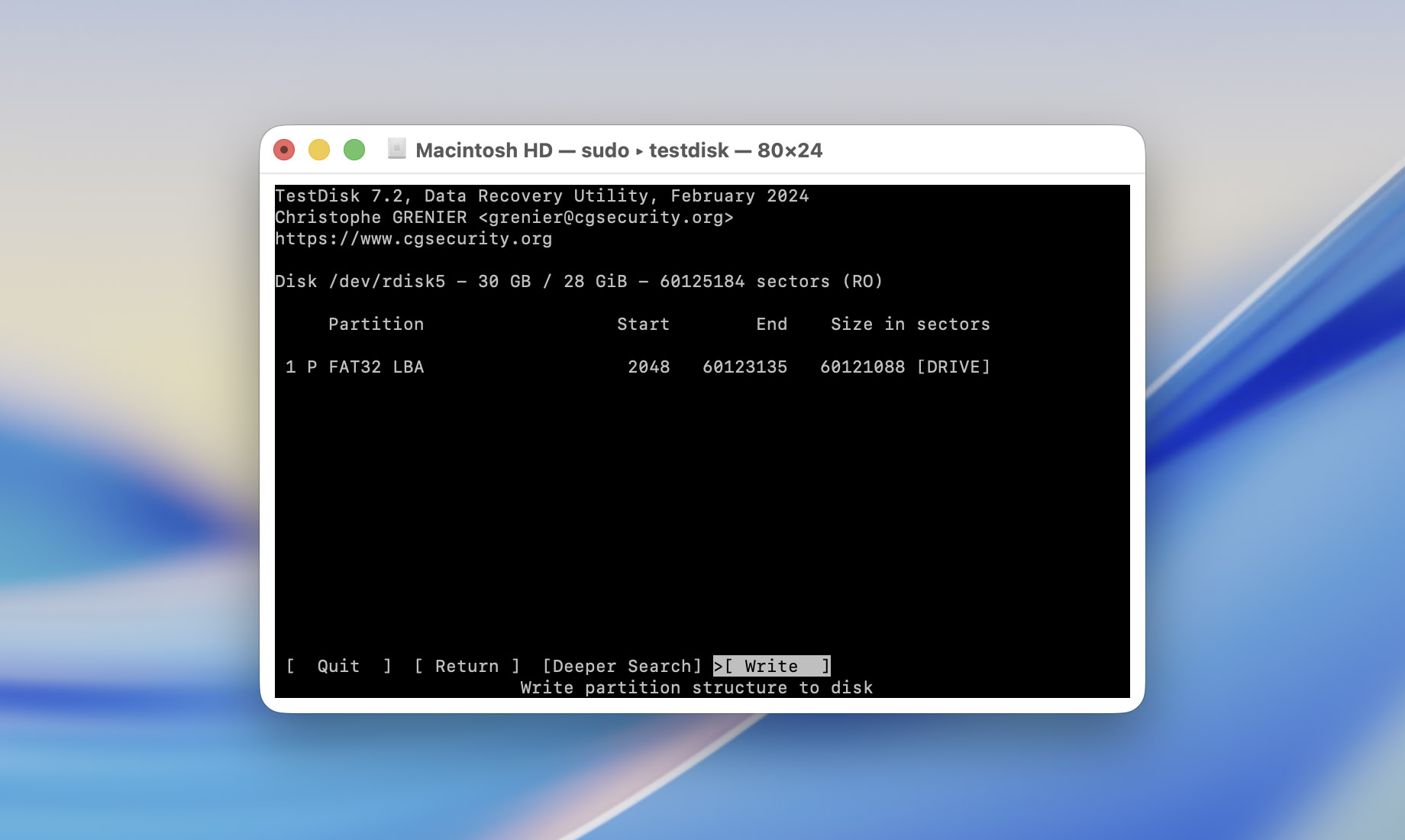
- 在確認提示上按下 Y。
- TestDisk 會修復這個 USB 隨身碟。
如果您想進一步了解這個程式以及它在處理USB隨身碟時還能做些什麼,請參考我們的完整TestDisk評測。
解決方案 3: 格式化 USB 隨身碟
你也應該在 Mac 上使用磁碟工具程式來格式化你的隨身碟。請確保在格式化之前裝置上沒有任何檔案,因為格式化完成後,所有資料都會從 USB 隨身碟中被清除。如果你尚未恢復你的檔案,請先回到上方的恢復區段並進行恢復。
以下是在你的 Mac 上透過「磁碟工具程式」格式化 USB 隨身碟的方法:
- 打開磁碟工具程式。
- 在螢幕左側的裝置清單中點擊你的USB隨身碟,再點擊上方的抹除按鈕。
- 在名稱欄位輸入你的隨身碟名稱。
- 如果你只打算在Mac上使用此USB隨身碟,可以選擇Mac OS 擴展格式(日志式)。如果你經常在macOS、Windows及其他作業系統間移動此隨身碟,請選擇exFAT以獲得更廣泛的相容性。
- 點擊抹除。
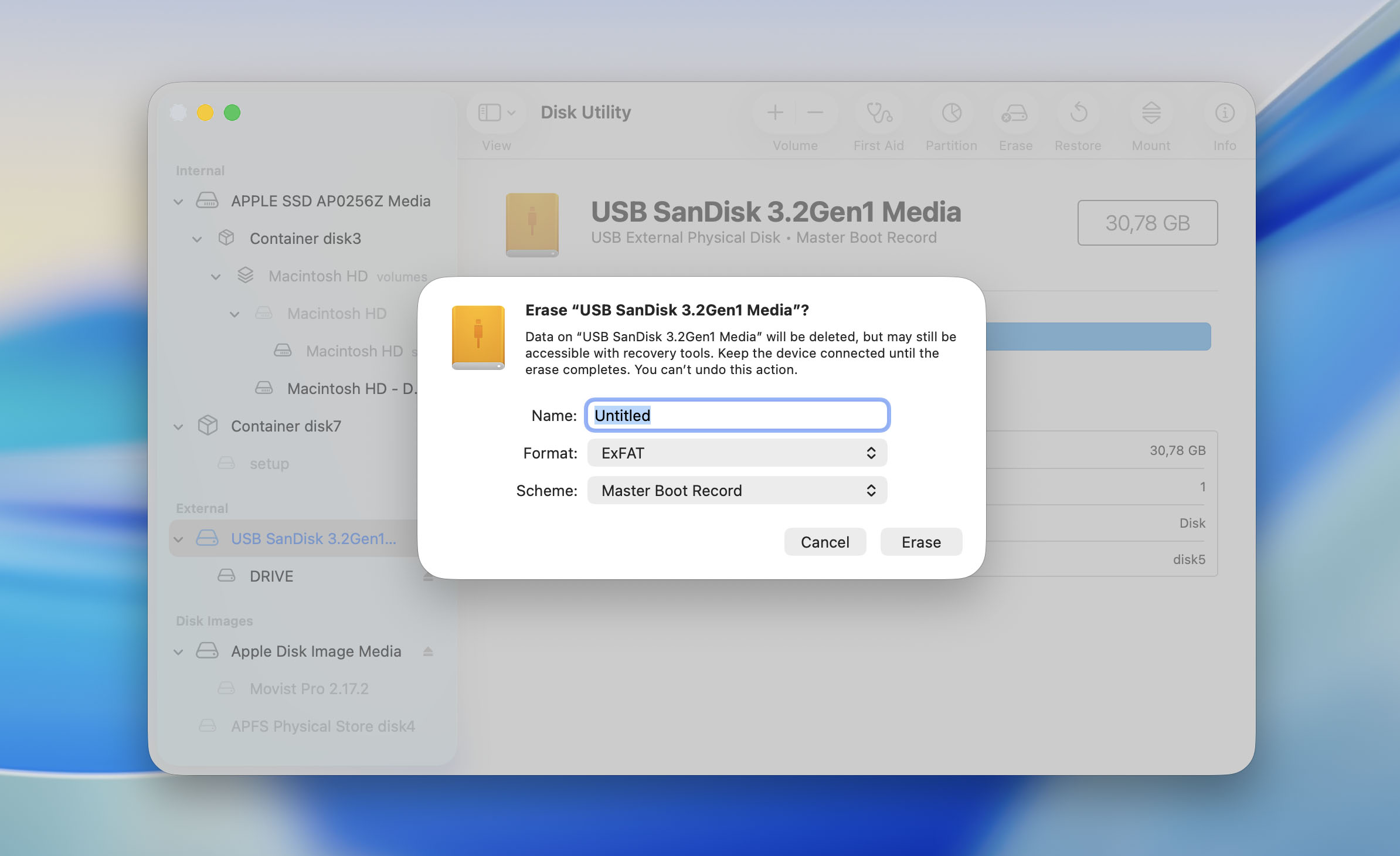
- USB 隨身碟格式化完成後,點擊完成並彈出你的裝置。
現在您的隨身碟已經全新開始。您可以開始上傳檔案到隨身碟,並依照您的需求使用這個 USB 隨身碟。
然而,如果一段時間後檔案又再次從 USB 隨身碟中消失,建議還是更換隨身碟,而不是繼續使用。請購買新的 USB 隨身碟並停用舊的,特別是當你打算儲存或傳輸重要檔案時。
為什麼檔案會從 Mac 上的 USB 隨身碟消失
讓我們來看看資料在 USB 隨身碟上遺失的主要原因:
- 物理損壞可能會導致 USB 隨身碟無法掛載或被您的 Mac 辨識,使其檔案變得無法存取。
- 格式化會刪除檔案,不過如果在資料被覆蓋前停止使用隨身碟,仍有可能恢復資料。
- 傳輸過程中斷可能導致檔案無法完整複製到 USB 隨身碟。
- 檔案系統損毀可能會讓檔案消失或變得無法存取,特別是在不同作業系統之間使用隨身碟時更容易發生。
- 您不小心刪除了檔案。
- USB 隨身碟遭到惡意軟體感染。
為了防止未來發生類似問題,請務必正確地退出 USB 裝置,並在檔案傳輸完成後再行拔除。不要只將重要檔案儲存在隨身碟中;請另外在你的 Mac、HDD 或 SSD,或備份中保存一份副本。如果 USB 開始出現異常或檔案再次消失,請立即將資料移到其他地方,並更換這支裝置。
總結
如你所見,從 Mac 上的 USB 隨身碟恢復資料是完全有可能的。希望你不必再經歷這個過程,但以防萬一,這裡有一份你可以隨時參考的簡易指南:
- 你有從 USB 隨身碟刪除檔案嗎?如果有,請先檢查垃圾桶資料夾。
- 你沒有刪除任何東西,但檔案卻消失了嗎?檢查檔案是否只是被隱藏。
- 刪除的檔案不再在垃圾桶裡嗎?如果你的 Mac 上還有備份,請直接複製回 USB 隨身碟。如果你的 Mac 也已經沒有,但有包含在 Time Machine 備份中,請從備份中還原。否則,請使用數據救援軟體掃描 USB 隨身碟。
- USB 隨身碟被格式化了嗎?請停止使用,並在未寫入新資料前用數據救援軟體掃描。
- USB 隨身碟損壞或出現異常嗎?請先救回所有重要資料。之後可嘗試「磁碟工具程式」的「急救」、TestDisk,或最後選項為格式化磁碟。
- USB 隨身碟在磁碟工具程式裡無法偵測到,或是已經有物理損壞?自己使用救援軟體效果有限,此時建議聯絡專業資料救援服務。
如果您在嘗試於 Mac 上恢復 USB 隨身碟資料時仍有疑問或遇到問題,請造訪我們的 7 資料救援論壇。那裡已有關於 USB 隨身碟復原及相關問題的 討論。如果找不到符合您情況的討論,請建立新主題,描述您的 USB 隨身碟發生了什麼狀況,然後等待社群回覆。
常見問題:
- 下載並安裝 Disk Drill。
- 開啟 Disk Drill,選取 USB 隨身碟,並點擊搜尋遺失的資料。
- 點擊檢視找到的項目。
- 選取你想還原的檔案,然後點擊恢復。
- 選擇檔案的恢復目的地,然後點擊下一步。
- 從 Dock 開啟垃圾桶。
- 尋找已刪除的檔案,右鍵點擊,並選擇放回原處。
- 如果檔案不在垃圾桶內但之前存在於你的 Mac 上,請檢查你的Time Machine 備份。打開原本存放檔案的資料夾,選擇瀏覽 Time Machine 備份,找到檔案遺失前的備份,然後將它們還原。