Jeśli musisz odzyskać dane z pendrive’a na Macu, istnieje kilka sposobów, aby to zrobić. Możesz sprawdzić Kosz, użyć oprogramowania do odzyskiwania danych lub, jeśli pendrive jest fizycznie uszkodzony, skorzystać z profesjonalnej usługi odzyskiwania danych. Ale co, jeśli pliki zniknęły, mimo że niczego nie usuwałeś? W takim przypadku mogą być po prostu ukryte lub sam pendrive może być uszkodzony. W tym artykule omówimy wszystkie te scenariusze i pokażemy, jak odzyskać pliki z USB na Macu w każdym z nich.
Ostrzeżenie: Pamięci USB lepiej nadają się do tymczasowego przechowywania danych, na przykład do przenoszenia plików z jednego komputera na drugi lub udostępniania ich innym osobom. Jeśli masz pliki, które chcesz zachować na dłużej, nie pozostawiaj jedynej kopii na pamięci USB. HDD lub SSD to lepszy wybór do długoterminowego przechowywania danych, najlepiej z dodatkową kopią zapasową ważnych plików.
Czy możliwe jest odzyskanie utraconych plików z dysku USB na Macu?
W większości przypadków tak. Dzięki nowoczesnym rozwiązaniom do odzyskiwania danych będziesz w stanie przywrócić większość, jeśli nie wszystkie, usuniętych plików z dysku USB w kilku prostych ustawieniach. Dotyczy to sytuacji utraty danych, takich jak drobna korupcja, przerwana operacja przenoszenia plików lub przypadkowo sformatowany pendrive. Jednak konieczne jest szybkie działanie i unikanie zapisywania nowych plików na dysku przed odzyskaniem danych.
Jednak ostateczny wynik zależy od tego, co spowodowało zniknięcie plików z Twojego dysku USB oraz co zrobiłeś z dyskiem po tym zdarzeniu. Poniższa tabela powinna pomóc Ci w przybliżeniu oszacować szanse na odzyskanie danych w zależności od Twojej konkretnej sytuacji.
| Sytuacja utraty danych | Szanse na odzyskanie | Dlaczego |
| Pliki zostały niedawno usunięte i pamięć USB jest nadal podłączona | Wysokie | Pliki usunięte z dysku zewnętrznego na Macu mogą być nadal dostępne w Koszu na pamięci USB. |
| Pliki zostały usunięte jakiś czas temu, ale dysk USB nie był od tego czasu używany | Wysokie | Nawet jeśli plików nie ma już w Koszu, ich dane mogą nadal pozostawać na dysku, o ile nie zostały nadpisane. Oprogramowanie do odzyskiwania danych może je przeskanować. |
| Pliki zostały usunięte i dysk USB był używany od tego czasu | Niskie | Nowe pliki zapisane na dysku mogły nadpisać część lub całość usuniętych danych. Im częściej dysk był używany, tym mniejsze szanse na odzyskanie. |
| Dysk USB został sformatowany, ale nie był od tego czasu używany | Średnie do wysokich | Szybkie formatowanie zwykle usuwa rekordy systemu plików, a nie natychmiast nadpisuje całe dane plików. Oprogramowanie do odzyskiwania może nadal znaleźć pliki. |
| Dysk USB został sformatowany i zapisano na nim nowe pliki | Niskie | Formatowanie, po którym następuje dalsze użycie, zwiększa prawdopodobieństwo, że stare dane zostały nadpisane. Pliki, które zostały już nadpisane, nie mogą być odzyskane. |
| Dane zostały nadpisane | Niemożliwe | Gdy sektory zawierające usunięty plik zostały nadpisane nowymi danymi, oprogramowanie do odzyskiwania nie może przywrócić oryginalnej zawartości. |
| Pliki zniknęły, ale ich nie usuwałeś | Wysokie | Pliki mogą nadal być na pamięci USB, ale ukryte przed Finderem. Sprawdź pliki ukryte przed próbą odzyskiwania. |
| Pliki zniknęły i dysk USB zachowuje się dziwnie | Średnie | Uszkodzenie systemu plików może sprawić, że istniejące pliki staną się niedostępne, mimo że ich dane są nadal na dysku. Odzyskaj pliki przed próbą naprawy. |
| Dysk USB nie jest rozpoznawany przez Mac i nie pojawia się w Narzędziu dyskowym | Bardzo niskie dla odzyskiwania samodzielnego | Oprogramowanie do odzyskiwania danych nie może skanować dysku, którego macOS nie wykrywa. Najpierw spróbuj innego portu lub komputera; jeśli dysk nadal nie jest wykrywany, może być konieczne profesjonalne odzyskiwanie. |
| Dysk USB jest fizycznie uszkodzony | Bardzo niskie dla odzyskiwania samodzielnego | Oprogramowanie nie naprawi uszkodzonych złączy, uszkodzonych kości pamięci ani innych uszkodzeń fizycznych. Najbezpieczniejszym rozwiązaniem jest profesjonalna usługa odzyskiwania danych. |
Jeśli pendrive USB jest fizycznie uszkodzony lub poważnie uszkodzony logicznie, samodzielne odzyskiwanie danych jest zazwyczaj niemożliwe. W takich przypadkach natychmiast przestań używać urządzenia i skontaktuj się z profesjonalną usługą odzyskiwania danych, aby odzyskać swoje dane.
Jak odzyskać usunięte pliki z pendrive’a na Macu
Pierwszą rzeczą, którą powinieneś zrobić, to przestać używać pendrive’a USB. Po prostu trzymaj go odłączonego od komputera, dopóki nie będziesz gotowy, aby rozpocząć odzyskiwanie danych z pendrive’a na Macu. Nie da się wystarczająco podkreślić, jak ważne jest to działanie, ponieważ zapobiegnie ono możliwości nadpisania danych, a tym samym pomoże odzyskać Twoje pliki.
Metoda 1: Odzyskaj niedawno usunięte pliki z Kosza
Kiedy ta metoda pomoże: Jeśli właśnie usunąłeś pliki z dysku USB i jeszcze nie odłączyłeś dysku od swojego Maca.
Gdy usuwasz plik z dysku USB, nie znika on od razu na zawsze – najpierw zostaje przeniesiony do Folder Kosz. Więc jeśli nie minęło dużo czasu od ręcznego usunięcia pliku z pendrive’a, istnieje duża szansa, że nadal można go znaleźć w Koszu na Macu i łatwo odzyskać.
Ważne: Jeśli opróżniłeś już Kosz po usunięciu pliku z pendrive’a, ta metoda nie zadziała w Twojej sytuacji. Jedynym rozwiązaniem będzie użycie narzędzia do odzyskiwania danych z USB na Macu, aby przywrócić plik.
Oto jak odzyskać pliki z USB na Macu za pomocą Kosza (jeśli właśnie je usunąłeś):
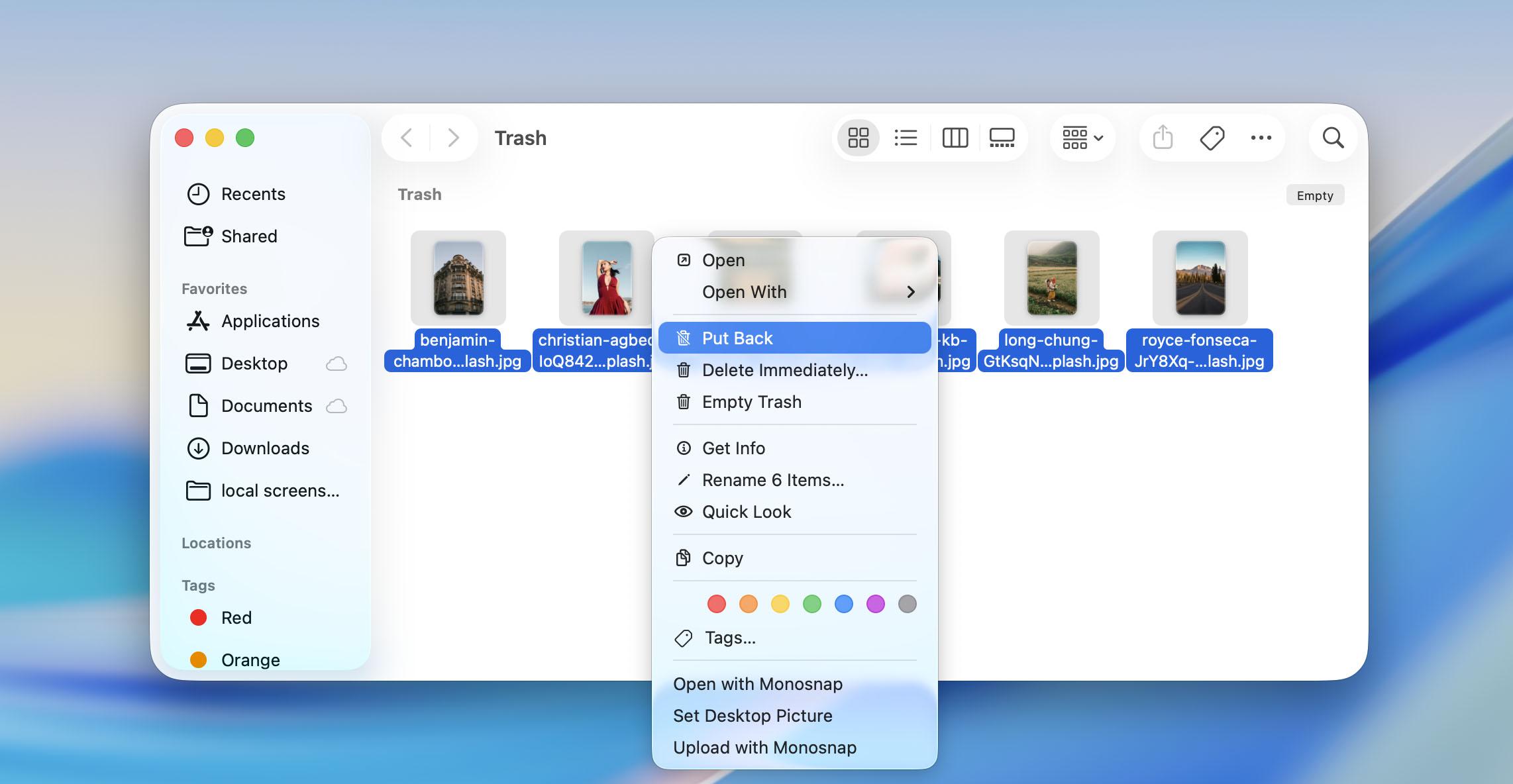
- Otwórz Kosz na swoim Macu. Zazwyczaj znajduje się po prawej stronie Docka.
- Przejrzyj znajdujące się tam pliki.
- Kiedy znajdziesz utracony plik z pendrive’a, przeciągnij go do innego folderu lub z powrotem na dysk USB.
Metoda 2: Użyj oprogramowania do odzyskiwania danych
Kiedy ta metoda pomoże: Jeśli pliki zostały usunięte i nie ma ich już w Koszu, dysk USB został sformatowany, ale utracone dane nie zostały nadpisane, lub pliki stały się niedostępne z powodu uszkodzenia dysku USB.
Aby odzyskać dane z napędu USB na Macu, które nie są już dostępne w Koszu, będziesz potrzebować narzędzia do odzyskiwania danych. Te aplikacje mogą przeskanować sam napęd USB w poszukiwaniu plików, które zostały usunięte, utracone po formatowaniu lub wciąż znajdują się na napędzie, ale nie są już dostępne przez Finder.
Pierwszą rzeczą, którą powinieneś zrobić, jest zaprzestanie używania dysku USB. Nie kopiuj na niego nowych plików, nie formatuj go ani nie wprowadzaj żadnych innych zmian, dopóki nie odzyskasz brakujących danych. Dalsze użytkowanie może nadpisać usunięte pliki i zmniejszyć szanse na ich odzyskanie.
Przetestowaliśmy wiele programów do odzyskiwania danych dla Maca na przestrzeni lat i nawet przygotowaliśmy listę najlepsze oprogramowanie do odzyskiwania USB, gdzie Disk Drill zajął pierwsze miejsce. Podczas naszych testów, przeskanował 32 GB pendrive z ponad 4 GB danych testowych w mniej niż dwie minuty i wykrył wszystkie nasze pliki testowe. To właśnie to narzędzie wykorzystamy również w tym artykule. Łączy ono prosty interfejs z wydajnymi algorytmami odzyskiwania, obsługuje wszystkie typy urządzeń USB i setki formatów plików, w tym obrazy, filmy, dokumenty, archiwa i wiele innych. Na Macu, Disk Drill obsługuje również Maci z procesorami Intel i T2, a także modele Apple silicon z układami M1–M5.
Jeśli podejrzewasz, że Twój pendrive jest uszkodzony, Disk Drill umożliwia również utworzenie obrazu bajt do bajtu i zeskanowanie go zamiast dodatkowego obciążania oryginalnego nośnika. Aby to zrobić, otwórz Kopia zapasowa bajt do bajtu z lewego paska bocznego, wybierz swój pendrive i kliknij Utwórz kopię zapasową. Gdy obraz będzie gotowy, dodaj go do listy urządzeń magazynujących Disk Drill i przejdź do Kroku 3 poniżej.
Oto jak odzyskać dysk USB na Macu za pomocą Disk Drill:
- Pobierz i zainstaluj Disk Drill, jeśli jeszcze tego nie zrobiłeś. Kliknij plik i postępuj zgodnie z instrukcjami wyświetlanymi na ekranie, aby zakończyć instalację.
- Podłącz swój dysk USB do Maca i uruchom Disk Drill. Z listy urządzeń pamięci wybierz podłączony pendrive.
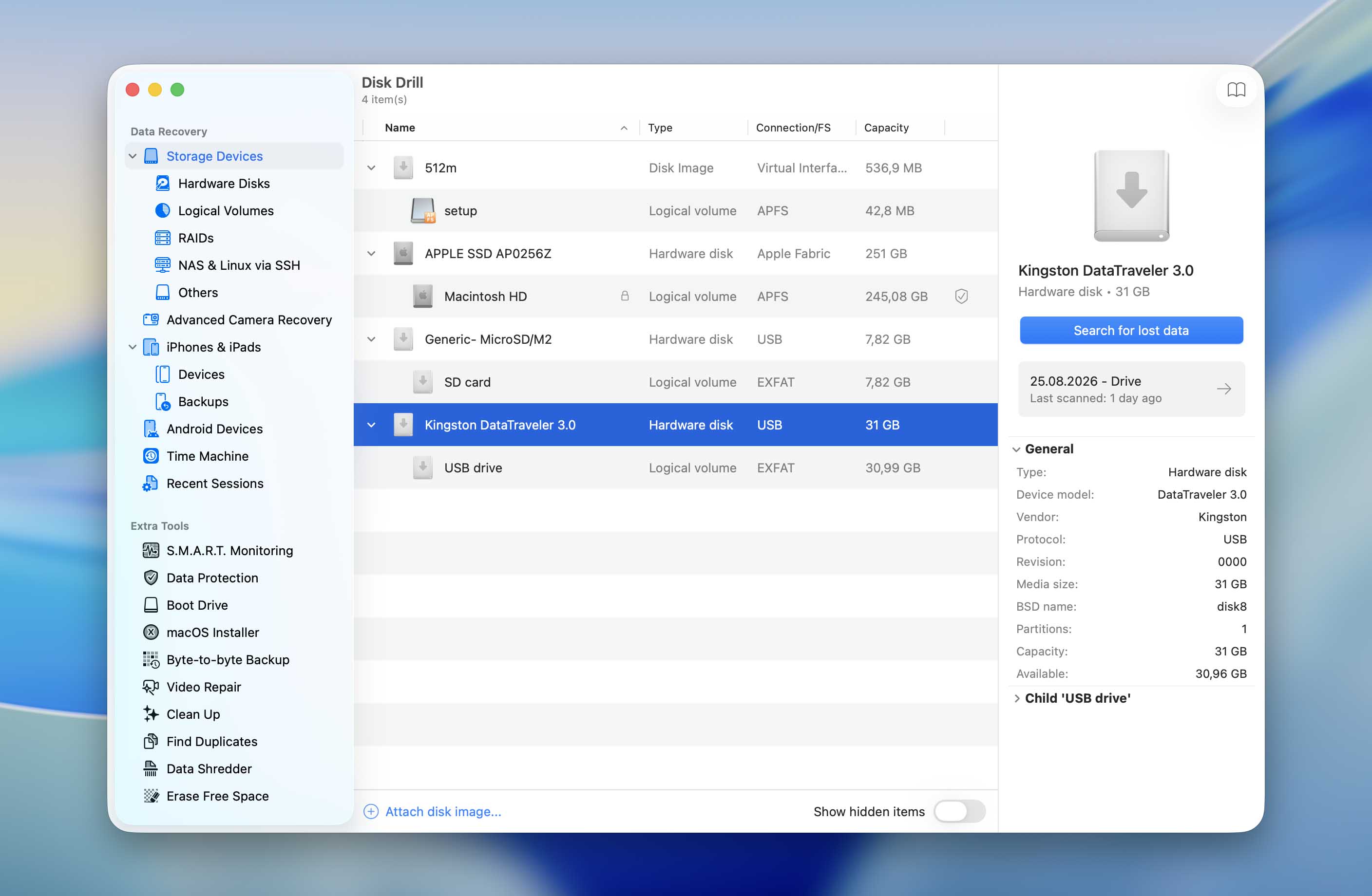
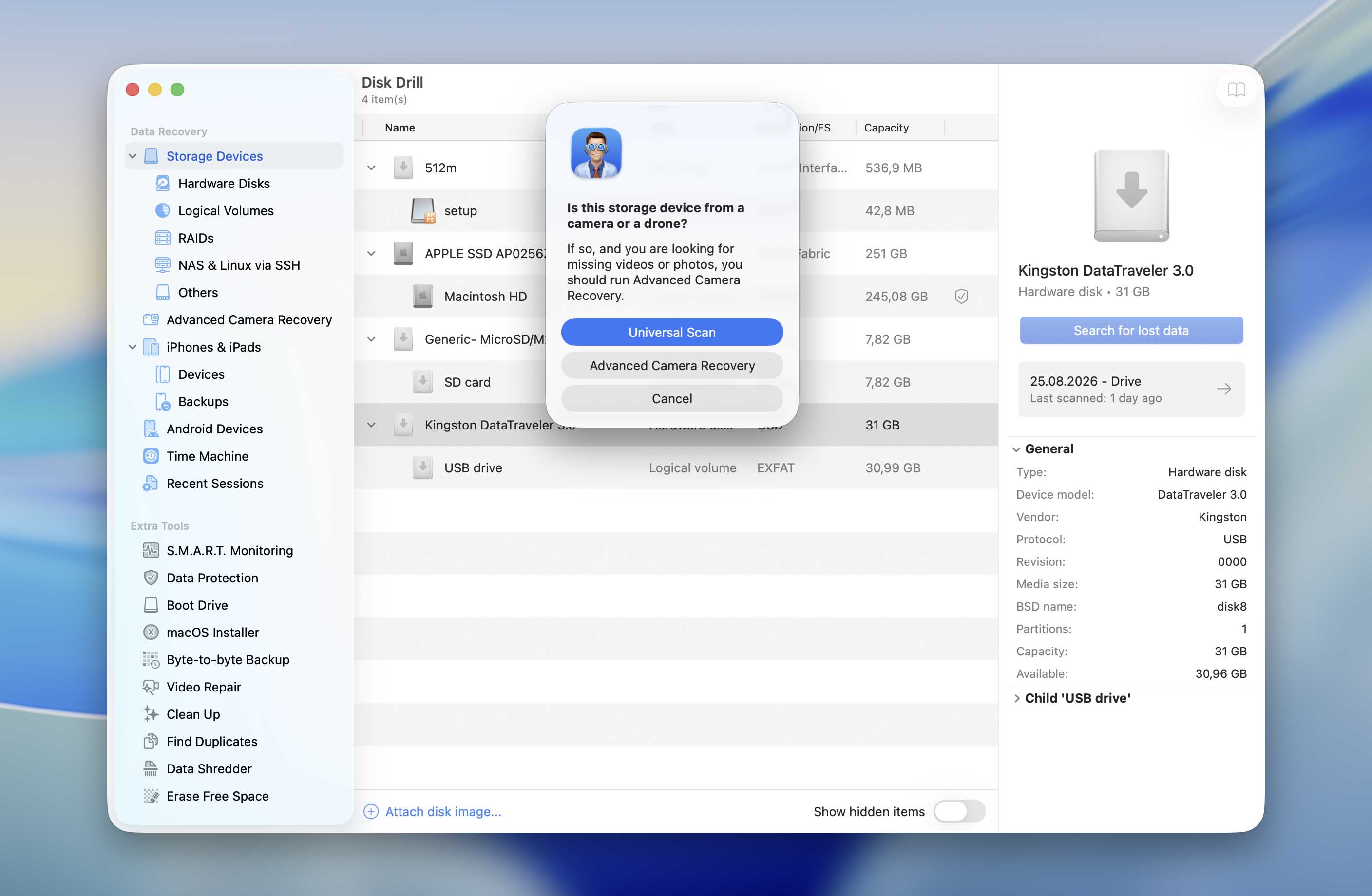
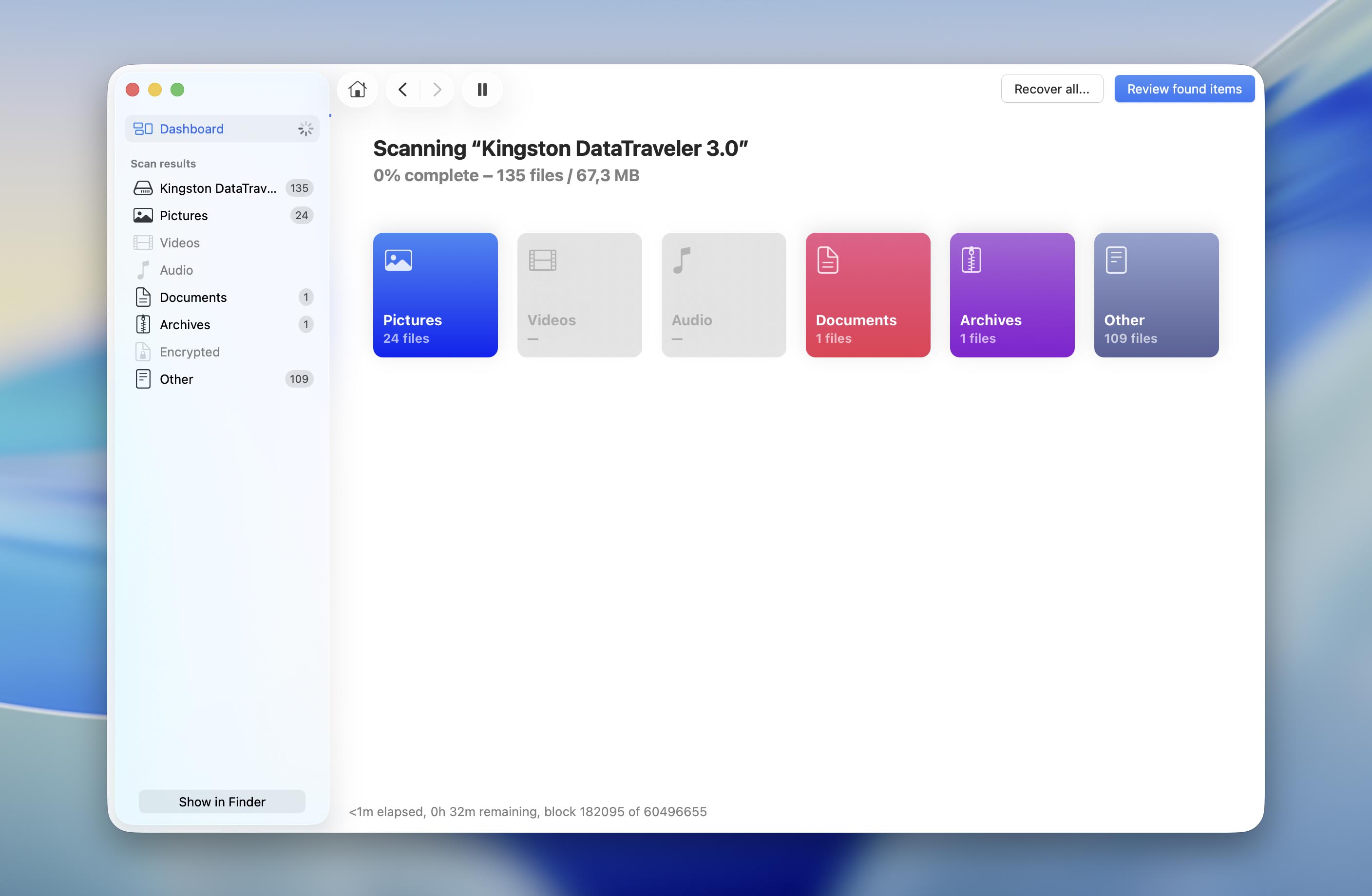
- Kliknij przycisk Wyszukaj utracone dane, aby rozpocząć skanowanie dysku USB. Disk Drill da Ci wybór między Skanowaniem uniwersalnym a Zaawansowanym odzyskiwaniem z aparatu. Wybierz na razie Skanowanie uniwersalne. Wytłumaczymy później, kiedy Zaawansowane odzyskiwanie z aparatu może być lepszą opcją.
- Poczekaj na zakończenie skanowania. Umożliwi to Disk Drill odnalezienie jak największej liczby plików nadających się do odzyskania. Po zakończeniu skanu zobaczysz również szacowane szanse na odzyskanie poszczególnych plików, oceniane jako Wysokie, Średnie lub Niskie.
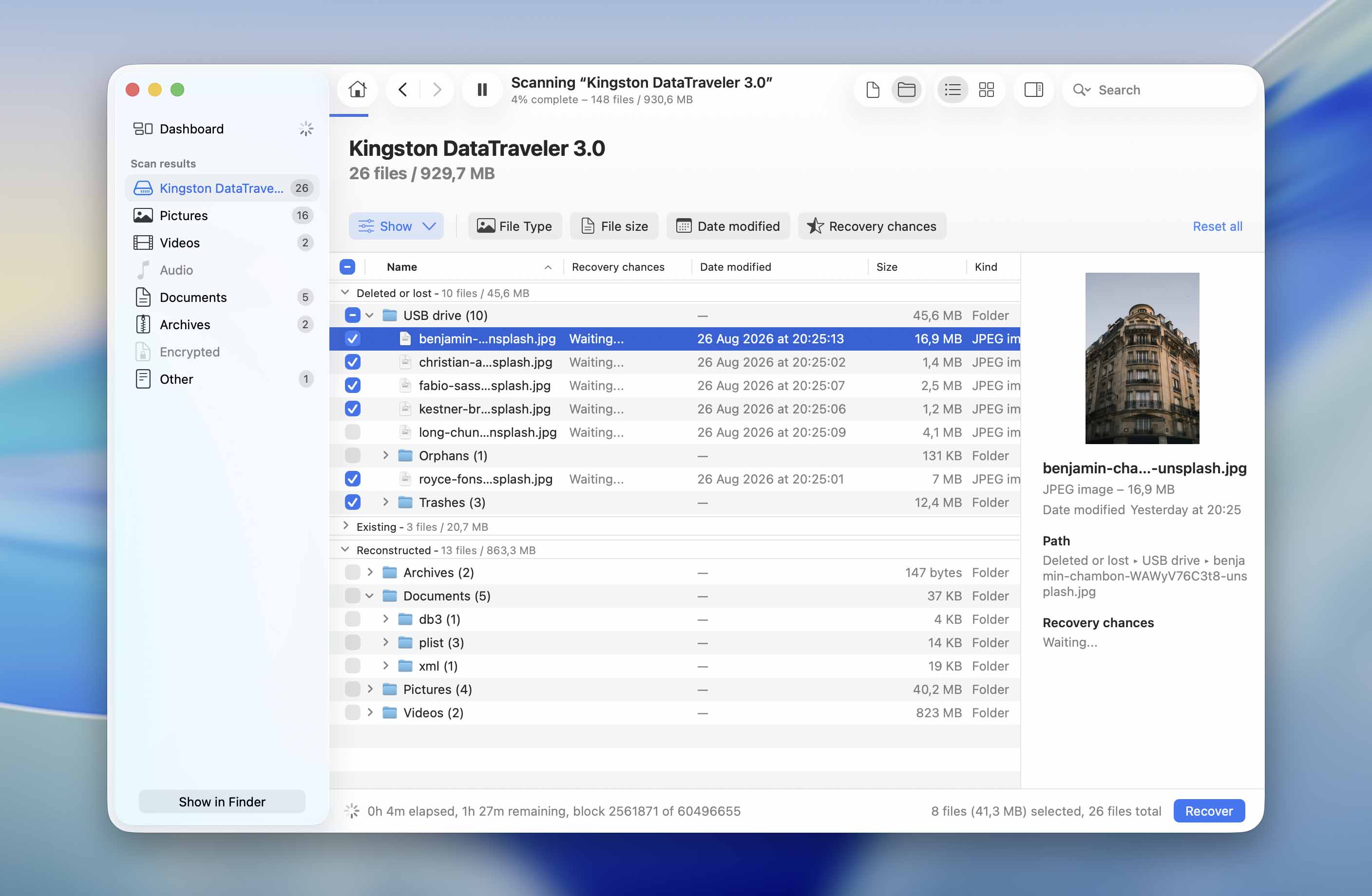
- Kliknij Przejrzyj znalezione elementy, aby przeglądać wyniki skanowania. Możesz je zawęzić według typu pliku lub nawet konkretnego rozszerzenia. W miarę możliwości podglądaj pliki, które chcesz odzyskać, aby sprawdzić, czy otwierają się poprawnie.
- Gdy znajdziesz potrzebne pliki, zaznacz pole obok każdego z nich, aby je wybrać. Jeśli chcesz odzyskać wszystko, co znalazł Disk Drill, zaznacz wszystkie pliki. Gdy będziesz gotowy, kliknij Odzyskaj.
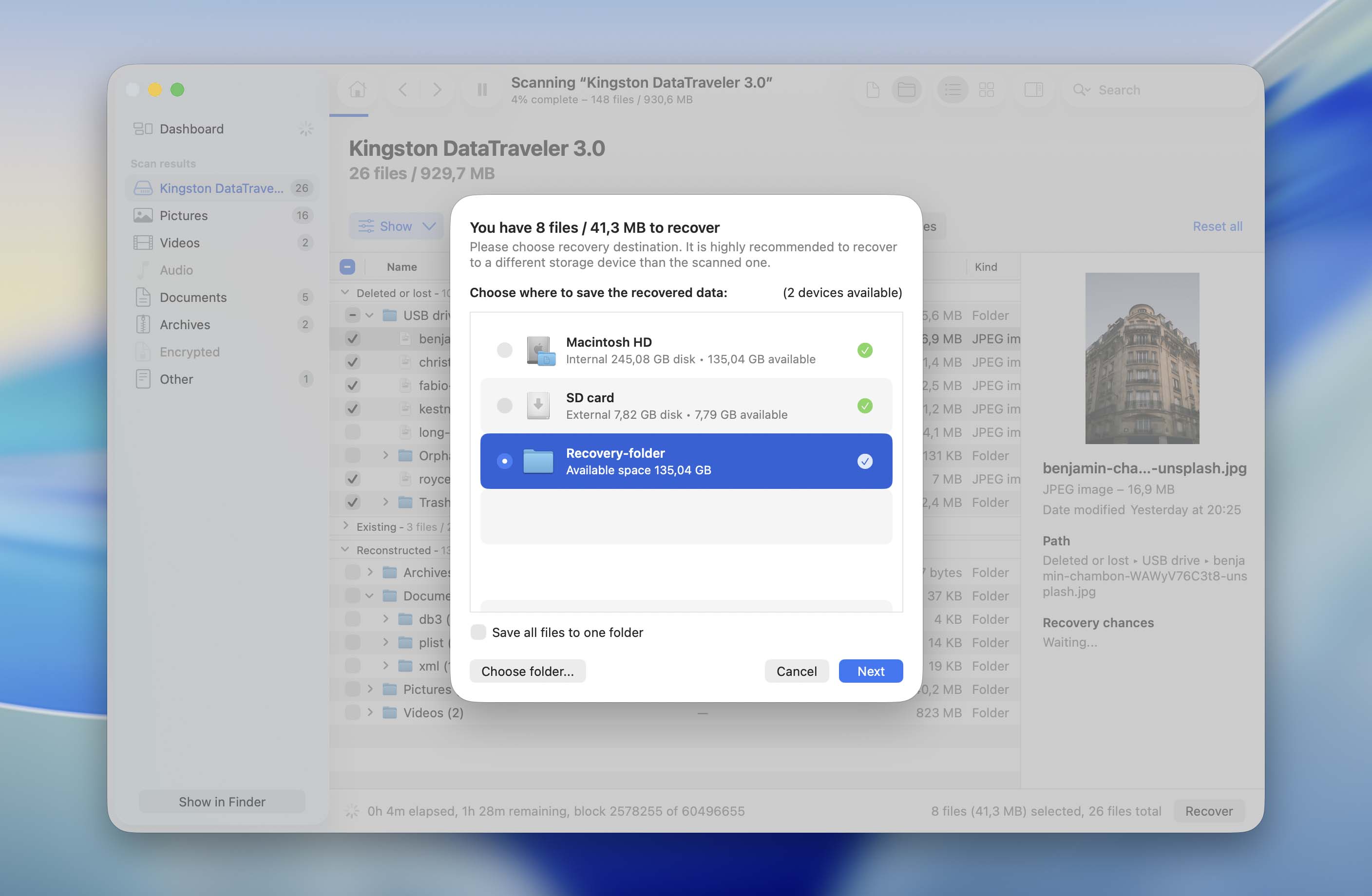
- Pojawi się okno, w którym należy wybrać miejsce zapisania odzyskanych plików. Wybierz folder na innym urządzeniu pamięci niż dysk USB, z którego odzyskujesz dane, i kliknij Dalej.
Jak obiecałem, wróćmy do Zaawansowanego Odzyskiwania z Aparatów. To jedna z wyróżniających się funkcji Disk Drill, zaprojektowana specjalnie do odzyskiwania plików wideo z kart SD używanych w aparatach i dronach oraz ich rekonstrukcji do stanu umożliwiającego odtwarzanie. Disk Drill posiada także kilka innych przydatnych funkcji odzyskiwania i zarządzania dyskami, które omawiamy bardziej szczegółowo w naszym pełna recenzja Disk Drill.
Uwaga: Darmowa wersja Disk Drill dla Mac nie pozwala na odzyskiwanie plików z dysku USB, a jedynie na ich podgląd. Jeśli skanowanie wykryło potrzebny plik i chcesz przejść do odzyskiwania, powinieneś zdobyć wersja pro.
Metoda 3: Odzyskaj pliki z kopii zapasowej Time Machine
Kiedy ta metoda pomoże: Jeśli pliki zostały utracone podczas przenoszenia z Maca na dysk USB, usunięte z USB lub utracone po sformatowaniu, ale kopie tych plików wcześniej istniały na Twoim Macu i były uwzględnione w kopii zapasowej Time Machine.
Jeśli używasz Time Machine do tworzenia kopii zapasowych Maca, istnieje szansa, że nie musisz odzyskiwać niczego bezpośrednio z dysku USB. Time Machine przechowuje wcześniejsze kopie plików zapisanych na Twoim Macu, więc jeśli brakujące pliki znajdowały się tam w momencie tworzenia jednej z kopii zapasowych, możesz po prostu przywrócić te kopie. Pamiętaj, że ta metoda działa tylko wtedy, gdy pliki zostały zarchiwizowane przed ich zniknięciem.
Oto jak odzyskać pliki za pomocą Time Machine:
- Podłącz dysk zawierający backup Time Machine do swojego Maca. Jeśli używasz lokalizacji sieciowej dla Time Machine, upewnij się, że Twój Mac jest do niej podłączony.
- Otwórz Finder i przejdź do folderu, w którym brakujące pliki były pierwotnie przechowywane na Twoim Macu.
- Kliknij ikonę Time Machine na pasku menu i wybierz Przeglądaj backupy Time Machine.

- Przeglądaj dostępne backupy i cofnij się do daty, kiedy pliki były jeszcze obecne.
- Wybierz pliki, które chcesz odzyskać i kliknij Przywróć.

- Time Machine przywróci wybrane pliki do ich oryginalnej lokalizacji na Twoim Macu. Gdy już tam będą, możesz ponownie skopiować je na dysk USB, jeśli zajdzie taka potrzeba.
Uwaga: Jeśli kopie brakujących plików są nadal dostępne na Twoim Macu, nie ma potrzeby odzyskiwania ich z kopii zapasowej. Wystarczy ponownie skopiować je na dysk USB.
Jak odkryć pliki, które zniknęły z pendrive’a na Macu
Aby zapobiec niezamierzonym zmianom i usunięciom, macOS może ukrywać niektóre foldery na dysku USB. Zazwyczaj te foldery zawierają ustawienia aplikacji, usunięte pliki oraz inne dane. Możliwe, że pliki, które chcesz odzyskać, zostały po prostu ukryte przez macOS. Oto jak je odkryć:
- Podłącz dysk USB do swojego Maca.
- Przejdź do dysku USB w Finderze.
- Naciśnij Command + Shift + . (kropka), aby wyświetlić ukryte pliki. Ukryte pliki zazwyczaj są nieco wyblakłe w porównaniu do zwykłych plików.
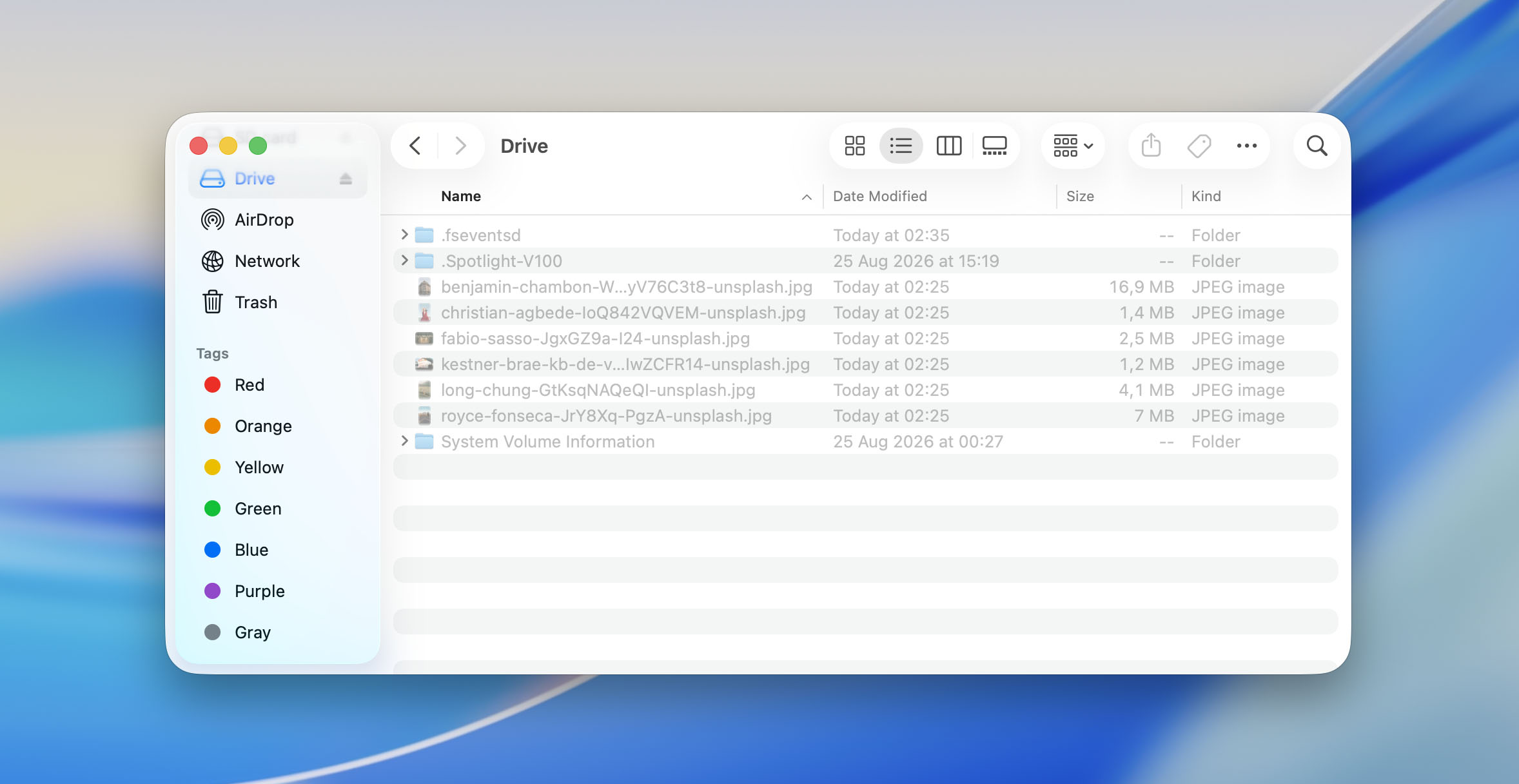
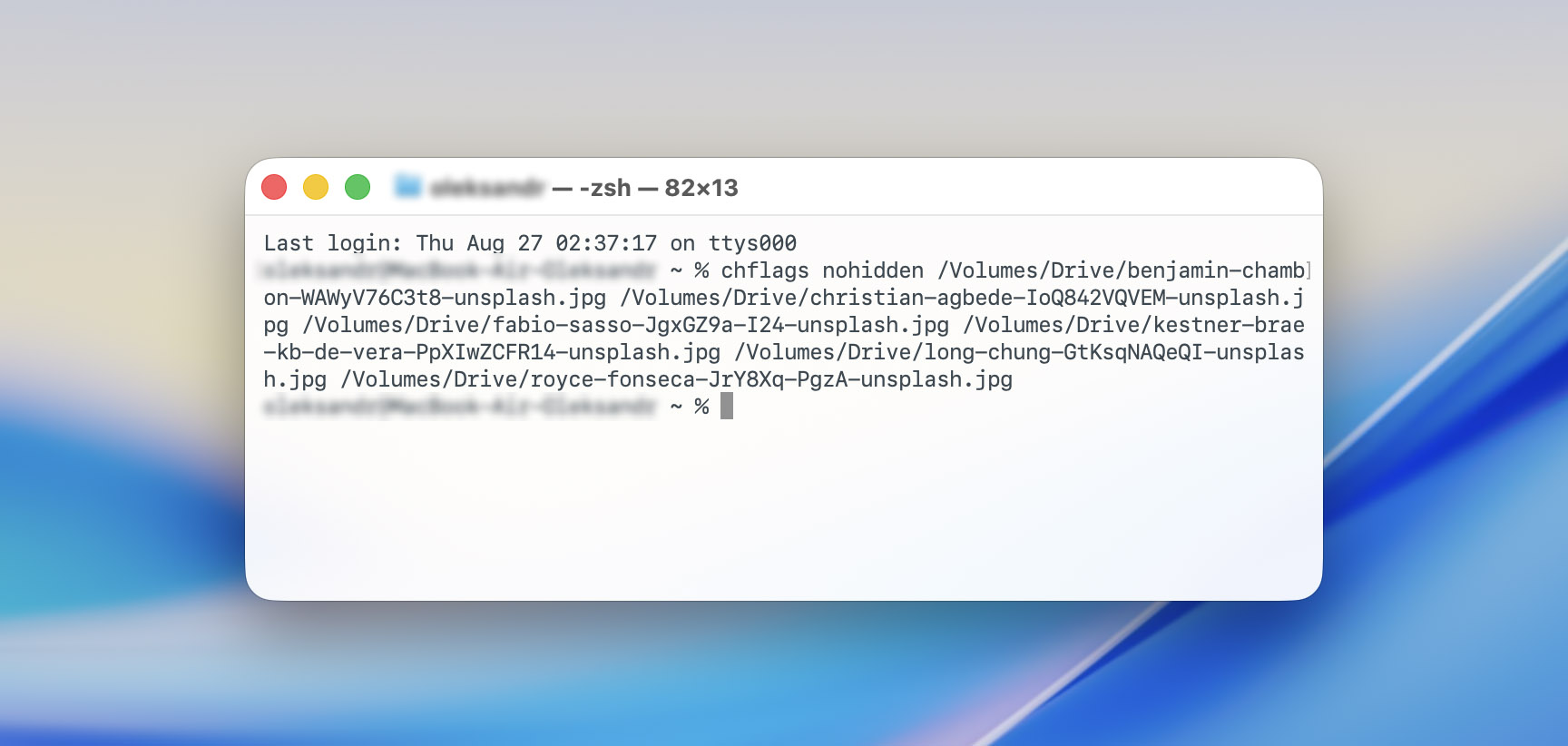
- Jeśli znajdziesz brakujące pliki, otwórz Terminal i wpisz chflags nohidden (wraz ze spacją na końcu).
- Przeciągnij ukryty plik lub folder z Findera do okna Terminala. Spowoduje to automatyczne dodanie pełnej ścieżki do polecenia.
- Naciśnij Enter, aby usunąć flagę ukrycia z wybranego pliku lub folderu.
- Wróć do Findera i ponownie naciśnij Command + Shift + . (kropka), aby ukryć pliki systemowe i inne ukryte pliki. Pliki, które odsłoniłeś poleceniem chflags nohidden, powinny pozostać widoczne.
Jak naprawić uszkodzony dysk USB
Jeśli dane zniknęły z Twojego pendrive’a bez Twojej ingerencji, możliwe, że dysk USB jest uszkodzony. W takim przypadku, zanim zaczniesz go ponownie używać, najlepiej naprawić problem.
Chociaż poniższe metody mogą pomóc w odzyskaniu pendrive’a na Macu i ponownym jego uruchomieniu, niektóre z nich mogą również wpłynąć na dane przechowywane na urządzeniu lub je usunąć. Jeśli te pliki są ważne, nie przechodź do żadnego z poniższych rozwiązań przed ich odzyskaniem. Wróć do poprzedniej sekcji i najpierw wybierz metodę odzyskiwania, która najlepiej pasuje do Twojej sytuacji.
Rozwiązanie 1: Uruchom Pierwszą Pomoc
Narzędzie dyskowe ma funkcję o nazwie Pierwsza pomoc, która może naprawić błędy dowolnego urządzenia magazynującego na Macu. Dlatego jeśli Twoja pamięć USB nie działa prawidłowo, powinieneś spróbować naprawić ją za pomocą Pierwszej pomocy. Jeśli to nie pomoże, ostatnią opcją, która Ci pozostaje, jest sformatowanie urządzenia. Oto jak naprawić uszkodzony pendrive na Macu za pomocą Narzędzia dyskowego:
- Otwórz Narzędzie dyskowe. Możesz je znaleźć używając Spotlight Search (Command + Spacja) lub w Finderze > Aplikacje > Narzędzia > Narzędzie dyskowe.
- Przejrzyj listę urządzeń w pasku bocznym. Kliknij swój pendrive, aby go wybrać.
- Kliknij Pierwsza pomoc na górze.
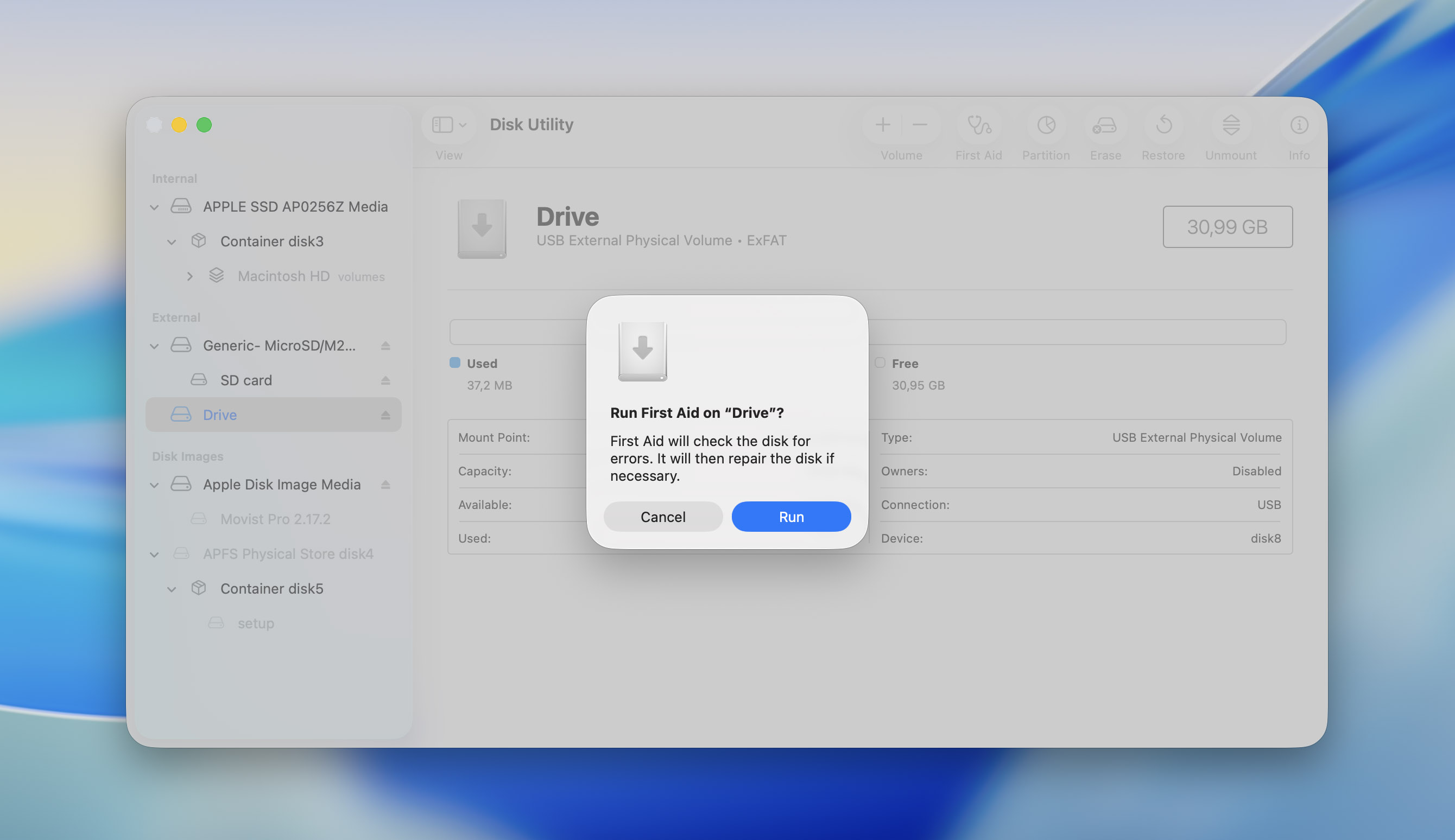
- Kliknij Uruchom, aby potwierdzić.
- Poczekaj, aż proces Pierwsza pomoc się zakończy. Kliknij Gotowe.
Możesz także uruchomić Pierwszą Pomoc za pomocą Terminala macOS. Oto jak:
- Wyszukaj Terminal w Spotlight Search (Command + Spacja) i otwórz aplikację Terminal.
- Wpisz diskutil list i naciśnij Enter. To polecenie wyświetli wszystkie dyski podłączone do Twojego Maca. Znajdź swoją pamięć USB na liście.
- Wpisz diskutil repairDisk /YOUR USB DRIVE i naciśnij Enter. Zamień “YOUR USB DRIVE” na numer dysku Twojej pamięci USB. W moim przypadku komenda wyglądała tak: diskutil repairDisk /dev/disk4.
- Funkcja Pierwsza pomoc przeskanuje i naprawi wszelkie błędy na dysku USB.
Rozwiązanie 2: Napraw uszkodzony dysk USB za pomocą TestDisk
TestDisk to doskonałe narzędzie do naprawy partycji, które może odzyskać uszkodzone i utracone partycje z twojego dysku USB. W większości przypadków TestDisk odzyskuje partycje z nienaruszonymi istniejącymi danymi. Brak interfejsu graficznego w programie sprawia, że jego obsługa jest uciążliwa dla początkujących użytkowników. Programem można nawigować wyłącznie za pomocą klawiatury – użyj klawiszy Strzałek, aby zaznaczyć opcję, a następnie naciśnij Enter, aby ją wybrać. Oto przewodnik krok po kroku, jak naprawić uszkodzony dysk USB za pomocą TestDisk dla Mac:
- Pobierz TestDisk i rozpakuj archiwum.
- Uruchom TestDisk z rozpakowanego folderu.
- Wybierz, czy chcesz utworzyć plik dziennika, czy nie. Plik dziennika zapisze zdarzenia procesu odzyskiwania partycji. Nie ma to żadnego wpływu na rzeczywisty proces naprawy/odzyskiwania.
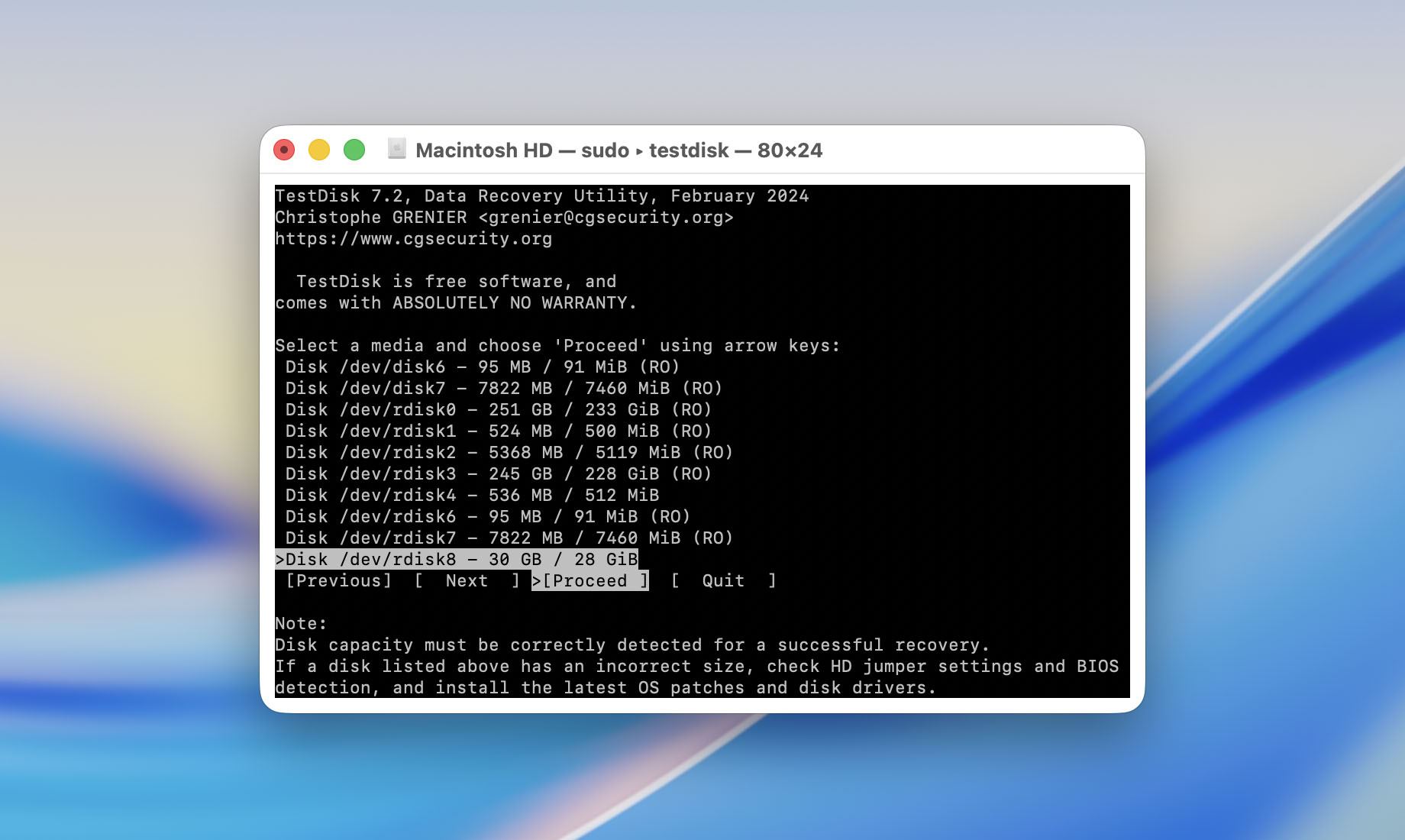
- Wybierz swoją pamięć USB z listy i naciśnij Enter.
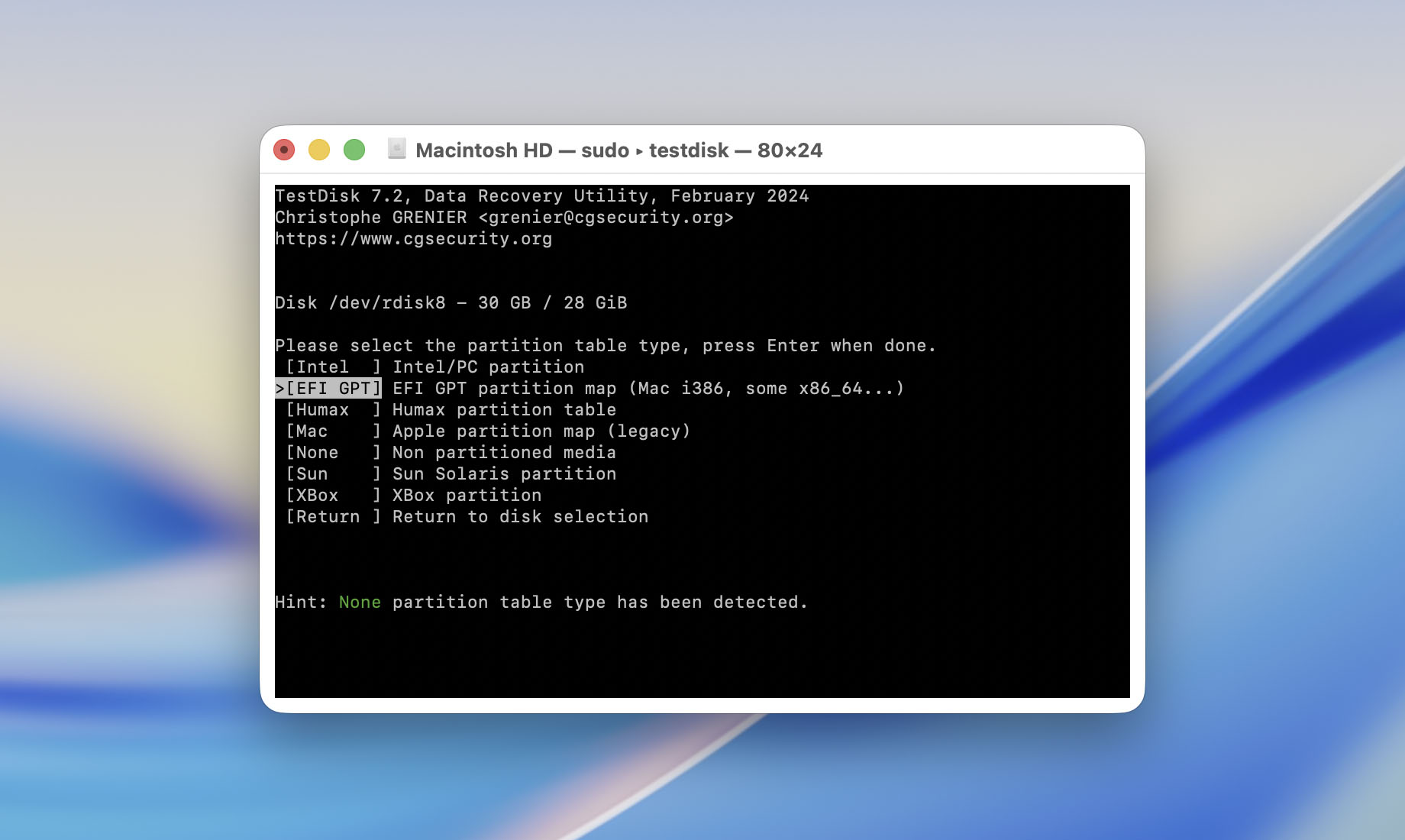
- Wybierz typ tablicy partycji. TestDisk wykrywa to automatycznie, więc po prostu naciśnij Enter na tym ekranie, chyba że masz pewność, że twoja pamięć USB ma inny typ tablicy partycji.
- Wybierz Analyse i naciśnij Enter. Naciśnij Enter również na ekranie potwierdzającym.
- Wybierz Quick Search i naciśnij Enter. TestDisk wyświetli wszystkie znalezione partycje.
- Każda partycja będzie miała prefiks obok siebie – D(eleted), *(Bootable), P(rimary), L(ogical). Partycja oznaczona jako Deleted pozostanie usunięta, jeśli nie zmienisz prefiksu. Aby zmienić prefiks, zaznacz wybraną partycję i użyj klawiszy strzałek, aby przechodzić między prefiksami. Aby odzyskać partycję, upewnij się, że przed nią znajduje się prefiks P. Po zmianie prefiksu naciśnij Enter.
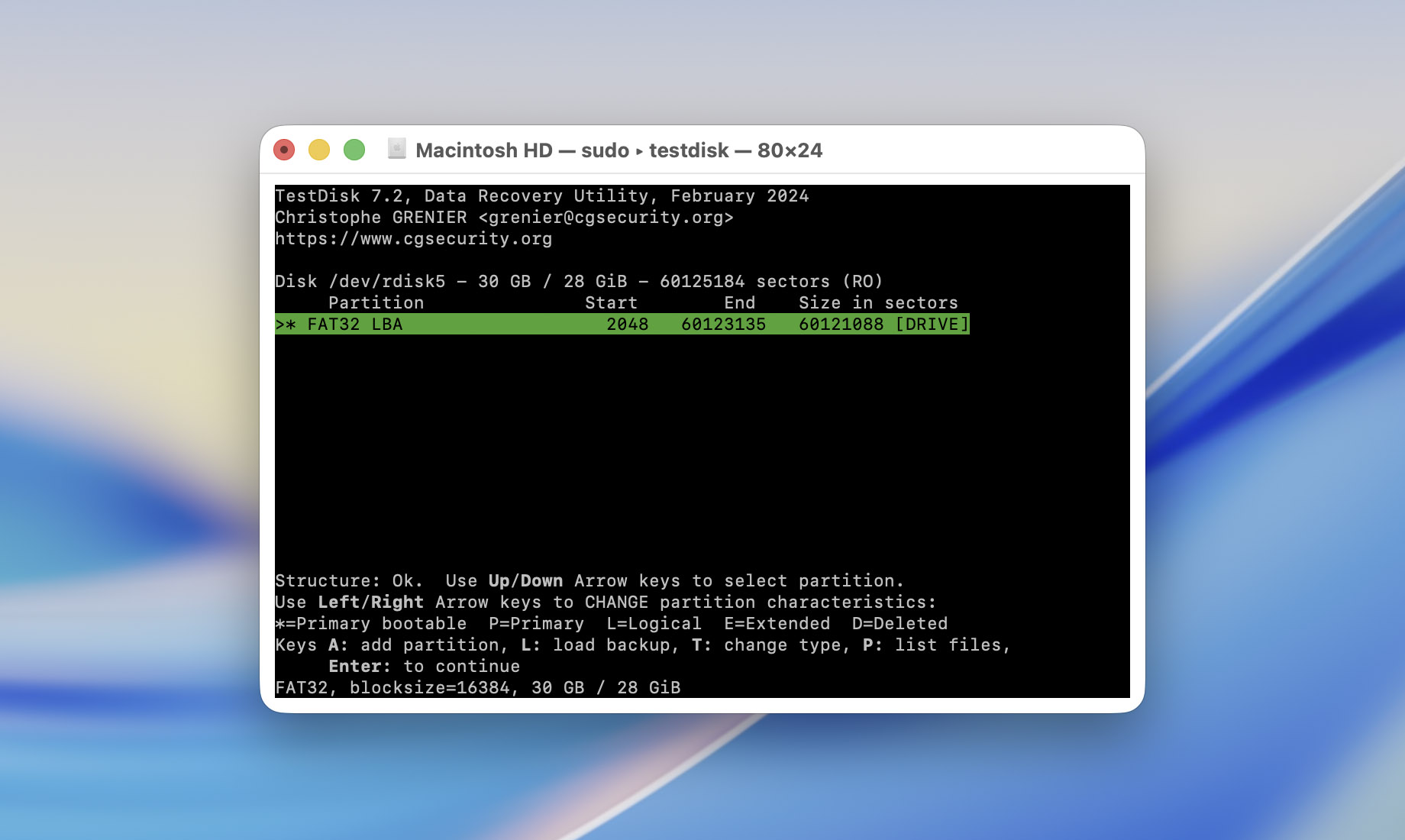
- Zaznacz partycję i naciśnij P, aby wyświetlić jej pliki. Naciśnij Q, aby wrócić do poprzedniego ekranu. Jeśli wymagana partycja nie jest widoczna, wybierz opcję Deeper Search – to potrwa dłuższą chwilę.
- Gdy potwierdzisz obecność wymaganych partycji i plików, wybierz Write i naciśnij Enter.
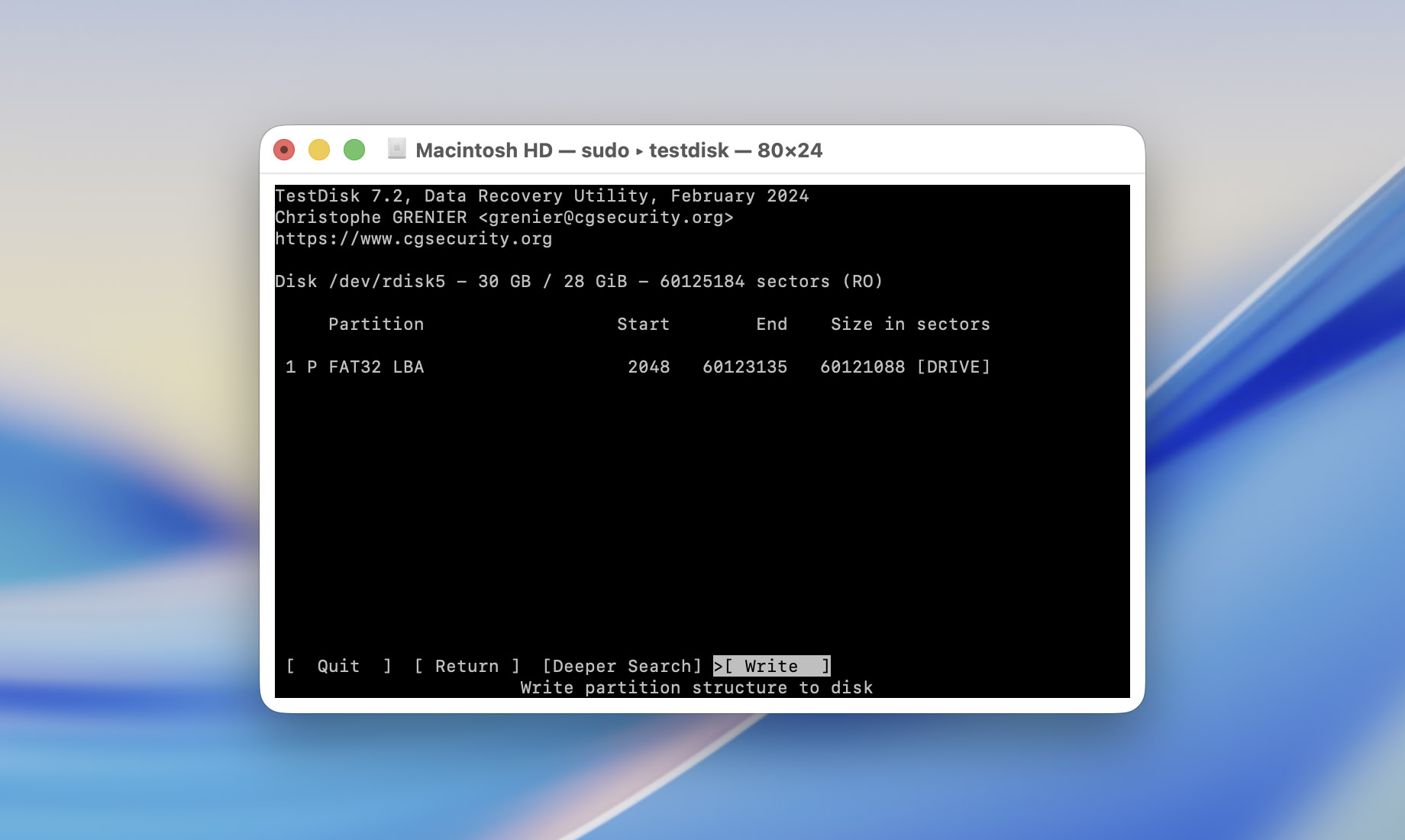
- Naciśnij Y na ekranie potwierdzającym.
- TestDisk naprawi pamięć USB.
Jeśli chcesz dowiedzieć się więcej o programie i o tym, co jeszcze może zrobić podczas pracy z dyskami USB, sprawdź nasz pełna recenzja TestDisk.
Rozwiązanie 3: Sformatuj dysk USB
Powinieneś także użyć Narzędzia dyskowego, aby sformatować swój pendrive na Macu. Upewnij się, że na urządzeniu nie znajdują się żadne pliki przed przystąpieniem do formatowania, ponieważ po zakończeniu tego procesu wszystkie dane zostaną usunięte z dysku USB. Jeśli jeszcze nie odzyskałeś swoich plików, wróć do sekcji odzyskiwania powyżej i zrób to najpierw.
Oto jak sformatować pendrive USB na Macu za pomocą Narzędzia dyskowego:
- Otwórz Narzędzie dyskowe.
- Kliknij swój dysk USB z listy urządzeń po lewej stronie ekranu. Kliknij przycisk Wymaż u góry.
- Wpisz nazwę dla swojego pendrive’a w polu Nazwa.
- Jeśli planujesz używać dysku USB tylko z Macami, możesz wybrać Mac OS Extended (Journaled). Jeśli regularnie przenosisz dysk pomiędzy macOS, Windows i innymi systemami operacyjnymi, wybierz exFAT dla szerszej kompatybilności.
- Kliknij Wymaż.
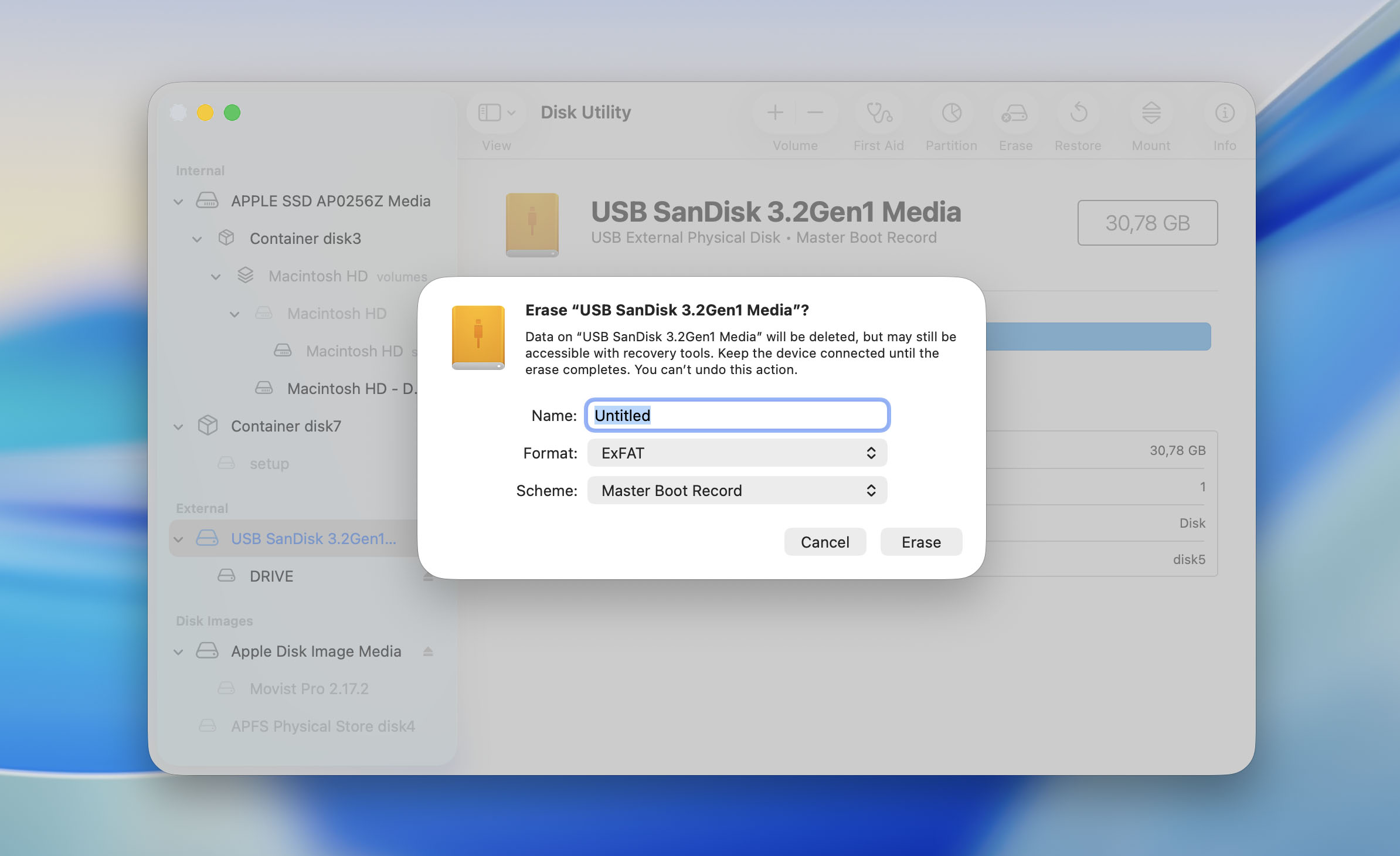
- Po sformatowaniu dysku USB kliknij Gotowe i wysuń swoje urządzenie.
Teraz otrzymasz świeży start z pendrive’em. Możesz zacząć przesyłać na niego pliki i używać napędu USB według własnych potrzeb.
Jednak jeśli pliki zaczną ponownie znikać z dysku USB po pewnym czasie, lepiej wymienić napęd niż kontynuować jego używanie. Kup nowy dysk USB i wycofaj stary, zwłaszcza jeśli planujesz przechowywać lub przenosić ważne pliki.
Dlaczego pliki znikają z dysków USB na Macu
Przejdźmy przez główne powody, dla których dane mogą zostać utracone na dysku USB:
- Uszkodzenia fizyczne mogą spowodować, że pendrive przestanie być montowany lub rozpoznawany przez Maca, co uniemożliwia dostęp do plików.
- Formatowanie usuwa pliki, chociaż odzyskanie ich może być nadal możliwe, jeśli przestaniesz korzystać z urządzenia przed nadpisaniem danych.
- Przerwanie transferu może spowodować, że pliki nigdy nie zostaną w pełni skopiowane na pendrive.
- Uszkodzenie systemu plików może powodować znikanie plików lub utratę do nich dostępu, zwłaszcza gdy urządzenie jest używane z różnymi systemami operacyjnymi.
- Przypadkowo usunąłeś pliki.
- Pendrive został zainfekowany złośliwym oprogramowaniem.
Aby zapobiec podobnym problemom w przyszłości, zawsze prawidłowo odłączaj dysk USB i poczekaj, aż transfer plików zostanie zakończony przed jego odłączeniem. Nie używaj pendrive’a jako jedynego miejsca przechowywania ważnych plików; przechowuj ich kopię na swoim Macu, dysku HDD lub SSD, albo w kopii zapasowej. Jeśli pendrive zacznie zachowywać się dziwnie lub pliki ponownie znikną, przenieś dane w inne miejsce i wymień napęd.
Ostateczne przemyślenia
Jak widać, odzyskanie danych z dysku USB na Macu jest całkiem możliwe. Miejmy nadzieję, że nie będziesz musiał przechodzić przez ten proces ponownie, ale na wszelki wypadek oto krótka instrukcja, do której możesz wrócić:
- Czy usunąłeś pliki z dysku USB? Jeśli tak, najpierw sprawdź folder Kosz.
- Nic nie usuwałeś, ale pliki zniknęły? Sprawdź, czy pliki nie są po prostu ukryte.
- Usuniętych plików nie ma już w Koszu? Jeśli kopie nadal istnieją na Twoim Macu, po prostu skopiuj je ponownie na dysk USB. Jeśli także zniknęły z Maca, ale były uwzględnione w backupie Time Machine, przywróć je stamtąd. W przeciwnym razie przeskanuj dysk USB za pomocą oprogramowania do odzyskiwania danych.
- Dysk USB został sformatowany? Przestań go używać i przeskanuj go oprogramowaniem do odzyskiwania danych przed zapisaniem na nim czegokolwiek nowego.
- Dysk USB jest uszkodzony lub działa nietypowo? Najpierw odzyskaj wszelkie ważne dane. Następnie wypróbuj First Aid, TestDisk lub, jako ostatnią opcję, sformatuj dysk.
- Dysk USB nie jest wykrywany w Disk Utility lub jest fizycznie uszkodzony? W tym przypadku samodzielne oprogramowanie do odzyskiwania danych niewiele pomoże. Rozważ skontaktowanie się z profesjonalną firmą zajmującą się odzyskiwaniem danych.
Jeśli nadal masz pytania lub napotykasz problemy podczas próby odzyskania danych z dysku USB na Macu, odwiedź nasze Forum odzyskiwania danych 7. Znajduje się tam już dyskusje dotyczących odzyskiwania danych z dysków USB i powiązanych problemów. Jeśli nie możesz znaleźć żadnego, który pasuje do Twojego przypadku, utwórz nowy temat, opisz, co stało się z Twoim dyskiem USB i poczekaj na odpowiedź od społeczności.
FAQ:
- Pobierz Disk Drill i zainstaluj go.
- Otwórz Disk Drill, wybierz dysk USB i kliknij Szukaj utraconych danych.
- Kliknij Przeglądaj znalezione elementy.
- Wybierz pliki, które chcesz przywrócić, i kliknij Odzyskaj.
- Wybierz miejsce docelowe odzyskiwania plików i kliknij Dalej.
- Otwórz Kosz z Docka.
- Znajdź usunięte pliki, kliknij je prawym przyciskiem myszy i wybierz Odtwórz.
- Jeśli plików nie ma w Koszu, ale wcześniej znajdowały się na Twoim Macu, sprawdź kopie zapasowe Time Machine. Otwórz folder, w którym pierwotnie były przechowywane pliki, wybierz Przeglądaj kopie zapasowe Time Machine, znajdź kopię zapasową sprzed utraty plików i przywróć je.